
Рассмотрим ситуацию у вас телевизор например Samsung. В определённый момент на экране телевизора всплывает сообщение устройство с именем BT-09 предлагает вам воспроизвести звук с телевизора через себя. Вы вибираете нет, через 30-40 секунд опять появляется это сообщение. Если вы вибираете да, ничего не происходит телевизор не подключается к этому устройству.

Если рассмотреть взаимодействие двух устройств по протоколу Bluetooth. Для совместной работы двух устройств необходимо выполнить сопряжение. Вы должны разрешить телевизору произвести сопржение с Bluetooth устройством. Если у вас появляется сообщение на телевизоре с предложеним воспроизводить звук значит ваш телевизор уже когда то был сопряжён с этим устройством.
И телевизор распознаёт это устройство. В свою очередь это устройство активно и обменивается какой то информацией с телевизором. Но эта информация не корректа и вы не можете подключится к устройству. Но информации достаточно для опредеоления телевизором этого устройства и инициации попытки подключения. Причём запросы от устройства поступают с определённым инервалом, что и вызывает появление сообщения.
- Как решить проблему подключения к телевизору устройства для воспроизведения звука
- Радикальные методы решения проблемы
- Как включить?
- Наушники
- Мышь/клавиатура
- Есть или нет?
- Как отключить?
- Подключение к телевизору LG и управление со смартфона
- Если телефон не видит телевизор
- Как подключить наушники к телевизору Самсунг?
- Как подключить беспроводные блютуз наушники к телевизору Самсунг?
- Как подключить Bluetooth наушники к Samsung Smart TV
- Подключаем проводные наушники к телевизору Samsung
- Что это дает?
- Беспроводное подключение
- Wi-Fi Директ
- Miracast
- You Tube
- HDMI
- USB
- Что такое Screen Share на телевизорах LG и как это работает?
- Как дублировать экран телефона на телевизор LG?
- Подключение ноутбука на Windows 10 через Screen Share к телевизору LG
- Дополнительные настройки Screen Share
- Возможности подключения
- Screen Mirroring
- Приложение Smart View
- Трансляция YouTube
- DeX-станция
- Адаптер MHL-HDMI
- Картридер USB
- Шаг 1. Подключение к интернету
- Шаг 2. Регистрация и вход в аккаунт LG
- Шаг 3. Настройка бесплатных эфирных каналов
- Шаг 4. Настройка каналов вашего провайдера
- Шаг 5. Настройка интернет-каналов (IPTV)
- SS IPTV
- Шаг 6. Установка полезных приложений
- Шаг 7. Настройка изображения
- Шаг 8. Подключение смартфона к LG
- Выход из нештатных ситуаций
- Телевизор теряет сеть или плохо ловит Wi-Fi
- Как включить поддержку Smart-пульта One Remote в телевизоре Samsung
Как решить проблему подключения к телевизору устройства для воспроизведения звука
Что можно попытаться сделать. Это проблема не совсем в телевизоре, да в какой то мере виноват телевизор, он реагирует на некорректные запросы. Но сделайте следующее не трогайте телевизор.
Найдите устройство посылающее запросы, это не может быть устройство ваших соседей. Это ваше устройство, используя которое вы транслировали какой то контент на телевизор. Возможно, что в процессе подключения и произошло сопряжение телевизора с этим устройством.
Какое это может быть устройство. Это может быть телефон, компьютер, планшет. Отключите эти устройства и посмотрите пропадёт ли сообщение. Если сообщение пропало, включайте устройства поочереди и наблюдайте как будет реагировать телевизор. Это должно помочь в решении проблемы.
Также посмотрите есть ли в найденных устройствах Bluetooth неизвестные вам устройства. По умолчанию телевизор видит пульт дистационного управления типа смарт. Так как он управляет телевизором используя Bluetooth. Если в меню с устройствами Bluetooth появилось устройство к которому пытается подключиться телевизор. То удалите это устройство из разрешённых к подключению на вашем телевизоре.
Радикальные методы решения проблемы
Можно конечно отключить, Bluetooth этот можно сделать из инженерного меню телевизора, но это не лучшее решение, так как при отключении Bluetooth перестанет работать Smart пульт.
Как включить Блютуз на телевизоре Самсунг Смарт ТВ? Все зависит от того, какое именно устройство Вы планируете подключать. Например, если мы говорим про наушники, то открывайте Настройки, а затем переходите в блок «Звук». Тут кликните по строке «Вывод звука» и укажите вариант «Список динамиков Bluetooth». В списке доступных устройств найдите Ваши наушники, выберите их и тапните «Сопряжение и подключение». Но как подключить Блютуз на телевизоре Самсунг, если речь идет допустим о мышке или клавиатуре? На последних моделях нужно в настройках выбрать пункт «Общие», а затем перейти в раздел «Диспетчер внешних устройств» (подраздел «Диспетчер устройств ввода»). Откройте список Bluetooth, выберите клавиатура или мышь и запускайте сопряжение. В случае с клавой возможно потребуется подтверждение кодом с экрана (его нужно будет набрать на клавиатуре). Как включить аксессуары для более старых моделей разберем дальше подробнее.
Как включить?
Конкретная инструкция, как включить Bluetooth на телевизоре Samsung, зависит от модели оборудования и от того, какой аксессуар Вы хотите подключить. Разберем основные гаджеты по порядку.
Наушники
Включение Блютуз на телевизоре Самсунг для подключения наушников выполняется по следующей инструкции:


Если всё прошло успешно, на экране появится уведомление о том, что устройство подключено, а звук будет идти только через наушники.

Для того, чтобы выключить воспроизведение звука через них, поставьте источником — громкоговоритель ТВ. Этот пункт Вы найдете там же, где в телевизоре Самсунг находится Блютуз (в разделе «Звук», подраздел «Вывод»).

Также в настройках можно поставить, чтобы вывод звука шел сразу и через аксессуар, и через динамики. Для этого:


Чтобы включить Блютуз на модели серии J, откройте меню, перейдите в раздел «Звук», подраздел «Настройка громкоговорителей», а затем уже «Список». Для серии K включение происходит по схеме Меню, затем Звук, потом раздел «Выбрать динамик». В нем нужна строка «Аудио Блютуз», выбрать и установить сопряжение.
Перед тем, как настроить Блютуз на телевизоре Самсунг для прослушивания музыки, стоит обратить внимание на следующие пункты:

Учтите, что включить Bluetooth аксессуар к Смарт ТВ Samsung можно только начиная с версии J.
Мышь/клавиатура
Инструкция, как найти Блютуз на телевизоре Самсунг Смарт ТВ для включения мыши или клавиатуры, также зависит от серии телека и от года выпуска оборудования. Давайте разбираться, где на телевизоре Самсунг Смарт ТВ найти Блютуз.


На некоторых моделях для того, чтобы включить Блютуз клавиатуру нужно также набрать комбинацию, которая появится на экране Смарт ТВ. Но перед тем, как установить Блютуз на телевизор Самсунг для подключения гаджетов, стоит сразу обратить внимание на следующий факт:
Есть или нет?
Следующий важный вопрос, есть ли Блютуз на телевизоре Самсунг Смарт ТВ? А то может и включать нечего. Для того, чтобы проверить факт наличия опции, ознакомьтесь с руководством по эксплуатации Смарт ТВ или ознакомьтесь с характеристиками в интернет-магазинах. Если встроенный адаптер не предусмотрен, можно дополнительно докупить внешний вариант. Главное, убедитесь, что он совместим с моделью Вашего телека.
С тем, как подключить Блютуз модуль к телевизору Samsung, разобраться очень просто. Просто воткните его в USB-порт и пробуйте установить сопряжение с каким-нибудь беспроводным гаджетом.

Как отключить?
Если опция больше не актуально, как отключить Блютуз на телевизоре Самсунг?
Если с тем, как включить опцию или отключить ее возникли вопросы, попробуйте перезагрузить оборудование, обновить программное обеспечение или скинуть параметры до заводских. В крайнем случае, обратитесь в техподдержку, там помогут решить вопрос.
В этой статье я покажу, как легко и быстро настроить управление телевизором LG с телефона. Подойдет любой современный смартфон, который работает на Android. Точно так же можно настроить управление LG Smart TV с iPhone. Процесс настройки ничем не отличается. Все что нам понадобится, это телевизор LG на webOS (модели начиная с 2014 года) и смартфон. Samsung, Huawei, Xiaomi, Honor, Realme, iPhone – не важно, любой подойдет.
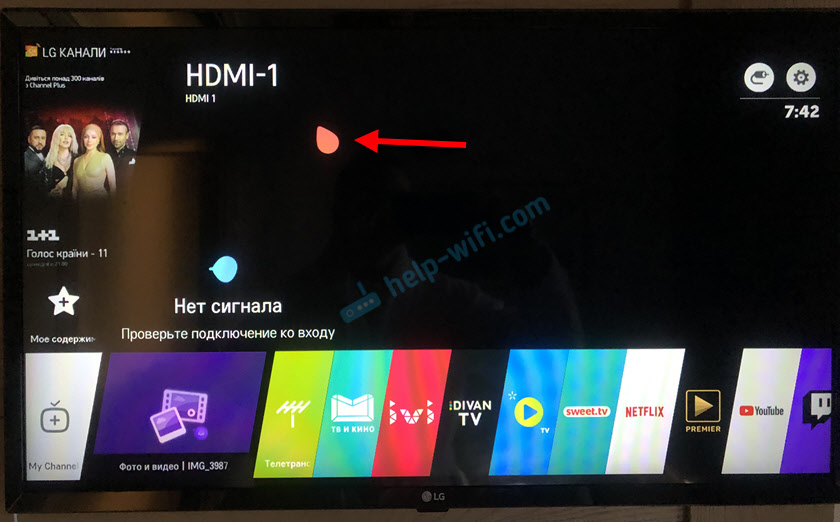
Управление телевизором происходит с помощью приложения LG TV Plus. Работает это следующим образом: на смартфон устанавливается приложение LG TV Plus, в приложении мы находим свой телевизор, выбираем его, вводим код который отображается на телевизоре. После соединения можно управлять телевизором с помощью курсора . Можно переключать каналы, регулировать громкость, запускать приложения, менять входы на телевизоре, открывать настройки, выключать телевизор с телефона. Так же в приложении LG TV Plus кроме сенсорной панели доступен 5-позиционный джойстик, как на пульте дистанционного управления. Есть кнопки управления воспроизведением.
Этот способ будет интересен в первую очередь владельцам телевизоров LG без пульта LG Magic Remote. Смартфон в какой-то степени может его заменить. Я имею ввиду управление с помощью курсора. Например, это очень удобно в браузере. Да и вообще управлять телевизором без пульта дистанционного управления очень удобно. Приложение сделано классно и продумано.
Чтобы телефон увидел телевизор, их нужно как-то соединить. Есть два варианта:
Знаю, что многие ищут как соединить по Bluetooth. Через Bluetooth это не работает.
Подключение к телевизору LG и управление со смартфона
Можно подключить смартфон к телевизору напрямую. И уже после этого выполнить соединение в приложении LG TV Plus. Я не проверял работу данной функции при соединении по Wi-Fi Direct. Да и вы вряд ли будете использовать этот способ. Но должно работать.
Нужно зайти в настройки телевизора, в раздел «Сеть» – «Wi-Fi Direct» и выполнить подключение смартфона к телевизору.
Если телефон не видит телевизор
Сразу после подключения в приложении будут доступны разные способы управления телевизором. Есть страница с цифровым блоком и кнопки для быстрого переключения каналов, регулировки громкости и отключения звука.

На другой вкладке доступен джойстик для навигации по меню телевизора. Там же есть кнопка для запуска Smart TV, кнопки для управления воспроизведением файлов и т. д.

В правом верхнем углу есть переключатель на сенсорную панель. Это когда на телевизоре появляется курсор. Как при подключении пульта Magic Remote. Перемещать курсор можно с помощью сенсорного экрана на вашем смартфоне.
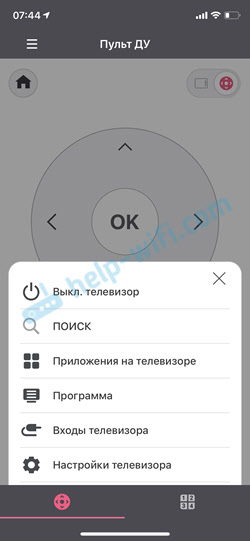
Если нажать на «ТВ МЕНЮ», то можно выключить телевизор, запустить поиск, приложения, открыть программу, выбрать вход на телевизоре, или открыть настройки.
В настройках телевизора при необходимости можно отключить все подключенные смартфоны и приложения. Сделать это можно в разделе «Сеть». Выберете пункт «LG Connect Apps» и нажмите на кнопку «Отозвать подключения». Подтвердите удаление всех подключенных устройств.

После этого, если понадобится, вы снова сможете выполнить подключение к телевизору в приложении LG TV Plus на вашем телефоне.
Как подключить наушники к телевизору Самсунг?

Разберемся как подключить беспроводные и проводные к телевизору Самсунг. Отдельно рассмотрим как подключить наушники к Samsung Smart TV и подключение проводных наушников к телевизору Samsung.
— Можно ли подключить беспроводные блютуз наушники к телевизору Samsung, если в нем нет Bluetooth модуля?
— Да, можно. Нужно просто докупить отдельный блютуз адаптер за 5-20$. Подробнее об этом.
⭐ Лучшие беспроводные наушники (2023):
Как подключить наушники к телевизору Самсунг (Smart TV) — видео
https://youtube.com/watch?v=kVQHsIcXXm8%3Ffeature%3Doembed
Как подключить беспроводные наушники к телевизору Samsung Smart TV (суть с 4й минуты)
https://youtube.com/watch?v=JtWQtMM1hgg%3Ffeature%3Doembed
Как подключить беспроводные блютуз наушники к телевизору Самсунг?

Принцип подключения беспроводных блютуз наушников одинаковый для всех телевизоров Самсунг, со встроенным Bluetooth. Если блютуз модуля в ТВ нет, то можно докупить Блютуз адаптер, подробнее об этом (это дешевле чем покупать новый ТВ =) ).
1. Включаем на Ваших блютуз наушниках режим сопряжения (соединение по Bluetooth).
1.1 На TWS наушниках это: открытие кейса, открытие кейса + достать наушники, зажатие клавиши на кейсе или другие действия (другие варианты). Смотрите инструкцию к Вашим наушникам, если не получается.
1.2. Режим сопряжения не на TWS беспроводных наушниках (накладные/полноразмерные) обычно включается отдельной кнопкой или зажатием кнопки включения. Смотрите инструкцию к Вашим наушникам, если не получается.
Задача перейти в режим сопряжения наушников, чтобы индикатор на наушниках изменил свое состояние. Обычно это мигание индикатора или изменение цвета.
Если у Вас другая версия прошивки (другое меню), то задача перейти в настройки Bluetooth и включить режим поиска устройств. Найти это не сложно, походите по настройкам.
Как подключить Bluetooth наушники к Samsung Smart TV
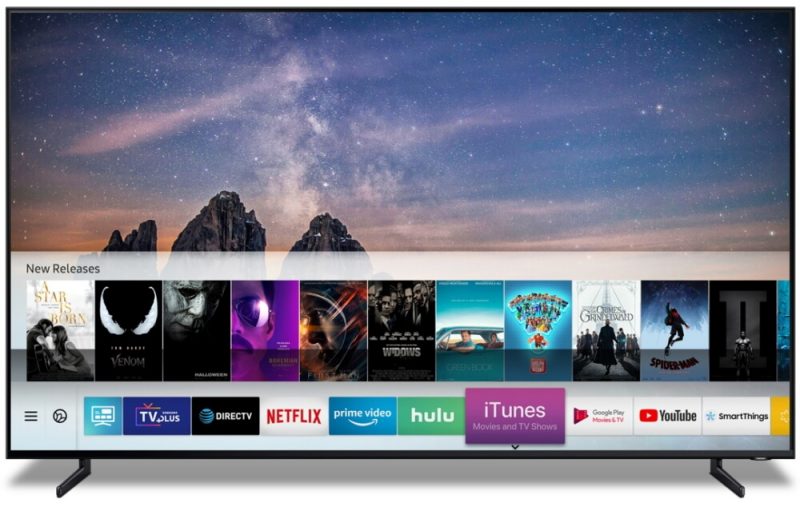
Подключить беспроводные Bluetooth наушники к телевизору Samsung с поддержкой Smart TV (Samsung TV) можно через «менеджер подключений».
1. Переходим в режим сопряжения на беспроводных наушниках.
Обычно наличие Samsung TV в телевизоре Samsung не влияет на подключение по Bluetooth, поэтому можно пользоваться основной инструкцией на шаг выше.
⭐ Лучшие беспроводные TWS наушники (2023):
Подключаем проводные наушники к телевизору Samsung

Если в телевизоре Samsung есть разъём 3,5 мм , который обычно помечен пиктограммой наушников, как на картинке выше, подключить наушники 3,5 мм к телевизору максимально просто.
Разъем для наушников может быть сбоку или на фронтальной панели подключений.
Всем привет! Все уже знакомы с «умными» телевизорами и знают, что современные ТВ укомплектованы модулем Wi-Fi. Также, как и смартфоны, такая бытовая электроника капитально закрепилась в быту. Многие думают, что телеприемник без функции Смарт ТВ предназначен только для просмотра телеканалов и подключения приставок и DVD. Это не совсем так.
Подключив к ТВ смартфон, вы получите множество возможностей. И не обязательно, чтобы на приемнике был встроен Wi-Fi адаптер. Давайте вместе узнаем, как подключить телефон к телевизору на примере модели LG.
Я опишу варианты подключения «по воздуху» и через кабель. Инструкции в общих чертах подойдут для телевизоров других марок.
Что это дает?
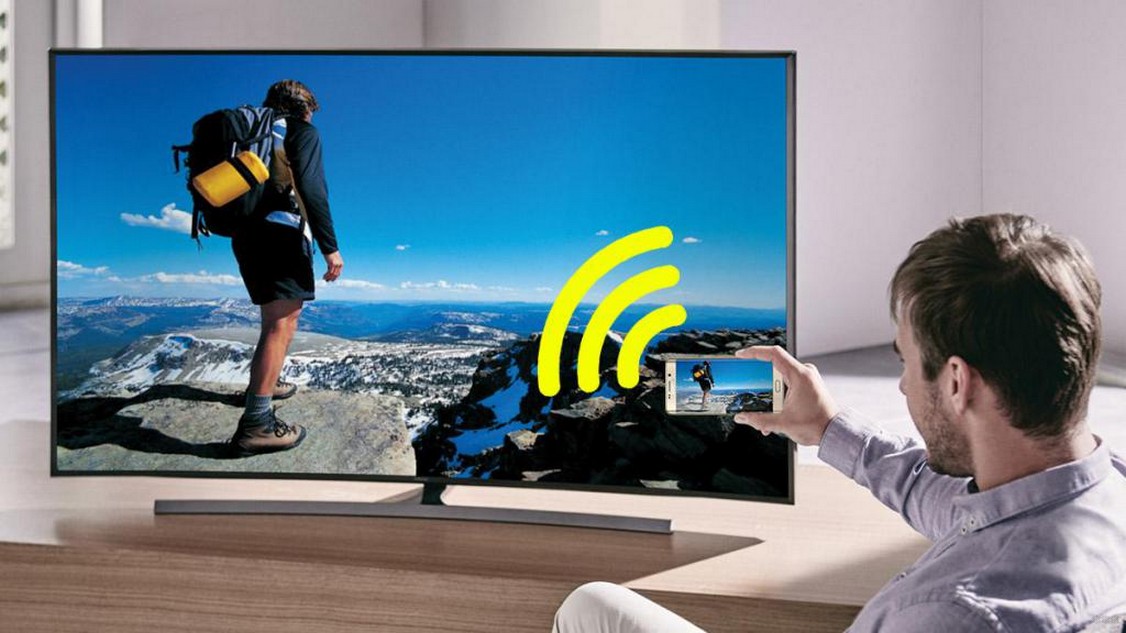
Давайте я представлю вам 5 причин, чтобы вы захотели соединить ТВ и телефон:
Ну что, надумали соединить ТВ и телефон? Тогда читайте дальше!
Все варианты подключения любого ТВ к телефону описаны тут:
Беспроводное подключение
Начнем с варианта, если телеприемник оснащен Wi-Fi адаптером. Кстати, этот самый модуль вы можете купить отдельно.
Это фирменный интерфейс LG. Позволяет просматривать файлы, фото, видео на телевизоре Смарт-ТВ с любого устройства. Главное – подключение к одной локальной сети. Другими словами – это технология DLNA, набор стандартов для объединения домашних ПК, мобильных устройств и бытовой электроники в одну сеть.
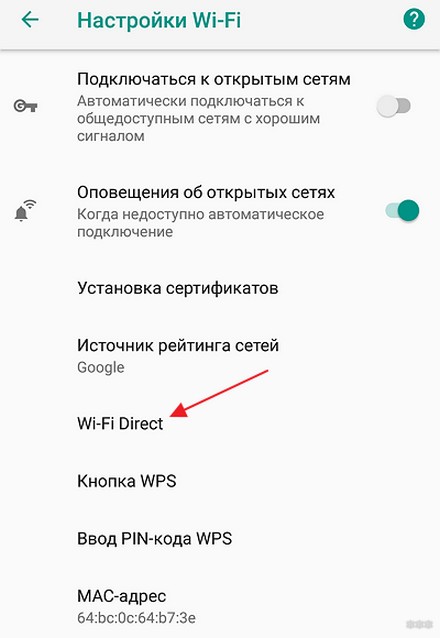
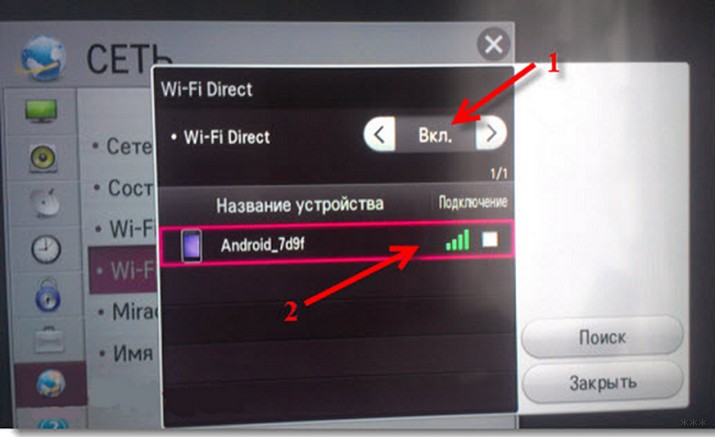
Wi-Fi Директ
Это набор программных протоколов, который позволяет соединить два и более гаджетов без роутера и точек доступа. Эта функция есть на всех современных смартфонах и телеприемниках любых производителей.
Итак, как пользоваться Wi-Fi Direct на телевизоре LG и других Смарт-ТВ:
Miracast
Это стандарт беспроводной передачи мультимедийного сигнала, разработанный на основе Wi-Fi Директ. Для объединения двух гаджетов также не требуется маршрутизатор и точка доступа.
Чтобы подключить смартфон к телевизору LG (или любому другому), выполняем следующие шаги:
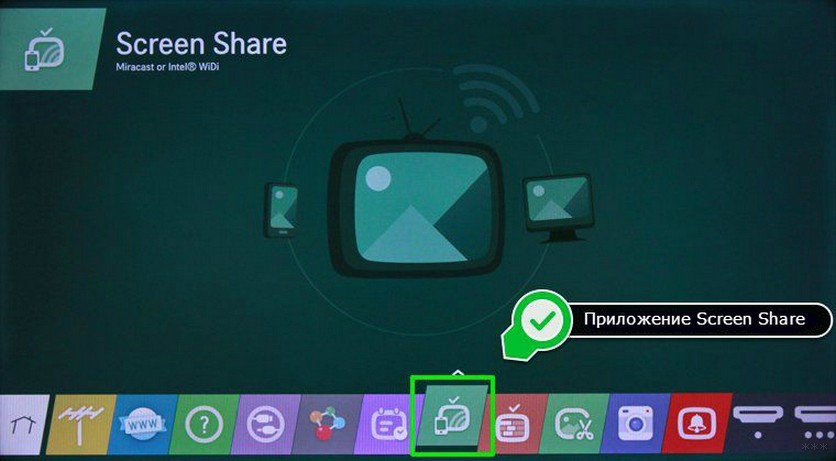
Miracast поддерживают не все ТВ! Если технология не работает на вашем приемнике, можете купить портативный Wi-Fi адаптер с поддержкой данной технологии. Подключается девайс обычно в порт USB.
You Tube
Это видеохостинг с возможностью загрузки и просмотра видео. Чтобы транслировать ролики с телефона на ТВ через You Tube, делаем так:
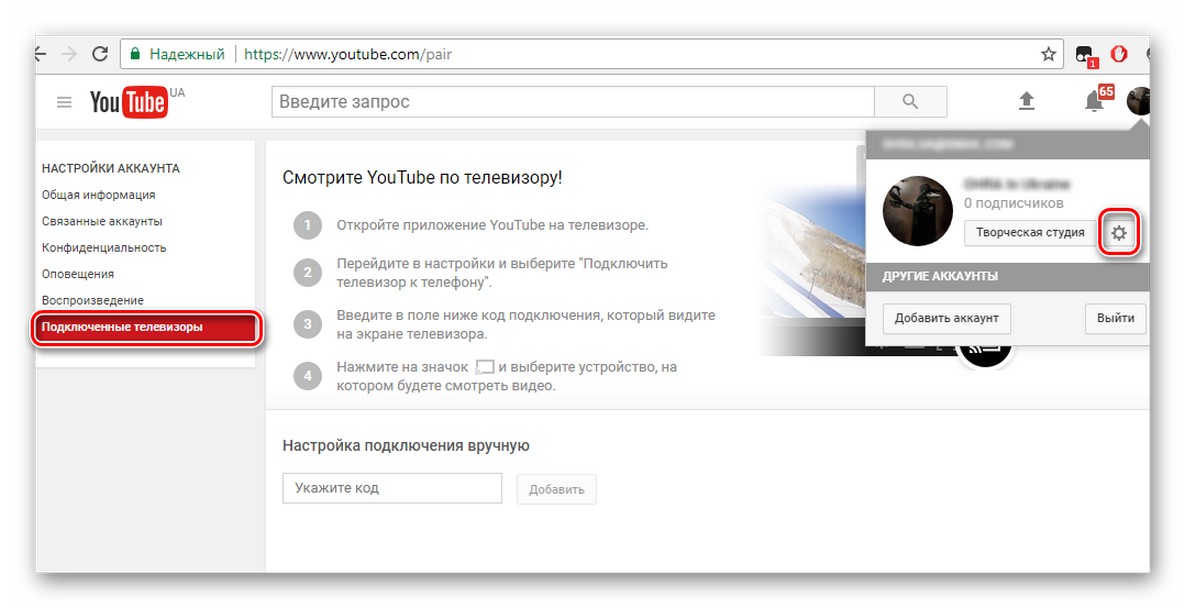
Если на вашем ТВ нет Wi-Fi модуля, не беда! Следующий раздел поможет соединить мобильник с телевизором LG с помощью кабеля.
Я опишу два варианта соединения смартфона и телеприемника – USB и HDMI. Какой-то из них обязательно подойдет для вас!
HDMI
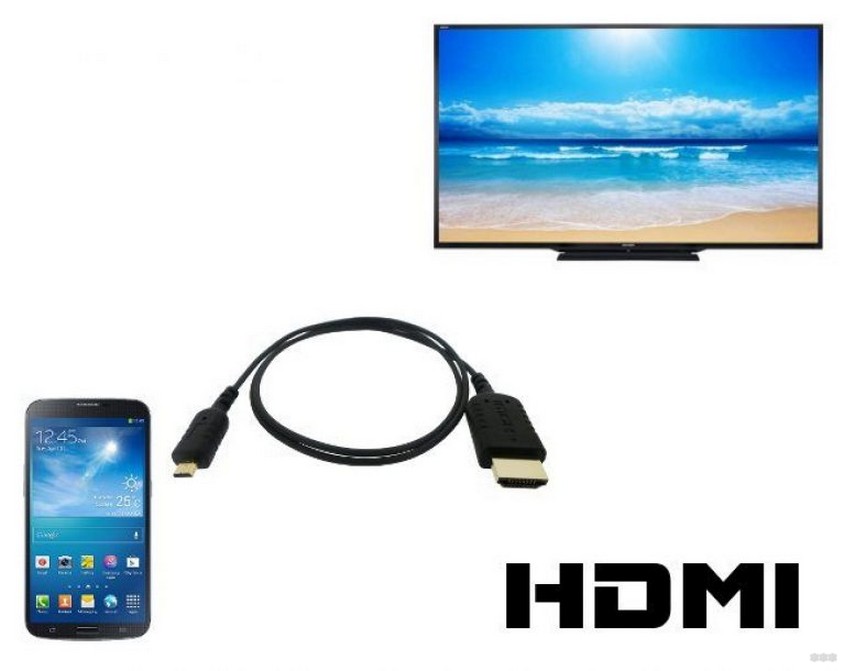
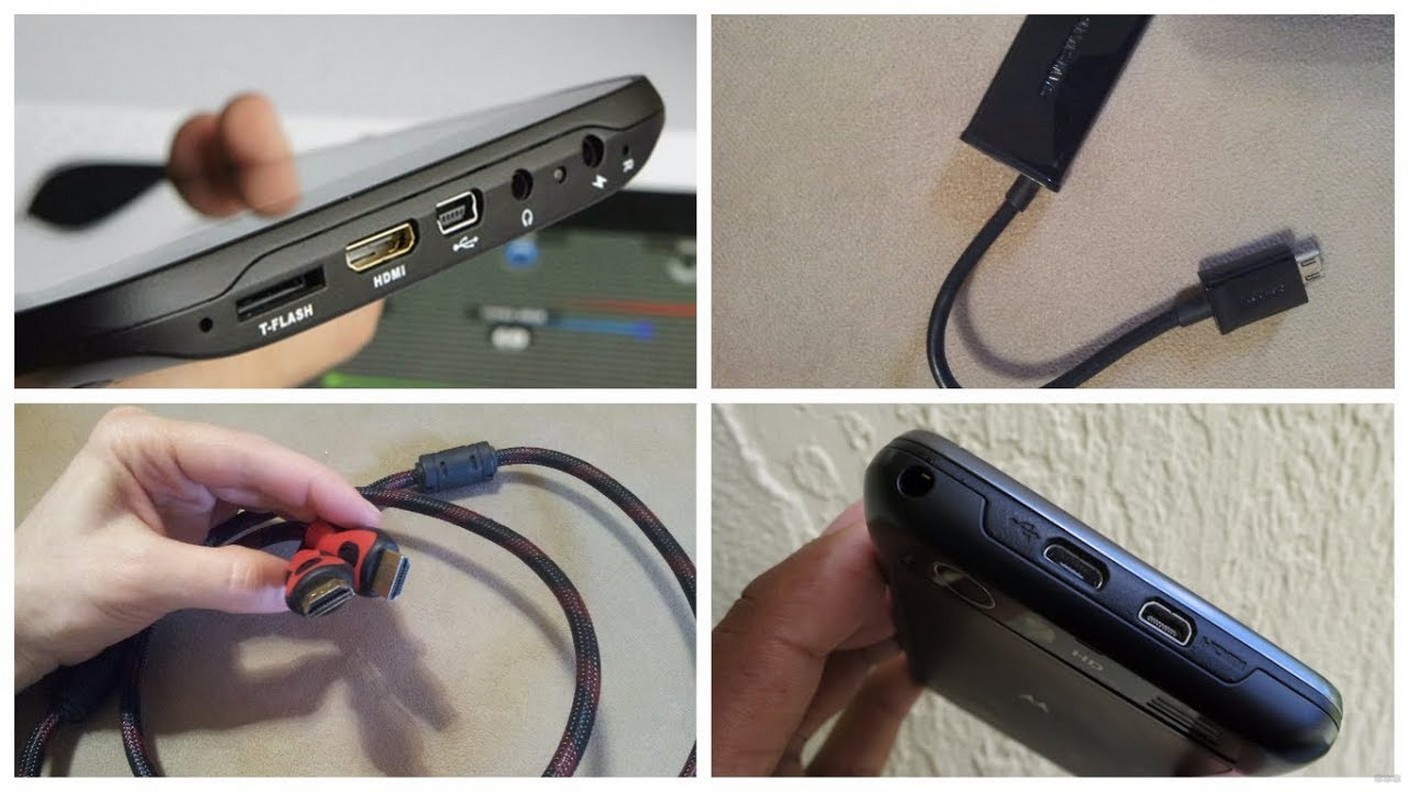
Это интерфейс для мультимедиа. Служит для передачи цифровых видеоданных с высоким разрешением и аудиосигналов. Если на устройстве нет HDMI разъема, можно приобрести специальный переходник, чтобы обеспечить совместимость с девайсами, оснащенными интерфейсом.
Как выполнить подключение:
USB
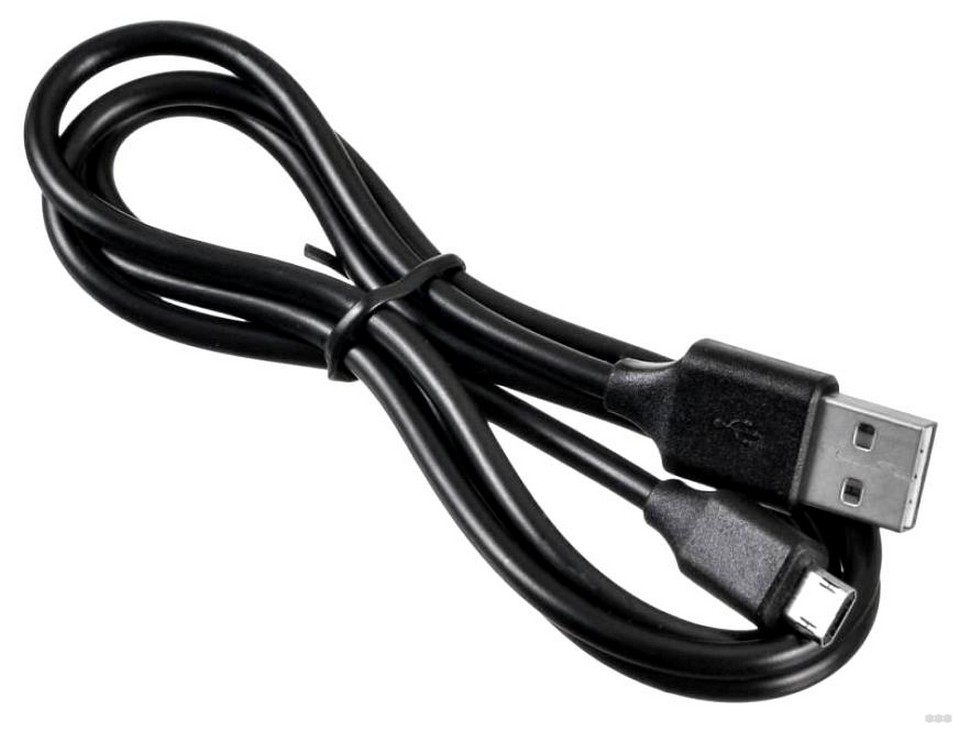
Этот вариант подключения позволит просматривать только файлы и видео, которые есть в памяти телефона. То есть выйти в Интернет или запустить приложение с мобильника на ТВ не получится.
Как подключить LG (или любой другой телевизор) к смартфону через USB:
Что такое Screen Share на телевизорах LG и как это работает?
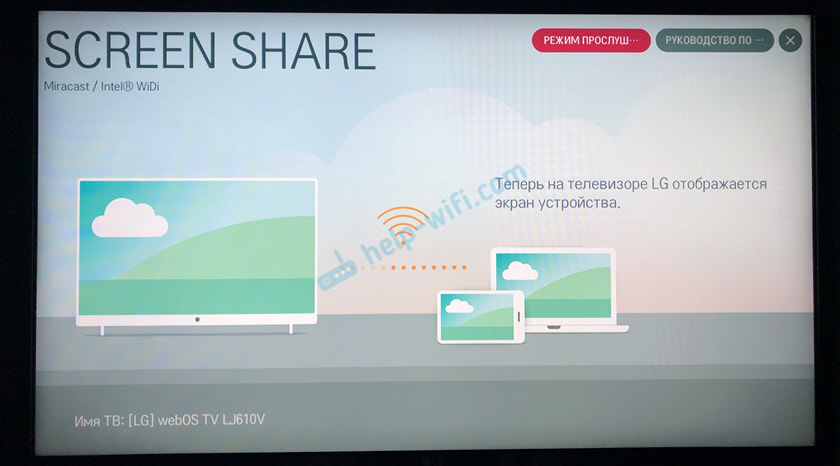
Телевизор может выступать в роли беспроводного дисплея и принимать изображение от других устройств, которые так же поддерживают Miracast и Intel WiDi. А это современные смартфоны, планшеты, ноутбуки и стационарные компьютеры. Что касается телефонов на Android, то поддержка Miracast есть практически на всех устройствах. Miracast на ноутбуках и ПК работает на Windows 8.1 и Windows 10. Так же нужна поддержка со стороны видеокарты и Wi-Fi адаптера. Что касается Intel WiDi, то компания Intel прекратила поддержку этой технологии и рекомендует использовать Miracast.
Дублировать экран с iPhone на телевизор LG можно только на тех моделях, в которых есть поддержка AirPlay 2. У компании LG есть телевизоры с поддержкой AirPlay 2 (как правило это дорогие модели). Через Miracast это сделать не получится, так как в iPhone нет поддержки этой технологии. Ну или купить приставку Apple TV и подключить ее к телевизору. Более подробно в этой статье: как дублировать экран iPhone или iPad на телевизор.
Как дублировать экран телефона на телевизор LG?
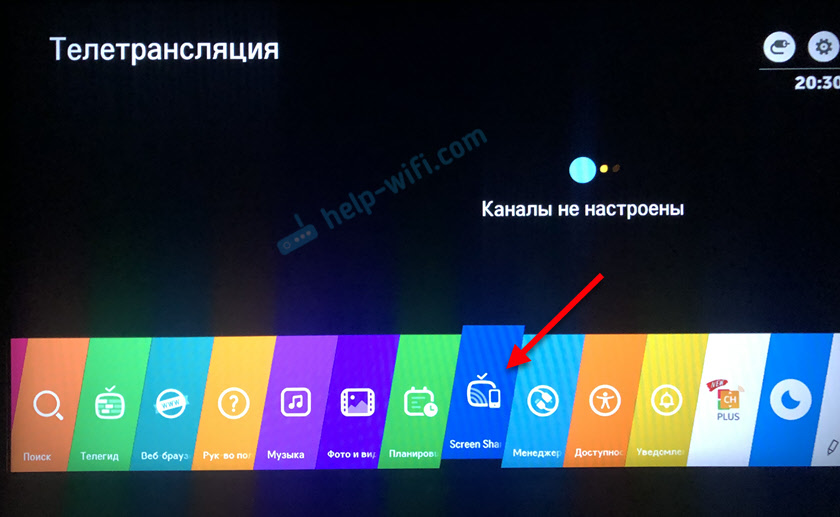
Откроется окно, где будет указано имя телевизора, которое будет отображаться на телефоне в настройках функции Miracast .

Телевизор уже доступен для поиска и подключения. На телефоне, или на планшете нужно открыть настройки подключения к беспроводному дисплею и выбрать там свой телевизор. Название и расположение настроек Miracast может отличаться в зависимости от производителя телефона и версии Android.
Где искать настройки трансляции экрана на Android устройствах:
После этого в настройках телефона должен появиться наш телевизор. Просто выберите его из списка.

Возможно, понадобится подтвердить подключение на телевизоре. Или ввести код, который будет отображаться на экране телевизора. После соединения изображение и звук с телефона будет транслироваться на экран телевизора LG.
Если на вашем телефоне нет такой функции, то попробуйте установить из Google Play одно из следующих приложений:
Подключение ноутбука на Windows 10 через Screen Share к телевизору LG
Для этого на вашем компьютере или ноутбуке должна быть поддержка Miracast. Она по умолчанию есть в Windows 8.1 и Windows 10. Если у вас компьютер на Windows 7, и на базе процессора Intel (не старше 3 поколения), то можно попробовать настроить через Intel WiDi.
Если вы не знаете, поддерживает ваш компьютер Miracast или нет, то смотрите эту статью: беспроводной дисплей Miracast (WiDi) в Windows 10.
Если у вас Windows 11, тогда вам нужна эта статья: Беспроводной дисплей в Windows 11: как включить Miracast и подключиться к телевизору?
Как я подключал свой ноутбук на Windows 10 к телевизору LG по Miracast:
Дополнительные настройки Screen Share
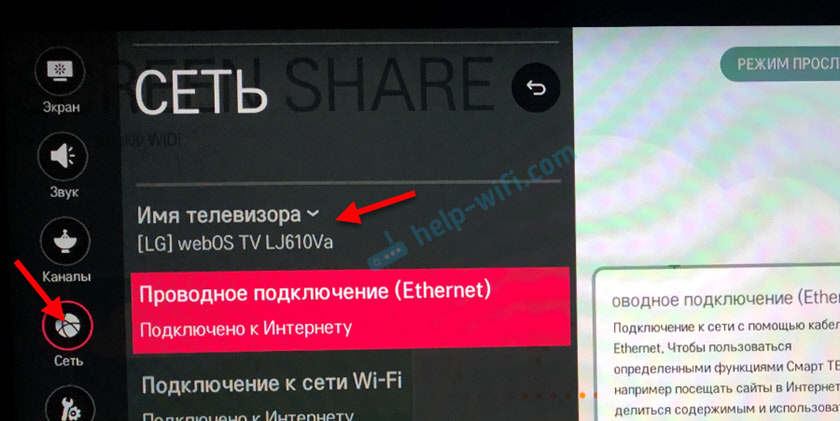
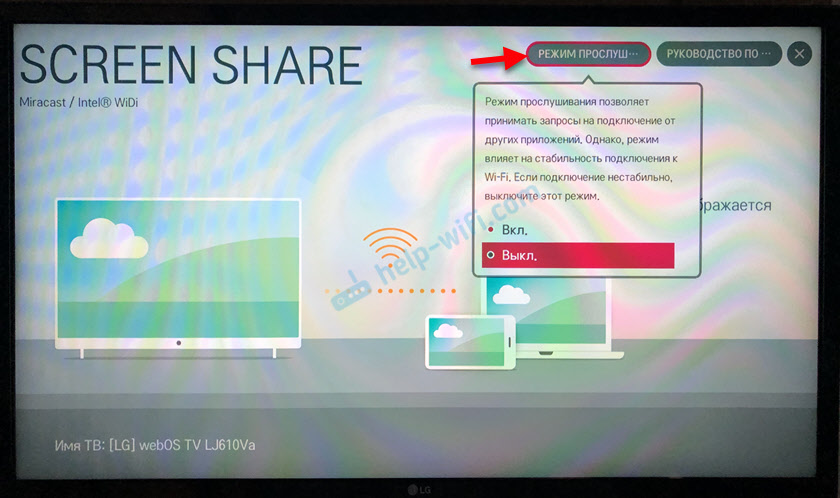
Так же «Режим прослушивания» рекомендуется отключать если подключение по Wi-Fi работает нестабильно.
Если у вас возникли какие-то проблемы с дублированием экрана на телевизор LG, телефон или ноутбук не подключается, не видит телевизор, то опишите проблему в комментариях. Ну и не забывайте делиться своими решениями и другой полезной информацией по данной теме.
Выводить информацию на телевизор компании Samsung можно из различных источников. Не стал исключением и смартфон. В рамках статьи рассмотрен вопрос подключения телефона к телевизору Самсунг.
Возможности подключения
Если синхронизировать телефон и дисплей Samsung, то можно:
Давайте рассмотрим все возможные беспроводные сопряжения. Есть множество способов подключения Smart-TV Samsung с телефонами iOS и Android.
Screen Mirroring
Технология для дублирования экрана ведущего устройства Самсунг на ведомое. Данная опция есть на многих смартфонах. Например: Galaxy S8, A5, Samsung Galaxy Tab и т.д. Телевизоры серии: F, J, K, M, – поддерживают эту опцию. Чтобы подсоединить:
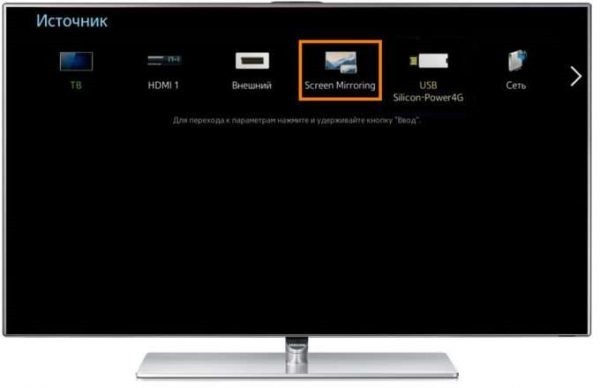
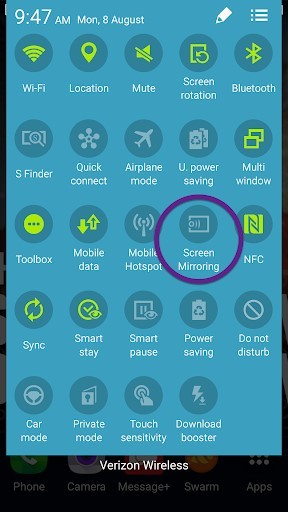
В более поздних версиях прошивок искомая функция может именоваться: «Smart View». Если девайс не обнаруживает дополнительные устройства, проверьте чтобы:
Приложение Smart View
Чтобы к телевизору можно было подключиться с любого устройства на Android и iOS, разработчики, вышеуказанную опцию, предоставили для других моделей в качестве приложения. Рассмотрим более детальную инструкцию по вопросу – как подключить телефон к телевизору Самсунг:
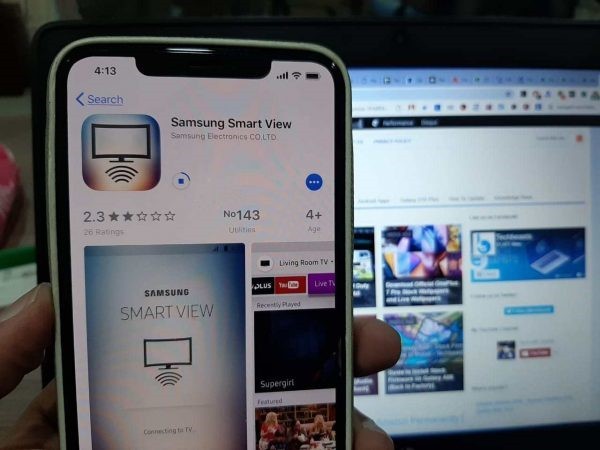
Примечательно, что опция адекватно работает с iPhone 7, 8 и версиями постарше.
Кроме функции «дублирование экрана» можно:
Трансляция YouTube
Ютуб разрешает дублировать воспроизведение роликов на экран ТВ. Для этого:
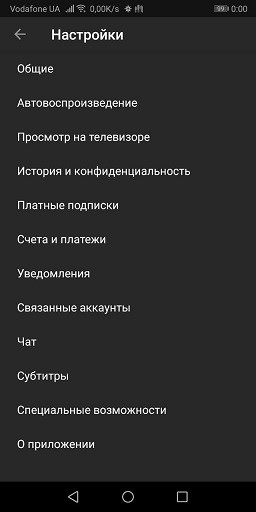
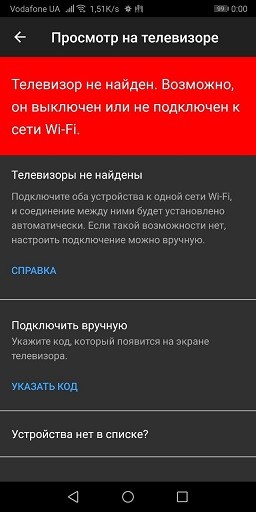
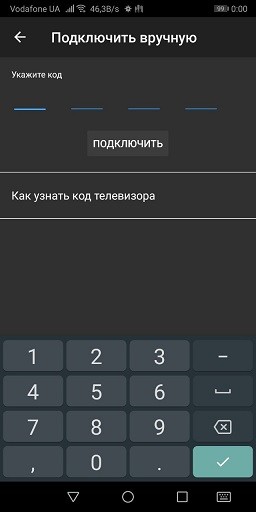
Если оба устройства готовы к коннекту, в приложении появится соответствующая иконка.

Если предыдущие опции разработаны на основе Wi-Fi Direct (сопряжение двух устройств с помощью одного роутера), Miracast позволяет сопрягать два девайса напрямую, независимо от сети, с которой они получают интернет.
Единственное условие – оба гаджета должны поддерживать технологию Miracast. Для синхронизации:
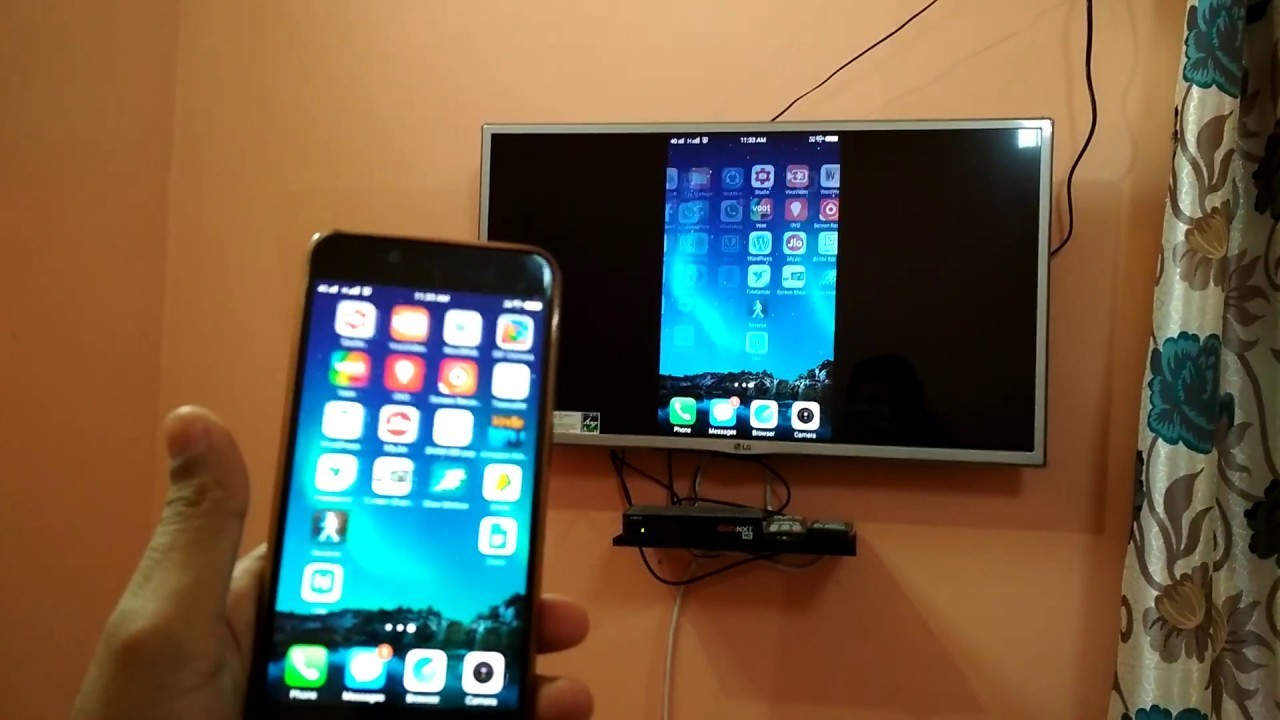
Задержка будет – особенно она заметна во время динамических сцен фильма или игры. Идеальной синхронизации добиться беспроводным способом сложно, тем более в высоком разрешении. Если нужна стабильная, качественная картинка без пролагов – подсоедините ТВ к Андроид устройству через кабель.
Чтобы дублировать экран смартфона с минимальной задержкой отображаемой информации на телевизоре Самсунг создайте проводное подключение.
DeX-станция
Существует специальный аксессуар, позволяющий сконектить телефоны Самсунг Галакси(j5, j7, a7 или другой линейки) с любыми телевизорами. Называется аксессуар: «Dex-станция». Работает в двух вариациях:
Данный аксессуар подключается к любому ТВ через HDMI-кабель. Это гибрид док станции для телефона, совмещенный с функциями TV-Box для больших дисплеев.
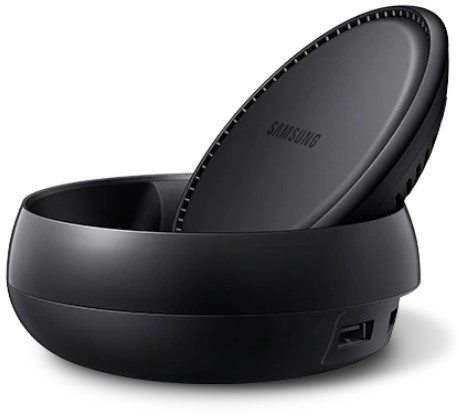
Подключиться можно так:
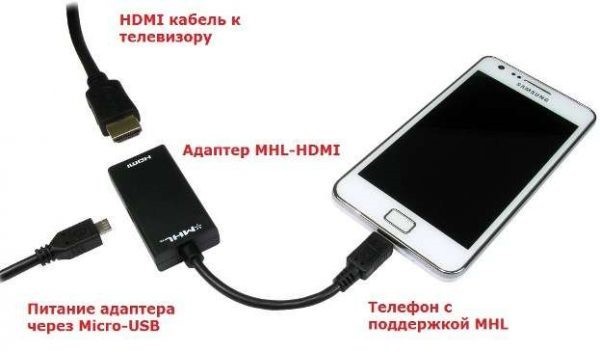
Адаптер MHL-HDMI
Если оба устройства поддерживают технологию MHL, их можно соединить с помощью адаптера MHL-HDMI. При этом устройства могут быть любой фирмы, а не только Samsung. Адаптер еще может называться HDTV.
Для вывода видео на большой экран:
Картридер USB
Если на большой экран нужно вынести видео и фото, хранящиеся на SD-карте телефона – воспользуйтесь картридером и воспроизведите данные на большом дисплее.
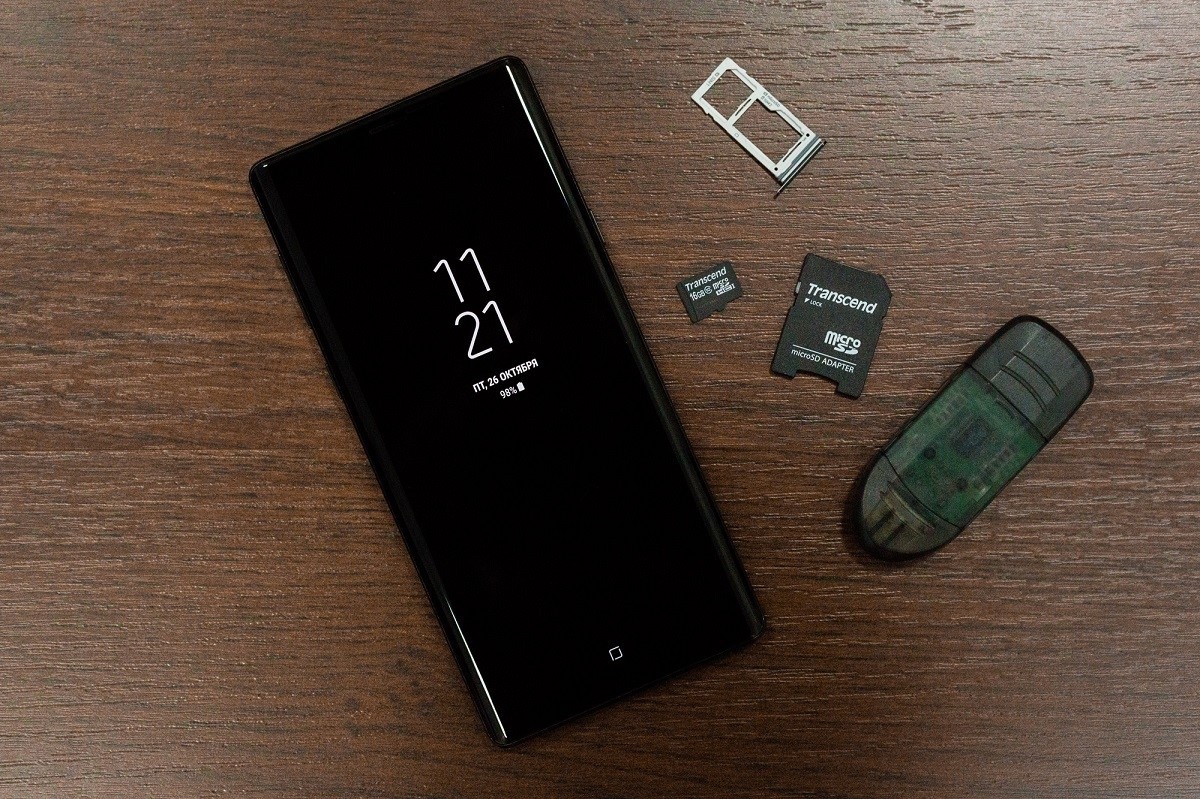
Если нужно воспроизвести видео и фото, сделанные с камеры – они расположены в папке DCIM.

Помимо стандартного показа эфирных каналов, фильмов и цифрового ТВ, телевизоры LG Smart TV имеют мультимедийные возможности: синхронизация с мобильными устройствами, просмотр медиаконтента, приложения, игры, презентация проектов и т.д.. Всё это — на широкоформатном экране с ярким изображением и четким звуком.
В этой статье мы подробно и доступно описали процесс настройки Смарт ТВ на телевизоре LG.
При выполнении всех шагов инструкции (40-60 минут) вы сможете пользоваться смарт-функциями на 100%. Для базовой настройки достаточно первых 3-4 этапов.
Если вы подключаете Смарт ТВ на телевизоре, доставшемся вам от предыдущих хозяев — сбросьте параметры до заводских.
Шаг 1. Подключение к интернету
Большая часть функций Смарт ТВ требует подключения к интернету, настроить его можно одним из двух способов:
Если модель телевизора 2013 года или старше (Netcast), для подключения через Wi-Fi следуйте инструкции:
Если ваш LG работает на webOS:
Шаг 2. Регистрация и вход в аккаунт LG
Рекомендуем создать аккаунт LG и авторизоваться на телевизоре. Отсутствие учётной записи урежет доступ к возможностям “умного телевидения”. Для регистрации достаточно перейти на , ввести адрес электронной почты и придумать пароль.
На почтовый ящик придёт письмо со ссылкой-подтверждением. Перейдите по ней. Аккаунт будет создан — можете приступать к настройке телевизора Smart TV.
Шаг 3. Настройка бесплатных эфирных каналов
В РФ доступны 20—30 бесплатных цифровых каналов. Для просмотра не нужен договор с провайдером — вы можете поймать их без подключения к интернету.
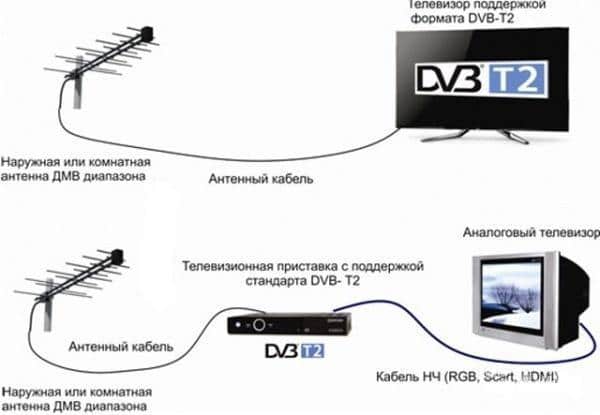
Эфирные каналы можно настроить через автопоиск или вручную. Используйте первый вариант, и только если он не сработал — второй.
Как вам ваш LG?
Шаг 4. Настройка каналов вашего провайдера
Для расширения списка доступных трансляций подключите пакет каналов, предлагаемый вашим ТВ-провайдером.
Для того чтобы настроить кабельные или спутниковые каналы:
Автопоиск найдёт каналы, которые провайдер включил в ваш пакет.
Шаг 5. Настройка интернет-каналов (IPTV)
Используйте одну из самых «умных» функций своего телевизора — IPTV. Качество изображения и звука — SD, HD, Full HD. Выбор каналов (как платных, так и бесплатных) значительно шире, чем у традиционных провайдеров. Вы сможете сами выбирать и устанавливать плейлисты, скачивая их из интернета.
Смотреть интернет-каналы на телевизоре LG можно через любой из IPTV-плееров.
Самые часто устанавливаемые:
SS IPTV
Популярное приложение для просмотра видеоконтента. Виджет доступен в официальном магазине «LG Content Store». Он прост в установке и использовании, скачивается напрямую на ТВ, не требует дополнительных устройств.
Чтобы воспользоваться приложением:
Шаг 6. Установка полезных приложений
Программы, разработанные для LG, позволят не только смотреть сотни телеканалов, но и фильмы, видеоролики и даже играть в онлайн-игры.
Часть приложений предустановлена на ТВ. Остальные доступны для скачивания из «LG Content Store».
Шаг 7. Настройка изображения
Просмотр должен не только вызывал интерес и расширять кругозор, но и доставлять визуальное удовольствие: цвета не искажались, контрасты, переходы не резали глаза. Параметры изображения, установленные по умолчанию, не всегда подходят.
Воспользуйтесь автоматической, полуавтоматической (выбор из предустановленных режимов) настройкой или выставите параметры вручную.
Шаг 8. Подключение смартфона к LG
Ещё одна полезная функция Смарт ТВ — синхронизация с мобильными устройствами. Вы сможете использовать смартфон как пульт ДУ, выводить медиаконтент на большой экран, пользоваться установленными на телефон приложениями на ТВ, заниматься интернет-сёрфингом, проводить презентации и многое другое.
Подключить смартфон к телевизору можно как беспроводными способами, так и по кабелю.
К беспроводным относятся:
Выход из нештатных ситуаций
Есть несколько причин не распознавания Wi-Fi:
Телевизор теряет сеть или плохо ловит Wi-Fi
Удостоверьтесь, что ТВ находится в радиуса действия Wi-Fi-роутера. По этой же причине телевизор может вообще не видеть Wi-Fi. Поменяйте взаимное расположение роутера и ТВ или подключите репитер, усиливающий сигнал. Проверьте, доступна ли сеть на других устройствах. Если интернет есть, перезагрузите роутер, отключив его минимум на 20 секунд, а телевизор отсоедините от электропитания.
Специалист по подключению и настройке цифрового телевидения
Возможно, Wi-Fi-роутер неисправен или его ПО устарело. Необходимо обратиться в сервисный центр для диагностики, ремонта или возврата. Если все остальные устройства, подключённые к Wi-Fi, работают корректно, а телевизор постоянно теряет и плохо ловит интернет, проблема в самом ТВ.
Попробуйте устранить проблему самостоятельно:
Вылеты, торможения и отказы запуска возникают при длительном использовании приложений, онлайн-сервисов, просмотре медийного контента, передаче объёмных файлов, а также при отсутствии регулярного обновления ПО.
Для решения проблемы с памятью:
Эффективная очистка кэш-памяти на телевизоре LG Смарт ТВ
Быстрое удаление ненужных приложений с телевизоров LG Смарт ТВ

Мало кто знает, но помимо пользовательского меню в Samsung Smart TV есть еще одно, предназначенное, в основном, для работников сервисного центра. Тем не менее, многие люди хотят получить доступ к секретному сервисному меню, поскольку оно открывает дополнительные возможности управления телевизором. Одной из таких функций может быть, например, включение Bluetooth в Samsung Smart TV.
Давайте сначала ответим на вопрос: зачем вообще нужен Bluetooth в телевизоре Samsung? Во-первых, Bluetooth можно использовать для подключения наушников и других аудио-устройств. Во-вторых, Bluetooth можно использовать для подключения Smart-пульта, который позволяет более удобно пользоваться телевизоров. При этом, мы не рекомендуем использовать Bluetooth-девайсы для вывода звука, поскольку при использовании Bluetooth возможно запаздывание звука, в том числе отсутствие синхронности между движением губ актёров. А вот использование секретного меню для активации Bluetooth и подключения пульта One Remote может быть действительно стоящей затеей.
По заявлениям Samsung, все телевизоры, которые не имеют Smart-пульта “в коробке”, не поддерживают One Remote, то есть даже если вы купите его отдельно — он не будет работать с вашим телевизором. На самом деле, это не совсем так. В зависимости от страны, для которой произведен телевизор, одна и та же модель может как поддерживать Smart-пульт, так и не поддерживать.
Звучит странно, но так это и работает, сейчас объясним немного подробнее. Компания Samsung использует поддержку Smart-пульта, как один из маркетинговых инструментов для разделения телевизоров по классам и, соответственно, их правильного ценового позиционирования. Именно поэтому в некоторых моделях телевизоров Samsung на программном уровне закрывает доступ к использованию Bluetooth. Хорошая новость в том, что вы все еще можете использовать smart-пульт в этом случае, вам всего лишь нужно открыть доступ к Bluetooth, используя секретное меню.
В случае, если вы не уверены, поддерживает ли ваш телевизор Smart-пульт или нет, то вы можете произвести проверку самостоятельно. Если в технической спецификации вашей модели указано наличие Bluetooth, то возможность работы с Smart-пультом выключена на программном уровне. Для того чтобы всё-таки пользоваться Smart-пультом, вам нужно будет самостоятельно включить эту функцию в секретном меню (как это сделать мы расскажем ниже).
Также, вы можете посмотреть наличие Bluetooth на первом экране, после входа в секретное меню.
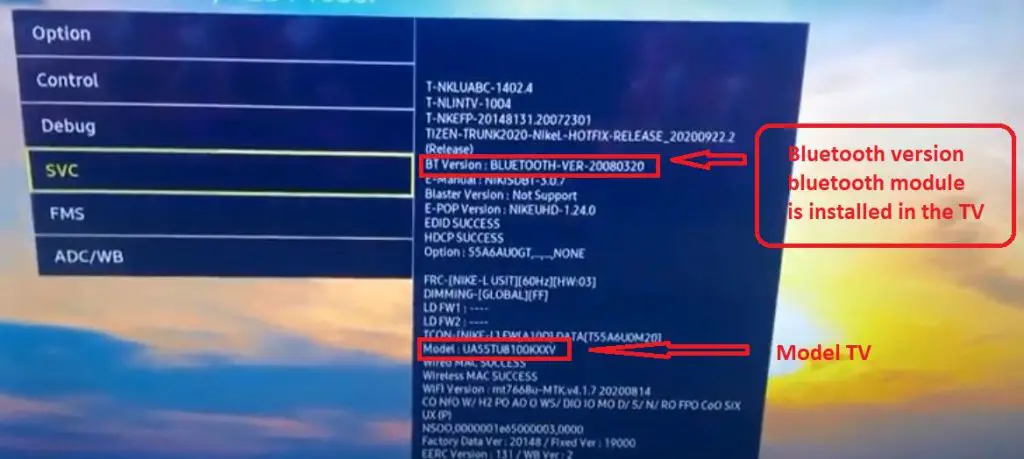
Проверка наличия Bluetooth модуля в вашем телевизоре Samsung
Как включить поддержку Smart-пульта One Remote в телевизоре Samsung
Обратите внимание: в зависимости от конкретной модели телевизора, внешний вид меню может различаться.
Как уже было сказано выше, для телевизоров, которые имеют Bluetooth модуль, существует возможность включить поддержку Smart-пульта вручную, используя секретное меню. Для того, чтобы самостоятельно включить поддержку One Remote, вам нужно выполнить следующее:
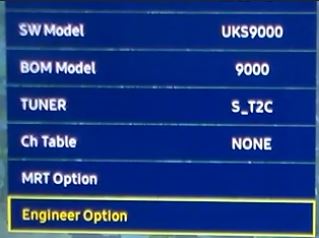
Вход в секретное меню и включение передачи звука через Bluetooth
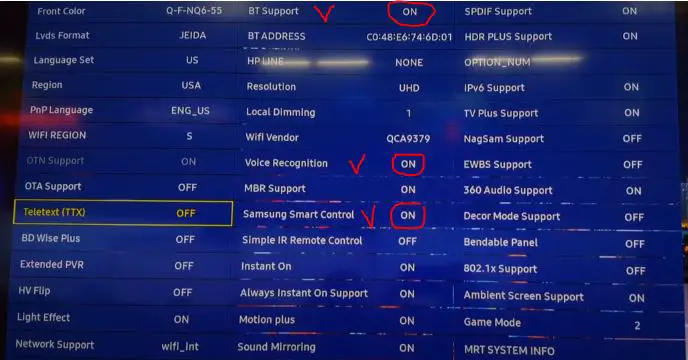
Активация Samsung Smart-пульта в секретном сервисном меню
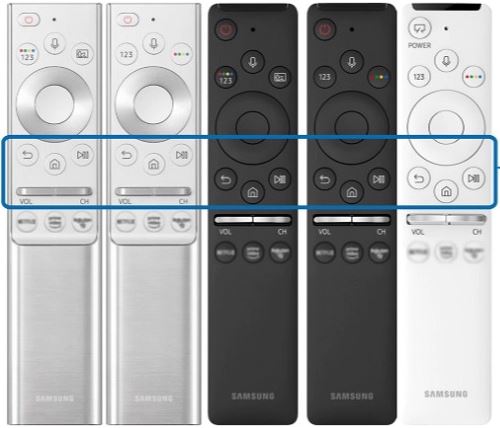
Сопряжение Smart-пульта Samsung One Remote
В случае, если телевизор не имеет Bluetooth модуля, то вы не сможете подключить Smart-пульт. Это означает, что ваш телевизор относится к начальному сегменту, как правило это телевизоры до 8 серии (более подробно прочитать о маркировке телевизоров и их сериях вы можете в этой статье).
Обратите внимание! Сервисное меню предназначено для специалистов, поэтому при изменении критических настроек, таких как: тип экрана, разрешение экрана или любых других важных настроек, вы можете попросту сломать телевизор.
Кратко расскажем о том, почему такое может произойти. Дело в том, что измененные настройки записываются в микросхему постоянной памяти, так что при включении телевизора, все необходимые программы и настройки загружаются именно оттуда. В случае, если вы записали некорректную информацию, то телевизор не сможет начать работу. Если это произошло, то единственный способ починить телевизор это перепрограммирование, то есть запись правильных настроек на микросхему. Для этого микросхему надо выпаять, записать программу программатором, а затем снова установить ее на плату. Если вы столкнулись с этой проблемой и в вашем телевизоре произошел программный сбой, лучше обратиться к специалистам сервисного центра. Также, можно купить новую плату для вашей модели телевизора.
Чтобы такого не произошло, мы настоятельно рекомендуем фотографировать на телефон первичные настройки секретного меню. В таком случае вы всегда будете знать, что вы конкретно вы изменили и сможете восстановить заводские настройки самостоятельно. Если вы решите уйти с страницы или выключить телевизор, то рекомендуем проверить настройки, чтобы убедиться, что вы не сделали никаких случайных изменений.
Так что, как вы видите, доступ в секретное меню телевизора Samsung может быть полезным, в том числе для активации Bluetooth, но вы должны быть крайне аккуратны с тем, чтобы не допустить ошибку и не поломать свой телевизор. В случае, если вы не знаете что делает определенная настройка, то лучшее ее вообще не трогать, это существенно снизит шансы сделать что-то не так.


