- Возможность установки дополнительных приложений на современные телевизоры
- Возможности установки дополнительных приложений
- Т—Ж не поощряет пиратство
- Поддержка приложений на различных устройствах
- Возможные проблемы на устройствах с Android TV:
- Проблемы с установкой на устройствах Samsung:
- Решение проблем пользователей
- Инструкция по смарт ТВ Samsung и Тайзен
- Постановка премиумного телеканала на телек Xiaomi
- Обновление приложения Zona
- Возможности приложения Zona для Android
- Основные возможности
- Что нового в версии 2.1.16
- Описание приложения Zona
- Каталог
- Поиск
- Профиль
- Сериалы
- Воспроизведение
- Скачать Zona
- Обсуждение приложения
- Инструкция
- Проверьте совместимость
- Загрузить Zona APK
- Перенесите APK на телевизор
- Установите Zona
- Запустите Zona
- Как установить сторонние приложения на Android TV
- Как установить сторонние приложения на телевизор Samsung
- Как установить сторонние приложения на Apple TV
- Как установить дополнительные приложения обычным способом
- Как установить сторонние приложения на телевизоры Hisense
- Использование мыши и клавиатуры (дополнительно)
- Как установить сторонние приложения на телевизор LG
- Заключение
Возможность установки дополнительных приложений на современные телевизоры
Большинство современных телевизоров поддерживают приложения, позволяющие просматривать фильмы из интернета без необходимости использования дополнительного оборудования.
Однако некоторые устройства имеют ограниченный доступ к приложениям по сравнению с другими моделями. Даже на устройствах с открытой системой Android некоторые сервисы могут быть недоступны официально в вашем регионе.
Возможности установки дополнительных приложений
Т—Ж не поощряет пиратство
Некоторые фильмы или ролики доступны только в интернете, и для их просмотра приходится использовать торрент-трекеры или видеоагрегаторы. В таких случаях возможно установить дополнительные приложения.
Zona — онлайн-кинотеатр
Zona — один из старейших онлайн-кинотеатров на рунете, начавший работу в 2012 году. Он предлагает медиатеку из более чем 80 000 фильмов и сериалов.
На сегодняшний день, вероятно, бесплатный кинотеатр Zona не использует собственные серверы, а ссылки на контент берутся из различных балансеров. В приложении доступно более 300 телеканалов, разбитых на категории: новости, образование, детские и спортивные. Также имеется расписание передач на ближайшее время.
Особенности и недостатки Zona
Из недостатков Zona можно отметить наличие рекламы онлайн-казино в плеере и отсутствие каналов для домашних экранов Android TV. Также возможно, что приложение не будет работать в Украине без VPN.
Версия приложения: 2.1.16, от 11 мая 2024
Для некоторых пользователей возможно потребуется несколько попыток выхода и входа в приложение, чтобы успешно его запустить.
Поддержка приложений на различных устройствах
Различные устройства могут иметь ограничения или проблемы при установке дополнительных приложений.
Возможные проблемы на устройствах с Android TV:
- VPN может потребоваться для доступа ко всем каналам
- Ограниченный выбор качества контента
Проблемы с установкой на устройствах Samsung:
- Необходимость использования сторонних приложений для успешной установки
- Возможные конфликты с другими приложениями
Решение проблем пользователей
Если возникают сложности с запуском приложений на телевизорах, возможно потребуется пробовать различные способы запуска или использовать альтернативные приложения для удобства просмотра контента.
Инструкция по смарт ТВ Samsung и Тайзен
Товарищи, здравствуйте! У меня есть смарт ТВ Samsung с операционной системой Тайзен, и он работает очень медленно. Я могу перепрошить его на Android TV или это сделает его нерабочим?
Нет, вы можете подключить Android TV приставку к вашему телевизору.
Постановка премиумного телеканала на телек Xiaomi
Пожалуйста, подскажите, как установить рабочий (без рекламы) канал на телевизор Xiaomi (50 дюймов)? Я пробовал различные моды, но они не работают — либо изображения не загружаются, либо фильмы не запускаются. Оригинальный канал работает нормально. Заранее спасибо.
Обновление приложения Zona
Тип: Новая версия
Версия: 2.0.116
Краткое описание: Обновление приложения от 17.03.2023
Что нового: Исправления ошибок
Скачать здесь (10.78 МБ)
Возможности приложения Zona для Android
Приложение Zona позволяет бесплатно просматривать фильмы и ТВ каналы на телефонах, планшетах и Android медиа-приставках. В нем представлен доступ к большому количеству контента из разных стран и жанров. Вы можете выбирать звуковую дорожку и субтитры на разных языках.
Основные возможности
- Просмотр видео с различных устройств на платформе Android
- Простое горизонтальное меню
- Поддержка стандартного пульта управления
- Возможность добавления фильмов в избранное
- Информация о фильмах и сериалах
Что нового в версии 2.1.16
- Исправление ошибок
- Улучшение производительности
С поддержкой платформы Android, приложение Zona предоставляет удобный способ насладиться просмотром фильмов и ТВ каналов. Настройте свой профиль, выберите интересующий контент и наслаждайтесь просмотром!
Описание приложения Zona
Приложение Zona предоставляет пользователям доступ к широкому выбору видеоконтента, включая фильмы, сериалы, и телевизионные каналы. Пользователи могут легко найти интересующие их видео через различные разделы приложения.
Каталог
Нажав на пункт меню Каталог, пользователь попадает в полный список видео. Пункт Рекомендации показывает популярные у пользователей приложения видео.
Поиск
Поиск может быть как текстовым, так и голосовым (при поддержке функции вашим устройством). Во вкладке также отображаются недавние поисковые запросы и просмотренные страницы каталога.
Профиль
Перейдя в профиль, можно попасть в Избранные фильмы, сериалы или ТВ-каналы. Эти пункты содержат отмеченные пользователем видео, путем нажатия на сердечко в описании.
Сериалы
При просмотре в приложении сериалов дополнительно доступны функции выбора сезона и серии.
Для каждой серии сериала указано название, дата выхода и отметка о просмотре, которую можно установить или убрать вручную. После окончания просмотра текущей серии автоматически начнется воспроизведение следующей.
Воспроизведение
При нажатии на кнопку Смотреть фильм в меню плеера Качество и озвучка можно выбрать разрешение видео, вариант звуковой дорожки и субтитров. Во встроенном плеере отсутствуют регулировки уровня звука и яркости изображения, однако предоставляется возможность выбора варианта озвучки и просмотра ТВ каналов.
Скачать Zona
Для скачивания приложения Zona перейдите по ссылке.
Обсуждение приложения
Пользователи делятся своим опытом использования приложения Zona и обсуждают способы обхода рекламы. Некоторые рекомендуют установить рут или использовать частный dns с AdGuard для блокировки рекламы.
Скачать: Zona_2.0.132.apk (10.85 МБ)
Если после просмотра фильма появляются сложности с работой приложения в последующий раз, то возможно, необходимо произвести замену hosts файла.
Спасибо разработчикам за приложение и хотя некоторым пользователям могут не хватать облачной синхронизации между устройствами, это мелочи в сравнении с высоким качеством контента, которое предоставляет Zona.
Не могу вам точно сказать, надо конкретно с вашим девайсом разбираться, у меня у самого не сразу обновляться стало, только после второго перезапуска

Что-то зона в последнее время дико тормозит на андроид тв , включаю фильм в качестве 1080 , очень часто лагает и подгружается. В другом приложении все отлично с большим разрешением , как м этим бороться ?

Да зона стала совсем не куда тормозит не на шутку. не только на тв но и андроид смотреть невозможно.как с этим боротся незнаю.сделайте что нибуть

kuzj22, на Яндекс ТВ , который достаточно слабенький, работает прекрасно. В 4к смотрю фильмы. Все отлично.

Да тоже яндекс виснет раньше все отлично было. дома есть три планшета не на одном не тянет. брал с собой в рейс и в других регионах тоже самое

Привет всем. Столкнулся с проблемой, не обновлялась Zona, вижу сообщение с предложением обновить, но после этого просто засисало все. Удалил приложение, хотел установить новую версию (2.0.132) с .apk файла. Все как обычно стартует, но после получаю сообщение: - Приложение не установлено. Перепробовал версии до 2,0,100 включительно, везде аналогичная проблема. В первый раз столкнулся с подобной проблемой, может у кого есть спобоб лечения. Добавлю, это все происходит на ТВ боксе X96Q, андроид 10, прошивка стоковая.

Niro Wulf, У меня на телевизоре Realme , вообще не устанавливалось с apk. файла, установил с помощью Send files TV, через телефон

Niro Wulf, аналогично - не обновляется.

В настройках ( ) Zona все можно изменить :D

Попробуйте использовать ваш ум и смекалку и ещё раз прочитать мой пред. ответ.Обычно помогает :D

Сообщение отредактировал 11asd11 - 20.06.23, 23:58

## Чем различаются системы смарт-ТВ

Современные телевизоры работают на разных операционных системах — они различаются внешним видом интерфейса и числом доступных приложений.

Всего их пять основных видов:

- tvOS (Apple TV)
- WebOS (LG)
- Tizen (Samsung)
- Android TV (Google)
- Roku (Roku)

Среди устройств на Android больше всего разнообразия, и все устройства разные. Например, большинство телевизоров и приставок работают на специальной Android TV, но в некоторые китайские приставки устанавливают обычный Android, как в смартфонах. У них разный интерфейс и набор приложений во встроенном магазине.

Также на Android основаны устройства от Яндекса, Сбера, Amazon и других компаний, которым важно удерживать пользователя в своей экосистеме. В них ограничение на доступ к стороннему контенту бывает даже жестче, чем у Samsung и . Но иногда его можно обойти.

## Как установить сторонние приложения на телевизоры и приставки Сбер

Устройства Сбера работают на Android TV с установленной поверх оболочкой Во встроенном магазине приложений очень ограниченный выбор, но производитель не запрещает устанавливать на устройства сторонние приложения через .

Вот самый простой и быстрый способ:

1. Скачайте файл с приложением на компьютер или телефон.
2. Перекиньте его на флешку и подключите к телевизору или приставке.
3. Откройте файловый менеджер на устройстве, найдите приложение и установите его.

Также на устройства Сбера с новой прошивкой можно устанавливать приложения прямо на самой приставке. Найдите нужное приложение при помощи голосовой команды и выберите приложение среди результатов поиска.
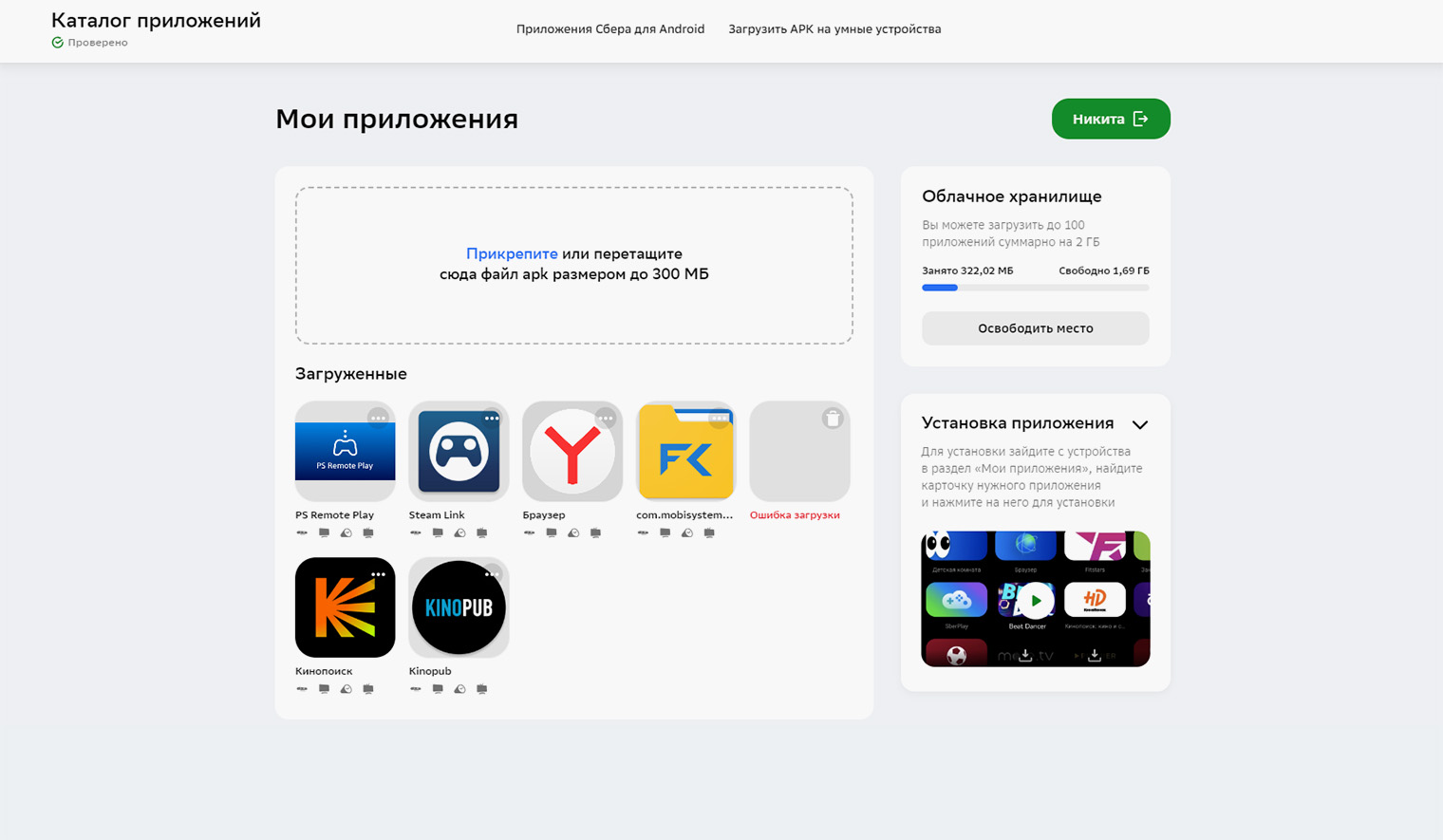
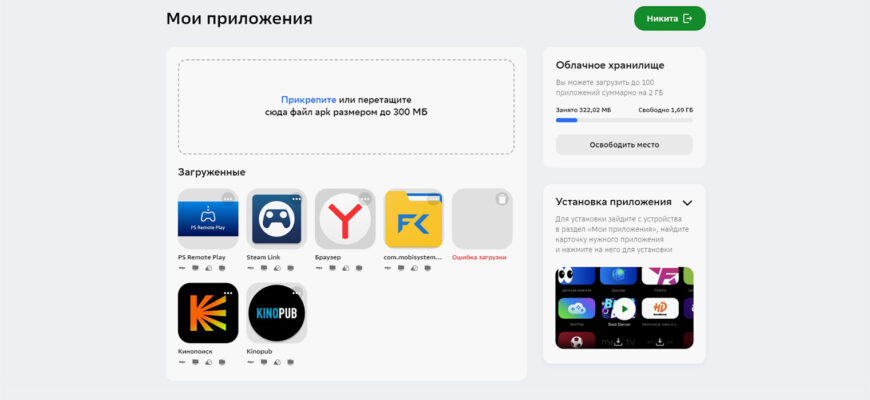
Так выглядит онлайн-кабинет для загрузки приложений на телевизор
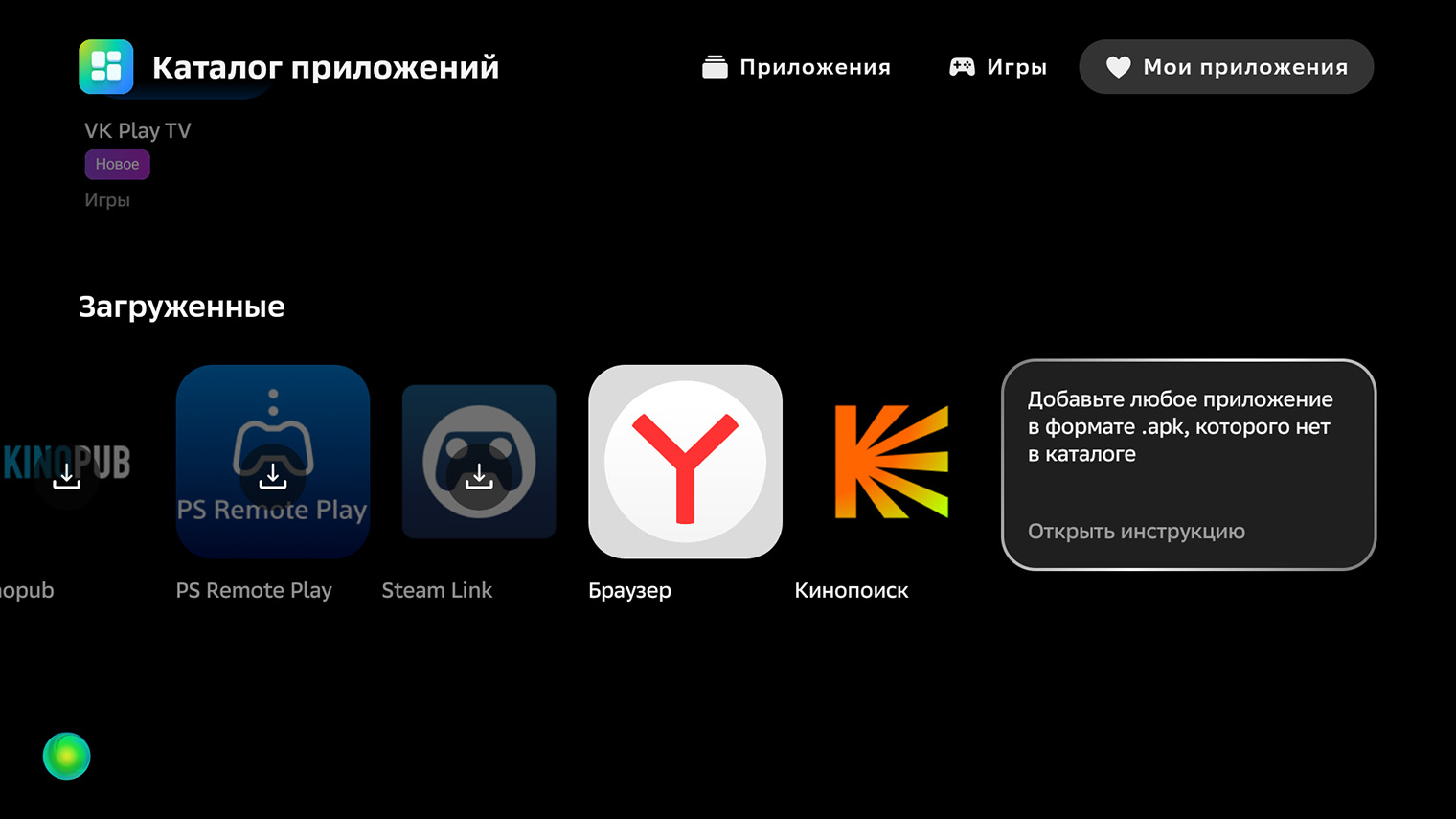
Это экран установки загруженных приложений на «Салют-ТВ»
Инструкция
Zona — это популярная мультимедийная платформа, позволяющая пользователям просматривать фильмы, телепередачи и видеоролики в потоковом режиме. Хотя Zona доступна в основном для компьютеров, вы можете получить доступ к ее содержимому на Smart TV с помощью альтернативных методов. Ниже приведено пошаговое руководство по установке и использованию Zona на Smart TV:
Проверьте совместимость
Прежде чем приступить к работе, убедитесь, что ваш Smart TV поддерживает установку приложений сторонних разработчиков. Большинство современных телевизоров Smart TV поддерживают установку и запуск внешних приложений.
Поскольку Zona недоступна в официальных магазинах приложений для Smart TV, необходимо разрешить установку приложений из неизвестных источников. Эта опция обычно находится в настройках телевизора в разделе "Безопасность" или "Конфиденциальность".
Загрузить Zona APK
На компьютере или мобильном устройстве загрузите последнюю версию APK-файла Zona.
Перенесите APK на телевизор
Перенесите загруженный файл APK на USB-накопитель. После завершения переноса безопасно извлеките флэш-накопитель из компьютера или мобильного устройства.
Установите Zona
Вставьте USB-накопитель в свободный USB-порт телевизора Smart TV. С помощью пульта дистанционного управления телевизора перейдите в "Диспетчер файлов" или аналогичное приложение, позволяющее просматривать внешние устройства. Найдите APK-файл Zona на USB-накопителе и выберите его.
Следуйте инструкциям на экране, чтобы установить Zona на Smart TV. После завершения установки в списке установленных приложений должен появиться значок приложения Zona.
Запустите Zona
Перейдите к приложению Zona с помощью пульта дистанционного управления телевизора и запустите его. Вы сможете просматривать и искать фильмы, телепередачи и другой контент, доступный на платформе Zona.
Как установить сторонние приложения на Android TV
В этом пункте речь о «чистом» Android TV, без дополнительных надстроек от производителя. Например, если у вас устройство Sony, Xiaomi или TCL. Нестандартные случаи вроде устройств «Яндекса» и Сбера рассмотрим отдельно ниже.
В Google Play — самый широкий выбор приложений. Но на некоторых китайских приставках этого магазина нет, и иногда нужный сервис недоступен в конкретном регионе. Например, Disney Plus или HBO Max невозможно установить из России.
Есть четыре способа установить на Android TV стороннее приложение:
Рассмотрим все по очереди. В этом гайде я не буду приводить инструкции для всех возможных приложений — обозначу лишь основные принципы и приведу примеры.
Установка через облако. самое, что через флешку, — но можно использовать смартфон и, очевидно, не нужен на приставке. Процесс такой:
Установка через специальную программу. Более экзотичный, но сравнительно простой способ. Самое сложное в нем — найти нужное приложение:
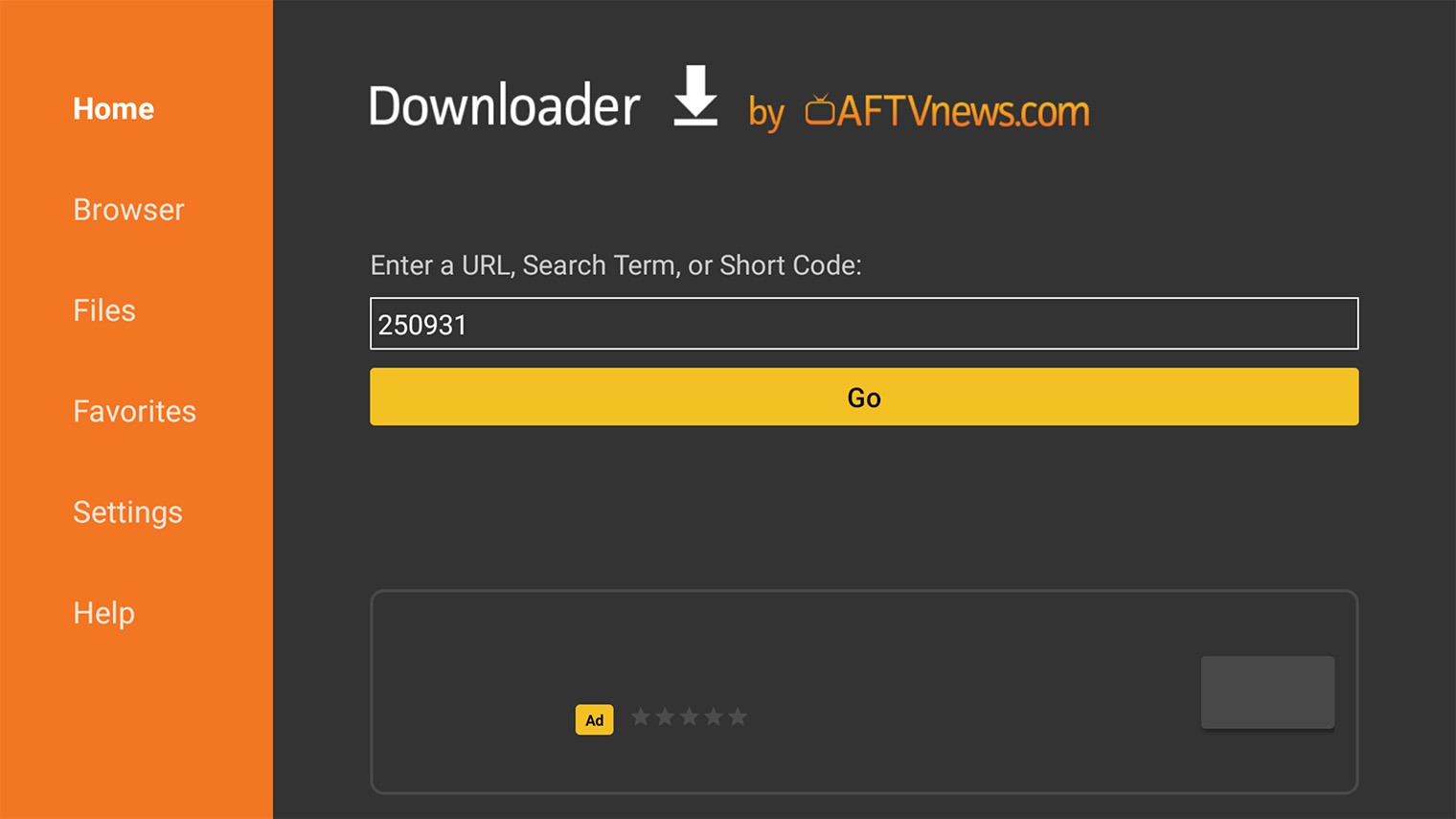
У Downloader очень простой интерфейс, запутаться трудно. Большинство нужных программ доступно по коду 250931
Установка через альтернативный магазин. Сложнее всего найти и установить сам магазин — после этого процесс почти не отличается от Google Play. При этом ассортимент приложений здесь шире, чем в официальном магазине, доступны все онлайн-кинотеатры. Нужно выполнить эти шаги:
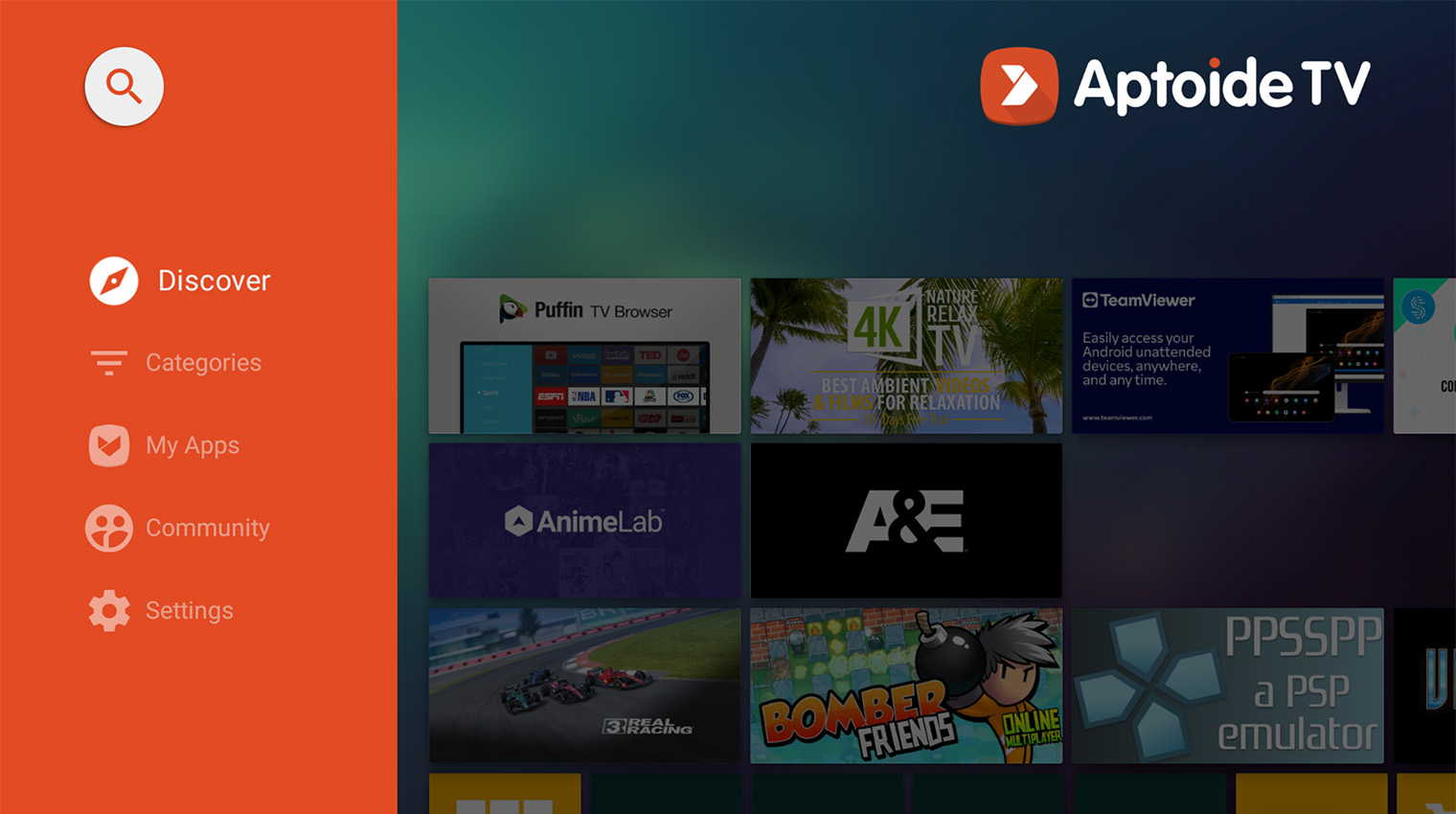
Альтернативный магазин Aptoide TV позволяет устанавливать программы вроде эмуляторов ретроконсолей, которые в Google Play обычно не пропускают
Как установить сторонние приложения на телевизор Samsung
Телевизоры Samsung работают на собственной операционной системе Tizen, для которой почти не делают сторонние приложения. Поэтому, если встроенные возможности телевизора не устраивают, проще всего докупить приставку на Android — она стоит в разы дешевле телевизора и значительно расширит его возможности.
Во встроенном магазине Samsung Apps доступно все необходимое. Но только если регион правильно настроен. Набор приложений сильно различается в зависимости от страны, для которой был произведен телевизор. Например, в магазине европейского или ближневосточного устройства может не хватать большинства российских кинотеатров.
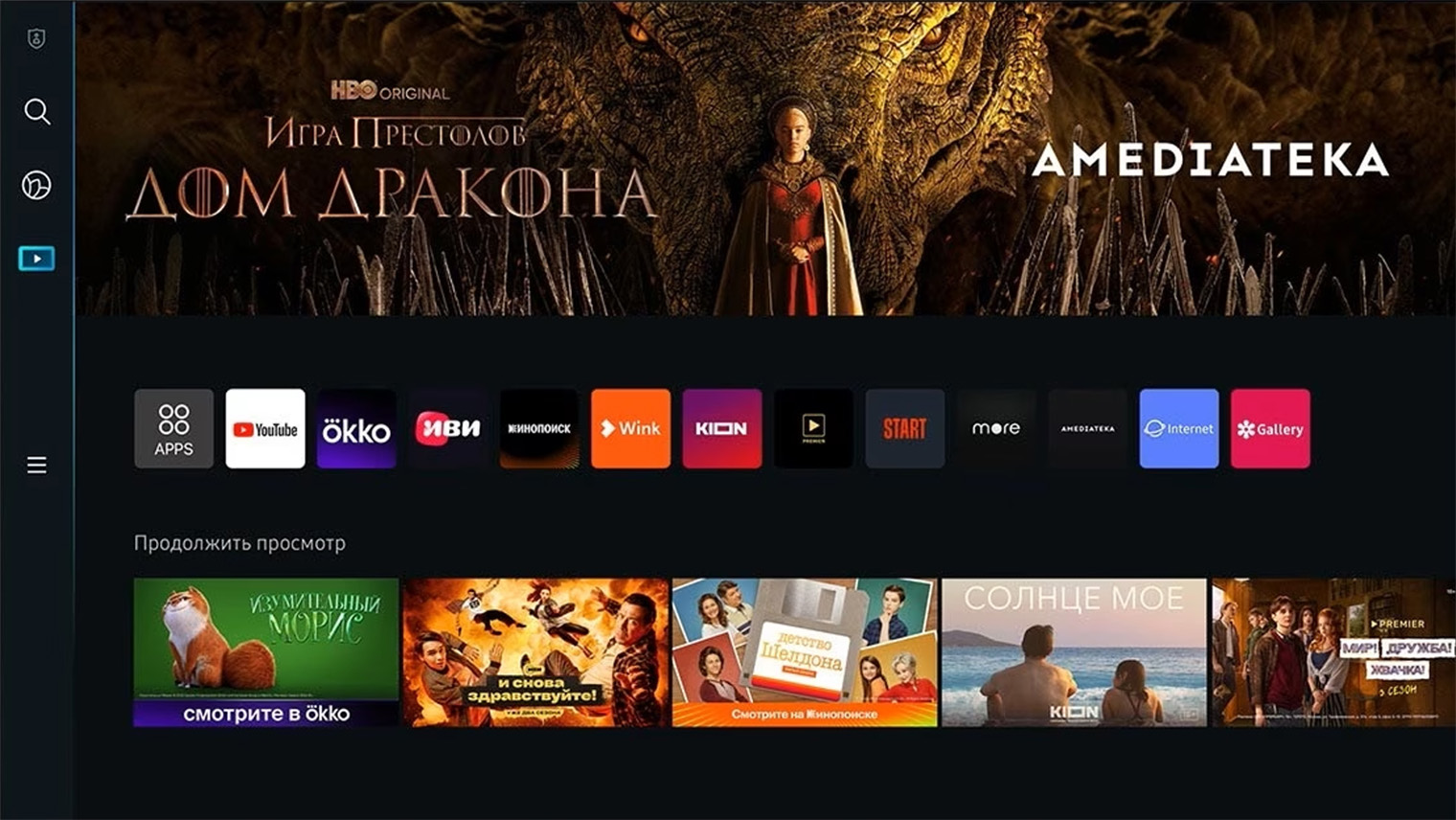
В телевизорах Samsung наглядное главное меню с лентой рекомендованных фильмов на разных стриминговых сервисах. Но в магазине приложений не так уж много полезного
В настройках телевизора можно сменить язык и регион системы, но чаще всего это не поможет — придется лезть в инженерное меню, которое производитель заблокировал не просто так. Мы не приводим инструкцию по смене региона, так как эта операция сопряжена с рисками.
Для просмотра контента, который недоступен в легальных кинотеатрах, можно использовать ForkPlayer. Устанавливается он , как на телевизоры — смотрите инструкцию в пункте выше.
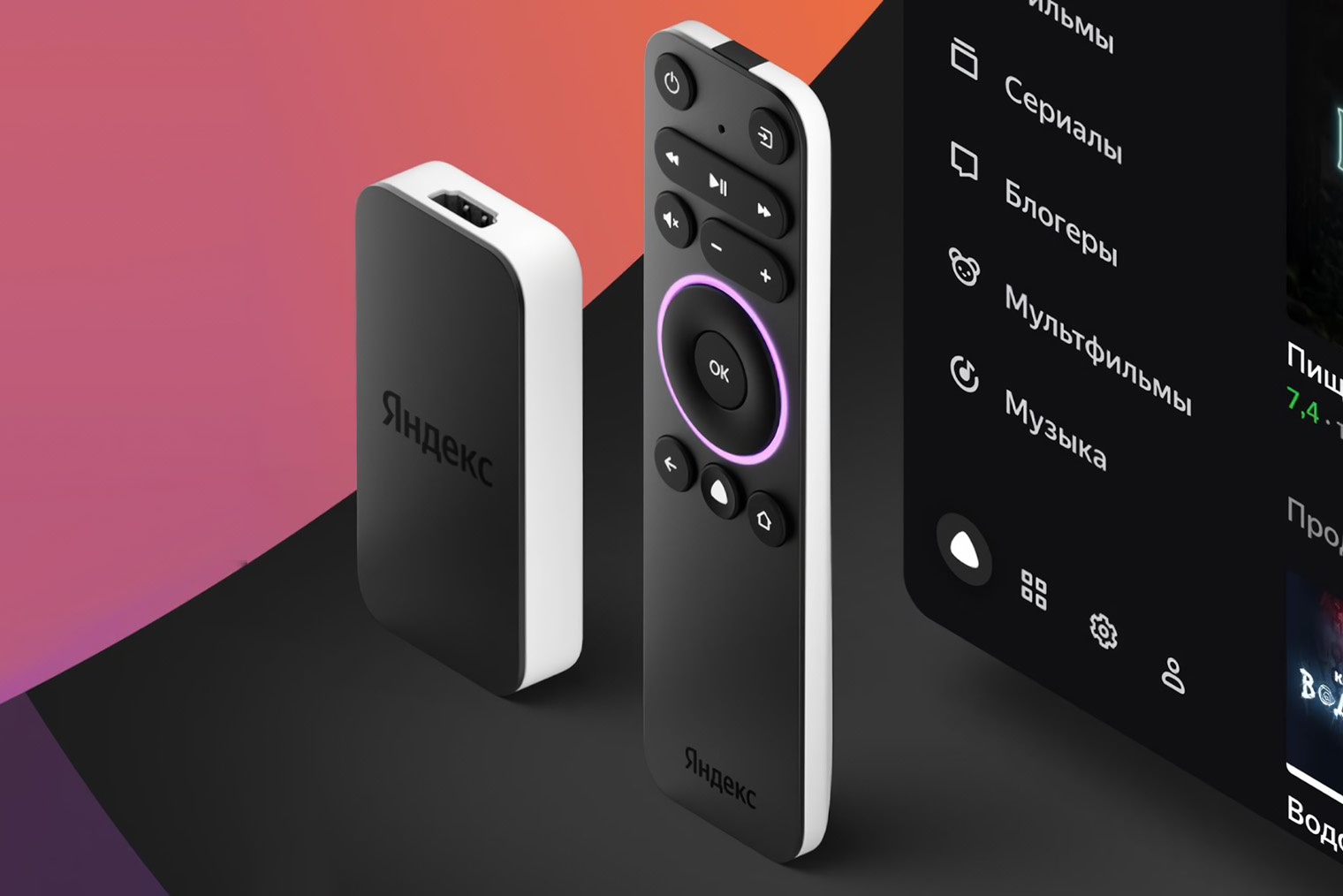
У «Яндекса» достаточно много устройств, интерфейс которых очень похож. Но функциональность телевизоров и сильно различается:
На колонках с выходом HDMI и компактной можно смотреть только видео с «Кинопоиска», с «Ютуба» и из других открытых источников вроде «Одноклассников». А вот на телевизоры с ОС от «Яндекса» легко установить Android-приложения и смотреть что захочется.
Установка с USB-флешки. Для телевизоров рекомендуется использовать физический носитель. Тем более что в их прошивку уже заложен файловый менеджер. Все даже проще, чем с обычной приставкой на Android:
Как установить сторонние приложения на Apple TV
Экосистема Apple считается закрытой, но при желании на приставку Apple TV можно установить множество приложений, которых нет в App Store. Но прежде чем идти по сложному пути, сначала поищите нужное приложение во встроенном магазине — выбор там даже шире, чем в Google Play для Android TV.
Для просмотра экзотического контента, недоступного в легальных российских кинотеатрах и на Apple TV+, можно использовать альтернативный браузер ForkPlayer. Процесс , как на телевизорах и Samsung, — через программу Media Station X в App Store. Подробные инструкции — выше.
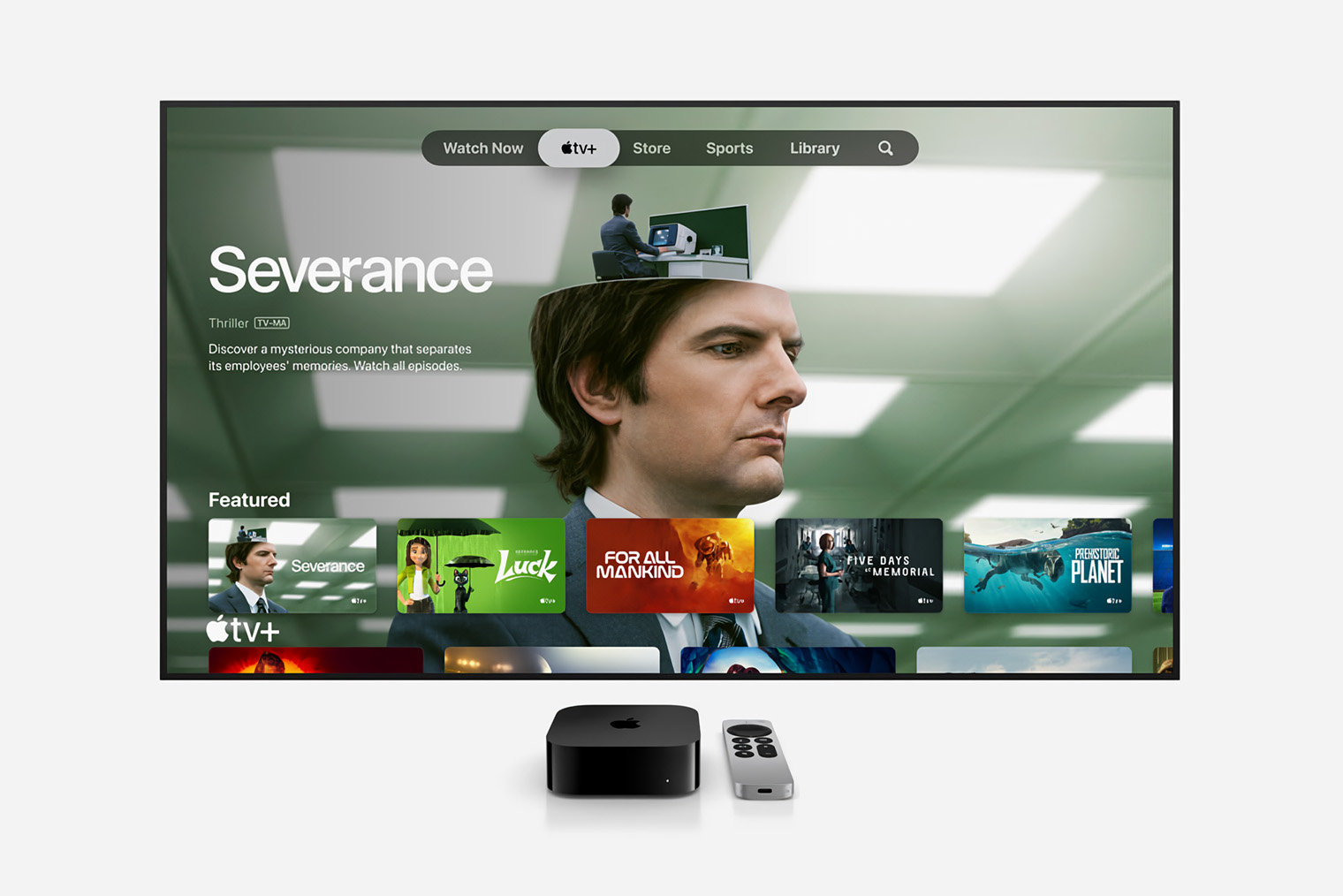
Приставка Apple TV обычно запускается сразу на экране кинотеатра Apple TV+ — но кроме него она поддерживает сотни приложений
Также у некоторых «любительских» российских онлайн-кинотеатров есть собственные приложения для Apple TV. Инструкции по установке ищите на их сайтах — обычно там все расписано достаточно понятно.
Для установки приложений, которых нет в магазине App Store, потребуется притвориться разработчиком. Например, так можно устанавливать на приставку браузеры, эмуляторы ретроигр и другие полезные программы, которые Apple не пропустит в магазин. Вот что для этого понадобится:
Я рекомендую использовать неофициальную утилиту Sideloadly, потому что она бесплатная, самая простая и доступна не только на Mac, но и на Windows. Есть более безопасный способ — через официальную утилиту XCode, но с ней процесс более запутанный. Подробный гайд доступен на сайте проекта и в видео ниже.
Видео на английском — включите русские субтитры на YouTube
Как установить дополнительные приложения обычным способом
На любом телевизоре или приставке есть встроенный магазин с приложениями. Называются они , но суть одна и :
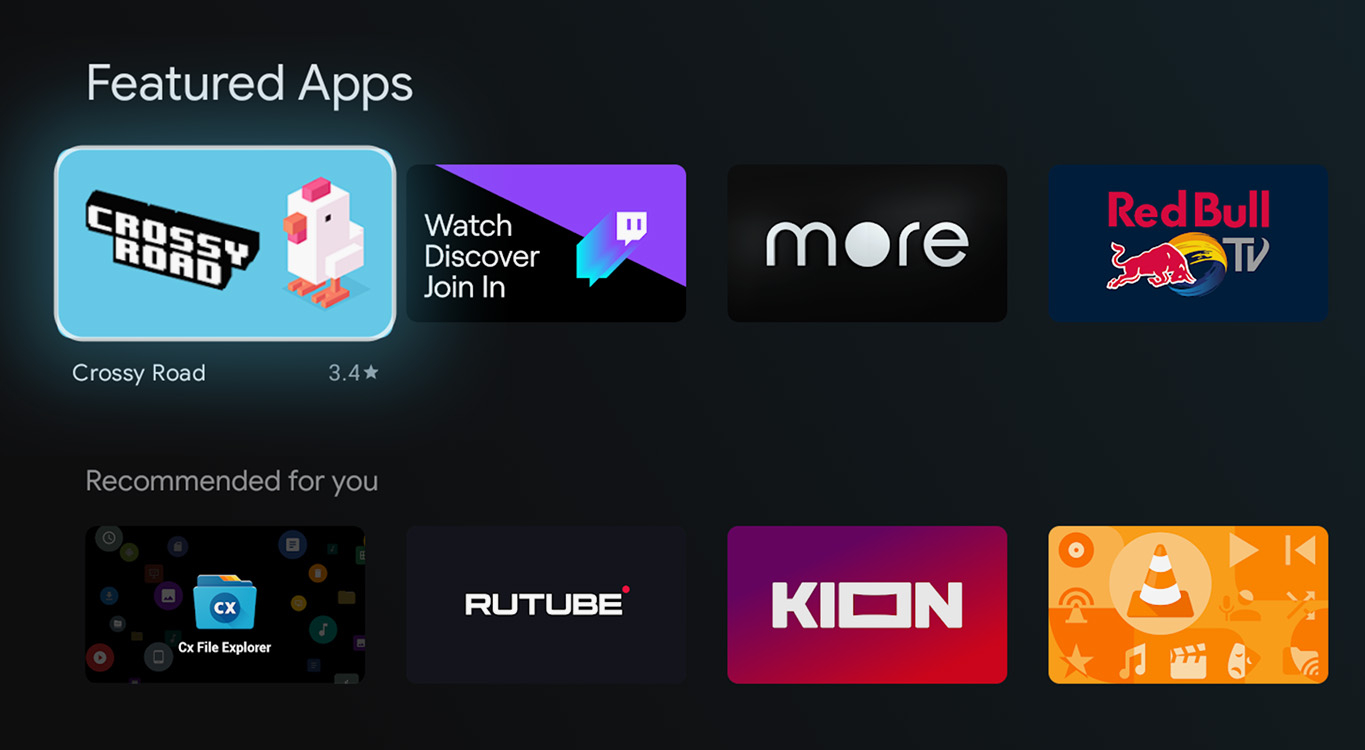
Интерфейс магазина Google Play для телевизоров: здесь доступны игры, видеоплееры, онлайн-кинотеатры и многое другое. Но выбор меньше, чем на смартфонах
На большинстве систем так можно установить все самое необходимое. В России — это YouTube и крупнейшие онлайн-кинотеатры вроде Okko, «Иви», «Кинопоиска».
Как установить сторонние приложения на телевизоры Hisense
Китайский производитель Hisense выпускает удачные модели как в начальном, так и в среднем и даже топовом сегменте. Компания даже разработала собственную ОС для телевизоров — Vidaa. По функциональности она примерно сопоставима с WebOS на телевизорах .
Приложения для Android к телевизорам с Vidaa не подходят, но небольшой набор сторонних программ существует. Чтобы их установить, достаточно немного повозиться в настройках телевизора. Вот что нужно сделать:
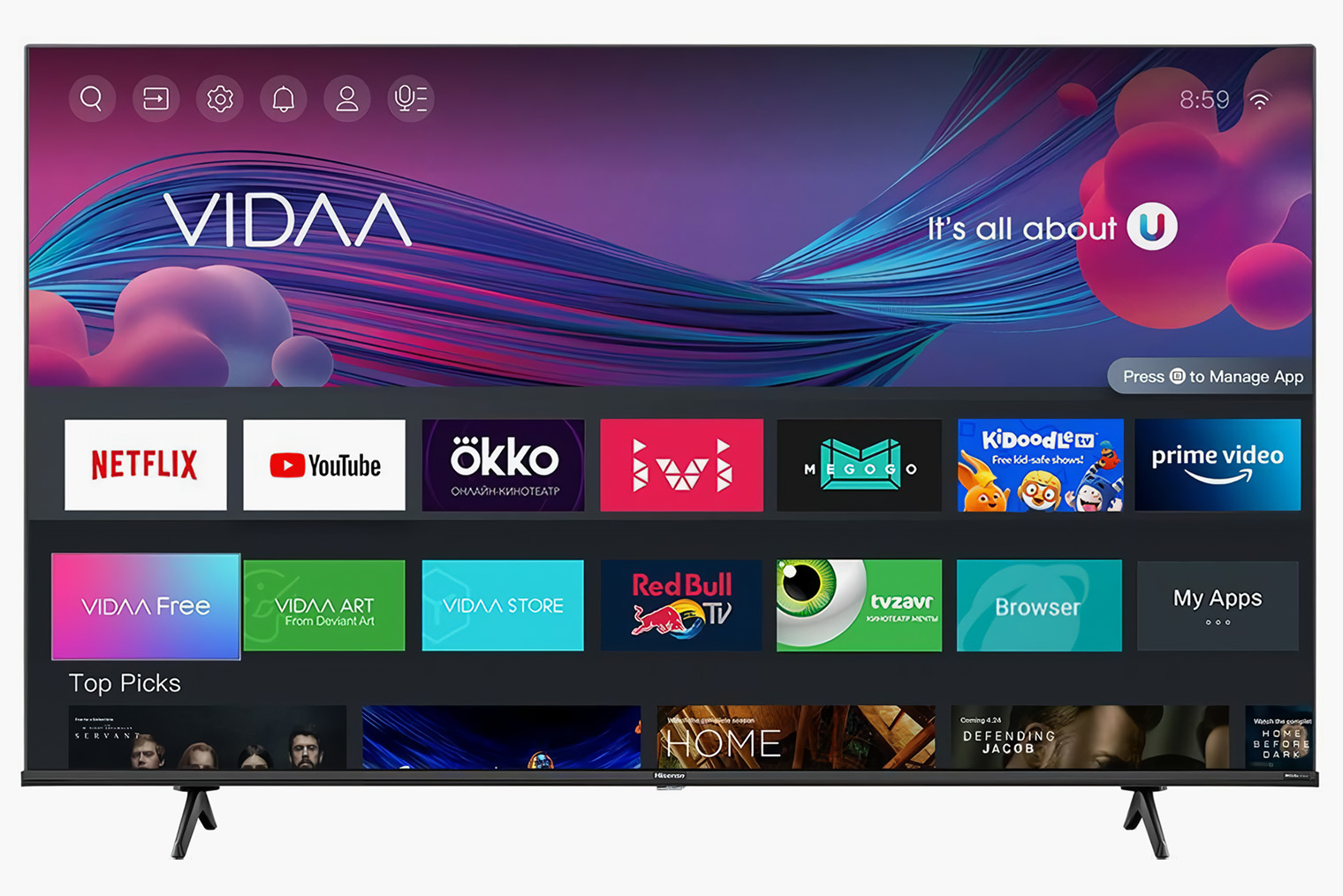
Главное меню телевизора Hisense
Использование мыши и клавиатуры (дополнительно)
Интерфейс Zona может быть не оптимизирован для экранов телевизоров, поэтому удобнее подключить к Smart TV USB-мышь и клавиатуру. Это облегчит навигацию и поиск контента.
Как установить сторонние приложения на телевизор LG
Формально — никак. строго следит за контентом на своих телевизорах и проекторах, а разработчики не создают отдельных версий для этой системы. Приложения для Android сюда не подходят. Но в магазине Content Store доступно почти все необходимое: и российские стриминги, и YouTube, и клиент Plex для трансляции файлов с домашнего ПК.
Если приложений не хватает, то самый простой способ — докупить на Android. Ее интерфейс будет автоматически запускаться при включении телевизора, а управлять всей системой можно будет одним пультом.
Также на телевизорах можно настроить альтернативный браузер ForkPlayer. В нем доступны веб-приложения большинства неофициальных онлайн-кинотеатров. Пиратство мы не поощряем и призываем уважать авторское право. Если фильм или сериал невозможно найти в легальных источниках, например старые зарубежные фильмы, то другого выхода не остается.
Как установить ForkPlayer на телевизор LG:
Заключение
Хотя приложение Zona не является родным для телевизоров Smart TV, вы можете наслаждаться его содержимым, загрузив приложение с помощью APK-файла. Просто внимательно выполните все шаги, включите необходимые настройки и убедитесь в безопасности источников, с которых производится загрузка. Установив Zona на Smart TV, вы получите доступ к широкому спектру мультимедийного контента, не выходя из гостиной.


