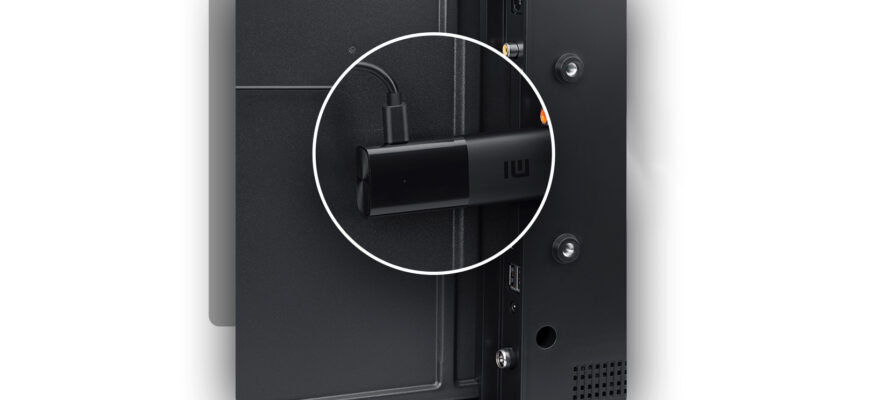
- Инструкция
- Проверьте совместимость
- Загрузить Zona APK
- Перенесите APK на телевизор
- Установите Zona
- Запустите Zona
- Использование мыши и клавиатуры (дополнительно)
- Заключение
- Возможности приложения Zona для Android
- Что нового
- Установка Mi TV Stick
- Настройка Xiaomi Mi TV Stick с пульта
- Инструкция по настройке Xiaomi Mi TV Stick
- Управление с телефона
- Установка приложений
- Установка приложений на Xiaomi Mi TV Stick
- Настройка Xiaomi Mi TV Stick
- Запуск приложения X-plore
- Память устройства
- Настройка трансляции
- Android
- iPhone/iPad
- Разрешение экрана
- Управление с пультом
- Повышение скорости работы
- Недостатки ZONA
- Основные возможности Зона
Инструкция
Zona — это популярная мультимедийная платформа, позволяющая пользователям просматривать фильмы, телепередачи и видеоролики в потоковом режиме. Хотя Zona доступна в основном для компьютеров, вы можете получить доступ к ее содержимому на Smart TV с помощью альтернативных методов. Ниже приведено пошаговое руководство по установке и использованию Zona на Smart TV:
Проверьте совместимость
Прежде чем приступить к работе, убедитесь, что ваш Smart TV поддерживает установку приложений сторонних разработчиков. Большинство современных телевизоров Smart TV поддерживают установку и запуск внешних приложений.
Поскольку Zona недоступна в официальных магазинах приложений для Smart TV, необходимо разрешить установку приложений из неизвестных источников. Эта опция обычно находится в настройках телевизора в разделе Безопасность или Конфиденциальность.
Загрузить Zona APK
На компьютере или мобильном устройстве загрузите последнюю версию APK-файла Zona.
Перенесите APK на телевизор
Перенесите загруженный файл APK на USB-накопитель. После завершения переноса безопасно извлеките флэш-накопитель из компьютера или мобильного устройства.
Установите Zona
Вставьте USB-накопитель в свободный USB-порт телевизора Smart TV. С помощью пульта дистанционного управления телевизора перейдите в Диспетчер файлов или аналогичное приложение, позволяющее просматривать внешние устройства. Найдите APK-файл Zona на USB-накопителе и выберите его.
Следуйте инструкциям на экране, чтобы установить Zona на Smart TV. После завершения установки в списке установленных приложений должен появиться значок приложения Zona.
Запустите Zona
Перейдите к приложению Zona с помощью пульта дистанционного управления телевизора и запустите его. Вы сможете просматривать и искать фильмы, телепередачи и другой контент, доступный на платформе Zona.
Использование мыши и клавиатуры (дополнительно)
Интерфейс Zona может быть не оптимизирован для экранов телевизоров, поэтому удобнее подключить к Smart TV USB-мышь и клавиатуру. Это облегчит навигацию и поиск контента.
Заключение
Хотя приложение Zona не является родным для телевизоров Smart TV, вы можете наслаждаться его содержимым, загрузив приложение с помощью APK-файла. Просто внимательно выполните все шаги, включите необходимые настройки и убедитесь в безопасности источников, с которых производится загрузка. Установив Zona на Smart TV, вы получите доступ к широкому спектру мультимедийного контента, не выходя из гостиной.
Zona – популярное приложение для бесплатного просмотра фильмов и ТВ каналов на телефонах, планшетах и Андроид медиа приставках. Приложение предоставляет доступ к большому количеству фильмов и телепередач из разных стран и жанров. Есть возможность выбирать звуковую дорожку и субтитры на разных языках.
Возможности приложения Zona для Android
Все фильмы, мультфильмы и сериалы, представленные в приложении, сопровождаются полезной информацией, такой как постер, описание, страна и год выпуска, актерский состав. При нажатии на фотографию актёра открывается окно со списком фильмов с его участием. На странице выбранного фильма его можно добавить в Избранное или в список просмотренных.
Зона имеет простое горизонтальное меню, содержащее все доступные разделы. В разделе Профиль отображаются просмотренные видео, избранные телеканалы, фильмы и сериалы. Приложение совместимо с ТВ-приставками, телевизорами и мобильными устройствами на платформе Android. Выбор платформы осуществляется в разделе Профиль. Полная поддержка стандартного пульта Андроид ТВ приставки. Требуемая версия Android: 4.2 и выше.
Что нового
Версия: 2.1.16 Версия: 2.0.204 ( 149 оценок, среднее 4.18 из 5 )
Установка Mi TV Stick
Вставьте Mi TV Stick в HDMI-порт телевизора. Подключите адаптер питания и комплектный кабель micro USB к ТВ-стику и к розетке. Обратите внимание, что если в вашем телевизоре порт USB 3.0, то питание уже поступает к стику даже без подключенного адаптера питания в розетке (в отличие от порта USB 2.0), однако при запитывании от USB 3.0 при каждом отключении/включении телевизора Mi TV Stick будет перезапускаться, в то время как при постоянной работе от розетки он будет постоянно находиться в режиме ожидания. Поэтому при подключении через USB порт телевизора, загрузка стика будет чуть дольше (загрузка логотипа и прочее).
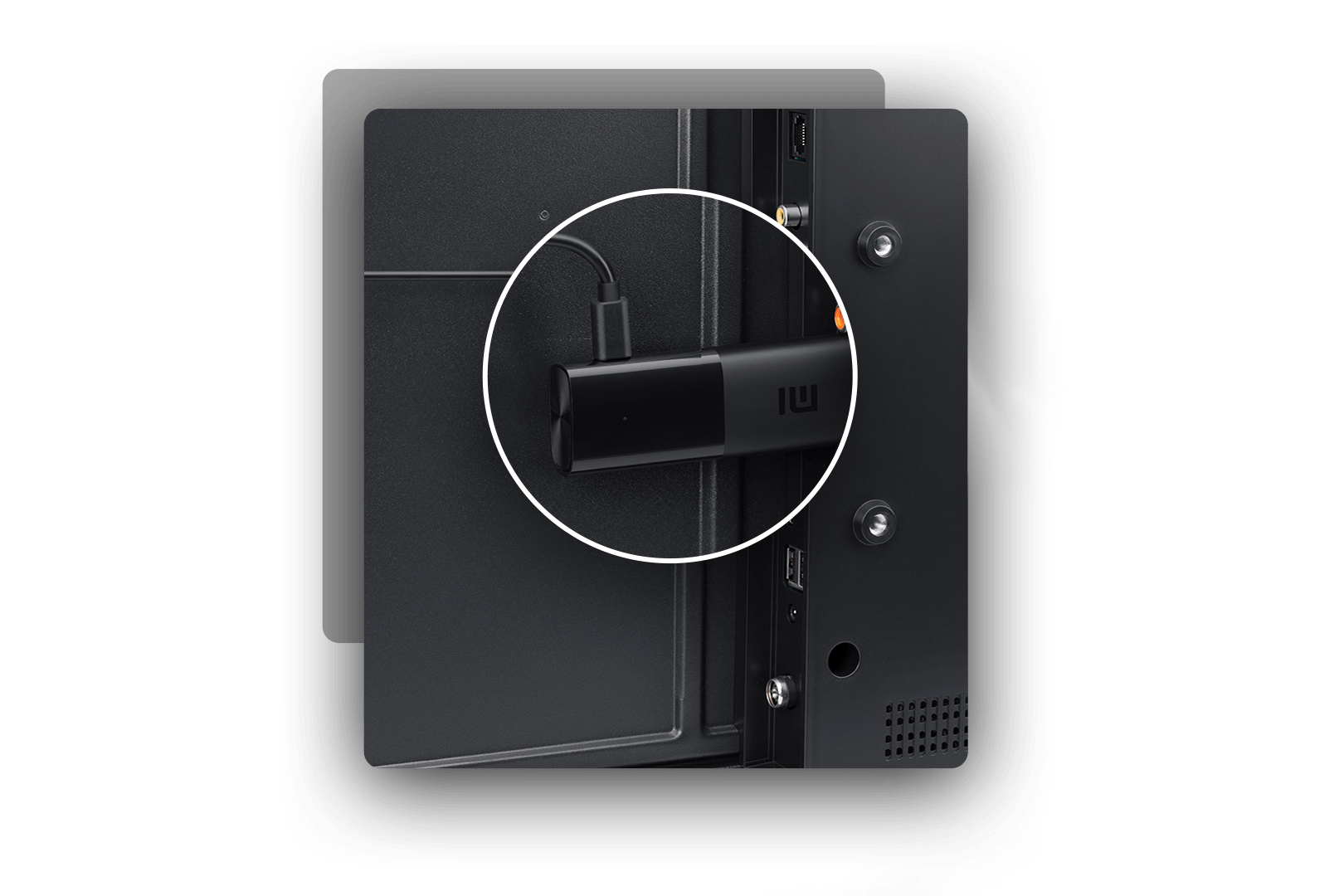
Включите телевизор и переключите канал на источник HDMI при помощи пульта телевизора кнопкой Input/Source. Выбираем тот HDMI выход, в который вставлен стик. После этого вы должны увидеть приветственное окно мастера настроек. Вставьте две АА-батарейки в пульт от стика (внимание! в комплекте батареек нет), так как он нужен для дальнейшей настройки устройства.
Настройка Xiaomi Mi TV Stick с пульта
Берём пульт от стика и нажимаем две кнопки одновременно Приложения и Домой. Далее следуем шагам, согласно инструкции с экрана телевизора. Вводим данные языка, региона, находим в списке нужный Wi-Fi и подключаем.

Если ТВ-стик не строит список беспроводных сетей, поменяйте регион на Китай / США или зайдите в настройки роутера, откройте раздел беспроводных сетей и для сети 5 ГГц выберите канал, который меньше сорок четвертого.

Здесь ориентируйтесь на свои предпочтения. Можете установить все предложенные приложения, познакомиться с ними и оставить те, которые сочтете полезными. Удаление ненужных программ не займет у вас много времени.

Инструкция по настройке Xiaomi Mi TV Stick
Для настройки ТВ-стика этим способом вам понадобится телефон на Android и приложение Google.
Откройте на вашем смартфоне Google и вбейте в строке поиска фразу настройки устройства или дайте соответствующую голосовую команду.
Дайте сервису запрашиваемые разрешения и дождитесь, пока телефон не найдет ваш ТВ-стик.
Найдя стик, приложение отразит на экране проверочный код.

Аналогичный код появится и на экране вашего телевизора.
Подтвердите, что эти коды совпадают, и согласитесь на копирование аккаунта Google, теперь можно полноценно пользоваться всеми возможностями ТВ-стика.
Управление с телефона
Чтобы управлять стиком прямо с телефона, установите мобильное приложение: Android TV Remote Control от Google.
После установки ваш телефон превратится в пульт с кнопками, которым вы сможете управлять точно так же, как и пультом стика, идущим в комплекте.

Вы сможете с его помощью выбирать видео, изменять громкость и многое другое.
Установка приложений
Теперь введите название для вашего Mi TV Stick и установите на стик приложения, которые считаете для себя подходящими. Следуйте инструкции, отображаемой на смартфоне и дождитесь окончания настройки.
Установка приложений на Xiaomi Mi TV Stick
На ТВ-стик можно устанавливать базовые стандартные и сторонние приложения.
Первый вариант установки стандартный для Android-устройств — через Google Play Store. Найдите иконку магазина на экране телевизора, выберите понравившиеся приложения и установите их.
Однако если вас не устраивает ограниченный выбор или платные приложения, есть второй способ загрузки приложений в ТВ-стик — найти в интернете приложения с расширением .apk, загрузить и установить их на ТВ-стик.

Для установки apk-файла вам понадобится файловый менеджер. Поэтому установите X-plore File Manager через магазин Google Play телевизора.

Теперь с компьютера или смартфона загрузите свое приложение в виде apk-файла в любое свое облачное хранилище.
Настройка Xiaomi Mi TV Stick
Запуск приложения X-plore
- Откройте приложение X-plore на телевизоре.
- Разрешите доступ к фото и файлам.
- Кликните по разделу Облачные диски.
- Выберите Добавить сервер.
- Выберите ваше облачное хранилище и авторизуйтесь.
- Найдите apk-файл и кликните по нему.
- Примите предупреждение о блокировке установки из неизвестных источников.
- Нажмите кнопку Настройки и переведите переключатель напротив X-plore.
- Продолжайте установку и обновление приложений по необходимости.
Память устройства
Избегайте установки большого количества приложений на память стика для избежания ошибок и подвисаний.
Настройка трансляции
Android
- Через Chromecast:
- Версия Android должна быть 5.0 и выше.
iPhone/iPad
- Через Chromecast:
- Минимальная версия iOS для iOS 11.0.
Разрешение экрана
- Настройка качества до 1080p:
- Перейдите в раздел Настройки устройства и выберите Экран.
- В параметрах Screen resolution выберите подходящий режим.
- Опционально отрегулируйте Zoom в Screen position.
Управление с пультом
- Используйте пульт телевизора:
- Перейдите в Настройки устройства.
- Выберите HDMI CEC и активируйте CEC Switch.
- One key play и One key power off — опции совместной работы с пультом телевизора.
- Auto change language автоматически устанавливает язык телевизора на стике.
Повышение скорости работы
Для улучшения производительности:
- Выключите ненужные фоновые процессы.
- Очистите кэш и временные файлы.
Теперь ваш Xiaomi Mi TV Stick будет работать более стабильно и эффективно!


Теперь можно ускорить гаджет при помощи отключения анимации. Для этого нужны права разработчика: в разделе «Настройки устройства» выберите подраздел «Об устройстве», в нем пролистайте список в самый низ, найдите строку «Сборка» и кликайте по ней подряд до тех пор, пока не отобразится фраза «Вы стали разработчиком!». Теперь из раздела «Настройки устройств» перейдите в подраздел «Для разработчиков». Найдите внизу строки «Анимация окон», «Анимация переходов» и «Длительность анимации» и в каждой из них поставьте 0,5х или «Без анимации». В этом же разделе найдите «Лимит фоновых процессов» и установите не более одного.

Не лишним будет очистка главного экрана от лент и списка рекомендаций. Настраивается экран в меню «Настроить каналы».
надо выходить и заходить в приложение по несколько раз.
Ради интереса раз 30 так сделал , эффекта НОЛЬ
Team D,Было написано на чем так делал.
А что, случилась какая-то революция? Или Veron2011 случил еë? В Samsung вкрутил Android? Или я тупо не в теме, и уж давно придумано, как на Tizen устанавливать приложения из apk-пакетов?
simpampon, не помогла , ставил ещё сторонние , не помогает , на mi stick все прекрасно работает
simpampon, нет , не помогло
Зона нравится, классная прога, но вот вопрос, ее можно как то сконектить с Яндекс ТВ? А то новый телек купил, установил, голосовой поиск не работает ((((( что очень печально. И еще вопрос? Есть возможность как то сохранянить в Zone списки избранного?
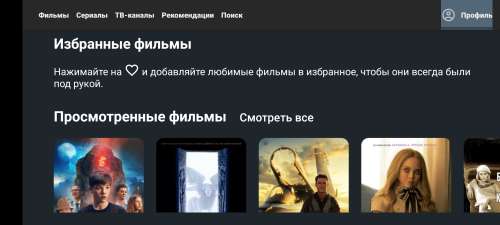
Или речь не о "сохранять в Избранное", а об "импортировать Избранное откуда-то"?
maloir, чтобы выбрать из избранного , надо завести профиль на zona .
mavelart, а вы пробовали разные клавиатуры?
Blackjacky, да конечно , сначала все работало , потом вдруг просто перестала появляться клавиатура , в других приложениях все в норме
Добавлено 11.03.2023, 22:17:
Blackjacky, приставка х96max
Blackjacky, прошивка слимбокс
mavelart, может Зона с каким то приложением конфликтует? Такое же возможно?
Товарищи, здравствуйте! Вопрос следующий, у меня смарт ТВ Самсунг, как я понимаю, ос Тайзен, тупит безбожно. Можно перепрошить его на андроид тв или кирпичном станет?
нет.подключи тв приставку на андроиде к нему.
что-то не вижу, а где какой-нибудь премиум? Вроде был же ж. Как поставить этим господам два чая?!
alexbjork, на Винде вроде есть
Доброго времени суток. Народ, подскажите пожалуйста, что можно поставить рабочее(без рекламы) на телек xiaomi(50)? Моды ставлю — не работают(то не прогружаются картинки и не грузит фильмы, то грузится на заставке и дальше не идет. Оригинал работает нормально. Заранее благодарен.
Сообщение отредактировал Seropontij — 15.03.23, 18:03
Seropontij, моды больше не работают , поставь adguard .
Тип: Новая версияВерсия: 2.0.116Краткое описание: Обновление приложения 17.03.2023Что нового:Исправления ошибок.
Zona_2.0.116.apk ( 10.78 МБ )
ZONA — бесплатная программа для онлайн просмотра и загрузки медиаконтента для Android TV. Приложение работает по технологии P2P. ZONA откроет вам доступ к огромному количеству TV каналов, фильмов и сериалов. Все фильмы и сериалы, размещенные на платформе, имеют описание, рейтинг, продолжительность, год выпуска и еще некоторые полезные данные.
Приложение ZONA имеет удобную навигационную панель слева со всеми доступными разделами. Для удобства пользования также есть раздел «Избранное». Если вы хотите поместить туда выбранный фильм или сериал, просто нажмите на сердечко.
В ZONA есть практически все новинки из мира кино, которые вы без проблем сможете посмотреть онлайн в хорошем качестве. Следует отметить, что программа автоматически подбирает разрешение видео для разных устройств, самостоятельно вы этого сделать не сможете. Интерфейс приложения простой и предельно понятный, поэтому трудностей с использованием точно не возникнет. Выполнен он в приятном сером цвете и доступен на русском и английском языке.
Недостатки ZONA
Zona — это один из самых старых онлайн-кинотеатров рунета, работающий с 2012 года. Медиатека из более чем 80.000 фильмов и сериалов.
На сегодня, бесплатный кинотеатр Zоna по всей вероятности не имеет собственных серверов, а все ссылки на контент берутся из разных балансеров. Вместе с тем, стал доступен лишь ограниченный вариант качества.
В приложении более 300 телеканалов (многие не работают без VPN, если не из России). Все они транслируются в реальном времени и разложены по категориям: от новостных и познавательных до детских и спортивных. Можно ознакомиться и с расписанием передач на ближайшее время.
Из недостатков стоит отметить вшитую в плеер рекламу онлайн-казино и отсутствие каналов для домашнего экрана Android TV. Также, в Украине, вероятно, без VPN работать не будет.
Версия 2.1.16 от 11 мая 2024
Zona — бесплатный онлайн кинотеатр, содержит каталог с тысячами фильмов и сериалов в хорошем качестве, плюс более 40 ТВ каналов ведущих трансляцию онлайн, так что скучать не придется!
Основные возможности Зона
Приложение имеет собственный проигрыватель и не нуждается в установке сторонних плееров.
Встроенный проигрыватель прост, но достаточен для базовых задач. Кроме набора стандартных функций, таких как перемотка видео, переход к следующему видео, отображения общей длительности фильма, и текущего времени просмотра есть возможность выбрать соотношение сторон экрана, качество видео, вариант озвучки и скорость воспроизведения с коэффициентом от 0,25 до 2.
Главное меню Зоны содержит 3 раздела:
Пункты Фильмы, Сериалы и ТВ каналы соответственно содержат списки, в виде постеров, доступных для просмотра фильмов, сериалов и телевизионных каналов.
Нижнее меню содержит 4 пункта:
Нажав на пункт меню «Каталог» пользователь попадает в полный список видео, пункт «Рекомендации» отобразит популярные у пользователей приложения Зона видео.
Поиск может быть как текстовым, так и голосовым (при поддержке такой функции вашим устройством). Во вкладке так же отображаются недавние поисковые запросы и просмотренные страницы каталога.
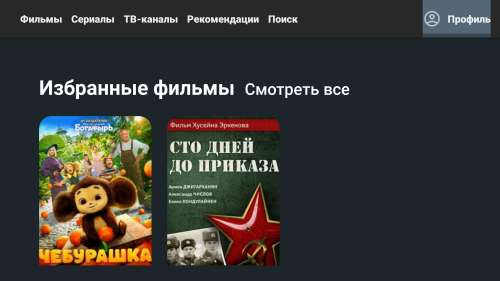
Перейдя в профиль можно попасть в Избранные фильмы, сериалы или ТВ-каналы, эти пункты содержат отмеченные пользователем видео, путем нажатия сердечка в описании.
Каждое видео представленное в каталоге Зона имеет описание содержащее поля:
Здесь же есть иконка с изображением сердца, при нажатии на которую фильм будет добавлен в список избранных, просмотреть который можно в соответствующем пункте главного меню.
При просмотре в приложении сериалов дополнительно доступны функции выбора сезона и серии.
Для каждой серии сериала указаны ее название, дата выхода и отметка о просмотре, которую можно установить или убрать вручную. После окончания просмотра текущей серии установится отметка о просмотре и автоматически начнется воспроизведение следующей серии.
После нажатия на кнопку «Смотреть фильм», войдя в меню плеера «Качество и озвучка», вы сможете выбрать разрешение видео, вариант звуковой дорожки и субтитров.
Во встроенном плеере отсутствуют регулировки уровня звука и яркости изображения
Простой интерфейс, не требуется стороннего плеера, голосовой поиск, возможность выбора варианта озвучки, качества видео и просмотр ТВ каналов
Gluck92,Хотел уточнить,может есть нюансы.Их нет.
Установил себе на Xiaomi Mi Box 3. Но управлять как-то нереально. Не видно как прыгает навигация. Может что-то не так делаю?
Jeep1986,У меня так же само баг в самой программе
Поставил на телевизор,но не видно какой фильм выбираешь-приходить мышей выбирать. И почему фильмы только в плохом качестве (не выше 720)?
Becker0007, да Вы батенька избалованы,720 не самое плохое качество
Nikitoss93, хорошие фильмы смотрю только в 4к или тяжёлых 1080 по 20-40гб за рип) в 720 фоном включаю ,что можно и боковым зрением смотреть))
Сообщение отредактировал Becker0007 — 06.12.17, 17:18
Becker0007,А можно будет пошаговую инструкцию, если конечно не затруднит?. Как вы поставили это приложение на Android tv. Если разница есть какой девайс, то у меня он Skyworth G6. Буду благодарен!
Сообщение отредактировал kravilm — 10.12.17, 20:43
В отличии от версии под Win, версия под Андроид убогая поделка. Поиск кривой, нет выбора по жанрам и по качеству. Очень много фильмов с убогим звуком и убогой рекламой казино "три топора".
kravilm, у меня tv xiaomi 4a, у меня установка идёт через приложение в телефоне(просто выбирается файл и телевизор делает дальше все сам). Думаю ,что можно скинуть файл на флешку,через менеджер открыть его и установить -попробуйте
denis66686,Все находится,и все играет,может ты не этот апк ставил? }-)
dnbbox, Зачем глупые вопросы задаёшь ?Нажимаешь смотреть , перехватываешь ссылку ( xposed ) , отправляешь в загрузчик — радуешься )
dnbbox, Качайте программу и смотрите фильмы ( вообще описание взято из проги на Windows а на Androia она в бэте и работает совершенно по другому принципу , да и обновлялось 24.12.16, 20:56 ).Если нет минимальных доп. знений по Android — смотрите как-есть.
если не секрет, подскажите, пожалуйста, каким модулем?
Приложение перестало работать сегодня ? Кто-то знает почему ?
Я пользуюсь безлимитом мегафона. Успел урвать тариф, который не вышел в массы. И вот на днях опсос начал блокировать веб версию зоны, типо занесена в черный список Роскомнадзором. Так может и тут трафик блочится к зоне по этой же причине? Хотя может сервак лежит. Было пару раз такое на памяти, что по паре дней не работало.
через вебверсию работает, а с андроид-приложения нет


