
Для большинства зрителей намного удобнее смотреть стрим и следить за чатом прямо с экрана трансляции. Ведь если не видеть сообщений из чата, не всегда будет понятно о чем говорит стример в некоторых моментах.
Чат во время стрима на Ютуб необходим пользователям для того, чтобы общаться с подписчиками. Он дает возможность оперативно отвечать на вопросы и налаживать обратную связь со зрителями. С чатом может сделать действительно качественный стрим, более живой и интересный. Настройка чата — несложный процесс. Принципы его осуществления будут рассмотрены ниже.
Большинство стримеров, когда проводят трансляции одновременно на нескольких видеостриминговых платформах: Twitch, YouTube и VKontakte, используют мультичат Restream Chat, чтобы удобно было следить за несколькими чатами.
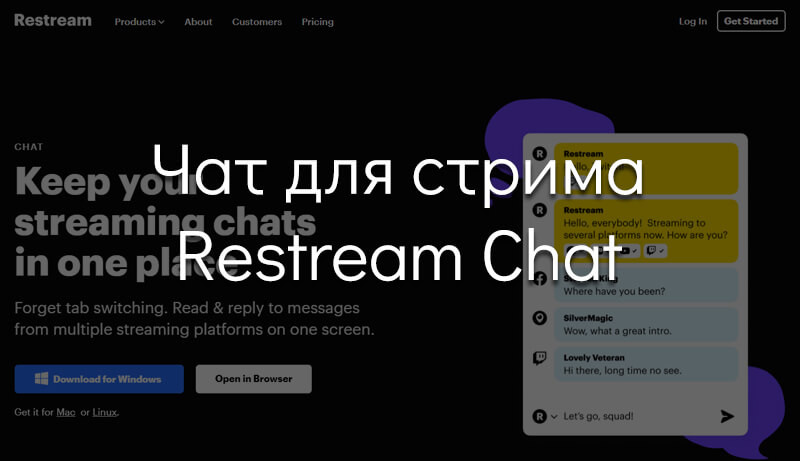
На данным момент Restream Chat от Restream.io один из самых популярных мультичатов с простой установкой и настройкой. Вы не только сможете следить за всеми активными чатами, но легко установите его на экран вашей трансляции через OBS Studio
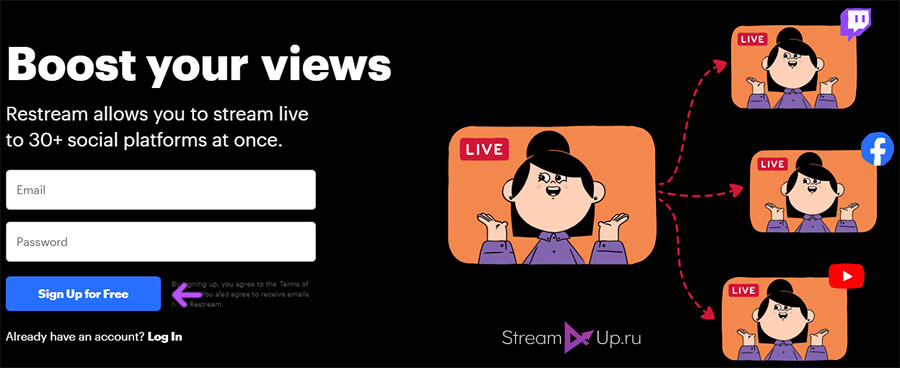
Укажите свой действующий email и придумайте пароль. Далее для завершения регистрации нажмите кнопку Sign Up for Free.
В последнее время стал популярен такой вид деятельности как стриминг. Прямые трансляции нравятся многим, и поэтому был создан чат, с помощью которого стример может общаться со зрителями. Но есть проблема – просматривать его сразу на нескольких платформах неудобно. По этой причине было создано такое средство, как Restream Chat – мультичат, который упрощает взаимодействие с аудиторией во время ретрансляции потока через несколько сервисов. Он очень удобен и довольно популярен среди самых различных стримеров, ведь это и правда хорошая программа, которой можно пользоваться бесплатно.
- Первоначальная настройка
- Настройка Restream Chat
- Общение в чате стрима
- Чат от StreamLabs
- Подключение чата для Periscope
- Подключение чата к Twitch
- Как скачать и установить Restream Chat
- Установка чата в ОБС
- Чат от Restream Chat
- Добавление чата на стрим через YouTube с помощью OBS
- Полезное видео
- Скачивание
- Особенности включения и настройки чата
- Установка Restream Chat
- Добавление каналов
- Подключение чата для YouTube
- Окно для общения не добавляется или не работает – решение проблемы
- Заключение
Первоначальная настройка
Когда приложение было скачано, необходимо провести первоначальную настройку. Это нужно для того, чтобы было проще пользоваться им далее.

Внимание! При первом посещении сайта необходимо выбрать предпочитаемый язык. Для этого нужно нажать на три точки, которые находятся слева, затем кнопку «Settings и Language». В открывшемся меню выбираем Русский.
Программа содержит целое множество опций, позволяющих настроить ее под любого человека. Разберем каждую по отдельности:
Настройка Restream Chat
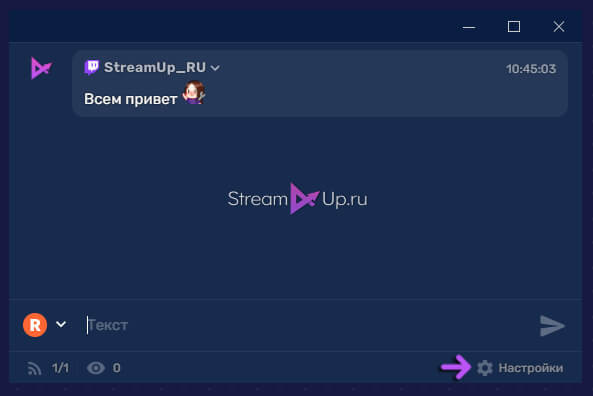
В рестрим чате имеется много полезной информации и возможностей: сообщения со значком платформы, счетчик зрителей, время и отправка сообщения на все каналы сразу.
Вы легко и быстро сможете настроить Restream Chat под себя и стиль своего канала.
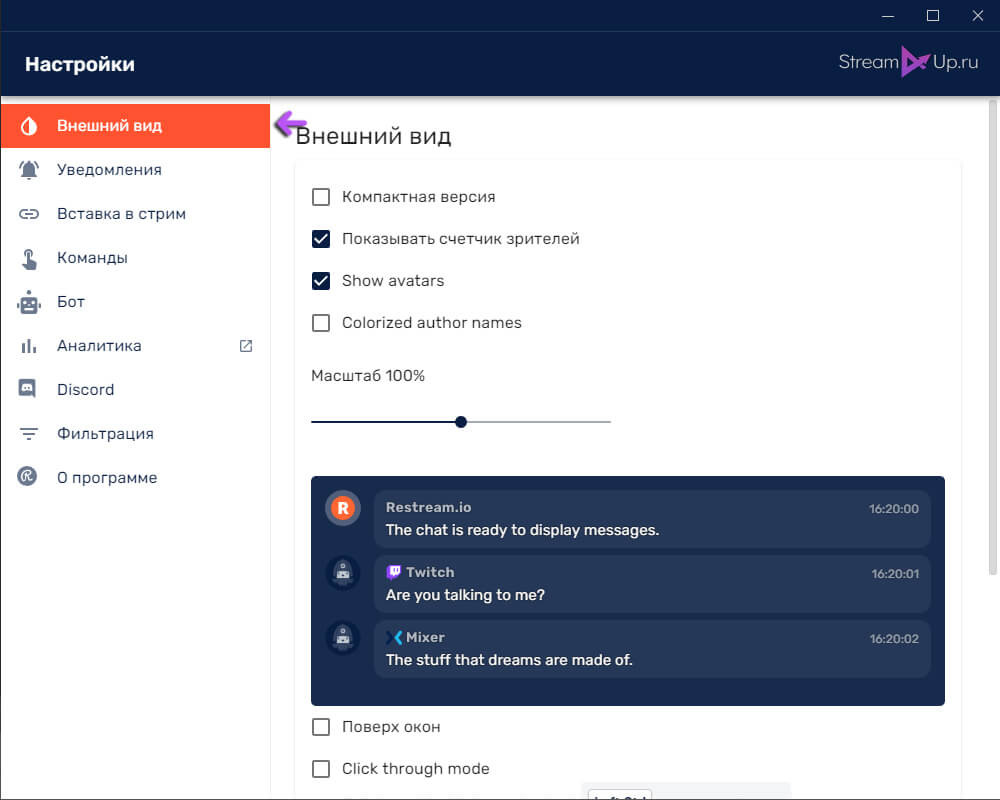
В настройках чата есть одна очень интересная и в тоже время спорная функция — озвучка новых сообщений из чата.
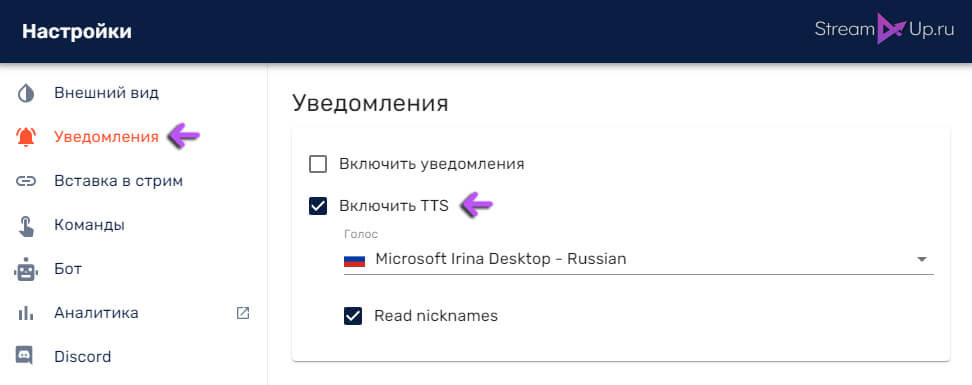
Если вы решили такой вот фишкой разбавить свою трансляцию, то будьте осторожно. Ведь есть очень много недоброжелателей, из-за которых можно получить бан за нарушение Правил Твича
Общение в чате стрима
Если все надействия были выполнены правильно, после запуска эфира и добавления окна OBS на экране появится окно для диалогов, в котором пользователи смогут оставлять своим сообщения. Сам автор прямой трансляции также может переписываться с подписчиками в чате. Он может отвечать на вопросы, давать какие-то дополнительные пояснения, касающиеся прямой трансляции. В процессе общения потребуется соблюдать все требования и правила, которые выдвигает хостинг YouTube:
Зрители трансляции могут выбрать два режима работы диалогового окна: с интересными сообщениями или обычный. В первом случае система автоматически удаляет спам, а также иные смс, которые похожи на рассылку. Так пользователи смогут следить за интересными комментариями и не пропускать их. Во втором случае зрители видят все сообщения, оставленные в диалоговом окне. Если смс в чате оставляет автор, то все сообщения будут помечены значком короны.
Справка! При активации функции Спонсорство автор эфира может настроить специальные значки для спонсоров, которые будут делиться своими впечатлениями в диалогах на стриме.
Для отправки сообщения пользователям необходимо:
Чат от StreamLabs
Для тех кому не удобно устанавливать дополнительные приложения (программы) на компьютер, могут воспользоваться сервисом StreamLabs.com
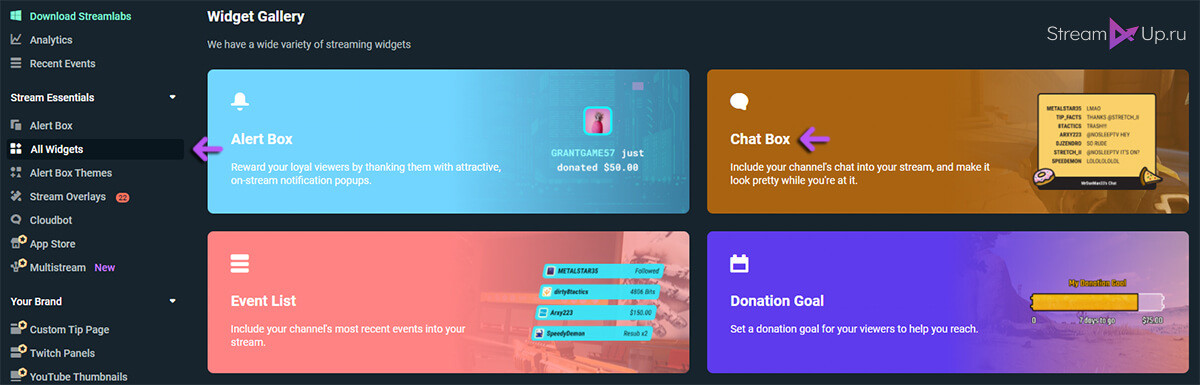
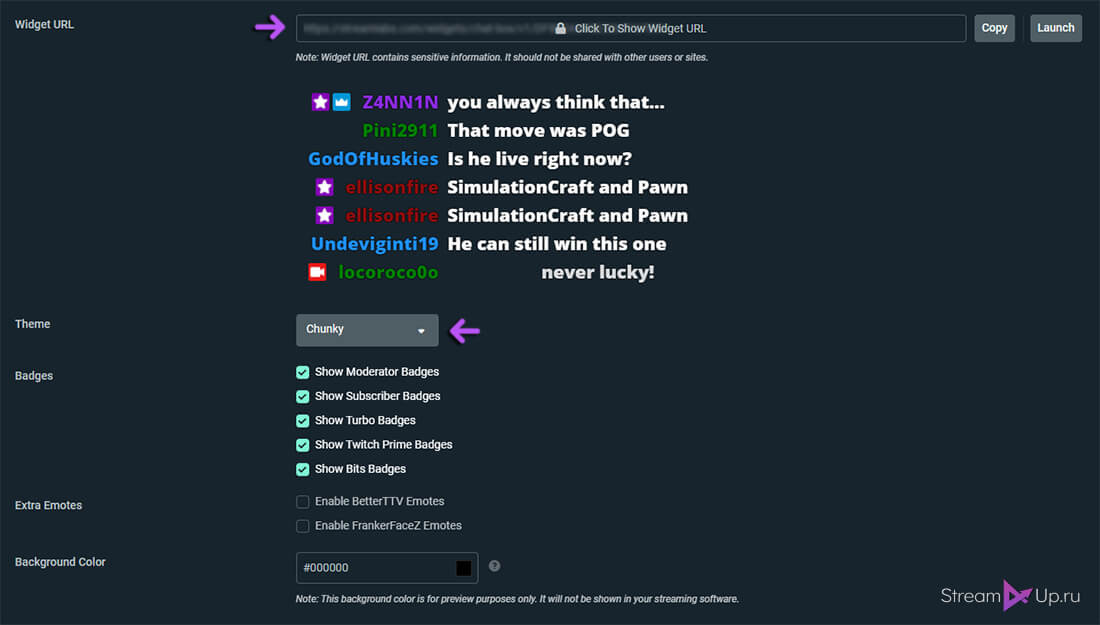
Установка и настройка виджета чата StreamLabs простая, но, к сожалению, мало бесплатных тем оформления.
Подключение чата для Periscope
Для встраивания чата при использовании платформы Periscope:
Теперь, как и в предыдущих случаях, нужно заняться добавлением чата непосредственно к стриминговой программе:
Подключение чата к Twitch
Процесс использования чата с Twitch довольно прост, главное следовать инструкциям. Чтобы добавить Restream Chat к платформе для стриминга нужно:
Справка! Сразу после добавления аккаунта необходимо встроить чат в программу, которая будет использована для ведения трансляции.
Для OBS Studio:
Для Streamlabs OBS:
Как скачать и установить Restream Chat
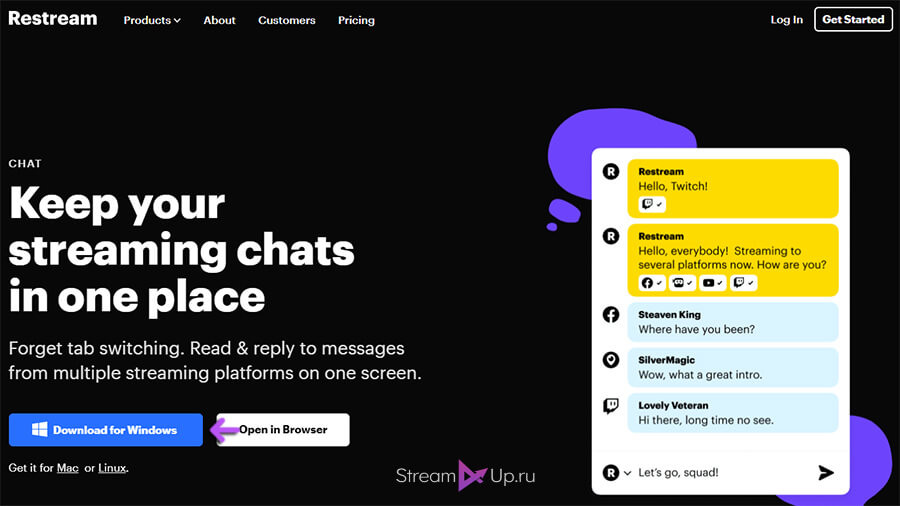
Разумеется, вы можете без установки приложения пользоваться браузерной версией, но у нее будут отсутствовать некоторые функции и настройки.
Установка чата в ОБС
Чтобы встроить ваш чат стрима на экран, необходимо скопировать URL виджета и вставить его в OBS Studio
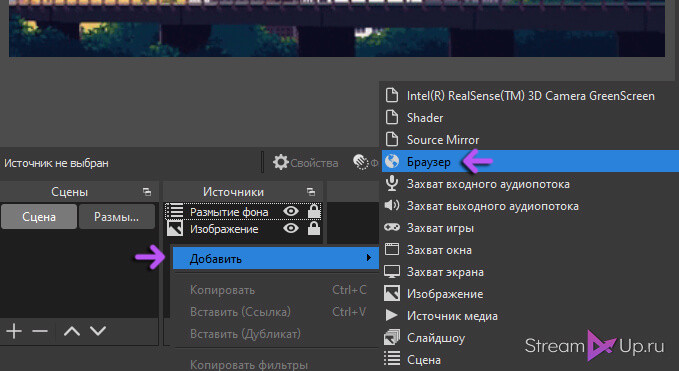
Добавьте к вашей сцене источник Браузер. И вставьте ранее скопированный URL в поле Адрес URL.
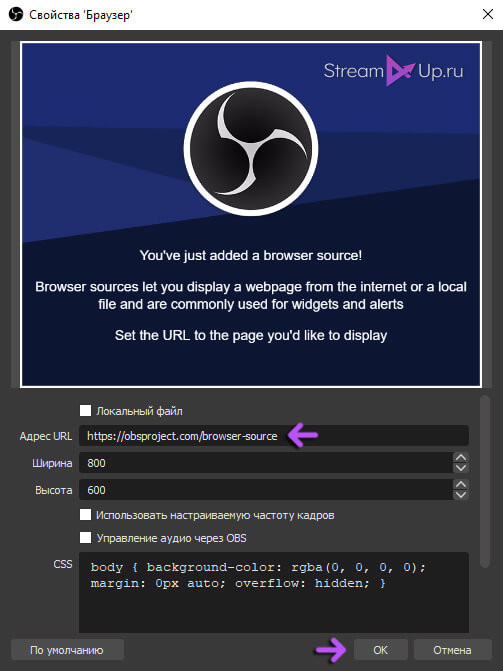
Ширину и высоту вы можете не менять, а все настройки по размеру и оформлению чата делать только в самих виджетах StreamLabs и Restream Chat.
Вы также можете оригинально разместить чат на экране стрима, добавив на источник Браузер в OBS Studio фильтр 3D Transform от плагина StreamFX
Чат от Restream Chat
Установка и настройка Restream Chat также проходит быстро. Подробнее об этой программе вы сможете узнать из нашего ранее опубликованного поста
Ссылка для установки чата в OBS Studio находится в настройках Вставка в стрим.
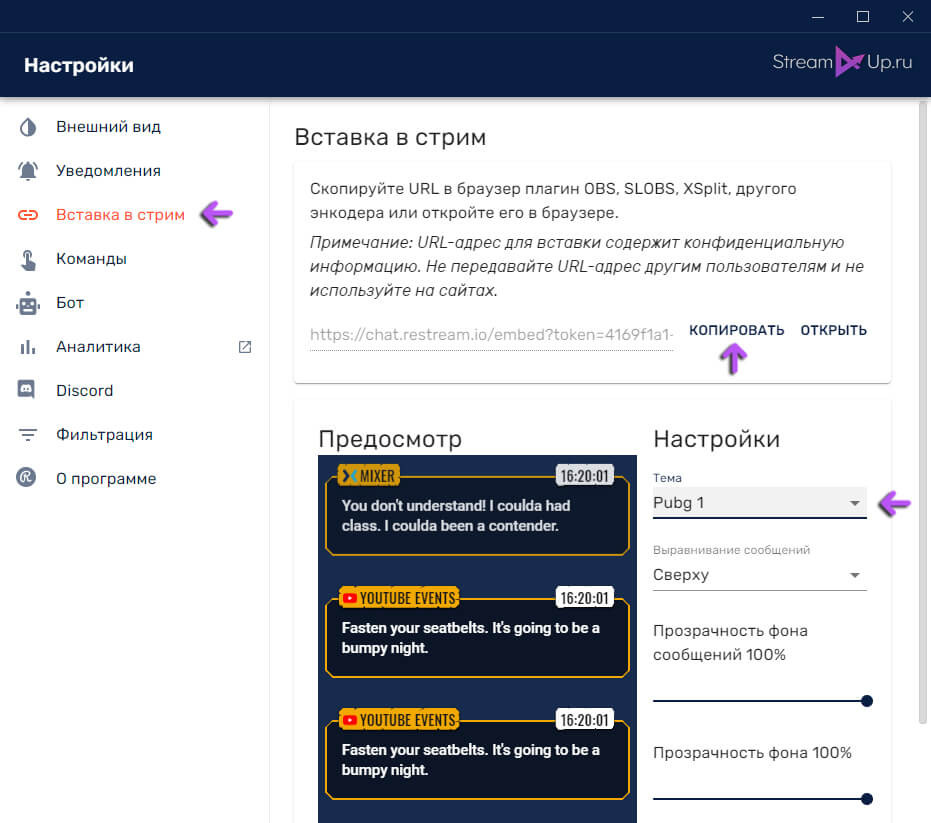
В отличии от виджета StreamLabs, здесь есть много различных тем оформления чата. Вы легко сможете подобрать стиль под тематику своего канала.
Добавление чата на стрим через YouTube с помощью OBS
Чат во время стрима на Ютуб дает возможность не только сделать эфир интересным, но и увеличить охваты подписчиков, зрителей. Он выглядит как небольшое окно, которое появляется во время проведения трансляции. Там каждую секунду обновляются сообщения от разных пользователей. Оставлять смс может и сам автор стрима. Например, вопросы для своих подписчиков.
Многие стримеры сразу добавляют онлайн-чат после выхода в эфир. Таким образом, они могут следить за реакцией аудитории, видеть замечания зрителей и своевременно на них реагировать. Перед тем, как включить чат в Ютубе на стриме, необходимо следовать инструкции:
Алгоритм действий достаточно прост, но у стримеров все равно периодически возникают проблемы и ошибки с подключением. Поэтому стоит разобрать процесс активации чата более подробно.
Полезное видео
Практическое руководство от блогера:
Скачивание
Выберите операционную систему:
Выберите способ установки sheepChat
на
:
Не распаковывайте файлы портативного дистрибутива поверх существующей версии!
Для правильной работы программы необходимо иметь следующее установленное ПО:
Присоединяйтесь к обсуждению sheepChat
Простой, удобный и мощный кроссплатформенный мультичат способен удовлетворить даже самого требовательного стримера. Умеет читать сообщения с большинства стримерских ресурсов и выводить информацию так как Вы захотите.
Статус серверовПолучить Steam ключСтатистика использованияУсловия использованияПолитика конфиденциальностиЛицензионное соглашение
Особенности включения и настройки чата
Чтобы понять, как включить чат в Ютубе, необходимо соблюдать следующий порядок действий:
После этого пользователь может запускать трансляцию, чат будет активирован автоматически.
Процесс настройки сложен только сначала. Если у пользователя возникнут сложности, то он может применить дополнительные сервисы по регулировке параметров, которые разрабатывает сам видеохостинг Ютуб.
Стоит учитывать, что включить чат и собственно настроить сам стрим могут не все пользователи площадки YouTube. Для этого им необходимо соответствовать определенным требованиям, которые выдвигает сервис. Например, иметь более 1000 подписчиков, а также полностью верифицированный аккаунт. При этом у стримера не должно быть никаких ограничений по контенту за последние 3 месяца.
Также начинающие ютуберы должны учитывать, что при обрезке сохраненной видеотрансляции запись переписки не сохранится. Если ролик остается нетронутым, то видеохостинг автоматически сохранит архив диалога после окончания прямого эфира.
Осторожно! Перед тем, как включить чат на Ютубе, нужно знать, что сервис выдвигает еще одно требование для блогеров — нельзя производить это действие на каналах, которые рассчитаны на детскую аудиторию.
Установка Restream Chat
Прежде чем приступать к установке самого приложения, необходимо авторизоваться на сайте Restream.io. Процесс регистрации довольно прост:
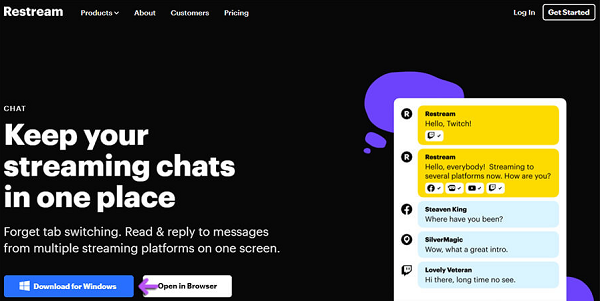
Теперь можно приступать к скачиванию программы, для чего нужно совершить следующие действия:
Добавление каналов
На странице Dashboard, нажав кнопку Добавить канал, добавьте каналы, на которые вы проводите стримы.
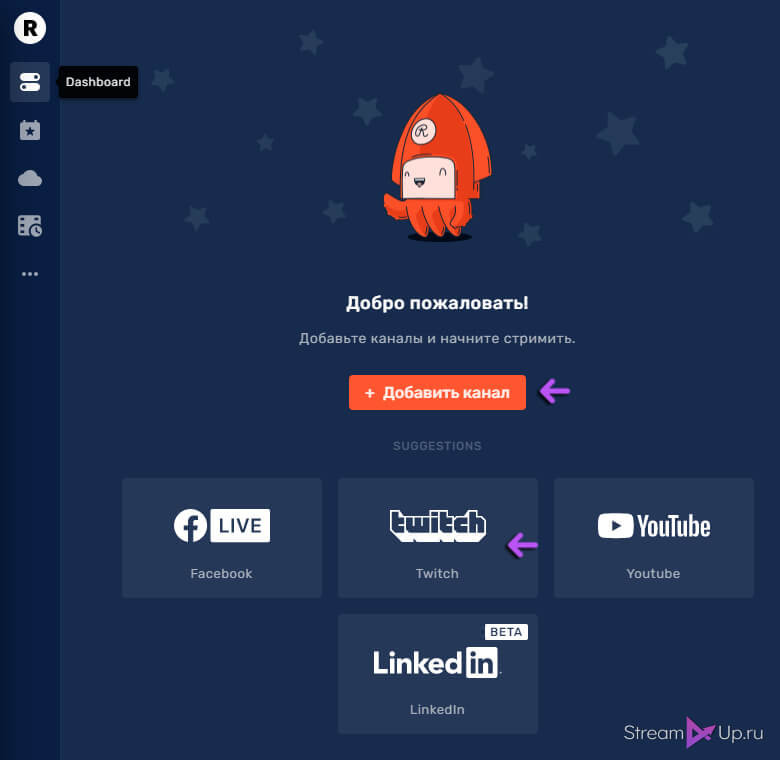
Все успешно добавленные каналы будут отображены на этой же странице. Вы сможете менять название стрима и игры одновременно на всех каналах.
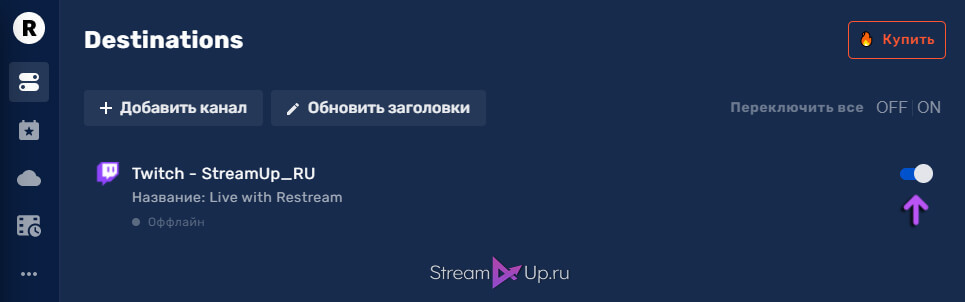
Переключатель справа от каналов должен быть включен (ON), чтобы сообщения отображались в программе Restream Chat.
Подключение чата для YouTube
Для использования чата при стриме на Ютубе следует:
Далее необходимо добавление программы, используемой для стримминга:
Окно для общения не добавляется или не работает – решение проблемы
Иногда пользователи жалуются, что не могут видеть чат во время стрима youtube. Эта ошибка или некорректная работа чата, чаще всего, свидетельствует о неправильных настройках OBS. Чтобы их проверить еще раз нужно:
Если все параметры выбраны верно, то баги способны возникнуть из-за следующих проблем:
Внимание! Если никакими способами не получается настроить чат на стриме Ютуб, возможно, это обусловлено блокировкой канала. Тогда на почту пользователя приходит сообщение от администрации сервиса с указанием причины блокировки.
Заключение
Начинающие блогеры интересуются, как включить чат на стриме, чтобы наладить обратную связь и общение со своей аудиторией, тем самым сделав эфир максимально интересным. Для настроек необходимо использовать плагин CLR Browser Plugin. Через него несложно произвести отстройку диалогового окна, где смогут оставлять смс зрители. Также организатор трансляции может закреплять понравившиеся сообщения или банить некоторых пользователей. Также через чат зрители смогут отвечать друг другу, а адресованные сообщения будут отмечаться оранжевым цветом.


