Что делать, если iPhone не заряжается?
Время чтения:

Поэтому ничего удивительного нет в том, что аккумулятор такого устройства разряжается значительно быстрее, чем у старого черно-белого мобильника. Однако если разрядка происходит чересчур быстро, это повод заподозрить, что что-то здесь не так.
Современные мобильные телефоны постоянно подвергаются различным рискам, поскольку владельцы практически не расстаются с ними. К падениям устройства давно все привыкли: даже если оно упало на твердую поверхность, есть шанс, что оно останется целым.
Но что делать, если ваш смартфон упал в воду или промок по другой причине? В такой ситуации необходимо действовать быстро, поскольку негативные последствия не заставят себя долго ждать.
У современных мобильных устройств проблемы с зарядкой встречаются достаточно часто .В зависимости от симптомов будет понятно, на сколько легко или сложно решить данную проблему.
Если у Вас телефон начал очень медленно заряжаться, то это серьезный повод для беспокойства, ведь такого быть не должно, поэтому стоит рассмотреть все причины и их решения. К счастью большинство неполадок Вы сможете решить самостоятельно не выходя из дома.
- При неисправности зарядного устройства используйте новый аксессуар.
- Если причина в повреждении шнура Lightning, замените кабель.
- При программных сбоях перезагрузите аппарат.
- Если проблема связана с прошивкой, потребуется резервная копия, которая поможет восстановить программное обеспечение. При отсутствии копии нужно выполнить сброс аппарата до заводских настроек.
- При поломке батареи ее следует заменить.
Вы подключили Айфон (6, 7, 8, X) или Айпад к зарядке, но он ее не видит и не заряжается? С этой проблемой сталкивается большое количество пользователей Apple, и, как вы могли подумать, без труда решают ее.
В этой статье, мы развеем несколько мифов на тему проблем с зарядкой и покажем вам, как обнаружить, и устранить причину проблем с осуществлением заряда батареи на вашем iPhone.
- Стоит ли менять аккумулятор, если Айфон не видит зарядку и не заряжается?
- Почему Айфон 6, 7, 8, X не видит зарядку? (4 основные причины)
- Что делать, если Айфон не заряжается? Просто перезагрузите телефон!
- Почему Айфон не заряжается через USB кабель от компьютера?
- Попробуйте использовать другую зарядку, если Айфон перестал заряжаться
- Используйте щетку для чистки порта от мусора, когда iPhone не видит зарядку
- Переведите ваш телефон в режим «DFU» и осуществите восстановление
- Почему телефон может начать быстро садится
- Почему смартфон медленно заряжается
- Проблемы с адаптером
- Проблемы с подключением
- Медленно заряжается от прикуривателя
- Проблемы с аккумулятором
- Неудачное обновление ПО
- Медленно заряжается и быстро разряжается
- Быстро заряжается и быстро разряжается телефон, что делать?
- Основные причины проблемы
- Меняем ЗУ на новое
- Заводской брак
- Программные недостатки
- Загрязнение USB-порта
- Продлеваем жизнь смартфона:
- Геолокация
- Почта в фоне
- Фоновые программы
- Анимация интерфейса
- Экран
- Авиа-режим
- Пользуйтесь Wi-Fi
- Загрузки в фоне
- Spotlight
- AirDrop
- Всплывающие уведомления
- Заключение
- Видео
- Почему Айфон 6, 7, 8, X не видит зарядку? (4 основные причины)
- Что делать, если Айфон не заряжается? Просто перезагрузите телефон!
- Почему Айфон не заряжается через USB кабель от компьютера?
- Не забывайте о гарантии на вашем iPhone!
- Проблема с кабелями, которые произвела не Apple
- Попробуйте использовать другую зарядку, если Айфон перестал заряжаться
- Как можно определить, является ли причиной проблем с зарядом аккумулятора неработающая зарядка?
- Используйте щетку для чистки порта от мусора, когда iPhone не видит зарядку
- Возможно порт для зарядки был поврежден жидкостью
- Переведите ваш телефон в режим «DFU» и осуществите восстановление
- 2 способ – Перезагрузка
- 10 способ – проверка шлейфов
- Стоит ли менять аккумулятор, если Айфон не видит зарядку и не заряжается?
- Как просушить смартфон после падения в воду?
- Какие необходимы инструменты?
- Как очистить мобильное устройство изнутри?
- Сколько времени должен заряжаться аккумулятор телефона
- Что делать, если телефон быстро садится из-за аккумулятора
- Что делать, если смартфон быстро садится при исправной батарее
- 5 способ – сброс до заводских настроек
- 6 способ- калибровка дисплея
- 3 способ – извлечение SIM-карты или SD-карты
- Вода в тачскрине
- 7 способ – исправление физического повреждения сенсора
- Как определить причину быстрой разрядки телефона
- 4 способ – загрузка в безопасном режиме
- Какие телефоны подвержены медленной зарядке
- 9 способ – удаление частиц влаги
- 8 способ – Простукивание
- 1 способ – очистка экрана
Почему телефон может начать быстро садится
Все причины, по которым заряд телефона слишком быстро садится, можно условно разделить на две категории: это возникающие из-за аккумулятора и те, в которых виноват телефон.

В современных телефонах используются литиевые аккумуляторные батареи, их срок службы рассчитан примерно на 500 циклов полной разрядки и зарядки. Это значение одинаково для Android, iPhone и Windows Phone. Исчерпав свой ресурс, АКБ начинает хуже держать заряд. В зависимости от интенсивности использования, этот период варьируется от одного до трех лет.
Ускорить «смерть» батареи способны неблагоприятные условия использования:
- полная разрядка (глубокая разрядка);
- частая зарядка не до конца, по чуть-чуть;
- перегрев либо резкая смена температур
- переохлаждение еще более губительно;
- использование «неродной» зарядки;
- удары, повреждения.
Если заряд быстро кончается на новом телефоне, то тут могут быть виноваты настройки оборудования, интенсивность эксплуатации или брак.
Если телефон, на котором установлена ОС Android, не распознает касания, то это может быть вызвано несколькими причинами. К ним относятся следующие.
- Случайный программный сбой в работе смартфона.
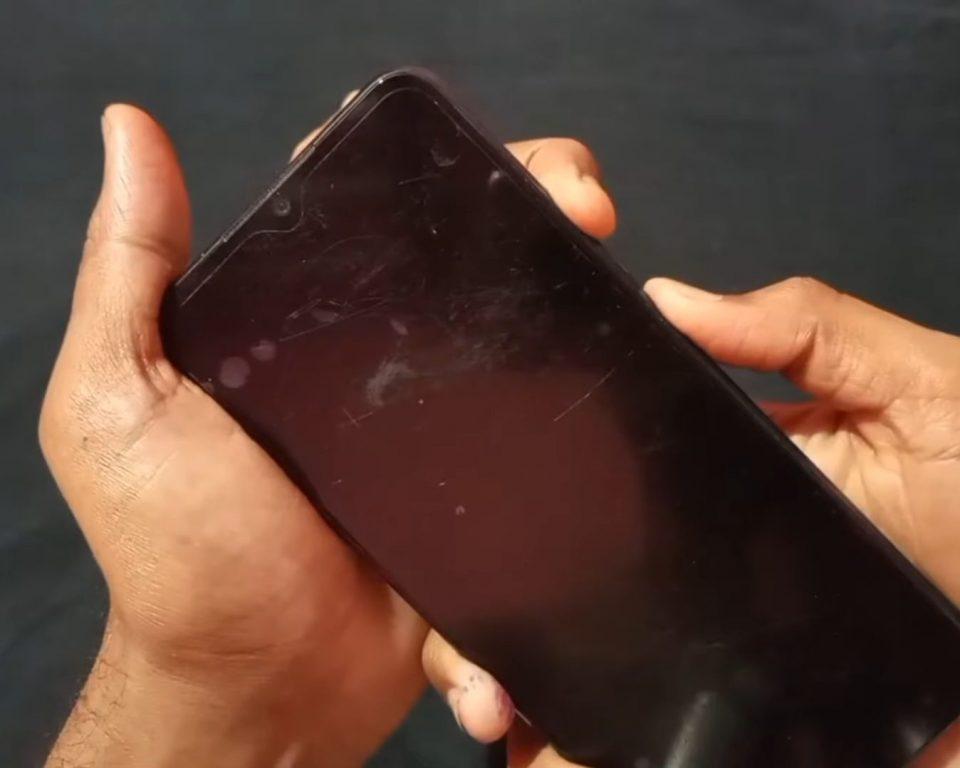
- На сенсорном экране устройства скопилось большое количество загрязнений (частиц пыли, грязи или жира).
- Недостаточно плотно прилегает к экрану защитная пленка. Между ней и поверхностью дисплея хорошо просматриваются пузырьки воздуха, частицы пыли и т.п.
- Произошло отслоение или смещение сенсора.
- Устройство подверглось воздействию резкого перепада температуры; либо перегрелось из-за длительного просмотра видео, игрового процесса или по причине активного использования во время зарядки.
- Во внутреннее пространство корпуса попали частицы влаги, вследствие чего произошло окисление контактов.
- По причине удара произошло физическое повреждение сенсора.
- SD-карта либо SIM-карта функционирует нестабильно.
- Вследствие работы тяжеловесных приложений произошло зависание смартфона и нарушилась работа сенсора.
- Оперативная память гаджета оказалась переполнена и это привело к тому, что система не может обеспечить корректную работу сенсора.
- Вышла из строя плата девайса, шлейф или какие-то другие комплектующие.
- После некорректной прошивки смартфона появились проблемы с использованием сенсора для выполнения обычных действий.
- появление дефектов на батарее;
- внезапное отключение аппарата при достаточном уровне заряда;
- отсутствие видимости того, что смартфон заряжается;
- снижение времени автономной работы гаджета;
- быстрое уменьшение уровня зарядки при отсутствии активности со стороны пользователя.
Поломка шлейфа или аккумулятора.
Аккумулятор смартфона имеет определенный ресурс работы, поэтому с течением времени выходит из строя. Иногда он ломается по следующим причинам:
Полимеризация и деформация батареи под влиянием факторов окружающей среды.
Подключение к электросети только при наличии полной зарядки. Результатом этого становится снижение емкости аккумулятора и его преждевременный износ, что не дает гаджету полностью заряжаться.
Чтобы понять, что источник питания пришел в негодность, обратите внимание на следующие симптомы:
Ресурс работы современных аккумуляторов имеет определенное число циклов заряда. Если смартфон используется уже несколько лет, то емкость источника питания начинает снижаться, а затем батарея перестает работать. В таком случае требуется ее замена.
При поломках проблема может быть связана с нижним шлейфом, отвечающим за синхронизацию с компьютером или ЗУ. Обычно он дает сбои в работе при попадании воды в разъем для ЗУ, что приводит к окислению контактов и появлению на них зеленоватого налета. Если проблема связана с нижним шлейфом, на экране появляется соответствующая ошибка.
Иногда шлейф плохо работает в результате повреждения, возникающего из-за падения на пол, скачков напряжения в электросети или применения низкокачественного зарядного устройства.

Почему смартфон медленно заряжается
Если через несколько лет телефон стал плохо заряжаться и быстро разряжаться, это нормально. Ресурс аккумулятора – от 2 до 5 лет, в зависимости от интенсивности использования. Если же у вас новый смарфон слишком долго заряжается, то это может быть проблемой.

Проблемы с адаптером
Первое, на что следует обратить внимание, это исправность адаптера. К его поломкам (как полным, так и частичным) могут привести удары, падения, излом и пережатие кабеля. Может быть, в нем отходит один проводок, но это уже сказывается на скорости зарядки.
Также слишком долго будет идти процесс, если контакты адаптера окислились или загрязнились. Также возможно, что вы используете «неродное» ЗУ, и его мощность гораздо ниже той, что требуется. В этом случае стоит попробовать зарядить смартфон через другой подходящий адаптер. Если все получилось, значит, проблема именно в этом.
Как ее решить? Окислившиеся или загрязненные контакты можно почистить самостоятельно или обратившись в салон, в остальных случаях ЗУ придется сменить.
Проблемы с подключением
Также могут возникать проблемы при подключении телефона через ЗУ. Например, разбитое или забившееся грязью гнездо на мобильном устройстве. Его можно продуть или слегка почистить и поправить самостоятельно. Главное – не переусердствовать.
Еще одна возможная проблема – окисление или загрязнение контактов на аккумуляторе. Почистить их можно с помощью зубочистки. Главное также не слишком давить, иначе итог будет печальным.
Сюда же можно отнести проблемы с проводом: загибы, изломы, а также если используется неродной провод меньшего сечения. Дело в том, что от диаметра кабеля зависит напряжение поступающего тока. Поэтому стоит использовать только то, что подходит именно к этой модели.

Медленно заряжается от прикуривателя
Благодаря совмещению зарядного кабеля с USB можно подключать мобильное устройство к компьютеру, ноутбуку или через прикуриватель к автомобилю. Многие отмечают, что в этих случаях мобильное устройство заряжается очень долго. Бывают случаи, что при одновременной зарядки и подключению через aux к магнитоле телефон заряжается медленнее, чем разряжается.
На самом деле это не является проблемой и вполне объяснимо. Дело в том, что от компьютера и от прикуривателя поступает ток гораздо меньшего напряжения, чем от электрической розетки. Поэтому использовать автомобильную зарядку стоит только в крайних случаях или чтобы во время поездки слегка пополнить заряд. Для полноценного восполнения аккумулятора следует использовать электрическую розетку.
Причем энергию тратят не только те приложения, которыми вы пользуетесь прямо сейчас, но и те, что находятся в фоновом режиме. Отключать все программы и приложения нужно всегда после их использования. Если же во время зарядки несколько таких работают в фоновом режиме, то придется гораздо дольше ждать, пока аккумулятор «насытится».
Поглощать заряд могут различные сторонние, некачественные и вирусные программы. Их нужно найти антивирусом и удалить.
Проблемы с аккумулятором
Любой аккумулятор со временем выйдет из строя. По мере его старения телефон будет хуже держать заряд и дольше его восполнять. Ресурс батареи – 500 циклов полного разряда-заряда, обычно это происходит за 2-3 года.
Для начало стоит проверить емкость аккумулятора и понять, какой остался ресурс. Если существенно меньше, то остается только заменить аккумулятор на новый аналогичной модели.

Кроме того, не исключено, что новый аккумулятор окажется некачественным и выйдет из строя слишком быстро. Поэтому покупать батарею на замену следует только в специализированном магазине.
Неудачное обновление ПО
Смартфон может начать плохо заряжаться из-за некачественной прошивки. Если вы недавно обновляли ПО своего смартфона, то вполне возможно, что проблема именно в этом.
В этом случае можно либо дождаться новых исправленных обновлений, либо откатиться до предыдущей исправной версии ПО. В крайнем случае можно сбросить все настройки до заводских.
Медленно заряжается и быстро разряжается
Если телефон медленно заряжается и быстро разряжается, то причина, скорее всего, может крыться в двух ситуациях. Первая – это аккумулятор, вторая – приложения и программы.
То есть быстро разряжаться и медленно заряжаться аппарат может по причине стареющего аккумулятора. Либо по причине того, что на нем постоянно работают в фоновом режиме несколько энергоемких приложений и программ.
Первая устраняется заменой аккумулятора, вторая – ответственным отношением, своевременным отключением ненужных в данный момент приложений.
Остались вопросы или есть что добавить? Тогда напишите нам об этом в комментариях, это позволит сделает материал более полезным, полным и точным.

Быстро заряжается и быстро разряжается телефон, что делать?
Существует мнение, что iPhone не долго держит заряд, и это правда. Бывает, батареи устройства не хвататет даже на 6 часов работы в обычном режиме, не говоря уже о серфинге в интернете и использования «тяжелых» приложений. Через некоторое время, пользователи начинают замечать странности: телефон быстро заряжается и быстро разряжается. Многие начинают поднимать панику и бежать по сервисным центрам. Хотя причина может быть тривиальна, разберем самые основные из них.
- Аккумулятор вышел из строя. В этом случае будет ускоренно заряжаться и так же, батарея будет ускоренно садиться. Выход — приобретении нового аккумулятора.
- На телефоне установлена программа mCharge – это технология ускоренной зарядки. Но при этом при постоянном использовании опции, батарея выходит из строя;
Кроме этих факторов, есть ряд причин, когда быстро садится зарядка на только что заряженном сотовом, приведем их ниже. Также владельцы айфонов могут сталкиваться со следующей проблемой – их телефоны излишне долго заряжаются или быстро разряжается. Оба это симптома из одной сферы — аккумулятор приказал долго жить.

В последнем случае можно произвести гарантийный ремонт, если гарантия закончилась, или вы купили телефон с рук, тогда ремонт в мастерской обойдется в кругленькую сумму. Вопросом, почему на айфоне быстро садится батарея, задаются многие пользователи. Ряд техников объясняют этот момент тем фактом, что работа гаджета основана на сложном программном обеспечении, работу которого не в состоянии обеспечить аккумулятор малой мощности. По сути, этим же объясняется и то, почему телефон заряжается со временем дольше.
Основные причины проблемы
Меняем ЗУ на новое
- Слабый источник энергии. Это в основном касается зарядки смартфона от ноутбука или компьютера. Ежели последние устройства устаревшей марки, то их USB-порт выдаст намного меньше энергии, чем требуется.
- Вышел из строя USB-кабель для зарядки, часто страдают внутренние жилы при перегибе.
- Слабый или неоригинальный адаптер питания. В этом случае телефон долго заряжается и исчерпывает свой ресурс. Рекомендуется заменить блок питания.
Заводской брак
Брак аккумулятора: медленно заряжается и быстро разряжается. Очень часто это заводской недостаток.
Программные недостатки
- Одной из основных причин, по которой смартфон плохо заряжается, может быть, одновременный запуск большого количества фоновых приложений.
- Смартфон устарел. Все новые модели по умолчанию снабжены новыми технологиями. Которые обеспечивают вашему гаджету быструю зарядку. Поэтому старые модели без такой прошивки будут заряжаться значительно медленнее, или батарея не заряжается вовсе. То же самое будет если ставить на зарядку новый смартфон, но через зарядное устройство старого поколения. Оно выдаст меньше ампер, и зарядка будет идти медленно;
- Не зря же говорят, что во время зарядки телефон должен лежать тихо. Специалисты не советуют во время зарядки им пользоваться, так как процедура из-за этого будет долгой.

Загрязнение USB-порта
- Поверьте, это также может стать причиной долгой зарядки телефона. Чтобы убедится в этом, используйте небольшой фонарик, при помощи которого удобно осмотреть USB-порт на наличие в нем постороннего содержимого. Если вы что-то обнаружите, то, используя любой остроконечный инструмент, постарайтесь удалить мусор. Опытные пользователи в сети предлагают воспользоваться для этого пластиковой зубочисткой. Металлической иголкой можно повредить внутренности USB-порта, а деревянная зубочистка может сломаться и закупорить порт;
- Повреждение USB-порта. В этом случае его нужно заменить, другого выхода нет если девайс на гарантии, то просто идем в сервисный центр, где ремонт проведут бесплатно. Если гарантии нет, но имеются небольшой навык и способности, то замену можно провести самостоятельно;
- Окисление USB-порта или образовалась коррозия от излишней влаги (невольное «купание»). Если от ржавчины вовремя не избавиться, то последствия будут плачевными – дорогой айфон станет ржавой железякой. Коррозия прекрасно удаляется спиртом или уксусом.

В целом, если аккумулятор быстро разряжается, можно отключить опцию fast charge или реже ее использовать. Кроме того, проблемы с процедурой зарядки могут начаться по истечении гарантийного срока.
Продлеваем жизнь смартфона:
Геолокация
Службы геолокации – большинство этих программ владельцу не нужны, поэтому выбираем и оставляем лишь реально необходимые. Связь со спутниками GPS и Глонасс высаживают смартфон быстро, буквально за 1,5-2 часа.
Почта в фоне
Загрузка новой почты происходит в автоматическом режиме. Приложение при этом постоянно будет общаться с сервером, а значит тратить зря так необходимую энергию. Лучше выберите ручной режим проверки почты.
Фоновые программы
Бытует мнение, что множество фоновых приложений так же тратят энергию. Поэтому желательно все фоновые приложения отключить. Хотя специалисты компании-производителя наоборот советуют этого не делать, так как при каждой загрузке приложения заново энергии тратиться намного больше. Выбор за вами.
Анимация интерфейса
Начиная с седьмой версии, добавилось много анимации. По сути, она бесполезна, но зато ее отключение позволит вам сэкономить пару процентов энергии.
Экран
Поставленный на максимум уровень яркости экрана потребляет большое количество энергии батареи. Поэтому желательно этот показатель выставить по минимуму. При включенной на максимум подсветке, телефон долго заряжается и быстро садиться, без подпитки от сторонних истояников питания.
Авиа-режим
При минимуме заряда, если вы не собираетесь пользоваться интернетом, включите в смартфоне режим авиа. В этом случае вы сможете протянуть до дома.
Пользуйтесь Wi-Fi
При пользовании мобильным интернетом постарайтесь выбрать Wi-Fi соединение. 3G разряжает аккумулятор буквально за считанные часы.
Загрузки в фоне
С тем, что автоматические загрузки полезны, никто не спорит. Но лучше эту функцию отключить – батарея целее будет.
Начиная с iOS 7, в смартфонах появилась ненужная функция, как автоматическое обновление приложений. Причем действует она даже в фоновом режиме. Отключите ее.
Spotlight
Спросите себя: а постоянно ли вы пользуетесь поиском Spotlight. Если нет, то отключите их;
AirDrop
Вам постоянно нужны i-устройства. Если нет, то отключите автоматический их поиск;
Всплывающие уведомления
Сэкономить немало энергии и ваших нервов помогает отключение puch-уведомлений.

Заключение
Выше мы постарались разобрать причины и методы их решения, если ваш гаджет не держит энергию в батарее, выключаясь после 2-3 часов работы. Если вы относитесь к тем владельцам iPhone, у которых быстро заряжается и быстро разряжается телефон, стоит обратить внимание на два основных аспекта, описанных в самом начале статьи.
Видео
https://youtube.com/watch?v=HYE49hfwMmw%3Ffeature%3Doembed
Почему Айфон 6, 7, 8, X не видит зарядку? (4 основные причины)
• Проблема с адаптером для розетки или источником питания.
• Проблема с USB кабелем, с помощью которого осуществляется зарядка iPhone.
• Проблема с портом для зарядки в нижней части вашего смартфона.
• Проблема с программным обеспечением iPhone.
Является ли простая ошибка ПО, причиной проблем с зарядкой iPhone? Ошибки связанные с неисправность программного обеспечения на устройствах Apple достаточно распространены. Они могут быть серьезными и потребовать восстановления или обновления гаджета. А могут быть несерьезными и исправляться путем обычной перезагрузки.
Что делать, если Айфон не заряжается? Просто перезагрузите телефон!
Уникальное решение абсолютно любой проблемы на устройстве Apple. Смешно признавать, но именно перезагрузка в большинстве случаев помогает справится с любой ошибкой связанной с неисправностью iOS. Наш случай не исключение. iOS могла багануть и не распознать зарядку.
• На iPhone 8/8 Plus/X нажмите кнопку увеличения громкости, потом уменьшения громкости, а затем удерживайте кнопку питания
• На iPhone 7/7 Plus нажмите и удерживайте кнопку питания и нижнюю часть кнопки громкости
• На iPhone 6 и более ранних версиях, удерживайте питания и кнопку “Home”.
Возможно вам придется удерживать кнопки вплоть до 20 секунд. Продолжайте удерживать до момента появления логотипа Apple на экране вашего iPhone. Вы также можете ознакомится со статье: как перезагрузить Айфон всеми способами, чтобы узнать более подробно о процессе перезагрузки.
Если это не сработало и проблема осталась, не волнуйтесь! Мы обсудим проблемы с железом в следующем шаге, но для начала узнайте, что случилось с телефоном того пользователя на самом деле.
Почему Айфон не заряжается через USB кабель от компьютера?
Проверьте ваш USB кабель на предмет наличия повреждений. Тщательно осмотрите USB, который вы используете для зарядки, с обоих сторон. Если вы видите видимые следы повреждений, то возможно пришло время сменить его.
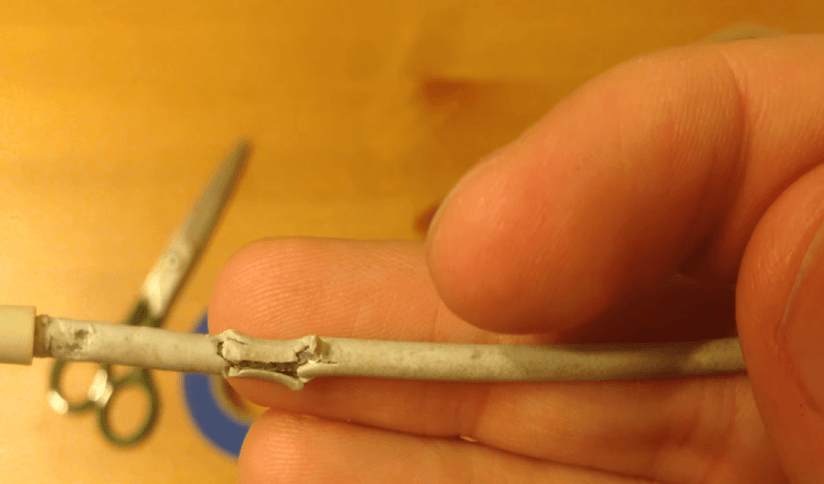
Как можно выяснить, является ли USB кабель причиной: «Почему Айфон не заряжается и не видит зарядку?»
Если вы не видите видимых повреждений (простите за тавтологию) снаружи кабеля, попробуйте подсоединить ваш iPhone к порту USB на компьютере вместо того, чтобы использовать розетку. Если вы использовали USB порт компьютера, попробуйте воспользоваться розеткой. Если телефон заряжается только в одном из случаев, проблема не в кабеле.
Лучший способ определить, поврежден ли ваш кабель – это воспользоваться кабелем друга. Если ваш телефон внезапно вернулся к жизни, вы определили причину – поврежден USB кабель.
Не забывайте о гарантии на вашем iPhone!
Если iPhone все еще находится под действие гарантии, USB кабель (и остальные компоненты из стандартной комплектации iPhone ) также попадают под гарантию! Apple осуществит замену кабеля бесплатно, в случае, если он еще не был уничтожен.
Вы можете осуществить возврат онлайн на getsupport.apple.com или позвонить в местный Apple Store для связи с тех. поддержкой. Если вы решили посетить Apple Store лично, мудрым решением будет предупредить об этом заранее, тогда вам не придется стоять в длинной очереди.
Проблема с кабелями, которые произвела не Apple
Одна из наиболее распространенных причин проблем с зарядкой Айфона исходит от низкокачественных USB кабелей, купленных на Aliexpress, в местных магазинах и т.п. Да, кабели от Apple дорогие, но их качество оправдывает стоимость.
Попробуйте использовать другую зарядку, если Айфон перестал заряжаться
Существует множество способов зарядить iPhone: от розетки, машины, компьютера, ноутбука и множества других источников питания.
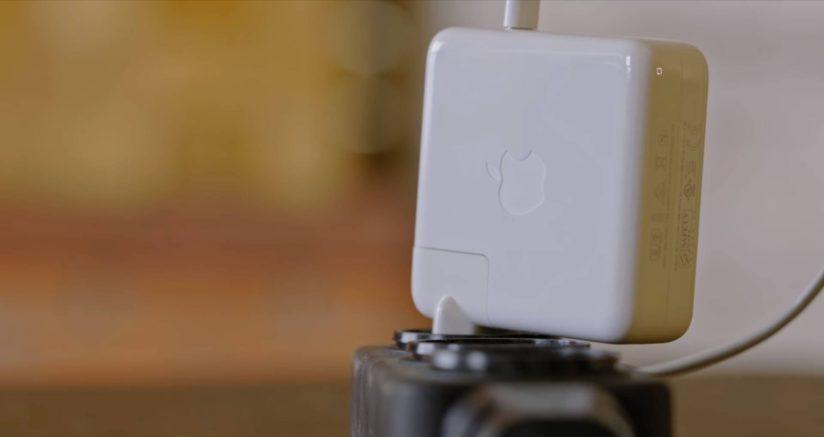
Помните, что именно ПО говорит «Да» или «Нет», когда вы заряжаете iPhone. Если софт обнаружит колебания мощности, он автоматически остановит зарядку в качестве защитной меры. Именно поэтому важно изучать технические характеристики ЗУ, прежде чем покупать его для своего iPhone. Так, например, блок питания Anker PowerPort III Nano мощностью 20 Вт сочетает в себе защиту от высокого напряжения, регулирование тока, контроль температуры и многие другие функции для обеспечения безопасности заряжаемого устройства. И, конечно, он совместим с продуктами Apple.
Как можно определить, является ли причиной проблем с зарядом аккумулятора неработающая зарядка?
Также, как и с USB кабелем, лучший способ – воспользоваться другой зарядкой (попросите у своего друга или родственников). Желательно попробовать больше 2 чужих зарядок, так как некоторые могут быть очень привередливыми.
Если ваш iPhone не заряжается от розетки, попробуйте использовать USB порт вашего ПК. Если ваш iPhone заряжается от одного адаптера и не заряжается от другого, проблема кроется именно в адаптере.
Примечание: Если вы осуществляете зарядку телефона через клавиатуру Apple, либо через USB hub, попробуйте подключить iPhone напрямую к USB порту, так как проблема может заключаться именно в них.
Используйте щетку для чистки порта от мусора, когда iPhone не видит зарядку
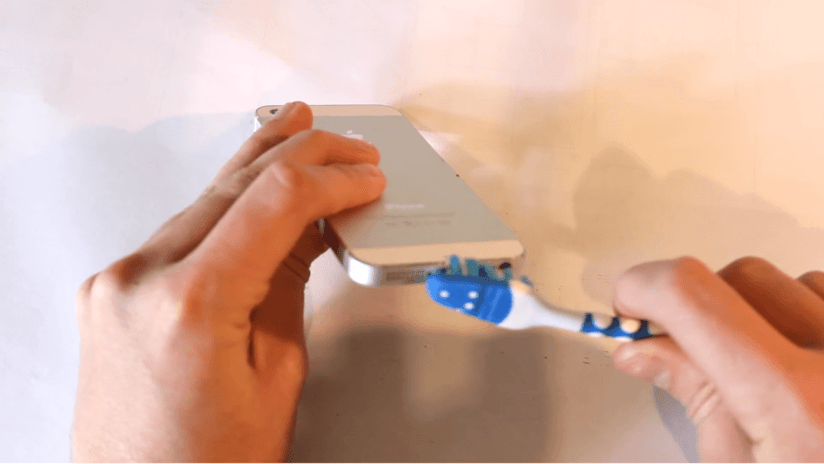
Используйте фонарик, для того, чтобы тщательно обследовать вход для зарядного устройства в нижней части iPhone. Если вы видите много грязи, возможно именно она является причиной того, что Айфон не видит зарядку и не заряжается. В порту находится несколько мелких входов (9 на USB кабеле) и если не работает хотя бы один из них, вы не сможете осуществить зарядку вашего смартфона.
В случае обнаружения грязи, пыли или другого мусора в порту смартфона, используйте щетку для его очистки: возьмите зубную щетку и аккуратно почистите вход для кабеля вашего iPhone.
Возможно порт для зарядки был поврежден жидкостью
Одна из наиболее частых причин проблем с зарядкой это урон от жидкости. В этом случае, даже если вы вычистите всю грязь, проблема не будет решена, так как ваш телефон уже получил повреждения.
При обращении в сеть в сервисный центр (Apple Store) с просьбой о ремонте зарядного порта, который был залит жидкостью, единственный вариант, который может быть предложен – это замена всего iPhone. Если у вас нет AppleCare +, это может стоить очень дорого. При этом невозможно сохранить фотографии, видео или другую личную информацию, размещенную на iPhone.
Переведите ваш телефон в режим «DFU» и осуществите восстановление
Даже если ваш Айфон не показывает, что заряжается, DFU режим может все еще работать! Восстановление DFU это особый вид восстановления, при нем вы сбрасываете ваш телефон до заводских настроек, однако ваши данные будут утеряны. Это поможет решить проблемы с ПО, если именно они являлись причиной проблем с зарядом батареи.
Восстановление при помощи программы iTunes. Испробовав простые исправления, пришло время применить более сложный вариант – восстановление Айфона или Айпада в iTunes.
Программа iTunes более безопасна, чем iCloud, потому что она фактически разгружает, переустанавливает и перезагружает ваши данные. С ее помощью можно переносить данные с гаджета на компьютер и наоборот. Если вы используете зашифрованную резервную копию, она также восстановит пароли, чтобы быстрее выполнять резервное копирование и продолжать работать:
1. Подключите iPhone, iPod touch или iPad к iTunes на компьютере Mac или Windows через Lightning или 30-контактный разъем для док-станции.
2. Перевидите устройство в режим DFU.
3. Как только устройство отобразится в iTunes, выберите его.
5. Выберите нужный файл для восстановления.
6. Подтвердите свои действия, нажав «Восстановить» повторно.
7. Дождитесь пока восстановление завершится. В процессе восстановления устройство перезагрузится.
Если выше перечисленные шаги вам не помогли, значит проблема не в iOS, а во внутренней поломке, необходимо отнести телефон в сервисный цент для диагностики неполадок. Если же вы решили заменить ЗУ на более новый и надежный блок питания, советуем присмотреть его здесь. В статье вы найдете лучшие зарядки для iPhone 11 и более поздних моделей, а также ознакомитесь с критериями выбора.
2 способ – Перезагрузка
Если сенсор полностью не работает, а в телефоне установлен аккумулятор съемного типа, то необходимо извлечь его, подождать несколько минут, а затем вставить заново и включить девайс.
Тем обладателям устройств, которые оснащены несъемными аккумуляторными батареями, нужно действовать иначе.
- Для перезагрузки смартфонов Motorola, Xiaomi, Digma или Meizu необходимо в течение 20-30 секунд удерживать, не отпуская, кнопку включения/выключения.
- Для рестарта гаджетов Sony и Samsung следует одновременно нажать на кнопку регулировки громкости и кнопку включения/блокировки и удерживать их в течение 10-15 секунд. Если с первого раза не удалось добиться нужного результата, то нужно повторить попытку несколько раз, удерживая кнопки более длительное время.
Владельцам смартфонов других торговых марок можно попробовать осуществить перезагрузку первым или вторым способом.
Если при нажатии кнопок не удалось добиться нужного результата, то следует подождать до тех пор, когда батарея окончательно разрядится самостоятельно и попытаться запустить гаджет.
Если после перезагрузки сенсор телефона все также не отвечает на касания, то следует отнести его на ремонт в сервисный центр.
10 способ – проверка шлейфов
Чтобы понять, что неполадка возникла в шлейфе, необязательно разбирать смартфон. Ее можно распознать по следующим дополнительным признакам:
- смартфон часто зависает при активном использовании;
- гаджет выключается при снятии блокировки;
- камера работает со сбоями.
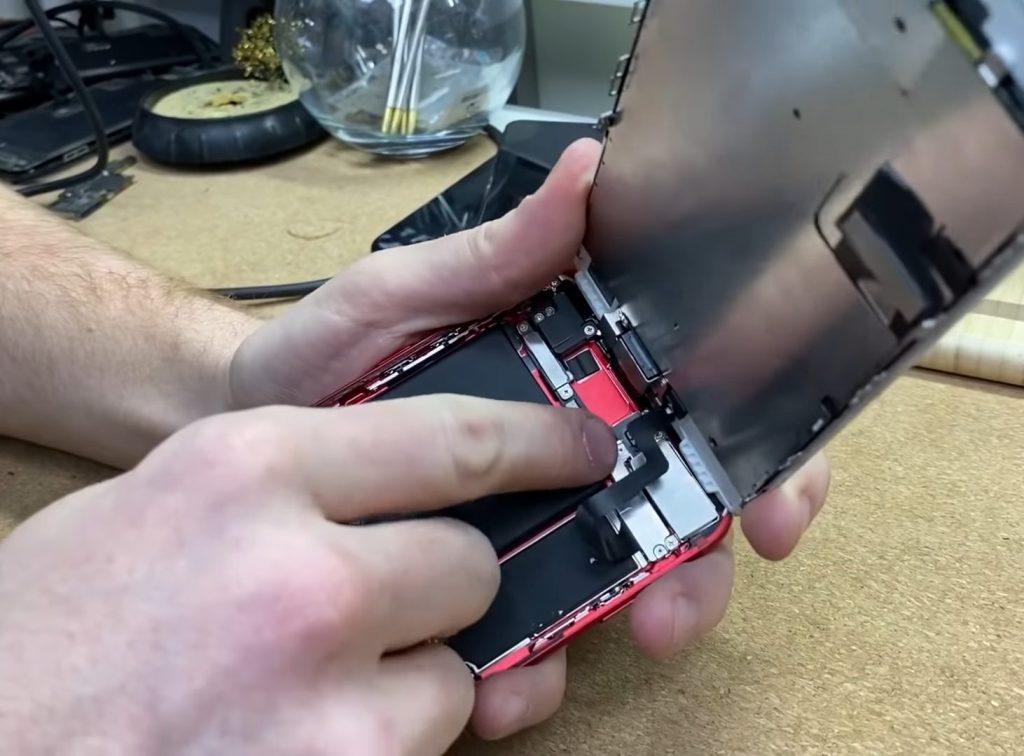
Если при работе устройства возникают эти проблемы, то восстановить чувствительность сенсора самому не удастся. Нужно обратится к мастеру.
Стоит ли менять аккумулятор, если Айфон не видит зарядку и не заряжается?
Мы видели большое количество неверной информации, которая повествует нам о том, что устройство не заряжается из-за неисправности батареи. Это отчасти верное утверждение. Да, неисправность и вправду может быть вызвана батареей, однако перед этим вы столкнетесь с рядом других проблем. Батарея не будет держать заряд, будет нагреваться сильнее обычного. Но шанс того, что батарея откажет с пустого места один на миллион.
Небольшая пища для размышления – когда вы подключаете Айфон или Айпад к источнику питания, вы не подключаете розетку напрямую к аккумулятору. Подумайте об этом – вы подсоединяете кабель к порту в нижней части вашего iPhone, а этот порт не подключен к аккумулятору напрямую. После подключения iPhone к источнику питания именно софт решает, следует ли начинать зарядку.
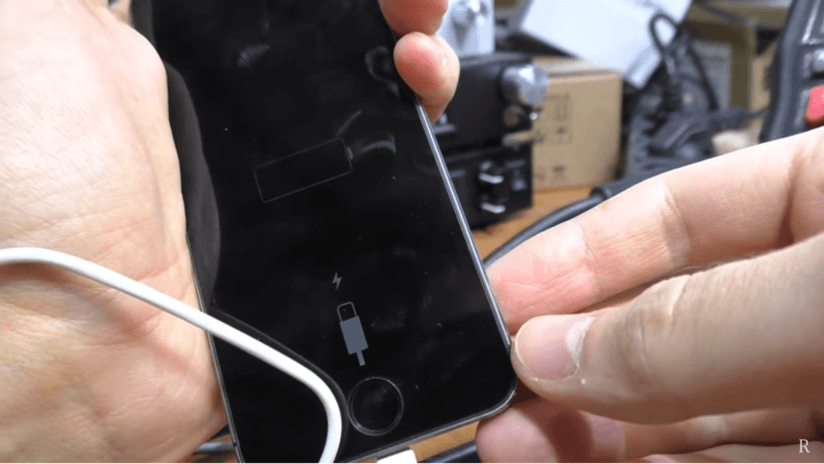
Замена аккумулятора с целью избавления от проблем с зарядкой, скорее всего не будет иметь никакого эффекта! Если именно «железо» является причиной проблемы, скорее всего проблема с портом зарядки на смартфоне, а не с аккумулятором!
Как просушить смартфон после падения в воду?
К сожалению, сегодня в интернете можно прочитать огромное количество советов, которые на деле могут оказаться абсолютно бесполезными, а иногда даже вредными. Бытует мнение, что если положить промокший телефон в емкость с рисом, то крупа вытянет всю влагу и телефон будет спасен. Однако, чудес не бывает, и, чтобы действительно просушить аппарат, необходимо будет разобрать его, так как вода и другие жидкости быстро проникает в самые скрытые места и испариться оттуда сами по себе не могут.
Для решения этой проблемы необходимо следовать конкретной инструкции:
- Достать аккумулятор и проверить, не окислился ли он. Если такая неприятность уже случилась, то придется купить новую батарею, так как восстановлению она не подлежит;
- Достать SIM карту и карту памяти, отсоединить аксессуары;
- Снять все панели и слегка потрясти устройством, так можно вытрясти излишки жидкости;
- Протереть смартфон бумажной салфеткой, а лучше оставить в салфетках на некоторое время, чтобы влага полностью впиталась;
- Через пару дней можно попробовать включить телефон. Если ничего не получается, то придется обращаться в сервис.
Также можно услышать совет: если вода попала в смартфон, то нужно просушить его в микроволновке или феном, но это обычно приводит к самым печальным последствиям. Особенно если вы действительно решите воспользоваться микроволновкой. Лучше всего поискать в интернете видео по разборке вашей модели смартфона, так вы сможете сделать все правильно.
Какие необходимы инструменты?
Вода в тачскрине сделает использование вашего смартфона невозможным, поэтому, чтобы оказать устройству первую помощь, вам нужно будет вооружиться следующими инструментами:
- Набор с маленькими отвертками, звездочками и шестигранниками в зависимости от модели вашего смартфона;
- Острый скальпель, медиатор или пластиковая карта, которой можно будет поддеть детали корпуса.
Делать все нужно без спешки, медленно и очень аккуратно, поскольку вы можете случайно задеть какую-нибудь важную деталь и повредить ее. Максимально бережно отсоедините все шлейфы, динамики и прочее.
Как очистить мобильное устройство изнутри?
«Не работает тачскрин после воды» — с такими жалобами в наш сервисный центр обращаются практически ежедневно те потребители, которые не смогли оперативно принять меры и просушить смартфон сразу после намокания. Если вы не хотите допустить такого, то вам стоит вооружиться хлопчатобумажной тканью или салфетками, так как вата в данной ситуации будет бесполезной – она оставляет много ворса, а это может навредить устройству.
Не используйте растворитель ни в коем случае! Лучше всего для очистки платы использовать обыкновенный этиловый спирт. Динамики, микрофон и дисплей пока можно отложить, поскольку у них необходимо будет просто протереть контакты. Не стоит протирать корпус устройства спиртом, так как после этого остаются пятна и разводы, что негативно скажется на внешнем виде аппарата. Саму плату можно полностью окунуть в спирт: это позволит избавиться от всех загрязнений и окислений.
Сколько времени должен заряжаться аккумулятор телефона
Скорость восполнения заряда зависит от емкости аккумулятора и мощности адаптера. Новый телефон с новой батареей и родной зарядкой должен полностью заряжаться (от 0 до 100%) за 2-4 часа. Емкость батареи и мощность адаптера у всех производителей разная, поэтому указан приблизительный диапазон.
При достижении полного заряда телефон подаст соответствующий сигнал, а на дисплее отобразится, что аппарат заряжен.
Некоторые производители внесли в современные модели технологию быстрой зарядки. Она позволяет сократить время восполнения аккумулятора примерно в 2-3 раза, но лучше не пользоваться этой функцией без крайней нужды, так как она негативно сказывается на АКБ.
Важно! Во время зарядки телефоном лучше не пользоваться. Li-ion и li-pol батареи очень не любят перегрев, а дополнительная нагрузка на процессор еще сильнее нагревает устройство. По этой же причине не стоит заряжать смартфон на тканевых поверхностях.
Что делать, если телефон быстро садится из-за аккумулятора
Первое, что приходит в голову, если аккумулятор телефона быстро разряжается, это сменить батарею. Однако стоит это делать только в следующих случаях:
- батарея вздулась, деформировалась, появились микротрещины;
- с момента начала эксплуатации аккумулятора прошло более трех лет;
- аккумулятор новый, но был куплен в ненадежном месте или с рук;
- были нанесены повреждения аккумулятору.
Если механических деформаций не замечено, то можно замерить реальную емкость аккумулятора и если цифра окажется близкой к заявленной, то с батареей все хорошо.
Во всех остальных случаях, если телефон не так уж и сильно эксплуатируется, а все равно разряжается, можно попробовать сделать следующее:
- сбросить все настройки телефона;
- разрядить его до нуля;
- полностью зарядить (не менее 8 часов), не включая при этом;
- после полной зарядки отключить от электросети;
- вынуть АКБ;
- через несколько минут вставить АКБ обратно;
- включить телефон.
Подобная манипуляция называется калибровка заряда. При хорошем, исправном аккумуляторе они способны вернуть ему возможность держать зарядку по несколько дней.

Что делать, если смартфон быстро садится при исправной батарее
Если же аккумулятор полностью исправен, однако телефон все равно не держит зарядку, стоит заглянуть в его настройки. Вот основные враги зарядки:
- Яркость дисплея. Чем ярче он работает, тем больше энергии тратит. Для комфортной работы же обычно достаточно половины или чуть больше от максимального показателя. Яркость можно регулировать самостоятельно при нахождении в различных условиях (на улице, в помещении, днем или ночью), а можно установить автоматическую регулировку. Правда, в этом случае дополнительная энергия будет тратиться на определение освещенности. В некоторых моделях расход заряда можно снизить, установив обои и оформление дисплея в темных тонах. Главное – не забывать о комфорте для глаз.
- Режим ожидания. Стоит также подкорректировать в сторону уменьшения время до перехода телефона в режим ожидания – когда дисплей полностью гаснет. Если этот период слишком долгий, то за лишние секунды также съедается заряд.
- Интернет. Многие владельцы оставляют включенным мобильный интернет (H+, 3G, 4G, LTE) на телефоне или Wi-Fi даже тогда, когда им не пользуются. И даже не подозревают, что в это время аппарат съедает энергию. Поэтому включать обмен данными следует только тогда, когда предполагается выход в сеть.
- Плохая мобильной связь. В некоторых местах связь и мобильный интернет работают нестабильно, поэтому устройство вынуждено постоянно искать новые вышки и переключаться между ними.
- GPS. В большинстве случаев хозяину телефона вовсе не нужно отслеживание его местонахождения по спутнику. А модуль GPS или ГЛОНАСС, тем не менее, почему-то остается включен. Надо ли говорить, что в это время тратится заряд батареи?
- Автоматический поворот изображения на дисплее. Это, в общем-то, удобная функция. За нее отвечает гироскоп, который также с удовольствием поглощает ресурсы АКБ. Поэтому стоит подумать, а так ли уж она необходима?
- NFC. Этот модуль обеспечивает высокочастотную беспроводную связь на небольших дистанциях. В активном состоянии он будет постоянно искать устройство поблизости, с которым можно обменяться данными. Понадобиться это может, к примеру, для бесконтактных карт. В большинстве случае этот модуль совсем не нужен. Его можно смело отключить.
- Виброотклик. Это – сущая мелочь, но тоже ест заряд. Речь идет о том, когда при прикосновении к дисплею он слегка вибрирует.
- Активные программы. Программы, которые активны без надобности, или работающие в фоновом режиме, первые враги зарядки. Поэтому нужно придерживаться правила: выходить их всех программ, которыми в данный момент вы не пользуетесь. Это могут быть игры, видеоприложения и так далее.
- Обновления. Те виджеты, которые постоянно пытаются самостоятельно выйти в сеть, чтобы обновиться, также тратят много ресурсов, вне зависимости от того, удается им провернуть это или нет.
- Уведомления. Есть приложения, которые регулярно присылают уведомления об их обновлении. Для оптимизации необязательно удалять приложение, достаточно отключить уведомления.
Также стоит учесть, что не способствуют энергосбережению анимированные обои, плавные переходы, эффекты 3D и подобные, на первый взгляд, мелочи. Чтобы оптимизировать работу смартфона и уменьшить расход аккумулятора, нужно тщательно изучить настройки, а также отключить и удалить все, чем вы не пользуетесь, и все, без чего можно вполне обойтись.
Внимательное отношение к своему мобильному устройству и его регулярный «технический осмотр» – как внешний (включая батарею), так и касательно настроек – это лучший способ продлить жизнь как всего аппарата, так и отельных его компонентов. Ну и конечно – не остаться без средства связи в самый неподходящий момент.
Остались вопросы или есть что добавить? Тогда напишите нам об этом в комментариях, это позволит сделает материал более полезным, полным и точным.
5 способ – сброс до заводских настроек
Чтобы вернуть все настройки гаджета к заводской версии, необходимо воспользоваться опцией Hard Reset, с помощью которой все необходимые действия будет произведены в автоматическом режиме.
Для сброса настроек в телефоне Motorola нужно:
- зайти в раздел «Настройки», выбрав соответствующую иконку в общем списке приложений;
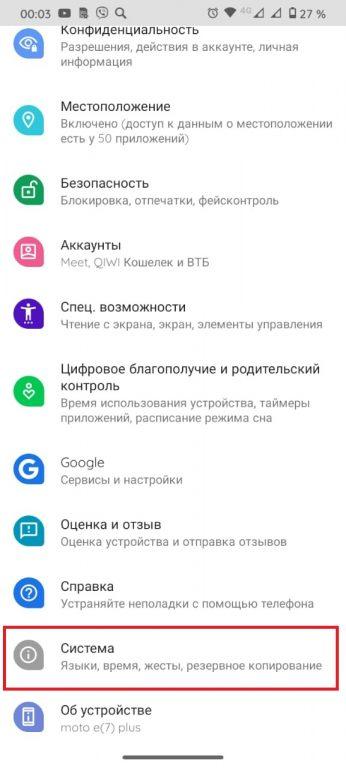
- выбрать раздел «Система»;
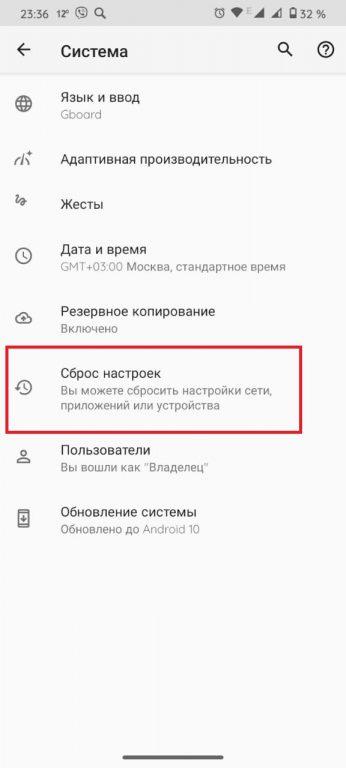
- найти пункт «Сброс настроек» и нажать на него;
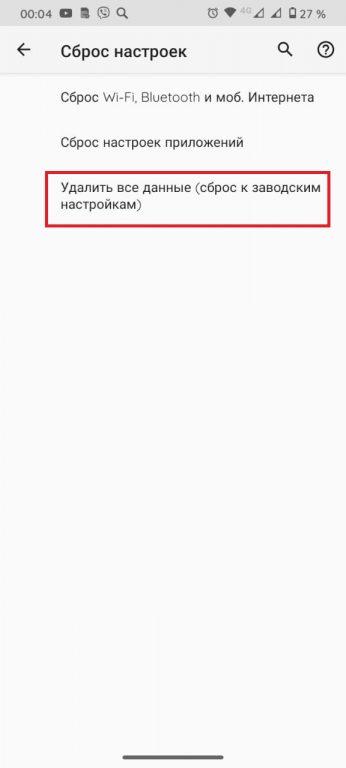
- кликнуть на «Удалить все данные».
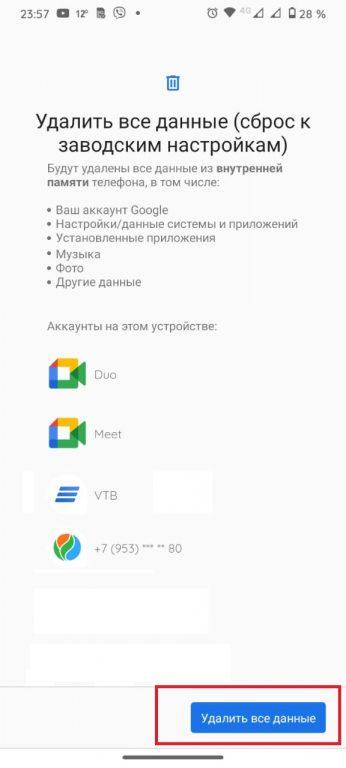
Если для восстановления работы сенсора требуется сбросить настройки, то перед выполнением этого действия следует обязательно создать резервную копию всех данных, находящихся в памяти телефона. Их можно скопировать SD-карту или другой внешний носитель либо сохранить в облаке. Если сенсор не работает совсем, то подключить телефон компьютера и скопировать файлы на него.
Если сенсор абсолютно не реагирует на прикосновения, то для сброса настроек нужно будет:
- выключить телефон длительным нажатием на кнопку питания;
- нажать одновременно кнопку регулировки громкости и питания, удерживать их до того времени, пока не запустится меню Reboot;
- в списке выбрать пункт «Wipe Data/Factory Reset»;
- затем в следующем окне указать «Delete all user data»;
- дождаться пока произойдет сброс настроек.
Перемещаться между пунктами меню можно с помощью боковой кнопки регулирования громкости.
6 способ- калибровка дисплея
Этот способ допускается использовать, если проблемы с откликом сенсора появляются периодически и имеется возможность получить доступ в Google Play. В магазине приложений много мобильного софта для калибровки экрана. Одной из программ и нужно воспользоваться.
Самый высокий рейтинг среди всех приложений имеет «TouchScreenRepair». Практически все пользователи отмечают удобство его использования и результативность.
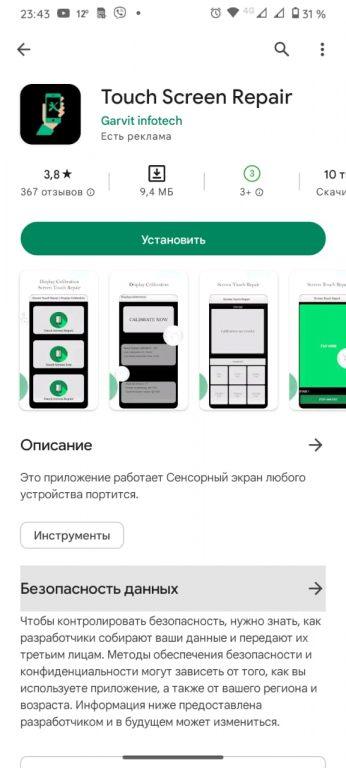
Эта программа подходит для смартфонов c Android 4.4 и более поздних версий ОС. Интерфейс приложения не содержит лишней графики, поэтому не отнимает много системных ресурсов.
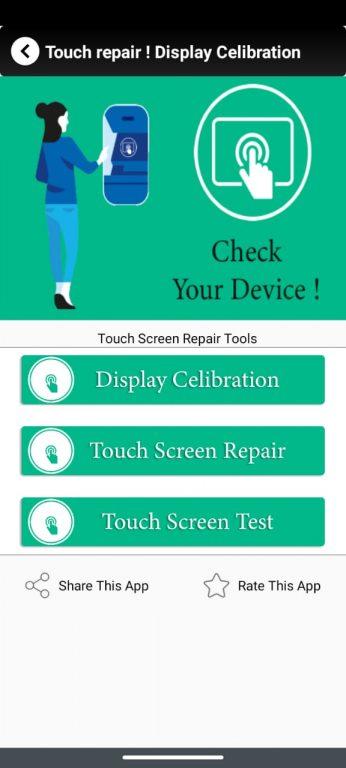
При использовании приложения можно добиться следующего результата:
- отремонтировать сенсорный экран, устранив запаздывание отклика при касании;
- облегчить введение текста с помощью клавиатуры;
- сократить время отклика сенсора телефона.
После запуска приложения в режиме начинается тестирование девайса.
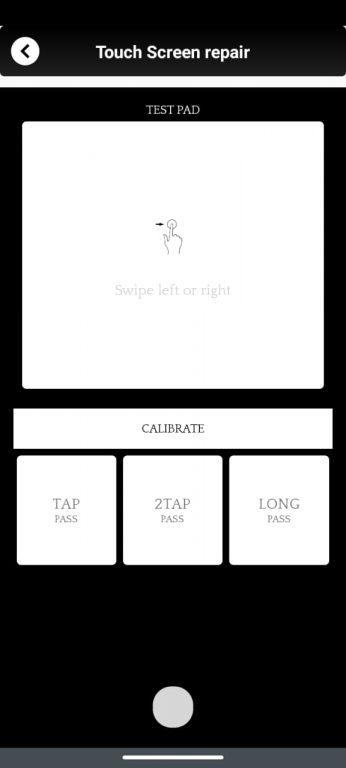
Затем на экране появляется отчет, в котором указаны причины сбоев в работе сенсора, уменьшения чувствительности дисплея. Все ошибки исправляются программой в автоматическом режиме.
Помимо основных функций у программы есть дополнительные. Самая полезная – изменение ориентиров экрана. Пользователь может указать область на дисплее, при нажатии на которую отклик будет осуществляться в другом месте.
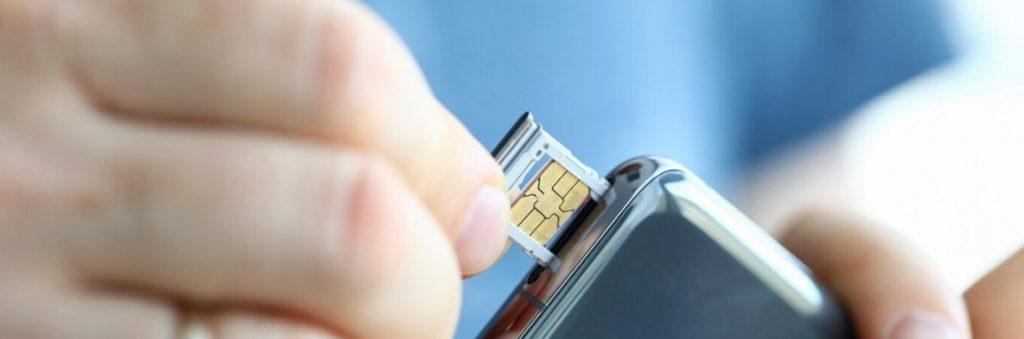
3 способ – извлечение SIM-карты или SD-карты
Если причиной нарушения работы сенсора телефона является неправильная установка или функционирование одной из карт, то нужно сделать так:
- выключить смартфон нажатием кнопки;
- вынуть из слотов обе карты;
- перезагрузить устройство;
- проверить работоспособность сенсора.
Если результата добиться не удалось, то следует попробовать другие варианты восстановления работы сенсорного экрана.
Вода в тачскрине
Если вода попала под экран, то возможно понадобиться замена дисплея – а это самая затратная часть ремонта. Но если вы уверены в своих силах, то возможно помощь мастера вам и не понадобится, и вы сможете самостоятельно заменить деталь. Для этого в нашем каталоге представлены запчасти для смартфонов, которые вы можете заказать уже сегодня. Мы предлагаем приемлемые цены, а также большой ассортимент товаров, которые могут пригодиться вам для ремонта или защита ваших мобильных устройств. Теперь можно бюджетно восстановить свой смартфон и существенно продлить ему жизнь при помощи аксессуаров.
7 способ – исправление физического повреждения сенсора
Если экран смартфона не откликается при касании из-за физического повреждения, то необходимо произвести тестирование на работоспособность и попробовать восстановить его несколькими способами.
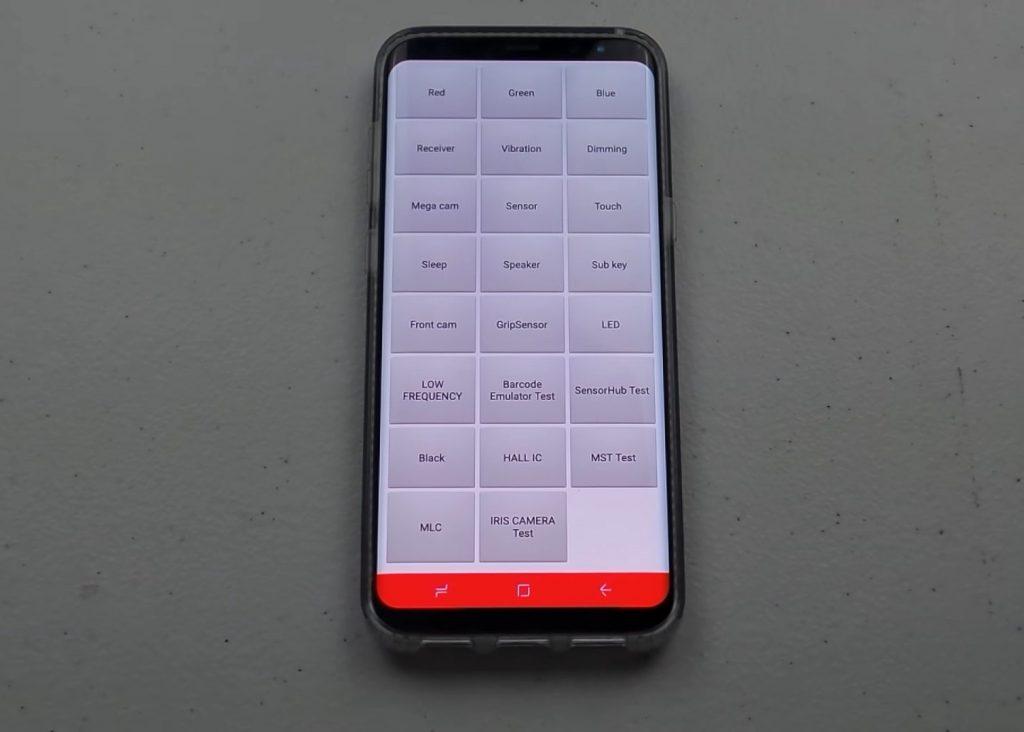
Тестирование выполняется способами TSP Grid Mode и TSP Dot Mode. Для начала необходимо зайти в инженерное меню устройства. Это делается путем набора сервисного кода. Он различен для устройств от разных производителей:
- Для ZTE и Motorola – *#*#4636#*#*;
- Для Samsung – *#*#197328640#*#*;
- Для Sony – *#*#7378423#*#*;
- Для Huawei – *#*#2846579#*#*.
При входе в инженерное меню следует найти следующие две позиции.
- TSP Dot Mode – это функция, при запуске которой начинается проверка экрана девайса в «точечном режиме».
- TSP Grid Mode – функция, позволяющая протестировать дисплей гаджета в режиме сетки. В процессе площадь экрана разбивается на несколько частей прямоугольной формы. Когда прямоугольник реагирует в ответ на прикосновение, его цвет меняется.
С помощью тестирования можно с высокой точностью определить в какой именно части дисплея появилась проблема.
Как определить причину быстрой разрядки телефона
Чтобы определить, почему телефон быстро разряжается, нужно первоначально задать самому себе вопрос, как часто вы пользуетесь устройством. Если вы там днюете и ночуете, пользуясь всеми функциями одновременно, то вряд ли это удивительно. Однако если устройство используется только для звонков и, допустим, проверить почту – быстрый разряд должен вызвать подозрения.

Вообще, что понимать под быстрым разрядом? Если к концу дня, в течение которого прибор неоднократно использовался и для звонков, и для выхода в интернет, и для прослушивания музыки, от полной шкалы осталась половина или меньше, то это нормально. При не столь интенсивном использовании заряжать понадобится и того реже – раз в несколько дней. Если же только что была полная батарея, и вдруг после пары звонков резко осталось 15-25% – это проблема.
Первым делом следует оценить состояние батареи. Даже новый аккумулятор не исключает того, что причина может быть в нем. К сожалению, попадается откровенно некачественный товар, неспособный в полной мере справляться со своими функциями с самого начала. Если же с момента приобретения АКБ прошло уже более трех лет, то на 100% – причина в ней.
О полной негодности аккумулятора может говорить и его внешний вид – вздутия, деформация и трещины – это сигнал, что такую АКБ нужно немедленно заменить.
Если же вы уверены, что батарея ни при чем, то нужно внимательно изучить настройки своего оборудования. Есть множество нюансов, которые способны «сожрать» заряд в считанные часы.
Важно! Если АКБ вздулась и деформировалась, но вы все равно продолжаете ее использовать, будьте готовы к тому, что скоро придется менять телефон целиком. Дело в том, что из такой батареи может в любой момент вылиться электролит. Он зальет микросхемы телефона, в результате аппарат выйдет из строя. Лучше вовремя сменить батарею, чем потом платить в несколько раз больше за новый телефон.

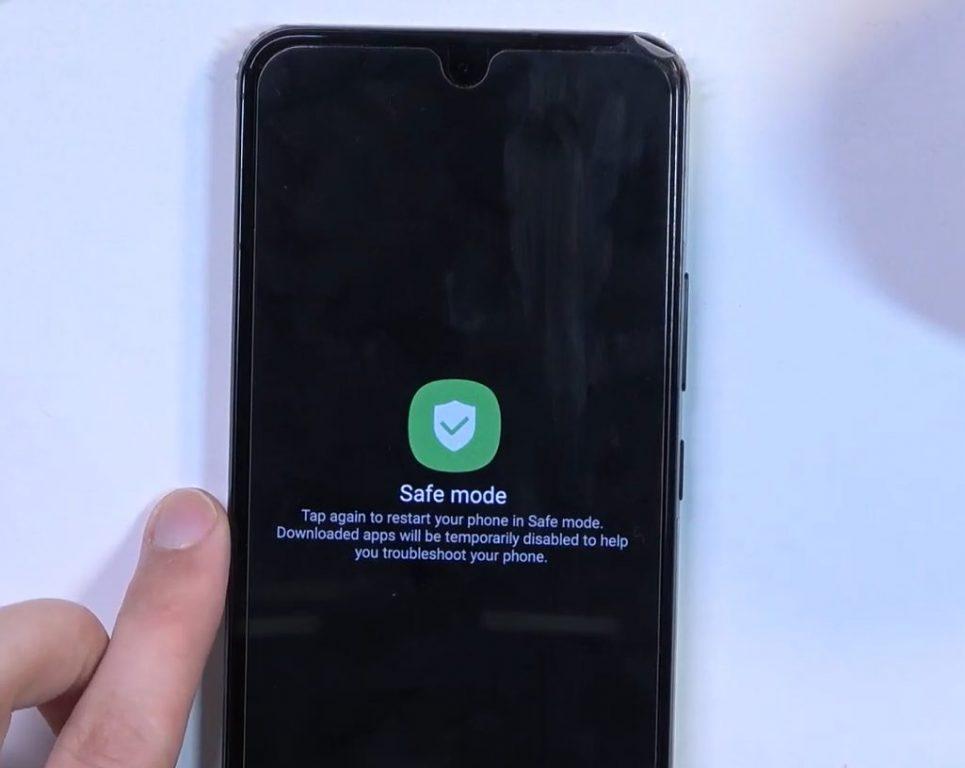
4 способ – загрузка в безопасном режиме
Для того чтобы запустить гаджет в безопасном режиме, необходимо сначала его полностью отключить. После этого длительное время удерживать кнопку питания и не отпускать ее до тех пор, пока на экране не высветится логотип производителя устройства. Затем следует нажать на кнопку регулировки громкости и держать ее до тех пор, пока смартфон не загрузится. Указывать на то, что гаджет запустился в безопасном режиме будет небольшая надпись «Safe mode» внизу экрана слева.
Если гаджет будет полноценно работать в безопасном режиме и не будет обнаружено проблем с сенсором, то это значит, что проблема возникает из-за какого-то системного приложения. Его нужно будет обновить либо удалить.
Какие телефоны подвержены медленной зарядке
По большому счету этой проблеме подвержены все телефоны. Не важно работают они под Android, IOS или Windows, ни что не вечно и рано или поздно любая электроника начнет выходить из строя, глючить или ломаться, особенно при высокой нагрузке и частой эксплуатации.

Стоит отметить, что больше всего этим страдают смартфоны с большими емкими аккумуляторами, то есть такие марки, как Huawei, Xiaomi, Meizu, Honor, Lenovo, Asus и LG буду первыми в зоне риска. В тоже время iPhone, Samsung, HTC, Sony Xperia и Nokia менее подвержены этой болезни, но это не значит, что с ними ничего не случится.
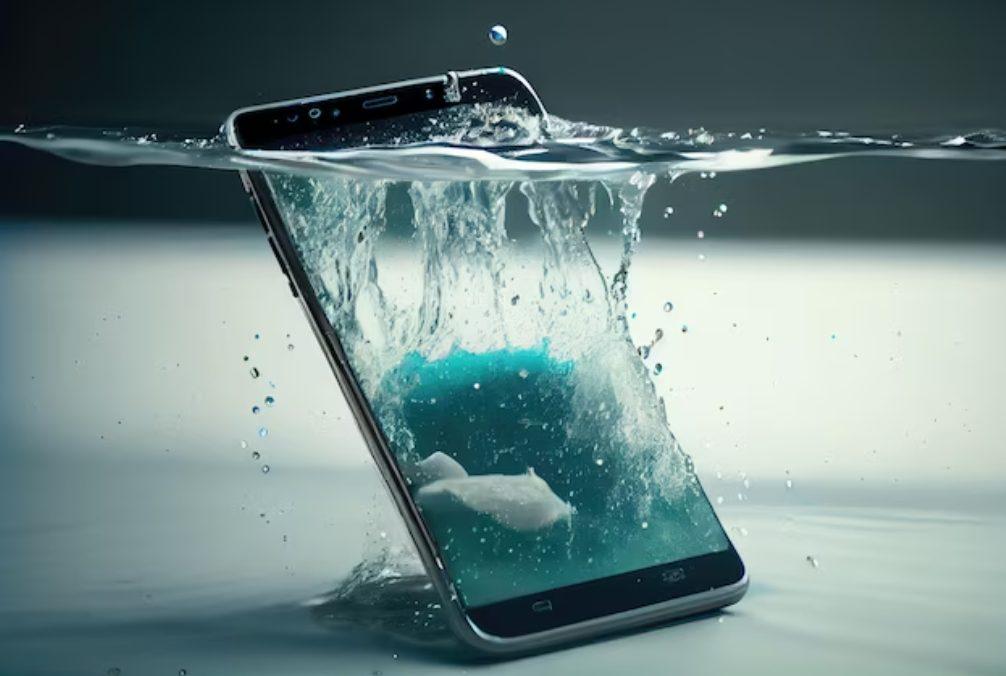
9 способ – удаление частиц влаги
Если проблемы с сенсором появились после того, как в смартфон попала влага, необходимо ее удалить. Действовать нужно так:
- отключить питание;
- вынуть батарею, если она съемная;
- извлечь карту памяти и SIM-карту;
- отсоединить наушники, убрать чехол, снять с дисплея защитное стекло либо пленку;
- протереть смартфон тканью, которая хорошо впитывает влагу;
- опустить девайс в пакет или емкость, заполненную рисом;
- оставить телефон на 12-14 часов.
За время пока смартфон будет находится внутри пакета, рис вытянет частицы влаги из внутреннего пространства. Если достичь нужного эффекта не удалось, нужно обратиться к специалисту сервисного центра.
8 способ – Простукивание
«Простукивание» экрана по периметру помогает восстановить работу сенсора после падения. Это наиболее простой способ исправить ситуацию, если кабель дигитайзера отошел или оказался ослабленным после удара. Нужно производить последовательные постукивания пальцем по всей поверхности экрана, начиная с тех зон, где обычно возникает проблема.
При физическом повреждении не нужно пытаться вскрывать телефон. Для того чтобы отремонтировать поврежденный дисплей, придется обратиться к мастеру.
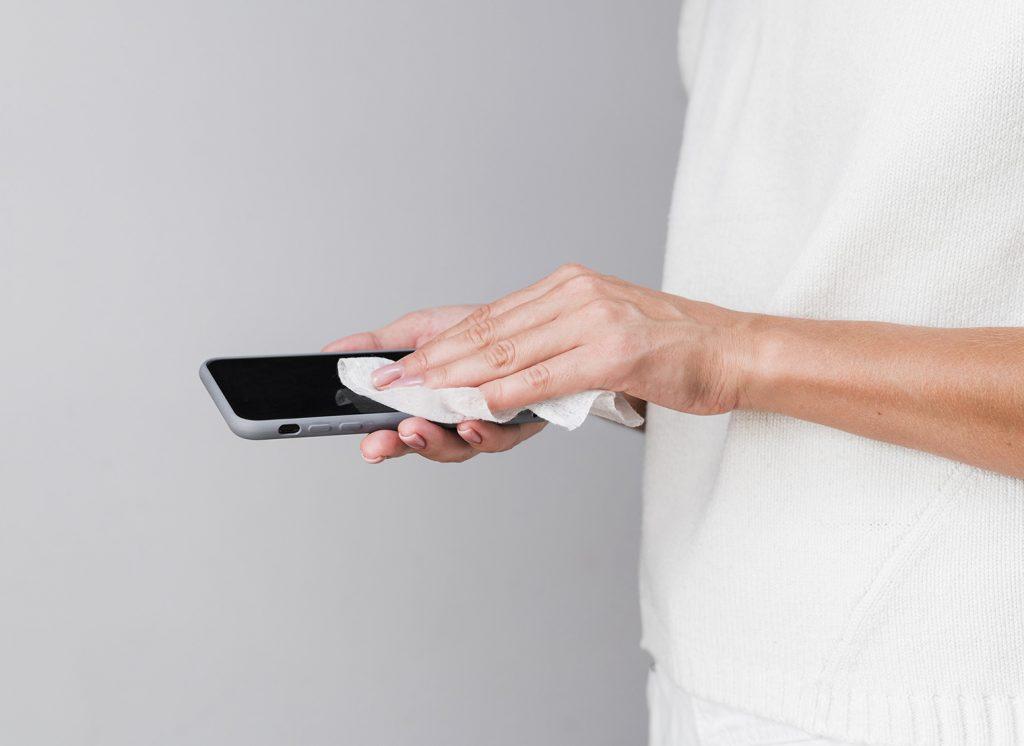
1 способ – очистка экрана
Если поверхность экрана имеет сильные загрязнения, то их можно удалить с помощью мягкой ткани или салфетки из микрофибры и специального спрея для экранов электронных устройств. Если на дисплее есть защитная пленка или стекло, то их нужно удалить и протереть экран.