
- Проверка файла на вирусы
- Операция не завершена поскольку файл содержит вирус как убрать windows 7 avast
- Операция не завершена из-за вируса в Windows 7
- Как защитить свой компьютер от вирусов и других вредоносных программ?
- Видеоинструкция
- Операция не завершена поскольку этот файл содержит вирус windows 7
- «Операция не была успешно завершена, так как файл содержит вирус» (windows 10)
- Перезагрузите компьютер
- Как исправить дисфункцию «Файл содержит вирус или нежелательную программу»
- Проверьте запускаемый файл на вируса
- Добавьте проблемный файл в исключения антивируса
- Временно отключите ваш антивирус
- Обновите проблемный софт
- Причина ошибки
- Отключение антивируса
- Запустите Avast для проверки компьютера на вирусы
- Удалите вредоносные программы с помощью Avast
- Как убрать данную ошибку на Windows 7 с помощью Avast
- Очистите реестр и файловую систему
- Отключение антивируса Avast
- Операция не завершилась успешно, поскольку файл содержит вирус
- Отключение защитника Windows
- Защита от вирусов и угроз Windows 10
- Как решить проблему, если Windows 7 заблокировала запуск файла?
- Сканирование компьютера на вирусы
- Проверка наличия обновлений Windows
- Отключение защиты Windows
- Проверка наличия совместимости файла или программы
- Проверка наличия ошибок в системе
- Операция не была успешно завершена, так как файл содержит вирус или потенциально нежелательную программу
- 1 ответов
- Способы решения проблемы
- Проверка файла антивирусом
- Добавляем объект в список исключений
- Отключаем антивирус
- Восстанавливаем Explorer
- Файл содержал вирус и был удален
- Как исправить сообщение об ошибке?
- Как избежать данной ошибки в будущем
Проверка файла на вирусы

Первым шагом для устранения проблемы «Операция не завершена поскольку файл содержит вирус» является проверка на вирусы. Выполните следующие действия:
Avast начнет сканирование компьютера. Это может занять продолжительное время в зависимости от количества данных. Если Avast найдет вирус, попробуйте удалить его. После этого снова выполните попытку открыть файл.
Операция не завершена поскольку файл содержит вирус как убрать windows 7 avast

Если вы работаете со своим компьютером, то вам наверняка приходилось сталкиваться с проблемой, когда на экране появляется сообщение «Операция не завершена поскольку файл содержит вирус как убрать windows 7 avast». Это означает, что ваш антивирусный программный продукт обнаружил вредоносный код в файле, который был загружен на ваш компьютер.
Если Avast сообщил о том, что файл содержит вирус, следует принимать некоторые меры, чтобы очистить систему от вредоносных программ и повысить ее защиту. Но как это сделать? Ниже мы представим подробную инструкцию по удалению вирусов с помощью Avast, которая поможет снять ошибку «Операция не завершена поскольку файл содержит вирус как убрать windows 7 avast».
Операция не завершена из-за вируса в Windows 7
Несколько раз за свою жизнь, пользователь Windows мог столкнуться с надписью «Операция не завершена из-за вируса в Windows 7» на экране своего компьютера. Это необычно неприятная проблема и может вызвать панику у любого пользователя. Это сообщение может появляться при попытке открытия файла, запуска приложения, установки программы или обновления Windows. В этой статье мы обсудим причины этой проблемы, а также способы ее решения.
Как защитить свой компьютер от вирусов и других вредоносных программ?
Чтобы защитить свой компьютер от вирусов, троянов и других вредоносных программ, вам нужно обеспечить его проактивную защиту. Вот несколько рекомендаций, которые могут помочь вам защитить свой компьютер от вредоносных программ:
Видеоинструкция
Ниже прикреплено видео, в котором подробно рассказано о разобранной в статье ошибке.
Операция не завершена поскольку этот файл содержит вирус windows 7
Каждый пользователь компьютера сталкивался с ситуацией, когда операционная система выдала сообщение «Операция не завершена поскольку этот файл содержит вирус windows 7». Это сообщение означает, что компьютер обнаружил потенциально вредоносный файл на диске и выгнал его для безопасности.
«Операция не была успешно завершена, так как файл содержит вирус» (windows 10)

Перезагрузите компьютер
После удаления всех вирусов и очистки системы, следует перезагрузить компьютер. Это необходимо для того, чтобы все изменения вступили в силу и для повышения эффективности действий.
Как исправить дисфункцию «Файл содержит вирус или нежелательную программу»
Наиболее простым и очевидным решением в данной ситуации является отключение защитника Виндовс. Но спешить с подобным отключением я бы не советовал, особенно в ситуации, когда на вашем ПК отсутствует постоянно работающий антивирус. В этом случае вы рискуете сделать вашу систему уязвимой для вирусных программ, что приведёт к её потенциальному выходу из строя.
Потому рекомендую выполнить следующее:
Проверьте запускаемый файл на вируса
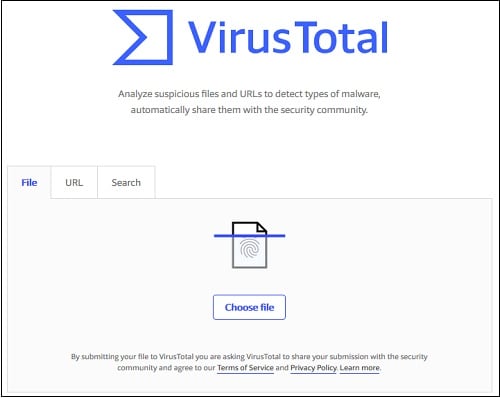
Первым делом для исправления «Операция не была успешно завершена, так как файл содержит вирус» рекомендую проверить запускаемый файл на вирусы с целью убедиться, что Защитник Виндовс «ругается» на файл зря. Для этого можно использовать как альтернативные антивирусные программы уровня «ДокторВеб Кюрейт», так и загрузить файл на специализированный проверочный ресурс уровня virustotal.com для проверки.
Добавьте проблемный файл в исключения антивируса
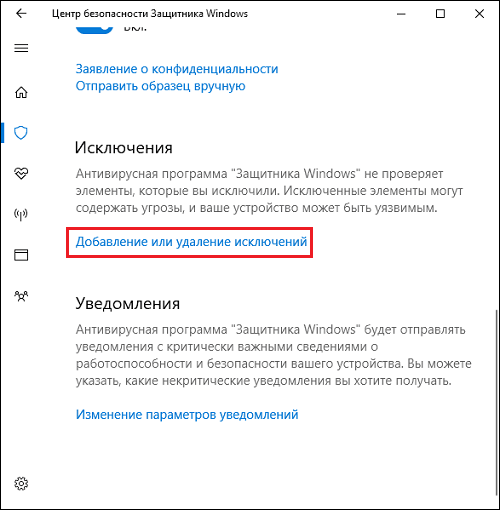
Если файл оказался чист, стоит добавить его в исключения «Защитника Виндовс» или установленного на вашем ПК антивируса. В случае Защитника рекомендуется нажать на «Пуск», выбрать там «Параметры», далее «Обновление и безопасность», потом «Защитник Виндовс», и затем «Открыть Центр безопасности защитника Виндовс».
Далее выберите слева «Параметры защиты от вирусов..», и внизу «Добавление или удаление исключений».
Добавьте проблемный файл в исключения
Аналогичную опцию исключений можно найти и в настройках других антивирусов.
Временно отключите ваш антивирус
Довольно эффективным способом решения проблемы «Операция не была успешно завершена» является временная деактивация антивируса. В случае Защитника Виндовс это делается следующим образом:
Какое-то время Защитник будет деактивирован, но позже может опять включится самостоятельно (под действием очередного обновления системы). Чтобы он не включался, мы можем отключить его с помощью системного реестра.


Обновите проблемный софт
В ряде случаев проблемы с файлом explorer.exe могут вызывать рассматриваемую в статье дисфункцию. Запустите командную строку от админа, и в ней последовательно наберите, не забывая нажимать на ввод после каждой команды:
Выполнение данных команд может устранить ошибку «файл содержит вирус» на вашем компьютере.
Причина ошибки
Сначала немного поговорим о возможных причинах ошибки. В тексте уведомления говорится о вирусе или нежелательной программе. Но подобная ошибка может возникнуть и при попытке запуска утилит, которые исправно работали ранее. В чем же тогда причина?
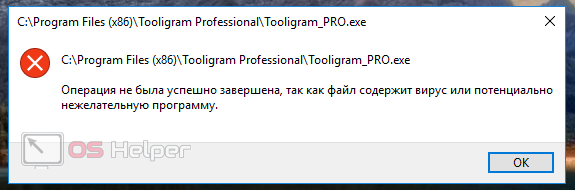
Антивирус и защитник Windows могут некорректно воспринимать и проверять файлы. Этому способствуют сбои в системе, «криво» установленные обновления антивирусной программы и многое другое. Чтобы защита не блокировала деятельность файла или приложения, нужно отключить антивирус или добавить проблемный компонент в список исключений.
Руководитель проекта, эксперт по модерированию комментариев.
Если ошибка появилась при первом запуске, то сначала следует убедиться, действительно ли компонент безопасен для вашего компьютера.
Отключение антивируса
Итак, сначала попробуем отключить сторонний антивирус, который следит за состоянием вашего компьютер в режиме реального времени. У всех защитных утилит разное меню и интерфейс, но принцип отключения защиты везде одинаковый. Сделать это можно через контекстное меню или главное окно программы.
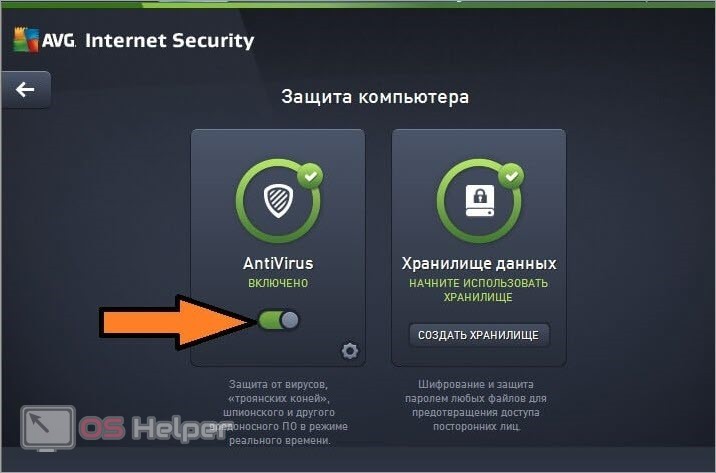
Антивирус может быть настроен на автоматическое добавление подозрительных файлов в список карантина. Поэтому вам придется проверить данный раздел и извлечь файл, необходимый для корректной работы программы. Чтобы при следующем включении антивирус снова не заблокировал приложение, добавьте файл из текста ошибки в список исключений.
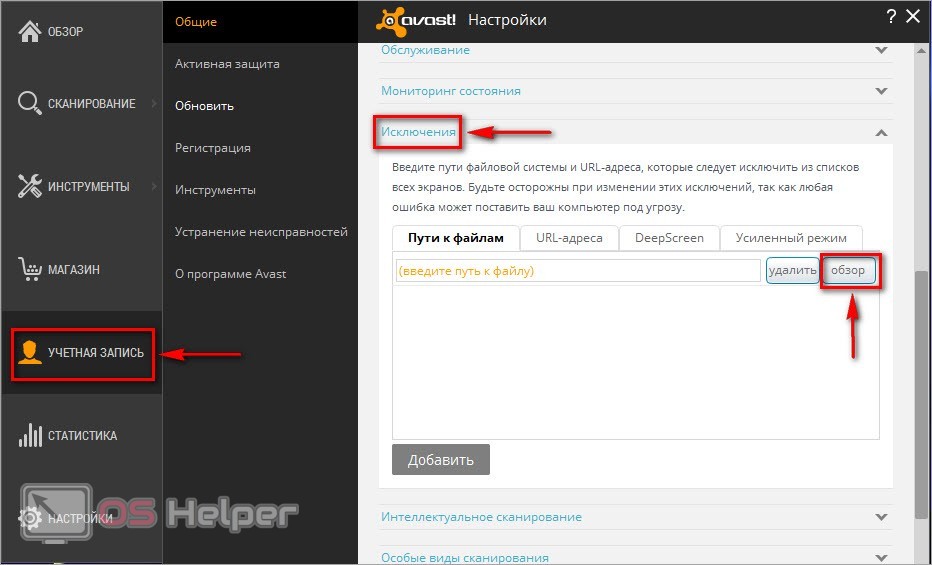
Теперь антивирусный софт будет игнорировать любую деятельность добавленного файла. Можно добавить в список исключений всю папку с установленной программой.
Windows 7 является одним из самых популярных операционных систем. Однако, как любая другая система, она не защищена от вредоносного кода. Часто пользователи сталкиваются с проблемой, когда попытка открыть файл приводит к сообщению «Операция не завершена поскольку файл содержит вирус». В это время может активироваться антивирус Avast. В данной статье мы рассмотрим, как устранить проблему.
По представленной видеоинструкции проще всего разобраться в проблеме и путях устранения ошибки.
https://youtube.com/watch?v=RSV3UiUWmlI%3Ffeature%3Doembed
Решение 1. Отключение Защитника Windows
Использование антивируса довольно важно, и Windows 10 поставляется с собственным антивирусным программным обеспечением под названием Защитник Windows.
По большей части это надежный антивирус, но лишь немногие пользователи сообщили, что Защитник Windows может вызвать эту и другие ошибки.
Чтобы решить эту проблему, рекомендуется полностью отключить Защитник Windows.
Прежде чем мы покажем вам, как это сделать, вы должны убедиться, что файл, который вы пытаетесь запустить, не является вредоносным.
Если вы пытаетесь запустить файл из безопасного источника, скорее всего, он не заражен. Чтобы отключить Защитник Windows, выполните следующие действия.
После этого Защитник Windows будет отключен, и вы сможете без проблем запустить файл.
Некоторые пользователи сообщали, что этот метод временно отключит Защитника Windows, поэтому он снова включится через короткий промежуток времени.
Чтобы полностью отключить Защитника Windows, необходимо отредактировать реестр.
Для этого выполните следующие действия:
После этого Защитник Windows будет навсегда отключен, и вы больше не увидите эту ошибку.
Если вы не хотите редактировать свой реестр, вы можете отключить Защитника Windows с помощью редактора групповой политики. Для этого выполните следующие действия:
Помните, что отключение Защитника Windows может сделать ваш компьютер уязвимым для вредоносных программ, поэтому мы советуем вам как можно скорее загрузить и установить сторонний антивирусный инструмент.
Защитите свой компьютер от кибератак с помощью этих превосходных антивирусных инструментов!
Решение 2. Добавьте проблемный файл в список исключений .
Если вы получаете эту ошибку при попытке доступа к определенному файлу, возможно, файл ошибочно идентифицирован как угроза. Если вы уверены, что файл не является вредоносным, добавьте его в список исключений и проверьте, решает ли это проблему.
Разработчики сообщили об этой проблеме, пытаясь протестировать свои приложения на своем ПК.
Однако проблема может возникать и с загруженными файлами, поэтому, если вы уверены, что загруженный файл не заражен, добавьте его в список исключений, чтобы устранить эту проблему.
Решение 3. Отключите антивирусное программное обеспечение .
Иногда такого рода проблемы могут возникать из-за сторонних антивирусных инструментов. Некоторые антивирусы могут быть не полностью совместимы с вашим ПК или другим программным обеспечением, и это может привести к этой ошибке.
Чтобы устранить проблему, попробуйте отключить антивирус на короткое время.
Попробуйте запустить файл еще раз и проверьте, сохраняется ли проблема. Если это не поможет, возможно, вам придется полностью удалить антивирус и проверить, решает ли это проблему.
Решение 4 – поменяйте антивирус
Удаление антивируса – не лучшее решение, но если оно поможет, вы можете попробовать переключиться на другое антивирусное средство. Мы рекомендуем BullGuard .
Этот антивирус имеет сканер домашней сети, который следит за всей вашей домашней сетью, что позволяет отслеживать все возможные атаки на каждый компьютер в сети.
Он также имеет обновленный инструмент защиты от вредоносных программ, который постоянно сканирует подписи и блокирует их в ту же секунду, когда они выглядят подозрительно.
Поведенческий движок Bullguard Sentry ежедневно получает обновления новейших сигнатур и создает дополнительный уровень защиты на вашем ПК. Он также имеет несколько настроек конфиденциальности и игровой режим.
Вкратце, это антивирус, который вы обязательно установите на свой компьютер для максимальной защиты.
Кроме того, вы также можете попробовать обновить антивирус до последней версии и проверить, устраняет ли это проблему.
Решение 5. Переустановите Avast .
Операция не выполнена успешно, поскольку файл содержит вирус может появиться из-за антивируса Avast.
Это хороший инструмент, но иногда могут возникать определенные сбои и ошибки, приводящие к появлению этой проблемы. Чтобы решить эту проблему, необходимо переустановить Avast и проверить, устраняет ли это проблему.
Решение 6. Выполните детальное сканирование .
Иногда эта ошибка может возникать из-за фактического заражения вредоносным ПО, и в этом случае вам необходимо выполнить детальное сканирование.
Несколько пользователей сообщили, что исправили эту проблему, войдя в безопасный режим и выполнив в нем несколько операций сканирования. Для этого выполните следующие действия:
Решение 7. Обновите проблемное программное обеспечение
Если ошибка появляется при попытке запустить определенное программное обеспечение на вашем компьютере, вы можете попробовать обновить это приложение.
Несколько пользователей сообщили об этой ошибке в некоторых приложениях, и, по их мнению, вам необходимо загрузить и установить последнюю версию этих приложений, чтобы решить эту проблему.
Иногда эти приложения могут иметь несколько ошибок и сбоев, которые могут вызвать эту ошибку, но вы можете избежать этой проблемы, поддерживая их в актуальном состоянии.
Решение 8. Используйте командную строку для восстановления проблемного файла .
Если эта ошибка затрагивает только один файл, вы можете исправить ее с помощью командной строки.
Несколько пользователей сообщили о проблемах с explorer.exe и Операция не была успешно завершена, поскольку файл содержит сообщение о вирусе , но вы можете легко исправить их, выполнив следующие действия:
После выполнения этих команд проблемный файл должен быть исправлен, и вы сможете снова получить к нему доступ.
Эта ошибка может иногда появляться из-за поврежденных системных файлов, и в нашем примере мы показали, как использовать сканирование SFC для исправления этих файлов.
В качестве примера мы использовали c: windowsexplorer.exe , поэтому обязательно замените его на правильный путь на вашем ПК.
Работа в командной строке будет намного проще, если вы прочитаете наше полное руководство!
Решение 9. Выполните чистую загрузку .
Иногда сторонние приложения могут вызвать эту ошибку на вашем компьютере. Эти приложения часто запускаются с Windows автоматически и вызывают эту и другие ошибки.
Чтобы решить эту проблему, вам нужно выполнить Чистую загрузку и найти проблемное приложение. Это довольно просто, и вы можете сделать это, выполнив следующие действия:
Если отключение автозагрузки служб и приложений решает проблему, необходимо повторить эти шаги еще раз и включить службы и автозагрузку приложений по одному или в группах.
Найдя его, удалите его или обновите до последней версии и проверьте, решает ли это проблему.
Решение 10. Выполните восстановление системы .
Если у вас есть эта ошибка, вы можете исправить ее, выполнив Восстановление системы. С помощью этой функции вы можете восстановить ваш компьютер и предотвратить появление этой проблемы.
После восстановления системы проверьте, сохраняется ли проблема.
Восстановление системы не было успешно завершено? Не беспокойтесь, вот полное руководство по устранению проблемы!
Решение 11. Сброс Windows 10
Прежде чем начать, мы должны упомянуть, что это решение удалит все файлы из вашей системы, поэтому настоятельно рекомендуется сделать резервную копию всех ваших важных файлов.
Это решение также удалит все установленные приложения, поэтому вам придется установить их снова. Для выполнения этого решения вам может понадобиться установочный носитель Windows 10, поэтому создайте его с помощью Media Creation Tool.
Чтобы выполнить сброс Windows 10, выполните следующие действия.
После сброса Windows 10 у вас будет чистая установка Windows 10, и ошибка должна быть исправлена.
Сделайте резервную копию важных данных с помощью лучших инструментов для Windows 10!
Ошибка ERROR_VIRUS_INFECTED и Операция не была успешно завершена, поскольку файл содержит сообщение о вирусе , может вызвать много проблем на вашем компьютере.
В некоторых случаях эти ошибки могут быть вызваны ложной тревогой, но вы можете решить эту проблему, используя одно из наших решений.
Примечание редактора . Это сообщение было первоначально опубликовано в октябре 2017 года и с тех пор было обновлено и обновлено для обеспечения свежести, точности и полноты.
Запустите Avast для проверки компьютера на вирусы
Первым и самым важным шагом является запуск Avast для проверки вашего компьютера на наличие вирусов. Для этого вам нужно:
Удалите вредоносные программы с помощью Avast

Когда Avast обнаруживает вирус, он может автоматически поместить его в карантин или удалить с вашего компьютера. Карантин — это безопасное место на вашем компьютере, где Avast хранит вредоносные программы и предотвращает их влияние на систему.
Чтобы удалить вредоносные программы, следуйте этим шагам:
Как убрать данную ошибку на Windows 7 с помощью Avast
Для решения данной проблемы необходимо понять ее причину. Существует несколько причин, почему файл может быть заблокирован вашим антивирусным программным обеспечением:
Для того, чтобы убрать данную ошибку, необходимо следовать определенным шагам:
Очистите реестр и файловую систему
После удаления вирусов может возникнуть необходимость в очистке реестра и файловой системы. Реестр — это база данных в Windows, которая хранит ключи и настройки, используемые операционной системой и приложениями. Файловая система — это структура файлов и каталогов на вашем компьютере, используемая для хранения информации.
Чтобы очистить реестр и файловую систему, выполните следующие шаги:
Отключение антивируса Avast
Если вы не можете установить доверие к файлу, не ожидаете определенных результатов и хотите открыть его немедленно, то вы можете отключить антивирус Avast. Для этого выполните следующие действия:
После этого вы можете открыть файл без сообщения «Операция не завершена поскольку файл содержит вирус». Не забудьте включить антивирус Avast после открытия файла.
Поскольку ваш антивирус и защитник ОС «ругаются» на файл, необходимо проверить его другими средствами, чтобы опровергнуть или подтвердить опасения софта на компьютере. Например, вы можете воспользоваться сервисом Virustotal, который доступен по представленной ссылке. Нажмите на кнопку Choose File, выберите проблемный файл и дождитесь окончания анализа. Сервис проверит уровень безопасности по многим базам. Если файл полностью безопасен, то вы увидите зеленые галочки и 0 в индикаторе угроз.
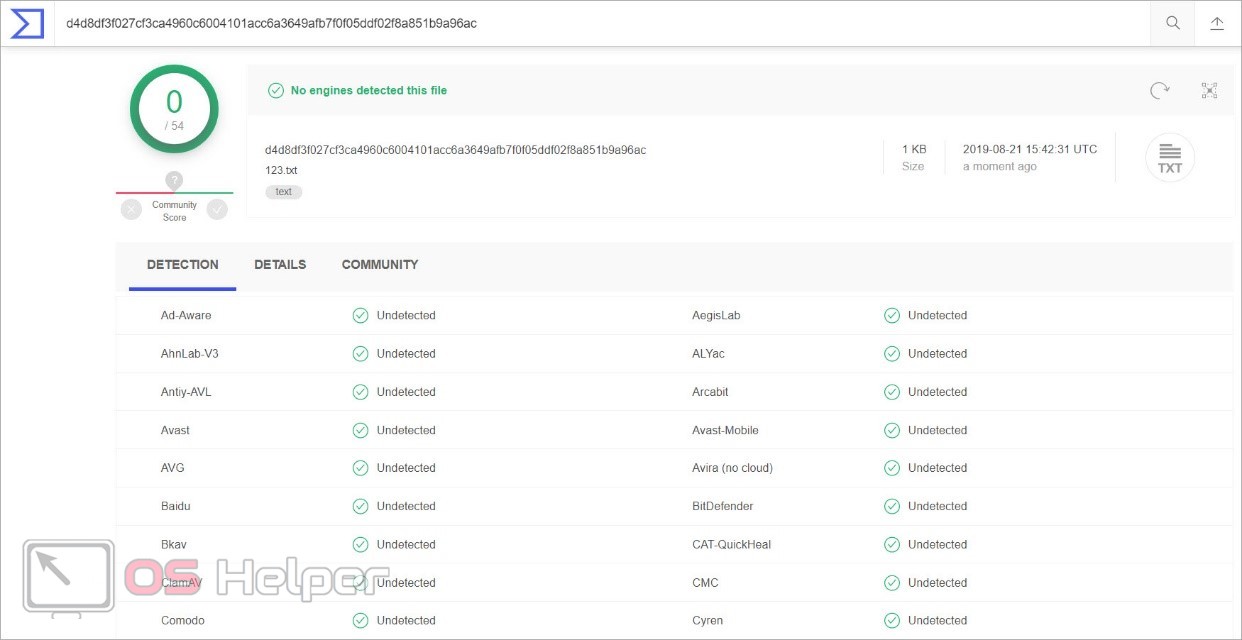
Теперь можно переходить к решению проблемы запуска на компьютере с Windows 10.
Операция не завершилась успешно, поскольку файл содержит вирус
Компьютерные вирусы могут быть угрозой безопасности, а также могут вызывать системные ошибки, такие как ERROR_VIRUS_INFECTED.
Отключение защитника Windows
Стандартный защитник Windows также может стать виновником. С ним необходимо проделать все те же процедуры, что и со сторонним антивирусом. Через параметры зайдите в «Обновление и безопасность». Откройте службу безопасности Windows и перейдите к настройкам защиты от вирусов и других угроз. Здесь необходимо переключить все функции в положение «Откл.».
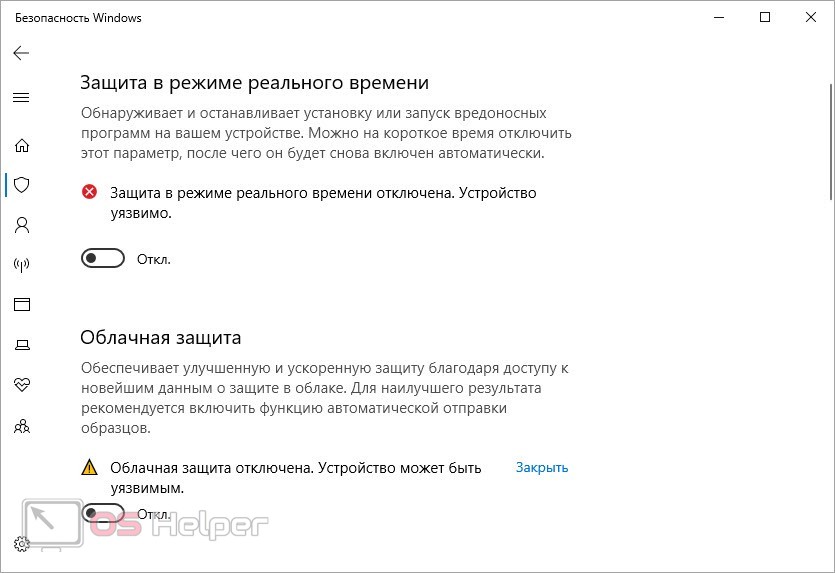
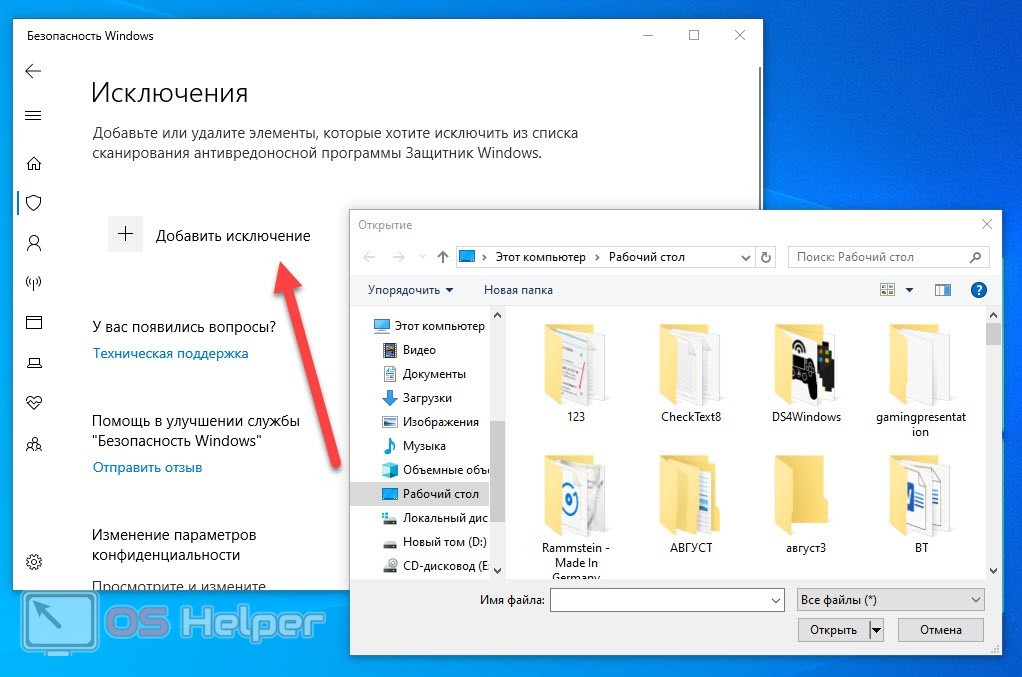
Теперь пролистайте список настроек вниз и нажмите на «Добавление и удаление исключений». Добавьте в данный раздел файл, с которым у вас возникли проблемы при использовании или запуске.
Если вы используете операционную систему Windows 7, вы, возможно, столкнулись с сообщением об ошибке «Операция не завершена поскольку этот файл содержит вирус». Это сообщение может появляться во время установки программ, загрузки файлов или при попытке открыть файл на вашем компьютере. Хотя это сообщение может показаться пугающим, на самом деле его можно легко исправить. В этой статье мы разберем, почему возникает это сообщение, как его исправить и как можно защитить свой компьютер от вирусов и других вредоносных программ.
Защита от вирусов и угроз Windows 10
В Центре безопасности Защитника Windows, нажмите на значок гамбургера в левом верхнем углу, чтобы отобразить названия разделов меню, рядом с значками и выберите «Защита от вирусов и угроз».
Затем нажмите с правой стороны на ссылку «Журнал сканирования». Защитник Windows может сообщать вам, что текущих угроз нет. Сначала это может выглядеть озадачивающим, но программа Защитника покажет вам только те угрозы, которые требуют пользовательского вмешательства.

Поскольку загруженный файл был автоматически помещен в карантин, не требуется никаких дальнейших действий пользователя, что, в свою очередь, означает, что фактически, текущих угроз нет.
После нажатия ссылки «Посмотреть журнал полностью», вы увидите, список угроз на карантине. Если вам повезет, вы можете увидеть имя вируса, обнаруженного Защитником Windows, когда он сканирует скачиваемый файл. В списке журнала, имя загружаемого файла не указано, но даты, может быть вполне достаточно, чтобы найти неудавшуюся загрузку.

Клик по строке журнала, отображает ссылку «Показать подробности» для восстановления файла или его удаления. Подробности отображает имя файла, но этого может быть недостаточно для идентификации нужного файла, так как Защитник Windows может отображать временное имя.


Если требуется вмешательство пользователя вам будет предложены Варианты действий:
В текущей версии Центра безопасности Защитника Windows имеется немало проблем в этом отношении. Я уже упоминал об отсутствии подробностей блокируемого файла, но это лишь одна из проблем, с которыми вы можете столкнуться. Вторым является тот факт, что Центр безопасности Windows ограничивает текущие угрозы на этой странице до пяти. Для просмотра полного списка вы должны нажать «просмотреть журнал полностью», будут показаны все элементы, сохраненные в карантине, но вы сразу заметите, что кнопки для удаления или восстановления файлов там отсутствуют.
То, что вы можете попробовать, – если вы уверены, что скачиваемый файл безопасен, это очистить историю, Отключить защиту и повторить загрузку.
Выключите «Защиту в реальном времени» и снова загрузите файл. Обычно не рекомендуется отключать средства безопасности системы, но иногда нет другого выхода, кроме как сделать это. Так что вы можете на короткое время отключить этот параметр, после чего он будет снова включён автоматически.


во время восстановления Windows, я установил IE9 на моей машине Windows Vista.
IE9-WindowsVista-x86-enc-exe содержал вирус и был удален.
Это, кажется, не антивирусное программное обеспечение, которое делает это. Я также отключил фильтр smart filter и брандмауэры.
Как мы решаем эту проблему?
Как решить проблему, если Windows 7 заблокировала запуск файла?
Сообщение об ошибке «Операция не завершена из-за вируса в Windows 7» может обозначать несколько причин, по которым файл или программа не запускаются. А вот самые распространенные причины их возникновения:
Чтобы решить эту проблему, вам следует выполнить следующие действия:
Сканирование компьютера на вирусы

Запустите антивирусную программу и выполните полное сканирование вашего компьютера. Если в системе присутствуют вирусы, ваша антивирусная программа поможет удалить их.
Проверка наличия обновлений Windows
В некоторых случаях защита Windows может не обновляться, что может привести к ошибке «Операция не завершена из-за вируса в Windows 7». Чтобы устранить эту проблему, вы должны убедиться, что ваша система всегда находится в обновленном состоянии. Загрузите и установите последние обновления Windows 7.
Отключение защиты Windows
Если причина этой ошибки заключается в блокировке Windows, вы должны попробовать отключить защиту Windows и повторно запустить файл или программу. Это может решить проблему в некоторых случаях. Если вы используете антивирусную программу другого производителя, которая заблокировала файл или программу, попробуйте воспользоваться другим антивирусом.
Проверка наличия совместимости файла или программы
Если файл или программа не совместимы с вашей операционной системой Windows 7, они могут блокироваться. Чтобы решить эту проблему, вы можете попробовать обновить файл или программу или найти альтернативу, которая совместима с вашей версией Windows.
Проверка наличия ошибок в системе

Если вы не можете найти причину этой ошибки, может быть полезно проверить вашу систему на наличие других ошибок. Выполните интегрированную утилиту проверки и восстановления файлов Windows (SFC) или воспользуйтесь инструментом CHKDSK для проверки наличия ошибок на вашем жестком диске.
Под всем этими методами есть суть, если ваш компьютер начинает показывать сообщение «Операция не завершена из-за вируса в Windows 7», причина может быть какой угодно. Однако не опускайте руки, так как эта проблема имеет несколько простых решений. Следуйте указанным выше указаниям для решения проблемы, и ваш компьютер работает так, как нужно.
Как мы знаем, вирусы могут стать значительной проблемой для пользователей Windows. Некоторые вирусы могут оказать негативное влияние на работу ПК, вымогать деньги или даже украсть ваши личные данные.

В работе встречается множество ошибок и проблем, которые требует решения. Одна из таких ошибок, которая может поставить пользователей Windows на место — сообщение «Операция не завершена поскольку файл содержит вирус». Данная ошибка может возникнуть при скачивании и установке программного обеспечения из интернета.
Операция не была успешно завершена, так как файл содержит вирус или потенциально нежелательную программу
При работе с какими-либо файлами пользователь может столкнуться с сообщением «Операция не была успешно завершена, так как файл содержит вирус или потенциально нежелательную программу», после чего запуск указанного файла оказывается заблокирован. Причиной блокировки является системный антивирус (обычно это «Защитник Windows»), ограничивший пользовательский доступ к подозрительному файлу. Ниже разберём суть данной дисфункции и методы её решения.
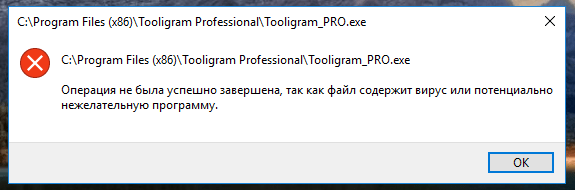
Операция не выполнена успешно, поскольку файл содержит вирус может появиться из-за антивируса Avast.
Примечание редактора . Это сообщение было первоначально опубликовано в октябре 2017 года и с тех пор было обновлено и обновлено для обеспечения свежести, точности и полноты.
За этой ошибкой обычно следует Операция не была успешно завершена, поскольку файл содержит сообщение о вирусе , и сегодня мы собираемся показать вам, как исправить эту ошибку в Windows 10.
1 ответов
Это выглядит как типичная уловка от одного из многих изгоев шпионского удаления/антивирусных программ, которые люди, кажется, продолжают заражаться. Вы должны использовать эти программы для сканирования вашей системы, предпочтительно из чистой системы (с жесткого диска подозреваемого системы, подключенного в качестве вторичного диска, так что независимо от шпионских программ или вирусов, зараженных он будет бездействовать во время сканирования):
Я часто использую эти три программы. Они, кажется, делают работу очень хорошо для моих нужд и сыграли важную роль в удалении нежелательной из компьютеров других народов.
Уведомление о потенциально небезопасном файле
Способы решения проблемы
Рассмотрим несколько действенных вариантов исправления ошибки – предложим как вполне безобидные способы, так и радикальные методы.
Проверка файла антивирусом
Возможно, встроенный в систему защитник вовсе не ошибся, и заблокированный файл действительно потенциально опасен для системы. Чтобы убедиться в том, что объект безопасен, нужно проверить его при помощи любого стороннего антивируса. Следует использовать стандартные Dr. Web, Kaspersky и Avast, либо прибегнуть к услугам бесплатного сервиса VirusTotal, при помощи которого можно провести проверку одного файла сразу несколькими антивирусами.
Добавляем объект в список исключений
Если проверка показала, что файл полностью чист, значит «Защитник» срабатывает ложно. Если отключать защитную утилиту не хочется, можно просто добавить проблемный файл в список исключаемых. Сделать это можно по следующему алгоритму:
Дополнительно можно добавить объект в исключения стороннего антивируса, установленного в вашей системе (если он устанавливался). Пункт с исключениями можно найти в «Настройках» или «Параметрах».
Отключаем антивирус
Если проблему нужно решить срочно и со 100%-й вероятностью, стоит попробовать полностью отключить встроенный в систему антивирус. Выполняется это следующим образом:
После выполнения описанных выше действий антивирус будет отключен лишь на короткий промежуток времени – после обновления и любых других системных операций он сможет активироваться автоматически. Чтобы этого не произошло, нужно:
Выполняйте только те операции, которые описаны в инструкции. Неверные действия с системным реестром могут привести к гораздо большим неприятностям, чем заблокированный доступ к определённому файлу.
Восстанавливаем Explorer
Иногда ошибка возникает по причине нестабильной работы explorer.exe. Чтобы исключить такую возможность, нужно запустить командную строку с правами администратора (через правый клик по «Пуску»), после чего последовательно выполнить две команды:
Воспользуйтесь этим методом, если ничего другое не помогает.
Файл содержал вирус и был удален

Быстрая проверка показала, что встроенный инструмент безопасности — Антивирусная программа «Защитник Windows», действительно отвечала за блокировку загрузки файла на компьютере.
Откройте меню «Пуск» нажатием клавиши с логотипом Windows, и начните печатать на клавиатуре- Защитник, в отображаемых результатах выберите элемент «Центр безопасности Защитника Windows».

Как исправить сообщение об ошибке?
Если вы получили сообщение об ошибке «Операция не завершена поскольку этот файл содержит вирус», вы можете принять несколько мер для исправления ситуации. Вот несколько возможных решений:

Если эти решения не помогают, возможно, вы должны попросить помощи у технического специалиста или связаться с Microsoft для дальнейших рекомендаций.
Как избежать данной ошибки в будущем

Чтобы избежать данной ошибки в будущем, необходимо следовать определенным правилам:
Надежное антивирусное программное обеспечение — ключ к защите вашего компьютера от вредоносных программ. Но не забывайте, что ваша безопасность также зависит от вашего поведения в интернете.


