
Все привыкли пользоваться книжной ориентацией страницы, есть еще и второй вариант — это альбомная ориентация страницы. Как сделать так, чтобы получилась в Ворде одна страница — альбомная, другая — книжная?
Ниже наглядно показано, что такое книжная и альбомная страницы, как они выглядят.
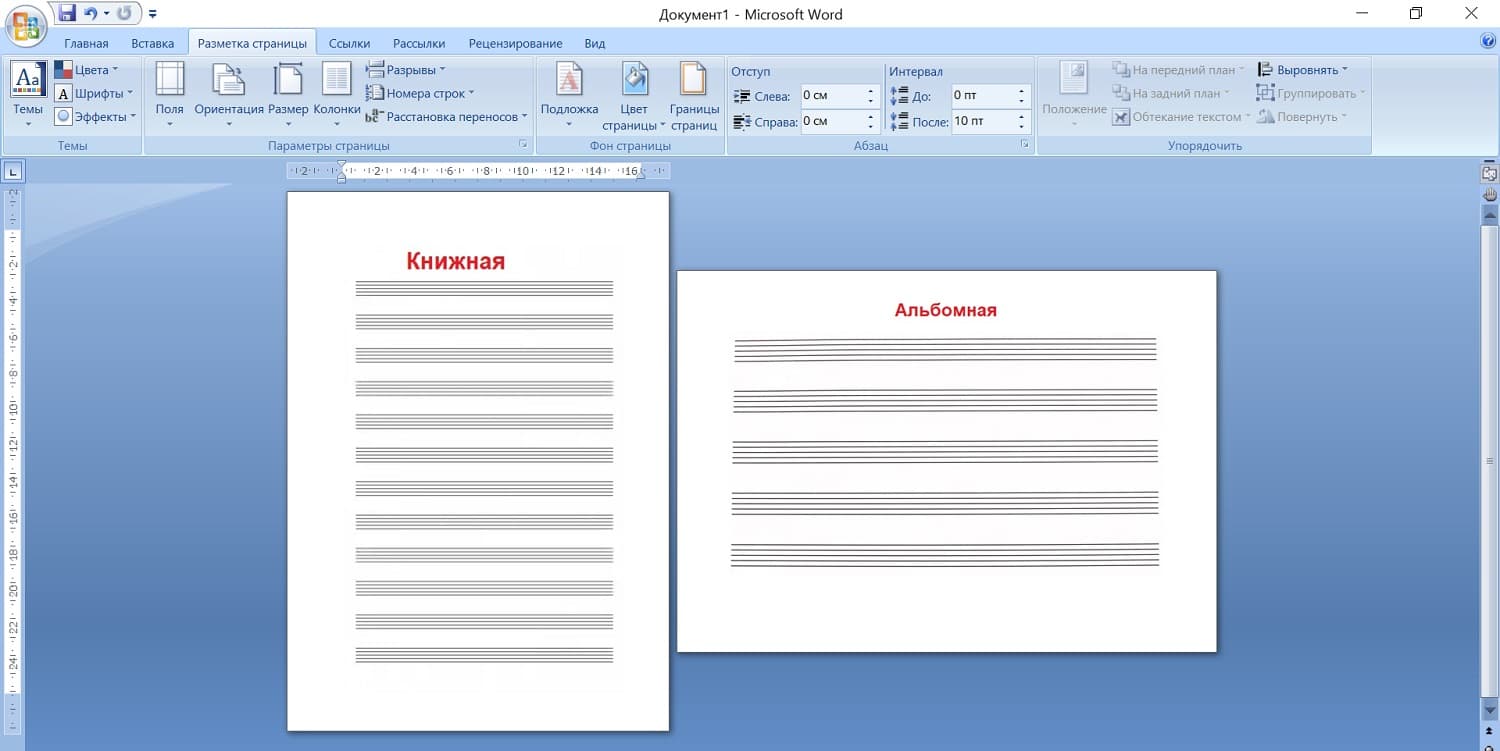
В Ворде одна страница — альбомная, другая — книжная.
Начнем с простого варианта, когда в редакторе Word есть только одна страница. На этой странице есть текст, возможно, есть картинки.
- Как из книжной сделать альбомную страницу
- Одна страница — альбомная, другая — книжная
- Видео: Альбомная страница в Ворде и Как сделать, чтобы одна страница была альбомная, другая — книжная
- Способы сделать в Ворд одну страницу книжной, а другую — альбомной
- Способ 1. Выделяем нужный текст
- Способ 2. Постраничная разметка
- Как в документе Ворд сделать одну страницу альбомной другую книжной [видео]
- Как сделать альбомную страницу в Word 2003
- Как сделать альбомную страницу в Word 2007, 2010, 2013 и 2016
- Как сделать альбомную ориентацию для одной страницы
- Навигация по записям
Как из книжной сделать альбомную страницу
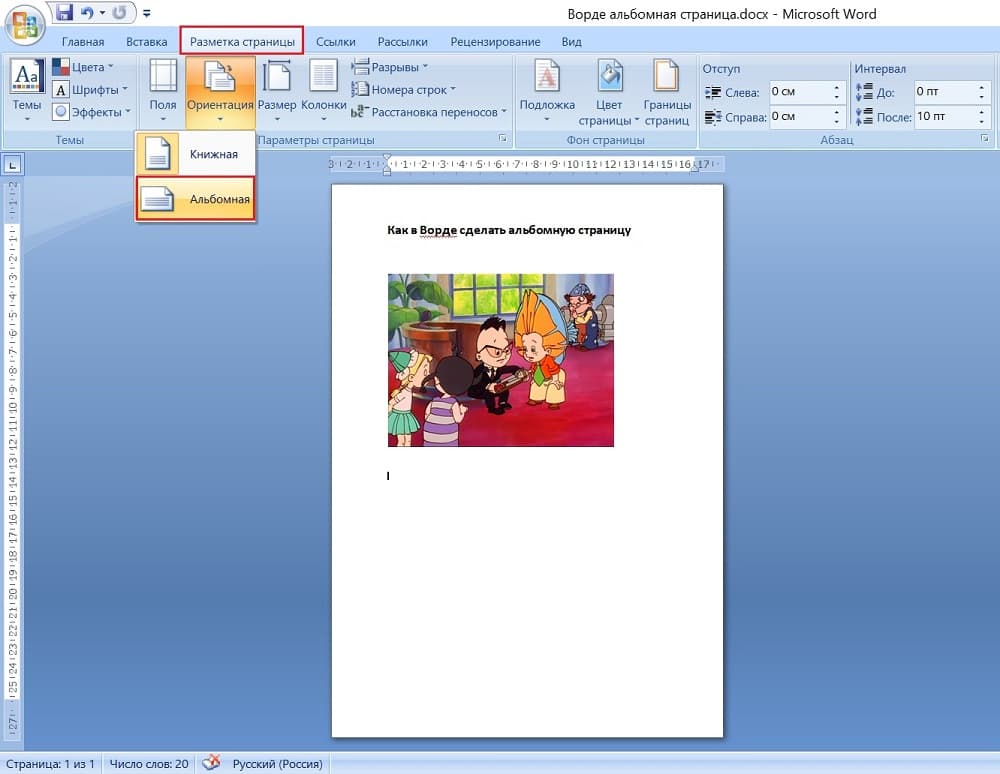
Рис. 1. Как из книжной сделать альбомную страницу.
Чтобы вместо книжной получить альбомную страницу, нужно в верхнем меню нажать «Разметка страницы». Появится «Ориентация», где нужно нажать «Альбомная». Все, таким образом можно из книжной сделать альбомную страницу.
Если вы передумали, вам не нужна альбомная страница, можно из альбомной снова сделать книжный вид. Просто открываете документ, нажимаете «Ориентация», потом — «Книжная». Либо можно нажать на стрелку «Отменить» в левом верхнем углу редактора Ворд, если вы меняли ориентацию только что.
Таким образом, с одной страницей все просто. Когда большой документ, в котором находится несколько страниц, то здесь могут возникнуть некоторые проблемы.
Одна страница — альбомная, другая — книжная
Как некоторые страницы оставить книжными, а другие сделать альбомными? Есть страницы с графиками или таблицами, которые не помещаются в книжном формате. Такие страницы лучше разместить в альбомном варианте. Как это сделать?
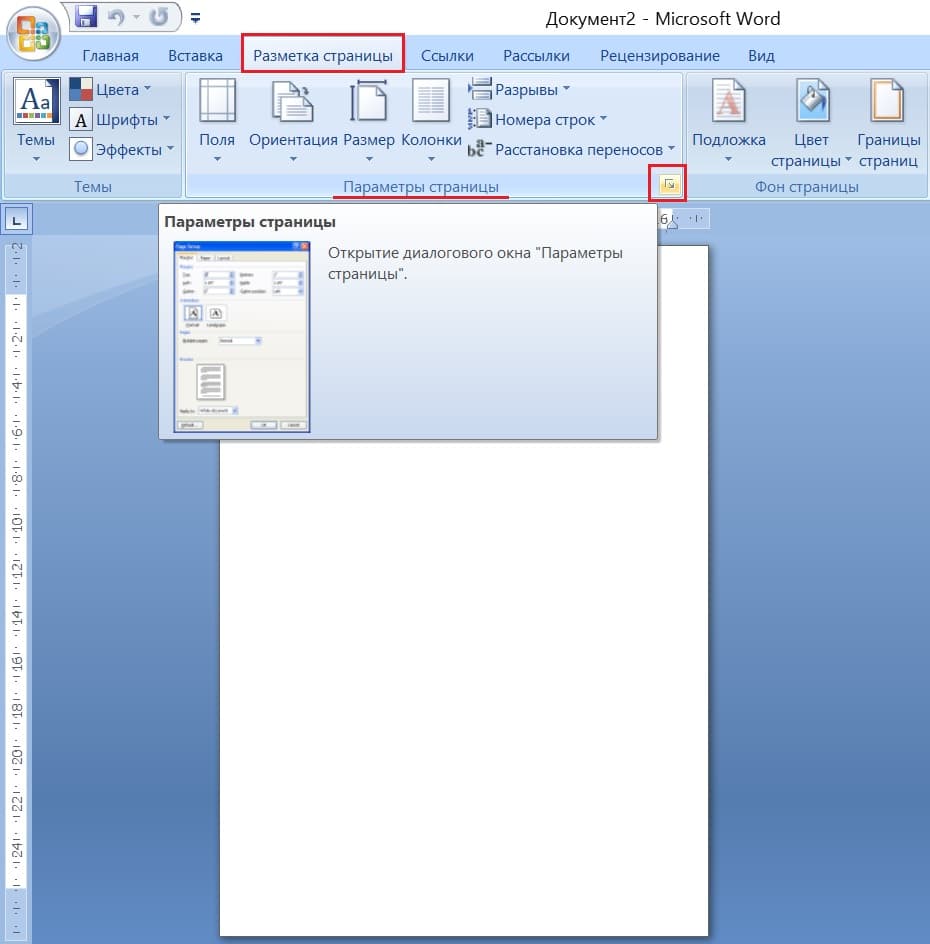
Рис. 2. Параметры страницы Ворд.
Выделим ту страницу, которую нужно сделать альбомном или хотя бы поставим курсор туда. В Верхнем меню Ворда там, где «Разметка страницы», есть «Параметры страницы». Эти параметры можно применить к той странице, которая будет выделена или где стоит курсор.
Чтобы открыть параметры, нужно нажать на маленький треугольничек (рис. 2), который находится рядом с надписью «Параметры страницы». Откроется диалоговое окно «Параметры страницы» (рис. 3). В этом окне есть различные «Поля», «Размер бумаги» и «Источник бумаги».
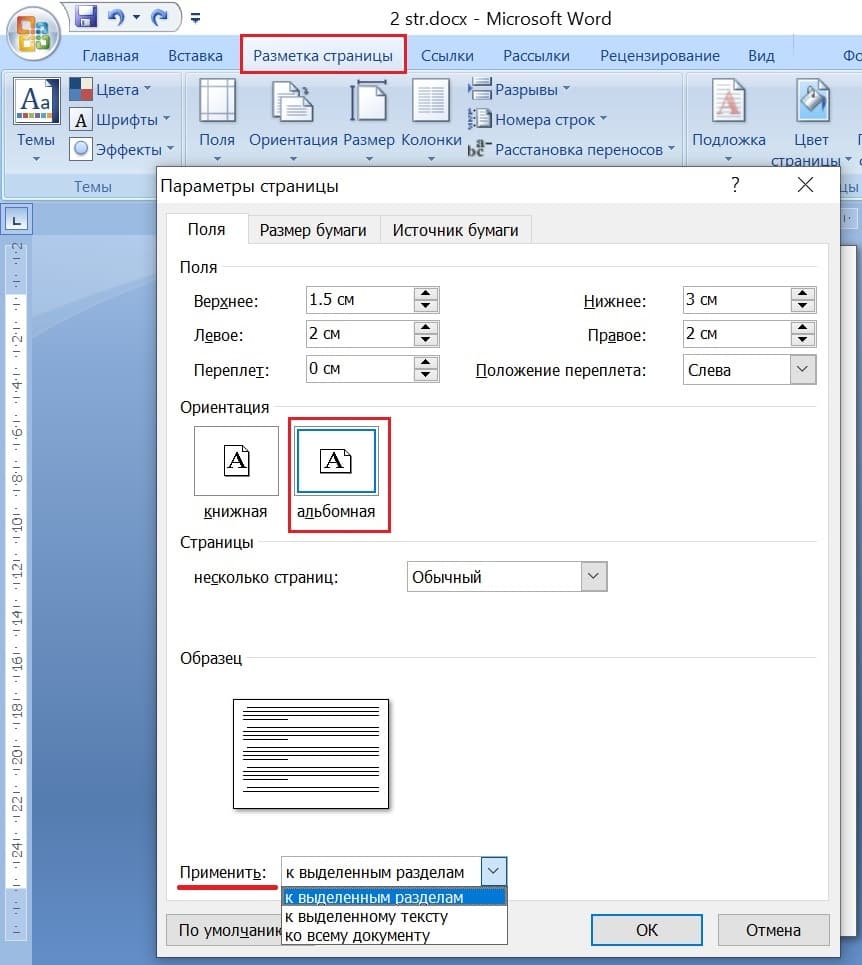
Рис. 3. Применить параметры страницы.
Надо выбрать «Альбомная ориентация» для этой страницы (рис. 3). Есть очень важный раздел — «Применить», в котором имеется выпадающее меню. Альбомная ориентация будет применена к тому варианту, который будет выбран. Например, можно применить альбомную ориентацию либо ко всему документу сразу, то есть, все страницы будут альбомными. Либо применить к выделенным разделам, используем именно этот вариант, нажимаем «ОК».
Видео: Альбомная страница в Ворде и Как сделать, чтобы одна страница была альбомная, другая — книжная
В видео показываю, как получилось в документе две книжных страницы — это первая и третья страница и две альбомных страницы — вторая и четвертая.
Чтобы еще одну страницу тоже сделать альбомной, нужно выделить страницу полностью. Дальше нажать «Разметка страницы», появятся меню «Параметры страницы». Нажимаем на малозаметную стрелочку в конце заголовка «Параметры страницы».
Дальше выбираем «Альбомная», затем можно применить «К выделенному тексту», «Ко всему документу» или «К выделенным разделам». Выбираем последний вариант — применить к выделенным разделам, жмем «ОК».
https://youtube.com/watch?v=4xPYd7M3VWA%3Ffeature%3Doembed
Таким образом можно менять книжную ориентацию на альбомную и приводить документ в тот вид, который будет вам удобен для прочтения, для работы. Спасибо за внимание!
1. Обтекание картинки в Ворде: как ее вставить в текст, изменить размер и расположить рядом с текстом
2. Как открыть два окна в Ворд одновременно
3. Можно убрать рамку вокруг текста и все остальное форматирование
4. Как в Ворде написать текст вертикально
Получайте новые статьи по компьютерной грамотности на ваш почтовый ящик:
Необходимо подтвердить подписку в своей почте. Спасибо!

В конце документа я знаю как. А вот в середине документа?

Чтобы в Word добавить альбомную страницу среди книжных, мы сначала выделим текст на той странице, на которой нам требуется альбомная ориентация :

После этого необходимо зайти в «Разметка страницы»

Если мы изменим ориентацию страницы обычным способом, во вкладке «Ориентация», то выбранная нами ориентация автоматически применится ко всем страницам документа. Чтобы применить ориентацию только к одной странице, нужно кликнуть на диалоговое окно «Параметры страницы».

Далее мы выбираем нужную нам ориентацию, затем кликаем на «применить к выделенному тексту». После этого выбранная нам ориентация применится только к одной, нужной нам, странице.

система выбрала этот ответ лучшим

6 лет назад
Для начала в фале Word выделяем текст, которых мы хотели бы расположить на странице с альбомной ориентацией.
Далее в верхней части Ворда в меню открываем вкладку «Разметка страницы». В разделе «Параметры страницы» справа от названия данного раздела нажимаем на маленький квадратик со стрелочкой. В открывшимся окне на вкладке «Поля» в блоке «Ориентация» нажимаем на «альбомная». Затем в блоке «Применить:» отмечаем «к выделенному тексту». И в завершение, нажимаем «ОК».

6 лет назад
Если вам нужно изменить среди всех книжных страниц одну на альбомную, вам нужно выделить текст на странице, вверху главной панели Word выбрать «Разметка страницы», выбрать «Параметры страницы» и в открытом окошке указать «Альбомная» и «Применить к выделенному тексту».

Научилась) Если кому пригодится, смотрите, делаем так:
выделяем текст, который должен быть помещен на альбомной страничке (это может быть просто текст, или таблица, или рисунок — что угодно, главное выделить). Далее идем Разметка страницы (у меня ворд 2007 года) -> Параметры страницы (смотрим фото, что выделено красным

И смотрим 2-ой рисунок: указываем альбомная и применить к выделенному документу.


В меню программы Ворд «Ориентация» во вкладочке «Разметка страницы» одну страницу альбомной среди прочих сделать не выйдет т.к параметры подойдут ко всему документу. Но способ для того чтобы именно одну страницу альбомную создать есть. Для этого нужно разместить курсор мыши на странице которую делаем альбомной, потом заходим в «параметры страницы» выбираем «альбомная» и применить.

Это если с первой страницы начинаем. Теперь устанавливаем курсор на второй странице в самом начале. Только выбираем уже не альбомную, а книжную ориентацию. Применяем до «конца документа».

И так получается что одна страница альбомная, а другая книжная. Аналогично поступаем и в вашем варианте.

6 лет назад
Доброго времени суток.
Сделать это довольно таки легко. Что для этого нужно?
Вам нужно зайти в раздел, который называется «Параметры страницы». Здесь (в параметрах) имеется два варианта — книжный или альбомный. Чуть ниже (ниже образца) имеется пункт «Применить» > нажимаем на выбор варианта: есть применение ко всему документу, а есть применение к выделенному фрагменту. В нашем случае нужен второй вариант. В ориентации нажимаете на альбомную и нажимаете на ок.

6 лет назад
Все очень просто для того что-бы вставить альбомную страницу среди книжных в программе Word нужно просто закончить предыдущую страницу и перейти в раздел «Разметка страницы» он находится в левом верхнем углу панели управления, далее следует выделить текст который вы хотите написать на альбомной странице, а затем перейдя в раздел параметры страницы выбрать альбомную ориентацию и применить действие к выделенному тексту.

7 лет назад
Это решается путём проведения парочки нехитрых манипуляций.
- Первая манипуляция это вставка разрыва на той странице, которую вы хотите развернуть. Вставка — Разрыв — На текущей странице — Ок.
- Вторая манипуляция это непосредственно поворот нужной страницы, т.е. смена ориентации. Файл — Параметры страницы — Альбомная ориентация — В разделе Образец применить к текущему разделу — Ок.


6 лет назад
Для того чтобы в Word добавить альбомную страницу среди книжных, нужно выполнить следующие действия. Вам нужно выделить нужный вам текст, далее зайти во вкладку ‘Параметры страницы’, увидите две вкладки с названием ‘книжный’ и ‘альбомный’. Выбираем альбомный и нажимаем кнопку ‘применить к выделенному фрагменту’. Вот и все готово.

6 лет назад
Первым делом от вас потребуется выделить текст, именно тот текст, который необходимо располагать на альбомном листе.
После этого вам нужно перейти в пункт под названием «Разметка страницы» и здесь уже в «Параметрах страницы» указывайте альбомная ориентация и выберите «применить к выделенному».
В одном файле все листы книжные, а один лист в середине нужно сделать альбомным.
Трудного в этом ничего нет. Достаточно пару раз это сделать по подсказке, потом запомните. Итак:
- Вы находитесь на листе, который нужно развернуть. Выберите меню Вставка, далее выберите Разрыв. Выберите пункт На текущей странице. Нажмите ОК.
- Выберите меню Файл —> Параметры страницы. Выберите Альбомную ориентацию и чуть ниже в разделе Образец выберите Применить к текущему разделу. Нажмите ОК.
Вот, собственно, и готово!

модератор выбрал этот ответ лучшим
8 лет назад
Сделать один лист в Word альбомным можно очень просто. Нажмите в Ворде на предварительный просмотр страницы (кнопочка лупа на чистом листке слева вверху) и выберите в параметрах страницы «Ориентация» — «Альбомная».
Если вам нужно сделать только один лист альбомным, то нужно сделать разрыв между страницами. Установите курсор на нужной странице, зайдите в раздел «Вставка», выберите «Разрыв страницы». Теперь все предыдущие страницы будут иметь книжную ориентацию, а выбранная — альбомную. Только в этом случае нужно вначале сделать «разрыв страницы», а потом уже выбрать в параметрах «альбомную» ориентацию.


7 лет назад
Если вы хотите, чтобы у вас весь документ имел альбомные листы, то делаем следующее:
нажимаем на предварительный просмотр, (значок «лупа»),
там в графе «Ориентация» выбираем «Альбомная».
Если вам нужен только один альбомный лист в документе, то необходимо сделать разрыв между страницами.
Для этого устанавливаем курсор на этой странице, выбираем «вставка».
Там будет пункт «Разрыв страницы». Затем выбираем «альбомную ориентацию» в параметрах.

- Необходимо сделать разрыв страницы. Для этого есть 2 способа: 1)Выбираете вкладку «вставка» и далее «разрыв страницы». 2) Более простой — применяете «горячие клавиши» ctrl+enter.
- Вызываете окно «параметры страницы» из вкладки «разметка страницы» либо щелкнув два раза по линейке. Выбираете альбомную ориентацию и применяете к текущему разделу.
- Самый простой вариант. Не требует создания разрывов. Выделяете текст на странице (целиком), открываете «параметры страницы» и применяете альбомную ориентацию к выделенному тексту. Программа сама создаст нужные разделы.

7 лет назад
Word является многофункциональным и универсальным инструментом, благодаря которому можно создавать разнообразные документы, рисунки, презентации и т.д.
Порой возникает необходимость в какой-либо документ вставить таблицу, которая становится не читабельной при книжной ориентации. Таким образом, возникает вопрос, как в ворде сделать одну страницу альбомной, а другую книжной.
Чтобы было всё максимально понятно предлагаю ознакомиться с двумя обучающими видео-роликами, которые предлагают два разных способа решения данной проблемы.
https://youtube.com/watch?v=hPQnm7P6Xjs%3Fenablejsapi%3D1
https://youtube.com/watch?v=PZbZ7jOF0jU%3Fenablejsapi%3D1

Заходите в Параметры страницы. Там есть два варианта — книжный и альбомный. Ниже из списка выбираете «Текущая страница» или номер страницы или выделяете текст, а в списке выбираете «Выделенный текст». Дальше нажимаете на «Альбомный формат». То есть альбомный формат будет распространяться на тот вариант, который Вы выберете из списка.


Тоже когда-то сталкивался с подобной проблемой, но она весьма просто решается. Для ее решения необходимо зайти в Word и при чистом рабочем столе нажать на вкладку «Файл», потом » Параметры страницы», после нужно выбрать » Альбомная» и нажать «Ок».
Вот видео как в ворде сделать страницу альбомной
https://youtube.com/watch?v=DVO_nDed4g0%3Fenablejsapi%3D1

8 лет назад
Мне часто надо было сделать другую ориентацию в середине документа. Но вот незадача, если меняешь ориентацию, то с этой страницы все последующие страницы будут с этой ориентацией. Как же решить проблему. А все оказалось довольно просто, надо сделать разрыв страницы.
Должен быть еще способ, но я его не помню. Вспоминается в памяти предложение — применить относительно только данной страницы. Как то можно еще так делать.

8 лет назад
Для того чтобы сделать один из листов в программе microsoft Word нужно выполнить следующие действия:
- Перейти во вкладку «Разметка страницы»
- Выбрать там «Разрывы»
- Нажать текущая страница
- Затем во вкладке «Разметка страницы»
- Нажать «Ориентация»-«Альбомная»

7 лет назад
Если вы хотите сделать вашу страницы в ворд альбомной, то для этого вам нужно зайти в раздел разметка страницы, выбрать там пункт разрывы и выбрать текущую страницу. И дальше остается нажать альбомная в ориентации.
При создании многостраничных документов в текстовом редакторе Ворд ряд пользователей может столкнуться с необходимостью представить ряд страниц документа в книжной ориентации, а другой ряд – в альбомной (особенно, если это касается материалов, включающих различные диаграммы, графики и так далее). При этом попытка смены ориентации нужной страницы тотально меняет ориентацию всех страниц в документе, что пользователю совсем не нужно. В этой статье я поведаю, как cоздать в редакторе Ворд одну страницу книжной, а вторую — альбомной, с детальным описанием алгоритма реализации.

Способы сделать в Ворд одну страницу книжной, а другую — альбомной
Если вам нужно создать в Ворде одну страничку книжную, а другую альбомную, тогда рекомендую воспользоваться рядом способов, которые я изложу чуть ниже. При этом замечу, что эти способы работают с версиями MS Word 2007 и выше, а если у кого-то стоят более старые версии текстового редактора, то рекомендую отказаться от программ-мастодонтов и установить более современный вариант MS Word. Итак, перейдём к перечислению нужных инструментов.

Способ 1. Выделяем нужный текст
Так как сделать альбомную ориентацию на одну страницу в Ворд? Если у вас имеется несколько страниц документа в книжной ориентации, но вы хотите представить какой-либо текст из данного документа в альбомной форме, тогда выполните следующий ряд действий:
- Пометьте нужный вам текст для перевода в альбомную ориентацию;
- Затем кликните на «Разметка страницы» сверху;
- Нажмите на стрелочку справа от надписи «Параметры страницы»;
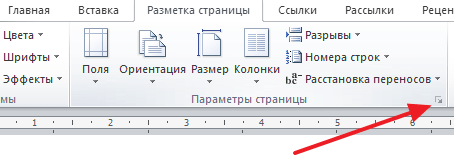
Выберите альбомную ориентацию в Параметрах страницы
- Выберите альбомную ориентацию страницы;
- В опции «Применить» снизу нажмите на «к выделенному тексту», а потом кликните на кнопку «Ок».

Нужный текст будет перенесён на отдельную страницу в альбомном формате, и вы получите наглядный образец создания одной страницы книжной, а другой страницы альбомной в Ворде. Если вам нужно уменьшить шрифт на компьютере, инструкция была описана мной здесь.
Способ 2. Постраничная разметка
Альтернативой к первому способу является постраничная разметка нужного вам документа. Итак, если у вас не вышло сделать в ворде одну страницу альбомную, а другую книжную первым способом, то выполните следующее.
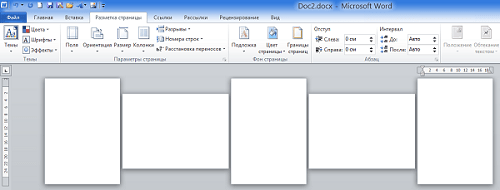
Допустим, у вас есть текст пяти страниц в книжной разметке, и вам нужно сделать сделать второй и четвёртый лист альбомной формы. Действуйте следующим образом:
- Кликните мышкой на левый верхний край второй страницы, дабы курсор занял самое крайнее левое верхнее положение;
- Выберите верхнюю вкладку «Разметка страницы»;
- В ней вновь нажмите на стрелочку справа от «Параметры страницы»;
- Кликните на «альбомная», а в опции «Применить» выбираем вариант «До конца документа» и жмём на «Ок».
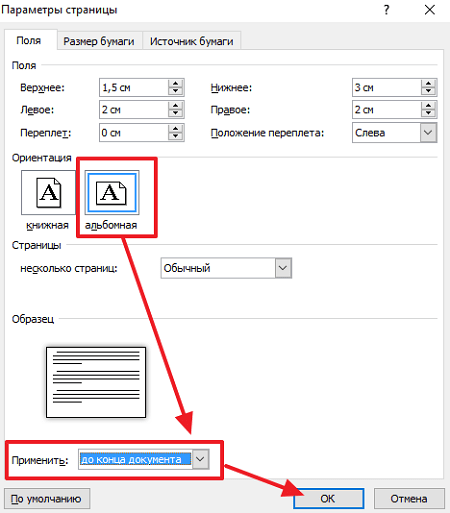
Начиная со второй страницы все страницы стали альбомные.
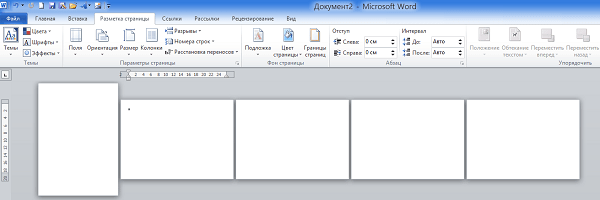
- Теперь нам необходимо сделать третью страницу книжной в Ворд. Установите курсор на верхний левый край третьей страницы, вновь выполните вход в параметры страницы, но там выберите «Альбомная», и «До конца документа».
- Третья и последующие страницы станут альбомные. Теперь вновь идём на четвёртую страницу и по такому же алгоритму делаем её книжной.
- Потом переходим на пятую и делаем её альбомной. Думаю, суть действий читателю ясна.
- В итоге получим вот такой результат.
Как в документе Ворд сделать одну страницу альбомной другую книжной [видео]
Как визуально выглядят эти способы можно посмотреть в ролике ниже.
https://youtube.com/watch?v=PZbZ7jOF0jU%3Ffeature%3Doembed
Перечисленные мной способы помогут читателю с ответом, как создать одну страницу в Ворд книжную, а вторую — альбомную. В большинстве случаев хватает и первого способа, который эффективно размещает нужный вам текст на странице нужной вам ориентации. Если же вы хотите разметить ваш документ заранее, тогда заранее создайте нужное количество страниц (вкладка «Вставка» — «Пустая страница»), а потом воспользуйтесь способом №2, и ваша задумка будет эффективно осуществлена.
Вопрос, как изменить ориентацию страницы в Ворде встречается часто, наравне с нумерацией страниц. Сделать это несложно, чуть сложнее сделать альбомную ориентацию для одной страницы в документе, но и этому мы вас научим чуть ниже. Данная инструкция актуальна как для Word 2003, так и для более современных Word 2007, 2010, 2013 и 2016 — последние очень похожи в использовании.
Как сделать альбомную страницу в Word 2003
Для изменения ориентации листа с книжного на альбомный формат в Word 2003 необходимо:
открыть меню «Файл» и в выпадающем списке выбрать пункт «Параметры страницы».

В открывшемся окне найти поле «Ориентация страницы» и изменить на необходимую вам с помощью графического меню.

Как сделать альбомную страницу в Word 2007, 2010, 2013 и 2016
Как уже говорилось выше в данных версиях Microsoft Word схожий интерфейс и все манипуляции производятся схожим образом.
Чтобы сделать лист альбомным необходимо:
Выбрать в верхнем меню пункт «Разметка страницы»

Слева найти «Ориентация», кликнуть по ней и выбрать необходимую вам

Как сделать альбомную ориентацию для одной страницы
Иногда можно столкнуться с ситуацией когда одну или несколько страниц в документе нужно повернуть, а остальные оставить в книжном виде.
Для этого необходимо выбрать курсором место после которого должен идти лист с отличной от текущего ориентацией и нажать Enter. Далее идем во вкладку меню «Разметка страницы», пункт «Разрывы» и кликаем по иконке «Следующая страница».

Далее в этой же вкладке «Разметка страницы» выбираем нужную нам Ориентацию

Далее в месте, где должна заканчиваться страница другого вида, ставим курсор, нажимаем Enter, вновь делаем разрыв в Разметке страницы и выбираем необходимую ориентацию. Таким образом, вы можете перевернуть одну или несколько страниц в документе.
Часто оформляя текстовые документы в программе «Word» приходится вставлять посреди текста таблицы.
Иногда вставленные таблицы получаются очень широкими и не очень красиво смотрятся на листах с книжным расположением текста на странице.
Для них нужно изменять положение страницы с книжного на альбомный.
Самый простой способ переориентировать весь документ в вид альбомного расположения страниц, но этот способ не всегда подходит.
Идеально сделать так, чтобы листы с текстом были ориентированы вертикально (книжная ориентация), а один или два листа с таблицами или рисунками — горизонтально (альбомная ориентация).
Рассмотрим, как сделать альбомную ориентацию только для одного листа в документе «Word».
- Следует поставить курсор в конце текста.
- Войти во вкладку «Разметка страницы» на панели инструментов.
- Из выпадающего списка «Разрывы» выбрать «Разрывы разделов» → «Следующая страница».

Разрыв страницы в Ворд - После клика по указанному пункту меню между страницами отобразится разрыв.
- Теперь следует перенести курсор на самою нижнюю страницу и выбрать в меню «Ориентация» пункт «Альбомная». После клика нижний лист повернётся перпендикулярно (Отобразится в альбомной ориентации.)

Альбомная ориентация страницы в Word - Когда все, листы и таблицы будут вставлены можно вернуть остальной части документа вид книжных страниц, выполнив те же самые действия.

Результат переворачивания страницы


