
При подключении к конференции в Зум может возникнуть ситуация, когда собеседники вас не слышат. Несмотря на то, что интерфейс мессенджера довольно прост в освоении, неопытные пользователи могут не знать, как в Zoom включить звук. В этой статье мы разберем способы включения звука на всех платформах, которые поддерживает Зум.
- Другие причины, по которым нет звука в Зум на телефоне и ПК
- Почему при подключении к конференции нет звука
- Почему в Зуме нет звука в телефоне?
- Объяснение причины проблемы
- Возможные причины проблем со звуков в Zoom
- Почему не слышно голос в Zoom на компьютере
- Что делать, если вы не слышите собеседников
- Проверьте настройки динамиков
- Проверьте микрофоны собеседников
- Проверьте настройки микрофона
- Проверьте, если ли у Zoom разрешение на использование микрофона
- В Android
- В iOS
- Что значит «Вызов с использованием звука устройства»?
- Как включить звук, если появляется сообщение в Zoom
- Видео-инструкция
- Причины возникновения неполадки
- Отсутствует подключение к аудиоконференции
- Некорректные системные настройки
- Переустановка Зума
- Заключение
- Что делать если в Зуме не работает звук
- Как включить звук в Зум на смартфоне
- Настройка при входе
- Возможные причины проблем со звуков.
- Настройка воспроизведения
- В личном кабинете
- При проведении конференции
- Настройка микрофона
- Во время трансляции
- Управление звуком участников
- Возможные причины проблем со звуком
- Не слышно собеседника
- Не слышно меня
- Что сделать, чтобы подключить звук в приложении Зум на телефоне
- Процедура подключения
- Как присоединиться к конференции в Зум
- Каким образом подключить и настроить Zoom на мобильном телефоне
- ПК-версия
- Горячая клавиша
- Сочетание клавиш
- Функциональная кнопка
- Мобильная версия
- Какие могут быть дополнительные меры
- Выдача разрешения на использование микрофона в iOS
- Расширенные настройки звука
- Автоматизация подключения
- Настройка разрешений приложения Zoom
- Чтобы настроить разрешения и звук для Zoom в телефоне, необходимо открыть настройки
- Активация звука на экране видеоконференции
Другие причины, по которым нет звука в Зум на телефоне и ПК
Если вы не слышите только одного из участников Zoom конференции, посоветуйте ему настроить своё приложение. Но если вы убеждены, чтобы проблемы в программе на вашей стороне, стоит проверить само устройство — микрофон или динамики. Это можно сделать в параметрах устройств.
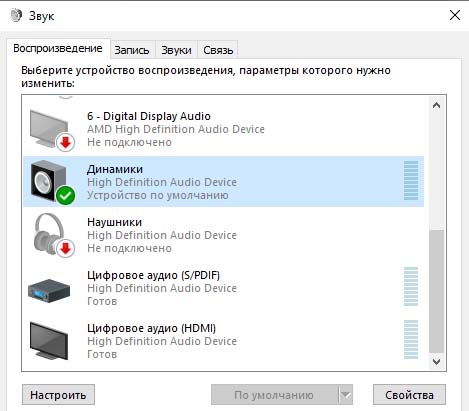
Проверить работу устройства можно на своём телефоне или на другом ПК.
В процессе подключения пользователя к конференции могут возникнуть вопросы, связанные с тем, почему не слышно собеседников. Это даже с учётом того факта, что визуально можно чётко видеть, что они что-либо говорят. Неопытные пользователи сразу же стараются ссылаться на какие-либо ошибки в системе. На самом деле, ответ на вопрос о том, почему в приложении Zoom нет звука на телефоне, выглядит иначе.
Особую популярность сегодня приобрело приложение Zoom. Оно предназначено для создания удалённых видео конференций онлайн на разных устройствах. Многие пользователи испытывают трудности в обращении с программой. Поэтому сегодня вы узнаете, каким образом настроить звук в приложении Zoom на смартфоне. А также почему не слышно собеседника, и каким образом подключить звук в Зуме.
Платформа Зум — это многофункциональное мультиплатформенное приложение для проведения онлайн-конференции. Мобильные телефоны на Android и iOS также совместимы с данным ПО. При работе с любым приложением (клиент Зум не исключение) у любого пользователя могут возникнуть трудности. А если вы ещё и начинающий пользователь, то тем более. Как стало понятно из названия статья, речь здесь пойдёт о том, как включить микрофон в Зум на телефоне.
Почему при подключении к конференции нет звука
Каждый пользователь должен разбираться в интерфейсе мессенджера, чтобы иметь возможность присоединиться к конференциям и общаться с собеседниками.
Есть несколько причин возникновения неполадки со звуком:
Процедура включения звука в Zoom на смартфонах несколько отличается от того, что предлагают разработчики в компьютерной версии программы. Поэтому рассмотрим особенности процедуры подробнее.
Почему в Зуме нет звука в телефоне?
При входе в видеоконференцию вы можете видеть следующее сообщение:
Нужно нажать на кнопку «Разрешить» (17). При входе в конференцию нажать на иконку наушников (18), чтобы подтвердить согласие на использование звука:
Также должно появиться сообщение-запрос разрешения на использование микрофона. Если данного сообщения нет, то нужно открыть настройки телефона. В них выбрать раздел «Приложения» (19):
Далее перейти в пункт «Разрешения» (20):
После этого открыть пункт «Разрешения приложений» (21):
В списке приложений отыскать «Микрофон» (22):
И для программы Zoom включить разрешение (23):
После этого проблем со звуком увас не возникнет.
Объяснение причины проблемы
Платформа, о которой идёт речь, имеет достаточно специфическую систему работы. Так, когда вы подключаетесь к какой-либо онлайн-встрече, в изначальном варианте можно только видеть тех участников, которые находятся на этом же мероприятии.
Чтобы не только визуально воспринимать происходящее, но и хорошо слышать пользователей, вам потребуется реализовать процесс подключения к аудиоконференции.
Обратите внимание! Такой принцип работы в приложении на Android не является стандартным для всех программ подобного характера. Это особенность непосредственно платформы Zoom, о которой в данный момент идёт речь.
Возможные причины проблем со звуков в Zoom
Если не слышно голос собеседника стоит проверить другие возможные причины:
Если голос в Zoom прерывается, плохого качества, собеседник заикается, причиной может быть:
Если собеседникам плохо слышно вас, это может быть следствием если на устройстве:
Почему не слышно голос в Zoom на компьютере
Подобные проблемы со звуком в Zoom появляются на компьютере или ноутбуке.
Если вы подключились к созданной конференции, но звука в приложении нет/вас не слышат другие участники конференции:
Возможно один из параметров настроен неправильно, например, отключение звука при подключении к конференции. В таком случае нужно исправить настройки и сохранить эти параметры.
Рекомендуем к прочтению: Нет звука на компьютере – что делать?
Инструкции на случай, если вы не слышите собеседников или они вас.

Обратите внимание: статья предполагает, что ваши динамики или наушники и микрофон исправны, а звук отсутствует только в Zoom.
Что делать, если вы не слышите собеседников
Возможно, вы не слышите звук потому, что у вас включён тихий (телефонный) режим разговора. Чтобы переключиться на громкоговоритель, нажмите на значок рупора в левом верхнем углу и проверьте аудио. Если не поможет, проверьте уровень звука с помощью физической кнопки увеличения громкости.
Проверьте настройки динамиков
Убедитесь, что Zoom использует правильное устройство для вывода звука. Для этого нажмите на стрелку рядом с микрофоном. Если в разделе динамиков отображается несколько устройств, по очереди выбирайте каждое из них и проверяйте аудио.
Проверьте микрофоны собеседников
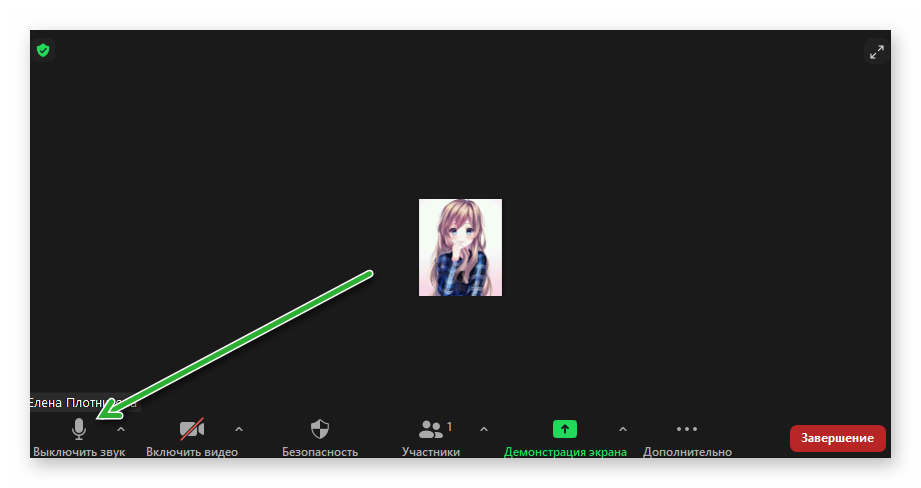
Если в левом нижнем углу отображается иконка с перечёркнутым микрофоном, звук отключён. Нажмите на неё, чтобы решить проблему.
Проверьте настройки микрофона
Кликните по стрелке справа от иконки с микрофоном и выберите «Настройки звука». В открывшемся меню проверьте громкость. Затем нажмите на название микрофона и, если отобразятся дополнительные аудиоустройства, по очереди убедитесь в наличии звука в каждом из них.
Проверьте, если ли у Zoom разрешение на использование микрофона
На вкладке с сайтом Zoom кликните по иконке в виде замочка рядом с адресом страницы. В появившихся настройках сайта выберите пункт «Микрофон» и предоставьте разрешение. Если не сможете открыть это меню, вбейте в поисковик запрос «как предоставить разрешение микрофону» и добавьте название вашего браузера.
В Android
Перейдите в настройки ОС, откройте список установленных приложений и выберите Zoom. Если в перечне разрешений тумблер рядом с микрофоном не активен, нажмите на него.
В iOS
Перезапустите Zoom. Если звук не заработает, попробуйте перезагрузить устройство и переустановить приложение. Если и это не поможет, обратитесь в официальную службу поддержки.
В дни пандемии и всеобщего карантина, когда миллионы людей оказались заперты в своих домах, на первое место выходят сетевые сервисы, обеспечивающие взаимодействие людей онлайн. Один из самых популярных вариантов такого плана – сервис для создания видеоконференций «Zoom», позволяющий связать воедино тысячи людей по всему миру. При создании конференций многие пользователи сталкиваются с ситуацией, когда звук отсутствует, пользователя также никто не слышит. А на экране в Zoom периодически мигает сообщение «Вызов с использованием звука устройства». Что это за сообщение? Расскажем в нашем материале.
Что значит «Вызов с использованием звука устройства»?
Функционал сервиса Zoom предоставляет две основные возможности работы со звуком при осуществлении входа в конференцию:
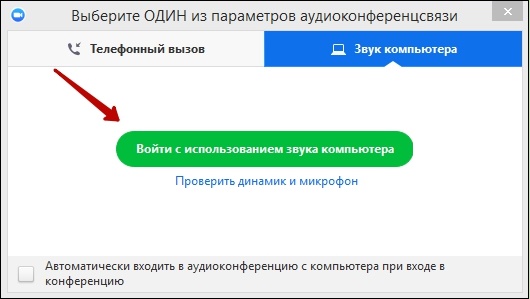
Обычно при входе в конференцию система запросит у вас доступ к аудиоустройствам вашего мобильного телефона, предложив тапнуть по фразе «Вызов с использованием звука устройства» («Call via Device Audio»). Если пользователь проигнорирует данную надпись, или попросту нажмёт не туда, тогда доступ к аудиоустройствам ПК (телефона) для приложения Zoom не будет предоставлен. В этом случае пользователь ничего не будет слышать, а сообщение на экране телефона будет то появляться, то исчезать.

Это может быть полезным: Почему не работает микрофон на наушниках?
Как включить звук, если появляется сообщение в Zoom
Если при входе в конференцию Зум вы обнаружили, что звук как таковой отсутствует (о чём сигнализирует отсутствие слева иконки с изображением динамика), то это значит, что вам понадобится задействовать звук вашего телефона для работы сервиса Zoom.
Процедура включения звука в Zoom при осуществлении вызова состоит в следующем:
При этом сообщение по поводу звука устройства в Zoom нас беспокоить больше не будет.

Это может пригодится: не работают наушники в Дискорд на телефоне.
Видео-инструкция
В приведённом ниже видео детально показано, как устранить проблему с появлением сообщения «Вызов с использованием звука устройства» в приложении Zoom, с перечислением шагов, которые понадобится для этого осуществить.
Нет человека в мире, кто бы не знал, что такое Zoom. Может быть, не каждому доводилось сталкиваться с использованием данной программы, но название «Zoom» однозначно на слуху. Сейчас общение, работа и обучение людей перекочевали из комфортабельных офисов, конферец-залов и классов в виртуальное пространство. Всё это стало возможным, благодаря клиентам, обеспечивающим видеосвязь через Интернет. Это всеми любимые Zoom, Skype, TrueConf, WhatsApp, Viber, Discord и др. Естественно, весь смысл видеоконференции теряется, если у пользователя недостаточно знаний в вопросе настройке звука. Если без видео в онлайн-встрече худо-бедно жить можно, то без звука никак. Он нужен слушателям конференции как воздух. Пришло время разобраться почему в зуме нет звука и как настроить звук в Зум на телефоне.
Зайти в видеоконференцию можно не только зарегистрированным пользователям, но и не зарегистрированным. Но онастроить звук незарегистрированным пользователям можно только после того, как они присоединились к конференции.
В окне настроек звука необходимо перейти в пункт «Звук» (5), где проверить наличие «галочки» в пункте «Автоматически входить в аудиоконференцию с компьютера при входе в конференцию» (6).
Не стоит игнорировать проверку звука динамиков с помощью кнопки «Проверить» (7). Если наблюдаются проблемы со звуком, то можно выбрать из выпадающего списка (8) другой динамик. При проверке отрегулировать громкость звука с помощью «ползунка» (9).
Не менее важно настроить микрофон. Чтобы провести проверку его работоспособности, в выпадающем списке (10), выберите устройство для записи звука и нажмите на кнопку «Проверить» (11). После того, необходимо провести запись голоса. После завершения записи необходимо проверить громкость звука и качество записи, а также при необходимости нужно отрегулировать громкость звука (12) с помощью «ползунка». Если установить «галочку» рядом с пунктом «Автоматически регулировать громкость» (13), то у вас не будет возможности управлять звуком, она будет зависеть от качества связи.
Если вы не используете микрофон, то можно просто слушать. Но у кого-то может возникнуть вопрос, как в Зуме отключить микрофон? Давайте разберёмся с этим. Для управления настройками звука на ПК в конференции нужно нажать на стрелку правее кнопки «Звук» (14) и во всплывающем меню выбрать пункт «Микрофон» (15). В скобках по умолчанию будет указан микрофон звуковой платы.
Зарегистрированные пользователи могут позаботиться о настройках звука до начала конференции.
Пожалуй, есть ещё вот такие советы пользователям во избежание проблем со звуком во время видеоконференции:
Во время конференции вы сами, либо модератор, можете отключать звук. Это, например, можно определить по иконке рядом с участником конференции (16):
Zoom – это популярная платформа для организации корпоративных переговоров, а также вебинаров, семинаров и других образовательных мероприятий. Однако иногда у пользователей возникают различные проблемы. Поэтому сегодня мы поговорим о том, почему в Zoom нет звука на телефоне Android. Рассмотрим несколько вероятных причин возникновения неполадки и методов ее устранения.
Причины возникновения неполадки
Есть несколько причин возникновения ошибки с отсутствием звука в комнате с другими пользователями. Рассмотрим особенности каждой подробнее.
Отсутствует подключение к аудиоконференции
Если пользователь просто видит участников, но не слышит их, проблема в отсутствии подключения. Чтобы это исправить:
Теперь другие пользователи будут вам слышны, для активации микрофона тапните по соответствующей иконке в нижней части программной оболочки.
И так можно легко включить звук в конференции Зум на смартфоне под управлением Android OS.
Некорректные системные настройки
Есть вероятность, что на устройстве выставлена минимальная громкость, что легко исправить кнопками по бокам устройства.
В противном случае стоит проверить системные настройки Зума.
Система автоматически применит внесенные вами изменения, так что вам не стоит ничего подтверждать. Проблема должна решиться сама собой.
Примечательно: если в левом верхнем углу пользовательского окна конференции вы видите перечеркнутый динамик, это подразумевает активность функции заглушения участников. Тапните по иконке еще раз, чтобы отменить эту функцию.
Переустановка Зума
Если предыдущие способы исправить проблему не помогли, остается единственный вариант – переустановка Зума.
Для начала важно правильно удалить приложение:
Как только ярлык Zoom пропадет с рабочего стола смартфона, приступаем ко второму этапу процедуры:
После установки на рабочем столе появится уже знакомая нам иконка и остается проверить, как работает Зум.
Если и это не помогло, рекомендуем обратиться в техническую службу поддержки с подробным описанием проделанных манипуляций.
Заключение
Если вы не слышите звук в конференции от своих собеседников, убедитесь в том, что у вас установлены корректные настройки. Полезно будет проверить системные настройки программы и ползунок громкости на актуальном устройстве. Крайний вариант – переустановка Zoom. Сама процедура проводится довольно легко и просто, так что никаких сложностей не возникнет.
Что делать если в Зуме не работает звук
Зум – это популярная площадка для организации удаленных переговоров и дистанционного обучения, но иногда в работе мессенджера возникают ошибки, такие как в Zoom нет звука в конференции. Рассмотрим вероятные причины неполадки и методы ее исправления.
Как включить звук в Зум на смартфоне
Часто проблема с отсутствием звука в приложении Zoom на телефоне возникает банально из-за того что пользователь не включил эту функцию в настройках.
Система по умолчанию, при первом переходе в конференцию, предлагает нажать по иконке гарнитуры в левом нижнем углу окна, чтобы активировать встроенный микрофон и динамики. Если такого сообщения нет, вероятнее всего, вы не дали приложению разрешение на использование периферийных устройств.
Чтобы решить эту проблему на Android:
Система автоматически внесет изменения и ничего дополнительно подтверждать не нужно. Остается только проверить звук в самом приложении.
Чтобы тоже самое проделать на iOS:
Настройка при входе
Бывает пользователи просто не проверили настройки при входе в конференцию. Делается это предельно просто:
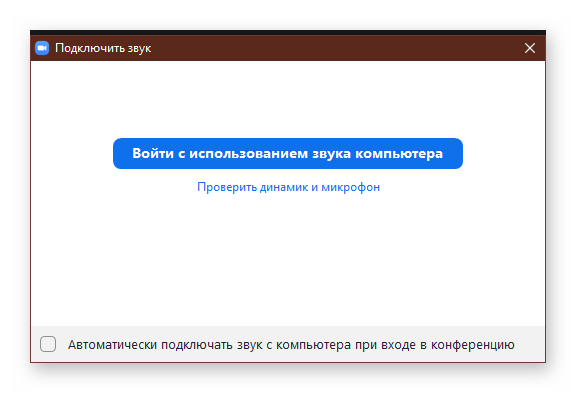
Вам стоит перейти в конференцию и активировать иконку наушников в левом нижнем углу пользовательского окна. Остается активировать параметр «Автоматически входить в аудиоконференцию с компьютера при входе в конференцию».
Если вы зарегистрированный пользователь, после ввода данных для авторизации, кликните по иконке в виде шестерни в правом верхнем углу программного интерфейса.
Также убедитесь в том, что в графе «Устройства» указано верное название микрофона.
Возможные причины проблем со звуков.
Рассмотрим несколько вариантов неполадок со звуковым сопровождением во время конференций.
Не слышно собеседника или не вам не слышно звука:
Звук в Зуме прерывистый, либо же его плохое качество:
Вас плохо слышно или звук в Zoom плохой:
Автоматически отключается звук в Зуме или при входе пропадает:
Если же звук «фонит», то в комнате есть несколько устройств, резонирующих с основным, либо же микрофон расположен близко к колонкам или динамикам, либо не работает фильтрация звука в настройках операционной системы.
Примечательно: если есть задержка звука в конференции, причиной скорее всего является низкая скорость интернета, либо же недостаточно ресурсов ПК.
Причин неполадок со звуков в Zoom масса. Проблема может заключаться в механической неисправности оборудования, а также нестабильного интернет-соединения, либо же ПК или смартфон не имеют достаточной мощности для поддержки работоспособности приложения.
Настройка звука в Zoom во время видеоконференции на телефоне
Часто встречается проблема технического характера в конференции через Zoom. Изображение выводится на экран гаджета, однокурсники воодушевленно обсуждают предмет, однако юзер не слышит ни их, ни препода. Вскоре приходит понимание, что причина отсутствия звука – в неправильно выставленных настройках программы или в неисправном оборудовании.
Мобильное приложение через IOS смартфона (в моём случае Самсунг Гэлакси) предоставляет ограниченное количество опций настройки звука, что вовсе не гарантия отсутствия технических неполадок. Учитывая, что с отсутствием звука сталкивался каждый пользователь, являющийся либо организатором стримов/конференций, либо участником. Внизу приведём список возможных ошибок. Расскажем читателям о путях их решения.
Настройка воспроизведения
Начнём с банального, тривиального, но распространенного заблуждения. Часть юзеров, испуганных возможностью прослушки, видеонаблюдения или сбора информации приложениями андройд, пытаются навязчиво запрещать доступ к микрофону, динамику и камере смартфона. В случае с зумовским приложением данные действия ведут к плачевным последствиям.
Первое и, пожалуй, самое очевидное решение вопроса отсутствия звука заключается в предоставлении мобильному приложению зум доступа к динамикам, микрофону и камере. Если доступ не разрешён, то очевидно, что пользователя будет не видно и не слышно, и, в свою очередь, пользователь не услышит спикеров по ту сторону экрана.
В личном кабинете
Ещё одним решением проблемы может быть посещение в личный кабинет зум. Если обратить внимание на левый верхний угол, то можно заметить значок шестерёнки. Шестеренка – это параметры настроек. Если пользователь кликает на неё, то его мгновенно перекидывает в меню с разнообразием параметров, среди которых есть вкладка «звук». Здесь нужно проверить, чтобы устройства вывода и ввода были выбраны верно. Помимо этого, чуть ниже расположен параметр «громкость». Рекомендуем поставить ползунок до упора вправо.
При проведении конференции
Случается, что конференция успешно запущена, но ошибки возникают на последующих этапах. Поэтому перед запуском конференции рекомендуется взглянуть на ползунки напротив надписей: «не подключать звук», «выключить моё видео». Когда данные настройки включены, звук и видео будут автоматически отключаются в режиме трансляции.
Если с началом конференции обнаружено отсутствие звука, стоит попробовать ткнуть по экрану смартфона. В верхнем углу зумовского приложения непременно должен появиться динамик. Если динамик перечеркнут, то решением проблемы будет просто ткнуть на него, включив опцию.
Настройка микрофона
Как мы уже говорили, чтобы настроить микрофон, необходимо при входе в приложение разрешить доступ к микрофону. Если довелось выяснить, что говорящего не слышно, пожалуйста, обратите внимание на иконку в левом нижнем углу. Там изображен микрофон. Если он перечеркнут, то необходимо кликнуть на значок, чтобы активировать устройство.
Во время трансляции
Даже правильно настроенное оборудование иногда сбоит. Бывает так, что пользователь выставил верные настройки, конференция успешно запустилась и кажется, что всё работает на ура! К сожалению, технические сбои происходят перманентно и никто от них не застрахован. Главное, не паникуйте и следуйте простой инструкции!
Чтобы настроить звук на zoom на телефоне во время трансляции, рекомендуется опять же проверить все необходимые настройки приложения. Есть и ещё один малоизвестный приём – можно попробовать перелистнуть экран слева направо. В этом случае должна вылезти кнопка «включить мой микрофон». Если она проявится, нажмите на нее и всё заработает!
Управление звуком участников
Юзер является организатором беседы/конференции? Особые полномочия организатора – возможность управления звуком других участников. Перейдите в нижнюю панель экрана, ткните на иконку «участники». Далее все просто — выбираете ник пользователя и включаете или выключаете звук.
Возможные причины проблем со звуком
В процессе работы с зумом пользователи в большинстве случаев сталкиваются с одними и теми же проблемами. Попробуем здесь перечислить наиболее распространённые их них:
https://youtube.com/watch?v=Xhjb-3pE—U%3Ffeature%3Doembed
Не слышно собеседника
Опять же, как и в предыдущих случаях, советуем проверить значки приложения. Со значками порядок? Заходим во вкладку «участники» и проверяем, не отключили ли мы звук собеседнику, если организатором конференции являемся мы. Если же эти действия не помогают, то причины нужно искать в настройках или технике собеседника.
Не слышно меня
Возможна обратная ситуация – спикер заходит в конференцию zoom и слышит звук. Появляется проблема – участники конференции не слышат спикера. Опять-таки, не теряемся, дорогие товарищи! Вспомним шаги, описанные в статье раннее. Сперва проверяем, предоставлен ли к микрофону доступ на этапе запуска зумовского приложения, затем смотрим на значки (перечеркнутость должна отсутствовать). Заходим в настройки и проверяем параметр громкости. Проблема осталась? Не отчаиваемся, возможно причина кроется в неработоспособном микрофоне.
Если к телефону подключена гарнитура, попробуйте отсоединить устройство и проверить, работает ли встроенный в телефон микрофон. Если и эти действия не помогут, попробуйте перезагрузить приложение и зайти в него заново. Главное, проверьте настройки, будьте последовательны в действиях и не отчаивайтесь, надейтесь на положительный результат!
Что сделать, чтобы подключить звук в приложении Зум на телефоне
Мы научились входить в конференцию и проверять параметры звука и видео перед входом. Это очень важно, так как на начальном этапе любая упущенная деталь может быть трудноопределимой причиной отсутствия звука. Или других неполадок, которые появляются в приложении Zoom на компьютере и телефоне.
Указанные параметры в интерфейсе мобильного приложения Zoom являются основными источниками регулировки и управления звуком. Если и после этих настроек появляются проблемы в приложении со звуком (воспроизведением на устройстве или отсутствием у других участников), попробуйте переустановить приложение. И снова подключиться к конференции по тому же принципу.
Процедура подключения
Следующий момент связан с инструкцией по подключению к аудиоконференции для нормального взаимодействия и понимания других пользователей:
На этом процесс настройки завершён. В результате элементарных действий вы сможете слышать, о чём говорят собеседники.
Важно! Для того, чтобы все услышали вас, потребуется также активировать микрофон в мобильном приложении.
В том случае, если вы реализовали всё согласно инструкции и не слышите собеседников, не забывайте о вероятности того, что причина может быть в выставленной минимальной громкости устройства. Решение данной проблемы лишь в том, чтобы отключить беззвучный режим и настроить комфортный уровень громкости.
Как присоединиться к конференции в Зум
Нередко пользователей приглашают в уже готовую конференцию программы Zoom. В таком случае организатор должен предоставить специальный код, по которому осуществляется доступ. Без него нельзя подключиться, поэтому если у вас кода ещё нет, свяжитесь с создателем и потребуйте его. Но даже с кодом доступа часто пользователи сталкиваются с тем, что не слышно звука в приложении.
Ещё одним важным моментом являются параметры разрешения, которые вы должны предоставить на телефоне в Zoom.
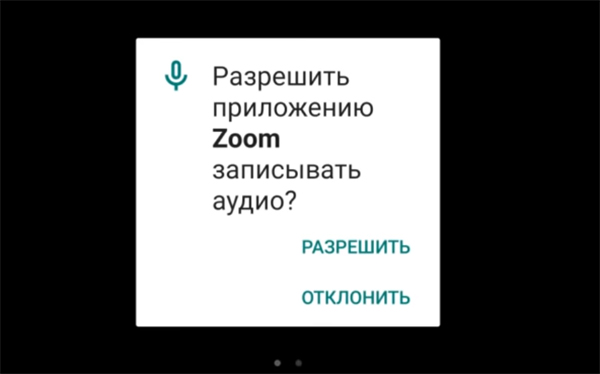
Если на разрешении доступа к микрофону нажали «» или «», приложение не сможет использовать его. И у вас не будет возможности общаться с другими участниками. Поэтому на каждый запрос доступа приложения Zoom необходимо дать согласие.
Каким образом подключить и настроить Zoom на мобильном телефоне
Удобнее всего использовать видео конференцию при помощи приложения Zoom на мобильном устройстве. Для iPhone загрузить его можно из App Store, для мобильных телефонов с Android на Google Play.
Не стоит загружать программу на неизвестных сайтах, как минимум — оно может не запуститься после установки. Загружать приложения необходимо только с онлайн-магазинов по ссылкам выше. Запуск осуществляется с главного экрана смартфона или планшета тапом по иконке приложения.
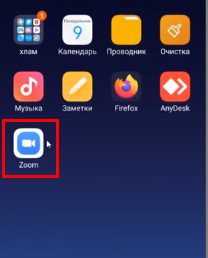
Zoom нуждается в первоначальной настройке.
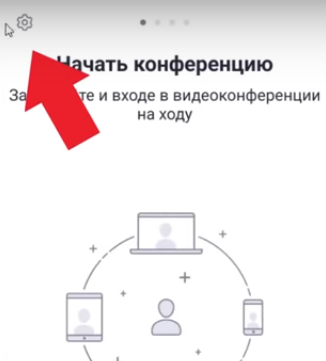
После запуска необходимо нажать на иконку в виде шестерёнки.
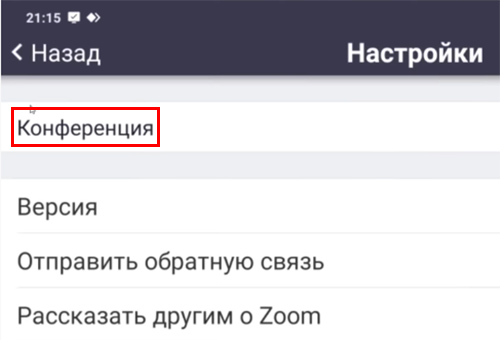
И выбрать пункт «».
Дальнейший порядок действий:
Далее следует процесс входа по коду в чужую конференцию. Или регистрация аккаунта в системе Zoom, если вы хотите создать собственную полноценную конференцию.
ПК-версия
В десктопной версии есть несколько способов включения звука. Рассмотрим особенности каждого подробнее.
Горячая клавиша
Чтобы включить устройство записи в конференции Зум на ПК, можно использовать кнопку ПРОБЕЛ, если в пользовательских настройках программы активирован соответствующая опция.
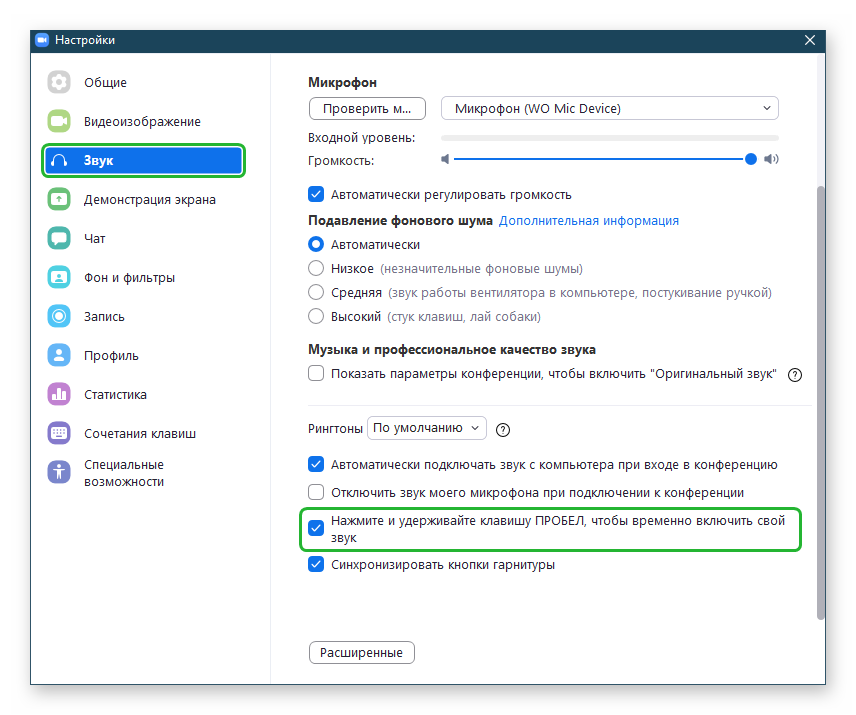
Таким образом гораздо удобнее использовать устройства записи и воспроизведения звука, чтобы собеседники не слышали внешние шумы.
Сочетание клавиш
Если у вас уже отключен звук в Zoom, его можно активировать сочетанием клавиш Alt + A. Это универсальная комбинация клавиш, которую предусмотрела команда разработчиков.
Функциональная кнопка
Как только вы авторизуетесь в конференции, в нижней части пользовательского интерфейса появится панель инструментов с несколькими функциональными кнопками.
Чтобы включить устройство записи в Zoom:
Система автоматически применит внесенные вами изменения и активирует нужную комплектующую.
Мобильная версия
Чтобы активировать встроенный динамик и микрофон на смартфоне для Zoom:
Ничего подтверждать не нужно, система автоматически все сохранит и даст вам возможность общаться с собеседниками в комнате видео- или аудиконференции.
Есть ситуации, когда система попросят дать разрешения на использование периферийных устройств.
Какие могут быть дополнительные меры
В редких случаях происходит такое, что даже все вышеперечисленные способы не помогают достичь нужного результата. Как итог, звук в конференциях не работает, что доставляет неудобства не только вам, но и вашим собеседникам, которые рассчитывают на обратную связь и взаимодействие.
Один из вариантов того, почему в Zoom нет звука на телефоне, заключается в том, что, вполне вероятно, вы могли заглушить всех участников беседы. Как итог, вы не сможете никого услышать даже с реализацией мер, описанных выше.
Проблема тут решается одним кликом. В левом верхнем углу вы можете наблюдать иконку с динамиком, напротив которого нарисован крестик. Тапните по этой кнопке, чтобы выполнить включение звука других пользователей.
В ситуации, когда даже этот способ не помог, есть только три варианта развития происходящего:
В видео вы узнаете, каким образом выполнить настройку звука в Зуме на вашем мобильном телефоне. А также почему нет звука во время беседы, не слышно собеседника и каким образом его подключить.
Выдача разрешения на использование микрофона в iOS
Для выдачи разрешения на использование микрофон в Зум на iPhone необходимо открыть настройки устройства, найти данно ПО и кликнуть по нему.
Открыть список «Разрешить доступ» программе Zoom и в строке «Микрофон» переместить переключатель до упора вправо. Этого действия достаточно, чтобы Зум мог использовать микрофон Айфона.
Данную настройку нужно активировать, если пользователю необходимо, чтобы при входе в видеоконференцию и осуществления звонка со стороны пользователя микрофон мобильного устройства включался автоматически.
Для этого необходимо запустить мобильное приложение. В нижней части экрана нажать на иконку с настройками. Откроется окно, в котором нужно выбрать строку «Конференция».
В окне настроек конференции нужно отключить настройку «Всегда выключать звук моего микрофона».
После этого при входе в новую конференцию или при организации собственной, пользователю не придётся задумываться о включении своего микрофона. Он будет включаться автоматически.
Расширенные настройки звука
Разработчики предусмотрели и несколько дополнительных функций. Чтобы их просмотреть:
Система автоматически внесет изменения в работу приложения, так что сохранять пользователю ничего дополнительно не нужно.
Аналогичную процедуру с набором характеристик вкладки можно провести и в браузерной версии Zoom. Пользовательский интерфейс интуитивно понятен, так что вопросов по активации функционала не будет.
Автоматизация подключения
Стоит обратить внимание, что такое подключение к аудиоканалу потребуется выполнять каждый раз. Как итог, это может вызывать некоторые трудности у пользователей. К счастью, есть возможность выполнить настройку, чтобы вся процедура стала автоматической:
На этом процедура завершена. Стоит отметить её простоту и доступность. Закрывайте настройки, а затем с комфортом продолжайте пользоваться софтом.
Настройка разрешений приложения Zoom
Если вы случайно отказали в доступе приложения к микрофону или камере на телефоне, в Zoom может не быть звука, или не слышно собеседника. Почему так происходит и можно ли это исправить?
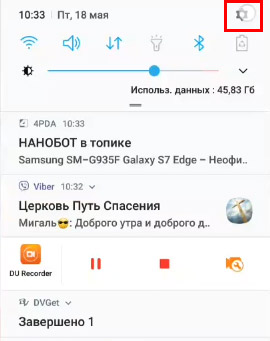
Чтобы настроить разрешения и звук для Zoom в телефоне, необходимо открыть настройки
Проверьте разрешения Zoom, если вы не помните, отклоняли вы какие-либо из них или нет. Потому как отключенный доступ может быть причиной того, что сейчас нет звука в приложении или вас не слышно другим участникам конференции. А также отсутствия картинки или видео других участников в Зум.
Это может быть полезным: Как отключить рекламу в Скайпе?
Активация звука на экране видеоконференции
Обратите внимание! Выдача разрешений на использование микрофона мобильному приложению Zoom для Андроид будет рассмотрено на примере Xiaomi Redmi 7. На других устройствах интерфейс может отличаться, но алгоритм аналогичный.
Для того, чтобы в мобильной версии воспроизводился звук, приложению должны быть даны соответствующие на то разрешения. Бесспорно, такая возможность предоставляется пользователю и при подключении к конференции. Но, как говорится, закон «подлости» никто не отменял и в самый неподходящий момент может что-то пойти не так. Поэтому предотвратить проблему легче, чем «лечить» в спешке.
В списке приложений необходимо отыскать Zoom и нажать на него. После этого откроются параметры приложения. Нужно выбрать строку «Разрешение приложений».
Подгрузится список, в котором нужно выбрать «Микрофон», а затем установить указатель на «Разрешить». Выйти из настроек нужно по стрелке, расположенной в левом верхнем углу.
Участие в видеоконференции подразумевает то, что пользователь деликатно использует микрофон компьютера или мобильного устройства, то есть включает его только в тот момент, когда нужно выступить с докладом, а в остальных случаях микрофон отключен. Постоянно включенный микрофон создаёт дополнительные помехи. В результате появляется фоновый шум, мешающий выступающему говорить, а слушателям слушать.
Надеюсь, что статья помогла вам разобраться с тем, как включить микрофон в Зум на телефоне.
Проблема, связанная с отсутствием звука, встречается довольно часто. При этом, в подавляющем количестве случаев, она решается путём настроек, которые были описаны выше. Вам не стоит лишний раз переживать, так как иногда всё можно исправить в пару нажатий. Надеюсь, что эта статья помогла вам разобраться с тем, почему в приложении Zoom нет звука на телефоне.
Большинство проблем со звуком у пользователей возникает из-за некорректных настроек, активации встроенных в приложение функций, а также настроек организатора конференции. В системе есть несколько горячих клавиш и возможностей настроить работу устройств периферии на кнопку для упрощенного к ним доступа.


