

Здравствуйте. Все мы хотим получать максимум производительности от своих компьютеров. Иногда нет возможности осуществить «апгрейд» оборудования. Тогда приходится пользоваться разными оптимизаторами. Но есть еще один вариант, о котором знают немногие, служба Superfetch Windows 10.

Отдельные блоки операционной системы работают в нестабильном порядке, перегружая жесткий диск ПК. К ним относят и SysMain, что это за служба в системе Windows 10, как работает и можно ли приостановить ее действие, нужно знать каждому пользователю. Существуют определенные требования, инструкции, положительные и отрицательные стороны процедуры деактивации программы.
Superfetch (в Windows 10 и Windows 11 называется SysMain) – это служба приоритизации и загрузки программ, существующая со времен Windows Vista. Она тихо сидит в фоновом режиме и оценивает, какие приложения вы используете чаще всего и сколько оперативной памяти вы используете. Хотя она призвана сделать ваш компьютер быстрее, SysMain часто не нужна, и ее можно безопасно отключить, чтобы исправить высокий уровень использования памяти на вашем компьютере.
Проблемы с производительностью — это всегда повод заглянуть в Диспетчер задач, ведь именно там чаще всего можно найти подсказку, указывающую на причину неполадки. Сегодня мы постараемся разобраться с одной из таких неполадок, а именно с высокой загрузкой жёсткого диска системным процессом SysMain, известным в более ранних версиях Windows как Superfetch. В Windows 10 служба SysMain отвечает за сокращение объёма записи на диск путём сжатия и объединения страниц памяти. Когда оперативной памяти не хватает, данные не перемещаются в файл подкачки, а сжимаются и только когда диспетчер памяти понимает, что одного сжатия оказывается недостаточно, страницы сбрасываются в pagefile.sys.
- Почему Superfetch (SysMain) потребляет так много памяти?
- Что такое Superfetch (SysMain) и для чего он используется?
- Что такое SysMain в Windows 11/10?
- Хорошо или плохо иметь SysMain?
- Экономит ли отключение SysMain память?
- Ручная настройка
- За что отвечает служба SysMain в Windows 10
- Способы запуска
- Деактивация
- Ключевые возможности
- Как работает SysMain в Windows 11/10?
- Безопасно ли отключать эту службу?
- Служба узла SysMain грузит диск Windows
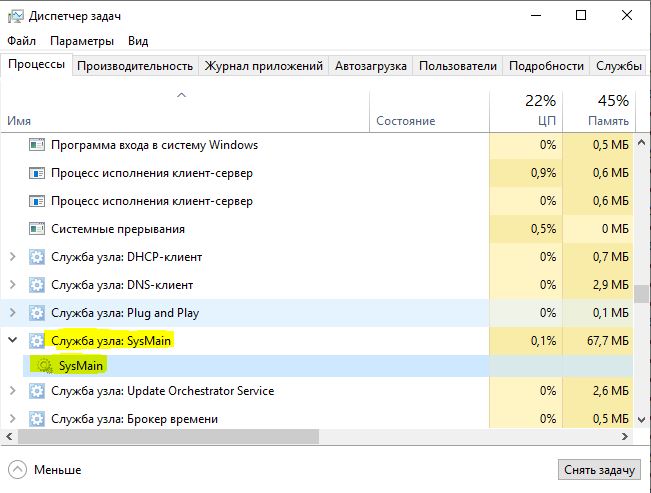
- Как просмотреть SysMain в диспетчере задач и файловом проводнике
- Как решить проблему с высокой нагрузкой на систему службой SysMain
- Часто задаваемые вопросы
- Как устранить проблему использования 100% загрузки диска из-за Superfetch?
- Что произойдет, если отключить Superfetch?
- Как ее отключить
- «Локальные службы»
- Через Командную строку
- С применением PowerShell
- Системный реестр
- Как отключить и включить службу узла SysMain в Windows 11/10
- Правильно расставляем приоритеты
- Как отключить Superfetch (SysMain)
- Использование служб диспетчера задач Windows
- Использование редактора реестра
- Использование PowerShell
- Использование командной строки
Почему Superfetch (SysMain) потребляет так много памяти?
Поскольку целью Superfetch (SysMain) является определение приоритетов часто используемых программ, она может легко довести потребление памяти до 100%, особенно при работе с вкладками браузера и офисными программами, поскольку она не знает, сколько памяти вам потребуется, поэтому дополнительные кэшированные данные выделяются заранее.
Несмотря на то, что SuperFetch – полезная функция, она заставляет ваш компьютер работать интенсивнее в фоновом режиме, что приводит к увеличению потребления оперативной памяти и процессора. С течением времени неиспользуемая память продолжает расти, и в конечном итоге вы израсходуете много лишнего места. Обычно это касается систем Windows с очень низким объемом оперативной памяти (4 ГБ и меньше).
Что такое Superfetch (SysMain) и для чего он используется?
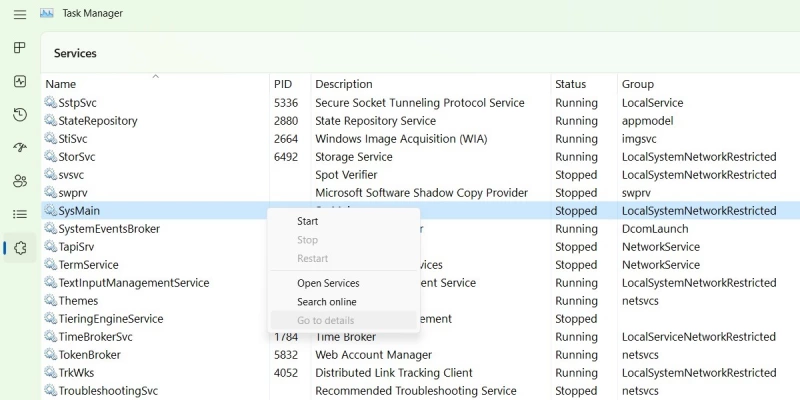
Superfetch (SysMain) – это процесс Windows Service Host («svchost.exe»), основной задачей которого является выделение оперативной памяти для часто используемых приложений и программ. На компьютере с Windows существует только одна активность SysMain, которую можно увидеть на вкладке «Службы» диспетчера задач.
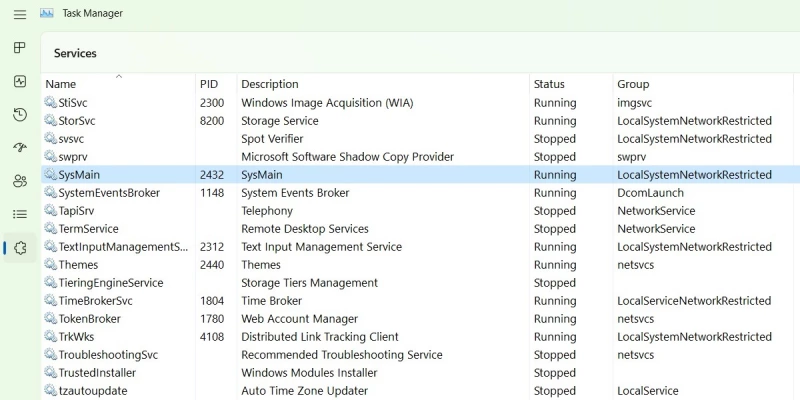
Для быстрого запуска ваших любимых приложений SysMain загружает их исполняемые файлы через многократно используемые блоки кода, называемые библиотеками динамических ссылок ().
Интересно: 7 причин, по которым Windows 10 лучше, чем Windows 11
Superfetch (SysMain) предназначен для ускорения работы компьютера, поскольку он поддерживает и улучшает производительность системы с течением времени. Она также уменьшает общее время загрузки. При каждом запуске компьютера все необходимые приложения предварительно загружаются, используя неиспользуемую память компьютера.
Что такое SysMain в Windows 11/10?
SysMain — это функция, которая была представлена еще в Windows Vista, под другим именем как SuperFetch. Процесс тихо сидит на заднем плане, постоянно анализируя схемы использования ОЗУ и узнавая, какие приложения вы запускаете чаще всего. Со временем SysMain помечает эти приложения как «часто используемые» и заранее загружает их в оперативную память. Идея состоит в том, что когда вы захотите запустить приложение, оно запустится намного быстрее, потому что оно уже загружено в память.
Как уже говорил выше, Службу узла SysMain это новая функция выпущена с выходом Windows 10, которая стремиться стать альтернативой файла подкачки, повышая общую производительность компьютера. В отличие от файла подкачки (который можно включить, изменить размер, отключить и т.д) эта опция включена по умолчанию в Windows 11/10 и работает без нашего вмешательства.
В ранних версиях Windows 10, SysMain назывался, как SuperFetch и была связана с процессом Sysytem, что вызывало удивление, что этот процесс потреблял большие объемы памяти. С обновлением Update Creators, этот параметр записывается в разделе «Диспетчера задач» как Структура памяти.
Служба узла SysMain является лучшим вариантом файла подкачки, но это все не без изъяна, так как система будет все время использовать цикл процессора, чтобы получить доступ к сжатой памяти, которая может замедлить работу компьютера.

В данной инструкции разберем, что такое служба узла SysMain в Windows 11/10, почему она грузит систему и как отключить SysMain.
SysMain в Windows 11/10 — это служба, которая сжимает данные в оперативную память, а не перенося их на диск, как файл подкачки.
В обновлении 1809 Windows 10, Microsoft выбрала новое имя для службы SuperFetch, называемое SysMain. Когда мы говорим о «памяти» компьютера, как правило, мы обращаемся к физической памяти RAM, которая у нас подключена. Операционные системы от microsoft имеют дополнительные функции и возможности, такие как виртуальная память файла подкачки или сжатую память (SysMain), разработанные, чтобы максимизировать память и обеспечить нормальную работу компьютера даже при высоких рабочих нагрузках.
В Windows в дополнение к использованию RAM, имеет известную функцию как файл подкачки (виртуальная память). Пространство зарезервированное на жестком диске, позволяя выполнять загрузку памяти и хранить информацию. Таким образом, когда не хватает оперативной памяти, то программы нуждающиеся в памяти, обращаются к файлу подкачки на жестком диске. С появлением Windows 10, Microsoft реализовала в операционной системе новую функцию (которая уже существовала в течение некоторого времени в Linux и MacOS) под названием SysMain. Она является лучшей альтернативой обычной виртуальной памяти в ранних версиях Windows 8, 7, XP.
Хорошо или плохо иметь SysMain?
Windows 11/10, будет стараться избегать использования этого метода, когда есть доступная оперативная память, но когда некоторые данные требуют большого количества памяти при не хватки ОЗУ, то система будет делать компрессию данных (сжимать) занося их в оперативную память, чтобы сэкономить ресурсы, и попытаться заставить компьютер работать наилучшим образом.
Большая часть данных хранится в оперативной памяти, чтобы система могла обратиться к ним напрямую и без проблем. В виртуальной памяти или как еще называют , данные сохраняются на жесткий диск, тем самым уменьшая время обращение данных с жесткого диска в оперативную память. Некоторые пользователи видят, что память иногда забита по 3,5 Гб, но это не так страшно, когда у вас жесткий диск под 100 процентов может быть от файла подкачки. Нужно просто подождать пока произведется компрессия данных в ОЗУ.
Вывод один и очевиден, что сжатая память куда лучше, чем файл подкачки, который даже на SSD диске.
Экономит ли отключение SysMain память?
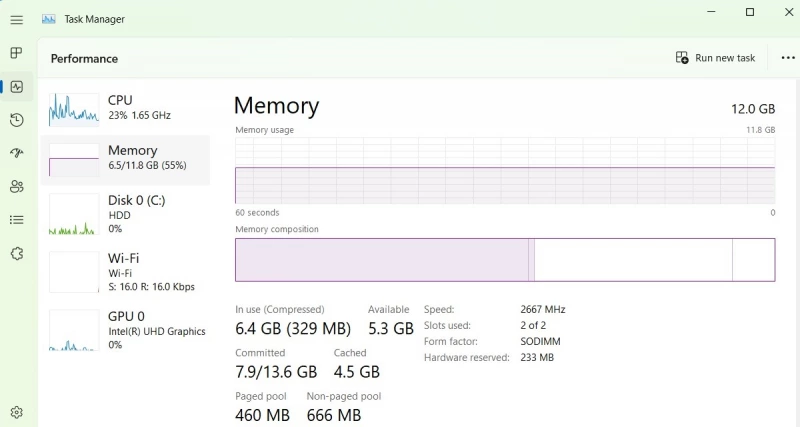
Поскольку объективная оценка невозможна, мы попробовали провести следующие эксперименты. Во-первых, наблюдали за работой памяти в диспетчере задач во время автоматического запуска Superfetch (SysMain). При этом было активно несколько вкладок браузера и других приложений (около 15). Потребление памяти достигало 55% для устройства с 12 ГБ .
Позднее, после остановки SysMain, тот же набор окон браузера и приложений оставался открытым. Снова была проведена оценка производительности памяти. Наблюдалось резкое снижение использования памяти с 55% до 45%.
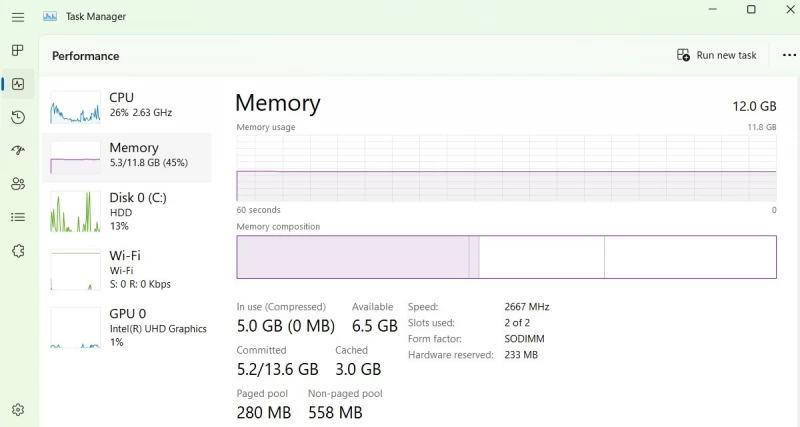
Отключение SysMain может повлиять или не повлиять на производительность оперативной памяти вашего устройства, в зависимости от того, сколько оперативной памяти установлено на вашем устройстве. Влияние может быть не таким значительным в случае устройств с твердотельными накопителями () по сравнению с жесткими дисками (), но все же заметным.
Ручная настройка
Помните, я рассказывал о диспетчере задач и вариантах его использования? Так вот, на вкладке «Дополнительно» можно выбрать любой элемент из списка, кликнуть по нему правой кнопкой мыши и выбрать в меню пункт «Задать приоритет»:

Вот, как всё просто!
За что отвечает служба SysMain в Windows 10
В некоторых случаях на мониторе персонального устройства (стационарного или портативного) появляется уведомление о необходимости отключить некий рабочий блок. Это происходит, если действие приложения чрезмерно загружает жесткий диск. Компьютер при этом начинает тормозить, операции не выполняются, «слетают» игры и даже стандартные программы.

Внимание! Чтобы разгрузить процессор, операционка ПК предлагает отключить разные службы. Необходимо заранее внимательно изучать инструкции и направленность действия софта.
Разработчики утверждают, что SysMain (другое название – SuperFetch) необходима для улучшения производительности персонального компьютера, ускорения обработки запросов и команд. Служба активна постоянно – фоновый режим установлен по умолчанию. Более четкого или детального описания функционала компания Microsoft не дает.

Способы запуска
Как было сказано выше, Superfetch Windows 8 активизируется автоматически. Он «скрывается» за одним из процессов «Svchost.exe», не имея доступу к ресурсам сети. Чтобы собирать данные (статистику) применяется диспетчер фильтрации, встроенный в систему. Одноименная папка с информацией о работе службы расположена в каталоге с Виндовс:

В ней расположены различные базы данных, записи в которых постоянно изменяются при перенастройке приоритетов.
Возможен вариант, когда кто-то (может и Вы) ранее деактивировал данную службу. Поэтому, включать её нужно вручную. Делается это просто:


Деактивация
Некоторые пользователи говорят, что данный компонент вместо оптимизации системы становится причиной медленной работы приложений. Такое бывает в тех случаях, когда служба проводит анализ. Может потребоваться несколько перезапускав системы. Но если вы хотите узнать, как отключить Superfetch в Windows 10, то вот инструкция:

Ключевые возможности
Superfetch что это за служба Windows 7 / 8 / 10 немного разобрались. Теперь предлагаю более детально рассмотреть её функционал:
Как работает SysMain в Windows 11/10?
По умолчанию служба SysMain предназначена для того, чтобы занимать все доступное пространство ОЗУ с предварительно загруженными приложениями. Не волнуйтесь, речь идет только о неиспользованной памяти. Как только вашей системе требуется больше оперативной памяти (например для загрузки приложения, которое не было предварительно загружено), она освобождает необходимую память по мере необходимости.
До Windows 8.1, если приложению нужно использовать, к примеру 5 Гб памяти, а компьютер имеет лишь всего 4 Гб оперативной памяти, то система Windows вынуждена была отправить 1 Гб этих данных в файл подкачки на жестком диске. Благодаря этой виртуальной памяти на диске появляется возможность запустить и использовать эту программу, но будет работать медленнее, чем с достатком ОЗУ.
Начиная с Windows 10, когда операционная система нуждается в большем количестве памяти чем имеет в наличии, тогда и происходит процесс сжатия данных, как ZIP, в оперативную память, вместо того, чтобы отправить их на жесткий диск в файл подкачки. Таким образом, если нам нужно сохранить два информационных пакета данных 6 Гб и 3 Гб и компьютер имеет всего лишь 8 Гб ОЗУ, то Windows 11/10 сжимает пакет 3 Гб уменьшив его до 1.5 и поучается в общей сумме 7.5 Гб, вместо 9 Гб, что и может получать к ней доступ из оперативной памяти не прибегая к обмену.
Безопасно ли отключать эту службу?
Да – отключение узла SysMain не несет опасности для ПК, работающего в обычном режиме. Поэтому, если компьютер выполняет операции с достаточной скоростью, не виснет, деактивировать внутренние программы не рекомендуют. Деактивация может вызвать некоторые сбои – побочные эффекты. За действием ПК необходимо понаблюдать некоторое время. Если комп взаимодействует с приложениями медленнее, SysMain лучше снова включить.

Служба узла SysMain грузит диск Windows
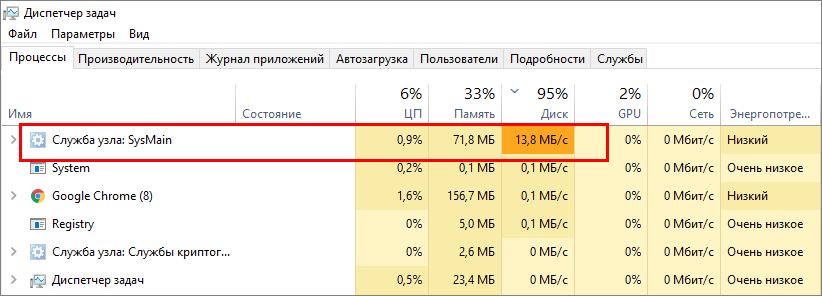
Фактически это означает сокращение числа операций ввода-вывода на жёсткий диск, следовательно, точка зрения, согласно которой нужно отключать службу SysMain на ПК с SSD-дисками ради экономии их ресурса, не имеет под собой сколь-либо серьёзных обоснований. Из этого можно сделать вполне логичный вывод, что отключать SysMain нежелательно, но как быть если SysMain сама начинает грузить диск? Такое аномальное поведение службы может быть связано с некорректной работой одного из её компонентов, повреждением системных файлов и наличием ошибок на самом жёстком диске.
Проверьте статус компонентов службы
Первое, что можно сделать при обнаружении повышенной загрузки процессом SysMain, это перезагрузить компьютер или перезапустить службу SysMain из оснастки управления службами. Если ситуация не изменится, проверьте состояние компонентов службы SysMain. Для этого откройте с повышенными правами консоль PowerShell и выполните команду Get-MMagent. В результате в окно консоли будут выведены семь параметров, из которых обращаем внимание на следующие:
• MemoryCompression — отвечает за сжатие памяти.• PageCombining — объединяет страницы памяти с идентичным содержимым.• ApplicationPreLaunch — отвечает за ускорение запуска часто используемых программ.• ApplicationLaunchPrefetching — обеспечивает системный префетчинг запуска приложений.• OperationAPI — предоставляет к SysMain доступ другим программам через API.
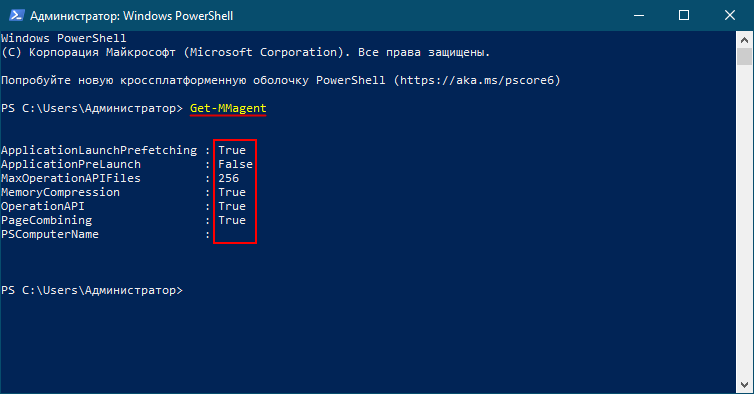
В идеале все эти компоненты должны быть включены, то есть иметь значение True. Если какой-то из указанных компонентов отключен (имеет значение False), включите его, выполнив в PowerShell команду Enable-MMagent -имя-компонента, например, Enable-MMagent -ApplicationPreLaunch.
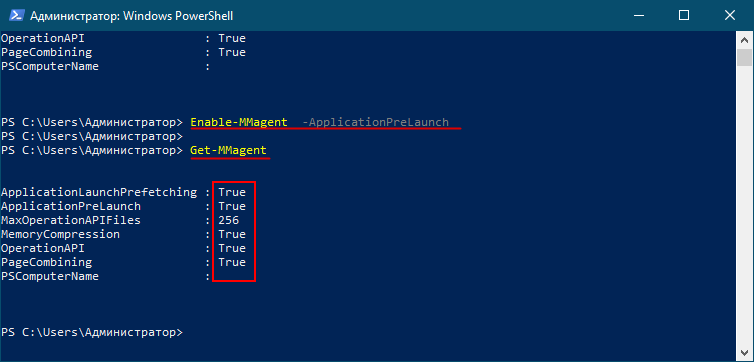
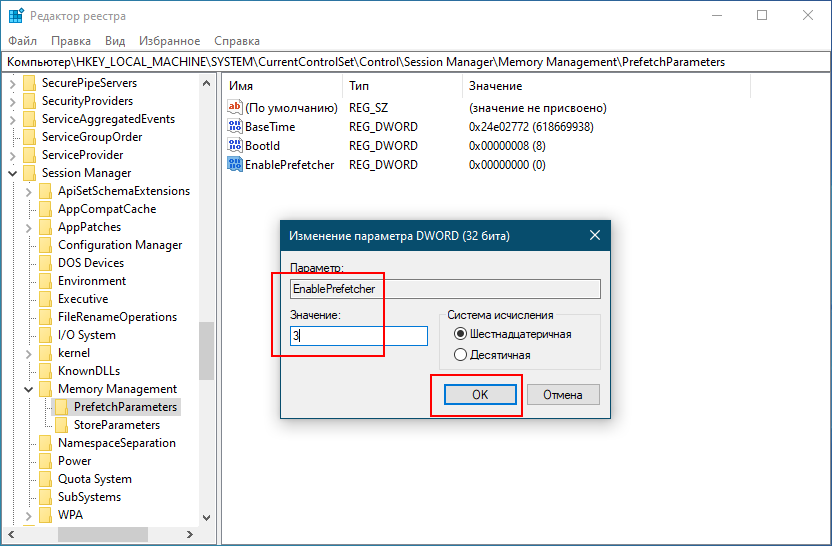
Отсутствие положительного результата станет означать, что загрузка диска процессом SysMain связана с чем-то другим, в частности, с повреждением системных файлов и наличием ошибок на жёстком диске. Соответственно, в этом случае необходимо проверить физическое состояние диска и просканировать Windows на предмет повреждение или отсутствия системных файлов штатными утилитами SFC и Dism. Дополнительно следует исключить сторонние факторы — отключить службы сторонних приложений и проанализировать автозагрузку, убрав из неё всё лишнее.
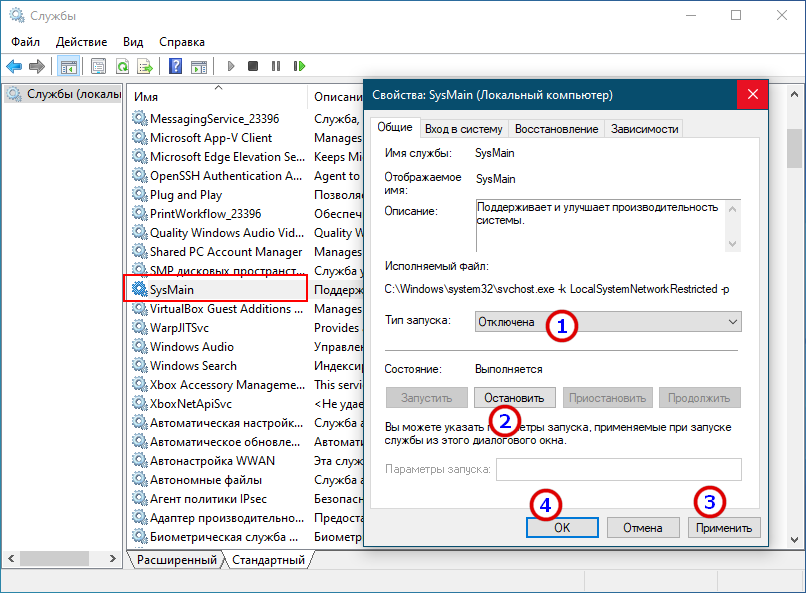
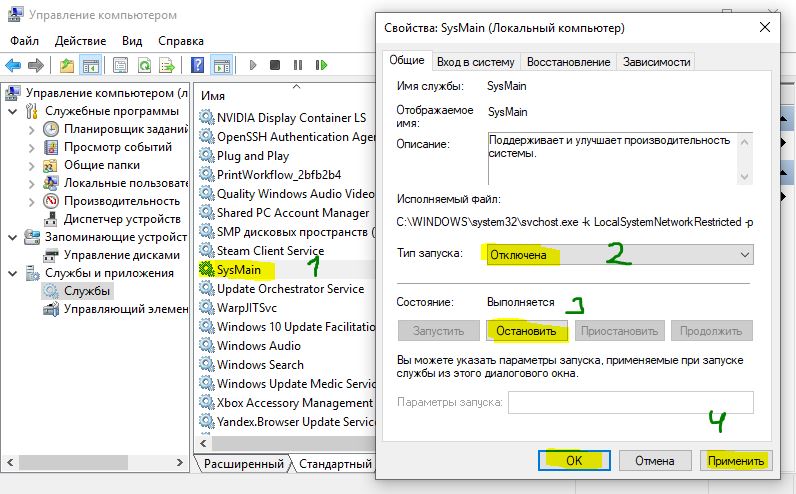
В крайнем случае вы можете отключить саму службу SysMain в оснастке управления службами, установив для неё тип запуска «Отключена», а затем нажав «Остановить». Надо, однако, отметить, что остановка службы SysMain не является окончательным решением, поэтому прибегать к нему стоит лишь тогда, когда другие способы устранения неполадки оказались неэффективными.
Как просмотреть SysMain в диспетчере задач и файловом проводнике
В диспетчере задач есть много других процессов с именем «svchost.exe», но они не имеют отношения к SysMain. Вы же не хотите случайно завершить не ту задачу «svchost.exe».
Как решить проблему с высокой нагрузкой на систему службой SysMain
Прежде, чем отключать службу SysMain, можно попробовать решить проблему высокой нагрузки на компоненты как жесткий диск и память.
1. Перейдите в Центр обновления Windows 11/10 и обновите систему до последней версии.
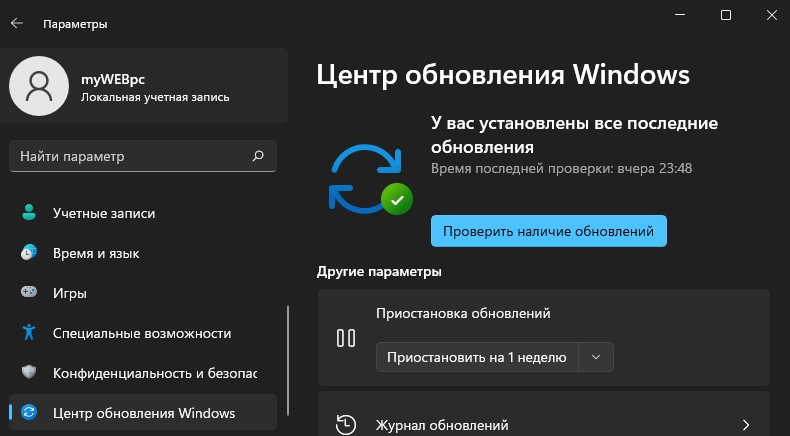
2. Восстановим автоматически системные файлы и битые секторы на жестком диске. Для этого, запустите командную строку от имени администратора и введите ниже команды по порядку:
📌 После ввода последней команды, попросят нажать Y, после чего будет начат процесс по проверке плохих секторов на диске. Также, если будет написано, что процесс будет после перезагрузки, то перезагрузите компьютер или ноутбук и ждите пока не загрузитесь на рабочий стол.

Часто задаваемые вопросы
Хотя Superfetch (SysMain) не является необходимой службой Windows, ее отключение может привести к небольшому увеличению времени загрузки и запуска приложений. Задержки не очень заметны на устройствах . Тем не менее, это совершенно безопасно для системы Windows. Никаких долгосрочных проблем с производительностью не возникает.
Как устранить проблему использования 100% загрузки диска из-за Superfetch?
Если из-за службы Superfetch (SysMain) использование диска возрастает до 100%, это означает, что причиной скачков могут быть некоторые программы. Одной из наиболее распространенных программ является служба Windows Update.

Эксперт по Linux и Windows
Опытный системный администратор с большим стажем работы на крупном российском заводе. Иван является энтузиастом OpenSource и любителем Windows, проявляя высокую компетентность в обоих операционных системах.
Благодаря его технической грамотности и умению решать сложные задачи, Иван стал неотъемлемой частью команды нашего проекта, обеспечивая непрерывную авторскую работу.
Что произойдет, если отключить Superfetch?
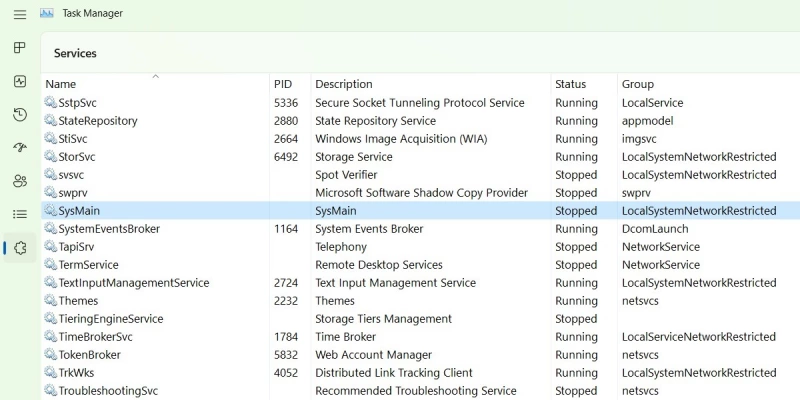
После отключения Superfetch и обязательной перезагрузки компьютера вы обнаружите, что задача SysMain больше нет в процессах диспетчера задач Windows. Кроме того, перейдя на вкладку «Службы», вы обнаружите, что статус SysMain изменился. Раньше она была «Выполняется», а теперь должна отображаться «Остановлена».
Как ее отключить
Существует несколько основных способов отключить SysMain – изменение настроек локальных служб ПК, с применением Командной строки, функционала PowerShell и системного реестра.
«Локальные службы»
Чтобы приостановить действие процесса SysMain через блок «Службы», выполняют следующие шаги:

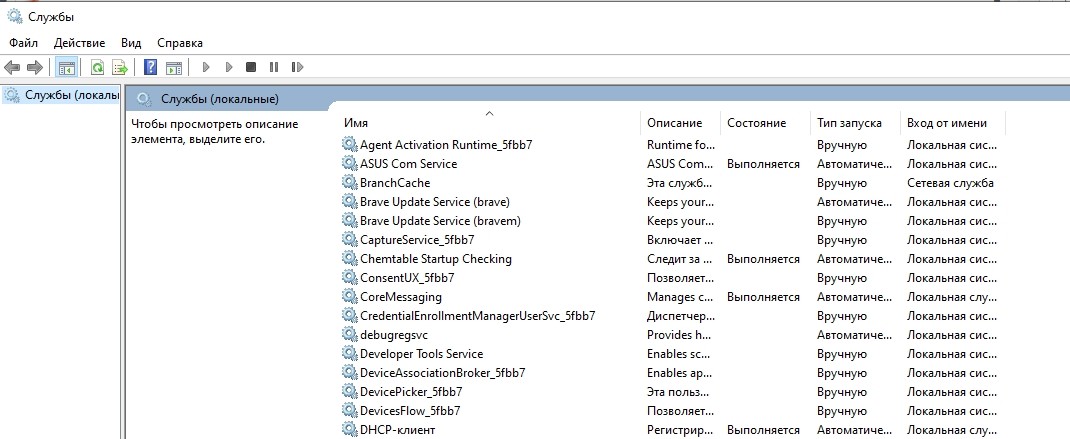
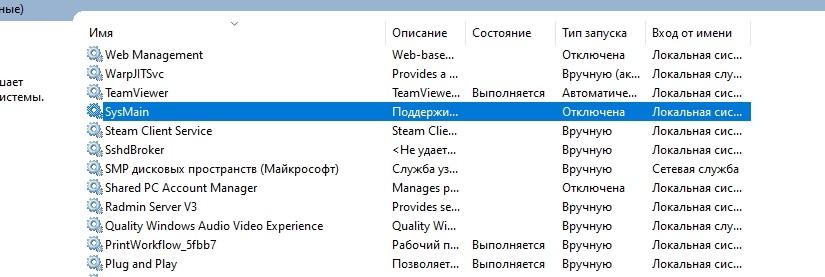

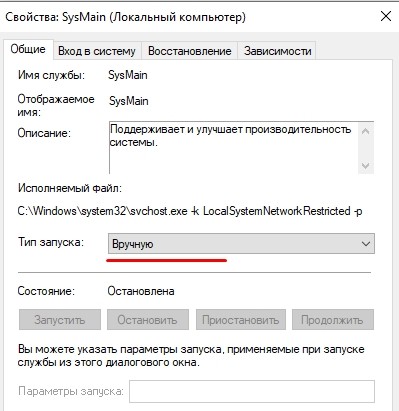
Вместо указанного значения можно активировать пункт «Вручную». При таком варианте работоспособностью утилиты пользователь сможет управлять по мере необходимости.
Через Командную строку
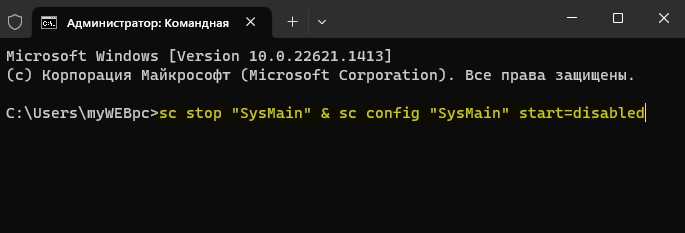
Command Line – дополнительная встроенная утилита, в которой используются специальные команды для внесения изменений. Этапы действий пользователя:
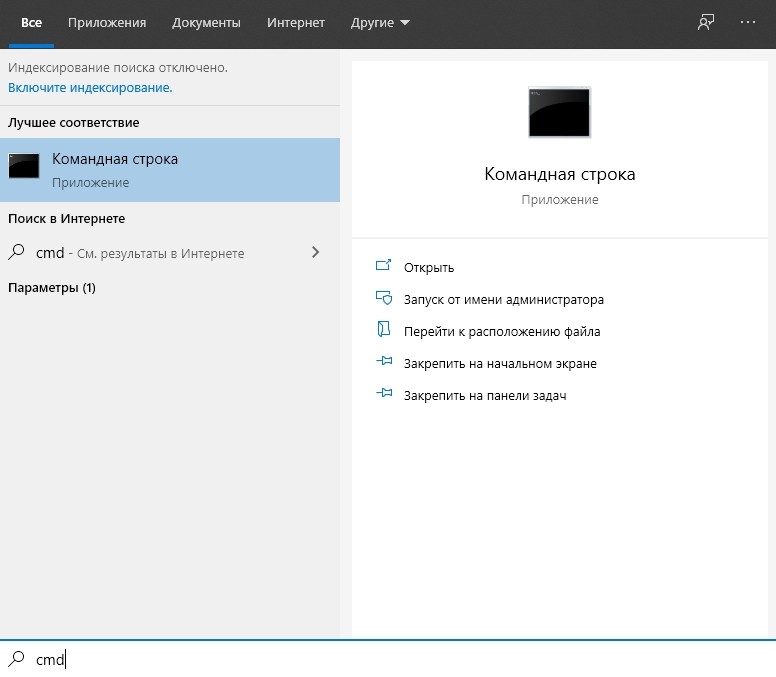

Чтобы включить службу заново, печатают sc config «SysMain» start=auto & sc start «SysMain» и запускают процедуру клавишей «ОК» или «Enter».
С применением PowerShell
Компания «Майкрософт» предлагает пользователям разные варианты редактирования оболочек программ и встроенных утилит. Отключить SysMain через PowerShell можно следующим образом:


Если потребуется запустить службу вновь, нужно произвести те же действия, но в последнем пункте написать Set-Service –Name «SysMain»; -StartType Automatic –StatusRunning.
Системный реестр
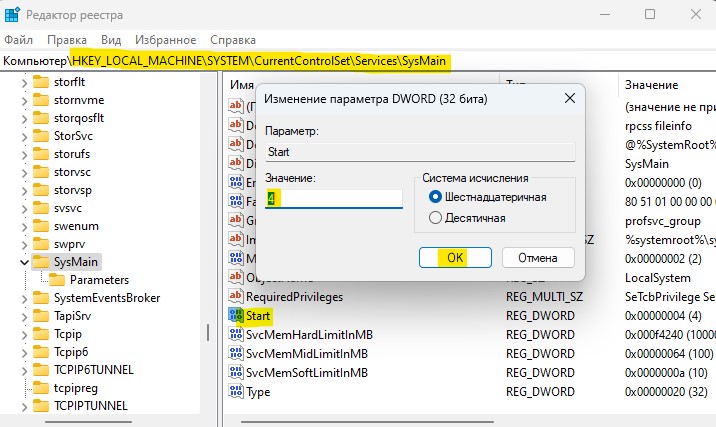
Для работы с системным реестром дополнительных навыков не требуется. Однако изменения в данный регистр вносятся в точности с указанными инструкциями. Если скорректировать настройки неправильно, восстановить работоспособность персонального устройства будет сложно. Этапы действий:
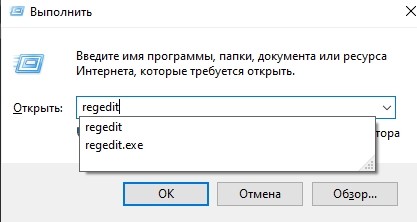
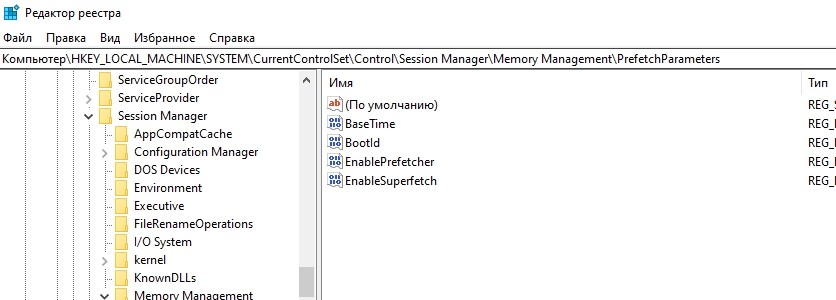

Для закрепления изменений персональный компьютер рекомендуют перезагрузить в принудительном порядке (выбирают именно перезагрузку, не стандартную процедуру выключения ПК).
Некоторые встроенные в операционную систему программы вызывают проблемы с работой дополнительно установленных приложений (например, с играми, управляющими утилитами). В таком случае на мониторе ПК появится соответствующее уведомление с указанием имени софта, который вызвал сбой. Отдельные блоки можно отключить самостоятельно, используя приведенные инструкции. Важно следить за состоянием ПК после деактивации.
Как отключить и включить службу узла SysMain в Windows 11/10
Если кто-то хочет Включить или Отключить Службу SysMain, то:
📌 Если нужно включить, то выберите тип запуска Автоматический и Запустить.
Кроме того, sysmain можно отключить и включить через командную строку. Запустите CMD от имени администратора и введите:
Также, SysMain можно включить и отключить и через реестр, что будет более надежнее, если выше вы не сможете. Для этого, нажмите Win+R и введите regedit, чтобы открыть редактор реестра, после чего перейдите ниже по пути:
Правильно расставляем приоритеты
Во время использования ПК в операционной системе могут одновременно работать десятки процессов. Одни из них обладают повышенной важностью, другие – нам особо не нужны, но ресурсы компьютера они потребляют. Как результат, возникают «торможения».
Конечно, можно очистить автозагрузку от неиспользуемых компонентов или отключить ненужные. Также рекомендую обратить внимание на такой момент, как служба Superfetch в Windows 10 / 8 / 7. Данный инструмент появился еще в «семерке» для возможности управления приоритетностью задач. То есть, Вы можете вручную задавать важность пользовательского или системного процесса.

Это полезно в том случае, если Вы одновременно запускаете несколько ресурсоемких приложений, что может привести к «зависанию» ОС. Виндовс распределяет ресурсы автоматически, выделяя каждой программе одинаковое количество виртуальной памяти. Такой пропорциональный подход не очень нас устраивает.
Использование «Суперфетч» делает возможным внесение корректив в настройки системы. Происходит анализ софта, утилит, которые чаще всего запускаются юзерами. Им назначается повышенный приоритет. Вот это уже более рационально, согласны?
Как отключить Superfetch (SysMain)
Superfetch (SysMain) определенно помогает быстрее загружать некоторые программы. Но если вы используете более новый ПК с Windows, это может оказаться излишним. Более эффективным может показаться полное отключение SysMain. Поскольку эта служба не является необходимой, вы можете отключить ее, когда захотите. Есть четыре способа сделать это.
Использование служб диспетчера задач Windows
Диспетчер задач Windows является стандартной реализацией SysMain и его программы «svchost.exe».
Использование редактора реестра
Чтобы отключить функцию Superfetch (SysMain) – изменить ее значение «Start» в редакторе реестра.
Использование PowerShell
Окно PowerShell является одним из самых быстрых способов отключения и включения активности SysMain.
Использование командной строки
Как и PowerShell, командная строка Windows является классическим способом мгновенного отключения или включения SysMain.


