
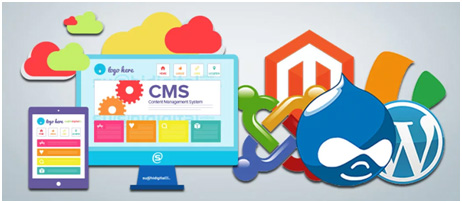
Двадцать лет для разработки сайтов нужны были обученные специалисты. Однако с появлением CMS процесс разработки и введения сайтов упростился. CMS-движок освобождает от необходимости писать логику блога, потому теперь владельцам сайтов остается только верстать дизайн. Если вы читаете этот материал, то значит, дизайн главной страницы сайта был недавно обновлен, но в вашем браузере все еще отображается старый дизайн и вы не знаете, как это исправить.
- Почему возникла проблема
- Как ее решить
- Очищаем кэш
- Обновляем браузер
- Используем плагин WP Super Cache
- Инструкция для ПК
- Смена цветовой схемы
- Замена фона
- Оформление пустой страницы
- Включение темной темы
- Гайд для мобильных устройств
- Темная тема в других браузерах
- Смена оформления Яндекс Почты
- Описание режима «невидимка»
- Какими программами можно его включить
- VFEED
- Контакт-клиент для ВК
- Kate Mobile
- APIDog
- Причины проблемы
- Способы решения
- Очистка кэша
- Обновление браузера
- Использование плагина WP Super Cache
- Задействуем плагин WP Super Cache
- Правильный редизайн сайта — пошаговый алгоритм, основные вопросы и нюансы
- Основные вопросы при смене дизайна сайта
- Как сменить дизайн сайта и не потерять позиции ?
- Подготовка прототипа будущего дизайна сайта
- Выбор программы для создания прототипа
- Gliffy
- 2) Axure
- 3) Mockingbird
- Подготовка к прототипу
- 2) Выписываем все блоки
- 3) Выбираем все элементы сайта
- 4) Определиться со стилем и цветовой гаммой
- Отрисовка прототипа сайта
- Пишем подробное ТЗ к прототипу
- Выбор исполнителя, заказ дизайна
- Убедиться в необходимости редизайна
- Поставить цели и начать тесты еще на старом дизайне
- Изучить конкурентов и понять, что можно позаимствовать
- Дать людям выбор
- Заключение
Почему возникла проблема
Как уже говорилось выше – проблема с дизайном в основном касается владельцев различных веб-блогов, построенных на CMS WordPress. Хотя иногда с ней сталкиваются и пользователи других CMS, таких как Joomla и Битрикс. В любом случае, приведенные ниже инструкции были разработаны на основе опыта написания дизайнов для WordPress.

Давайте для начала разберемся, почему дизайн не обновляется после изменения настроек на стороне админ-панели. Ниже представлены основные причины:
В этом материале мы затронем только первые две причины, а также ознакомимся со способами их исправления. Оставшиеся три фактора решаются самостоятельно на интуитивном уровне, потому подробного рассмотрения не требуют.
Как ее решить
Скажем сразу – несмотря на то, что обычно с проблемой сталкиваются сами владельцы сайтов, представленные ниже инструкции помогут и обычным пользователям интернета. Если они знают о том, что на сайте обновились стили, но сами не заметили изменений, то они могут попытаться исправить проблему, следуя инструкциям из материала. Не беспокойтесь, от пользователя не требуются особые технические навыки. Простого следования инструкциям вполне достаточно для решения проблемы.

Очищаем кэш
Предполагаем, что большая часть пользователей не знает, что это такое или ассоциирует слово с деньгами (от английского cash). Но нет, в информатике кэш – это самая быстрый раздел память, куда помещается информация, к которой часто обращается пользователь. Обычно со временем браузер кэширует все часто посещаемые страницы. Большинство браузеров не включают автоматическую очистку кэша по умолчанию. Поэтому пользователям вручную приходится периодически удалять его для отдельных сайтов или для всей сессии сразу.
Для того, чтобы перезагрузить отдельную страницу без загрузки кэша, достаточно просто зажать сочетание клавиш Shift + F5 (или Ctrl + F5, зависит от браузера). Полная очистка кэша немного сложнее. Зато сделать ее можно прямо через встроенные средства браузера. Инструкции ниже были созданы на основе браузера Chrome:


Кроме того, очистить кэш поможет стороннее приложения CCleaner. Программа имеет интуитивно понятный интерфейс, потому не будем останавливаться на ее обзоре.
Обновляем браузер
Более редкая проблема, тем не менее не менее неприятная для пользователя. Обычно браузеры сами обновляются в фоновом режиме. Но иногда этого не происходит, если, например пользователь долгое время не подключался к интернету или в настройках отключено автоматическое обновление. В зависимости от используемого веб-обозревателя, алгоритм обновления может незначительно меняться. Однако в инструкции ниже рассмотрен процесс обновления популярного браузера Google Chrome:


После этого снова проверьте работоспособность сайта. Проблема должна решиться.
Используем плагин WP Super Cache
Последний способ как бы дополняет первый вариант решения проблемы. Правда поможет он только владельцам сайтов или их администраторам. Речь идет о плагине, который позволяет создать кэшированные статичные копии динамичных страниц. Динамичная страница – эта та, контент которой изменяется в зависимости от действий пользователя и количества данных на стороне сервера.

С помощью WP Super Cache администратор веб-ресурса может сохранить состояние динамичной страницы и загружать каждый раз, не обращаясь к серверу. Учтите, что этот плагин отключит отображение новых постов, если включить его на странице с постами. Поэтому рекомендуем применять плагин только к статичным страницам, которые довольно редко меняются. Алгоритм настройки плагина есть на официальном сайте и в админке Вордпресса. Однако для базовой настройки достаточно просто установить плагин через панель администратора и активировать его.
Дальнейшие действия не требуются. Возможно, в некоторых версиях придется выбрать режим отображения. Чтобы долго не выбирать, рекомендуем кликнуть по режиму «Простой». Он наиболее оптимален и прост.
Яндекс представляет собой популярный ресурс, которым пользуется очень много людей. Этот сервис наделен целым рядом полезных опций. При этом у многих пользователей возникает вопрос, как можно поменять тему в Яндексе на главной странице. Сделать это довольно легко. Тем более что в коллекции сервиса насчитывается большое количество фоновых изображений, потому каждый человек может выбрать оптимальный вариант.
Инструкция для ПК
При использовании браузера Яндекс на персональном компьютере можно использовать разное оформление. При этом оно включает 2 важных момента:
Вначале требуется обновить цветовую схему. При этом важно загрузить и инсталлировать программное обеспечение. Во время установки стоит смотреть на отмеченные пункты. Это обусловлено тем, что не все обозначенные поля необходимы.
Смена цветовой схемы
Чтобы попасть в требуемый раздел, рекомендуется выполнить следующие действия:


Замена фона
Стоит отметить, что даже пустые вкладки в Яндекс Браузере обладают своим оформлением. Тут присутствуют общемировые новости. Также здесь есть возможность отыскать требуемые настройки. Для изменения фона в этом браузере рекомендуется выполнить следующие действия:


Пользователи, которые не любят статичное фоновое изображение, могут воспользоваться следующими вариантами:

Также в качестве фона можно применять загруженное изображение. Для этого рекомендуется совершить такие действия:

Оформление пустой страницы
Помимо заставки, в браузере Яндекса можно поменять содержание компонентов основного окна программы. Для этого требуется совершить следующие действия:
Включение темной темы
По сути, темная тема не имеет никаких отличий от других вариантов оформления страницы. Сюда входит набор текстовых и графических составляющих. Также тут есть возможность дополнительно ограничить выбор возможных заставок, которые подходят под Dark Mode. Для этого рекомендуется выполнить следующие действия:


Если результаты оформления пришлись не по душе, рекомендуется ознакомиться с разделом, который касается расширений. Тут существует такой вариант, как Dark Mode. При установке этого режима удастся изменить цветовую схему и прочие параметры.
Гайд для мобильных устройств
Сменить тему в браузере Яндекса в версии для смартфона несложно. При этом важно учитывать, что ресурс для мобильных девайсов отличается урезанным функционалом. Чтобы установить заставку на таком устройстве, рекомендуется сделать следующее:

Если выполнить 1 и 2 пункты этой инструкции, удастся отыскать раздел с темной темой. В версии браузера для смартфона тоже можно установить фон под Dark Mode.
Темная тема в других браузерах
Каждый браузер отличается своими собственными настройками и расширениями. Потому смена темы имеет свои особенности.
Чтобы установить нужное оформление в Google Chrome, рекомендуется сделать следующее:

Чтобы изменить тему в Mozilla Firefox, рекомендуется совершить следующие действия:

Чтобы включить нужный режим в Microsoft Edge, требуется сделать следующее:

Чтобы установить нужный дизайн в Opera, стоит выполнить следующее:

Смена оформления Яндекс Почты
Чтобы поменять оформление в Яндекс Почте, требуется сделать следующее:

Сменить тему в Яндекс Браузере несложно. Для этого достаточно открыть ресурс, выбрать обои и подтвердить выполненные действия.
Статус невидимка в социальной сети ВК включается на гаджетах (Андроид или iOS). После входа отображается положение «offline». Для этого требуется загрузить дополнительную программу либо зайти в профиль через сторонний сайт (рискованно и не гарантируется полное скрытие присутствия). Online иногда появляется при отправке сообщений, размещении постов и иной активности.
Описание режима «невидимка»
Во ВКонтакте отсутствует опция, скрывающая видимость сетевого статуса пользователя. Для посещения социальной сети инкогнито требуется устанавливать дополнительные приложения ВК с невидимкой для Андроид. Некоторые из них помогают отключать определители набора текста и чтения сообщений.
Какими программами можно его включить
Набор опций и мера надежности различаются. Пользователям рекомендуется ознакомиться с условиями работы (вид поддерживающей операционной системы, требуемый объем памяти, дополнительные функции). Скачивание и последующее использование предоставляется на бесплатной основе. При отсутствии свободного места на телефоне можно находиться в сети инкогнито, совершив вход через сторонний сайт.
VFEED
Программа включает режим для ВК «офлайн» с Андроида, скрывая присутствие пользователя. Начало переписки (отправление сообщений) отменяет действие. Опция «невидимка» доступна после установки на устройство:

Гаджет нужно подключить к сети интернет через Wi-Fi или мобильного оператора. Зайти из меню телефона в Гугл Плей. Набрать в поисковике цифрового магазина название приложения. Подтвердить кликом по искомому из предлагаемого перечня свой выбор и нажать на кнопку «Установить». При открытии задать нужные параметры работы.


Примененные настройки делают скрытым ВК для обладателя телефона с операционкой Андроида.
Контакт-клиент для ВК
Для ВК режим не в сети получится сделать после того, как установлено приложение VK Me на телефоне Android. Программа поддерживается и операционкой iOS.


Использование сервиса исключает обзор статуса пользователей, по отношению к которым скрывается свое присутствие.
Kate Mobile
Отображение офлайн в ВК для Android получается, если применить специальные функции программы, поддерживаемой операционной системой гаджета. Приложение должно пройти установку правильно. Порядок загрузки и настройки выполняется прямо на телефоне. Потребуется подключение к сети Интернет.


Разработчики предупреждают, если проявлять активность (писать и отправлять сообщения, посты, а также обновлять новостную ленту) статус инкогнито исчезнет, и пользователи увидят гриф аккаунта «Online». Длительность видимости составляет пару секунд. Реестр сайта зафиксирует время пребывания. При наличии сбоев в работе необходимо загрузить обновления (возможно, установлена старая версия).
APIDog
Зайти можно с компьютера или телефона. Средство не является полностью безопасным, так как получает сведения учетной записи, зарегистрированной ВКонтакте. После того, как выполнен выход из аккаунта, чтобы сидеть в ВК офлайн с Андроида, достаточно перейти на сайт. Через диалоговые окна выполнить следующие действия:

Пользователи по отображаемой об аккаунте информации будут считать, что он находится не в сети.
Современный дизайн сайта считается важным условием успешности проекта. Красивый дизайн привлекает внимание, отличается приятными оттенками, имеет удобную навигацию и служит источником полезного контента. Обладатели сайтов могут систематически менять их. Однако иногда возникает ситуация, когда дизайн главной страницы сайта был недавно обновлен, но в браузере все еще отображается старый, и пользователи интересуются, как исправить это.
Причины проблемы
Старый дизайн сайта при посещении ресурса после обновления отображается в браузере по различным причинам. К ним относят следующие проблемы:
https://youtube.com/watch?v=9lz3GhFRYyI%3Ffeature%3Doembed

Способы решения
Для начала стоит удостовериться в том, что на сайте отсутствует кнопка или функция перехода к новому дизайну. В отдельных случаях разработчики дают пользователям возможность изменить внешний вид ресурса или оставить использование предыдущей версии. Потому для начала стоит удостовериться в том, что такой возможности нет. Если она действительно отсутствует, стоит попробовать другие методы решения проблемы.
При этом важно удостовериться, что в системе не включены инструменты, которые препятствуют функционированию JavaScript. Этот язык программирования включается в работу веб-страниц и обеспечивает разные опции. К инструментам, которые могут заблокировать работу JavaScript, относятся Ghostery и NoScript.
Также стоит зайти в настройки браузера, выбрать раздел расширений и удостовериться, что они не включены. При наличии таковых их требуется временно отключить или удалить.

Чтобы решить проблему отображения устаревшего дизайна главной страницы ресурса, стоит убедиться, что часы в системе имеют правильные настройки и не отображают старое время. Это можно сделать в панели задач в правом нижнем углу. При потребности стоит установить ручной режим. Для этого рекомендуется навести на часы курсор, нажать правую кнопку мыши и выбрать функцию «Настроить время и дату».
В новом меню следует переместить ползунок функции «Устанавливать время автоматически». После чего нужно установить показ времени ручным способом. На следующем этапе удастся поставить правильное время и дату.
Если перечисленные способы не дают результатов, рекомендуется связаться с администрацией и сайта и обсудить проблему. Вполне вероятно, сотрудники дадут инструкции относительно устранения нарушения, которое появилось. Это даст возможность перейти на основную страницу ресурса.

Очистка кэша
Для переключения на новый дизайн главной страницы рекомендуется удалить устаревший кэш, который накапливается в браузере.
Эта процедура считается достаточно простой и не вызывает особых проблем. При этом она может немного отличаться в зависимости от типа браузера. В Мозиле для очистки кэша стоит выполнить следующее:

Для очищения кэша в Гугл Хром рекомендуется совершить такие действия:

В Яндекс Браузере тоже можно удалить кэш. Для этого рекомендуется выполнить следующие действия:

Обновление браузера
Чтобы решить проблему с обновлением внешнего вида основной страницы портала, допустимо использовать альтернативный браузер. Лучше всего отдать предпочтение программе, которая обладает другим движком. При использовании Хрома или Яндекс Браузера стоит попробовать запустить сайт в Мозиле. Если же обычно применяется именно она, можно воспользоваться Хромом, Оперой или Яндекс Браузером.
В целом, наличие на компьютере нескольких браузеров помогают справиться с рассматриваемой проблемой и многими другими сложностями. К тому же они способны одновременно работать на одном устройстве.

Использование плагина WP Super Cache
Чтобы получить нужные результаты, можно воспользоваться плагином кеширования WordPress. Этот сервис позволяет очистить кэш на панели инструментов или в настройках. Чтобы избавиться от всех лишних данных, рекомендуется зайти на панель инструментов ресурса и выбрать кнопку «Удалить кэш».
Также допустимо убрать кэш только для части контента, с которым возникают сложности. Для получения нужного результата рекомендуется сделать следующее:


Проблемы с отображением дизайна сайта могут быть связаны с различными факторами. К основным причинам этого относят отключение JavaScript, неправильное отображение системного времени, нарушения в работе расширений браузера, случайные сбои в работе портала.
Чтобы решить эту проблему, требуется установить причины ее появления. Существует много методов, которые позволяют добиться нужных результатов. Если они не помогают, стоит обратиться в службу поддержки сайта.
https://youtube.com/watch?v=sfNzT7ayd_I%3Ffeature%3Doembed
Красивый и современный дизайн считается ключевым фактором, который влияет на успешность проекта. Он помогает привлечь внимание, имеет приятные оттенки и характеризуется удобной навигацией. При этом владельцы сайтов периодически меняют внешний вид своих ресурсов. Однако пользователи часто сталкиваются с сообщением, что дизайн главной страницы сайта был недавно обновлен, а в вашем браузере все еще отображается старый, и интересуются, как исправить это.
Проблема с дизайном преимущественно затрагивает обладателей разных веб-блогов, которые были построены на CMS WordPress. Иногда с ней сталкиваются и владельцы других CMS. К ним, в частности, относятся Joomla и Битрикс.

Для начала требуется разобраться, почему не происходит обновление дизайна после смены настроек на стороне административной панели. К основным причинам относят следующее:


Прежде всего, рекомендуется убедиться, что на сайте нет кнопки или опции перехода к новому дизайну. Иногда разработчики оставляют за пользователями право менять визуальные характеристики ресурса или пользоваться предыдущей версией. Потому вначале важно убедиться, что такая опция отсутствует. Также можно воспользоваться другими способами.
В частности, важно посмотреть, не запущены ли инструменты, которые мешают работе JavaScript.

Для решения проблемы с дизайном портала рекомендуется удостовериться, что часы обладают корректными настройками и не показывают неправильное время. Это стоит делать в панели задач справа внизу. Если необходимо, можно установить режим настройки времени вручную.
Для этого стоит нажать на часы правой кнопки мышки и установить опцию «Настроить время и дату». В открывшемся меню стоит передвинуть ползунок строки «Устанавливать время автоматически». Затем рекомендуется поставить показ времени вручную. Затем можно будет выбрать корректное время и дату.
Если указанные методы не приносят результатов, стоит обратиться к руководству проекта. Работники службы технической поддержки проинструктируют, как устранить неполадки, которые появились. Также можно прибегнуть к методам очистки кэша или обновить браузер.

Это эффективный метод решения проблем с отображением портала. Удаление кэша в разных браузерах представляет собой стандартную процедуру, которая, как правило, не вызывает никаких проблем.
Для очистки кэша в Мозилле стоит совершить такие действия:


Чтобы очистить кэш в Google Chrome, рекомендуется придерживаться такой последовательности действий:


Для устранения проблемы с обновлением дизайна рекомендуется обновить браузер. Обычно апдейты таких ресурсов устанавливаются в фоне. Однако иногда этого не происходит. Такая ситуация наблюдается, если пользователь длительное время не подключался к сети или в настройках выключено автоматическое обновление. В зависимости от браузера, который используется, процедура может иметь некоторые отличия.
Итак, для обновления Google Chrome стоит сделать следующее:


Задействуем плагин WP Super Cache
Также можно избавиться от кэша только для определенной части контента, вызывающей сложности. При этом стоит сделать следующее:


Внешний вид сайта может некорректно отображаться в связи с самыми разными факторами. Чтобы справиться с проблемой, важно установить причины ее возникновения. Если предпринятые меры не дают результата, стоит проконсультироваться со службой поддержки портала.
Правильный редизайн сайта — пошаговый алгоритм, основные вопросы и нюансы
Время на прочтение
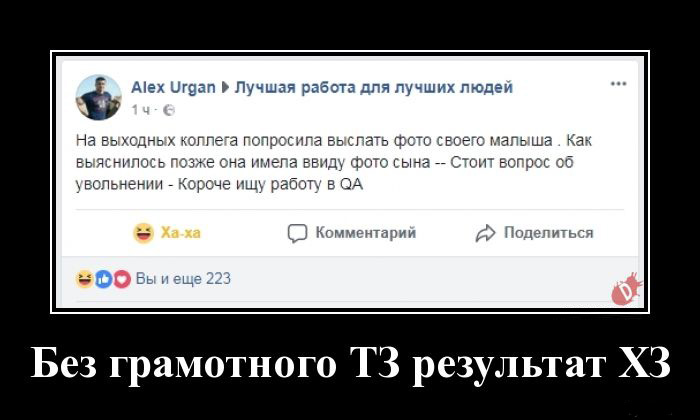
Дизайн — работа творческая, поэтому не всегда результат работы можно предугадать и не всегда он может нас устроить. Поэтому главное, составить грамотное и понятное ТЗ.
Интернет изменяется буквально каждый день, поэтому всегда необходимо следить за актуальностью и удобством своих интернет ресурсов. Технологии, которые были популярными 5 лет назад, сегодня могут полностью утратить свою актуальность и ваш сайт, может быть (и будет) неудобным для ваших посетителей и клиентов, соответственно, вы каждый день будете терять потенциальную прибыль. В силу чего, каждый из предпринимателей рано или поздно придет к вопросу редизайна своего интернет-магазина или сайта услуг.
Основные вопросы при смене дизайна сайта
Еще до начало каких-либо работ, необходимо четко понять нужен ли вам редизайн сайта.
Рекомендую ответить на следующие вопросы:
На этом все основные пункты, которые необходимо понять, заканчиваются, переходим к основным вопросам и проблемам при редизайне сайта.
Как сменить дизайн сайта и не потерять позиции ?
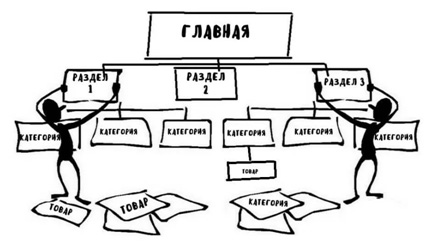
Если у вашего интернет-магазина хорошие позиции по региону, естественно, никто не хочет их потерять, поэтому, рекомендую вам, при редизайне сайта четко придерживаться следующих основных рекомендаций:
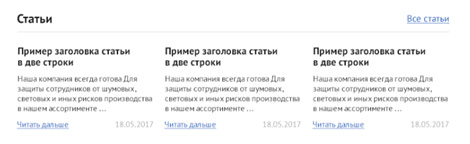
Все это хорошо, но стоит понимать, что это все внутренние ссылки которые передают свой вес, то есть, по факту имеем, что с данной категории магазина добавилось 6-7 (смотря сколько статей в карусели) ссылок на статьи (которые продвигать нам не нужно). Также, этот блок добавляет нерелевантный контент нам на страницу, что не хорошо.
По истечению некоторого времени (1-2) недели, рекомендую начинать постепенно убирать проставленные теги и смотреть на позиции сайта. Это нам даст возможность «Откатить изменения» при смене позиций в нежелательную сторону.
Подытожим все основные рекомендации:
После всем этих действий у нас будет понимание зачем нам необходим редизайн и как правильно его сделать, чтобы не испортить то что было нажито нашим трудом и временем. Можно переходить к следующему шагу.
Подготовка прототипа будущего дизайна сайта
Это самая важная и основная часть нашей работы, так как прототип это главное и основное ТЗ, которое мы вышлем нашему дизайнеру.
Мысли дизайнера и ваши никогда не совпадут, дизайнер будет думать одно, вы другое, далеко не факт, что вы найдете действительно профессионала, который сможет вам что-то посоветовать, к сожалению, из опыта, дизайнер просто выполнит работу по ТЗ и ни шагу в сторону, выполнит, как ему это удобно и как ему это больше нравиться. В итоге, мы получим посредственный дизайн, у которого, при наполнении контентом съедет верстка, так как дизайнер это не продумал, может не быть эффектов наведения, да и вообще можем получить не то что мы хотели.
Поэтому самое главное сформировать грамотное ТЗ, после которого ни у вас, ни у дизайнера не будет вопросов и мы получим то что хотим.
Выбор программы для создания прототипа
На сегодняшний день подобных программ и сервисов существует очень много, поэтому не рекомендую на этом заострять внимание, просто берем ту, которая бесплатная и в которой нам комфортно работать:
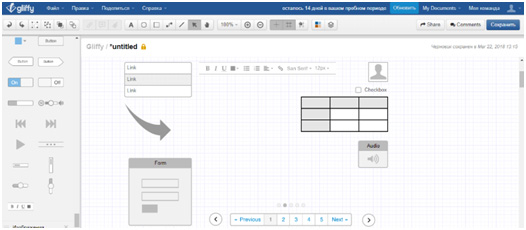
Gliffy
Бесплатная версия есть, можно пользоваться.
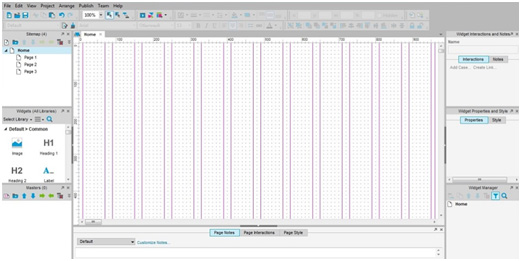
2) Axure
Простая и удобная программа.
3) Mockingbird
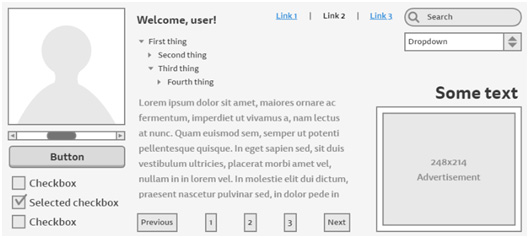
Есть бесплатная версия, можно экспортировать в любом формате, очень простой и понятный интерфейс, не нужно ничего скачивать. Будем использовать ее.
Подготовка к прототипу

*Не берем только топ-5, так как у данных магазинов может быть другое ранжирование от поисковых систем (топы ниши) и некоторые моменты (блоки, функционал и тд), которые мы решим у них взять, нам могут никак не улучшить ситуацию, а может и ухудшить.
Находим 20-30 сайтов (берем разные регионы), которые нам понравились и тщательно анализируем их. Берем у каждого самое лучшее решение того или иного блока, будь то фильтр товаров, блок рекомендуемых товаров, какие-либо подсказки и так далее. Стоит обращать внимание на все, где стоит ссылка, какая кнопка и т.д.
2) Выписываем все блоки
Которые мы хотим использовать у нас на сайте. Выбираем лучший блок по реализации, нам не нужно самим выдумывать пропорции, где будет фото, где будет текст, а где кнопка, просто берем лучшее решение того или иного блока у конкурентов.
3) Выбираем все элементы сайта
На данном этапе необходимо определиться, какая будет шапка, какое будет основное меню, подвал и так далее.
*Все выбранные нами конкуренты имеют хороших позиции в ПС, соответственно и дизайны у них будут тоже хорошие, не нужно думать, что мы сами придумаем лучшее решение или тем более наш дизайнер, уже есть рабочие, проверенные версии того или иного функционала, просто берем и используем это у нас.
4) Определиться со стилем и цветовой гаммой
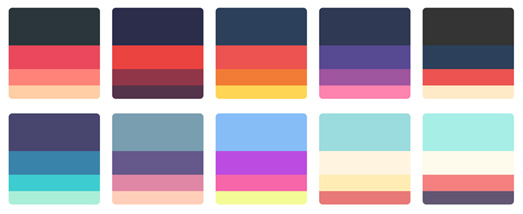
Выбрать цветовую гамму и стиль, достаточно не просто. Также, рекомендую, не полагаться на мнение вашего дизайнера, он не знает что вы хотите, поэтому с данным вопросом необходимо разобраться на данном этапе.
Для этого, рекомендую, обратить внимание на сайты фриланса, на которых мы и будем заказывать наш дизайн. Подобных сайтов имеется очень много, вот самые популярные:
Выбираем ресурс, заходим в раздел «Дизайн» и переходим по исполнителям, смотрим их портфолио. Дизайнеров много, работ представленных у них в портфолио, тоже много, поэтому мы легко сможем выбрать дизайн который нам нравиться и по стилю исполнения и по цветовой гамме. После выбора сохраняем себе выбранную работу.
На данном этапе у нас есть все, что нам необходимо для создания качественного и продуманного прототипа, а в следствии и нашего ТЗ.
Отрисовка прототипа сайта

Мы остановились на сервисе Mockingbird, поэтому переходим, регистрируемся и начинаем нашу работу.
Нам необходимо четко отрисовать все наши будущие страницы Главная, Категория товаров, Карточка товаров, Категория новостей, Новость, Контакты, а также все формы.
На предыдущем этапе мы выбрали все блоки, которые мы хотим видеть в будущем дизайне, выбрали как будет выглядеть шапка сайта, меню и так далее, что будет в них расположено. Поэтому нам осталось только все это перенести в прототип. В прототипе необходимо отразить полностью все элементы, всех блоков сайта, это даст понимание дизайнеру что нам необходимо и ему не придется долго думать, как и что рисовать, ведь по факту уже все нарисовано, ему остается только добавить графику.
По желанию, можно доработать все в Photoshop, чтобы все элементы были еще более наглядные.
На выходе мы имеем примерно следующее:
Все формы, табы мы также отрисовали в прототипе:
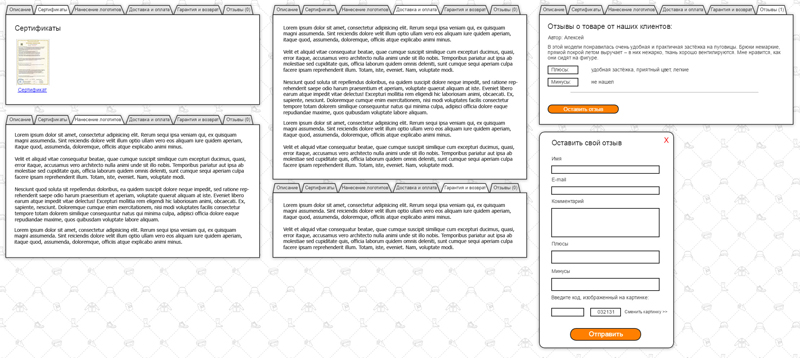
После создания полноценного прототипа будущего дизайна, переходим к подготовке ТЗ, нам необходимо подробно описать все моменты представленные в прототипе.
Пишем подробное ТЗ к прототипу
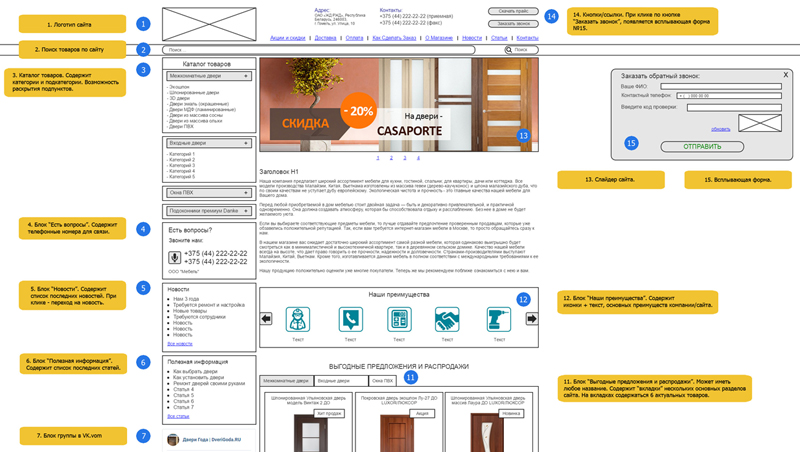
Это также весьма ответственный момент, так как если мы что-то забудем этого и не будет в дизайне.
*Данные вопросы и нюансы, можно описать и на самом прототипе, пример:
Переходим непосредственно к выбору и заказу дизайна.
Выбор исполнителя, заказ дизайна

Имеется два варианта заказа дизайна:
1) Обратиться в студию разработки дизайна или сайтов
Считаю этот вариант не самым лучшим, во первых цена будет значительно выше, если бы мы обратились к фрилансеру, также придется потратить не только немало средств но и времени. Стоит отметить, что не всегда этот вариант будет отличаться качеством и соблюдением сроков.
2) Обратиться к фрилансеру, через популярные площадки
Подобный вариант идеально нам подходит. Так как, основной целью подготовки подробного прототипа и ТЗ было не только получение именно того дизайна, который нам нужен, но и способ сэкономить наши средства. Ведь все что осталось дизайнеру это только добавить графику в наш прототип, по факту мы уже нарисовали весь «дизайн», исполнителю не нужно думать, как и что должно выглядеть, все уже нарисовано, стиль и цветовая гамма предоставлена.
Как и писал выше, существует огромный выбор площадок с фринсерами и все они по своему хороши. Но мы остановим свой выбор на сервисе Kwork.ru, так как нам необходимо достойное качество за адекватную сумму, а как я уже писал выше, нам не нужен профессионал за 100 тыс., нам нужна графика для нашего прототипа. Также, здесь очень простая и защищенная система оплаты, нам не нужно напрямую платить фрилансеру, все оплаты происходят через сам сервис. Если предоставленный дизайн будет не по ТЗ, то можно легко вернуть средства.
Первым делом регистрируемся и переходим в раздел дизайна. Рекомендую не тратить свое время на долгий выбор дизайнера, просматривая сотни портфолио и так далее, открываем топ 20-30 и высылаем всем наше ТЗ, уточняем цену и сроки.
После чего все кто заинтересован в выполнении вашего задания, предложат вам свои условия на основе чего мы сможем сделать свой выбор. Все достаточно просто и прозрачно.
*Стоит помнить, что все что мы ждем от дизайна уже написано нами в ТЗ, поэтому отдать предпочтение лучше финансовой стороне вопроса, так как результат от этого фактически не измениться.
В итоге имеем полностью готовый, простой и современный дизайн:
Полностью ознакомиться с проектом можно по ссылке tkspecodegda.ru
Все основные моменты:
Отдельные нюансы по заказу верстки, а также мобильной версии для сайта, будут описаны в следующей статье.
Редизайн сайта часто видится руководителям бизнеса универсальным инструментом решения проблем. Падают продажи, пользователи проводят на сайте меньше времени, снижается конверсия – сделаем редизайн, и все исправим. На практике же часто оказывается, что редизайн порождает еще большие проблемы. Сегодня речь пойдет о том, какие шаги предпринять, чтобы этого избежать.
Убедиться в необходимости редизайна
Ориентироваться только на общие ощущения при планировании редизайна не стоит. Если вам кажется, что сайт мог бы быть и лучше, это еще не значит, что нужно что-то с ним делать. Он вполне может устраивать пользователей и показывать хорошие результаты с точки зрения бизнеса.
Понять необходимость редизайна можно проанализировав ряд факторов. Современно ли выглядит сайт? Падает ли со временем конверсия? Жалуются ли пользователи и клиенты на плохой интерфейс или неудобства, вызванные текущим дизайном?
Помимо внешнего вида и связанных с этим вопросом, стоит проанализировать инфраструктуру: используются ли на сайте современные технологии, выходят ли для них обновления, поддерживают ли они развитие мобильной версии ресурса и т.д.
Если ответы на некоторые из перечисленных вопросов будут отрицательными, то редизайн необходим.
Поставить цели и начать тесты еще на старом дизайне
Следующий важный шаг – понять, чего компания хочется добиться с помощью редизайна. Поскольку речь идет о сайтах для бизнеса, то использовать нужно метрики, которые на него влияют: трафик, конверсия, удержание пользователей и т.п. Чтобы понять, какие показатели для новой версии сайта будут реалистичными, сначала необходимо проанализировать цифры текущей версии сайта.
Если вы знаете, какой у вас сейчас трафик, как он конвертируется, то можете поставить цели по увеличению посещаемости и росту продаж через сайт, которые не будут взяты с потолка. Условно, если ваш старый сайт находиться на первой позиции в поисковой выдаче по целевым запросам, то логично от новой версии сайта требовать того же.
Разобраться с постановкой выполнимых целей помогает A/B-тестирование. Еще до проработки нового дизайна, на старом сайте можно поменять какие-то вещи и посмотреть, что меняется в поведении пользователей. Если вместо формы на главной лучше работает кнопка, то есть вероятность, что в новом и современном дизайне это позволит еще выше поднять конверсию. Отсутствие таких тестов может привести к тому, что в редизайн будут включены явно неудачные решения.
Классический пример такой ошибки – редизайн проекта 37signals. Компания решила сменить имя на Basecamp – так называется самый популярный ее продукт. Помимо этого разработчики внесли и изменения на главную страницу сайта. Раньше на ней располагалась форма регистрации:

После редизайна ее убрали:
Это оказалось неудачным решением, которое привело к падению конверсии. В итоге показатели проекта резко упали, компания недосчиталась миллионов долларов выручки.
Изучить конкурентов и понять, что можно позаимствовать
Конкуретный анализ очень важен. Изучение сайтов компаний из вашей отрасли и их сопоставление с положением каждой из них на рынке поможет понять, что действительно важно для клиентов. К примеру, такой анализ может приводить к интересным выводам: например, запросто может оказаться, что самые модные и напичканные современными эффектами сайты принадлежат компаниям, которые еле сводят концы с концами, а более спокойные ресурсы приносят куда больше прибыли.
Важно заимствовать только те моменты, про которые вы понимаете, что именно за ними стоит, почему это работает для аудитории, похожей на вашу. Не стоит чересчур серьезно менять весь подход к бизнесу только потому, что у кого-то что-то получилось. Пример того, к чему это может привести — редизайн сервиса Digg.com в начале 2010-х годов, который считается одним из худших за всю историю интернета.

Пользователям нововведения по вкусу не пришлись — трафик из США просел на 26%, а из Великобритании — на 34%. Упали и все прочие метрики активности аудитории, которой Digg и славился ранее.
Дать людям выбор
Часто руководители компании считают, что все взвесили, и приняли наилучшее для пользователей решение. На практике же может оказаться, что люди совсем не согласны с этой точкой зрения. Пользователям может не понравиться новый дизайн, тому может быть множество причин. С точки зрения бизнеса же он может быть необходим.
В такой ситуации может возникнуть недовольство. Так случилось, например, при редизайне «Кинопоиска». Купивший сервис «Яндекс» сделал редизайн, который, как показалось многим пользователям, полностью убил идею сервиса. Была поломана энциклопедическая структура сайта, за которую его и любили – например, люди могли находить фильмы, похожие на их любимые картины, и информацию об актерах и режиссерах.

В итоге поднялся большой скандал, компания была вынуждена переработать новый дизайн, а затем и вообще убрать его на отдельный поддомен, где он живет до сих пор. На основном домене так и остался визуально устаревший, но очень полюбившийся пользователям дизайн:

Заключение
Даже после выполнения всех описанных в статье шагов, работа над редизайном не должна заканчиваться. Вам нужно будет в ежедневном режиме взаимодействовать с пользователями, оценивать их поведение и взаимодействия с новым интерфейсов.
Возможно, какие-то решения, казавшиеся удачными, придется оперативно пересмотреть, где-то изменить тексты или дизайн на конкретных страницах, которые оказались непонятными для пользователей. Это нормальный процесс, и к этой работе нужно быть готовым.


