
Ниже мы расскажем, какие программы, позволяющие создать фоторобот доступны нам на данный момент, и как с ними работать. Некоторые люди имеют фотографическую память. Такой человек способен в мельчайших деталях воссоздать в памяти просмотренную картину. Описать встреченного когда-то человека, рассказать о чём писалось в прочитанной ранее книге. Такие люди легко воссоздают фотороботы увиденных ими людей, что особенно ценится различными сыскными органами. Но память таких людей бывает бесполезной без соответствующих компьютерных программ, позволяющих быстро составить фоторобот нужного человека. 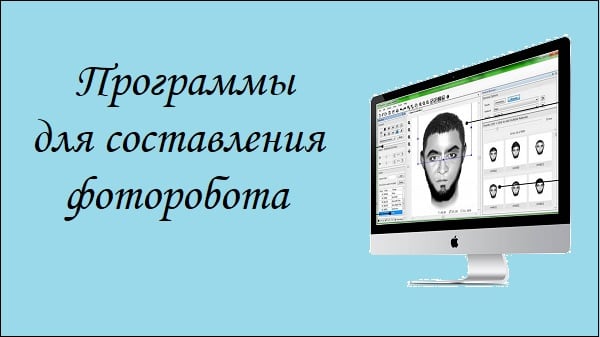
- Особенности функционала софта для составления фоторобота
- Faces – простая программа для создания лица подозреваемого
- МЕНТОВСКИЙ ФОТОРОБОТ – простая программа для получения похожего фоторобота
- Identi-Kit 7- один из лидеров рынка программ
- FLASHFACE – мобильное приложение для рисования фоторобота
- Заключение
- Фоторобот
- Возможности
- Преимущества
- Недостатки
- Аналоги
- Скачать Фоторобот 4.0
- Полное описание
- Онлайн-сервисы
- HotDRV Identikit
- Photofit Me
- Мультяшное лицо в Gallerix
- Мобильное приложение «Полицейский инструмент N1»
- С помощью онлайн-сервисов
- HotDRV Identikit
- Photofit Me
- Мобильное приложение
Особенности функционала софта для составления фоторобота
Ныне в сети доступно довольно ограниченное количество программ для составления рисунков-фотороботов. Это связано с двояким характером таких программ, которые могут быть использованы как в благих целях (для поиска пропавших людей или преступников), так и в целях не всегда незаконных (уголовные разборки, нарушение приватности и др.)
Практически все ведущие англоязычные продукты в данном сегменте имеют платный характер. При этом бесплатные демо-версии данных продуктов (например, популярных «Identi-Kit7» «Facette») можно получить лишь с помощью письма разработчику на е-мейл, часто с подтверждающим телефонным звонком.
В целом же пользование программами для составления фоторобота не составляет каких-либо проблем. Вы устанавливаете на свой ПК такой продукт, запускаете его, с предоставленного выбора физиогномических черт выбираете те, которые наиболее соответствуют нужному вам прототипу (овал лица, скулы, нос, рот, уши, волосы и др.). После того, как фоторобот будет создан – сохраняете результат на ПК.
Давайте разберём наиболее известные доступные программы в рисования фоторобота.
Также ранее мы разобрали, как составить фоторобот онлайн.
Faces – простая программа для создания лица подозреваемого
«Faces» — это популярный бесплатный продукт, позволяющий воссоздать фоторобот нужного человека с высокой степень детализации. Программа была разработана канадской компанией «Ultimate Composite Picture», и использовалась при работе полицейских органов Франции, Канады и США. Здесь поддерживается русский интерфейс, в базе софта доступны более 4 тысяч особенностей строения человеческого лица, вы можете добавлять к лицу человека различные аксессуары (головные уборы, очки и др.). Полученный с помощью программы фоторобот можно сохранить в формате .bmp.

Для работы с программой выполните следующее:
- Скачайте программу «Faces», распакуйте архив в удобную для вас директорию;
- Перейдите в данную папку, и запустите файл «»;
- С помощью имеющегося в программе инструментария воссоздайте фоторобот нужного вам человека;
- Для сохранения результата в формате bmp нажмите на «Файл» — «Экспорт».
https://youtube.com/watch?v=tf1EMTUJymo%3Ffeature%3Doembed
МЕНТОВСКИЙ ФОТОРОБОТ – простая программа для получения похожего фоторобота
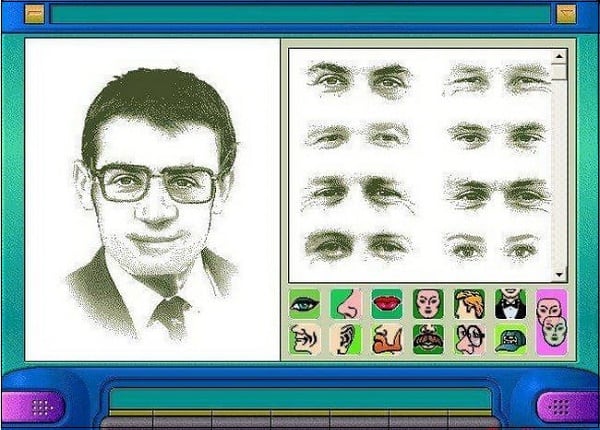
«Ментовский фоторобот» — это небольшая по объёмам программа, позволяющая составить фоторобот нужного нам человека. Программа существует довольно давно, и плохо работает с современными версиями ОС Виндовс, особенно с Виндовс 10 64 бита, на которой она отказывается запускаться.
Работа с программой не отличается от других программ аналогов. Сначала выбираете какую-либо черту лица (глаза, нос, губы и др), потом находите нужный вам конкретный аналог. После окончания создания фоторобота сохраняете результат на ПК.
Также вам может быть интересен наш материал о том, как осуществлять поиск людей в социальных сетях без регистрации с помощью Яндекс Пипл.
Identi-Kit 7- один из лидеров рынка программ
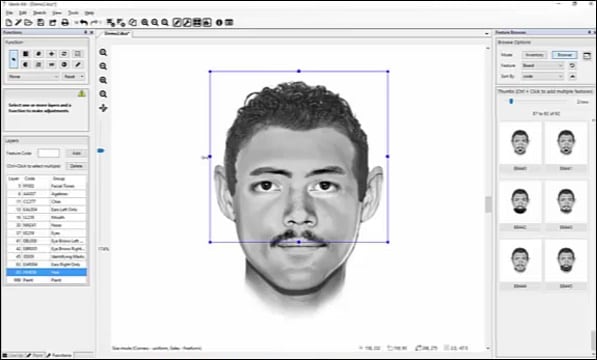
«Identi-Kit7» — это мощная графическая программа, позволяющая создавать фотороботы людей на профессиональном уровне. Продукт обладает широким набором инструментов для создания фотороботов, позволяет точно подбирать размеры той или иной визуальной детали, работать с прозрачностью, яркостью, контрастностью отдельных элементов. Выгружать полученный набросок вы можете в различных графических форматах.
Функционал программы платный. Бесплатная пробная версия доступна после написания соответствующего обращения на сайте разработчика.
FLASHFACE – мобильное приложение для рисования фоторобота
Сетевой сервис «Flashface» ранее был довольно популярным инструментом, позволяющим легко создать фоторобота онлайн. Ныне сетевой проект закрыт, а весь наработанный ранее алгоритм реализован в мобильном приложении «FlashFace», которое доступно за определённую плату.
Работа с мобильным приложением в целом не отличается от работы со стационарными программами аналогами.
https://youtube.com/watch?v=VXBFthXE0yw%3Ffeature%3Doembed
Заключение
Ниже мы разобрали приложения для составления фоторобота, доступные сегодня для скачивания онлайн. Среди перечисленных бесплатных альтернатив особого внимания заслуживает программа «Faces», обладающая обширным инструментарием для создания фоторобота человека. С платных же инструментов рекомендуем «Identi-Kit7» — богатство его возможностей обязательно придётся по вкусу профессионалам.
Инструкция по работе с обновленным фотороботом:
- В нижней части редактора выберите нужную часть лица (голова, нос, лоб, брови, очки, прическа, челюсть, губы, глаза, веки, усы, борода).
- Обратите внимание, выбранную часть лица можно перемещать по полю конструктора, зажав её левой кнопкой мыши или пальцем на моб. устройстве.
- В правом верхнем углу имеется надпись, которая обозначает какая часть активна для выбора и редактирования в данный момент или режим редактора.
- Стрелки влево — вправо, в правой, верхней части экрана позволяют листать библиотеку, при этом выбранная часть лица на основном поле меняется.
- При помощи кнопок + и — в правой, верхней части экрана, можно регулировать высоту и ширину выбранного объекта.
- Нажав на значок «игровая кость» редактор создаст случайное лицо.
- Нажав на иконку карандаша, включается графический режим, для возврата в режим фоторобота, кликните на любую часть лица в нижней части редактора.
- В правом нижем углу можно выбрать язык интерфейса.
- С помощью кнопки с изображением дискеты (справа, внизу над выбором языка) вы можете сохранить вашу работу на своем устройстве.
Настоящий, бесплатный фоторобот онлайн WANTED PRO, для профессионалов и любителей, разработан для персонального компьютера, мобильного телефона или планшета. Вы с легкостью можете создать любое лицо на вашем компьютере, мобильном телефоне или планшете, сделать розыскную ориентировку, составить портрет онлайн. Инструментарий заинтересует начинающих габитоскопистов, экспертов занимающихся портретной экспертизой.

-
Программы для работы с фото
-
Фоторобот
Бесплатная программа Фоторобот создана для составления субъективного портрета. Предполагает возможности формирования человеческого лица с применением множества различных эффектов.
Возможности
- Добавление и выбор части лица человека с определенными признаками;
- Формирование носа, глаз, линии рта, подбородка и так далее;
- Возможность надевать различные головные уборы и очки;
- Передача контента по электронной почте;
- Изменения размеров изображений, сортировка по темам и формам;
- Составленный фоторобот можно публиковать в рамках социальных сетей и на веб-ресурсах.
Преимущества
- Последовательно добавляемые надглазные морщины, линии щек, тени, впадины, ямочки и так далее;
- Создание качественного фотокомпозиционного портрета в реальном времени;
- Имеются ползунки конечных результатов составления портрета, регулирующие необходимые элементы;
- Программа Faces имеет русский язык интерфейса;
- Полная версия предполагает умеренные системные требования;
- Включает порядка 4000 особенностей строения человеческого лица.
Недостатки
- Не оптимизирована операционная система Windows 10 и 8;
- Редкие подтормаживания в процессе обработки картинки.
Аналоги
Windows XP, Vista, 7
Скачать Фоторобот 4.0
Полное описание
Профессиональная программа составления фоторобота Faces, поможет быстро создать любой портрет с использованием мельчайших деталей. Составленный результат можно сохранять на жесткий диск компьютера или отправлять в ресурсы сети Всемирной паутины.
Вы сможете запросто регулировать размеры любой части лица, дополнять его разнообразными элементами. Для этого в ходе составления портрета достаточно несколько раз кликнуть мышью, выбирая интересующие вас графические критерии.
Программное обеспечение разработано канадской компанией Ultimate Composite Picture, которая выпускает специализированный софт по созданию фотороботов для полиции США, Канады и Франции. После загрузки архива, извлеките из него папку с утилитой и откройте её посредством файла «FACES English.exe», переключение интерфейса на русский состоится автоматически.
Программа для составления субъективного (композиционного) портрета. В состав программы входят классифицированные базы элементов лица, а также базы типовых лиц — представителей европеоидной, монголоидной, негроидной рас и представителей Северо-Кавказского и Среднеазиатского регионов.
Функциональные возможности:
— работа с классифицированными базами элементов лица;
— получение элементов лица из внешних файлов (фотографий);
— сохранение фрагментов изображения в базе элементов с их классификацией;
— создание собственной базы элементов;
— сборка субъективного портрета на основе баз элементов внешности;
— сборка субъективного портрета на основе фонового изображения;
— работа во встроенном графическом редакторе;
— импорт-экспорт как отдельных элементов, так и целого изображения;
— система регистрации изменений глубиной до 100 шагов;
— сохранение созданного субъективного портрета в файл (jpg, bmp);
— сохранение созданного субъективного портрета в специальный файл (с учетом слоев и дорисовок) для
— возможности последующей доработки портрета;
— динамическая настройка панели инструментов;
— встроенная справочная система;
— методические рекомендации;
— многоязыковая поддержка меню (русский, английский языки).
Работаете детективом, создаете персонажа для своей книги или просто хотите позабавиться и сделать на себя ориентировку? В любом из этих случаев вам понадобится сервис, в котором можно создать фоторобот онлайн. На самом деле, таких конструкторов не так много. Мы нашли несколько полезных и достаточно функциональных – с большим выбором черт лица и причесок.
Онлайн-сервисы
Для компьютера есть несколько вариантов конструкторов: HotDRV с русским интерфейсом, британский сервис Photofit Me на английском и редактор для создания мультяшных персонажей Gallerix (если хотите создать автопортрет для развлечения).
HotDRV Identikit
HotDRV – бесплатный сайт с увлекательными графическими конструкторами. Среди них – редактор для создания фотороботов. Также здесь есть простой, но функциональный фотошоп; раскраски для детей; рисовалка; различные игры; конструктор аниме-персонажей и генератор лиц.
У сервиса удобный и понятный интерфейс на русском языке, в котором разберется даже ребенок. Есть большая библиотека с чертами лица, типами овала. Можно добавлять усы, бороду, щетину, очки. Все элементы настраиваются по размеру и передвигаются.
Сайт предназначен для создания как мужских, так и женских образов. Готовый результат вы получаете в виде jpg-картинки на своем устройстве.
На заднем фоне фоторобота можно что-либо нарисовать – цветным спреем или карандашом. Сам портрет разукрасить не получится.
Как создать лицо человека в этом сервисе:
- Перейдите на сайт HotDRV по ссылке и подождите, пока прогрузится редактор. Вы можете сразу создать случайного персонажа с помощью красной игральной кости справа, а затем отредактировать его.

- Либо можно придумать образ с нуля. Для начала выберите волосы на панели снизу.

- На экране появится первая прическа. На панели справа будут кнопки для ее настройки. С помощью плюсов и минусов мы можете обозначить ширину и высоту прически. За счет стрелок – выбрать нужный вариант волос (листайте библиотеку, пока не найдете подходящий тип объекта). Крестик поможет вовсе удалить элемент из редактора. Иконка с двумя треугольниками отзеркалит объект при необходимости (например, если вы хотите, чтобы в конкретной прическе пробор был с другой стороны). Также вы можете перемещать объект в окне редактора зажатой клавишей мышки.

- Таким же образом настройте остальные элементы лица и головы: уши, подбородок, нос, брови, глаза, губы. Также можете добавить бороду, усы, очки.

- Нарисуйте что-либо сзади фоторобота. Для этого откройте специальную панель с помощью карандаша справа.

- Выберите инструмент: карандаш или спрей. Укажите цвет и толщину кисти. Нарисуйте то, что хотите.

- Если какие-то штрихи оказались лишними, откройте инструмент с метлой («Ластик»). Укажите его размер и сотрите ненужные линии. Чтобы вернуться в обычный режим редактирования, просто нажмите на любую часть лица на панели внизу.

- Когда портрет будет готов, щелкните по иконке в виде дискеты. Браузер скачает картинку в jpg-формате на ваше устройство.

Photofit Me
PhotoFIt Me – сервис от британского университета The Open University. Представлен в виде игры, где можно тренировать память и внимательность: составлять фотороботы знаменитостей и обычных людей, описанных в истории преступления. Также здесь можно создать портрет с нуля (как мужской, так и женский) с помощью специального редактора – именно его мы и будем использовать.
Интерфейс на английском языке, но интуитивно понятный.
Есть еще один минус. Лицо в сервисе строится из блоков с отдельными чертами: лоб, брови, глаза, нос, губы. Но далеко не всегда эти блоки совпадают по тону кожи. Вам нужно самостоятельно настраивать оттенок лица с помощью специального ползунка, чтобы границы были не так заметны.
Как составить фоторобот на этом сайте:
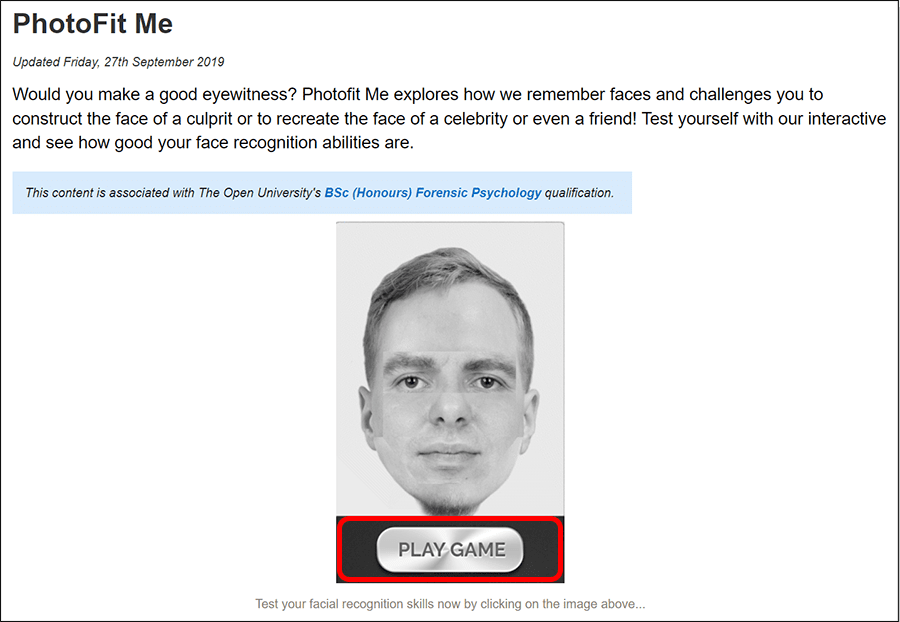
- Откройте страницу PhotoFit Me на площадке университета и кликните «Play Game».

- Выберите режим игры: составление фоторобота преступника, описанного в истории, («Start Crime Story») или конструктор своего образа с нуля («Start Free-Style»). Мы взяли второй вариант.
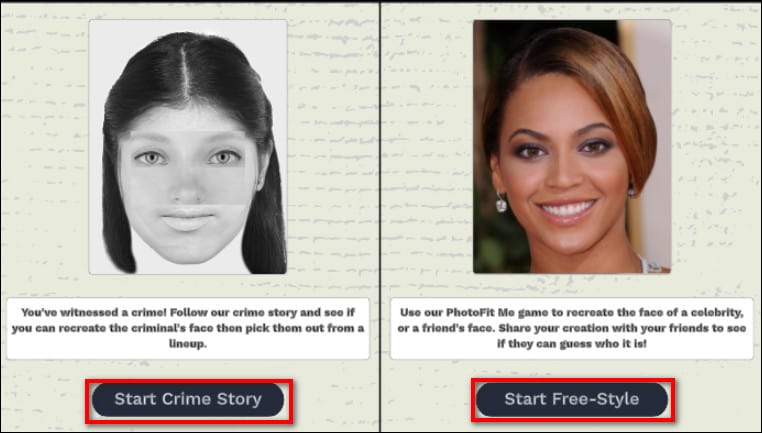
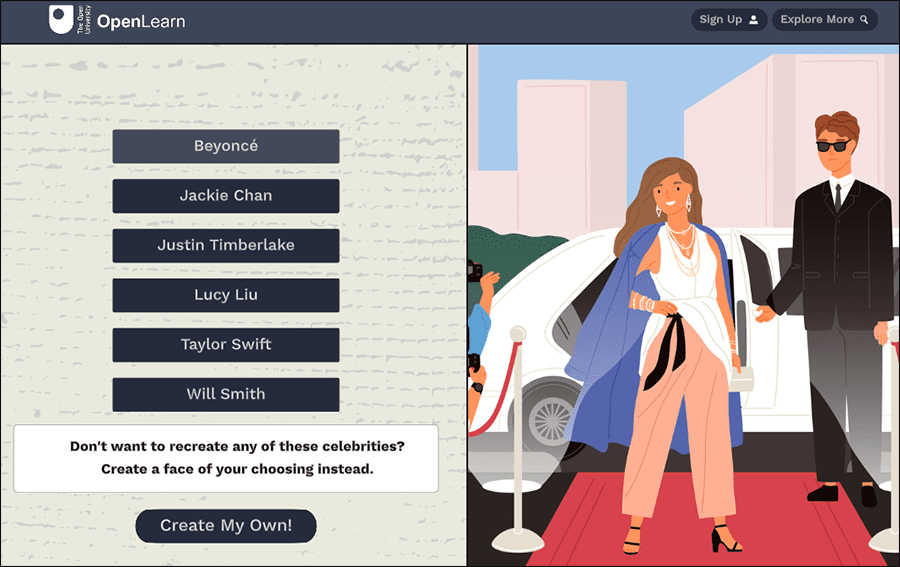
- Выберите в списке знаменитость, фоторобот которой хотите создать, либо нажмите «Create My Own», чтобы отредактировать свое лицо или лицо другого человека.

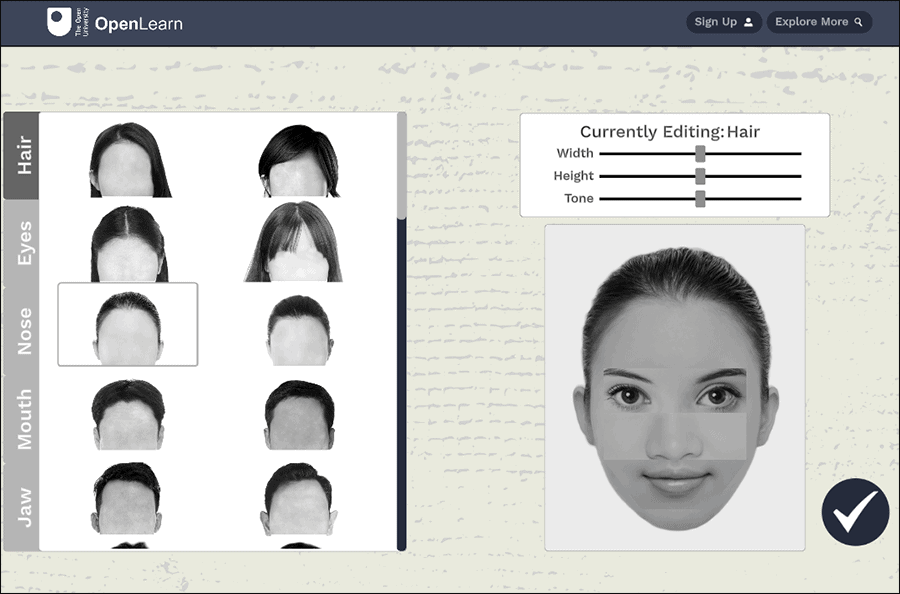
- Откроется конструктор. На панели слева будет несколько вкладок с чертами лица. В первом разделе «Hair» укажите прическу. Над портретом будут настройки каждого элемента: ширина («Width») и высота («Height»), тон кожи («Tone»). Перемещайте ползунки вправо или влево, чтобы изменить размер объекта или его оттенок. Тон кожи нужно обязательно настроить, чтобы не были видны границы частей лица (сервис их автоматически не сглаживает).
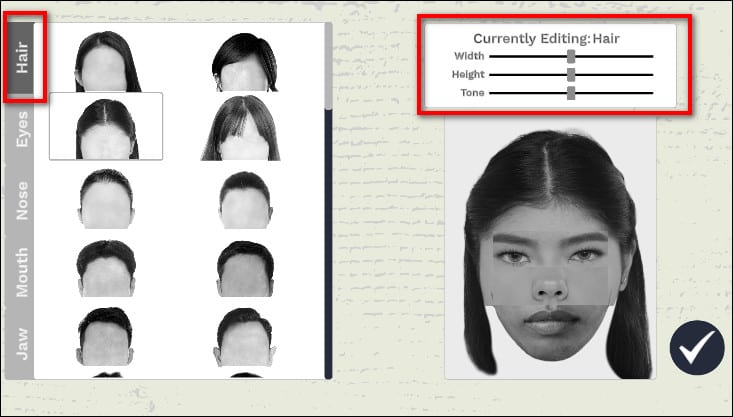
- В разделе «Eyes» выберите глаза. Советуем сразу брать тот объект, который больше всего подходит по текстуре и тону кожи.

- Укажите тип носа во вкладке «Nose». Настройте его ширину, длину и оттенок.
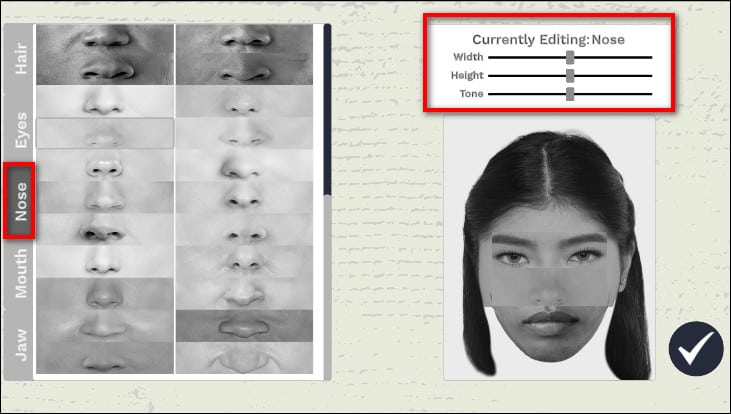
- В последних двух разделах выберите губы («Mouth») и овал лица («Jaw»). Когда закончите настройку параметров и границы будут практически не заметны, нажмите на галочку.
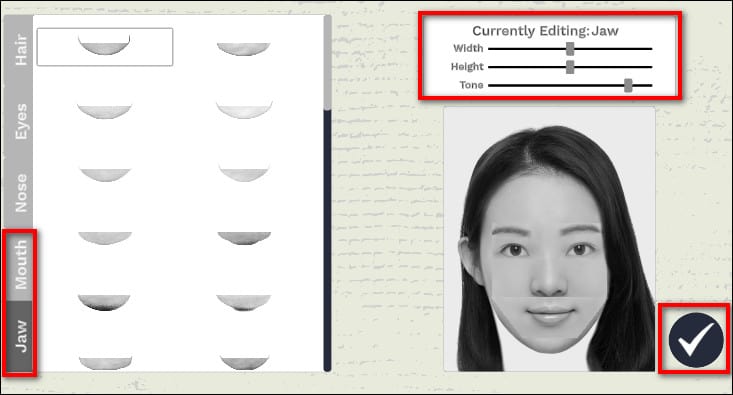
- Сервис покажет вам готовый портрет, который вы создали. Кликните по ней правой кнопкой мыши и выберите «Сохранить картинку как». Выберите место на ПК для загрузки файла и подтвердите скачивание. Так вы сохранить на компьютер фото страницы сайта, где отображен результат вашей работы. Либо сделайте скриншот экрана, выделив только ту область, где находится портрет.

Мультяшное лицо в Gallerix
Для создания портрета в развлекательных целях можно использовать еще один конструктор лиц – Gallerix. Только здесь будут не черно-белые лица и эффект фоторобота, а разноцветные мультяшные аватары.
Сервис может создать лицо парня или девушки. Выбор черт лица достаточно широкий. Можно добавить очки, одежду, задний фон, настроить тон кожи. Готовый персонаж скачивается на ПК в одном из двух разрешений: 200х200 или 400х400.
Как создать мультяшный автопортрет в Gallerix:
- Перейдите на сайт сервиса по ссылке. Выберите пол.

- Во вкладке «Лицо» укажите тип овала и тон кожи. Также можете создать случайного персонажа с помощью соответствующей кнопки внизу. Клавиша «Сбросить» вернет вас в исходное положение (если, к примеру, вам не понравится созданный аватар, и вы решите начать все заново).

- Настройте рот, нос и уши, в том числе их оттенок.

- Во вкладке «Глаза» сначала выберите их форму (раздел «Контур»).

- Далее укажите цвет глаз, нарисуйте брови в соответствующей вкладке.

- При необходимости добавьте очки к образу. Цвет оправы можно выбрать на палитре.

- Выберите прическу в разделе «Волосы» и ее цвет.

- При необходимости измените одежду аватара: можно одеть его в свитер, платье, костюм и т. д. Цвет также можно указать.

- Во вкладке «Фоны» поставьте при желании другую заставку.

- Когда закончите редактирование, кликните по кнопке «Скачать» и выберите разрешение png-картинки. Браузер автоматически начнет загрузку изображения.

Мобильное приложение «Полицейский инструмент N1»
«Полицейский инструмент N1» – бесплатная программа для создания различных фотороботов. Довольно большой выбор черт лица. Можно добавлять усы, бороду, очки.
Недостаток программы – доступны только мужские прически. На что жалуются даже сами пользователи в отзывах в Play Market – им не хватает длинных волос, чтобы создавать образы девушек (хотя при этом в программе можно подобрать женские черты лица).
Как пользоваться программой:
- Запустите установленное приложение. На экране появится редактор фоторобота. Можно сразу приступить к его созданию. Для начала выберите форму головы и ушей. На панели справа будут пронумерованы все доступные варианты. Можете прокрутить эту панель вниз.

- Далее перейдите в раздел с волосами. Выберите прическу. Передвиньте ее на нужное место (просто зажмите элемент пальцем и перетащите). Если вдруг поймете, что указали не тот вариант, просто нажмите на корзинку – элемент удалится из редактора, можно будет выбрать новый.

- Выберите нос и тоже разместите его на области лица. Здесь уже начните следить за пропорциями и более точным расположением черт. Чтобы уменьшить или увеличить размер элемента, поставьте два пальца по краям объекта – далее сдвиньте их друг к другу или растяните еще больше.

- Таким же образом выберите глаза, настройте их размер и расположение.

- Добавьте брови в следующей вкладке на панели снизу.

- Выберите рот. Проследите, чтобы расстояние до носа была не слишком большим и не слишком маленьким. Для удобства можете взять реальную фотографию человека (если есть), чтобы сходство было максимально точным.

- Далее укажите подбородок и шею. Нижняя часть лица может быть более заостренной, квадратной, овальной – выберите то, что, как вам кажется, больше подходит.

- В следующих вкладках добавьте при необходимости бороду, усы и очки.

- В предпоследнем разделе вы можете дорисовать что-либо в фотороботе. Выберите размер кисти и сделайте необходимые штрихи.

- Если вдруг во время рисования вы допустили ошибку, откройте последнюю вкладку с ластиком, выберите его размер и проведите пальцем по экрану – в том месте, где есть лишний штрих.

- Когда фоторобот будет готов, нажмите на иконку с дискетой на верхней панели. Введите имя рисунка и нажмите «Save». Портрет сохранится в самом приложении (не в галерее).

- Также вы можете нажать на иконку «Поделиться» в правом верхнем углу (чтобы отправить фоторобот другу либо самому себе – через любой мессенджер, установленный на смартфоне). Например, можно переслать изображение в чат «Избранное» в Телеграме (все материалы, которые там расположены, видны только вам). Уже оттуда сохраните картинку в галерею (она будет в формате jpg). Фоторобот можно также отправить во встроенное приложение «Google Фото» или на «Google Диск» (через ту же кнопку «Поделиться»).

- Чтобы посмотреть историю своих фотороботов, откройте меню программы с помощью трех линий слева вверху.

- Зайдите в «My Gallerу».

- Откроется страница с ранее созданными фотороботами. Если выделите хотя бы один из них, панель с инструментами активизируется. С помощью нее вы можете перейти к повторному редактированию, изменить название фоторобота, удалить его из списка либо отправить картинку в любой мессенджер.

Мы разобрали только бесплатные программы для создания фотороботов. Но кроме этого, есть платные приложения: FlashFace Woman (женские лица, для Андроид и iOS) и FlashFace Premium (мужские лица, для Андроид и iOS). У этих программ нет бесплатных версий. Их можно только сразу купить – в Play Market или App Store. Стоимость – 4$. Подойдет в тех случаях, если функционала бесплатных приложений вам оказалось мало, или если вам нужно пользоваться подобными сервисами в профессиональных целях на постоянной основе.
Обложка: Photofit Me
Хотите попробовать себя в роли детектива или просто воссоздать портрет какого-то человека? Для этого совсем необязательно уметь рисовать и вообще иметь какое-либо специализированное образование – все можно сделать в бесплатных онлайн-сервисах или приложениях для смартфонов. Да, их не так много, но имеющихся будет вполне достаточно. Итак, в этой статья я покажу, как сделать фоторобот онлайн.
С помощью онлайн-сервисов
Наверное, это самые удобные варианты. Вам не нужно ничего устанавливать себе на компьютер или смартфон – просто откройте сайт и делайте свои дела. Главное, чтобы было подключение к интернету.
HotDRV Identikit
HotDRV Identikit — многофункциональная платформа для создания персонажей: есть рисовалка, раскраски, генератор лиц, аниме-конструктор, встроенный фоторобот. Он-то нам как раз и нужен. Интерфейс очень прост для освоения, и он полностью на русском языке.
Обращаю внимание, что здесь получится сделать только портрет человека в черно-белом формате. Раскрасить его нельзя, но зато можно будет нарисовать цветной задний фон. Правда, инструменты для создания фона в этом сервисе очень слабые, поэтому сделать его фотореалистичным не получится. Что до самого портрета – вы можете сделать его из заранее заданных шаблонов: глаз, носа, губ, ушей, форм лица, волос, аксессуаров. Выбранные шаблоны редактируются. Это значит, что у вас есть возможность создать лицо человека, которое будет уникально.
Правда, если у человека слишком необычная внешность, то могут возникнуть проблемы, так как в редакторе может просто не оказаться нужных шаблонов.
Итак, давайте перейдем к делу:
- Откройте страницу фоторобота. Перед вами появится редактор с белым фоном. Справа находятся элементы управления: перенос, увеличение/уменьшение, отзеркаливание, удаление, создание случайной генерации. Ниже расположены шаблоны для фоторобота. Еще ниже находится подробная инструкция по работе с редактором.

- Если хотите, то можете сразу сгенерировать случайный фоторобот, нажав по иконке в виде игрального кубика. Иногда это бывает быстрее, чем делать портрет человека с нуля. Генерировать можно неограниченное количество вариаций. Полученный портрет полностью доступен для редактирования.

- Если решили создать фоторобот с нуля, то в нижней части выберите элемент, который хотите разместить. Укажите его положение и размер на холсте. Для этого используйте кнопки плюса и минуса.

- Чтобы переключиться между шаблонами, используйте стрелки, отмеченные на скриншоте.

- По аналогии расставьте другие части лица.
- Чтобы отредактировать уже сделанную часть лица, нажмите по ее изображению в нижней панели. После этого вы сможете ее двигать на холсте, менять размер, шаблон или вовсе удалить.

- Закончив работу над портретом, нажмите по кнопке в виде дискеты. У вас откроется “Проводник”, где нужно будет выбрать папку для сохранения фоторобота на компьютер. Обратите внимание, что изображение сохраняется только в JPG-формате.

Сохранить фоторобот можно только к себе на компьютер. На стороне сервиса ничего не сохраняется, поэтому вернуться к работе над портретом спустя время не получится.
Photofit Me
Photofit Me — еще один онлайн-сервис по созданию фотороботов из шаблонов. В отличии от предыдущего он предлагает больший реализм. Процесс создания делается похожим на игру, что спорное решение – некоторым пользователям такой подход не понравится. Еще здесь есть такие минусы:
- интерфейс на английском – придется пользоваться встроенным в браузер переводчиком, если не знаете языка;
- шаблоны черт лица могут не совпадать между собой по тону кожи и размерам из-за чего портрет получается “рваным”;
- нет инструментов для сохранения – хотите сохранить фоторобот, делайте скриншот.
Сейчас покажу как работать в Photofit Me:
- Перейдите на страницу сервиса и нажмите “Play Game”.
- Вам предлагается два варианта работы: составить фоторобот преступника по описанию сервиса или сделать собственный образ. Для примера рассмотрим второй вариант. Жмите кнопку “Start Free-Style”.

- Если ваш человек похож на одну из знаменитостей из списка, то выберите подходящий шаблон. Если нет, то можете создать его с нуля, воспользовавшись кнопкой “Create My Own”. Я как раз использую его.
- У вас откроется редактор лица со случайно сгенерированным лицом. Слева находится раздел с шаблонами, распределенными по категориям: волосы, глаза и так далее. Справа находится сам фоторобот и редактор выбранной части лица.
- В редакторе можно не так много: изменить высоту, ширину, тон. Двигать по холсту с фотороботом выбранные элементы лица не получится.
- Когда закончите делать фоторобот, нажмите по кнопке в виде галочки, чтобы увидеть готовый результат и выйти из редактора.
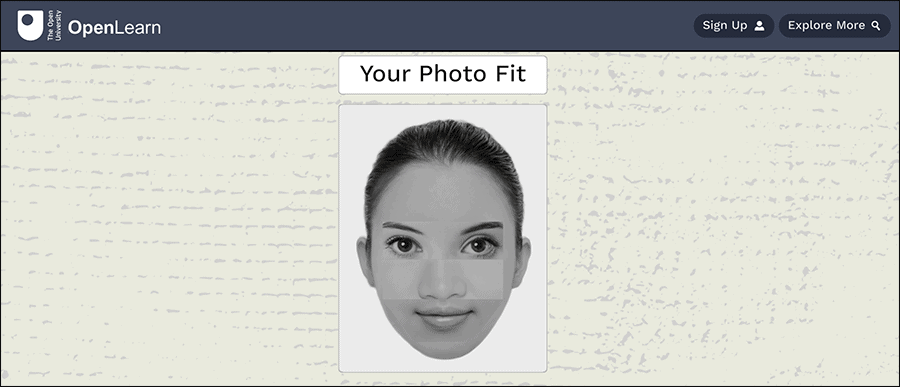
У Photofit Me функционал гораздо скромнее – библиотека шаблонов меньше, возможностей для редактирования частей лица тоже немного. Однако, при должном усердии вы можете получить реалистичный фоторобот.
Мобильное приложение
Напоследок рассмотрим бесплатное мобильное приложение для быстрого создания фотороботов. Оно называется “Полицейский инструмент №1”. Доступно для скачивания только через Play Market. Это простой и в то же время профессиональный инструмент, чем-то напоминающий сервис HotDRV Identikit, но только на смартфоне.
Составление фоторобота здесь происходит из заранее заготовленной библиотеки шаблонов, которые поделены на категории. Готовый результат можно сохранить к себе на телефон.
Давайте попробуем сделать фоторобот в нем:
- Запустите приложение. У вас сразу же откроется редактор. Для начала вам предлагается выбрать форму головы в правой части экрана.

- В нижней части можете переключаться по категориям: волосы, нос, глаза и так далее.

- Набрасывайте нужные шаблоны на ваш фоторобот. Обратите внимание, что размер и расположение элементов можно менять в произвольном порядке. Для изменения размера сделайте жест уменьшить/увеличить.
- В верхней части экрана воспользуйтесь иконкой дискеты, чтобы сохранить готовую работу в память смартфона.

Обратите внимание, что вы можете вернуться к редактированию даже после сохранения и закрытия портрета:
- В приложении нажмите по кнопке меню в верхней части.

- Перейдите в “My Gallery”.

- Вас перенаправит на страницу с ранее созданными заготовками. Выберите подходящую. После этого сверху активируется панель инструментов. Заготовку можно редактировать, переименовать, удалить или поделиться ею.

Итак, мы разобрали два простых онлайн-сервиса для создания фоторобота и одно мобильное приложение. Выбирать, конечно, вам, но лучше всего использовать HotDRV Identikit или “Полицейский инструмент №1”. Они достаточно функциональны и позволяют сделать качественный фоторобот. Photofit Me тоже это умеет, но у сервиса много минусов, поэтому его лучше использовать как запасной вариант.


