
- 1]повторно подключите принтер
- 2]перезапустите службу диспетчера очереди печати.
- 3]вручную скопируйте / вставьте mscms.dll в назначенную папку
- 6]использование редактора реестра
- Драйвер принтера не установлен невозможно завершить операцию 0x00000003
- Метод №2 удаление старых драйверов и установка новых
- Метод №3 удаление разделов(ключей) принтера в реестре windows
- Ошибка 0x000003eb «не удалось установить принтер по сети»
- Ошибка 0x000003eb при установке принтера — как исправить
- Переустановка драйвера
- Проверка службы установщика виндовс
- Установка “с нуля” свежей версии по
- Чистка реестра и перезапуск службы печати
1]повторно подключите принтер
Прежде чем переходить к решениям, обязательно перезапустите принтер, так как это часто решает несколько ошибок. Все, что вам нужно, это выключить принтер и отсоединить кабель от его порта. Подождите не менее 30 секунд, затем снова подключите принтер. Наконец, включите принтер и проверьте, сохраняется ли проблема или исчезла.
2]перезапустите службу диспетчера очереди печати.
Windows не может подключиться к принтеру. Ошибка 0x000003e3 иногда может появляться, когда служба диспетчера очереди печати отключена. Вот почему мы рекомендуем проверить его текущий статус и перезапустить службы, если они обнаружены отключенными. Вот как это сделать —
- Нажмите Windows R вместе, чтобы вызвать диалоговое окно «Выполнить».
- Введите services.msc в текстовой строке и нажмите OK, чтобы открыть то же самое.
- Прокрутите вниз и найдите здесь, на правой панели, службу диспетчера очереди печати.
- Найдя его, щелкните его правой кнопкой мыши и выберите «Свойства» в контекстном меню.
- В открывшемся окне измените Тип запуска: на Автоматический.
- Здесь проверьте, отображается ли статус службы «Работает».
- Нажмите кнопку «Пуск», затем «ОК», чтобы сохранить изменения.
Вот и все, перезапуск службы диспетчера очереди печати может устранить ошибку 0x00003e3. Если нет, следуйте следующему обходному пути —
3]вручную скопируйте / вставьте mscms.dll в назначенную папку
Mscms.dll — это перезапуск каталога цветового модуля установки драйвера, который может решить проблему Windows Cannot connect printer error 0x000003e3. Чтобы решить эту проблему, вы должны вручную скопировать эту папку и вставить ее в предназначенную для нее папку. Вот как выполнить эту задачу —
- Нажмите Window и ярлык E, чтобы открыть диалоговое окно Run.
- Перейдите по следующему пути —
C: Windows system32
- Прокрутите вниз и найдите каталог mscms.dll.
- Найдя, щелкните правой кнопкой мыши и выберите копию.
- Обратитесь по указанному ниже адресу и вставьте сюда скопированный элемент, например файл «mscms.dll».
C: windows system32 spool drivers w32x86 3
- Это применимо только на ПК с 32-битной архитектурой.
- Если вы используете 64-разрядный компьютер, перейдите по следующему пути и вставьте сюда файл mscms.dll.
C: windows system32 spool drivers x64 3
- Наконец, перезагрузите компьютер, чтобы подтвердить последние изменения.
6]использование редактора реестра
Если ни одно из вышеперечисленных решений не работает, исправьте «Ошибка подключения принтера 0x000003e3», изменив несколько записей в реестре. Прежде чем приступить к этому, обязательно создайте резервную копию реестра на своем устройстве.
HKEY_LOCAL_MACHINE SYSTEM ControlSet001 Control Print Printers * ИМЯ ВАШЕГО ПРИНТЕРА * CopyFiles
- Затем разверните каталог CopyFiles и удалите существующую папку ICM.
- После этого закройте окно реестра и перезагрузите компьютер.
После перезагрузки Windows 11/10 проверьте, решена ли проблема с принтером.
Примечание: если вы не можете добраться до указанного выше пути, попробуйте этот альтернативный путь —
HKEY_LOCAL_MACHINE SOFTWARE Microsoft Windows NT CurrentVersion Print Providers Поставщик печати для рендеринга на стороне клиента
- Щелкните правой кнопкой мыши поставщик печати для рендеринга на стороне клиента и нажмите кнопку удаления в контекстном меню.
- Обязательно снова запустите службу диспетчера очереди печати, используя метод 2.
- Наконец, перезагрузите компьютер.
Вот и все, мы надеемся, что это руководство поможет устранить ошибку 0x00003e3 — Невозможно подключиться к принтеру.
Загрузите DriverFix, чтобы найти и исправить любые проблемы, связанные с драйверами в Windows
Драйвер принтера не установлен невозможно завершить операцию 0x00000003
Профиль | Отправить PM | Цитировать
Есть мфу HP M125a, есть старенький комп с Win XP SP3.
Во время установки драйверов после самого последнего шага(когда мастер показывает информацию и остаётся нажать «Готово») система выдаёт «Не удаётся установить драйвер %Имя принтера% Невозможно завершение операции» Если попробовать вручную подсунуть дрова через свойства сервера печати(дрова корректно определяются после выбора папки с оными) на завершающем этапе появляется сообщение «Драйвер принтера не установлен Невозможно завершение операции»
В логах появляется запись «#E154 Ошибка установщика классов. Ошибка 2: Не удается найти указанный файл.»
Что было сделано: — удалены все дрова кроме стандартных виндовых — очищены папки %windir%system32spooldriversw32x86 и . printers — удалены ветки реестра . WintNTx86Drivers и . Printprinters и импортированы с чистой системы — в безопасном режиме проверил права на папку spool — у группы Администраторы, куда входит пользователь, полные права
Дрова на сканер подхватились и сканер работает, при включении МФУ система обнаруживает устройство и пытается поставить дрова. Раньше к этому ПК был подключён притер кэнон 6000 и всё работало нормально.
Ничего не помогает, что ещё можно сделать ХЗ Ещё есть нюанс который меня смущает — папка . spooldrivers разшарена, и убрать галку с общего доступа нельзя, она серая ЗЫ: домена нет
Источник
Метод №2 удаление старых драйверов и установка новых
- Нажмите правой кнопкой мыши на Пуск и выберите «Панель управления».
- Перейдите в пункт «Оборудование и звук».
- Выделите нужный вам принтер, с котором возникает проблема.
- Нажмите на кнопку «Свойства сервера печати» в панели меню окна.
- Перейдите во вкладку «Драйверы».
- Удалите все драйвера для принтера, которые вы найдете в этой вкладке.
- Как только все будет удаленно, попробуйте снова установить принтер и посмотрите, была ли исправлена ошибка 0x000003eb.
Метод №3 удаление разделов(ключей) принтера в реестре windows
Для начала, мы рекомендуем вам сделать резервную копию всего Реестра Windows, но это остается на ваше усмотрение.
- Нажмите клавиши Win R, копируйте regedit в пустую строку и нажмите Ок.
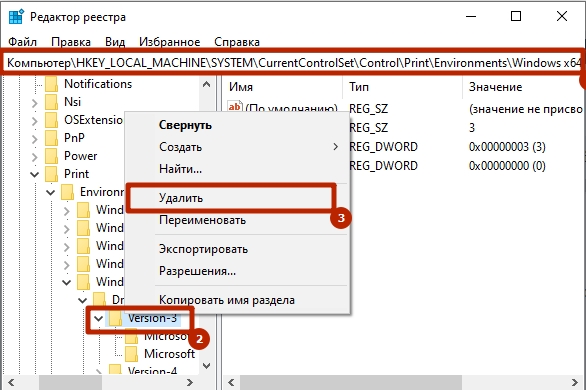
- Теперь найдите с помощью левой панели ключи HKEY_LOCAL_MACHINESYSTEMCurrentControlSetControlPrintEnvironmentsWindows NT x86DriversVersion-3 и HKEY_LOCAL_MACHINESYSTEMCurrentControlSetControlPrintEnvironmentsWindows x64DriversVersion-3, и удалите их.
- Затем нажмите клавиши Win R, копируйте C:WindowsSystem32spooldriversw32x863 и нажмите Ок для перехода в эту директорию.
- Найдите в директории папку 3 и переименуйте ее в папку 3.old.
Снова попробуйте установить принтер. Возможно, что на этот раз ваша проблема с принтером была решена.
Источник
Ошибка 0x000003eb «не удалось установить принтер по сети»
Ошибка 0x000003eb при установке сетевого принтера возникает по таким причинам: неправильная работа драйверов, некорректная работа настроек реестра или проблемы в процессе инсталляции. Может сопровождаться сообщениями “в ходе операции произошла ошибка” или “невозможно установить принтер”.
Для решения проблемы рекомендуем выполнить такие действия: диагностировать работу службы установщика операционной системы, полностью удалить оборудование для печати и его порты, выполнить переустановку программного обеспечения, устранить «лаги» в реестре.
Ошибка 0x000003eb при установке принтера — как исправить
 При подключении к локальному или сетевому принтеру в Windows 10, 8 или Windows 7, вы можете получить сообщение о том, что «Не удалось установить принтер» или «Windows не удается подключиться к принтеру» с кодом ошибки 0x000003eb.
В этой инструкции — пошагово о способах исправить ошибку 0x000003eb при подключении к сетевому или локальному принтеру, один из которых, надеюсь, вам поможет. Также может быть полезно: Не работает принтер Windows 10.

Рассматриваемая ошибка при подключении к принтеру может проявлять себя по-разному: иногда она возникает при любой попытке подключения, иногда — только при попытке подключить сетевой принтер по имени (а при подключении по USB или IP адресу ошибка не проявляется).
Но во всех случаях метод решения будет схожим. Попробуйте выполнить следующие шаги, с большой вероятностью, они помогут исправить ошибку 0x000003eb
- Удалите принтер с ошибкой в Панель управления — Устройства и принтеры или в Параметры — Устройства — Принтеры и сканеры (последний вариант только для Windows 10).
- Зайдите в Панель управления — Администрирование — Управление печатью (можно также использовать Win R — printmanagement.msc)
- Раскройте раздел «Серверы печати» — «Драйверы» и удалите все драйверы для принтера с проблемами (если в процессе удаления пакета драйвера вы получите сообщение о том, что было отказано в доступе — это в порядке вещей, если драйвер был взят из системы).

- В случае, если проблема возникла с сетевым принтером, откройте пункт «Порты» и удалите порты (IP-адреса) этого принтера.

- Перезапустите компьютер и попробуйте выполнить установку принтера заново.
Если описываемый метод исправить проблему не помог и подключиться к принтеру все так же не удается, есть еще один метод (однако, теоретически, он может и навредить, так что рекомендую создать точку восстановления перед тем, как продолжать):
- Проделайте шаги 1-4 из предыдущего способа.
- Нажмите Win R, введите services.msc, найдите в списке служб «Диспетчер печати» и остановите эту службу, дважды нажмите по ней и нажмите кнопку «Остановить».

- Запустите редактор реестра (Win R — regedit) и перейдите к разделу реестра
- Для Windows 64-бит —
HKEY_LOCAL_MACHINESYSTEMCurrentControlSetControlPrintEnvironmentsWindows x64DriversVersion-3
- Для Windows 32-бит —
HKEY_LOCAL_MACHINESYSTEMCurrentControlSetControlPrintEnvironmentsWindows NT x86DriversVersion-3
- Удалите все подразделы и параметры в этом разделе реестра.
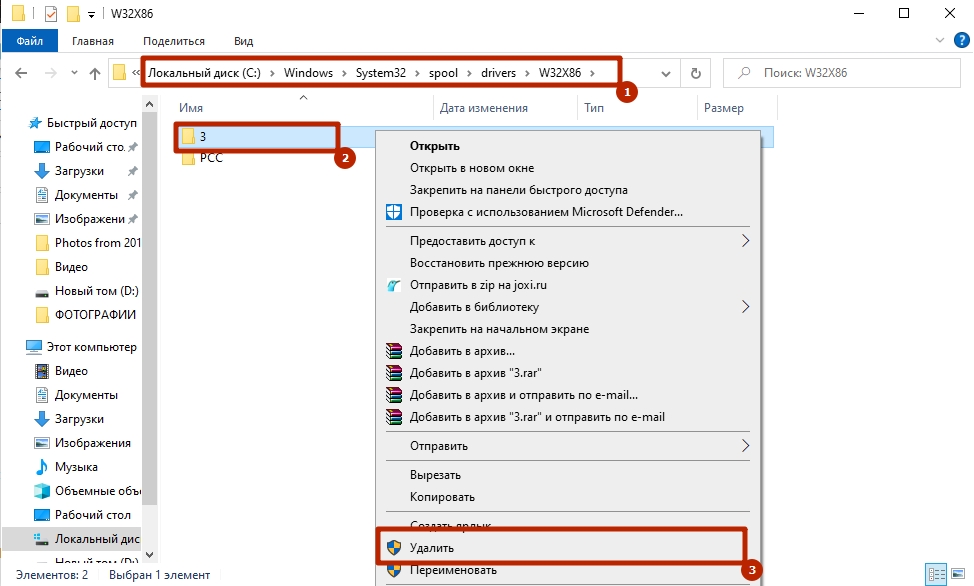
- Перейдите в папку C:WindowsSystem32spooldriversw32x86 и удалите папку 3 оттуда (а можно просто переименовать во что-либо, чтобы в случае проблем можно было вернуть).
- Запустите службу «Диспетчер печати».
- Снова попробуйте выполнить установку принтера.
На этом всё. Надеюсь, один из методов помог вам исправить ошибку «Windows не удается подключиться к принтеру» или «Не удалось установить принтер».
Переустановка драйвера
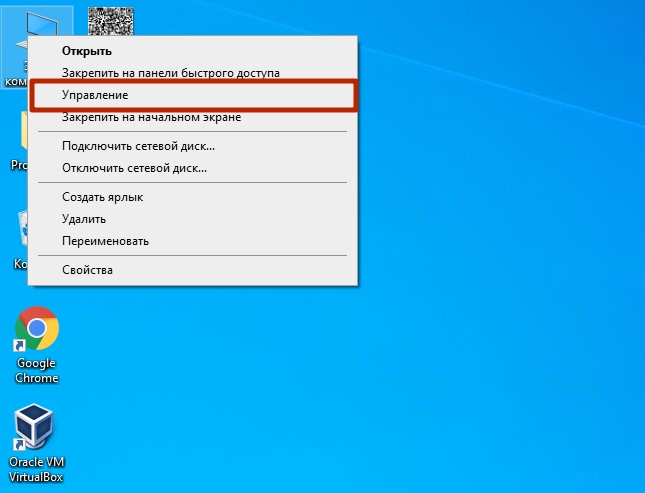
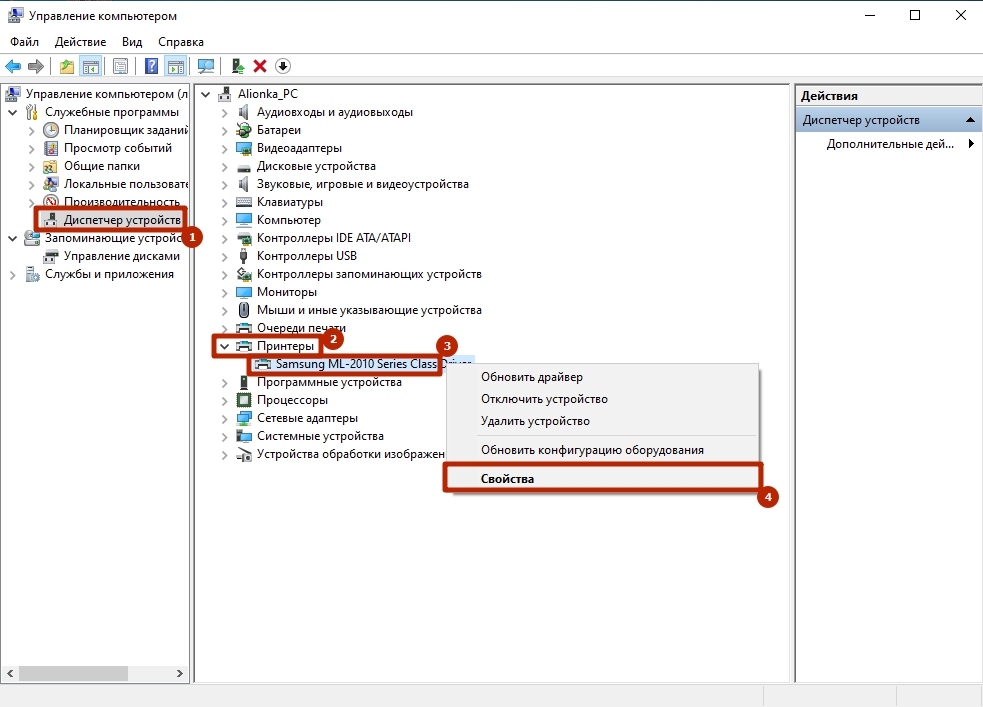
Переустановить драйвер можно через меню «Диспетчера устройств»:
- Нажмите ПКМ (правой кнопкой мышки) по ярлыку «Мой компьютер».
- Выберите «Управление».
- Перейдите в «Диспетчер устройств».
- Разверните список «Принтеры».
- Кликните ПКМ по нужному устройству.
- Выберите пункт «Свойства».
На вкладке «Драйвер» можно:
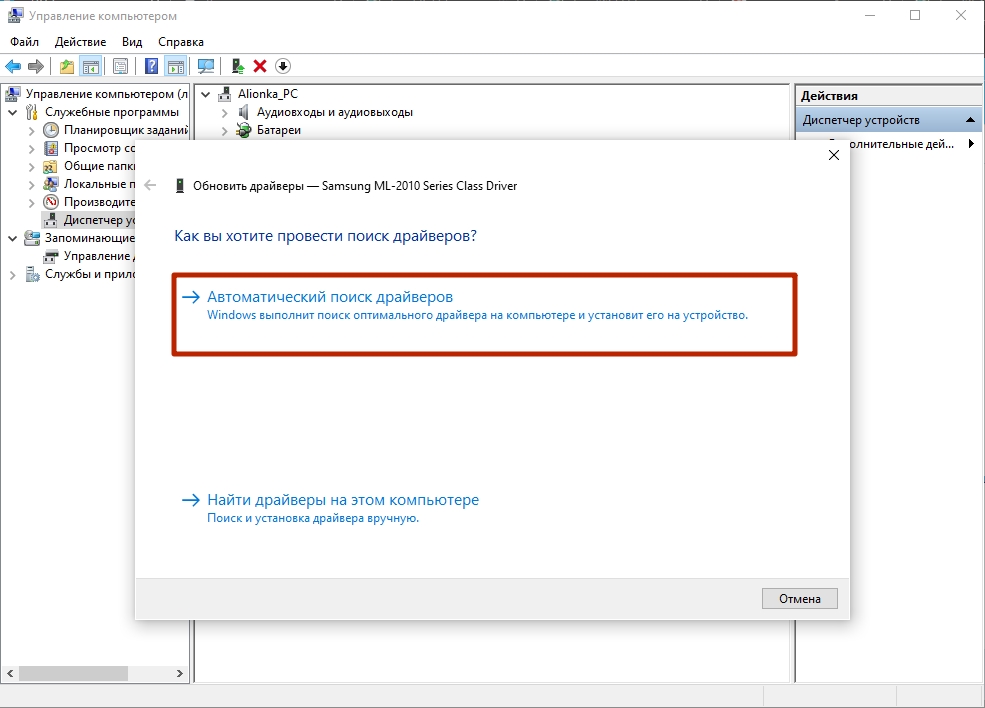
Чтобы обновить обеспечение:
- Воспользуйтесь соответствующей кнопкой.
- В следующем окне выберите вариант «Автоматический поиск».
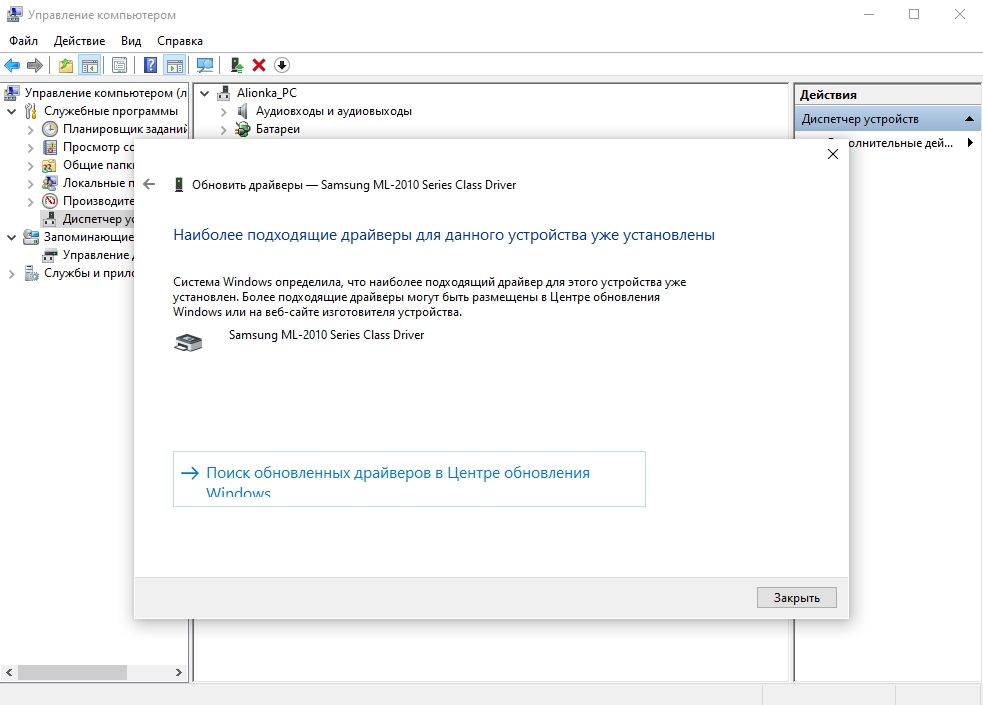
- Windows отыщет и установит актуальное ПО. Если у Вас стоит последняя версия драйвера, то система уведомит об этом.
Проверка службы установщика виндовс
Уведомление с проблемой 0x000003eb может возникать из-за некорректной работы установщика операционной системы. Чтобы проверить его на работоспособность:
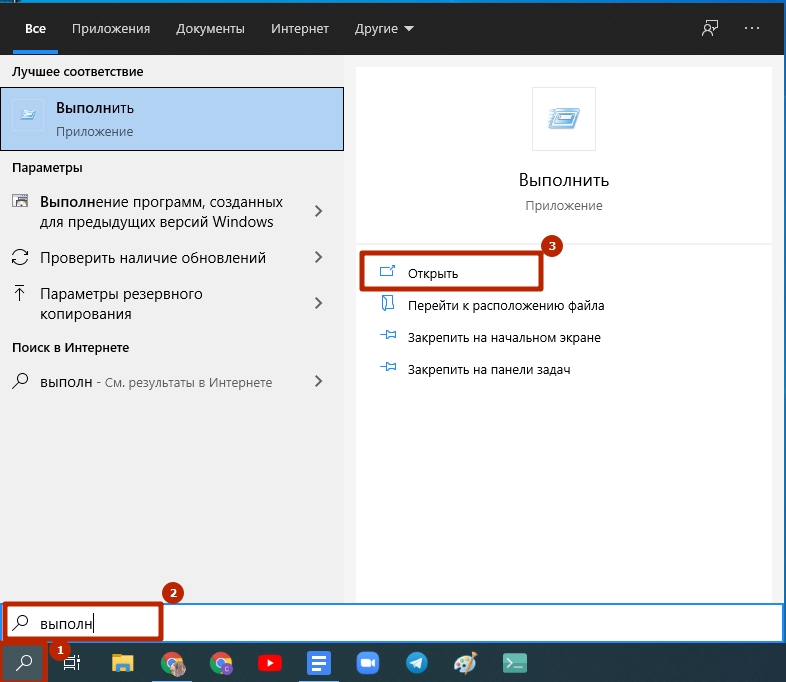
- Запустите меню “Поиск” на панели задач.
- Введите слово “Выполнить”.
- Кликните “Открыть” для запуска командной строки.
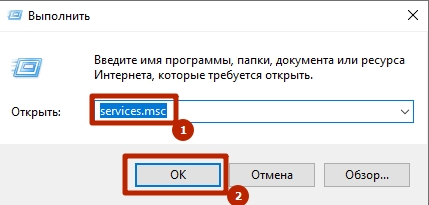
- Введите команду “services.msc”.
- Подтвердите кнопкой “ОК”.
- В списке отыщите службу “Установщик Windows”.
- Кликните дважды по этому пункту.
- Во всплывающем окне щелкните “Запустить”.
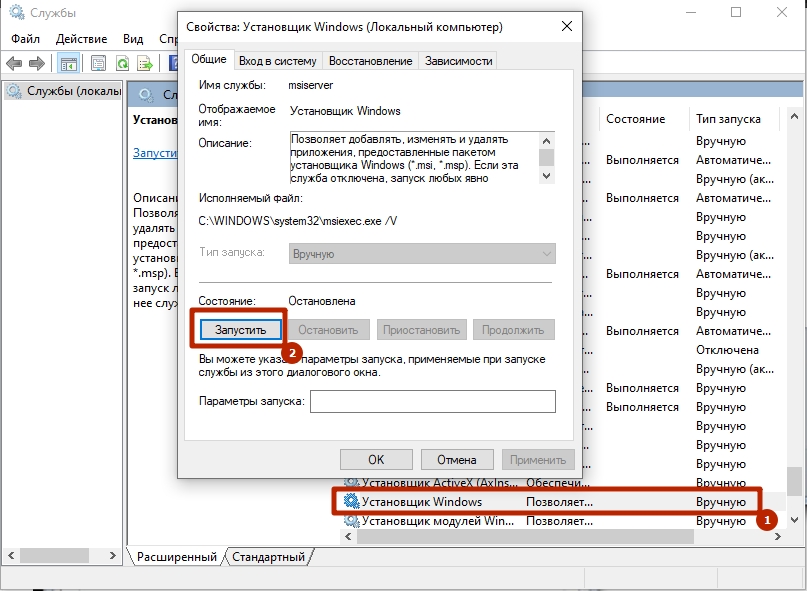
Служба активирована. Правда, драйвера придется переустановить еще раз.
Установка “с нуля” свежей версии по
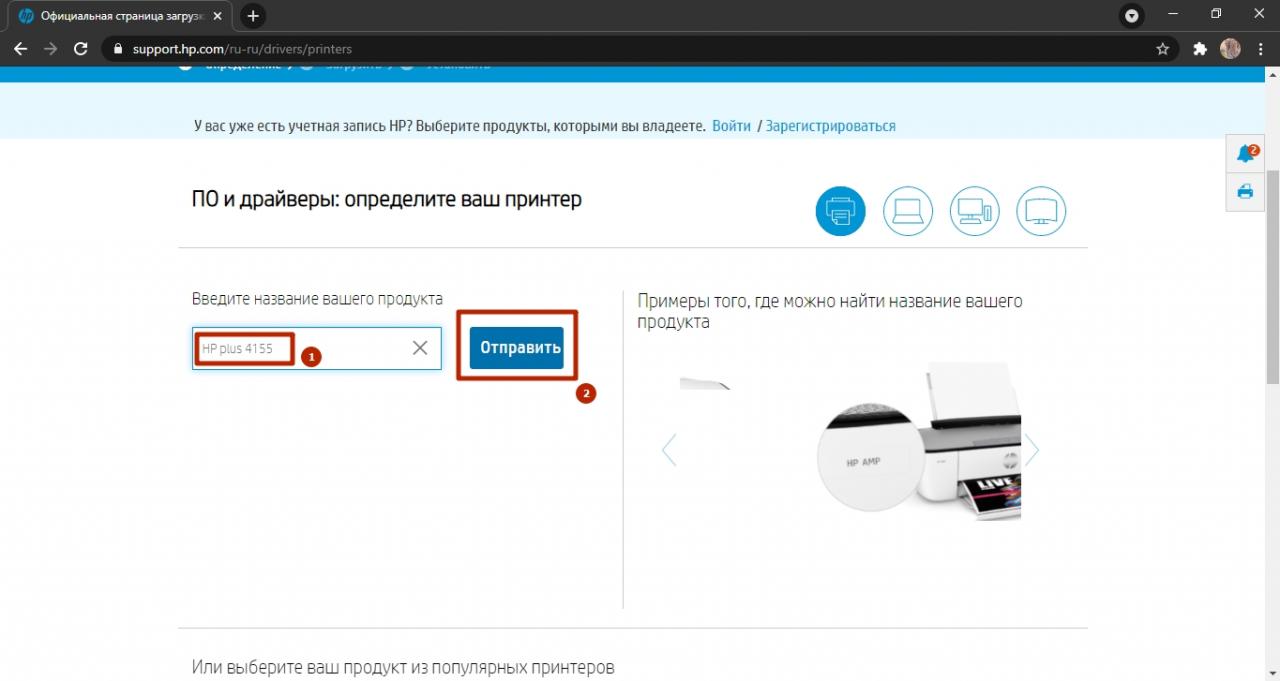
Наиболее свежее ПО можно найти на сайте производителя. Для этого посмотрите название своей модели и в поисковой строке браузера наберите «Центр поддержки (название компании)». Первый результат выдачи и будет официальным сайтом. Если на сайте присутствует поисковая строка, введите туда полное название модели. Если нет:
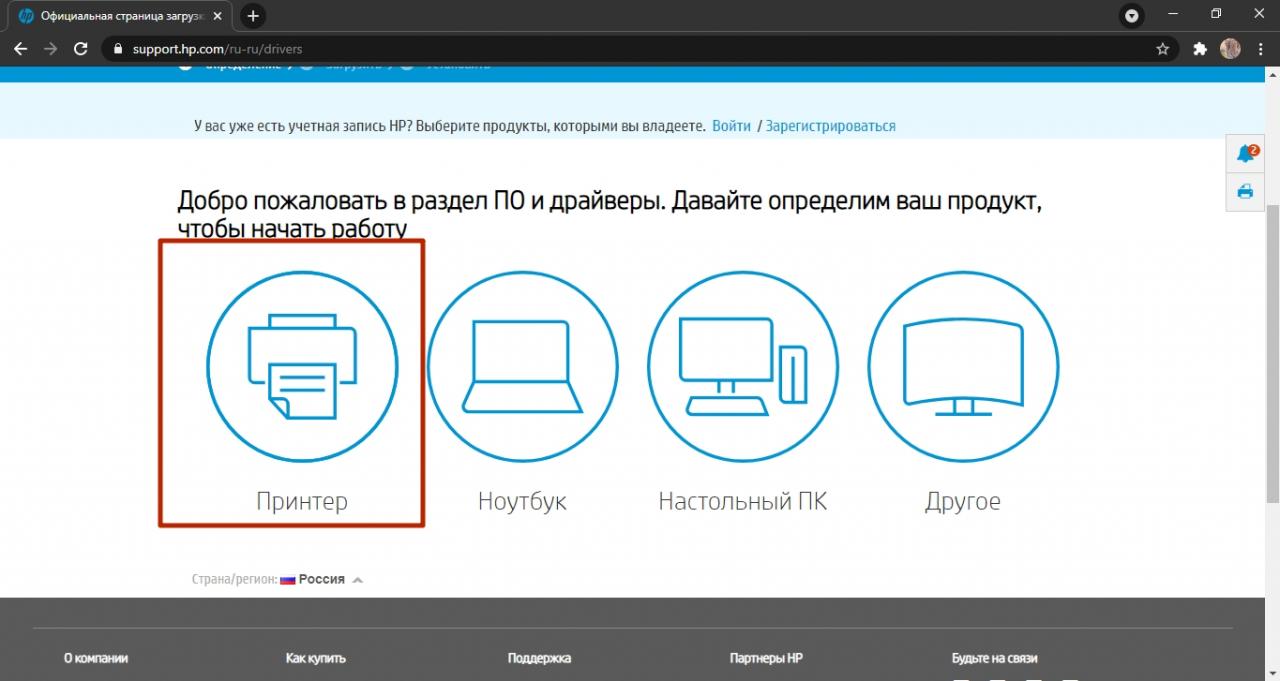
- Запустите раздел «ПО и драйверы».

- Выберите раздел «Принтер».
- Введите полное название своей модели. Его можно подсмотреть как в панели управления, так и в Диспетчере устройств.
- Нажмите кнопку «Загрузить» напротив пакета драйверов.
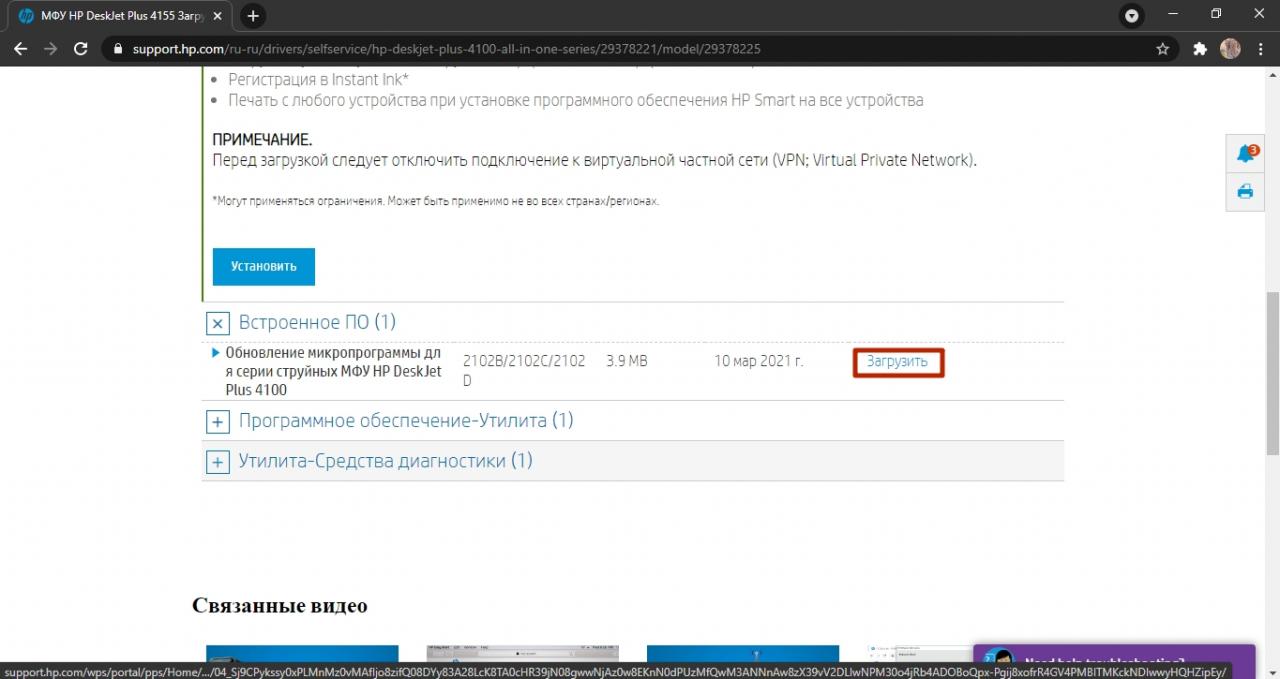
- Теперь найдите и запустите загруженный файл и следуйте подсказкам мастера установки.
А также Вы можете поискать драйвер в нашей базе или использовать форму заказа (наш редактор найдет нужные файлы и отправить их Вам на почту).
Чистка реестра и перезапуск службы печати
Если вышеперечисленные способы устранения ошибки под номером 0x000003eb не увенчались успехом, то можно перейти к более серьезному способу восстановления подключения сетевого принтера.
Этот вариант подразумевает вмешательство в настройки реестра. Перед проведением этой процедуры позаботьтесь о создании точки восстановления системы или бекапа реестра.
Чтобы устранить ошибку:
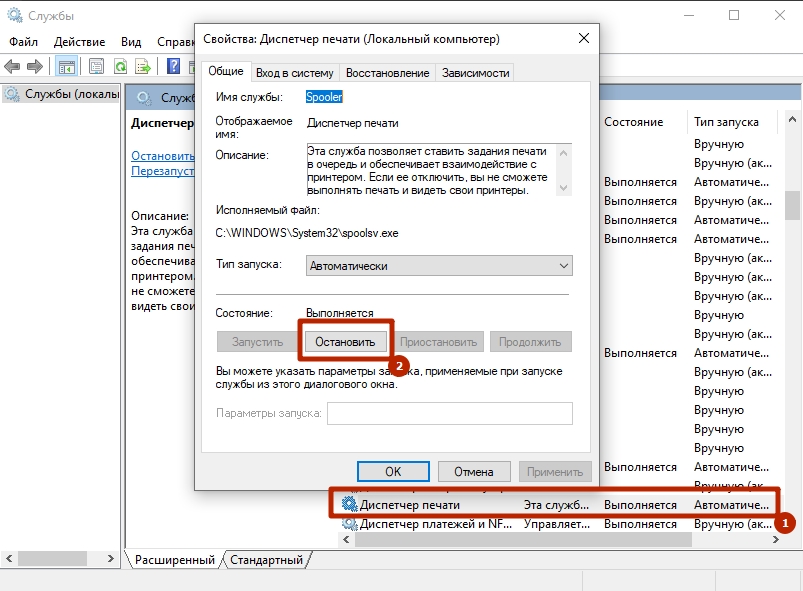
- В ранее открытом окне “Службы” отыщите “Диспетчер печати”.
- Двойным щелчком запустите параметры службы.
- Кликните “Остановить”. Не закрывайте «Диспетчер печати».
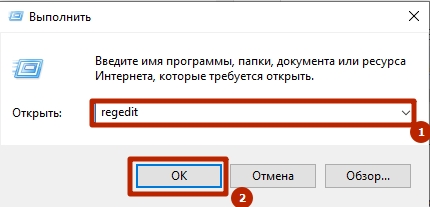
- Теперь откройте строку “Выполнить” (Windows R).
- Напечатайте “regedit”.
- В поле на панели окна вставьте путь “HKEY_LOCAL_MACHINESYSTEMCurrentControlSetControlPrintEnvironmentsWindows x64DriversVersion-3”. (Для 32-битных систем HKEY_LOCAL_MACHINESYSTEMCurrentControlSetControlPrintEnvironmentsWindows NT x86DriversVersion-3).
- Удалите заданный раздел со всеми подразделами.
- Откройте проводник, а затем папку, размещенную по пути “C:WindowsSystem32spooldriversW32X86”.
- Удалите эту папку под номером 2 на скриншоте.
- Вернитесь в окно «Диспетчера печати».
- Восстановите службу кнопкой “Запустить”.
- Выполните перезагрузку ПК и заново установите ПО.
- Ошибка соединения по сети под номером 0x000003eb должна исчезнуть.
Источник


