
- <!— IM
- Подробности
Что делать (ошибки и проблемы)
Игорь (Администратор)
—>
- <!— IM
- Подробности
Что делать (ошибки и проблемы)
Игорь (Администратор)
—>
- Что такое ошибка ERR_BLOCKED_BY_CLIENT?
- Причины ошибки ERR_EMPTY_RESPONSE
- Что такое ошибка ERR_BLOCKED_BY_RESPONSE?
- Отключение расширений в браузере
- Просмотр сайтов в режиме инкогнито
- – A Mismatch of Mime Types
- Ошибка при загрузке фреймов
- Навигация по записям
- – Allow the Loading of Resources From Different Origins
- – Troubleshoot Your Browser Extensions
- – Use a VPN or Proxy Server To Bypass Restrictions
- – Configure the Correct Mime Type
- Method 1: Check the Site In Another Browser
- Method 2: Open the Web Page in Incognito Mode
- Method 3: Reset Your Browser to the Default Settings
- Method 4: Reset Chrome Flags
- Method 7: Contact Hosting
- Как исправить ошибку ERR_EMPTY_RESPONSE?
- Добавить комментарий / отзыв
- Не удается получить доступ к сайту, что делать?
- Добавить комментарий / отзыв
- Как исправить ERR_BLOCKED_BY_CLIENT?
- Добавить комментарий / отзыв
- Как исправить ERR_BLOCKED_BY_RESPONSE?
- Добавить комментарий / отзыв
Что такое ошибка ERR_BLOCKED_BY_CLIENT?
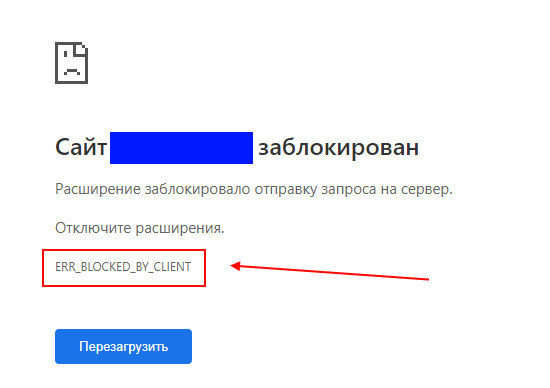
В очень редких случаях проблема может быть в настройках самого браузера или операционной системы.
- <!— IM
- Подробности
Что делать (ошибки и проблемы)
Игорь (Администратор)
—>
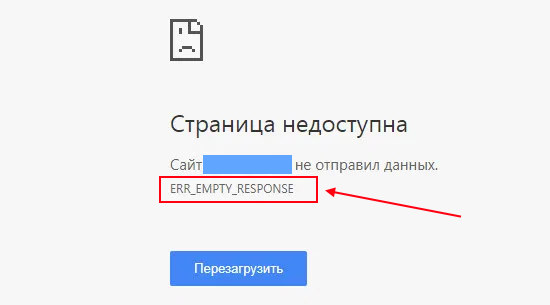
В рамках данной заметки, я расскажу вам что представляет собой ошибка ERR_EMPTY_RESPONSE или «Страница недоступна / Сайт не отправил данных», а так же некоторые особенности.
To get started, prepare your environment, and we’ll see you at the end of the article after you have a working solution that fits your use case.
- Why Is Your Web Browser Showing Err_blocked_by_response?
- How To Fix err_blocked_by_response in a Web Browser?
- Conclusion
Причины ошибки ERR_EMPTY_RESPONSE
Примечание: В рамках общеобразовательных целей так же можете ознакомиться с обзором как обойти блокировку сайтов.
Тем не менее, причины ошибки могут быть и в компьютере пользователя, поэтому переходим к тому, что вы можете попробовать сделать.
Что такое ошибка ERR_BLOCKED_BY_RESPONSE?
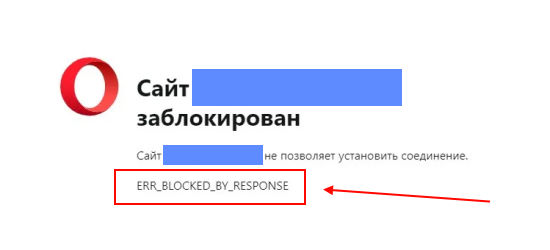
Вот список возможных причин:
2. Блокировка вашим провайдером.
3. Сайт временно недоступен.
4. Технические особенности. Например, если вы пытаетесь подгрузить в iframe данные с другого сайта и заголовок X-Frame-Options задан с «SAMEORIGIN», то в таком случае браузер блокирует отображение. Обычно подобные вещи делают для того, чтобы некоторые нехорошие личности не могли использовать другие сайты для своих «негодяйских» целей.
- You’re seeing ERR_BLOCKED_BY_RESPONSE because the server or another software is blocking the server’s response.
- The Instagram ERR_BLOCKED_BY_RESPONSE error can happen if you’re trying to embed Instagram in an HTML iframe.
- You can fix the “blocked by response” error by troubleshooting your browser extensions or checking resource-blocking network settings.
- As a server administrator, you can set up a reverse proxy to allow cross-origin requests to some resources, but do this with caution.
- A last resort to fix ERR_BLOCKED_BY_RESPONSE is to reset Chrome and start using it afterward.
Your Go-To Resource for Learn & Build: CSS,JavaScript,HTML,PHP,C++ and MYSQL. Meet The Team
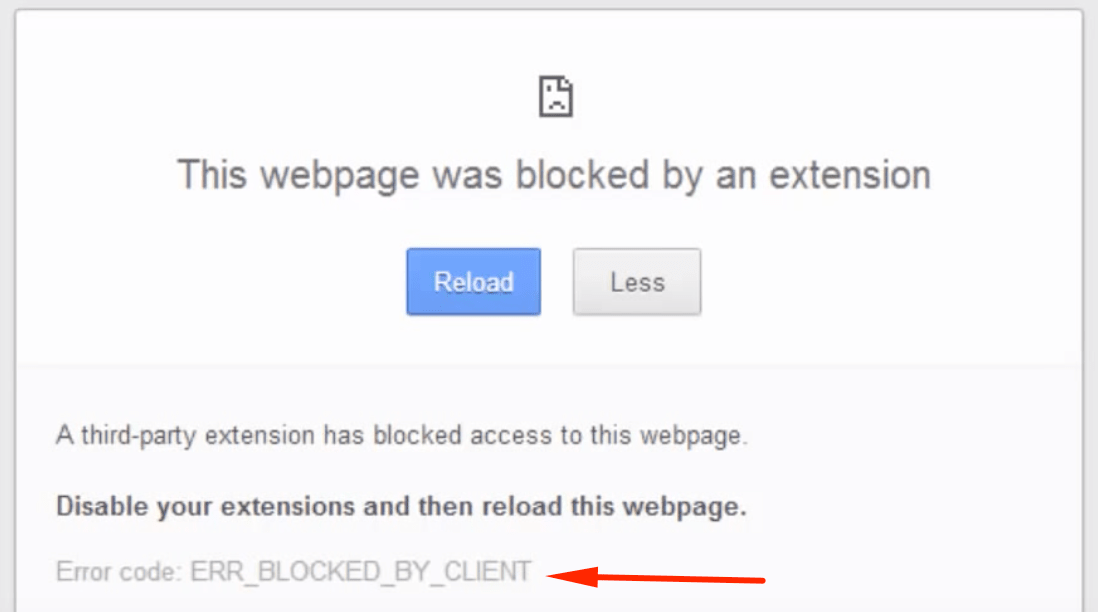
Отключение расширений в браузере
- Ввести в адресной строке chrome://extensions/.
- Найти расширение AdBlock и отключить его.
- Обновить страницу с ошибкой. Подключение не должно блокироваться.
После отключения плагина, перезагрузка браузера обычно не требуется. Нужный сайт должен начать работать сразу после обновления страницы.
- Открыть настройки (кнопка
 ).
). - Перейти в Дополнения.
- Найти AdBlock. Перевести ползунок в положение Откл.
- Обновить страницу с ошибкой.
Просмотр сайтов в режиме инкогнито
Просмотр сайтов в режиме инкогнито по-умолчанию блокирует работу расширений в Яндекс Браузере и Chrome. Этого достаточно, чтобы расширение не блокировало подключение к нужному сайту.
Активировать нужный режим просто:
- Нажать Настройки -> Новое окно в режиме инкогнито, перейти на нужный сайт.
- Кликнуть правой кнопкой мыши по ссылке на сайт и выбрать в контекстном меню Открыть ссылку в режиме инкогнито.
В настройках браузера может быть выставлено, чтобы работа расширений не останавливалась в режиме инкогнито. Такие настройки нужно выставлять специально (по-умолчанию все блокируется), но в этом случае метод не сработает и придется отключить расширение.
- The server has blocked cross-origin requests
- A browser extension is blocking your request
- A network issue is preventing the correct response header
- The server administrator has blocked your IP address
- A mismatch of MIME types
- Altering response headers: Some extensions can alter the response headers, including the “X-Content-Type-Options” header, leading to the error message being displayed.
- Interfering with network traffic: They can also interfere with network traffic by blocking or modifying certain types of network requests, leading to the error message being displayed.
- Causing resource conflicts: Based on their mode of operation, they can cause conflicts with other resources on the page, leading to the error message.
- Firewall restrictions: If a firewall is configured to block certain types of network traffic, it can prevent your browser from receiving the response header containing “X-Content-Type-Options”.
- Proxy server settings: If you’re using a proxy server, it can alter or block the X-Content-Type-Options header, causing the error message to be displayed.
- Network congestion: Network congestion can result in slow response times and cause your browser to timeout before it receives the complete response.
– A Mismatch of Mime Types
- Блокировка IP-адреса сайтом или провайдером. Решение — сменить IP.
- На сервере, хостинге или сайты ведутся технические работы. В ближайшее время доступ восстановится.
- Доступ блокируется сетевыми экранами, VPN или аналогичным софтом. Некоторые сайты блокируют соединение, если видят, что к ним заходят с использованием VPN. Нужно отключить программы и расширения в браузере, перенаправляющие или шифрующие трафик.
- Антивирус посчитал сайт потенциально опасным и заблокировал к нему доступ. Решение — убрать сайт из базы антивируса и добавить в исключения.
- Проблема с интернет-соединением. Стоит проверить, есть ли доступ к другим сайтам.
Первым делом нужно попробовать зайти на сайт с разных устройств. К примеру, с компьютера вместо телефона и наоборот. Проверить работу интернет-соединения: попробовать зайти не с Wi-Fi, а с мобильного интернета или наоборот. Если ошибка возникает на всех устройствах и браузерах и при смене IP — в ее появлении виноват сайт, остается только ждать.
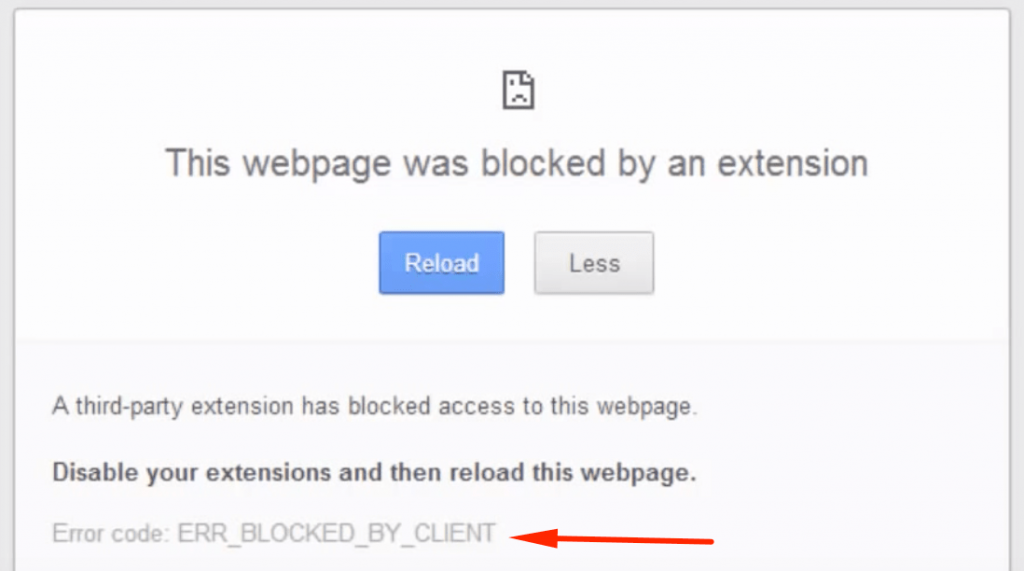
Ошибка при загрузке фреймов
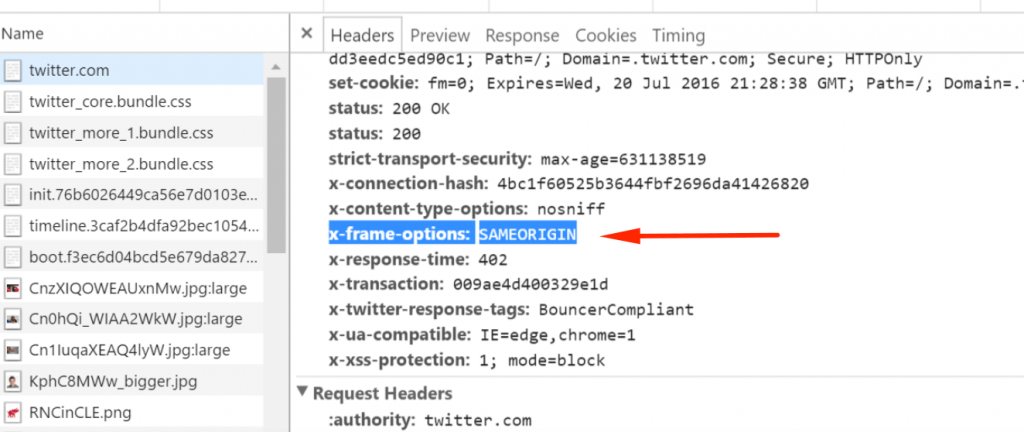
Что нужно сделать:
- Зайти в консоли разработчика во вкладку Сеть (или Network).
- Убедиться, что у параметра x-frame-options не прописано значение SAMEORIGIN.
Если параметр x-frame-options: SAMEORIGIN установлен, то сервер будет блокировать загрузку сайта или его частей на сторонних ресурсах. Если это настройка стороннего ресурса, просто так загрузить фрейм не получится. Придется искать варианты обхода или другой источник для получения данных.
– Allow the Loading of Resources From Different Origins
- Install Apache HTTP Server based on your operating system.
- Enable the “mod_proxy” and “mod_proxy_http” modules. To do this, add “LoadModule proxy_module modules/mod_proxy.so” and “LoadModule proxy_http_module modules/mod_proxy_http.so” to the configuration file.
- Add a reverse proxy configuration to the same configuration file.
- Add the necessary CORS header to the reverse proxy’s configuration block.
- Restart the Apache HTTP Server and test the reverse proxy configuration.
- Deploy the reverse proxy to a production server, if it is not already running on a production server.
Header add Access-Control-Allow-Headers “origin, x-requested-with, content-type”
Header add Access-Control-Allow-Methods “PUT, GET, POST, DELETE, OPTIONS”
– Troubleshoot Your Browser Extensions
- Disable extensions in your browser’s add-on manager and determine if any of them are causing the issue.
- Check for updates to any extensions that you have installed, as a newer version may resolve the error.
- Uninstall the extensions and then reinstall them if disabling or updating the extensions does not resolve the issue.
- Check firewall restrictions: Check the firewall configuration to ensure that it is not blocking the required network traffic.
- Review proxy server settings: If you’re using a proxy server, ensure that it is not altering or blocking the “X-Content-Type-Options” header.
- Monitor network congestion: Observe network performance and monitor response times.
- Verify DNS resolution: Check the domain name system (DNS) settings to ensure that your computer can resolve the hostname of the website.
– Use a VPN or Proxy Server To Bypass Restrictions
During this process, the target website will see the IP address of the VPN or proxy server and not your IP address. As a result, it will allow access, and you’ll get a response in your web browser.
– Configure the Correct Mime Type
- Identify the correct MIME type of resource that your user wants from your server.
- Update the MIME type settings on the server. For Apache, add the following to your “.htaccess” file and replace “.extension” with the extension of the resource: “AddType application/octet-stream .extension”
- Restart the web server after updating the MIME type settings.
- Inform your users to clear their browser’s cache and cookies of their web browsers.
- Verify the changes by asking them to refresh your website in their browser and check the network traffic to ensure that they are getting the correct MIME type.
- “failed to load resource: net::ERR_BLOCKED_BY_CLIENT”
- “chrome failed to load resource: net::ERR_BLOCKED_BY_CLIENT”
This error typically happens while attempting to access resources via the website’s domain name. Still, one is over SSL and the other is not, or incorporate a picture from a distant server that is not over SSL when attempting to load your full site over SSL.
It is undeniably aggravating to make this mistake. Nonetheless, the error message may provide hints as to what is causing the error.
As a result, you may be able to fix errors like this one more rapidly than other issues that result in incorrect content presentation.
- A critical server file is missing.
- The issue is caused by a typographical error in the URL.
- A browser extension is blocking the request from being processed.
- You are having problems with ad blockers or content moderators.
You do not need to worry if you have encountered this error. This section presents seven methods you can resolve it.
To resolve the problem, it is recommended that you work through each of the solutions in turn. You can try the next one if one does not resolve the issue.
Method 1: Check the Site In Another Browser
This error may be specific to a specific browser, indicating that the problem is limited to that browser.
Method 2: Open the Web Page in Incognito Mode
Click on the menu icon in the top right corner of Google Chrome.
Click on the New Incognito window from the drop-down menu.
Method 3: Reset Your Browser to the Default Settings
In some cases, browser settings can cause specific resources not to display. You may want to begin by resetting some of these options. However, this method may also disable any extensions causing an issue.
Click on the menu icon in the top right corner of your browser.
Click on the Settings.
Click the Reset and clean up option.
Click on the Restore settings to their original defaults option.
Click on the Reset settings button.
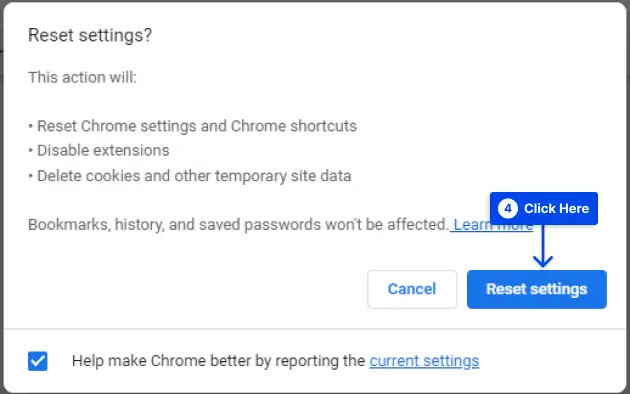
Method 4: Reset Chrome Flags
The error may be specific to your Chrome browser. In this case, you may wish to check whether Chrome Flags are enabled on your browser.
Several experimental features and settings are hidden in Chrome for developers and tinkerers to use. So, you should reset Chrome flags if you are using them.
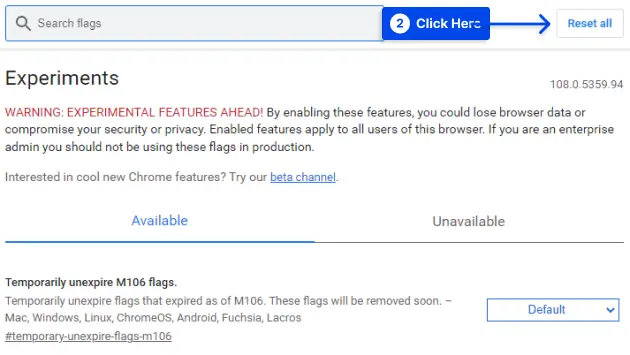
Enter “chrome://flags/” into the Chrome address bar and press Enter.
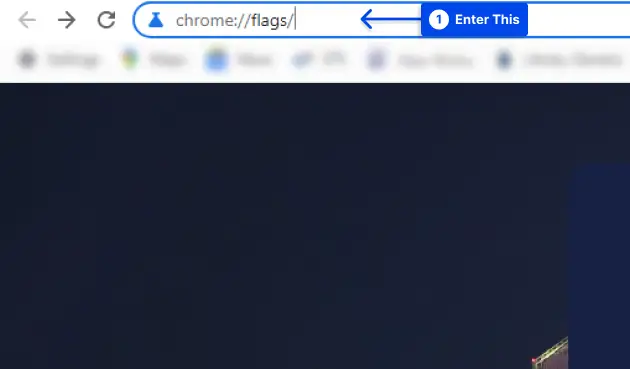
Click the Reset all button from the top right corner or disable them one by one.
Go to the page that you’d like to debug.
Right-click on the page.
Click on the Inspect option.

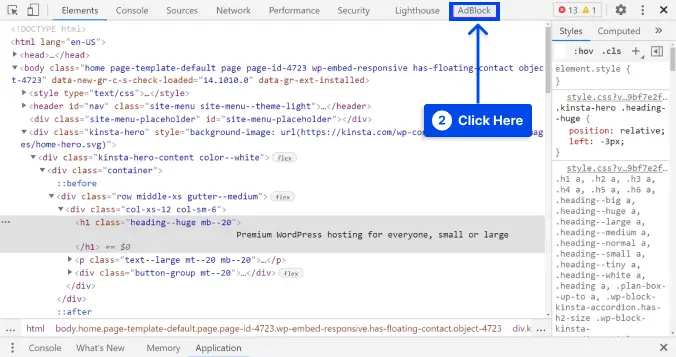
In this approach, you can go through each inaccuracy and see if a pattern has emerged.
This understanding can be used to rename or republish materials. It is especially important when the filenames are unrelated to adverts.
It is possible that you may not own the website you are having difficulty viewing. In this situation, you can “allowlist” the site in question to guarantee that all material is displayed correctly.
Choose the Customize option from the left-hand menu.
Enter the name of the website you want to visit into the box and click on the OK button.
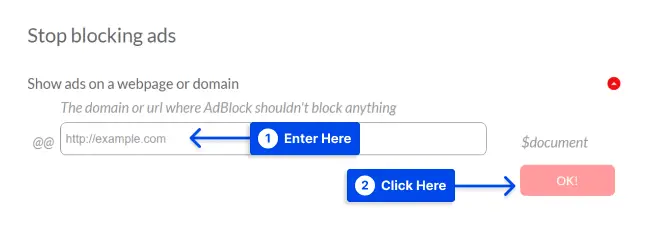
The message may not be visible to everyone, and any of the preceding solutions will only help you. Notifying the site will aid in addressing the root cause of the problem.
Method 7: Contact Hosting
Suppose none of the methods offered by this article provide satisfactory results. In that case, you should contact your hosting company and request that they inspect and resolve the issue from their side.
When you use a well-managed hosting service, they can do this for you. If nothing else works or you don’t know much about these topics, this is the best option.
I sincerely appreciate your taking the time to read this post. You are welcome to leave comments or queries in the comments area.
Как исправить ошибку ERR_EMPTY_RESPONSE?
1. Перезагрузить браузер и компьютер. Звучит забавно, но операционная система и браузер содержат в себе автоматические средства для исправления различного рода внутренних ошибок, которые запускаются при перезагрузке.
2. Попробовать открыть сайт в другом браузере. Нечасто, но такое бывает, что сайт не может корректно отображаться в каком-то одном из браузеров. Поэтому не будет лишним попробовать открыть сайт в еще одном браузере.
Примечание: Кстати, в тему обзор про то, зачем пользователю несколько браузеров.
3. Почистить кэш браузера. Периодически, ошибки, включая ERR_EMPTY_RESPONSE, возникают из-за некорректного кэша браузера. Поэтому стоит попробовать его почистить.
5. Попробуйте открыть сайт через некоторое время. У сайтов бывают внутренние проблемы, профилактика и многое-многое. Поэтому вполне возможно, что если сейчас сайт приводит к ошибкам в браузере, то потом откроется без проблем.
Еще можно проверить операционную систему антивирусом и почистить реестр, но это больше полезно в общем смысле, так как маловероятно, что исправит проблему.
Понравилась заметка? Тогда время подписываться в социальных сетях и делать репосты!

Ошибка ERR BLOCKED BY CLIENT как исправить?
Что делать (ошибки и проблемы)

Ошибка DNS PROBE FINISHED NO INTERNET как исправить?
Что делать (ошибки и проблемы)

Как исправить ошибку ERR TOO MANY REDIRECTS?
Что делать (ошибки и проблемы)

Ошибка ERR CONNECTION RESET как исправить?
Что делать (ошибки и проблемы)

Ошибка ERR INTERNET DISCONNECTED как исправить?
Что делать (ошибки и проблемы)

Ошибка ERR CACHE MISS как исправить?
Что делать (ошибки и проблемы)
Добавить комментарий / отзыв
Не удается получить доступ к сайту, что делать?
- <!— IM
- Подробности
Что делать (ошибки и проблемы)
Игорь (Администратор)
—>
В рамках данной заметки, я расскажу что делать, если вы столкнулись с ошибкой «Не удается получить доступ к сайту».

Первый момент. Перезагрузите компьютер, браузер, роутер (маршрутизатор) и т.п.
Конечно, к данному методу не стоит сразу же прибегать. Но, все же, в критических ситуациях этот метод может быть крайне полезен, несмотря на то, какое количество шуток вокруг этой темы. Для незнающих и начинающих, например, в Windows существуют автоматические средства исправления ошибок, которые запускаются во время запуска операционной системы, и еще ряд вещей. Поэтому на самом деле это не шутки.
Примечание: Вот полезный обзор на эту тему — Несколько забавных и действительно помогающих советов для решения большинства проблем с компьютером.
Второй момент. Решение распространенных типовых ошибок.
Если у вас на экране видны коды ошибок, то решения вы сможете найти в соответствующих обзорах. Сами коды:
Третий момент. Попробуйте открыть сайт с другого компьютера или попросите об этом знакомого.
Вполне нормальное явление, что сайт по тем или иным причинам не открывается конкретно в вашем компьютере. В таком случае, стоит попробовать открыть его через анонимайзер. Ну, а если сайт ни у кого не открывается, то, скорее всего, проблема в самом сайте.
Примечание: Кстати, так же попробуйте открыть сайт в каком-либо другом браузере.
Четвертый момент. Проверьте адрес сайта.
Казалось бы, нелепица. Но на самом деле в жизни всякое бывает. Вполне реальна ситуация, что вы пытаетесь открыть другой сайт, у которого проблемы.
Пятый момент. Попробуйте открыть сайт через некоторое время.
Шутки шутками, но такое бывает. Например, если авторы сайта что-то с ним делают, когда вы пытаетесь его открыть. Поэтому если сайт сразу не открылся, то всегда можно попробовать открыть его через некоторое время. Если говорить о практике, то обычно это промежуток от нескольких десятков минут до нескольких дней.
Шестой момент. Для более опытных, проверьте, не заблокирован ли сайт в вашем антивирусе или файрволе (брендмауэре).
Системы безопасности в нынешнее время установлены практически в каждом компьютере. Поэтому может быть, что сайт заблокирован одним из них. Конкретной инструкции тут не описываю, так как систем безопасности немало и у каждого из них свой интерфейс.
Понравилась заметка? Тогда время подписываться в социальных сетях и делать репосты!
Ошибка ERR CACHE MISS как исправить?
Что делать (ошибки и проблемы)
Ошибка ERR INTERNET DISCONNECTED как исправить?
Что делать (ошибки и проблемы)
Ошибка ERR CONNECTION RESET как исправить?
Что делать (ошибки и проблемы)

Сбой при конвертировании FAT32 в NTFS, что делать?
Что делать (ошибки и проблемы)

Ошибка ERR BLOCKED BY RESPONSE как исправить?
Что делать (ошибки и проблемы)

Ошибка 403 Forbidden: что означает и как исправить?
Что делать (ошибки и проблемы)
Добавить комментарий / отзыв
Как исправить ERR_BLOCKED_BY_CLIENT?
1. Использовать режим инкогнито в браузере. Если проблема в расширениях, то можно использовать режим инкогнито, в котором все расширения по умолчанию отключены. Как это сделать смотри: для Chrome, для Opera, для Яндекс Браузера.
2. Отключить, настроить или удалить расширения, блокирующие доступ. В принципе, не обязательно использовать только режим инкогнито. Вы можете самостоятельно отключить расширения, настроить их, например, добавить сайт в вайт-лист (что это такое?), или же вовсе удалить, если они вам не нужны.
3. Попробуйте открыть сайт в другом браузере. Если одно из приложений блокирует доступ к сайту (скриптам и т.п.), то вполне логично попробовать открыть сайт в другом браузере, где таких расширений нет.
Кстати, обзор в тему зачем пользователю может быть нужно несколько браузеров.
4. Перезапустить браузер и, если не поможет, то компьютер. Звучит как шутка, но в реальности это «мне посоветовали перезапустить, думал смеются, перезапустил, ошибка исчезла, много думал». Основная суть в том, что браузер, как и операционная система, предусматривают средства для автоматического восстановления. А во-вторых, существуют такие ошибки, которые не критичны для функционирования браузера или системы, но которые влияют на какие-то отдельные части. Например, тот же блокировщик рекламы, встречались версии, которые если не перезапускать время от времени, то они грузили систему («съедали» оперативную память) и сбоили.
5. Переустановить браузер. В принципе, это уже для тех случаев, когда ошибка происходит из-за самого браузера. Единственно, только настоятельно посоветую сохранить все, что только можно. Названия расширений, настройки, закладки и тому подобное. Как говорится, мало ли чего, с бэкапом как-то спокойнее.
Примечание: Кстати, не лишним будет сохранить каталог с профилем, так как многие настройки хранятся в нем.
Если вышеперечисленное не помогло, то это уже что-то серьезное или слишком специфическое. Кстати, будет не лишним проверить систему антивирусом, а так же почистить реестр Windows.
Понравилась заметка? Тогда время подписываться в социальных сетях и делать репосты!
Ошибка DNS PROBE FINISHED NO INTERNET как исправить?
Что делать (ошибки и проблемы)
Как исправить ошибку ERR TOO MANY REDIRECTS?
Что делать (ошибки и проблемы)

Ошибка DNS PROBE FINISHED NXDOMAIN как исправить?
Что делать (ошибки и проблемы)

Ошибка ERR EMPTY RESPONSE как исправить?
Что делать (ошибки и проблемы)
Ошибка ERR CONNECTION RESET как исправить?
Что делать (ошибки и проблемы)
Ошибка ERR INTERNET DISCONNECTED как исправить?
Что делать (ошибки и проблемы)
Добавить комментарий / отзыв
Как исправить ERR_BLOCKED_BY_RESPONSE?
Что вы можете сделать.
1. Попробуйте открыть сайт в других браузерах или с других компьютеров. Больше, конечно, может помочь именно другой компьютер, но все же сначала стоит попробовать другой браузер. Как говорится, «авось».
Примечание: Кстати, обзор в тему — зачем пользователям несколько браузеров.
4. Ищите информацию и подключайте свою голову. Например, если проблема с iframe и SAMEORIGIN и сайт достаточно известный, то стоит посмотреть, возможно у сайта существует API для подключения полезных «фишек». Или быть может существуют полноценные виджеты, которые можно органично встроить в ваш сайт.
Понравилась заметка? Тогда время подписываться в социальных сетях и делать репосты!
Сбой при конвертировании FAT32 в NTFS, что делать?
Что делать (ошибки и проблемы)

Не удается получить доступ к сайту, что делать?
Что делать (ошибки и проблемы)
Ошибка ERR CACHE MISS как исправить?
Что делать (ошибки и проблемы)
Ошибка 403 Forbidden: что означает и как исправить?
Что делать (ошибки и проблемы)

Ошибка 404 Page Not Found: что означает и как исправить?
Что делать (ошибки и проблемы)

Ошибка 500 Internal Server Error: что означает и как исправить?
Что делать (ошибки и проблемы)


