
- Что делать, если ошибка возникла осенью 2021
- Почему появляется сообщение usb-устройство не опознано на windows
- Почему возникает ошибка 0x00000709 «невозможно завершить операцию»?
- 0x00000709 — как расшифровывается?
- Microsoft исправила очередную проблему с печатью в windows
- Альтернативный способ исправления ошибки 0x00000709 при установке сетевого принтера
- Вариант 2: удаление установленных ранее обновлений
- Внесите изменения в системный реестр
- Восстановить печать
- Диагностика неполадок
- Другие варианты избавления от ошибки 0x00000709 «проверьте имя принтера»
- Другие причины ошибки 0x00000709
- Если не помогло — более лёгкое решение
- Если не удается удаление
- Если не хочется затрагивать обновления
- Запустите инструмент для устранения неисправностей
- Изменение способа подключения
- Исправление ошибки с помощью средство устранения неполадок
- Как исправить ошибку 0x00000709
- Как исправить ошибку?
- Как исправить проблему отсутствующего usb-принтера
- Как исправить проблему отсутствующего usb-принтера в windows 10 версии 1903 и выше
- Как исправить проблему с печатью в windows
- Как удалить «плохое» обновление
- Как устранить ошибку 0x00000709 при установке сетевого принтера в windows 7 и 10
- Какие обновления еще могут повлиять на принтер
- Обновление драйверов
- Подготовка
- Причины неисправности
- Редактируем реестр — работает!
- Решение
- Создание резервной копии реестра
- Способ 1. установить обновление kb5005611
- Способ 1: приложение «параметры»
- Способ 2. добавление сетевого принтера с использованием локального порта
- Способ 2: «панель управления»
- Способ 3
- Способ 3. исправление ошибки сетевой печати 0x0000011b через реестр
- Способ 3: использование функции «назад»
- Способ 4: «терминал windows»
- Способы решения ошибки 0x000003eb при установке принтера по сети
- Способы устранить ошибку 0×00000709 локального или сетевого принтера в windows 7, 8, 10
- Удалите проблемное обновление (kb5005565)
- Устанавливаем сетевой принтер правильно
- Установите все ожидающие обновления
- Установите драйвер локального принтера для локального порта
- Установка и обновление драйверов
- Устройства не распознаются в windows 8.1 – usb 3.0
- Чем вызвана ошибка?
- Заключение
Что делать, если ошибка возникла осенью 2021
Если у вас Win 10 и ошибка сетевого принтера начала появляться в октябре 2021 года, причина точно в установленном обновлении. Сложность диагностики этой причины заключается в том, что если у вас настроено автоматическое обновление Windows, вам даже не нужно ничего делать, чтобы увидеть ошибку.
Система сама скачает и установит обновление, после чего что-то может перестать работать (в нашем случае печатающее устройство). И пользователю остается только догадываться, в чем причина ошибки, потому что абсолютно ничего не делалось, и ошибка на экране стала появляться.
Обновление называется «KB5006670».
Если нет желания что-либо делать, есть возможность подключить принтер напрямую к нужному компьютеру, на котором хранится необходимый для печати документ. Тогда можно просто дождаться выхода очередного обновления, которое должно решить проблему. Но ждать исправлений можно долго, поэтому такой подход многим не нравится.
Есть несколько способов завершить установку сетевого принтера, либо возобновить работу уже подключенного принтера:
- самый простой и 100% рабочий способ избавиться от ошибки 709 — удалить обновление из системы;
- более сложные способы — в дополнительных редакторах и настройках Windows. Кроме того, они не всегда помогают, одним помогают, другим нет. Поэтому здесь вам остается только действовать экспериментально и пробовать все, пока не заработает.
Почему появляется сообщение usb-устройство не опознано на windows
Как следует из текста сообщения, оно свидетельствует о различных проблемах с USB-портом на компьютере, либо с самим USB-устройством, которое вы подключаете к ПК.
Конкретные причины ошибки «USB-устройство не обнаружено» в Windows 7 и 10 могут быть следующими:
Итак, как избавиться от «USB-устройство не опознано»? Я рекомендую сделать следующее:
Измените порт при вставке USB
Удаление USB-контроллеров
В случае, когда подключенное устройство отображается как «Неизвестное устройство», попробуйте обновить его драйверы, щелкнув по нему правой кнопкой мыши и выбрав в появившемся меню пункт «Обновить драйверы.
Обновите неизвестные драйверы устройств
Вы также можете последовательно установить свойства каждого из устройств Generic USB Hub, USB Root Controller и USB Root Hub, и перейти на вкладку «Управление питанием», снять флажок «Разрешить компьютеру отключать это устройство для экономии энергии», и посмотреть, правильно ли работает устройство.
Почему возникает ошибка 0x00000709 «невозможно завершить операцию»?
Эта ошибка относится к категории системных, причем встречается на всех популярных версиях Windows. В возникновении проблемы нет вины пользователей, ведь указанная ошибка (предположительно) появляется при попытке системы перезаписать данные основного принтера в реестре.
Если в соответствующем разделе уже есть запись об используемом печатающем устройстве, то информация о новом принтере попросту не заменяет данные о старом. В результате возникает конфликт, приводящий к невозможности выбора любого другого (кроме изначально установленного) принтера в качестве основного устройства для печати.
0x00000709 — как расшифровывается?
Существует несколько кодировок предназначенных для обозначения конкретной ситуации. Для ознакомления с полным списком можно почитать информацию о системе на сайтах в Интернете. В нашей статье мы разберем один из возможных вариантов появления ошибки при сопряжении устройства. Чтобы правильно устранить источник неполадки, необходимо понять, в чем заключается основная проблема.
Несмотря на тип возникшей неполадки работа техники после её возникновения приостановится. Данная заминка может существенно замедлить рабочий процесс. Для быстрого устранения возникшей ситуации следует правильно произвести настройку для получения доступа к системе.
Microsoft исправила очередную проблему с печатью в windows
Редмонд отмечает, что затронуты принтеры в определенных средах, использующие технологию удаленной печати «Укажи и печатай». Пользователи получают сообщение об ошибке «Доверяете ли вы этому принтеру?» при попытке выполнить задание на печать на уязвимом устройстве.
Собственное расследование Microsoft показало, что проблема была вызвана конфликтом имен файлов. Это связано с тем, что драйвер принтера на клиенте печати и на сервере печати использует одно и то же имя файла, но сервер использует более новую версию файла.
Корпорация Майкрософт рекомендует клиентам, столкнувшимся с этой проблемой, установить последние версии драйверов на все устройства печати. Необходимо убедиться, что клиент и сервер печати используют одну и ту же версию драйвера.
Эта проблема затрагивает все основные версии Windows, поддерживаемые Microsoft.
Клиенты печати: Windows 10, версия 21H1; Windows 10 версии 20H2; Windows 10, версия 2004; Windows 10, версия 1909; Windows 10, версия 1809; Windows 10 Корпоративная LTSC 2023; Windows 10 Корпоративная с долгосрочным долгосрочным обслуживанием 2023 г.;
Серверы печати: Windows Server 2022; Windows Server, версия 20H2; Windows Server, версия 2004; Windows Server, версия 1909; Windows Server, версия 1809; Windows Server 2023; Windows Server 2023; Windows Server 2023 R2; Windows Server 2023; Windows Server 2008 R2 с пакетом обновления 1 (SP1); Windows Server 2008 SP2
Альтернативный способ исправления ошибки 0x00000709 при установке сетевого принтера
Суть метода заключается в изменении способа подключения к удаленному ПК (вместо IP-адреса надо указать имя компьютера). После выполнения этой нехитрой манипуляции доступ к сетевому принтеру будет восстановлен, а рассматриваемая ошибка 0x00000709 перестанет беспокоить. Следовательно, возможность осуществления удаленной печати также появится.
Детальное описание способа представлено в видеоинструкции. Рассмотрены порядок действий, особенности процедуры и другие нюансы, необходимые для полного понимания сути процесса.
Вариант 2: удаление установленных ранее обновлений
Теперь сосредоточимся на ситуациях, когда обновление в Windows 11 уже установлено и его нужно удалить. Это может быть связано с появившимися проблемами, а также проблемами с производительностью или личными пожеланиями пользователя. Существует несколько методов удаления, поэтому вы можете выбрать любой из них в зависимости от того, что вам наиболее удобно.
Внесите изменения в системный реестр
Также эффективным способом устранения ошибки 0x00000709 в Windows 10 может быть редактирование некоторых параметров системного реестра. Сделайте следующее:
Восстановить печать
Самое простое и эффективное решение — восстановить печать, просто удалив обновление и временно отключив установку. Да я понимаю, что решение паршивое с точки зрения безопасности, я всегда за обновления, но я считаю еще более рискованным и недальновидным лезть в реестр или поднимать привилегии окружения, а потом хлопотнее будет откатиться назад.
Решение Затем находим в журнале обновлений и удаляем обновление KB5005565. Процесс не быстрый и требует перезагрузки. Согласитесь и начните заново. После перезагрузки перейдите в свойства принтера и отключите общий доступ, нажмите «Использовать» > снова включите общий доступ.
После этого все должно заработать!Обновление Microsoft признала проблему с принтерами и сетевой печатью. Microsoft опубликовала отдельную страницу поддержки для KB5005652 с дополнительной информацией об этой проблеме. Установите последние версии драйверов на все устройства печати. Необходимо убедиться, что клиент и сервер печати используют одну и ту же версию драйвера.
откройте окно командной строки cmd.exe от имени администратора.
Введите следующую команду и нажмите Enter:
Диагностика неполадок
В меню «Устройства и принтеры» (заходим через Win R и команду control printers) выбираем нужный аппарат, кликаем правой кнопкой мышки и жмём на «Устранение неполадок». Windows начнёт сканировать систему на наличие неисправностей. Если они будут обнаружены, высветится список проблем и возможность их автоматического исправления.
Другие варианты избавления от ошибки 0x00000709 «проверьте имя принтера»
Если вышеприведенные методы не привели к требуемому результату (такое иногда бывает), воспользуйтесь расположенными ниже рекомендациями:
В идеале эти рекомендации стоило бы добавить в начало статьи. Но поскольку проблема обычно решается ранее приведенными (основным и альтернативным) способами, то необходимость выполнения действий из последнего списка возникает нечасто. Но если этого дошло, то воспользуйтесь рекомендациями. Вреда от обновления драйверов и системной диагностики точно не будет, а польза очень даже может быть.
Источник
Другие причины ошибки 0x00000709
Если не брать во внимание описанный выше случай, когда ошибка 709 при подключении к принтеру спровоцирована обновлением безопасности, можно выделить еще несколько факторов. Они могут быть достаточно банальными, например, невнимательность пользователя, которая приводит к ошибке установки. Например, сетевое обнаружение просто отключено в настройках хост-компьютера, или сервер в данный момент выключен.
В общем, сама надпись в окне ошибки указывает на причину проблемы — либо что-то не так с подключением, либо что-то не так с именем.
С подключением все готово, осталось только убедиться, что все работает, включить везде доступ, поделиться техникой печати. Иногда требуется полная переустановка принтера. То есть нужно сначала полностью удалить принтер вместе с пакетом драйверов Windows, а потом установить его по новой.
Если с подключением все в порядке, можно попробовать «поиграться» с именем принтера через системный реестр.
Если не помогло — более лёгкое решение
Более простым вариантом устранения ошибки является полное удаление файла Device с реестра (ПКМ-удалить)
или файла устанавливаемого принтера в той же директории CurrentVersion, только не в подпапке Windows, а Devices.
Если удалить не получится и появится ошибка отказа доступа, тогда аналогично назначьте полные права доступа для всех пользователей и групп нужным директориям, где находятся файлы.
Не забываем перезагружать Windows.
Если не удается удаление
Часто нет кнопки удаления необходимого обновления. Или когда вы пытаетесь скопировать обновление, оно говорит, что это невозможно. Тогда могут помочь следующие манипуляции:
Описанный способ никак не повлияет на работу Windows, так что можете смело им пользоваться.
Но если по какой-то причине вы не хотите удалять KB5006670, вы можете попробовать исправить ошибку, используя варианты, описанные ниже.
Если не хочется затрагивать обновления
- Если ошибка возникает при попытке установить драйвер на второй, третий и так далее (то есть на каждый клиентский рабочий стол или ноутбук), попробуйте выполнить установку вручную. Загрузите программное обеспечение из Интернета или используйте установочный диск.
- Включите защиту паролем в Центре управления сетями и общим доступом, а точнее в дополнительных настройках общего доступа. При необходимости введите данные для входа. На других сетевых ПК зайдите на сервер, то есть на компьютер, на котором принтер был изначально установлен и расшарен. При входе введите ранее назначенные данные. Попробуйте подключиться к печатающему устройству.
Запустите инструмент для устранения неисправностей
Исправить ошибку принтера 0x00000709 на Windows 10 поможет специальный инструмент устранения неполадок, встроенный в функционал операционной системы Windows.
Для этого выполните следующие действия:
- Нажмите комбинацию клавиш Window R, чтобы вызвать окно «Выполнить»;
- Введите msdt.exe /id PrinterDiagnostic.
- На открывшейся странице нажмите «Далее»;

- Следуйте инструкциям на экране, чтобы решить проблему.
Изменение способа подключения
Если принтер ранее добавлялся на клиентские компьютеры автоматически или вручную, но через IP-адрес, можно попробовать удалить, а затем установить вручную с заданными параметрами, но указав полное имя сетевого печатающего устройства.
Исправление ошибки с помощью средство устранения неполадок
Ошибку 0x00000bcb можно попытаться устранить автоматически. Воспользуйтесь встроенной утилитой, способной решать проблемы с помощью предустановленных задач восстановления.
Перейдите в раздел Устранения неполадок командой ms-settings:troubleshoot, запущенной из окна командного интерпретатора (Win R).
В правой части окна щелкните на Принтер, а затем запустите средство устранения неисправностей.
Утилита автоматически проверит все компоненты и попытается определить неисправность. Если решение этой проблемы предустановленно в ее настройках, она выведет на экран возможную причину и предложить пользователю ее устранить нажатием на кнопку «Применить это исправление».
После завершения работы утилиты перезагрузите компьютер и попробуйте установить принтер.
Как исправить ошибку 0x00000709
Такая ошибка возникает при смене статуса принтера по умолчанию.
Для исправления этой ошибки нужно произвести несколько простых действий в реестре Виндовз. Ошибка характерна для седьмой версии и впервые появилась при ее установке. Она характерна для тех, у кого подключено несколько компьютеров и принтеров в одной сети.
Ошибка в виндовс 7
Причиной появления ошибки 0x00000709 является конфликт записей в реестре. При смене принтера в реестре осталась запись об имени старого принтера, который являлся устройством по умолчанию. При попытке выставить новый принтер принтером по умолчанию система начинает сопротивляться. Для исправления ошибки нужно удалить запись из реестра.
Для исправления ошибки нужно сделать следующее: проходим по пути Пуск–Выполнить–cmd–жмем Enter.
Когда при обычной установке сетевого принтера появляется ошибка 0x00000709, то вводим в строку команд следующее: net stop spooler. Эта команда останавливает очередь печати. Через несколько минут после срабатывания системы остановки печати, после вывода на печать системного сообщения об остановке снова запускаем службу.
В командную строку вводим: net start spooler. Служба печати снова начнет работать.
Пункт следует исключить, если при стандартной установке ошибки 0х709 не было.
Проверяем печатающее устройство – оно должно быть включено и подключено к компьютеру шнуром.
Запускаем удаленный принтер, для этого следует знать:
Все данные можно посмотреть в реестре. Запускаем командную строку от имени админа.
Запись в командной строке должна выглядеть так:
где: 111.111.1.1 – сетевой адрес компьютера, super_prin – наименование печатающего устройства. После каждого ввода команд нажимаем клавишу Enter.
Как исправить ошибку?
При выполнении данных манипуляций техника вернётся в обычный режим функционирования. В таком случае вы сможете продолжать распечатку документов и файлов.
Как исправить проблему отсутствующего usb-принтера
Есть простое решение проблемы. Вам просто нужно подключить USB-принтер к компьютеру и включить его перед запуском Windows. В этом случае Windows сможет правильно распознать принтер, и вы сможете печатать функции и дополнительные функции принтера.
Microsoft работает над устранением этой проблемы и планирует выпустить ее в будущих обновлениях Windows 10.
Последнее обновление функций, Windows 10 May 2020 Update (версия 2004), выпущенное Microsoft в конце мая, также содержит большое количество известных проблем и ошибок.
Как исправить проблему отсутствующего usb-принтера в windows 10 версии 1903 и выше
Чтобы проверить порты, перейдите в «Пуск» > «Параметры» > «Устройства, принтеры и сканеры» > «Свойства сервера печати» и перейдите на вкладку «Порты».
Посмотрите на порты USB в списке. Если ваше устройство затронуто этой проблемой, вы не найдете USB-порт и подключенный к нему принтер в списке.
Microsoft признала эту проблему:
Проблема возникает при использовании USB-принтера в Windows 10 версии 1903 и более поздних системах. При выключении принтера или системы, а также при перезапуске Windows порт USB становится недоступным в списке портов.
Принтер нельзя использовать для заданий печати и других заданий из-за отсутствия порта USB.
Корпорация Майкрософт определила следующую причину проблемы:
Если драйвер USB-принтера содержит языковой монитор, функция обратного вызова OpenPortEx языкового монитора не будет вызываться. В результате пользователь не может выполнять операции, зависящие от функциональности языкового монитора.
При выборе вкладки «Свойства сервера печати» > «Порт» на панели управления «Устройства и принтеры» порт USB-принтера (например, «USB001») не будет отображаться в списке доступных портов. В результате пользователь не может выполнять операции, относящиеся к конкретному порту.
Как исправить проблему с печатью в windows
Microsoft опубликовала отдельную страницу поддержки для KB5005652 с дополнительной информацией об этой проблеме.
Компания изменила логику установки и обновления драйверов принтеров. Пользователи без прав администратора не могут устанавливать или обновлять драйверы принтеров с удаленных компьютеров или серверов. Для выполнения этих операций необходимо сначала получить повышенные привилегии.
Microsoft создала новый раздел реестра, который восстанавливает предыдущее поведение:
Для пользователей Windows в средах Point and Print есть четыре способа установки и обновления драйверов принтера:
Microsoft выпустила несколько обновлений процесса печати Windows. Некоторые из них исправляют уязвимость PrintNightmare, другие устраняют проблемы, не связанные с безопасностью, такие как сбои BSOD.
Устройства большинства домашних пользователей не затронуты этой проблемой, но они могут столкнуться с другой проблемой, которая останется нерешенной после сентябрьского вторника исправлений».
Как удалить «плохое» обновление
Действия необходимо производить как на том компьютере, на котором изначально был настроен принтер для работы в сети, так и на других устройствах, получивших доступ к принтеру.
- Через меню «Пуск» перейдите к параметрам ОС, нажав на значок шестеренки.

- Пролистайте их и перейдите в раздел «Обновление и безопасность».

- На правой панели прокрутите немного вниз и выберите «Показать журнал…».

- вверху нажмите на ссылку «Удалить обновления».

- Откроется Панель управления, где нужно найти «Обновление безопасности для Microsoft Windows (KB5006670)» и выбрать его одним щелчком левой кнопки мыши.
- Нажмите «Удалить» вверху, подтвердите удаление и дождитесь завершения удаления.
- Последний шаг — перезагрузить компьютер. После этого можно проверить печать на сетевой машине.
- Рекомендуется временно прекратить


или полностью отключить обновления (требуется вмешательство системы). В противном случае пакет KB5006670 может быть переустановлен автоматически, что снова нарушит работу.
Как устранить ошибку 0x00000709 при установке сетевого принтера в windows 7 и 10
Обозначенная в заголовке ошибка возникает в нескольких ситуациях, связанных с подключением сетевого принтера или с его назначением устройством для печати по умолчанию. С проблемой периодически сталкиваются пользователи Windows 7 и 10, причем причины возникновения и способы решения ошибки в упомянутых ОС одинаковы.
Какие обновления еще могут повлиять на принтер
Оказывается, проблема не всегда в исправлении KB5006670.
Иногда помогает удаление других обновлений, например: KB50066769, KB5006672, KB5007186.
Обновление драйверов
Когда ни один из примененных ранее вариантов не помогают решить проблему с ошибкой 0×00000709, панацеей может быть переустановка программного обеспечения устройства. Для обновления драйвера следует выполнить несколько действий:
Подготовка
Решением проблемы будет внесение некоторых изменений в реестр, где хранится важная информация по настройке всей системы ПК или ноутбука. Важно очень аккуратно и без ошибок выполнять все действия. От человеческого фактора никто не застрахован, но перестраховаться не будет лишним в нашей ситуации.
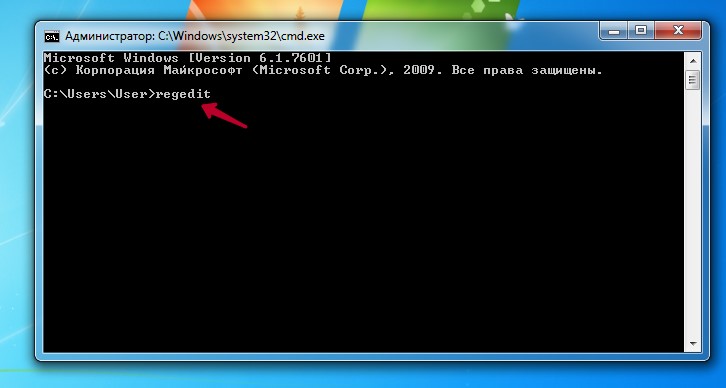
- Откройте реестр Windows через командную строку (вызвать можно комбинацией кнопок клавиатуры WINDOWS R) командой regedit.
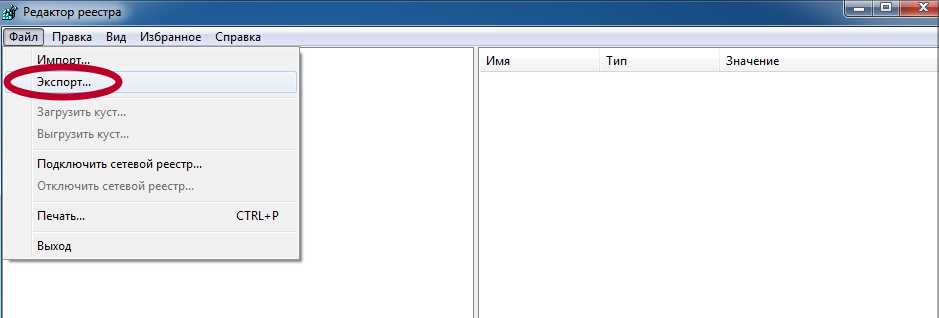
- Станьте курсором мыши на значок «Компьютер», нажмите меню «Файл», а там выберите «Экспорт».
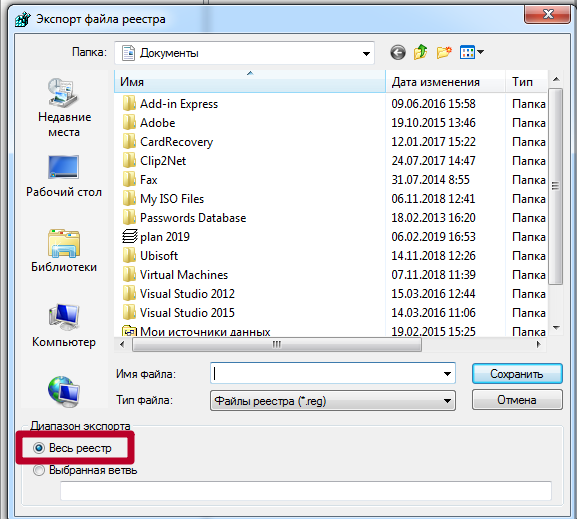
- Выберите место хранения копии. Важно, чтобы было выбрано сохранять все ветки.
Резервная копия создана и можно приступать к самому процессу исправления ошибки. Для Windows 10 последовательность действий аналогична.
Причины неисправности
Широкое распространение ошибка получила после выхода и начала активного использования новой, на то время, операционной системы Windows седьмой версии. После она была не до конца исправлена специалистами компании Майкрософт в новых выпусках версий 8 и 10.
Из текста сообщения об ошибке с кодом 0×00000709 можно сделать вывод, что имя принтера указанно неверно. С другой стороны, пользователь никакого имени не указывал. Все дело в том, что это делает система, которая пробует прописать print name в реестре системы.
Редактируем реестр — работает!
откройте редактор реестра: Win R > regedit > введите строку или следуйте по пути
HKEY_LOCAL_MACHINESystemCurrentControlSetControlPrint
Измените значение параметра RpcAuthnLevelPrivacyEnabled на 0. Если он не существует, создайте его. Щелкните правой кнопкой мыши> Создать> Значение DWORD (32 бита) со значением 0.
Решение
Если вам нужно исправить последствия кривого обновления, удалите нужное обновление и установите его заново. В удачном раскладе после удаления/переустановки неудаляемого обновления вы сможете исправить последствия кривого обновления, но в худшем случае вы приведете систему в нерабочее состояние, так как обновление может превратиться быть ключом.
файл .mum (Манифест обновлений Microsoft / Манифест обновлений Microsoft) — это файл конфигурации обновления Windows в формате XML, который содержит параметры пакета: имя, идентификатор, язык установки, зависимости, флаги действий и другие. Он используется в качестве идентификатора (символического имени) службы обслуживания (стека) для выполнения операций включения/отключения/удаления над пакетом с помощью различных сервисных инструментов (например, Package Manager (pkgmgr)). Файл манифеста содержит название обслуживаемого обновления в названии и находится в каталоге %WinDir%servicingPackages;
А где собственно файлы .mum и где они появляются в системе? И находятся они в установочных файлах .msu, которые поступают в систему через Центр обновления Windows или загружаются и устанавливаются пользователем вручную в виде файлов с расширением .msu, например Windows6.1-KB2639308-x64.msu.
файл .msu (Microsoft System Update/Microsoft Service Pack) — автономный пакет Центра обновления Майкрософт, содержащий метаданные (описывающие каждый пакет обновления в файле .msu), один или несколько файлов .cab (каждый файл .cab содержит отдельные модули обновления).), файл .xml (описывает пакет обновления, используемый автономным установщиком Центра обновления Windows wusa.exe для выполнения процесса установки обновления), файл свойств (файл содержит строки свойств, используемые утилитой wusa.exe.
файл .mum имеет параметр постоянства, который имеет два значения: съемный и постоянный. Пакеты обновления, которые нежелательно удалять из системы, объявляются разработчиками Microsoft как «постоянные» (permanent), а все остальные (обычные) пакеты обновлений помечаются как «съемные» (removable).
Создание резервной копии реестра
Крайне важно предварительно сформировать резервную копию на случай ошибочных действий.
Для восстановления реестра просто запустите сохранённый файл двойным щелчком мышки.
Способ 1. установить обновление kb5005611
Microsoft заявляет, что после установки обновления KB5005565 устройства, пытающиеся впервые подключиться к сетевому принтеру, не могут загрузить и установить необходимые драйверы принтера с ошибкой 0x0000011b. Эта проблема исправлена в KB5005611, поэтому продолжайте загружать и устанавливать KB5005611 из каталога Центра обновления Майкрософт.
Способ 1: приложение «параметры»
Самый простой способ удалить уже установленные обновления в Windows 11 — использовать меню, доступное через приложение «Настройки». В нем вы увидите список всех обновлений, сможете выбрать необходимое и удалить его в несколько кликов без вреда для функционирования операционной системы.
- откройте меню «Пуск» и перейдите в «Настройки».

- На левой панели выберите раздел «Центр обновления Windows» и щелкните правой кнопкой мыши на кнопке «История обновлений».

- Внизу вы найдете пункт «Удалить обновления», нажав на который, вы перейдете в соответствующее окно.

- В нем прочтите список обновлений и дважды нажмите на то, от которого хотите избавиться.

- Остается только подтвердить это действие, дождаться его окончания и перезагрузить компьютер, ведь только после этого все изменения вступят в силу.

Способ 2. добавление сетевого принтера с использованием локального порта
Еще один способ обойти ошибку 0000011b при установке сетевого принтера в Windows 10 — добавить принтер вручную, используя локальный порт.
1. Выберите Панель управления > Устройства и принтеры.
2. Нажмите кнопку «Добавить принтер.
3. На следующем экране выберите Требуемый принтер отсутствует в списке.
4. Выберите Добавить локальный принтер или сетевой принтер с настройками вручную и нажмите Далее.
5. Нажмите кнопку «Создать новый порт» и выберите «Локальный порт» в раскрывающемся меню. Нажмите «Далее.
6. Введите имя порта в одном из следующих форматов на экране, затем нажмите OK:*
Имя компьютераИмя общего принтера
IP-адрес компьютераИмя общего_принтера
* Примеры:
один. Если имя компьютера, к которому подключен сетевой принтер, — «Computer01», а имя общего принтера — «HP1100», имя порта — «Computer01HP1100».
б) Если IP-адрес компьютера, совместно использующего сетевой принтер, — «192.168.1.20», а имя общего принтера — «HP1100», то имя порта — «192.168.1.20HP1100».
7. На следующем экране выберите модель сетевого принтера и нажмите Далее. *
*Примечание. Если вы не можете найти здесь модель своего принтера, загрузите драйвер принтера производителя, а затем установите принтер локально на свой компьютер (LPT1). После установки повторите шаги этого метода, чтобы вручную установить принтер с помощью опции «Локальный порт».
8. После завершения установки принтера распечатайте тестовую страницу, чтобы проверить принтер, и все готово.
Способ 2: «панель управления»
В то же меню для удаления обновлений можно попасть через «Панель управления». Мы бы рекомендовали использовать этот способ, если предыдущий вам по каким-то причинам не подходит. Принцип действия в этом случае практически такой же.
- откройте меню «Пуск» и найдите «Панель управления».

- Перейдя в соответствующее окно, найдите значок «Программы и компоненты» и дважды щелкните по его названию левой кнопкой мыши.

- Вы будете перемещены в список всех программ, установленных на ПК, но вас интересует другой раздел. Для перехода к нему на панели слева нажмите на надпись «Просмотр установленных обновлений».

- Теперь проверьте список доступных для удаления обновлений, выберите интересующее вас и завершите удаление.

Способ 3
Перед тем, как испробовать следующие методы решения проблемы, стоит создать точку восстановления системы, так как изменения могут навредить Windows.
В списке находим «Диспетчер печать» и, сначала, останавливаем службу, нажав «Остановить» правой кнопкой мыши или открыв окно службы двойным кликом.
Далее открываем редактор реестра. Для этого нажимаем «Win R» и вводим «regedit».
Если вы используете Windows 32-бит, то переходим по ветке «HKEY_LOCAL_MACHINESYSTEMCurrentControlSetControlPrintEnvironmentsWindows NT x86DriversVersion-3». Если у вас Windows 64-бит, то выбираем ветку «HKEY_LOCAL_MACHINESYSTEMCurrentControlSetControlPrintEnvironmentsWindows x64DriversVersion-3». Удаляем все подразделы и параметры, которые имеются в данном разделе.
Важно отметить, что ошибка с кодом 0x000003eb после данных манипуляций должна исчезнуть. Однако в случае возникновения дальнейших неполадок стоит откатить систему до более раннего состояния
Источник
Способ 3. исправление ошибки сетевой печати 0x0000011b через реестр
Другой способ устранить ошибку 0x0000011B в сетевых принтерах — отключить уровень аутентификации для принтера IRemoteWinspool, изменив значение RpcAuthnLevelPrivacyEnabled REG_DWORD в реестре на обоих компьютерах. *
* Заметки:
1. Вы должны применить следующие изменения реестра к обоим компьютерам.
2. Обратите внимание, что после реализации этого обходного пути вы больше не будете защищены от уязвимости очереди печати Windows CVE-2021-1678, но вы можете использовать этот обходной путь, если вы не можете установить сетевой принтер после выполнения инструкций в способе 1 выше.
1. Нажмите клавишу Windows клавиши R, чтобы открыть окно команды «Выполнить.
2. Введите regedit и нажмите Enter.
3. Перейдите к следующему ключу в редакторе реестра:
HKEY_LOCAL_MACHINESYSTEMCurrentControlSetControlPrint
4. Щелкните правой кнопкой мыши пустое место на правой панели и выберите «Создать» > «Значение DWORD (32-разрядное)
5. Дайте новому значению имя: RpcAuthnLevelPrivacyEnabled
6. Дважды щелкните значение RpcAuthnLevelPrivacyEnabled, установите значение данных равным 0 и нажмите OK.
7. Закройте редактор реестра.
8. Перезагрузите компьютер.
9. Теперь попробуйте подключиться к сетевому принтеру. Ошибка 0x0000011B должна быть устранена.
Способ 3: использование функции «назад»
Обратите внимание, что иногда в Windows 11 устанавливаются достаточно большие обновления, влияющие на общее функционирование операционной системы. Они не всегда работают сразу, поэтому может потребоваться откат обновления. Специально для этого разработчики добавили функцию «Назад», которая будет активна не менее 10 дней с момента установки крупного обновления.
- откройте меню «Пуск» и перейдите в «Настройки».

- На левой панели выберите раздел «Центр обновления Windows» и перейдите в «Дополнительные параметры».

- откройте вкладку «Восстановление», где вы найдете соответствующую функцию.

- Если кнопка «Вернуть» активна, вы можете щелкнуть ее и следовать инструкциям на экране, чтобы вернуть компьютер в состояние до установки последнего пакета обновлений.

Способ 4: «терминал windows»
Многие действия в Windows 11 можно выполнять без прямого доступа к графическому интерфейсу. Это также относится к удалению доступных обновлений, которое выполняется с помощью инструментов, доступных в PowerShell. Давайте подробнее рассмотрим этот метод и разберем каждый из шагов.
- Чтобы начать, щелкните правой кнопкой мыши кнопку «Пуск» и выберите «Терминал Windows (Администратор)» в появившемся контекстном меню»).

- После загрузки консоли введите wmic qfe list Brief /format:table, чтобы получить список всех доступных обновлений.

- Просмотрите результаты, просматривая дату установки и название каждого обновления, чтобы найти среди них то, которое необходимо удалить.

- Введите команду wusa /uninstall /kb:номер_обновления, заменив номер_обновления на кодовое имя требуемого обновления.

- Подтвердите уведомление, которое появляется на экране, чтобы завершить удаление.

Способы решения ошибки 0x000003eb при установке принтера по сети
Ошибка 0x000003eb при установке принтера по сети может возникать по различным причинам. Это и неисправность самого устройства, и повреждение кабеля (подключение по локальной сети), сбой в работе Windows, отсутствие программного обеспечение. Поэтому испробуем следующие способы решения ошибки 000003eb.
Способы устранить ошибку 0×00000709 локального или сетевого принтера в windows 7, 8, 10
Ошибка 0×00000709 может появляться в разных ситуациях, но чаще всего это происходит, когда пользователь пытается произвести подключение принтера по сети или попытке установить основным печатающим устройством. Больше остальных на эту проблему страдает Windows 7, реже — версии 8 и 10.
Неисправность сопровождается уведомлением системы такого характера «Невозможно завершить операцию. Проверьте имя принтера.» или «Невозможно установить принтер по умолчанию — код ошибки 0×00000709.». Чтобы быстро исправить проблему со своим сетевым или локальным принтером, действуйте по инструкции из этой статьи.
Удалите проблемное обновление (kb5005565)
Если вы хотите устранить корень проблемы, единственный способ сделать это — удалить проблемное обновление KB5005565.
Однако мы рекомендуем вам избегать этого решения (если это возможно), поскольку удаление KB5005565 также будет означать, что ваш компьютер по-прежнему будет уязвим для двух уязвимостей, от которых должно было защищать это исправление безопасности (PrintNightmare и MSHTML).
Если вы решите использовать этот метод, рассмотрите это решение как временное — проблема, скорее всего, будет устранена накопительным обновлением для Windows 10 или Windows 11.
Но до тех пор вы можете убедиться, что ошибка 0x0000011b перестает возникать при попытке использовать домашний или сетевой принтер, обратившись к журналу обновлений Windows и удалив обновление безопасности Microsoft Windows (KB5005565) для всей рабочей группы.
Следуйте приведенным ниже инструкциям, чтобы получить пошаговые инструкции о том, как это сделать:
Примечание. Приведенные ниже инструкции являются общими и работают независимо от того, используете ли вы Windows 10 или Windows 11.
- Нажмите клавишу Windows R, чтобы открыть диалоговое окно «Выполнить». Затем введите «appwiz.cpl» в текстовое поле и нажмите Enter, чтобы открыть меню «Программы и компоненты.
Примечание. При появлении запроса на контроль учетных записей пользователей нажмите «Да», чтобы предоставить права администратора. - Когда вы окажетесь в меню «Программы и компоненты», нажмите «Просмотр установленных обновлений» в меню слева.
- Если вас снова попросят предоставить права администратора, сделайте это, нажав кнопку «Да».
- Перейдя на вкладку «Установленные обновления», просмотрите все установленные обновления и найдите обновление KB5005565.
- Как только вам удастся найти его, щелкните его правой кнопкой мыши и выберите «Удалить» в появившемся контекстном меню.
- В следующем запросе нажмите Да, чтобы подтвердить удаление проблемного обновления безопасности.
- После завершения удаления перезагрузите компьютер и посмотрите, решена ли проблема.
Иногда, когда вы пытаетесь печатать с общего принтера в вашей сети, вы можете увидеть сообщение об ошибке «Windows не может подключиться к принтеру. Ошибка: операция не удалась из-за сетевой ошибки 0x0000011B». Если вы столкнулись с этой проблемой и ищете решение, вы пришли в нужное место.
Устанавливаем сетевой принтер правильно
Установка сетевого принтера
Для установки выполняем следующие шаги:
Процесс установки драйвера пройдет сам, после окончания следует обязательно распечатать тестовую страницу.
Печать на принтере
Если сетевые имена будут введены правильно, ошибка «0x00000709 невозможно установить принтер», не позволяющая отправить документ на печать, возникать не будет.
Установите все ожидающие обновления
Если на вашем ПК с Windows 10 или Windows 11 все еще есть ожидающие установки обновления, мы рекомендуем вам сначала убедиться, что вы используете последние обновления.
Microsoft уже подтвердила, что они работают над исправлением, которое остановит 0x0000011b, но это исправление еще не появилось для Windows 10 или Windows 11.
Но когда это произойдет, скорее всего, это произойдет через новое накопительное обновление. И в своей обычной манере Microsoft, вероятно, начнет развертывать ее без предупреждения для определенных сегментов пользователей Windows — когда это произойдет, мы, вероятно, не сможем достаточно быстро обновить эту статью.
Имея это в виду, следуйте приведенным ниже инструкциям по установке для каждого ожидающего обновления, чтобы установить исправление для 0x0000011b:
- Нажмите клавишу Windows R, чтобы открыть диалоговое окно «Выполнить». В текстовом поле введите «ms-settings:windowsupdate» и нажмите Enter, чтобы открыть страницу Центра обновления Windows в меню параметров.
Примечание. Эта команда работает в Windows 10 и Windows 11. - Когда вы находитесь на экране Центра обновления Windows, перейдите в меню справа и нажмите «Загрузить сейчас», если доступны новые обновления.
Примечание. Если не ожидается установки обновлений, нажмите кнопку «Проверить наличие обновлений», чтобы начать проверку. - Подождите, пока будут установлены все ожидающие обновления, затем перезагрузите компьютер и дождитесь завершения следующей загрузки.
- Если проблема по-прежнему не решена или исправление Microsoft по-прежнему не отображается, перейдите к следующему возможному решению ниже.
Установите драйвер локального принтера для локального порта
После того, как вы убедитесь, что используете последние обновления Windows, доступные для вашей версии Windows, самый эффективный способ избежать ошибки 0x0000011b, сохраняя при этом защиту от уязвимостей PrintNightmare и MSHTML, — это добавить проблемный принтер к локальному порту.
Этот метод был подтвержден многими пользователями, которые получили эту ошибку при попытке подключения к низкоуровневому сетевому принтеру.
Вы можете использовать это решение, войдя в классический интерфейс панели управления и добавив новый принтер (используя драйверы локального порта) на экране «Устройства и принтеры.
Для получения пошаговых инструкций о том, как это сделать, следуйте инструкциям ниже:
- Нажмите клавишу Windows R, чтобы открыть диалоговое окно «Выполнить». Затем введите «control» в только что появившееся текстовое поле, затем нажмите Enter, чтобы открыть классический интерфейс панели управления.
- Оказавшись в классическом интерфейсе панели управления, используйте функцию поиска (в правом верхнем углу экрана) для поиска «устройств и принтеров’.
- Выберите «Устройства и принтеры» в результатах поиска.
- На экране «Устройства и принтеры» нажмите кнопку «Добавить принтер» на ленточной панели в верхней части окна.
- Когда вы перейдете к первому экрану, дождитесь завершения первого сканирования, затем нажмите «Нужный принтер отсутствует в списке.
- На следующем экране выберите «Добавить локальный или сетевой принтер с ручными настройками», затем снова нажмите «Далее.
- Затем выберите Создать новый порт, Локальный порт из соответствующего выпадающего меню.
- Нажмите «Далее» еще раз, продолжайте и вставьте путь к файлу, а затем имя сетевого принтера. Например Иванпушка 244
- Когда имя порта добавлено правильно, нажмите OK, чтобы сохранить изменения.
- В следующем меню выберите название производителя принтера в столбце слева, затем выберите соответствующий драйвер в столбце справа, затем снова нажмите Далее.
Примечание. Если драйвера принтера нет в этом списке, вы также можете загрузить драйвер локально и нажать кнопку «На диске», чтобы загрузить его из локальной папки. Кроме того, вы можете щелкнуть Центр обновления Windows, чтобы иметь возможность загрузить все доступные драйверы непосредственно в этот интерфейс. - Наконец, выберите имя локального драйвера принтера для установки, затем снова нажмите кнопку «Далее» и дождитесь завершения установки.
- Когда вы нажмете «Готово», вы увидите, что принтер уже указан в списке «Устройства и принтеры». Вы можете распечатать тестовую страницу, чтобы убедиться, что все работает правильно.
Если проблема все еще не решена, перейдите к следующему потенциальному решению ниже.
СОВЕТ: Если проблема связана с вашим компьютером или ноутбуком, попробуйте использовать Restoro Repair, который может сканировать сохранения и заменять поврежденные и отсутствующие файлы. Это работает в большинстве случаев, когда проблема возникает из-за повреждения системы.
Установка и обновление драйверов
Инсталляция драйверов делается через стандартный мастер установки. Запустите установочный файл драйвера и соблюдайте инструкции, появляющиеся на экране.
Обновляют драйвера через диспетчер устройств. Зайти в него можно через пункт контекстного меню ярлыка «Мой компьютер» — «Диспетчер устройств». В Windows 10 через пункт «Управление».
Устройства не распознаются в windows 8.1 – usb 3.0
Например, на ноутбуках эта проблема может быть довольно распространенным явлением. Особенно, если установлена Windows 8.1, а такие устройства, как флешки и внешние жесткие диски, работают по USB 3.0.
Чтобы решить эту же ошибку с нераспознаванием устройства, вам нужно изменить некоторые настройки в планах электропитания. Для этого заходим в панель управления и выбираем «Электропитание». Теперь вам нужно выбрать схему питания, которую вы используете, например «Высокая производительность», вы можете установить ее для всех.
Чем вызвана ошибка?
Попытка распечатать документ может быть прервана ошибкой по ряду причин:
Сбой очереди печати. Неполадка может произойти из-за прерывания, когда служба буферизации загружала файл для отправки на принтер. Чтобы ее решить, запустите средство устранения неполадок.
Сбой диспетчера печати. Иногда служба загружается с ошибками. Для устранения проблемы нужно ее перезапустить.
Проблемы управления доступом. Для решения запустите утилиту cacls.exe из командной строки.
Повреждение драйвера. Неполадка возникает из-за несогласованных портов принтера. Чтобы ее устранить переустановите каждый порт в Диспетчере устройств.
Заключение
В зависимости от причины возникновения ошибки могут помочь разные способы её устранения. В статье приведены актуальные и простые методы решения. Пробуйте разные, уверены, что они вам помогут. Остались вопросы? Спросите в комментариях.
Что делать, если принтер пишет «Приостановлено» и не печатает
Как полностью удалить принтер вместе с драйверами с систем Windws 7, 8, 10
Сканирование документов в Windows 7-10
Что делать, если принтер находится в автономном состоянии
Если переустановке не поможет, то причина, вероятно, в самом печатающем устройстве. Возможно, закончилась краска в картридже, или засохла, если принетр струйный.
Источник


