
Ватсап ускоренное сообщение
- Почему в Ватсапе голосовое сообщение ускоренное, как это отключить?
- Почему голосовые сообщения в Ватсапе быстро воспроизводятся, как их замедлить?
- Почему гаснет экран при прослушивании голосовых
- Что такое ускоренные голосовые сообщения в WhatsApp
- Частые причины
- Выключена громкость
- Закрыт датчик приближения
- Проблемы с Айфоном
- Трудности на Андроиде
- Заполнен кэш
- Устаревшая версия Ватсап
- Программная ошибка в приложении
- Ватсап ускоряет голосовое сообщение как отключить?
- Как замедлить скоростное воспроизведение звуковых сообщений
- Если просто ничего не слышно
- Как вернуть воспроизведение сообщений в привычный ритм?
- Неполадки и их устранение в приложении
- Что делать, если WhatsApp ускоряет голосовые сообщения
- Если гаснет экран
- Проверим разрешение на фоновую работу и оптимизацию расхода
- Для чего может понадобиться ускорение воспроизведения аудио
- Зачем нужно ускорение
- Как применить режим ускорения сообщения
- Ускорение голосового сообщения в приложении
- Как отключить датчик приближения
- Как работает эта опция?
- Как отключить ускорение сообщений в Ватсапе
- Калибровка датчика приближения
- Как изменить и увеличить скорость аудио в WhatsApp
- Как отключить в WhatsApp ускоренные голосовые сообщения
- Измените скорость аудио в WhatsApp с TalkFaster
- Как сделать, чтобы экран не гаснул при звонке
Почему в Ватсапе голосовое сообщение ускоренное, как это отключить?
Почему в Ватсапе голосовое сообщение ускоренное, хотя изначально оно было записано в нормальном ритме? Можно ли переключиться на привычный режим воспроизведения? Рассказываем об очень интересной функции!
Я не могу прослушать голосовое сообщение в Whatsapp — иногда мы слышим такие жалобы от пользователей этого мессенджера. Проблема не частая, а возникнуть она может по разным причинам. Ниже мы расскажем, в чем может быть дело и как устранить имеющиеся сложности.
Почему голосовые сообщения в Ватсапе быстро воспроизводятся, как их замедлить?
На заре своего появления голосовые сообщения вызывали неоднозначную реакцию пользователей, многим не нравилось такое нововведение. Проблемы, которые иногда возникают с ними, подливают масла в огонь. Например, почему голосовые сообщения в Ватсапе быстро воспроизводятся? Как вернуть им нормальную скорость? Это нетрудно, читайте ниже подробные инструкции!
Одна из самых частых проблем мессенджеров на Android заключается в том, что при голосовом сообщении тухнет экран, как только вы пытаетесь его воспроизвести. Встречается подобное и в WhatsApp, и в Telegram, поэтому возлагать вину за появление неполадок на разработчиков приложения нельзя. Но почему появляется ошибка? Давайте ответим на этот вопрос и разберемся, как сделать, чтобы экран не гаснул.

Вас тоже бесит, когда без видимых на то причин гаснет экран?
Почему гаснет экран при прослушивании голосовых
На каждом смартфоне при звонке гаснет экран, и это — норма. Данная функция позволяет избежать случайных нажатий во время разговора, а потому является очень полезной. За ее работу отвечает датчик приближения на Андроид. С его помощью телефон понимает, что вы подносите устройство к уху, а затем переводит дисплей в режим бездействия.
Как ни странно, при голосовом сообщении тухнет экран ровно по той же причине. Устройство полагает, будто вы разговариваете по телефону, хотя это не так. Почему разработчики до сих пор не научили Android отличать войсы от звонков — непонятно. Однако с уверенностью можно сказать, что исправить ошибку помогает отключение датчика приближения на телефоне.
В данной статье был тщательно разобран вопрос о существовании в приложении WhatsApp возможности воспроизводить голосовые сообщения на более высокой скорости, а также каким образом этот режим можно выключить. При обнаружении некоторого сбоя в функционировании приложения, рекомендуется выполнить ряд действий, содержащихся выше. Рекомендованные действия в действительности способны полноценно исправить обнаруженную дисфункцию. Если же ни один из рекомендованных методов пользователю не подошел, лучше всего прибегнуть к полной переустановке приложения. В большинстве ситуаций это неизбежно помогает разрешить создавшуюся проблему и в полной мере осуществить нормализацию функционирования приложения WhatsApp.
Что такое ускоренные голосовые сообщения в WhatsApp
Одна из доступных в приложении возможностей – обмен аудиосообщениями. Зачастую это гораздо удобнее, чем набирать текст для отправки. Но вы можете получить достаточно длительный файл, а у вас нет времени слушать его в обычном режиме. Однако, теперь есть решение – изменение скорости его воспроизведения. Увеличение скорости воспроизведения аудио – удобный способ сократить время всей голосовой заметки. В мессенджере предложено три скорости воспроизведения:
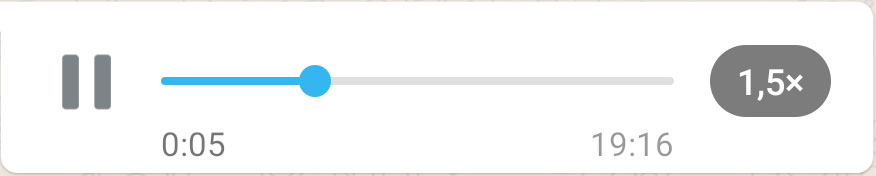
Переключать ее можно соответствующей кнопкой в момент прослушивания аудиофайла. Для этого откройте чат с голосовым сообщением. Выберите нужный файл, и запустите его. Справа сразу отобразится селектор скорости, коснитесь его, и изменится параметр воспроизведения.


Была такая же беда.
Решение оказалось простым — при поднесении телефона к уху нужно одновременно нажать рычажок увеличения громкости, даже если громкость и до этого на максимуме. Сообщение тут же начинает звучать из верхнего динамика.
Спасибо, я уже думала сломался мой айфон
А у меня не так,к уху невозможно потому что начинает орать как ненормальный на громкой связи. Невозможно прослушать чтоб соседи не слышали. Нажатие кнопок не помогает
Убрать надо стекло. Было на другом телефоне так.
В ответ на сообщение от Гость
#225069
А мне не помогает. И стекла нет. Что делать?
Привет! У меня тоже самое. Произошло после обновления. Уже была два обновления, но все равно слушать поднеся к уху невозможно.
В ответ на сообщение от Ксения
#228007
При поднесении к уху появляется значок перечеркнутый динамик и все-сообщение останавливается. Включаешь заново-на громкой связи прослушивается, подносишь к уху или просто рукой прикрываешь экран — опять выключается.

Преподнося к уху не могу в момент прослушивания уменьшить звук, что делать?
Время прочтения статьи .
Информация актуальна! Материал проверен .
Почему не слышно голосовые сообщения в Ватсап при открытии беседы? Откуда берется эта проблема? Мы знаем ответ! Читай наш обзор, чтобы найти перечисление основных причин и способов решения для Айфона и Андроида.
Частые причины
Сначала разберем две самые распространенные причины, по которым ты воспринимаешь только тихий звук или в Ватсапе не слышно голосовые сообщения вообще.
Выключена громкость
Убедился, что звук включен и исправен, но телефон по-прежнему воспроизводит аудио без звука?
Закрыт датчик приближения
Частые ошибки разобрали – давайте поговорим о том, почему плохо слышно голосовые сообщения Whatsapp на Айфон 7 и других яблочных моделях. Если же телефон не отправляет voice sms то читайте, что делать по ссылке.
Проблемы с Айфоном
Если в Whatsapp не слышно голосовые сообщения вообще – стоит убедиться в том, что ты не подключал гарнитуру, в этом случае звук пропадет совершенно.
Вопрос, почему в Ватсапе плохо слышно голосовые сообщения, все еще актуален? Обязательно поколдуй над приемником – если он загрязнен, то работать не будет.
Есть и еще один – во время прослушивания голосового в Ватсап включи динамик. Если проблема не исчезает, все еще не слышно, возможно, причина кроется в отсутствии сети или сигнала. Подожди некоторое время и повтори попытку.
Смешные и прикольные смс смотрите по ссылке, вам станет веселее.
Ничего не помогает справиться с проблемами на iPhone 7 или других моделях?
Жалуешься друзьям: «Я не слышу голосовые в Ватсапе на Андроиде»? Читай, как решить твою проблему, почему не слышно голосовые сообщения в Ватсап.
Трудности на Андроиде
Постоянно приходят тихие или беззвучные сообщения, которых не слышно? Рекомендуем убедиться, что ты пользуешься последней версией операционной системы:
Стоит проверить, не устарело ли приложение Ватсап:
Обязательно переверни смартфон и загляни в отверстия приемника. Нашел пыль? Сухой чистой тряпкой удали загрязнения. Обязательно проверь, работает ли звук в других программах. Ничего не помогло? Неси смартфон в сервис!
Мы рассказали тебе, почему голосовые сообщения в Ватсапе очень тихо звучат или не звучат вообще – будь внимательнее, выставляй нужную громкость и чисти динамики вовремя! Посмотрите статью «почему удаляет голосовые сообщения«, что не так в настройках?
Одна из причин того, почему в Ватсапе голосовое сообщение ускоренное, — установленные ранее настройки. Проще говоря, если вы уже когда-то ускоряли это сообщение, вы могли забыть поставить обычную скорость. Эта причина работает, если у вас проблемы только с одним сообщением. Смотрим, как вернуть скорость обратно.
А как отключить ускоренные голосовые в Ватсапе на ПК? Следуйте той же инструкции, это действие одинаковое в мобильном приложении и на десктопе.
Заполнен кэш
Кэш — это отдел памяти приложения, который даёт быстрый доступ к данным. В нём находятся данные, которые используются часто. Когда кэш переполняется, могут возникать проблемы в работе сервиса. Это может тоже быть причиной того, почему голосовое сообщение WhatsApp быстро говорит. Давайте почистим кэш!
Теперь посмотрим, как сделать то же самое на айфоне — интерфейс немного отличается.
Вы разобрались с кэшем, но почему Ватсап всё ещё быстро воспроизводит голосовые сообщения? Смотрим следующие причины.
Устаревшая версия Ватсап
В старых версия приложения могут возникать самые разные проблемы. Поэтому так важно вовремя обновлять его, давайте сделаем это прямо сейчас.
Инструкция для айфона тоже простая.
Почему на Ватсапе голосовое сообщение всё ещё произносится быстро? Разбираемся дальше!
Программная ошибка в приложении
Подобные ошибки могут быть самыми разными. Их сложно исправить обычному пользователю, а иногда это в принципе невозможно сделать. Как в этом случае отключить ускорение голосовых сообщений в Ватсап? Переустановить приложение.
Сначала удалите Вацап.
Теперь скачаем Ватсап заново!
Нашли причину, почему в Ватсап быстро говорит голосовое сообщение? Отлично! Возникли другие трудности? Расскажите в комментариях, будем разбираться вместе!
Ватсап ускоряет голосовое сообщение как отключить?
А теперь рассмотрим, как осуществляется настройка функции ускорения озвучиваемых голосовых сообщений в WhatsApp:
Как видим, ускорять воспроизведение аудиосообщений и возвращать скорость в обычный режим в WhatsApp предельно просто. Настолько, что этот режим часто активируется случайно.
Как замедлить скоростное воспроизведение звуковых сообщений
В силу ряда объективных и субъективных причин ускоренный режим при запуске мессенджера может оказаться активированным, и тогда при воспроизведении голосовых сообщений вы обнаружите, что скорость в WhatsApp увеличена и не соответствует нормальной.
Это может происходить, если:
Для тех, кого такой поворот событий не устраивает, предлагаем варианты, как исправить такое непредвиденное ускорение в WhatsApp:
Если просто ничего не слышно
Самая банальная причина того, почему в Ватсапе не прослушиваются голосовые сообщения — отключенный звук или сильно сниженная громкость воспроизведения медиа. Обычно это результат “понажимали и забыли”. Исправляется очень легко:
Обратите внимание: если все равно невозможно прослушать голосовое сообщение в Whatsapp, то рекомендуем проверить иконку на шторке панели быстрого доступа — возможно, на смартфоне включен режим “Без звука” или “Вибрация”. Нажимайте на эту иконку до тех пор, пока она не сменится на “Звук”.
Как вернуть воспроизведение сообщений в привычный ритм?
Чтобы полноценно решить возникшую трудность, рекомендуется выполнение пользователем следующих действий:
Неполадки и их устранение в приложении
Иногда пользователи сталкивается с проблемой ускоренного голосового сообщения в WhatsApp при его запуске. Подобная неполадка вполне может быть вызвана одной из следующих причин (или даже несколькими причинами сразу):
Что делать, если WhatsApp ускоряет голосовые сообщения

В числе последних нововведений следует назвать функцию, позволяющую регулировать скорость воспроизведения голосовых сообщений. Нужно сказать, что части пользователей это новшество не понравилось, многие сочли функцию полезной, большая же часть о ней просто не знает. Сегодня мы решили этот пробел в знаниях восполнить, рассказав о том, почему ускорение аудиосообщений в WhatsApp появилось и как этой функцией управлять.
Если гаснет экран
Если гаснет экран при прослушивании голосовых сообщений Whatsapp, то причина, скорее всего, в датчике приближения — или ему что-то мешает, или он поврежден. Для наглядности приведем краткое описание работы датчика:
Загрязнение участка дисплея, под которым находится датчик. Обычно это верхняя часть экрана, недалеко от фронтальной* камеры. Хорошенько протрите это место мягкой тканью или салфеткой для очков. Убедитесь, что на поверхности не осталось никаких пятен.И если отключается экран только при прослушивании голосовых и видео сообщений Ватсап, то логично подумать о том, что запускается сценарий, стандартный при срабатывании датчика приближения. Причин, по которым может происходить такое, есть несколько:
*Это та, которой мы селфи делаем обычно.
Проверим разрешение на фоновую работу и оптимизацию расхода
В смартфонах Samsung выпуска до 2016 г. была реализована возможность ручного включения / выключения разрешения на работу Ватсап в фоновом режиме. И вот эта опция иногда (из-за какого-то внутреннего сбоя) срабатывает автоматически, “отрубая” фоновый режим и голосовое не воспроизводится.
Как исправить ситуацию, если не удалось воспроизвести и прослушать голосовое сообщение в Ватсап:


Готово. Теперь все должно заработать.
А теперь про оптимизацию расхода батареи. Если мессенджер находится в списке оптимизированных, то, возможно, это и есть ответ на вопрос, почему не прослушиваются голосовые сообщения в Whatsapp. Как исправить ситуацию:


На этом все. Чтобы посмотреть, получилось ли у нас устранить проблему, прослушайте любое голосовое сообщение.
Для нас, как для неспециалистов, связь упомянутых двух настроек с тем, что не воспроизводятся голосовые сообщения в Whatsapp (экран попросту гаснет), не понятна, однако она есть: в сети есть упоминания аналогичных ситуаций. Поэтому рекомендуем все же проверить смартфон и на этот счет.
Обратите внимание: если вы все испробовали, но ничего не помогает и Ватсап не воспроизводит аудио сообщение, рекомендуем попробовать прослушать голосовые на других мессенджерах. Если они не открываются, перезагружаем смартфон — тем самым устранится сбой, из-за которого, вероятно, не работает плеер.
Для чего может понадобиться ускорение воспроизведения аудио
Сразу отметим, что функция работает только в одном направлении. Скорость воспроизведения относительно обычного звучания можно только увеличивать и, конечно же, возвращать к исходному состоянию. Замедлять звучание вы не сможете.
Чем же руководствовались разработчики, обновляя функционал мессенджера?
Так или иначе, но слухи о внесении соответствующих изменений в функционал WhatsApp начали циркулировать ещё весной 2021 года, и в начале лета ускорением воспроизведения голоса уже могли воспользоваться тестеры бета-версии. Вскоре такая возможность стала общедоступной, появившись на обеих мобильных платформах, Android и iOS, а затем в десктопной версии мессенджера и даже в веб-варианте коммуникатора.
Итак, почему в WhatsApp появилось ускоренное воспроизведение голосового сообщения? Разработчики, как и положено, утверждают, что такое решение продиктовано временем, и его полезность даже не подлежит обсуждению. В качестве аргументов в пользу появления данной функции приводятся утверждения, что в наш век тотального дефицита времени растрачивать этот ресурс на разговоры непозволительно, а мозг человека вполне способен распознавать речь, воспроизводимую на двукратной скорости. В конце концов есть же люди, для которых такая «скорострельность» является нормой!

С практической точки зрения возможность прослушивания ускоренной речи может пригодиться в следующих случаях:
Правда, с этими утверждениями согласны не все.
Зачем нужно ускорение
Эта опция появилась в июне 2021 года и многим пользователям облегчила использование функции голосовых сообщений. Ускорение позволяет сэкономить время. Можно быстрее прослушать длинный войс или быстрее «промотать» до нужного момента. Ведь есть же любители записывать голосом длинные сообщения.
Более подробно разобрались в вопросе: Почему Ватсап на компьютере не открывается?
Как применить режим ускорения сообщения
Для полноценного ответа на вопрос, как в Watsapp ускорить голосовое сообщение, необходимо выполнить несколько действий, обязательно в следующем порядке:
Т.о. у пользователя есть возможность самостоятельно осуществлять переключение между скоростными режимами воспроизведения любого голосового сообщения.
Ускорение голосового сообщения в приложении
Эта функция была представлена создателями приложения, как одно из своих достижений, лишь в июне текущего года. Еще в марте многие пользователи активно обменивались слухами о вероятности ускоренного воспроизведения голосовых сообщений, а вскоре данный функционал появился в приложении в бета-версии. Начиная с недавнего времени, эта возможность стала доступна всем, без исключения, владельцам смартфонов Андроид или Apple. Согласно заявлению создателей, вопрос пользователей, почему васцап ускоряет голосовое сообщение, возникать вообще не должен, поскольку данная функция является крайне полезным инструментом, особенно сегодня, когда, в целях экономии времени, большинство людей ведут собственную жизнь в многозадачном режиме.
Возможность прослушивания ускоренных голосовых сообщений, несомненно, приносит ощутимую пользу в некоторых ситуациях, например:
Сегодня возможность ускоренного прослушивания является доступной в нескольких разновидностях применяемого приложения, а именно:
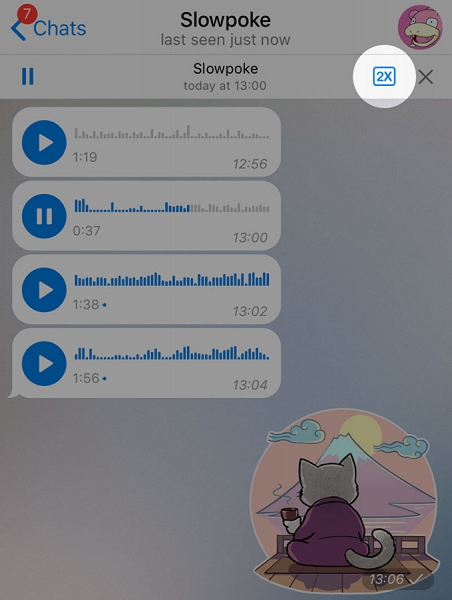
Следует обязательно отметить, что разработчики приложения опоздали с созданием и применением данной функции – в аналогичном приложении от Telegramm данный функционал используется уже на протяжении нескольких лет.
Как отключить датчик приближения
Если вы не знаете, как установить приложение через APK, прочитайте наш материал, посвященный этой теме. Далее обратитесь к инструкции, как отключить датчик приближения:
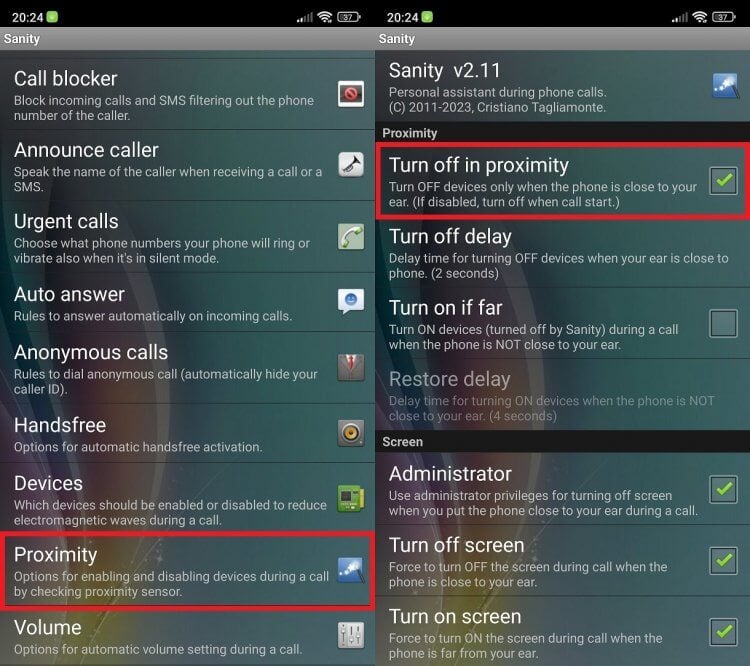
Чтобы отключить датчик, приложению нужно дать права администратора
После этого больше не должно возникнуть ситуации, когда при прослушивании голосового сообщения гаснет экран. Если отключение датчика не поможет, воспользуйтесь следующим способом, который с высокой долей вероятности решит проблему.
🔥 Загляни в телеграм-канал Сундук Али-Бабы, где мы собрали лучшие товары с АлиЭкспресс
Как работает эта опция?
Почему голосовые в Ватсапе ускоренные и можно ли вернуть нормальную скорость воспроизведения? Не переживайте, вы ничего не сломали – это встроенная опция мессенджера, позволяющая увеличить скорость прокрутки!
Иногда слушать длинные сообщения неудобно – это занимает много времени, требует предельной концентрации. Времени и сил нет, но ведь прослушать входящее необходимо! И здесь на помощь приходит специальная функция. Мы ускоряем воспроизведение, тем самым экономя время – голос будет звучать быстрее, но смысл уловить можно.
Почему Ватсап ускоряет голосовое сообщение – понятно. Эту опцию может включить сам пользователь, он же может в любой момент избавиться от ускоренного воспроизведения. Очень удобный элемент управления диалогом.
Как ускорить голосовые в Ватсапе, чтобы входящее звучало в несколько раз быстрее?


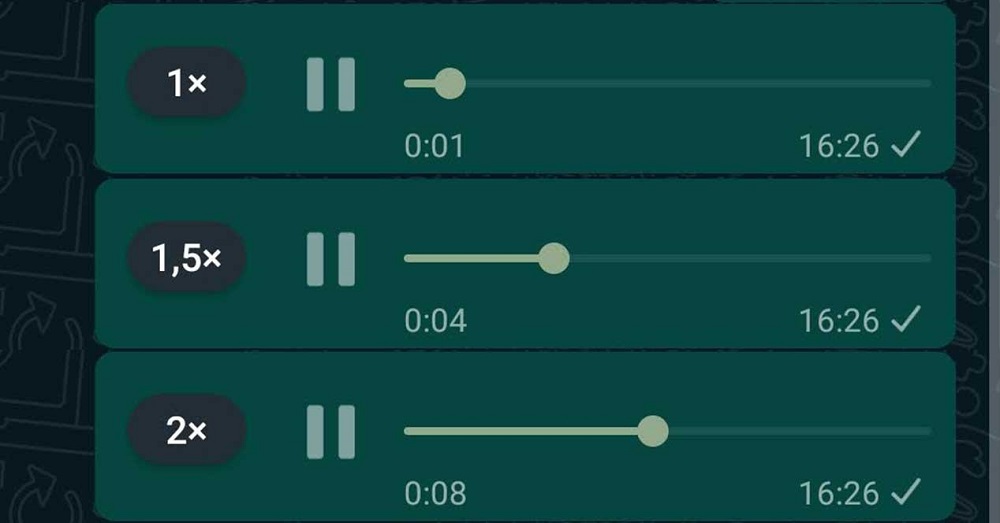
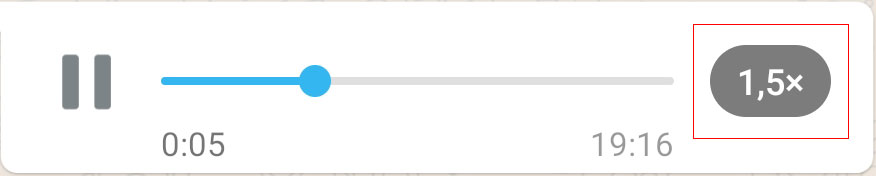
Иконка «1х» говорит о том, что сообщение воспроизводится в обычном режиме. Чтобы увеличить скорость прокрутки, нужно нажать на эту кнопку!
Следующая доступная иконка – «1,5х» , что позволяет ускориться на 50%. Если вы снова тапнете по этой кнопке, появится значок «2х» . Это, в свою очередь, означает воспроизведение звука в два раза быстрее.


Теперь понимаете, зачем нужна эта опция и как она работает? Неудивительно, что у пользователей возникает вопрос, как исправить ускоренные голосовые сообщения в Ватсапе – если вы включили быструю прокрутку одного войса, она сохранится и для всех последующих воспроизводимых сообщений.
Что делать, если вы больше не хотите слушать искаженный звук. Как убрать ускоренное голосовое сообщение на Ватсапе, когда в использовании функции больше нет необходимости? Очень легко!
Если у вас стояла скорость прокрутки «2х» , нужно тапнуть дважды, чтобы вернуться к значению «1х» . Если был выбран параметр «1,5х» , достаточно нажать один раз, чтобы откатить к первоначальному варианту воспроизведения звука.
Подробно рассказали, как отключить ускоренные голосовые в WhatsApp и включить их при необходимости. Управляйте звуком, ведь иногда так важно быстро воспроизвести огромное входящее!
Как отключить ускорение сообщений в Ватсапе
Данная опция есть у пользователей, которые установили последнюю версию софта. Но если у вас установлено автообновление, то она у вас точно имеется. Специально подключать ее не нужно. Вы записываете аудио на привычной скорости, и отправляете получателю, либо сами получите такой файл. То же самое касается и вопроса отключения. Так как опцию никто не активировал, и она идет как дополнение, и возможность просто воспользоваться ей, то просто не трогайте кнопку на файле справа.

Если же вы уже запустили голосовое сообщение в ускоренном режиме, то посмотрите, на какой скорости оно идет. Кликните на значок справа на этом сообщении, это может быть 1,х или 2х. нажатие делайте до тех пор, пока не отобразится «1х». Это показатель скорости оригинала. Теперь вы сможете слушать отправленный вам аудиофайл на обычной скорости.
Калибровка датчика приближения
Иногда можно обойтись и без отключения аппаратного компонента, просто исправив неполадки в его работе. В этом поможет приложение Proximity Sensor Fix. Программа доступна в Google Play, откуда вы и скачаете ее на свой смартфон.
А теперь о том, как откалибровать датчик приближения. Справиться вы можете и без лишней помощи, но на всякий случай оставлю инструкцию:
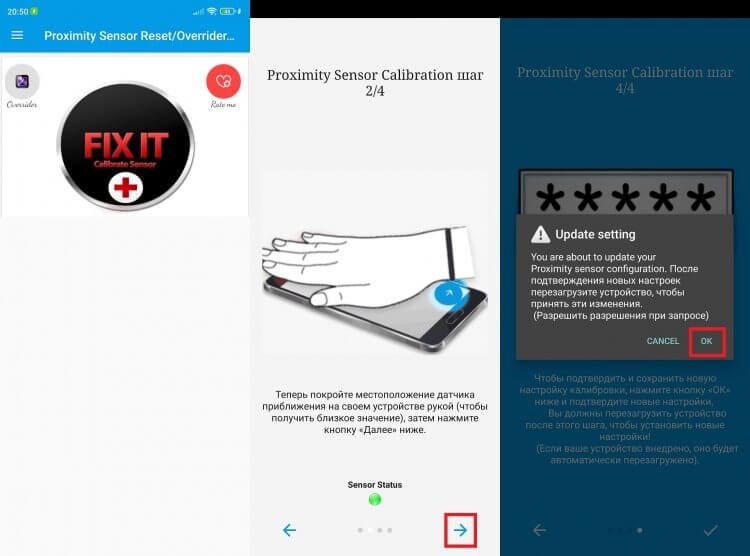
Перед калибровкой обязательно протрите экран, а также убедитесь, что защитная пленка или стекло не закрывают датчик
Если ничего из сказанного выше не поможет, то в мессенджерах вроде Ватсап гаснет экран не по причине некорректной работы датчика, а из-за сбоя в работе приложения. Вот несколько рекомендаций, которые могут помочь исправить ошибку:
Крайняя мера — сброс настроек Андроид. Прибегайте к ее помощи только в том случае, если проблема дала о себе знать не сразу после начала эксплуатации смартфона, а со временем. Также позаботьтесь о создании резервной копии, ведь в процессе сброса с устройства удаляются все данные.
Ватсап ускоренное сообщение1,5x
Как изменить и увеличить скорость аудио в WhatsApp
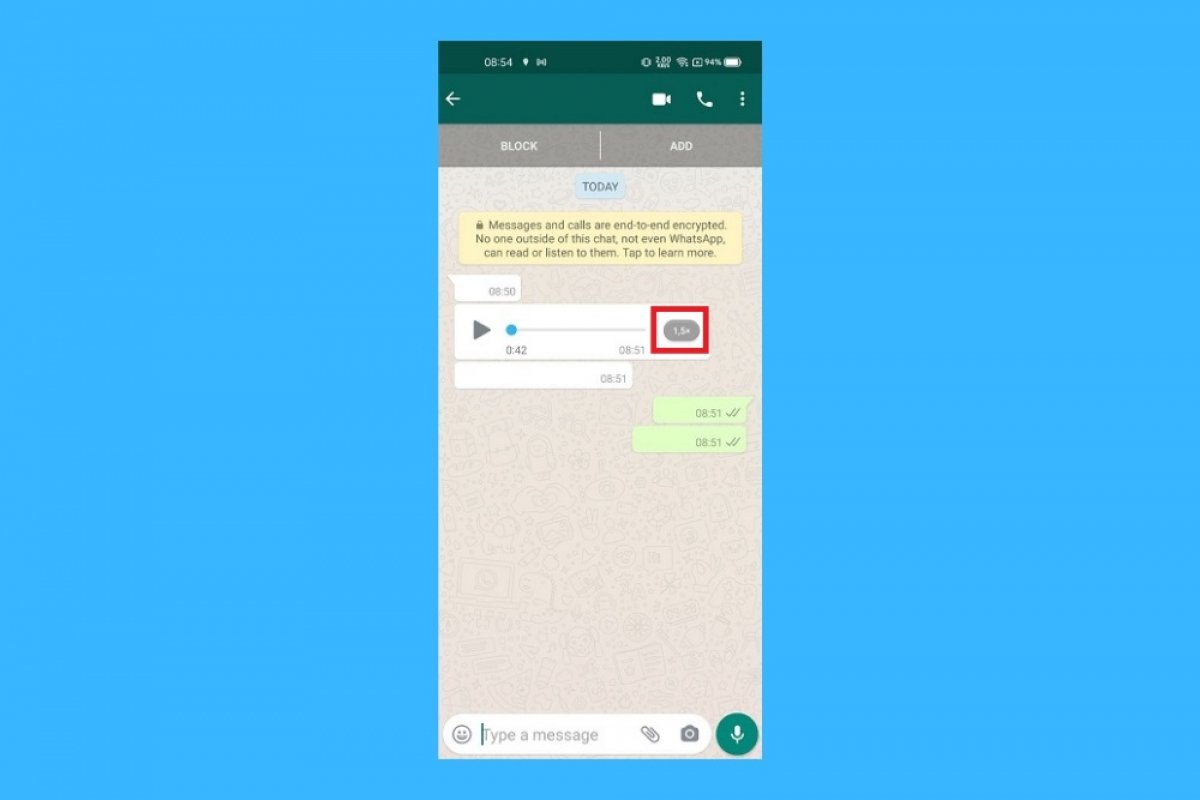

WhatsApp позволяет официально увеличить скорость воспроизведения аудио. Это очень удобный способ сократить время, необходимое для прослушивания голосовой заметки целиком. Как это сделать?
Войдите в чат и нажмите кнопку воспроизведения для голосовой заметки.
Нажмите на изображение профиля контакта.
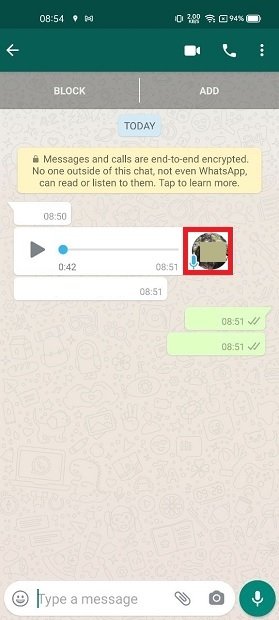
Селектор скорости сразу появится справа от плеера. Нажмите несколько раз, чтобы выбрать желаемую скорость. Вы можете выбрать 1x, изначальную скорость, 1,5x, скорость на 50% выше или 2x, при которой звук воспроизводится в два раза быстрее.
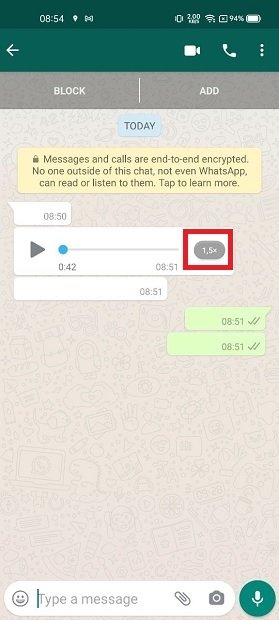
Измените скорость воспроизведения
Помните, что этот параметр применяется ко всем аудио в разговоре. Например, если вы установите скорость 2x в голосовой заметке, следующее воспроизведение будет выполнено со скоростью 2x. Чтобы вернуться к исходной скорости, снова выберите 1x.
Эта функция доступна всем пользователям, у которых установлена последняя версия WhatsApp. Однако в случае, если по какой-то причине вы не можете выполнить обновление, мы предоставим вам другое решение.

WhatsApp сообщение без ускорения
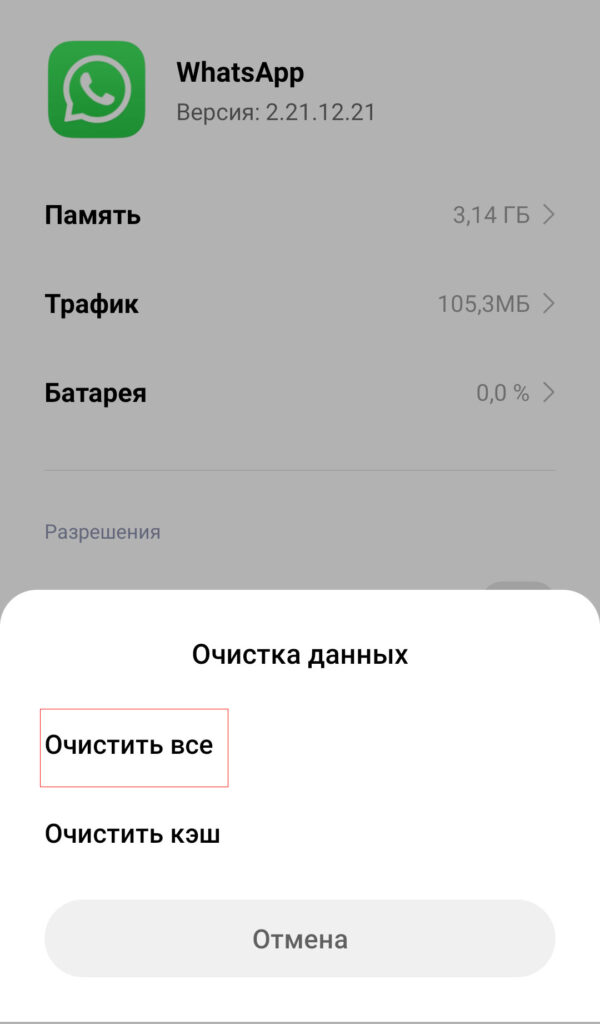
whatsapp чистим кэш
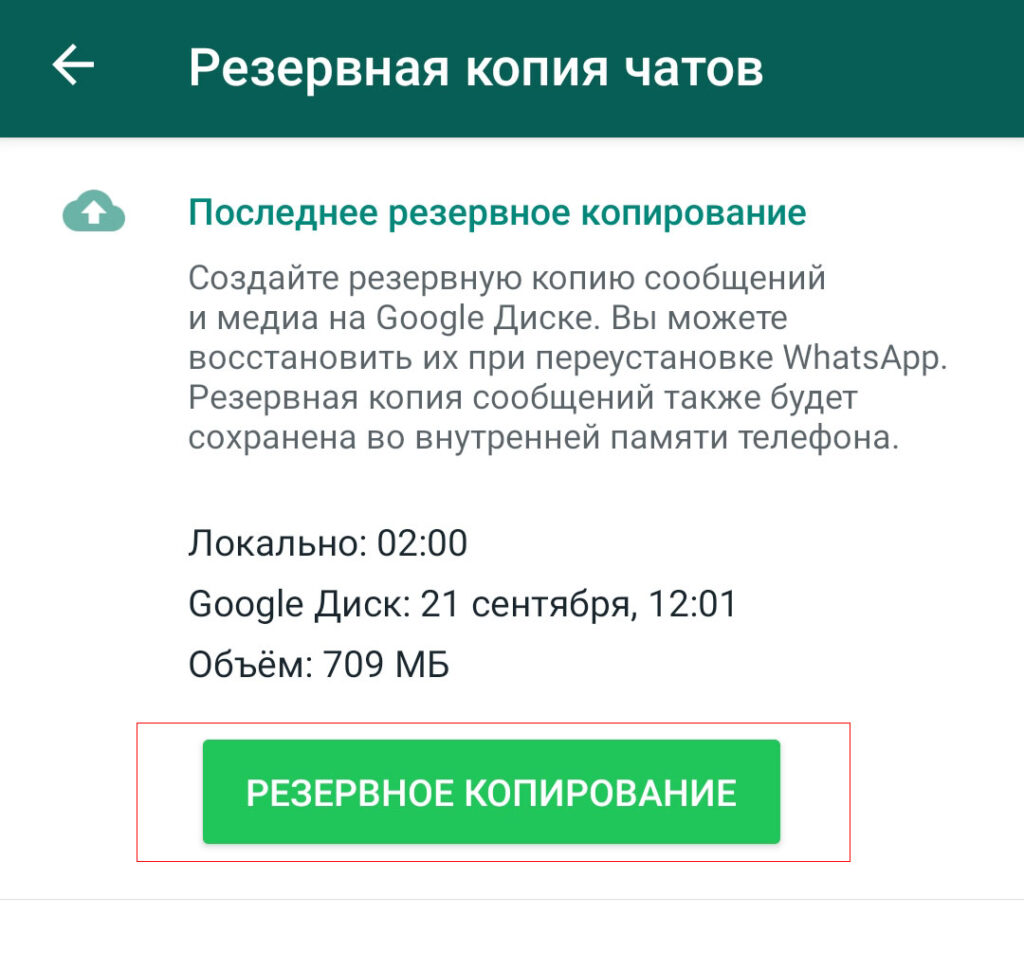
Ватсап резервная копия
Как отключить в WhatsApp ускоренные голосовые сообщения
Команда популярного мессенджера WhatsApp постоянно разрабатывает новые функции. Изначально они проходят тестовый режим, и после удачного тестирования, становятся доступны всем пользователям. Не так давно была внедрена очередная новинка этого софта – возможность менять скорость воспроизведения аудиосообщений. Если вы уже опробовали ее, то возможно вас заинтересует, как отключить ускоренные голосовые сообщения в Ватсапе. Для тех же, кто только узнает новую опцию, расскажем, что это такое и как работает.

Измените скорость аудио в WhatsApp с TalkFaster
TalkFaster! — очень простое приложение, которое поможет вам изменить скорость аудио, даже если у вас нет этой встроенной функции в WhatsApp.

Скачав и установив его, откройте разговор и долго нажмите на аудио.
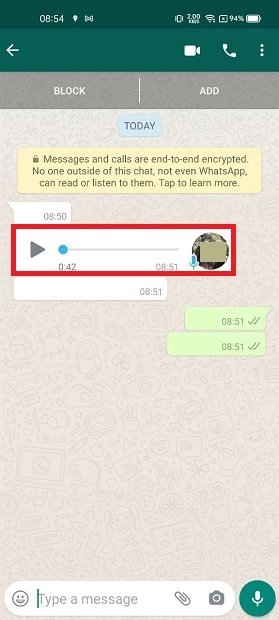
Удерживайте нажатым аудиофайл
Выберите вариант отправки голосовой заметки.
Затем кликните на значок TalkFaster.
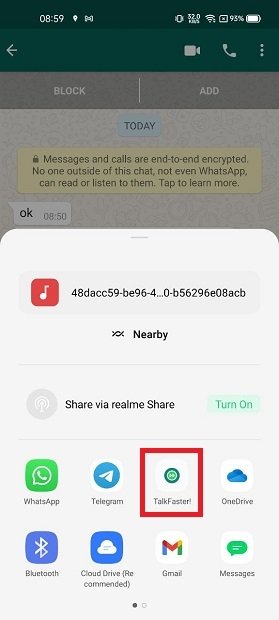
Откройте аудио в TalkFaster!
Во всплывающем диалоговом окне выберите скорость, с которой вы хотите воспроизвести голосовую заметку.
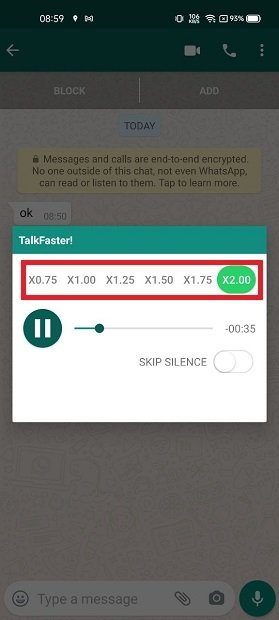
Измените скорость аудио в TalkFaster!
После этого просто выйдите из TalkFaster, чтобы продолжить использование WhatsApp.
Как сделать, чтобы экран не гаснул при звонке
Хотя во время звонков датчик приближения довольно полезен, многие люди не хотят, чтобы при вызове гаснул экран. Если вы входите в их число, сделайте следующее:
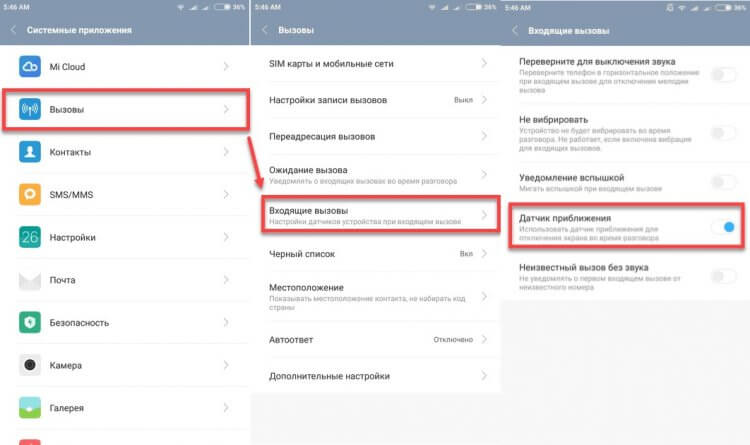
Возможно, на вашем устройстве нет такой функции
Увы, подобный переключатель есть не на всех смартфонах. Странно, что некоторые производители не дают возможность отключить датчик приближения на Андроид, однако это ограничение получается обойти при помощи стороннего софта.
❗ Поделись своим мнением или задай вопрос в нашем телеграм-чате
Иконка говорит о том, что сообщение воспроизводится в обычном режиме. Чтобы увеличить скорость прокрутки, нужно нажать на эту кнопку!
Следующая доступная иконка – , что позволяет ускориться на 50%. Если вы снова тапнете по этой кнопке, появится значок . Это, в свою очередь, означает воспроизведение звука в два раза быстрее.
Если у вас стояла скорость прокрутки , нужно тапнуть дважды, чтобы вернуться к значению . Если был выбран параметр , достаточно нажать один раз, чтобы откатить к первоначальному варианту воспроизведения звука.


