
https://youtube.com/watch?v=yKN_7DTf9Ig%3Frel%3D0
Для данной статьи доступны видео-рекомендации с сурдопереводом.
Всем доброго времени суток. Сегодня я покажу вам, как открыть и найти какие-то определенные файлы в телефоне. Это может быть раздел «Мои загрузки», или файлы, загруженные из мессенджеров, браузера или любого другого источника. Так как Андроид система в этом плане достаточно тугая и не приветствует новых пользователей – я опишу все как можно подробнее с картинками и пояснениями. Поехали!
- Встроенный проводник
- Проводник от Google
- В браузере
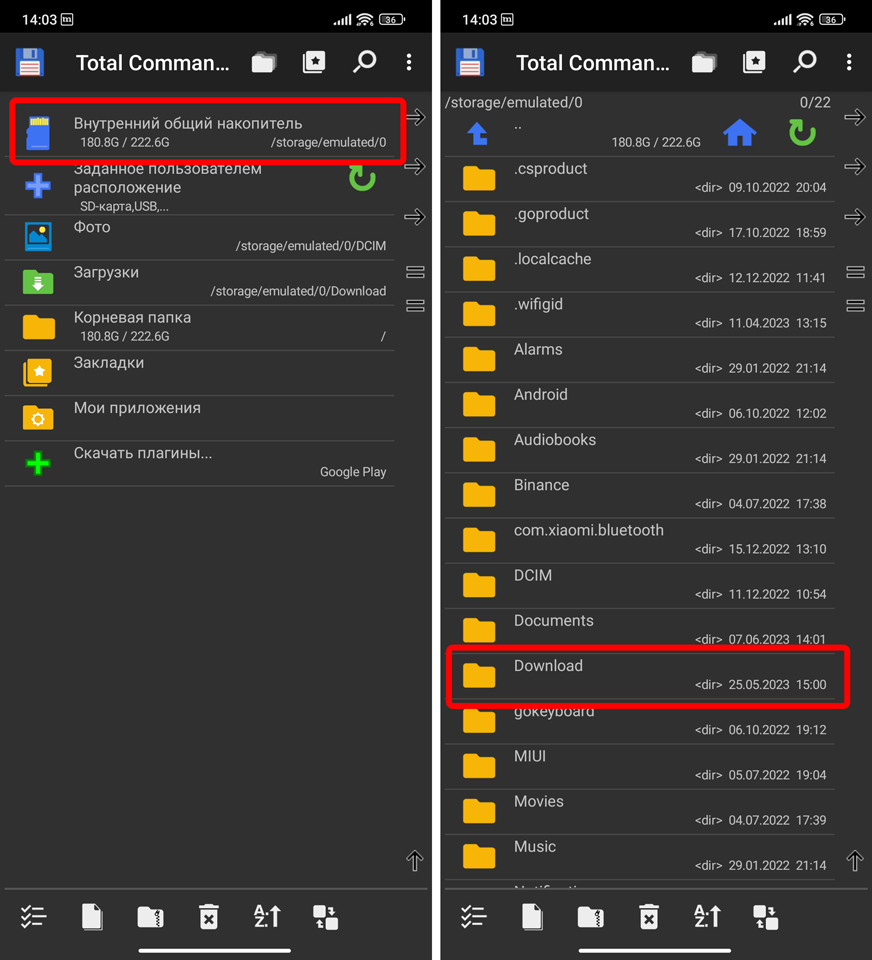
- Total Commander
- В мессенджере
- Видео
- Files от Google
- При отправке сообщения в мессенджере
- Какие файлы будут сохраняться на карту памяти
- Куда сохраняются скачанные из интернета файлы
- Не получается настроить сохранение файлов на карту памяти
- Как посмотреть содержимое папки Download
- Как сохранять файлы из интернета сразу на карту памяти
- Как настроить сохранение данных на карту памяти
Встроенный проводник

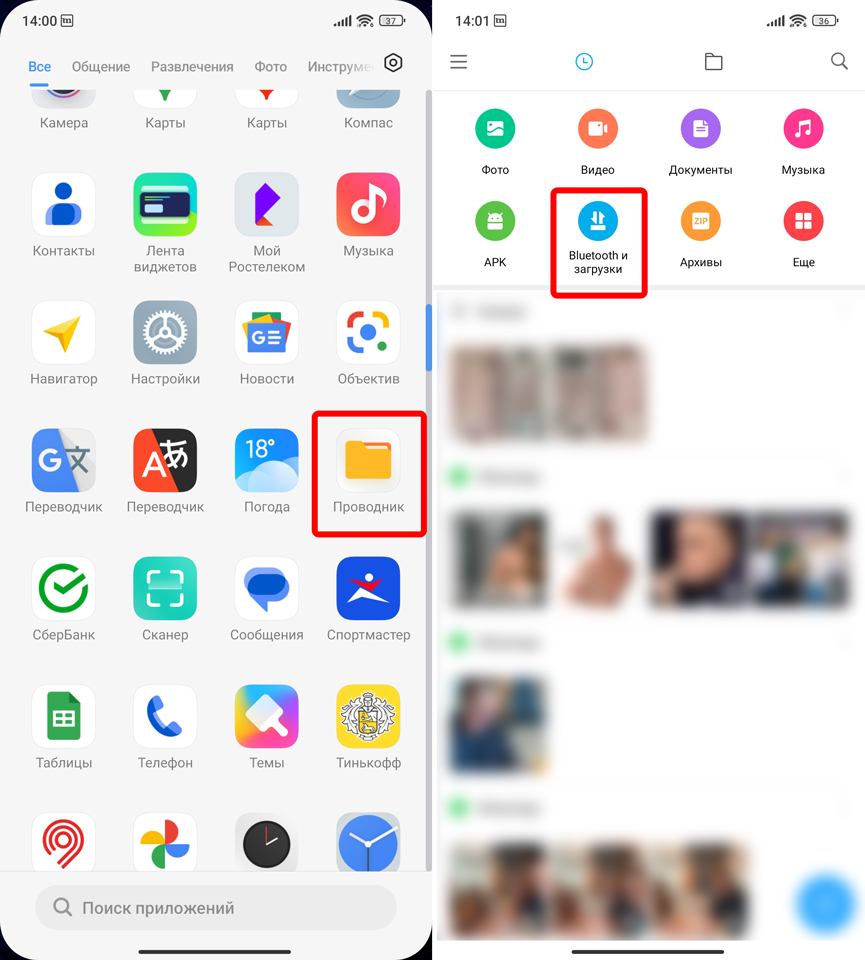
Как мы знаем, телефоны с операционной системой Android выпускает достаточно много компаний. И конечно же каждая использует свою костюмную прошивку. Но почти у всех есть встроенный «Проводник». Он может называться так или по-другому – что-то вроде «Мои файлы». Обычно имеет значок папки. Просто переходим туда и в самом верху видим файлы, разбитые по категориям. Здесь можно сразу посмотреть, фото, видео, документы, музыку или загруженные ранее файлы в разделе «Загрузка».
Проводник от Google
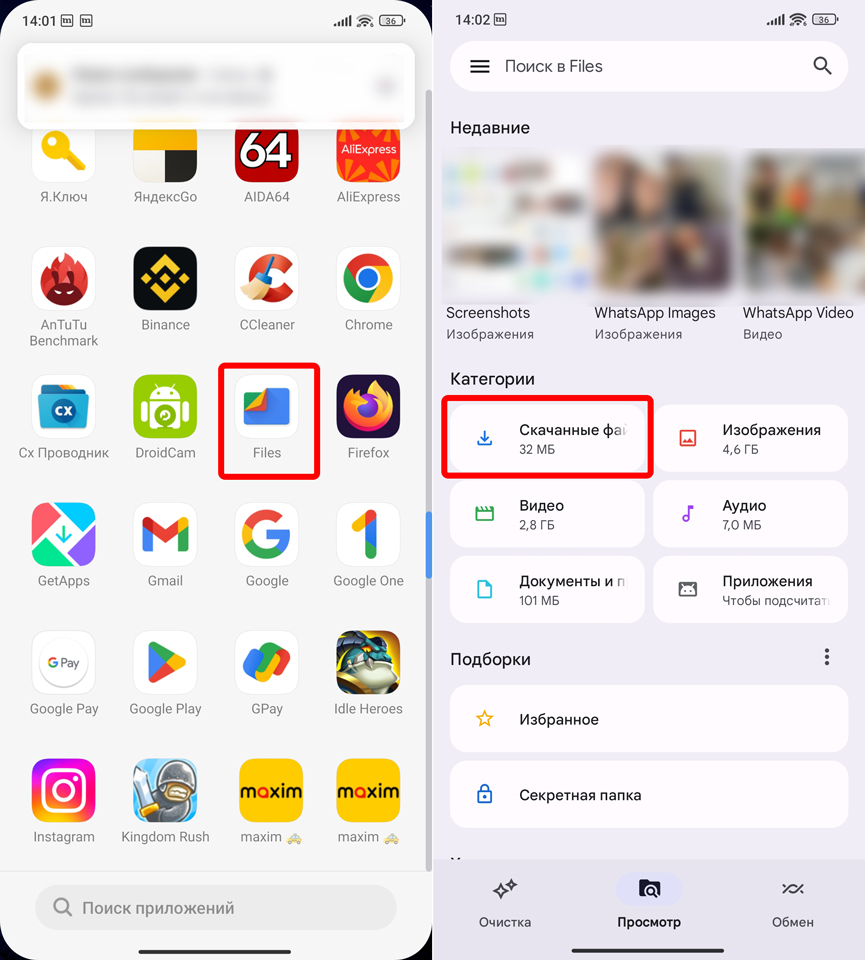
Также во всех Андроид смартфонах и во всех прошивках (кроме телефонов Huawei) есть встроенный проводник от компании Google, который называется «Files». Название может меняться, но вот значок всегда будет одним и тем же (посмотрите на картинку ниже). Откройте этот проводник и выберите нужный раздел. Можно посмотреть ранее скаченные файлы из разных источников.
В браузере
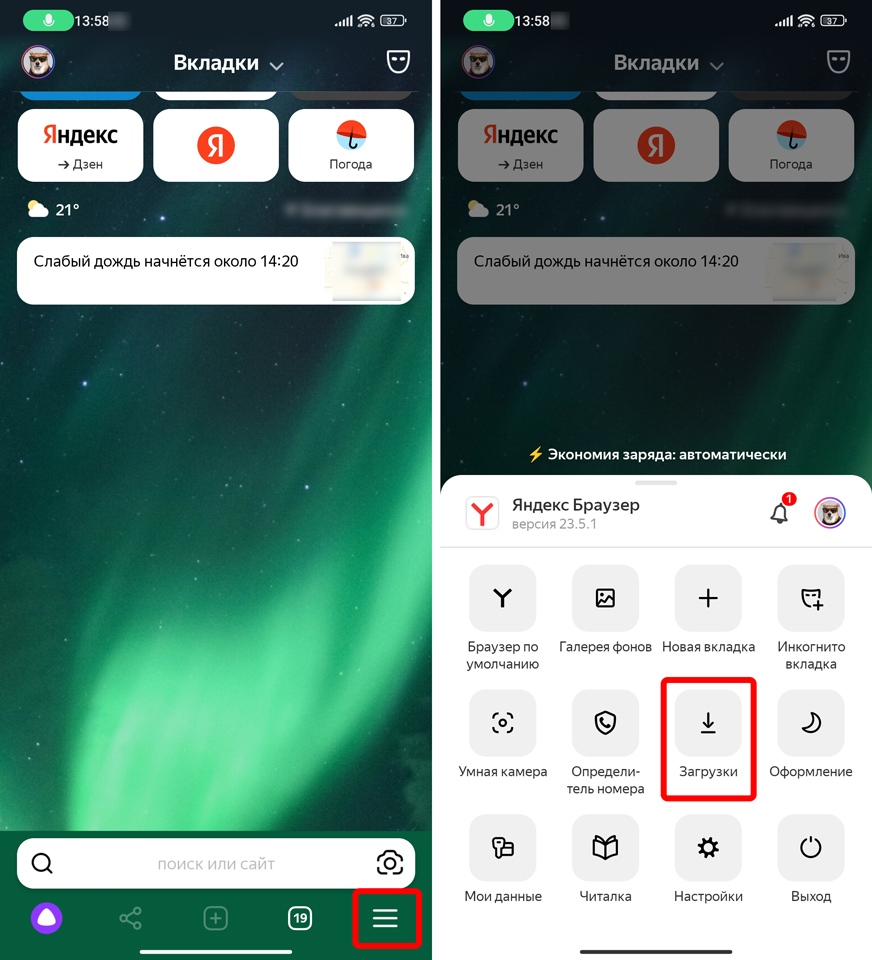
Если вы хотите посмотреть и открыть загруженные «Мои файлы» в телефоне, то можно заглянуть в раздел «Загрузки». Сразу хочу предупредить, что в стандартном Google Chrome подобного раздела нет. Я так и не понял, почему разработчики его не добавили. Но вот в сторонних браузерах данная штука присутствует – просто открываем браузер, открываем меню, нажав по трем линиям, и находим кнопку «Загрузки».
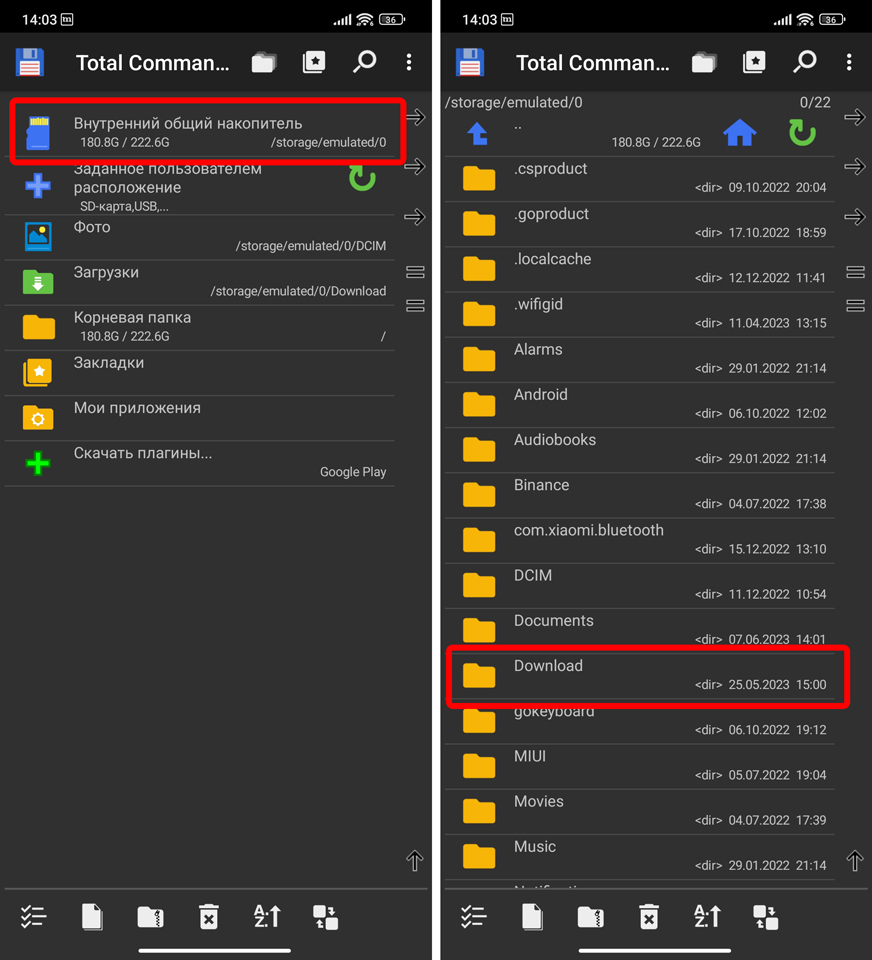
Total Commander
В мессенджере
Еще одно место, где вы можете найти скачанные файлы на Андроиде – это в мессенджере, который вы используете. Это может быть WhatsApp, Viber или Telegram. Просто перейдите в любой чат, нажмите по значку скрепки и выберите тип файла. Например, можно выбрать «Документ».
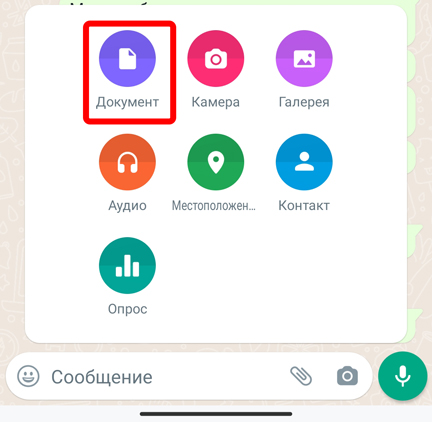
Можете попробовать найти файл в списке. Или перейти в режим просмотра других документов. Далее откройте встроенный проводник – нажмите по трем линиям, чтобы открыть меню.
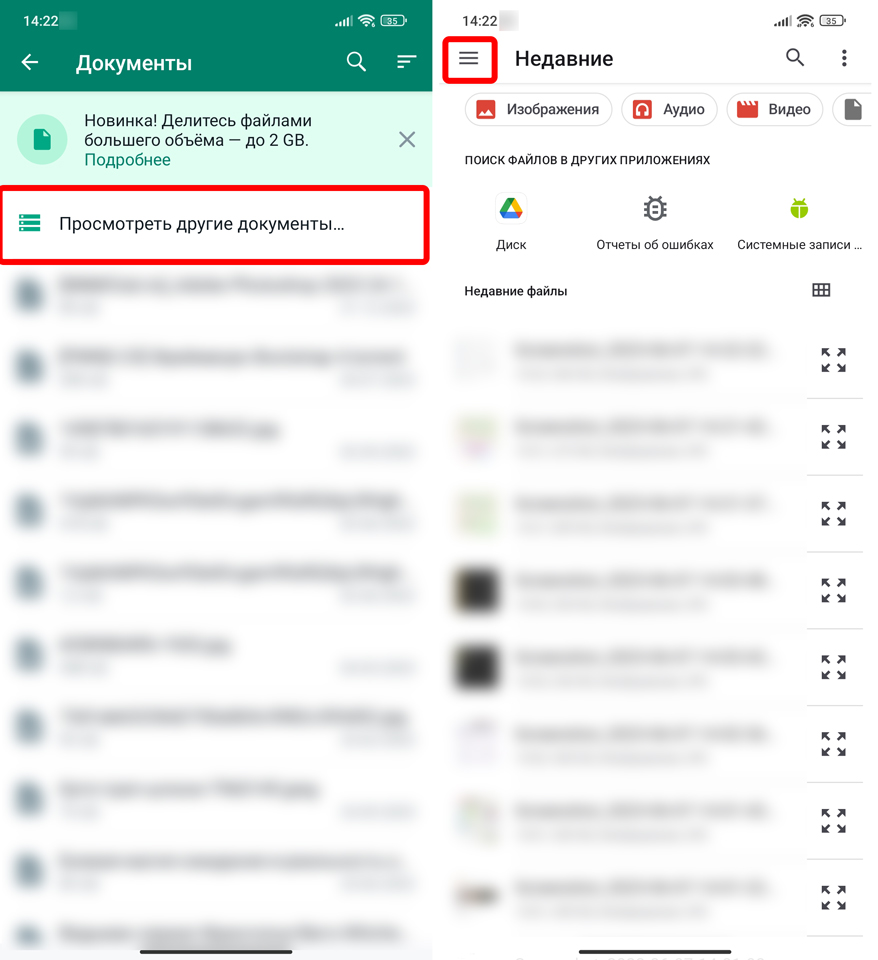
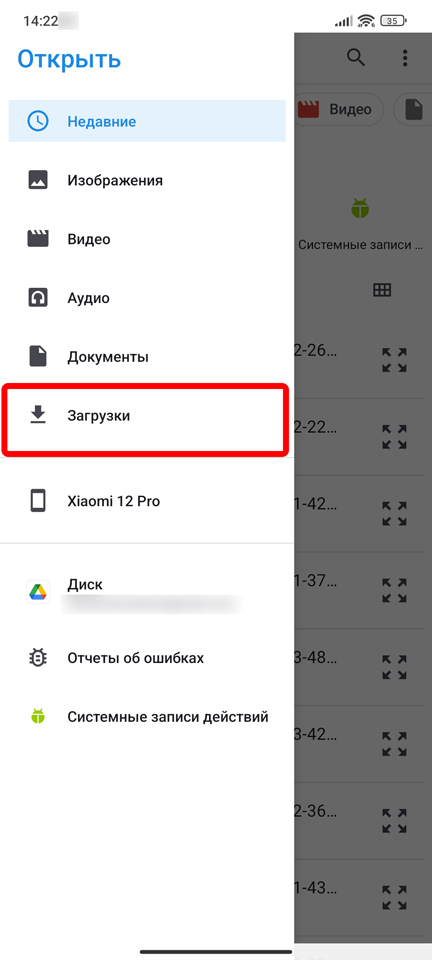
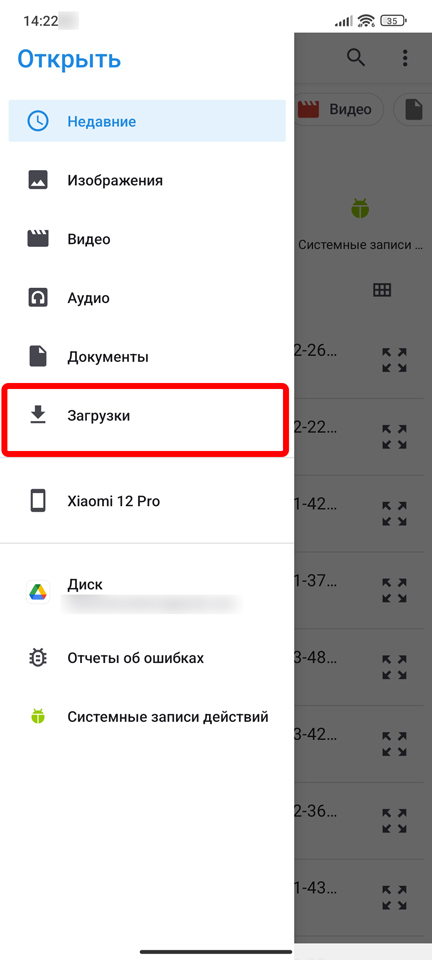
Теперь выберите тот тип файлов, который вам нужен. В моем случае мне нужно было передать документ PDF, который я скачал с браузера. Обычно такие файлы находятся в «Загрузках». Ну и аналогично можно, например, сразу выбрать фотографию или видео из «Галереи».
Теперь вы знаете, как найти в телефоне «Мои файлы», то есть то, что ранее было загружено и не относится к фотографиям или видео. Если у вас еще остались какие-то вопросы – напишите о них в комментариях, и портал WiFiGiD вам поможет.
Видео
Всем привет! Сегодня я расскажу вам, как посмотреть и открыть на телефоне раздел моих загрузок (за сегодня или любую другую дату). На самом деле это одна из самых главных проблем вообще любого смартфона. Вот вы скачали какой-то файл, документ или картинку с котиками, но не знаете – где всё это добро находится. Сегодня мы посмотрим, где расположена эта папка в телефоне, где её посмотреть и как вообще можно использовать файлы, например, в тех же самых мессенджерах (WhatsApp и Telegram)

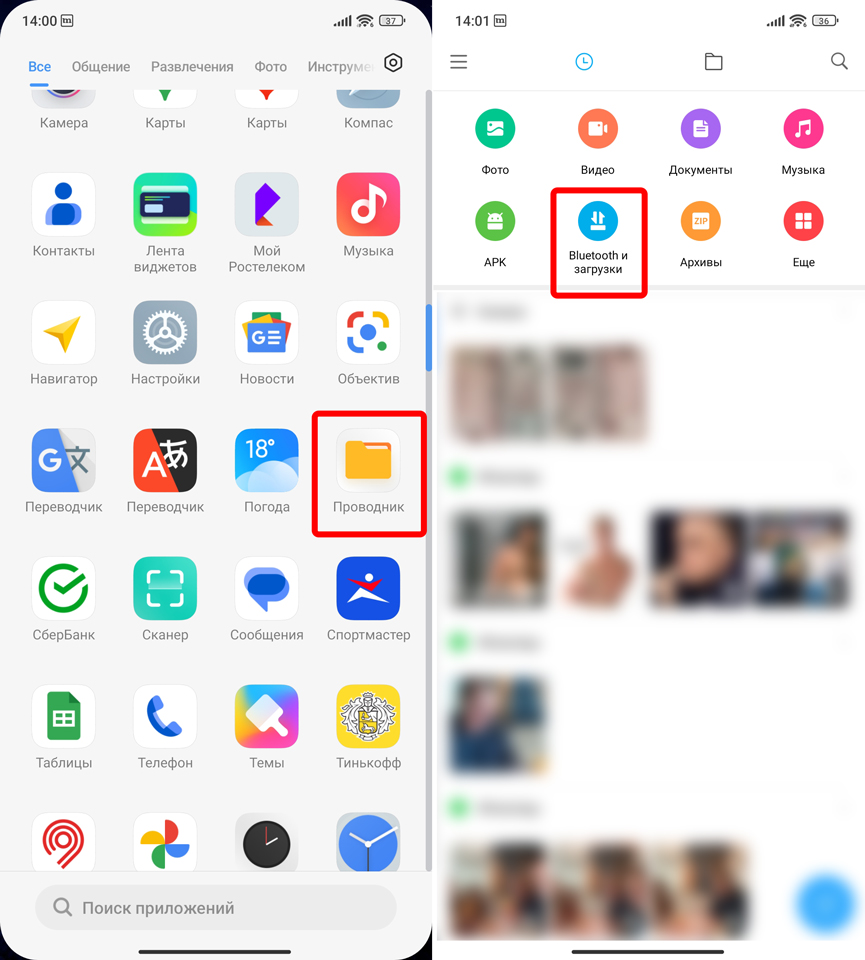
Первый вариант найти и посмотреть загрузки в телефоне – это использовать встроенный проводник. Он есть во всех версиях Android. Само приложение может называться по-разному. В Xiaomi он так и называется – «Проводник». В других прошивках это могут быть «Файлы», «Мои файлы» и т.д. Ориентируйтесь на значок папки (посмотрите на скриншот ниже). Далее, когда вы попадете внутрь, ищем пункт, где есть слово «Загрузки». После этого вы увидите все файлы, загруженные по определенным датам.
Files от Google
Почти во всех Android системах есть встроенная программа для работы с файлами от Google – «Files» (или «Google Files»). Посмотрите на картинку ниже – именно так выглядит иконка самого приложения. Когда вы зайдете внутрь, нажмите по категории «Скаченные файлы». После этого вы окажетесь на месте.
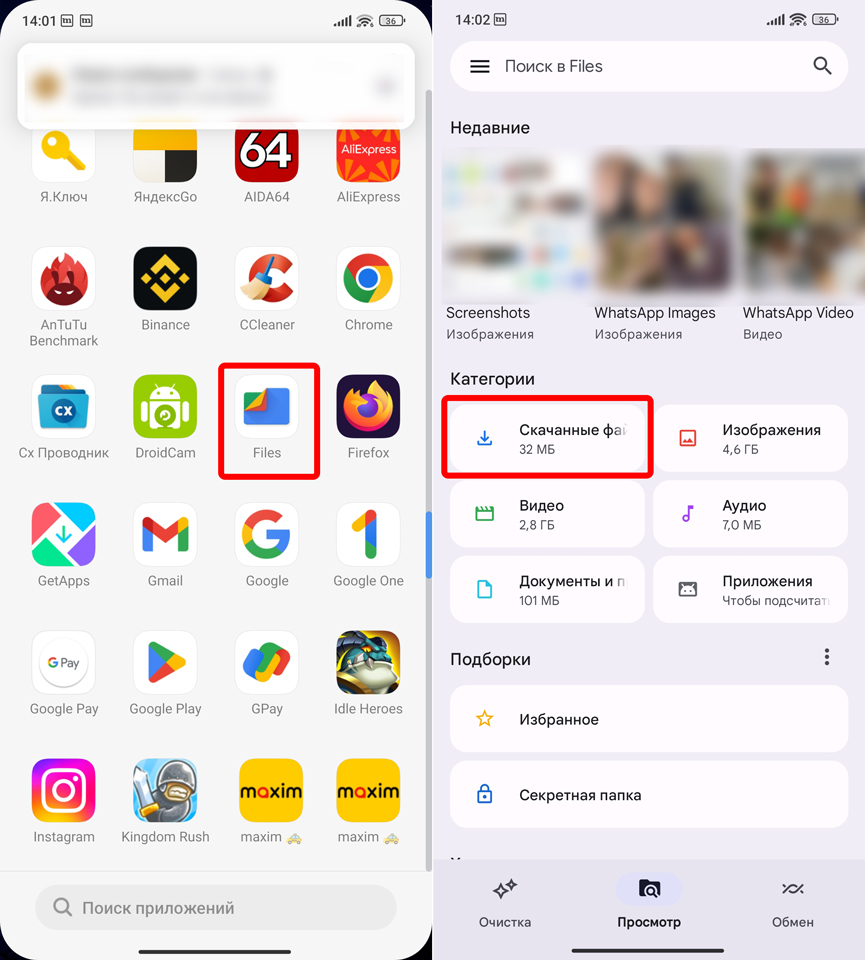
ПРИМЕЧАНИЕ! На данный момент во встроенном браузере Google Chrome нет раздела загрузок. Возможно его когда-то добавят. Ну или я его просто не нашел – напишите подробно в комментариях, если он все-таки там есть.
В сторонних браузерах почти во всех есть раздел «Загрузки», который можно найти, перейдя в меню программы. В том же Яндекс Браузере этот раздел есть. Аналогично он присутствует и в других приложениях.
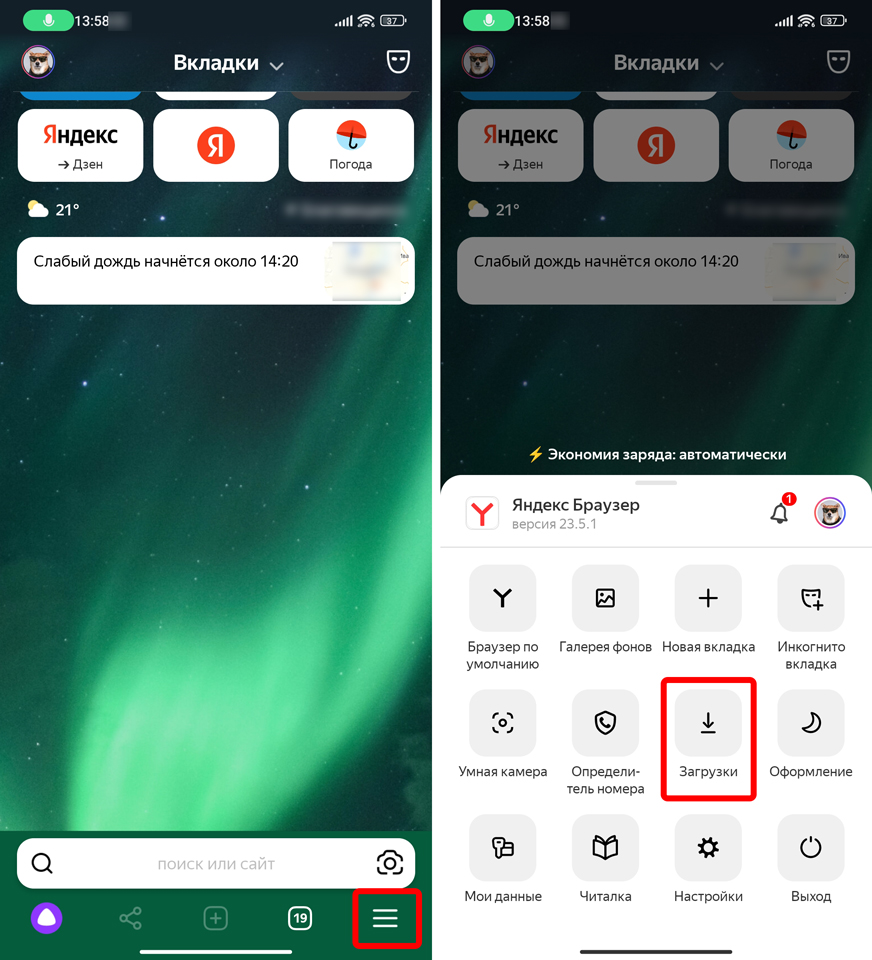
При отправке сообщения в мессенджере
Мы уже поняли, где искать папку «Загрузки» в телефоне, но как эти файлы использовать, например, в том же самом мессенджере? Вот вы скачали смешной мем и хотите его отправить своему другу. Не важно какой мессенджер вы используете – при отправке сообщения нажмите по значку скрепки.
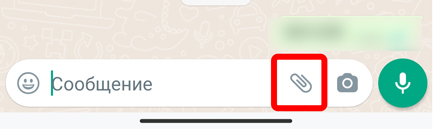
Далее у нас есть два способа отправки – рассмотрим сначала отправку документа. Обычно его используют для отправки какого-то файла, но также можно отправить и картинку или фотографию. В таком случае фотографии не будут сжиматься.
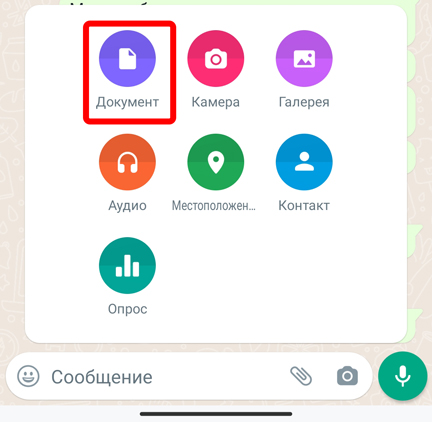
В списке вы сразу же увидите все файлы, но есть один минус – они будут разбросаны по датам. Лучше перейдите в «Просмотреть другие документы» и откройте меню.
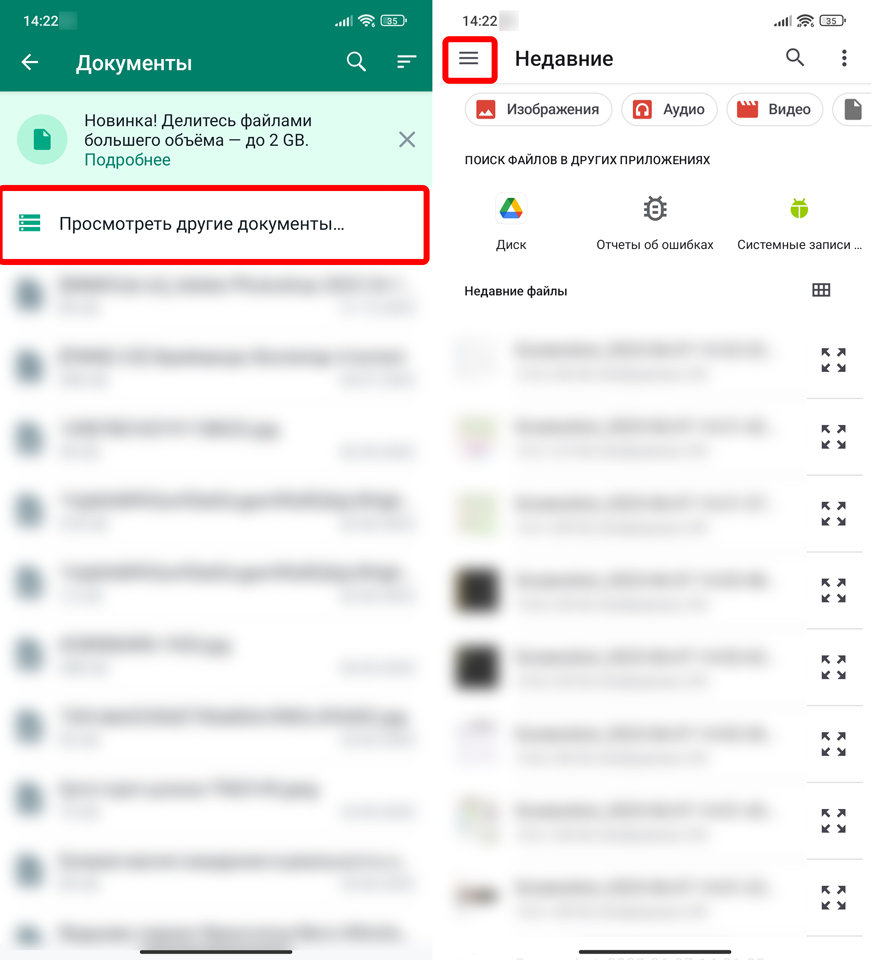
Далее вам останется выбрать папку «Загрузки». Обратите внимание, что если вы таким образом хотите передать изображение, то оно не будет отображаться в чате, а получатель не сможет его увидеть, пока не скачает.
Второй способ – это передать картинку или фотографию через «Галерею».
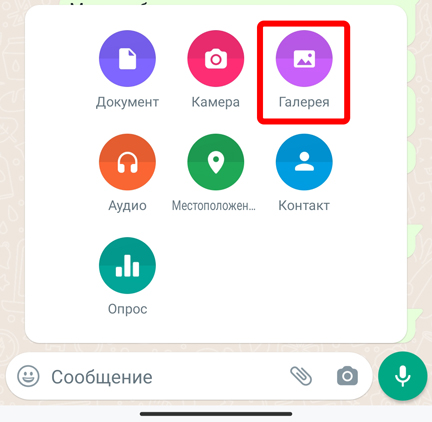
Во вкладке «Галерея» пролистайте чуть ниже и найдите папку «Download» – там и будут находиться все изображения, загруженные из других источников.
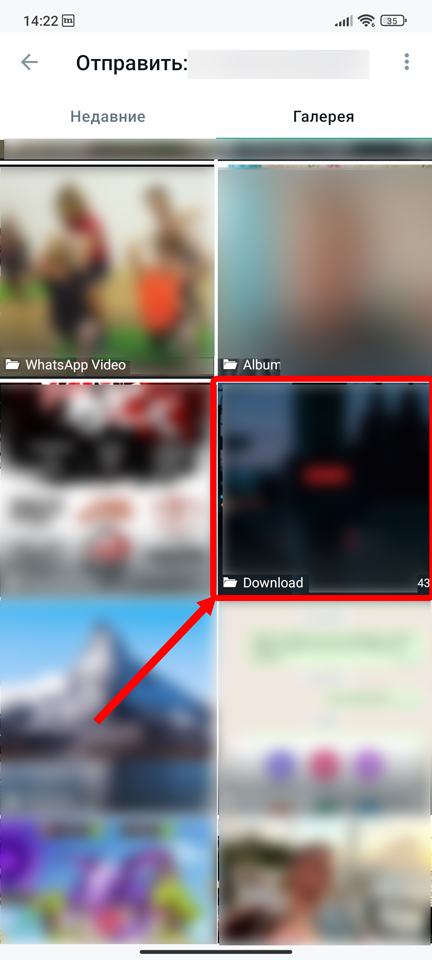
На этом все, дорогие друзья. Теперь вы знаете, где находятся «Загрузки» в телефоне и можете их использовать по своему назначению. Пишите свои дополнения и вопросы в комментариях. До новых встреч на портале WiFiGiD.
Читайте подробную статью о переносе приложений и файлов на карту памяти по ссылке ниже.
Какие файлы будут сохраняться на карту памяти
Файлы, которые Вы загружаете через браузер: картинки, музыка, видео, документы и прочее.
Куда сохраняются скачанные из интернета файлы
Место сохранения загруженных файлов зависит от браузера.
Браузеры и : по умолчанию все скачанные из
интернета файлы сохраняются в папку (Загрузки), которая находится в памяти
устройства.
Куда сохраняются скачанные из интернета файлы — видео с сурдопереводом.
Не получается настроить сохранение файлов на карту памяти
Это может быть по нескольким причинам:
Если не удается настроить самостоятельно, обратитесь в службу поддержки.
Как посмотреть содержимое папки Download
Как посмотреть содержимое папки Download — видео с сурдопереводом.
Как сохранять файлы из интернета сразу на карту памяти
В статье по ссылке ниже вы найдете инструкцию для стандартного браузера .
Как настроить сохранение данных на карту памяти
Такое может быть только в одном случае — используется другой браузер, не или
.
Что делать, если не не удается найти загруженные файлы в папке Download — видео с сурдопереводом.


