
- Способ 2. Деинсталлируйте драйвера AMD в безопасном режиме
- «Графический драйвер AMD не установлен или функционирует неправильно» (Windows 10)
- Ручной выбор ПО
- Причина ошибки «No AMD graphics driver is installed, or the amd driver is not function»
- Удаляем старое
- Способ 3. Переустановите Microsoft Visual C++ 2005
- Сущность ошибки «Графический драйвер amd не установлен»
- Установка с помощью автоматической утилиты
- Удаление старой версии
- Способ 4. Установите все свежие апдейты для вашей ОС
- Как исправить ошибку «Графический драйвер AMD не установлен»?
- Обновите графический драйвер AMD в безопасном режиме.
- Удалите папку AMD и установите APU
- Переустановите распространяемый патч Microsoft Visual C ++ 2005 SP1
- ИСПРАВЛЕНИЕ 5. Обновите драйверы с официального сайта AMD.
- Видеоинструкция
- Как переводится ошибка в окне Graphics
- Способ 5. Отключите цифровую проверку драйверов
- Как исправить ошибку «Графический драйвер amd не установлен или функционирует неправильно»
- Установка с ручным выбором
- Windows 10 предотвращает установку драйверов AMD
- Ошибка «No AMD graphics driver is installed, or the amd driver is not function»
- Средство автоматического поиска драйвера
- Способ 1. Установите самые свежие драйвера для вашей карты
- Решение 1. Устраните проблему с драйвером с помощью Driver Easy
- Решение 3. Установите распространяемый патч Microsoft Visual C ++ 2005 SP1
- Графический драйвер AMD не установлен — что делать и как исправить ошибку
- Ответы (4)
- Графический драйвер AMD не установлен. ASUS N56DY
- Драйверы AMD не будут установлены на Windows 10? Исправьте это с помощью этих решений
- Решение 2. Загрузите новый драйвер с помощью настроек AMD Radeon
- Решение 3. Загрузите новый драйвер вручную
- Решение 4 – Загрузите новый драйвер с помощью диспетчера устройств
- Решение 5 – Загрузите новый драйвер с Tweakbit
- Решение 6 – отключите антивирус и брандмауэр
- Решение 7. Попробуйте установить драйверы в режиме совместимости
Способ 2. Деинсталлируйте драйвера AMD в безопасном режиме
Если первый способ не помог избавиться от ошибки «No AMD graphics driver is installed», то стоит попробовать удалить драйвер АМД в безопасном режиме, а затем перезагрузить ваш ПК. Выполните следующее:
Если ошибка вновь проявит себя, стоит вновь перезагрузиться в безопасном режиме, и использовать DDU для полного удаления драйверов к графической карте. Затем перезагрузитесь в стандартном режиме, и попытайтесь установить свежие драйвера видеокарты с сайта её производителя.
«Графический драйвер AMD не установлен или функционирует неправильно» (Windows 10)
Проблемы с драйверами видеокарт возникают в нескольких случаях: если пользователь устанавливает неподходящее ПО, происходит сбой или обновление системы. Сегодня мы поговорим об ошибке «Графический драйвер AMD не установлен или функционирует неправильно» на Windows 10. Попробуем разобраться в причинах и способах устранения неполадки.
Данная поломка может возникнуть не только на Windows 10. Ошибка драйвера появляется также на 7 и 8 версии операционной системы.

Ручной выбор ПО
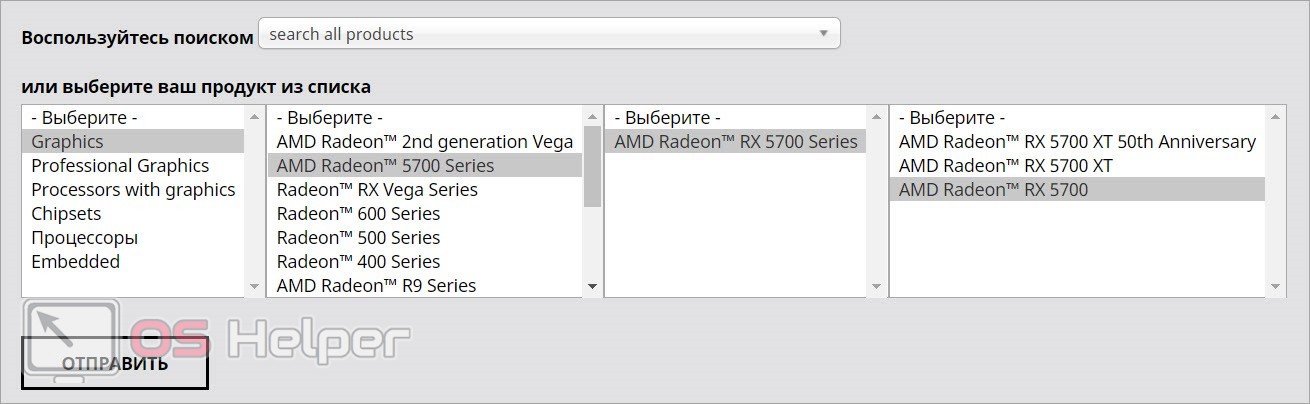
На официальном сайте также можно подобрать ПО вручную. Для этого на той же странице раздела поддержки необходимо с помощью фильтра указать серию и модель видеокарты. Сначала выберите тип продукта в первом списке, затем конкретное поколение и модель. Нажмите кнопку «Отправить».
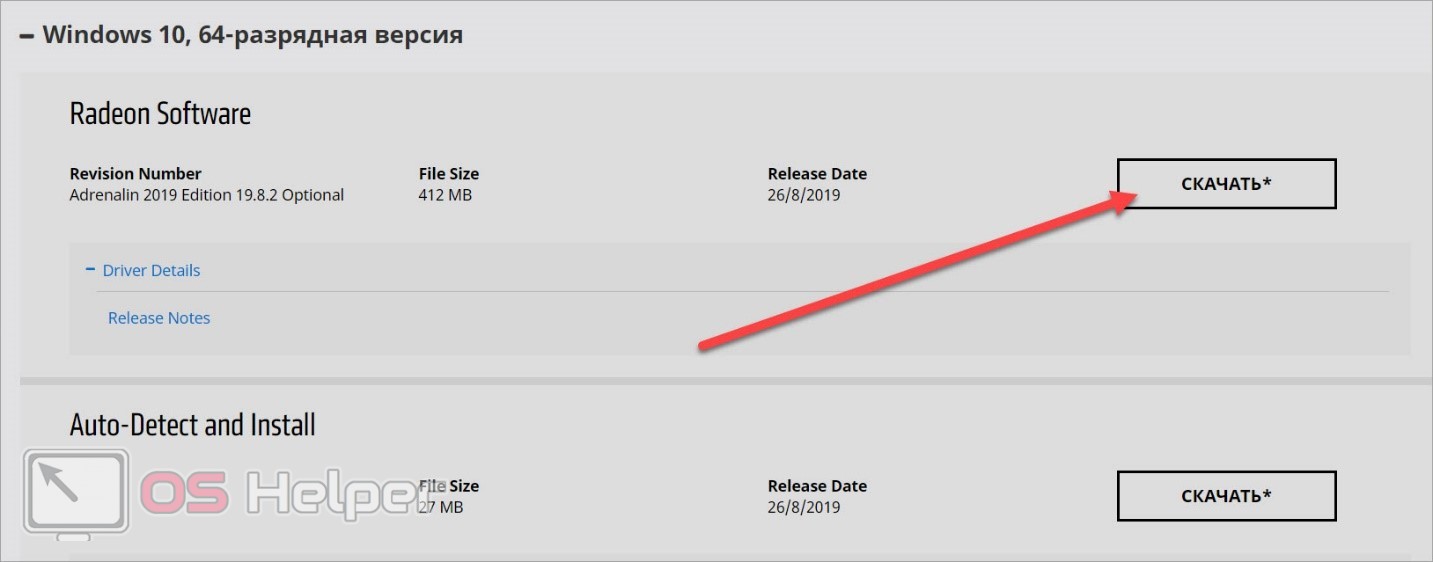
После завершения загрузки останется только запустить установщик и следовать инструкции. Дальнейшие действия утилита выполнит самостоятельно. По завершению процедуры перезагрузите ПК.
Но что делать, если ни один из найденных драйверов не подходит и не исправляет ошибку? Попробуйте воспользоваться базой ПО DevID. В поиске нужно указать ID видеокарты, который можно скопировать из свойств оборудования.
Причина ошибки «No AMD graphics driver is installed, or the amd driver is not function»
Из перевода этой ошибки можно узнать следующую информацию:
Драйвер для видеокарты AMD не установлен, или драйвер AMD не работает
Сразу же можно отметить наиболее правдоподобную причину: драйвер для графического ускорителя AMD, установленного в ПК пользователя, начал работать некорректно, что и привело к появлению ошибки. Собственно, искать дополнительных причин и не требуется, так как проблема определенно связана с драйвером для видеокарты от AMD.
Удаляем старое
Если возникла ошибка графического драйвера AMD, перед переустановкой полностью удалите его из системы. Если на вашем компьютере установлено сразу 2 видеокарты – интегрированная и дискретная, сбросьте драйвера для них обоих. Чтобы корректно убрать системные утилиты, действуйте так:
Удаление лучше проводить именно в безопасном режиме – в нем запускаются только базовые функции ОС. Это позволяет без проблем манипулировать драйверами, без опасений нарушить работу системы.
После сброса перезагрузитесь по-обычному. После запуска Windows начнет поиск нужных утилит вместо удаленных в автоматическом режиме. Но не всегда система может подобрать правильную версию ПО, поэтому лучше проводить установку самостоятельно, скачав нужные файлы с сайта производителя.
Способ 3. Переустановите Microsoft Visual C++ 2005
Ошибка No AMD graphics driver installed может наблюдаться из-за некорректной работы пакета Визуал С++ 2005. Для решения данной проблемы удалите с вашего ПК программу «Microsoft Visual Studio 2005» (через стандартное удаление программ), а затем установите в вашу систему пакет Майкрософт Визуал C++ 2005 SP1.
Если вы не знаете, какая у вас версия Виндовс, нажмите клавиши Win+Pause.
Установите соответствующий пакет в систему, перезагрузите ваш ПК, а затем попробуйте обновить ваш драйвер с помощью решений, предложенных в самом первом способе.

Установите указанный пакет для вашей ОС
Сущность ошибки «Графический драйвер amd не установлен»
Как видно из самого текста ошибки, речь в данном случае идёт о дисфункции драйвера к графической карте AMD компьютера, при этом сама карта в диспетчере устройств «подсвечивается» восклицательным знаком, гласящим о проблемах в работе устройства.
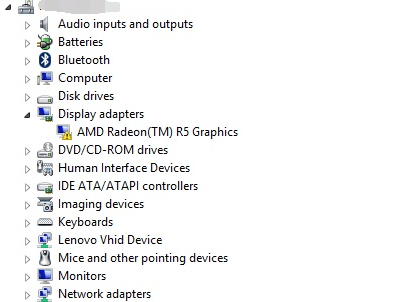
Проблемы с драйвером
Обычно ошибка может возникнуть как внезапно, так и вполне закономерно, в ситуации, когда пользователь пробует установить к своей графической карте не соответствующий ей драйвер (например, предназначенный для другой операционной системы).
Также проблема «Графический драйвер amd не установлен или функционирует неправильно» может возникнуть в ситуации наличия на компьютере пользователя двух карт – встроенной и дискретной. При попытке обновить драйвера к своей дискретной карте пользователь и может встретиться с ошибкой.
Установка с помощью автоматической утилиты
Выбрать нужный драйвер для видеоадаптера поможет специальная утилита для автоматического обнаружения от AMD. Получить ее можно на официальном ресурсе совершенно бесплатно. Перейдите по ссылке и кликайте «Загрузить». После запуска утилита протестирует видеокарту, определит ее модель и версию ОС. Если для устройства есть обновление, оно будет сразу загружено и установлено.

Автоматическая утилита имеет ряд ограничений. Она работает только под ОС Windows и распознает видеоадаптеры класса AMD Radeon. Для других моделей используйте ручной выбор драйвера на сайте производителя.
Удаление старой версии
В тексте ошибки говорится о том, что вам необходимо переустановить драйвер графического адаптера. Будем следовать рекомендации уведомления, но сначала удалим старую версию ПО, если она была установлена на компьютер. Сделать это можно так:
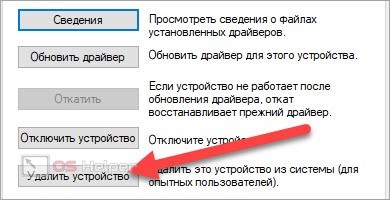
Если в вашем процессоре есть встроенное графическое ядро, то при отключении основной видеокарты обработка изображения автоматически перейдет к нему. В противном случае Windows самостоятельно установит универсальный драйвер VGA.
После перезагрузки компьютера снова откройте «Диспетчер устройств» и проверьте, обнаружилась ли видеокарта. Если ошибка драйвера возникает регулярно, графический адаптер постоянно отключается или перезапускается, то мы рекомендуем выполнять все процедуры через безопасный режим. Зайти в него можно следующим образом:
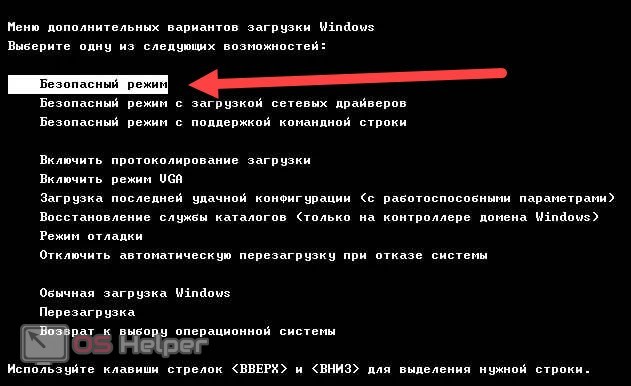
Способ 4. Установите все свежие апдейты для вашей ОС
В некоторых случаях рассматриваемая дисфункция «No AMD graphics driver is installed, or the amd driver is not function» наблюдалась из-за ряда отсутствующих апдейтов ОС Виндовс. Установите свежие апдейты для вашей ОС, перезагрузите систему, а потом попытайтесь установить свежие драйвера для вашей АМД-карты. Это может помочь решить проблему the amd driver is not function на вашем ПК.
Как исправить ошибку «Графический драйвер AMD не установлен»?
По мнению некоторых из пострадавших пользователей, откат графического драйвера AMD к предыдущей сборке помог им избавиться от ошибки «Графический драйвер AMD не установлен». Это помогает, как в некоторых случаях; более новый драйвер нестабилен в вашей системе и может вызывать аналогичные ошибки. Чтобы откатить графический драйвер AMD, выполните следующие действия:
Обновите графический драйвер AMD в безопасном режиме.
Если описанное выше исправление не устраняет ошибку «Драйвер графики AMD не установлен» для вас, настоятельно рекомендуется обновить драйвер графики AMD в безопасном режиме. Для этого
Удалите папку AMD и установите APU
Рассмотрите возможность удаления папки AMD и установки APU, чтобы избавиться от ошибки «Графический драйвер AMD не установлен». Для этого выполните следующие действия:
Переустановите распространяемый патч Microsoft Visual C ++ 2005 SP1
Еще одно полезное решение, которое вы можете попробовать для избавления от ошибки «Графический драйвер AMD не установлен», — это переустановка распространяемого патча Microsoft Visual C ++ 2005 SP1. Для этого выполните следующие действия:
ИСПРАВЛЕНИЕ 5. Обновите драйверы с официального сайта AMD.
Если ни одно из вышеперечисленных исправлений не помогло вам, рассмотрите возможность обновления драйверов, загрузив их с официального сайта AMD. Для этого все, что вам нужно сделать, это
Кроме того, вы также можете рассмотреть возможность загрузки другого программного обеспечения AMD в вашу систему. Однако, если ваша система уже состоит из них, рассмотрите возможность удаления их одного за другим и проверьте, не вносит какие-либо изменения или различия (убедитесь, что вы продолжаете проверять прогресс после каждого удаления процессы).
Это все проверенные и подходящие исправления для ошибки «Графический драйвер AMD не установлен». Продолжайте пробовать их в указанной выше последовательности, пока не найдете тот, который эффективно работает в вашей системе.
Видеоинструкция
Чтобы полностью вникнуть в тему статьи, мы рекомендуем вам ознакомиться с видеороликом. В нем подробно расписываются все шаги по устранению ошибки.
Как переводится ошибка в окне Graphics
В переводе на русский язык полный текст данного сообщения звучит как «Не установлены графические драйвера АМД, или драйвера АМД не работают должным образом. Пожалуйста, установите подходящий АМД-драйвер для вашего оборудования АМД».
Как видно из указанного сообщения, основной причиной возникновения проблемы являются некорректные драйвера для видеокарты от АМД, установленные в вашей системе. Они могут не иметь цифровой подписи от Майкрософт, конфликтовать с драйверами для других цифровых устройств, или просто устареть.
В некоторых случаях фактором ошибки «No AMD graphics driver is installed» может быть некорректно работающая версия программы «Catalyst Install Manager».
Для решения этой проблемы «No AMD graphics driver is installed, or the amd driver is not function» есть несколько способов, которые мы рассмотрим ниже.
Способ 5. Отключите цифровую проверку драйверов
Как я уже упоминал выше, ошибка No AMD graphics driver installed может быть вызвана отсутствием цифровой подписи Майкрософт на некоторых драйверах от АМД. Отключение проверки цифровой подписи может исправить проблему. Выполните следующее:

Перезагрузите ваш компьютер.
Как исправить ошибку «Графический драйвер amd не установлен или функционирует неправильно»
Итак, чтобы избавиться от ошибки необходимо выполнить следующие шаги:
Установка с ручным выбором
Ручной выбор позволяет быстрее загрузить нужный файл, минуя скачивание промежуточной утилиты. Как узнать, какой драйвер нужен для вашей видеокарты: на ресурсе производителя заполните специальную форму за 4 шага. Значения приведены на английском, но выставить их можно и без знания языка:
Если вы не знаете точную модель оборудования или Виндовс, предварительно посмотрите их на компьютере. Версия видеоадаптера видна в «Диспетчере задач» — если в общем списке она не отобразится, откройте подробные свойства модели по правому клику на ней. Версию ОС быстрее всего посмотреть в свойствах «Моего компьютера», причем обратите внимание на поле «Тип системы» — там указано значение разрядности, которое требуется на последнем шаге перед загрузкой файла.

Если на компьютере установлено две разных видеокарты, скачивайте 2 драйвера. При наличии интегрированного видео, сперва инсталлируйте файлы для него, затем отключайте встроенную графику и обновляйте дискретный видеоадаптер.
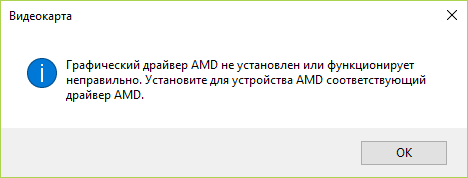
Пользователи компьютеров с графическими картами от AMD могут однажды встретиться с сообщением «Графический драйвер amd не установлен или функционирует неправильно». Очень часто подобная ситуация возникает когда на компьютере представлены две графические карты – встроенная и дискретная, а также в ситуации, когда к определённой операционной системе на данную видеокарту не существует драйверов. В этой статье я расскажу, что за ошибка «Графический драйвер amd не установлен», опишу вызывающие её причины, а также поясню, как её исправить.
Windows 10 предотвращает установку драйверов AMD
Не можете установить драйверы AMD на свой компьютер? Это может быть большой проблемой и кардинально повлиять на производительность мультимедиа и игр, однако есть способ решить эту проблему раз и навсегда.
Если вы используете видеокарту AMD, вы можете столкнуться с некоторыми проблемами после установки Windows 10.
Некоторые пользователи сообщают, что когда они пытаются установить свои драйверы AMD, установка не может быть завершена из-за ошибки, связанной с «драйвером обнаружения».
К счастью, решение этой проблемы очень простое и работает не только в Windows 10, но и в Windows 8/8.1.
Проблема возникает, если вы подключены к Интернету при установке Windows 10, поскольку мастер установки автоматически устанавливает драйверы Microsoft AMD, что может вызвать некоторые проблемы с драйверами AMD.
Например, после фазы обнаружения ваш экран станет черным, и вы будете вынуждены перезагрузить компьютер, или вы просто получите ошибку «Драйвер обнаружения».
Есть несколько решений этой проблемы.
Ошибка «No AMD graphics driver is installed, or the amd driver is not function»
При попытке получить доступ к фирменному программному обеспечению AMD, например Radeon Settings или Radeon Catalyst, владельцы соответствующих видеокарт сталкиваются с ошибкой «No AMD graphics driver is installed, or the amd driver is not function». Помимо прочего, данная ошибка может возникать и после установки графического драйвера как самим пользователем, так и действиями Центра обновления. В сегодняшней статье мы разберем с вами, почему возникает эта проблема и как от нее избавиться.
Средство автоматического поиска драйвера
Итак, некорректное ПО было удалено. Теперь переходим к инсталляции правильного драйвера. Если у вас стоит довольно современная видеокарта AMD, то можно воспользоваться средством автоматического подбора. Для этого откройте данную страницу и нажмите кнопку «Загрузить сейчас».
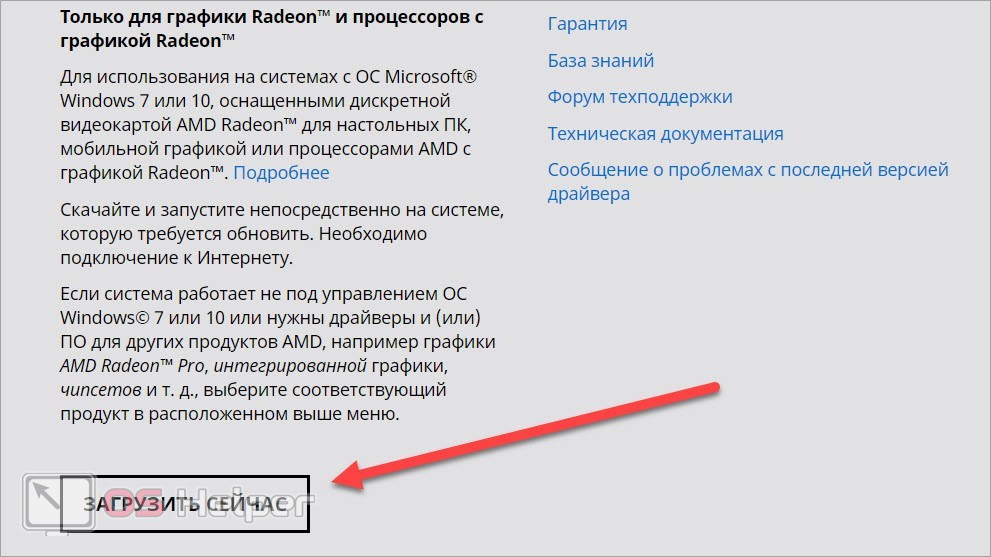
Затем запустите скачанный файл и подождите, пока утилита просканирует систему. Если она обнаружит подходящее оборудование, то автоматически загрузит совместимый драйвер.
Способ 1. Установите самые свежие драйвера для вашей карты
Первым (и самым простым) способом решения ошибки является установка свежих драйверов для вашей видеокарты. Это можно сделать несколькими методами:

Установите соответствующий софт с сайта АМД
Установите свежий драйвер с помощью одного из перечисленных методов, а затем перезагрузите ваш PC.
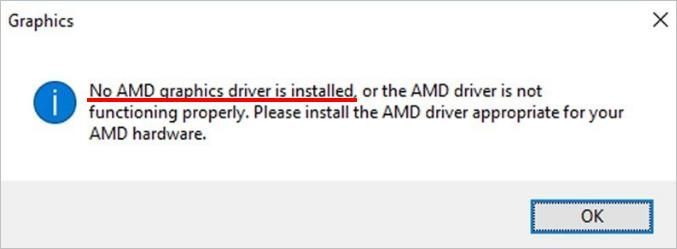
Если вы получите ошибку « Драйвер графики AMD не установлен ”После установки драйверов AMD Graphics, не беспокойтесь. Вы можете решить проблему, следуя инструкциям в этой статье.
Идти к Диспетчер устройств и разверните ветку «Видеоадаптеры». Вы, скорее всего, увидите графическое устройство AMD в списке с желтой меткой, что означает, что графический драйвер AMD не установлен.
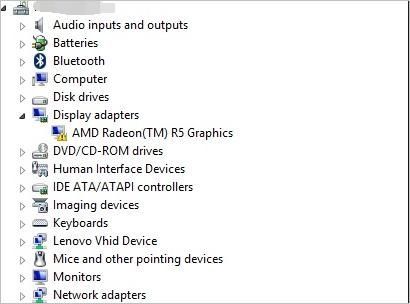
Ниже мы собрали три метода, которые помогут вам решить эту проблему. Возможно, вам не придется пробовать их все; просто двигайтесь вниз, пока не найдете тот, который вам подходит.
Решение 1: Исправьте эту проблему с драйвером с помощью Driver Easy Решение 2: Удалите драйвер AMD в безопасном режиме Решение 3: Установите распространяемый патч Microsoft Visual C ++ 2005 SP1
Решение 1. Устраните проблему с драйвером с помощью Driver Easy
Если графический драйвер AMD не установлен на вашем компьютере должным образом, вы можете столкнуться с ошибкой « Драйвер AMD Graphics не установлен . » Вы можете легко решить эту проблему с драйвером с помощью Водитель Easy .
Driver Easy автоматически распознает вашу систему и найдет для нее подходящие драйверы. Вам не нужно точно знать, на какой системе работает ваш компьютер, вам не нужно рисковать, загружая и устанавливая неправильный драйвер, и вам не нужно беспокоиться о том, чтобы сделать ошибку при установке.
Вы можете автоматически обновлять драйверы с помощью БЕСПЛАТНОЙ или Pro версии Driver Easy. Но с версией Pro требуется всего 2 клика (и вы получаете полную поддержку и 30-дневную гарантию возврата денег):
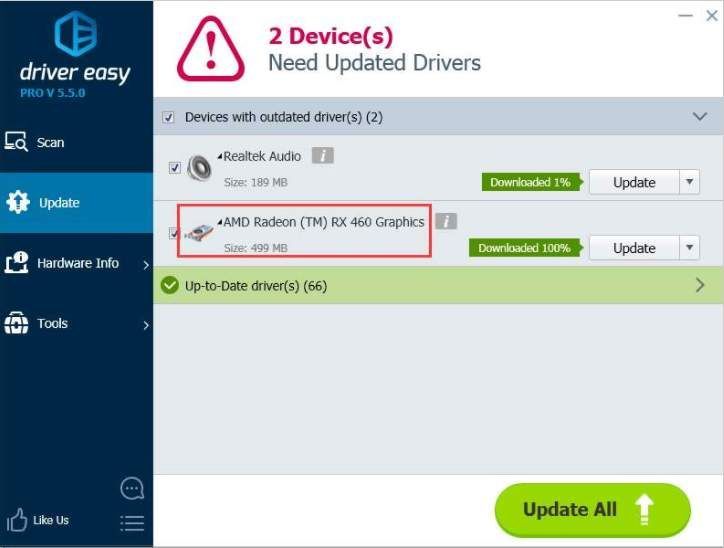
2) Запустите Driver Easy и нажмите Сканировать сейчас . Driver Easy просканирует ваш компьютер и обнаружит все проблемные драйверы.

3) Щелкните значок Обновить рядом с отмеченным драйвером amd, чтобы автоматически загрузить и установить правильную версию этого драйвера (вы можете сделать это в БЕСПЛАТНОЙ версии).
Или нажмите Обновить все для автоматической загрузки и установки правильной версии все драйверы, которые отсутствуют или устарели в вашей системе (для этого требуется версия Pro — вам будет предложено обновить, когда вы нажмете «Обновить все»).
Чтобы устранить проблему с драйвером, вы можете удалить драйвер AMD в безопасном режиме, а затем разрешить Windows автоматически переустановить графический драйвер.
2) В диспетчере устройств в категории «Видеоадаптеры» щелкните правой кнопкой мыши графическое устройство AMD и выберите Удалить .
3)Windows предложит вам подтвердить удаление. Проверить Удалите программное обеспечение драйвера для этого устройства флажок и щелкните Хорошо
4) Перезагрузите Windows.
5) Если после перезагрузки по-прежнему возникает эта ошибка, попробуйте снова выполнить чистую установку драйверов AMD.
Решение 3. Установите распространяемый патч Microsoft Visual C ++ 2005 SP1
Проблема может возникнуть, если в системе установлена версия Microsoft Visual Studio 2005 edition. Выполните следующие действия, чтобы установить распространяемый патч Microsoft Visual C ++ 2005 SP1:
2) Загрузите и установите распространяемый патч Microsoft Visual C ++ 2005 SP1. Если на вашем компьютере установлена 64-разрядная операционная система, щелкните Вот перейти на страницу загрузки. Если на вашем компьютере установлена 32-разрядная операционная система, щелкните Вот перейти на страницу загрузки.
3) Перезагрузите Windows, чтобы изменения вступили в силу.
4) Обновите драйверы AMD.
Графический драйвер AMD не установлен — что делать и как исправить ошибку

Ошибка «Графический драйвер AMD не установлен» обычно означает, что в данный момент никакие драйверы не контролируют ваше оборудование AMD на вашем ПК или ноутбуке. Эта проблема обычно возникает, если драйвер поврежден или установленный драйвер не совместим с вашим оборудованием AMD.
Есть несколько простых решений для решения этой ошибки. Начните с первого решения и уменьшите себя соответственно.
Для нормальной работы видеокарты необходима специальная утилита – драйвер. Через него операционная система передает и принимает сигналы с устройства, обеспечивая стабильную обработку графики. Ошибка «Графический драйвер AMD не установлен или функционирует неправильно» приводит к сбоям в выводе изображения на экран – картинка будет подвисать и рассыпаться. Для устранения достаточно правильно установить нужную утилиту.

Ответы (4)
Здравствуйте! Переустанавливать драйвера нужно с сайта производителя видеокарты. Какая у вас видеокарта? Вы пробовали обращаться за поддержкой к её производителю? За корректную работу драйверов, помощь в их установке отвечает прежде всего он)
__Если мой ответ вам помог, пожалуйста, отметьте его как ответ.
Disclaimer: В ответе могут быть ссылки на сайты не на сайты Microsoft, Все советы с таких сайтов Вы выполняете на свой страх и риск.
3 польз. нашли этот ответ полезным
Был ли этот ответ полезным?
К сожалению, это не помогло.
Отлично! Благодарим за отзыв.
Насколько Вы удовлетворены этим ответом?
Благодарим за отзыв, он поможет улучшить наш сайт.
1 пользователь нашел этот ответ полезным
8 польз. нашли этот ответ полезным
как переустановить графический драйвер? Пытался — не получается, устанавливаются такие же
К сожалению, по предоставленной Вами информации можно дать только самые общие рекомендации.
Прежде всего, рекомендуется проверить заявляет ли разработчик и производитель используемой Вами видеокарты, или ноутбука, если речь идёт не о стационарном компьютере, о поддержке работы этой видеокарты под управлением используемой Вами версии операционной системы.
P.S. В последнее время на форумах довольно много сообщений о проблемах со старыми, не поддерживаемыми видеокартами.
Графический драйвер AMD не установлен. ASUS N56DY
Пару дней назад установил обновление Windows Anniversary, после чего возникла проблема: перестал работать драйвер видеокарты. Была установлена самая последняя версия драйвера. При попытке открыть Catalist Control Center, а также при каждом включении компьютера появляется диалоговое окно с сообщением об ошибке: Графический драйвер AMD не установлен или функционирует неправильно
Я попробовал переустановить драйвер следующим образом.
Сперва удалил драйвера через Диспетчер устройств:
Затем перезагрузил компьютер. После чего с помощью средства AMD Auto Detect Utility установил драйвер снова:
По завершении появляется окно:
В отчёте почему-то указано другое устройство — не AMD Radeon HD 8550G, а AMD Radeon HD 8600/8700M:
При последующей перезагрузке ошибка сохраняется, драйвер видеокарты не работает. Не работает функция вывода изображения и звука по HDMI, Windows пишет: Ваш компьютер не может передавать изображение на другой экран. Попробуйте переустановить драйвер или использовать другой видеоадаптер.
В Диспетчере устройств следующая информация об устройствах
Для AMD Radeon HD 8550G:
Для AMD Radeon HD 8600/8700M:
Если не откатываться к предыдущей сборке, временно помогает следующий способ: удаляю все драйвера (оба AMD Radeon HD), не перезагружаю. Жду некоторое время, система сама устанавливает драйвера. Сначала устанавливает AMD Radeon HD 8600/8700M, я его тут же опять сношу. Затем устанавливается AMD Radeon HD 8550G, запрашивается перезагрузка, перезагружаю систему, и вуаля — на некоторое время всё работает как надо, включая возможность Проецировать. Но в случае следующей перезагрузки всё снова слетает. Также слетает, если запустить управление Catalist и перейди во вкладку «Видео». И после 5-10 минут нормальной работы, ноутбук сам перезагружается, причём не с первого раза, а с восстановлением системы.
Пока мне приходится откатиться до прошлой сборки, но новая сборка удобнее, хотелось бы, чтобы она работала.
С чем связана эта проблема, когда ждать корректно работающей сборки или соответствующих обновлений для неё? Есть ли способ решить проблему, не откатываясь к предыдущей сборке?
Драйверы AMD не будут установлены на Windows 10? Исправьте это с помощью этих решений
Чтобы иметь возможность установить драйверы AMD Catalyst, вы должны сначала удалить драйверы, которые Microsoft установила в первый раз, при настройке системы.
Вы можете легко удалить драйверы с помощью утилиты удаления AMD Catalyst, и вот как вы можете это сделать:
Когда утилита завершит удаление всех драйверов AMD, ваш экран должен выглядеть так, как будто на нем установлен стандартный драйвер VGA.
Когда процесс будет завершен, все ваши драйверы по умолчанию будут удалены, и ваш экран будет выглядеть так, как будто у вас установлен стандартный драйвер VGA.
Если на вашем компьютере не установлены драйверы AMD, перезапустите программу установки AMD Catalyst, и вы должны нормально установить драйверы AMD Catalyst.
Сделайте вашу жизнь проще с лучшими инструментами для удаления драйверов, чтобы все было удалено!
А теперь, если вы не уверены, как установить драйверы AMD снова, вот несколько законных способов:
Решение 2. Загрузите новый драйвер с помощью настроек AMD Radeon
Самый простой способ обновить драйверы AMD – воспользоваться официальным программным обеспечением AMD AMD Radeon Settings.
Существует большая вероятность того, что это программное обеспечение уже установлено на вашем компьютере. Особенно, если вы установили свой первый драйвер с DVD.
Просто откройте настройки AMD Radeon, если новое обновление доступно, программа уведомит вас об этом. Просто установите все доступные обновления, перезагрузите компьютер, и все будет хорошо.
Решение 3. Загрузите новый драйвер вручную
Если в настройках AMD Radeon не отображается новое обновление или вы просто не предпочитаете использовать это программное обеспечение, всегда загружайте драйверы и устанавливайте их вручную.
Просто зайдите на веб-сайт поддержки драйверов AMD, выберите свою видеокарту и загрузите драйверы.
Установите драйверы как обычно, как и любую другую программу. Просто следуйте инструкциям мастера, перезагрузите компьютер и все.
Решение 4 – Загрузите новый драйвер с помощью диспетчера устройств
Если вам нравится делать вещи старомодным способом, вы можете выбрать наиболее используемый метод установки и обновления драйверов в Windows – диспетчер устройств.
Если вы не знаете, как загрузить драйверы с помощью диспетчера устройств, следуйте приведенным ниже инструкциям.
Решение 5 – Загрузите новый драйвер с Tweakbit
Если у вас нет необходимых навыков работы с компьютером для обновления/исправления драйверов вручную, мы настоятельно рекомендуем сделать это автоматически с помощью инструмента обновления драйверов Tweakbit.
Этот инструмент одобрен Microsoft и Norton Antivirus. После нескольких испытаний наша команда пришла к выводу, что это лучшее автоматизированное решение. Ниже вы можете найти краткое руководство, как это сделать.
Примечание. Некоторые драйверы необходимо устанавливать в несколько этапов, поэтому вам придется нажимать кнопку «Обновить» несколько раз, пока не будут установлены все его компоненты.
Отказ от ответственности : некоторые функции этого инструмента не являются бесплатными.
На самом деле самое большое преимущество этого инструмента в том, что он работает не только с драйверами AMD. Вы можете использовать его для обновления практически любого драйвера на вашем компьютере.
Итак, если вы ищете долгосрочное решение, которое избавит вас от головной боли, вызванной устаревшими драйверами, Tweakbit – это то, что вам нужно.
Вы можете выбрать другое программное обеспечение для обновления драйверов из нашего списка. Тем не менее, вы избавитесь от головной боли!
Решение 6 – отключите антивирус и брандмауэр
Давайте закончим с некоторой дополнительной информацией. Если вы не можете установить или обновить драйверы любым из перечисленных выше способов, попробуйте временно отключить антивирус и брандмауэр Windows.
Известно, что антивирусные программы не ладят с обновлениями Windows. И обновления драйверов не могут быть лучше, а также.
Поэтому, если вы не можете установить новое обновление для вашей видеокарты AMD, просто временно отключите антивирус.
Кроме того, вы также можете отключить (временно) брандмауэр Windows. Если вы не знаете, как это сделать, просто следуйте этим инструкциям:
Решение 7. Попробуйте установить драйверы в режиме совместимости
Если у вас возникают проблемы с установкой драйверов AMD, возможно, вы сможете решить эту проблему, просто установив драйверы в режиме совместимости.
Это довольно просто сделать, и вы можете сделать это, выполнив следующие действия:
После этого попробуйте снова запустить файл установки.
Примечание редактора . Этот пост был первоначально опубликован в феврале 2015 года и был с тех пор, как полностью обновлен и обновлен для обеспечения свежести, точности и полноты.


