
- 2] сканирование и исправление повреждения диска
- Само устройство
- Исправление обновления января 2020 года:
- Код 45: устройство не подключено к компьютеру windows 10
- Причины возникновения код 45 — ошибка 45
- Решаем проблему
- Решение 1 — ремонт реестра пк
- Решение 2. попробуйте выполнить сканирование dism
- Решение 3 — обновление драйверов
- Решение 3. переустановите проблемный драйвер
- Решение 4 — запустите центр обновления windows
- Решение 5 — удалить и переустановить драйвер
- Решение 5. запустите средство устранения неполадок оборудования
- Решение 6 — запустите устранение неполадок оборудования и устройств
- С чистого листа
- Симптомы ошибка 45 — код 45
- Сканирование компьютера
- Часто задаваемые вопросы: подробнее об ошибке «аппаратное устройство не подключено»
- Чистка от устаревших и временных файлов и программ
- Шаг 2:
- Шаг 3:
2] сканирование и исправление повреждения диска
1] В поле поиска введите команда , затем нажмите CTRL Shift Enter. Тип CHKDSK / F в поле CMD и нажмите ENTER
Проверьте, не поврежден ли жесткий диск, что может быть причиной появления кода ошибки 45. Если он найден, он исправит то же самое.
Само устройство
Само устройство может быть повреждено, и в этой ситуации ничего не поделать, кроме как заменить его на новое. Можете просто подключить данное устройство к другому компьютеру или ноутбуку, и посмотреть, будет ли код ошибки 45.
Исправление обновления января 2020 года:
Мы рекомендуем вам попробовать этот новый инструмент. Он исправляет множество компьютерных ошибок, а также защищает от таких вещей, как потеря файлов, вредоносное ПО, сбои оборудования и оптимизирует ваш компьютер для максимальной производительности.
(дополнительное предложение для Advanced System Repair Pro -> Cайт | Лицензионное соглашение | Политика Kонфиденциальности | Удалить)
Эта ошибка возникает, когда устройство, которое ранее было подключено к компьютеру, больше не подключено. Чтобы решить эту проблему, повторно подключите это устройство к компьютеру. Разрешение не требуется. Этот код ошибки используется только для указания состояния устройства и не требует исправления. Microsoft сообщает, что код ошибки автоматически разрешается при подключении соответствующего устройства к компьютеру.
Но иногда этот код ошибки диспетчера устройств все еще может беспокоить вас. Ваша система может выйти из строя, если вы попытаетесь использовать аппаратное устройство, для которого эта ошибка возникла ранее. Кроме того, ваша Windows может работать медленно или часто зависать.
Эта ошибка возникает, когда устройство, которое ранее было подключено к компьютеру, больше не подключено. Чтобы решить эту проблему, повторно подключите это устройство к компьютеру. Разрешение не требуется. Этот код ошибки используется только для указания состояния устройства и не требует исправления. Код ошибки автоматически исправляется при подключении соответствующего устройства к компьютеру.
Код ошибки 45 может появиться в любое время, но знание, когда и где это произошло, очень полезно при попытке решить проблему. Эта ошибка может быть объяснена рядом причин. Возможно, вы неправильно настроили или повредили устройство драйверы или вы можете иметь дело с неисправным оборудованием. Кроме того, ошибка может быть вызвана поврежденным или неисправным реестром Windows, возможно, из-за недавних изменений.
Иногда решить эту проблему так же просто и просто, как отключить и подключить оборудование к компьютеру. Если вы столкнулись с этой проблемой из-за неисправного оборудования, рекомендуется обратиться к специалисту и отремонтировать или заменить его. Вы узнаете, не поможет ли ни одно из перечисленных ниже решений решить проблему.
Код 45: устройство не подключено к компьютеру windows 10
Первым делом, если вы недавно подключали или меняли устройства как видеокарта, веб-камера, флешка, принтер, сканер или bluetooth, то стоит извлечь данное устройство и подключить обратно. Также, продуйте слоты от пыли и убедитесь, что все фишки подключены плотно.
Причины возникновения код 45 — ошибка 45
Независимо от того, какую именно ошибку диспетчера устройств вы получаете, эти ошибки обычно вызваны следующим:
- Недавние изменения в системе, например, установка новой программы или оборудования
- Изменения в реестре, вызванные другими способами устранения ошибок
- Обновления, которые компьютер установил автоматически
- Вирусная инфекция, направленная на настройки диспетчера устройств
- Недостаточно памяти
- Неисправность аппаратного обеспечения вследствие обычного износа устройства
Решаем проблему
Очевидно, проблема возникла с не определяемым более железом – его достаточно просто деактивировать и удалить девайс через диспетчер. И наоборот, если оповещение появляется при отключении, то просто подключите его, и иконка неисправности перестанет появляться.
По идее, данное сообщение не является ошибкой, а лишь указывает на необходимость повторного присоединения девайса.
- Если же у нас другой случай, то начинаем со стандартных процедур, возникающих при любых неисправностях.
- Чистим компьютер от временных файлов и исправляем реестр утилитами, типа CCleaner.
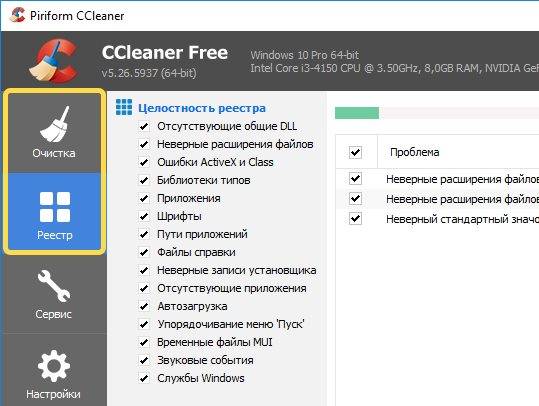
Программка CCleaner для очистки ПК
- Проводим глубокое сканирование антивирусным ПО.
- Запускаем средство самодиагностики и восстановления файлов операционки. Запускаем командную строку от имени админа и выполняем команду sfc /scannow.

Самодиагностика Windows 10
- Переустанавливаем драйвер, скачав его с оф. сайта производителя железа.
Теперь открываем диспетчер устройств, нажав правой клавишей на значке «Компьютер», выбрав «Свойства» и «Диспетчер устройств». Если возле проблемного устройства стоит желтая иконка с вопросом, то это означает, то устройство не опознано, а если красный восклицательный, то при его функционировании происходит ошибка. В этом случае порядок действий таков.
- Запускаем Мастер устранения неполадок и выполняем предложенные им действия. Необходимо также выполнить процедуры, которые будут здесь предложены. Особенно актуален этот шаг для Windows 10.
- Проверяем «Состояние устройства».
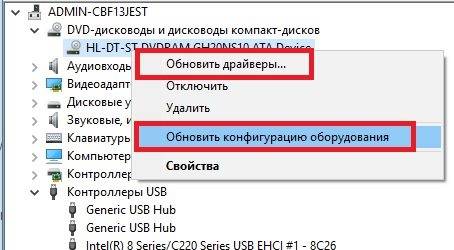
Стандартные процедуры для сбойного устройства
- Если ошибка осталась, то попробуйте переподключить оборудование с перезагрузкой ПК.
Сохранение ошибки исправляется Удалением устройства и очисткой его драйверов. После повторного подключения пробуем заново установить последнюю версию драйвера.
Если же при установке пакета драйверов для данного оборудования возникают ошибки или в сведениях по-прежнему висит код 45, то повторно удаляем устройство, обновляем драйвера на материнскую и сетевую карту и другие важные компоненты.
В такой ситуации может иметь место и физический дефект интерфейса или неправильный коннект оборудования. Нельзя исключать выход из строя комплектующих: порта USB, материнки, аудиокарты или GPU, ОЗУ и прочих. Советуем убедиться в их исправности.
Сама ошибка массово появилась недавно, что может говорить также и о багах в сборке Windows (актуально для десятки) – если вы применяли обновление сборки, тогда рекомендую откатить ОС и снова опробовать подключение устройства.
Решение 1 — ремонт реестра пк
Самый простой способ восстановить реестр Windows — использовать специальный инструмент, такой как CCleaner . Кроме того, вы также можете использовать средство проверки системных файлов Microsoft для проверки повреждения системных файлов.
- Перейдите в Пуск > введите cmd > щелкните правой кнопкой мыши Командная строка > выберите Запуск от имени администратора .

- Теперь введите команду sfc / scannow .

- Подождите, пока процесс сканирования завершится, а затем перезагрузите компьютер. Все поврежденные файлы будут заменены при перезагрузке.
Решение 2. попробуйте выполнить сканирование dism
Если предыдущий метод не устранил проблему для вас, возможно, вы захотите попробовать выполнить сканирование DISM . Это довольно просто сделать, и вы можете сделать это, выполнив следующие действия:
- Запустите командную строку от имени администратора.
- Как только откроется командная строка , введите DISM / Online / Cleanup-Image / RestoreHealth и нажмите Enter, чтобы запустить ее.
- Сканирование DISM начнется. Это сканирование может занять около 20 минут или более, поэтому не мешайте и не прерывайте его.
После завершения сканирования, ваша установка должна быть восстановлена, и проблема исчезнет.
Решение 3 — обновление драйверов
Устаревшие или старые драйверы устройств могут вызвать ошибку с кодом 45. Выполните следующие действия, чтобы обновить драйвер:
- Перейдите в Пуск > Введите Диспетчер устройств и нажмите клавишу Enter .
- Нажмите на категорию уязвимого устройства (например, USB, мыши, клавиатуры и т. Д.), Чтобы развернуть его.
- Щелкните правой кнопкой мыши на уязвимом драйвере и выберите « Обновить программное обеспечение драйвера» .

- Следуйте инструкциям по обновлению драйвера устройства.
Если вы хотите обновить все ваши драйверы автоматически, вы всегда можете использовать сторонние решения, такие как TweakBit Driver Updater . Используя этот инструмент, вы автоматически обновите все свои драйверы всего за пару кликов.
—Получить сейчас Tweakbit Driver Updater
Отказ от ответственности: некоторые функции этого инструмента могут быть не бесплатными
Решение 3. переустановите проблемный драйвер
В некоторых случаях драйверы могут быть повреждены окончательно, что приведёт к описанной ошибке о неисправности устройства. В данной ситуации обновление программного обеспечения может оказаться невозможным, поэтому рекомендуется его переустановить:
Решение 4 — запустите центр обновления windows
Кроме того, вы можете исправить проблему с кодом 45, обновив ОС Windows 10 до последней версии. Microsoft постоянно выпускает обновления Windows, чтобы улучшить стабильность системы и исправить различные проблемы и ошибки, связанные с ошибкой при запуске. Выполните следующие действия для обновления ОС Windows 10:
- Перейдите в Пуск> введите обновление в поле поиска и затем нажмите « Центр обновления Windows», чтобы продолжить.
- В окне Центра обновления Windows проверьте наличие обновлений и установите доступные обновления.

- После завершения обновления перезагрузите компьютер с Windows.
Решение 5 — удалить и переустановить драйвер
Пользователи Windows сообщили, что они смогли решить проблему с кодом 45, попробовав это исправление. Вот как это сделать:
- Щелкните правой кнопкой мыши Пуск> Выбрать панель управления .
- Дважды щелкните «Система»> щелкните вкладку « Оборудование » и выберите « Диспетчер устройств» .
- Нажмите на категорию уязвимого устройства (например, USB, мыши, клавиатуры и т. Д.), Чтобы развернуть его.
- Щелкните правой кнопкой мыши на уязвимом драйвере> Нажмите « Удалить» и следуйте инструкциям.
- Перезагрузите компьютер. Windows автоматически обнаружит изменения в вашем оборудовании.
- Загрузите и установите драйвер оборудования с официального сайта производителя или центра загрузки драйверов Microsoft.
Решение 5. запустите средство устранения неполадок оборудования
Ещё одним вариантом является исправление неполадки с помощью встроенного инструментария.
Решение 6 — запустите устранение неполадок оборудования и устройств
Один из самых простых способов решения проблемы с подключением аппаратного устройства — запустить средство устранения неполадок оборудования и устройств. Эта функция проверяет наличие проблем и позволяет правильно установить новые аппаратные устройства. Вот как запустить средство устранения неполадок:
- Зайдите в Пуск > Выберите Панель управления .
- Теперь перейдите к опции View by в правом верхнем углу, щелкните стрелки раскрывающегося списка и выберите « Большие значки» .

- Нажмите « Устранение неполадок»> «Показать все» на левой панели.
- Следовательно, нажмите на Оборудование и Устройства . Следуйте инструкциям, чтобы запустить средство устранения неполадок.
С чистого листа
Если ни один из приведенных выше способов не помог решить проблему, вам остается только удалить текущую операционную систему и установить Windows заново. Чтобы избежать потери данных, необходимо сделать резервные копии всех файлов и документов, которые находятся на компьютере.
Если и повторная установка операционной системы не помогла исправить ошибку 45, стоит обратить внимание на аппаратное обеспечение системного блока. Если есть возможность, выполните проверку, заменяя детали по одной, чтобы определить, какая из них служит причиной возникновения ошибки подключения устройства.
Фактически, подобная надпись может появиться при подключении любого оборудования. Особенно страдают телефоны, которые как-бы подключены к ПК – зарядка идет, а вот сам девайс не определяется. Также сбой распространен в работе с:
- GPU;
- аудиокартами и дисководами DVD-ROM;
- принтерами или сканерами;
- веб-камерой, Wi-Fi или Блютуз.
Намного реже это свидетельствует об удалении мышки, клавиатуры, внешнего HDD и прочего.
Ошибка Код 45 – Устройство не подключено
Симптомы ошибка 45 — код 45
Как уже говорилось ранее, при возникновении проблем с устройством вы увидите индикаторы в окне диспетчера устройств. На проблемном устройстве может быть красный знак X, восклицательный знак, знак вопроса или стрелка вниз, в зависимости от того, с каким случаем вы столкнулись.
Восклицательный знак означает, что компьютер обнаруживает устройство, но не распознает его, а если вы видите вопросительный знак с восклицательным знаком, то возможны конфликты между двумя устройствами, подключенными к компьютеру. Красный знак X означает, что ваша операционная система не может найти устройство, возможно, оно было отключено или его необходимо заново подключить или заново обнаружить на компьютере. Стрелка вниз означает, что устройство временно отключено.
Помимо индикаторов значков в диспетчере устройств, вы также можете получить ошибки, которые расскажут вам о симптомах, проявляющихся на вашем компьютере.
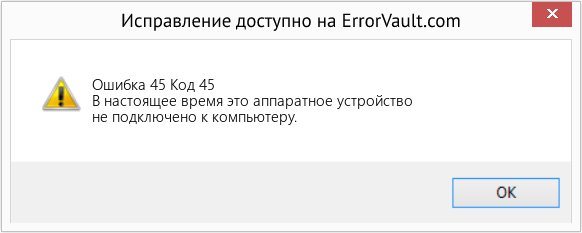
(Только для примера)
Сканирование компьютера
При появлении ошибки с кодом 45 необходимо проверить устройство на возможное наличие различного вредоносного программного обеспечения, способного повредить или изменить системные файлы. Процесс проверки можно выполнить как стандартным защитником Windows, так и какими-либо дополнительными программами — антивирусами. Как пример, можно воспользоваться Emsisoft Anti-Malware.
Часто задаваемые вопросы: подробнее об ошибке «аппаратное устройство не подключено»
- Как повторно подключить аппаратное устройство?
Чистка от устаревших и временных файлов и программ
Очень часто может случаться так, что на компьютере установлены программы, которые не используются уже достаточно длительный срок. Чтобы исправить это, достаточно выполнить следующее:
- Нажмите кнопку «Пуск» и перейдите в программу «Параметры Windows».
- Здесь необходимо выбрать раздел под названием «Приложения».
- После перехода в новое окно просто отсортируйте приложения по конкретным местам или по категории «Все диски».
- В появившемся списке выберите и удалите все ненужные программы.
Это должно помочь в решении ошибки с кодом 45.
Может случиться и так, что при удалении какого-либо программного обеспечения произошла дефрагментация. В результате этого многие файлы оказались в разных папках диска. Такая ситуация значительно усложняет их поиск и устранение.
Данную проблему легко исправить, если воспользоваться утилитой Revo Uninstaller Pro. Чтобы устранить временные файлы, необходимо сделать следующее:
- После запуска программы нажать на кнопку «Инструменты» (на верхней панели окна).
- В открывшемся списке выбрать строку «Чистильщик ненужных файлов».
- После перехода на новую вкладку запустите подпрограмму выбора директории, нажав на кнопку «Сканировать папку».
- В новом окне выберите искомый диск и подтвердите действие.
- В появившемся списке нажмите кнопку «Удалить». Она находится в небольшой вставке над вкладками.
Шаг 2:
Нажмите на
Start Scan
и позвольте ему проанализировать ваше устройство.
Шаг 3:
Нажмите на
Repair All
, чтобы устранить все обнаруженные проблемы.


