У каждого пользователя беспроводных блютуз наушников рано или поздно случается проблема, когда ноутбук, компьютер или телефон не видят стерео гарнитуру и не могут к ней подключиться. Чаще всего дело не в самом устройстве, будь то дорогие JBL или бюджетные i9s TWS, а в работе Bluetooth модуля — не функционирует адаптер или слетели драйверы. Разберемся с каждой из этих причин отдельно.
Беспроводные наушники отличаются удобством, так как людям не приходится распутывать провода. В продаже встречаются дорогостоящие и дешёвые модели. Со вторыми чаще возникают проблемы, например, появляются неполадки при подключении к телефону: гарнитура не определяется, либо некорректно работает. Рекомендуется по инструкции синхронизировать наушники, чтобы неисправность исчезла.
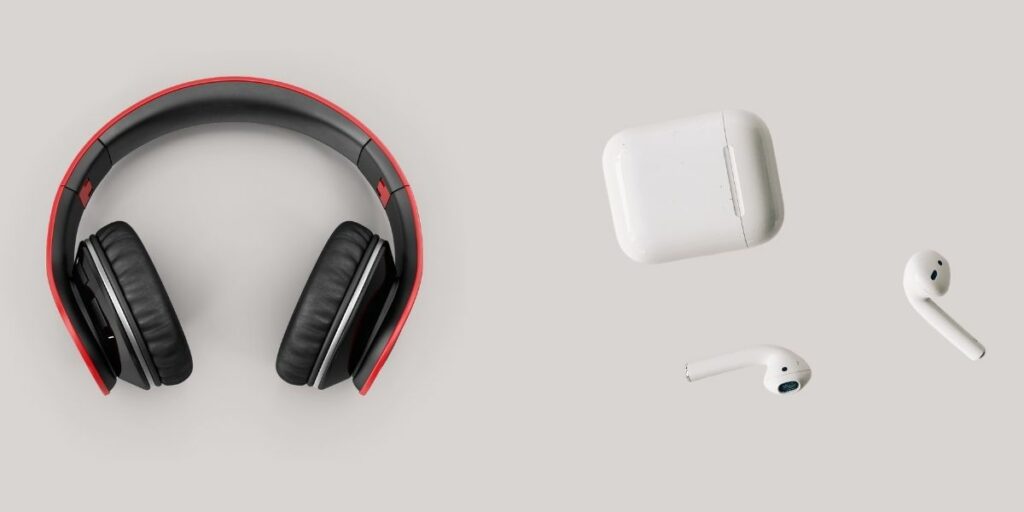
Так что же делать, если беспроводные наушники не подключаются к смартфону? Начиная с 2016 года, Bluetooth модели стали популярными благодаря удобству использования. Сегодня очень много людей имеют TWS. Тем не менее, такой прогресс Bluetooth моделей не означает, что в них нет никаких недостатков.
Зачастую возникают ошибки и проблемы, которые не так просто решить. Здесь нужны знания и навыки. В статье я перечислил возможные причины, по которым наушники не подключаются к телефону или смартфон не находит беспроводную гарнитуру. Разумеется, вместе с решениями!
Беспроводные наушники — одно из самых удобных изобретений человечества. Не нужно беспокоиться о распутывании провода, который в кармане образует идеальные узлы. А перебитый или оторванный провод может стать причиной выкинуть девайс или освоить навыки пайки. Однако и у беспроводных гаджетов есть нюансы. Например, для нормальной работы наушники нужно синхронизировать и настроить сопряжение.
- Как синхронизировать беспроводные наушники между собой: принцип работы
- Как устранить проблему синхронизации?
- Чем отличается сопряжение наушников в зависимости от бренда?
- Почему наушники не подключаются к телефону?
- Причины, почему беспроводные наушники не подключаются к компьютеру
- Что такое режим сопряжения в Bluetooth наушниках
- Как подключить Bluetooth наушники к Android?
- Почему беспроводные наушники не подключаются к телефону Android?
- Очистка кеша Bluetooth
- Много устройств в списке сопряжения Bluetooth
- Необходимо обновить программное обеспечение
- Сброс Android к заводским настройкам
- Зарядка
- Расстояние
- Настройки
- Неисправности
- Как включить беспроводную гарнитуру?
- Подключение телефона Андроид к беспроводным Bluetooth наушникам
- Видео, как подключить беспроводные наушники к смартфону по блютуз
- Как включить второй беспроводной наушник, чтобы работали оба?
- Почему телефон не видит блютуз наушников? Основные причины, когда не работает беспроводная гарнитура
- Зарядка наушников
- Включить наушники и поставить Bluetooth в режим ожидания подключения
- Поднести близко к телефону на Android
- Отключить наушники от другого телефона, айфона или ноутбука
- Поломка гарнитуры
- Отключить от телефона колонку или другие наушники
- Сбросить настройки телефона
- Видео, почему телефон не видит блютуз наушники
- Актуальные предложения:
- Прежде всего
- Причины почему не подключаются
- Правильное подключение беспроводных наушников к телефону Андроид
- В телефоне отключен Блютуз
- Разрядка аккумулятора
- Наушники подключены к иному телефону
- Поломка модуля Блютуз
- Расстояние от телефона до наушников
- Технические проблемы с телефоном
- Приложения для работы с блютуз наушниками
- Что делать, если беспроводные наушники не сопрягаются друг с другом
- Как синхронизировать наушники различных брендов?
- Как синхронизировать наушники между собой?
- Что делать если ничего не помогло
- Как устранить проблему рассинхронизации?
- Что делать, если наушники не соединяются с телефоном
- Как синхронизировать наушники Xiaomi AirDots между собой
- Как синхронизировать наушники Airpods между собой?
- Наушники не работают с ноутбуком из-за отсутствия в Windows 10 драйверов на Bluetooth
- Способ правильно подключить устройство по блютуз
- Как сделать сопряжение наушников между собой
- Как одновременно подключить два Блютуз наушника к одному телефону на Андроид или Айфон
- Компьютер не видит беспроводные наушники из-за Bluetooth адаптера
- Блютуз наушники не подключаются ко второму компьютеру или ноутбуку
- Bluetooth наушники находятся слишком далеко от источника звука
- Исправляем проблемы при подключении Bluetooth наушников
- Как синхронизировать Блютуз наушники между собой
- Особенности сопряжения разных моделей и фирм наушников
- Простые способы синхронизации с телефоном
- Рекомендации
Почему наушники не подключаются к телефону?
Надеюсь, что хоть один из перечисленных выше способов помог и вы теперь знаете что делать, если беспроводные наушники не подключаются к телефону. Однако, если вы по-прежнему не можете связать гарнитуру и смартфон, вам требуется помощь сервисного центра.

Почему наушники не подключаются к телефону? Подключение наушников к iPhone и Android? — FAQ от Earphones-Review 🎧
Почему наушники не подключаются к телефону?🎧 В статье описаны способы решения проблемы, если беспроводные наушники не подключаются к смартфону Android и iPhone. Советы и обзоры, FAQ от Earphones-Review. Ответ на вопрос «Что делать, если наушники не подключаются к телефону?» ✔Характеристики ✔Рейтинги ✔Обзоры ✔Советы

Причины, почему беспроводные наушники не подключаются к компьютеру
Итак, перечислим основные возможные причины, по которым ваш компьютер или ноутбук на Widnows не хочет видеть блютуз наушники.
- Наушники сломаны или полностью разряжены.
- Отсутствие в гарнитуре режима работы с двумя устройствами одновременно
- Расстояние в прямой видимости составляет более 10 метров (для Bluetooth 5.0)
- Отсутствие или неверная работа беспроводного адаптера на компьютере
- На ноутбуке слетели или не были установлены драйверы на блютуз модуль
В данной статье я не буду рассматривать те случаи, когда сама гарнитура неисправна. Также современные устройства имеют внушительного объема встроенные в сами наушники или их кейсы аккумуляторы, с которыми их можно использовать автономно много часов подряд. И часто случается, что пользователи забывают такую простую вещь, что необходимо периодически ставить наушники на зарядку.

Если вы включаете наушники кнопками на корпусе и загораются световые индикаторы или из динамиков раздается звуковое оповещение, значит не все так плохо — нужно попытаться что-то сделать, чтобы компьютер их увидел.
Что такое режим сопряжения в Bluetooth наушниках
Многие наушники настроены так, что автоматически синхронизируются друг с другом при подключении к устройству через Bluetooth. Для людей процесс происходит незаметно. При первом спряжении отправляются сигналы, происходит обмен данными между правым и левым элементом. Гарнитура не способна синхронизироваться, если что-то провоцирует помехи.
То, что наушники играют по отдельности, объясняется разными причинами. Например, процедура синхронизации выполнена некорректно, так как пользователь проигнорировал инструкцию по включению устройства. Если наушники находятся далеко друг от друга, могут работать с помехами, разъединиться на время. Их держат на близком расстоянии, не больше метра.
Некоторые устройства недостаточно вынуть из зарядного бокса, чтобы заработали. Придётся нажать на кнопку включения на каждом, иначе синхронизация не произойдёт. Неполадки также возникают, если устройства разряжены, либо рядом с ними находится мощный Wi-Fi роутер, блокирующий сигнал. Рекомендуется снять и отправить на зарядку, либо переместиться в другое место, где повторить попытку.
Некоторые модели синхронизируются только тогда, когда включен режим сопряжения. Для активации зажимается на несколько секунд кнопка включения или воспроизведения. Если режим сопряжения выключен, устройства не будут корректно работать. На некоторых моделях отсутствует кнопка включения, так как устройства сопрягаются при вынимании из бокса.
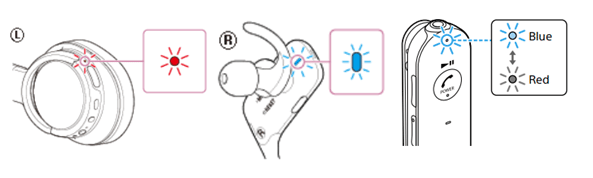
При устранении неисправности придётся ориентироваться на конкретную модель гаджета. Вместе с ним идёт инструкция, где указан порядок действий при первом включении. Производитель объясняет покупателям правила использования модели, сообщает о возможных неполадках.
Решил выложить способы решения данной проблемы. Может кому-то это поможет.
В чём суть проблемы:
Есть наушники Redmi Buds 3 Youth Edition. Через какое-то время, наушники стали работать по отдельности. К каждому наушнику можно подключиться по отдельности, и соответственно звук идёт только в том наушнике к которому подключились.
Это проблема называется «рассинхронизация наушников», т.е. соединение между наушники пропало. Такая проблема также встречается довольно часто с другими брендами и моделями.
Вот так это выглядело на моём iPhone’е:
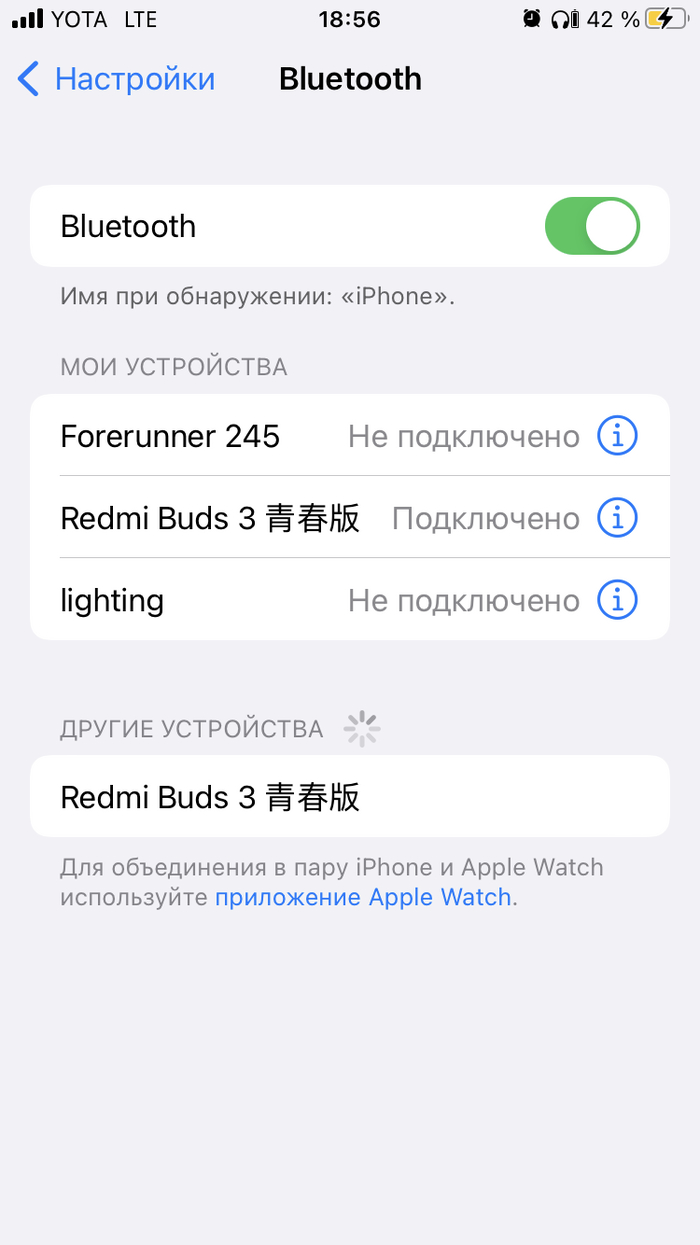
Как видно на скриншоте, отображаются два наушника — правый и левый. Слушать моно звук как-то не очень, мне это идея особо не зашла. Поэтому, я вышел в интернет с таким вопросом.

Быстрый поиск выдал что нужно сделать так называемый Хард ресет (Hard reset). Делается он так:
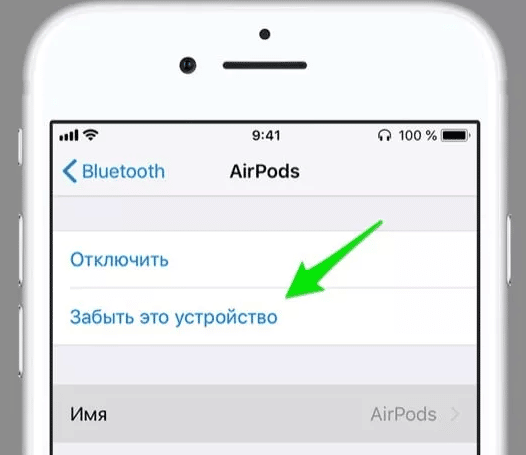
1) Отвязываем наушники от телефона (Заходим в Настройки -> Bluetooth -> Кликаем по каждому наушнику нажимаем «Забыть это устройство» или «Отключить», если первого нет);
2) Кладём наушники в кейс;
3) Открываем кейс и нажимаем на сенсорные кнопки на наушниках и ждём не менее 5 секунд.; Потом отпускаем. У вас должно оба наушника заморгать примерно 5 раз.

Есть ещё метод похожий:
Также как и в первом способе, нажимаем на сенсорные кнопки и ждём секунд 15, пока оба наушника не поморгают примерно 5 раз.
После этого наушники будут сброшены до заводских настроек. Лично мне эти методы не помогли. Но кому-то помогло. Поэтому выложил их в посте тоже.
1) Отвязываем наушники от телефона (Заходим в Настройки -> Bluetooth -> Кликаем по каждому наушнику нажимаем «Забыть это устройство» или «Отключить», если первого нет);
2) Кладём наушники в кейс;
3) После того, как загорелась лампочка, вынимаем наушники из кейса;
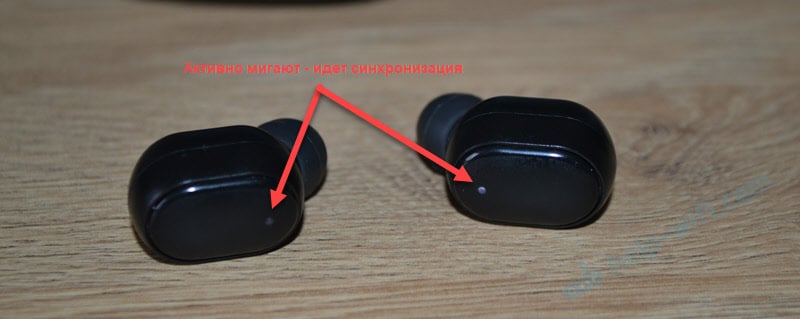
4) Нажимаем быстро и одновременно на сенсорные кнопки примерно 15 раз. Через какое-то время лампочки станут моргать синхронно. Это значит что у вас всё получилось и наушники сделали сопряжения между собой;
Теперь подключаемся к наушникам как обычно. Радуемся результатом.
Лучшие посты за сегодня

Сегодня я постараюсь дать ответ на частый вопрос «Как подключить наушники к телефону Android?». В этом нет абсолютно ничего сложного. Я ранее описывал подобного рода вопросы в отношении сопряжения с iPhone и компьютером.
Итак, всего за 6 шагов вы узнаете как подключить беспроводные наушники к Android.
- Шаг 1. Сначала откройте «Настройки». Свайпните вниз от верхней части экрана и нажмите на значок в форме шестеренки в правом верхнем углу.
- Шаг 2. Далее нажмите «Подключения». Здесь все просто, а подробности на изображении ниже.
- Шаг 3. Затем нажмите «Bluetooth». Здесь вы можете увидеть, включено ли соединение Bluetooth.
- Шаг 4. Нажмите «Сканировать» в правом верхнем углу экрана. После этого Android телефон начнет анализировать и сканировать все устройства на возможность сопряжения (ниже начнут появляться названия устройств).
- Шаг 5. Затем нажмите и удерживайте кнопку питания на наушниках. Чтобы подключить наушники к телефону Android через Bluetooth, вам необходимо активировать режим сопряжения на наушниках. В зависимости от модели наушников, вы включите и автоматически активируете Bluetooth в наушниках. У вас также могут быть наушники с другой кнопкой сопряжения. Ознакомьтесь с инструкциями, прилагаемыми к наушникам, чтобы узнать больше.
- Шаг 6. Наконец, найдите наушники и нажмите на них. Ваша модель могут быть указаны с номером гаджета в виде последовательности букв и цифр.

Как подключить Bluetooth наушники к Android?
После того, как вы подключили наушники в первый раз, вам больше не придется нажимать кнопку сканирования. Когда наушники включены и находятся в режиме сопряжения, они появятся в списке устройств Bluetooth.
Теперь вы знаете, как подключить беспроводные наушники к Android. Если вас не устраивают ваши наушники Bluetooth, посмотрите наш рейтинг лучших беспроводных наушников здесь.
Как подключить беспроводные наушники к Android телефону? Сопряжение Bluetooth наушников с Android — FAQ от Earphones-Review 🎧
Как подключить наушники к Android телефону?🎧 В статье подробно и пошагово описано подключение беспроводных Bluetooth наушников к Android смартфону. Советы и обзоры, FAQ от Earphones-Review. Ответ на вопрос «Как подключить беспроводные наушники к Android?» ✔Характеристики ✔Рейтинги ✔Сопряжение с Android
Поделиться в социальных сетях:
Почему беспроводные наушники не подключаются к телефону Android?
Ниже я перечислил некоторые специфичные для Android проблемы и пути их решения с подключением между смартфоном и беспроводными наушниками.

Очистка кеша Bluetooth
Иногда Bluetooth вашего телефона нуждается в перерыве. Его необходимо обновить, что можно сделать, очистив кэш Bluetooth. Просто следуйте инструкциям ниже:
- Нажмите «Настройки».
- Прокрутите вниз, пока не найдете «Диспетчер приложений».
- Нажмите три точки, выровненные по вертикали, в верхнем правом углу.
- Далее выберите «Показать системные приложения».
- Теперь приложение Bluetooth будет видно в списке. Нажмите на него.
- Кликните «Остановить».
- Затем нажмите кнопку «Открыть раздел хранилища».
- И наконец, «Очистить кеш».
После всех проведенных манипуляций у вас не должно быть проблемы с подключением наушников к Android.
Много устройств в списке сопряжения Bluetooth
Еще один быстрый способ обновить Bluetooth — это удалить другие устройства, с которыми ранее был связан ваш телефон. Для этого выполните следующие действия:
- Откройте «Настройки».
- Нажмите «Подключения», а затем Bluetooth. Для более старых версий просто найдите Bluetooth в настройках.
- Затем включите Bluetooth и подождите, пока список появится список устройств.
- Нажмите на значок шестеренки рядом с устройством, затем «Отключить».
- Повторите для всех устройств.
- Теперь включите беспроводную гарнитуру и попробуйте снова подключить их к смартфону Android.
Необходимо обновить программное обеспечение
Если вы не обновили программное обеспечение на своем телефоне Android, скорее всего, по этой причине вы не можете связать его с наушниками. Вот как вы можете проверить наличие обновлений на большинстве Android:
- Откройте «Настройки».
- Найдите раздел «Обновление программного обеспечения».
- Установите обновления, если их вам прислали.
- После завершения обновления телефона Android включите Bluetooth и выполните сопряжение гарнитуры.
Сброс Android к заводским настройкам
Если ничего не работает, возможно, ваш телефон нуждается в серьезном обновлении с помощью заводских настроек. Таким образом вы вернете те настройки, которые были у вас сразу при покупке, поэтому такой вариант может помочь вам.
Важно! Сброс настроек навсегда удаляет все данные с вашего телефона. Как восстановить заводские настройки вашего телефона Android?
- Сделайте резервную копию всех файлов и контактов, чтобы не потерять их.
- Нажмите «Настройки».
- Найдите раздел «Сброс» и нажмите «Сброс настроек».
- Введите пароль или отпечаток пальца, чтобы продолжить.
- Разрешите сбросить настройки Android и перезагрузить устройство.
- После включения устройства введите данные своей учетной записи Google и добавьте старые файлы обратно. Далее включите Bluetooth и попробуйте снова подключить гаджет.
Bluetooth гарнитура становится популярнее, поскольку в наушниках удобнее заниматься спортом и другими делами. Провода не мешаются под рукой, не запутываются в кармане. Но сопряжение “по воздуху” иногда пропадает или смартфон “не видит” наушники. Рассмотрим возможные причины, почему не подключаются беспроводные наушники к телефону через bluetooth и способы устранения проблемы, чтобы вновь наслаждаться любимой музыкой и общением по беспроводной связи.
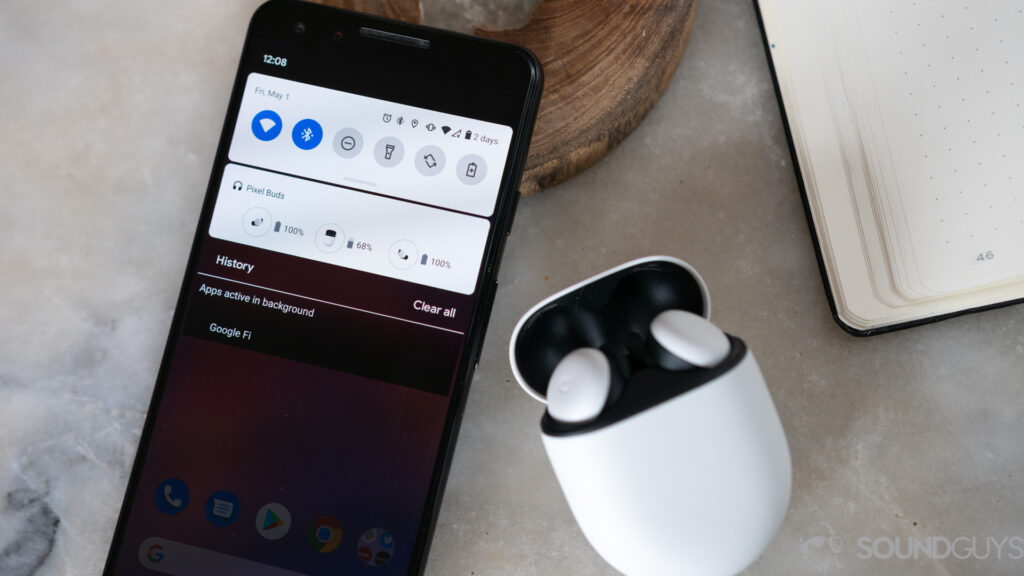
Функция передачи данных по блютуз есть во всех смартфонах брендов Samsung, Huawei, Xiaomi, Apple и пр. Они задействуют технологию трансляции радиоволн в ISM-диапазоне, работающем на частоте 2.402-2.48 ГГц. Волна движется скачками до 16000 раз в секунду, благодаря чему устойчива к широкополосным помехам. Передатчик и приемник последовательно переключаются по заданным частотам, а параметры известны только им.
По конфигурации бывают обычные беспроводные наушники (накладные, вакуумные, соединенные проводом друг с другом и с микрофоном) и TWS (раздельные). К последним относятся модели Айрподс для Айфона и Редми Айрдотс для телефонов с Android.
Нарушение сопряжения Bluetooth соединения происходит из-за нескольких причин. Ниже представлены варианты для любых марок телефонов, включая Самсунг, Сяоми, Эппл. Приведенные проблемы возникают у беспроводных наушников: Marshall, Hoco, Sony, QCU, Airpods, Galaxy, Honor.
Зарядка
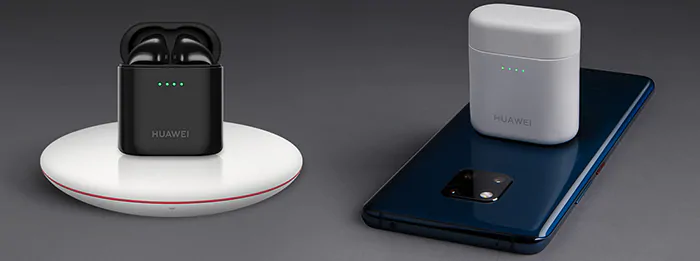
Для поддержания блютуз соединения необходима энергия. Когда она заканчивается, подключение сохраняется, но трансляция музыки прекращается для экономии ресурсов. Заряд сохраняется только для звонков. Если пропустить предупреждение гарнитуры о низком запасе энергии, перестанут передаваться звук при прослушивании плейлиста или просмотра фильма. Покажется, что девайс отключен. При критически низком заряде батареи блютуз наушники не подключаются к смартфону — для этого не хватает энергии.
Расстояние

Удаленность гарнитуры от базы (телефона) тоже сказывается на возможности подключиться. Максимальное расстояние определяется поколением Bluetooth. Версия 2.0 подсоединяет устройства в радиусе до 10 м. Начиная с 3.0 расстояние увеличено до 100 м. Но это по прямой и без помех.
Внутри здания, если оставить смартфон в одной комнате, а самому в наушниках уйти в другую, получиться присоединиться на расстоянии 30-50 м. Стены и металлоконструкции выступают преградой для волн, отражая их. Даже без твердых преград сигнал блютуз плохой, поскольку рядом много устройств, работающих на той же частоте.
Настройки
Одни модели наушников сразу готовы к сопряжению после извлечения из кейса, другие — нуждаются в дополнительной активации режима подключения. Если этого не сделать, то телефон не видит наушники JBL и других брендов. Когда гарнитура подключена к другому устройству (ноутбуку, компьютеру, телевизору), одновременное сопряжение невозможно с еще одним телефоном.
Неисправности
Поломка антенны в гарнитуре — это еще одна причина, почему наушники не подключаются к телефону по блютузу (неисправность бывает редко, но все же встречается). Антенна для связи ломается и в самих смартфонах. Ремонт заключается в устранении программных ошибок или замене bluetooth.
Беспроводные наушники стали все чаще появляться в статьях на нашем блоге. И сегодня я покажу как подключить беспроводные наушники по Bluetooth к телефону под управлением операционной системы Android на примере Xiaomi. Хотя пользоваться инструкцией, а потом слушать музыку могут владельцы любых смартфонов — алгоритм действий идентичен и для Samsung, Huawei, Honor, Redmi и прочих. Несмотря на различие в характеристиках различных моделей True Wireless (TWS) вкладышей с гарнитурой и микрофоном, все они подключаются к Андроиду и айфону по одному и тому же принципу. Поэтому данное руководство также будет универсальной и для всех типов «headset», будь то пафосные JBL, Marshall Major, Sony, Samsung, Apple Airpods или недорогие iFans i9s, i10, i11, i12 или Elari Nanopods c AliExpress. А вот настройки прослушивания музыки и управления звонками на телефоне по блютуз связи в зависимости от модификации будут отличаться, поэтому для каждой из них мы сделали отдельные статьи на страницах блога.
Как включить беспроводную гарнитуру?
Прежде, чем начать пользоваться, давайте посмотрим, как вообще включить беспроводные наушники. Речь пойдет про подключение к телефону гарнитуры, которая работает по типу связи TWS (True Wireless). Это означает, что между ними нет вообще никаких проводов. Они соединяются по Bluetooth 4 или 5.0 как между собой, так и с телефоном. При этом к нему коннектится только один из них, ведущий. А второй работает через первый, создавая стерео звучание.
Поэтому когда вы достали наушники из коробки, начать нужно с того, что включить и синхронизировать их между собой. В разных моделях это делается по одному из двух способов.
- Вручную — это устаревший тип, при котором нужно одновременно нажать на функциональные кнопки на каждом из наушников. После чего они соединятся между собой, и тогда уже можно подключать их к телефону.
- Автоматически — этот способ используется на всех беспроводных TWS наушниках последних поколений. Суть в том, что оба модуля спарены с завода, и как только вы их достали из футляра, они тут же соединяются между собой и готовы к работе со смартфоном.
Какой именно тип применен в вашей модели, нужно узнать из инструкции, которая идет в комплекте. Но понять можно и без нее — если сразу после включения в них раздается голосовое оповещение типа «Pairing», значит они уже синхронизируются.

Подключение телефона Андроид к беспроводным Bluetooth наушникам
Следующий шаг — непосредственно подключение наушников к телефону по беспроводному каналу Bluetooth. Для этого активируем на Android блютуз модуль — в самих «Настройках»

Или просто потянуть верхнюю шторку и кликнуть на соответствующий значок.

В списке «Доступные устройства» находим по названию свои вкладыши. Обратите внимание, что название будет только одно, хотя работают оба наушника.

Выбираем их и подключаемся. После чего в динамиках прозвучит сообщение типа «Headset is connected». Можно запускать любой аудио или видео трек и слушать.
Видео, как подключить беспроводные наушники к смартфону по блютуз
Как включить второй беспроводной наушник, чтобы работали оба?
Ещё одна вероятная сложность, с которой могут столкнуться пользователи, это рассинхрон наушников между собой. Это когда один работает с телефоном, а второй нет. Для исправления этой частой ошибки нужно сделать полный сброс и спарить их заново. Об этом у нас на сайте есть отдельная статья.
- 10 лет занимается подключением и настройкой беспроводных систем
- Выпускник образовательного центра при МГТУ им. Баумана по специальностям «Сетевые операционные системы Wi-Fi», «Техническое обслуживание компьютеров», «IP-видеонаблюдение»
- Автор видеокурса «Все секреты Wi-Fi»
( 730 оценок, среднее 3 из 5 )
<meta itemscope="" itemprop="mainEntityOfPage" itemtype="https://schema.org/WebPage" itemid="https://wifika.ru/kak-podklyuchit-besprovodnye-naushniki-bluetooth-k-telefonu-android.html" content="Подключение Беспроводных Bluetooth Наушников к Телефону на Андроид»>
Я уже много лет на постоянной основе пользуюсь разными моделями беспроводных гарнитур и Bluetooth колонок — JBL, Apple AirPods, Huawei Freebuds, Honor Earbuds, Xiaomi или Redmi Airdots, QCY и прочих. Не сказать, что часто, но иногда сталкиваюсь с ситуацией, когда блютуз наушники не подключаются к телефону на Андроиде, либо смартфон вообще их не видит. Почему блютуз гарнитура не работает, и что делать в таком случае? Об этом поговорим в данной статье, универсальной для всех телефонов на Андроид (Xiaomi, Redmi, Honor, Samsung и т.д.) и любых беспроводных наушников с Bluetooth модулем.
Почему телефон не видит блютуз наушников? Основные причины, когда не работает беспроводная гарнитура
Прежде всего я бы советовал выяснить, в чем заключается основная причина — в беспроводных наушниках или самом смартфоне. Чтобы это понять, попробуйте подключить наушники к другому телефону, айфону или ноутбуку по Bluetooth.
- Если по-прежнему ничего не работает, то виноваты наушники
- Если другой телефон их видит и подключается, то проблема в первом смартфоне
Зарядка наушников
Начнем с тех причин, которые связаны непосредственно с наушниками. Прежде всего необходимо убедиться, что гарнитура достаточно заряжена, чтобы иметь возможность подключиться к смартфону. Если вдруг они не заряжаются от кейса или быстро садится аккумулятор в TWS модулях, то прочитайте наши отдельные инструкции, как исправить эти проблему.
Многие модели устроены таким образом, что включаются сразу после того, как их вынимаешь из кейса. В результате мы на автомате их достаем, вставляем в уши, а на самом деле футляр уже давно разрядился, и наушники просто не работают.
Включить наушники и поставить Bluetooth в режим ожидания подключения
Вторая ошибка новичков или тех, кто пользовался ранее AirPods и их аналогов, которые включаются сами по себе после их изъятия из кейса

Для некоторых беспроводных наушников этого не достаточно — их нужно принудительно включить, чтобы они синхронизировались и перешли в режим ожидания подключения к телефону.
В зависимости от модели гарнитура может включаться кнопкой внутри или снаружи кейса

Или нужно нажать на функциональную клавишу или сенсорный датчик на самих наушниках

Поднести близко к телефону на Android
Также если ваш Android не видит беспроводных наушников или колонки, то нужно учитывать, что по стандарту Bluetooth 5.0 расстояние поддержания связи равно не более 10 метров в прямой видимости. На практике при использовании в квартире из-за многочисленых преград в виде стен и дверей оно не превышает 5 метров. Поэтому для корректного обнаружения гарнитуры необходимо поднести их близко к смартфону.

Отключить наушники от другого телефона, айфона или ноутбука
Еще одной частой причиной того, что смартфон не может найти и подключиться к блютуз наушникам, является их активное соединение с другим устройством — телефоном, ноутбуком, телевизором и т.д. Большинство моделей так устроены, что автоматически запоминают последний гаджет, с которым они работали. И сразу после включения подсоединяются к нему, если у этого девайса включен Bluetooth модуль. Кстати, одновременное подключение к нескольким пользователям может стать и причиной заикания звука в беспроводной гарнитуре.
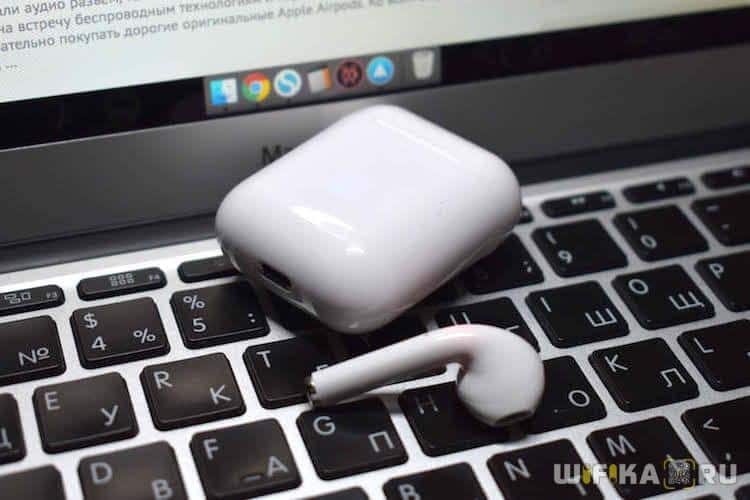
Поэтому необходимо предварительно отсоединить их в настройках от другого смартфона или ноутбука или просто выключить на нем блютуз

После чего можно попытаться снова найти беспроводную гарнитуру (или колонку) в списке устройств для подключения
Поломка гарнитуры
Завершая разбор проблем, связанных с работой самих беспроводных наушников, нельзя исключить вероятности того, что они банально могут быть сломаны. Например, если чуть раньше гарнитура стала играть тише или пропал звук на одном из модулей. Или если наушники постирали в машинке вместе с курткой или джинсами. В этом случае поможет только обращение в сервисный центр.
Отключить от телефона колонку или другие наушники
Теперь посмотрим на несколько ошибок, связанных с самим телефоном, из-за которых он не видит или не подключается к беспроводной гарнитуре или колонке. Чаще всего встречается ситуация, когда смартфон уже соединен с другими наушниками или аудио девайсом по блютуз. Дело в том, что большинство моделей одновременно могут работать только с одним звуковоспроизводящим устройством. А как мы уже знаем, при включенном на смартфоне Bluetooth он автоматически может подсоединиться к последней гарнитуре или колонке, на которой с него проигрывалась музыка.

Поэтому необходимо сначала зайти в настройки блютуз на Android, iOS, Windows или Mac OS и отключить текущее соединение.

Или же вообще удалить наушники или колонку из памяти

После чего можно будет подключить ноутбук или смартфон к нужным беспроводным наушникам
Сбросить настройки телефона
Редко, но бывает, что из-за каких-то ошибок в операционной системе телефон не дает забыть в памяти те или иные наушники или беспроводную колонку. И каждый раз по Bluetooth подключается именно к ним, а другие не видит. Тогда можно попробовать >>сбросить уже сам смартфон к заводским настройкам.
Видео, почему телефон не видит блютуз наушники
Схожие ошибки могут возникнуть у пользователя, когда смартфон не видит блютуз колонку. О них поговорим отдельно.
Актуальные предложения:
- 10 лет занимается подключением и настройкой беспроводных систем
- Выпускник образовательного центра при МГТУ им. Баумана по специальностям «Сетевые операционные системы Wi-Fi», «Техническое обслуживание компьютеров», «IP-видеонаблюдение»
- Автор видеокурса «Все секреты Wi-Fi»
( 405 оценок, среднее 0.04 из 5 )
<meta itemscope="" itemprop="mainEntityOfPage" itemtype="https://schema.org/WebPage" itemid="https://wifika.ru/besprovodnye-naushniki-ne-podklyuchayutsya.html" content="Почему Беспроводные Наушники НЕ Подключаются к Телефону по Bluetooth — Смартфон Android Не Видит Гарнитуру или Колонку»>
Сейчас расскажу что делать если ваши беспроводные наушники BlueTooth не подключаются к телефону Андроид. Рассмотрим причины проблемы и их решение. Сюда же можно отнести беспроводные блютуз колонки.
Данная статья подходит для всех брендов, выпускающих телефоны на Android 13/12/11/10: Samsung, Xiaomi, Redmi, Poco, Huawei, Honor, Lenovo, Tecno, Realme и др. Мы не несем ответственности за ваши действия.
Вы можете задать свой вопрос специалисту в конце статьи.
Прежде всего
Очень часто причиной того, что не удается подключить беспроводные наушники к телефону, служит невнимательность самого пользователя.
В инструкции с наушниками почти всегда лежит инструкция, где не только написано, но и наглядно в картинках показано как подключить и что нажимать. Там же указаны будут пароли, если такие нужны при сопряжении устройств.

В данной статье мы не можем дать четкую и точную инструкцию для вашего случая, т.к. моделей наушников и телефонов невероятно много. Вы ознакомьтесь с нашей статьей и примените полученные данные непосредственно для своего случая. Все интерфейсы и действия похожи на любых устройствах и различаются только в названиях и внешнем виде.
Причины почему не подключаются
Существуют следующие причины, по которым Андроид телефон не видит блютуз наушники:
Не знаешь как решить проблему в работе своего гаджета и нужен совет специалиста? На вопросы отвечает Алексей, мастер по ремонту смартфонов и планшетов в сервисном центре.Напиши мне »
- Наушники подключены неправильно.
- В телефоне отключен Блютуз.
- Разрядка аккумулятора.
- Наушники подключены к иному телефону.
- Поломка модуля Блютуз.
- Расстояние от телефона до наушников.
- Технические проблемы с телефоном.
Ниже мы рассмотрим способы решения всех этих проблем.
На Android не включается Bluetooth (не работает)
Правильное подключение беспроводных наушников к телефону Андроид
Если правильно подключить блютуз наушники к гаджету, то вероятность появления неполадок существенно снижается. Давайте рассмотрим инструкцию:
- Активируем блютуз гарнитуру, после чего выполняем сопряжение устройств. Для этого зажимаем клавишу питания и удерживаем ее до момента, пока индикатор не начнет мигать или не изменит цвет. Детальную информацию можно найти в инструкции к телефону.
- Выполняем разблокировку гаджета. Для этого входим в «Настройки», затем выбираем пункт «Bluetooth».
- Активируем модуль блютуз – просто передвигаем в соответствующей строке ползунок.
- Телефон в автоматическом режиме выполнит поиск находящихся поблизости устройств. Они будут показаны в отдельном списке.
- Выбираем в списке нужный аппарат. Затем жмем на его название, чтобы выполнить подключение. Если появится предложение ввести пароль, то по умолчанию это «0000».


Сопряжение устройств завершено. Если проблемы с подключением остались, переходим к следующему методу.
В телефоне отключен Блютуз
В последних версиях Андроид вход в меню Блютуз осуществляется при помощи шторки быстрого доступа. Для его активации достаточно только зажать иконку.
Пользователи просто забывают активировать эту функцию. В итоге через пару минут ожидания доступных устройств в списке не будет.

В меню быстрого доступа можно выполнить активацию модуля. Для этого жмем на значок с символом, который показан на скриншоте выше. Если поиск устройств не начинается автоматически, то используем соответствующую команду, нажав на кнопку «Обновить» или «Поиск».
Разрядка аккумулятора
Распространенной причиной неполадки является разрядка встроенного аккумулятора в гарнитуру. Включение устройства осуществляется путем нажатия и удержания клавиши питания.
В процессе работы оно постоянно подает световой сигнал, периодичность мигания сигнала составляет 3 – 5 секунд. Если после удержания соответствующей клавиши светодиод не начинает светиться, то необходимо подзарядить аккумулятор.

В этой ситуации также следует рассмотреть поломку, которая связана с намоканием или падением беспроводных наушников. Их диагностику следует выполнить в сервисном центре.
Наушники подключены к иному телефону
Телефон Андроид может не видеть блютуз наушники, если они подключены к иному гаджету. После сопряжения гарнитура перестает определяться иными телефонами.
Решить проблему можно путем включения на беспроводном устройстве режима поиска. Для этого удерживаем кнопку питания, пока не отобразится сигнал светодиодной индикации.

После активации режима поиска запускаем настройки телефона и обновляем список с находящимися поблизости устройствами блютуз.
Android не подключается к Windows 7/10 по Bluetooth
Поломка модуля Блютуз
Телефон может не найти блютуз гарнитуру из-за поломки модуля беспроводной связи. Пользователю следует найти наушники при помощи другого телефона.
Если на другом телефоне поиск не дал результата, значит проблема с модулем Bluetooth на наушниках. В противоположном случае поломан блютуз на телефоне.
Расстояние от телефона до наушников
Беспроводные наушники должны располагаться не далее 10 метров от телефона. Помните, что 10 метров – это уверенная область покрытия блютуз без препятствий.
Если телефон находится в одной комнате, а музыку вы слушаете в другой, то могут появиться существенные помехи или потеря сигнала. У данной технологии мощность сигнала слабая, поэтому ее стоит использовать на ограниченном расстоянии.
Технические проблемы с телефоном
Если беспроводные наушники полностью работоспособны, то выполняем такие действия:
- Проверяем исправность контактов смартфона. Выключаем гаджет, удерживая клавишу питания приблизительно 10 – 15 секунд. Потом вытаскиваем СИМ карту и карту памяти. Теперь мы можем снять все панели, открутить болты и проверить контакты.
- Необходимо убедиться, что контакты не окислены.
Еще телефон может не подключить блютуз наушники из-за засорения ОЗУ. В этом случае потребуется выполнить сброс настроек до заводских:
- Переходим в «Настройки», жмем «Сброс» или «Восстановление и сброс».
- Жмем «Сброс всех параметров…».

При выполнении «хард ресет» будут удалены все видео и фото. Перед выполнением сброса настроек все важные файлы рекомендуется перенести на карту памяти или на компьютер.
На телефоне Android плохо играют наушники
Приложения для работы с блютуз наушниками
Для владельцев телефонов Андроид созданы специальные утилиты, позволяющие выполнить важные настройки. Имеются приложения, помогающие в распознавании устройств Bluetooth.
К примеру, приложение BTCall Demo позволяет выполнить автоматическую синхронизацию телефона и гарнитуры блютуз. Основные функции этого софта:
- Выбор телефонных звонков для переадресации на гарнитуру.
- Включение и отключение соединения при исходящем и входящем вызове.
Еще можно выделить такие программы:
- SmartKey. Отличается большим функционалом.
- Missed Call. Софт подойдет для пользователей, у которых часто пропадает соединение блютуз. Утилита уведомляет пользователя об не отвеченных звонках и об отключении связи.

Инженер по ремонту мобильной и компьютерной техники в специализированном сервисном центре, г. Москва. Непрерывный опыт работы с 2010 года.
Есть вопросы? Задавайте в комментариях к статье. Отвечать стараюсь максимально быстро вам на указанную почту. Каждый случай индивидуален и поэтому очень важно, чтобы вы максимально расписали свою проблему и какая у вас модель устройства.
Что делать, если беспроводные наушники не сопрягаются друг с другом
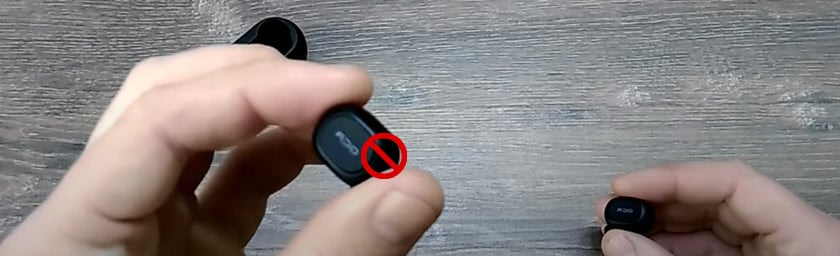
Если наушники перестали синхронизироваться или сразу после покупки неправильно работали, удастся самостоятельно устранить проблему. Сначала включается только один – начинает характерно мигать. Потом активируется второе приспособление. Теперь два раза быстро нажимается кнопка включения. Если соединение прошло успешно, получится спарить два наушника.
Другие способы устранения проблемы:
- Сброс настроек вручную. На кейсе некоторых моделей расположена специальная кнопка, но при отсутствии придётся достать оба наушника и нажать на клавишу включения, удерживать около минуты. Светодиодный сигнал загорится, а потом начнёт мигать и погаснет. Это значит, что настройки сброшены, и теперь предстоит заново создать подключение к телефону.
- Отмена сопряжения. Популярная среди людей ошибка – подключение гаджета без предварительной синхронизации. Чтобы устранить проблему, придётся заставить телефон забыть устройство. Это выполняется через настройки Bluetooth на смартфоне. После подключение проводится по новой.
- Сброс настроек вручную в кейсе. Для проведения процедуры не вынимается устройство из бокса – следует отключить, пока находится внутри.
- Сброс настроек на кейсе. На некоторых зарядных устройствах присутствует специальная кнопка. Наушники помещаются внутрь, а затем она нажимается и для сброса настроек держится не меньше 60 секунд.
При повторном подключении иногда возникают проблемы, например, гарнитура не соединяется с телефоном. Рекомендуется убедиться, что зарядка равна 100%. Также придётся перезагрузить Bluetooth на смартфоне и попробовать снова обнаружить модель. Рекомендуется включить и выключить сам телефон, если предыдущий совет не помог.
Часто проблемы с синхронизацией гарнитуры возникают по вине человека. Рекомендуется при первом подключении тщательно соблюдать инструкцию.
Как синхронизировать наушники различных брендов?
Принцип работы у bluetooth-девайсов не отличается в зависимости от бренда. Различия могут иметь только сигналы индикации и способы синхронизации гаджетов. Рассмотрим разницу на примере двух самых популярных моделей: Xiaomi Airdots и Apple Airpods.
Как синхронизировать наушники между собой?
Сопряжение беспроводных наушников между собой производится через блютуз. При этом левое и правое уши при первом соединении отправляют сигналы один другому. Это помогает им определить время, необходимое для обмена данными. Анализ может быть затруднен, если сопряжению мешают посторонние сигналы или шумы. Когда гаджет произведет необходимые вычисления, он поделит поступающий сигнал между левым и правым каналами пополам.
В любой паре беспроводных девайсов есть главный. Обычно роль принимающего сигнал играет правый наушник. Из-за этого ведущее ухо разряжается немного быстрее, поскольку помимо основной функции оно мгновенно передает информацию на ведомый, чаще всего левый, наушник. Чтобы музыка или другие звуки звучали синхронно, главный девайс воспроизводит сигнал с небольшой задержкой.
Что делать если ничего не помогло
Когда вышеперечисленные способы не помогли, сбросьте настройки гарнитуры до заводских. Способ зависит от марки и модели девайса. Если на корпусе чехла для хранения есть кнопка, то поместите левый и правый динамики в бокс, дождитесь 100% зарядки, не вынимая содержимое кейса, нажмите кнопку на 20-40 секунд. Индикатор мигнет 3-5 раз, сброс выполнен. Метод рабочий на AirPods.
Если кнопки на корпусе кейса нет, в инструкции по эксплуатации некоторых моделей указано, что сброс настроек выполняется путем нажатия кнопок на наушниках, пока гарнитура лежит в боксе. Индикатор при этом мигает красным.
Сброс настроек на гарнитуре с сенсорными кнопками проводится отдельно от кейса. На выключенных вкладышах зажмите сенсорные кнопки на 20-40 секунд. Индикатор (красный или белый) начнет мигать. Уложите устройства обратно в кейс, закройте крышку, извлеките вкладыши, включите нажатием 5 с, дождитесь синхронизации.
Как устранить проблему рассинхронизации?
Помимо описанного выше способа есть несколько других операций, которые помогут синхронизировать наушники:
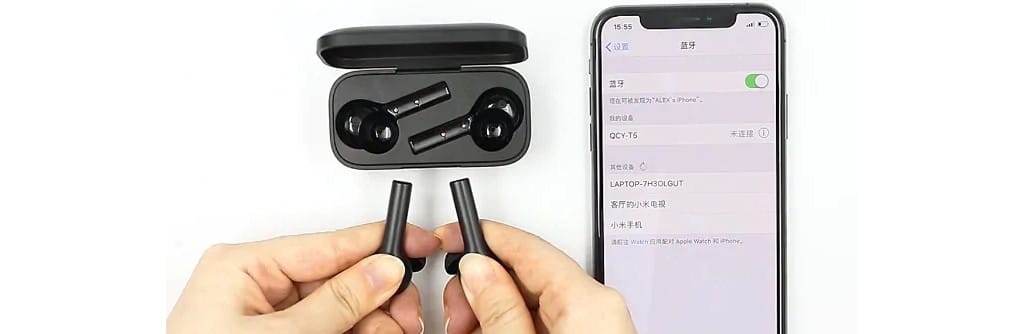
- Отмена сопряжения. Одной из частых ошибок является попытка подключения девайса без предварительной синхронизации. Для решения проблемы нужно, чтобы гаджет «забыл» сопряжение. Зайдите в диспетчер устройств Bluetooth, найдите в списке сопряженных наушники и отмените соединение с помощью кнопки «Забыть устройство».
- Сброс настроек вручную. На кейсе нет специальных кнопок? Вам нужно будет вынуть оттуда оба наушника и нажать кнопку включения. Нажатие должно продолжаться около минуты. Светодиодный сигнал сначала загорится, затем начнет мигать и погаснет.
- Сброс настроек вручную в кейсе. Если предыдущий способ не сработал, повторите эти действия, только наушники из кейса не вынимайте.
- Сброс настроек с помощью кейса. Если на зарядном устройстве есть специальная кнопка, тогда гаджет нужно поместить внутрь кейса. По аналогии с предыдущим способом затем нужно жать на кнопку включения не менее 60 секунд.
Что делать, если наушники не соединяются с телефоном
Если беспроводная гарнитура не присоединяется, первое — проверьте зарядку. Остаток энергии в процентах здесь не узнать, но посмотрите на световой индикатор. В режиме ожидания он мигает синим и красным цветом. Когда горит красный или нет индикации, подключиться не удастся. Сперва зарядите гаджет.
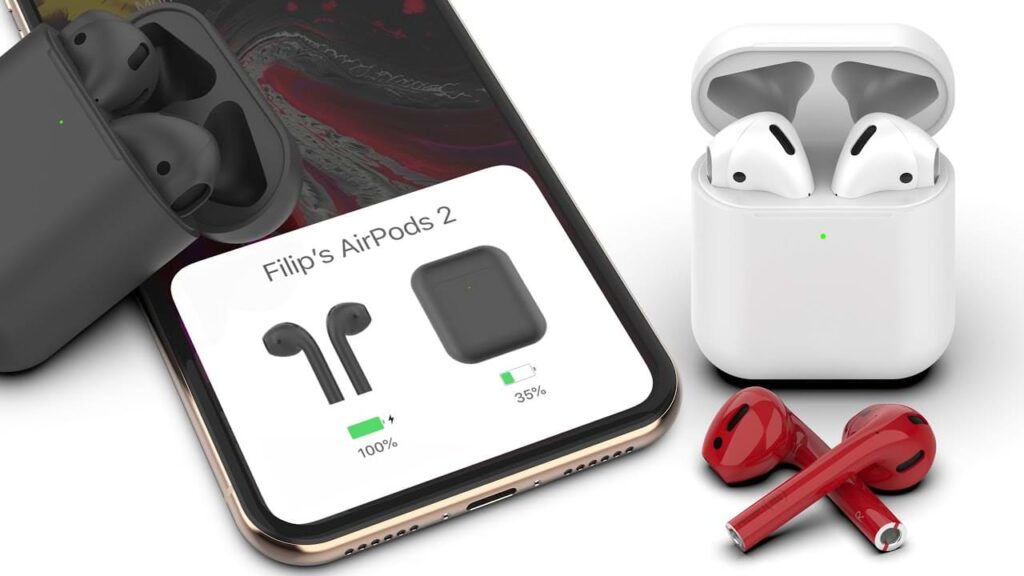
Если заряд восстановлен, но связать устройства нельзя, выясните, кто виноват — телефон или наушники. Попробуйте подключить гарнитуру к другому смартфону. Получилось — проблема в предыдущем телефоне. Не получилось — проблема в наушниках.
Как синхронизировать наушники Xiaomi AirDots между собой

Пошаговая инструкция позволит вам легко синхронизировать наушники Airdots между собой:
- Положите девайс в зарядный кейс, убедитесь, что каждое ухо находится в своем гнезде. Кейс должен быть заряжен.
- Нажмите «Забыть устройство» в меню смартфона или другого сопряженного с наушниками устройства Xiaomi.
- Достаньте наушники из кейса и выключите их (нажмите и удерживайте в течение 5 секунд кнопки выключения).
- Сбросьте первоначальное соединение одного уха с другим: снова нажмите и удерживайте кнопки управления в течение 20 секунд (операция производится на каждом ухе отдельно либо одновременно).
- Включите наушники, удерживая кнопку 5 секунд.
После проведенных манипуляций загорится и будет мигать белый индикатор на ведущем ухе. Сопряжение наушников Xiaomi между собой установлено.
Как синхронизировать наушники Airpods между собой?
Аирподс синхронизируются между собой независимо от того, покупались ли они парой или вы сначала купили один, а затем другой наушник. Выполните следующие шаги:
- Наушники поместите в кейс (индикатор состояния должен быть оранжевым).
- Подключите девайс к сети, подождите минут 40.
- Откройте крышку, нажмите и удерживайте в течение нескольких секунд кнопку настройки (она находится на задней стороне кейса). Индикатор начнет мигать белым.
- Поднесите к футляру свой Iphone, нажмите «Подключить» и выберите «Готово».

Такой порядок действий поможет вам, если вы не знаете, как синхронизировать разные наушники Airpods.
Когда настроить сопряжение с помощью описанных выше способов не выходит, попробуйте осуществить сброс настроек. После этого вы сможете наслаждаться прелестями беспроводной гарнитуры.

Как синхронизировать наушники между собой: пошаговая инструкция синхронизации беспроводных наушников — FAQ от Earphones-Review🎧
Как синхронизировать наушники между собой?🎧 В статье приведена пошаговая инструкция с ответом на вопрос «Как синхронизировать беспроводные наушники между собой». Что делать, если не получается синхронизировать Bluetooth и TWS наушники AirPods, Xiaomi Airdots. FAQ от Earphones-Review — помощь и советы! ✔Характеристики ✔Рейтинги ✔Обзоры ✔Советы
Наушники не работают с ноутбуком из-за отсутствия в Windows 10 драйверов на Bluetooth
Наконец, еще одной проблемой, при которой ноутбук или компьютер могут не видеть беспроводные наушники, это отсутствие в Windows драйверов на блютуз адаптер. В этом случае сетевое устройство вообще не будет отображаться в диспетчере устройств, либо рядом с названием появится значок с восклицательным знаком.

Если это ваш случай, то установите на него драйвера:
- С прилагавшегося в комплекте к ноутбуку или материнской плате компьютера диска
- Скачайте их из интернета для своей модели ноутбука или системной платы
- Либо узнайте модель адаптера через идентификатор устройства (Ven-Dev)
Эти же причины могут стать источником проблемы при подключении наушников к приставке на Android TV или любому другому девайсу.
Надеюсь, данная статья была вам полезна. А на нашем сайте wifika.ru вы также можете ознакомиться с другими инструкциями по работе на компьютере с наушниками таких брендов, как:
- 10 лет занимается подключением и настройкой беспроводных систем
- Выпускник образовательного центра при МГТУ им. Баумана по специальностям «Сетевые операционные системы Wi-Fi», «Техническое обслуживание компьютеров», «IP-видеонаблюдение»
- Автор видеокурса «Все секреты Wi-Fi»
Способ правильно подключить устройство по блютуз
Сперва рассмотрим последовательность подключения наушников по блютуз, чтобы исключить пользовательские ошибки:
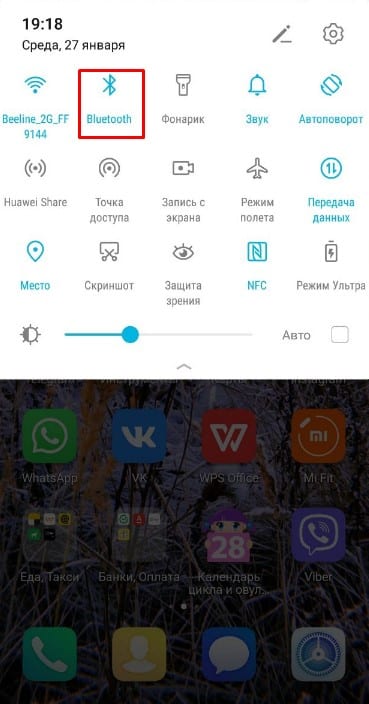
- Включаем блютуз на телефоне. Для этого на Андроид 10 и других ОС опускаем шторку вниз, коротким нажатием жмем на иконку bluetooth.
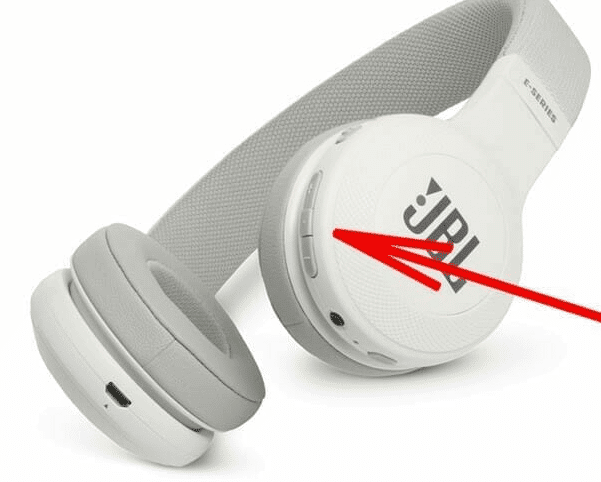
- Активируем режим подключения на наушниках. На накладных это происходит путем нажатия кнопки питания на корпусе. У беспроводных раздельных вкладышей нажмите кнопку на кейсе или кнопки на самих наушниках. Должен загореться индикатор (белый или синий).
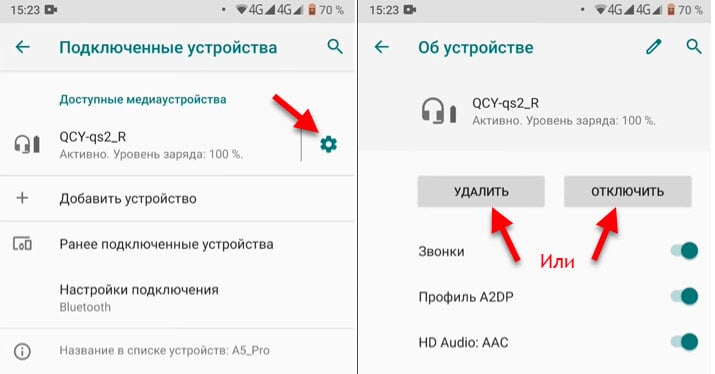
- Сопрягите устройства. Опускаем шторку на экране смартфона, нажатием пальца на иконку блютуз 2 с вызываем меню с беспроводным соединением. Запускаем поиск возможных подключений поблизости. Жмем на имя гарнитуры в списке.
- Иногда программа предлагает ввести ключ (набор цифр из инструкции), чтобы исключить доступ посторонних. Но может быть и без этого.
Важно! Одни модели TWS связываются вместе автоматически при извлечении из кейса, а другие — только после одновременного нажатия кнопок. Если этого не сделать, сопряжение не произойдет или будет играть один наушник.
Как сделать сопряжение наушников между собой
Существует стандартная инструкция, как два уха «подружить» между собой. Сопряжение наушников происходит следующим образом:
- Включаем одно из «ушей»: о том, что девайс онлайн, скажет характерное мигание.
- Включаем второй наушник.
- Последний шаг — дважды быстро жмем на кнопку включения. Если наушники соединились друг с другом — после данной процедуры загорится и пропадет световой сигнал.

Как одновременно подключить два Блютуз наушника к одному телефону на Андроид или Айфон
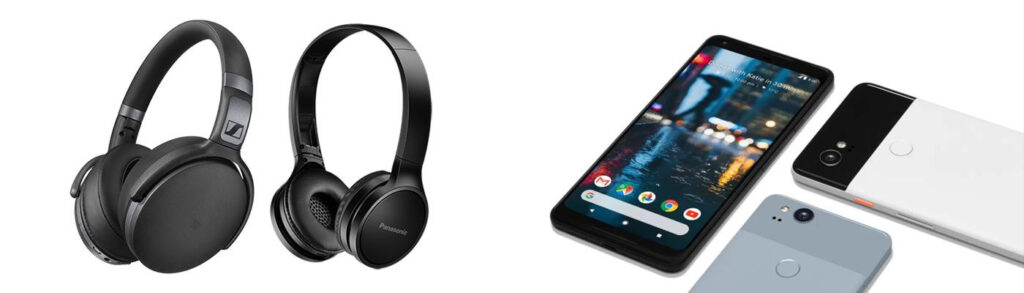
Иногда возникает необходимость одновременно подсоединить две пары Блютус наушников к одному телефону. Некоторые устройства поддерживают эту функцию. Порядок подключения зависит от операционной системы. Одновременное включение двух девайсов на iPhone возможно, если устройство идёт на ОС iOS и iPadOS 13. Функцию поддерживают все смартфоны, начиная с iPhone 8. Также опция работает на iPad и iPod touch.
Для одновременного подключения двух девайсов используется приложение AirPlay. Ещё одни беспроводные перед добавлением сначала помещаются в футляр и открываются рядом с Айфоном или другим устройством от компании Apple. На телефоне активируется параметр «Временно поделиться аудио» и выбирается правильный девайс.
Некоторые телефоны с операционной системой Android также могут объединить сразу два Блютуз-девайса. Например, такая функция присутствует у Samsung Galaxy S8, S8+, S9 и Note 8 – называется Dual Audio. Чтобы законектить сразу две пары, произвести переход в меню настройки Bluetooth. Выбрать значок с тремя точками и открывается Dual Audio. Остаётся активировать функцию, после чего получится сконектить на Андроид 5.0, 5.1 сразу две пары одинаковых наушников.
Компьютер не видит беспроводные наушники из-за Bluetooth адаптера
Следующей причиной невозможности обнаружить беспроводные наушники является наличие или отсутствие блутуз адаптера — это касается компьютера или ноутбука. Для проверки его присутствия в системе и корректной работы нужно зайти в «Диспетчер устройств Windows» и найти свой модуль в рубрике «Bluetooth».
Для этого кликаем правой кнопкой мыши по значку «Этот компьютер» на рабочем столе и выбираем в меню «Управление»

Выделяем в левом столбике «Диспетчер устройств», открываем «Сетевые адаптеры» и ищем устройство Bluetooth

Если его название отображается, то кликаем на эту строку правой кнопкой мыши и во вкладке «Общие» смотрим, чтобы статус отображался как «Устройство работает нормально»

В ином случае кликаем правой кнопкой мыши и выбираем «Удалить устройство»

После чего нужно будет заново установить на него драйверы.
Блютуз наушники не подключаются ко второму компьютеру или ноутбуку
Самое первое, на что нужно обратить внимание, если компьютер или ноутбук не видят беспроводных наушников, это текущее подключение гарнитуры по Bluetooth. Дело в том, что большинство недорогих беспроводных моделей умеют работать только с одним устройством и не поддерживают одновременный коннект к нескольким.

Поэтому, если ваш ноут или ПК не видит блютуз наушников, то сначала проверьте, не подключена ли ваша гарнитура к какому-либо другому девайсу — телефону, ноутбуку, компьютеру или телевизору. Если да, то отключите блутуз на этом устройстве или удалите его из системы. Для этого надо зайти в настройки Adnroid или iOS, зайти в Bluetooth и нажать на значок «i» напротив своих наушников.

После чего выбрать «Забыть» и подтвердить удаление

Bluetooth наушники находятся слишком далеко от источника звука
Большинство современных беспроводных наушников работают со стандартом Bluetooth 5.0 (реже 4.2). Его особенность в том, что девайс может находиться на связи только в том случае, если источник звука расположен не далее 10 метров на открытом пространстве. В условиях современной квартиры — это максимум соседняя комната. Возможно, компьютер или ноутбук не видит вашу гарнитуру из-за того, что она находится слишком далеко.
Исправляем проблемы при подключении Bluetooth наушников
Распространенная проблема неверного сопряжения — гарнитура уже подключена к другому устройству, например ПК Канал передачи данных занят, поэтому смартфон привязать уже невозможно. Для решения ситуации отключите bluetooth в активных устройствах, кроме телефона. В компьютерах и ноутбуках с Windows это делается так:
- Кнопка “Виндовс” на клавиатуре (флаг с четырьмя квадратиками).
- Параметры (зубчатое колесо).
- Устройства.
- Bluetooth.
- “Отключить”.
Как синхронизировать Блютуз наушники между собой
Для активации беспроводных моделей используется стандартная инструкция. Перед первой синхронизацией учитывается следующий момент. Обычно один наушник главный, а второй – ведомый. С первого отправляются сигналы, чтобы связать со смартфоном. Из бокса сначала достаётся главный, иначе второстепенный подключится к телефону раньше. В итоге синхронизация не произойдёт, и наушники будут работать только по очереди. Главным выступает устройство, предназначенное для правого уха.
При первом подключении необходимо следовать инструкции, чтобы не возникла рассинхронизация. Иначе придётся восстановить заводские настройки и переподключить гаджет.
- В памяти телефона в списке спряжённых устройств приходится найти модель и нажать на «Забыть устройство». Получится отменить прежнее подключение. Этот пункт и следующие два пропускают люди, впервые подключающие приспособление.
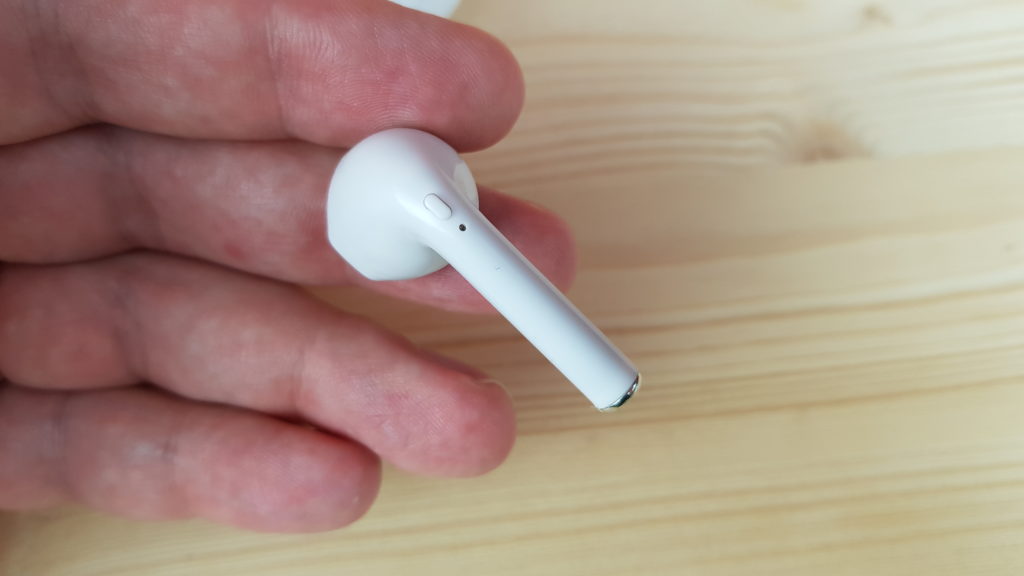
- Достаётся устройство из бокса, и зажимаются кнопки включения на левом и правом элементе. Удерживаются около 15 секунд. Если кнопки отсутствуют, значит, модели включаются автоматически при вынимании из зарядочного кейса.
- Мигающие индикаторы и звуковой сигнал указывают, что в течение 60 секунд настройки сбросятся. Устройство помещается в кейс.
- Следует снова включить наушники и перевести в режим сопряжения. Для этого на 2 секунды зажимается кнопка включения.
- Если устройство не активируется, приходится поставить на зарядку. Для некоторых моделей это требование считается обязательным перед первой синхронизацией. На полную зарядку уходит 1-2 часа.
- При соблюдении инструкции удаётся подключить сразу оба наушника, и иногда это сопровождается световой индексацией или голосовыми подсказками.
- Если процесс не запускается автоматически, придётся инициировать вручную. Зажать выделенную кнопку спряжения с иконкой Bluetooth, она выглядит по-разному на устройствах.
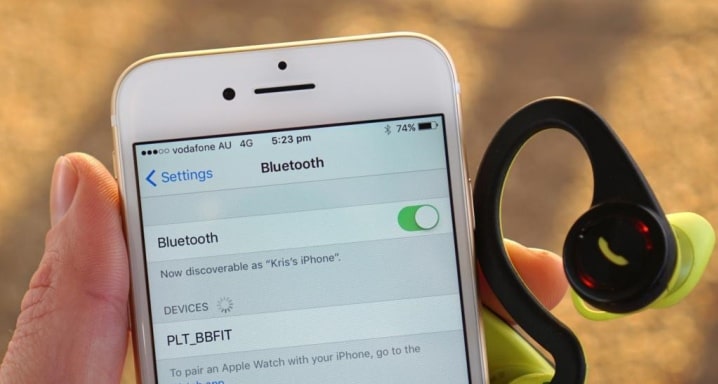
- Включается Bluetooth на смартфоне и открываются настройки. Из списка доступных устройств выбираются подключаемые наушники. Если не отображаются модель, рекомендуется ещё раз выполнить поиск.
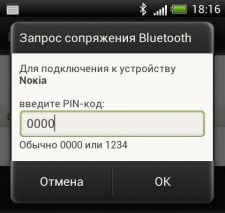
- Некоторые смартфоны запрашивают PIN-код для подключения устройства. Следует ввести стандартный «0000» или тот, что написан в руководстве пользователя.
При отсутствии проблем удаётся успешно соединить оба наушника между собой, они не должны потерять связь друг с другом. Музыка проигрывается без запоздания, отсутствуют помехи.
Особенности сопряжения разных моделей и фирм наушников
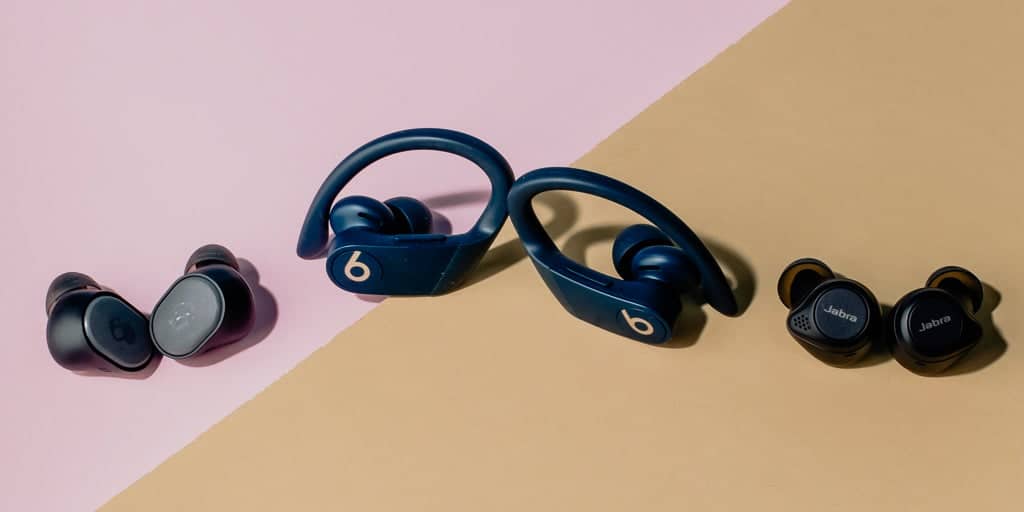
Принцип работы гарнитуры схож у разных брендов, но существуют некоторые отличия. Например, чтобы подключить китайские Xiaomi Mi True Wireless с алиэкспресс, оба наушника вынимаются из кейса и одновременно зажимаются кнопки включения на 5-6 секунд. Загораются красные индикаторы. Потом ещё раз нажимаются кнопки включения и не отпускаются 15 секунд. Индикаторы в это время мигают.
Нажимаются кнопки включения и держатся 3 секунды. Удаётся установить соединение со смартфоном и воспользоваться наушниками.
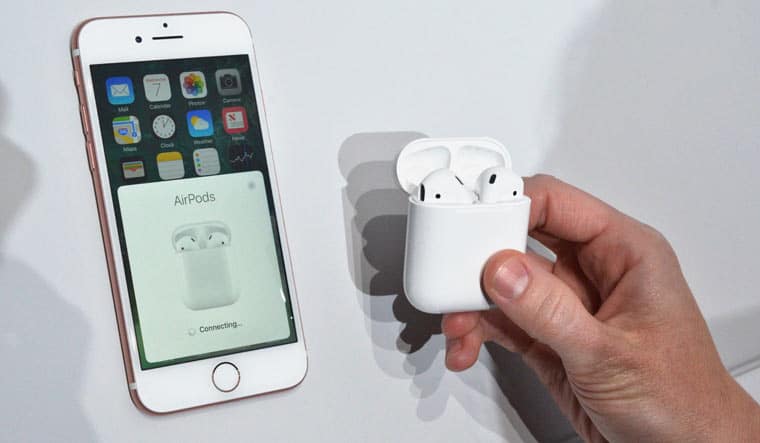
Для подключения Apple AirPods (оригинал) к устройству, открывается чехол с девайсом и помещается рядом со смартфоном. На дисплее появляется заставка процесса настройки и кнопка «Подключить». Для продолжения использования нажимается «Готово».
Для активации Redmi AirDots сначала заряжается устройство. Цвет индикатора должен смениться с красного на белый, а затем погаснуть. Девайс получится сопрячь автоматически при извлечении из кейса. Оба наушника вынимаются и через 2 секунды включаются. Замигает индикатор правого белым цветом. На телефоне выполняется поиск доступных устройств, и разрешается обмен контактами.
Подключить беспроводные наушники JBL, не подделку, разрешается после полной зарядки. На гарнитуре активируется режим сопряжения после зажатия на 3 секунды соответствующей кнопки. О её наличии написано в инструкции, идущей в комплекте с гаджетом. На некоторых моделях зажимается клавиша включения до появления мигания. Останется на телефоне включить Блютуз и найти в списке доступных устройств интересующий вариант.
Беспроводные наушники Lenovo легко подключаются к другим устройством. Для активации достаются из кейса – индикатор мигает синим цветом. Если лампочка не горит, предварительно активируется режим сопряжения. При проведении процедуры девайс не подключен к другим устройствам.
Для синхронизации гарнитура QCY помещается в кейс, затем достаётся правый наушник, прикладывается палец до мигания индикатора красно-синим. В настройках телефона появляется устройство, к нему выполняется подключение. Теперь активируется левый, синхронизация между ним и правым происходит автоматически, ничего не придётся переключить.
После покупки TWS девайса для подключения открывается кейс, но наушники остаются внутри. Зажимается кнопка на зарядочном устройстве. Если на боксе ничего нет, тогда схема действий другая. Надеваются наушники, и зажимается на них кнопка или сенсорные панели, а отпускается через 7 секунд. Остаётся настроить подключение к гарнитуре на смартфоне.
Если ничего будет получаться активировать беспроводные наушники, рекомендуется убедиться в отсутствии поломок и системных сбоев. Для этого нужно обратиться к мастеру и провести диагностику.
Простые способы синхронизации с телефоном
Исходим из ситуации, когда проблема в наушниках. Сразу попробуйте отключить и включить блютуз на телефоне. Не помогло — перезагрузите телефон и попробуйте синхронизировать гарнитуру заново. Не получается — сотрите наушники из памяти смартфона.
- Откройте меню блютуз.
- Выберите наушники в списке.
- Нажмите “Забыть устройство”.
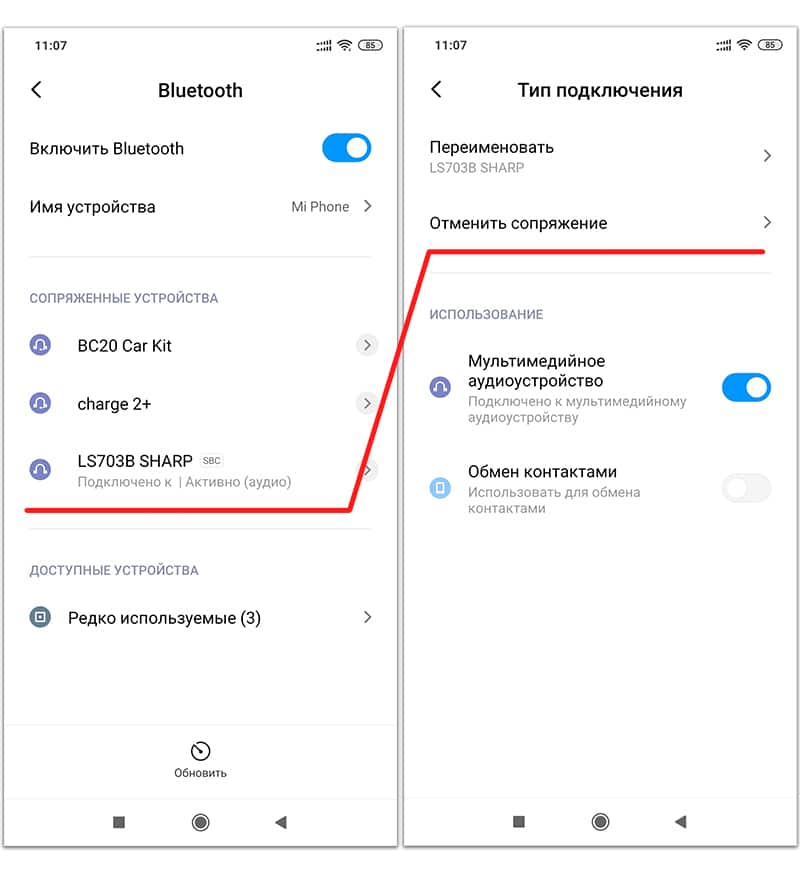
После выполните подключение заново, как в первый раз.
Рекомендации
Чтобы беспроводное соединение работало исправно, включайте гарнитуру по инструкции, предоставленной производителем. Вкладыши укладывайте в кейс высушенными (после бега, плавания, тренажерного зала). Следите за уровнем заряда, показываемом в настройках блютуз напротив подключенного устройства.


