Защитите мессенджер PIN-кодом, удалите информацию о том, когда в последний раз были в Сети, и скройте уведомления от посторонних глаз.
- 1. Настройте двухфакторную аутентификацию
- 2. Отключите всплывающие сообщения
- 3. Блокируйте нежелательные контакты
- 4. Скройте своё время активности
- 5. Скройте сведения
- 6. Скройте статусы
- 7. Скройте свою фотографию
- 8. Скройте уведомление о прочтении
- 9. Читайте сообщения в режиме полёта
- 10. Скрывайте беседы
- 11. Отключите показ местоположения
- 12. Отправляйте личные сообщения из общих чатов
- 13. Отзовите нежелательные права администратора
- 14. Скройте фото и видео из галереи
- 15. Заблокируйте приложение
- 16. Удаляйте лишние сообщения
- 17. Отключите резервное копирование сообщений
- Что делать, если в Вотсапе стало не видно когда человек заходил
- Использование программ скрытия
- Через консоль браузера
- Видео по теме
- Содержание
1. Настройте двухфакторную аутентификацию
Двухфакторная аутентификация значительно увеличивает безопасность вашего аккаунта. Она защитит вас, если мошенники каким‑то образом получат доступ к сим‑карте.
Теперь при каждом входе в аккаунт WhatsApp помимо СМС‑кода нужно будет вводить и ваш PIN.
2. Отключите всплывающие сообщения
Когда ваш смартфон заблокирован, он всё равно показывает всплывающие уведомления. Это очень удобно, но небезопасно: если вы ведёте конфиденциальную переписку, кто угодно сможет подсмотреть содержимое присланных сообщений и имя адресата на оставленном без присмотра гаджете. И для этого не потребуется отпечаток пальца или пароль.
3. Блокируйте нежелательные контакты
В WhatsApp огромное количество спамеров, мошенников и просто странных и неприятных людей. К счастью, если вы не хотите получать от кого‑то сообщения, их можно просто добавить в чёрный список.
4. Скройте своё время активности
Все пользователи WhatsApp видят, когда в последний раз вы выходили в Сеть. Но можно отключить эту функцию, чтобы чересчур назойливые собеседники не задавали вопросы, почему вы не отвечаете на их сообщения.
5. Скройте сведения
Сведения — это надпись, которая отображается рядом с вашим именем в списке контактов. У только что зарегистрировавшихся пользователей это поле содержит «Hey there! I am using WhatsApp». Вы можете указывать там готовые статусы, например, «На работе», «Занят» или писать любые цитаты.
6. Скройте статусы
Статусы позволяют делиться фотографиями, видео, текстом и GIF‑файлами, которые исчезают через 24 часа. По умолчанию они показываются всем вашим контактам. Если вы любите делиться с друзьями гифками с котиками, а они приходят к вашему боссу — рискуете оказаться в неловкой ситуации.
7. Скройте свою фотографию
8. Скройте уведомление о прочтении
Когда вы получаете и просматриваете сообщение от кого‑нибудь, у отправителя в чате рядом с его репликой появляется галочка, уведомляющая о прочтении. Обычно это удобно, но иногда может привести к неловким ситуациям. Например, вы забыли вовремя написать знакомому, и он обиделся.
9. Читайте сообщения в режиме полёта
Есть небольшая хитрость для тех, кому предыдущий пункт не подходит. Если не хотите отключать уведомления о прочтении, а посмотреть полученное письмо и никому об этом не сказать всё-таки хочется, переключите смартфон в режим полёта. После этого откройте WhatsApp и прочтите сообщение. Затем закройте его, выключите режим полёта, и отправитель не получит уведомления о прочтении.
10. Скрывайте беседы
Если хотите спрятать, но не удалять разговор в WhatsApp, можно его архивировать. Нажмите и удерживайте нужный чат, пока не выделите его. Затем в верхнем меню коснитесь кнопки «Архивировать».
Конечно, любой мало‑мальски умеющий пользоваться WhatsApp человек всё равно найдёт скрытый чат, если дать ему время посидеть в вашем смартфоне. Но всё равно благодаря архивированию конфиденциальные диалоги не так бросаются в глаза.
Чтобы просмотреть архив чатов, прокрутите до самого низа список бесед и нажмите надпись «В архиве». Там же можно изъять оттуда разговоры, которые вы добавили по ошибке.
11. Отключите показ местоположения
WhatsApp позволяет вам легко поделиться своим местоположением с собеседником. Это куда быстрее, чем печатать адрес. По умолчанию WhatsApp предлагает выбрать, как долго показывать знакомому ваши геоданные: 15 минут, час или 8 часов.
Но будет неприятно узнать, что вы длительно показывали кому‑нибудь своё местоположение в реальном времени из‑за того, что по ошибке отправили геоданные не тому собеседнику.
12. Отправляйте личные сообщения из общих чатов
Когда вы отвечаете на чьи‑то сообщения в общих чатах, это видят все участники беседы. Но вы можете отправлять и приватные отклики. Для этого выделите сообщение в общем чате и выберите в меню опцию «Ответить лично».
13. Отзовите нежелательные права администратора
14. Скройте фото и видео из галереи
По умолчанию клиент WhatsApp на Android сохраняет в галерею вашего смартфона все полученные медиафайлы. То есть, если кто‑то послал вам конфиденциальное фото, вы вполне можете случайно показать его друзьям, когда будете хвастаться перед ними снимками из отпуска.
15. Заблокируйте приложение
В версии WhatsApp для iPhone можно защитить приложение с помощью биометрической аутентификации. Благодаря этому никто не сможет читать переписку и отправлять сообщения от вашего имени, даже если оставите смартфон без присмотра.
На Android эта функция пока что доступна только в бета‑версии приложения.
16. Удаляйте лишние сообщения
Отправили кому‑то сообщение и тотчас поняли, что этого делать не следовало? WhatsApp позволяет исправить эту ошибку. Для этого нажмите и удерживайте сообщение, пока не выделите его, а затем в меню выберите опцию «Удалить».
Правда, в отличие от Telegram, WhatsApp не удаляет письмо бесследно. Вместо этого получатель будет видеть надпись «Данное сообщение удалено». То, что вы отправили, будет нельзя удалить по прошествии приблизительно часа.
17. Отключите резервное копирование сообщений
WhatsApp умеет сохранять резервную копию ваших переписок в Google Drive на Android или в iCloud в iOS. Это пригодится, если вы захотите восстановить свои сообщения после сброса системы или перенести их на другое устройство.
Но в облаке сообщения хранятся в незашифрованном виде, о чём, кстати, и предупреждает WhatsApp в настройках этой функции. Так что если кто‑то получит доступ к вашему хранилищу, то и переписка окажется в чужих руках. Если вы защитили Google Drive и iCloud двухфакторной аутентификацией, переживать особо не о чем. Но всё равно параноикам резервное копирование сообщений лучше и вовсе отключить.
Что делать, если в Вотсапе стало не видно когда человек заходил
- Причины
- Блокировка
- Политика компании
- Приватность
- Использование программ скрытия
- Методы решения
- Видео по теме
Современность предъявляет конкретные требования к коммуникации между людьми, и частным образом, и по коммерческим интересам. В последнее время наличие сотового телефона и голосовые звонки по нему не покрывают весь требуемый спектр обмена информацией. Решением стали коммуникационные программы, среди которых наибольшей популярностью заслужено пользуются Telegram, Viber, Messenger и WhatsApp. Речь в статье пойдет именно о последней из них, как наиболее распространенной на территории Российской Федерации.
Много функциональных возможностей у настоящего коммуникатора — передача голоса, видео, изображения, ведение групп по интересам. Кроме того, в WhatsApp, предоставляется возможность наблюдать выход в сеть интересующего абонента, чтобы сразу с ним связаться. Доступны и статусы сообщений, отправленных конкретному пользователю — прочтенное или находящаяся в ожидании. Все названное в комплексе, среди перечисленных возможностей, гарантирует живое общение, которое зависит непосредственно от того, что абонент находится в сети и может сразу отвечать на принятые послания.
Иногда, впрочем, достаточно редко, названые функции пропадают, и в ватсапе становится не видно, когда человек заходил. Вот, как раз решению вопроса, почему не отображается названая информация у конкретного пользователя и посвящена статья.
Причин тому, что в WhatsApp не показывается время, когда человек был, не так уж и много. На отображение статуса влияют настройки конфиденциальности и блокировки. Причем нужно помнить, что установки, сделанные для сокрытия своего нахождения в сети, автоматически производятся и в отношении всех контактов. То есть, если изменить у себя «Видимость персональных данных» — «Время посещения» в «Никто», нужно быть готовым к тому факту, что и у вас перестанет отображаться, когда и кто был в сети. То же самое касается блокировки — если закрыли кому-то конкретному доступ к своей информации, значит и видеть его актуальные данные о последней активности не будете.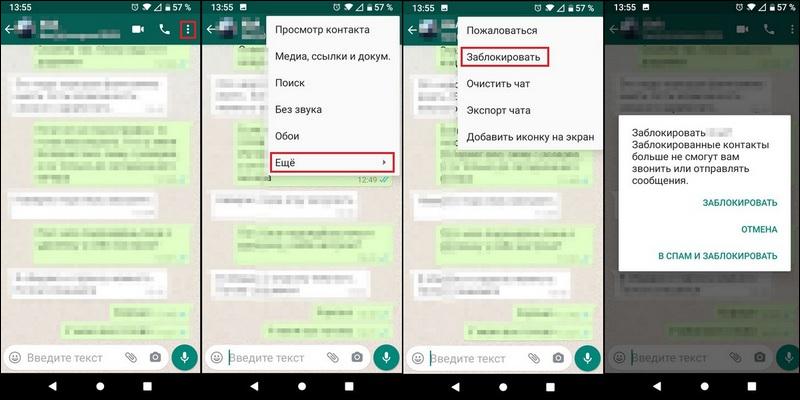
Несмотря на все сказанное ранее — текущий статус пользователя отображается всегда, вне зависимости от настроек приватности или ограничения доступа. То есть, он наблюдаем всеми пользователями постоянно, и указывает на то, находится ли сейчас кто-то в сети или нет.
Один из факторов приводящий к тому, что не видно время посещения человека — блокирование контакта. Оно может быть выполнено обоюдно или только у одного из находившихся на связи. В любом случае, у обоих исчезает отображение времени входа и начала работы Ватсапа собеседника.
Чтобы решить названую проблему, и так как ограничение связи работает в обе стороны, вначале нужно посмотреть, — не закрыт ли доступ конкретному контакту у вас. Для этого необходимо сверху-справа в клиенте тапните на три точки, следом войдите в пункт «Настройки». Далее «Аккаунт» — «Конфиденциальность». Внизу списка «Заблокированные».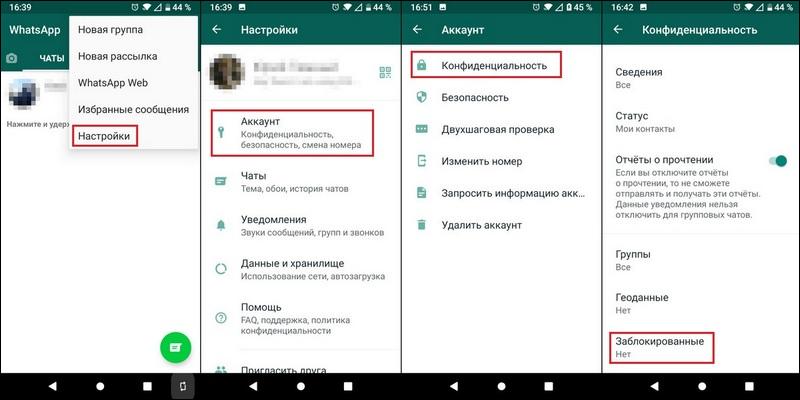
Если же список пуст, — нужно проверить, а не заблокирован ли ваш аккаунт на его стороне. Для чего существует аж 4 способа, кроме того факта, что не видно периодической активности. Итак, по порядку:
В декабре 2021 года в мессенджер были внедрены более сильные настройки безопасности и конфиденциальности. Информация о последнем посещении пользователей, с которыми не было активного общения или оно совсем отсутствовало, были скрыты от просмотра. Указывается, что данное нововведение не затронет привычное взаимодействие с теми, с кем вы давно и постоянно общаетесь.
Как уже говорилось ранее, на отображение времени последнего посещения влияют и настройки конфиденциальности. Только здесь есть маленький нюанс: можно разрешить, чтобы моменты входа в WhatsApp не показывались абсолютно всем, но были доступны только избранным абонентам, занесенным в контакт-лист. Сама настройка выполняется в открытом окне клиента. В правом верхнем углу находятся три точки, на которые нужно нажать для доступа к дополнительным возможностям и установкам программы. Внизу открывшегося списка выбираются «Настройки», затем в высветившемся меню «Аккаунт» и в нем заходят в «Приватность» — «Сведения».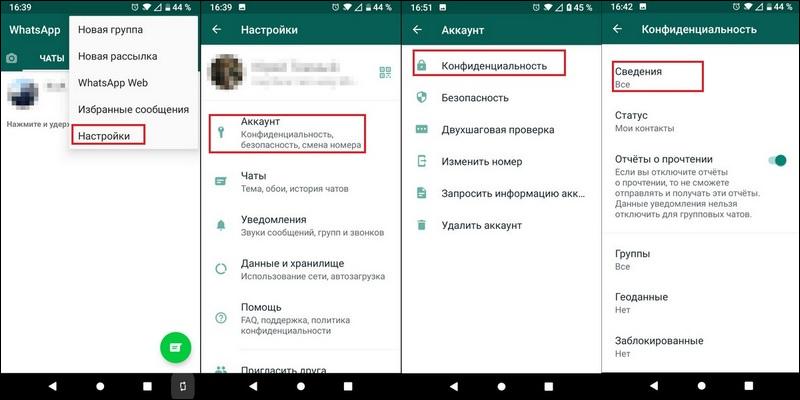
Будет показаны три доступные пункта выбора:
- «Все». Означает, что периоды вашего входа в сеть отображаются у всех пользователей.
- «Мои контакты». В отличие от предыдущего, время вашей последней активности программа покажет только у тех пользователей, которые включены в контакт-лист. Соответственно на клиенте установившего настройку будут отображаться только выходы в сеть людей из названого списка.
- «Никто». Информация о работе в Ватсап не видна ни у кого. Аналогично у пользователя клиент не будет отображать ничью историю активности.
Использование программ скрытия
Пользоваться ей достаточно просто — в момент чата с каким-либо контактом достаточно нажать на иконку «Скрыть статус» и все, в текущем подключении вы будете отображаться у всех, как «не в сети».
Конечно, конфиденциальность — хорошо, но иногда требуется узнать, когда пользователь последний раз был в сети, и момент его подключения. И все названое сделать при том, что настройки безопасности конкретного контакта не дают возможность прослеживать предыдущие состояния. Решения тут два, одно выполняется с помощью компьютера, для другого достаточен смартфон.
Через консоль браузера
В сущности, так как текущий статус «в сети» виден вне зависимости от блокировок или настроек приватности, можно решить проблему иначе. Для этого входят браузером с ПК в web.whatsapp.com, на открывшейся странице производят подключение через смартфон. Далее активируют режим чата с интересующим абонентом. На открывшейся странице нажимают F12 или комбинацию клавиш + + на клавиатуре.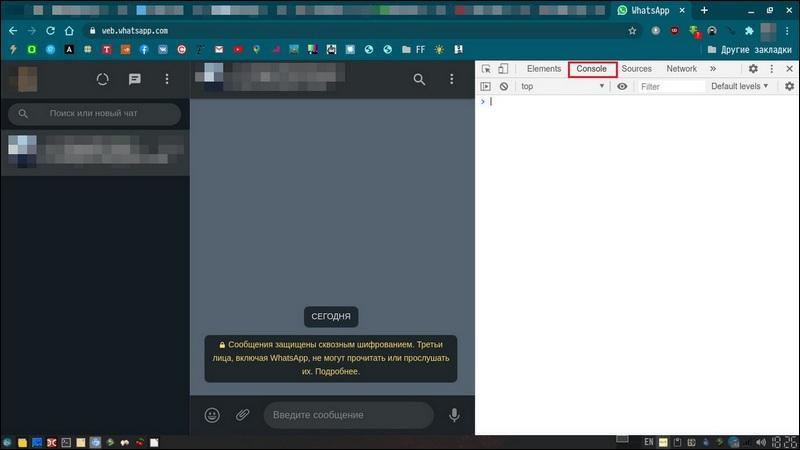
На экране откроются отладочные инструменты, в которых интересует вкладка «Console». В названом разделе нужно ввести следующую команду:
Маленькое примечание по скрипту: в том случае, если изначально запустился англоязычный вариант клиента, нужно «в сети» заменить на «online».
Закрывать приложение на телефоне и браузере нельзя! Когда абонент подключится к Ватсап, в консоли сразу высветится надпись «ONLINE:» с датой и временем его входа.
Ну и наконец способ для тех, у кого нет компьютера или возможности с желанием набирать команды в браузере. Существуют программы, работающие на смартфоне и выполняющие аналогичные действия в автоматическом режиме работы. Среди них: OnLog, WhatsAgent, Solta и множество других.
Пользоваться ими достаточно просто, все, в сущности, будет представлено на экране понятным образом.
Названые программы вполне официальны и не служат целям нарушения приватности. Их работа построена только на официальных методах слежения за статусом пользователя.
Видео по теме
Содержание
Попадали ли Вы в такую ситуацию, когда приходится специально не читать сообщения, чтобы не пришлось на него отвечать? Или может случалось специально отключать телефон от интернета, чтобы кто-нибудь не увидел что Вы «в сети». Или попадать в другие неловкие ситуации виной которых служат отчет о прочтении сообщения и сведения о том, когда вы были онлайн?
Если да, то самое время стать невидимкой в WhatsApp и забыть о подобных недоразумениях, а как это сделать Вы узнаете из инструкции ниже.
В инструкции используются только штатные настройки программы, установка дополнительного ПО не требуется. Но есть небольшие неудобства, став невидимым Вы не сможете узнать время последнего посещения других пользователей, а отключив отчет о прочтении сами не сможете узнать прочел ли ваш собеседник сообщение.
- Откройте «Настройки«.
- Выберите там раздел «Аккаунт«.
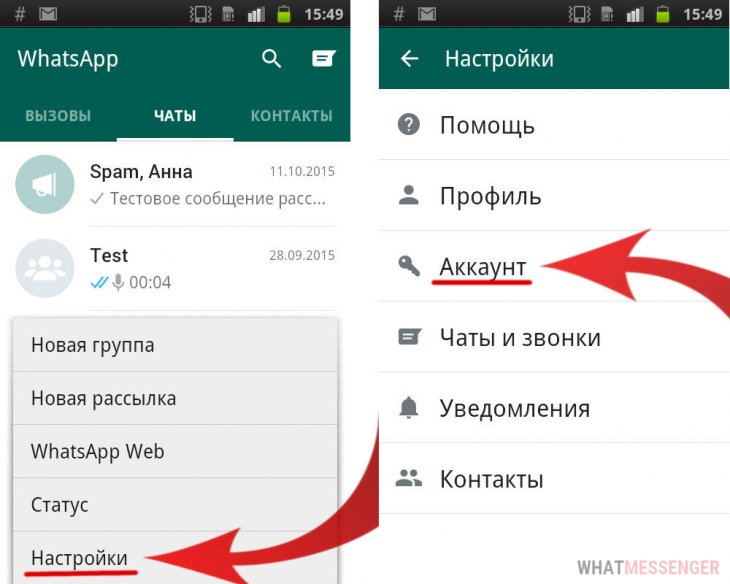
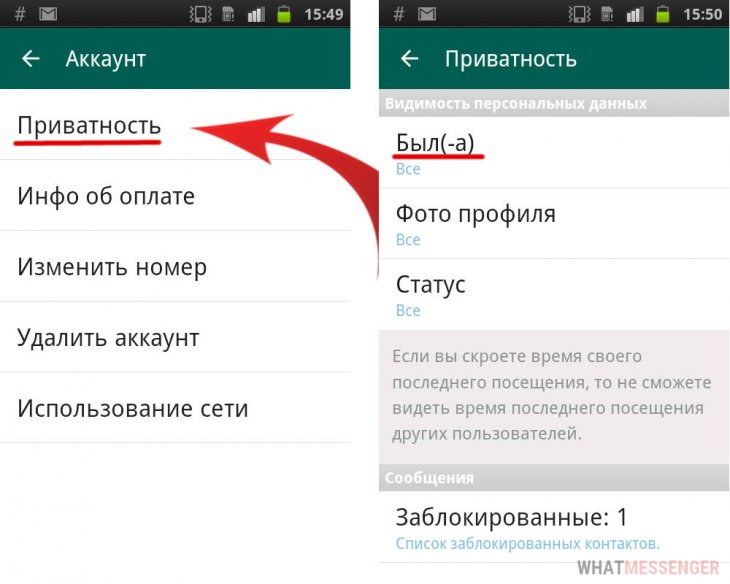
- Затем зайдите в подраздел «Приватность«.
- Здесь Вы можете указать, кто будет иметь доступ к Вашей фотографии, статусу и данным о вашем последнем посещении.
Выбрать можно из трех вариантов:- Все
- Мои контакты
- Никто
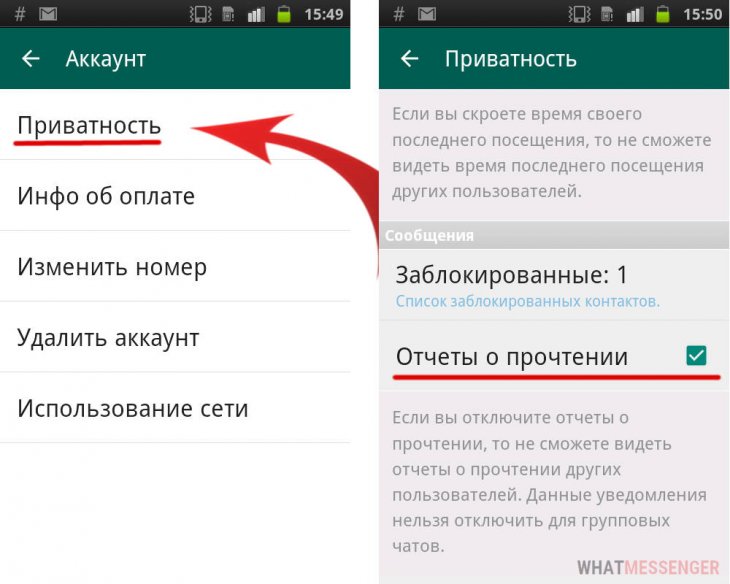
- Ниже, в этом же разделе, можно отключить отчет о прочтении сообщений, после чего Ваш собеседник не будет знать прочли ли Вы его сообщения или нет.
- Зайдите в настройки, нажав на шестеренку в нижнем правом углу экрана
- Откройте раздел «Конфиденциальность«
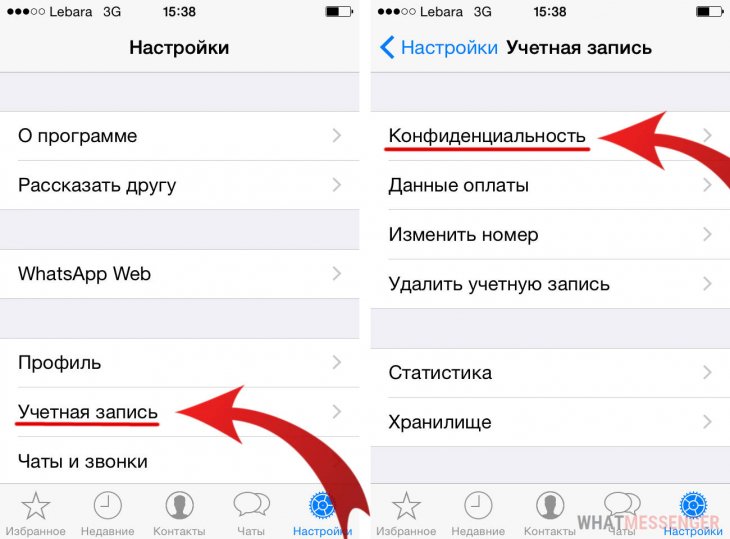
- В этом разделе Вы сможете настроить свою невидимость изменив параметры пункта «Был(-а)«
Выберете один из трех вариантов, кому сообщать время вашего последнего посещения:- Всем
- Моим контактам
- Никому
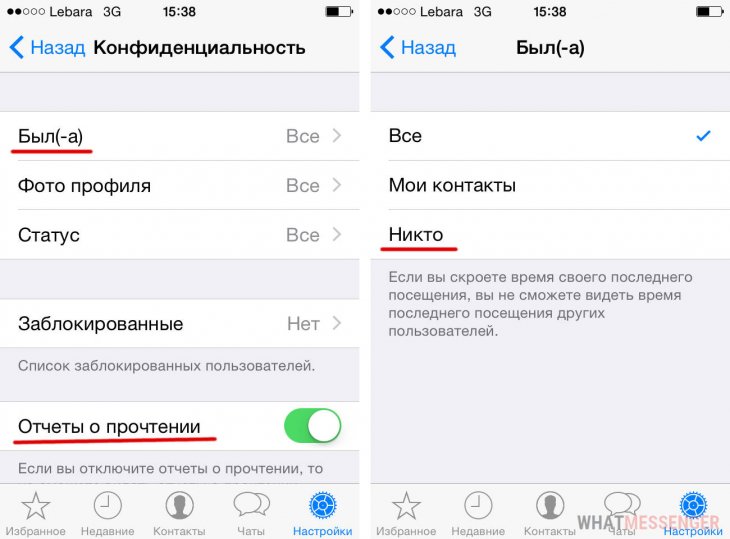
- Также Вы можете регулировать доступ в фотографии профиля и статусу.
- И если Вы хотите всегда оставаться в тени не забудьте отключить отчет о прочтении


