
- Что делать для исправления ошибки?
- Шаги для клиентского компьютера
- Удалить обновление KB5005565
- Шаги для главного компьютера
- Ошибка 0x0000011b установки драйвера принтера
- Внесите изменения в реестр
- Вновь добавьте сетевой принтер для печати
- Восстановить печать
- Восстановление поврежденных файлов
- Временное отключение обновлений windows
- Запустите средство устранения неполадок принтера
- Исправить ошибку 0x0000011b подключения принтера в windows
- Отвалилась сетевая печать, ошибка 0x0000011b
- Отключите cve-2021-1678
- Отключите защиту для нового протокола cve-2021—1678.
- Причина ошибки:
- Причины ошибки 0x0000011b
- Решение 1. удаляем обновление
- Решение 2. редактируем реестр
- Способ 3. исправление ошибки сетевой печати 0x0000011b через реестр
- Удалите обновления и запретите их загрузку для windows
- Удалите проблемное обновление (kb5005565)
- Установите все ожидающие обновления
- Установите драйвер локального принтера для локального порта
- Установите обновления ос
Что делать для исправления ошибки?
Сегодня есть 2 известных и действенных исправления ошибки 0x0000011B:
- Изменить проблемное значение в реестре.
- Удалить проблемное обновление.
Также есть большая вероятность, что Microsoft уже выпустила исправление ошибки к тому моменту, когда вы будете читать данную статью. Поэтому первым делом стоит проверить наличие обновлений и установить их. Если все еще не вышел фикс данного бага, следуйте приведенным ниже инструкциям.
Шаги для клиентского компьютера
Перед применением решения вы должны проверить наличие ошибки. Следуйте инструкциям, приведенным ниже:
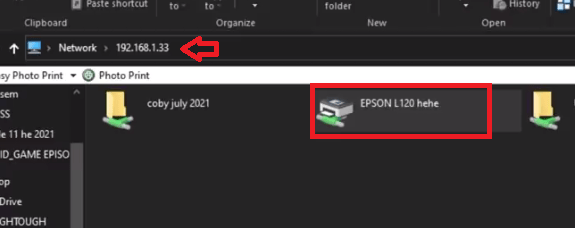
- Откройте окно Сеть и дважды щелкните ссылку принтера, чтобы подключиться к принтеру.
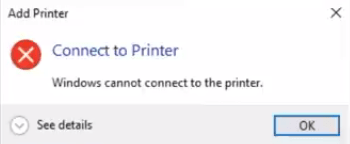
- В случае, если вы видите сообщение об ошибке, показанное ниже, выполните действия, приведенные в следующих разделах, чтобы исправить эту ошибку.
Удалить обновление KB5005565
1. В Windows 11/10 напишите в поиске меню пуска «Панель управления» и откройте её. Далее перейдите в удаление программ.
2. Слева нажмите на «Просмотр установленных обновлений».
3. Выделите «Обновление безопасности KB5005565» и нажмите выше «Удалить». Перезагрузите ПК и ошибка 0x0000011b устранится.
Шаги для главного компьютера
Все эти действия необходимо выполнить на компьютере, на котором установлен принтер.
- Введите ‘реестр’ в поле поиска на панели задач и нажмите «Редактор реестра» в результатах поиска.
- В окне редактора реестра перейдите в раздел «КомпьютерHKEY_LOCAL_MACHINESYSTEMCurrentControlSetControlPrint», затем щелкните правой кнопкой мыши на пустом месте и выберите опцию «Значение DWORD (32-разрядное)» в подменю «Создать».
- Переименуйте значение DWORD в «RpcAuthnLevelPrivacyEnabled» и нажмите клавишу «Enter» для подтверждения.
- Щелкните правой кнопкой мыши на вновь созданном значении DWORD и выберите «Изменить» из списка опций.
- В окне редактирования убедитесь, что для данных значений установлено значение «0», и нажмите на кнопку «ОК». Наконец, закройте редактор реестра.
- Введите «службы» в поле поиска на панели задач и нажмите «Службы» в результатах поиска.
- В списке служб найдите и щелкните правой кнопкой мыши службу «Диспетчер очереди печати» и выберите в меню «Перезагрузка».
- Дождитесь перезапуска службы диспетчера очереди печати. Наконец, закройте окно Служб.
Теперь, после перезагрузки компьютера, перейдите к следующим шагам, приведенным ниже.
Ошибка 0x0000011b установки драйвера принтера
Если пользователи в сети не могут устанавливать принтеры с помощью драйверов на удаленном компьютере или сервере, или обновлять драйвер принтера, то запустите командную строку от имени администратора и введите:
Внесите изменения в реестр
Если предыдущее решение не помогло или вы не хотите удалять установленные обновления на вашем компьютере, предлагаем воспользоваться способом описанным в этом разделе. Однако это предполагает внесение изменений в реестр Windows с помощью редактора. Редактор реестра — это место учета всех изменений(программ, обновлений), которые вы когда-либо выполняли в операционной системе Windows.
Предупреждение! Прежде чем приступить к внесению изменений в реестр, обязательно создайте резервную копию реестра. Вы можете использовать эту резервную копию в случае ухудшения работы операционной системы после внесения изменений.
Вновь добавьте сетевой принтер для печати
Удаление установленных компонентов системы могут сбить настройки принтера, поэтому лучше еще раз сделать их вручную, используя локальный порт.
- Найдите в строке поиска «Панель управления», а там щелкните на «Просмотр устройств и принтеров».
- На новом экране отыщите и нажмите кнопку «Добавить принтер».

- Система начнет поиск доступных устройств, но вам нужно щелкнуть на «Необходимый принтер отсутствует в списке».

- На новом экране перед вами появятся несколько вариантов действий. Установите галочку напротив «Добавить локальный принтер или сетевой принтер с настройками вручную» и нажмите «Далее».

- Теперь установите отметку в строке «Создать новый порт», выберите его тип «Local port» и перейдите к «Далее».

- В окне с полем для ввода нужно прописать имя порта и сохранить его, кликнув ОК. Формат такой:
\КомпьютерПринтер
Например, имя может выглядеть так:
\Laptop1219HP6960
Вместо имени компьютера можно вписать его IP в локальной сети. Тогда имя будет выглядеть так:
\193.141.1.14HP6960
Восстановить печать
Самое простое и действенное решение — восстановить печать, просто удалить обновление и временно отключить его установку. Да, я понимаю, что решение хромает со стороны безопасности, я всегда за обновления, но лезть в реестр или повышать привилегии окружению, считаю еще более рискованным и не дальновидным, да и потом откатывать будет более хлопотно.
Решение Итак, находим в журнале обновлений и удаляем обновление . Процесс не быстрый и требует перезагрузки. Соглашаемся и перезагружаем. После перезагрузки идем в свойства принтера и отключаем общий доступ, жмем применить > открываем общий доступ опять. После этого все должно заработать!
Update Microsoft признало проблему с принтерами и сетевой печатью. Microsoft опубликовала отдельную страницу поддержки с дополнительной информацией о проблеме. Установить новейшие версии драйверов на всех устройствах печати. Нужно убедиться, что на клиенте и сервере печати используются одни и те же версии драйверов.
Откройте окно командной строки cmd.exe от администратора.
Введите следующую команду и нажмите Enter:
Восстановление поврежденных файлов
Загрузите и запустите Restoro для сканирования и восстановления поврежденных и отсутствующих файлов отсюда. После этого приступайте к приведенным ниже решениям.
Временное отключение обновлений windows
Также вы можете временно приостановить обновления ОС, пока Microsoft не решат проблему данного обновления. Сделать это можно через приложение «Параметры»:Параметры – Обновление и безопасность – Центр обновления Windows – Дополнительные параметры – Раздел «Приостановка обновлений».
В данном разделе Вы можете приостановить скачивание обновлений до определённой даты (максимум на 35 дней).
Также можно ограничить скачивание некоторых обновлений путём перевода подключения в тип «Лимитное подключение». Сделать это можно также через приложение «Параметры»:Параметры – Сеть и Интернет – Ethernet – нажмите по текущему подключению левой кнопкой мыши (обычно оно называется «Сеть»).
Запустите средство устранения неполадок принтера
Если Windows 10 по-прежнему выдает код ошибки 0x0000011b при печати документов, запустите средство устранения неполадок принтера. Запуск этого инструмента просканирует возможные проблемы и устранит их при обнаружении. Даже в тех случаях, когда проблема не решается, будут предложены способы ее решения.
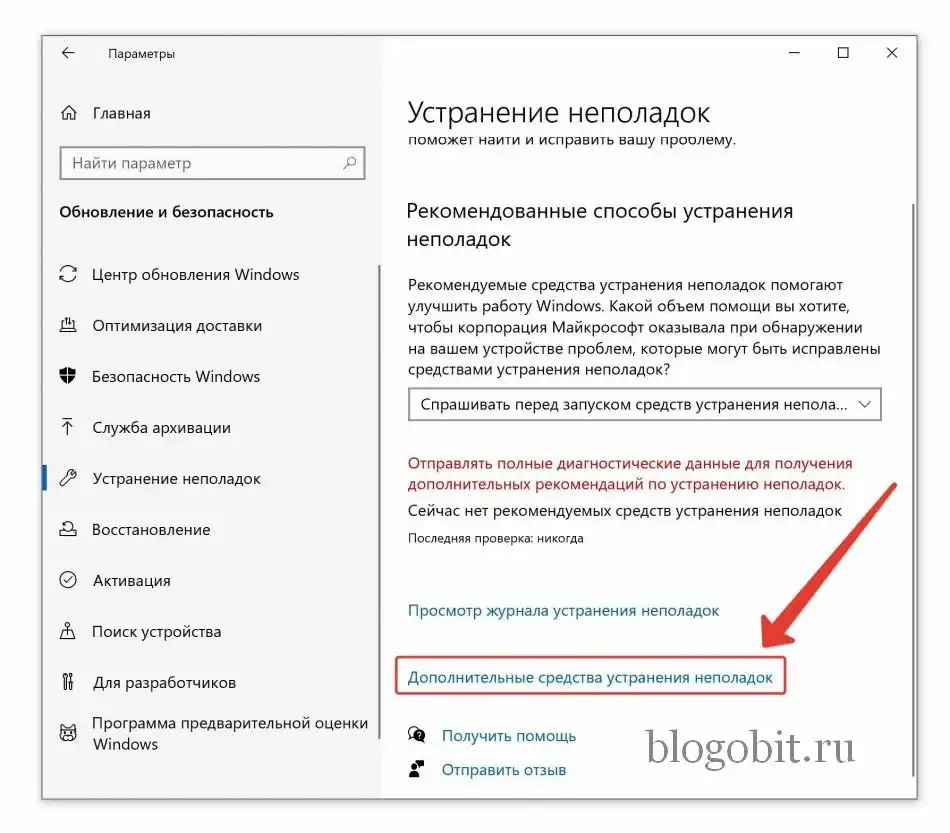
- Нажмите на клавиатуре клавиши Win I, далее выберите Обновление и безопасность и нажмите Устранение неполадок.
- В правой части окна нажмите Дополнительные средства устранения неполадок.
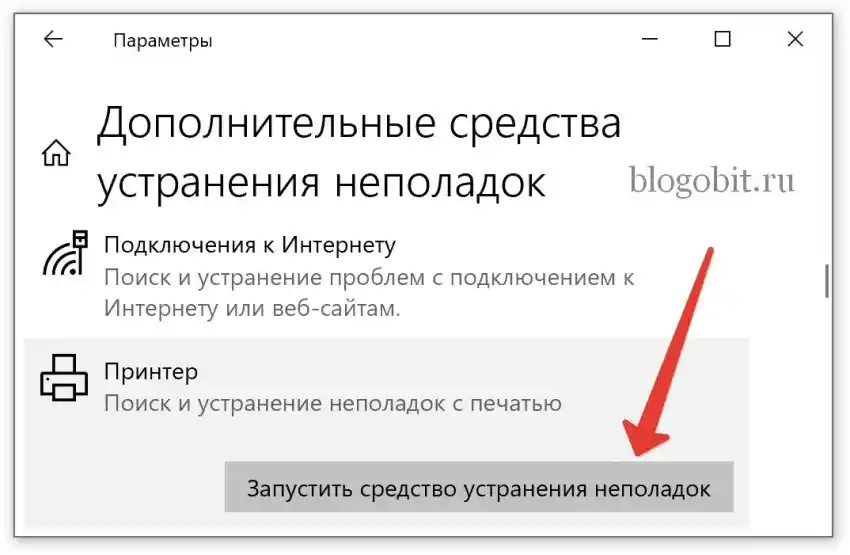
- Нажмите на раздел Принтер, чтобы развернуть его и нажмите на кнопку Запустить средство устранения неполадок.
- Когда запустится средство устранения неполадок, выберите свой принтер и нажмите Далее.
- Теперь следуйте инструкциям на экране, чтобы выполнить действия по устранению неполадок.
Исправить ошибку 0x0000011b подключения принтера в windows
Код ошибки 0x0000011b связанный с сетевым принтером начал появляться после обновления некоторых патчей как KB5005627, KB5005652, KB5005563, KB5005573 KB5005565 и KB5005613 в разных редакциях и версиях Windows 11/10, которое Microsoft выпустила, чтобы закрыть уязвимость PrintNightmare в очереди печати.
На самом деле, уязвимость не закрывалась, если администратор не создавал вручную дополнительный параметр в реестре. По это причине, microsoft с обновлениями автоматически начала создавать данный параметр в реестре, что и привело к массовой ошибке 0x0000011b.
Кроме того, microsoft убрала возможность по умолчанию запуск принтера в сети без прав администратора в патче KB5005652 от 10 августа. Это приводит к ошибке 0x0000011b при попытке подключится к принтеру в одной сети у того пользователя, который не имеет достаточных прав. Он просто не сможет установить драйвер принтера из сети/сервера.
В данной инструкции о том, как исправить ошибку «Windows не удается подключиться к принтеру» код ошибки 0x0000011b в Windows 11/10.
Отвалилась сетевая печать, ошибка 0x0000011b
Пишу по горячим следам, может кому-то пригодиться решение проблемы сетевой печати и непонятно откуда взявшейся ошибки 0x0000011b. В конторе внезапно отвалилась сетевая печать на МФП HP LaserJet Pro 400 M425 и принтерах этой серии, и многих других.
Принтер подключен по USB и в локальной сети доступен как общий. Все перепроверил, порты и сеть в порядке, с драйверами тоже никаких проблем. Поразмыслив, вспомнил, что читал про уязвимость диспетчера печати, и что это затрагивает массу компьютеров на Windows.
Отключите cve-2021-1678
На данный момент (при условии, что Microsoft еще не устранила проблему с помощью исправления) необходимо отключить средство CVE-2021-1678, вернув изменение, которое в первую очередь привело к ошибке 0x0000011b.
Этот метод является лучшим из всех возможных, поскольку он устранит проблему при попытке использования принтера, подключенного к сети, а также гарантирует, что вы не будете подвержены уязвимостям PrintNightmare и MSHTML.
Что вам нужно будет сделать, это использовать редактор реестра (присутствует в Windows 10 и Windows 11), чтобы создать новое 32-разрядное DWORD с именем RpcAuthnLevelPrivacyEnabled и установить его значение равным 0 (это полностью отключит исправление CVE-2021-1678).
Если вы ищете конкретные пошаговые инструкции о том, как это сделать, следуйте приведенным ниже указаниям:
Примечание: Приведенные ниже инструкции идентичны независимо от того, используете ли вы Windows 10 или Windows 11.
- Нажмите клавишу Windows R, чтобы открыть диалоговое окно Выполнить. Затем введите «regedit» в текстовое поле и нажмите Ctrl Shift Enter, чтобы открыть редактор реестра с правами администратора.
- Как только появится запрос на управление учетными записями пользователей, нажмите кнопку Да, чтобы предоставить права администратора.
- После того, как вы окажетесь в редакторе реестра, используйте меню слева, чтобы перейти к следующему местоположению: HKEY_LOCAL_MACHINESystemCurrentControlSetControlPrint
Примечание: Вы можете перейти к этому местоположению вручную (нажав на каждый ключ) или вставить полный путь в панель навигации вверху и нажать Enter, чтобы мгновенно попасть туда. - Как только вы окажетесь в нужном месте, убедитесь, что выделен ключ печати, затем перейдите в правый раздел, щелкните правой кнопкой мыши на пустом месте и выберите Создать > 32-разрядное > Значение DWORD.
- Затем назовите вновь созданное значение реестра как RpcAuthnLevelPrivacyEnabled и нажмите Enter, чтобы сохранить изменения.
- Наконец, дважды щелкните по недавно созданному значению RpcAuthnLevelPrivacyEnabled.
- Как только вы окажетесь в меню Редактирования, установите Базовое значение в шестнадцатеричное, а значение данных — в 0, прежде чем нажать кнопку Ок, чтобы сохранить изменения.
- Как только это изменение будет завершено, перезагрузите компьютер и повторите действие, которое ранее вызывало 0x0000011b.
Если проблема все еще не устранена, перейдите к последнему возможному решению, приведенному ниже.
Отключите защиту для нового протокола cve-2021—1678.
Не всегда обновления для Windows поступают всем сборкам одновременно. Если установление обновлений не принесло успеха, то можно отключить конфликтующий протокол CVE-2021—1678 в «Редакторе Реестра». Конечно, тогда вы станете более уязвимы, но это поможет вам временно решить проблему, пока для вашей сборки не будут готовы необходимые обновления.
- Запустите утилиту «Выполнить» и введите имя открываемого файла regedit.
- В окне Редактора проследуйте по такому пути:
КомпьютерHKEY_LOCAL_MACHINESystemCurrentControlSetControlPrint
Можете сразу вставить этот путь в строку навигации.
- Создайте для конечной папки новый ключ:
- Перезагрузите ПК.
Причина ошибки:
Причиной возникновения ошибки является вышедшее в сентябре 2021 года обновление для Windows 10 и 11 — KB5005565. Проблема заключается в том, что свежий апдейт не дает возможность подключиться к службам диспетчера печати, без привилегий администратора.
Причины ошибки 0x0000011b
На текущий момент главная причина проблемы – новые сценарии обеспечения безопасности для Windows. Логично, что исправить ошибку 0x0000011B можно путем удаления проблемного обновления. Вот только появляется другая проблема – известные уязвимости системы. Однако есть способ одновременно и защититься от хакерских атак, и получить доступ к сетевым принтерам.
Решение 1. удаляем обновление
Удаление обновления KB5005565. Для этого открыть от администратора Windows PowerShell и ввести команду
wusa /uninstall /kb:5005565
Решение 2. редактируем реестр
- Запустить редактор реестра. Для этого можно воспользоваться стандартным поиском Windows или нажать сочетание клавиш Win R и ввести команду regedit;
- Перейти в ветку: HKEY_LOCAL_MACHINESystemCurrentControlSetControlPrint
- Кликнуть правой кнопкой мыши по пустому месту и создать параметр DWORD32, задать ему имя RpcAuthnLevelPrivacyEnabled;
- Перезапустить службу печати
Я лично использовал второй способ. Проверено — работает!
Способ 3. исправление ошибки сетевой печати 0x0000011b через реестр
Другим способом устранения ошибки 0x0000011B в сетевых принтерах является отключение повышения уровня аутентификации для принтера IRemoteWinspool путем изменения значения REG_DWORD RpcAuthnLevelPrivacyEnabled в реестре на обоих компьютерах. *
* Примечания:
1. Вы должны применить приведенные ниже изменения в реестре на обоих компьютерах.
2. Пожалуйста, обратите внимание, что после внедрения этого решения вы больше не будете защищены от уязвимости подмены очереди печати Windows CVE-2021-1678, но вы можете применить это решение, если вы не можете установить сетевой принтер после выполнения инструкций в способе 1 выше.
1. Нажмите клавиши Windows image R, чтобы открыть командное окно выполнить.
2. Введите regedit и нажмите Enter.
3. В редакторе реестра перейдите к следующему ключу:
HKEY_LOCAL_MACHINESYSTEMCurrentControlSetControlPrint
4. Щелкните правой кнопкой мыши на пустом месте на правой панели и выберите Создать > Значение DWORD (32-разрядное)
5. Присвоите новому значению имя: RpcAuthnLevelPrivacyEnabled
6. Дважды щелкните на значении RpcAuthnLevelPrivacyEnabled, установите значение data равным 0 и нажмите OK.
7. Закройте редактор реестра.
8. Перезагрузите компьютер.
9. Теперь попробуйте подключиться к сетевому принтеру. Ошибка 0x0000011B должна быть устранена.
Удалите обновления и запретите их загрузку для windows
Если обновления компонентов операционной системы не дали нужный результат, тогда нужно действовать наоборот: отменить последние обновления и установить запрет на загрузку и установку новых компонентов. Найдите в поисковой строке меню «Пуск» Панель управления.
- Щелкните на «Программы», а затем на «Программы и компоненты».
- В левом сайд-баре выберите «Просмотр установленных обновлений».

- Перед вашими глазами появится список последних установленных компонентов Windows. Вам нужно найти обновления с именами KB890830, KB5005565, KB5005573, KB5006670 и KB5006672 (если они есть). Для этого можно воспользоваться поиском в верхнем правом углу.

- Щелкните на строку с компонентом правой кнопкой и удалите его. После удаления необходимо перезапустить систему.
- Запустите утилиту «Службы». Ее можно найти по имени через поиск в «Пуске».
- Найдите в списке локальных служб «Центр обновления Windows» и дважды щелкните на него.
- У вас откроются свойства, где на вкладке «Общие» в параметре «Тип запуска» нужно установить значение «Отключено». Сохраните изменения.

- Проделайте эти процессы для всех сетевых компьютеров, подключенных к принтеру.
Удалите проблемное обновление (kb5005565)
Если вы хотите устранить корень проблемы, единственный способ сделать это — удалить проблемное обновление KB5005565.
Однако мы рекомендуем избегать этого решения (если это возможно), поскольку удаление KB5005565 также будет означать, что ваш компьютер по-прежнему будет уязвим для двух незащищенностей, от которых должно было уберечь вас это обновление для системы безопасности (PrintNightmare и MSHTML).
Если вы решите использовать этот метод, считайте это исправление временным – скорее всего, проблема будет устранена накопительным обновлением для Windows 10 или Windows 11.
Зато до тех пор вы можете убедиться, что ошибка 0x0000011b перестанет возникать при попытке использования домашнего или сетевого принтера, получив доступ к истории обновлений Windows и удалив обновление для системы безопасности Microsoft Windows (KB5005565) для всей рабочей группы.
Следуйте приведенным ниже инструкциям для получения пошаговых указаний о том, как это сделать:
Примечание: Приведенные ниже инструкции являются универсальными и будут работать независимо от того, используете ли вы Windows 10 или Windows 11.
- Нажмите клавишу Windows R, чтобы открыть диалоговое окно Выполнить. Затем введите «appwiz.cpl» в текстовое поле и нажмите Enter, чтобы открыть меню программ и функций.
Примечание: Если вам будет предложено ввести запрос на управление учетными записями пользователей, нажмите кнопку Да, чтобы предоставить права администратора. - Как только вы окажетесь в меню «Программы и компоненты», нажмите «Просмотреть установленные обновления» в меню слева.
- Если вам снова будет предложено предоставить права администратора, сделайте это, нажав на кнопку «Да».
- Как только вы окажетесь на вкладке Установленные обновления, просмотрите все установленные обновления и найдите обновление KB5005565.
- После того, как вам удастся найти его, щелкните по нему правой кнопкой мыши и выберите пункт Удалить из только что появившегося контекстного меню.
- В следующем запросе нажмите кнопку Да, чтобы подтвердить удаление проблемного обновления для системы безопасности.
- После завершения удаления перезагрузите компьютер и посмотрите, устранена ли проблема.
Иногда, когда вы пытаетесь сделать распечатку с принтера, который является общим в вашей сети, вы можете в конечном итоге увидеть сообщение об ошибке «Windows не удается подключиться к принтеру. Ошибка: Операция завершилась неудачей с ошибкой 0x0000011B в сети».
Установите все ожидающие обновления
Если на вашем компьютере с Windows 10 или Windows 11 все еще есть отложенные обновления, которые ожидают установки, мы рекомендуем для начала убедиться, что вы используете последние исправления.
Microsoft уже подтвердила, что они работают над исправлением, которое остановит 0x0000011b, но это исправление еще не появилось для Windows 10 или Windows 11.
Но когда это произойдет, оно, скорее всего, поступит через новое накопительное обновление. И в своей обычной манере Microsoft, скорее всего, начнет развертывать его без предупреждения для определенных сегментов пользователей Windows – когда это произойдет, мы, скорее всего, не сможем обновить эту статью достаточно быстро.
Имея это в виду, следуйте приведенным ниже инструкциям по установке каждого ожидающего обновления, чтобы установить исправление для 0x0000011b:
- Нажмите клавишу Windows R, чтобы открыть диалоговое окно «Выполнить». В текстовом поле введите «ms-settings:windowsupdate» и нажмите Enter, чтобы открыть страницу Центра обновления Windows в меню параметров.
Примечание: Эта команда работает в Windows 10 и Windows 11. - Как только вы окажетесь на экране Центра обновления Windows, перейдите в меню справа и нажмите «Загрузить сейчас», если доступны новые обновления.
Примечание: Если никаких обновлений не ожидается для установки, нажмите на кнопку Проверить наличие обновлений, чтобы запустить проверку. - Подождите, пока не будут установлены все ожидающие обновления, затем перезагрузите компьютер и дождитесь завершения следующего запуска.
- Если проблема все еще не устранена или исправление Microsoft все еще не появилось, перейдите к следующему возможному решению ниже.
Установите драйвер локального принтера для локального порта
После того, как вы убедились, что используете последние обновления Windows, доступные для вашей версии Windows, наиболее эффективный способ избежать ошибки 0x0000011b, оставаясь при этом защищенным от уязвимостей PrintNightmare и MSHTML — это добавить принтер, вызывающий проблемы, к локальному порту.
Работа этого метода была подтверждена многими пользователями, столкнувшимися с такой ошибкой при попытке подключить свой низкоуровневый сетевой принтер.
Вы можете применить это решение, получив доступ к классическому интерфейсу панели управления и добавив новый принтер (используя драйверы локальных портов) на экране Устройства и принтеры.
Для получения пошаговых наставлений о том, как это сделать, следуйте приведенным ниже инструкциям:
- Нажмите клавишу Windows R, чтобы открыть диалоговое окно Выполнить. Затем введите «control» в только что появившемся текстовом поле, затем нажмите Enter, чтобы открыть классический интерфейс панели управления.
- Как только вы окажетесь внутри классического интерфейса панели управления, используйте функцию поиска (в правом верхнем углу экрана) для поиска ‘устройства и принтеры’.
- В результатах поиска выберите Устройства и принтеры.
- На экране Устройства и принтеры нажмите кнопку Добавление принтера на панели ленты в верхней части окна.
- Как только вы перейдете к первому экрану, дождитесь завершения первоначального сканирования, затем нажмите на Необходимый принтер отсутствует в списке.
- На следующем экране выберите Добавить локальный или сетевой принтер с параметрами, заданными вручную и нажмите кнопку Далее еще раз.
- Затем выберите Создать новый порт, Local Port в соответствующем раскрывающемся меню.
- Нажмите кнопку Далее еще раз, затем продолжайте и вставьте путь к файлу, за которым следует имя сетевого принтера. Например, \Ivancannon 244
- После того, как имя порта было добавлено правильно, нажмите кнопку Ок, чтобы сохранить изменения.
- В следующем меню выберите название производителя вашего принтера в столбце слева, затем выберите нужный драйвер в столбце справа и нажмите кнопку Далее еще раз.
Примечание: Если драйвера принтера нет в этом списке, вы также можете загрузить этот драйвер локально и нажать на кнопку «На диске», чтобы загрузить его из локальной папки. Кроме того, вы можете нажать на Центр обновления Windows, чтобы иметь возможность загружать все доступные драйверы непосредственно в этот интерфейс. - Наконец, выберите имя для локального драйвера принтера, который вы собираетесь установить, затем еще раз нажмите кнопку Далее и дождитесь завершения установки.
- Как только вы нажмете кнопку Готово, вы увидите, что принтер уже указан в разделе Устройства и принтеры. Вы можете распечатать тестовую страницу, чтобы убедиться, что все работает нормально.
В случае, если проблема все еще не устранена, перейдите к следующему потенциальному решению ниже.
Установите обновления ос
Чтобы без проблем установить сетевое подключение, необходимо загрузить обновления на оба устройства. Компьютер, с которого отправляется запрос на принтер, и сетевой компьютер, на котором установлен принтер должны получить последние обновления от Microsoft. После этого проблема будет решена.


