
The service will help you convert online pictures of the format: jpg, jpeg, png, bmp, pbm to text.
This will make it easier to work with the text: it will allow you to copy it into a convenient file of any format, check spelling or conduct SEO analysis.
Image conversion is available in 30+ languages (list at the bottom of the page), spell check is available on most of them.
Сервис поможет преобразовать онлайн картинки формата: jpg, jpeg, png, bmp, pbm в текст.
Это упростит работу с текстом: позволит скопировать его в удобный файл любого формата, проверить орфографию или провести SEO анализ.
Конвертация изображений доступна на 30+ языках (список внизу страницы), проверка орфографии доступна на большинстве из них
- В этой статье
- Шаг 1. Откройте Изображение
- Шаг 2. Выполните OCR
- Шаг 3. Отредактируйте Текст
- Office Lens
- Adobe Scan
- Online OCR
- Img2txt
- Microsoft OneNote
- Readiris 17
- Как преобразовать изображение в текст онлайн
- Что можно делать с распознанным текстом?
- Лучшая Программа для Копирования Текста из Изображений
- Используйте OCR для получения редактируемого и доступного для поиска текста
- Как оптимизировать фото, скриншот, изображение для лучшего качества преобразования?
- Преимущества сервиса
- Service features
- Как это работает?
- List of languages to convert
- Копировать Текст из Изображения с Помощью Microsoft OneNote
- Шаг 1. Oткройте OneNote
- Шаг 2. Скопируйте Текст с Изображения
- How does it work?
- What can I do with the recognized text?
- Для чего может использоваться программа?
- How do I use the service?
- Альтернатива для преобразования файлов изображений в документы Word
- Как преобразовать изображение в редактируемый текст в Microsoft Word
- What kind of texts are the easiest to recognize?
- What are the possible uses of this software?
- Как пользоваться сервисом?
- Преимущества и ограничения Microsoft Word
- Плюсы и минусы HiPDF
- Список языков для конвертации
PDFelement — мощный и простой PDF-редактор
Начните работу с самым простым способом управления PDF-файлами с помощью PDFelement!
При редактировании изображения вы можете захотеть изменить текст на изображении. Для этого можно преобразовать изображение в редактируемый текст Word. Если у вас сжатые сроки и большое количество изображений в формате JPG, вам может понадобиться решение, которое поможет эффективно выполнить ваши требования.
На рынке доступны различные инструменты, которые помогут решить вашу проблему. Варианты варьируются от офлайн до онлайн, и требуются различные шаги по использованию. В этой статье описана пошаговая процедура преобразования изображения в редактируемый текст с помощью Microsoft Word, онлайн-инструмента HiPDF и настольного приложения.PDF-элемент.
В этой статье
PDFelement — одна из лучших программ, с помощью которой можно убедиться, что распознавание текста выполняется легко и безупречно. Это одна из программ с высоким рейтингом, поэтому всем профессионалам настоятельно рекомендуется использовать ее для распознавания текста. Общее управление PDF-файлом с помощью этой программы стало очень легким, поскольку она очень проста в использовании. Интерфейс графический, поэтому всем пользователям настоятельно рекомендуется использовать эту программу для решения проблем, связанных с PDF.
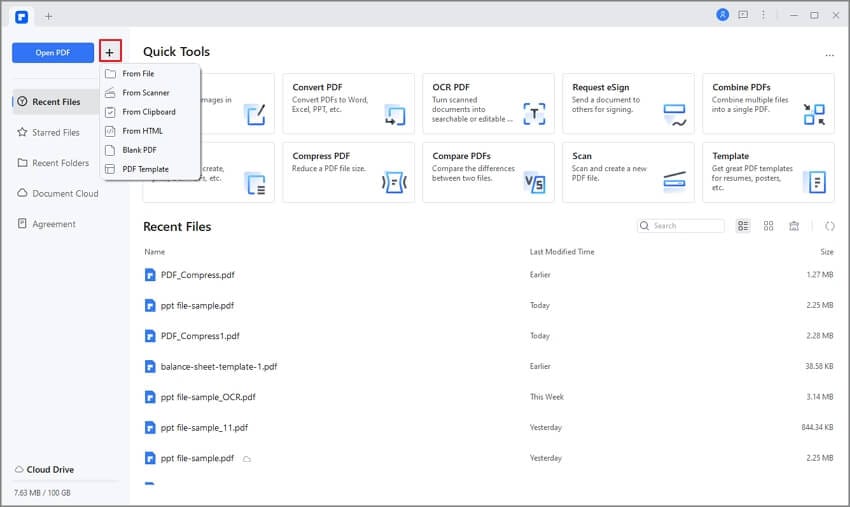
Шаг 1. Откройте Изображение
Перетащите файл изображения в интерфейс программы. Или вы можете нажать кнопку «Создать PDF», чтобы загрузить его после запуска PDFelement.
Шаг 2. Выполните OCR
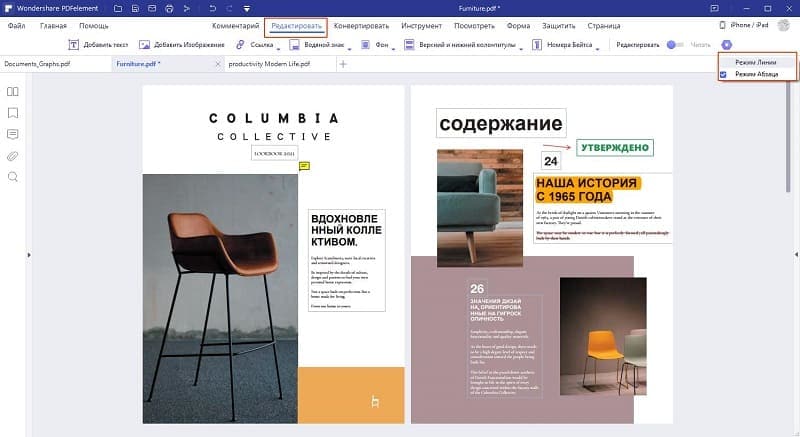
Шаг 3. Отредактируйте Текст
Эти сайты и программы помогут извлечь текстовое содержимое изображений и бумаг, чтобы вам было удобнее с ним работать.
Office Lens
Этот сервис от компании Microsoft превращает камеру смартфона или ПК в бесплатный сканер документов. С помощью Office Lens вы можете распознать текст на любом физическом носителе и сохранить его в одном из «офисных» форматов или в PDF. Итоговые текстовые файлы доступны для редактирования в Word, OneNote и других сервисах Microsoft, интегрированных с Office Lens. К сожалению, с русским языком программа справляется не так хорошо, как с английским.
Adobe Scan
FineReader славится высокой точностью распознавания. Увы, бесплатные возможности инструмента ограниченны: после регистрации вам позволят отсканировать всего 10 страниц. Зато каждый месяц будут начислять ещё по пять страниц в качестве бонуса. Подписка стоимостью 129 евро позволяет сканировать до 5 000 страниц в год, а также открывает доступ к десктопному редактору PDF‑файлов.
Online OCR
Веб‑сервис для распознавания текстов и таблиц. Без регистрации Online OCR позволяет конвертировать до 15 документов в час — бесплатно. Создав аккаунт, вы сможете отсканировать 50 страниц без ограничений по времени и разблокируете все выходные форматы. За каждую дополнительную страницу сервис просит от 0,8 цента: чем больше покупаете, тем ниже стоимость.
Img2txt
Бесплатный онлайн‑конвертер, существующий за счёт рекламы. img2txt быстро обрабатывает файлы, но точность распознавания не всегда можно назвать удовлетворительной. Сервис допускает меньше ошибок, если текст на загруженных снимках написан на одном языке, расположен горизонтально и не прерывается картинками.
Microsoft OneNote
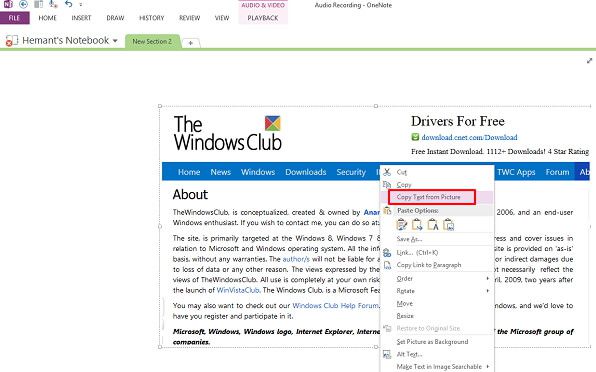
В настольной версии популярного блокнота OneNote тоже есть функция распознавания текста, которая работает с загруженными в заметки изображениями. Если кликнуть правой кнопкой мыши по снимку документа и выбрать в появившемся меню «Копировать текст из рисунка», то всё текстовое содержимое окажется в буфере обмена. Программа доступна бесплатно.
Readiris 17
Refer to the previous paragraph and try to maximize the contrast between the symbols and the background, while keeping the background as monochromatic as possible.
Как преобразовать изображение в текст онлайн
Для некоторых пользователей изучение того, как выполнить преобразование в Microsoft Word, может оказаться сложным. Время, необходимое для многократного изменения формата файлов, может быть пустой тратой времени для некоторых пользователей. HiPDFявляется лучшей альтернативой для этих пользователей, потому чтоHiPDFэто более направленный инструмент, предоставляющий пользователям четкие инструкции.
Чтобы легко преобразовать изображение в текст с помощью HiPDF, выполните следующие действия:
Начать новую задачу
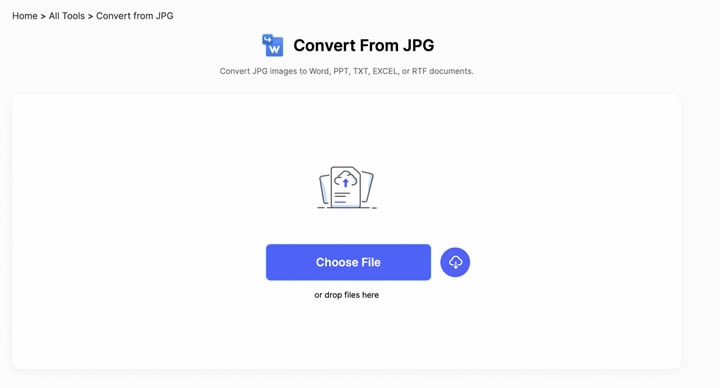
Перейдите на веб-страницу HiPDF в Интернете. На домашней странице HiPDF найдитеПреобразование из JPGвИнструменты для работы с изображениямивкладка. Щелкните его, чтобы начать новый проект.
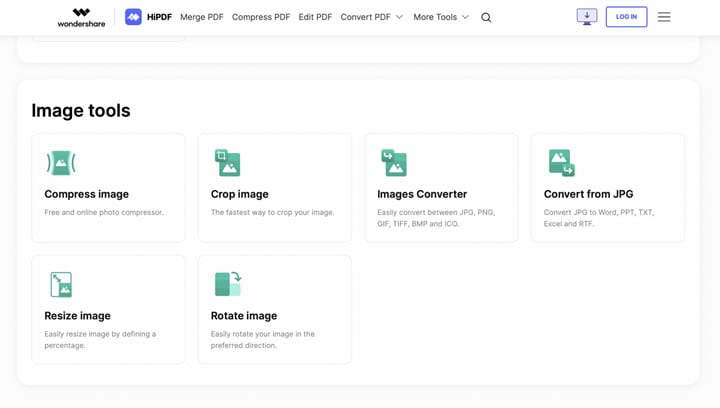
Вы можете опустить изображение в поле в соответствии с подсказкой. В качестве альтернативы вы можете нажатьВыберите файли выберите изображение на компьютере.
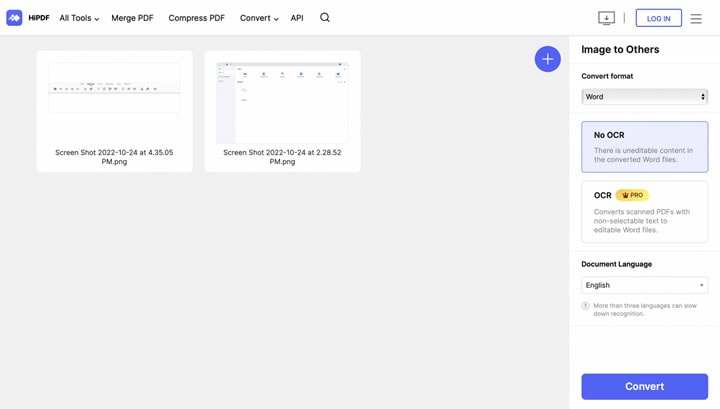
Укажите изображение и преобразуйте его
Вы можете добавить дополнительные фотографии на эту страницу, нажав на кнопку+икона. Затем укажите язык документа, если это необходимо. По умолчанию формат преобразованияНет OCR. Чтобы использовать решение OCR для создания редактируемого вывода, перейдите на опцию Premium.
Что можно делать с распознанным текстом?
Теперь у вас есть большой выбор манипуляций с готовым текстом:
Лучшая Программа для Копирования Текста из Изображений
PDFelement, несомненно, лучшая и самая продвинутая программа, которую можно использовать для решения проблемы, связанной с управлением PDF. Для копирования текста с изображения нет другой программы, которая была бы настолько классной, как эта. Она высоко ценится как один из лучших способов преодолеть проблемы, которые представляют другие программы. Если вы хотите узнать, как копировать текст из изображения jpeg, PDFelement — лучший ответ, который вы можете получить. Это лучшая программа для копирования текста из изображения, которая гарантирует, что вы никогда не столкнетесь с какими-либо проблемами, и поэтому она высоко ценится как один из лучших способов, которые можно применить для выполнения OCR. С помощью этой программы вы получите наилучшие результаты, а ваши PDF-файлы будут обрабатываться так, как вы хотите, без дополнительной работы.
Используйте OCR для получения редактируемого и доступного для поиска текста
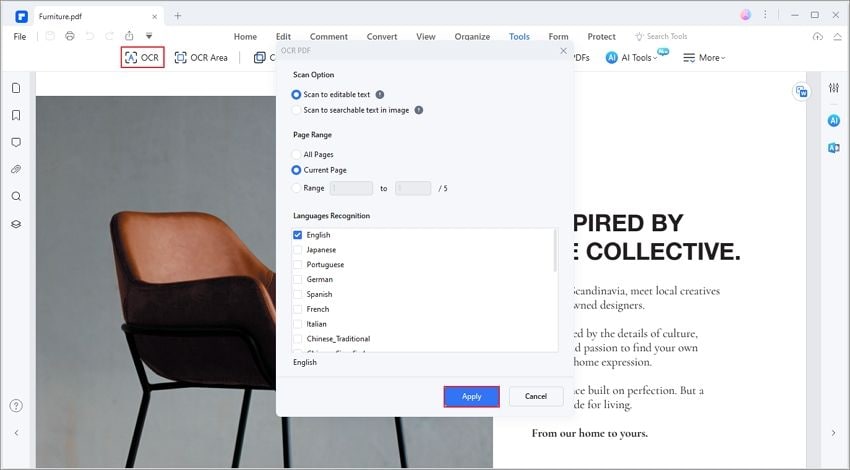
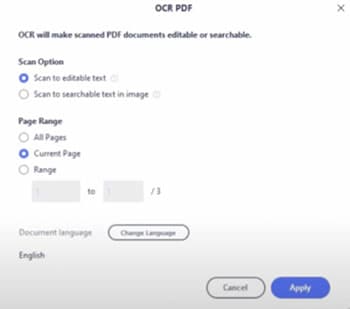
Чтобы создать редактируемый файл, необходимо использовать OCR. После вставки документа в PDFelement приложение может определить, является ли файл отсканированным PDF. НажмитеВыполнить OCRв подсказке для обработки задания.
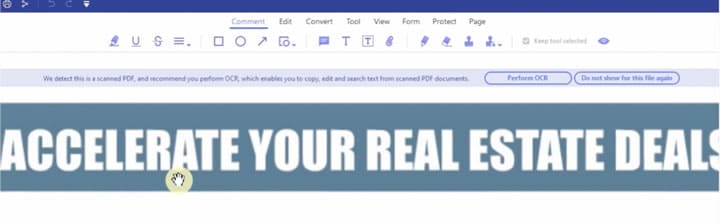
Затем настройте параметры OCR. Вы можете выбратьСканирование в редактируемый текстилиСканирование в текстовое изображение с возможностью поиска. При необходимости измените диапазон страниц. Выберите язык документа из множества доступных вариантов. Когда вы закончите, нажмитеПрименитьна экспорт.
Как оптимизировать фото, скриншот, изображение для лучшего качества преобразования?
Руководствуйтесь предыдущим пунктом и постарайтесь сделать максимальный контраст между фоном и символами, при этом фон должен быть максимально однотонным.
Преимущества сервиса
Помимо преобразования форматов документов и извлечения текста, PDFelement предоставляет расширенные средства обработки документов. Некоторые популярные функции включают OCR, редактирование ссылок, водяные знаки и подписи документов.
PDF-элементтакже позволяет пользователям редактировать несколько PDF-файлов в пакетном режиме. Это значительно повышает эффективность работы и позволяет создавать выходы одновременно.
Когда вы закончите редактирование документа, вы можете сохранить документ вОблако документов,облачная служба хранения данных. Эта функция позволяет сохранить файл навсегда и хранить важные файлы в надежном месте.
Service features
PDF-элементпозволяет конвертировать между PDF и Word. Вот как получить выходной файл Word из PDF.
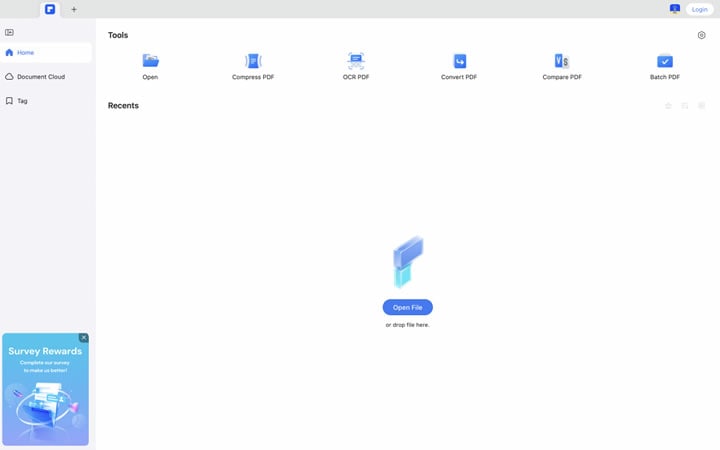
Запустите приложение PDFelement. Затем нажмитеКонвертировать PDFв домашнем интерфейсе. После этого выберите документ на своем компьютере и загрузите его.
Укажите путь хранения для файла
Укажите путь хранения для файла Word и сохранитеФорматкак Слово. После указания пути хранения нажмитеКонвертироватьчтобы начать процесс.
Как это работает?
OCR – это оптическое распознавание изображений, которое работает онлайн на tesseract.js. Технология идентифицирует и преобразует отсканированные печатные символы в электронный формат. Он легче распознается компьютером и другими программами. Грубо говоря, технология распознает текст, изучая его и переводя символы в код для последующей обработки данных. То есть физический документ становится машиночитаемым.
Программа OCR преобразует ваш документ в ч/б или двухцветную версию. Растровое изображение затем анализируется на наличие темных областей (текста) и светлых (фона). Далее темные области оцениваются как символы, которые следующим этапом распознаются технологией на предмет цифр или букв.
List of languages to convert
Afrikaans, Albanian, Ancient Greek, Arabic, Azerbaijani, Basque, Belarusian, Bengali, Bulgarian, Catalan, Cherokee, Chinese, Croatian, Czech, Danish, Dutch, English, English (Old), Esperanto, Esperanto alternativ, Estonian, Finnish, Frankish, French, French (Old), Galician, German, Greek, Hebrew, Hindi, Hungarian, Icelandic, Indonesian, Internet Meme, Italian, Italian (Old), Japanese, Kannada, Korean, Latvian, Lithuanian, Macedonian, Malay, Malayalam, Maltese, Math, Norwegian, Old Spanish, Polish, Portuguese, Romanian, Russian, Serbian (Latin), Slovakian, Slovenian, Spanish, Swahili, Swedish, Tagalog, Tamil, Telugu, Thai, Traditional Chinese, Turkish, Ukrainian, Vietnamese
Копировать Текст из Изображения с Помощью Microsoft OneNote
Microsoft OneNote — еще одна программа, с помощью которой можно убедиться, что распознавание текста выполняется легко и безупречно. Она была запущена в 2003 году и с момента ее разработки является основным функционалом MS Office. С помощью OneNote очень легко убедиться, что текст скопирован с изображения и вставлен в редактируемом формате, что делает этот процесс слишком простым для выполнения любым пользователем.
Шаг 1. Oткройте OneNote
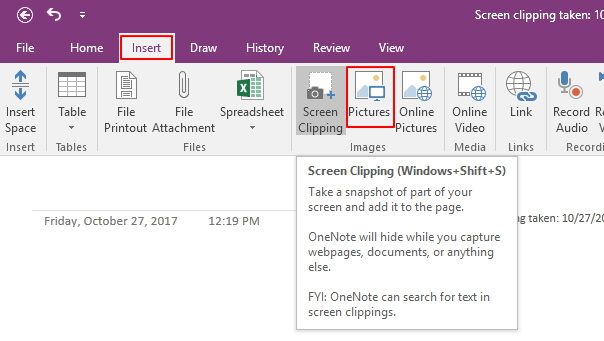
Шаг 2. Скопируйте Текст с Изображения
Щелкните изображение правой кнопкой мыши, чтобы выбрать параметр «Копировать текст из изображения», чтобы продолжить. Текст будет скопирован, и теперь вы можете вставить его куда угодно.
How does it work?
OCR is an optical image recognition technology that works online at tesseract.js. It identifies and converts scanned hardcopy characters into a digital format, which is more easily recognized by PCs and various applications. Simply put, the technology recognizes text by examining it and translating the characters into code for subsequent data processing, meaning a physical document becomes machine-readable.
OCR software converts your document into a black-and-white or two-color version. The bitmap image is then analyzed for dark areas (text) and light areas (background). The dark areas are then recognized as characters and the software analyzes them to discern numbers and letters.
What can I do with the recognized text?
Now you have a wide range of choices of what to do with the converted text. You can:
Для чего может использоваться программа?
Сервис полезен для тех, кому нужно перенести текст со сканера в электронный вид или
распознать текст на фото, и получить его в виде текстового документа. Технологию часто используют специалисты, работающие с большим количеством литературы и физических документов. Набрать такой текст вручную бывает невозможно.
Отсканированный текст пользователь может редактировать и форматировать в обычном редакторе. Это упрощает обработку больших объемов текста, существующих изначально вне электронного формата.
How do I use the service?
Functionality for downloading files in a set/selected format will be implemented at a later date.
There is no limit on the number of files that can be recognized at no charge. No registration or payment required.
Альтернатива для преобразования файлов изображений в документы Word
Ряд пользователей предпочитают настольные приложения онлайн-инструментам. По сравнению с онлайн-инструментами, офлайн-инструменты предоставляют больше возможностей и меньше ограничений. Одним из отличных вариантов являетсяPDF-элементнастольный инструмент с теми же возможностями, что и HiPDF.
PDFelement позволяет конвертировать файлы JPG и PDF в документы Word за несколько секунд. Интерфейс и инструкции, представленные в PDFelement, понятны и просты для выполнения. Чтобы преобразовать файлы изображений в документы Word, выполните следующие действия:
Создайте файл PDF
Запустите настольное приложение PDFelement. Непосредственно опустите изображение в пустую область интерфейса Home. Затем можно получить изображение в формате PDF.
Convert PDF into Word
Найдите синий значок конвертации в правом верхнем углу страницы. Вы можете нажатьPDF в Word. Следуя простым подсказкам, укажите папку, в которой вы хотите сохранить файл, а затем нажмите кнопкуСохранитьчтобы экспортировать файл.
После завершения преобразования файл Word будет автоматически сохранен в указанную вами папку. Откройте файл и проверьте информацию. Затем вы можете отредактировать текст по своему усмотрению.
Как преобразовать изображение в редактируемый текст в Microsoft Word
В Microsoft Word есть функция, позволяющая извлекать текст из изображения. Вы можете работать без необходимости загружать другое программное обеспечение.
Чтобы преобразовать изображения в текст в Microsoft Word, выполните следующие действия:
Откройте Microsoft Word и вставьте изображение
Сначала откройте пустой документ Word. Затем перетащите изображение в документ Word. Кроме того, можно напрямую вставить изображение в файл.
Сохранить в формате PDF

Word может автоматически преобразовывать PDF в редактируемый текст. Приложение предложит вам обработать документ, как показано на изображении выше. Вы можете нажатьOK для начала.
Сравните текст в Word с исходным изображением и измените информацию при необходимости.
What kind of texts are the easiest to recognize?
Чтобы сервис распознал текст без ошибок, он должен соответствовать таким требованиям:
Сервис не распознает рукописный текст, капчу, а также текст с неоднотонным или зашумленным фоном.
What are the possible uses of this software?
The service is useful for those who need to transfer text from a scanner into digital form, or recognize text on a photo and get it in the form of a text document. This technology is often used by professionals whose work involves processing large amounts of printed material and physical documents – so large that it is not feasible to manually type them out.
The recognized text can be edited and formatted in a regular text editor. This simplifies the processing of large amounts of text that originally do not come in digital format.
Как пользоваться сервисом?
Для вас технология работает просто:
Скачивание с сайта файлов в готовом/выбранном формате будет реализовано позже.
Вы можете распознавать бесплатно любое количество файлов. Регистрация или оплата не нужны.
Преимущества и ограничения Microsoft Word
Microsoft Word позволяет преобразовывать изображения в редактируемый текст. Вы можете использовать метод, описанный в предыдущем разделе, чтобы легко преобразовать изображения в редактируемые документы за короткий период времени. Вы можете преобразовывать изображения в редактируемый текст без необходимости загружать на компьютер другие приложения или платить за конвертацию.
Однако будет полезно, если вы примете к сведению следующие ограничения. Во-первых, вы не можете преобразовать несколько изображений в один файл Word с помощью Microsoft Word. Во-вторых, точность вывода не гарантируется. Word не имеет оптического распознавания символов (OCR). Если изображение наклонено, распознанный текст будет выглядеть беспорядочно.
Плюсы и минусы HiPDF
HiPDF — это онлайновый набор инструментов для решения задач PDF, включая инструменты Word и инструменты для работы с изображениями. HiPDF имеет следующие плюсы и минусы:
Понятный интерфейс и простота в использовании: Бесплатный план HiPDF предоставляет различные инструменты и подробные инструкции. Вы можете с легкостью конвертировать и редактировать документы на веб-странице.
Поддержка нескольких платформ: HiPDF поддерживает различные браузеры под Windows. Доступ к сайту можно получить с помощью таких браузеров, как Chrome, Firefox и Safari.
Доступны различные языки: Будучи популярным во всем мире инструментом, HiPDF доступен на разных языках. Вы можете выбрать языки: английский, итальянский, французский и другие.
Недостатки
HiPDF позволяет извлекать текст из изображений в формате JPG и отсканированных PDF-файлов. Прежде чем использовать все возможности HiPDF, необходимо перейти на лицензию Pro.
На эффективность преобразования файлов влияет скорость Интернета.
Список языков для конвертации
Aфрикаанс, Азербайджанский, Албанский, Английский, Английский (Старый), Арабский, Баскский язык, Белорусский, Бенгальский, Болгарский, Венгерский, Вьетнамский, Галисийский, Голландский, Греческий, Датский, Древнегреческий, Иврит, Индонезийский, Интернет-мем, Исландский, Испанский, Итальянский, Итальянский (Старый), Каннада, Каталанский, Китайский, Корейский, Латышский, Литовский, Македонский, Малайский, Малаялам, Мальтийский, Математика, Немецкий, Норвежский, Польский, Португальский, Румынский, Русский, Сербский (латиница), Словацкий, Словенский, Старый испанский, Суахили, Тагальский, Тайский, Тамильский, Телугу, Традиционный китайский, Турецкий, Украинский, Финский, Франкский, Французский, Французский (Старый), Хинди, Хорватский, Чероки, Чешский, Шведский, Эсперанто, Эсперанто альтернативный, Эстонский, Японский


