
25 января 2022
8 мин. на чтение
Часто самому ребёнку может казаться, что он не так уж и много времени проводит с гаджетом в руке: ответил на пару сообщений в телеграме и вотсапе, пролистал ленту и посмотрел десяток видео в тиктоке. Но почему-то за день в телефоне набегает несколько часов экранного времени. Организация GlobalWebIndex провела исследование в 2019 году, где выяснила: во всём мире пользователи в среднем тратят ежедневно 2 часа 23 минуты на соцсети и мессенджеры.
Исследование ScienceDirect в 2021 году выявило, что в 89% случаев мы проверяем соцсети, почту и чаты безо всяких причин. Разберёмся, как объяснить ребёнку, почему так важно контролировать время в телефоне, как не нарушить его личные границы и как помочь ему ограничить это время.
- Почему ребёнок проводит много времени в телефоне
- ChildWebGuardian Pro
- Резюме
- Hidetools Parental Control
- KinderGate Parental Control
- Kids PC Time Administrator
- Сводная таблица
- Какие опасности подстерегают ребенка в Сети?
- Что представляет из себя родительский контроль
- Лучшие системы родительского контроля
- Kaspersky Safe Kids для Windows, macOS, Android, iOS
- McAfee Safe Family для Android, iOS
- Norton Family для Android, iOS
- Kidslox для Android, iOS
- Mobile Fence для Android
- Google Family Link для iOs, Android
- Часто задаваемые вопросы
- Подрывает ли родительский контроль доверительные отношения с ребенком?
- Советы
- Может ли ребенок взломать или удалить родительский контроль?
- Как еще защитить ребенка
- Приложения для контроля времени в телефоне
- Menthal
- Checky
- Forest
- AppBlock
- YourHour
- Как работает родительский контроль и для чего он нужен
- Как установить и настроить родительский контроль на телефоне
- На Android
- На iOS
- Программы для родительского контроля
- Norton Family Parental Control
- Parental Control Kroha
- «Где мои дети»
- Помощь операторов сотовой связи
- Советы для родительского контроля
- Не залезайте в телефон ребёнка, как в свой собственный
- Обсудите, чем он обычно занят в телефоне
- Узнайте, видит ли чадо у себя гаджетозависимость
- Решите, сколько времени и когда можно пользоваться телефоном
- Не отбирайте телефон у малыша
- Договоритесь о результатах
Почему ребёнок проводит много времени в телефоне
Обычно это происходит по нескольким причинам:
Что делать: рассмотрите вместе возможность посещения кружков или даже онлайн-клубов по интересам, чтобы ребёнок не чувствовал себя одиноко. Проговорите, что общаться — это классное желание, но неправильно, если оно перерастает в навязчивую идею. Важно соблюдать очерёдность активностей.
Что делать: помогите найти альтернативу. Например, можно читать книжку или заменить на полезные приложения — таблицы Шульте, пазлы. Экранное время не сократится, но польза повысится. Здесь тоже стоит помнить об ограничении по времени, чтобы не перенапрягать глаза и мозг.
Что делать: заменить вредную привычку на полезную. Например, выбрать хобби. Пускай займётся плаванием, плетением макраме, степом или лепкой из глины. Здесь важно помнить, что необходимо время для вытеснения одной привычки другой.
Что делать: рассказать ребёнку, что быть «белой вороной» — нормально. Все дети отличаются друг от друга. Если у одних есть зависимость от гаджетов, то у других её может не быть.
Как защитить детей от Интернета? Не от познавательной, конструктивной его стороны, а от обратной стороны – местами открыто деструктивной, местами со скрытым пагубным влиянием, местами просто отражающей реалии этого мира, но с которыми даже взрослые не всегда морально готовы столкнуться. Что уже говорить о детях с их неокрепшей психикой. В помощь родителям создан специальный тип софта – родительский контроль. Это могут быть программы с разной подборкой функционала, с разными механизмами контроля, но все они преследуют единую цель – уберечь детей от той информации, к которой они ещё не готовы, и воспитать в них чувство меры при погружении в компьютерную реальность. Что это за программы? Рассмотрим подборку таковых для среды Windows.
За софтом типа родительского контроля, в принципе, далеко ходить не нужно. Эта функция есть в составе Windows. В её версиях 7 и 8.1 функция возможна для применения к локальным учётным записям родителей и детей. Для ребёнка необходимо создать отдельную локальную учётку – обычного стандартного пользователя в Win7 и специальную учётку ребёнка в Win8.1.
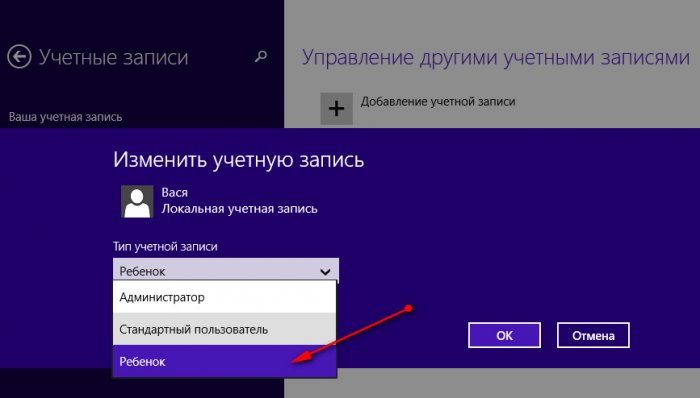
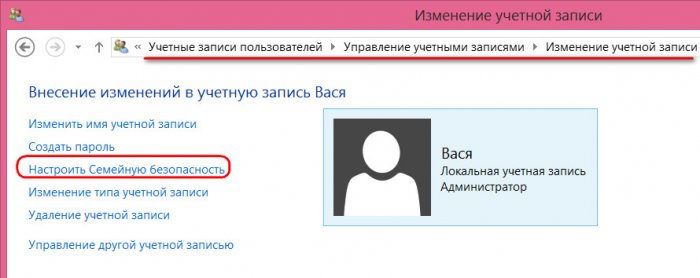
Далее для этой отдельной учётки в панели управления настраивается родительский контроль. В параметрах изменения учётной записи Win7 нужно выбрать пункт «Установить родительский контроль». В Win8.1 этот пункт называется «Настроить семейную безопасность».
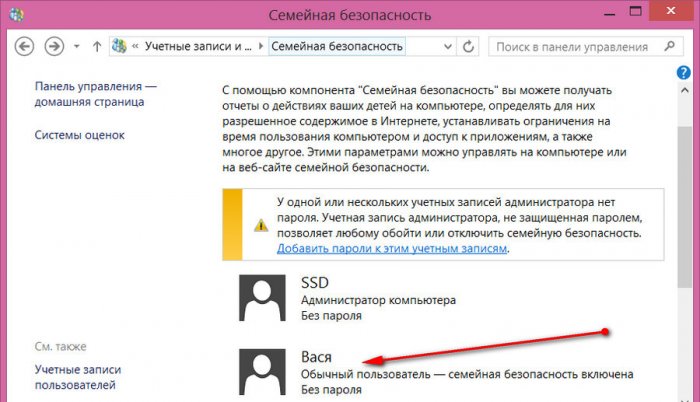
И устанавливаем для его учётной записи ограничения.
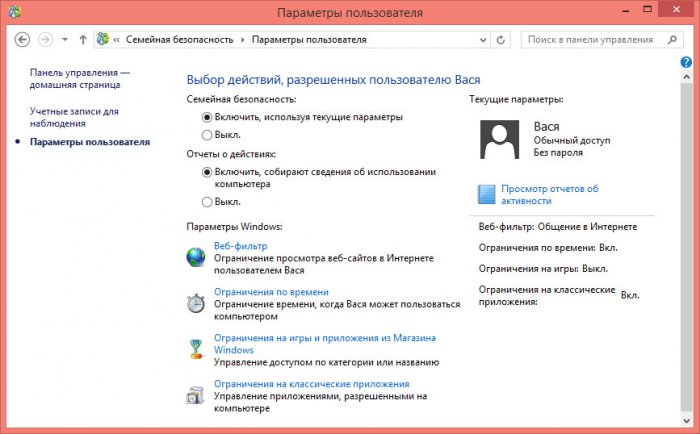
Ограничить можем таким образом:
• Установить лимит времени работы с компьютером;
• Создать свой веб-фильтр – перечень запрещённых или разрешённых сайтов;
• Ограничить в запуске классических программ и приложений из Microsoft Store в Win8.1.
По итогу внедрения родительского контроля сможем получать отчётность о действиях в учётной записи ребёнка – время её использования, посещённые сайты, открытые игры и программы, скачанные с Интернета файлы.
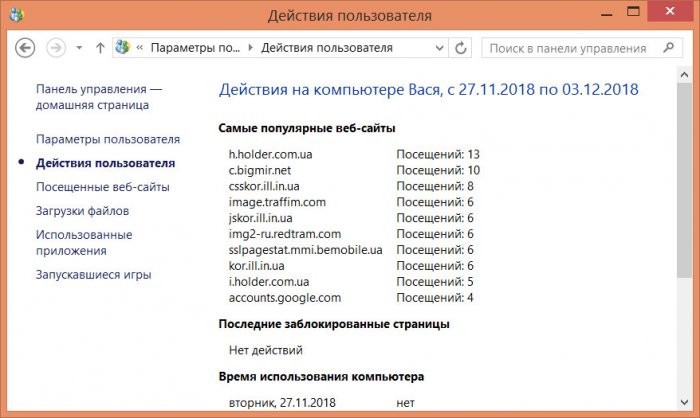
В Win8.1 при необходимости родительским контролем можно управлять удалённо из своей учётки Microsoft в окне браузера. Для этого её нужно подключить в системе.
«Десятка» унаследовала от версий-предшественниц штатный родительский контроль, но в этой версии Windows управление им возможно только из учётки Microsoft в окне браузера. У ребёнка также должна быть учётка Microsoft. Родитель в веб-аккаунте Microsoft, в разделе «Семья» создаёт семейную группу.
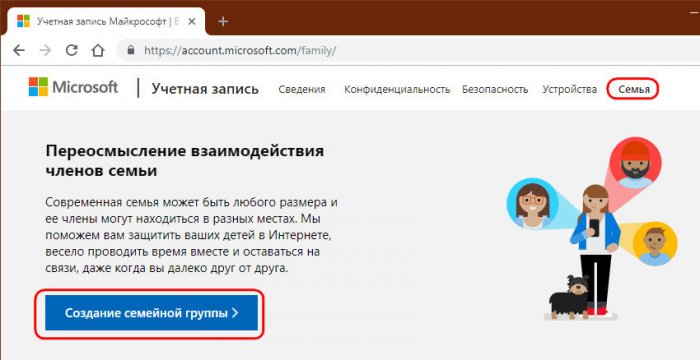
И подключает к группе учётку Microsoft ребёнка.
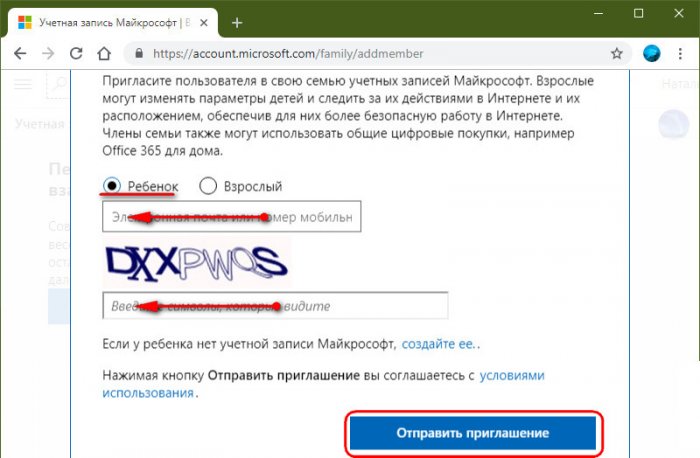
Далее такое подключение к семейной группе необходимо подтвердить в письме, отправленном на почту ребёнка.
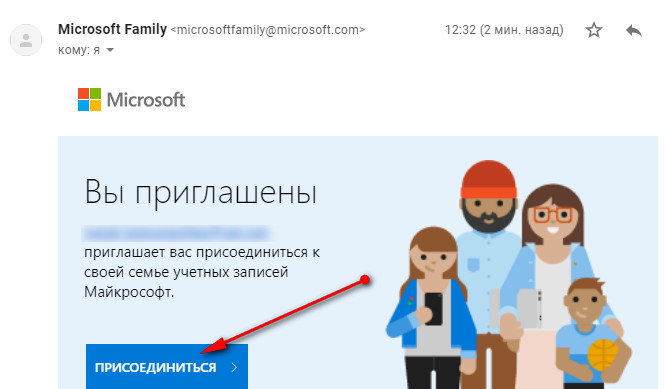
Затем в параметрах Windows 10 ребёнку разрешается вход на это конкретное устройство с его личной учётки.
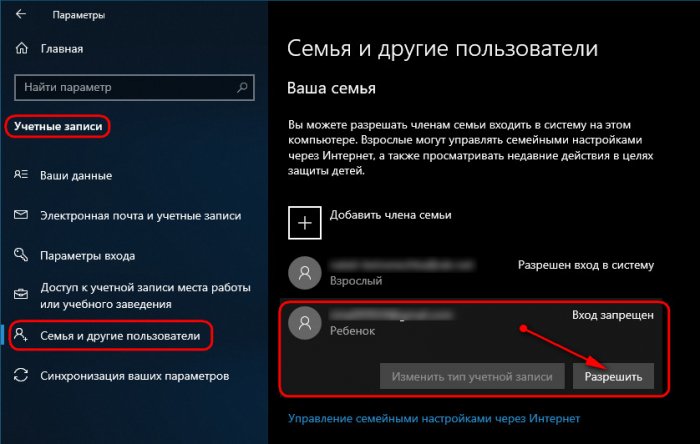
С этого момента родитель, зайдя в свой веб-аккаунт Microsoft с любого устройства, может контролировать использование ребёнком вверенного ему компьютера.
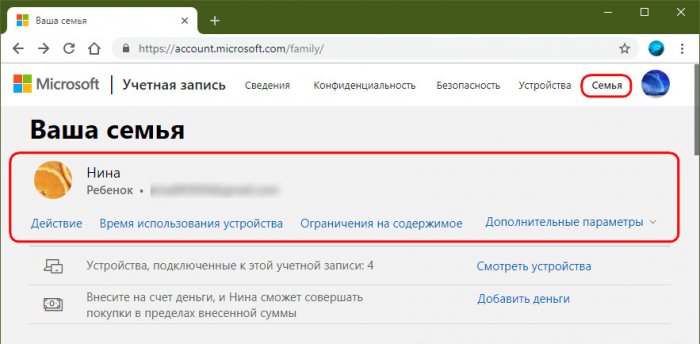
В рамках такого контроля можно:
• Лимитировать время работы с компьютером;
• Фильтровать сайты;
• Ограничивать покупку приложений из Microsoft Store;
• Блокировать запуск отдельных классических программ и приложений из Microsoft Store, либо же применять для софта фильтры по типу возрастных ограничений;
• Просматривать действия ребёнка;
• Использовать функцию поиска ребёнка путём отслеживания его местоположения через мобильное устройство на базе Win10 или с внедрённым в Android-гаджет лаунчером Microsoft Launcher.
WinLock — это сторонняя программа для осуществления родительского контроля в среде Windows. Она не требует для ребёнка отдельной учётной записи, работает по принципу парольного доступа, предлагает чуть больше того, на что способен штатный родительский контроль Windows.
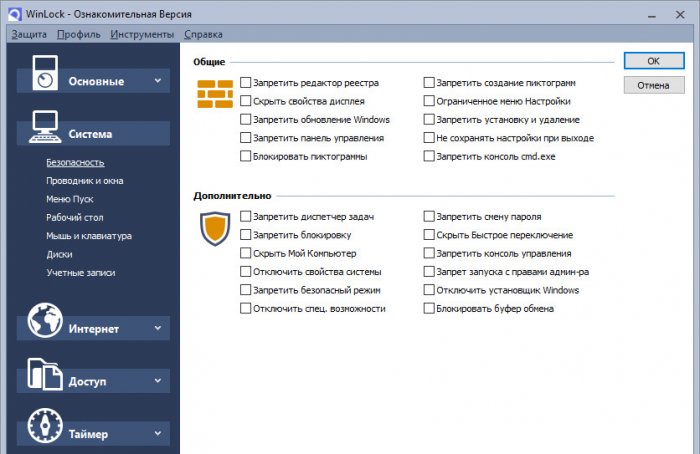
• Блокировку отдельных системных настроек и функций;
• Блокировку отдельных разделов диска, съёмных носителей, папок, файлов;
• Блокировку классических программ;
• Возможность создания перечня разрешённых сайтов при условии запрета доступа ко всем остальным;
• Блокировку сайтов по содержащимся в них ключевым словам;
• Таймер работы компьютера;
• Ведение журнала действий пользователя в части попыток совершения запрещённых действий;
• Захват снимков экрана через указанное время;
• Сохранение и использование нескольких профилей с разными заданными программными настройками.
Доступ к открытию WinLock, смене настроек, выгрузке процесса программы защищается паролем. Удалить программу невозможно, пока вручную не будет завершена её работа. А для завершения работы нужен, соответственно, пароль.
Программа платная, есть полнофункциональная 30-дневная триалка.
ContentWasher – ещё одна функциональная Windows-программа для родительского контроля с акцентом на безопасность детей в Интернете. Работает по принципу парольной защиты доступа, позволяет задавать настройки родительского контроля как к текущей учётке Windows, так и к другим, предусматривает настройку программы с других компьютеров через локальную сеть посредством модуля администрирования.
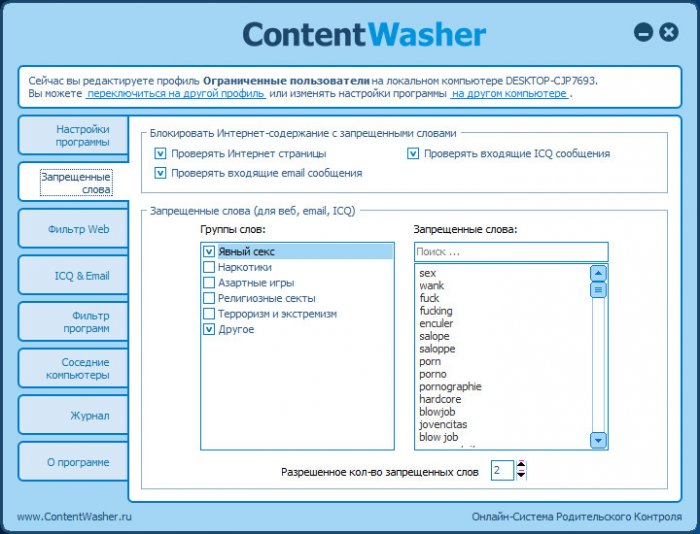
В числе возможностей ContentWasher:
• Блокировка интернет-контента, входящих электронных писем и ICQ-сообщений по неугодным ключевым словам;
• Фильтрация HTTPS-трафика;
• Создание списков разрешённых или запрещённых сайтов;
• Применение безопасного режима в поисковиках;
• Блокировка контактов электронной почты и ICQ;
• Блокировка классических программ;
• Блокировка скачивания файлов;
• Установка времени, разрешённого для использования компьютера и отдельно Интернета;
• Работа с несколькими профилями с разными программными настройками;
• Ведение журнала действий пользователя;
• Доступ к родительскому контролю в личном кабинете на сайте создателя программы;
• Удалённый просмотр экрана компьютера ребёнка через локальную сеть.
ContentWasher – платный продукт, есть полнофункциональная триалка на 7 дней.
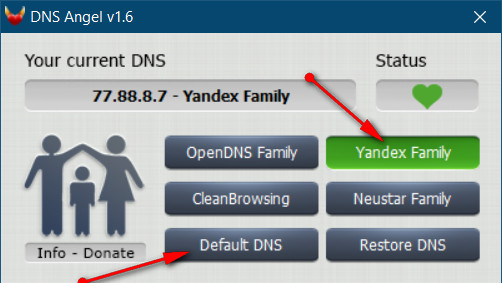
Dns Angel – это простейшая реализация применения известных DNS-сервисов для фильтрации опасных для детей сайтов. Просто включаем кнопку с надписью предпочтительного DNS-сервиса (для Рунета, кстати, лучше использовать Yandex Family). Для отключения жмём кнопку «Default DNS».
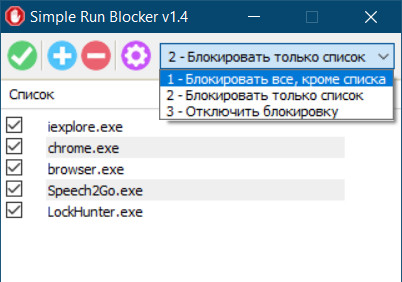
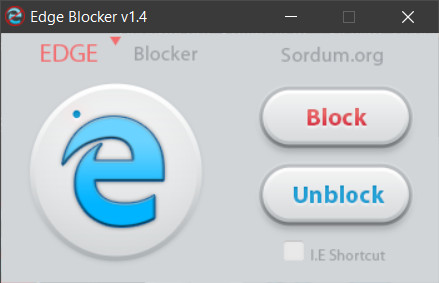
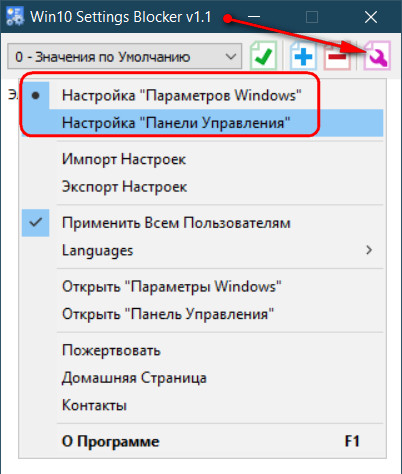
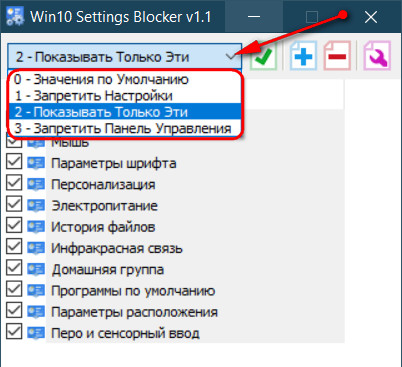
Для блокировки всех настроек необходимо выбрать значение «Запретить настройки». Для блокировки всех, кроме избранных настроек, нужно добавить их в перечень и выбрать значение «Показывать только эти».
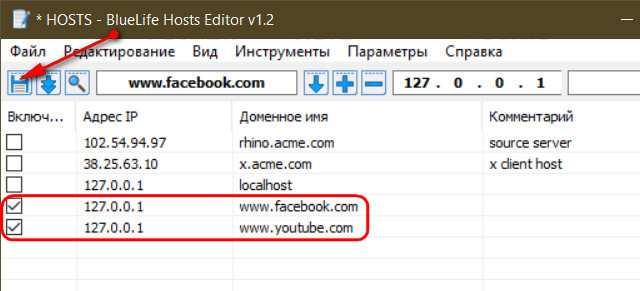
Утилита BlueLife Hosts Editor являет собой удобный интерфейс для блокировки неугодных сайтов с помощью файла hosts. Добавляем в перечень её окна домены с перенаправлением их на адрес 127.0.0.1, ставим возле них галочки и сохраняем настройки файла hosts.
Программы, вошедшие в обзор, принято включать в категорию «Родительский контроль». Вообще, согласно определению Википедии, родительский контроль — это комплекс правил и мер по предотвращению негативного воздействия сети Интернет и компьютера на опекаемого человека (обычно — ребенка). Сфера применения подобного ПО может быть расширена, включать практически любого пользователя, которому нужно ограничить доступ к локальным или сетевым функциям компьютера. Данный материал является дополнением обзора, в котором уже освещались некоторые аспекты родительского контроля.
ChildWebGuardian Pro
Домашняя страница: http://www.childwebguardian.ru/
После установки программы потребуется настроить первичные параметры: пароль, указать email-адрес для отправки отчетов, выбрать профиль компьютера — домашний, школьный или офисный. Далее, после ввода пароля, пользователь попадает в секцию настроек программы, где может управлять группами пользователей с ограниченными правами и администраторов. Для изменения роли достаточно перенести имя системного профиля в нужную группу. Также несложно создать дополнительные профили, которые могут понадобиться для более или менее строгого контроля действий.
В разделе «Запрещенные слова» ведется список стоп-слов, по которым блокируется содержание интернет-страниц, email-сообщений и переписка в ICQ. Здесь можно создавать собственные группы слов, а также регулировать максимальное количество запрещенных слов, приемлемых в содержании текста.
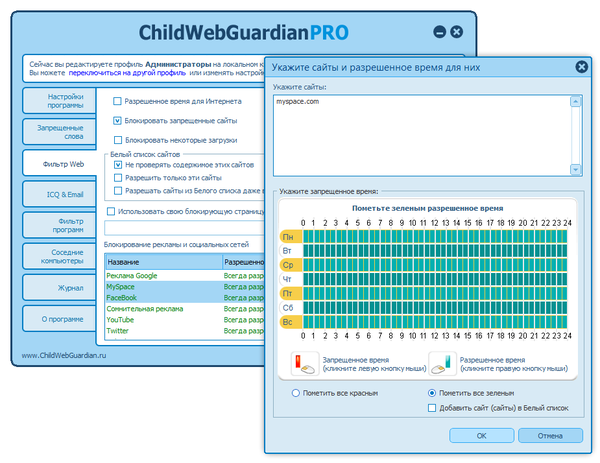
ChildWebGuardian Pro: настройка доступа по расписанию
ICQ & Email — настройка фильтров для соответствующих форматов общения. В случае с email-перепиской, можно составить список доверенных адресов, которые не будут блокироваться при передаче. А вот устаревший ICQ, видимо, разработчикам следует дополнить другими IM-клиентами, в числе которых — значительно более популярный Skype с собственным протоколом передачи. Поэтому странно, что ICQ в ChildWebGuardian Pro отводится слишком много внимания. С другой стороны, как вариант, можно воспользоваться соседним разделом — «Фильтр по программам», где можно заблокировать любое приложение.
Возвращаясь к отчетам. Если возникает необходимость удаленного контроля и записи действий пользователя в журнал, можно зайти в одноименный раздел и активировать опцию «Записывать события в журнал». В лог-файл фиксируются такие события, как посещенные сайты, заблокированное содержание из запрещенных списков. Также в данном разделе можно настроить отправку отчетов на email, указанный сразу после установки программы. Пожалуй, не хватает более развернутой статистики по времени, проведенном в Интернете/системе, записи в журнал введенных сочетаний клавиш и подобной информации — инструментов, которые обнаруживаются в других программах обзора.
ChildWebGuardian Pro доступна изначально на русском языке. Можно свободно ознакомиться со всеми функциями без ограничений и навязчивых уведомлений. Кроме того, есть бесплатная и менее функциональная редакция программы (список отличий от версии Pro см. здесь).
Резюме
ChildWebGuardian — программа с предельно интуитивным интерфейсом и организацией разделов. В ней присутствуют базовые опции, которые помогут родителям ограничить доступ детей к интернету и программам, играм. Основной упор сделан на сетевую безопасность.
Hidetools Parental Control
Домашняя страница: http://www.hidetools.com/parentalcontrol.html
В Hidetools Parental Control усматривается четкое разграничение функций на 3 модуля: отчеты, ограничение контроля и настройки. Доступ к каждому из пунктов этих разделов доступен через меню в главном окне, а также во вкладках.
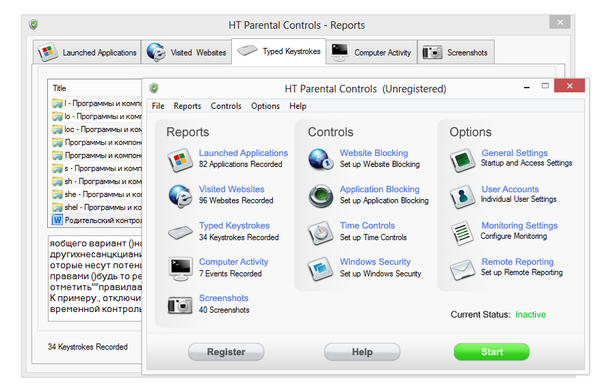
В первом разделе, Reports, можно детально ознакомиться со статистикой: запуск приложений, посещенные сайты, ввод текста с клавиатуры (с разделением по соответствующим программам, где происходил набор), скриншоты активных окон. Одним словом, функция отчетности реализована достаточно полно. Весь вопрос в том, как использовать возможности программы, не «перегибая палку», ведь, по сути, многие программы, и эта в том числе, ничем не отличаются от кейлоггеров и других «шпионских» программ.
Во-вторых, доступна детальная настройка статистики в Monitoring Settings, в третьих — отправка отчетов на email администратора, с определенным интервалом.
14 дней Hidetools Parental Control доступна в ознакомительном режиме.
Программа Hidetools Parental Control предназначена для слежения за активностью пользователя (функция мониторинга) и ограничения доступа к системным настройкам и Сети. Если мониторинговая часть достаточно функциональна, по ограничению доступа хотелось бы видеть больше опций — иначе, грубо говоря, программа имеет «шпионскую» направленность.
KinderGate Parental Control
Домашняя страница: http://www.entensys.com/products/kindergate_parental_control/
KinderGate Parental Control — приложение для ограничения доступа детей к веб-ресурсам, разработка известной в сфере интернет-безопасности компанией Entensys. Включает в себя ряд инструментов для применения ограничений по расписанию, фильтрации по категориям сайтов, блокирование опасных сайтов, а также мониторинг и статистику.
Во время инсталляции, KinderGate требует установить пароль на вход в интерфейс администрирования и выбрать уровень доступа, который определяет, насколько строгой будет фильтрация интернет-ресурсов.
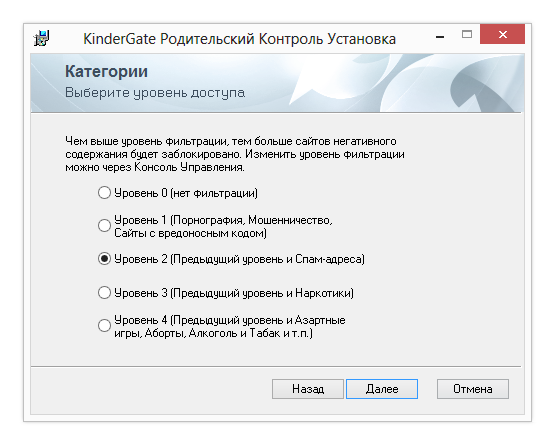
Настройка уровня фильтрации в KinderGate Parental Control
Зайдя во вкладку «Правила — Запрет категорий» Консоли управления KinderGate, можно ознакомиться с категориями, которые будут блокироваться.
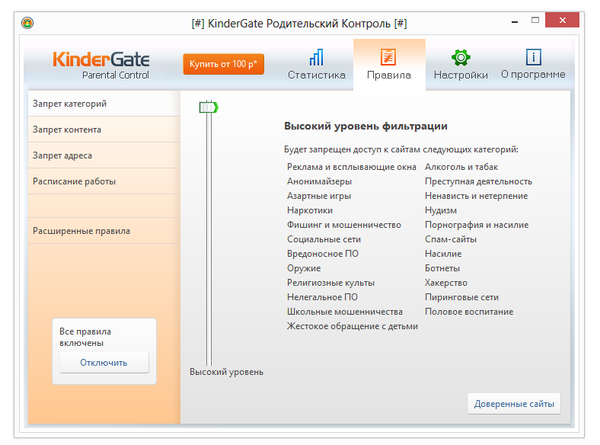
Запрет доступа к категориям
К слову, в программе используется фильтр-модуль Entensys URL, который включает в себя обновляющуюся базу из 500 млн. (!) сайтов. Правда, нужно учитывать что западные ресурсы не столь опасны для ребенка, да и в целом, менее актуальны.
Также в определенных разделах KinderGate Parental Control можно заметить кнопку «Доверенные сайты». По ее нажатию открывается список «белых» сайтов, куда несложно добавить другие ресурсы. Черный список формируется в секции «Запрет адреса», где необходимо указать ключевые слова или маски по URL.
Настройка расписания доступна в разделе «Расписание работы». Ограничение может быть настроено по фиксированному графику либо в произвольном формате. К сожалению, нельзя указать лимит по времени без привязки к графику.
В Parental Control есть инструмент под названием «Расширенные правила», который позволяет сочетать несколько правил одновременно: для запрета доступа к протоколу, сайтам, с привязкой к расписанию и др. К сожалению, офлайн документация не приводит достаточного количества полноценных примеров, которые говорили бы о практической пользе от применения подобных правил. В онлайн справке примеров больше.
Небольшая, но важная ремарка. Устанавливать и удалять KinderGate PC нужно очень внимательно. Работа приложения затрагивает сетевые драйверы и системные сервисы, отключение которых повлечет за собой неприятные последствия, в частности — ограничение доступа к Сети. Это же правило касается всех упомянутых в обзоре программ. Не следует устанавливать их больше одной-двух одновременно во избежание конфликтов.
KinderGate Parental Control — программа с предустановленной системой фильтров и возможностью настройки доступа по расписанию. Снабжена подсказками, справкой, доступна на русском языке. Одно из наиболее из оптимальных решений по обозначенной проблеме.
Kids PC Time Administrator
Домашняя страница: http://www.pchomesoft.com/
Изначально создается впечатление, что программа располагает мастером настройки. Однако кнопки перехода, как оказалось, предназначены только для навигации между разделами. Производить настройку в установленном порядке либо переходить в каждый раздел посредством меню — принципиальной разницы нет.
Для каждого пользователя можно указать индивидуальное расписание, выбор профиля доступен в каждом разделе. Кроме того, в некоторых случаях проще установить одинаковые ограничения для всех.
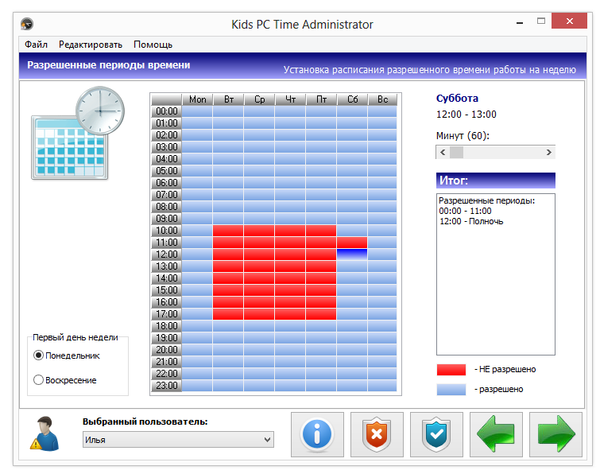
Настройка расписания осуществляется в разделе «Разрешенные периоды времени», где с помощью календаря можно разрешить или запретить доступ с поминутной точностью. Если данный вариант ограничений администратор сочтет неудобным, можно перейти в соседний раздел и установить количество часов в день, которые будут в распоряжении у пользователя.
Домашняя страница: http://salfeld.com/software/parentalcontrol/index.html
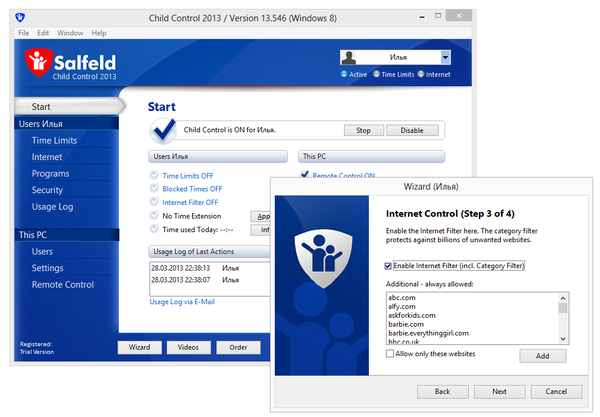
Пошаговый мастер Child Control 2013
Далее пользователь переходит в главное окно Child Control 2013. Помимо настроек, связанных с временными ограничениями (раздел «Time Limits») и уже упомянутых в пошаговом мастере, здесь представлен ряд других возможностей.
В разделе «Internet» — уже знакомый, по альтернативным продуктам, интернет-фильтр. Категории и их содержимое, разумеется, созданы разработчиками без учета русской локали, поэтому имеющиеся данные можно расценивать скорее как образец при составлении списков. Есть в наличии белый, черный списки, также во вкладке «Misc» можно выбрать действие программы при блокировании сайта.
В соседнем разделе «Programs» — практически те же опции, с той лишь разницей, что они применимы к программам. Здесь также можно управлять запрещенными и разрешенными списками, настраивать запуск по расписанию (группа приложений Time-limited). Для Windows 8 предусмотрена соответствующая вкладка, одним кликом блокируются все Windows 8 Apps, а также Магазин Windows.
В подразделе «Windows Security» раздела «Security» осуществляется блокировка системных разделов, сторонний доступ к которым нежелателен. Причем Child Control 2013 располагает весьма широким набором опций: отключение безопасной загрузки, настроек времени, изменения пользовательских аккаунтов и т. п.
Раздел «Usage Log» предоставляет детальную статистику по использованию системных ресурсов, а также посещению веб-сайтов. Статистика включает в себя информацию за день, неделю и месяц. Для удобства ее можно открыть в просмотрщике по нажатию кнопки «Report». Помимо того, возможна отправка статистики на указанный email (см. «E-mail Report»).
В Child Control 2013 разработчики предусмотрели большое количество дополнительных настроек. Раздел «Settings» позволяет настраивать уведомления и другие сообщения пользователю, поведение программы при исчерпании лимитов; возможны расширенная настройка фильтров, управление группами.
Наконец, стоит обратить внимание на такую возможность, как удаленное управление программой через браузер — для ее активации предназначен раздел «Remote Control».
Одна из наиболее функциональных программ данного обзора, в том числе по количеству дополнительных настроек. Одна из привлекательных сторон Child Control 2013 — отчетность в виде графиков.
Сводная таблица
Какие опасности подстерегают ребенка в Сети?
Что представляет из себя родительский контроль
Какие есть решения для защиты детей в Сети?
Лучшие системы родительского контроля
Kaspersky Safe Kids для Windows, macOS, Android, iOS
McAfee Safe Family для Android, iOS
Norton Family для Android, iOS
Google Family Link для iOs, Android
Screen Time для iPhone, Android
Как начать использовать Родительский контроль
Часто задаваемые вопросы
Насколько эффективен родительский контроль?
Подрывает ли родительский контроль доверительные отношения с ребенком?
Может ли ребенок взломать или удалить родительский контроль?
В XXI веке виртуальное пространство стало неотъемлемой частью нашего взаимодействия с реальностью. И если раньше ребенок познавал мир под родительским руководством, то сегодня воспитательную роль приняли на себя сетевые ресурсы: видеохостинги, блоги, чаты и др.
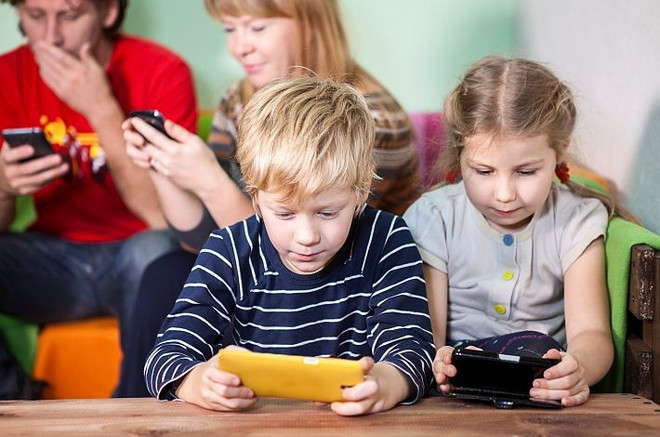
Влияние Интернета на ребенка сейчас чрезвычайно велико
Далеко не все, что доступно ребенку в Сети, предназначено для детских глаз и ушей. Через Сеть могут действовать злоумышленники и угрожать его безопасности.
Родители вынуждены принимать превентивные меры: ограничивать время в сети, проводить беседы и проверять посещенные ребенком страницы.
Дети по-разному могут отнестись к такой заботе и не все готовы с ней согласиться. Остается искать программные средства. Чтобы бережно оградить чадо от нежелательного контента, сохранив мир в семье, на помощь приходит родительский контроль.
За что переживают родители?
Часть тревог активно обсуждается на родительских форумах. Это:
Однако этот список намного шире.
Какие опасности подстерегают ребенка в Сети?
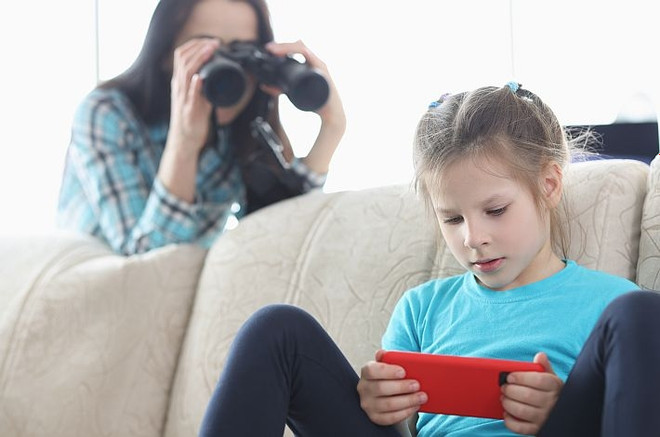
Многие родители бьют тревогу: как обезопасить ребенка в Сети
После семи лет пользование Сетью предусмотрено школьной программой. Вот тогда – самое время устанавливать подходящее программное обеспечение для родительского контроля.
Подобные технические решения устанавливаются на телефон ребенка и родителя. С помощью программы создается отдельный рабочий стол для ребенка с иконками одобренных приложений и функций. Либо может быть установлен полный запрет и предупреждение родителей о каждой попытке использования нежелательного софта.
Важно: софт может быть платным, с пробным бесплатным периодом, бесплатным или встроенным в операционную систему / антивирус.
Что представляет из себя родительский контроль
На запрос «приложения для родительского контроля» выходит свыше 300 000 предложений. Как выбрать лучшее, которое подойдет именно вашему ребенку?
Совет: прежде чем отправляться на поиски сторонних приложений, изучите возможности уже имеющегося софта.
Обратите внимание на:
1. Встроенный функционал Родительского контроля операционных систем. Он может, например:
2. Программы-антивирусы содержат встроенные возможности родительского контроля.
3. Операторы сотовой связи предлагают свои услуги Родительского контроля. Программные решения есть у Билайна, Мегафона, МТС и Tele2.
Далее – просто. Определите функции, которые вам нужны. И приступайте к их поиску.
Список функций приложений для родительского контроля:
Лучшие системы родительского контроля
Мы включили 5 приложений, рекомендованных Роскачеством.
Обо всех решениях подробнее.
Kaspersky Safe Kids для Windows, macOS, Android, iOS
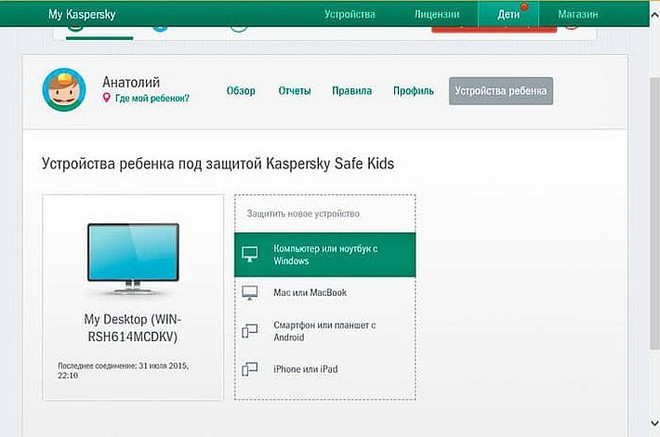
Стоимость: 900 рублей в год*.
McAfee Safe Family для Android, iOS
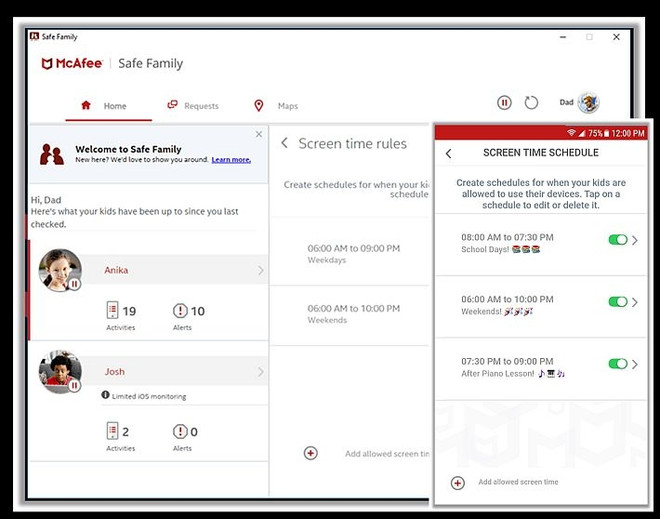
Стоимость: 349 рублей ежемесячно / 3 190 рублей при покупке лицензии на год, есть 30 дневная пробная версия*.
Norton Family для Android, iOS
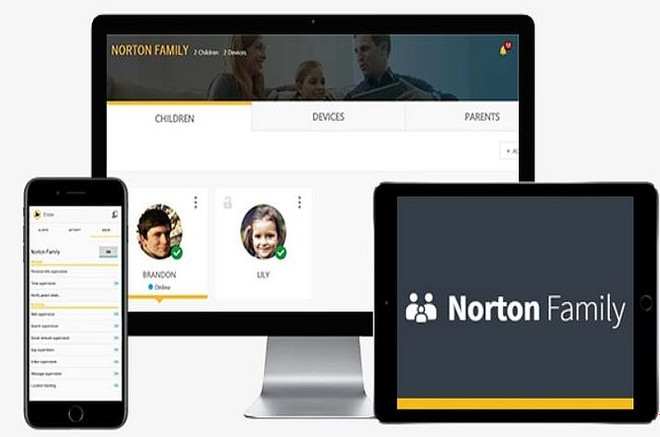
Стоимость: от 1 240 рублей в год*.
Kidslox для Android, iOS
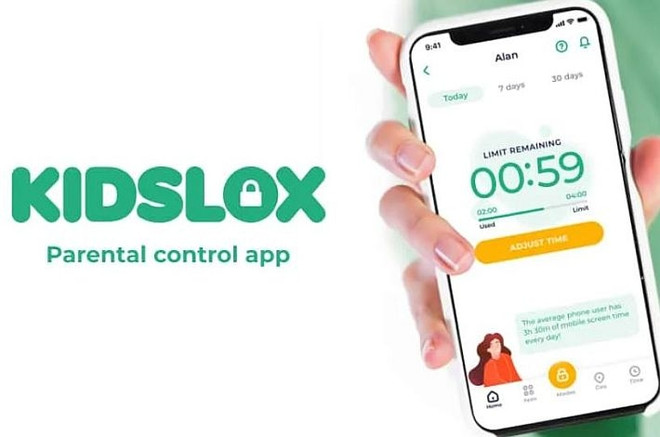
Стоимость: от 559 рублей в месяц*, есть пробный период – 3 дня, базовый пакет – бесплатный.
Mobile Fence для Android
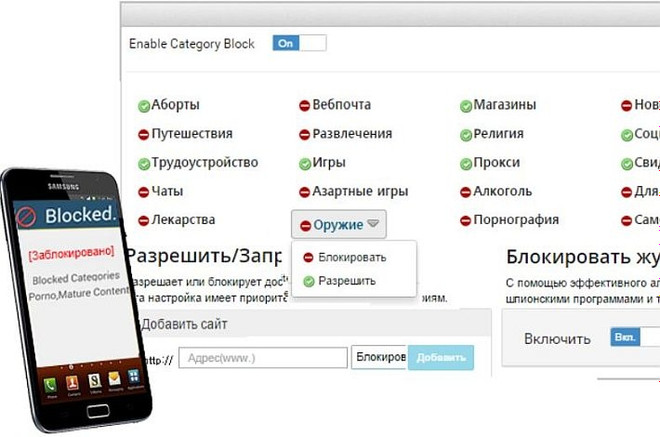
Стоимость: 3 152 рублей в год, есть бесплатный пробный период – 30 дней.*
Рассмотрим еще примеры с разными возможностями.
Google Family Link для iOs, Android
Каждое приложение имеет свою инструкцию по установке и использованию. Общие правила такие:
Готово! Теперь родительский контроль охраняет вашего ребенка, пока вас нет рядом.
Часто задаваемые вопросы
Эксперты сходятся во мнении, что программные средства контроля за поведением ребенка в Сети не способны предупредить все возможные проблемы. Ребенок может заглянуть в телефон одноклассника, где уровень доступа к контенту будет отличаться.
Подрывает ли родительский контроль доверительные отношения с ребенком?

С ребенком нужно устанавливать доверительные отношения, разговаривать
Существует мнение, что, несмотря на благие намерения, технические методы контроля:
Остается признать, что ограничения в жизни ребенка – неотъемлемая часть процесса воспитания. Мы можем лишь смягчить их воздействие на детскую психику.
Объясните ребенку, что:
Советы
По мере взросления ребенка, формирования его личной ответственности и социальных навыков, пересматривайте настройки родительского контроля. Ведь главная задача софта – обеспечить безопасность, а не превратить жизнь ребенка в череду запретов, лишив его самостоятельности.
Может ли ребенок взломать или удалить родительский контроль?
Действительно, ребенку хочется обойти родительские запреты и проявить самостоятельность. При серьезном намерении ребенка избавиться от контролирующего софта, ему это, скорее всего, удастся. Успех зависит от самого приложения.
Не зря же дети спрашивают у поисковиков «как обойти родительский контроль» примерно четыре с половиной тысячи раз в месяц. И на этот запрос в Сети их ждет 78 000 готовых советов.
Выход тот же: установите с ребенком доверительные отношения, скажите, что разделяете его чувства, проговорите свои действия. Мотивируйте формировать личную ответственность. Вместо того, чтобы тратить силы на удаление софта, предложите ему сосредоточить внимание на учебе, чтении, творчестве или спорте. Напомните, что любите его и находитесь всегда на его стороне, но есть вещи, которые могут причинить серьезный вред ему или всей семье. И эту заботу вы пока берете на себя.
Как еще защитить ребенка
Психологи по детскому развитию единогласно утверждают, что с ребенком нужно устанавливать доверительные отношения, разговаривать. Общение сближает людей, помогает развитию эмоционального интеллекта и доверия между близкими, дает социальный опыт взаимодействия, служит средством обмена ценностями между поколениями, тренирует терпение и учит прислушиваться друг к другу.
Только благодаря общению родитель лучше узнаёт своего ребенка и способен предупредить возможные негативные сценарии от столкновения последнего с виртуальной реальностью. А ребенок услышит разъяснения, чего стоит опасаться в Сети, почему и чем это грозит.
Поговорить можно о том, что:
Бездушный гаджет поможет отфильтровать контент, но никак не заменит психологического контакта, полезного для обеих сторон общения.
Скорее всего, от родительского контроля придется оказаться, когда ребенку будет лет 16. На смену ему должны прийти дружба и тесное доверительное сотрудничество на равных.
А пока этот момент не наступил, заботливые родители могут постепенно прививать ребенку хороший вкус и понимание, что многое в Интернете – лишнее, не имеющее отношения к реальной жизни с ее богатой палитрой чувств, эмоций и по-настоящему захватывающим сценарием.
* Цены актуальны на момент публикации материала.
Приложения для контроля времени в телефоне
Здесь предлагаем подборку приложений, с помощью которых ребёнок может понять, на что тратит время в телефоне, и ограничить его, если это необходимо.
Menthal
Приложение, которое отслеживает, какие приложения и как долго использует пользователь, что устанавливает и удаляет. Через несколько суток оно выдаёт подробный результат мобильной активности. Можно проанализировать самые отвлекающие приложения и решить, как ограничить их использование.
Checky
📌 Android, iOS
Приложение отслеживает, сколько раз в течение дня пользователь проверял телефон. Эту статистику можно использовать для контроля осознанности: я действительно хочу, например, ответить другу или мне просто скучно и поэтому я проверяю телефон?
Forest
Приложение помогает сосредоточиться на работе вне телефона: для этого нужно запустить Forest и заблокировать экран. В течение установленного времени, если телефоном не пользоваться, вырастет дерево. Если поддаться соблазну и зайти в соцсети, растение погибнет. Чем чаще ребёнок будет пользоваться приложением и меньше отвлекаться, тем больше деревьев можно вырастить.
AppBlock
Приложение-блокиратор, которое позволяет временно выключить отвлекающие приложения. Можно запускать с определённой даты и нужного времени и задавать окончание работы.
YourHour
Приложение отслеживает время использования гаджета и счётчик разблокировки. В течение недели собирает данные и выдаёт результат, на каком из шести этапов зависимости находится пользователь. В нём есть «плавающие часы» — это таймер, который появляется во всех приложениях и ведёт отсчёт в реальном времени. Помогает наглядно видеть, сколько пользователь сидит во «ВКонтакте», например.
Как работает родительский контроль и для чего он нужен
Родительский контроль — это вид программ, которые защищают детей от потенциально негативного воздействия в виртуальном мире. Существуют два вида родительского контроля: пассивный и активный.
К пассивному контролю относятся:
Активный родительский контроль более строгий и может показаться некоторым родителям и детям не совсем этичным. К нему относятся:
Таким образом, родительский контроль может уберечь детей от опасностей в интернете, а родителей — от лишних волнений и неприятных происшествий вроде нежелательных онлайн-трат.
Как установить и настроить родительский контроль на телефоне
Программное обеспечение с функцией родительского контроля либо поставляется вместе со смартфоном, либо требует установки из магазина приложений. Сейчас мы рассмотрим, какие встроенные функции могут предложить смартфоны с iOS и Android.
На Android
Здесь можно настроить запрет на скачивание определенных приложений, а также установить возрастные ограничения. ОС будет всегда спрашивать разрешения у взрослых на скачивание нового контента. Включить контроль над использованием и скачиванием приложений можно в Play Market в разделе «Настройки». Приложение попросит установить возрастные ограничения, а также придумать специальный пароль, известный только родителям.
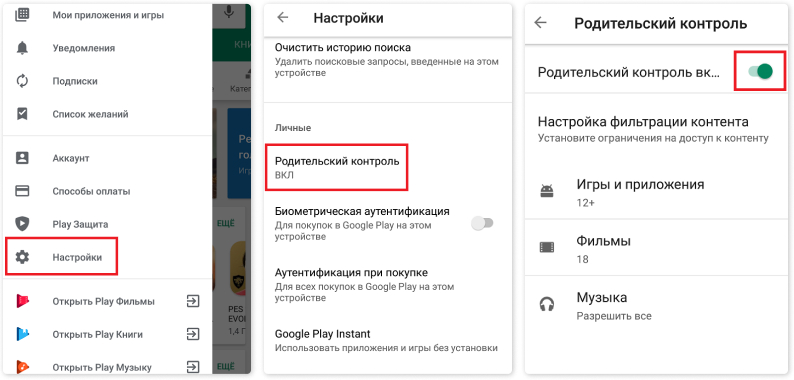
Также Android предлагает выборочный контроль при использовании определенных приложений. Такая функция позволит закрепить определенную игру или сайт на экране и не позволит ребенку перейти в другие разделы телефона. Это удобно, если малыш играет или смотрит видео на вашем телефоне. Такую функцию можно включить в разделе настроек вашего смартфона. Для этого понадобится:
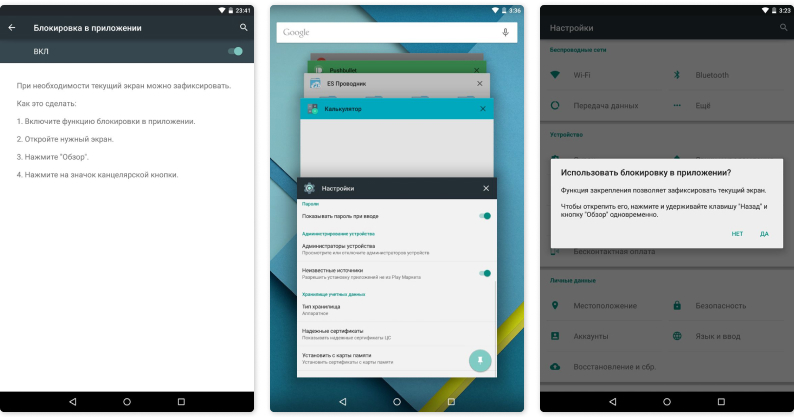
Чтобы выйти из режима блокировки, необходимо одновременно зажать кнопки обзора и «Назад» на некоторое время.
На iOS
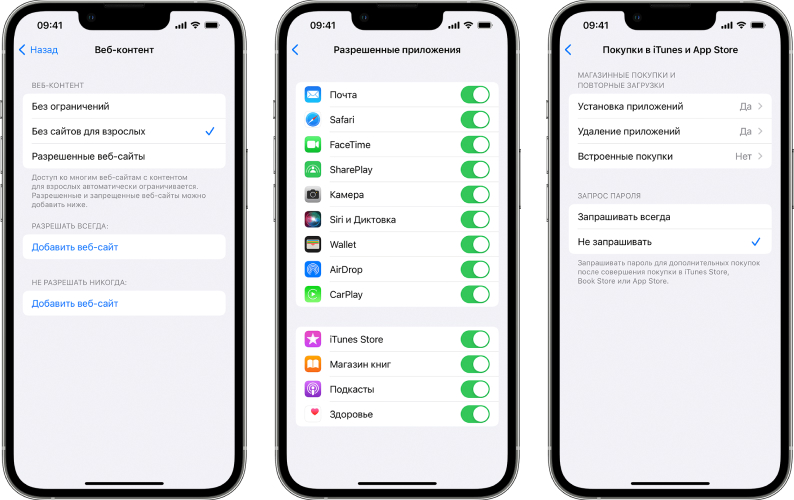
Встроенный функционал iPhone примерно такой же, как и на Android, но имеет несколько дополнительных возможностей. Так, в разделе настроек можно установить ограничение экранного времени и поставить лимит на громкость музыки, чтобы уберечь слух ребенка. Также есть возможность настроить контент по возрасту, запретить установку определенных приложений и ограничить громкость воспроизводимой музыки, запретить установку конкретных приложений или ограничить доступ к установленным программам. Подробнее о том, как включить эти функции, можно прочитать на официальном сайте Apple.
Программы для родительского контроля
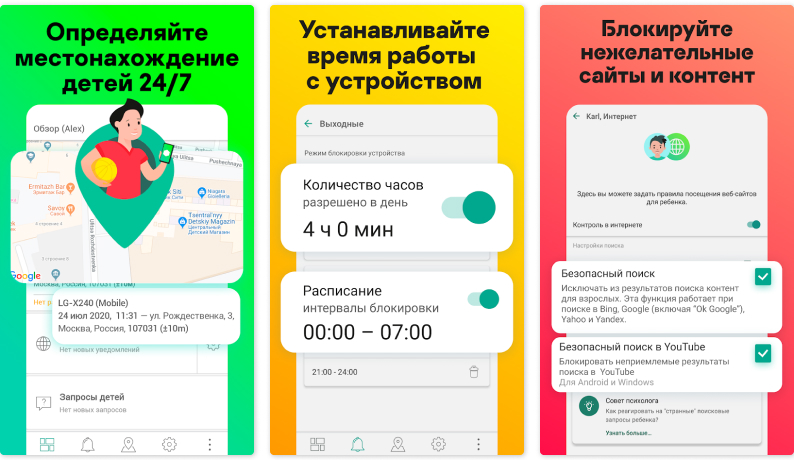
Компания Kaspersky предлагает специальную программу Safe Kids для контроля за ребенком не только в интернете, но и в реальной жизни. Платный сервис позволяет следить за местоположением ребенка по геолокации на специальной карте, также можно настроить безопасную для ребенка область передвижения. Если ребенок покинет установленную территорию, родителю придет уведомление об этом.
Также Safe Kids предлагает расширенные настройки экранного времени. Можно установить запрет на использование гаджетов в определенное время, например когда ребенок должен делать уроки или заниматься в секции. Еще приложение позволяет настроить безопасный поиск в интернете и на определенных сайтах, например на YouTube.
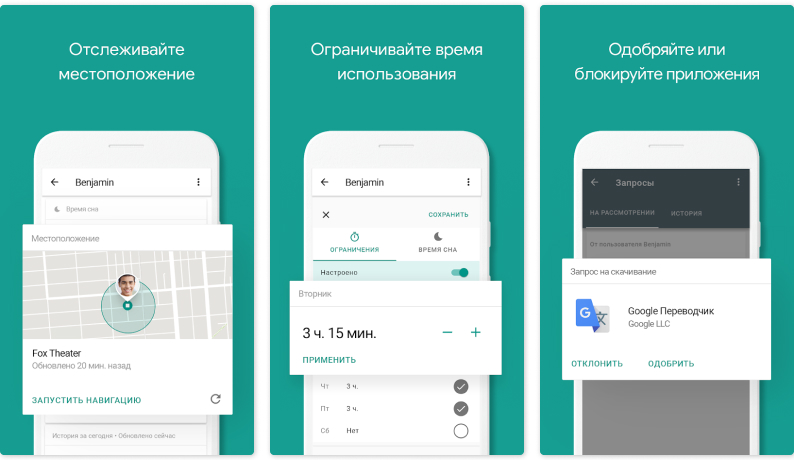
Мобильное приложение Family Link разработано компанией Google и позволяет настроить режим экранного времени, ограничить доступ к опасным ресурсам, а также отслеживать историю поиска и загрузок ребенка. К тому же сервис дает возможность наблюдать за перемещениями ребенка по улице с помощью GPS.
Norton Family Parental Control
Приложение Norton является прямым конкурентом Kaspersky Safe Kids, потому что имеет схожий функционал и возможности. Однако у Norton Family Parental Control есть свои преимущества. Например, у родителей есть возможность управлять средой удаленного обучения. Сейчас, в эпоху эпидемии коронавируса, школьники часто учатся дома. Однако при удаленном обучении родитель не может поставить временную блокировку интернета. Программа Norton Family Parental Control позволяет на время заблокировать посещение сайтов, не относящихся к учебе, чтобы ребенок не отвлекался на игры во время онлайн-занятий.
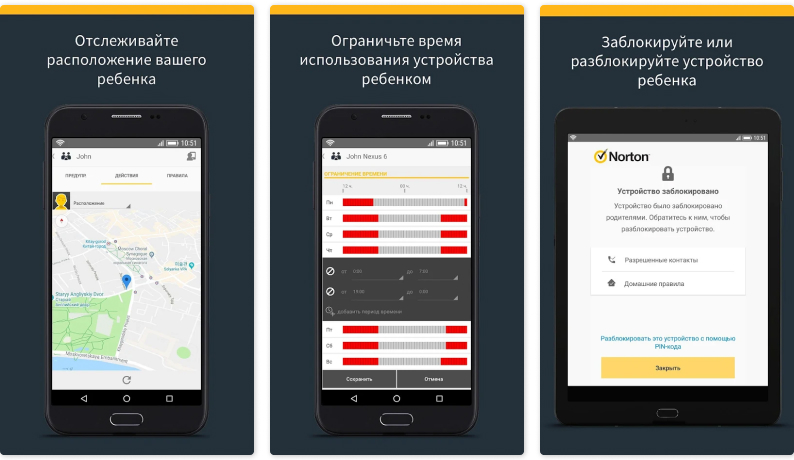
Parental Control Kroha
Данное приложение имеет широкий функционал с возможностью следить не только за местоположением ребенка и его онлайн-жизнью, но также за его фотогалереей, мессенджерами и списком контактов

Приложение Kidslox тоже одобрено Роскачеством и имеет множество наград. Оно работает на смартфонах, планшетах и ПК и позволяет следить за активностью ребенка в интернете. Кроме того, Kidslox дает актуальную информацию о местонахождении ребенка.
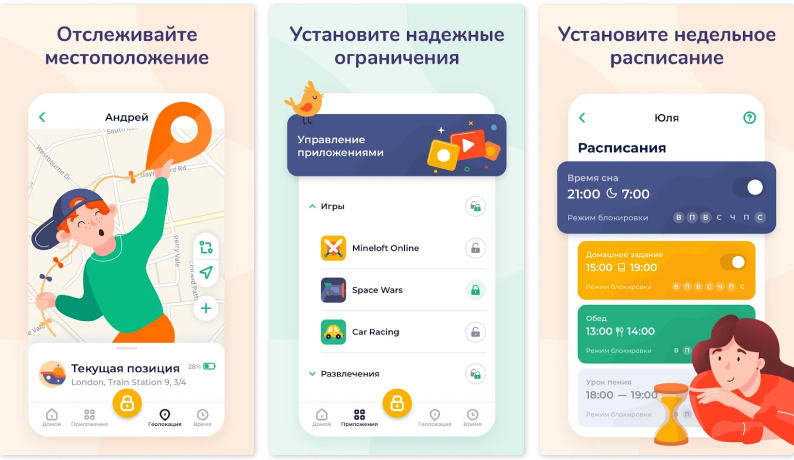
«Где мои дети»
Данное приложение разработано именно для отслеживания местонахождения ребенка и обеспечивает его безопасность на улице. «Где мои дети» позволяет не только следить за геопозицией ребенка, но и подключаться к его динамику, чтобы слышать происходящее в случае опасной ситуации. Приложение дает родителям возможность контролировать уровень заряда батареи смартфона ребенка, а также дозвониться с громким сигналом даже при включенном режиме «Без звука». Также сервис оснащен тревожной кнопкой, а уведомление о ее нажатии придет родителю.
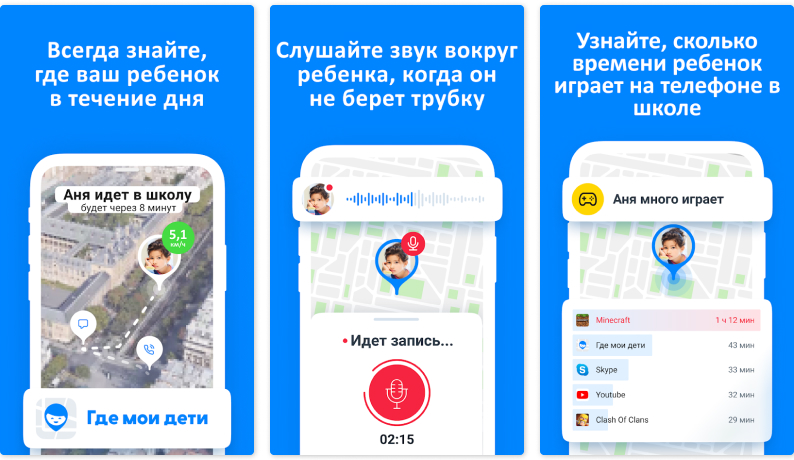
Помощь операторов сотовой связи
Мобильные операторы также предлагают свои сервисы для родительского контроля. Например, «Билайн» и «Мегафон» предлагают свой сервис за 5 рублей в сутки, также имеется пробный период на неделю. Однако первый оператор сотовой связи дает родителям возможность только заблокировать нежелательные интернет-ресурсы, контролировать экранное время и установленные приложения. А вот у «Мегафона» есть больше опций. Сервис позволяет следит за балансом на мобильном счете ребенка и удаленно пополнять его. Также родителю доступны контроль за уровнем заряда батареи, возможность блокировки определенных сайтов, звонков за границу и подключения платных подписок.
Родительский контроль есть и у других популярных сотовых операторов, например у МТС и «Теле2». Они предлагают похожие функции. Активировать каждый из сервисов можно в личном кабинете на сайте мобильного оператора или по СМС.
Итак, современные технологии предлагают пользователям множество возможностей контролировать безопасность детей в жизни и в интернете. Каждый может выбрать способ, который подойдет именно его семье, и быть уверен, что его ребенку ничто не угрожает.
Посмотреть все смартфоны с родительским контролем и выбрать свой
Любите делиться своим мнением о технике? Тогда напишите обзор товара в «Эльдоблоге» и получите до 1000 бонусов на новые покупки!
В статье использованы фото Google Play.
Советы для родительского контроля
Для начала выделите время, чтобы поговорить с ребёнком. Не стоит делать это впопыхах, крича из кухни в комнату. Скажите, что вы хотели бы обсудить один момент, который вас волнует. Пользуйтесь конструкциями: «Я заметила», «На мой взгляд», «Я чувствую». Объясните, что вы хотите обсудить, узнать мнение ребёнка, а не запретить телефон. Вы готовы вместе поискать пути решения ситуации.
Помните, что плохи обе крайности — и равнодушие, и гиперопека. Личные границы — это одна из базовых потребностей каждого человека, ребёнка в том числе. Без них возрастает тревога и неуверенность в своих действиях. Ребёнок не сможет самостоятельно понимать, что для него хорошо и полезно, если это всегда будут решать родители. Поэтому так важно поговорить с ребёнком на эту тему. Предлагаем сделать это по такому алгоритму.
Не залезайте в телефон ребёнка, как в свой собственный
Даже если вы видите, что он сидит в нём целыми днями. Помните, у него должно быть личное пространство: особенно если это частная переписка. Если публичная, то важно договориться с ребёнком, будете ли вы «дружить» в соцсетях. Если да, то вам будет доступна информация, которую видят и другие. Если нет, не стоит создавать фейковый аккаунт, чтобы отслеживать всё, что делает ребёнок. Уважайте ваши договорённости и личные границы.
Нормально, если вы хотите знать, с кем дружит, общается и проводит время ваш ребёнок. Не стоит устанавливать шпионажные приложения, читать по ночам переписки в вотсапе и телеграме.
Обсудите, чем он обычно занят в телефоне
Может быть, он играет сутками напролёт или постоянно чатится с одноклассниками. А может, смотрит тиктоки без конца. Не торопитесь с выводами и запретами. Задача на этом этапе — анализ.
Узнайте, видит ли чадо у себя гаджетозависимость
Если да, вам будет легче договориться об ограничении времени использования телефона. Если нет, попросите подключить ребёнка приложение из нашей подборки для сбора анализа информации. Затем обсудите, куда уходит время, что можно изменить: например, ограничить просмотр роликов на ютьюбе до 30 минут в день.
Решите, сколько времени и когда можно пользоваться телефоном
Чётко определите временной промежуток в течение дня, когда можно делать в телефоне всё, что хочется: играть, чатиться, смотреть видео. Например, с 16:00 до 17:00 по будням дням ребёнок может играть и общаться с друзьями, а с 12:00 до 14:00 по выходным — смотреть тиктоки.

Не отбирайте телефон у малыша
Учитесь договариваться с аргументами, а не ограничивайтесь «Я сказала, значит так будет». Если вы купили ему телефон, это не значит, что он принадлежит вам. Вы подарили его ребёнку — и теперь это его вещь. Когда вы договоритесь, сколько времени в день ребёнок может быть с телефоном в руках, у вас не останется такой необходимости.
Договоритесь о результатах
Обговорите, как приложения ниже могут помочь ребёнку самостоятельно анализировать свою деятельность. Все данные приложений — это личная информация ребёнка. Он может поделиться с вами отчётами, например, чтобы вы вместе приняли решение относительно времени в телефоне или приложений, использование которых стоит сократить. А может проанализировать и сам.


