- Создание персонажа для AR-эмодзи
- Редактирование персонажа
- Одевание персонажа
- Прикассовая зона и продажи
- Как начать
- Руководство по дизайну пользовательского интерфейса и взаимодействию для Windows Phone
- Гайдлайн Material Design для приложений на Android
- Как изменить форму лица у AR-эмодзи персонажа
- Варианты цветов кожи
- Что влияет на выбор размера
- Удобство пользования и доступность
- Эстетика и внешний вид
- Как одеть брюки или юбку на AR-персонажа
- Как изменить прическу у AR-эмодзи персонажа
- Как добавить украшения AR-персонажу
- Как одеть AR-персонажа в готовый костюм
- Адекватность размера
- Размер и дизайн
- Иерархия
- Взаимосвязь
- Ценность
- Как одеть ботинки на AR-персонажа
- Как изменить глаза у AR-эмодзи персонажа
- Как добавить головной убор AR-персонажу
- Как поменять нос персонажу AR-эмодзи
- Как добавить маску AR-персонажу
- Как добавить аксессуары AR-персонажу
- Расположение
- Как сделать дизайн собственной одежды для AR-персонажа
- Как изменить уши персонажу AR-эмодзи
- Как изменить брови у AR-эмодзи персонажа
- Как добавить наушники AR-персонажу
- Как изменить губы персонажу AR-эмодзи
- Как использовать фото на одежде для AR-персонажа
- Оформление прикассовой зоны
- Что нужно учитывать при организации прикассовой зоны
- 10 советов для увеличения продаж в прикассовых зонахСделайте свою кассу запоминающейся и гостеприимной
- Как одеть верхнюю одежду на AR-персонажа
- Как сделать макияж персонажу AR-эмодзи
- Шагов переноса данных
- Выбор и заказ хостинга
- Перенос и настройка сайта на хостинге
- Мы перенесем сайт за вас
- Вы переносите сайт самостоятельно или с помощью веб-разработчика
- Перенос учетных записей электронной почты и писем
- Перенесем за вас содержимое почтовых ящиков
- Вы самостоятельно вручную переносите содержимое почтовых ящиков
- Перенос домена (необязательно)
- Перенаправление домена на виртуальный сервер
- Управление пальцем
- Как нанести помаду персонажу AR-эмодзи
- Как одеть носки на AR-персонажа
- Краткое содержание
- Как добавить протезы персонажу AR-эмодзи
- Как добавить румяна, веснушки и родинки у AR-эмодзи персонажа
- Как поменять цвет платья с помощью шаблона
- Масштабируемость
- Интерактивная площадь на весь экран
- Как добавить очки AR-персонажу
- Заключение
Создание персонажа для AR-эмодзи
Чтобы пользоваться большинством функций AR Zone, необходимо создать AR-эмодзи, то есть персонажа. Он может появляться, например, на экране вызова и блокировки в качестве заставки.
Редактирование персонажа
В редакторе персонажа вы можете менять одежду для вашего AR-эмодзи. Это могут быть уже готовые костюмы и предметы гардероба или же наряд, созданный лично вами.
Одевание персонажа
Чтобы одеть AR-эмодзи, перейдите в раздел одежды и начните редактирование, нажав на Стиль.
Прикассовая зона и продажи
Прикассовая зона — отличное место, где можно произвести окончательное впечатление на покупателя и побудить его к покупке в последнюю минуту. При правильном подходе ваша прикассовая зона поможет вам увеличить объем продаж и емкость чека.
Клиенты уже решили совершить покупку и, следовательно, с большей вероятностью добавят дополнительный товар в свою корзину.
Как начать
Шаг 1: В меню AR Zone выберите Камера AR Emoji.
Шаг 2: Нажмите на +, чтобы начать создание персонажа.
Шаг 3: Перед вами появится персонаж, собранный случайным образом. Вы можете начать редактирование на его основе, нажав на стрелку.

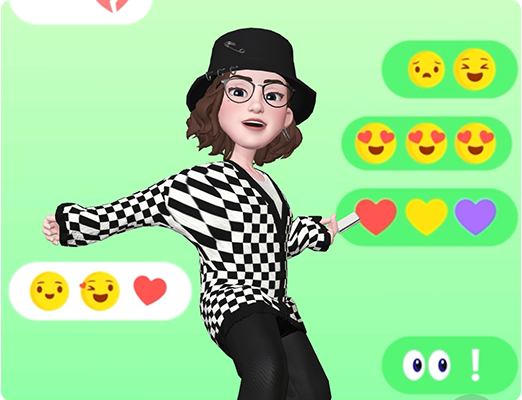


**Шаг 4.** Если вы хотите сделать персонажа максимально похожим на себя, вы можете использовать либо функцию **Создать с помощью камеры**, либо **Создать из изображения**.
* Если вы выбрали **Создание с помощью камеры**: сделайте портретное фото, чтобы ваше лицо попадало в отмеченные границы.
* Если вы выбрали **Создание из изображения**: выберите фото из общего списка изображений или перейдите в **Альбом** > **Нажмите на нужный альбом** > **Установите появившееся выделение на лице** > **Нажмите Готово**.
После этого выберите тип персонажа, которого хотите создать: **Женщина, Мужчина, Ребенок**. И нажмите **Далее**.

Служба поддержки клиентов и технические специалисты Zone могут помочь вам перенести ваш веб-сайт и электронную почту на виртуальный сервер Zone в качестве платной услуги.
Если перенос и настройка сайта и почты на виртуальный сервер Zone занимает менее получаса, услуга **бесплатна**! Как правило, это означает перенос более простых современных приложений для управления контентом (например, **WordPress, Joomla**!) и перенос до пяти учетных записей электронной почты.
Для более трудоемкой работы необходимо учитывать оплачиваемую работу. Стоимость часа работы техника вы можете узнать здесь, оплата производится с шагом в полчаса.
Если вы хотите перенести услуги самостоятельно, весь процесс можно разделить на пять различных этапов. Чтобы весь процесс не усложнялся, мы рекомендуем выполнять эти шаги один за другим и переходить к следующему только после завершения предыдущего. Это лучший способ избежать потери данных и незапланированных перебоев в обслуживании.
## Оптимальный размер
В маленькие элементы управления намного сложнее попасть пальцем, чем в большие. Когда вы проектируете мобильный интерфейс, лучше всего сразу это предусмотреть и постараться сделать элементы побольше, так вы улучшите пользовательский опыт.
**_Важно!_** Элементы не должны быть слишком большими и занимать все пространство экрана. Чтобы разобраться с оптимальным размером элементов, можно обратиться к руководствам наиболее известных мобильных платформ:
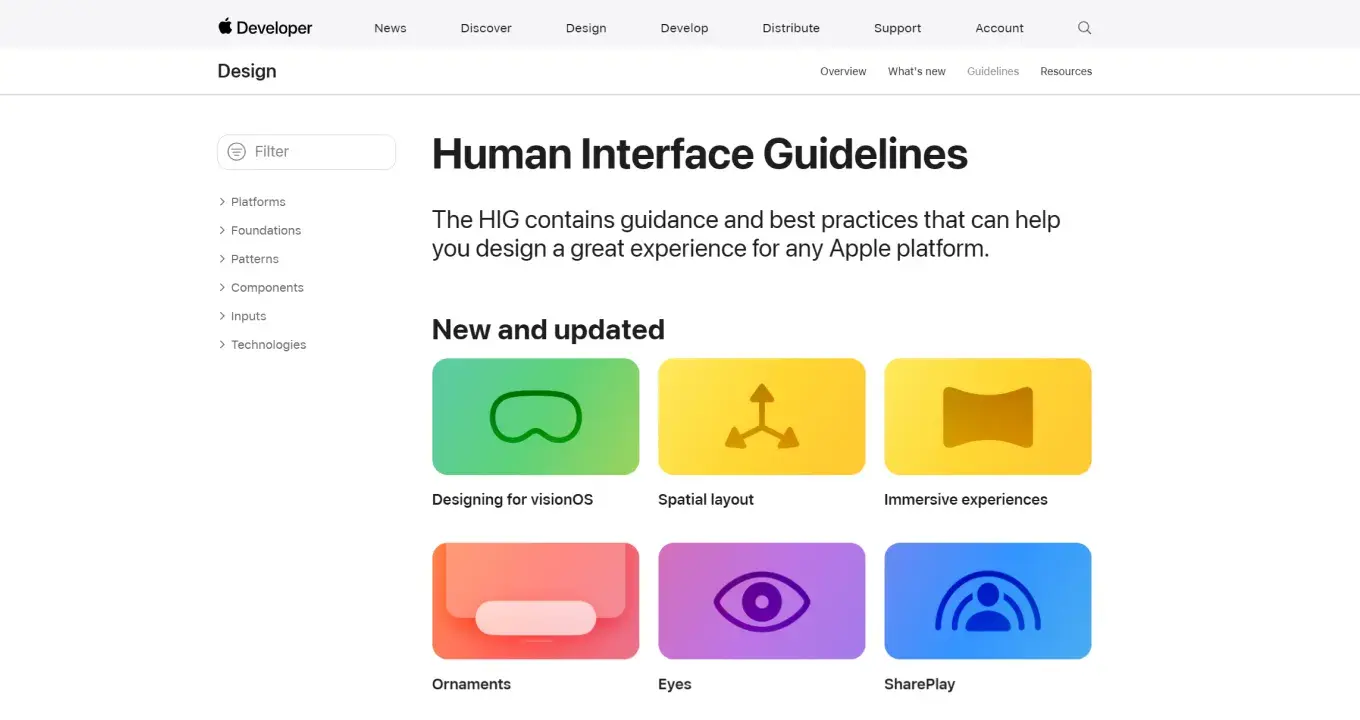
Гайдлайн от Apple — **iPhone Human Interface Guidelines** — рекомендует такие минимальные размеры для тач-элемента: 44px в ширину и 44px в высоту.
Руководство по дизайну пользовательского интерфейса и взаимодействию для Windows Phone
Руководство от Microsoft — Windows Phone UI Design and Interaction Guide предлагает использовать размер 34px с минимальной тач-областью 26px.
Гайдлайн Material Design для приложений на Android
Гайдлайн Material Design для приложений на Android рекомендует использовать интерактивные элементы размером не менее 48 x 48 dp и оставлять между ними минимум 8 dp свободного пространства.
Помните, что площадь касания может быть больше или меньше размера самого элемента. Наиболее удобно для пользования — сделать интерактивную площадь чуть больше. Как минимум она должна быть от 7 до 10 мм. Обращайте внимание на то, что касаемся мы пальцами (а размер пальцев у всех разный). Для того чтобы не были задеты другие элементы при нажатии, стоит делать область касания примерно 8 мм с границей между элементами 2 мм.
Как изменить форму лица у AR-эмодзи персонажа
В редакторе персонажа вы можете менять форму лица эмодзи персонажа и цвет его кожи.
Варианты цветов кожи
Потяните область с цветами кожи влево, чтобы посмотреть все доступные варианты.

Нажмите на понравившийся цвет. Вы можете менять насыщенность с помощью ползунка.
- Если потянуть вправо, цвет станет более ярким.
- Если потянуть влево, цвет станет менее ярким.
Нажмите на понравившуюся форму лица, чтобы поменять ее.

Шаг 4. Вы также можете редактировать форму лица самостоятельно, не пользуясь готовыми образцами. Для этого нажмите на значок редактора.


Шаг 5. На лице персонажа появятся точки. С помощью них вы можете редактировать форму лица.


Шаг 6. Когда точки становятся активны для взаимодействия, то окрашиваются в красный цвет. Вы можете сдвигать точки вверх, вниз, влево и вправо.


Шаг 7. Если вам не понравились какие-то изменения, нажмите на стрелку Назад, чтобы убрать корректировки.


Шаг 8. Нажмите ОК, чтобы сохранить изменения.
Что влияет на выбор размера
При выборе размера компонентов дизайна нужно учитывать два аспекта:
Удобство пользования и доступность
- Элементы должны быть достаточно большие и видимые, чтобы с ними было удобно взаимодействовать.
- Важно, чтобы их можно было легко воспринимать не только людям с идеальным зрением, но и людям с нарушением зрения или пользователям, которые испытывают трудности с навигацией и взаимодействием с интерфейсом.
Эстетика и внешний вид
- Интерфейс должен быть визуально привлекательным: текст и иконки компонентов должны быть заметными, легко читаемыми, чтобы не создавать препятствий для пользования.
Не забывайте про целевую аудиторию (ЦА). Важно учитывать то, для кого и для каких целей вы создаете приложение. Например, если основная аудитория вашего проекта — люди в возрасте, нужно учитывать ряд особенностей:
Навигация в их телефонах очень простая, лаконичная и строгая.
Крупные иконки и кнопки, т. к. многие имеют нарушение зрения.
Следовательно, элементы вашего интерфейса должны также отвечать этим требованиям, чтобы ЦА было удобно пользоваться приложением.
Как одеть брюки или юбку на AR-персонажа
Вы можете выбрать уже готовые варинаты брюк или юбок, если костюмы вам не понравились.


Шаг 1. Потяните область с брюками вверх, чтобы просмотреть все варианты.


Шаг 2. Нажмите на выбранную юбку или брюки, чтобы примерить их.


Шаг 3. Нажмите на значок носка, чтобы перейти в следующий раздел.
Как изменить прическу у AR-эмодзи персонажа
В редакторе персонажа вы можете менять прическу эмодзи персонажа и цвет волос.


Шаг 1. Перед вами появится сгенерированный персонаж. Потяните показанную область влево, чтобы посмотреть все доступные цвета для волос.


Шаг 2. Нажмите на понравившийся цвет, чтобы применить его.


Шаг 3. Потяните область с прическами вверх, чтобы посмотреть все доступные варианты.


Шаг 4. Нажмите на понравившуюся прическу, чтобы применить ее.
Как добавить украшения AR-персонажу
Вы можете добавлять различные украшения AR-персонажу или поменять их цвет.


Шаг 1. Потяните область с украшениями вверх, чтобы просмотреть все варианты.


Шаг 2. Выберите украшение, чтобы примерить его.


Шаг 3. Потяните область с цветами украшений влево, чтобы просмотреть все варианты.


Шаг 4. Выберите цвет, чтобы применить его.
Как одеть AR-персонажа в готовый костюм
Вы также можете использовать каталог одежды и выбрать уже готовый наряд.


Шаг 1. Перейдите в раздел готовых костюмов. Для этого нажмите на значок с изображением костюма.


Шаг 2. Потяните область с костюмами вверх, чтобы просмотреть все варианты.


Шаг 3. Нажмите на костюм, чтобы примерить его.
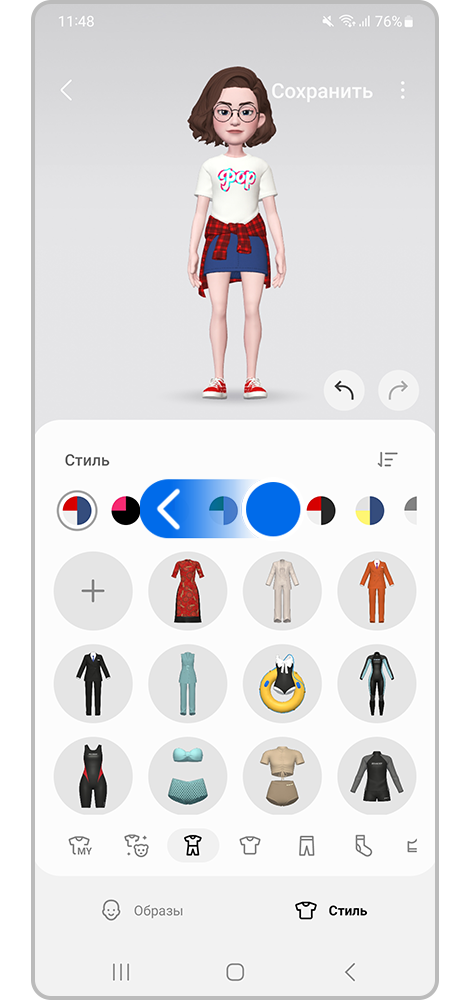
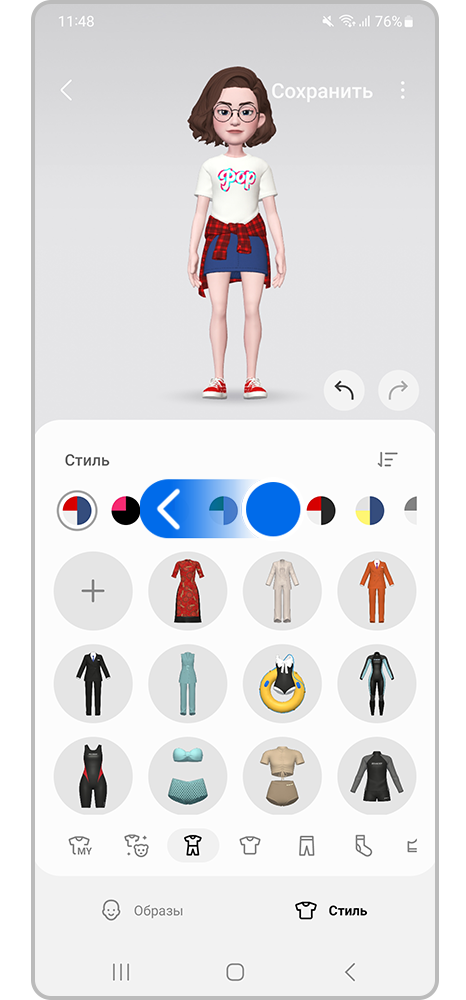
Шаг 4. Вы можете изменить цвет костюма. Для этого потяните область с цветами влево, чтобы просмотреть все варианты.


Шаг 5. Нажмите на понравившийся цвет, чтобы применить его.


Шаг 6. Чтобы перейти в следующий раздел, нажмите на значок футболки.
Адекватность размера
Если вы не хотите пользоваться готовыми руководствами и находитесь в смятении из-за выбора оптимального размера конкретно под ваш продукт или вам нужно проверить выбранный размер на удобство, попробуйте ориентироваться на уже готовые интерфейсы. Для этого подойдет платформа или приложение, знакомое и вам, и большинству аудитории.
Протестируйте прототип самостоятельно или при помощи знакомых или проведите UX-исследования с представителями ЦА.
Посмотрите свой дизайн или прототип на целевом устройстве в размере один к одному с помощью Figma. Этот режим можно включить для предварительного просмотра или вы можете загрузить приложение Figma на свой телефон и увидеть конечный результат, который будет наиболее близок к продукту.
Еще один вариант проверки размера кнопок на адекватность – тепловые карты. Анализируя карты кликов, вы сможете узнать, куда именно «касаются» пользователи и что провоцирует «промахи» интерактивной области.
.svg)
Размер и дизайн
Размер влияет не только на удобство пользования и эстетичный внешний вид интерфейса, но также может выделять значимые элементы и акцентировать внимание пользователя на определенной функции приложения.
Иерархия
Размер позволяет выстраивать визуальную иерархию, которая является одной из основных частей дизайна. При разработке элемента пользовательского интерфейса, который должен отражать важность, мы склонны увеличивать размер элемента, потому что в реальности наше внимание обычно привлекает что-то большое. Но мобильные устройства имеют ограничение размером экрана, поэтому важно помнить, что размер элемента зависит от окружающих его объектов.
.svg)
Пример с кнопкой: если большая кнопка окружена другими большими кнопками, кнопка больше не будет выглядеть большой. В то время как кнопка среднего размера, окруженная кнопками немного меньшего размера, занимает меньше места и оказывает большее влияние.
Взаимосвязь
В создании интерфейса важно создавать связь/ассоциацию между различными элементами. Это удобно, если вам необходимо сгруппировать контент. Здесь поможет расстояние между элементами и изменение размера. Несмотря на то что нашему глазу приятнее смотреть на симметричные вещи, расположенные с равными промежутками в интерфейсе это может стать минусом. Уменьшение размера промежутка между компонентами создает из разрозненной группы единый функциональный элемент.
.svg)
Ценность
В рамках UI ценность приложения — это то, что оно может предложить пользователю. Это может быть кнопка для просмотра премиум-пакета или слоган в верхней части вашего интерфейса с информацией о продукте. Увеличение расстояния и размера элементов создают эту ценность для пользователя. Если вы готовы использовать ценное экранное пространство вокруг элемента, пользователь обязательно поймет, что объект важен. Т. е. если элемент крупный, ценный.
.svg)
.webp)
Полезный гайд с рекомендациями по размерам UI-элементов в приложениях с точными значениями
Как одеть ботинки на AR-персонажа
Вы можете одеть различную обувь на AR-персонажа или поменять ее цвет.


Шаг 1. Потяните область с обувью вверх, чтобы просмотреть все варианты.


Шаг 2. Выберите вариант пары обуви, чтобы примерить ее.


Шаг 3. Потяните область с цветами для обуви влево, чтобы просмотреть все варианты.


Шаг 4. Нажмите на цвет, чтобы применить его.
Как изменить глаза у AR-эмодзи персонажа
В редакторе персонажа вы можете выбрать цвет, форму, тип век и глубину посадки глаз, а также изменить их в ручном режиме.


Шаг 1. Потяните область с цветом глаз, чтобы просмотреть все варианты.


Шаг 2. Выберите цвет глаз и нажмите на него, чтобы применить.


Шаг 3. Потяните область с формами глаз вверх, чтобы посмотреть все варианты.


Шаг 4. Выберите форму глаз и нажмите на нее, чтобы применить.


Шаг 5. Выберите глубину посадки глаз и нажмите на нее, чтобы применить.


Шаг 6. Выберите форму век и нажмите на нее, чтобы применить.
Как добавить головной убор AR-персонажу
Вы можете добавлять различные головные уборы AR-персонажу или поменять их цвет.


Шаг 1. Потяните область с головными уборами вверх, чтобы просмотреть все варианты.


Шаг 2. Выберите головной убор и нажмите на него, чтобы примерить.


Шаг 3. Потяните область с цветами влево, чтобы посмотреть все доступные варианты.


Шаг 4. Нажмите на понравившийся цвет, чтобы применить его.
Как поменять нос персонажу AR-эмодзи
В редакторе персонажа вы можете изменить нос персонажа AR-эмодзи с помощью готовых шаблонов или вручную.


Шаг 1. Потяните область с формами носа, чтобы просмотреть все варианты.


Шаг 2. Выберите форму носа и нажмите на нее, чтобы применить.


Шаг 3. Выберите размер носа и нажмите на него, чтобы применить.


Шаг 4. Вы также можете редактировать форму носа самостоятельно, не пользуясь готовыми образцами. Для этого нажмите на значок редактора.


Шаг 5. На лице персонажа появятся точки. Нажмите на них, чтобы активировать.


Шаг 6. Зажмите одну из точек. Когда точки становятся активны для взаимодействия, то окрашиваются в красный цвет. Вы можете сдвигать точки вверх, вниз, влево и вправо.


Шаг 7. Если вам не понравились какие-то изменения, нажмите на стрелку Назад, чтобы убрать корректировки.


Шаг 8. Нажмите Ок, чтобы сохранить изменения.
Как добавить маску AR-персонажу
Вы можете добавлять различные маски AR-персонажу или поменять их цвет.


Шаг 1. Выберите маску, чтобы примерить ее.


Шаг 2. Потяните область с цветами масок влево, чтобы просмотреть все варианты.


Шаг 3. Выберите цвет, чтобы применить его.
Как добавить аксессуары AR-персонажу
Вы можете добавлять различные аксессуары AR-персонажу или поменять их цвет.


Шаг 1. Потяните область с аксессуарами вверх, чтобы просмотреть все варианты.


Шаг 2. Нажмите на понравившийся аксессуар, чтобы примерить его.


Шаг 3. Потяните область с цветом влево, чтобы просмотреть все доступные варианты.


Шаг 4. Нажмите на цвет, чтобы применить его.
Расположение
В зависимости от того, где на экране располагается элемент, отступы вокруг него должны быть меньше или больше.
Мы точнее всего вводим данные в центре экрана и наименее точно — по краям (как сверху, так и снизу).
В своей книге “Touch Design For Mobile Interfaces” (Сенсорный дизайн для мобильных интерфейсов) Стивен Хубер утверждает:
Чтобы свести к минимуму случайные касания, размер интерактивных элементов должен быть 11 мм (или 31pt / 42px) в верхней части экрана и 12 мм (или 34pt / 46px) в нижней части экрана. В центре мы могли бы уменьшить их до 7 мм (или 20pt / 27px). Эти значения включают как ширину, так и отступы.
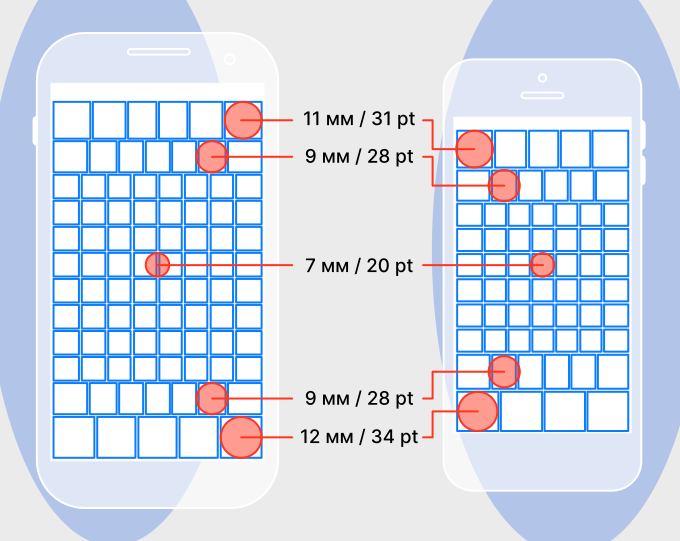
Шпаргалка по целевым размерам
Стивен Хубер сделал специальную таблицу, которая поможет вам перевести пункты в пиксели и em, в SP или DP для Android, точки для iOS и DIP или px для Windows.
Как сделать дизайн собственной одежды для AR-персонажа
В редакторе одежды вы можете воспользоваться не только готовыми вариантами одежды, но и создать ее самостоятельно.


Шаг 1. Перед вами появится меню выбора одежды. Потяните вверх, чтобы просмотреть все доступные варианты.


Шаг 2. Выберите чистый шаблон наряда, нажав на него.


Шаг 3. Потяните область с цветами, чтобы просмотреть доступные варианты.


Шаг 4. Нажмите на цвет, чтобы применить его.


Шаг 5. Если цвета в быстром доступе вам не подошли, нажмите на палитру, чтобы раскрыть весь возможный спектр.


Шаг 6. Нажмите на цвет, чтобы применить его.


Шаг 7. Нажмите на Цветовой спектр, чтобы перейти в другой раздел по выбору цвета.


Шаг 8. После выбора цвета выберите Готово, чтобы сохранить изменения.


Шаг 9. Кроме того, вы можете добавить собственный рисунок на одежду. Для этого нажмите на значок в виде карандаша.


Шаг 10. В меню для рисования нажмите на понравившийся цвет, чтобы использовать его.


Шаг 11. В меню пера вы можете изменять его размер и прозрачность.
• Потяние ползунок вправо, чтобы сделать перо больше, или влево, чтобы сделать перо меньше.
• Потяните ползунок вправо, чтобы сделать цвет непрозрачным, или влево, чтобы сделать цвет прозрачнее.


Шаг 12. Нажмите на перо, чтобы изменить его вид.


Шаг 13. Выберите новую кисть и нажмите на нее, чтобы использовать.


Шаг 14. Нарисуйте что-то на доступном поле.


Шаг 15. Нажмите на палитру, чтобы добавить новые цвета.


Шаг 16. Отметьте галочкой тот вариант палитры цветов, который хотите добавить.


Шаг 17. Если вы хотите стереть часть изображения или убрать последнее измненение, воспользуйтесь стрелкой Назад или ластиком.


Шаг 18. Нажмите Ок, чтобы сохранить изменения.
Шаг 13. Выберите новую кисть и нажмите на нее, чтобы использовать.
Шаг 14. Нарисуйте что-то на доступном поле.
Шаг 15. Нажмите на палитру, чтобы добавить новые цвета.
Шаг 16. Отметьте галочкой тот вариант палитры цветов, который хотите добавить.
Шаг 17. Если вы хотите стереть часть изображения или убрать последнее измненение, воспользуйтесь стрелкой Назад или ластиком.
Шаг 18. Нажмите Ок, чтобы сохранить изменения.
Как изменить уши персонажу AR-эмодзи
В редакторе персонажа вы можете изменить уши персонажа AR-эмодзи с помощью готовых шаблонов или вручную.


Шаг 1. Выберите форму ушей, чтобы применить ее.


Шаг 2. Выберите расположение ушей и нажмите на него, чтобы применить.


Шаг 3. Если вам не понравились какие-то изменения, нажмите на стрелку Назад, чтобы убрать корректировки.


Шаг 4. Вы также можете редактировать форму ушей, не пользуясь готовыми образцами. Для этого нажмите на значок редактора.


Шаг 5. На лице персонажа появятся точки. С помощью них вы можете редактировать форму ушей.


Шаг 6. Зажмите одну из точек. Когда точки становятся активны для взаимодействия, то окрашиваются в красный цвет. Вы можете сдвигать точки вверх, вниз, влево и вправо.


Шаг 7. Если вам не понравились какие-то изменения, нажмите на стрелку Назад, чтобы убрать корректировки.


Шаг 8. Нажмите Ок, чтобы сохранить изменения.
Как изменить брови у AR-эмодзи персонажа
В редакторе персонажа вы можете выбрать цвет и форму бровей, а также изменить ее в ручном режиме.


Шаг 1. Потяните область с цветом бровей, чтобы просмотреть все варианты.


Шаг 2. Нажмите на понравившийся цвет, чтобы применить его.


Шаг 3. Потяните область с вариантами бровей вверх, чтобы посмотреть все варианты.


Шаг 4. Выберите форму бровей и нажмите на нее, чтобы применить.
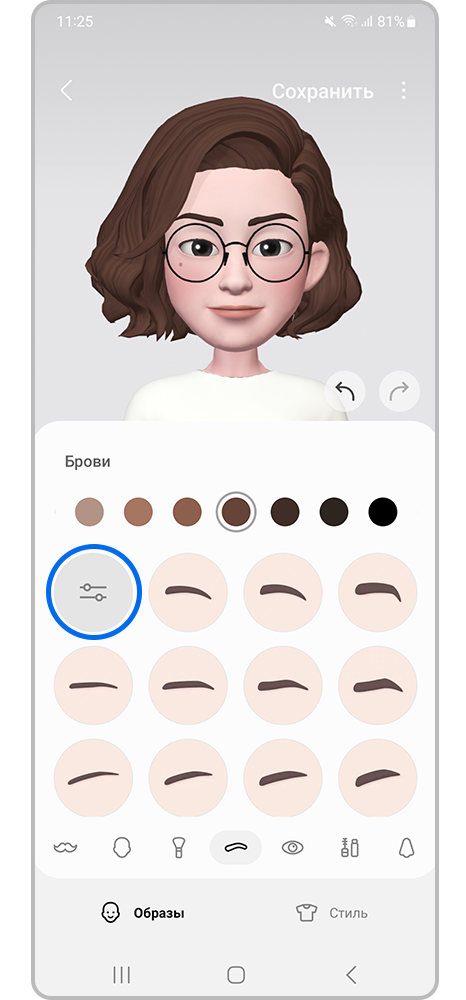
Шаг 5. Вы также можете редактировать форму бровей самостоятельно, не пользуясь готовыми образцами. Для этого нажмите на значок редактора.


Шаг 6. Нажмите на точки, чтобы активировать редактирование.


Шаг 7. Если вам не понравились какие-то изменения, нажмите на стрелку Назад, чтобы убрать корректировки.
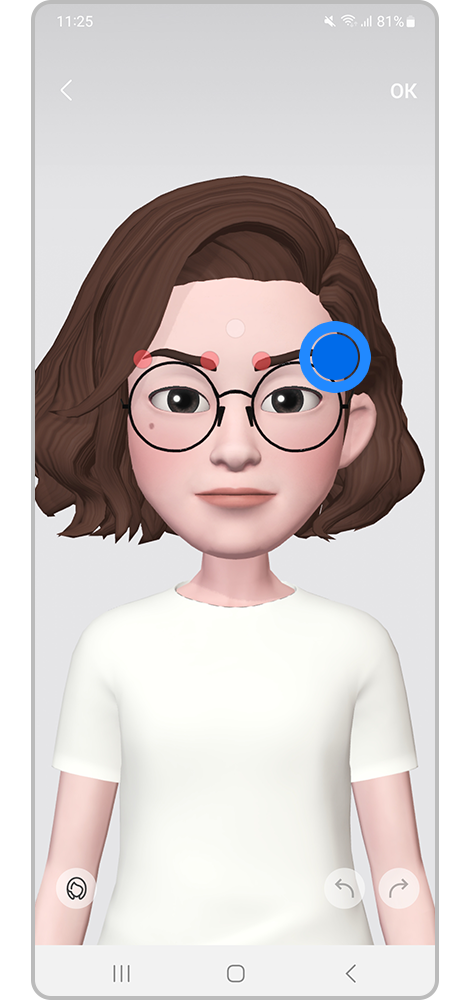
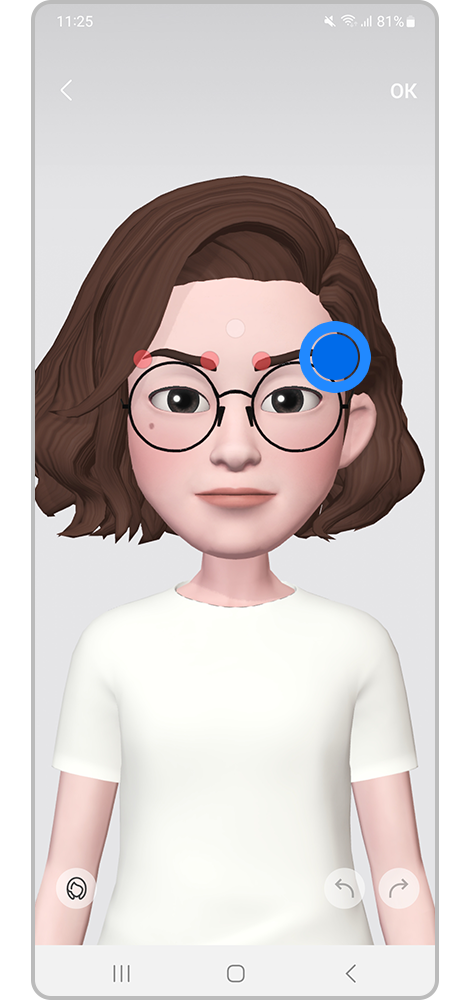
Шаг 8. Зажмите одну из точек. Когда точки становятся активны для взаимодействия, то окрашиваются в красный цвет. Вы можете сдвигать точки вверх, вниз, влево и вправо.


Шаг 9. Нажмите Ок, чтобы сохранить изменения.
Как добавить наушники AR-персонажу
Вы можете добавлять наушники AR-персонажу или поменять их цвет.


Шаг 1. Потяните область с наушниками вверх, чтобы просмотреть все варианты.


Шаг 2. Выберите наушники, чтобы примерить их.


Шаг 3. Выберите цвет, чтобы применить его.


Шаг 4. Нажмите Сохранить, чтобы сохранить персонажа.
Как изменить губы персонажу AR-эмодзи
В редакторе персонажа вы можете изменить губы персонажа AR-эмодзи с помощью готовых шаблонов или вручную.


Шаг 1. Потяните область с формами губ, чтобы просмотреть все варианты.


Шаг 2. Выберите форму губ и нажмите на нее, чтобы применить.


Шаг 3. Выберите форму носогубной складки и нажмите на нее, чтобы применить.


Шаг 4. Вы также можете редактировать форму губ, не пользуясь готовыми образцами. Для этого нажмите на значок редактора.


Шаг 5. На лице персонажа появятся точки. С помощью них вы можете редактировать форму губ.


Шаг 6. Зажмите одну из точек. Когда точки становятся активны для взаимодействия, то окрашиваются в красный цвет. Вы можете сдвигать точки вверх, вниз, влево и вправо.


Шаг 7. Если вам не понравились какие-то изменения, нажмите на стрелку Назад, чтобы убрать корректировки.


Шаг 8. Нажмите Ок, чтобы сохранить изменения.
Как использовать фото на одежде для AR-персонажа


Шаг 1. Нажмите на значок в виде Галереи.


Шаг 2. Разрешите приложению доступ к фото.


Шаг 3. Нажмите на альбом и выберите фото. А затем нажмите Ок.
Оформление прикассовой зоны
Маркетинг на кассах и в прикассовых зонах построен на стимулировании потребителей приобрести дополнительные товары перед выходом из магазина. Другими словами, маркетинг в точках продаж (POS) направлен на то, чтобы клиент совершил импульсную покупку товаров, которые они изначально покупать не планировали.
Импульсивные покупки, которые часто называют «незапланированными», часто происходят в последний момент перед выходом из магазина. Импульсивные покупки возможны как в обычных магазинах, так и в интернет-магазинах, но обычные магазины имеют явное преимущество, так как покупатели могут увидеть и потрогать товар. Концепция импульсивной покупки существует уже довольно давно, но поскольку покупатели завалены рекламой продуктов больше, чем когда-либо прежде, многие магазины обнаруживают, что иметь всего несколько товаров возле кассы уже недостаточно.
Размер магазина влияет на то, как покупатели совершают импульсивные покупки. Согласно исследованиям по этой теме, основным фактором импульсивных покупок в небольших магазинах является цена продукта, тогда как в более крупных магазинах основным фактором таких покупок является выкладка товара. Хотя большинству покупателей хотелось бы верить, что они принимают все решения о покупке рационально, импульсивная покупка имеет в себе значительную эмоциональную составляющую. Подумайте, сколько раз вы сами добавляли лишний товар или два, даже не задумываясь об этом. 84% всех покупателей совершали импульсивные покупки! Эта возможность продаж уникальна для розницы, поэтому обязательно воспользуйтесь ею. Выбор правильных импульсивных покупок повысит среднюю стоимость транзакций и общий объем розничных продаж.
Что нужно учитывать при организации прикассовой зоны
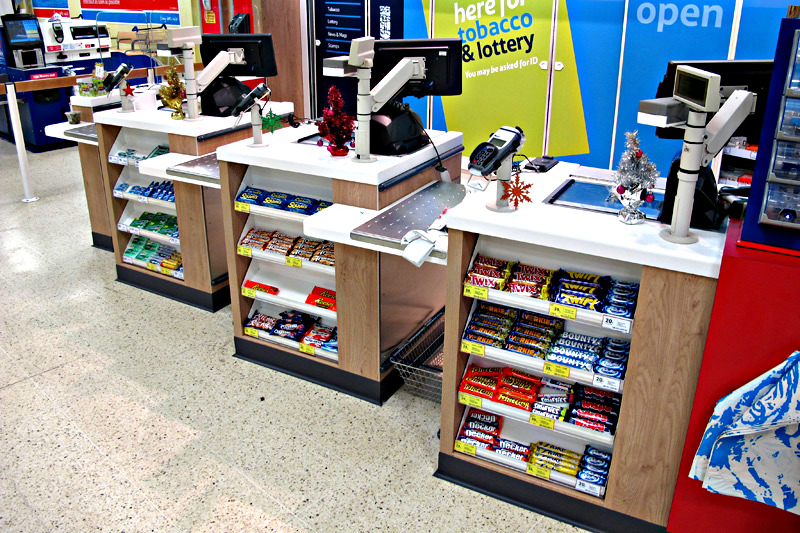
Когда дело доходит до pos-маркетинга, важно тщательно подходить к выбору товаров для демонстрации. Поскольку цель — привлечь внимание покупателя настолько, чтобы побудить его совершить покупку в последнюю минуту, вам следует выбирать небольшие и недорогие товары по сравнению с остальными товарами вашего магазина. Также подумайте о красочных и ярких товарах, которые привлекают внимание. Для магазина косметики может подойти витрина с подарочными картами или пробниками косметики из основного ассортимента. Независимо от того, какой тип дисплея вы выберете, рекомендуется держать самые прибыльные товары на уровне глаз, чтобы вашим клиентам не приходилось прилагать дополнительных усилий, чтобы их увидеть.
Не загромождайте пространство. Хотя нужно предлагать достаточное количество вариантов импульсивной покупки, важно не перегружать прикассовую зону.
10 советов для увеличения продаж в прикассовых зонахСделайте свою кассу запоминающейся и гостеприимной
- Дизайн прикассовой зоны зависит от типа и общего декора вашего магазина.
Но у вас всегда есть некоторая свобода в оформлении и дизайне прикассовой зоны. Изящный дизайн и отличное последнее впечатление сделают ваш магазин уникальным и побудят людей вернуться. Покупатели могут обойти весь продуктовый магазин или супермаркет, но в кондитерской или на заправке они, скорее всего, пройдут сразу к кассе, чтобы просто заплатить за бензин или кофе. Большинство покупателей не хотят задерживаться в магазине, поэтому даже несмотря на то, что вы сможете разместить в торговых залах больше рекламы и pos-оборудования, место в прикассовой зоне может быть более выгодным.
Длинные очереди отпугивают клиентов и убивают продажи. Чтобы улучшить показатели розничных продаж, обычные магазины должны избавиться от длинных очередей. Во-первых, держите свой магазин хорошо укомплектованным, особенно в часы пик. Просмотрите данные своего магазина, чтобы определить часы пик, а затем убедитесь, что у вас достаточно сотрудников и кассовых аппаратов, чтобы справиться с напором. Всегда имейте наготове дополнительные кассы. Используйте современную систему торговых точек, которую вы можете легко активировать, когда бизнес становится слишком занят. Ваша точка продаж — важная часть взаимодействия с покупателем. Сделайте так, чтобы это улучшало впечатления, а не становилось помехой.
- Обращение к обонянию и вкусу покупателей
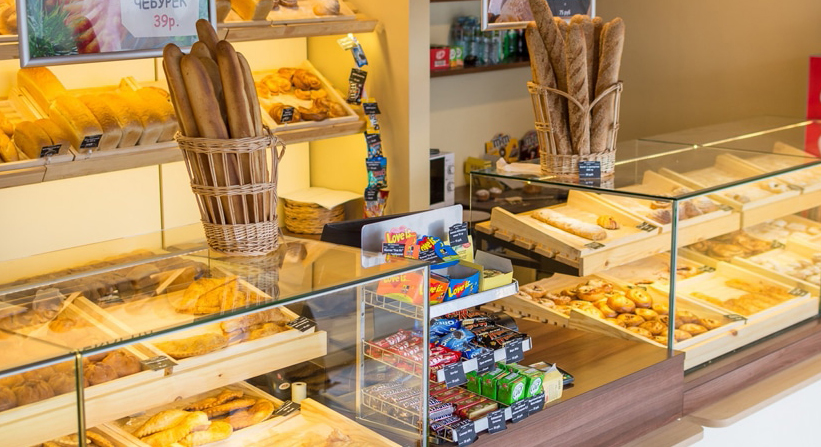
Главный способ побудить совершить покупку на кассе — соблазнить их привлекательными ароматами и вкусами. В зависимости от вашего бренда и общей концепции магазина можно попробовать добавить напитки и нескольких вариантов закусок на вынос (батончики, мюсли, орехи, шоколад, выпечка), воздействуя на чуство голода или жажды. Не стоит недооценивать силу аромата — подумайте о свечах, кусках мыла или других ароматных товарах, которые понравятся вашим покупателям как в магазине, так и дома.
Поддерживайте сезонную актуальность прикассовой зоны
Попробуйте комплексные цены.
Покупателю важно чувствовать выгоду. Поэтому хороший вариант установить комплексные цены — объединить товары в набор и предложить их по единой привлекательной цене. Другой вариант — предложить товары по схемам «бери 2, плати за один» или «купи один, второй в подарок». Да, это распространённая механика, но она продолжает работать. Поскольку перед такими предложениями практически невозможно устоять для импульсивных покупателей, ищущих выгодную цену.
- Попробуйте перекрестный мерчандайзинг.
Еще один хороший способ стимулировать импульсивные покупки — это перекрестные продажи (продажа клиентам товаров, связанных с их покупкой). Хотя целесообразность дополнительных продаж возле кассы, вероятно, зависит от типа вашего магазина, перекрестные продажи могут быть хорошим вариантом для любого типа магазина. Например, в обувном магазине легко организовать дополнительные продажи в прикассовой зоне средств по уходу за обувью и аксессуаров в цвет приобретаемой обуви. А допустим, для магазина мобильных телефонов отдельная стойка с наушниками и зарядными устройствами может стать идеальным POS-решением. Хороший способ организовать перекрестный мерчандайзинг — думать, как покупатель. Подумайте о связках товаров и проявите творческий подход к составлению своего набора компактных товаров, достойных места на кассе.
- Не сбрасывайте со счетов детский фактор
Импульсные покупки в розничном магазине — одно из самых больших преимуществ, стимулирующее клиентов тратить больше. И это прекрасно работает с детьми. Если у вас большой поток покупателей с детьми, нужно подобрать несколько причудливых, маленьких и доступных товаров, которые привлекут их внимание возле кассы. Размещайте яркие игрушки или сладости на уровне глаз детей, чтобы напрямую привлечь их внимание. А например, популярный двухцветный алко-маркет отлично эксплуатирует чувство родительской вины. У них всегда в прикассовой зоне есть выбор недорогих детских игрушек.
- Вовлекайте своих сотрудников
Один из самых ценных активов, который всегда находится рядом с кассой и участвует во всех продажах — это даже не товар — это ваши сотрудники. Поскольку они уже взаимодействуют с вашими клиентами, почему бы не обучить их для увеличения импульсивных продаж? Научите своих сотрудников предлагать дополнительный продукт к тому, о котором клиент спрашивает или уже купил.
Одна из лучших инвестиций в свой бизнес — это научить сотрудников всегда искать возможности дополнительных продаж, перекрестных продаж или импульсных продаж! Дружелюбное, спокойное общение у кассового аппарата имеют большое значение для того, чтобы покупатели не только тратили больше, но и покидали ваш магазин с желанием вернутся в будущем.
- Добавьте технологий
Пространство над или стена за важны не меньше, чем зона перед кассовым аппаратом или POS-терминалом. Эти области можно использовать множеством способов, чтобы привлечь внимание покупателей. Остроумные надписи, информация об акциях, захватывающие фотографии или световые вывески. Но если вы хотите получить максимальную отдачу, подумайте о размещении экрана.
Технологии интегрируются во все аспекты розничной торговли. Использование экранов или интерактивных стоек помогут информировать, занять клиентов и даже собирать информацию.
В зависимости от типа магазина вы можете демонстрировать товары из своего ассортимента или демонстрировать имиджевые изображения, побуждающие к импульсным покупкам. Можно выделять новые продукты, скидки/акции или товары, которые можно приобрести в Интернете.
- Убедитесь, что касса хорошо освещена.
Правильное освещение имеет решающее значение во всем магазине. Плохое освещение может испортить все впечатление от посещения магазина. Но возле кассы это особенно важно. Освещение должно быть достаточно ярким, чтобы сразу было понятно, где происходит расчёт, но при этом приятным и соответствовать общей схеме освещения магазина.
Если у вас только один кассовый терминал, подумайте о размещении подвесного светильника над ним. Добавьте подсветку и товарам на полках за кассой и в прикассовой зоне. Это простой способ стимулировать импульсивные покупки в очереди к кассе.
- Не игнорируйте данные
Независимо от того, примените ли вы все наши советы или только некоторые, через некоторое время у вас накопятся данные о том, какие товары из прикассовой зоны продаются лучше всего и когда. Важно использовать эти данные для регулярного улучшения выкладки на кассе.
Как одеть верхнюю одежду на AR-персонажа
Вы можете выбрать уже готовые варианты верхней одежды, если костюмы вам не понравились. Так, стиль вашего персонажа будет уникальным.
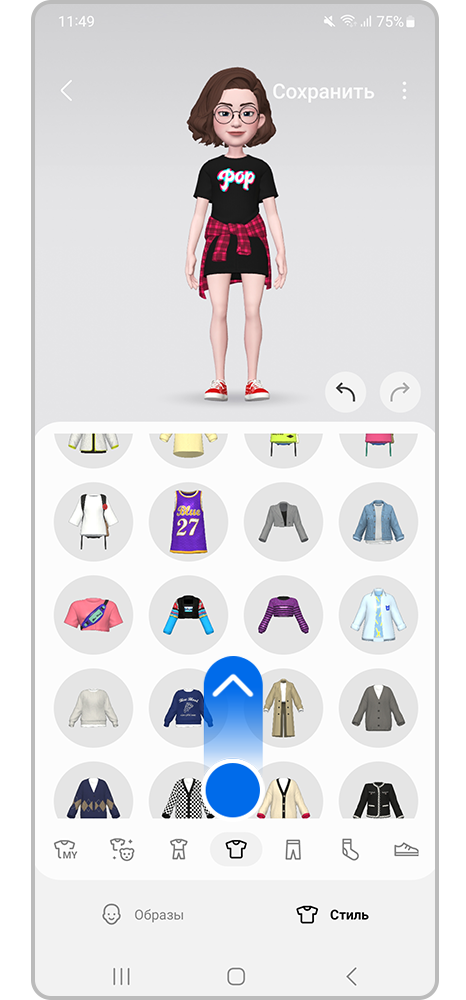
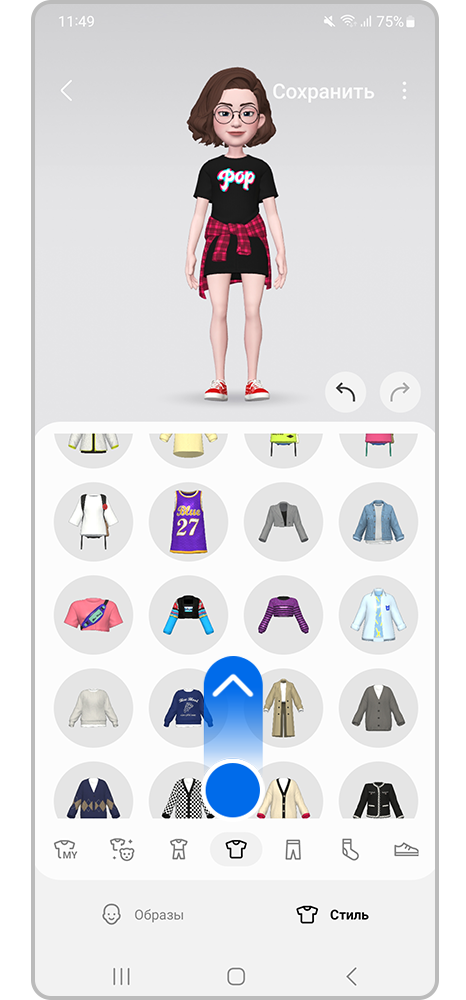
Шаг 1. Потяните вверх область с верхней одеждой, чтобы просмотреть все варианты.


Шаг 2. Нажмите на один из вариантов верхней одежды, чтобы примерить его.


Шаг 3. Вы также можете изменять цвет верхней одежды. Для этого потяните область с цветами влево, чтобы просмотреть доступные варианты.


Шаг 4. Нажмите на выбранный цвет, чтобы применить его.
Как сделать макияж персонажу AR-эмодзи
В редакторе персонажа вы можете нанести макияж персонажу: добавить ресницы, наложить тени.


Шаг 1. Потяните область с цветом ресниц, чтобы просмотреть все варианты.


Шаг 2. Выберите цвет ресниц и нажмите на него, чтобы применить.


Шаг 3. Выберите форму ресниц и нажмите на нее, чтобы применить.


Шаг 4. Потяните область с формами ресниц вверх, чтобы посмотреть другие варианты настроек.


Шаг 5. Потяните область с цветами теней влево, чтобы просмотреть все варианты и выбрать какой-то один.


Шаг 6. Нажмите на понравившийся цвет. Вы можете менять насыщенность с помощью ползунка.
• Если потянуть вправо, цвет станет более ярким.
• Если потянуть влево — менее ярким.


Шаг 7. Потяните область с формой наложения теней для век вверх, чтобы просмотреть все варианты.


Шаг 8. Выберите стиль наложения теней для век и нажмите на него, чтобы применить.
Шагов переноса данных
Выбор и заказ хостинга
Прежде всего, вам необходимо заказать услугу хостинга для размещения вашего сайта и электронной почты. Подобрать хостинга, подходящий для нужд сервиса, можно здесь.
В будущем пакет можно изменить, поэтому на данный момент можно использовать следующие описания пакетов
Starter пакет — у вас есть простой информативный веб-сайт и несколько учетных записей электронной почты. Также подходит для небольших интернет-магазинов. Идеально подходит для простых веб-сайтов постоенных на платформах WordPress или Joomla!.
Business пакет – у вас более крупный интернет-магазин с регулярными одновременными посещениями.
Пакет Pro предназначен для интернет-магазинов с высокой посещаемостью, таких как Magento или WordPress Woocommerce, а также если вам также нужен больший объем электронной почты.
Для ресурсоемких и критически важных для бизнеса услуг у нас есть услуга Приватный СмартСервер.
Если вам нужна помощь в выборе пакета, свяжитесь с нашей службой поддержки и точно опишите, какой пакет вам может понадобиться!
Если вы выбрали подходящий пакет, нажмите Заказать. На следующей странице выберите Мне нужем только виртуальный сервер.
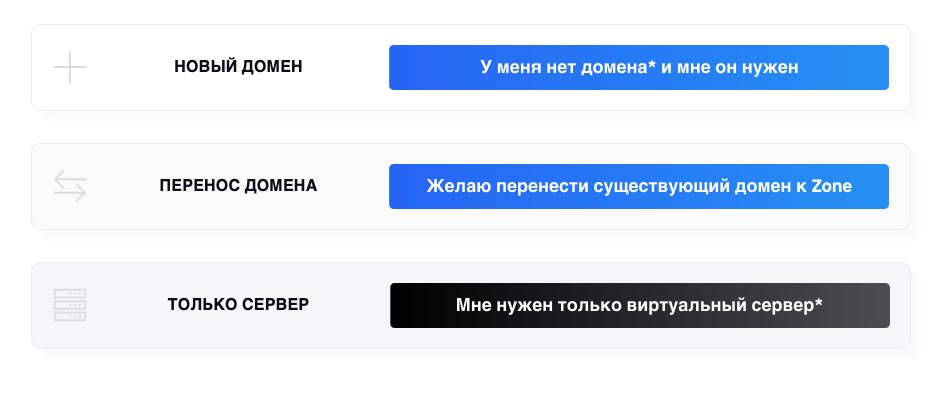
С помощью этой опции мы обеспечиваем непрерывную работу текущего веб-сайта.
Обычно мы открываем услугу хостинга автоматически в течение 30-60 минут. Если при оформлении заказа у нас возникнут вопросы, мы свяжемся с вами!
При открытии виртуального сервера мы проверяем контактные данные владельца домена и заказчика. Если они не совпадают, нам необходимо письменное согласие владельца домена на открытие нового сервера!
После успешного завершения заказа на адрес электронной почты контактного лица учетной записи пользователя ZoneID будет отправлено автоматическое уведомление.
Перенос и настройка сайта на хостинге
После открытия услуги хостинга следующим шагом будет перенос файлов и базы данных веб-сайта, а затем настройка всего веб-сайта для работы на виртуальном сервере Zone.
Если вы используете задания cron, Redis или любое другое подобное приложение с другим поставщиком услуг, их также необходимо настроить в управлении виртуальным сервером Zone.
Есть два основных варианта переноса веб-сайта.
Мы перенесем сайт за вас
Если у вас есть простой информационный веб-сайт, созданный с использованием WordPress, Joomla! или любого другого популярного программного обеспечения для управления контентом (CMS), отправьте нам электронное письмо с просьбой перенести сайт. Нам должны быть предоставлены адрес веб-сайта и данные доступа к FTP-серверу текущего поставщика услуг и, если возможно, к панели администратора программного обеспечения для управления контентом.
Наша служба поддержки клиентов может выполнить большинство простых и современных переносов веб-сайта менее чем за полчаса, поэтому перенос всего веб-сайта для вас бесплатно! Кроме того, результат получается быстрым и эффективным, поскольку мы хорошо знакомы с нашей системой и можем заранее принять во внимание различные детали переноса.
Мы также можем подключить к приложению Zone+ почти все самое популярное программное обеспечение для управления контентом, которое позаботится об автоматических обновлениях и поможет вам лучше управлять приложением в будущем.
Вы переносите сайт самостоятельно или с помощью веб-разработчика
Перенос веб-сайта требует базовых знаний о сути веб-сайта, FTP и базах данных. Вот краткое описание этапов миграции, предполагая, что веб-сайт использует базу данных MySQL/MariaDB:
Загрузите файлы с сервера вашего текущего поставщика услуг и загрузите их на виртуальный сервер Zone. Данные можно загрузить двумя способами:
При помощи FTP аккаунта, который можно создать и управлении хостингом в разделе
FTP->Аккаунтычерез SSH, доступ к которому можно получить, сгенерировав пару ключей в меню
SSH->Новый ключ SSH
Экспортируйте базу данных от текущего поставщика услуг в виде файла .SQL.
Добавьте пользователя базы данных и базу данных на сервер Zone. Это можно сделать из меню
Базы данных->MySQL/MariaDB.Загрузите ранее экспортированный файл базы данных в созданную базу данных MySQL/MariaDB. Это также можно сделать двумя способами:
Подключите базу данных к веб-серверу, используя файл конфигурации веб-сайта. Имя хоста вашего сервера базы данных вы можете найти в меню
Данные серверауправления хостингом. Имя хоста базы данных имеет вид dxxxxx.mysql.zonevs.eu.Убедитесь, что в базе данных и файлах используется правильный путь к корневой папке. Вы также можете найти путь к файлу вашего сервера в меню
Данные сервера. Путь к каталогу обычно имеет вид: /dataxx/virxxxxxx/domeenid/www.sinudomeen.ee/htdocs.
Чтобы проверить, что все работает правильно, перед перенаправлением веб-сайта на сервер Zone можно настроить отображение веб-сайта на локальном компьютере через сервер Zone. Для этого вам необходимо изменить файл Hosts на вашем компьютере. Вы можете найти руководство по этому вопросу здесь
Перенос учетных записей электронной почты и писем
Во-первых, вам необходимо создать все учетные записи электронной почты, которые вы используете у своего старого поставщика услуг и которые планируете перенести на виртуальный сервер. Создание учетных записей электронной почты/почтовых язиков возможно в управлении хостингом Почта-> Почтовые ящики. При создании учетных записей необходимо указать имя ящика, объем и пароль.
Руководство по созданию учетных записей электронной почты.
После создания ящиков появляется физическая учетная запись, на которую можно переносить письма и папки. Чтобы протестировать работоспособность, вы уже можете зайти на почту по адресу https://webmail.ee/
В целях повышения безопасности после переноса почты попросите владельцев адресов электронной почты сменить пароль в веб-почте. Вы можете найти руководство по этому вопросу здесь.
Мы рекомендуем не использовать те же пароли, которые вы использовали у предыдущего поставщика услуг!
Существует два варианта переноса содержимого почтового ящика.
Перенесем за вас содержимое почтовых ящиков
Служба поддержки клиентов может использовать инструмент, который автоматически переносит содержимое почтового ящика так, чтобы никто его не видел. Чтобы иметь возможность перенести почту на сервер Zone, нам нужны имена пользователей, пароли учетных записей электронной почты, работающих со старым поставщиком услуг, и адрес сервера входящей электронной почты (incoming mail server).
Сотрудники Zone не имеют доступа к содержимому почтового ящика во время переезда!
Если возможно, пришлите нам пароли в зашифрованном виде, например, запросив персональный код нашего специалиста службы поддержки, на имя которого должны быть зашифрованы данные, отправляемые с помощью DigiDoc.
Перенос содержимого 5-10 почтовых ящиков на сервер Zone, как правило, бесплатный, более подробное предложение может предоставить служба поддержки, и это уже тогда, когда известны размеры и количество аккаунтов.
Вы самостоятельно вручную переносите содержимое почтовых ящиков
Содержимое почтового ящика перенести каждый пользователь адреса электронной почты самостоятельно. Самый простой способ — использовать протокол IMAP и клиент-программу электронной почты (Outlook, Thunderbird и т. д.). Предполагается, что учетная запись электронной почты старого поставщика услуг уже настроена в том же приложении. Точнее, вы должны действовать следующим образом:
Добавьте новую учетную запись электронной почты, созданную в Zones, в приложение электронной почты с помощью IMAP.
Перетащите письма/папки из почтового ящика старого поставщика услуг в папку в новый почтовый ящик.
Перед переездом рекомендуется убедиться, что у вас есть копии писем! Если письма потеряются во время переезда, мы нигде не сможем их восстановить.
Перенос домена (необязательно)
Перенос домена в Zone не является обязательным, поскольку нет прямой необходимости использовать веб-сайт и/или электронную почту на серверах Zone.
Однако содержание домена и сервера у одного поставщика услуг значительно упрощает дальнейшее управление услугами.
Для переноса домена, вы должны запросить у своего текущего поставщика услуг код авторизации EPP, а в случае некоторых расширений домена вам также необходимо снять замок переноса домена (это необходимо, например, для доменов .COM, . NET, .ORG и т. д.).
После того, как вы получили код авторизации, вы можете начать переезд здесь.
Чтобы сайт и электронная почта не перестали работать в неподходящий момент, не меняйте именные серверт домена во время переезда! Таким образом, вы сможете сами спланировать прерывание в удобное для вас время.
Перенаправление домена на виртуальный сервер
Если вы перенесли данные от старого поставщика услуг на виртуальный сервер Zone и убедились, что новый сайт корректно работает на нашем сервере, вам необходимо перенаправить домен.
Поскольку теоретически все услуги могут быть распределены между разными поставщиками услуг, здесь мы приведем примеры для разных ситуаций.
Если вы не совсем уверены, что все подготовлено правильно, прежде чем менять серверы имен или DNS-записи, вы всегда можете попросить нашу службу поддержки проверить настройки!
Если вы вручную настраивали DNS-записи (TXT, SRV и т.п.) в DNS-зоне другого поставщика услуг, которые также должны переноситься в нашу DNS-зону, они уже должны быть настроены в управлении виртуальным сервером! Записи DNS-зоны не переносятся автоматически!
Все размещено на Zone
Если ваш сайт, электронная почта и доменное имя были перенесены в Zone, вам нужно будет изменить сервера имен в управлении доменами, чтобы перенаправить домен.
Для этого в панели управления **Мой Zone** выберите **Домены** ->в разделе **Мои домены** нажмите на домен и слева **DNS-серверы**
Далле выберите DNS серверы Zone
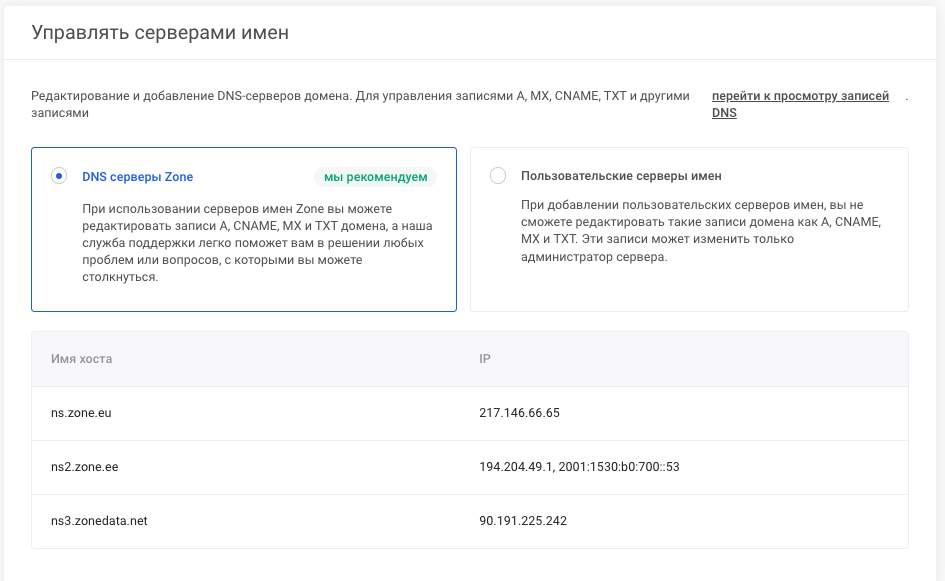
При смене серверов имен будет перерыв на 1-2 часа, после чего сайт начнет работать с сервера Zone!
Домен размещен в другом месте. Веб-сайт, электронная почта и серверы имен находятся в Zone.
Если у вас есть доменное имя, для которого Zone не предлагает услуги регистратора, или если вы не хотите perenesti домен по какой-либо другой причине, вы можете перенаправить серверы имен от регистратора непосредственно в Zone.
Для этого либо перенаправьте, либо попросите регистратора домена заменить серверы имен на серверы Zone, как показано ниже:
ns.zone.eu (217.146.66.65)
ns2.zone.ee (85.234.242.32)
ns3.zonedata.net (90.191.225.242)
Веб-сайт и/или электронная почта размещены в Zones. Сервера имен и/или домен в другом месте.
Если вы используете серверы имен другого провайдера, вы можете направить все услуги по отдельности с помощью записей DNS.
Перенаправление веб-сайта
Переадресация электронной почты
Чтобы направлять электронную почту на виртуальный сервер Zone, необходимо указать следующую MX-запись для домена у администратора сервера имен:
zonemx.eu priority 10
Изменение DNS-записей домена также приведет к 1-2-часовому перерыву в работе услуги, записи которой вы меняете!
Updated on 16. May 2024
Управление пальцем
Обычно люди взаимодействуют с мобильными устройствами при помощи пальцев, поэтому важно рассказать не только про их размер, но и расположение на экране.
Помните: все люди держат телефон по-разному.
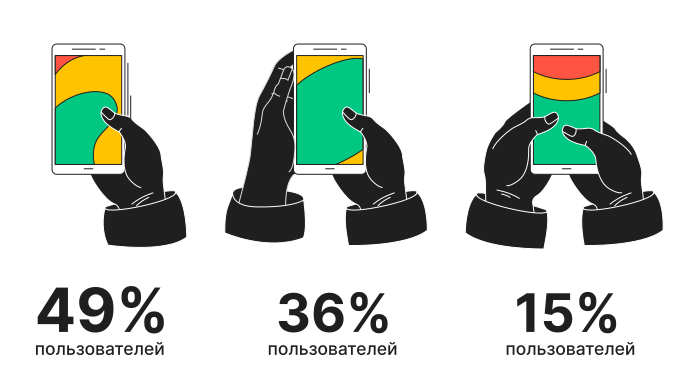
Зеленое — зона большого пальца. Это область экрана, до которой пользователи могут удобно дотянуться большим пальцем. Все, что выходит за ее пределы (желтая и красная области) заставит человека напрячь пальцы и вызвать дискомфорт. Так, согласно эмпирическому правилу UX, ключевые интерактивные элементы должны размещаться в зоне большого пальца одной руки, потому что именно так большинство пользователей взаимодействуют с интерфейсом. Не забывайте учитывать левшей, для которых область большого пальца немного смещается:
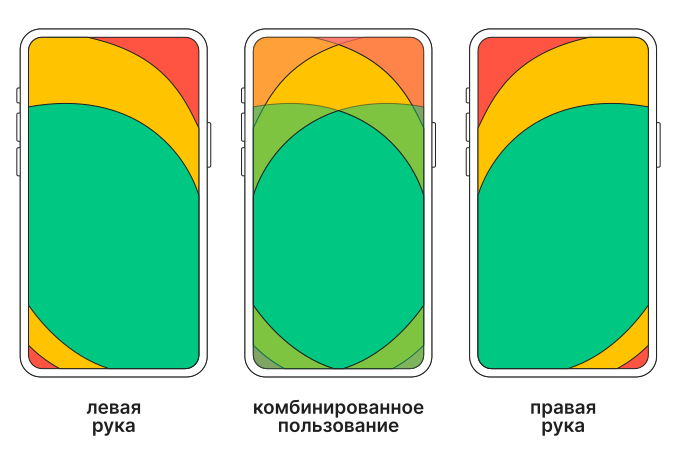
При разработке любого экрана вашего приложения не забудьте провести тест зоны большого пальца. Просто возьмите объединенную зону большого пальца выше и наложите ее на свой пользовательский интерфейс — убедитесь, что ключевые элементы вашего дизайна попадают в зеленые зоны.
Как нанести помаду персонажу AR-эмодзи
В редакторе персонажа вы можете нанести помаду AR-персонажу. Кроме того, вы можете менять способ нанесения и цвет помады, а также регулировать ее яркость.


Шаг 1. Потяните область с цветом помады влево, чтобы просмотреть все варианты.


Шаг 2. Выберите цвет губ и нажмите на него, чтобы применить. Вы можете менять насыщенность с помощью ползунка.
• Если потянуть вправо, цвет станет более ярким.
• Если потянуть влево — менее ярким.


Шаг 3. Выберите стиль нанесения помады и нажмите на нее, чтобы применить.


Шаг 4. Если вам не понравились какие-то изменения, нажмите на стрелку Назад, чтобы убрать корректировки.
Как одеть носки на AR-персонажа
Вы можете одеть носки или убрать их со своего AR-персонажа.


Шаг 1. Потяните область с носками вверх, чтобы просмотреть все варианты.


Шаг 2. Нажмите на один из вариантов носков, чтобы примерить его.


Шаг 3. Чтобы перейти в следующий раздел, нажмите на значок в виде обуви.
Краткое содержание
Вот очень краткое изложение всего процесса. Каждый шаг подробно описан в конце статьи.
При правильном переносе услуг не будет потери данных на сайте или в учетных записях электронной почты, а перенаправление домена будет прервано в удобное для вас время.
При переносе веб-сайта в переключении сервера имен будет сбой в работе, который вы можете запланировать на удобное для вас время. Продолжительность перерыва составит примерно 1-2 часа.
Выбор и заказ хостинга
Прежде всего, вам необходимо заказать услугу хостинга для размещения вашего сайта и электронной почты. Подобрать хостинга, подходящий для нужд сервиса, можно здесь.
Перенос и настройка сайта на хостинге
Далее вам необходимо загрузить данные сайта (файлы и базы данных) на виртуальный сервер Zone. Также необходимо убедиться, что сайт правильно настроен на хостинге. В этом может помочь веб-разработчик или служба поддержки клиентов Zone.
Перенос учетных записей электронной почты и писем
Для переноса электронной почты вам необходимо создать учетные записи электронной почты на заказанном хостинге и затем переносить почту туда. Перенос писем также может осуществить служба поддержки клиентов Zone.
Перенос домена (необязательно)
Для наиболее удобного управления услугами целесообразно перенести и доменное имя в среду Zone. Вы можете начать перенос своего домена здесь
После переноса домена в среду Zone необходимо перенаправить серверы имен. Инструкции по смене серверов имен можно найти здесь.
NB! При смене серверов имен будет перерыв на 1-2 часа.
Как добавить протезы персонажу AR-эмодзи
В редакторе персонажа вы можете добавить протезы персонажу AR-эмодзи с помощью готовых шаблонов.


Шаг 1. Выберите протез для рук.


Шаг 2. Потяните область с протезами, чтобы просмотреть все варианты.


Шаг 3. Если вам не понравились какие-то изменения, нажмите на стрелку Назад, чтобы убрать корректировки.


Шаг 4. Выберите протез для ноги и нажмите на него, чтобы применить.
Как добавить румяна, веснушки и родинки у AR-эмодзи персонажа
В редакторе персонажа вы можете добавить на лицо персонажа веснушки или родинки, а также выбрать цвет для румян.


Шаг 1. Потяните область с цветами румян влево, чтобы просмотреть все варианты и выбрать какой-то один.


Шаг 2. Нажмите на понравившийся цвет. Вы можете менять насыщенность с помощью ползунка.
• Если потянуть вправо, цвет станет более ярким.
• Если потянуть влево — менее ярким.


Шаг 3. Потяните вверх, чтобы посмотреть все доступные варианты детализации персонажа:
• румяна;
• рисунок на лице;
• веснушки;
• родинки.


Шаг 4. Нажмите на понравившийся вариант детализации, чтобы применить его.
Как поменять цвет платья с помощью шаблона


Шаг 1. Потяните область с готовыми шаблонами вверх, чтобы просмотреть все варианты.


Шаг 2. Нажмите на понравившийся шаблон, чтобы применить его.
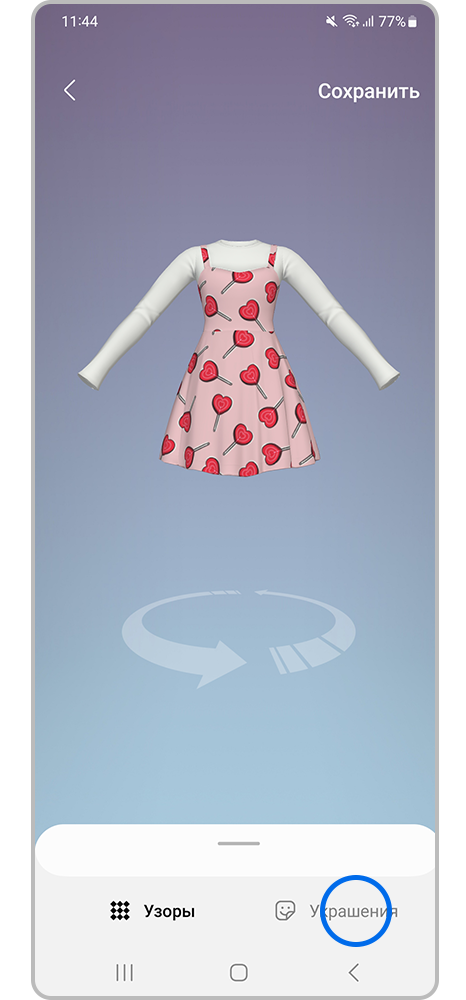
Шаг 3. Перейдите во вкладку Украшения.


Шаг 4. Нажмите на украшение, чтобы применить его.


Шаг 5. Сохраните изменения с помощью кнопки Сохранить.


Шаг 6. Нажмите Примерить.
Масштабируемость
Размер кнопок может меняться в зависимости от размера экрана. При дизайне важно помнить, что со временем смартфоны меняют характеристики. Проект, созданный для более старого устройства, будет в 2 раза меньше на новом устройстве.
Например, современный iPhone X использует базовое разрешение 375 на 812 пикселей, но фактическое количество пикселей в три раза больше (3x) и составляет 1125 на 2436 пикселей. Например, если вы проектируете кнопку, вам нужно сделать ее высотой не менее 44 точек. Это означает, что при проектировании в масштабе 1x это будет 44 пикселя (при 1x пиксель — это то же самое, что и точка), а при 2x это будет 88 пикселей, но в вашем дизайне будут все те же 44 точки.
.svg)
Если вы проектируете при помощи векторных инструментов (Figma) вам не нужно беспокоиться о разных моделях телефона, ведь базовое разрешение 1x служит шаблоном, который работает на всех экранах.
Интерактивная площадь на весь экран
Интерактивные элементы могут занимать весь экран только в том случае, если они достаточно важны. Например, особенность интерфейса TikTok: когда вы просматриваете контент, вы можете проводить пальцем вверх или вниз, чтобы перемещаться между видео. Область касания для пролистывания обычно занимает весь экран. Если основная цель — дать возможность пролистывать контент, то интерактивная область может быть на весь экран.
Как добавить очки AR-персонажу
Вы можете добавлять различные оправы очков AR-персонажу или поменять цвет линз.


Шаг 1. Потяните область с очками вверх, чтобы просмотреть все варианты.


Шаг 2. Выберите оправу, чтобы примерить ее.


Шаг 3. Потяните область с цветами влево, чтобы просмотреть все варианты.


Шаг 4. Выберите цвет, чтобы применить его.
Заключение
Рассмотренные выше советы не являются строгими указаниями к выбору размеров UI-элементов, но они наиболее распространены и проверены при пользовании. Если вы сомневаетесь в правильности выбора размера, обратитесь к готовым руководствам ОС для мобильных устройств или выберите известный и удобный готовый интерфейс в качестве шаблона. Пробуйте, создавайте и не забывайте тестировать!


