Если вы часто забываете, где находится отель или понравившийся памятник, то просто сделайте снимок на память. С помощью специальных сервисов и приложений вам легко удастся найти искомое место съемки по фото. Эта статья рассказывает, какие общедоступные и бесплатные программы извлекут максимум информации из любого изображения.
Увидели фотографию красивого места, но не можете понять, где именно оно находится – в каком городе, стране, и как вообще до него добраться? С современными технологиями это уже не проблема. Найти место по фото можно с помощью специальных сервисов и мобильных приложений, которые предлагают функцию визуального поиска. Рассмотрим самые популярные инструменты и как ими пользоваться.
Определение места по фотоснимку — казалось бы, если вы не знаете страну, город, то это просто невозможно. Но интернет уже давно предоставляет нам большие возможности, и сейчас, чтобы узнать место по фотографии — очень просто. В этой статье мы расскажем о нескольких сервисах, благодаря которым вы сможете найти местоположение по снимку. После нашего обзора подбирайте более удобный для себя и пользуйтесь.
Онлайн распознаватель по фото


- Google Lens сможет определить место
- Яндекс Алиса найдет место по фотографии
- Photo Map распознает по изображению
- AeroPic ищет места по снимку
- Заключение
- Поиск места съемки фотографии через Google
- Чтобы найти место сделанной фотографии с большей вероятностью, делайте следующее:
- Посмотреть координаты в свойствах фотографии
- С помощью средств Windows
- Характеристики фото в Галерее Андроид
- Сторонние онлайн-сервисы
- IMGonline
- Pic2Map
- Metapicz
- Поиск по фото с помощью мобильных приложений
- AeroPic
- Photo Sherlock
- Онлайн-сервисы
- Яндекс Картинки
- Google Картинки
- AeroPic — приложение для смартфона для поиска места фото
- Каким образом найти достопримечательность на Яндекс Картинки
- IMGonline — поможет найти, где был сделан снимок
- HashPhotos — фоторедактор, который может вычислить геолокацию
- GPS Камера 55 — приложение для IOS
- Видео-инструкция
Google Lens сможет определить место
Google Lens — умная система искусственного интеллекта. Она в реальном времени определит любой предмет одушевленный или нет, изображенный на фотографии, и предоставит вам полную информацию о нем из интернета. Технология представлена нам уже два-три года назад, но уже давно завоевала популярность среди пользователей.
Не так давно, но Google Lens могли пользоваться только владельцы телефонов Google Pixel. Сейчас же из магазина Googe Play программу можно установить на любое устройство под управлением операционной системы Android.
Как работает приложение? Оно анализирует всю информацию об объектах на фотоснимке, а после предоставляет информацию. Если вы хотите понять, где была сделана та или иная фотография, тогда сделайте несколько простых шагов:
- Установите программу из магазина приложений на вашем устройстве;
- Запустите его и загрузите нужную фотографию;
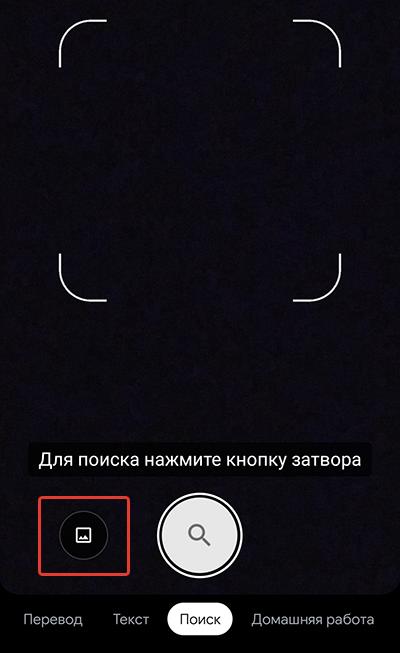
- Не фокусируйте внимания на одном из объектов снимка, и через несколько секунд искусственный интеллект найдет фотографии похожих мест.
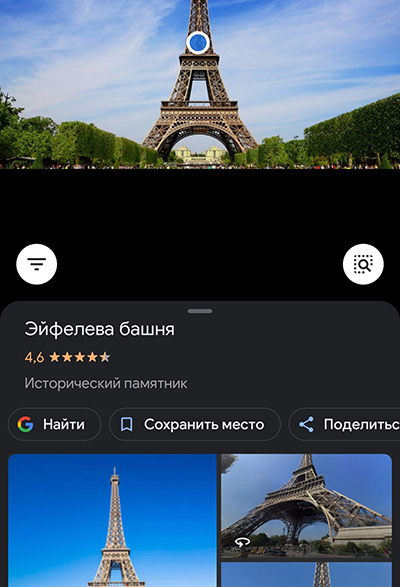
Так вы сможете узнать в какой стране и городе был сделан снимок. Действительно удобно и быстро, не правда ли?
Яндекс Алиса найдет место по фотографии
Голосовой помощник Алиса от крупной и известной компании Яндекс завоевала любовь многих. Это не просто голосовой ассистент, которых уже и так много, это настоящий собеседник.
Алиса с легкостью найдет для вас любую информацию, поиграет с вами в слова или города, включит любимую музыку и даже поставит проигрывать сказку для ребенка. С ней можно просто разговаривать, а еще она умеет определять объекты на фотографии. Также, благодаря Алисе можно определить место, где был сделан снимок.
- Зайдите в магазин приложений Play Маркет или App Store на вашем устройстве;
- Найдите через поиск «Яндекс Браузер», скачайте и установите его;

- После запуска найдите внизу экрана фиолетовую иконку. Это и есть голосовой помощник Алиса;
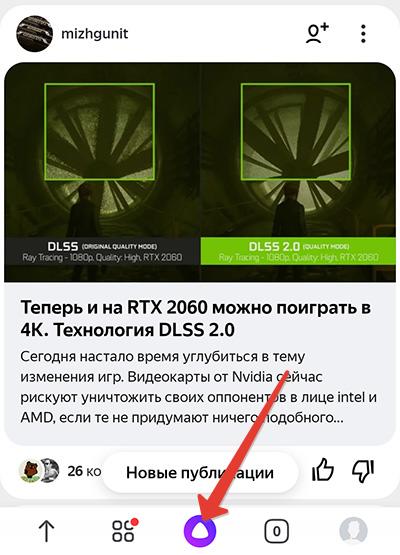
- Попросите Алису определить место, где сделана фотография;

- После в диалоговом окне с Алисой нажмите на значок камеры, и загрузите нужную фотографию;
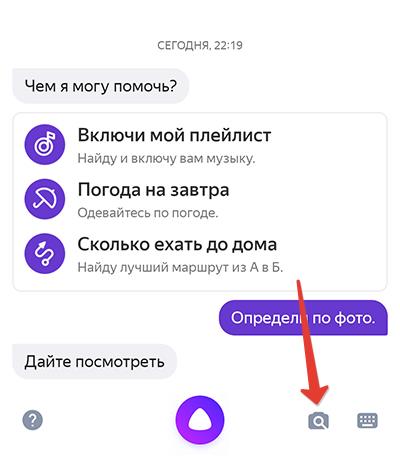
- Искусственный интеллект проанализирует снимок и предоставит большой выбор похожих мест.
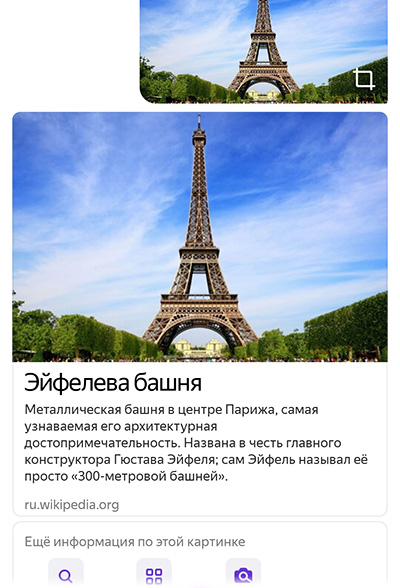
Так просто благодаря Алисе можно получить желаемую информацию.
Photo Map распознает по изображению
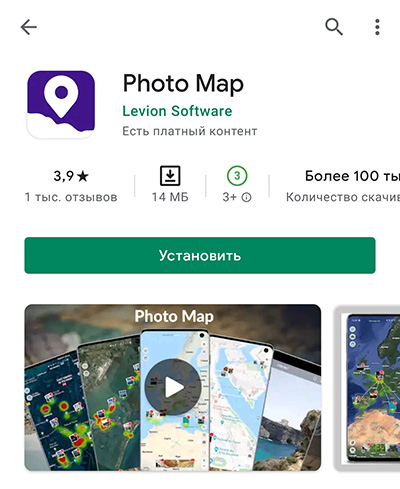
Photo Map — приложение для мобильных устройств, которое способно распознать по изображению место, где оно было снято. Для начала работы с программой, зайдите в магазин приложений на вашем телефоне.
- Скачайте Photo Map приложение и установите его;
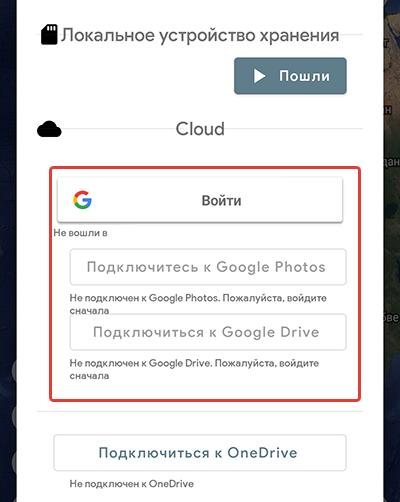
- После запуска приложения, ему потребуется доступ к Google Drive. Его необходимо предоставить;
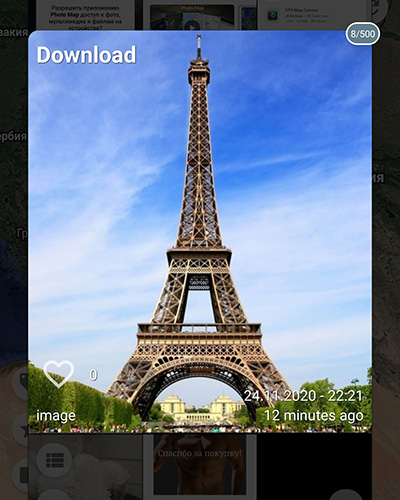
- После этого приложение закрепит ваши фотографии на карте в тех местах, где они были сделаны;
Удобно то, что в приложении есть выбора вида карты, то есть вы сможете смотреть на нее в режимах:
- Спутник;
- Гибрид;
- 3D;
- Рельеф.
Также, во время просмотра своих снимков в приложении, вы можете удалять их, как и на телефоне, либо делиться с друзьями в мессенджерах.
AeroPic ищет места по снимку
Интересное приложение для истинных любителей путешествий под названием AeroPic. Оно поможет найти место съемки фотографии, но это еще не все. С его помощью можно узнать как добраться до данного места, стоимость проживания в ближайших местах и то, может ли человек находиться в безопасности в данных окрестностях.
Местоположение популярных объектов может отображаться с высокой точностью до метра, а еще пользователи постоянно публикуют новые красивые места.
Чтобы воспользоваться приложением, нужно:
- Найти его по названию в магазине приложений на вашем устройстве, скачать и установить;

- Открыть приложение и нажать на круглую кнопку в центре экрана с надписью «Загрузить фото».
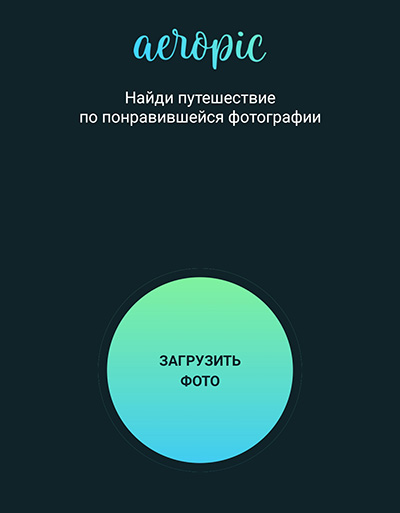
Дальше приложение само все расскажет и покажет.
Заключение
Не стоит удивляться, что в наше время найти любое место по фотографии не составит труда. Для любых целей, для облегчения жизни людей, уже созданы миллионы приложений, сайтов и сервисов. Вам остается лишь найти то, что необходимо под ваши желания и потребности. А пока выбирайте удобное приложение для поиска места по фотоснимку и отправляйтесь в путь за прекрасными видами.
Поиск места съемки фотографии через Google
Найти местоположение известных географических объектов можно с помощью сервиса Google-поиск по картинкам https://www.google.ru/imghp?hl=ru. Этот ресурс использует данные, полученные с помощью нейронной сети PlaNet. Она разделила планету Земля на условные 26 000 зон и проанализировала множество фотографий, снятых в их пределах. На основе этих изображений был составлен «слепок» каждой территории. Обучение проводилось с использованием 120 млн фотографий с прикрепленными к ним геотегами.
По результатам анализа континент удается установить в половине случаев. Определить город можно для 10% запросов. Небольшой процент мест находится с точностью до улицы. Однако такие зоны как Сибирь практически не охвачены сетью PlaNet.
Чтобы найти место сделанной фотографии с большей вероятностью, делайте следующее:
- Зайдите на сайт Гугл. Нажмите на кнопку Картинки, размещенную в правом верхнем углу главной страницы.
- Загрузите картинку в систему через Поиск по картинкам.
- Если результаты вас не удовлетворили, обрежьте наиболее примечательную часть фото. Например, заметное здание.
- Загрузите снимок в поисковый сервис.
- Просмотрите результаты.
- Если удалось установить название объекта, загуглите его.
- Отправляйтесь в . Вбейте обнаруженный адрес.
- Переключите карту в режим «».
- Переведите отображение улиц в 3D.
- Зажмите Ctrl и осмотрите объект.
- Найдите, с какой стороны было снято привлекающее внимание здание.
- Определите точку, из которой с большей долей вероятности была сделана фотография.
- Кликните на нее, чтобы узнать точный адрес в Google Maps.
Если адрес указывает на большой дом, то придется еще установить точный этаж. Соотнесите высоту, на которой находятся достопримечательность и строение, из которого делался снимок. Затем просто прикиньте этаж «на глаз» или сверьтесь с выложенной в открытый доступ информацией. Если вы столкнулись с муниципальным зданием или доме, который выставлен на продажу, то легко обнаружите в интернете полезные сведения о высоте потолков.
Это может быть полезным: Поиск по фото в социальных сетях.
Посмотреть координаты в свойствах фотографии
Если фото размытое, а поисковики не дали никаких результатов, попробуйте найти координаты местоположения в характеристиках снимка. Далее вбейте эти данные в любой навигатор. Как это правильно сделать в Google Maps – описали в отдельной статье.
Посмотреть характеристики фото можно как на компьютере, так и на телефоне.
С помощью средств Windows
Необязательно устанавливать дополнительную программу, чтобы посмотреть свойства того или иного файла, который хранится на ПК.
Это можно сделать в обычном «Проводнике Windows»:
- Отыщите фотографию на своем ПК. Кликните по ней правой кнопкой мыши. В контекстном меню выберите «Свойства».

- Перейдите на вкладку «Подробно».
- Пролистайте список характеристик изображения до раздела «GPS». Здесь будут отображаться координаты места, где была сделана фотография: широта, долгота, высота. Если такой информации нет, значит при съемке кадра в телефоне была отключена функция определения местоположения.

Характеристики фото в Галерее Андроид
Посмотреть координаты фото можно прямо через Галерею на Андроид – дополнительных приложений устанавливать не нужно. Найдите нужный снимок в фотоальбомах и откройте его.
Далее нажмите на иконку с буквой «i» в правом верхнем углу экрана. Появится панель с информацией. Нам нужен пункт «Место съемки». Скопировать данные в буфер обмена с этой панели не получится, поэтому просто перепишите их на лист бумаги, а затем введите в Google Maps или любой другой навигатор.

Сторонние онлайн-сервисы
IMGonline
IMGOnline – популярный редактор для обработки фотографий в формате JPEG. С помощью него можно изменять размер кадров, сжимать и конвертировать файлы, редактировать характеристики фото, добавлять эффекты и многое другое.
У сервиса есть отдельная функция для извлечения EXIF, IPTC, XMP и другой информации из фото. После загрузки снимка на сайт вы получаете большую таблицу с его характеристиками, где в том числе находятся координаты.
Как запустить поиск геолокации в IMGOnline:
- Перейдите на сайт инструмента.

- С помощью кнопки «Выберите файл» загрузите фотографию в сервис. Нажмите «ОК».

- Подождите, пока IMGonline составит таблицу со всеми характеристиками фотографии. Пролистайте список параметров до раздела «Composite». Здесь будут отображены GPS-координаты – все вместе в отдельной строке и каждый параметр по отдельности (высота над уровнем моря, широта, долгота).

- Введите эти данные с учетом всех правил в поисковую строку Google Maps и выберите место в выпадающем меню.

Pic2Map
Pic2Map сразу показывает местоположение фото на карте и описание этого места с точным адресом и достопримечательностями поблизости. То есть не нужно отдельно вбивать координаты фото в сторонний навигатор.
В описании к фотографии вы также увидите другие характеристики: детальную информацию о камере, устройстве, а также время съемки.
Как узнать где сделана фотография с помощью Pic2Map:
- Перейдите на сайт сервиса. Нажмите «Select Photo Files». При необходимости поставьте галочку рядом с пунктом «Keep photos private», чтобы сохранить свое право на конфиденциальную загрузку снимка.

- Подождите, пока фото появится на сайте.

- Если в свойствах снимка не было данных о местоположении, вы увидите сообщение «Sorry, an error occurred» на экране. В этом случае вам остается только нажать на кнопку «Return to Main Page» и загрузить другую фотографию, в которую предположительно встроены GPS-данные.

- Если в характеристиках снимка были координаты, сервис сразу откроет местоположение на карте. В небольшом окошке также будет указана общая информация: дата съемки, камера, регион и город, GPS-координаты.

- Чуть ниже будет более подробная информация о месте, дате съемки и камере. Текст публикуется на английском, но вы можете его перевести, используя встроенную функцию браузера – она есть практически в любом веб-обозревателе. Просто кликните по тексту правой кнопкой мыши и выберите «Перевести на русский».

- Далее будет точный адрес места съемки и подробная информация о камере, устройстве, с помощью которого был сделан снимок. Все данные будут удобно отображены в виде таблицы.

- Чуть ниже вы увидите фотографии мест, которые находятся неподалеку.

Metapicz
У сервиса английский интерфейс, но он довольно понятный даже для тех, кто не знает языка.
Как узнать местоположение с помощью этого сайта:
- Перейдите на Metapicz. Перетащите фотоснимок на серую область «Drop image files here». Или выберите вручную файл с помощью кнопки «or select». Также можно предоставить ссылку на фото, если оно опубликовано в интернете. Для этого вставьте скопированный адрес в поле «Insert picture URL» и нажмите «Go».

- Подождите, пока фото загрузится на сайт.

- В результатах отобразятся три главных вида данных: камера и устройство, авторские права и геолокация. Место будет отмечено в небольшом окошке с картой Google. Чуть ниже отобразятся точные координаты съемки.

- Также можно посмотреть другие данные – подробную информацию EXIF, ICC и XMP. Для этого нажмите на соответствующий раздел под загруженным фото.
Поиск по фото с помощью мобильных приложений
Рассмотрим еще пару мобильных способов для распознавания мест на случай, если в характеристиках вашего снимка нет координат.
AeroPic
AeroPic (Андроид, iOS) – специальный сервис для путешественников, который вдобавок к поиску месту, предоставляет туристическую информацию о найденном городе: лучшие отели, кафе, авиаперевозчики, службы такси, цены на жилье с учетом вашего бюджета. С помощью этой программы вы сможете организовать идеальную для себя поездку. У каждого места есть оценки по разным параметрам: качество воздуха, безопасность, дружелюбность жителей и т. д.
В отдельной вкладке можно найти подходящее место для определенного вида отдыха: пляжный, горнолыжный, для прогулок по городам с красивой архитектурой.
Как пользоваться программой:
Photo Sherlock
Преимущество программы – можно загружать готовое фото или делать моментальные снимки прямо через интерфейс приложения. Перед сбором данных о месте съемки можно обрезать или повернуть фото. В приложение встроен браузер, можно открыть любой сайт из результатов поиска.
Недостаток Photo Sherlock – много рекламных баннеров. Стоимость Pro-версии без рекламы – от $2.99. Также вы получаете возможность открывать сайты из результатов поиска с помощью внешних браузеров.
Как работать в приложении:
- Запустите программу и разрешите ей доступ к файлам, которые хранятся на вашем устройстве.

- Выберите способ загрузки файла. Если фото места уже есть, перейдите в Галерею с помощью левой нижней кнопки и выберите снимок. Либо сделайте моментальную фотографию с помощью круглой центральной иконки.

- Нажмите «Найти это фото».

- Откроется панель с несколькими вкладками – названиями поисковых систем. В разделе «Google» отобразится возможный запрос для поиска, связанный с этой картинкой, а также список сайтов с информацией о данном месте.

- Также можно перейти на вкладку «Yandex». Здесь вы увидите ту же информацию о месте, только на русском языке (в Google запросы часто отображаются на английском).

- Прокрутите вкладку чуть ниже. Нажмите на одно из названий мест в разделе «Кажется, на изображении». Так вы автоматически создадите в поисковой строке Яндекс новый запрос по найденному месту.

- Откроются картинки с похожими местами. Чтобы посмотреть местоположение достопримечательности, перейдите в раздел «Карты».

- Посмотрите адрес места, изучите окрестности – возможно, рядом вы найдете какие-то другие интересные локации. При необходимости постройте маршрут к найденному месту – прямо в интерфейсе Photo Sherlock либо с помощью отдельного фирменного приложения «Яндекс Карты» (Sherlock предложит его открыть или установить после перехода к разделу «Карты» во вкладке «Yandex»).

Пользоваться сервисом Photo Sherlock можно также на компьютере – с помощью официального сайта:
- Перейдите по ссылке и загрузите фото на веб-ресурс. Перетащите его на серую область страницы либо нажмите на эту же область и выберите снимок в «Проводнике Windows».

- При необходимости обрежьте фото с помощью специальной кнопки.

- Нажмите «Искать».

- На странице появится ссылки на поисковые системы Google, Yandex и Bing. Кликните по одной из кнопок – в браузере откроется новая вкладка с уже введенным запросом в виде вашего фото. Далее используйте уже сам поисковик, чтобы отыскать информацию о месте на снимке.

Если у вас качественное фото, и вы считаете, что место довольно известное, воспользуйтесь визуальным поиском в Яндекс или Google Картинках. Также можно взять мобильное приложение Photo Sherlock или AeroPic. В последнем сразу показывается информация для туристов: лучшие отели, кафе, авиакомпании, а также оценки города по разным параметрам. Есть и другой способ, который сработает, даже если фото размытое. Посмотрите координаты съемки в свойствах фотографии. Возможно, когда человек делал снимок, на его устройстве была включена геолокация – и она сохранилась в характеристиках фото.
Онлайн-сервисы
Если на вашем фото изображена известная локация, воспользуйтесь сайтами Яндекс или Google. В них встроена функция визуального поиска – система ищет изображения по своей базе с похожими местами, людьми, одеждой и т. д.
Этот способ не подойдет, если исходная фотография нечеткая. Чем выше качество снимка, тем больше шансов найти место на нем.
Яндекс Картинки
Визуальный поиск Яндекс можно использовать в разных ситуациях: для определения места съемки, поиска человека на сайтах знакомств и в социальных сетях, распознавания различных предметов.
Как узнать, откуда фотография:
- Откройте сайт Яндекс Картинок. Нажмите на иконку с объективом на поисковой строке.

- При необходимости разрешите браузеру доступ к тексту и изображениям, которые находятся в буфере обмена.

- Выберите способ загрузки фотографии в сервис. Если снимок хранится на компьютере, нажмите «Выбрать файл», найдите фото на жестком диске ПК, выделите его левой кнопкой мыши и кликните «Открыть». Либо перетащите файл из «Проводника Windows» на область сайта, очерченную пунктирной линией. Также можно вставить изображение из буфера обмена или ввести адрес картинки, которая опубликована в интернете.

- Подождите, пока система отыщет похожее фото в базе данных. Если сходства будут найдены, вы увидите предположения сервиса о том, что может быть изображено на вашем фото. Кликните по одному из названий мест, чтобы отыскать информацию о нем в том же поисковике.

- Сайты со справочными данными также появятся чуть ниже – на той же странице с результатами поиска.

- Чтобы открыть местоположение на карте, перейдите в одноименную вкладку поисковика.

- При необходимости постройте маршрут к данному месту с помощью соответствующей кнопки.

Google Картинки
В Google Картинках есть такая же функция визуального поиска. Единственный минус – в нем иногда неудобно работать, так как часто результаты поиска и примеры запросов отображаются на английском языке.
Как найти место с помощью Google Картинок:
- Перейдите на сайт поисковика. Нажмите на иконку в виде камеры, расположенную на строке поиска.

- Укажите ссылку на фото, если оно опубликовано в интернете.

- Либо загрузите изображение в систему с помощью одноименной вкладки, если файл хранится на ПК.

- Подождите, пока Гугл попытается найти похожие изображения. При удачном поиске прямо в строке рядом с картинкой появится запрос, который может быть связан с изображением. Это может быть название здания, достопримечательности, памятника и т. д. Далее будет список сайтов с информацией о месте.

- Когда узнаете название места, откройте Google Maps либо Яндекс Карты. Введите наименование в поисковую строку – сервис отобразит достопримечательность на карте. При необходимости проложите к нему маршрут с помощью одноименной кнопки.

AeroPic — приложение для смартфона для поиска места фото
Приложение для смартфонов на базе Android выложено на площадке Google Play. Оно создано для путешественников, занятых поиском понравившихся мест по фото. С его помощью можно быстро найти, как добраться до красивой достопримечательности, сколько стоит проживание в ее окрестностях, безопасно ли там находиться.
Если вы ищете популярный объект, то его локация будет обнаружена с точностью до метра. Также в приложении публикуются подборки мест, которые могут заинтересовать пользователей.
Каким образом найти достопримечательность на Яндекс Картинки
Как им пользоваться, чтобы найти точное место съемки изображения:
- Зайдите на главную страницу поиска по картинкам.
- Нажмите на изображение фотоаппарата с лупой.
- Введите URL снимка или загрузите его со своего устройства. Если вы зашли на сервис с телефона, то можете сделать фото нужного места и немедленно залить его на сайт.
- Взять URL можно, кликнув по изображению правой кнопкой мыши. В появившемся контекстном меню выберите пункт «Копировать ссылку на изображение».
- Нажмите на клавишу «».
- Просматривайте результат поисковой выдачи.
Лучше всего данный метод работает с фотографиями популярных достопримечательностей. При этом вряд ли у вас получится найти локацию по замыленному изображению, которое никогда не было выложено в интернет.
Если вы ищете местонахождение места с картины или фотографии известного человека, то после установления авторства переходите к биографическим сайтам. Полезную информацию можно почерпнуть в комментариях к статьям и на форумах. Наверняка фанаты творчества уже обсудили, как найти изображенное место по фото. Если этого не произошло, задайте вопрос на таких ресурсах как Reddit, Quora, Yandex Q, Picabu.
Вы также можете: Найти товар по фото в Интернете.
Каждая фотография содержит прикрепленную к нему информацию. Это сведения об использованной камере, времени съемки, а иногда даже GPS-данные. Они прописаны не всегда, но часто.
Как извлечь геолокацию без специальных инструментов, чтобы узнать место съемки:
- Кликните по фото правой кнопкой мыши для вызова меню.
- Затем нажмите на пункт «» или «».
- Перейдите на вкладку «» или «».
- Если к файлу привязаны данные GPS, то вы сможете найти широту и долготу, на которой находится место съемки. Их можно вбить в специальный сервис и получить точное географическое положение на карте.
Ниже мы рассмотрим другие программы для ПК и телефонов, с помощью которых можно бесплатно просматривать дополнительную информацию о фотографиях.
IMGonline — поможет найти, где был сделан снимок
Ресурс предлагает пользователям массу бесплатных услуг, с помощью которых можно осуществить качественную обработку снимков. Есть на сайте разработчика и сервис по извлечению данных EXIF, XMP, IPTC. С его помощью вы сможете получить и другие виды информации о подгруженном изображении.
Как воспользоваться этой услугой, чтобы отыскать точное место, где была сделана фотография:
- Загрузите фото на сайт IMGonline https://www.imgonline.com.ua/exif-info.php.
- Нажмите «».
- Просматривайте список полученных данных.
Сервис позволяет узнать точную модель фотоаппарата. Вы сможете проверить, какое ПО использовалось для обработки снимка. Также станет ясно, на какой операционной системе проводились манипуляции с этим изображением.
IMGonline работает с фотографиями типа JPEG. Чтобы вытащить метаданные из файлов, сохраненных в других форматах, отправляйтесь на сайт Jeffry’s Viewer http://exif.regex.info/down.html.
Как им пользоваться:
- Загрузите фото, нажав на кнопку .
- Просматривайте результаты.
Это бесплатный сервис. Однако вы можете выразить благодарность его хозяину, перечислив ему денег через PayPal.
HashPhotos — фоторедактор, который может вычислить геолокацию
Редактор и менеджер фото доступен для скачивания в магазине App Store. Это небольшая утилита, которая позволяет точно определить место, в котором вы сделали снимок.
Как вычислить геолокацию с помощью Hash Photos:
- Откройте через приложение.
- Выберите нужную фотографию.
- Сделайте свайп вверх.
- Программа покажет улицу и город прямо на карте, а также отобразит время съемки.
Чтобы открыть фотографию в Google-картах, нажмите на кнопку «». После перехода на Гугл-сервис, вы сможете проложить маршрут до отмеченного на снимке места.
GPS Камера 55 — приложение для IOS
Просматривайте широту и долготу искомых адресов и изучайте интересные места по карте, встроенной в приложение. Также через «GPS камера 55» вы сможете делиться заметками на фотографиях со своими друзьями и знакомыми.
Видео-инструкция
В данном видео будет подробно рассказано, какими способами можно найти точное место съемки по фото.


