
Выберите контакт, которому хотите отправить фото.
Откройте приложение телеграм и перейдите в раздел «Чаты».
После этого нажмите на значок таймера в нижней части экрана.
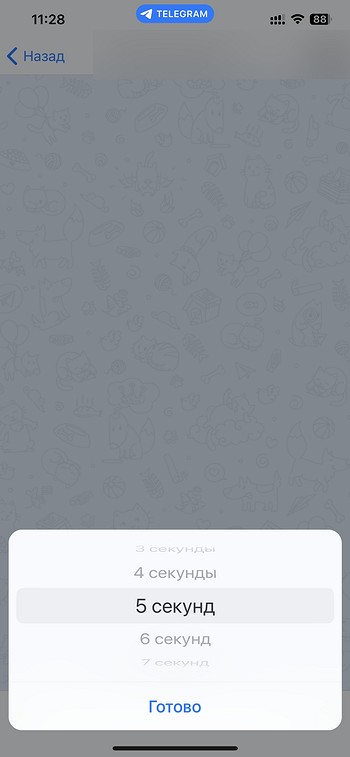
Выберите время, через которое фото исчезнет после просмотра. Нажмите готово.
Нажмите на значок скрепки и выберите «Фото». Вы можете выбрать фотографию из вашей галереи или сделать новую фотографию прямо из приложения.
Если вы хотите отправить фото в телеграм, которое исчезнет после просмотра, вам нужно воспользоваться соответствующей функцией. Это отличный способ для отправки конфиденциальной информации и защиты вашей частной жизни.
Одной из недавних «фишек» мессенджера Telegram стали самоуничтожающиеся сообщения. Эта функция позволяет отправить текст, видео или фото, которые затем пропадают. Очень удобно, особенно, если нужно передать секретные данные, чтобы их не успели скопировать. И сегодня мы поговорим о том, как отправить исчезающие медиафайлы в мессенджере.
Обладая многомиллионной аудиторией по всему миру, Telegram предлагает своим пользователям массу возможностей для частной переписки или ведения информационных каналов. Среди прочих опций, которые интересные для приватного общения — самоуничтожающиеся фото в Телеграме.
Эта функция появилась не так давно, вместе с внедрением в приложение секретных чатов. О том, что представляют из себя самоуничтожающиеся фото, как в Телеграме отправить исчезающее фото и что, кроме картинок и фотографий, можно отправлять с режимом автоматического удаления — в нашем материале.
Отправьте фото, нажав на стрелочку. Ваше фото будет отправлено и удалено после просмотра получателем.
Поздравляю. Теперь вы знаете, как безопасно отправить исчезающее фото в телеграм. Не забывайте, что данная функция не гарантирует полной конфиденциальности и безопасности отправляемой информации, поэтому будьте внимательны при выборе получателя и фотографии.
Как вывести Telegram-канал в топ?
Вы замечали что некоторые официальные каналы находятся ниже в поиске телеграма чем их клоны? Сейчас расскажу почему так происходит и как с помощью этого получать бесплатный трафик.
Самоуничтожающиеся сообщения – очень удобный инструмент в функционале современных менеджеров. Начав свой ход из «Snapchat», ныне вы можете встретить данную функцию в популярных мессенджерах уровня Ватсап и Телеграмм. Возможности последнего позволяет отправлять самоуничтожающиеся фото несколькими способами, что без сомнения оценят многие поклонники детища Павла Дурова. Если вы не знаете, каким образом отправить самоуничтожающееся фото в Telegram, то ниже мы подробно разберём необходимые для этого шаги, а также укажем на особенности такой отправки.
- Что такое исчезающие фото в Телеграме
- Что такое секретный чат
- Инструкция для Айфонов и Андроидов, как скинуть самоудаляющуюся фотографию и сделать самоуничтожение
- Особенности функции самоуничтожающегося фото в Telegram
- Инструкция, как отправить исчезающую фотографию с таймером удаления
- На смартфонах Apple
- На Android-устройствах
- Можно ли скачать сгорающее фото
- Обзор
- Как сделать и отправить исчезающее фото в Телеграмм на Андроид и Айфоне
- На Андроид
- На Айфоне
- Если надо сохранить самоуничтожающееся сообщение
- Отправка самоуничтожающегося фото для iPhone (стандартный чат)
- Секретный чат для самоуничтожающихся фото на Айфон
- Что нужно знать о самоуничтожающихся фото в Телеграмме, перед тем как их отправить
- Используйте функционал секретного чата (для Андроид)
- Самоуничтожающееся фото в Телеграмм
- Сгорающие фото с таймером в мессенджере на ПК
- Как сохранить снимки экрана
- Включите функцию создания скриншотов самоудаляющихся фото на Андроид
- Используйте другой телефон
- Используйте инструмент Xposed
- Отправка самоуничтожающегося фото на ОС Андроид (стандартный чат)
- Как отправить самоуничтожающееся фото в Телеграме
- Заключение
Что такое исчезающие фото в Телеграме
Если вас интересует, как скинуть исчезающее фото в Телеграме, то для этого вам сначала необходимо создать секретный чат с тем собеседником, которому вы собираетесь отправлять самоуничтожающиеся снимки.
Чтобы создать секретный чат в Telegram, необходимо:
- Запустить приложение на смартфоне;
- Отыскать в контакт-листе пользователя, с которым вы хотите сделать секретный чат, или отыскать существующий с ним чат, нажав на иконку с листом бумаги и ручкой в правом верхнем углу;
- Войти в переписку;
- Кликнуть по аватаре собеседника в правом верхнем углу;
- На открывшейся странице профиля найти пункт «Еще»;
- В выпадающем меню выбрать пункт «Начать секретный чат»;
- Подтвердить создание секретного чата.
Уже на стадии создания секретного чата вы можете задать настройки для автоудаления сообщений и любого другого контента, который будет появляться в диалоге. Встроенный таймер позволяет задавать диапазон от 1 до 15 секунд включительно (в том числе 2, 3, 4 секунды и так далее ), 30 секунд, а также минуту, час, день и неделю с момента прочтения сообщения до его удаления.
С этим таймером можно поступать так, как вам заблагорассудится — активировать сразу, не активировать вообще никогда или включить автоудаление контента в секретном чате в любой момент переписки. Но в последнем случае важно понимать, что исчезать будут только те сообщения и файлы, которые появились в чате после того, как был установлен таймер удаления — все то, что оказалось в диалоге до этого момента, будет сохраняться либо до момента удаления конкретного сообщения вручную, либо до удаления секретного чата целиком.
Активировать таймер для автоматического удаления любого сообщения в секретном чате можно прямо через поле ввода текста или прикрепления контента — в правой его части расположена иконка секундомера. Тапнув по ней, можно задать время жизни сообщений, которые будут отправлены после активации опции самоуничтожения контента.
Что такое секретный чат
Секретный чат в мессенджере появился относительно недавно и представляет собой более защищенную, чем обычный диалог, формат переписки. В секретных чатах Telegram, который сам по себе считается достаточно безопасным приложением, использует технологию сквозного шифрования. При сквозном шифровании переписка и файлы, которыми обмениваются участники беседы, не хранятся в облаке, а на устройствах пользователей.
Разработчики мессенджера подчеркивают, что пока смартфоны участников секретного чата находятся в руках их владельцев, никто не может получить доступ к этой переписке и всему ее содержимому. Даже Telegram не имеет возможности расшифровать переписку и получить то, что находится в секретных чатах.
Для обеспечения такого уровня защиты введены определенные ограничения. Самое главное из них — ограничение по степени доступности секретных чатов. Сам по себе Telegram является мультиплатформенным приложением, существующим не только на всех основных, но и даже на относительно малораспространенных в наши дни операционных системах. Однако создавать и использовать секретные чаты мессенджер позволяет исключительно на смартфонах — этой опции нет даже в официальных версиях для десктопных операционных системах, не говоря уже о веб-клиенте.
В секретных чатах невозможно сделать резервную копию переписки, из чего вытекает второе ограничение — если в обычных чатах из облачной копии переписку и файлы в ней можно восстановить на любом устройстве, куда вы войдете с тем номером телефона, на который был создан профиль с прежними чатами, то секретный чат доступен только на том смартфоне, на котором он был создан. Если выйти из своего аккаунта или удалить Telegram с устройства, то безвозвратно исчезнет и секретный чат.
Из секретного чата невозможно пересылать сообщения и файлы, нельзя делать скриншоты экрана (на снимке будет только интерфейс приложения без его содержимого) и записывать видео с экраном (в ролике будет лишь белый или черный фон), а если ваш собеседник попытается сделать это — в чате появится соответствующее уведомление. А если говорить о собеседниках, то в секретных чатах может быть всего два участника — в отличие от обычных, где в переписку допускаются тысячи человек.
Инструкция для Айфонов и Андроидов, как скинуть самоудаляющуюся фотографию и сделать самоуничтожение
Алгоритм, как отправить самоуничтожающееся фото в «Телеграмме», существует только для смартфонов, версия для компьютеров не поддерживает такой функции. Раньше опция существовала только в секретных чатах, но сейчас появилась и в простых диалогах.
Особенности функции самоуничтожающегося фото в Telegram
Сгорающие фотографии имеют ряд особенностей:
- Отправить их возможно только в чат с другими пользователями (в т. ч. в групповой). Разместить на канале либо в беседе с ботом временный медиафайл не получится.
- Посмотреть можно лишь в течение установленного отправителем времени. Доступ можно дать на период от 1 секунды до 1 минуты.
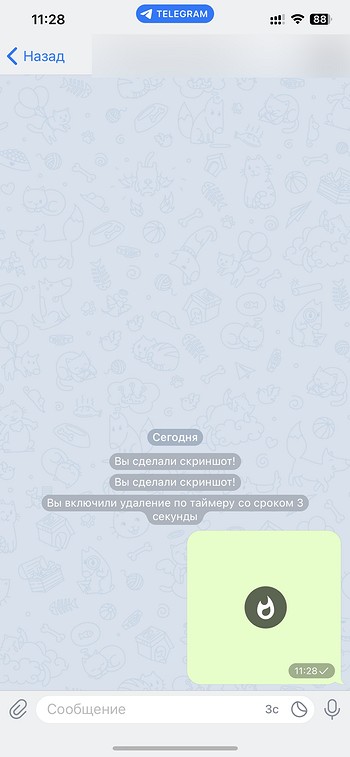
- Картинка отображается в чате сильно размытой. Поверх фото размещается иконка в виде пламени. В левом верхнем углу указан срок жизни изображения.
- Переслать временный файл в другой диалог, в папку «Избранное» либо добавить его на канал получатель не сможет.
- Хотя конфиденциальность выше, чем при отправке простых фото, данные все же могут попасть к посторонним. Собеседник способен сделать скриншот либо сфотографировать дисплей, используя второй гаджет. Кроме того, можно показать третьему лицу экран смартфона при просмотре засекреченного изображения.
- Сгорающие файлы не копируются в резервное хранилище. Доступ к ним не могут получить даже сотрудники площадки.
- Когда время истекает, картинка уничтожается, а в чат приходит уведомление. После этого восстановить фото не получится. При необходимости придется просить отправителя переслать медиафайл повторно.
Инструкция, как отправить исчезающую фотографию с таймером удаления
Алгоритм отправления самоудаляющихся фотографий мало отличается для устройств с операционной системой IOS и Android.
На смартфонах Apple
Если вы обладатель IPhone, чтобы скинуть сгорающую картинку, действуйте по инструкции:
- Войдите в мессенджер. Авторизуйтесь, используя номер телефона. Найдите абонента, которому хотите отправить фотографию, после чего перейдите в диалог с ним.
- Нажмите на иконку в виде скрепки. Выберите фотографию, видео либо файл, содержащийся на мобильном устройстве.
- Кликните на нужную картинку, отметьте ее галочкой в верхнем правом углу.
- Зажмите кнопку отправки (иконка в виде направленной вверх стрелки). При этом откроется меню. Кликните по кнопке «Задать таймер» в нижней части дисплея.
- Определите, через какое время файл будет навсегда уничтожен. До 20 секунд продолжительность существования медиа задают с шагом в 1 секунду, после – в 5.
- Нажмите «Готово», после чего отправляйте сообщение. Фото, видео либо гиф будут высланы в беседу.
На Android-устройствах
Обладателям устройств с ОС Android еще проще прислать в беседу автоматически уничтожающийся медиафайл.
- В нужном диалоге (либо групповом чате) нажмите на значок скрепки. Выберите файл, который хотите переслать абоненту.
- Сразу галочку не ставьте. Сначала откройте фото, чтобы перейти к редактированию.
- В меню в нижней части экрана кликните по значку секундомера. Укажите временной промежуток, по истечении которого фотография исчезнет.
- Отправьте сообщение со сгорающим файлом.
Можно ли скачать сгорающее фото
Сохранить картинку на мобильное устройство невозможно. На последних моделях телефонов с ОС Android также не получится сделать скриншот.
Владельцы Iphone либо IPad могут заскринить изображение, однако при этом в беседу обоим участникам придет уведомление. Тайно от собеседника создать снимок экрана со сгорающим файлом невозможно.
Обойти ограничения получится с помощью другого гаджета. Откройте картинку и сфотографируйте дисплей. Качество изображения при этом будет ниже, чем у оригинала.
Обзор
Этот сайт использует файлы cookie для улучшения пользовательского опыта. Продолжая пользоваться сайтом, вы даете согласие на использование файлов cookie.
Как сделать и отправить исчезающее фото в Телеграмм на Андроид и Айфоне
А теперь перейдём от теории к практике, чтобы разобраться с тем, как можно сделать самоуничтожающееся фото в Телеграмм на мобильных платформах.
На Андроид
На этой операционной системе сделать и переслать самоуничтожающееся фото весьма просто. Но для начала надо проверить, чтобы версия программы была не ниже 4.2.
Далее поступаем так:
- Заходим в приложение.
- Выбираем пользователя или канал, которому хотим отправить «сгорающее» сообщение с фото.
- Выбираем фотографию через интерфейс.
- Нажимаем на иконку секундомера справа внизу.
- Устанавливаем время существования файла: возможны вариант от 1 секунды и дольше.
- Нажимаем «Готово» и затем тапаем на символ отправки.

После этого получателю придёт фотография, которая автоматически будет удалена через заданный промежуток времени. Как видите, ничего сложного, зато как удобно!
На Айфоне
С операционной системой для «яблочных» устройств разницы почти никакой. Единственное зримое отличие — после нажатия кнопки с символом скрепки надо нажать кнопку с камерой.
После этого можно выбрать изображение в памяти или сделать фото и немедленно отправить его. В остальном алгоритм тот же:
- Зайти в приложение.
- Выбрать собеседника.
- Нажать на иконку скрепки и выбрать фото или же снять его.
- Нажать на секундомер и выставить временную задержку.
- Отправить фотографию.

Для видеороликов алгоритм идентичен, только нужно выбирать или снимать видео.
Если надо сохранить самоуничтожающееся сообщение
Если вам нужно сохранить сообщение с таймером, то существует несколько способов и для этого. Так, прежде всего нужен смартфон с Android или эмулятор, а также клиент Telegram X версии не ниже 0.22.8.1362. Скорее всего, его не будет в Google Play, но его можно найти в сети. Также потребуется ES Проводник.

Далее действуем следующим образом:
- Устанавливаем все программы.
- В ES Проводнике включаем отображение скрытых файлов.
- В Telegram X переходим в чат с сообщениями, которые надо сохранить.
- Если ранее вы открыли чат с сообщением, то лучше удалить кэш приложения и затем открыть чат снова. Это повторно закэширует данные.
- Заходим в папку с кэшем и находим нужное нам фото или видео, затем копируем его в любую другую папку.

Таким элементарным способом можно создать копию сообщения с таймером.
В этой статье мы рассмотрели наиболее распространенные способы отправки и сохранения самоуничтожающихся сообщений на разных ОС. А каким из них воспользоваться – решать вам.
https://youtube.com/watch?v=0Z7E-xCI7ZU%3Ffeature%3Doembed
Отправка самоуничтожающегося фото для iPhone (стандартный чат)
На iOS процедура отправки исчезающих фотографий и видео в Телеграм выглядит похожим образом:
- Откройте беседу с нужным человеком;
- Коснитесь значка прикрепления рядом с текстовым полем;
- Выберите «Фото или видео»;
- В перечне открывшихся фото нажмите на нужное фото для его открытия;
- Внизу нажмите и удерживайте кнопку отправки (стрелка вверх);
- Выберите вариант «Задать таймер»;
- Укажите временной интервал для просмотра самоуничтожающегося фото, после чего нажмите внизу на «Задать таймер»;
- Фото или видео будут отправлены в чат. После того как получатель их откроет пройдёт время заданное вами, после чего они будут удалены.
Секретный чат для самоуничтожающихся фото на Айфон
На Айфон процедура отправки самоуничтожающихся фото выглядит следующим образом:
- Перейдите в режим чата с нужным человеком;
- Нажмите на его имя сверху в чате;
- В открывшемся меню нажмите на «Ещё»;
- Далее выберите в меню «Начать секретный чат»;
- Затем нажмите на «Начать»(Старт);
- Нажмите на иконку с часами справа от поля для набора сообщения;
- Выберите время для демонстрации сообщения и нажмите на «Готово».
Вот и все. Теперь вы можете отправлять в чат все, что угодно (фотографии, видео, текст, GIF-файлы), и по истечении указанного времени оно самоуничтожится.
Кстати, функционал секретного чата на iOS позволяет делать скриншоты таких сообщений. Но ваш собеседник будет проинформирован об этом.
Что нужно знать о самоуничтожающихся фото в Телеграмме, перед тем как их отправить
Для начала давайте разберёмся, что собой представляет эта функция. Исчезающие сообщения работают не на всех платформах. Опция доступна на мобильных ОС Android и iOS, а из настольных — в macOS.
А вот десктопная версия мессенджера для Windows и веб-версия не поддерживают этот функционал
.Суть в том, что в браузере нельзя реализовать полную защиту, потому разработчики были вынуждены отказаться от этой затеи. То же самое справедливо для Windows — там данные хранятся локально на диске. При этом режим работает только в секретных чатах «один на один» — никакой массовой рассылки по понятным причинам быть не может.
Самоуничтожение можно настроить для текстовых сообщений, видео или фото. Они могут «жить» от секунды до недели — это настраивается при отправке. По истечении срока данные удаляются с обеих сторон. А фото и видео пропадают после автоматически сразу после просмотра.
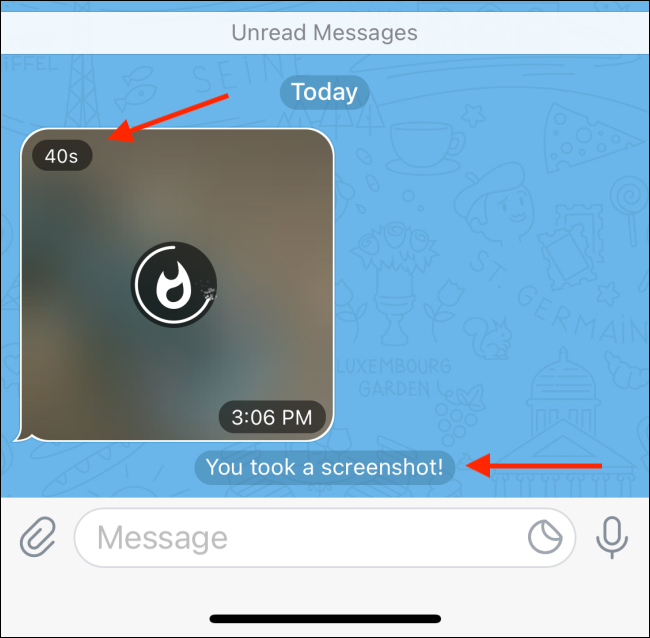
При этом отметим, что сделать скриншот можно только на iOS, после чего появится соответствующее уведомление. На Android сделать его не получится. А вот на macOS можно делать скриншоты и записывать видео — уведомлений не будет.
Используйте функционал секретного чата (для Андроид)
Функционал мессенджера Телегам позволяет вам отправлять самоуничтожающиеся фото благодаря функционалу секретного чата.
Для этого выполните следующее:
- Перейдите в режим беседы с нужным контактом;
- Нажмите сверху на название контакта;
- Далее нажмите на кнопку с тремя вертикальными точками;
- Выберите опцию «Начать секретный чат»;
- В открывшемся меню нажмите на «Начать»;
- В открывшемся окне чата нажмите на кнопку с изображением аватарки и часов сверху;
- Выберите время самоудаляющихся сообщений, после чего нажмите на «Готово». Теперь отправленные вами фотографии будут удалены через указанное время.
Когда вы находитесь в режиме секретного чата, функционал Телеграмм на Андроид не позволяет делать скриншоты.
Самоуничтожающееся фото в Телеграмм
Как известно, самоуничтожающиеся фото доступны для просмотра лишь ограниченное время, после чего самоудаляются, не оставляя после себя никаких следов. Это отличный вариант в ситуации, когда вы хотите скрыть историю разговора или сделать вид, что вашего разговора никогда не было.
Функционал сегодняшнего мессенджера Телеграмм позволяет отправить самоуничтожающиеся фото двумя различными способами. В первом случае вы можете отправить такое фото в стандартной переписке, во втором – используя функционал секретного чата. Получатель такого фото получает задымленную картинку, и тапнув на неё может просмотреть фотографию выбранное вами время. После завершения временного отрезка фото будет безвозвратно удалено.
При этом имеются инструменты, позволяющие сделать копию такой самоуничтожающейся фотографии. Какие это инструменты мы опишем чуть ниже.
Сгорающие фото с таймером в мессенджере на ПК
Как уже сказано выше, в родном приложении для Windows нельзя отправлять самоуничтожающиеся сообщения, фото и видео. Также обстоят дела и с веб-версией. Помимо этого, их нельзя там даже просматривать.
Однако есть замечательная штука под названием эмулятор Android, которая позволяет установить и запустить мобильный клиент мессенджера на ПК. Главное, чтобы компьютер был помощнее.
- Устанавливаем эмулятор, например, Nox App Player, Bluestacks, LDPlayer или любой другой.
- Загружаем в нем Telegram.
- Запускаем программу и действуем точно также, как на обычном телефоне под управлением Android.
Схема дальнейших действий такова:
- Запускаем приложение и заходим в него.
- Выбираем, кому отправить сообщение с самоуничтожающимся фото.
- Выбираем фото (или видео).
- Выставляем параметры времени с помощью иконки секундомера.
- Отправляем сообщение получателю.
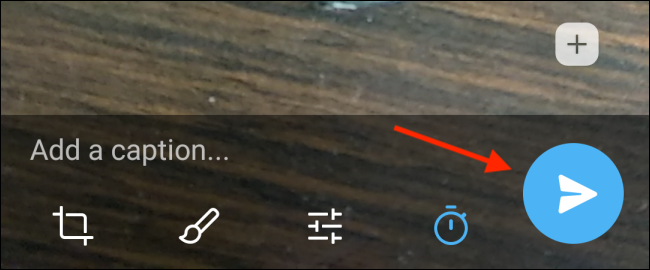
Как видите, никакой разницы по сравнению с обычным телефоном нет, если не считать необходимость устанавливать эмулятор.
Как сохранить снимки экрана
Несмотря на то, что функционал самоуничтожающихся фото не позволяет делать скриншоты таких фото (за исключением условного их создания на iOS) мы можем попытаться сделать такие фото на вашем телефонов. Для этого существуют следующие инструменты:
Включите функцию создания скриншотов самоудаляющихся фото на Андроид
Как мы уже упоминали выше, функционал самоуничтожающихся фото не позволяет их делать на ОС Андроид. Тем не менее, мы можем включить функцию создания таких фото в настройках Телеграм. При этом наш собеседник (как и в случае с айфоном) получит уведомление о том, что мы сделали скриншот самоудаляющегося фото (как на iOS).
- Перейдите в настройки вашего Телеграмм;
- В меню выберите «Конфиденциальность»;
- Далее выберите «Безопасность»;
- Затем в меню тапните на «Код-пароль»;
- Передвиньте ползунок опции «Код-пароль» вправо;
- Далее дважды введите пин-код из 4 символов, который будет использоваться для вашего пароля;
- В открывшемся меню передвиньте ползунок «Разрешить снимки-экрана» вправо.
Теперь вы сможете даже в секретном чате делать скриншот самоуничтожающихся фото на вашем Андроид.
Используйте другой телефон
Возьмите другой телефон или фотоаппарат и наведите его на экран телефона.
Сфотографируйте самоуничтожающееся фото с вашего Телеграм. Вы получите копию интересующей вас фотографии.
Используйте инструмент Xposed
Данный инструмент работает только с рутированными телефонами на базе ОС Андроид, и позволяет скринить самоудаляющиеся фото. Работа с инструментом заключается в следующем:
- Установите и запустите Xposed;
- Нажмите на кнопку с тремя горизонтальными линиями сверху слеева экрана;
- Выберите опцию «Browse modules» (Обзор модулей) для нахождения модуля «Re-Enable Screenshot» и его загрузки;
- Перезагрузите ваш смартфон;
- После перезагрузки телефона будет установлен модуль повторного включения снимка экрана;
- Запустите на своем устройстве модуль повторного включения снимка экрана.Вы можете просмотреть все приложения, установленные на вашем устройстве, в виде списка;
- Установите флажок рядом с приложением Telegram, чтобы использовать модуль в Telegram;
- Теперь вы можете отключить флаг безопасности с помощью модуля Xposed Re-Enable Screenshot Module, чтобы включить захват снимков экрана на вашем Android с рутированным доступом.
Это пригодится: Боты мессенджера Телеграмм для поиска по номеру телефона.
Отправка самоуничтожающегося фото на ОС Андроид (стандартный чат)
Вы можете отправлять самоудаляющиеся фото и видео в Телеграм на вашем Андроид с помощью функционала стандартного чата.
Для этого необходимо сделать следующее:
- Откройте в Телеграмм чат с нужным человеком;
- Нажмите на кнопку в виде скрепки справа внизу;
- Выберите нужное фото (видео) для отправки, тапнув по нему и открыв его;
- Внизу нажмите на пиктограмму с изображением часов;
- В опции удаления по таймеру выберите время, на протяжении которого фото будет доступно для просмотра получателю. Далее нажмите на «Готово»;
Выберите нужное время для самоудаления фотографии, затем нажмите на «Готово» - Затем нажмите на кнопку с изображением самолётика для отправки;
- Пользователь получит картинку в дымке, сообщающую о наличии самоуничтожающегося фото для просмотра. Тапнув на неё он сможет открыть фото и просмотреть его, после чего оно самоуничтожиться.
Как отправить самоуничтожающееся фото в Телеграме
Итак, чтобы сделать автоматически исчезающее фото в Telegram, вы в первую очередь должны создать секретный чат на смартфоне. И в этом случае абсолютно неважно, идет ли речь об устройствах на iOS или Android — порядок создания секретного чата и активация таймера самоудаления сообщений во всех случаях будет аналогичной.
Порядок создания секретного чата мы описали выше. О том, что таймер автоматического удаления контента можно задать прямо в процессе создания секретного чата, тоже упомянули. Сейчас остановимся на варианте, когда вы хотите активировать таймер самоуничтожения фотографий в момент их отправки собеседнику.
Итак, чтобы отправить самоуничтожающееся фото в Телеграме, необходимо:
- Запустить Телеграм на смартфоне;
- Создать или войти в существующий секретный чат;
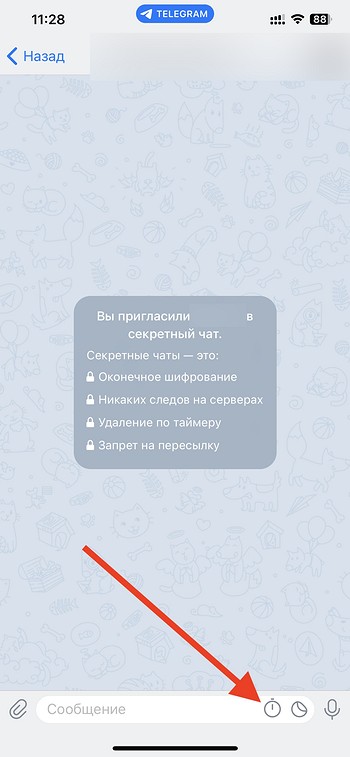
- Задать таймер для автоматического удаления снимка;
- В поле ввода сообщения прикрепить фотографию;
- Отправить сообщение;
- Отправленный с таймером самоудаления снимок будет отображаться в «замаскированном» виде и у отправителя, и у получателя, пока последний не откроет его и не активирует таймер удаления.
«Чтобы установить таймер, просто коснитесь иконки секундомера (в поле ввода на iOS, на верхней панели на Android), а затем выберите желаемый лимит времени. Часы начинают отсчитывать момент, когда сообщение отображается на экране получателя (получает две галочки). Как только время истечёт, сообщение исчезнет с обоих устройств. Мы постараемся отправить уведомление, если будет сделан снимок экрана. Обратите внимание, что таймер в секретных чатах применяется только к сообщениям, отправленным после установки таймера. Это не влияет на более ранние сообщения», — отмечают разработчики Telegram.
Надо понимать, что отправленное с автоудалением сообщение и/или вложенные файлы:
- Удалятся безвозвратно;
- Удалятся с устройства отправители и получателя;
- Удалятся только после того, как получатель откроет сообщение и пройдет заданный таймером интервал времени после прочтения;
- Восстановить удаленное сообщение невозможно.
Если же вы по какой-то причине решите удалить сообщение и/или отправленный файл до того, как его прочитает получатель или истечет заданное время таймера, сделать это можно вручную. Причем в секретном чате ровно по той же схеме, что и в обычном чате — долгое нажатие на сообщение откроет контекстное меню, в котором найдется опция удаления у отправителя и получателя.
Ранее мы рассказывали, что нужно делать, если вы по каким-то причинам решили очистить чат в Телеграме на своем компьютере и смартфоне. А если вы по ошибке удалили что-то в своем мессенджере, то есть вероятность успешно восстановить удаленный чат или видео и фотографии в Telegram — об этом мы тоже рассказывали в отдельном материале.

Была ли статья интересна?
Заключение
В нашем материале мы рассмотрели, каким образом можно отправить самоуничтожающееся фото в мессенджере Телеграмм, и какие инструменты нам в этом помогут. Используйте перечисленные нами методы для создания самоудаляющихся фото но учтите, что полная конфиденциальность и безопасность таких фото не гарантируется. Ваш собеседник всегда может найти, как снять копию такого фото и использовать его для своих задач.


