
На видеосервисах вроде YouTube встречаются собранные из нескольких частей ролики. Иногда возникает необходимость найти какое-то видео по одной имеющейся части. Для этого предлагается несколько методов.
На Ютубе и прочих видео сайтах можно найти ролики, в которых фрагменты были склеены из нескольких частей. Но нам иногда нужно отыскать определенное видео по его части. Далее расскажем вам, как этом можно сделать, где совершать поиск целого ролика в Интернете.
Многим знакома ситуация, когда встречаешь классную сцену в ролике с нарезкой, хочешь узнать, что это за кино, но в описании нет даже приблизительной информации о видеоряде. Или попадается мем, основанный на кадре из фильма. Как в таких случаях узнать откуда сцена или картинка? На самом деле тут ничего сложного, давайте разбираться.
Каждый день мы пересматриваем в сети множество видеороликов. Иной раз мы встречаем какое-либо видео, просматриваем его, а потом благополучно забываем о нём, чтобы через какое-то время встретить изображение из него вновь. Мы можем пожелать опять насладиться данным роликом, но всё, что у нас есть – это лишь скриншот. Каким же образом найти видео по одному фото, и что для этого нужно сделать? Расскажем в нашем материале.
Все мы время от времени смотрим художественные фильмы. Они позволяют скоротать вечера в приятной компании, получить яркие впечатления, по-новому взглянуть на какие-либо стороны нашей жизни. Просмотрев какой-либо фильм, мы забываем о нём, но потом случайно находим в сети кадр из фильма, название которого вспомнить не может. Можно ли отыскать фильм по имеющемуся у нас фото, и какие инструменты в этом помогут? Расскажем в нашем материале.

В этой статье вы узнаете, как найти фильм по фото — с телефона и компьютера. Рассмотрим 4 рабочих способа, которые мы рекомендуем использовать в 2023 году.
В подборку попали рабочие сервисы и приложения — для Android и iOS.
- Как найти фильм по фото (картинке): ТОП-4 способа
- Поиск по картинкам Google
- Поиск по картинкам в Яндекс
- Яндекс Алиса
- КиноСкрин
- Итоги
- Как найти видео по отрывку видео: ТОП-5 способов
- Поиск по скриншоту
- Сервис TinyEye
- Поиск клипа по звуку
- Поиск по YouTube
- Смотрим мета-данные видеоролика
- Итоги
- KinoScreen — поможет найти фильм по картинке
- Яндекс.Алиса — найдет фильм по фото
- Google Lens — поиск по скрину
- Через группы в социальных сетях
- Как еще можно искать фильмы с телефона?
- Заключение
- InVID-WeVerify
- Приложение Google Lens
- SunCalc.org
- Metadata2go.com
- Reveal Image Verification Assistant
- ExifPurge
- FDUPES
- DupeGuru
- FotoForensics
- Forensically Image Forensics
- Irfanview
- Jeffrey’s Image Metadata Viewer
- Jhead
- RenRot
- SpiderPig
- Splunk
- VGG Face Finder (VFF) Engine
- VGG Image Classification (VIC) Engine
- VGG Image Search Engine (VISE)
- Wolfram|Alpha
- PureRef
- Sensity
- Search4faces
- PimEyes
- Разыскать фильм по кадру с помощью сервиса Alamy
- Помощники
- Друзья и знакомые
- Любой желающий
- Наш проект нуждается в инвестициях
- Как узнать исполнителя по части видеоклипа
- Поиск на форумах
- Что делать, если для поиска видео нет картинки
- Статьи, посвящённые этой теме
- Как помочь?
- Найти фильм по скриншоту на TinEye
- Каким образом найти видео по одному кадру
- Видео-инструкция
- Видео-инструкция
- «Video Color Creator»
- Загрузка и установка
- Настройка
- Проверка фильма. Может он уже проиндексирован?
- Индексация
- Заполнение полей
- Ожидание
- Как узнать исполнителя из отрывка видеоклипа
- Youtube — поможет отыскать любой видеоролик
- Поиск в фильмографии актера
- Как найти видео по фотографии
- Поиск по отрывку видео на форумах
- Видео
- Поиск видеороликов на YouTube
- Поиск видео по метаданным из отрывка
- На смартфоне
- Поиск по картинке
- KinoScreen
- Поиск видео по изображению в поисковых системах
- Система для поиска названий фильмов по кадру «Video Color»
- Что за система?
- Когда появилась?
- Что может?
- Где узнать подробности?
- Инструкция, которая поможет найти видео по мета-данным из отрывка
- Как отыскать фильм с телефона из Галереи
- Кроме функционала поисковых систем рекомендуем обратить внимания на следующие мобильные приложения:
- Расширенный поиск на сайте Кинопоиска
- Поиск ролика по картинке в поисковике
- На компьютере или ноутбуке
- Поиск по картинке в Google
- Поиск в сервисе Яндекс.Картинки
- Поиск фильма по картинке в сервисе TinEye
- Поиск видео по одному кадру
- Проблемы наполнения
- Фильмов на свете очень много!
- Есть разные версии одного и того же фильма!
- Логотипы и реклама — враги поисковой системы!
- Отыскать фильм по картинке с помощью Яндекс. Картинки можно следующим образом
- Каким образом найти по фото ролик с помощью поисковых систем
- Как найти фильм по картинке
- Зачем помогать?
- Поисковая форма на сайт
- Индексация фильма
- Используйте сайт Whatismymovie
- Коллективный разум
- Как отыскать фильм по кадру с помощью поисковых систем
Как найти фильм по фото (картинке): ТОП-4 способа
Сразу поговорим о том, как найти фильм по фото (картинке) — по фрагменту, определенному кадру или скриншоту.
Поиск по картинкам Google
Первый способ — поиск по картинкам в Google. Это очень простой способ: вы за 1-2 минуты сможете найти фильм по одному кадру — название, год выпуска, актеров и так далее.
Как найти фильм:
- Зайдите на сайте поиска по картинкам в Google — с телефона или компьютера.
- Загрузите нужное изображение — кадр (фото или скриншот) из фильмы или сериала.
- В результатах поиска вы увидите информацию о фильме — в том числе его название.

Поиск по картинкам в Яндекс
Второй способ — поиск по картинкам в Яндекс. Он не отличается от предыдущего метода: вы можете получить информацию о фильме по фотографии (картинке).
Как найти фильм:
- Зайдите на сайт поиска по картинкам в Яндекс — с компьютера или телефона.
- Загрузите изображение: фрагмент из фильма или сериала (в формате фото/скриншота).
- В результатах поиска вы найдете информацию о фильме.

Яндекс Алиса
- Установите приложение на смартфон и запустите его.
- Выберите опцию «Умная камера».
- Сделайте фотографию экрана или загрузите готовый снимок с фрагментом из фильма.
- Алиса поможет распознать, кто изображен на снимке, а также из какого фильма этот кадр.

КиноСкрин
КиноСкрин — это приложение для Android, с помощью которого вы сможете за считанные секунды узнать незнакомый фильм, сериал или мультфильм.

Просто сделайте его фото, либо выберите изображение и приложение покажет его название. Найти фильм теперь не проблема.
Итоги
Краткие итоги статьи:
- Найти фильм по фото очень просто: весь процесс займет 1-2 минуты.
- Есть 4 сервиса (и приложения), которые помогут распознать фильм или сериал — как с телефона, так и с компьютера.
В этой статье мы поговорим о том, как найти видео по видео — например, по короткому отрывку из клипа, фильма или смешного видеоролика. Рассмотрим 5 рабочих способов, которые актуальны в 2023 году.
Материал написан в формате пошаговой инструкции для новичков. Изучим универсальные методы, которые работают с компьютера и телефона.
Как найти видео по отрывку видео: ТОП-5 способов
Сразу перейдем к разделу с поиском по видео. Рассмотрим 5 актуальных методов, которые помогут узнать название видеоролика/фильма/клипа по небольшому фрагменту: например, скриншоту или звуку.
Поиск по скриншоту
Сделайте скриншот какой-либо сцены — в фильме, клипе или каком-то смешном ролике. Важно, чтобы изображение было четким — без участков с «размытием» и пикселей.
Для создания скриншота можете нажать кнопку PrtScr (PrintScreen) на клавиатуре, а после — вставить картинку в Paint. Сохраните изображение.
Либо используйте специальные программы: например, софт «Экранная камера».
После того, как вы сделали скриншот какого-либо кадра из видеоролика, нужно открыть поиск по картинкам в Google или Яндекс.
Загрузите изображение в поиск — в результатах выдачи можно найти информацию о том, из какого фильма, клипа или видеоролика взято изображение.

Сервис TinyEye
Помимо поиска по картинка в Google и Яндекс, вы можете воспользоваться онлайн-сервисом TinEye. Это инструмент для поиска картинок.

- Сделайте скриншот из видео.
- Зайдите на сайт TinEye.
- Загрузите картинку — для этого нажмите кнопку «Upload» и выберите свой скриншот (со своего компьютера).
Поиск клипа по звуку
Этот способ актуален для тех, кто хочет найти название музыкального клипа. Например, вы нашли на YouTube — или на другом видеохостинге — клип с хорошей песней, но у медиафайла нет названия.
Найти клип по звуку просто: для этого воспользуйтесь специальным софтом. Например, Shazam.
Поиск по YouTube
Можно воспользоваться поиском по YouTube. Здесь все максимально просто: например, кратко опишите видео или используйте какую-либо фразу/цитату из видеоролика.
Например, вы смотрите фрагмент из какого-то фильма и хотите узнать полное название. Введите в поиск YT цитату или фразу персонажа из этого отрывка — есть вероятность, что вы найдете аналогичный отрывок на YouTube, но уже с полным названием фильма, клипа или другого видео. Либо оригинал ролика, увиденного на другой платформе.
Смотрим мета-данные видеоролика

В открывшемся окне переключитесь на вкладку «Подробно».

Здесь отображается полная информация о файле. Есть вероятность, что в мета-данных есть название видео.
Итоги
Краткие итоги статьи:
- Есть 5 способов, которые помогут найти видео по отрывку из видео. Например, по скриншоту (через поиск по картинкам в Google и Яндекс), либо по звуку.
- Также можно изучить метаданные ролика — для этого его нужно скачать на компьютер.
- Описанные в статье методы работают с ПК и телефонов.
Ситуация, когда фильм впечатлил отдельной фразой, моментом, сценой — не редкость. Хочется найти и досмотреть картину, но как найти название фильма по фото с помощью телефона? Есть несколько способов, каждый из которых мы рассмотрим подробнее.
Онлайн распознаватель по фото


KinoScreen — поможет найти фильм по картинке
KinoScreen — приложение для устройств на базе Android для поиска фильмов по скриншотам из них. Пользуясь этим инструментом, вы сможете:
- Узнать название и год премьеры киноленты.
- Ознакомиться с информацией о создателях фильма.
- Поделиться найденной информацией с друзьями.
Приложение предоставляется совершенно бесплатно, без всяких ограничений.
Чтобы воспользоваться приложением, нужно:
- Иметь хотя бы один четкий кадр из искомого фильма. Скриншот или качественное фото с экрана.
- Скачайте KinoScreen из Play Маркета.
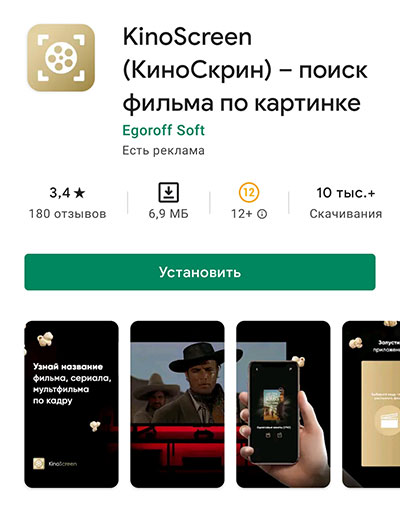
- Запустите приложение и нажмите на иконку нумератора.

- Если фото уже на устройстве, то выбирайте «Файлы», если сделать снимок предполагается прямо сейчас, то переходите к разделу «Камера».
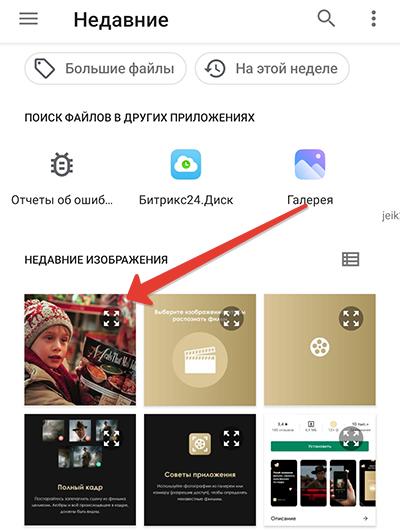
- Дождитесь распознавания. Скорость обработки зависит от качества вашего интернет-соединения.
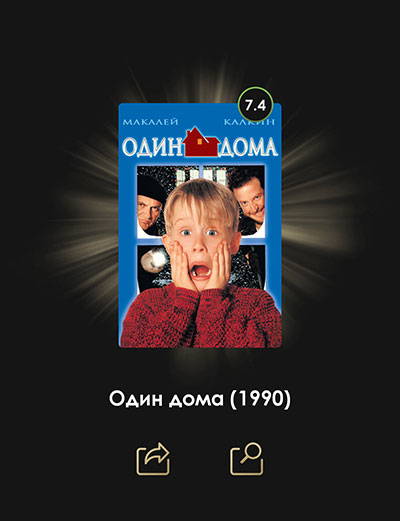
- Если в результатах явно не тот фильм, попробуйте использовать для поиска другой кадр.
Постарайтесь фотографировать кадры с общим планом, на портретных фото или вблизи объектов приложение часто ошибается.
Яндекс.Алиса — найдет фильм по фото
Найти фильм с помощью этого голосового помощника совсем не сложно. Сделать это можно не только на смартфоне, но и на любом устройстве, оснащенном «Алисой». Для этого:
- Установите приложение из Гугл Плей или Апп Стор, затем запустите;
- Нажмите на фиолетовую кнопку;
- Затем выберите фотографию из памяти телефона или нажмите на значок камеры;
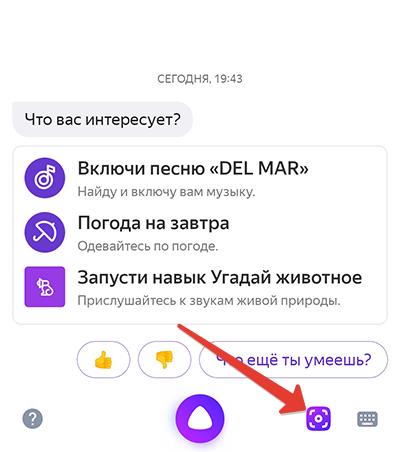
- Дождитесь распознавания снимка.

Google Lens — поиск по скрину
Вообще-то, этот сервис не «заточен» для поиска именно фильмов, но способен принести реальную пользу в рассматриваемой ситуации. Для этого необходимо:
- Открыть приложение Google на устройстве Android.
- В нижней части экрана есть кнопка «Рекомендации», тапайте по ней.
- Появится строка поиска и в ней значок Google Объектива, жмите его.
- Теперь можно сделать снимок (для этого жмите на значок лупы) или загрузить фото, которое уже есть в смартфоне.
Если необходимо, вы сможете без труда выделить нужный фрагмент на картинке для повышения эффективности поиска. Обратите внимание: данный сервис изначально рассчитан на использование посредством смартфонов и на планшетах на данном этапе своего развития работает некорректно.

Данный способ на 100% бесплатен и достаточно прост для того, чтобы любой современный человек сумел эффективно воспользоваться им. Всё, что требуется для такого поиска — устройство на базе Андроид и стабильное подключение к сети интернет.
Через группы в социальных сетях
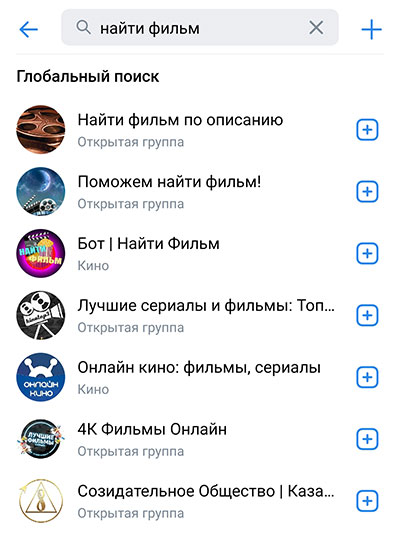
Здесь всё предельно просто. В поиске сообществ «Вконтакте» вбиваем запрос «Найти фильм по описание» или аналогичный ему по смыслу. Подбираем группу, в которой есть возможность опубликовать без модерации или предложить новость.
В посте обязательно крепим фото и спрашиваем обитателей группы о том, как называется искомая картина, подробно изложив всю информацию о ней, которой вы располагаете. Разумеется, использовать этот способ можно в любых сообществах, предусматривающих публикацию новостей от подписчиков, но наиболее уместными такие посты будут в группах, посвященными искусству кино.
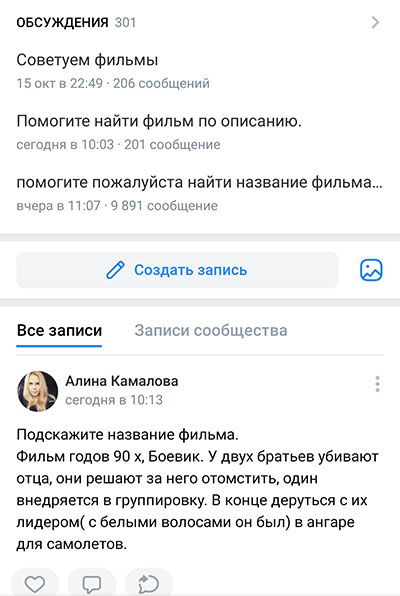
Мы рассмотрели процесс поиска на примере социальной сети «Вконтакте», однако, этот алгоритм одинаково эффективен в разных социальных и не ограничивается только VK, ищите там, где удобно, киноманы наверняка поделяться своими знаниями.
Как еще можно искать фильмы с телефона?
Если сфотографировать или сохранить иным образом кадр из понравившейся картины, попробуйте запомнить хотя бы одну фразу. Пусть этот способ и не всегда эффективен, но зачастую он работает, особенно если фраза значительная в контексте сюжета. Как правило, к этому решению пребегают тогда, когда другие варианты и инструменты не обеспечили желаемого результата.
Заключение
Найти фильм по фотографии с телефона, совсем не сложно, если иметь минимум исходных данный о киноленте. Если вам понравился фильм и планируете пересмотреть его от начала и до конца, просто сфотографируйте несколько кадров и это поможет вам решить проблему быстро, эффективно, бесплатно. Сам процесс поиска обычно автоматизирован. Всё, что требуется от вас — это дать понять используемому инструменту, что именно нужно найти, предоставить исходные данные, которыми и станут сделанные вами снимки с экрана или скриншоты

OSINT, Open-source intelligence — разведка по открытым источникам включает в себя поиск, выбор и сбор разведывательной информации из общедоступных источников, а также её анализ.
Предлагаем вашему вниманию подборку инструментов для анализа изображений и видео. Теперь вы будете 100 раз задумываться, прежде чем выкладывать фотки с видом из окна или видео.
InVID-WeVerify
Этот плагин опенсорсный: GitHub, по лицензии MIT.
Приложение Google Lens
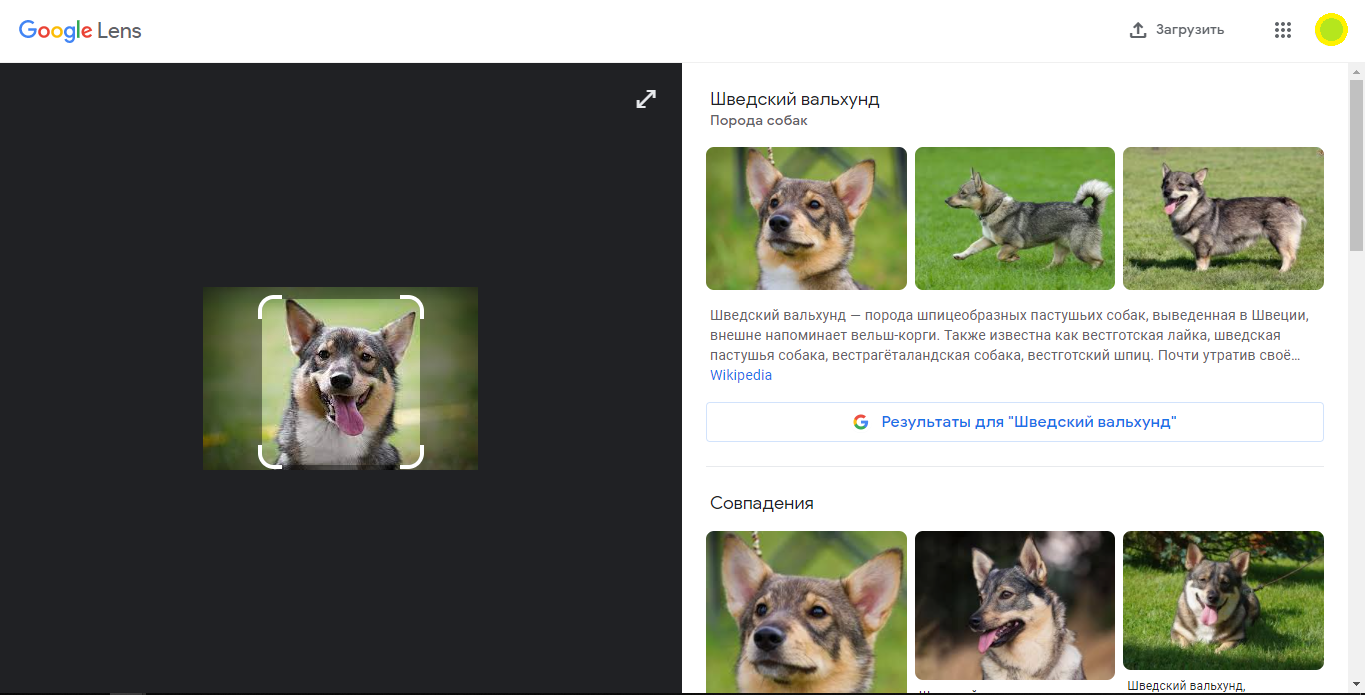
Google Lens распознает объекты на фото из галереи или сразу с камеры:
- сканирует вещи и выдает список магазинов, где их можно купить;
- распознает текст или разборчиво написанную рукопись с экрана телефона, позволяет, перекинуть в браузер;
- умеет воспроизводить этот текст;
- ищет сложные термины из текста;
- предлагает материалы для решения задач по физике, математике, химии;
- распознает виды растений и животных;
- создает события в календаре, считывая информацию с листовок, флаеров, билетов, приглашений;
- сохраняет новый контакт, считывая данные с визитки;
- переводит текст с любого физического носителя;
- считывает штрих-коды и QR-коды.
Из выдачи Google Lens исключают неприемлемые материалы, например контент сексуального характера.
SunCalc.org
Онлайн-приложение для определения движения солнца с интерактивной картой.
Позволяет анализировать положение теней и солнца в любой день и время, в любом месте на карте. Выбрав дату и увеличив масштаб изображения, например, пользователи могут щелкнуть значок перетаскивания солнца, чтобы увидеть положение солнца в определенное время. Когда пользователи выбирают высоту любого объекта, алгоритм указывает соответствующую длину его тени.
А вот тут гайд, как с помощью хронолокации определить геолокацию.
Metadata2go.com
Бесплатный онлайн-инструмент, который позволяет вам получить доступ к скрытым exif и метаданным изображений, видео и документов.

Reveal Image Verification Assistant
Бесплатный онлайн-инструмент для анализа достоверности изображений в медиа. Внутри алгоритмы обнаружения подделки изображений, анализ метаданных, геолокации GPS, извлечение миниатюр EXIF и интеграция с обратным поиском изображений Google. Платформа на этапе альфа-тестирования.
Проект опенсорсный, вот ссылка на GitHub.
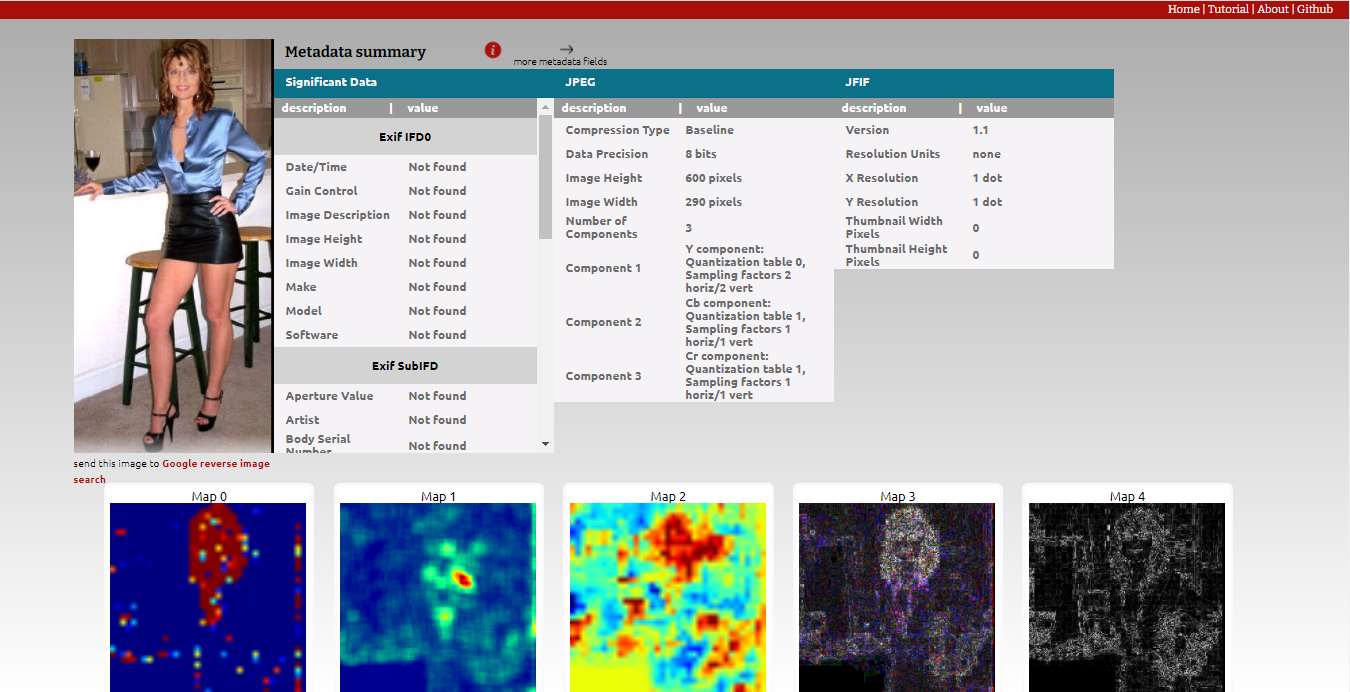
На фото типичный случай замены лица для дискредитации кандидата в вице-президенты Сары Пэйлин.
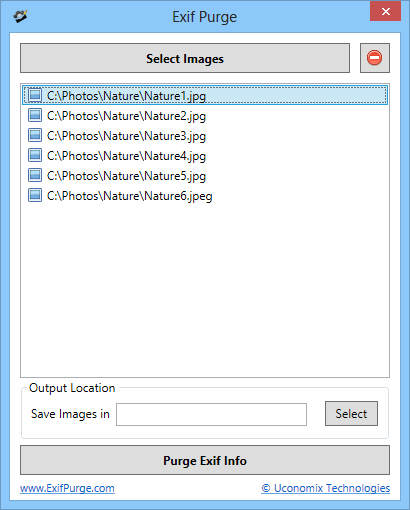
ExifPurge
EXIF Purge — это небольшое портативное приложение для удаления метаданных EXIF из пакета фотографий. Совместим с Windows, Mac.
FDUPES
Программа для идентификации или удаления дубликатов файлов, находящихся в указанных каталогах. Бесплатно, но графический интерфейс не предусмотрен.
DupeGuru
Вот аналогичный инструмент для поиска дубликатов файлов в системе, но с графическим интерфейсом.
FotoForensics
Онлайн сервис, который разрабатывали для судебных экспертов. Он помогает провести экспертизу изображений. «Более 80% загрузок из России нарушают условия обслуживания этого сайта», так что VPN в помощь.
Сервис бесплатный, но если загружать слишком много фото за короткое время — заблокируют, т. к. для этого нужна платная версия. Поддерживает все браузеры, но
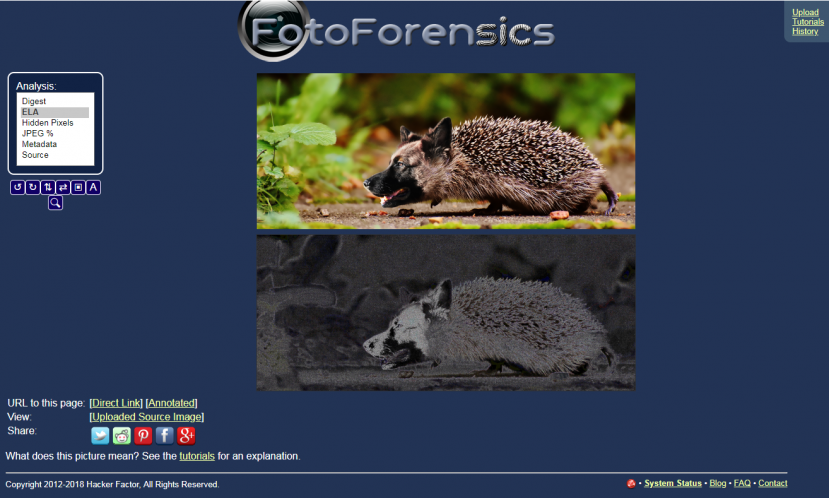
На сайте есть туториалы для самостоятельного освоения сервиса и мини-игра, чтобы отвлечься на время от экспертизы:

Forensically Image Forensics
Сервис с бесплатными инструментами для глубинного анализа цифровых изображений. Можно использовать офлайн. На видео туториал от автор сервиса.
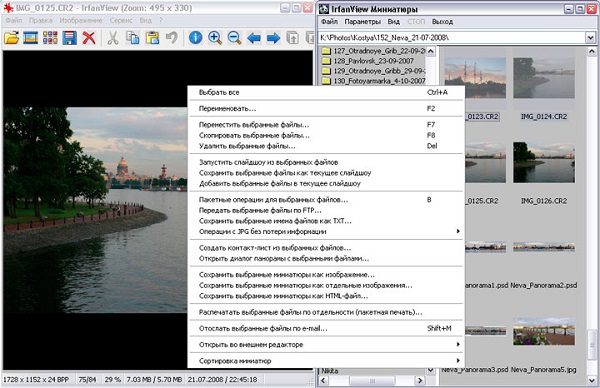
Irfanview
Изначально — это универсальный просмотрщик изображений со встроенным редактированием для Windows. Сейчас программа может и видео с музыкой открывать, понимает более 100 форматов, но для этого надо ставить плагины. Бесплатный для некоммерческого использования.
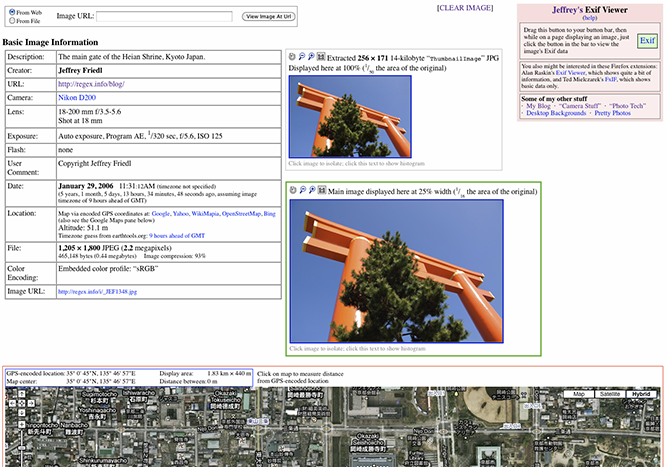
Jeffrey’s Image Metadata Viewer
Был создан как инструмент, помогающий фотографам понять настройки камеры, используемые для съемки определенного изображения. Это небольшой онлайн-просмотрщик Exif для просмотра любых данных фотографий.
Jhead
Программа для управления метаданными EXIF в изображениях формата JPEG, которые создаются большинством цифровых фотоаппаратов. Автор не против, если его программу будут переиспользовать, даже в коммерческих целях, вот ссылка на GitHub.
Если вы ищете функцию, которой нет в Jhead, попробуйте Exiftool . Exiftool активно поддерживается и имеет множество функций. Обратной стороной Exiftool является то, что он намного больше и медленнее.
Для тех, кому нужен программный интерфейс: libexif и exifv2 .
RenRot
Renrot — это программа для переименования и поворота изображений без потерь качества, только формат JPEG. Тоже бесплатно, код на GitHub, управление из командной строки.
SpiderPig
Сборщик метаданных документов. Предназначен для использования специалистами по безопасности. Spiderpig активно просматривает сайт, загружает все документы и анализирует полезные данные. Вы также можете указать домен вместо полного URL-адреса, он будет перебирать поддомены DNS.
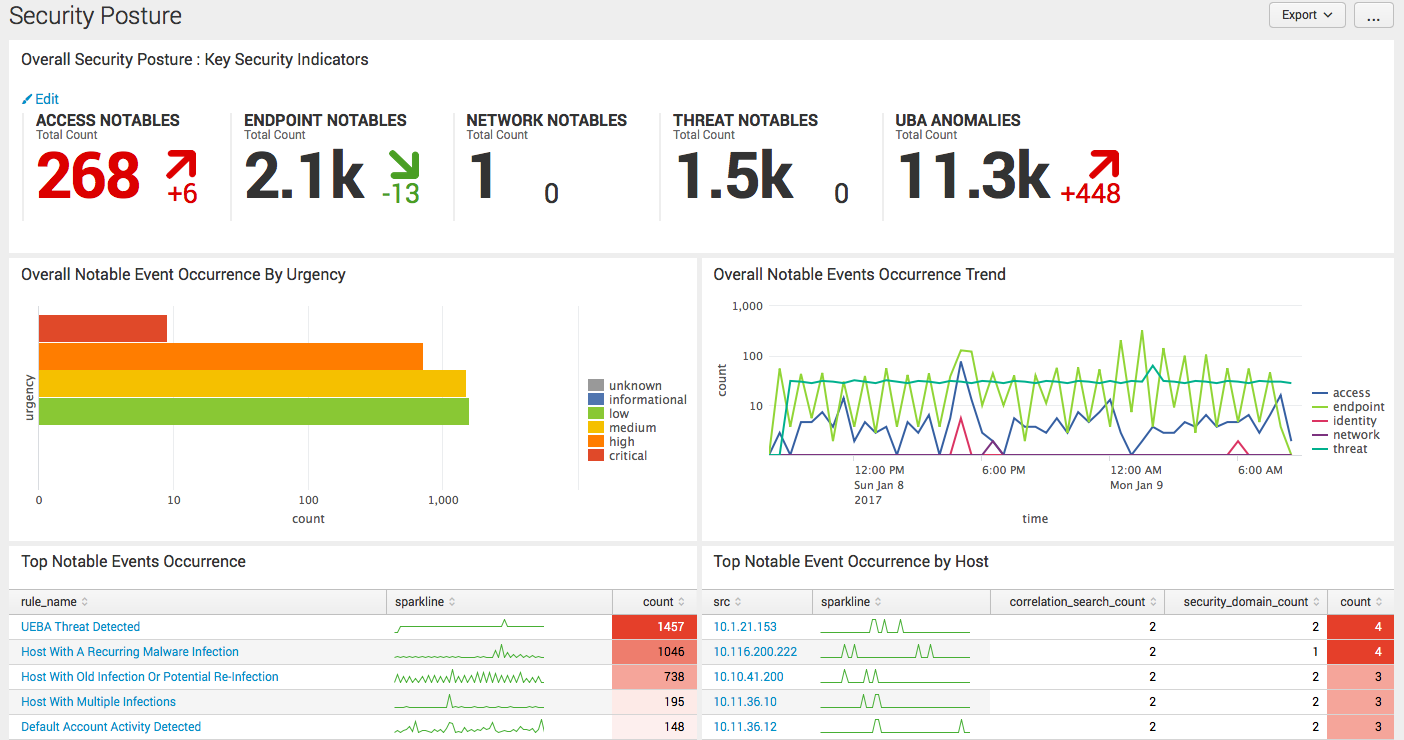
Splunk
Splunk это платформа для сбора, хранения, обработки и анализа машинных данных, то есть логов. На сегодняшний день является крайне популярной в США и в Европе и постепенно выходит на другие рынки, включая Россию.
Splunk непросто настроить и развернуть. На Хабре про нее уже писали, даже сделали подборку полезных материалов.
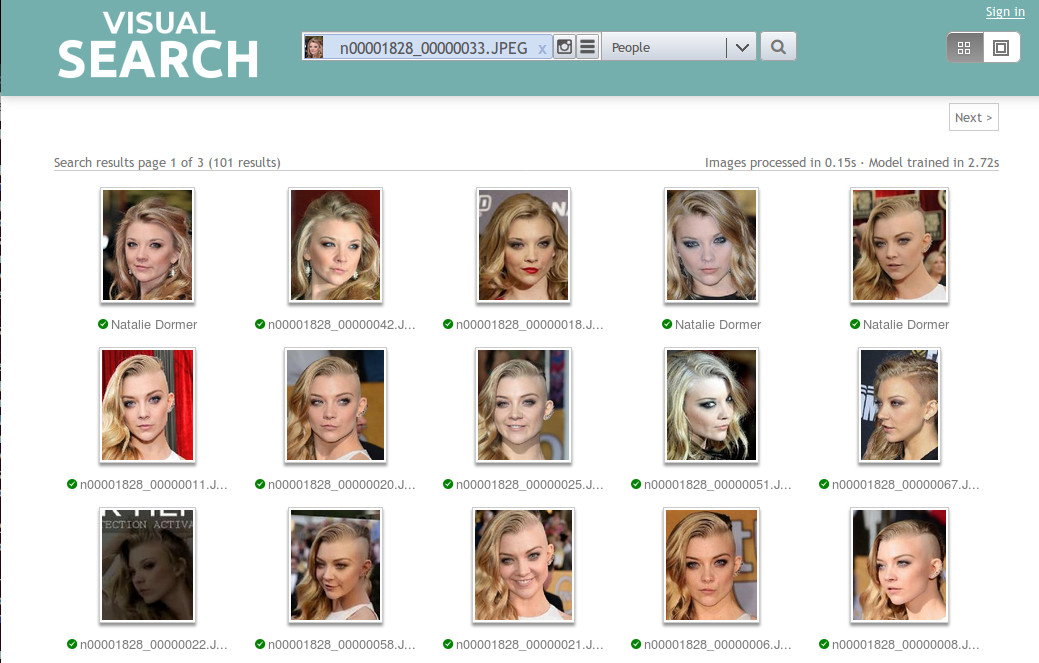
VGG Face Finder (VFF) Engine
Проект с открытым исходным кодом, разработанный в Visual Geometry Group (VGG). Это веб-приложение, которое служит веб-механизмом для выполнения поиска лиц по пользовательскому набору данных изображений. Веб-интерфейс и бэкенд на GitLab.
VGG Image Classification (VIC) Engine
Движок для выполнения запросов классификации изображений по определяемому пользователем набору данных изображений от тех же ребят VGG.

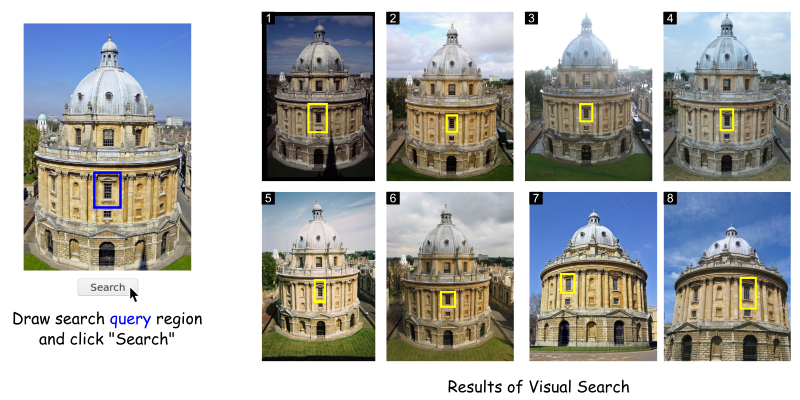
VGG Image Search Engine (VISE)
Поисковая система изображений от VGG (VISE) — это бесплатное программное обеспечение с открытым исходным кодом для визуального поиска большого количества изображений с использованием изображения в качестве поискового запроса.
Wolfram|Alpha
Синоним поисковика для математиков, физиков, инженеров. Сервис работает благодаря обработке естественного языка, большому набору данных, динамическим вычислениям и визуальному отображению результатов поиска. Есть бесплатная версия для веба, есть платная. Приложения на мобилку платные.
PureRef
Весит около 20 Мб, умеет работать с большим количеством изображений. Изображения можно вращать, изменять размер, отзеркаливать, регулировать прозрачность, делать подписи, обрезать, свободно передвигать изображения по рабочему пространству, настраивать под себя горячие клавиши. Есть возможность запаковать холст с референсами .pur файл, чтобы удалить оригиналы.
Sensity
Онлайн-сервис для проверки, не являются ли лица дипфейками. Это решение для компаний, Sensity позволяет по фото быстро аутентифицировать новых клиентов при регистрации. Разработчики — те самые ребята, которые В Telegram обнаружили сеть платных ботов DeepNude.
Search4faces
Поиск по аватарке в базе данных из 84 миллионов учетных записей Tik Tok.
PimEyes
А вот поисковая система с распознаванием лиц, но в продающей упаковке, платная.


Разыскать фильм по кадру с помощью сервиса Alamy
Помочь определить фильм по картинке может популярный англоязычный ресурс alamy.com, специализирующийся на продаже изображений. В числе его функций имеется возможность искать фильм по фотографии.
Принцип работы с ресурсом прост – переходите на сервис, жмёте на кнопку в виде фотоаппарата, и загружаете фото из фильма на ресурс. Останется просмотреть найденный результат.
Хорошие возможности для поиска нужной кинокартины представляют различные форумы и группы в социальных сетях, где собираются киноманы. Вы можете запостить туда имеющееся у вас фото фильма, и знатоки довольно быстро опознают источник. Среди таких ресурсов отметим следующие:
- Форум на Кинопоиске. Популярный в Рунете ресурс обладает хорошим форумом, где вы можете создать свою ветку о поиске фильма, и разместить имеющееся у вас фото;
- Форум на Кинофлуде https://kinoflud.ru/. Удобный форум о фильмах, без необходимости регистрации на сайте;
- Форум Кино-ТВ http://kino-tv-forum.ru/forum/. Имеет специальный раздел, посвящённый поиску фильмов;
- Форум Filmfind.co. Популярный англоязычный аналог вышеперечисленным отечественным альтернативам;
- Группы Вконтакте. Среди разнообразия сообществ социальной сети «ВКонтакте» имеется несколько посвящённых поиску фильмов. Среди них «Поиск фильмов по описанию», «Поиск фильмов», «Поиск редких фильмов» и другие. Вы можете создать там ветку, запостить имеющееся у вас фото, и ожидать ответа от киноманов.
Также могут помочь площадки для задачи вопросов, например, Ответ.Мейл.Ру.
Помощники

У нас небольшая команда, но сил вполне хватает для написания всего софта связанного с поиском и индексацией. Однако мы бы точно не справились без посторонней помощи.
Друзья и знакомые
Нам помогали наши родственники и друзья! Большое спасибо всем за помощь и моральную поддержку!
Любой желающий
Если Вы хотите помочь развитию проекта, то ниже мы расскажем как это сделать.
Наш проект нуждается в инвестициях
На сайте есть информация для потенциальных инвесторов.
Как узнать исполнителя по части видеоклипа
Если у вас есть отрывок видео с музыкой, вы можете найти всю песню. Для этого существует популярное приложение Shazam. Оно работает на мобильных устройствах под управлением операционных систем iOS и Android. Достаточно поставить его на устройство и запустить.

После этого вы включаете песню и нажимаете на кнопку «Шазамить». Приложение обрабатывает звук через микрофон устройства и выдаёт название песни и исполнителя.

Узнав песню, вы сможете запустить её воспроизведение в библиотеке приложения. Здесь показывается, сколько раз эту песню искали в сервисе. Почти для всех песен на русском языке доступен текст, хотя это западное приложение.
Поиск на форумах
Необязательно пользоваться автоматизированными поисковыми системами, можно просто спросить в интернете у людей. Для этого существуют тематические сайты и форумы. Зарегистрировавшись на них, вы сможете задать свой вопрос. Также существуют сервисы вроде «Ответы Mail.ru» и «Яндекс Кью».
Вам необходимо будет загрузить имеющийся у вас отрывок видеоролика, чтобы другие смогли посмотреть его и ответить о том, что это за видео. Или можно описать его содержимое словами.
Если вы готовы заплатить, можно использовать рекламный баннер в сервисе «Ответы Mail.ru», и вы получите значительно больше ответов. Вопрос необязательно задавать на посвящённых видео форумах. На популярных сайтах есть отдельные разделы для вопросов и общения на произвольные темы.

Евгений Тарасов
Автор, новостной редактор.
Что делать, если для поиска видео нет картинки
Если у вас отсутствует скриншот нужного видео, тогда у вас имеются два пути:
Для второго варианта понадобится перейти на нужный ролик, запустить его, а затем нажать на клавиатуре кнопку «».
Далее запустите графический редактор «» (он имеется в ОС Виндовс в качестве предустановленного), и, находясь в редакторе, нажмите на клавиши Ctrl+V.
Появится сделанный вами скриншот, для которого потребуется обрезать границы (кнопка «»).
Останется сохранить данный скриншот на ваш ПК («» – «»).
Загрузите данный скриншот в поисковую систему для нахождения результата (как было описано выше).
Статьи, посвящённые этой теме
Только зарегистрированные пользователи могут участвовать в опросе. Войдите, пожалуйста.
Хотели ли бы Вы помочь нам в наполнении базы данных «Video Color»?
Проголосовал 21 пользователь.
Воздержались 7 пользователей.
Как помочь?
Нам нужна помощь в наполнении нашей базы данных. Если у Вас есть желание помочь и есть видео фильмы, которых нет в нашей базе данных, то проиндексируйте их с помощью нашей программы и поисковая система «Video Color» сможет найти название фильма и позицию кадра по скриншоту.
Найти фильм по скриншоту на TinEye
Разыскать фильм по изображению может помочь сервис «TinEye», являющийся детищем одноимённой компании. Сайт довольно эффективно ищет изображения в сети, и может помочь разыскать нужный фильм по его картинке.
Для работы с ресурсом выполните следующее:
- Перейдите на сайт tineye.com;
- Для загрузки кадра из фильма на ресурс нажмите на кнопку «Upload» или введите ссылку на кадр из фильма в поисковой строке справа;
- Нажмите на кнопку с лупой для запуска процесса поиска;
- Просмотрите полученные результат.
Каким образом найти видео по одному кадру
Каждый отрывок фильма или клипа состоит из сотен и тысяч кадров — статических картинок. Имея всего один из них, мы можем попытаться найти нужное видео при условии, что кадр или снимок будет качественным. На нём отображаются действующие лица и прочие объекты, которые могут указывать на принадлежность изображения к тому или иному видеоролику. Наша задача состоит в том, чтобы открыть отрывок и сделать скриншот на удачном месте.
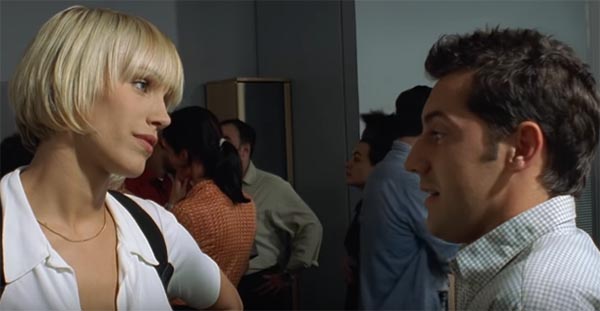
Для повышения вероятности нахождения сделайте несколько скриншотов видеоролика.
Дальнейшие действия будут такими:
- Переходим на сайт https://tineye.com/;
- Выбираем на компьютере изображение, по которому нужно найти видео;
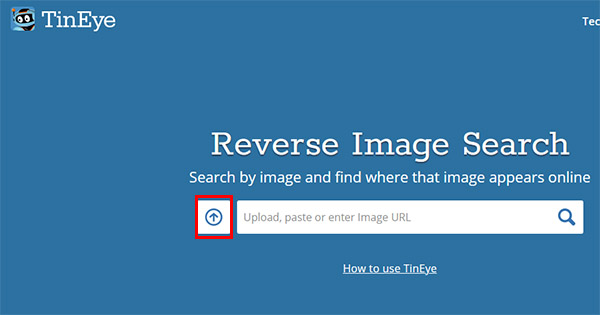
- Сервис произведёт поиск по своей базе и выдаст результаты;
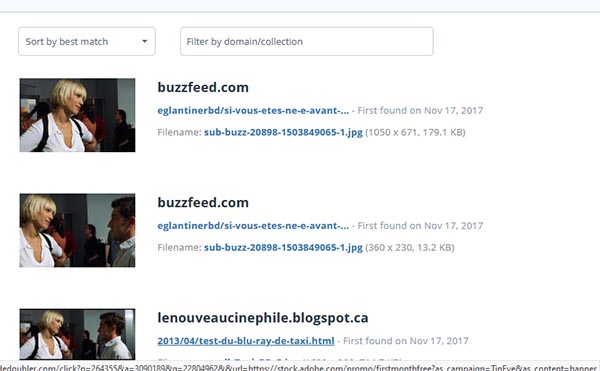
- Среди них можно найти нужную нам информацию о видео, из которого мы сделали скриншоты.
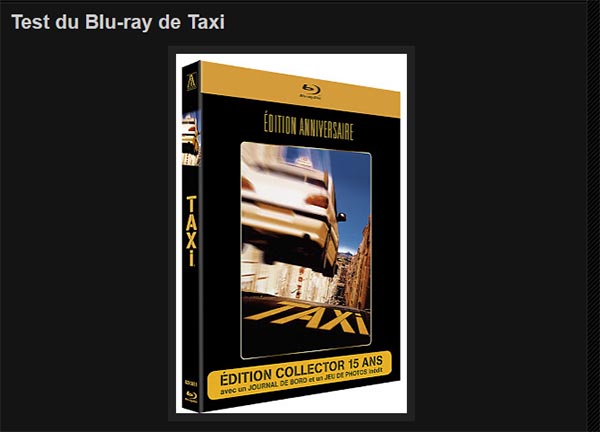
Воспользовавшись переводчиком, мы смогли определить, что созданные нами скриншоты взяты из кинофильма «Такси» первой части.
Это может быть полезным: поиск по фото с телефона в Яндексе.
Видео-инструкция
Чтобы лучше понять, каким образом найти полный видеоролик по короткому отрывку видео, посмотрите данную инструкцию. В ней несколько способов нахождения фильмов, клипов или авторского вино, часть которого вы нашли в Интернете.
Видео-инструкция
В размещённой чуть ниже инструкции на английском языке вы увидите, каким образом найти нужное вам видео по одному только фото, используя скриншот и редактор Paint.
«Video Color Creator»
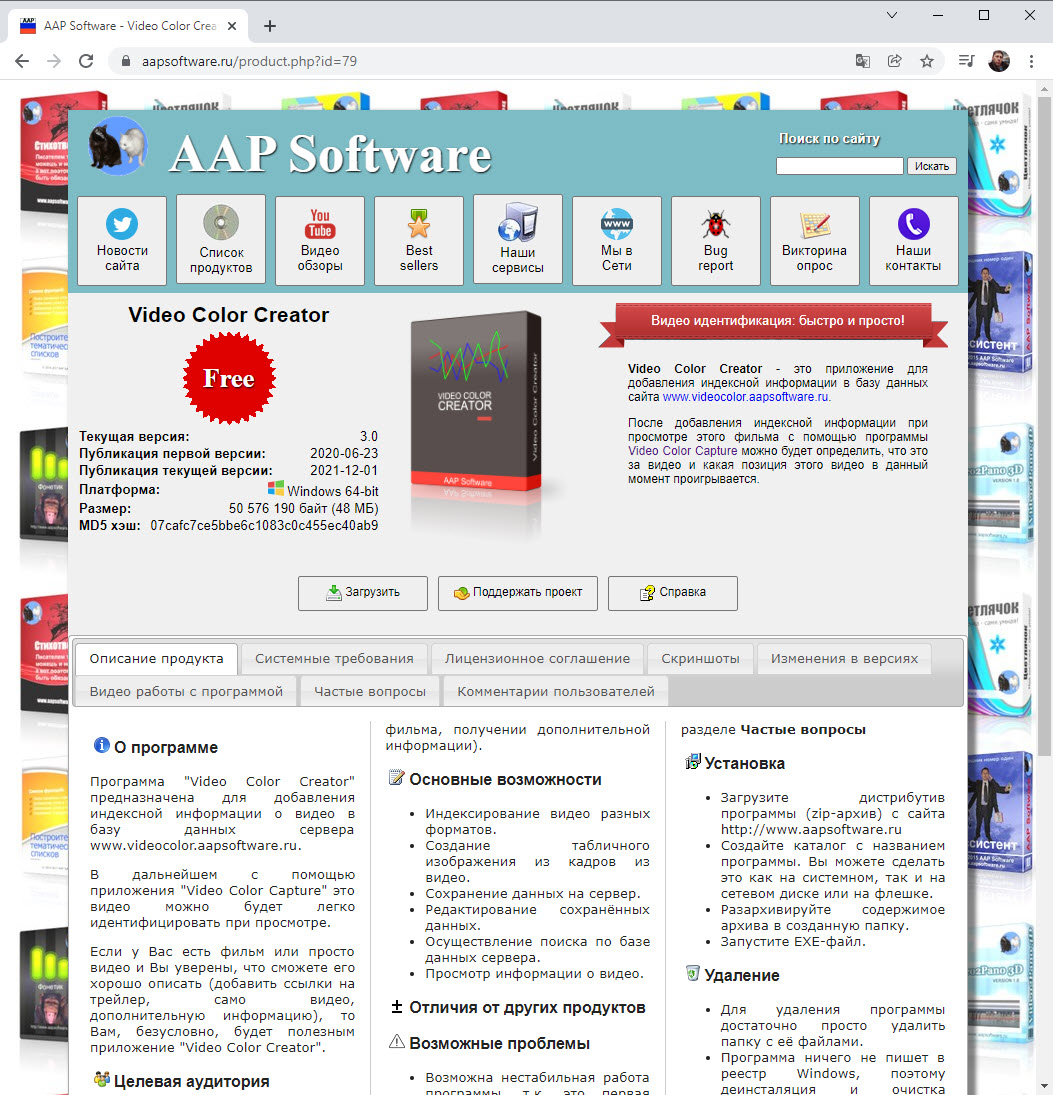
Приложение «Video Color Creator» предназначено для индексации видео фильмов и добавления информации о них в базу данных сайта videocolor.aapsoftware.ru. Программа предназначена для 64-разрядных версий Windows. Под другие ОС выпуск пока не планируется.
Загрузка и установка
Загрузить приложение можно с сайта aapsoftware.ru. После загрузки Zip-архива его содержимое необходимо извлечь в рабочий каталог и запустить файл VideoColorCreator.exe.

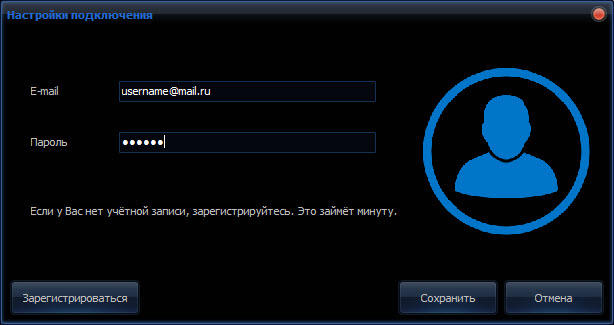
Настройка
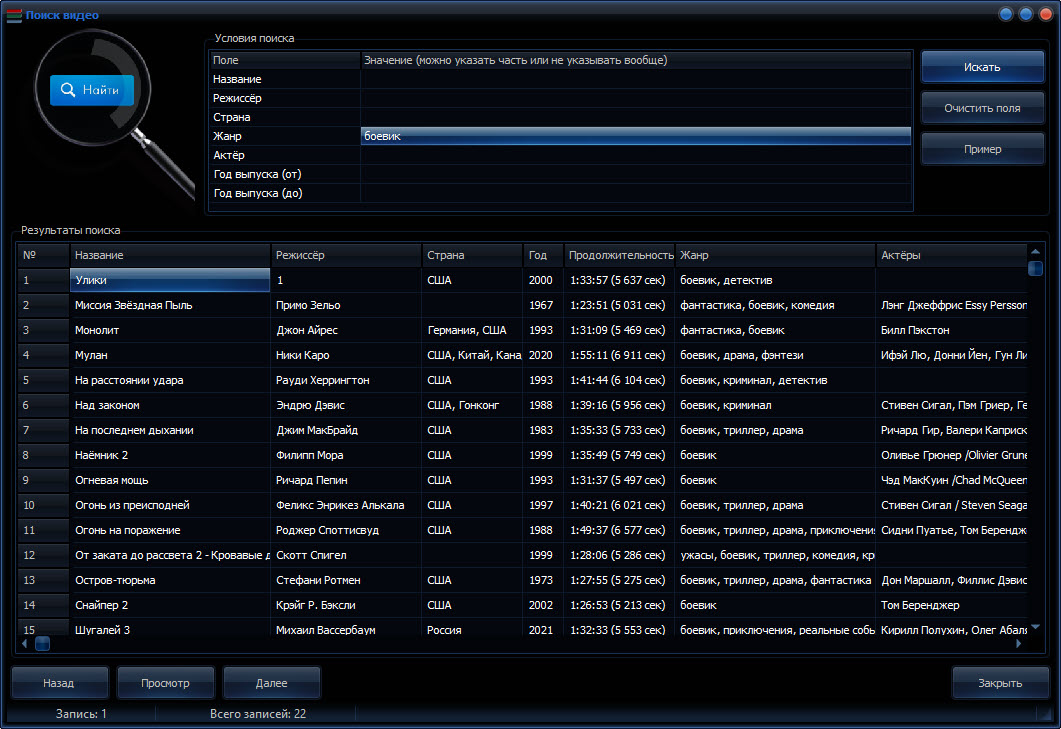
Проверка фильма. Может он уже проиндексирован?
Чтобы не выполнять несколько раз индексацию одного и того же видео, перед его индексацией и добавлением попробуйте осуществить поиск по названию.
Индексация
Процесс индексации занимает несколько минут. Для фильмов с высоким разрешением и битрейтом может понадобиться минут 10 или больше (зависит от мощности ЦП).
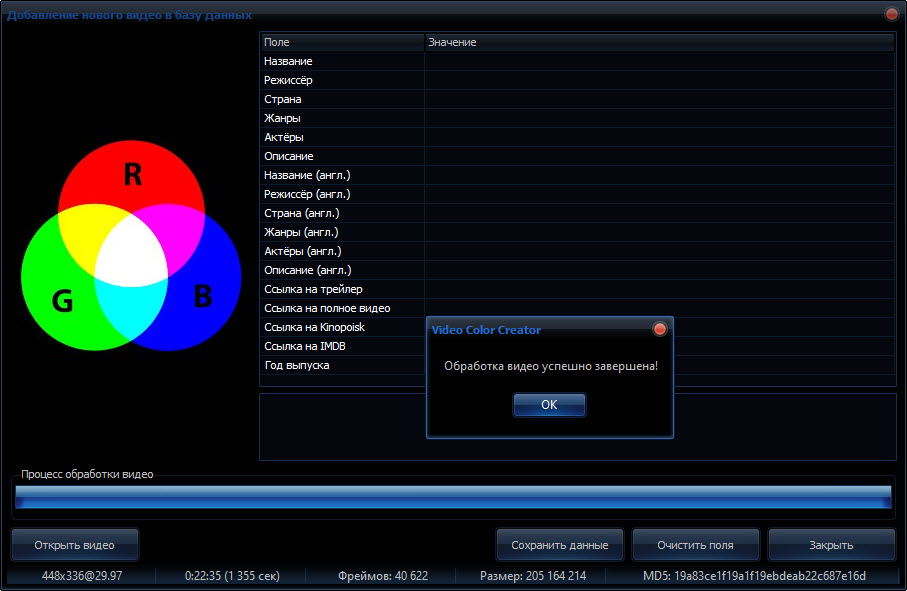
Заполнение полей
Сами по себе индексные файлы со скринлистом дают не особо много информации конечному пользователю. Его интересует название, год выпуска, страна или список стран выпустивших фильм, актёры снимавшиеся в этом фильме и другая информация. Поэтому перед отправкой информации необходимо заполнить текстовые поля. Особенно полезными будут ссылки на сайты с дополнительной информацией, такие как IMDb, Kinopoisk, YouTube.
Ожидание
После отправки информации на сервер пройдёт ещё некоторое время, прежде чем пользователи смогут найти проиндексированный фильм на поисковом сайте. Сперва информация должна пройти проверку, а потом дождаться момента сборки базы данных. Да, да, Вы не ослышались. Дело в том, что информация о каждом кадре должна быть отсортирована определённым образом для того, чтобы поиск был максимально быстрым. Процесс сборки требует мощного компьютера и составляет несколько часов, поэтому осуществляется не чаще, чем раз в неделю. Запаситесь терпением, Ваш труд не пропадёт даром!
Как узнать исполнителя из отрывка видеоклипа
Если у вас есть только отрывок видео, в котором нравится песня, её достаточно просто найти. В этом нам поможет приложение . Оно может быть установлено только на мобильное устройство Android или iOS. Приложение не нуждается в описании, всё что нужно — это установить его на телефон и запустить.
А также предоставить источник звука. Шазам умеет перехватывать звук как внутри системы, так и при помощи микрофона в мобильном, через который мы разговариваем во время звонков.
- Запустив приложение, вы увидите большую кнопку «». Нажмите на неё, чтобы активировался микрофон;

Нажмите на большую кнопку, чтобы начать определять музыку - Если музыка играет из музыкальной колонки, поднесите мобильное устройство с Шазам к динамику;

- Как только приложение распознает артиста или название композиции — сразу же отобразит результат на экране.
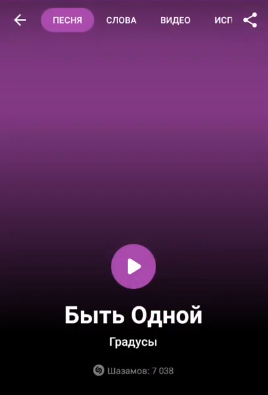
После определения песни вы сможете тут же её прослушать в библиотеке Shazam. Под названием отображается количество поисков этой же песни в Шазам.
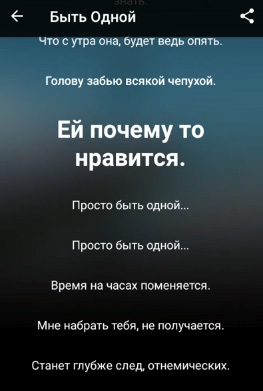
Практически для каждой песни на русском языке есть текст, несмотря на то, что приложение создано западными разработчиками.
Youtube — поможет отыскать любой видеоролик
Ютуб — это один из самых посещаемых в Интернете поисковых систем. Только поиск производится не по текстовым сайтам, а среди самой большой в мире базы видеороликов.
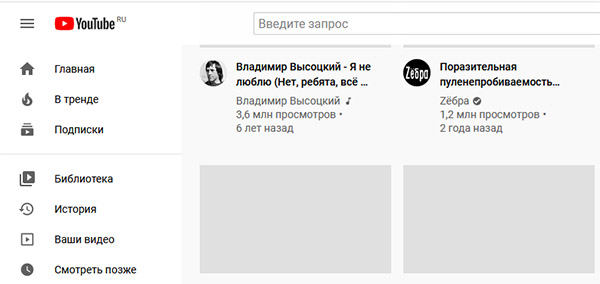
Если уметь пользоваться поиском этого видеосервиса, вы сможете не только найти подходящий ролик, но и отыскать полнометражные фильмы по отрывку. Они будут доступны совершенно бесплатно.
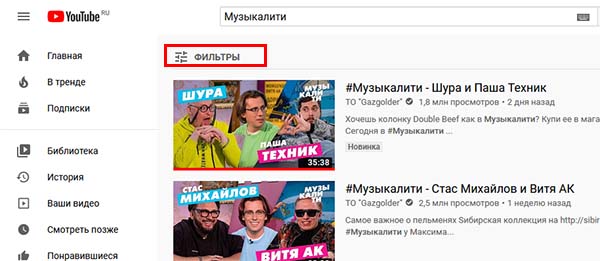
После того, как вы совершите на сайте поиск по какому-нибудь запросу, откроется кнопка с фильтром.
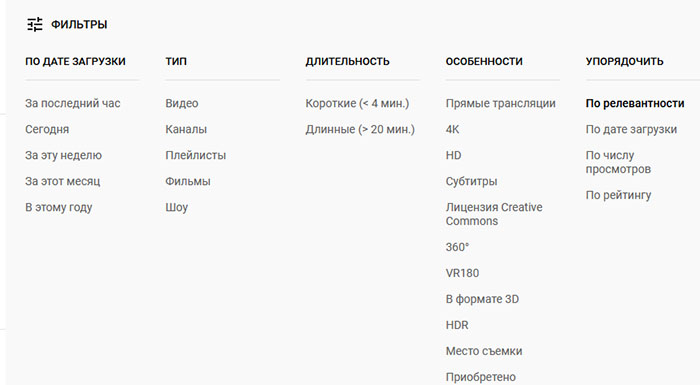
Для начала нужно написать запрос в строке поиска на Ютуб, после чего выбрать один из подходящих фильтров. И по вашему запросу он активируется, а видео в результатах будут сформированы в соответствии с параметрами фильтра. Кроме этого существуют операторы, которые могут помочь в поиске. Они являются теми же фильтрами, но в отличие от них позволяют искать сразу же без раскрытия списка фильтров.
Если вам нужно найти среди видео какой-нибудь фильм, то к поисковой фразе в конце допишите «movie». К поиску автоматически применится фильтр «». Или вам нужно искать среди роликов, которые были загружены на этой недели/месяце — введите после запроса слово «» или «». Таким же образом можно приписать «», «» и т.д.
Это может быть полезным: Создать видео из фото с музыкой и надписями бесплатно онлайн программа.
Поиск в фильмографии актера
У этого метода много ограничений, он подойдет только как средство на крайний случай. Суть способа в том, чтобы поймать в кадр лицо актера и распознать его с помощью предложенных средств в этой статье. А затем на КиноПоиске или на другом похожем сервисе посмотреть подходящие работы из фильмографии актера.
Как найти видео по фотографии
Как известно, сегодняшние поисковые системы при поиске видео используют специальные . Последние являют собой текстовые маркеры, не отображающиеся на экране, и предназначенные исключительно для поисковых ботов.
Внешние метаданные содержат информацию об авторе видео, дате создания, продолжительности видеоролика. Внутренние метаданные содержат название видео, его описание, особенности кодировки и другую техническую информацию.
Поисковые системы используют указанные нами метаданные для поиска нужных изображений и видео. Обычно при формировании поисковых запросов используются ключевые слова, соответствующие содержанию видео, его авторам, названии локаций, где видео снималось и так далее.
Если же у вас на руках имеется только фото, по которому нельзя понять его тематику, место съёмки и авторов – тогда будет необходимо использовать функционал поисковых систем, выполняющих поиск изображений по загруженной картинке. Ниже разберём, как это можно сделать.
Поиск по отрывку видео на форумах
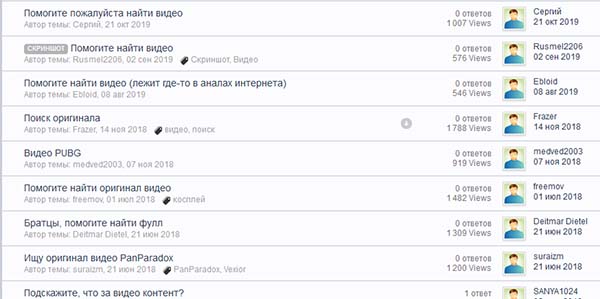
Попросите помощи на других ресурсах, например, на сервисе «» или «».
На «Ответах» люди очень часто отвечают на вопросы, для кого-то это выгодно, другим просто интересно помочь. Вы можете загрузить часть видеоролика, который ищете на сервере, чтобы другие смогли определить его и ответить на ваш вопрос.

Если для вас эта помощь является очень важной, вы можете разместить свой вопрос в рекламном баннере на «Ответах» платно и получите в 10 раз больше советов. Не обязательно искать форумы и сервисы с тематикой о поиске видео. Каждый популярный ресурс имеет раздел для вопросов или флуда. Используйте их, чтобы достичь своей цели.
Видео
В нашем материале мы привели разнообразные способы найти кино по фотографии, перечислили сервисы и мобильные приложения, которые в этом могут эффективно помочь. Воспользуйтесь приведёнными нами альтернативами для получения необходимых данных, что поможет вам в последующих поисках интересующих вас кинокартин.
Поиск видеороликов на YouTube
Одним из самых посещаемых сервисов интернета является YouTube. Здесь поиск ведётся не по текстовым сайтам, а среди представленных на сервисе видеороликов.
Если уметь вести здесь поиск, вы можете найти нужные ролики и даже полноценные фильмы по их отрывкам. Их просмотр доступен бесплатно.
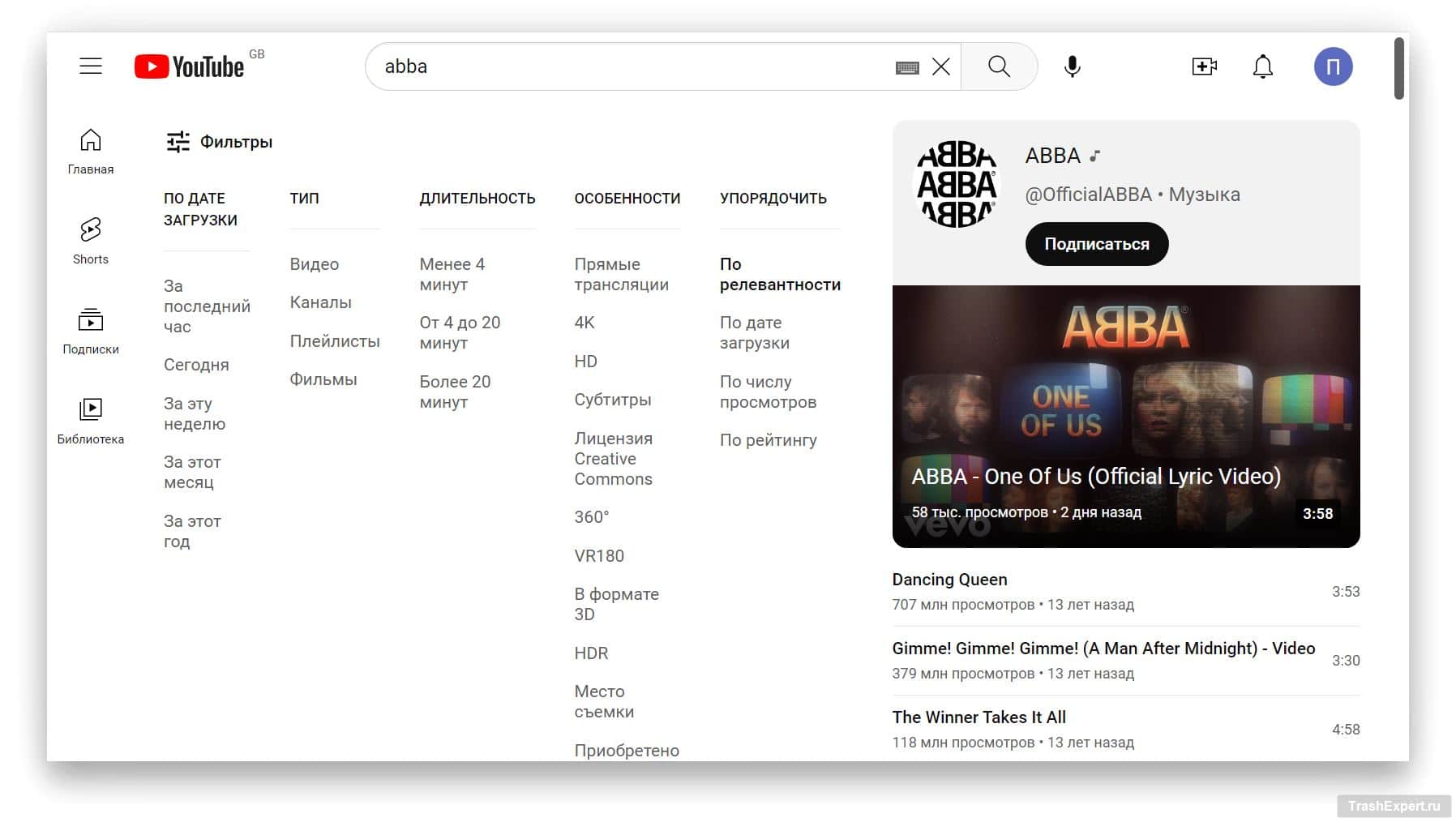
Ещё есть операторы для облегчения поиска. Это тоже фильтры, но они используются без необходимости раскрывать меню с фильтрами.
Если вы ищете фильм, к названию можно добавить слово movie и будет применён фильтр «Фильмы». Если вы ищете загруженные на этой неделе или в текущем месяце видеоролики, к названию добавляются слова Week или Month.
Поиск видео по метаданным из отрывка
В каждом файле видео и изображений есть метаданные. Они содержат такую информацию, как разрешение, размер файла, дата создания и т.д. Здесь же может быть полное название видеоролика, а также имя автора. Эти сведения доступны не в каждом файле, но следует проверить.
- Откройте на компьютере папку с файлом видео и нажмите на него правой кнопкой мыши.
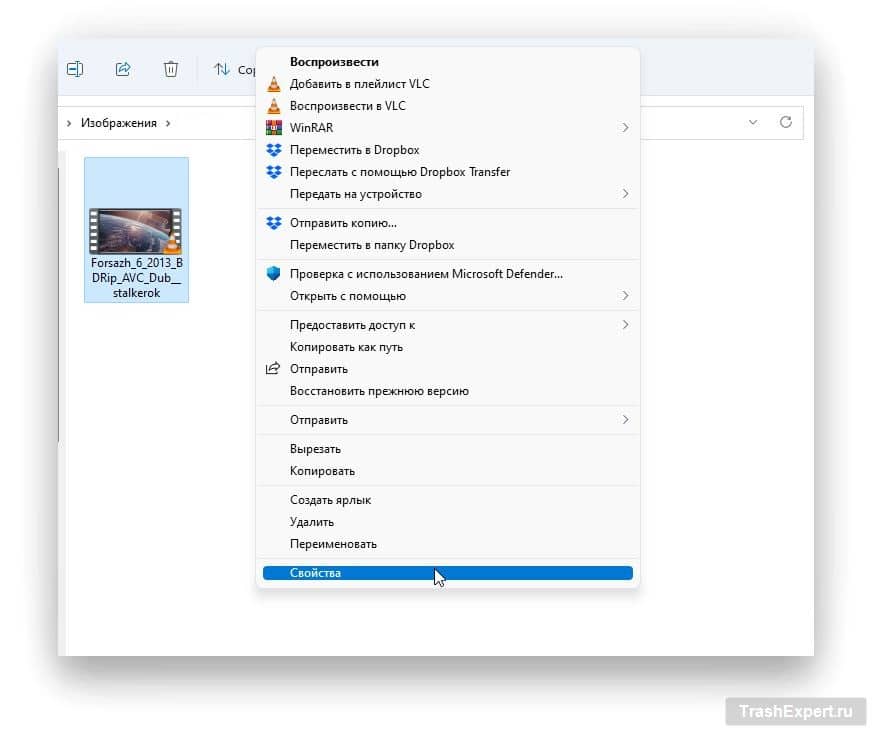
- Нажмите на команду «Свойства».
- В появившемся окне перейдите на вкладку «Подробно».
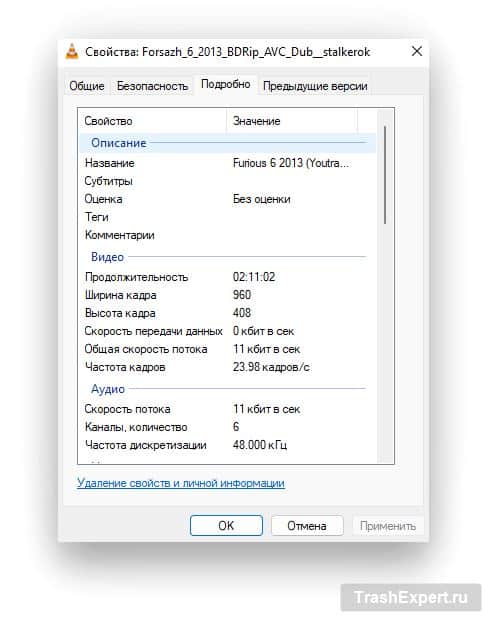
- Просмотрите данные на этой вкладке, описание, название файла и т.д.
В описании могут быть нужные ключевые слова. По ним можно попытаться найти видеоролик на YouTube или в поисковых системах Яндекс или Google.
На смартфоне
Поиск по картинке
Принцип поиска картинок на телефоне такой же, как и на компьютере. Сначала сделайте скриншот или фото экрана монитора, чтобы в кадр не попадали лишние элементы, а затем выполните поиск. Подробную инструкцию как искать изображения со смартфона читайте по ссылке.
KinoScreen
Самый простой способ найти фильм по картинке с помощью KinoScreen – сфотографировать кадр с монитора или телевизора. Для этого выполните следующие действия:
- Запустите ролик с кадрами из фильма или откройте изображение.
- Активируйте KinoScreen на телефоне и нажмите на нумератор.

- Выберите режим поиска по фото.

- Сфотографируйте экран монитора или компьютера во время проигрывания ролика с кадрами из фильма и подтвердите выбор фото.

- Дождитесь, пока программа распознает фильм. Если приложение выдает ошибку или явно предлагает не тот фильм, попробуйте сфотографировать другой кадр.

Постарайтесь фотографировать кадры с общим планом, на портретных фото или вблизи объектов приложение часто ошибается.
Поиск видео по изображению в поисковых системах
Найти что угодно можно в поисковой системе. Среди прочего там ведётся поиск видео и изображений. Следует сделать несколько скриншотов нужного вам видеоролика. Для примера рассмотрим использование поисковой системы Яндекс.
- Откройте главную страницу Яндекс и нажмите на ссылку «Картинки».
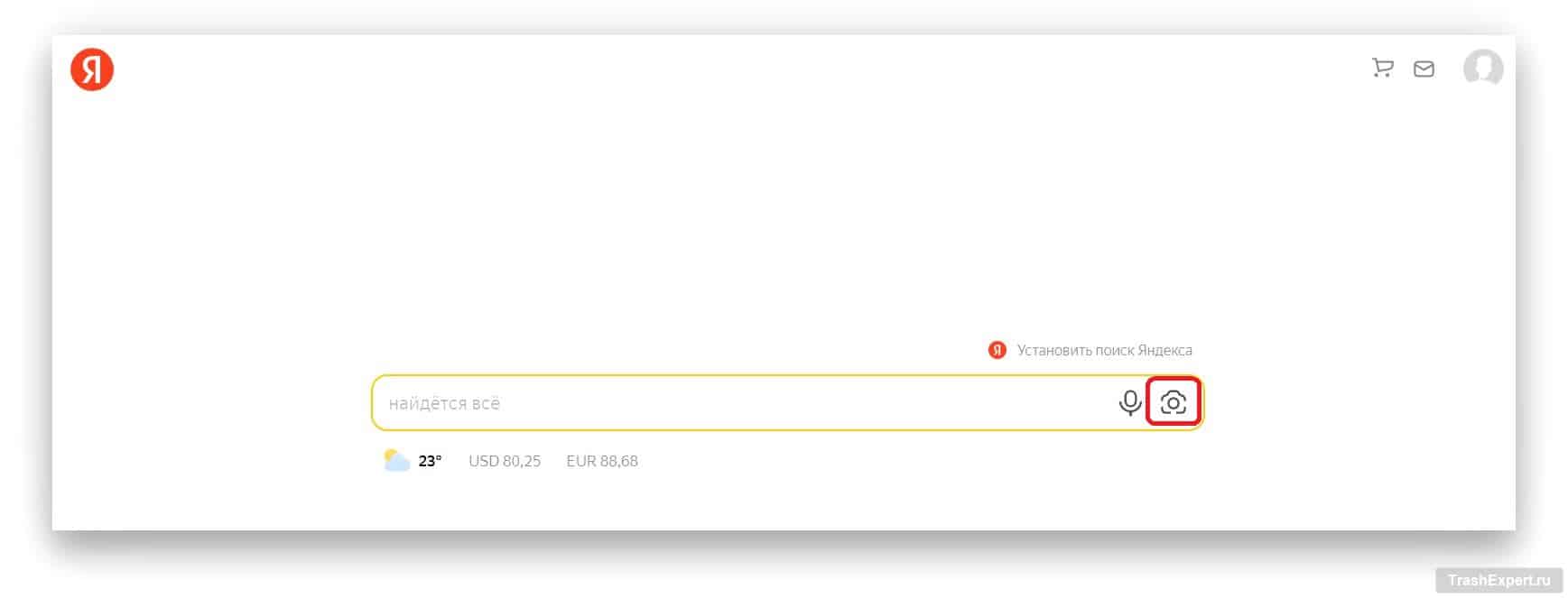
- Нажмите на кнопку «Выберите файл», укажите путь к скриншоту на компьютере.

- Проверьте полученные результаты.
Здесь могут быть другие изображения, похожие на ваш скриншот, и нужное видео. Такой же поиск есть в системе Google. Можно открыть здесь раздел с видео и описать содержимое изображения, чтобы получить результат.
Система для поиска названий фильмов по кадру «Video Color»
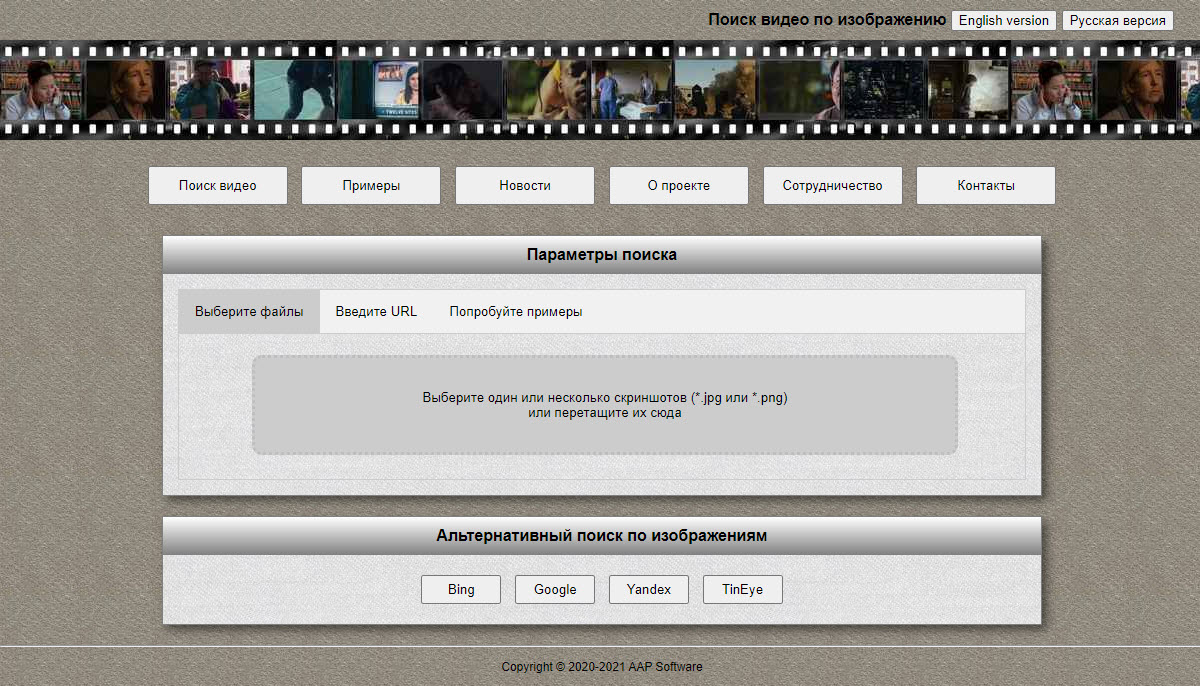
Что за система?
«Video Color» — поисковая система для поиска названий фильмов по скриншоту. В отличие от аналогов всегда даёт исключительно чёткие ответы: «не найдено» или название фильма.
Когда появилась?
Сайт был запущен 6 апреля 2020 года.
Что может?
По скриншоту из видео на сервис может найти название фильма и его точную позицию в видео.
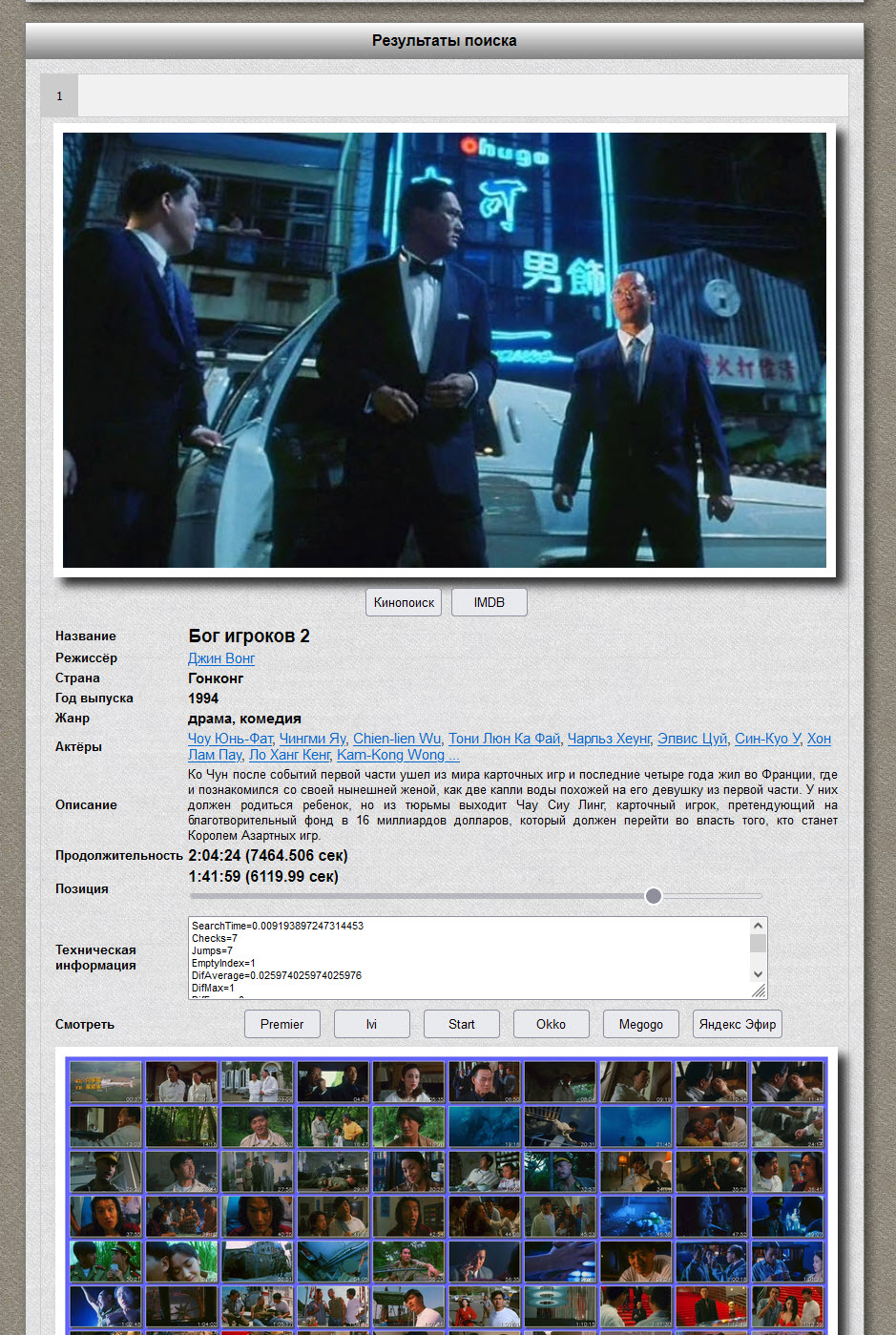
Где узнать подробности?
На сайте videocolor.aapsoftware.ru
Инструкция, которая поможет найти видео по мета-данным из отрывка
Каждый файл видео или картинка имеют . В них описаны технические характеристики файла: разрешение, размер, время создания и прочие. В некоторых случаях в этой информации можно найти то, что мы ищем — название полного ролика. Среди этих данных могут быть те, которые как раз помогут нам определить автора, имя полного ролика. Нельзя сказать, что эта информация есть у каждого файла, но не использовать способ тоже будет ошибкой.
- Эти данные узнать можно так: откройте расположение файла;
- Выберите его ПКМ и нажмите на пункт «»;
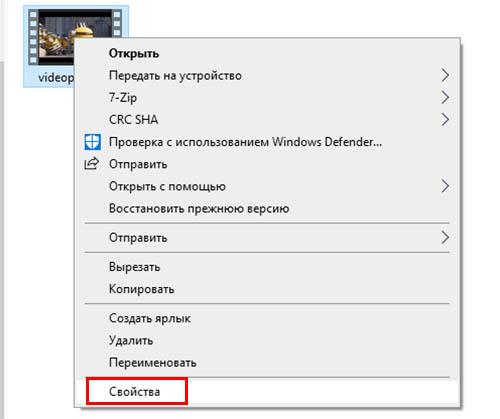
- Теперь вверху перейдите на вкладку «»;
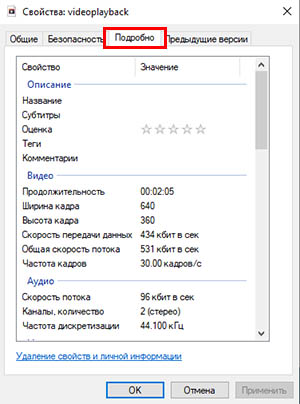
- В следующем окне нужно внимательно осмотреть все данные на наличие имени файла, описания и прочего.
Возможно в описании среди информации вам удастся найти ключевые слова. С их помощью можно попытаться найти ролик на Youtube. Или снова вернуться в поисковую систему, чтобы отыскать его среди видео Яндекса или Google.
Как отыскать фильм с телефона из Галереи
Принцип поиска нужного фильма на смартфоне при работе с поисковыми сервисами несколько отличается на ПК. Функционал Гугл при загрузки фото с Галереи несколько урезан, потому лучше искать фото с Галереи на Яндекс.Картинках.
Процедура выглядит следующим образом :
- Перейдите на Яндекс.Картинки на вашем мобильном браузере;
- Нажмите на кнопку умного поиска справа в поисковой строке;
- В открывшемся меню выберите «Файл»;
- Найдите нужное фото из Галерея в вашей системе и тапните на него;
- Будет выполнен поиск совпадений. Просмотрите найденные результаты.
Кроме функционала поисковых систем рекомендуем обратить внимания на следующие мобильные приложения:
- «КиноСкрин» — специальное мобильное приложение для поиска фильмов по фото. Позволяет искать фильм, сериал, мультфильм по снимку с камеры или Галереи. Для работы с приложением нужно запустить его, выбрать раздел «Файлы», и загрузить кадр из фильма из Галереи;
- «Яндекс.Браузер» (Андроид, iOS). Яндекс Браузер обладает умной камерой с Алисой, позволяющей искать по фото и изображениям. Установите и запустите Яндекс браузер, нажмите на иконку умного поиска, в поисковой строке, а затем на кнопку справа снизу для загрузки изображения с Галереи. Просмотрите найденные результаты;
- «Гугл Объектив». Популярное приложение от Гугл позволяет искать фильм по фотографии. Достаточно запустить его и чуть снизу выбрать нужное фото из «Галерея» вашего телефона. Для Андроид это отдельное приложение, для iOS функционал «Гугл Объектив» встроен в приложение Гугл.
В некоторых случаях отыскать фильм по кадру можно изучив метаданные файла кадра. Выполните следующее:
- Перейдите в «Проводник»;
- В нём найдите папку, где хранится файл кадра фильма;
- Наведите на данный файл курсор мышки и щёлкните её правой клавишей;
- В открывшемся меню выберите «Свойства»;
- В открывшемся окне перейдите на вкладку «Подробно» и изучите её содержимое. При удачном стечении обстоятельств здесь можно найти название нужного фильма.
Расширенный поиск на сайте Кинопоиска
Популярный веб-ресурс «Кинопоиск» имеет расширенную форму поиска, позволяющую искать фильм по отдельным ключевым элементам – году, актёру, жанру и так далее. В качестве альтернативы поиска фильма по кадру вы можете воспользоваться словесным поиском. Перейдите на ресурс kinopoisk.ru, и осуществите поиск фильма по ключевым словам.
Англоязычной альтернативой является расширенный поиск на сайте imdb.com.
Поиск ролика по картинке в поисковике
Найти полное видео из отрывка видеоролика вы сможете при помощи поисковых систем. Сегодня у каждой из них есть раздел с видео и картинками. Они смогут помочь в нашем поиске. Для дальнейших действий вам также понадобится создать несколько кадров в виде картинок, чтобы искать по ним видео.
На примере Яндекс:
- Переходим на главную поисковика и нажимаем на вкладку «»;
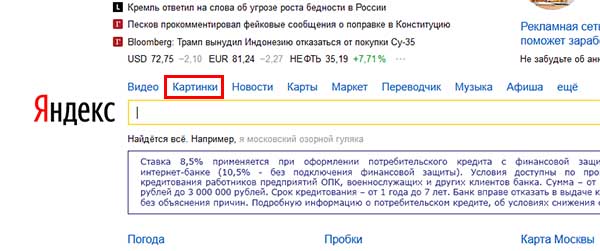
- Нажмите «».
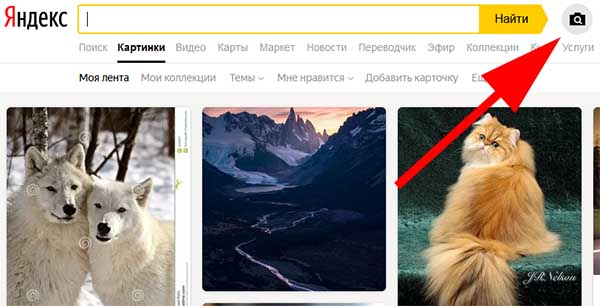
И укажите на компьютере расположение картинки, созданной из отрывка видео;
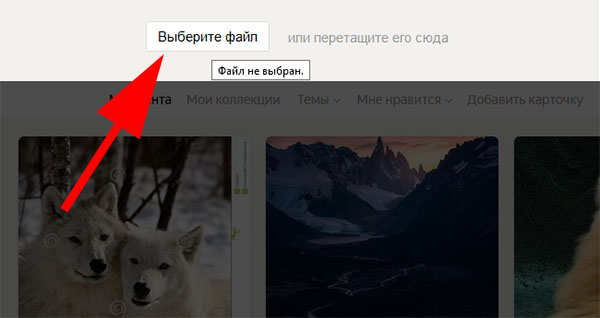
- Поищите в результатах подходящую информацию.
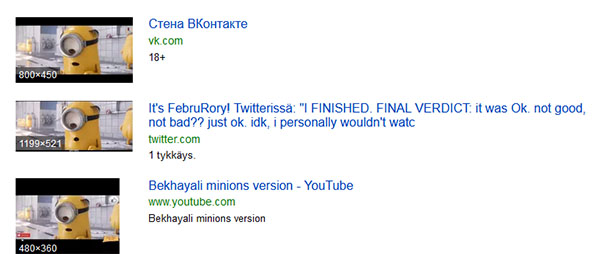
Здесь будут как другие картинки, которые похожи на ролик, так и видео с предоставленным вами кадром. Всю информацию, которую вам удастся найти в результатах поиска, введите в поиске на странице с роликов. Попробуйте такой же поиск по картинкам в Google, используйте раздел с отрывками видео.
Выберите его и попытайтесь описать что вы видите на изображении.
На компьютере или ноутбуке
Если нет времени или просто не хочется ждать пока коллективный разум на форумах найдет вам интересующий фильм или мультик, то можно воспользоваться поисковиками. Чем популярнее и новее кино, тем больше вероятности, что поисковик сразу предложит ссылки с названием. В противном случае придется потрудиться. Я буду искать по кадру из фильма «Ной» 2014 года. Если у вас отрывок фильма в видео формате, сделайте скриншот и следуйте инструкции.
Поиск по картинке в Google
- Перейдите в раздел «Картинки» поисковика.
- В строке поиска справа нажмите на иконку фотоаппарата.

- В появившемся окне выберите пункт «Загрузить изображение», а затем нажмите кнопку «Выберите файл».
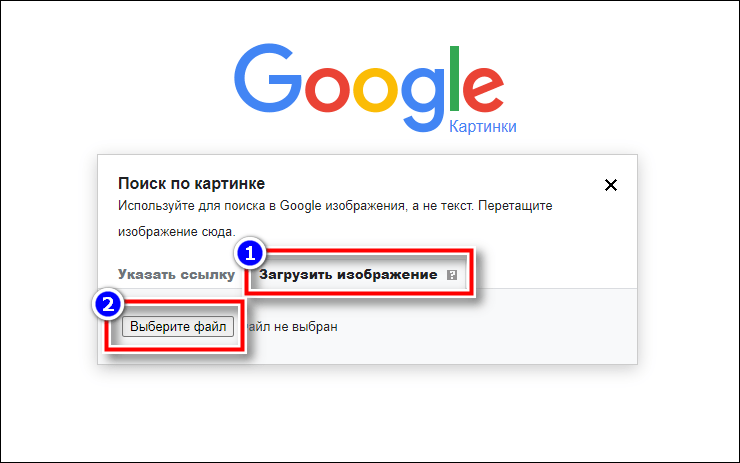
- В открывшемся окне проводника найдите нужный скриншот или картинку и дождитесь пока сервис выполнит поиск.

- Если поисковик сразу не дал вразумительного ответа, тогда жмите на надпись: «Похожие изображения».

- На открывшейся странице просматривайте изображения, пока не встретите ваш фильм (мне пришлось пролистать пару сотен фотографий тушения пожаров, прежде чем я наткнулся на кадры из фильма).
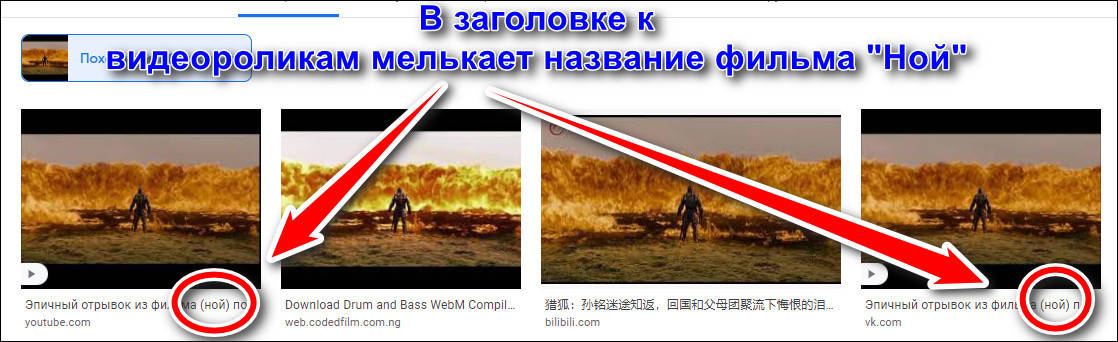
Исходя из личного опыта, могу сказать, что Гугл плохо справляется с поиском картинок, если сравнивать его с Яндексом. Картинки рекомендую искать в российском поисковике.
Поиск в сервисе Яндекс.Картинки
- Перейдите на главную страницу сервиса.
- Нажмите на иконку фотоаппарата.

- Перетащите скриншот в специальное поле.

- Дождитесь пока сервис выполнит поиск.
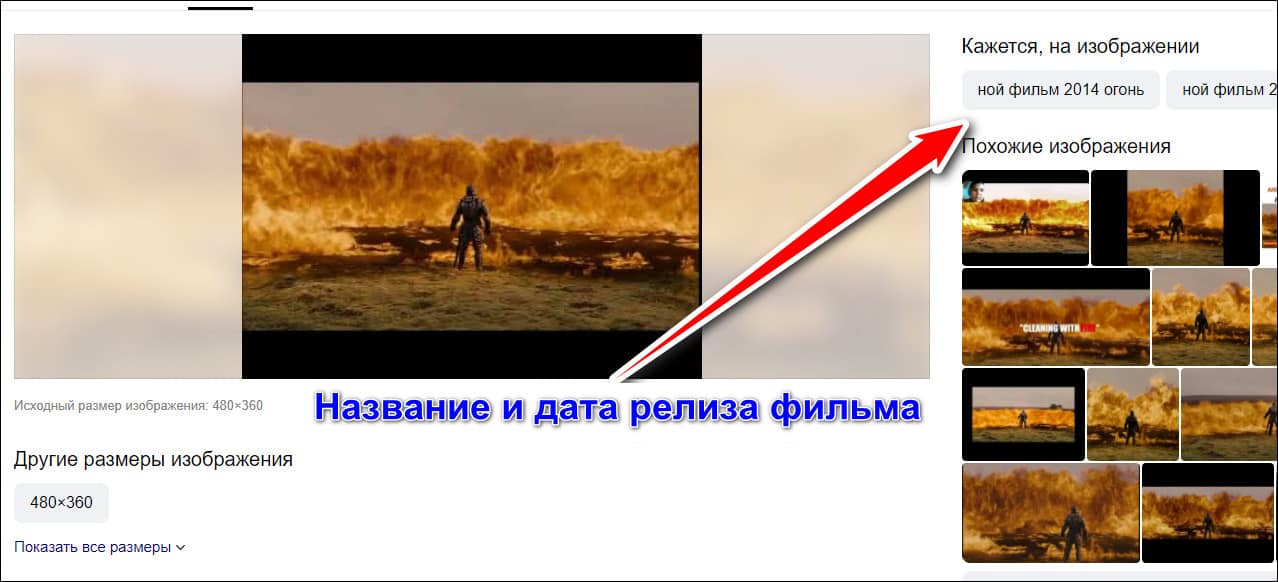
Очевидно, что Яндекс ищет фильмы гораздо лучше Гугла.
Поиск фильма по картинке в сервисе TinEye
TinEye – в России это менее известный сервис для поиска изображений, чем Яндекс и Гугл, но в Европе он намного популярнее Яндекса. Чтобы выполнить поиск следуйте инструкции:
- Нажмите кнопку «Загрузить» на главной странице (если в браузере нет встроенного переводчика, то кнопка будет называться «Download»).
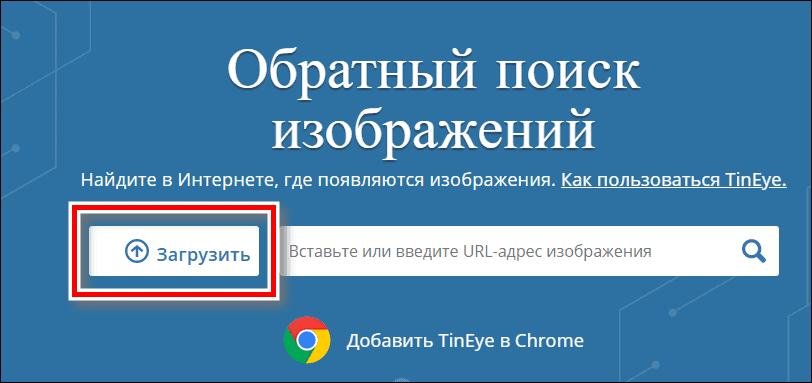
- В окне проводника выберите скриншот (также, как в Гугл).
- После окончания работы поисковика посмотрите нет ли в заголовках предложенных файлов названия фильма. Если ссылок не много, попробуйте перейти по ним и прочесть описание.
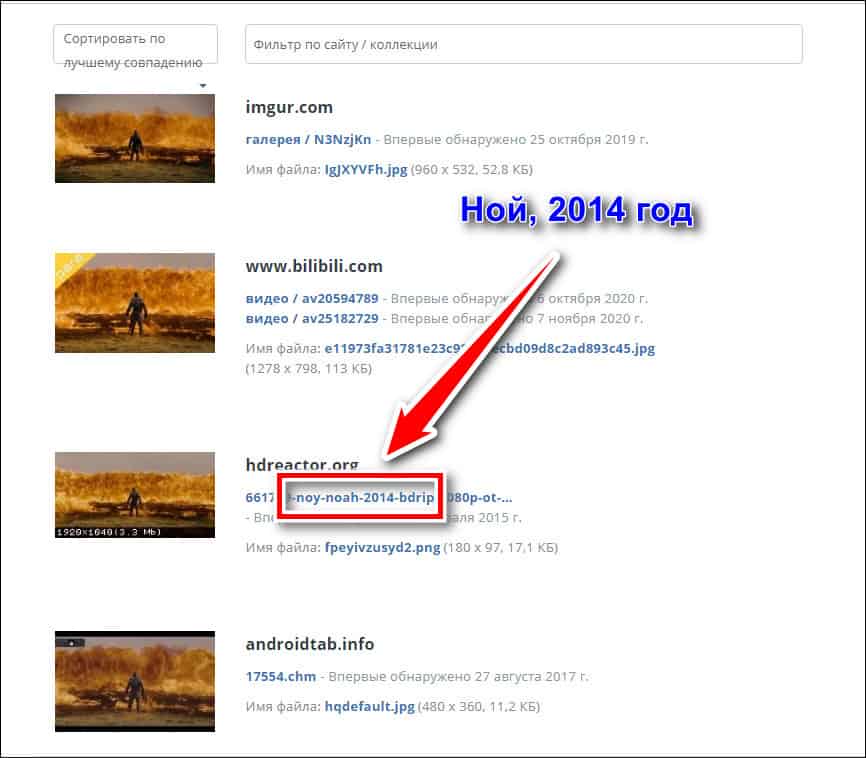
Тут нужна сноровка и внимательность.
Поиск видео по одному кадру
Любой видеоролик состоит из тысяч кадров, которые представляют собой статическое изображение. Имея всего один кадр хорошего качества, можно найти по нему полное видео. Люди и другие объекты в кадре могут показать принадлежность изображения к определённому фильму, клипу, видео. От пользователя требуется открыть отрывок видео и сделать удачный снимок экрана. Чтобы повысить вероятность найти полное видео, можно сделать несколько скриншотов.

- Откройте сайт tineye.com.
- Загрузите с компьютера сделанный скриншот.
- Сервис выполнит поиск и покажет результаты.
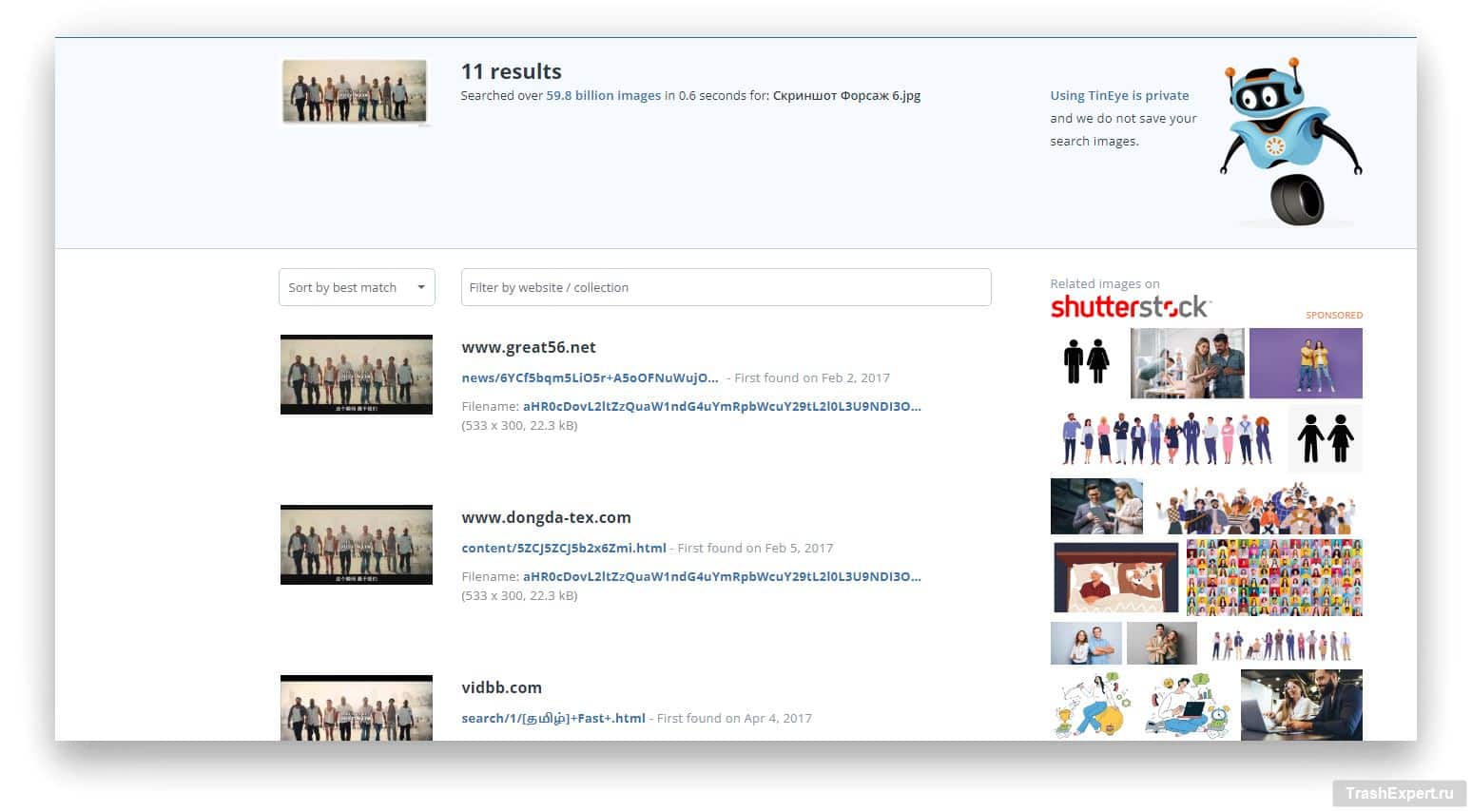
- Также вы получите информацию о видео, на основе которого сделан скриншот.
Проблемы наполнения
Фильмов на свете очень много!
Согласно базе данных по кинематографу IMDb (на 2018 год), всего было снято около 2,6 миллионов кинолент, включая отдельные эпизоды сериалов, мультфильмы и короткометражки. Из этого колоссального числа можно выделить около 350 тысяч полнометражных кинокартин, около 390 тысяч короткометражных лент, около 97 тысяч сериалов (более 1 миллиона эпизодов) и около 67 тысяч документальных кинолент. Принято считать, что крупнейший в своем роде ресурс IMDb предоставляет наиболее корректную по данному вопросу информацию.
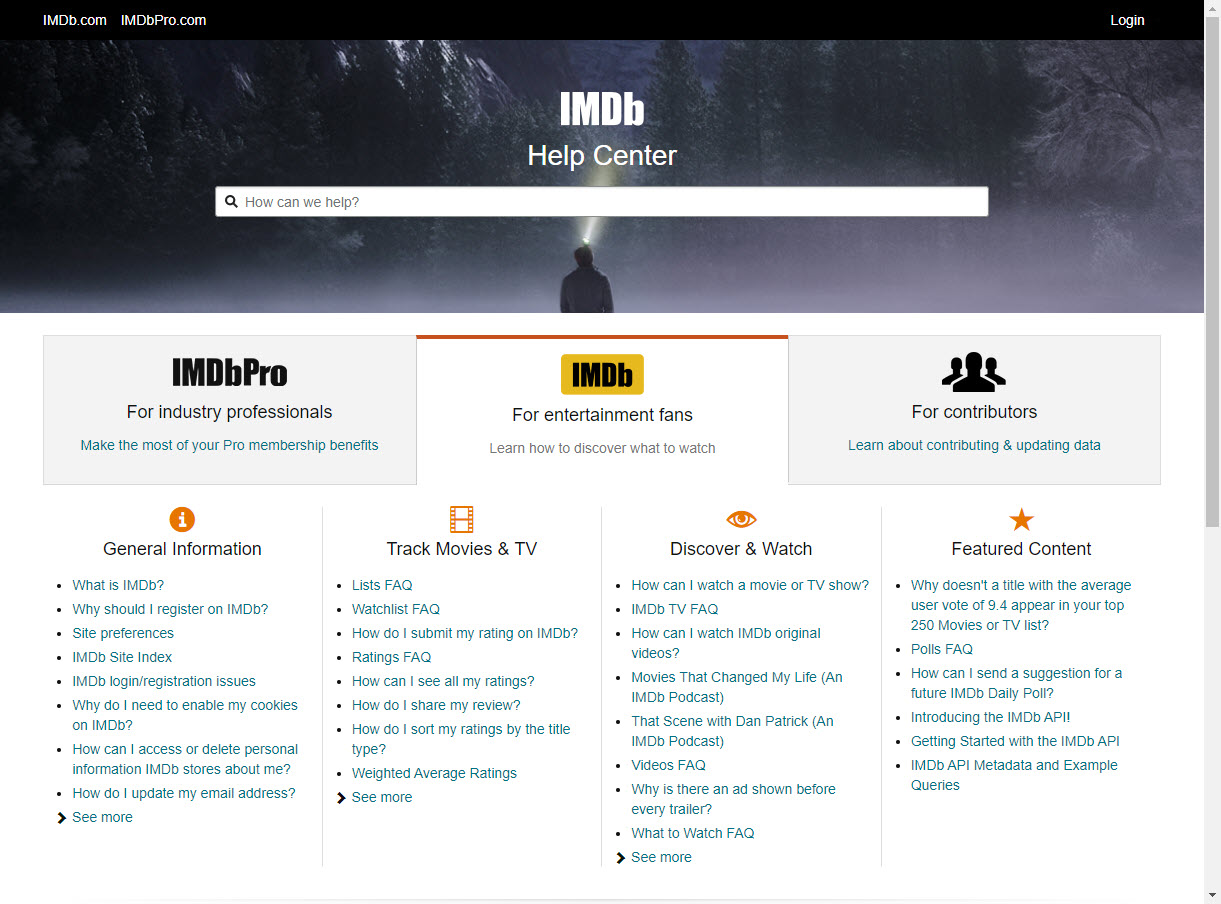
А вот информация с того же ресурса IMDb по состоянию октябрь 2020 года:
полнометражные фильмы — 552,366
короткометражные фильмы — 743,793
сериалы — 185,713
мини сериалы — 31,363
фильмы для телевидения — 121,419.
Есть разные версии одного и того же фильма!
Есть версии с разрешением FullHD, просто HD, есть с гораздо более низким разрешением для просмотра на мобильных устройствах, а есть с разрешением 4K или выше. Есть версии с соотношением сторон 16:9, 21:9 или 4:3 или Иногда встречаются версии с нестандартным разрешением и соотношением сторон. Существуют версии фильмов с низким битрейтом, а есть с высоким.

Итак, основные параметры, по которым могут различаться версии одного и того же фильма это:
Логотипы и реклама — враги поисковой системы!
Логотипы каналов очень часто могут встречаться или на скриншотах или на видео. Если есть возможность, то всегда предпочтительнее использовать материал без логотипов. В крайнем случае можно положиться на то, что система справиться с поиском и с логотипом. Мы используем некоторые механизмы для решения данной проблемы.

Иногда встречаются видео, в которых имеются рекламные вставки. Такие версии фильмов нужно избегать, т. к. они будут давать неверную позицию кадра из-за дополнительного времени этих вставок.
Отыскать фильм по картинке с помощью Яндекс. Картинки можно следующим образом
- Перейдите на Яндекс.Картинки;
- Нажмите на кнопку умного поиска справа от поисковой строки;
- Загрузите изображение на ресурс с помощью кнопки «Выбрать файл» или укажите ссылку на изображение в поле «Введите адрес изображения» ниже;
- Просмотрите найденные результаты. Если нужный результат не найден, идём дальше.
Это также пригодится: как найти фильм не зная его названия по описанию и сюжету.
Каким образом найти по фото ролик с помощью поисковых систем
Итак, у вас имеется лишь картинка из какого-либо ролика (фильма), и вы хотите найти местоположение данного видео в сети.
- Перейдите на google.com.ru (в раздел картинок);
- Нажмите на кнопку с изображением фотоаппарата («Поиск по картинке»);
Нажмите на кнопку в форме пиктограммы фотоаппарата - Выберите раздел «»;
Выберите раздел «Загрузить файл» - Нажмите на кнопку «», и загрузите ваше фото на ресурс;
Нажмите на кнопку «Обзор» - Просмотрите найденные результаты. Обычно поисковая система отображает автора видео, название, и ссылки на само видео.
Просмотрите полученные поисковой системой результаты
Несмотря на популярность поисковика Гугл, рекомендуем вам в качестве достойной альтернативы поисковик от Яндекс. Перейдите на yandex.ru/images, нажмите на пиктограмму с изображением фотоаппарата, и загрузите имеющуюся у вас картинку на ресурс.
Останется просмотреть найденный результат, который местами лучше, нежели у альтернативы от Гугл.
Как найти фильм по картинке
Функционал сегодняшних поисковых систем, специализированных сайтов и форумов позволяет быстро найти нужный фильм, имея лишь фото (кадр) из него. Вы можете воспользоваться поисковыми системами в сети Интернет, а также «человеческим фактором», обратившись к услугам киноманов на различных сайтах.
Кроме поиска фильма по фото, вы можете воспользоваться словесными запросами, описав сценарий фильма, вспомнив участвующих в нём актёров. По особенностям сценария и фамилиям актёров отыскать фильм будет не менее просто, нежели с помощью кадра из него.
Давайте рассмотрим способы, позволяющие найти нужный фильм по его фото.
Зачем помогать?

Действительно, какие должны быть причины, чтобы тратить своё время на индексацию видео фильмов? Ну, помимо альтруизма?
Поисковая форма на сайт

Вы можете разместить на своих ресурсах форму для поиска видео по кадру, как на нашем сайте. В этом случае Вы становитесь заинтересованны в том, чтобы результаты поиска были как можно лучше.
Индексация фильма
Если Вы — фанат какого то фильма, или Вы причастны к созданию видео продукции, то у Вас может возникнуть желание дать возможность осуществлять его поиск в поисковой системе.
Используйте сайт Whatismymovie
Если вы владеете английским языком или пользуетесь услугами онлайн-переводчиков, стоит воспользоваться возможностями сайта «Whatismymovie». Данный сайт позволяет искать фильм по его описанию – деталям, сюжету, актёру, режиссёру и так далее, задействуя искусственный интеллект. Ресурс поддерживает функцию голосового поиска.
Для работы с сайтом перейдите на whatismymovie.com, и просто введите (или скажите), что вы помните из фильма, а затем нажмите на кнопку «Search». Просмотрите полученные результаты.
Коллективный разум
Пожалуй, спросить – это самый очевидный вариант. А задать вопрос большой аудитории почти наверняка гарантирует успех поиска, ведь коллективный разум способен творить чудеса. Список ресурсов, с активной аудиторией, которая может помочь следующий:
- форумы: создайте топик на Пикабу, ЯПлакалъ (ЯП), Форум КиноПоиска, Reddit (сервис международный, поэтому лучше написать вопрос на английском, если не владеете языком, воспользуйтесь перводчиком);
- сообщества в социальных сетях: ВКонтакте, Facebook (в строке поиска разделов «Сообщества» для ВК и «Группы» для FB напишите «поиск фильма по картинке» и выбирайте группу с максимальным количеством участников);
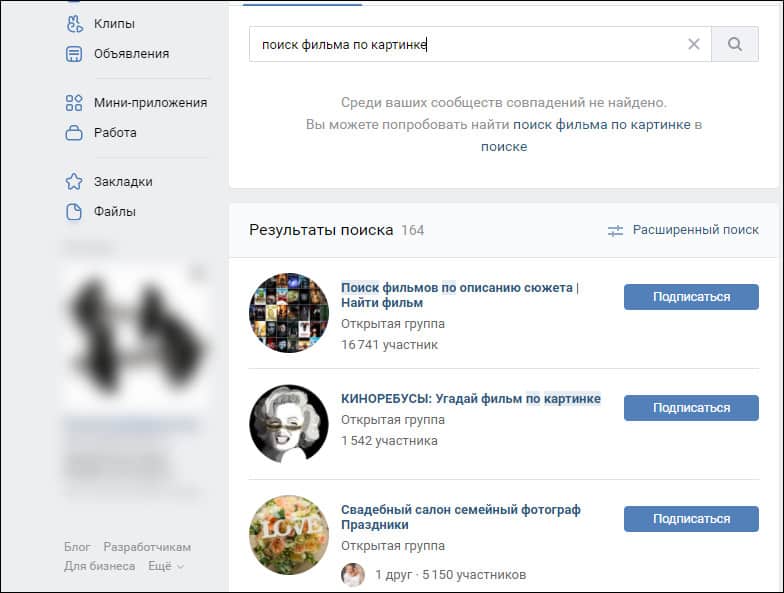
- нишевый сайт Remember This Movie (это модерируемый форум, на котором люди помогают найти фильм по картинке или описанию; сервис англоязычный).
Недостаток у этого метода поиска только один: вероятность получить результат быстро стремится к нулю, а значит вам придется постоянно находится онлайн и ждать, пока сообщество отреагирует на запрос и даст ответ.
Если форум не поддерживает загрузку видеофайлов, сделайте скриншот самого яркого момента и загрузите картинку. Подробную инструкция как это сделать читайте здесь: на телефоне, на компьютере или ноутбуке.
Как отыскать фильм по кадру с помощью поисковых систем
Первым делом для поиска нужного фильма воспользуйтесь функционалом поисковых систем, которые позволяют искать фильм по картинке. Среди таких сервисов отметим популярные «Гугл Картинки», «Яндекс.Картинки», «Bing Picture» и другие.
К примеру, для поиска фильма с помощью фото на сервисе Гугл Картинки выполните следующее:
- Перейдите на сервис Гугл Картинки;
- Если у вас есть ссылка на фото из фильма в Интернете, просто введите данную ссылку в разделе «Указать ссылку» и нажмите на кнопку «Поиск по картинке»;
- Если же у вас имеется уже готовое фото из фильма, выберите вкладку «Загрузить изображение», и загрузите ваше фото на ресурс с помощью кнопки «Обзор»;
- Просмотрите найденные результаты. Они могут содержать название фильма, его описание, фамилии актёров и другие данные.
Если Гугл не позволил найти фильм по кадру, воспользуйтесь альтернативой от Яндекс. Подчас поисковик от Яндекса ищет фильм лучше, нежели аналог из Гугл.


