- Как почистить память смартфона
- Как проверить состояние основной и расширяемой памяти
- Почему не подходят автоматические средства очистки
- Google Files
- SD Maid
- Cleanfox
- Gemini Photos
- All-in-One Toolbox
- Больше о гаджетах
- Зачем чистить память
- Какие файлы нельзя удалять на телефоне
- Как удалить данные кэша вручную
- Приложения для чистки смартфона
- Clean, Master Antivirus
- Файлы, загруженные в WhatsApp
- Total Cleaner Lite
- Как освободить оперативную память
- Какие папки в смартфоне трогать нельзя
- Файлы, загруженные из интернета
- Как очистить память на Android
- Файлы камеры
- Файлы, загруженные в Viber
- Как проверить память на телефоне
- Gator – System Cleaning Tool
- Очистка встроенной памяти
- Как очистить память на iPhone
- Удалите лишние приложения. А у нужных — лишние данные
- Скриншоты
- Узнайте, какие файлы занимают больше всего места
- Где хранятся файлы на смартфоне
- Удалите ненужные файлы
- Время привыкать к лучшему.
- Самые простые способы освободить память
- Файлы, загруженные в Telegram
- Файлы, загруженные в «ВКонтакте»
- Как почистить смартфон от мусора
- Какой вообще бывает память
- Альфа-очиститель – Бустер
- Разные виды памяти
- От редакции
Как почистить память смартфона


Чтобы продолжать наслаждаться сногсшибательной многозадачностью вашего Samsung Galaxy.
Если не очищать телефон от мусора время от времени, он начнет подтормаживать и хуже работать.
Чтобы привести смартфон в порядок, не нужно платить деньги специалистам: все манипуляции вы можете выполнить самостоятельно. Расскажу, что нужно сделать с телефонами на Android и iOS.
Как проверить состояние основной и расширяемой памяти
Всё просто — смартфон сам сообщит, когда места останется слишком мало. Если не терпится проверить всё самостоятельно, откройте приложение «Мои файлы». Оно обычно находится в меню, в папке Samsung. Первая цифра покажет, сколько занято памяти, вторая — сколько ее всего. Если свободного объема осталось менее 500 Мб — пора чистить.
В последнее время некоторые смартфоны стали умнее настольного компьютера или ноутбука. Однако такие устройства всё ещё страдают от определенных недостатков. Одним из них является ограниченный объем памяти. Вот почему регулярно появляется необходимость освободить память на телефоне. Как это сделать, подскажет данная статья.
Со временем в памяти смартфона скапливаются ненужные файлы. Они не только занимают свободное место, но и негативно влияют на скорость работы устройства.
К «мусорным» файлам принято относить кэш и другие ненужные данные (в том числе временные). Например, те, которые остались после переустановки или удаления приложений и не используются системой. Далее мы расскажем, как почистить смартфон от «мусора» и освободить память вручную или при помощи специальных приложений.
Когда мы используем Android-гаджет — общаемся в мессенджерах, скачиваем что-то из интернета — в памяти смартфона скапливаются разные файлы. Со временем они начинают занимать много места и замедляют работу устройства. Научу вас решать эту проблему.
На самые частые вопросы наших абонентов о смартфонах и других гаджетах отвечает Станислав Гаврилов, начальник центра по постпродажному обслуживанию Розничной сети МТС. Опровергать слухи и развенчивать мифы — его любимое занятие. Но главное — он всегда знает правильный ответ.
Пользователям Android следует периодически оптимизировать и очищать свои устройства, что поможет обеспечить бесперебойную работу гаджета.
Но суть в том, что смартфон будет продолжать работать даже в том случае, если вы никогда не удаляете ненужные файлы (т.е. мусор). Большинство современных устройств Android оснащены достаточным количеством как оперативной, так и внутренней памяти, из-за чего способны справляться с обработкой всех установленных приложений.
Тем не менее, если вы заметили проблему в работе своего телефона на базе ОС Android, то приложение-оптимизатор поможет вам «встряхнуть» устройство.
Последний в списке, но не по значению – Nox Cleaner. Это приложение мы советуем установить всем, кто терпеть не может громоздкий интерфейс, поскольку здесь все функции аккуратно размещены на одном экране. Функциональность приложения будет вам знакома, если вы начали читать подборку не с конца: удаление вирусов, ускоритель телефона, охлаждение процессора, энергосбережение, отслеживание часто используемых приложений и блокировка программ, которые могут быть опасны для устройства.

Открывает подборку мощная утилита со встроенным антивирусом OneBooster. Программа позаботится не только об очистке мусора, но и о защите телефона от вирусов и об экономии заряда аккумулятора. Несмотря на обилие функций, интерфейс приложения очень прост и включает всего пару кнопок, поэтому с очисткой телефона без труда справится даже пожилой человек.
Еще одна интересная фишка – средство охлаждения процессора. Если ваш Android сильно нагрелся из-за долгого пользования, в OneBooster вы можете нажать одну кнопку и снизить температуру. Однако мы не советуем игнорировать эту проблему, поскольку она может быть связана с неисправным аккумулятором.
Почему не подходят автоматические средства очистки
Если вы об этих средствах знаете — отлично! Но оно бессильно в борьбе с главными пожирателями памяти — видео и фотографиями, которые вы снимаете или загружаете из интернета. Всё, что вы увидели в мессенджерах, тоже загружено на ваш гаджет. Но кто, кроме нас с вами, знает, что из загруженного нам нужно?
Автоматические средства очистки никогда не научатся определять среди моря мультимедийных файлов те, что мы захотим оставить. Такие инструменты годны на то, чтобы найти и удалить временные файлы, подсказать, какие программы мы почти не используем, чтобы мы, возможно, удалили некоторые из них. Но не более. Существенные для очистки гаджета действия придётся делать вручную.
Ниже я покажу всё на смартфоне под управлением ОС Android 9. На других версиях операционной системы расположение папок с файлами может немного отличаться. Однако уловите принцип — он везде одинаков.
1 миллион загрузок и 100 тысяч отзывов – такими результатами может похвастаться оптимизатор с простым названием Cleaner. В его интерфейсе всего три кнопки: «Ускорение», «Память» и «Охлаждение». Ничего лишнего – программа самостоятельно ускорит телефон путем отключения ненужных функций, очистит память устройства от лишнего мусора и охладит процессор, если его температура не является оптимальной.
Также Cleaner выступает в роли менеджера файлов. С помощью этой программы пользователь может порыться в системе и посмотреть, что в ней скопилось. Ну или включить музыку или фильм – никто не запрещает. Бонусом является раздел со стильными обоями. Не самая нужная, кажется, мелочь, но все равно приятно.
Мы собрали 9 лучших приложений для очистки телефона, которые за один клик удалят мусор и ненужные файлы, ускорят работу и даже обеспечат защиту устройства от вирусов.
Если тормозит и зависает телефон Android, то не спешите давать волю мыслям о покупке нового. Возможно, дело в «мусоре», который скопился в нем из-за установки/удаления различных приложений, серфинга в браузере и в результате других действий с различной информацией. Под мусором подразумевается кэш (данные, которые хранятся временно), остаточные файлы (например, установщик приложения), неиспользуемые программы, дубликаты фото и прочее.
Привести смартфон в порядок, а также улучшить скорость его работы и повысить уровень производительности помогут приложения для очистки телефона, лучшие из которых мы представили в этой подборке. Вручную собирать мусор вам не придется, выносить его тоже никуда не надо – все решается нажатием одной кнопки.
SD Maid – недооцененное приложение с устаревшим интерфейсом. Второе говорит о том, что оно подойдет для очистки старых телефонов Android, а не оценили его по достоинству по той причине, что он содержит минимум функций. Однако, если задуматься, то больше и не нужно для очистки и ускорения смартфона. Особенность SD Maid – возможность находить дубликаты фотографий, документов и музыкальных треков. С этим приложением не стоит переживать, если вы скачали один и тот же файл несколько раз по невнимательности или из-за технических ошибок системы.
Сканирование осуществляется за считанные секунды, после чего Андроид в костюме горничной (мы не шутим — это действительно логотип приложения) освободит место. Очистку, кстати, можно запускать по расписанию или с помощью виджетов на панели уведомлений.
Мы собрали восемь лучших приложений для оптимизации смартфонов на базе Android. С их помощью вы сможете удалить ненужные файлы, занимающие много памяти на устройстве.
Большинство людей решают почистить смартфон от ненужных файлов только в том случае, если замечают что-то неладное в работе своего девайса.
Честно говоря, современные устройства на базе ОС Android достаточно умны, поэтому не требуют регулярного обслуживания. Однако, время от времени всё же рекомендуется настраивать свой гаджет и очищать его от всякого мусора, так как очень важно поддерживать девайс в чистоте и порядке (как внутри, так и снаружи).
В Google Play Store доступно огромное количество ненужных приложений, которые не только занимают лишнее место на смартфоне, но и могут заразить его вредоносными программами и спамить различной рекламой. Однако, в магазине есть действительно полезные инструменты, о которых мы расскажем чуть ниже.
1Tap Cleaner – легкая и довольно многофункциональная утилита для очистки мусора на вашем смартфоне. Программа имеет минималистичный дизайн и показывает подробную информацию о загруженности хранилища: накопившийся объем кэша, количество занятой и свободной памяти. А при удалении мусора в 1Tap Cleaner можно создать белый список, чтобы не затрагивать важные файлы избранных приложений.
Утилита позволяет в один клик очистить кэш программ, историю браузера, действия по умолчанию, а также журнал звонков и сообщений. Для удобства в приложении можно включить функцию автоочистки, благодаря которой 1Tap Cleaner будет по расписанию или при запуске устройства удалять мусор из памяти. А в режиме root-прав утилита сможет находить даже скрытый кэш, чтобы освобождать еще больше места в хранилище.
Кроме того, 1Tap Cleaner выступает еще и в роли менеджера приложений. Программа отображает подробную информацию об установленных пакетах, их размер и количество видимого и скрытого кэша. При этом, большинство функций доступны уже в бесплатной версии, но с рекламой.
Место на телефоне всегда заканчивается не вовремя. На помощь придут приложения для очистки памяти: мы собрали лучшие утилиты для удаления кэша, ненужных фотографий, программ и освобождения оперативной памяти.
Google Files
Системное приложение Google для управления файлами телефона. Советует, какие фотографии, скриншоты, видео и приложения можно удалить. Также избавляется от кэша
SD Maid
Находит скрытые папки и лишние файлы от уже удаленных приложений. Можно автоматически запускать приложение при включении телефона или по расписанию
Cleanfox
Приложение удаляет ненужные контакты на телефоне: свайпами влево или вправо можно оставлять или убирать их. Если ошиблись, восстанавливает контакты из корзины
Gemini Photos
Сканирует галерею и отбирает неудачные фотографии, дубликаты и случайные размытые кадры. Также определяет фотографии с закрытыми глазами
All-in-One Toolbox
Удаляет кэш на Android и устаревшие APK-файлы, закрывает открытые приложения и отключает автозагрузку программ. Есть отдельная очистка для WhatsApp
Больше о гаджетах
В нашем потоке «Технологии». Рассказываем, как настроить и выбрать технику, а также выжать максимум из любого устройства
Цены действительны на момент публикации. Apple не позволяет сторонним приложениям управлять файлами на Айфоне, поэтому в подборку для iOS попали только программы, которые удаляют фотографии, контакты и спам в электронной почте
Еще подборки полезных приложений:
1. Для ведения бюджета.
2. Для заботы о здоровье.
3. С государственными сервисами.
Зачем чистить память


Что такое ОЗУ в смартфоне?
Для чего она нужна и на что влияет
Оперативную память нужно регулярно освобождать, чтобы телефон работал гладко, без сбоев и глюков.
Память — и встроенная, и расширяемая — со временем засоряется ненужными данными. И в какой-то момент вы просто не сможете сохранить картинку «C днем дня!» или заснять на видео момент, когда ваш любимый питомец вытворяет что-то невероятно милое (или странное). До такого доводить не хочется, конечно. А еще переполненные хранилища могут затруднять работу устройства в целом — и тогда оно опять начнет тормозить. Именно поэтому и нужно регулярно чистить память: рассказываем, как это сделать.
Какие файлы нельзя удалять на телефоне
Если вы не сбрасываете память телефона до заводских настроек, а удаляете файлы вручную, помните, что нельзя удалять:
Как удалить данные кэша вручную
Кэш — это промежуточный буфер во внутренней памяти устройства в котором хранятся временные файлы (в том числе мультимедиа) и данные. Чаще всего они загружаются при первом запуске приложения или по специальному запросу пользователя (например, кэширование онлайн музыки, видеозаписей).
С помощью данных кэша устройство быстрее получает доступ к необходимой информации, тем самым ускоряя работу некоторых приложений или загрузку страниц в интернет-браузере. Со временем в промежуточном буфере скапливается слишком много уже ненужных файлов. Выполните следующие действия, чтобы очистить кэш на планшете или смартфоне:
Шаг 1. Откройте меню «Настройки» и выберите пункт «Хранилище» или «Память» (название может отличаться в зависимости от версии Android), который расположен в разделе «Устройство».

Шаг 2. Появится страница с подробной статистикой свободной и занятой памяти. Нажмите на строчку «Внутренний общий накопитель».
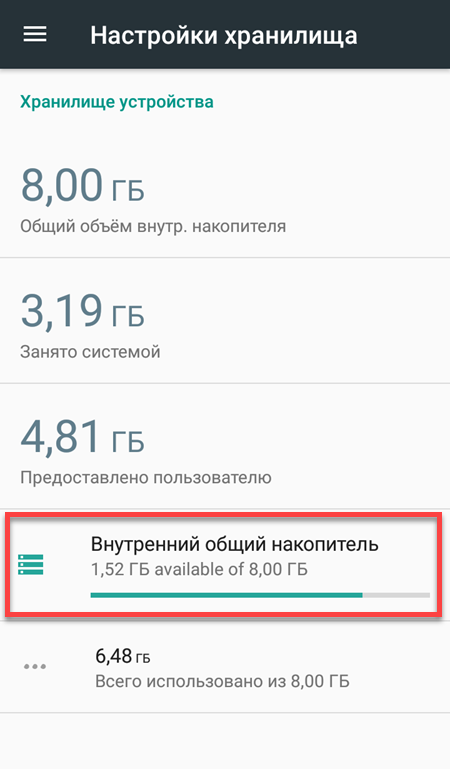
Шаг 3. Пролистайте страницу вниз и нажмите на пункт «Данные кеша», чтобы удалить данные всех кешированных приложений. Подтвердите действие нажав кнопку «Ок».

После этого с устройства будут удалены все временные данные приложений, в том числе кэшированные музыка, видео и фотографии. Другие файлы, необходимые для более быстрой работы программ будут загружены повторно, поэтому вы можете не опасаться, что удалите что-то важное.
Приложения для чистки смартфона
Помимо содержимого кэша во внутренней памяти устройства хранятся и другие «мусорные» данные. Например, системные файлы уже удаленных приложений или старые сохранения из игр. К сожалению, почистить андроид от мусора вручную не получится (только просматривая каждую папку индивидуально), поэтому лучше всего пользоваться специальными приложениями.

Средняя оценка в Play Маркет: 4,7
Clean Master — это бесплатное приложение со встроенным антивирусом для оптимизации мобильных устройств на базе Android. Подходит для удаления кэша и «мусорных» файлов. Дополнительный встроенный функционал:
Приложение распространяется бесплатно и отлично совмещает в себе функции для очистки памяти и антивирусной защиты смартфона.

Средняя оценка в Play Маркет: 4,5
CCleaner — это мультиплатформенная программа для удаления ненужных файлов и мониторинга системы. Позволяет оптимизировать работу устройства, очищать кэш, а также избавляться от других временных данных.
Кроме того, приложение подходит для мониторинга основных показателей состояния системы и безопасного интернет-серфинга.

SD Maid — это набор инструментов для управления приложениями и файлами. С помощью SD Maid можно удалять «мусор», чистить кэш, управлять установленными системными и сторонними приложениями. Дополнительный функционал:
Программа распространяется на условно-бесплатной основе и подходит для оптимизации устройств на базе Android.
Описанные выше приложения приведены исключительно в качестве примеров. Если по какой-то причине они вам не подходят или просто не нравятся, то в Play Маркет вы без проблем найдете другой софт с аналогичным функционалом.
Clean, Master Antivirus
Clean, Master Antivirus пройдется по вашему смартфону словно робот-пылесос и не оставит даже следа от мусора. Пылесос причем не простой, а боевой, поскольку он еще и с вирусами справляется.
А если серьезно, то это еще одно отличное приложение, которое подойдет для очистки и ускорения смартфона Андроид. Оно включает в себя несколько сервисов: Super Fast Cleaner для удаления мусора, устаревших и временных файлов, Virus Cleaner для защиты от вредоносных программ в реальном времени, Booster of Cleaner для освобождении оперативной памяти и ускорения телефона в целом.
Также Clean, Master Antivirus включает файловый менеджер, обеспечивает безопасность Wi-Fi-соединения и защищает историю браузера от мошенников.
Файлы, загруженные в WhatsApp
Медиафайлы, которые вы просматриваете в этом мессенджере, находятся в папке WhatsApp. Здесь вам понадобится каталог Media — в нём по папкам сортируются фото, видео, аудио, голосовые сообщения, документы, гифки и обои. Проверьте, какие папки заполнены больше всего, на это указывает число в скобках рядом с названием папки, и стирайте из памяти смартфона лишнее.
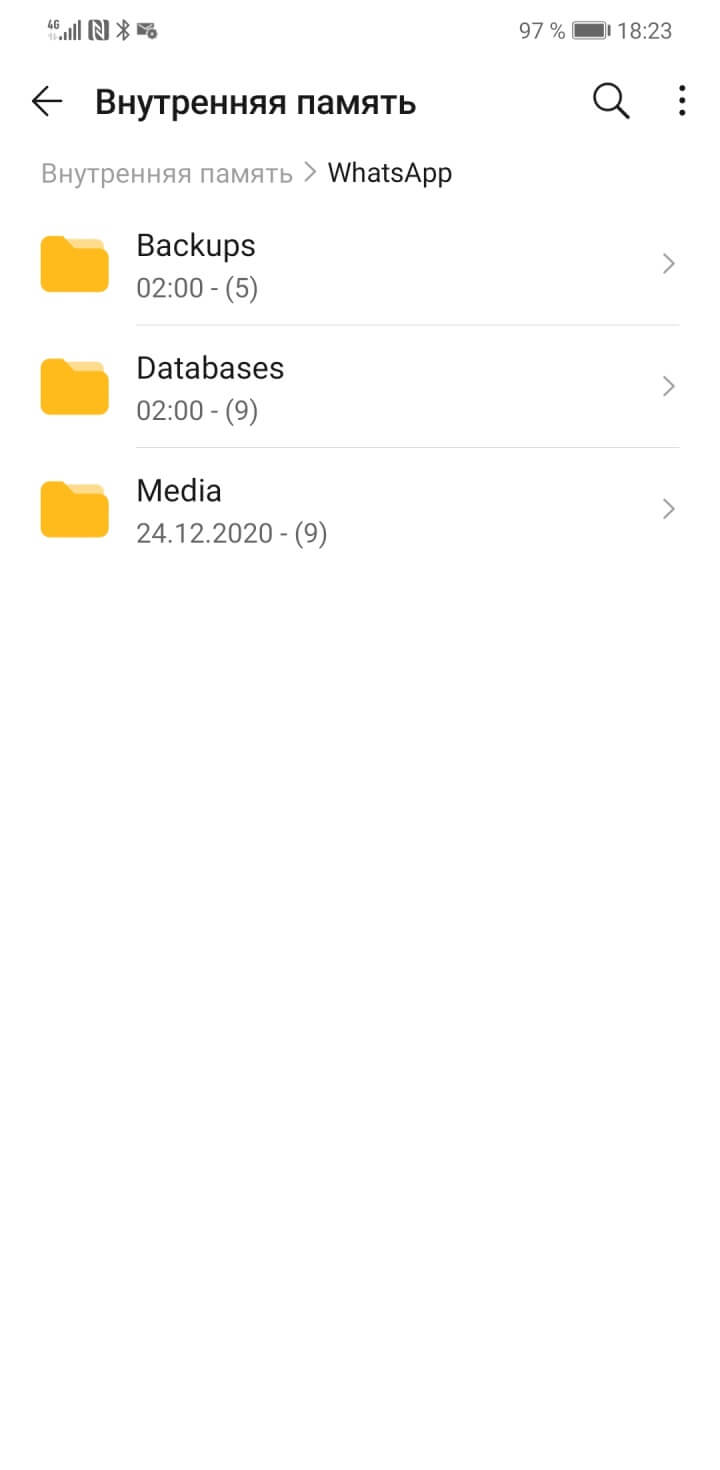
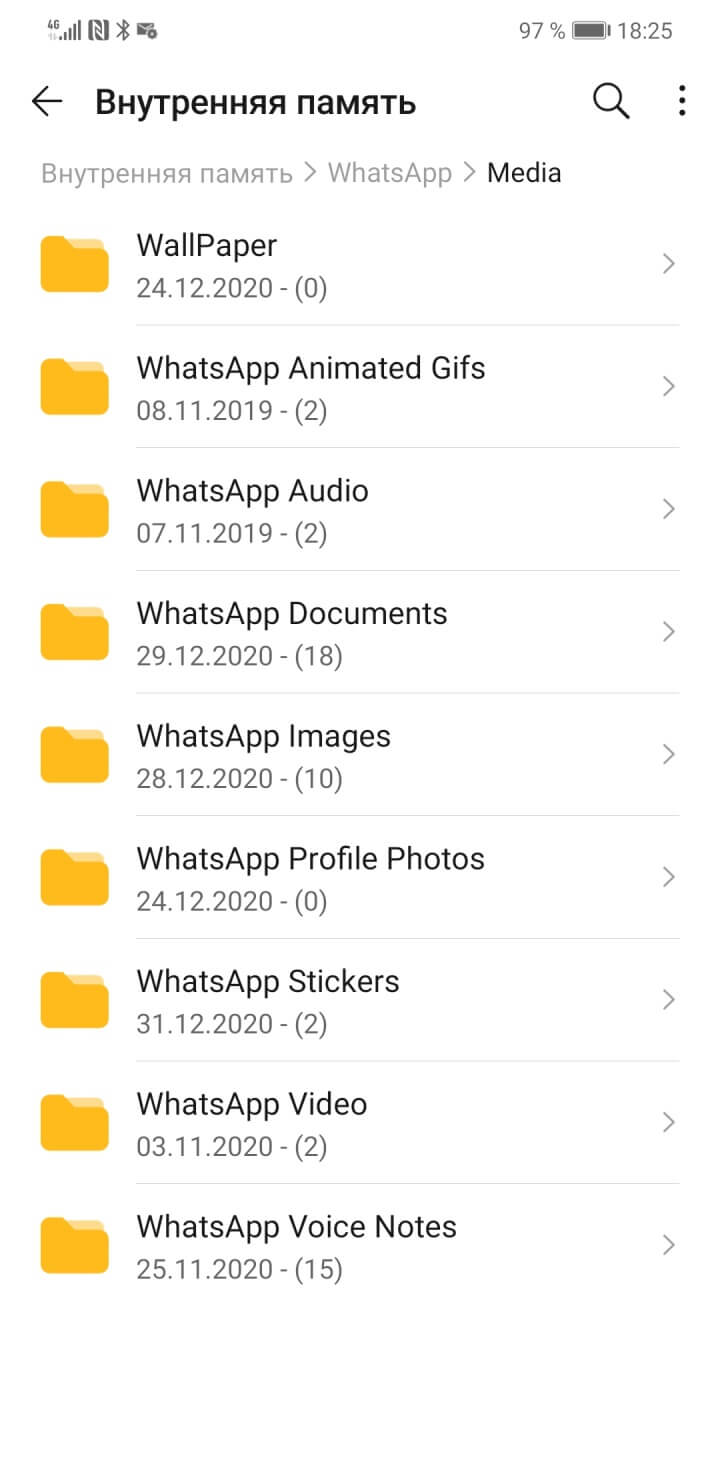
По моему опыту, именно мессенджеры чаще всего ответственны за переполнение памяти. Все эти фотки и прикольные видосики, которые вы смотрите во всех ваших группах и чатах и которые были вам нужны пару минут, остаются в вашем гаджете. И чем активнее ваше общение, тем быстрее засоряется память.
Total Cleaner Lite
Как освободить оперативную память
В настройках есть опция «Обслуживание устройства», включение которой позволяет освободить оперативку. Кроме того есть резервный способ — перезагрузка телефона. Скорее всего, вы давно этого не делали и оперативка забита основательно. Выключите гаджет и включите его снова. Готово! Теперь займемся основной памятью.
Какие папки в смартфоне трогать нельзя
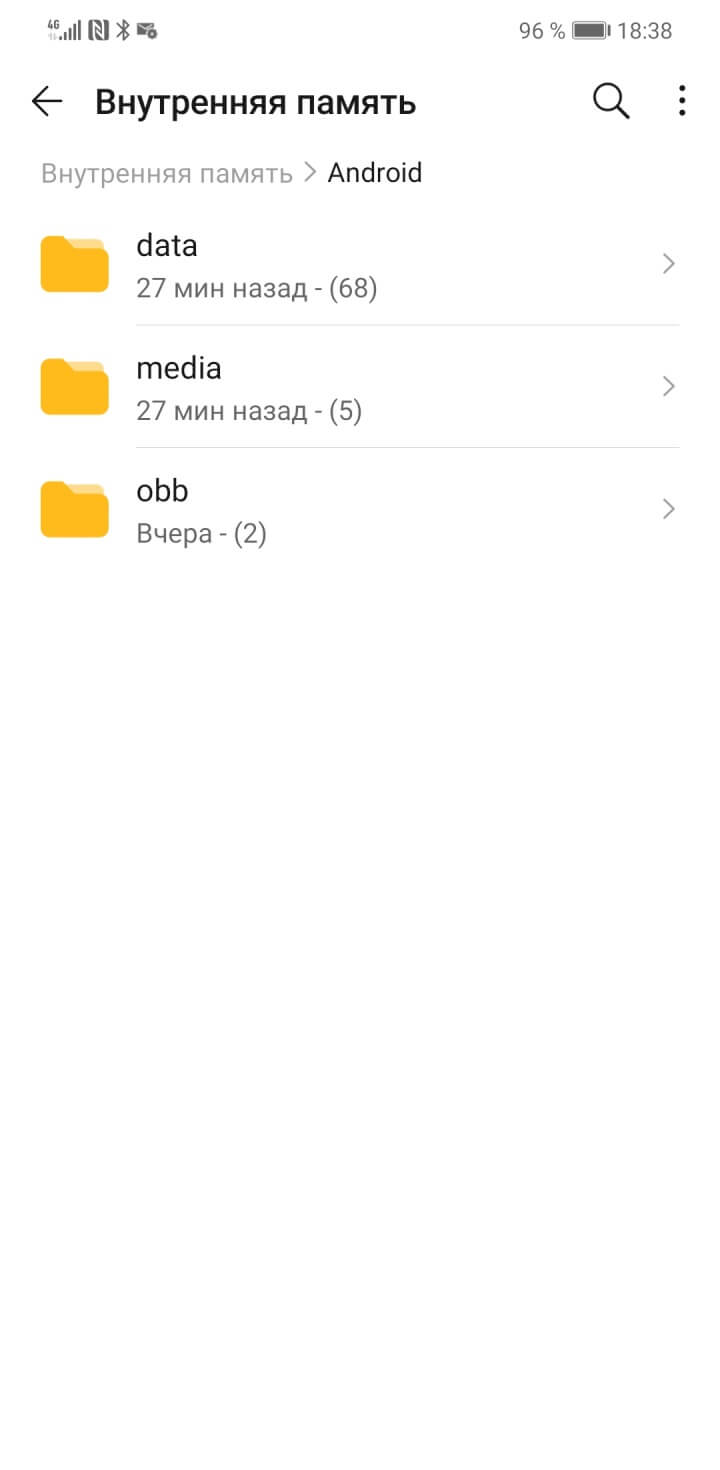
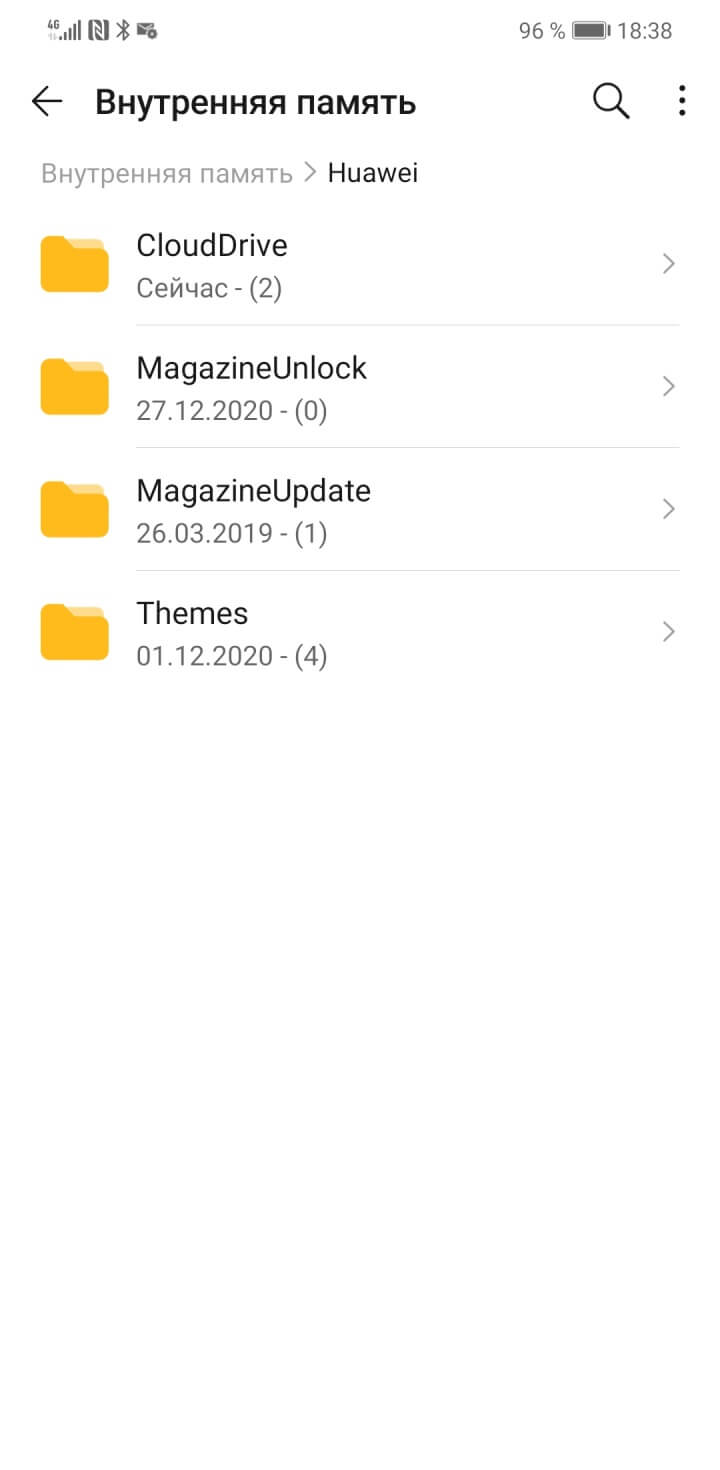
Следуйте простому правилу: не знаете, что за файл — не трогайте его.
Частые ручные уборки на смартфон быстро вам надоедят. Если вам приходится то и дело удалять лишнее, значит, у вашего гаджета мало внутренней памяти — по вашим меркам. Это сигнал: пора выбрать другой смартфон. По ссылке отобрал для вас те, где памяти много.
Файлы, загруженные из интернета
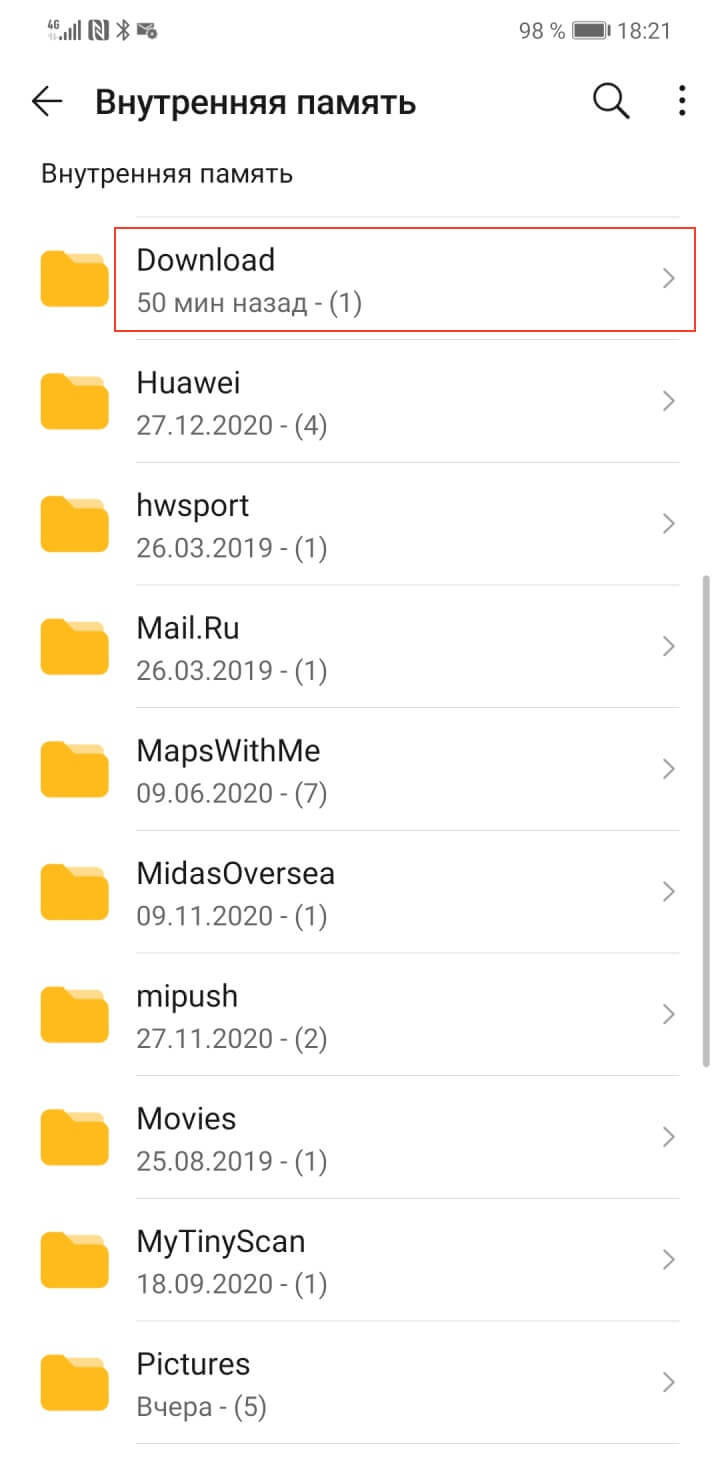
Видео и картинки, скачанные с веб-страниц, отправляются в папку Download. Откройте её, и удалите ненужное.
Как очистить память на Android
Есть много способов избавиться от мусора на Android-смартфоне. Для их использования не нужны специальные знания.
Перезагрузить телефон. Это самый простой способ очистить память от запущенных приложений и временных файлов, а также перезапустить системные процессы. Обычно для перезагрузки нужно зажать на кнопку питания и выбрать вариант «Перезагрузка». Можно просто выключить и включить телефон.
Для принудительной перезагрузки, если смартфон на Android завис, удерживайте кнопку питания около 10 секунд.
Впрочем, память все равно вновь забьется временными файлами, так что надеяться на этот способ не стоит.
На многих телефонах это можно сделать и без посещения настроек. Нажмите иконку нужного приложения на рабочем столе, и через три секунды появится меню, в котором есть пункт «Удалить». Перед удалением появится предупреждение, что удаление приложения очистит все его данные.
Еще один способ — удалите ненужные приложения через Google Play.
В меню Google Play выберите «Управление приложениями и устройством»
На вкладке «Управление» выберите ненужные приложения и нажмите значок корзины
Установить лайт-версии приложений. У многих программ есть версия Lite — в ней меньше функций и проще интерфейс, но и места она занимает намного меньше. Например, TikTok весит 65 Мб, а TikTok Lite — всего 8,5 Мб.
Очистить кэш приложений. Речь идет не об истории переписки в мессенджерах, а о ненужных данных. Как правило, много лишнего у карт, социальных сетей и мессенджеров. Для удаления кэша:
Еще можно очистить кэш полностью, а не заходить в каждое приложение. В меню «Хранилище» или «О телефоне» в зависимости от модели смартфона выберите внутреннюю память и нажмите «Очистить память» или «Очистить кэш».
Удалить медиафайлы. Фотографии, музыка и видеоролики занимают много места — особенно если там много дубликатов. Перед тем как удалить их, не забудьте скопировать нужные:
После сохранения копий удалите оригиналы из памяти любым из способов:
Ограничить срок хранения медиафайлов. В некоторых мессенджерах, например Telegram, вы можете настроить удаление фотографий, видеороликов и других файлов через месяц или более короткий срок.
Удалить документы. Файлы PDF, офисные документы, архивы могут быть большого размера. Перед удалением убедитесь, что не потеряете важное.
Удалить сообщения. Перейдите в меню сообщений, зажмите на любую цепочку сообщений и нажмите «Удалить». Если в меню есть вариант «Удалить все» и вас это устраивает, воспользуйтесь этим способом.
Удалить кэш в браузере. Порядок действий зависит от браузера, обычно очистка данных есть на главной странице настроек.
Страницы очистки кэша в «Яндекс Браузере» и Google Chrome
Воспользоваться специальными приложениями. Есть утилиты, которые специализируются на очистке телефона и автоматически выполняют некоторые шаги, описанные в этом пункте: например, чистят кэш или удаляют дубликаты фотографий. Про эти приложения в Т—Ж выходила отдельная статья — выбирайте любое и пользуйтесь.
Если запретить Google Play скачивать обновления, в памяти останется больше свободного места
Изменить качество видео в настройках камеры. Разница между фотографиями, снятыми в разном размере и качестве, видна невооруженным глазом, и здесь лучше ничего не менять. А у видеороликов она не так заметна.
Если видео не представляет для вас огромной ценности, вовсе не обязательно снимать его с максимальными настройками — например, 4K и 60 кадров в секунду. Вполне достаточно качества 1080p и 30 кадров в секунду. Такой ролик займет в меньше места в памяти.
Сбросить телефон до заводских настроек. Это вариант на крайний случай, если другие способы не помогли. Обязательно выполните резервное копирование данных, чтобы потом восстановить контакты, архивы чатов и другую нужную информацию:
После сохранения нужной информации нажмите «Сброс данных» или «Сброс настроек». Телефон попросит подтвердить, что вы хотите удалить все данные. В зависимости от модели смартфона процесс полной очистки займет
Файлы камеры
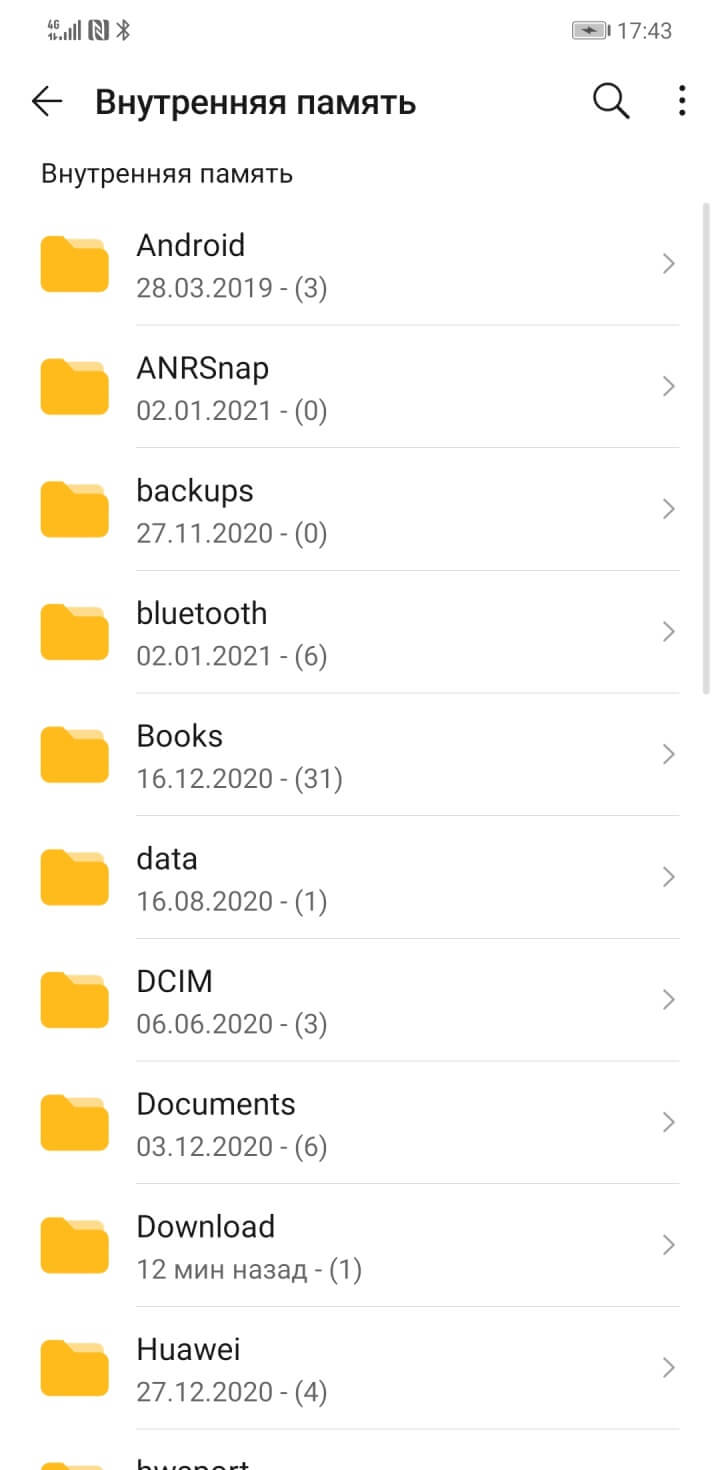
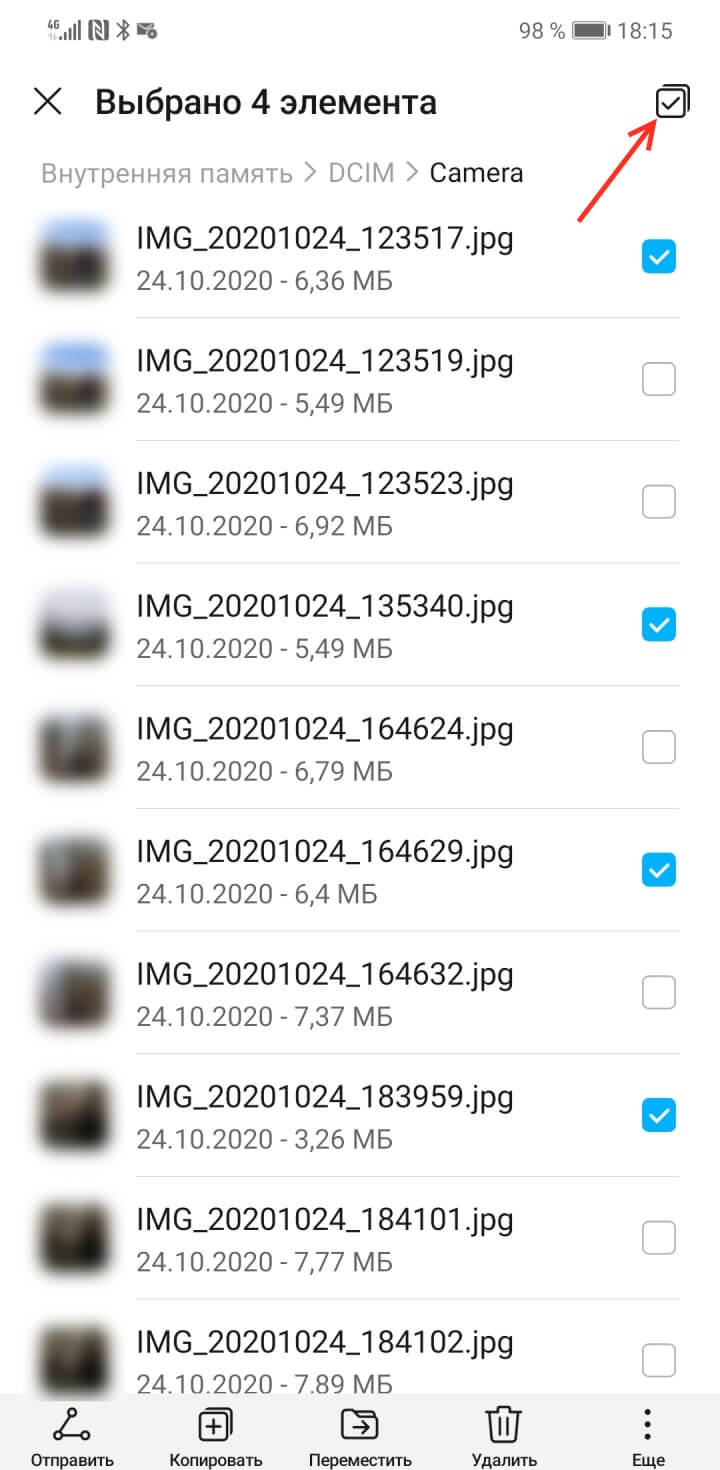
Снятые вами фотографии и видео загружаются в папку DCIM (Digital Camera IMages, изображения цифровой камеры). Откройте её и выберите вложенную папку Camera.
Файлы, загруженные в Viber
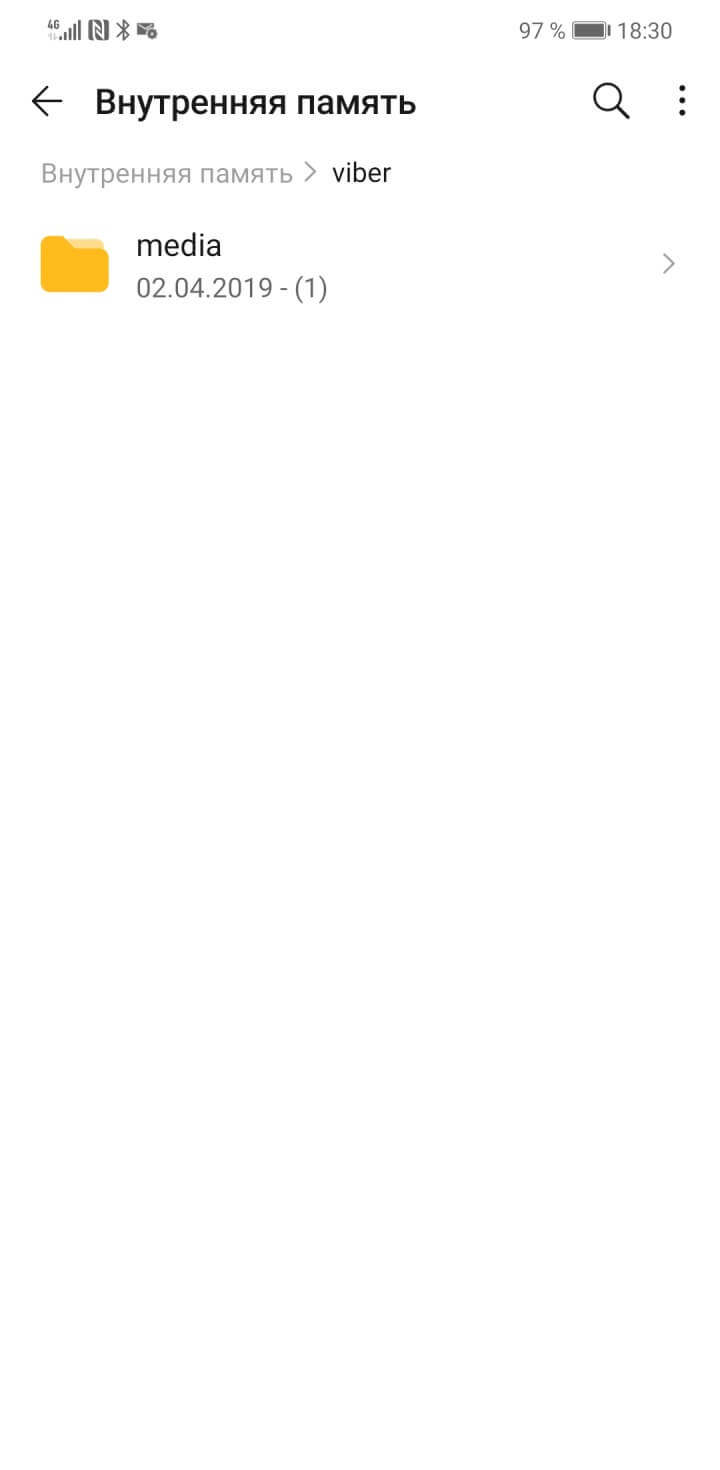
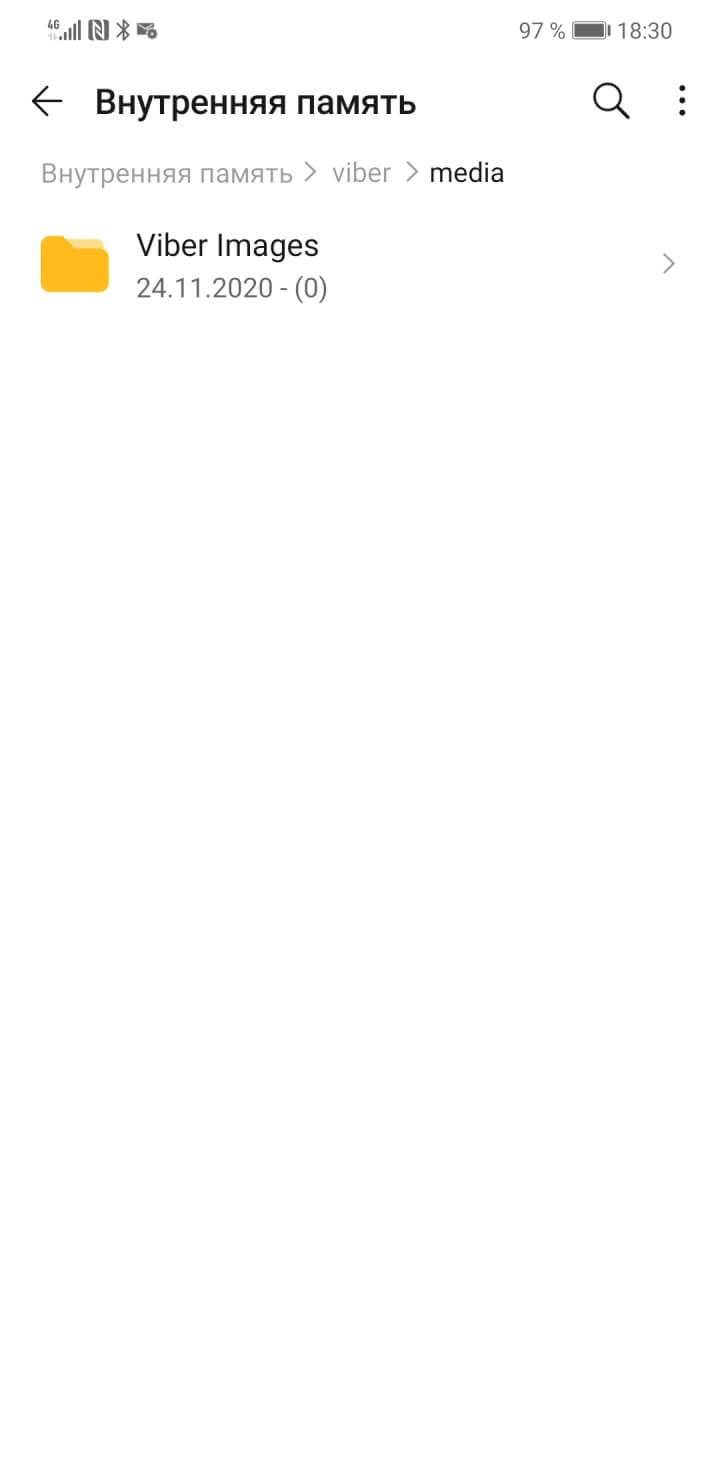
Как проверить память на телефоне
Посмотреть, сколько свободного места в памяти смартфона, можно в разделе «Память» или «Хранилище» в настройках. Если пункт не попался на глаза, воспользуйтесь поиском по настройкам: возможно, эта информация находится внутри другого раздела.
Если места в памяти осталось меньше , ее обязательно нужно очищать. При нехватке свободного места телефон начнет тормозить: приложения будут открываться медленнее или вообще перестанут работать, переключение между рабочими столами будет занимать по несколько секунд.
Настройки памяти в смартфоне от Xiaomi и Айфоне
Gator – System Cleaning Tool
Это приложение больше, чем просто клинер. Gator, фактически, является менеджером управления файлами и приложением. С помощью него вы сможете не только очистить кэш и прочий мусор, но и получите подробную информацию об использовании памяти. Утилита покажет, какие файлы занимают больше всего места в хранилище, и при необходимости сможет перенести их на карту памяти.
Что касается возможностей очистки, то Gator умеет находить разные группы мусора: видимый и скрытый кэш, сохраненные эскизы и пустые папки. Кроме того, в отличие от некоторых других аналогичных программ, утилита распознает дубликаты, которые зачастую остаются в системе и занимают лишнее место в хранилище.
Дополнительно в Gator есть подробные графики, отображающие количество используемой оперативной и виртуальной (swap) памяти, а также сетевую активность. При покупке платной версии «Pro»дополнительно появляется функция автоочистки по расписанию.
Очистка встроенной памяти
Освободить постоянную память заметно сложнее. В ней хранится множество файлов, и далеко не всегда пользователь знает предназначение каждого из них. Не говоря уже о том, что без root-прав доступ к определенной их категории будет закрыт. В любом случае вам не обойтись без файлового менеджера. В его качестве можно использовать ES Проводник или утилиту под названием, как ни удивительно, File Manager. С помощью этих программ можно пройтись по файловой системе, перебросив фотографии, музыку и какие-то другие пользовательские данные на карту памяти. Если слота для карты памяти у смартфона нет, то тяжелые файлы придется попросту удалить.
Но проблема в том, что постоянную память засоряют не только те данные, которые попадают в неё по вашей воле. Постепенно в ней скапливается всякий мусор, который при помощи файлового менеджера обнаружит только специалист. Обычный пользователь же сможет очистить память на Андроиде лишь при помощи специализированных приложений. Например, с этой задачей неплохо справляется вышеупомянутый CCleaner. Работать с этой утилитой очень просто:

Шаг 2. Нажмите кнопку «Анализ». Утилита тут же примется за сканирование операционной системы на предмет наличия мусорных файлов.
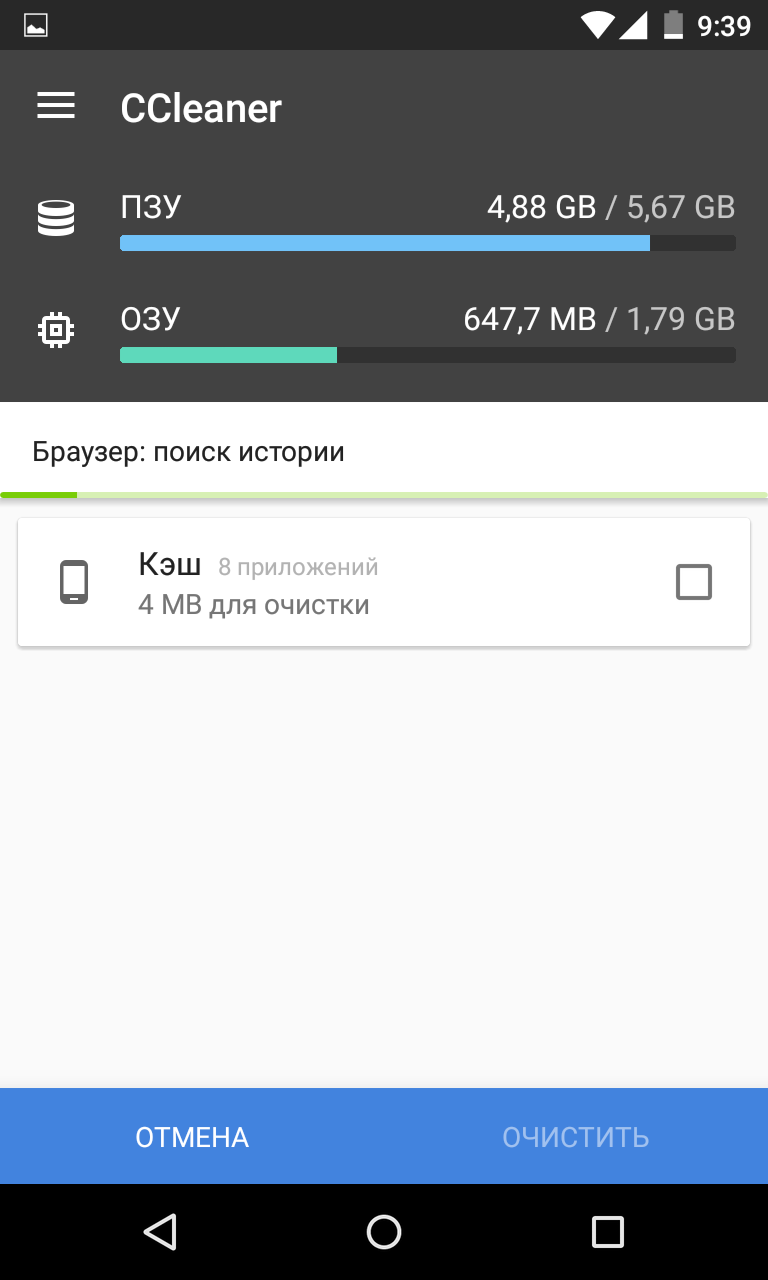
Шаг 3. По окончании этого процесса CCleaner покажет вам, сколько максимально памяти можно освободить.

Шаг 4. Выберите те виды файлов, которые вы готовы удалить. Будьте внимательны. Например, в «Загрузках» вполне могут храниться нужные вам музыкальные композиции или картинки. Поэтому каждый раздел перед его выделением следует проверять.

Шаг 5. Нажмите кнопку «Очистить». После этого приложение постарается почистить память устройства, ознакомив вас затем с результатами своей работы.
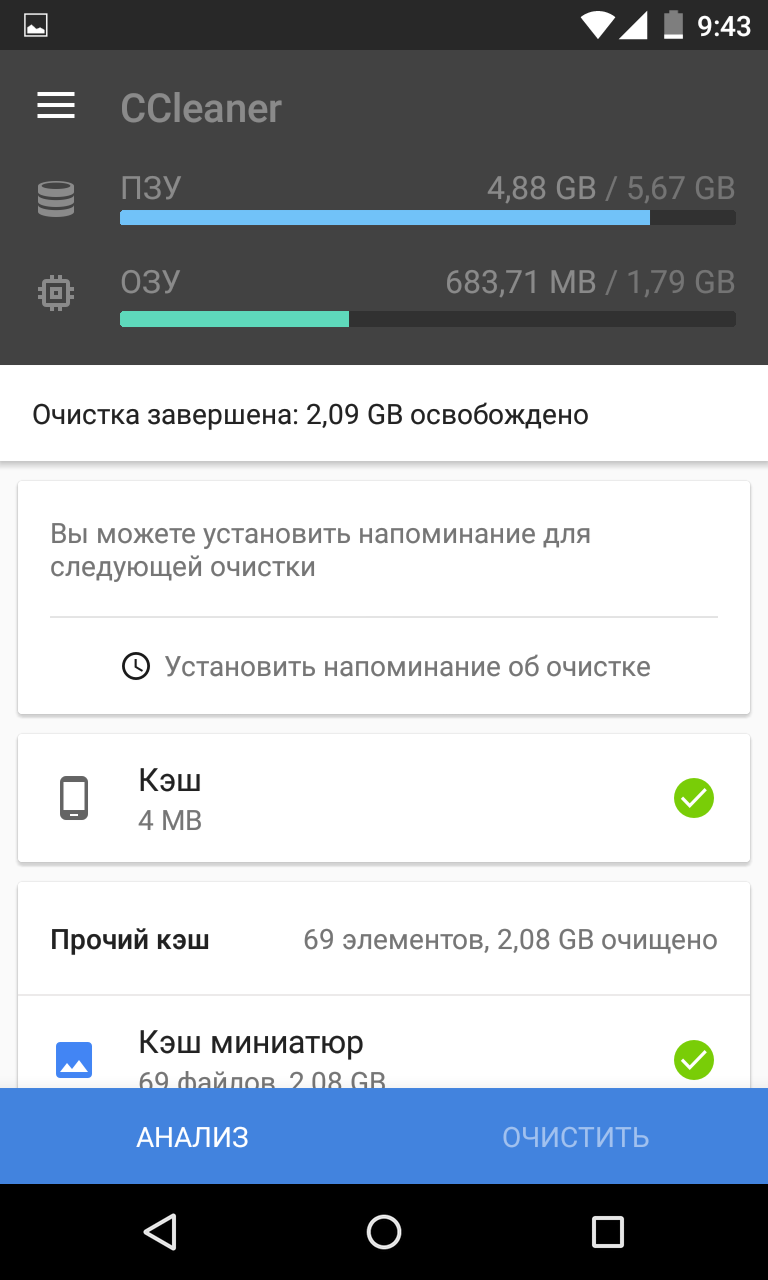
Шаг 6. В случае с CCleaner вы можете запланировать очистку выбранных разделов. В таком случае вам уже не нужно будет самостоятельно заниматься регулярной чисткой памяти.
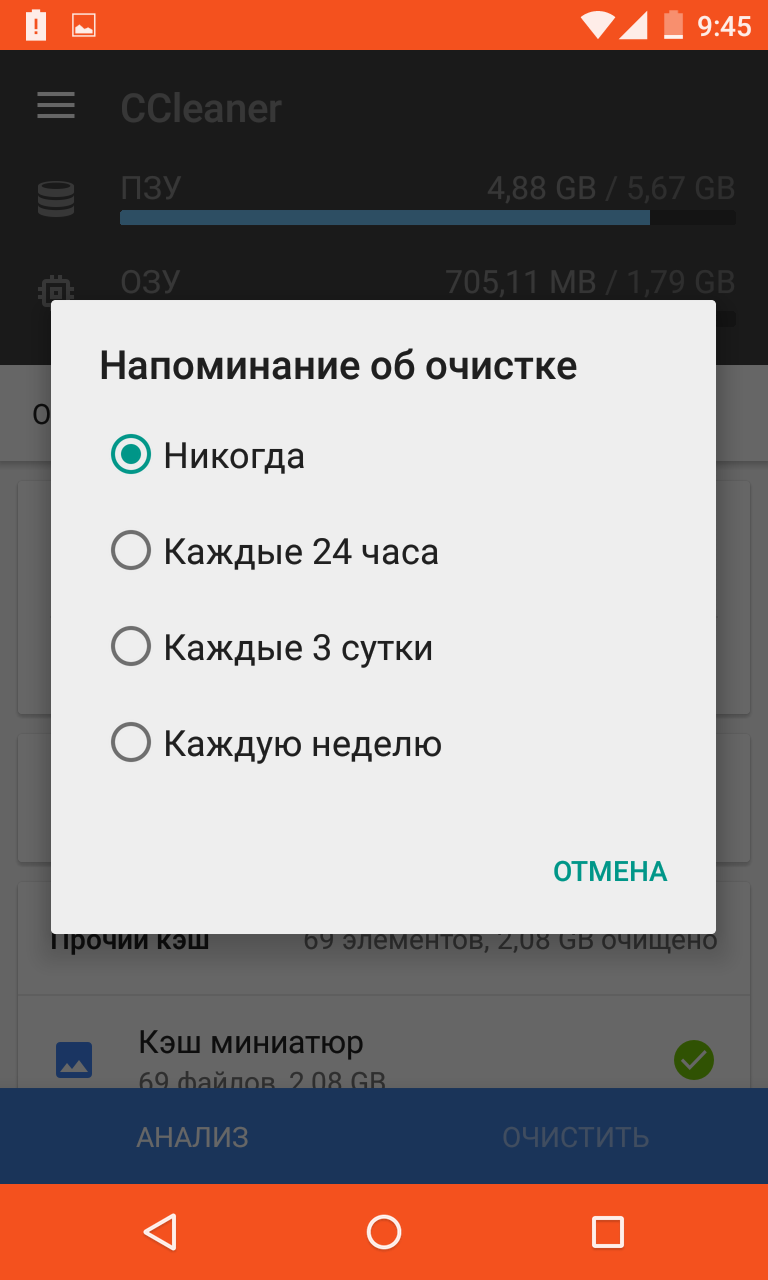
Как уже было сказано выше, освобождать системную память можно и некоторыми другими утилитами. Суть их работы — та же. В связи с этим вы без труда сможете разобраться с их интерфейсом и функционалом.
Как очистить память на iPhone
Поскольку iOS — закрытая операционная система, способов очистить память меньше, чем на Android. Зато есть несколько системных настроек, которые тоже пригодятся для освобождения места.
Перезагрузить телефон. Как и в случае с Android, этот способ поможет стереть временные данные, но со временем телефон вновь ими забьется, так что перезапуск помогает лишь временно.
Айфон нельзя перезагрузить — только выключить и включить. Способ выключения зависит от версии Айфона:
Для включения Айфона зажмите боковую или верхнюю кнопку и дождитесь появления логотипа Apple.
Можно удалить приложение и прямо с рабочего стола. Нажмите иконку на , в открывшемся меню щелкните «Изменить порядок приложений», затем подтвердите удаление.
Выгрузить приложения из памяти. Этот способ пригодится для приложений, которыми вы пользуетесь редко. Приложение удалится, но связанные с ним файлы — нет, а иконка останется на рабочем столе. Когда оно вновь понадобится, его можно загрузить из App Store.
Если сгрузить неиспользуемые программы, можно освободить несколько гигабайт места в памяти
Удалить прослушанные подкасты. Если вы не собираетесь слушать их заново в ближайшее время, зайдите в раздел «Подкасты» в настройках и передвиньте ползунок «Удалить воспроизведенные» в активное положение.
Отключить автоматическое скачивание приложений, контента и обновлений. Зайдите в разделы App Store в настройках и запретите автозагрузку.
Переключите ползунки в активный режим в строках «Приложения», «Приложения ПО» и «Автоматические загрузки»
Отключить сохранение общих снимков. У общих альбомов на устройствах Apple есть недостаток: все фотографии сохраняются на всех гаджетах, подписанных на альбом. Чтобы место в памяти не расходовалось, в разделе «Фото» передвиньте ползунок в строке «Общие альбомы» в неактивное положение.
Настроить оптимизацию хранилища. Если включить эту функцию, Айфон будет заменять фото и видео высокого разрешения уменьшенными версиями, а оригиналы загрузятся в iCloud. Ее можно активировать в разделе «Фото».
Отключить сохранение оригиналов На iPhone X и более ранних моделях при съемке в режиме HDR камера автоматически сохраняет и оригинал. Чтобы фотография не занимала место в памяти, в разделе «Камера» передвиньте ползунок в строке «Оставлять оригинал» в неактивное положение.
Изменить качество видео. Для видеороликов разница в разрешении не так важна, как для фотографий. Необязательно снимать видео с максимальными настройками — вполне достаточно качества 1080p и 30 кадров в секунду, особенно если вы планируете выкладывать их в соцсети. Ролики такого качества весят в разы меньше, чем с и 60 кадрами в секунду.
Очистить кэш. Эта возможность есть не во всех приложениях для iOS. Зайдите в приложение и поищите в настройках строку «Очистить кэш» или «Очистить память».
Воспользоваться специальными приложениями. Утилиты для очистки телефона есть и на iOS — они могут автоматически почистить кэш или удалить дубликаты фотографий. Про эти приложения в Т—Ж выходила отдельная статья — выбирайте любое и пользуйтесь.
Удалить медиафайлы. Перед тем как удалить их, не забудьте скопировать нужные:
Можно выбрать как срок хранения файлов, так и максимальный размер кэша
Удалить документы в «Файлах». Перед удалением файлов PDF, офисных документов, архивов убедитесь, что не потеряете важное.
Чтобы удалить кэш в Safari:
Удалите лишние приложения. А у нужных — лишние данные

Тут нюанс — если вы просто удалите приложение, то его данные всё равно останутся в памяти. Поэтому правильно действовать нужно так.
Откройте «Настройки», затем «Приложения» или «Диспетчер приложений».
Нажмите на приложение, которое хотите удалить. В открывшемся меню выберите «Память» или «Хранилище», нажмите кнопку «Очистить данные».
Затем вернитесь на предыдущий экран и нажмите «Удалить», а затем «ОК». Вжух!
Оставшиеся полезные приложения нужно облегчить, то есть почистить кэш. Кэш — это данные браузеров, карт, мессенджеров, соцсетей и других приложений, которые загружаются во время использования и потихоньку копятся. Удалить всё и сразу можно одним махом. Ваш путь: «Хранилище» или «О телефоне», затем «Очистить память» или «Очистить кэш». Блестяще!
Скриншоты
Скриншоты находятся в папке Pictures. В ней ищите подпапку Screenshots. Принцип действия аналогичный — выбираете файлы и нажимаете «Удалить».
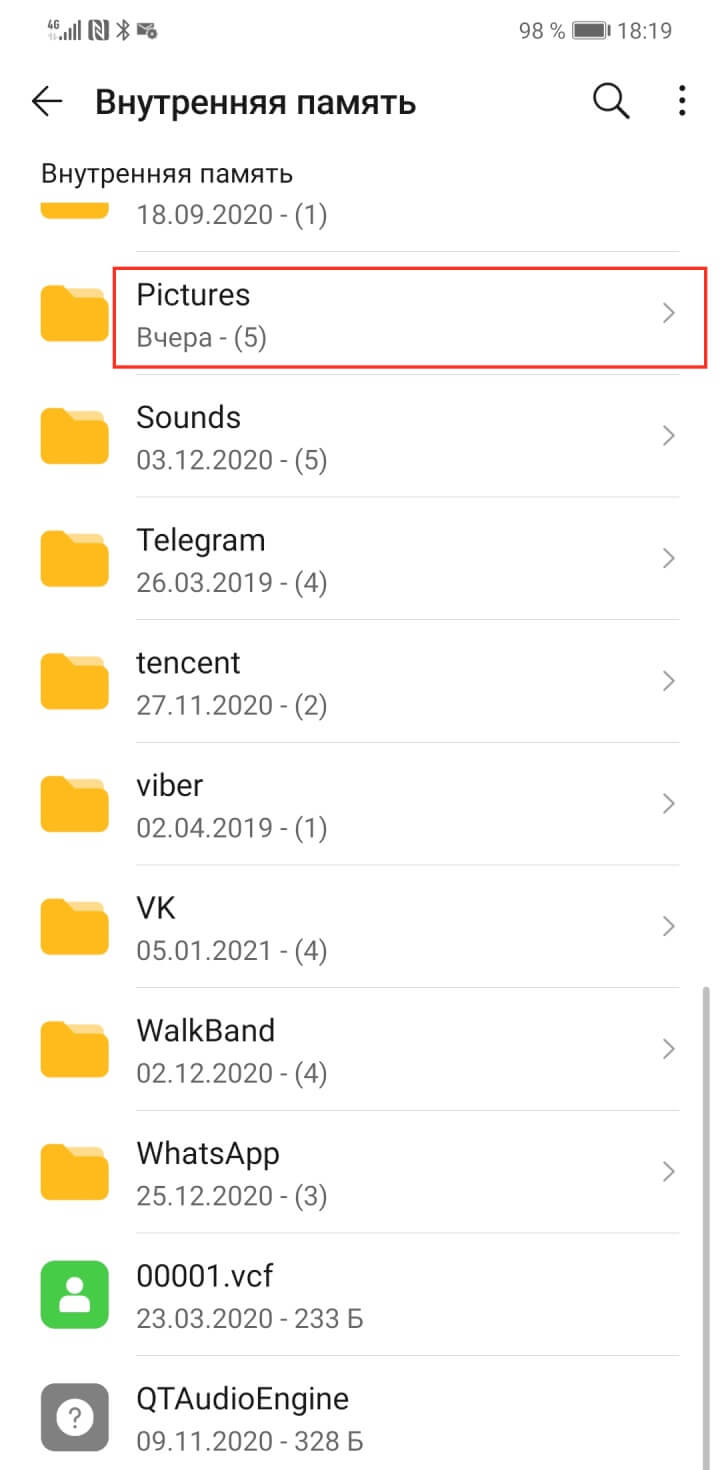
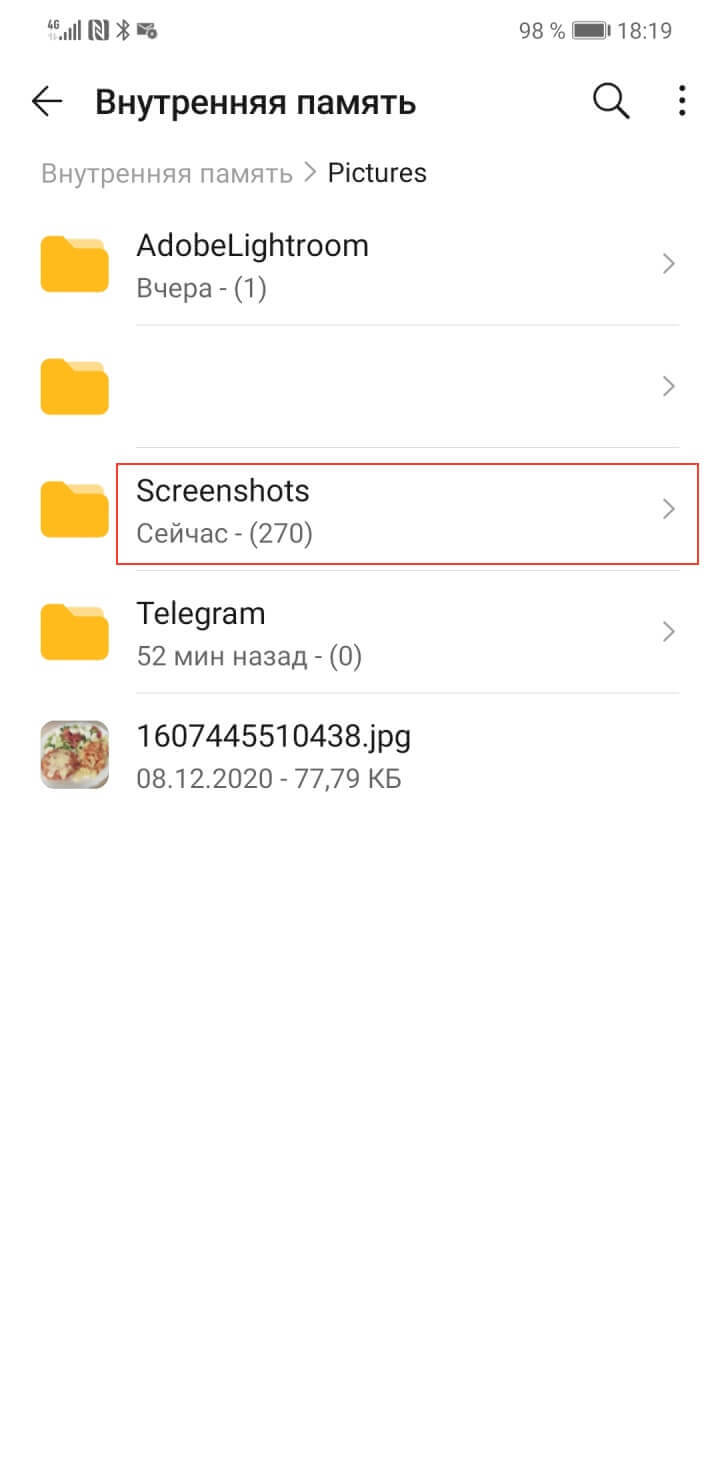
Узнайте, какие файлы занимают больше всего места
Понимаем: накопить в смартфоне пару десятков гигабайт файлов — это настоящий труд, достойный уважения. Но рано или поздно эти завалы надо разгребать. Чего в ваших запасах больше всего — сейчас узнаем.
Откройте приложение «Мои файлы», обычно оно находится в папке Samsung. Затем выберите пункт «Память устройства». Успех! Теперь вы видите папки с вашими файловыми накоплениями. Самое время найти наиболее тяжелые элементы. Выделите любую папку — есть два варианта в зависимости от модели устройства:— нажмите на папку и подержите несколько секунд: рядом появится квадрат или круг, а внутри — галочка;— если рядом с папкой уже есть квадрат или круг, нажмите на него — внутри появится галочка. Дальше нажмите «Опции» в правом верхнем углу (может выглядеть как три точки) и выберите «Свойства» или «Сведения». Теперь в пункте «Размер» вы видите объем, который занимает папка.Обычно самые большие — это: — DCIM — фотографии и видео с камеры, — Download — загруженные файлы из интернета, — WhatsApp и другие мессенджеры — файлы из чатов, — Music — аудиофайлы.
Где хранятся файлы на смартфоне
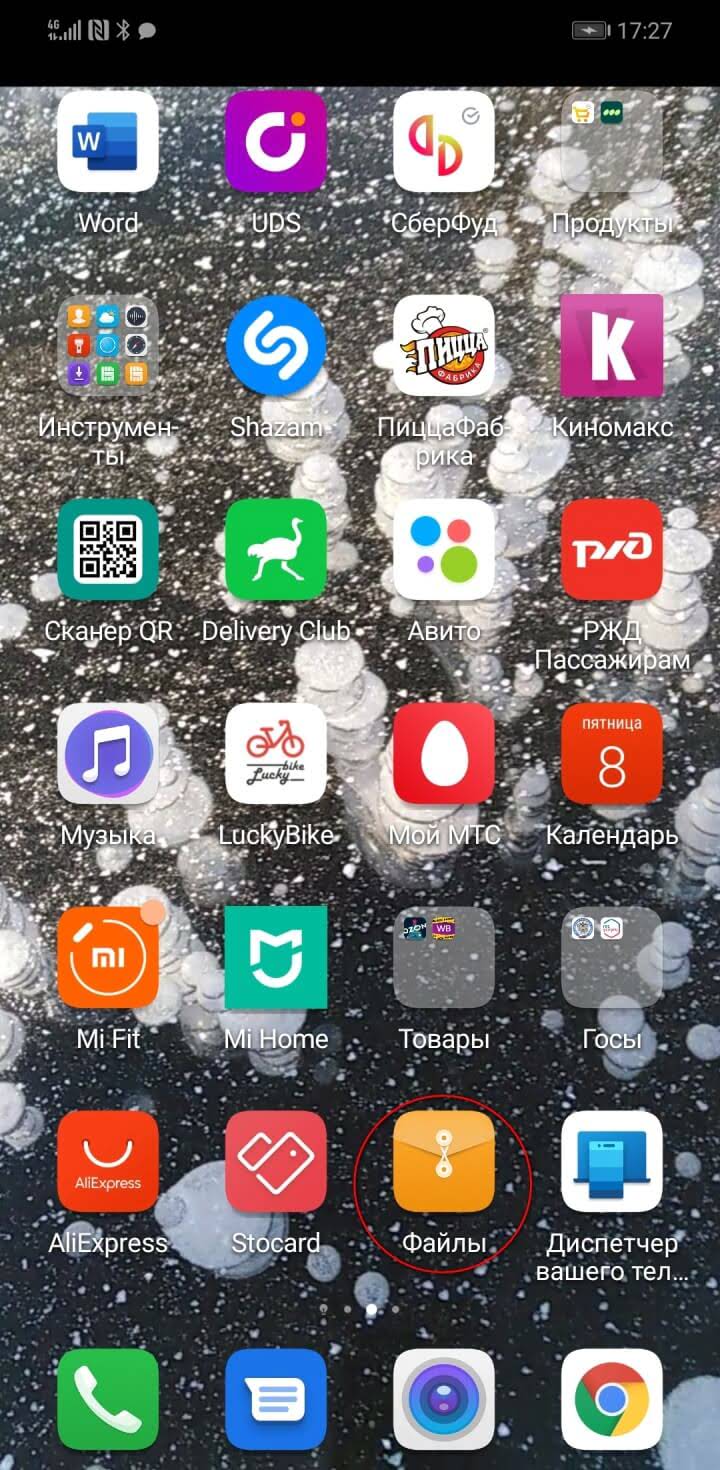
Фото, видео, картинки из интернета хранятся в реестре папок смартфона. Посмотреть реестр можно через системное приложение «Файлы». Рекомендую для большего удобства держать его всегда под рукой — на первом или втором экране смартфона.
Всё, что загружается на смартфон, находится в разделе «Внутренняя память». Здесь содержимое устройства собрано в папки, рассортированные в алфавитном порядке. Например, электронные книги — в папке Books, а текстовые файлы — в Documents.
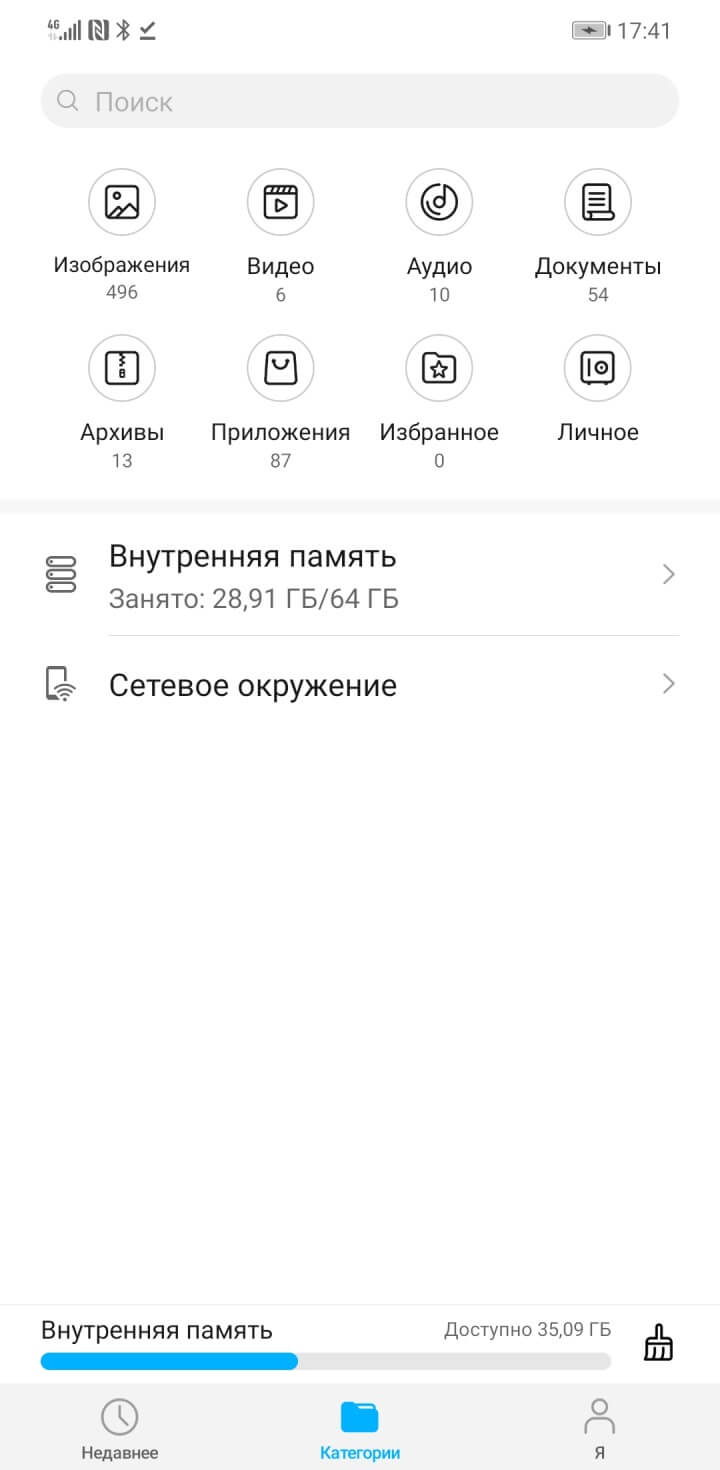
Больше всего места в смартфоне занимают файлы трёх категорий:
В любом случае, почти всё это, как сказано выше, — видео и картинки.
Удалите ненужные файлы


Давайте разбираться с папкой DCIM. Мы знаем, что благодаря передовой камере Samsung Galaxy снимков и видео у вас уже сотни. Задача номер один — удалить дубликаты или очень похожие файлы: так бывает, когда делаешь фотографии сериями. Перебирать каждый вручную долго — гораздо проще и быстрее провернуть всё с помощью приложения, такого как Duplicate Files Fixer. Оно отсканирует память смартфона и найдет повторяющиеся фото. И видео тоже.
Затем всё же стоит пройтись по папке вручную — и отправить в корзину всё, что не нравится, не нужно или перекинуто на хранение в «облако».
С остальными папками придется разбираться только вручную. Займет время, но оно того стоит.
Ну а в финале чистим и саму корзину.
Время привыкать к лучшему.

Самые простые способы освободить память
Примерно в половине случаев пользователям нужно освободить оперативную память. Обычно это требуется для того, чтобы появились ресурсы для запуска игры с очень тяжелой графикой — например, какого-нибудь трехмерного шутера с видом от первого лица.
Проще всего для освобождения «оперативки» закрыть все открытые в данный момент приложения. Делается это путем нажатия соответствующей системной клавиши и «смахивания» миниатюр запущенных программ.

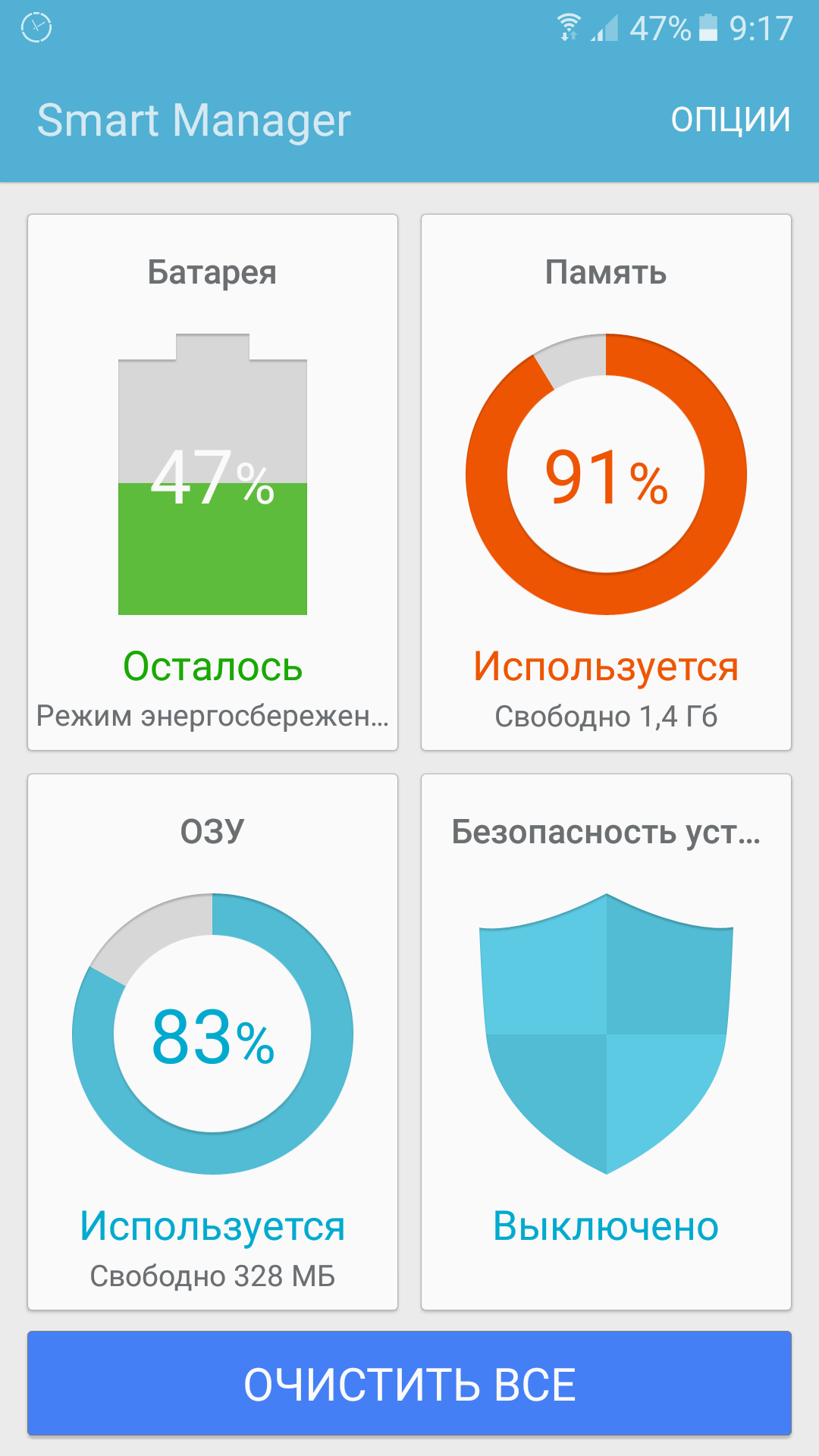
Также для этой цели можно использовать сторонние утилиты. Например, CCleaner или что-то подобное. Некоторые такие программы умеют закрывать приложения автоматически, каждый час или какой-то другой промежуток времени. В современных смартфонах Samsung присутствует аналог этой утилиты, называемый Smart Manager. С его помощью можно очищать как оперативную, так и постоянную память.
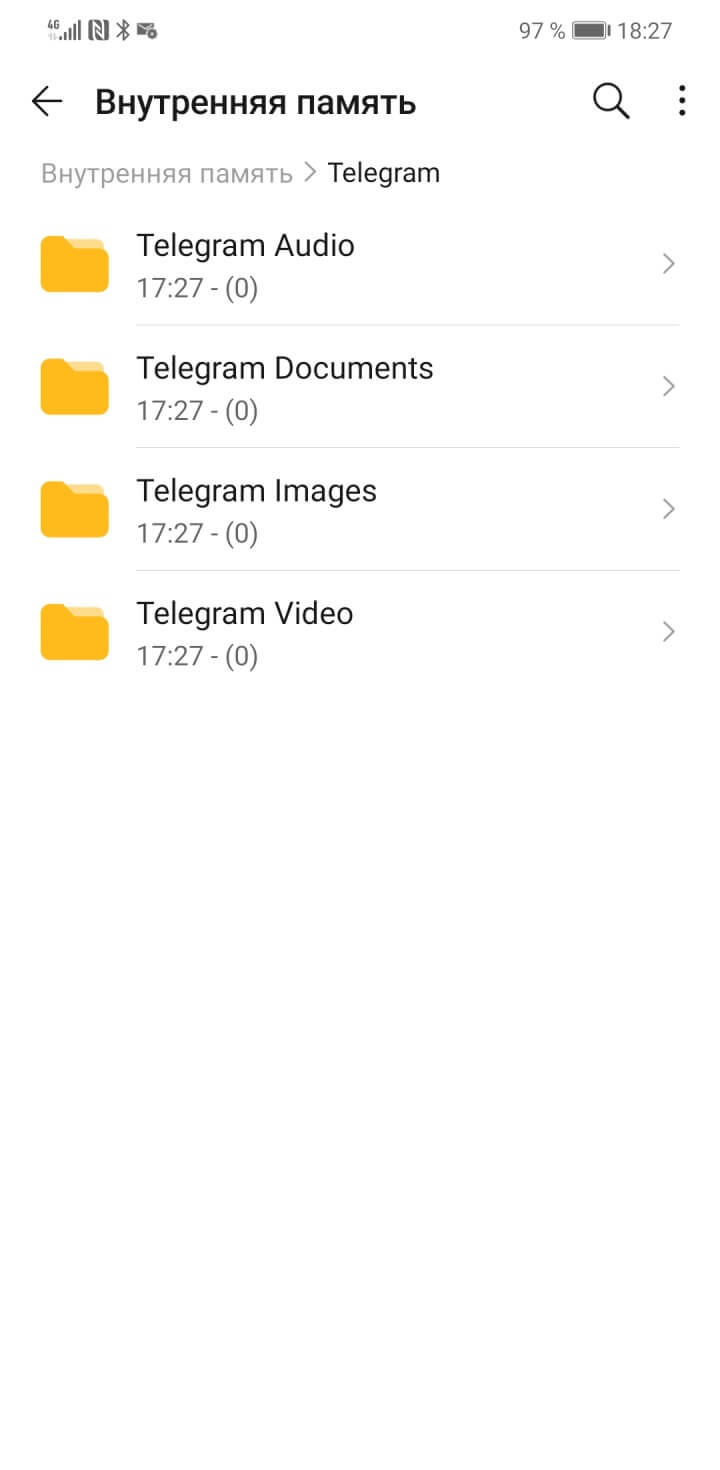
Файлы, загруженные в Telegram
В папке Telegram четыре вложения:
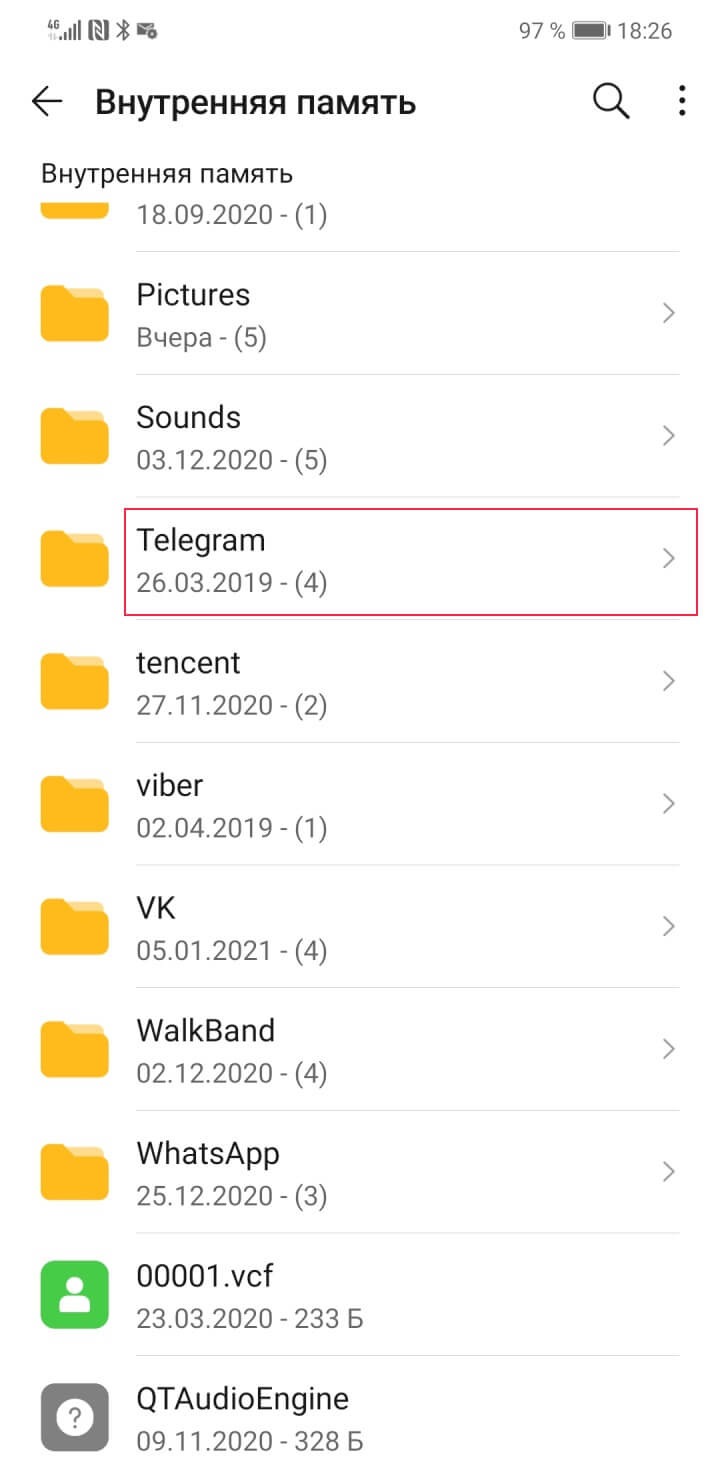
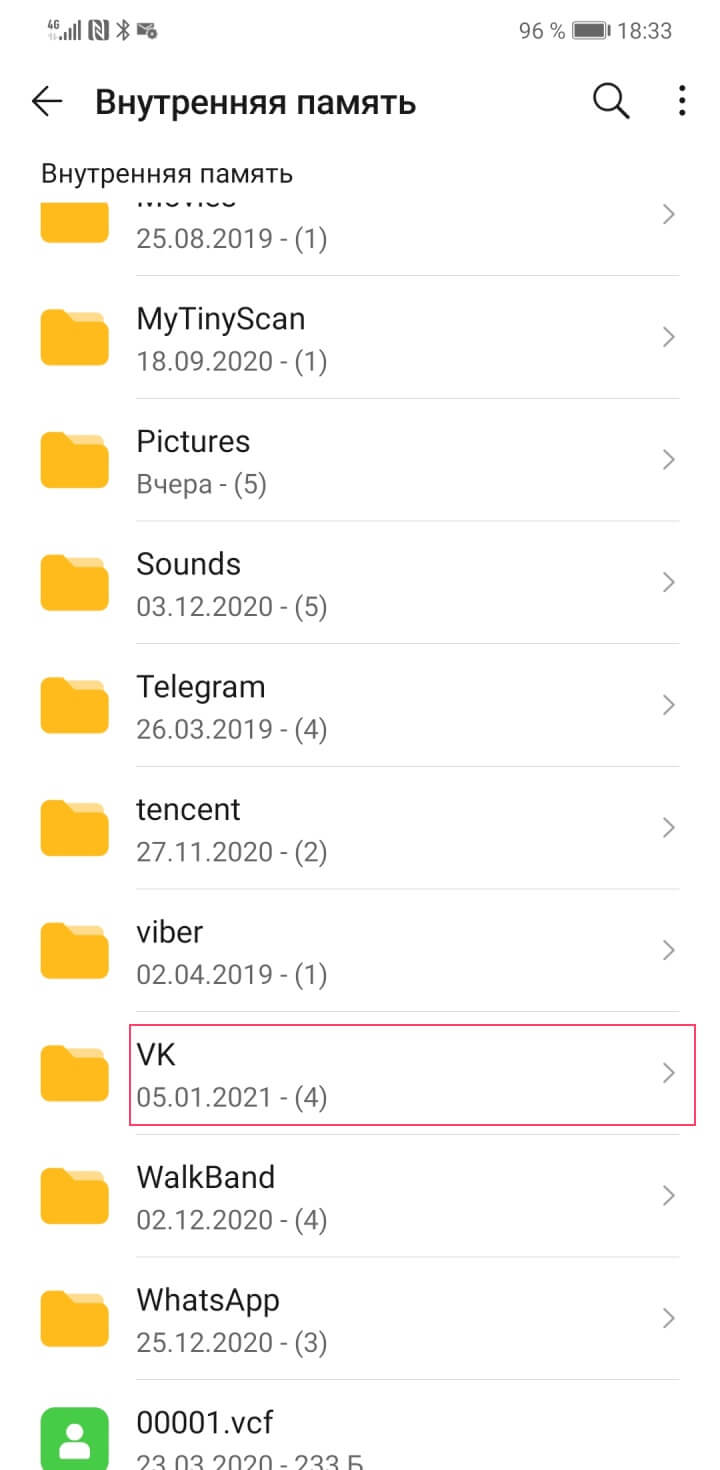
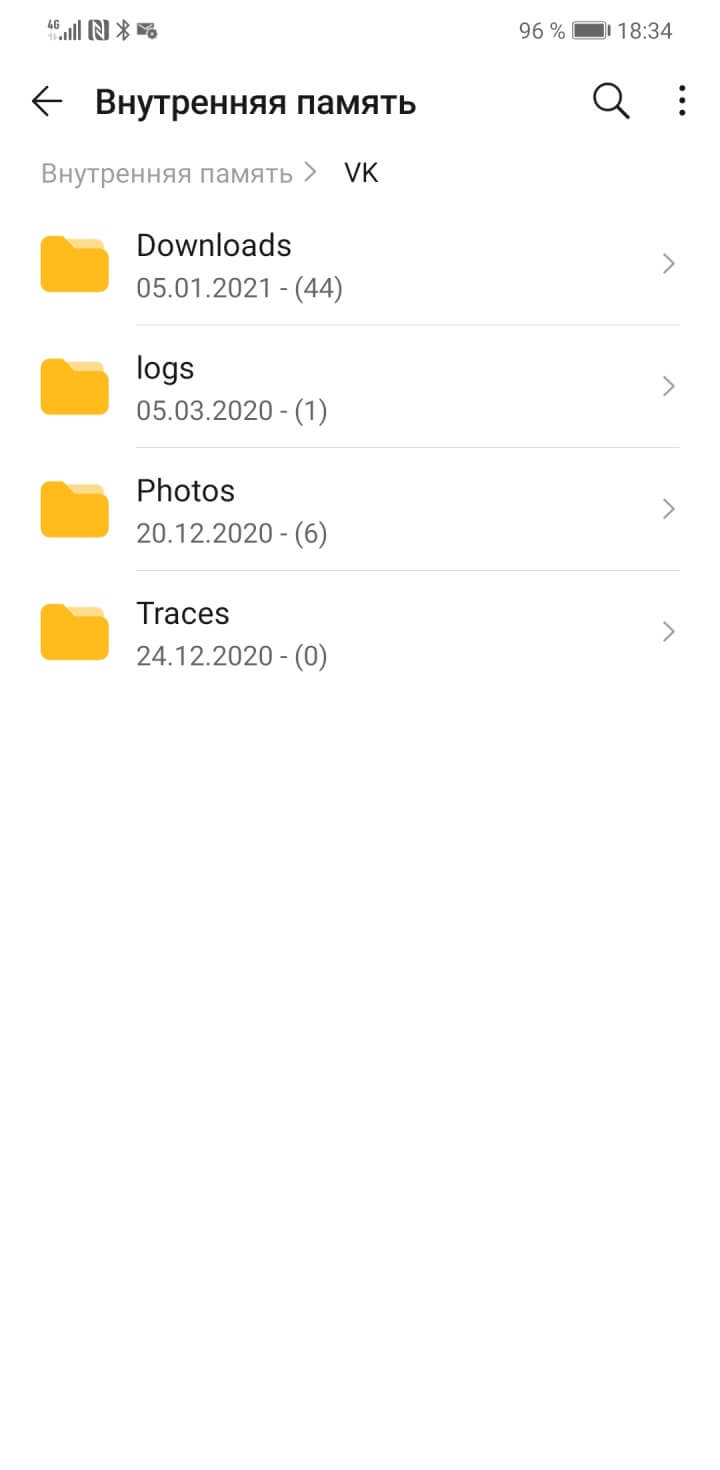
Файлы, загруженные в «ВКонтакте»
Ищите в списке папок каталог VK. Здесь файлы, подходящие для удаления, находятся в папках Downloads и Photos.
Как почистить смартфон от мусора
Полностью очистить смартфон или планшет от мусора можно только при помощи специального софта. В данном примере мы будем использовать бесплатное приложение SD Maid.
Как почистить от ненужных файлов любое Android устройство:
Шаг 1. Установите приложение через Play Маркет, а затем запустите его.

Шаг 2. На главном экране нажмите на зеленую кнопку «Сканирование», чтобы начать поиск ненужных файлов.

Шаг 3. Появится уведомление с просьбой выдать утилите SD Maid доступ ко внутренней памяти и SD карте. Нажмите «Предоставить доступ», при необходимости разрешите приложению просматривать другие директории, а затем нажмите кнопку «Готово». Начнется анализ внутренней памяти устройства и SD-карты (при наличии).

Шаг 4. Когда анализ закончится на экране отобразится подробная информация с пояснениями где и сколько памяти можно освободить.

Шаг 5. Нажмите на нужную строчку, чтобы подробнее ознакомиться со списком найденных файлов в любой из представленных категорий. Например, «Система». В правом нижнем углу тапните на красный значок в виде урны, чтобы удалить представленные здесь данные.

Шаг 5. Если вы хотите удалить все файлы сразу, то нажмите на кнопку «Запустить сейчас» в нижней части экрана, а затем подтвердите действие выбрав «Пуск».

После этого все «мусорные» файлы будут удалены с устройства. Повторное сканирование системы вы можете провести в любое другое время.
Теперь вы знаете, как почистить телефон на Андроид от мусора и временных файлов. Для оптимизации работы устройства, производить сканирование с последующим удалением временных и других ненужных данных рекомендуется хотя бы раз в месяц.
Какой вообще бывает память
Существует три вида памяти: оперативная, встроенная и расширяемая. Для чего они нужны — сейчас расскажем.
Отвечает за производительность смартфона. Чем больше оперативки, тем быстрее и эффективнее устройство работает в режиме многозадачности. А ведь для этого оно и создано. То есть с большим объемом оперативной памяти можно без проблем запустить сразу несколько приложений (даже самых ресурсоемких — игр, например) и легко переключаться между ними. Поскролили ленту соцсети, потом погрузились в игру, вспомнили, что нужно закончить монтаж видео, — и вернулись в редактор. Но чем меньше свободной оперативной памяти, тем сложнее смартфону даются такие пируэты.
Оперативная память Samsung Galaxy — до 12 Гб. Это много.
Здесь хранятся данные пользователя: приложения, музыка, видео, электронные книги, фото и так далее. Там же уютно расположилась и операционная система со всеми своими файлами. У Samsung Galaxy объем встроенной памяти — до 514 Гб. И чем меньше остается свободного места, тем хуже может работать устройство.
Иными словами, это карта памяти, которую можно вставить в телефон, чтобы хранить еще больше файлов. Вы можете добавить смартфону Samsung до 1 Тб дополнительного объема — этого на всё хватит.
Альфа-очиститель – Бустер
Продолжит подборку одно из самых интересных приложений для очистки памяти – «Альфа-очиститель – Бустер». Его главной особенностью является наличие уникальных функций, которых нет в других клинерах. Например, утилита может проводить фрагментацию накопителя для увеличения скорости чтения/записи файлов, что впоследствии положительно влияет и на скорость работы устройства.
Кроме обычного кэша программа обнаруживает и остаточные файлы, которые продолжают находиться в памяти даже после удаления некоторых приложений. Утилита выводит соответствующее уведомление и показывает объем нежелательных «хвостов». Для более детальной информации о хранилище в программе есть отдельный анализатор, отображающий разные категории файлов: «Недавние», «Большие», «Дубликаты» и пр.
Разные виды памяти
Необходимо заметить, что существуют разные типы памяти — в этом смартфоны и планшеты не отличаются от ПК. В первую очередь следует выделить оперативную память. В ней содержатся запущенные в данный момент приложения. Но больше всего оперативной памяти расходует операционная система. Если на вашем устройстве имеется всего 1 Гб оперативной памяти (ОЗУ), то вы обязательно время от времени будете сталкиваться с её нехваткой. Именно поэтому в современные флагманы встраиваются гораздо более крупные объемы «оперативки».
Ещё планшеты и смартфоны имеют в своём составе постоянную память. Она является энергонезависимой. В ней хранятся фотографии, музыка, файлы приложений, видеоролики и многое другое. Постепенно она может заполняться мусорными файлами, в результате чего приходит необходимость очистить внутреннюю память. Узнать о текущем состоянии памяти можно следующим образом:
Шаг 1. Зайдите в раздел «Настройки».

Шаг 2. Нажмите на пункт «Память».

Шаг 3. Здесь вы увидите, чем именно забита встроенная память.
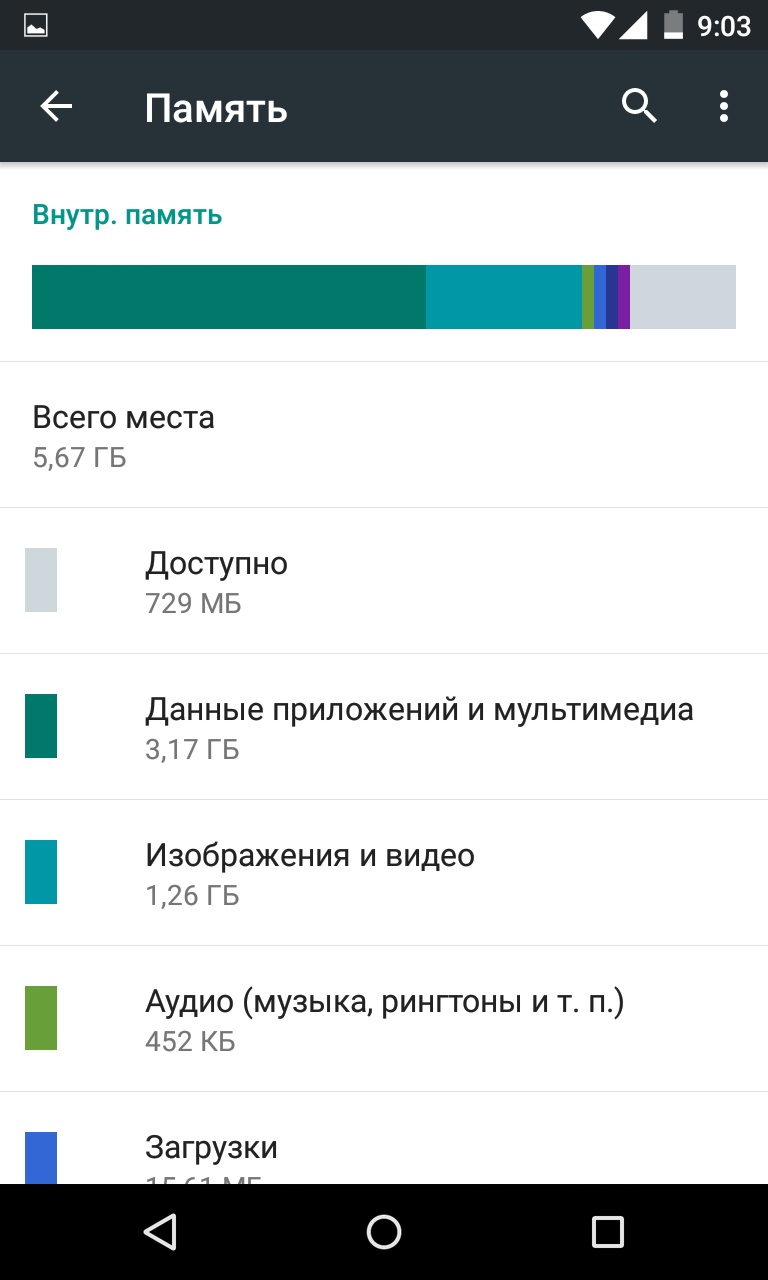
Шаг 4. В данный момент вы сможете очистить кэш на Андроид. Этим словом называются всяческие остаточные файлы приложений, которые, быть может, уже удалены. Ни к чему страшному данное действие точно не приведет. Совершить его можно путем нажатия на пункт «Данные кеша» и подтверждения своего желания.

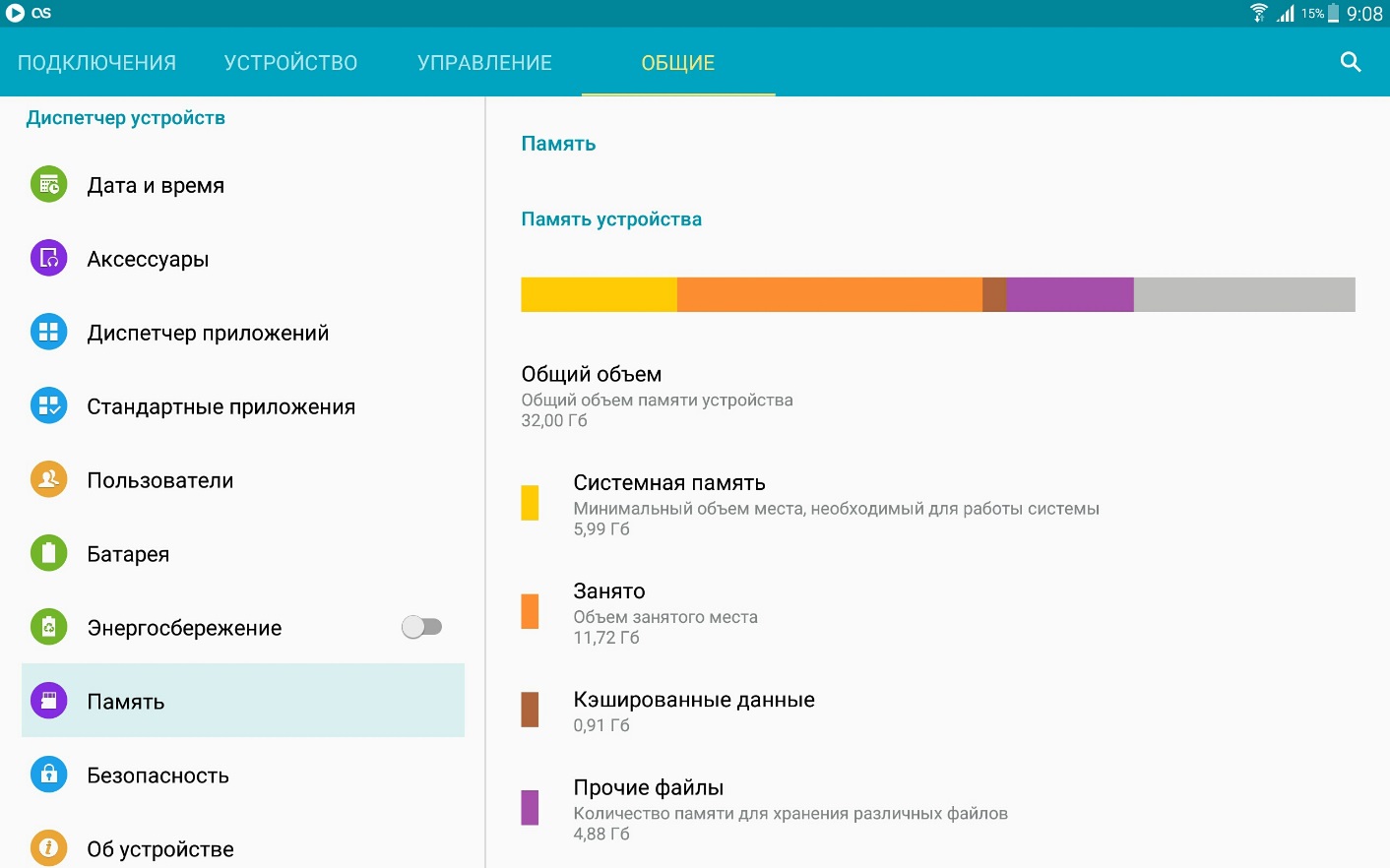
Следует помнить, что разные производители могут прятать пункт «Память» в разных местах. Например, в планшетах Samsung данный раздел находится в «Настройках», во вкладке «Общие».
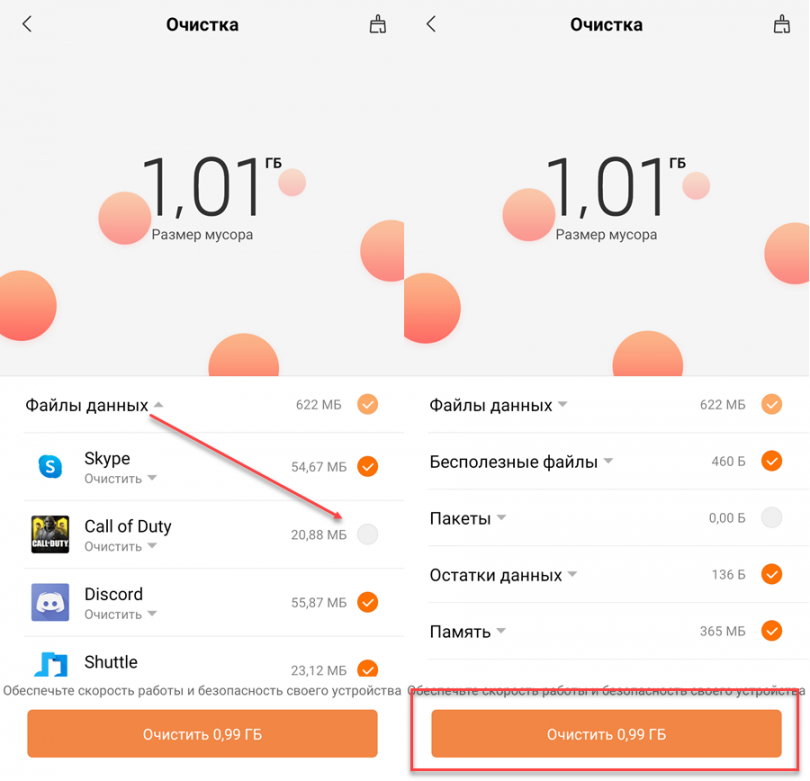
На современных смартфонах Xiaomi предустановлена специальная утилита, которая автоматически сканирует устройство, а затем удаляет ненужные временные файлы и другие мусорные данные. Как очистить память вручную:

От редакции
В этой статье приведены разные способы удаления файлов — можно случайно стереть по невнимательности. Будьте осторожны и следите за тем, что удаляете.


