
Если вы стали замечать, что ваш доселе надёжный телефон Samsung стал тормозить и работать нестабильно, тогда пришло время задуматься об удалении cache. Наличие в нём повреждённых или неиспользуемых файлов может вызывать дисфункции в работе телефона, что значительно снижает эффективность его работы. Давайте разберём, каким образом можно очистить кэш на вашем мобильном телефоне Самсунг.
Перед владельцем смартфона на Android рано или поздно встает вопрос очистки памяти и кеша на телефоне. Это не случайно — ведь со временем по мере использования смартфона в нем накапливается большое количество ненужных документов и папок, которые захламляют хранилище и отъедают и без того ограниченное место на диске. Сегодня разберемся, как почистить Samsung Galaxy от устаревших документов, больших файлов и мусора, который остался от старых приложений.
Купив новый смартфон Samsung, мы первое время наслаждаемся его скоростью и стабильной работой. Но со временем скорость работы нашего девайса падает. Приложения начинают работать всё медленнее, а иногда и попросту вылетают. Распространённой причиной дисфункции является недостаток свободного места в устройстве, которое может быть забито под завязку. Ниже разберём, какими способами можно очистить память на мобильном телефоне Самсунг. А также какие инструменты нам в этом помогут.
- Что такое кэш?
- Удаление временных файлов на телефоне Самсунг
- Каким образом очистить кэш с помощью меню восстановления на Самсунге
- Видео инструкция
- Каким образом очистить ненужные приложения и файлы в памяти смартфона
- Очистка данных браузера на мобильном телефоне Самсунг
- Telegram
- Ручная очистка памяти смартфона Samsung
- Галерея
- Google Files для очистки и хранения данных со смартфона Самсунг
- Сохранение данных с телефона на ПК для освобождения места в памяти
- Использование внешней SD-карты для Samsung
- Удаление cache приложений на Samsung
- Как удалить системный кэш на Самсунге
- Какой мусор занимает память Android-телефона?
- Чистим память Самсунг с помощью приложения для Андроид
- Заключение
Что такое кэш?
(англ. cache) – это временные файлы, которые используются системой или отдельными приложениями для выполнения различных задач. Работа с такими файлами позволяет убыстрить работу системы и отдельных приложений, помочь последним в отслеживании требуемых данных.
На Samsung кэш может стать чрезмерно раздутым, занимать лишнее пространство или замедлять работу телефона. Это может непосредственно сказаться на работе телефона или отдельных запускаемых на нём программ. В этом случае вы можете выполнить очистку вашего девайса с целью посмотреть, решит ли это возникшую проблему.
Иногда очистка кэша — это необходимость
Не стоит бояться удаления данных. Данная операция стирает лишь временные рабочие файлы. Все ваши важные данные останутся нетронутыми.
Как мы уже упомянули выше, весь cache можно разделить на два основных раздела:
Хотя стоит отметить, есть системные приложения, проблемы с кешированными данными которых могут влиять на работу всего устройства (особенно это касается приложений от Гугл).
Таким образом, почистить данные на вашем Самсунге можно двумя описанными способами. Давайте разберёмся, как это можно сделать.
Удаление временных файлов на телефоне Самсунг
Как известно, система и установленные на телефон приложения хранят свои временные файлы в памяти устройства. Со временем количество таких файлов становится всё больше, а их общий размер может исчисляться гигабайтами. Компания «Самсунг» рекомендуем иметь в памяти своих телефонов не менее 500 мегабайт свободного места. Но многие устройства из-за огромного количества временных файлов не могут похвалиться и этим.
При появлении данного сообщения необходимо освободить свободное место на вашем девайсе
Соответственно, необходимо очистить систему от временных файлов на телефоне Samsung для получения большого количества свободного места. Для этого устройства Самсунг Galaxy S6 и S6 Edge оснащены функционалом «Smart Manager», который позволяет управлять хранилищем. И легко удалять ненужные данные одним нажатием кнопки с помощью «». Если же Smart Manager на вашем телефоне отсутствует, вы можете легко загрузить приложение «Clean Master» с Плей Маркет. И стереть с его помощью лишние файлы с телефона.
Убирайте мусор с Clean Master
На Galaxy Note 4 и ряде других устройств вы можете:
Удалите кешированные данные на вашем Самсунге
Также может помочь очистка памяти у отдельных приложений на вашем Самсунге, в частности приложений от Google:
Каким образом очистить кэш с помощью меню восстановления на Самсунге
Функционал телефонов Самсунг позволяет почистить кэш с помощью меню восстановления.
Процедура сводится к следующему:
Видео инструкция
Дополнительная информация по теме — в официальном руководстве на сайте Samsung
Каким образом очистить ненужные приложения и файлы в памяти смартфона
Обычно наиболее ресурсоёмкими являются различные игры с раздутым бюджетом, способные занимать гигабайты даже на мобильных устройствах. Если вы больше не играете в такие игры, и они установлены у вас по доброй памяти, тогда будет лучше их удалить. Это простой и быстрый способ очистить хранилище на Samsung, увеличив количество свободного места на вашем устройстве.
Также рекомендуем посетить папку «» (Загрузка) на вашем телефоне, и просмотреть её содержимое. Вполне возможно, что большинство находящихся там файлов уже не нужно, и вы сможете легко от них избавиться, тем самым освободив свободное место на Самсунге.
Просмотрите содержимое папки «Загрузки»
Очистка данных браузера на мобильном телефоне Самсунг
Отдельно стоит выделить выполнение устранение кэша на браузере в Samsung. Так как львиная доля лишних файлов собирается именно веб-навигатором.
Это пригодится: как работать с чёрным списком в телефоне Самсунг.
Еще одно популярное приложение, которое хранит в памяти телефона все ранее загруженные фото, видео и другие документы, — это WhatsApp.
Telegram
Аналогично работает и телеграм — то есть при просмотре фото и видео оставляет их в памяти телефона.
Ручная очистка памяти смартфона Samsung
Если вы по каким-то причинам не доверяете сторонним приложениям, то все то, что делает специальная программа в атоматическом режиме, можно сделать вручную.
Галерея
Прежде всего необходимо почистить галерею от тяжелых фото и видео. Особенно последние обычно занимают довольно приличную долю общего объема дискового накопителя. Для быстрого создания резервных копий рукомендую воспользоваться облачными хранилищами Яндекс и Mail.Ru, в которые можно сохранить все крупные файлы. После чего их удалить.
Также во встроенном в Samsung приложении «Галерея» имеется простенькая функция автоматического сокращения занимаемого снимками места. Для ее вызова нужно нажать на иконку «Меню»

И выбрать пункт «Предложения»
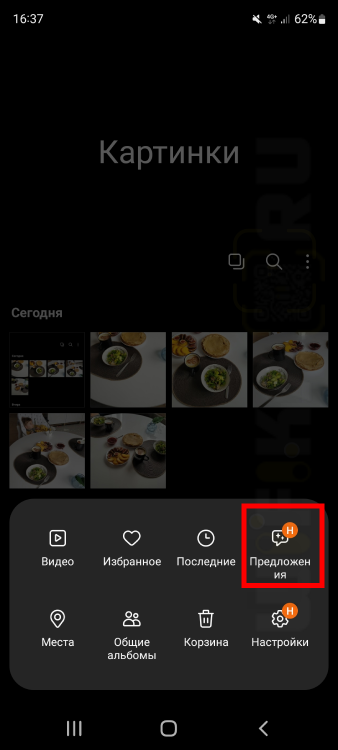
Пролистываем страницу вниз и видим два блока:

Для посещения сайтов в интернетет мы пользуемся таким приложением, как браузер. Он хранит в своем кэше все фото и текстовые документы, чтобы при последующем посещении страницы не тратить время на их повторную загрузку. Они накапливаются и со временем отбирают много места в памяти. Пример очистки покажу на Google Chrome:
Google Files для очистки и хранения данных со смартфона Самсунг
Ещё одним удобным способом удалить ненужное из памяти на Самсунге является использование внешних приложений. Кроме упомянутого уже нами «», мы рекомендуем обратить внимание читателя на приложение «Google Files».
Используйте приложение Google Files
Храните ваши файлы в облаке используя Google Files
Работа с приложением проста и понятна, и не создаст сложностей даже новичку. Установите приложение, после чего оно проанализирует содержимое вашего телефона и выдаст вам результат. Останется нажать на кнопку «ь», и вы сможете увеличить свободную память на Самсунге.
Освобождайте место на телефоне с помощью Google Files
Сохранение данных с телефона на ПК для освобождения места в памяти
Функционал телефонов Самсунг позволяет расширять хранилище файлов за счёт увеличения объёма памяти на SD-карте. При этом бывают ситуации, когда телефон и СД-карта бывают забиты под завязку. Тогда вместо того, чтобы стирать ваши ценные воспоминания, мы рекомендуем перенести их в другое место.
К примеру, вы можете сделать резервную копию данных вашего телефона на компьютере. Для этого подключите ваш телефон к ПК с помощью кабеля ЮСБ. И перенесите хранимые на телефоне файлы (например, фото или видео) на жёсткий диск вашего ПК. Это позволит почистить память на вашем телефоне Samsung.
Перенесите ваши данные с телефона на ПК
Использование внешней SD-карты для Samsung
Несомненным преимуществом телефонов Самсунг является наличие в их аппаратной части места под . Такая карта может выступать в роли внешнего жёсткого диска для вашего смартфона, позволяя перемещать на неё фото, видео и даже приложения вместо того, чтобы занимать ими внутреннюю память устройства.
Используйте для хранения данных SD-карту
Переместить папку на карту памяти телефона Самсунг можно с помощью системного приложения «».
Наиболее ресурсоёмкими обычно являются папки «» (снятые на телефоне фото и видео), «» (загруженные с сети файлы), «» (музыка) и другие папки-аналоги.
Удаление cache приложений на Samsung
Если же некорректно работает какое-либо из приложений на вашем телефоне, вы можете почистить его кешированные данные. В некоторых случаях это позволяет восстановить его нормальную работоспособность, избавиться от сбоев и подвисаний.
При этом помните, что чистка cache и чистка данных – это . Если можно удалить временные кэшированные файлы, то очистка данных может стереть важные пользовательские данные для этого приложения. Обратите на это внимание. И избегайте удаление данных тех приложений, работа с которыми вам необходима.
Как удалить системный кэш на Самсунге
Наиболее простым способом удалить кэшированные файлы на телефоне Samsung является очистка общесистемного хранилища. Последний используется системой в необходимых ей целях, и его нестабильная работа может отразиться на функционале всего девайса.
Важно понимать, что последовательность шагов по удалению данных на смартфоне зависит от конкретной модели устройства. В целом алгоритм является довольно простым, и вы можете легко использовать его в контексте имеющегося у вас телефона Самсунг.
После этого рекомендуем перезагрузить ваш девайс и посмотреть на дальнейшую стабильность и скорость его работы.
Это может быть полезным: Как очистить кэш на Honor.
Какой мусор занимает память Android-телефона?
Для начала давайте определимся, что именно нужно чистить в памяти смартфона, чтобы избавить Самсунг Галакси от мусора.
Все эти типы документов по отдельности могут весить совсем немного. Но через несоклько месяцев работы, когда их накапли вается огромное количество, они забивают все дисковое пространство встроенного накопителя и не дают комфортно работать с телефоном. Поэтому периодически их необходимо чистить.
У нас есть два пути — удалять их вручную через операционную систему или воспользоваться специальной программой оптимизатором оперативной памяти и дискового пространства.
Чистим память Самсунг с помощью приложения для Андроид
Я предлагаю прежде всего воспользоваться автоматическим способом очистки памяти, как я это регулярно делаю на своем Самсунге. В магазине приложений Google Play Store имеется масса приложений для оптимизации и очистки мусора. Можно с качивать любую, лично я использую русскую версию программы Clean Master, которая называется «Супер очистка».
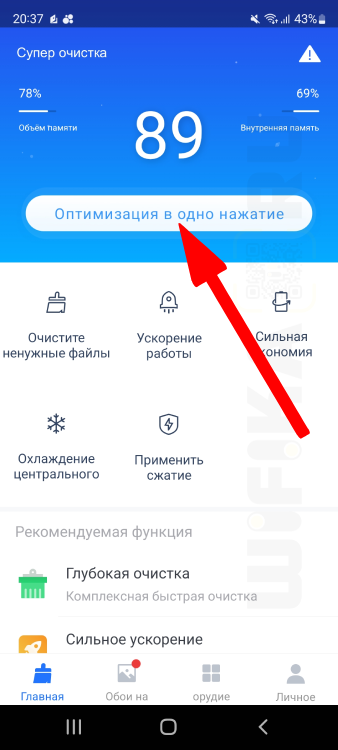
При установке она потребует разрешения доступа к файловой системе Android — ставим переключатель в активное положение напртив данного приложения. После чего попадаем на главный экран программы. Первым делом воспользуемся функцией быстройс очистки, которая позволит в одно касание обнаружить и удалить самые мешающие работе системы файлы
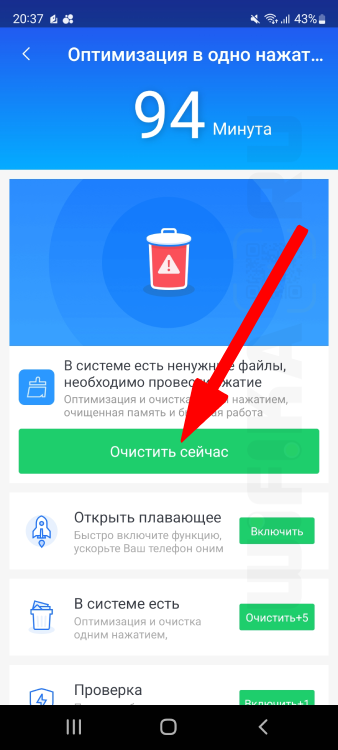
После непродолжительного сканирования нажимаем на кнопку «Очистить сейчас» — на этом этапе удалить весь 100% остаточный мусор, никак не влияющий на работу смартфона, системы и приложений
Для более глубокой «уборки» заходим в меню «Очистить ненужные файлы»
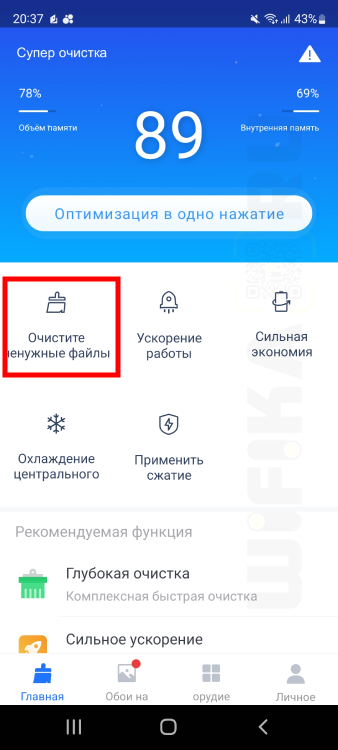
Здесь можно выбрать те группы, которые хотим удалить — системный кэш, загрузки из мессенджеров и соцсетей и т.д. Я обычно ставлю все флажки сразу, чтобы избавиться от всего мусора. И жму на «Очистка ненужных файлов»
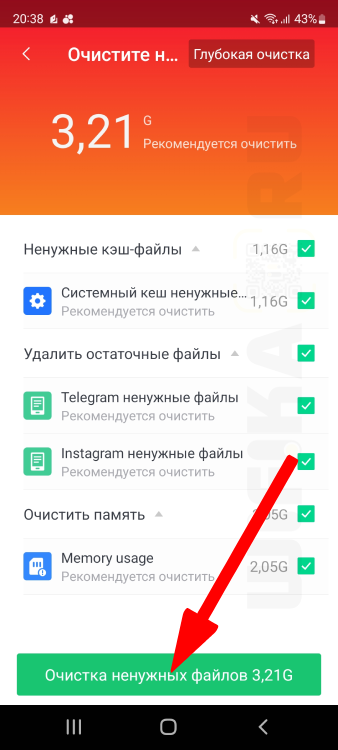
По завершении работы возвращаемся на главный рабочий стол менеджера очистки.

По идее, на этом можно было бы и остановиться. Однако, программа позволяет также найти и почистить диск от слишком крупных файлов и других документов, которые могут быть для вас важны, поэтому в автоматическом режиме не были удалены. Для их поиска заходим в меню «Глубокая очистка»
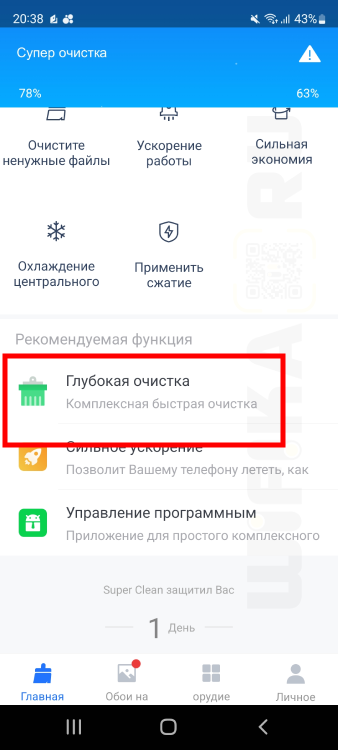
Приложение Clean Master покажет на экране несколько групп по типам файлов (документы, фото, видео, приложения) с отображением общего веса каждой из них.

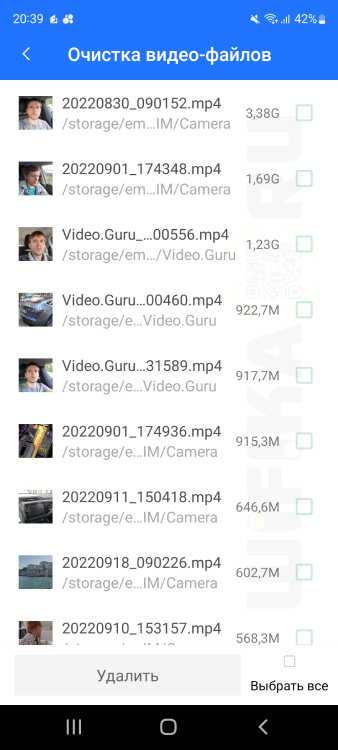
Проваливаемся в любую из них и находим самые большие, которые при этом уже нет необходимости держать в телефоне. Или можно подключить Samsung к ноутбуку по кабелю и созхранить их в память Windows или на съемный диск перед удалением. После чего ставим флажки напротив видео, которые нужно удалить и жмем на кнопку
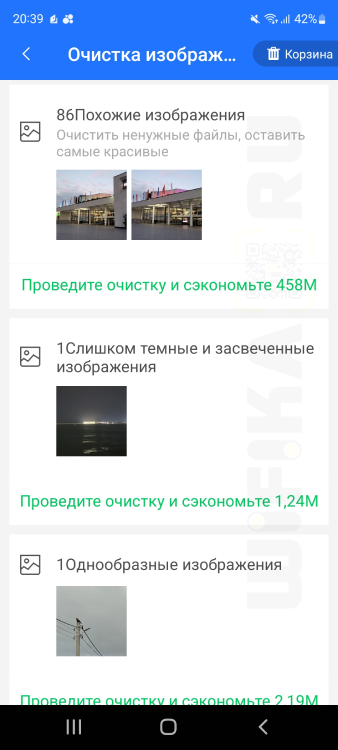
В папке с картинками есть дополнительная удобная группировка по дублирующимся фотографиям или некачественным снимкам, которые можно смело удалить из памяти Андроида
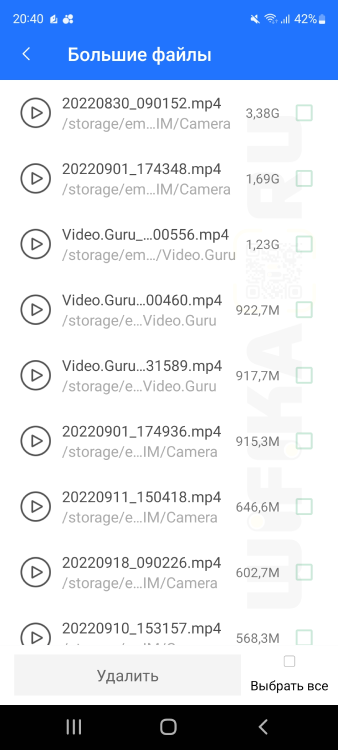
То же самое и с «Большими файлами» — тут скорее всего будут различные скачанные из интернета видео
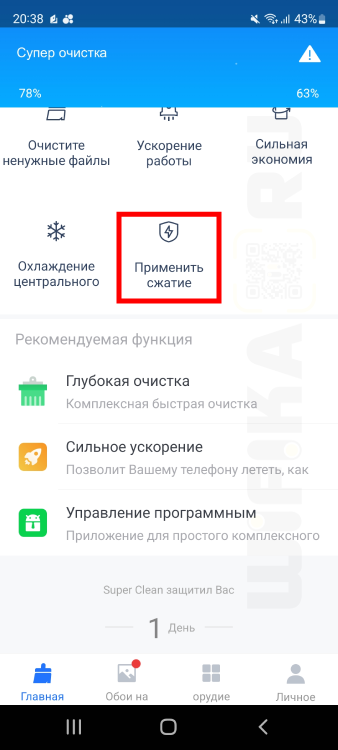
Еще один раздел в функциональном меню — «Применить сжатие». Здесь можно почистить память смартфона Самсунг от файлов приложений
Заключение
Выше мы подробно рассмотрели перечень шагов, позволяющих очистить весь кэш на мобильных гаджетах Самсунг. Используйте перечисленные нами способы для удаления cache на вашем устройстве, и нормализации его рабочего функционала. Если же аппарат продолжает сбоить, тогда стоит подумать о сбросе его до заводских настроек. Это кардинальный действенный инструмент, позволяющий избавиться до дисфункций в работе вашего телефона.
В нашем материале мы разобрали перечень инструментов, позволяющих очистить забитую память на мобильном телефоне Самсунг. Помните, что на вашем устройстве должно быть свободно не менее 500 мегабайт свободного места, которые понадобятся для стабильного функционирования системы. Если у вас доступного места существенно меньше, рекомендуем воспользоваться всеми перечисленными нами инструментами.


