
Описанные ниже действия могут выполняться только при использовании ноутбуков и компьютеров с поддержкой Bluetooth.
- Проблема со скайпом
- Смартфон не видит наушники
- Звук моно и плохого качества
- Как к ноутбуку подключить беспроводные наушники?
- Как подключить беспроводные наушники Xiaomi к ноутбуку?
- Как подключить Bluetooth наушники к ноутбуку на Windows 7?
- Как подключить Honor Flypods Lite к компьютеру?
- Что делать если не подключаются блютуз наушники?
- Как подключить беспроводные наушники Xiaomi к телефону?
- Как настроить MI True Wireless earphones?
- Как подключить наушники Xiaomi MI True Wireless earphones 2?
- Включение Блютуза на телефоне
- Подготовка Bluetooth-устройства к сопряжению
- Первое сопряжение устройства со смартфоном
- Подключение Bluetooth-устройства с телефоном, который ранее уже подключался
- Подключение Bluetooth Наушников Honor Earbuds и Huawei Freebuds к Windows — Настройка на Компьютере или Ноутбуке
- Звук не идет с компьютера или ноутбука на наушники Honor/Huawei
- Подключение наушников к мультимедийной системе автомобиля по Bluetooth или к другим Bluetooth-устройствам
- Подключение наушников Honor или Huawei к Windows
- Подключение Bluetooth наушников Honor Earbuds и Huawei Freebuds к компьютеру или ноутбук
- Изменение Bluetooth-имени компьютера
- Ноутбук не видит блютуз
- Подключение Блютуз наушников к ПК или ноутбуку
- Подключение беспроводных наушников к компьютеру или ноутбуку
- Как подключить Блютуз наушники к компьютеру с дополнительным адаптером?
- Что делать если нет Блютуз модуля?
- Включаем передатчик
- Подключение наушников к телефону или планшету
- Mac OS
- Как подключить беспроводные Bluetooth наушники к ноутбуку?
- Отправка и получение файлов по Bluetooth
- Windows 10
- Подключение наушников к компьютеру
- Подключение Wire Free гарнитуры в Skype
- Подключение наушников к автомобильной системе через Bluetooth или к другим Bluetooth-устройствам
- Как настроить и подключить к компьютеру через встроенный Блютуз?
- На Windows 10
- На Mac OS
- Программы для соединения компьютера с наушниками по Блютуз
- Как подсоединить гарнитуру с Блютуз Toshiba Stack?
- Настройка и установка Bluetooth программы
- Подключение беспроводных наушников к ПК
- Сопряжение Bluetooth-наушников HUAWEI FreeBuds и FreeLace
- Решение проблем
- Нет Bluetooth в диспетчере задач
- Нет звука
- Что делать, если компьютер и ноутбук не распознает наушники?
- Повторное подключение при сбоях
- Возможные проблемы и решения
- «Не могу подключить» – решение проблем
Проблема со скайпом
Возникают такие сложности:
Вот несколько рекомендаций для решения проблемы:
Для сопряжения наушников с телефоном, планшетом, компьютером, мультимедийной системой автомобиля или другими устройствами по Bluetooth выполните следующие действия. Если выполнить сопряжение не удается, см. раздел «Не удается подключиться или найти Bluetooth-имя наушников HUAWEI».
Среди распространенных проблем выделяют очевидную разрядку гаджета. Часто пользователи забывают помещать устройство в кейс или ставить на подзарядку, что в дальнейшем вызывает ложные мысли о неполадке. Наушники следует хранить только в специальном чехле, и несмотря на долгое время работы не стоит забывать про заряд аккумулятора. Ниже изучим другие возможные проблемы.
Смартфон не видит наушники
Если смартфон не видит гарнитуру, то попробуйте вручную выполнить сопряжение. Включив Bluetooth, запустите поиск, а затем выберите из предложенного списка название модели гарнитуры. Представленное решение не принесло результата? Часто причиной выступает системный сбой Андроида. Перезагрузите мобильник и повторите процедуру.
Звук моно и плохого качества
Следующая проблема заключается в плохом качестве звука, не соответствующий описанным характеристикам. Обычно данная неполадка связана с ошибочным определением протокола. То есть, Андроид не смог запустить A2DP – профиль для воспроизведения стереозвука. Для исправления неполадки перезагрузите оба гаджета – смартфон и наушники.
Второе решение подразумевает повторное сопряжение. Для этого нужно удалить уже подключенную гарнитуру. Перейдите в меню Блютуз и нажмите на значок «i» возле названия беспроводного устройства. Затем нажмите «Отменить сопряжение».
После, снова выполните подключение гаджета, как при первом разе.
Если ваши наушники HUAWEI не могут подключиться или другое устройство не может их обнаружить, а также если Bluetooth-имя не отображается, выполните следующие действия, чтобы устранить вышеперечисленные проблемы:
После того как подключение станет стабильным, обеспечьте своевременное обновление ПО наушников до последней версии. Для получения более подробной информации см. раздел «Руководство по обновлению ПО наушников». Если проблема не устранена, обратитесь в авторизованный сервисный центр Huawei.
Как к ноутбуку подключить беспроводные наушники?
Как подключить наушники к ноутбуку
Как подключить беспроводные наушники Xiaomi к ноутбуку?
Если у вас ноутбук, то в нем скорее всего есть встроенный Bluetooth адаптер. Это очень просто проверить, посмотрев характеристики вашего ноутбука. Все что вам нужно, это установить драйвер на Bluetooth адаптер, если Windows 10 не установила его сама. Чаще всего драйвер устанавливается автоматически.
Как подключить Bluetooth наушники к ноутбуку на Windows 7?
Прежде всего убедитесь, что ваш компьютер с Windows 7 поддерживает Bluetooth.
Как подключить Honor Flypods Lite к компьютеру?
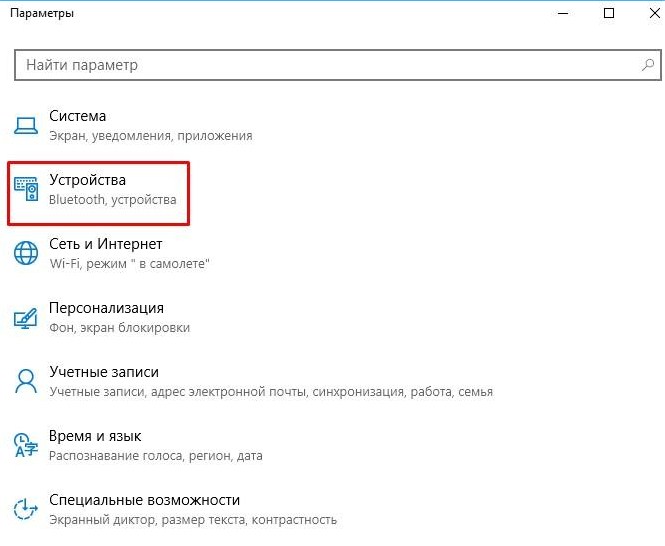
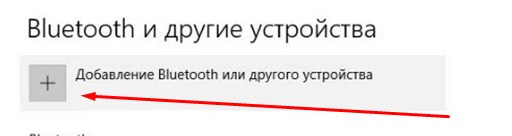
Для этого надо нажать сочетание клавиш «Windows+I». Из «Параметров» перейдите в раздел «Устройства». Затем запустите блютуз на компьютере и нажмите кнопку включения на наушниках. Четвертым шагом в разделе «Устройства» следует нажать на знак «+» — таким образом вы добавите новое блютуз-соединение.
Что делать если не подключаются блютуз наушники?
Для этого выполните следующие действия:
Как подключить беспроводные наушники Xiaomi к телефону?
Подключение двух наушников к смартфону:
Как настроить MI True Wireless earphones?
Поместите наушники в зарядный кейс, затем нажмите на функциональную кнопку и удерживайте ее в течение 2 секунд. Световой индикатор зарядного кейса начнет мигать, указывая, что наушники ждут подключения. 2. Включите Bluetooth на устройстве, затем найдите и подключите к «Беспроводным наушникам Mi True Wireless».
Как подключить наушники Xiaomi MI True Wireless earphones 2?
Mi True Wireless Earphones 2 Basic совместим как с Android смартфонами, так и с iPhone.
Подключение и управление
Если ранее проводная гарнитура была единственным выбором для пользователей, то сегодня огромную популярность завоевали уже беспроводные устройства. Подключение осуществляется через Bluetooth. В статье мы рассмотрим, как подключить беспроводные наушники Хонор и Хуавей к телефону.

Инструкция по подключению гарнитуры по Блютуз не отличается сложностью. Сам процесс можно разделить на три этапа:
Изучим каждый шаг отдельно.
Включение Блютуза на телефоне
Изначально необходимо включить Bluetooth на телефоне:
Подготовка Bluetooth-устройства к сопряжению
Второй этап подразумевает включение данной опции на самой гарнитуре. Инструкция:
Представленный алгоритм подходит не только для беспроводных моделей Huawei, но также для Xiaomi или Samsung. В основном беспроводной аксессуар прилагаются вместе с зарядным устройством в виде кейса с отдельным зарядным, но некоторые модели предусматривают другой тип подзарядки. При попытке подключения не доставайте их из футляра.
Главной особенностью FreeLace является скрытый USB, который достается возле регуляторов громкости. Таким образом их можно подзарядить не только при помощи кейса, а к примеру, через ноутбук или сам смартфон.
Активация не отличается сложностью. Достаточно зажать кнопку питания и дождаться, когда замигает индикатор. Моргание лампочки означает, что гаджет готов к обнаружению. Проверьте список видимых устройств в телефоне и выберите нужное.
Поместите FreeBuds Lite в кейс и откройте крышку. Затем нужно зажать клавишу возле USB, что запустит соединение по Блютуз. После сопряжения их можно достать с футляра.
Активация FlyPods Lite осуществляется также, как и в описании FreeBuds Lite. То есть, не вынимая гаджет из футляра, нажмите кнопку питания и подождите, когда индикатор загорится белым.
Первое сопряжение устройства со смартфоном
Заключительный этап – выбрать обнаруженное устройство в телефоне и наслаждаться музыкой. Когда замигает лампочка, загляните в смартфон и в меню Bluetooth выберите нужный гаджет.
Учтите, некоторые модели гарнитуры требуют пароль для сопряжения. По умолчанию устанавливается 0000 в качестве кода, который запросит система в момент попытки соединения.
Если у Вас остались вопросы или есть жалобы — сообщите нам
Подключение Bluetooth-устройства с телефоном, который ранее уже подключался
Если вы ранее производили соединение, то повторное подключение не потребует тех же действий. Например, вы используете модель Honor Sport AM61 от Хуавей, тогда для последующих активаций достаточно включить Блютуз на обоих гаджетах.
Подключение Bluetooth Наушников Honor Earbuds и Huawei Freebuds к Windows — Настройка на Компьютере или Ноутбуке
В данной инструкции будем разбираться с подключением беспроводных наушников Honor Earbuds и Huawei Freebuds к ноутбуку или компьютеру с операционной системой Windows (11, 10 или 7). Статья будет полезна для владельцев как стационарных ПК, так и лэптопов любых брендов — Huawei, Lenovo, Asus, Acer, Xiaomi, Dell, HP и т.д. Мы будем разбирать в этой статье возможности настройки гарнитур сразу два брендов (Huawei и Honor), поскольку это почти идентичные модели парнерских компаний, которые при этом использую одно и то же приложение. А значит инструкция будет универсальна.
Звук не идет с компьютера или ноутбука на наушники Honor/Huawei
Если после подключения звук на наушники не идет, а по-прежнему его слышно через динамики персонального компьютера или ноутбука, то сопряжение было выполнено некорректно, устраняется сбой так:
Если проблему решить не удалось, то вероятно сбились параметры звука. Тогда настроим вручную, не забудьте подключить наушники к компьютеру или ноутбуку:
Если проблема все также наблюдается, то в системном трее Windows (рядом с часами) щелкните правой кнопкой мыши по динамику и выберете параметр «Устранение неполадок со звуком». Система просканирует устройства и предоставит отчет с описанием ошибки и способом ее устранения.
Подключение наушников к мультимедийной системе автомобиля по Bluetooth или к другим Bluetooth-устройствам
- FreeBuds 4
- FreeBuds 3
Поместите наушники в зарядный чехол и не закрывайте его. Нажмите на функциональную кнопку на зарядном чехле и удерживайте ее в течение 2 секунд, пока индикатор не начнет мигать.
Нажмите на функциональную кнопку и удерживайте ее в течение 4-6 секунд, пока индикатор не начнет мигать белым.
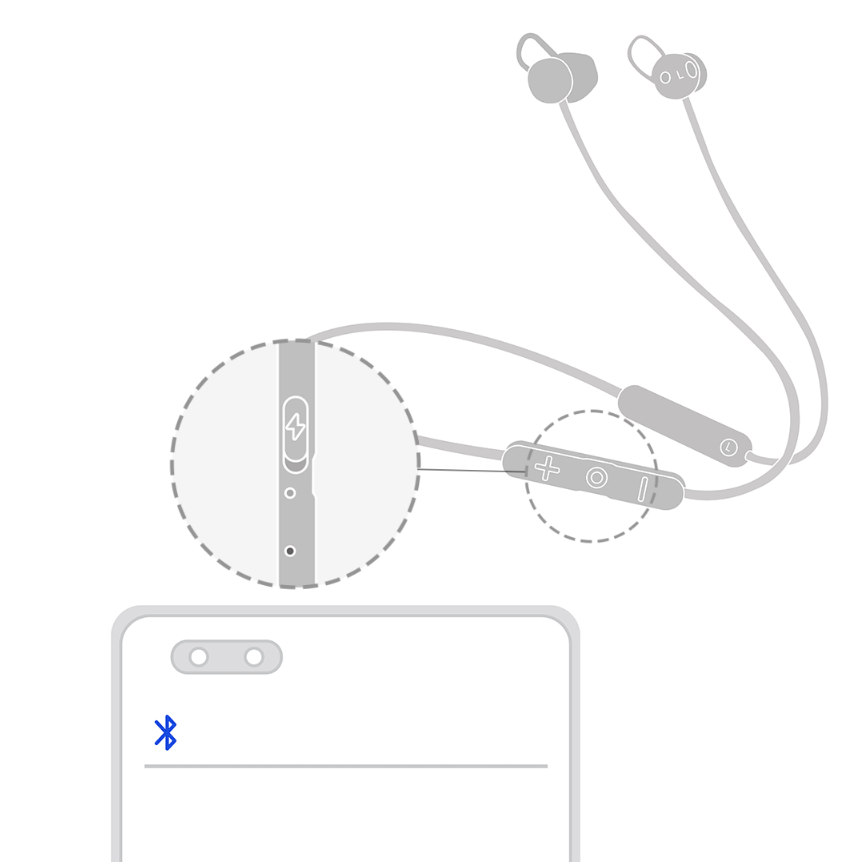
Нажмите на кнопку питания и удерживайте ее в течение 4-6 секунд, пока индикатор не начнет мигать белым.
Нажмите и удерживайте функциональную кнопку в течение 2–4 секунд, чтобы включить наушники. Индикатор будет поочередно мигать красным и синим цветом.
Когда наушники включены, нажмите на кнопку управления Bluetooth-соединением и удерживайте ее в течение 2 секунд, пока индикатор не начнет мигать белым.
Подключение наушников Honor или Huawei к Windows
Либо из системных настроек на ПК
Далее открываем крышку кейса гарнитуры Honor Earbuds (Huawei Freebuds) и нажимаем на боковую кнопку, пока светодиод не замигает белым цветом
Теперь находим на панели значков Windows иконку блютуз и жмем на нее правой кнопкой мыши. Выбираем «Добавление устройства Bluetooth»
Откроется новая страница во весь экран. Здесь нам нужен самый первый пункт — «Добавление Bluetooth или другого устройства»
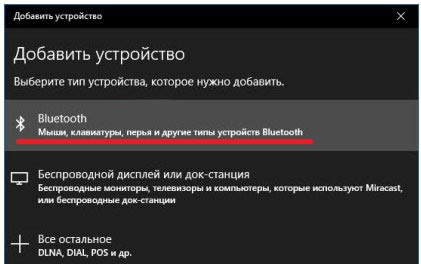
В следующем окне выбираем «Bluetooth»
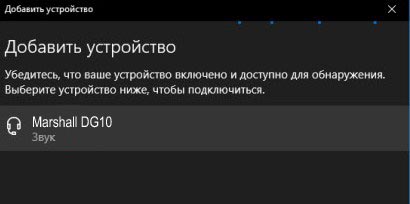
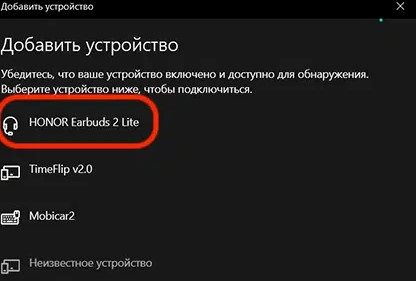
Находим в списке доступных для синхронизации устройств жмем на «Huawei Freebuds» или «Honor Earbuds» и далее на кнопку «Готово»
Успешное подключение будет сопровождаться информационным окошком в углу экрана. Теперь можно выделить наушники и отключить их или полностью удалить из Windows.
Подключение Bluetooth наушников Honor Earbuds и Huawei Freebuds к компьютеру или ноутбук
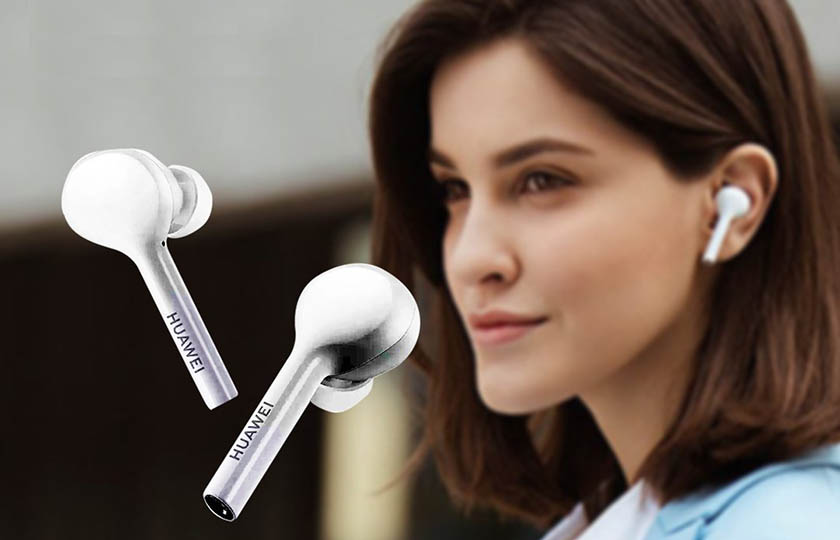
В этой статье расскажем, как выполнить подключение Bluetooth-наушников Honor Earbuds и Huawei Freebuds к ПК и ноутбуку на OS Windows, а также разберемся с проблемой отсутствия звука после сопряжения устройств.
Инструкция будет полезна, если вы столкнулись со сбоями во время подключения или использования гарнитур.
Почему рассматриваем сразу обе модели – они имеют идентичную версию Bluetooth 5.0 и одинаковые протоколы обмена данными, а как следствие различий при подключении к ПК или ноутбуку не будет.
Изменение Bluetooth-имени компьютера
Перед изменением Bluetooth-имени компьютера убедитесь, что на нем включен Bluetooth.
Ноутбук не видит блютуз
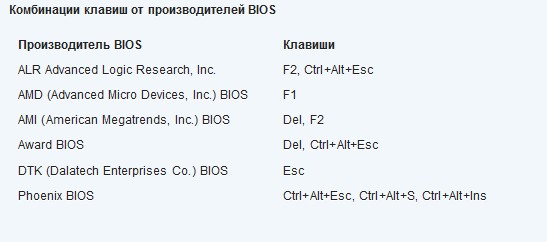
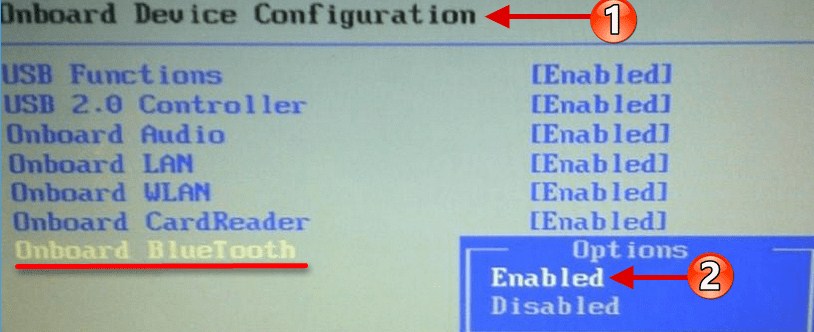
Если вы знаете, что «Голубой зуб» есть и в документации прописана данная функция, то возможно её отключили в БИОС.
Подключение Блютуз наушников к ПК или ноутбуку
Также подключить гарнитуру можно к ноутбуку. Для этого, в ПК должна быть функция Блютуз. Инструкция по сопряжению идентична приложенным выше. Активируйте опцию для беспроводной связи и выполните подключение.
Подключение беспроводных наушников к компьютеру или ноутбуку
Многие люди проводят за компьютером огромное количество времени. Чтобы работать за такой техникой было комфортно, они предпочитают использовать различные аксессуары, в число которых входят наушники. Важно подобрать такое изделие, чтобы в амбушюрах было удобно, а провод не мешал работать за ПК.
Наибольшей комфортабельностью отличаются беспроводные наушники. Данные устройства пользуются огромной популярностью, а потому и неудивительно, что их выпускают под многими именитыми брендами вроде Sony, BT, Dell, Tonsmart. Вот только важно не только приобрести подходящий гаджет, но и знать, как подключить беспроводные наушники к компьютеру, чтобы они исправно функционировали.
Как не принужденно подключить беспроводные наушники к своему ноутбуку? С семёркой могут возникнуть трудности, так как ОС довольно старая. Так что перед этим я советую обновить последнюю версию винды, для оптимальной работы. Можете, конечно, и сразу подключить, но если вдруг что-то пойдёт не так, то лучше для начала обновить систему до последней версии.
Как подключить Блютуз наушники к компьютеру с дополнительным адаптером?
Некоторые модели беспроводных наушников продаются вместе с дополнительным адаптером для ПК, который внешне похож на флэшку. Благодаря такому подходу, даже если на стационарном ПК Bluetooth отсутствует, всё равно получится использовать наушники. Действия следует проделать такие:


Далее остаётся только запустить любой проигрыватель на ПК, видео, киноленту или песню в интернете, чтобы услышать, как звучат только что подключённые наушники. Если в процессе установки возникнет какая-либо ошибка, то стоит поставить драйвера с диска, который предоставляется в комплекте с гарнитурой.
Если в комплекте с гарнитурой идёт дополнительный адаптер, то обязательно будет и диск с необходимым для подключения ПО. Если его по каким-либо причинам нет, всегда можно загрузить программное обеспечение с официального сетевого ресурса.
Что делать если нет Блютуз модуля?
Далеко не во всех компьютерах, а особенно стационарных, имеется Bluetooth адаптер. Если так получилось, что на ПК он отсутствует, да и наушники были куплены без этого дополнительного модуля, у пользователя не останется другого выбора, кроме как приобрести такой прибор отдельно. Правда, перед покупкой желательно выяснить радиус действия.
Есть 2 варианта адаптеров. В первом случае PCI модуль подключают напрямую к материнской плате. В магазине есть большой ассортимент таких приборов. Одни из них невелики и имеют строго ограниченный функционал, тогда как другие имеют гораздо больше функций, Wi Fi маршрутизаторы, а также специальные антенны, по которым принимаются и передаются данные. Для таких модулей нужно свободное место в материнке под PCI порт.
Второй вариант называют внешним адаптером. Он подключается через USB входа, размещённые на корпусе системного блока. В нём не такой широкий функционал по сравнению с PCI адаптером, да и скорость передачи данных немного ниже. Однако есть один существенный плюс: чтобы подключить устройство к компьютеру, не придётся открывать системный блок, а достаточно вставить его, как обычный флэш-диск, в свободный USB порт.
Включаем передатчик
Проще всего активировать передатчик на Windows 10, потому что, какой бы адаптер пользователь не приобрёл, в 99% случаев после его подключения ОС сама найдёт, загрузит и установит все нужные драйвера. По итогу нужно подождать примерно 10 минут, после чего в трее появится синий значок Bluetooth, свидетельствующий о том, что передатчик активирован и находится в ожидании Блютуз устройств.
В диспетчере устройств при этом появляется дополнительный раздел «Bluetooth» и имя подключённого адаптера. Если ОС не опознает гаджет, то он будет показан как неизвестное устройство. В таком случае пользователю придётся самостоятельно ставить драйвера. Сделать это можно одним из двух способов:
Подключение наушников к телефону или планшету
В первую очередь пользователь должен разобраться с тем, какая операционная система установлена на его компьютере или ноутбуке. Важно это потому, что в зависимости от ОС процедура подключения беспроводных наушников может несколько отличаться.
Mac OS
Данная ОС разработана компанией Apple специально для своих компьютеров Macintosh. Именно благодаря Mac OS многие пользователи прониклись преимуществами использования графических интерфейсов, и теперь этот атрибут встречается и в других операционных системах. Впервые ОС показали общественности в 1984 году на ПК Macintosh 128K.
Сколь бы не была популярной Mac OS она предназначена только для разработок Apple. На всей же остальной компьютерной технике зачастую установлен представитель группы операционных систем Windows, созданных фирмой Microsoft. Сейчас их представителей очень много, на наибольшее распространение для компьютеров и ноутбуков получили Windows 7 и Windows 10. Поэтому подключение беспроводных наушников будет рассмотрено на их примерах.
Как подключить беспроводные Bluetooth наушники к ноутбуку?
Привет, дорогой друг! Сегодня я помогу тебе подключить твою гарнитуру к ноутбуку. Расскажу на собственном примере как это сделать: быстро и без геморроя. Купил я себе беспроводные наушники совсем недавно. Надоело, что у меня постоянно ломается проводок возле уха и работает всего одна сторона. Да и падать из-за стола не очень приятно, когда забываешь их снять перед тем, как встать.
Сразу скажу, что ноутбуки не все имеют встроенный «Голубой зуб». Но на новых моделях его ставят чаще. Я рассмотрю две инструкции как для Windows 7, так и для Windows 10. Также расскажу о проблемах, которые могут возникнуть при подключении и как их решить.
Отправка и получение файлов по Bluetooth
Как подключить беспроводные наушники Honor и Huawei к iPhone или другому смартфону? Китайский производитель учитывает многие нюансы при разработке полезных гаджетов. Так, он предусмотрел использование гарнитуры не только в смартфонах Хуавей, но также и в других моделях.
Windows 10
Как легко и просто подключить блютуз наушники к ноутбуку на десятке? С этой операционной системой, куда проще чем с семёркой, так как разработчики адаптировали подключение почти ко всем беспроводным устройствам. Также драйвер (если у вас его нет) – скачивается автоматически при подключении интернета.
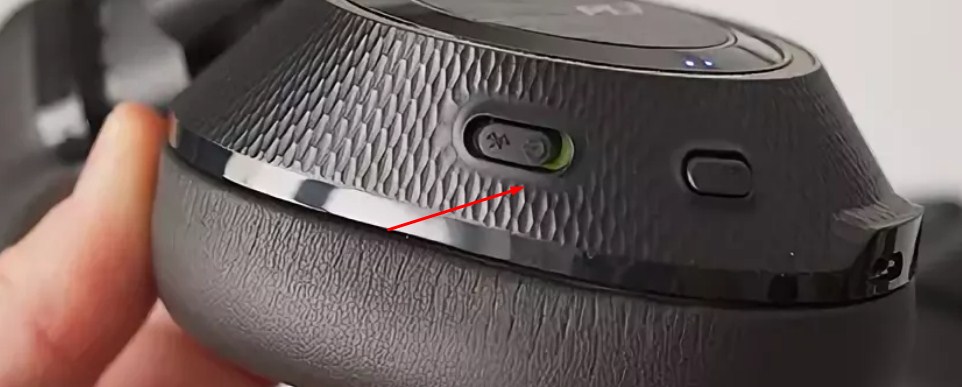
Подключение наушников к компьютеру
Если подключение не удается, см. раздел «Не удается подключить наушники Huawei к компьютеру», чтобы решить проблему.
Компьютер с ОС Windows 10
Компьютер с macOS
Для подключения беспроводных наушников потребуется модуль Bluetooth.
Чтобы точно узнать, есть ли модуль на вашем устройстве, нужно:
Если беспроводной модуль есть или установлен внешний адаптер,то можно приступить к подключению Honor Earbuds или Huawei Freebuds:
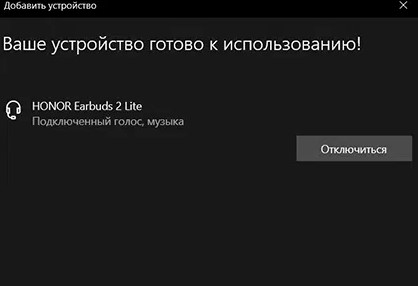
В параметрах вы сможете отслеживать количество заряда аккумулятора, а также при необходимости удалить наушники из системы.
Подключение Wire Free гарнитуры в Skype
Если в беспроводные наушники встроен микрофон, они идеально подойдут для общения по Skype. Чтобы их можно было использовать в таких целях, нужно проделать такие действия:
Бывает так, что хоть подключение беспроводных наушников к компьютеру и увенчалось успехом, с программой Skype их использовать не удаётся. Связано это может быть со следующими причинами:
Если, гарнитура отключится во время разговора по Skype, то программа автоматически переключится на «Устройство по умолчанию».
Подключение наушников к автомобильной системе через Bluetooth или к другим Bluetooth-устройствам
Если по каким-то причинам подключение произошло некорректно, и звук вместо наушников идет по-прежнему в динамики, необходимо отключить их той самой кнопкой напротив названия гарнитуры (Huawei или Honor).
Как настроить и подключить к компьютеру через встроенный Блютуз?
Беспроводные наушники получится использовать только в том случае, если на компьютере имеется адаптер беспроводной связи. Во многие современные модели ноутбуков изготовители его встраивают. Так, Bluetooth есть в практически всём модельном ряде Asus и Vaio. Также он встречается во многих ноутбуках от Honor. Чтобы его запустить, достаточно нажать несколько кнопок. Что же касается стационарных ПК, то на них такой адаптер может и отсутствовать. Тогда его придётся отдельно приобрести и подключить. Пока же стоит рассмотреть случаи со встроенным Bluetooth.
Пусть Windows 7 считается старой версией ОС, на ней до сих пор работают многие пользователи. По этой причине стоит ознакомиться с процессом подключения к ней беспроводных наушников. Перед тем, как выполнить сопряжение устройств, пользователю предстоит осуществить проверку ПК на наличие необходимого модуля, а также узнать, инсталлированы ли подходящие драйверы.

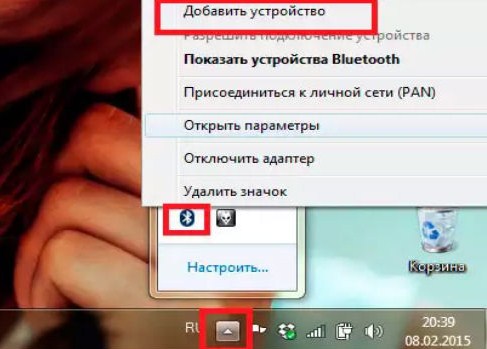
Если всё, что перечислено, на компьютере есть, то в трее должно находиться маленькое изображение Bluetooth. Если же его нет, то либо драйверы не установлены, либо придётся отдельно покупать адаптер. Благо, наличие необходимых драйверов всегда можно проверить.
Вообще на Windows 7 действовать необходимо следующим образом:
ВНИМАНИЕ! В окне «Звук» в OS Windows 7 имеется подраздел «Запись». С его помощью получится проверить, правильно ли работает микрофон у гарнитуры. Это позволит сразу определиться с наличием или отсутствием возможных неполадок в функционировании устройства.
На Windows 10
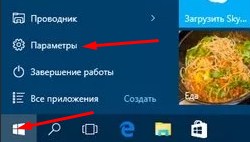
Независимо от того, какой беспроводной гаджет решил установить человек, сначала на самом компьютере необходимо активировать Bluetooth. В Windows 10 тоже не обойтись без адаптера. Если его нет, то о подключении наушников не может быть и речи. Виндовс 10 может сама загрузить и инсталлировать все необходимые драйвера для подключаемого аксессуара. И всё же пользователю рекомендуется всё проверить самолично. Для этого достаточно навести на значок меню «Пуск» мышку и нажать ПКМ, либо зажать комбинацию Win+X. Когда всплывёт меню, выбрать опцию «Диспетчер устройств».
Откроется окно, в котором следует отыскать пункт, связанный с Bluetooth, и посмотреть, нет ли напротив него треугольника жёлтого цвета. Если он есть, значит, подключиться нельзя.
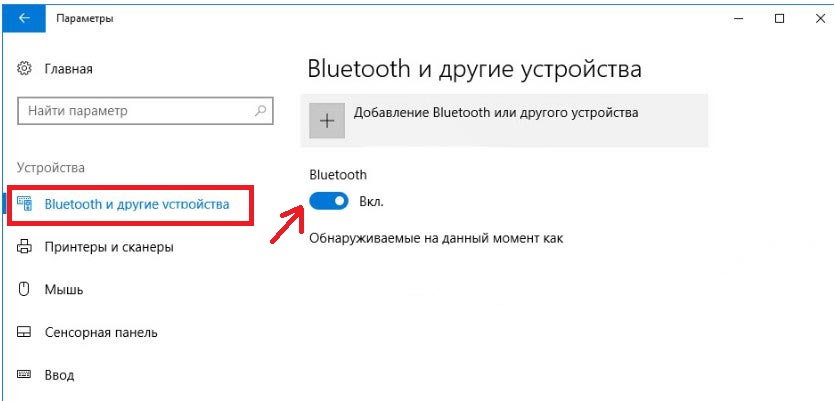
Далее стоит проделать такие действия:
Или зайти с помощью значка в трее.

Bluetooth и другие устройства
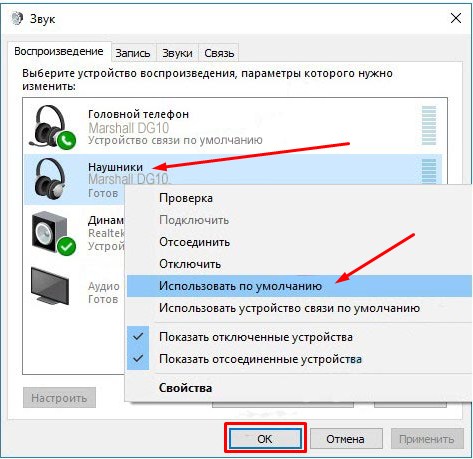
Если после выполнения вышеизложенной последовательности манипуляций наушники подключились, можно переходить к настройке звука. Для этого следует нажать на значок громкости в правом нижнем углу дисплея правой кнопкой мыши. В открывшемся контекстном меню остановиться на вкладке «Звуки»
А уже там открыть опцию «Воспроизведение». Здесь следует найти список подключённых гаджетов. В большинстве случаев функция «Использовать по умолчанию» установлена на колонках. Её следует снять с них и активировать на наушниках.
В последние модели гарнитур обычно встроен микрофон, с помощью которого можно общаться в Viber, Telegram, Skype и в чатах сетевых игр. OS сама понимает, что это устройство используется для связи. Если наушники подключились и работают, то и имеющийся в них микрофон будет функционировать исправно.
Если Блютуз может работать с функцией «Быстрое соединение», то в Windows 10 можно быстро сделать пару с ПК.
Для этого следует переключить сам гаджет в режим создания пары. В таком случае компьютер сможет самостоятельно распознавать аксессуар и подключаться к нему, как только пользователь окажется на подходящей дистанции. Сам человек при этом получит соответствующее уведомление. Для этого нужно выполнить такие действия:
Человек соглашается не только на использование технологии, но и на получение сообщений о сопряжении устройств, а также о выходящих обновлениях, что весьма полезно.
На Mac OS
Подключить Блютуз наушники к ноутбуку с операционной системой Mac не трудно, если следовать такой последовательности действий:
Хватит и единичного подключения гаджета к Mac. В дальнейшем устройство всегда будет находиться в подключенном состоянии, пока пользователь сам не решит удалить его из списка активного оборудования. Для удаления достаточно нажать левой кнопкой мыши на наименование аксессуара, удерживая на клавиатуре кнопку Ctrl.
Чтобы подключить гаджет с Блютузом к ПК с OS Mac, можно нажать на знак Bluetooth, расположенный в строке меню, а затем в открывшемся списке выбрать необходимое устройство.
Программы для соединения компьютера с наушниками по Блютуз
Существует много приложений, которые делают процесс подключения Блютус наушников к компьютеру значительно проще. Следует рассмотреть возможность такого подключения на примере программы Toshiba Stack.
Как подсоединить гарнитуру с Блютуз Toshiba Stack?
Есть одно приложение, благодаря которому знак Блютуза можно поставить на рабочий стол ПК. Называется программа Bluetooth Toshiba Stack. Функционирует она на любой версии ОС Windows. Его удобно эксплуатировать при покупке адаптера для передачи данных. Бесплатно пользоваться программой можно только 30 дней. Однако в интернете можно отыскать и «пиратскую» версию.
Настройка и установка Bluetooth программы
Сначала следует загрузить программу. Затем запустить файл, который был скачан, а точней «Setup.exe».

Далее следовать пошаговым инструкциям установщика. Следует нажать «Далее».
Дать своё согласие на следование лицензии. Нажать «Далее».

Все подготовительные этапы для инсталляции программы пройдены. Нужно нажать на «Установить».
На процесс обычно уходит 2-3 минуты.
Как только драйвера установятся, следует нажать на «Готово», после чего предложение предложит перезагрузить ПК. Перед тем, как соглашаться, стоит закрыть все открытые программы.
Затем открыть путь, показанный на скрине.

Не стоит сразу закрывать окно. Сначала следует открыть папку с загруженными файлами, а уже там открыть каталог «Crack» и оттуда совершить копирование файлов в папку с установленным приложением. Можно перебросить файлы в среду распаковки утилиты и путём перетаскивания левой кнопкой мыши.
Если система спросит о замене файлов, следует дать подтверждение. Для создания ярлыка на рабочем столе нужно навести на файл «BTAssist», нажать ПКМ, навести на пункт «Отправить» и там выбрать «Рабочий стол».
Теперь можно совершать управление теми устройствами, в которых имеется модуль Блютуз: передавать данные, прослушивать аудиофайлы, используя гарнитуру.
Подключение беспроводных наушников к ПК
Запустить появившийся на Рабочем столе ярлык. В трее должен возникнуть знак Блютуза.

Нажать на него дважды, используя ЛКМ. Затем выбрать «Экспресс режим» и нажать на «Далее».
Активировать Bluetooth на наушниках, а затем подождать, пока они подключаться к ПК или ноуту.
Как только устройства подключаться друг к другу, появится вопросительное окно, в котором следует нажать на «Да».

Можно включить любой видео или аудиофайл, чтобы послушать, как звучат наушники, подключённые через Bluetooth. Настройки сами переключатся на наушники, а динамики, если они есть, будут в выключенном состоянии, пока функционирует гарнитура.
Для отключения функции на ПК открыть трей, находящийся в нижнем правом углу, выбрать знак Bluetooth, нажать на него ПКМ, а затем выбрать команду «Отключить Bluetooth» или же опцию «Выход».

Когда Bluetooth будет включён снова, наушники сразу появятся в настройках приложения, чтобы их можно было моментально подключить к ПК.
Сопряжение Bluetooth-наушников HUAWEI FreeBuds и FreeLace
Сопряжение Bluetooth-наушников HUAWEI FreeBuds и FreeLace
Чтобы сопрячь наушники с Bluetooth-устройством, таким как телефон, планшет, компьютер или мультимедийная система автомобиля, выполните действия, описанные в этом разделе. Если выполнить сопряжение не удается, см. раздел «Не удается подключиться или найти Bluetooth-имя наушников HUAWEI FreeBuds или FreeLace».
Решение проблем
При подключении беспроводных наушников могут возникнуть различные проблемы, из-за которых даже если устройство и будет отображаться, могут иметься проблемы с его работой. Более того, бывают случаи, когда Блютуз не отображается в диспетчере задач, или же отсутствует звук в гарнитуре. В том, как решать проблемы подобного плана, стоит разобраться.
Нет Bluetooth в диспетчере задач
Есть вероятность, что не инсталлированы драйвера для адаптера. Находясь в диспетчере устройств, следует открыть вкладку «Другие устройства». Если в списке подключённых гаджетов есть «неизвестное устройства», велика вероятность, что это искомый Bluetooth.
Следует нажать на него дважды, а затем в подпункте «Драйвер» нажать на «Обновить». Если драйвера не обновятся усилиями серверов Windows, то придётся их самостоятельно найти для материнки, поскольку Bluetooth вшит в неё.
Если никаких неизвестных устройств нет, но при этом есть точная информация, что Bluetooth встроен, то есть вероятность, что он выключен в BIOS. Поэтому следует активировать перезагрузку ПК, а затем зажать Delete, F2 или F3 в зависимости от того, какая версия БИОСа установлена. Поэтому стоит попробовать каждую кнопку.
Когда откроется BIOS, открыть вкладку устройства. Если в списке будет Bluetooth, достаточно лишь активировать его, переключив на «Enabled».
Если там подобной команды не наблюдается, то придётся купить внешний адаптер. Продаётся он в торговых точках, специализирующихся на компьютерной технике. Его примерная цена – 1000 рублей.
Нет звука
Если при воспроизведении аудиофайлов или видео не слышно звука, сначала следует проверить, насколько он выставлен в ПК. Для этого нужно в правом нижнем углу нажать ЛКМ на динамик и глянуть, насколько ползунок находится выше нуля.
Если звука всё равно нет, тио наверняка всё дело в драйверах. Нужно открыть «Диспетчер устройств» и попробовать включить обновление драйвера.
Затем появится окно, где происходит инсталляция. Возможет и такой вариант, когда ОС сообщает, что ПО и так последней версии, а потом обновлять его не нужно. В таком случае следует загрузить драйвера на материнскую плату или внешний адаптер, предварительно загрузив их с официального сетевого ресурса. Для внешнего передатчика нужно написать в поисковой строке наименование аппарата.
С внутренним модулем разобраться несколько труднее. Если есть диск от материнки с драйверами, то стоит инсталлировать ПО с него. Если его нет, придётся самостоятельно искать наименование модели материнской платы. Для этого нужно нажать на «Пуск» и в поисковой строке написать CMD. Это позволит найти командную строку, которую необходимо запустить. Когда она откроется, ввести такую команду:
После появится сообщение, в котором представлены полные данные о материнской плате. Обратить внимание стоит на строку «Product». Затем следует открыть любой браузер, и вписать имеющееся в строке «Product» сочетание букв и чисел. Появится ссылка на официальный сетевой ресурс с нужной материнской платой. Оттуда и можно загрузить драйвера, а затем инсталлировать их.
Что делать, если компьютер и ноутбук не распознает наушники?
Для начала следует выключить и включить наушники. Если это действие пользы не принесёт, нужно их полностью зарядить и снова попробовать подключить. Также следует попробовать перезагрузить компьютер. Если всё это не помогло, не лишним будет обновить драйвер для адаптера Bluetooth и для материнки.
Есть вероятность, что проблема кроется в самом адаптере Bluetooth или ОС. В таком случае стоит попробовать подключить наушники к смартфону или другому компьютеру, ноутбуку планшету для проверки работоспособности. Если на другой технике гарнитура тоже не будет функционировать, следует её отдать по гарантии.
Повторное подключение при сбоях
Подключить Bluetooth наушники к компьютеру повторно в случае их сбоя можно. Необходимо выполнить подключение к гаджету, используя функцию повторного подключения гарнитуры Блютуз.
Когда возникает проблема с компьютером, то стоит проверить:
Возможные проблемы и решения
Бывает, что беспроводные наушники подключаются и работают, но в них слышатся помехи в виде статичных шумов или потрескиваний. Если что-то подобное есть, следует проделать такие действия:
Если ни один из указанных способов не помог, стоит обратиться к изготовителю гарнитуры или к тому, кто её продал. Хотя с Bluetooth и бывают проблемы и сбои, в большинстве случаев технология работает стабильно. Нередко функционирование гаджета сбивается в людном месте.
При этом нельзя забывать, что усреднённая частота всех таких наушников находится в пределах 2,4-2,8 ГГц. Из этого следует, что если где-нибудь в метро или на оживлённой улице встретится 10 и больше идентичных устройств, они будут мешать друг дугу.
«Не могу подключить» – решение проблем
Если вы не обнаружили кнопку «Bluetooth». Гарнитура не подключается. Не видит наушники, нет звука, он хрипит, пищит или другие проблемы – то надо проверить наличие установленных драйверов. Как правило — это единственная причина в этой ситуации.
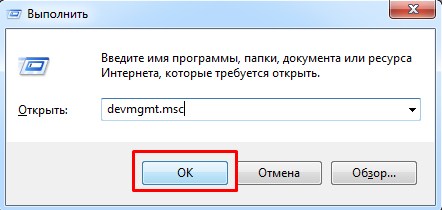
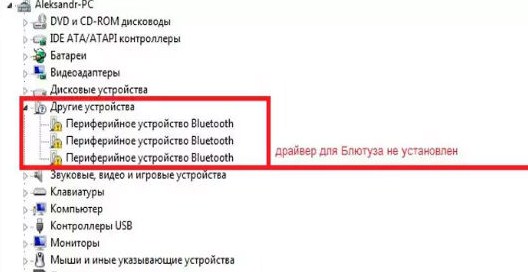
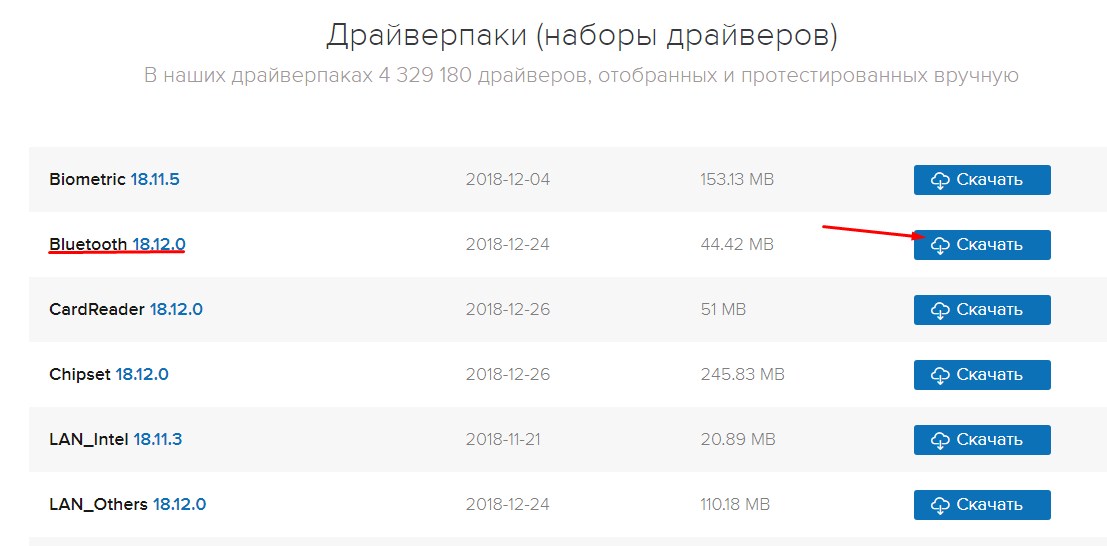
После этого проблема должно решиться сама собой. Но как показывает практика, даже это не всегда помогает. Особенно часто такие проблемы возникают именно на семерке. Как не крути, но она уже устаревает, как по характеристикам, так и по адаптивности, подключения устройств. И это вполне нормальное явление – так как в её время, не было повальной популярности беспроводных аппаратов.


