
Многие пользователи задаются вопросом, как смотреть на свой дом со спутника в режиме реального времени в хорошем качестве? Именно об этом мы и будем говорить в нашей сегодняшней статье. При этом будет рассмотрен не один, а сразу несколько способов, позволяющих бесплатно реализовать поставленную задачу. Поэтому, не откладывая, приступаем.

- Способ первый: самый простой
- Способ второй: Google Earth (планета .Земля)
- Способ третий: для России
- Подводим итоги
- Яндекс Карты
- Мобильное приложение Яндекс Карты
- Google Maps
- Мобильное приложение «Google Карты»
- Google Earth
- Видеострим от NASA в реальном времени
- Microsoft Bing
- Бесплатные мобильные приложения для Android
- GPS Earth Satellite Map & Street View
- GPS Satellite & Live Navigation Route Map
- Россия живая карта Земли — спутниковый вид
- Спутниковая карта Земли и GPS-навигация
- Можно ли увидеть свой дом
- Какие сервисы использовать
- Яндекс Карты
- Гугл Maps
- MapQuest
- Bing.Maps
Способ первый: самый простой
Итак, приступим к делу. Для того чтобы посмотреть на свой дом в режиме реального времени онлайн, нам понадобятся элементарные Google-карты. Для вашего удобства мы разместили их прямо тут. Чтобы увеличить или уменьшить картинку просто крутите колесико мыши. Соответственно, окошко можно развернуть на весь экран.
ОКНО ГУЛ КАРТ
Что нужно сделать для того, чтобы найти свой дом? На самом деле все очень просто:
В верхней левой части Google-карт есть поисковое поле, которые нам и пригодится. Активируем его и пишем название своего города или поселка, а также улицу и номер дома. Например, в нашем случае это будет город Мелитополь, проспект Богдана Хмельницкого 55.
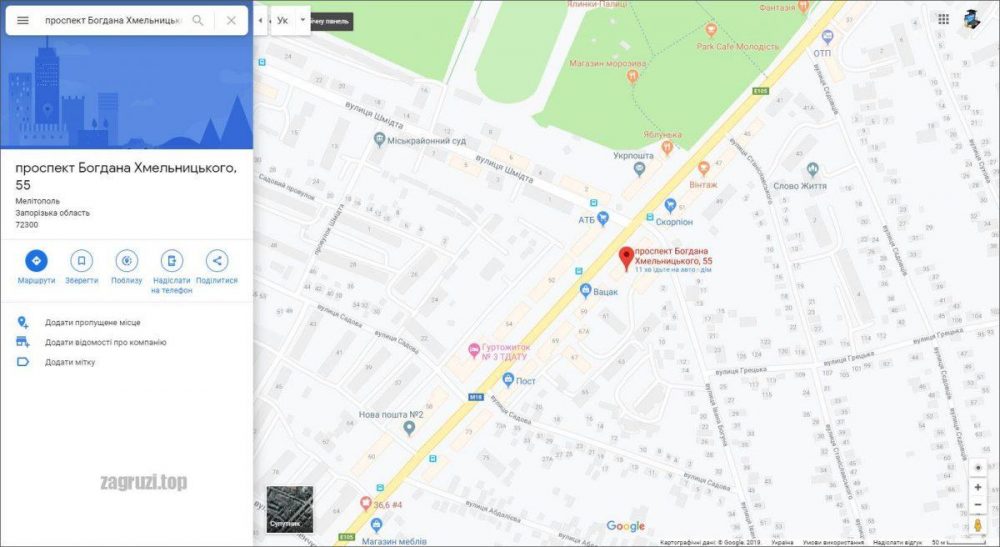
Таким образом можно найти любой адрес и при помощи все того же колесика мыши приблизить или отдалить масштаб до тех пор, пока ваш дом не будет виден. Однако, как вы могли уже убедиться лично, все дома здесь отображаются в виде карты и мы не видим реальных фотографий. Включить их можно следующим способом:
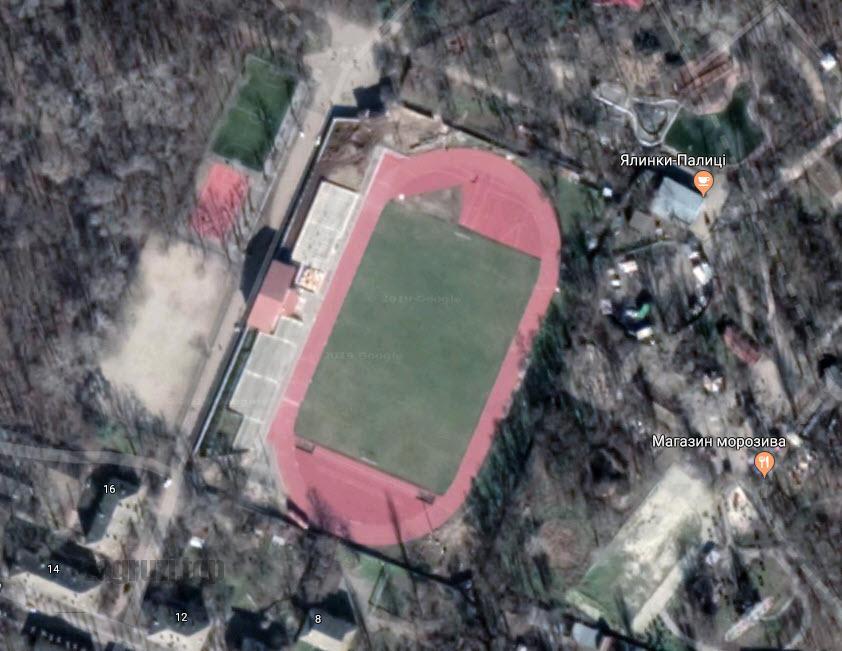
Опять возвращаемся к экрану с Google-картами и жмем кнопку меню, которая находится в левой верхней части окна. Из открывшегося списка выбираем режим отображения «Спутник».

На скриншоте вы видите приближенный стадион и, соответственно, все постройки, которые примыкают к нему. Точно так же в режиме реального времени вы можете увидеть и свой собственный дом со спутника.
Способ второй: Google Earth (планета .Земля)
Google карты — это хорошо, но если нам хочется большего функционала и увидеть свой дом со спутника в режиме реального времени нужно через специальное программное обеспечение то Google Earth создан именно для вас. Давайте рассмотрим, где взять русскую официальную версию программы, как ее установить и запустить:
- Изначально, конечно же, переходим на официальный сайт приложения Google Earth. Скачиваем программу оттуда и запускаем полученный файл. Устанавливаем нашу программу.
- При первом запуске программа забросит вас в рандомную точку земли. Это делает ее использование еще более интересным. Нажимаете левую кнопку мыши, цепляйтесь за землю, и вращаете ее таким образом, как вам нужно. Как и в картах от Google мы можем масштабировать вид при помощи колесика мыши.
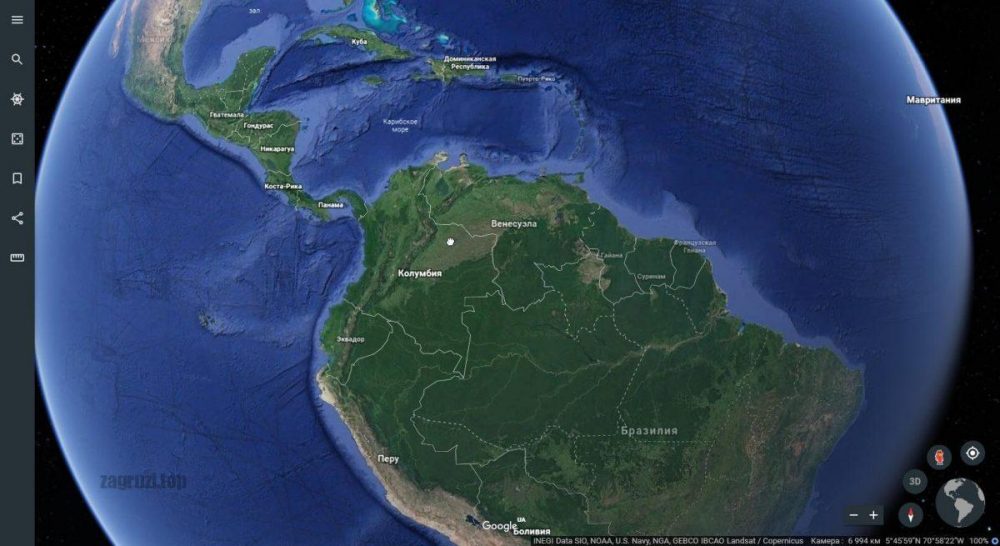
- Для того чтобы повернуть планету удобным образом, поменяв местами север с югом или запад с востоком мы можем зажать колесико и подвигать нашу мышку.
- А теперь давайте — ищите свой дом для того, чтобы посмотреть на него со спутника в режиме реального времени. Мы сделаем то же самое.
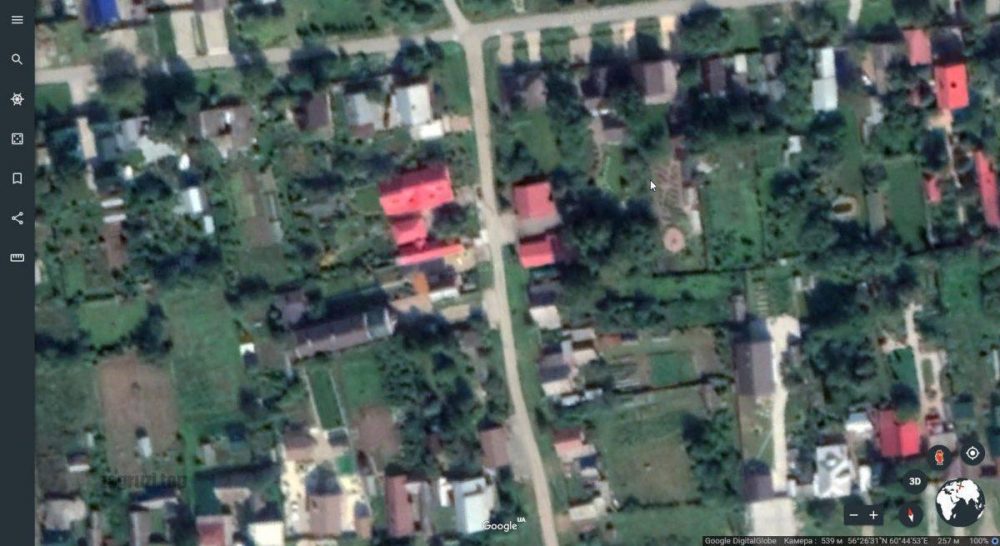
Вот так выглядит наш дом, и мы нашли его буквально за 40 секунд. Отличное приложение, которым мы рекомендуем воспользоваться и посмотреть на интересные точки планеты!
Совсем недавно разработчики Google планета Земля реализовали возможность запуска программы прямо в браузере. Правда, для этого вам понадобится именно Google Chrome. Это очень удобно и в скачивании программного обеспечения уже нет никакой необходимости.
Способ третий: для России
Кто-то спросит, а почему именно для России предназначен 3 вариант нашей статьи? Дело в том, что здесь мы будем смотреть на свой дом из космоса в движении в режиме реального времени через Яндекс.Карты. Как известно, данный географический сервис работает именно в России и детализация домов здесь гораздо выше, чем у «Гугла». Точно так же, как и в первом варианте, мы встроили Яндекс.Карты прямо на свою страничку. Вам остается только воспользоваться ими.
Здесь тоже есть строка для поиска нужного нам адреса. Опять же, количество зарегистрированных объектов в России, Украине и странах бывшего СНГ выше, чем у Google, который ориентируется больше на западный мир. Давайте найдем свой дом и посмотрим на него.
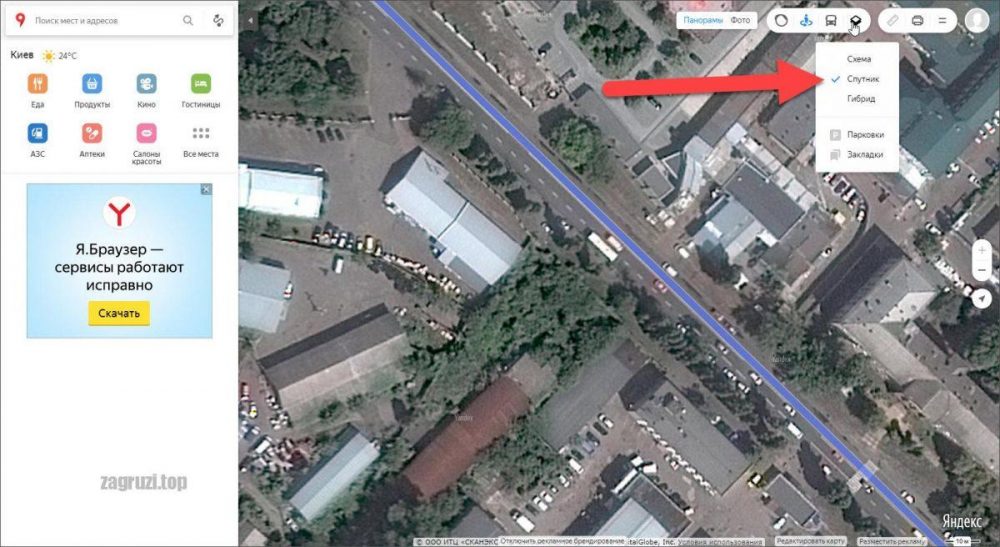
Кстати, по умолчанию данные карты тоже отображаются как схема. Для того чтобы переключить их в режим фотографии просто нажмите кнопку которую вы видите на скриншоте выше.
Также тут присутствует еще один очень интересный режим, который называется панорама. Вы просто нажимаете кнопку, которая в этот раз показана на скриншоте ниже, и двигайте мышкой, вращая пространство вокруг себя. Для того чтобы двигаться дальше нажимайте на дорогу в том направлении, которое вас интересует.
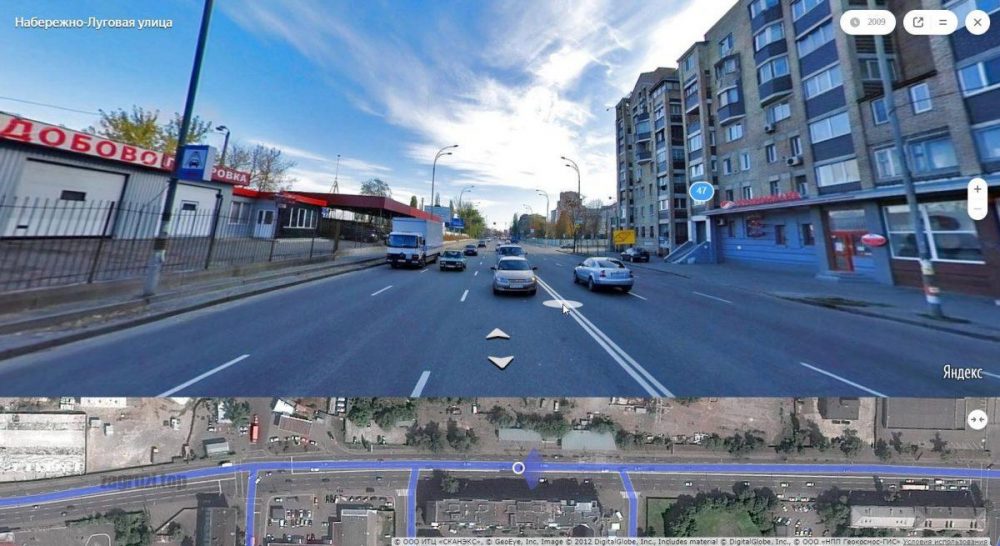
Теперь дом, на который вы хотели посмотреть в режиме реального времени, будет виден гораздо лучше.
Подводим итоги
Ну что друзья, теперь мы знаем, как посмотреть на свой дом со спутника. Кто-то из вас скажет — но причем здесь реальное время? Ведь мы хотим прямо сейчас смотреть то, что происходит в собственном дворе! Однако, пока такой возможности у нас нет. Смотреть за чьим-либо домом или за его хозяином в режиме реального времени могут только вооруженные силы некоторых стран. Для этого у них есть собственные спутники, причем они тоже не всегда могут сделать то, что вы хотите. Например, если над городом висят тучи, никакой спутник через них ничего не увидит. А если вы думаете, что зайдете в Google и напишите «я хочу посмотреть на свой дом в режиме реального времени» то вам предоставят доступ к этому спутнику, вы ошибаетесь. Все что вы можете сделать — это только взглянуть на фотографии.
Если вам будет что сказать или останутся какие-либо вопросы, смело задавать их комментариях. Форма обратной связи находится немножко ниже, и мы всегда рады слышать мнение своих посетителей.
( 34 оценки, среднее 2.62 из 5 )
Вы когда-нибудь задумывались, как выглядит ваш дом, если смотреть на него из космоса? Если еще ни разу не открывали спутниковую карту, советую это сделать. Зрелище завораживает. Сразу приходит понимание, насколько мы малы, и на какой огромной планете живем. Ощущаешь себя частичкой космоса.
К сожалению, вид со спутника в реальном времени доступен только в сервисе NASA (его мы тоже рассмотрим). Там в режиме онлайн отображается картинка с камеры МКС (Международной космической станции).
Все картографические сервисы показывают уже ранее отснятые фото, но не менее впечатляющие. Сегодня покажу, как включить снимки со спутника в популярных картах – ими можно пользоваться совершенно бесплатно.
Яндекс Карты
Режим спутника доступен, конечно же, в двух самых известных сервисах – Яндекс Карты, которые больше подходят для пользователей из России, и Google Maps. Сначала поговорим о первом.
В Яндекс Картах вы можете включить чисто спутниковый вид и гибридный – когда на экране дополнительно отображаются все данные из обычной карты-схемы: дороги и улицы, номера домов, названия заведений и т. д. Плюсом к этому можно включить показ пробок, парковок, движущегося транспорта, чтобы вы смогли успеть на свой автобус.
Как посмотреть со спутника на свой дом в Яндекс Картах:
- Перейдите на сайт сервиса. В правом верхнем углу нажмите кнопку «Слои» (в виде двух квадратов). Выберите «Спутник».

- Либо откройте вкладку «Гибрид» – в этом режиме отображаются дороги, названия улиц, номера домов, достопримечательности, заведения и организации (все то, что показывается на «Схеме»). При необходимости включите дополнительные функции: показ пробок, движущегося транспорта, парковки, зеркала, панораму. Также можете добавить местность в закладки.

- Введите искомый адрес в поисковую строку и нажмите на «Enter».

- Карта отметит место красным значком.

- Либо разрешите сайту доступ к вашему местоположению. Если у вас Яндекс Браузер, нажмите на соответствующую иконку справа на адресной строке. Активируйте тумблер «Определять местоположение». Обновите страницу – на карте сразу появится ваш дом.

- Если значка с местоположением в адресной строке не будет, кликните по замку слева от ссылки. Нажмите «Подробнее».

- Раскройте меню «Местоположение» и установите галочку «Разрешить».

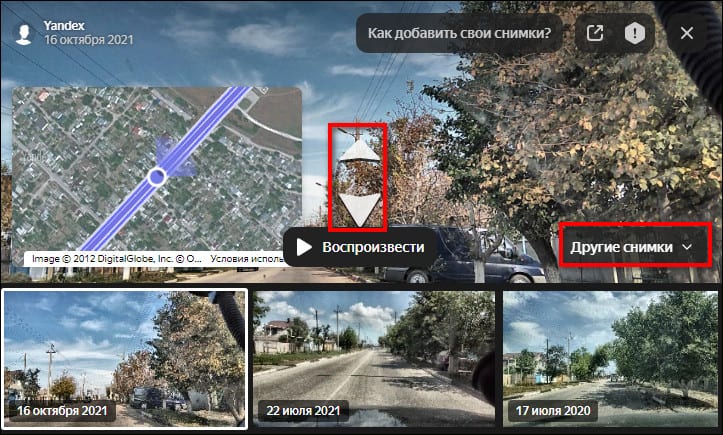
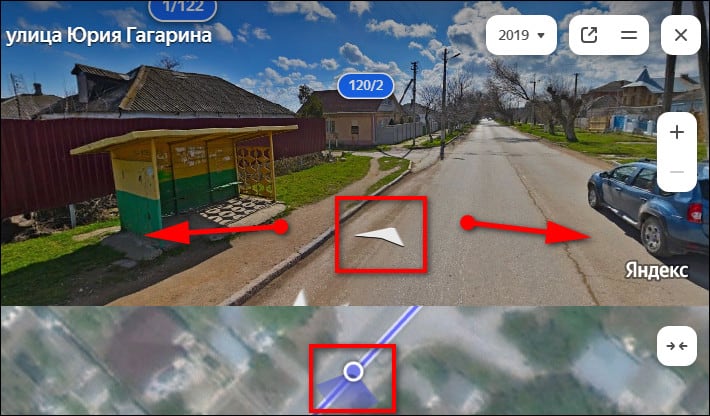
- Если вы включите опцию «Зеркала», сможете увидеть реальные снимки дорог. Наведите стрелку на интересующее вас место. Появится картинка с предпросмотром. Кликните по той же точке, чтобы раскрыть снимок на весь экран.

- Появится интерактивная фотография, по которой вы можете передвигаться – с помощью стрелок. При желании откройте меню «Другие снимки» и выберите иную дату съемки.
- Если включите режим панорамы, сможете передвигаться по карте не только вперед и назад, но и рассматривать местность вокруг поворачивая картинку вправо или влево. Качество снимков в этом режиме лучше, чем в «Зеркалах».
Мобильное приложение Яндекс Карты
В мобильной программе Яндекс Карты (Android, iOS) переключиться на режим спутника так же просто. Нажмите на иконку «Слои» под поисковой строкой справа и переключитесь на вторую вкладку меню. При желании активируйте дополнительные функции: отображение пробок, мест для парковки, панораму и т. д.

Google Maps
Если Яндекс Карты у вас отказываются работать или если они вам не подходит по тем или иным причинам, загляните в сервис Google. Здесь те же возможности: маршруты, панорама, несколько видов карт (спутниковая, рельефная, с пробками на дорогах, для велосипедистов и т. д.).
Как работать с Гугл Картами:
- Откройте сайт сервиса. Сразу нажмите на картинку «Спутник» в левом нижнем углу. Карта сразу примет соответствующий вид. Если этого не произошло, наведите стрелку на ту же картинку и нажмите «Еще».

- Выберите «Спутник» в меню.

- Теперь укажите адрес в поисковом поле (город, улицу, номер дома) либо кликните по кнопке «Мое местоположение» справа внизу – сервис перенесет вас на нужное место.
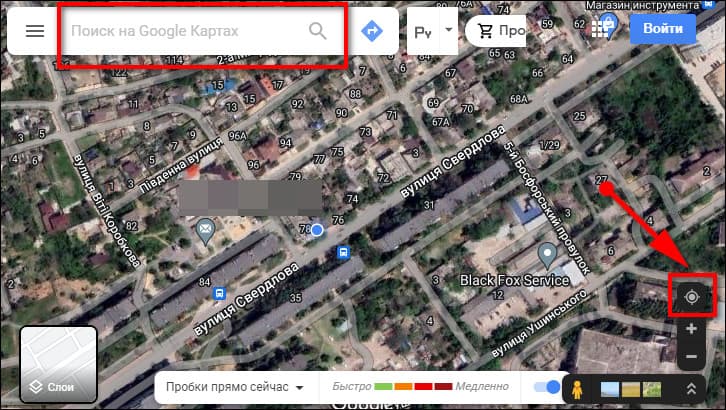
- Во втором случае вам нужно разрешить сайту доступ к вашему местоположению, если вы не делали этого ранее. Кликните по одноименной кнопке во всплывающем окошке.

- Если панель с запросом доступа не появилась, щелкните по замку на адресной строке браузера. Нажмите «Подробнее» (если у вас Яндекс Браузер) и предоставьте сайту соответствующее разрешение.

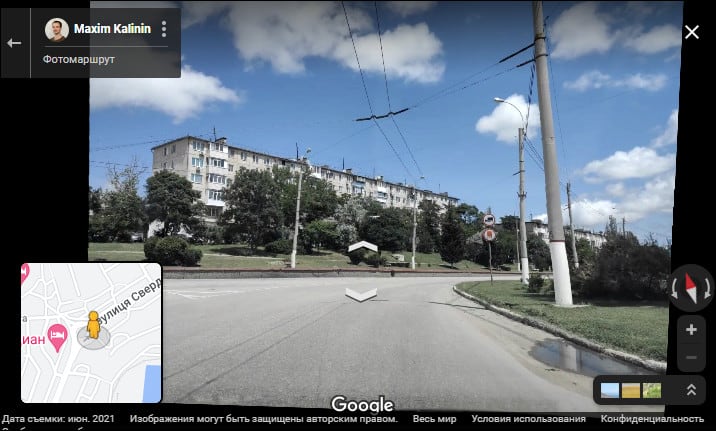
- Посмотрите на свой дом сверху. При желании включите режим панорамы. Для этого переместите человека с панели снизу на дорогу, закрашенную голубым цветом.

- На экране появится улица – так, как она выглядела на момент съемки. Вы можете перемещаться по ней с помощью стрелок и курсора мыши – двигаться вперед и назад, крутить картинку вправо и влево для обзора местности.
Мобильное приложение «Google Карты»
В программе «Google Карты» (Андроид, iOS) доступны те же функции, что и на сайте.
Если у вас Android, отдельно скачивать приложение не нужно. Оно уже предустановлено в вашей системе. Просто откройте меню с программами и найдите соответствующую иконку. Ярлык приложения может также находится на рабочем столе в папке «Google».
Если приложение так и не найдется, тогда установите его с Play Market – возможно, вы ранее его удалили, случайно или для экономии места.
Как пользоваться мобильным вариантом сервиса:
- Запустите приложение и подождите, пока прогрузится карта. Нажмите на иконку «Слои».

- Выберите тип «Спутник».

- Теперь включите определение местоположения в настройках своего устройства. Если у вас Андроид, смахните вниз панель уведомлений и активируйте значок «Данные о местоположении».

- Вернитесь в приложение и кликните по иконке в виде прицела. Карта переместится на искомое место, отметив ваш дом голубой точкой.

- Также вы можете ввести адрес или название организации в поисковую строку и выбрать нужное здание в выпадающем меню. Карта отметит дом красным значком. При желании также включите панорамный режим.

Google Earth
Еще один сервис от всем известной компании для просмотра снимков местности из космоса – Google Earth. Здесь карта сразу представлена в спутниковом варианте. Поверните глобус справа внизу нужной стороной и приблизьте карту колесиком мыши.
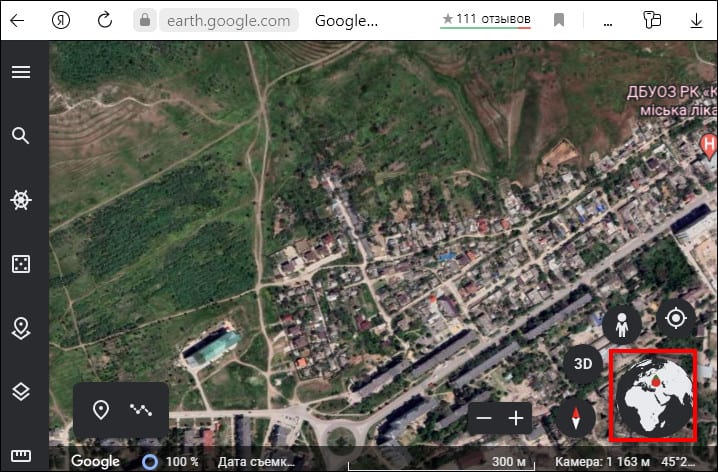
Либо введите адрес в поисковую строку (раскройте меню с лупой).

На карте можно дополнительно включить отображение номеров домов, названия организаций и заведений, достопримечательностей, природных объектов, остановок общественного транспорта.
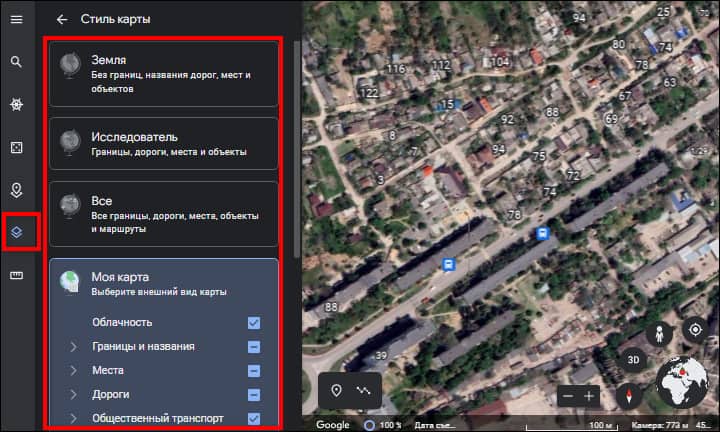
Видеострим от NASA в реальном времени
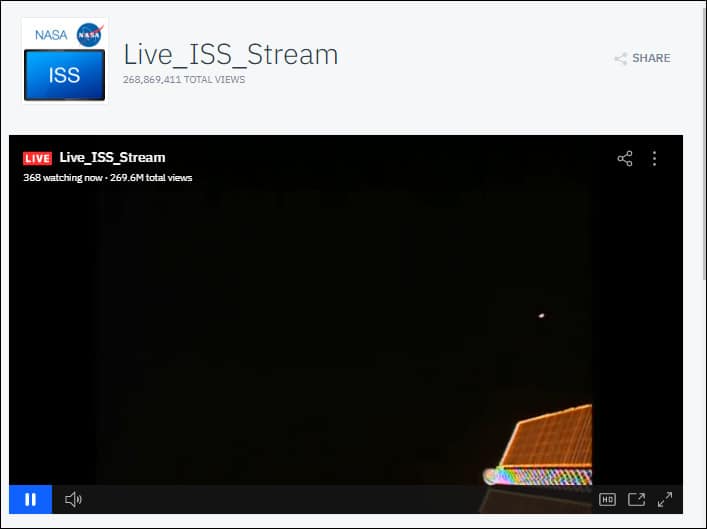
Видеострим NASA можно посмотреть на специальном сайте. В режиме реального времени вы увидите, как выглядит Земля с Международной космической станции, и, если повезет, насладитесь красивым закатом или восходом солнца.
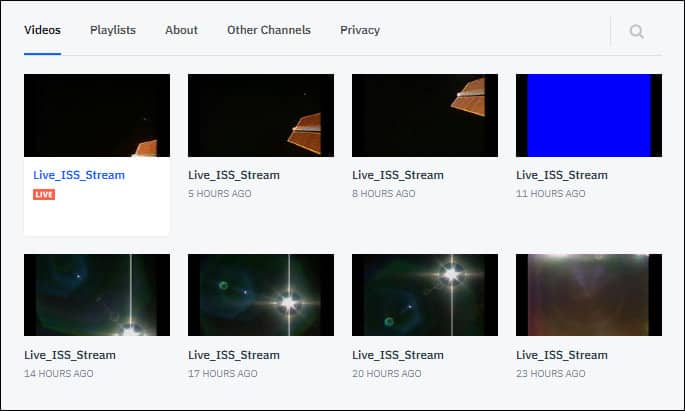
Также на сайте есть записи разной давности с тех же камер. Можно самому определить качество видео, если интернет не тянет прямую трансляцию в высоком разрешении.
Microsoft Bing
Отдельно стоит рассказать также о картографическом сервисе Bing от компании Microsoft. Функционал здесь не такой обширный, как в Яндекс Картах и Google Maps. Здесь есть опция для отображения пробок, инструмент для построения маршрутов и сохранения часто посещаемых мест, а также спутниковый режим карты.
Чтобы его включить, просто нажмите на кнопку «Дорога» справа вверху и выберите «Гибридный вид». На экране появится картинка со спутника вместо обычной схемы. Также можете включить либо отключить метки (названия улиц и заведений, номера домов и прочие указатели).

Если вы хотите посмотреть на свой дом с высоты, кликните по прицелу и разрешите сайту доступ к вашему местоположению. Карта переместится в искомый регион и отметит здание голубой точкой.

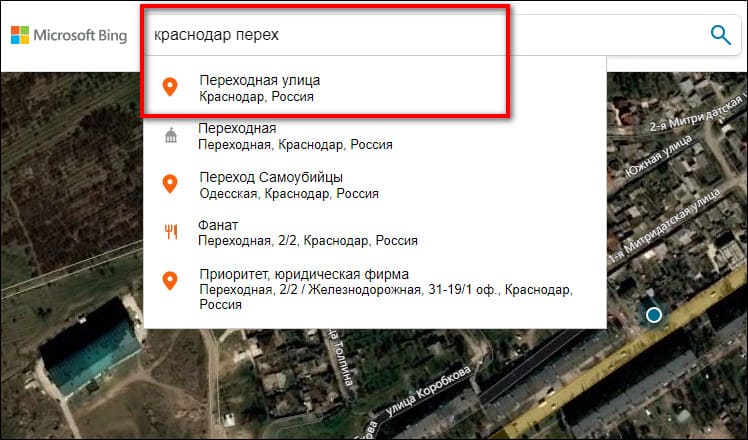
Либо введите адрес, название заведения/организации в поисковой строке.
Если вам нужен более функциональный картографический сервис с панорамой, пробками на дорогах и прочими плюшками, выбирайте Яндекс или Google Карты. Также можно воспользоваться сервисом Bing от Microsoft. Рассветы и закаты за пределами земной орбиты можно наблюдать на стриминговом сайте ustream.tv.
Обложка: Google Earth
А можно поступить проще – воспользоваться спутниковой картой. Сегодня вашему вниманию – 10 лучших онлайн-сервисов и мобильных приложений для просмотра спутниковых карт высокого разрешения, а также интересных и необычных видов Земли из космоса.
- Веб-сервисы
- Бесплатные мобильные приложения для Android
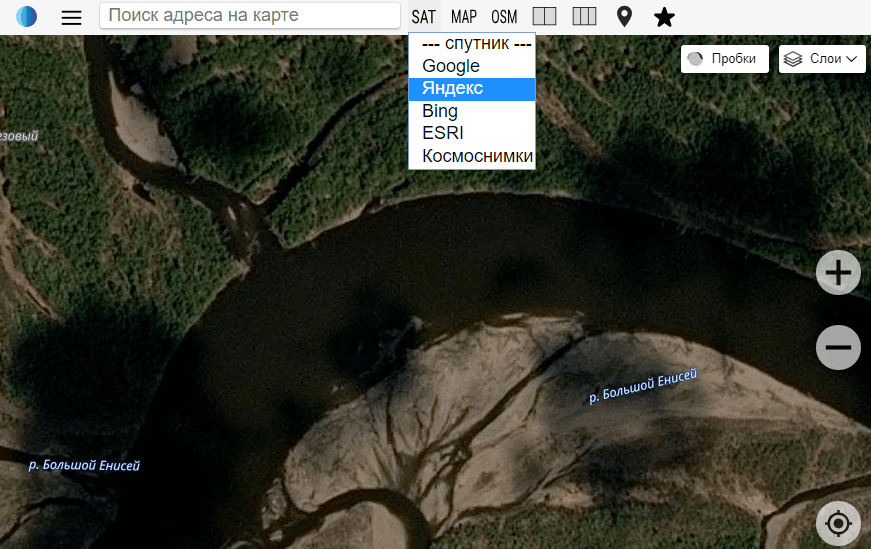
Bestmaps.ru – один из самых функциональных и удобных русскоязычных картографических сервисов. Здесь, помимо захватывающих видов со спутника, собрана масса крупномасштабных топографических карт и карт улиц (OSM) многих городов России и других стран.
Виды со спутника представлены следующими службами:
Спутниковые карты поддерживают разные режимы отображения – цветное, черно-белое, рельефное и т. д., в зависимости от возможностей служб, которые их предоставили.
Пользователь Bestmaps.ru может управлять масштабом, ставить на картах метки, добавлять локации в избранные и определять собственную геопозицию.
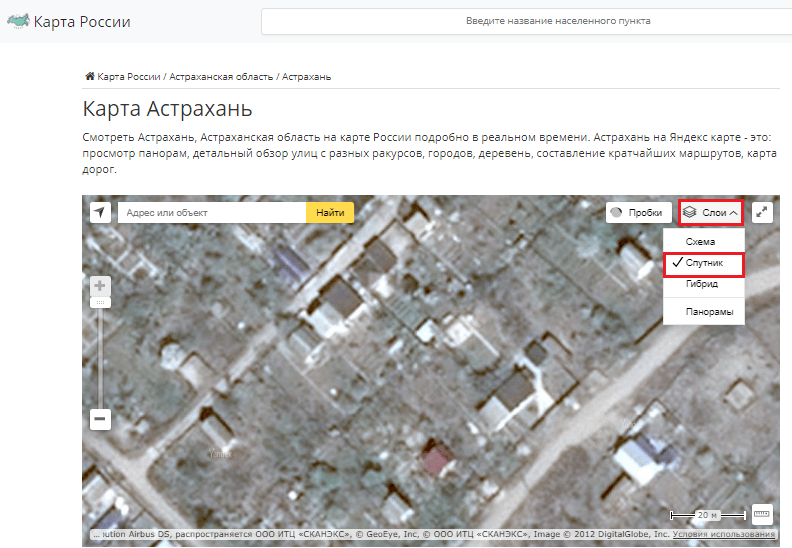
Satmaps.ru – это большой сборник топографических и спутниковых карт, а также панорамных видов всех регионов и населенных пунктов России. Сервис удобен и прост в применении: для поиска любого объекта достаточно кликнуть по кнопке с названием области или края, где он расположен, затем нажать кнопку с названием города, а далее – улицы. Выбранная точка мгновенно отобразится на карте.
Виды со спутника здесь представлены только службой Яндекс.Карты.
Чтобы переключить вид карты с обычного на спутниковый, нажмите в ее верхнем правом углу кнопку «Слои» и выберите «Спутник». Для изменения масштаба используйте колесико мыши.
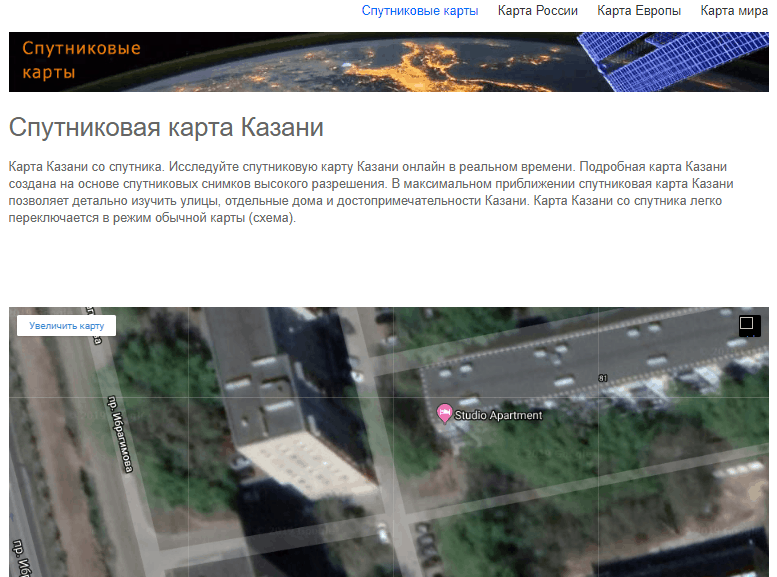
Satellite-maps.ru представляет собой сборник спутниковых и топографических карт высокого разрешения всех регионов России, Европы и стран мира (более 260). Мелкомасштабные карты государств и регионов (например, Крыма) и крупномасштабные – населенных пунктов здесь сгруппированы по отдельности, что упрощает навигацию по сайту. Кроме того, списки частозапрашиваемых объектов – больших городов и некоторых стран (в частности, это США, Беларусь, Украина, Узбекистан, Казахстан и др.) вынесены на главную.
На страничке каждой страны, крупного города и области приведены описания с упоминанием климатических особенностей, культурно-значимых объектов и прочей информации, которая может заинтересовать туристов.
Виды со спутников на сервисе Satellite-maps.ru представлены службой Google maps. Для переключения формата карты (топографическая – спутниковая) используйте кнопку в нижнем левом углу, а для масштабирования – колёсико мыши и клавишу Ctrl или кнопки «плюс» и «минус».
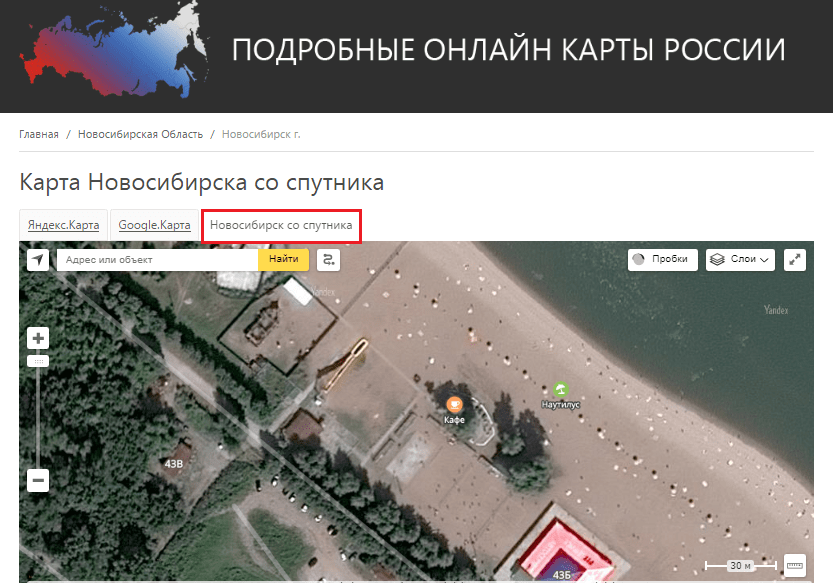
На Maps-online.ru собраны карты высокого разрешения всех областей и краев РФ. Как и везде — спутниковые и топографические.
На главной странице сайта размещен список регионов нашей страны и графические миниатюры нескольких крупных городов — Волгограда, Екатеринбурга, Казани, Москвы, Нижнего Новгорода, Новосибирска, Санкт-Петербурга, Ростова-на-Дону, Тулы и Самары. Также здесь находится карта всей России.
На странице каждой конкретной области приведен кликабельный список ее районов и населенных пунктов. Щелчок по пунктам списка открывает крупномасштабные карты этих объектов. Разделы, посвященные отдельным областям и областным центрам, дополнены кратким описанием статистического характера.
Сервис Maps-online.ru использует картографические данные двух служб – Яндекс.Карты и Гугл мапс.
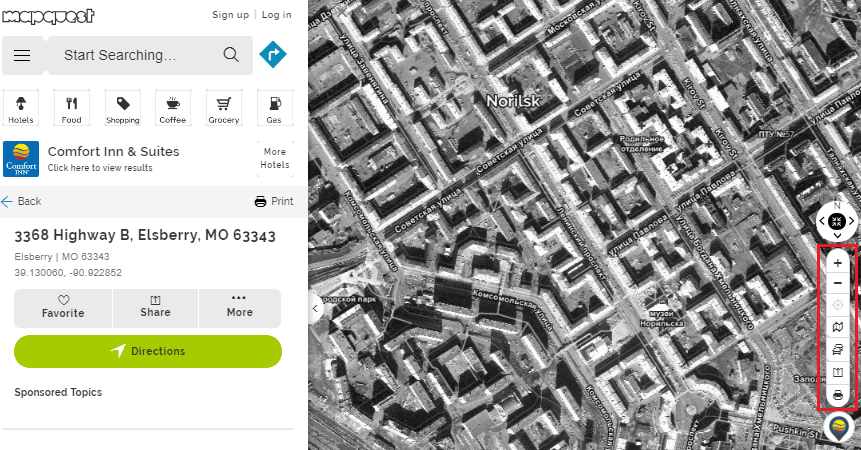
Англоязычный сервис Mapquest.com не слишком известен в нашей стране, зато очень популярен у жителей США и других стран западного полушария. Это не просто набор карт с нанесенными географическим объектами, а подробный справочник с широким дополнительным функционалом, куда входит:
- Составление автомобильных маршрутов.
- Бронирование номеров в отелях.
- Поиск объектов POI («точек интереса» ) – магазинов, кофеен, супермаркетов, заправочных станций, мест, где можно поесть, остановиться на ночлег и прочего.
- Создание и добавление собственных карт, нанесение пользовательских меток и объектов.
- Возможность делиться картами и т. д.
По умолчанию Mapquest.com загружает территорию Соединенных Штатов, но при желании вы без труда переместитесь на область России. Улицы и крупные автотрассы нашей необъятной родины имеют подписи на русском языке.
Чтобы переключиться с обычного вида на спутниковый, нажмите кнопку «Satellite» с иконкой земного шара на панели, обведенной рамкой на скриншоте выше.
Бесплатные мобильные приложения для Android
GPS Earth Satellite Map & Street View
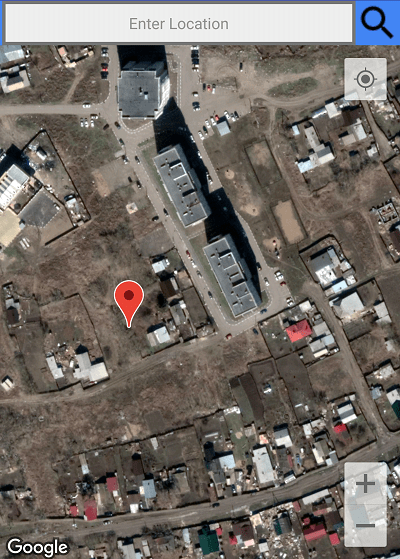
Англоязычное Андроид-приложение GPS Earth Satellite Map & Street View – не только спутниковая карта высокого разрешения в мобильном телефоне, но и карманный GPS-путеводитель с возможностью построения маршрутов. Возможно, как навигатор он уступает всенародно любимым Навителу и СитиГиду, но самые необходимые функции в нем есть. Среди них:
- Ландшафтные и гибридные карты местности.
- Быстрое построение оптимального маршрута между двумя выбранными точками.
- Определение собственного местонахождения.
- Картографический поиск разных объектов на выбранной территории.
- Панорамные 3D-виды (поддерживаются не для каждого населенного пункта).
- Пользовательский захват фрагмента карты и пересылка его другим людям.
- Просмотр трансляций уличных веб-камер в реальном времени.
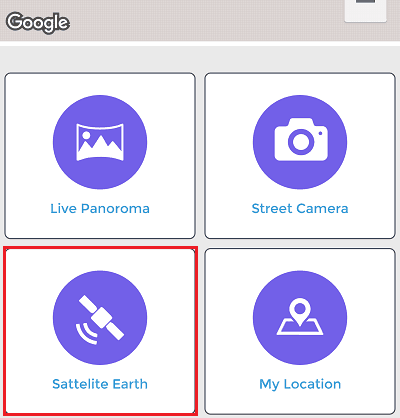
Кнопка переключения на спутниковый вид обведена рамкой на скриншоте.
GPS Earth Satellite Map & Street View, как и все его конкуренты из сегодняшнего обзора, использует спутниковые виды Google maps.
Приложение требует обязательного включения функции геолокации, поэтому существенно ускоряет разрядку смартфона.
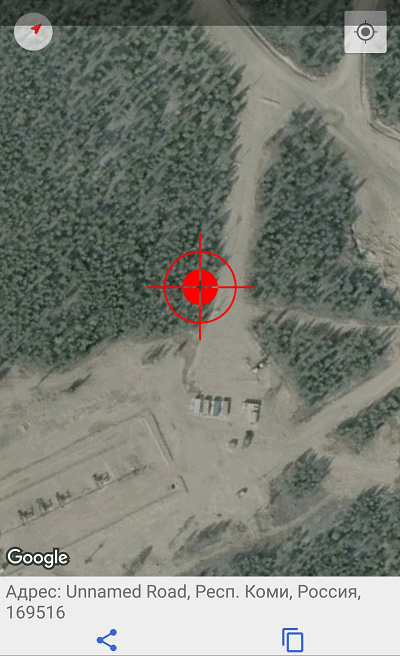
Программа GPS Satellite & Live Navigation Route Map больше понравится тем, кто не слишком хорошо понимает английский. Она многоязычная, и среди доступных языков есть русский. Перевод на наш исконный, к сожалению, точностью не блещет, но понять назначение кнопок и пунктов меню вполне позволяет.
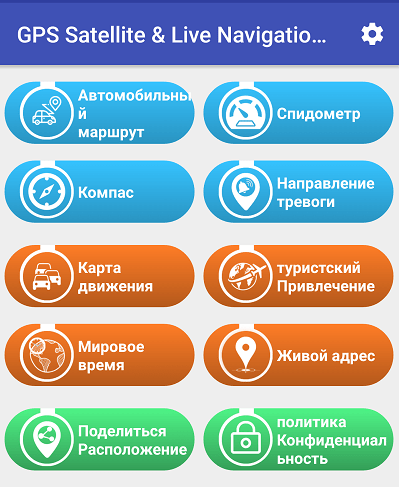
Функциональные возможности GPS Satellite & Live Navigation Route Map несколько богаче, чем у предшественника. С помощью этого приложения вы сможете:
- Просматривать спутниковые карты высокого разрешения.
- Определять свое местонахождение (живой адрес).
- Выстраивать автомобильные маршруты и просматривать карту движения.
- Пользоваться GPS-планировщиком поездок и путешествий.
- Использовать голосовую навигацию.
- Определять скорость движения с помощью спидометра.
- Определять расположение сторон света с помощью компаса.
- Узнавать мировое время.
- Просматривать панорамные виды с поворотом на 360° (не для каждой местности).
- Пользоваться картой автомобильных дорог.
- Находить на картах, в том числе на спутниковой, объекты POI – банкоматы, остановки общественного транспорта, автостоянки, медицинские учреждения, гостиницы, пункты, где можно поесть и т. д. (не в каждой местности).
Пользователи высоко оценивают возможности GPS Satellite & Live Navigation Route Map, однако не всем нравится, что разработчики редко обновляют карты.
Россия живая карта Земли — спутниковый вид
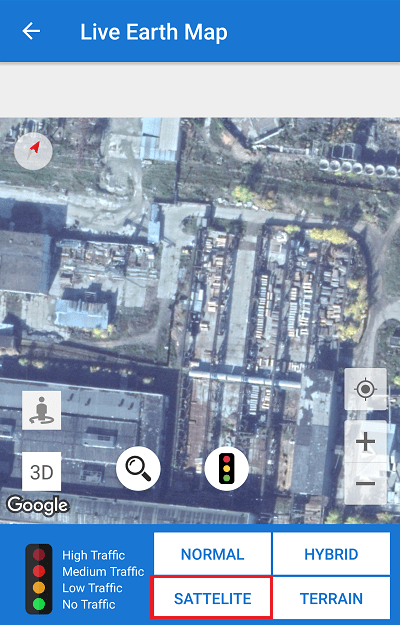
Мобильное приложение «Россия живая карта Земли — спутниковый вид» будто специально создано для нас — жителей РФ. Однако американские разработчики почему-то не учли, что в России говорят по-русски. Впрочем, не будем сильно придираться, ведь пользоваться их творением несложно даже в англоязычном варианте.
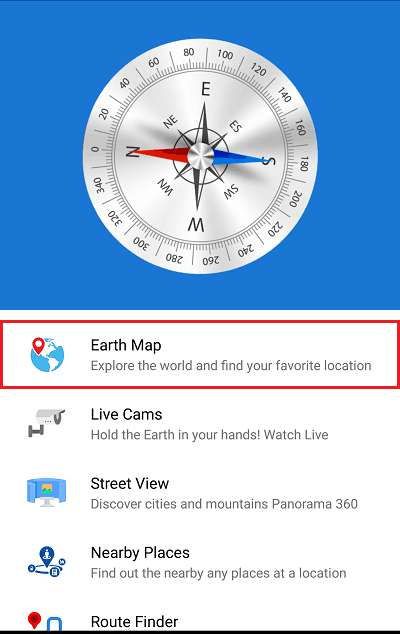
Набор возможностей приложения довольно стандартный для своего класса. В него входят:
- Живая (спутниковая) карта Земли в режиме реального времени плюс ландшафтная и гибридная.
- Вид на планету из космоса.
- Топографическая карта GPS с разрешением HD.
- Навигатор (обеспечивает поиск и построение маршрутов) с голосовым помощником.
- Просмотр изображения с уличных веб-камер.
- Точное определение своего местоположения.
- Нахождение объектов POI (поддерживается не в каждом населенном пункте)
- Определение сторон света по компасу.
- Панорамный 3D-обзор улиц (работает не в каждом населенном пункте).
Приложение имеет небольшой размер и экономно потребляет ресурсы мобильного устройства. Однако оно тоже не лишено недостатков. Главный из них – избыток рекламы, которая в нужный момент перекрывает весь экран.
Спутниковая карта Земли и GPS-навигация
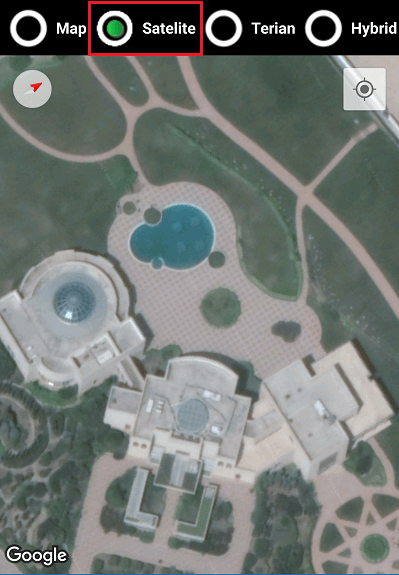
«Спутниковая карта Земли и GPS-навигация» отличается от конкурентов крайне незначительно – скорее дизайном, чем функциональностью. И это закономерно, ведь все они используют одну и ту же картографическую службу – Google. Помимо живой картинки со спутников, здесь есть:
- Карты ландшафтного и гибридного вида.
- Функция определения геопозиции пользователя.
- Поиск и построение наилучших маршрутов – автоматически и вручную.
- Голосовая навигация по маршруту.
- Калькулятор расстояний и времени на дорогу.
- Панорамные виды улиц городов по всему миру с охватом 360°.
- Функция нахождения POI-объектов в непосредственной близости от вас: заправок, остановок транспорта, автостоянок, больниц, гостиниц, кафе и ресторанов (работает не в каждом городе).
- Просмотр изображения с уличных веб-камер.
Карты дорог и ландшафтов доступны в приложении без подключения к Интернету, но при условии, что они предварительно загружены на устройство. Однако эти карты не всегда передают текущее состояние местности, поскольку обновляются довольно редко. Иногда раз в полгода.
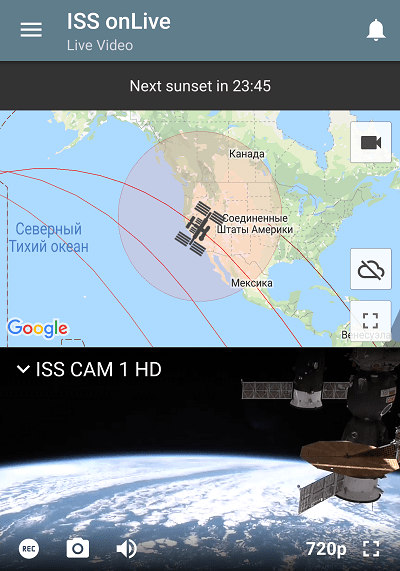
Для отслеживания местоположения МКС программа использует карты Google. Спутник, местность и формат карты пользователь определяет сам.
Помимо поверхности матушки-земли с космических орбит, MKS on Live: HD Earth live показывает карту облаков всего мира, область текущего расположения космической станции и ее телеметрические данные: долготу, широту, высоту, скорость. Но это далеко не всё.
С помощью этого приложения можно увидеть много других интересных вещей. Например:
- Заглянуть во внутренние помещения МКС и ощутить причастность к происходящим там событиям, включая выход людей в открытый космос. Вы сможете наблюдать за различными экспериментами, техническими работами, мероприятиями, связанными с прибытием и отбытием экипажей, сеансами связи с Землей и т. д.
- Смотреть телепередачи и медиаканал NASA в прямом эфире.
- Любоваться восходом и закатом солнца на МКС.
- Получить уведомление о дне и часе прохода МКС над территорией выбранного региона.
Благодаря подсказкам MKS on Live: HD Earth live вы сможете своими глазами посмотреть прохождение космической станции над местом вашего проживания (в ясную погоду это видно без телескопа). А также наблюдать, как выглядит из космоса территория интересующей вас местности.
Современные возможности спутниковой съемки позволяют получить детализированное фото объектов на земле. Но вот как посмотреть со спутника на свой дом или город в реальном времени и можно ли вообще получить такую информацию, знают не все. Оказывается, возможность увидеть родные места предлагают популярные сервисы, которыми люди пользуются ежедневно.
Можно ли увидеть свой дом
Для поиска нужного места и построения маршрута свои услуги предлагают онлайн-приложения и интернет-сервисы. Но большинство пользуются картами Гугл или Яндекс в виде схем. Спутниковое же изображение предоставляет ограниченное количество ресурсов, но только в режиме фото.
На самом деле информация отслеживание происходящего в режиме реального времени недоступно гражданским лицам. Такие данные засекречены и доступ к ним, имеет узкий круг картографов и военных.
Увидеть родной дом или другое место можно на спутниковой фотографии или при помощи режима «панорама» в картографических приложениях.
Спутниковая карта дает увеличение для детализированного просмотра улиц, домов и строений. Правда приближение получается слегка размытым, но понятным.

Какие сервисы использовать
Все же увидеть в реальном времени происходящее на земле можно. Для пользователей такие данные предоставляет видеострим, запущенный NASA. Изображение интересно с точки зрения естествознания, поскольку пользователям доступен вид Земли, так, как видят планету космонавты. Опытные любители наблюдений за планетой советуют выбирать утренние или вечерние часы для того, чтобы посмотреть на впечатляющий закат и восход, снятый с орбиты.
С помощью популярных картографических ресурсов можно совершить путешествие и посмотреть:
- города, села, деревни;
- горы, океаны, реки, равнины;
- исторические достопримечательности;
- популярные туристические места.

Больший интерес представляет панорамный сервис Яндекс карт. Чтобы получить такое полное изображение улиц и домов, машина оборудованная камерой с обзором 360° ездит по улицам и снимает в реальном времени все происходящее. Интересно, что можно на снимках можно встретить даже знакомых, родственников и друзей, поскольку камера снимает все происходящее. Единственное, что предварительно убирают с фото, это регистрационные номера автомобилей.
Важно! Панорамные и спутниковые фото обычно имеют давность в несколько лет.
Яндекс Карты
Алгоритмы поиска определенного адреса (своего дома) у всех ресурсов отличаются. В Яндекс картах найти спутниковое изображение можно просто в поисковой строке системы набрать «спутниковое фото дома». Пошаговая инструкция:
- перейти с главной страницы поисковой системы Яндекс на вкладку «карты» или открыть приложение;
- в верхнем правом углу тапнуть по квадратному значку;
- в открывшемся меню выбрать надпись «спутник»;
- далее в нижней части экрана найти кнопку поиска и тапнуть по ней;
- ввести адрес или прокручивать карту до нужного места.

Качество фото спутника данного сервиса довольно высокое, можно приблизить и увидеть четкое изображение домов.
Недостаток сервиса в том, что не все места на карте четкие. К примеру, большие города засняты детально, а дома поселков и деревень видны не слишком хорошо.
Найти нужное место можно, или ориентируясь на данные самого сервиса, или на собственные знания.
Панорамы улиц также можно найти только для крупных районных, областных центров, столиц республик и других населенных пунктов с большим количеством проживающих людей. Поселки и малые города пока не охвачены сервисом.
Гугл Maps
Приложение от Google установлено практически в каждом телефоне с операционной системой Андроид. Многие пользователи им пользуются как основным. Но сегодня производители повсеместно внедряют собственное программное обеспечение, и все реже можно встретить предустановленное картографическое приложение. Если такового нет в телефоне, сервис можно найти при помощи любой поисковой системы, набрав название в строке поиска. Алгоритм получения спутникового изображения дома при помощи сервиса Гугл Maps:
- открыть приложение в поисковике или в телефоне;
- кликнуть по значку ромба в правом верхнем углу карты;
- нажать в открывшемся углу иконку с надписью «спутник»;

- найти адрес при помощи строки поиска, или вручную передвинув карту.
Изображение в Гугл картах даже больших городов менее четкое, но позволяет ближе приближать дома. Преимущество сервиса в детальном описании объектов, даны названия улиц, номера домов. В этом приложении проще искать по адресу. Также спутниковые снимки, предлагаемые Гуглом более сочные — цвета яркие и узнаваемые.
MapQuest
В США пользователи привыкли искать нужные адреса при помощи сервиса MapQuest. Это одно из первых и самых старых приложений с картами. Российским пользователям он доступен на английском языке, но при помощи автоперевода страницы все названия можно прочитать. Инструкция по поиску спутниковых изображений домов:
- в поисковой системе набрать название сервиса и открыть его в браузере;
- в нижней части карты тапнуть по кружку с многоточием;
- откроется строка с небольшими схематическими значками — нужно нажать на глобус;

- далее в строке поиска набрать адрес.
Особенность американского сервиса — если вбить адрес, система показывает страну с ее столичным городом.
Приближение спутниковых снимков данного сервиса хуже, чем у Яндекса и Гугла. Все названия улиц и мест на карте даны на английском, но понятны при базовом знании букв. Фотографии сделанных снимков датируются приблизительно 2-3-годичной давностью. Качество приблизительно одинаковое, как для фото больших городов, так и для маленьких.
Bing.Maps
Сервис англоязычный, но имеет вариант на русском языке, что довольно удобно. Интерфейс сайта прост и понятен, разобраться несложно. Инструкция по поиску определенного дома в сервисе:
- в поиске браузера набрать название сайта;
- открыть русскоязычную версию;
- сайт сразу показывает спутниковую версию карты, но если открылась другая, то поменять можно при помощи клика по значку с подписью в верхнем правом углу окна;

- для быстрого поиска нужно правильно вписать адрес в поле верхней части страницы либо искать вручную.
Карта приведена на русском языке с подробными подписями — названий улиц и объектов, номерами домов. Среди всех сервисов снимки этого отличаются большей свежестью и четкостью. Касаемо малых городов, то снимки также более четкие, но встречаются ошибки в номерах домов и в названиях улиц.
Просмотрев сервисы и изучив функционал, можно увидеть, что вершину рейтинга по качеству занимает Яндекс. По качеству снимков лидирует Bing.Maps. Хуже оказался MapQuest. Сервис Гугл находится в середине рейтинга.


