
- Описание ошибки
- Способы исправления
- Что это за ошибка и как ее исправить
- Что это за ошибка
- Причины ошибки запуск невозможен отсутствует vcruntime140 dll
- Причины отсутствия msvcp100. dll в системе
- Что это за файл
- Удаляем файл из карантина
- Переносим библиотеку в системную папку
- Предназначение библиотеки
- Как исправить ошибку
- Переустановка программы
- Ручное добавление DLL
- Что за ошибка msvcp110.dll
- Как исправить ошибку msvcp110.dll
- Устанавливаем Пакет Visual C++ 2012
- Скачивание и регистрация msvcp110.dll в ручную
- Как исправить ошибку msvcp110.dll — Подведем итоги
- Что это за ошибка
- Описание файла
- Как исправить ее
- Отключение защитника
- Удаление файла из карантина
- Переустановка игры
- Перенос библиотеки в системную папку
- Устанавливаем Пакет Visual C++ 2012
- Скачивание и регистрация msvcp110. dll в ручную
- Что делать, если нет файла msvcp140. dll
- Установка библиотеки DLL, если система не обнаружила нужные файлы
- Не удается продолжить выполнение кода поскольку система не обнаружила msvcp100. dll d3dx9. dll
- Ошибка при отсутствии файла msvcp100. dll
- Программы для поиска установки DLL-файлов
- Другие способы устранения неполадок с msvcp100. dll
- Ошибка «Не удаётся продолжить выполнение кода, поскольку система не обнаружила VCRUNTIME140. dll, MSVCP140. dll» (РЕШЕНО)
- Как исправить ошибку msvcp110. dll
- Выполнение кода невозможно без msvcr120. dll
- Варианты решения проблемы
- Переустановка программы
- Установка Microsoft Visual C++ 2015 и выше (Официальный метод)
- Регистрация библиотеки
- Ошибка с отсутствием msvcr110. dll
- Как исправить ошибку msvcp140. dll
- Установка распространяемых компонентов Microsoft Visual C++
- Переустановка программы, вызывающей ошибку
- Копирование файла msvcp140.dll в папку с программой
- Копирование файла «msvcp140.dll» в папку Windows
- Повторная регистрация файла msvcp140.dll
- Не удаётся продолжить выполнение кода без msvcp110. dll
- Ошибка с отсутствием vcomp. dll
- Что за ошибка msvcp110. dll
- Скачиваем xlive. dll
- Отсутствует msvcp110. dll? Расскажу что за ошибка и как исправить!
- Не удаётся продолжить выполнение кода, поскольку система не обнаружила msvcr110. dll, msvcp100. dll
- Заключение
- Как исправить ошибку msvcp110. dll — Подведем итоги
Что это за ошибка и как ее исправить
При запуске некоторых программ или компьютерных игр пользователи сталкиваются с ошибкой, сообщающей, что системе не удалось обнаружить msvcp140.dll. После появления этой ошибка программа закрывается и запустить ее больше нельзя. В этом материале вы узнаете, что это за файл и как исправить данную ошибку в Windows 10 или Windows 7.
Добрый день уважаемые читатели и гости блога, пока в мире идет борьба с вирусом wonacry и все устанавливают заплатки безопасности, мы будем решать вот такую задачу, а именно ошибка vcruntime140.dll и как ее исправить. Столкнулся я с ней при запуске skype, но также встречал ее у своего приятеля при запуске игр Mafia 3, Skyrim, GTA 5, Civilization, Ведьмак 3 (The Witcher 3), syberia 3 (Сибирь 3) и другие. Я вам покажу самые действенные и на сто процентов рабочие методы, которые вы легко сможете применить за пару минут.
Что это за ошибка
msvcp140.dll – это один из файлов из пакета компонентов « Microsoft Visual C++ Redistributable Packages for Visual Studio ». Этот пакет содержит DLL-библиотеки необходимые для выполнения программ написанных на C++ с использованием Visual Studio.
Многим играм и программам для Windows 10 и Windows 7 требуется этот файл msvcp140.dll для успешного запуска и работы. Поэтому в случае его отсутствия программы могут выдавать ошибки. Чаще всего встречаются следующие сообщения об ошибках:

В случае появления данной ошибки, программе нужно обеспечить программе доступ к указаному файлу. После чего все должно заработать нормально.
Причины ошибки запуск невозможен отсутствует vcruntime140 dll
Для понимания того, что мы будем лечить и исправлять нужно понять причину, все дело в том, что многие современные программы и игры используют для своей работы Microsoft Visual C++ в состав которой, входит и библиотека vcruntime140.dll и если она отсутствует, то вы увидите подобное сообщение в вашей операционной системе, в моем примере это Windows 10:
Не удается продолжить выполнение кода, поскольку система не обнаружила VCRUNTIME140.dll. Для устранения проблемы попробуйте переустановить программу.
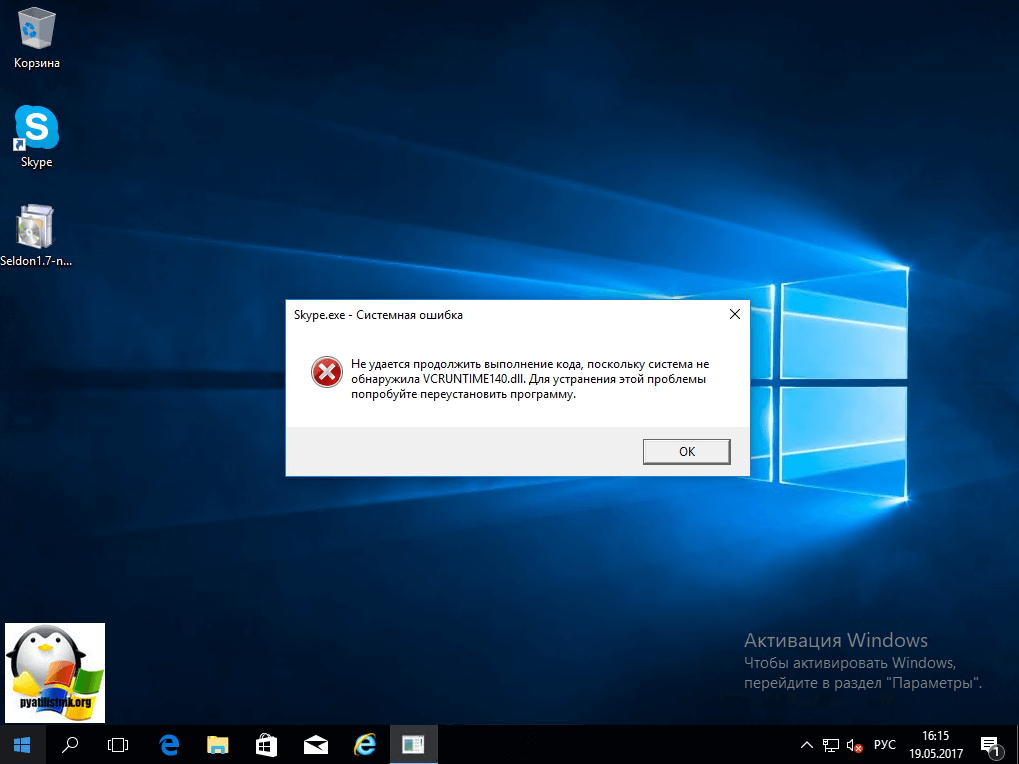
или вот такое при открытии игры:
Запуск программы невозможен, так как на компьютере отсутствует VCRUNTIME140.dll. Попробуйте переустановить программу.
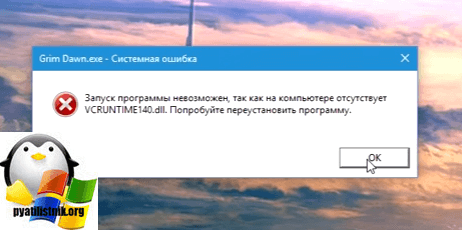
Причины отсутствия msvcp100. dll в системе
Причин, по которым система сообщает, что не может выполнить определенный код, поскольку не может найти msvcp100.dll или d3dx9.dll достаточно много. Это может быть антивирусное программное обеспечение, которое блокирует этот файл по причине того, что видит в нем угрозу для компьютера и перемещает его в специальное хранилище для вирусов. Поэтому вам необходимо открыть такое хранилище, если оно имеется и проверить наличие подобных файлов. Если такие имеются, их необходимо удалить из хранилища, а также добавить файлы в список разрешенных. В том случае, если программа не начала работать, придется игру или приложение переустановить.
Может случиться, что для конкретного приложения или игры потребуется файл из DirectX 9 версии, в то время, как у вас установлена 11 версия. Дело в том, что новые версии этого компонента не содержат в комплекте прошлых версий, как это бывает с другими подобными программами. Поэтому вам необходимо будет найти его на официальном сайте и установить на свой компьютер самостоятельно. Чтобы компонент вступил в силу после установки, необходимо перезагрузить компьютер.
 Установка DirectX 9
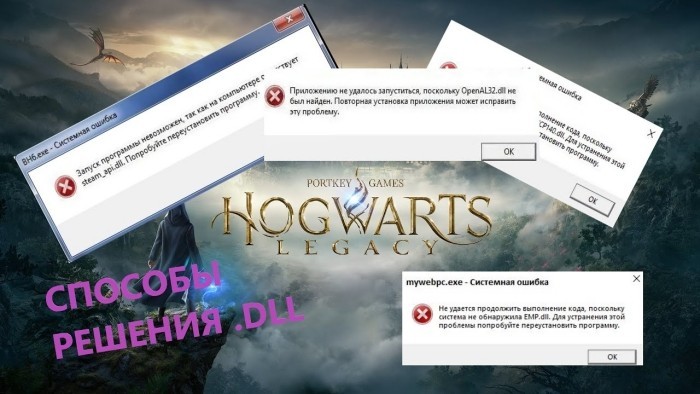
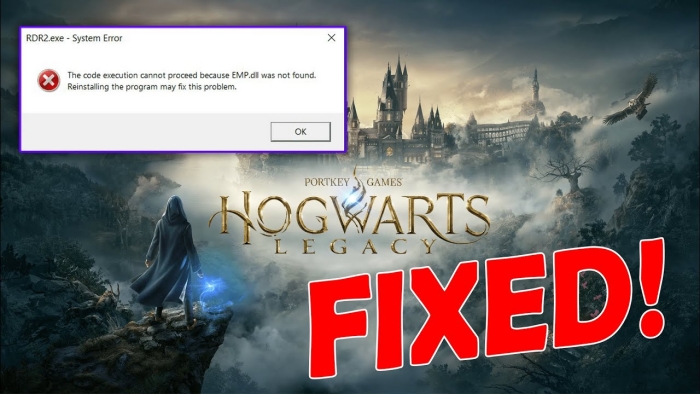
Сбой с отсутствием emp возникает не только в «Хогвартс Легаси». Но и других геймплеях. Сообщение об ошибке с вероятностью в 99% появится у всех тех, кто использует пиратские торренты, репаки для скачивания. А затем ОС, ее брандмауэр идентифицирует файл исключительно как вредоносный. И предсказуемо помещает в карантин. Потом выдает пользователю сообщение, что emp.dll отсутствует.
Причины для появления сообщения об отсутствии emp.dll следующие:
- Emp инфицирован, удален.
- Файл поврежден.
- Проблема в загруженном репаке, где некорректно выполнен взлом защиты игры.
В последнее время появились сообщения, что пираты крайне небрежно перепаковывают загруженные геймплеи. Что и приводит к появлению сбоя, ошибки с библиотекой. Далее разберемся, как избавиться от ошибки. И что можно сделать, дабы избежать повторных сбоев.
Что это за файл
Файл используется в разных играх. Таких как «Хогвартс Лигэйси», «Red Dead Redemption 2», «Mortal Combat», «Assassin’s Creed Valhalla», «Watch Dogs», «Resident Evil Village Doom Eternal». Необходим для стабильной работы геймплея. Его отсутствие (или инфицирование вирусом, удаление) не позволит запустить игру.
В стандартной процедуре файл загружается при старте геймплея, находится в памяти ОС. Соответственно, если его там нет, Windows не сможет работать с приложением.

Избавиться от сообщения, проблемы возможно. Опытным путем установлены следующие рабочие методы исправления ошибки:
- Дезактивация брандмауэра Виндовс.
- Возвращение удаленного файла из карантина.
- Переустановка геймплея.
- Копирование файла в другой каталог.
Далее каждый метод будет рассмотрен по отдельности. С детальным, пошаговым описанием.
Зачастую брандмауэр проявляет излишнюю активность, блокируя файлы, удаляя «подозрительные» фрагменты приложений. Поэтому можно попробовать на время дезактивировать его. А потом уже устанавливать игру. Что нужно сделать:
- На клавиатуре ПК необходимо набрать комбинацию Win+R (запуск консоли «Выполнить»).
- Ввести firewall.cpl. Подтвердить действие.
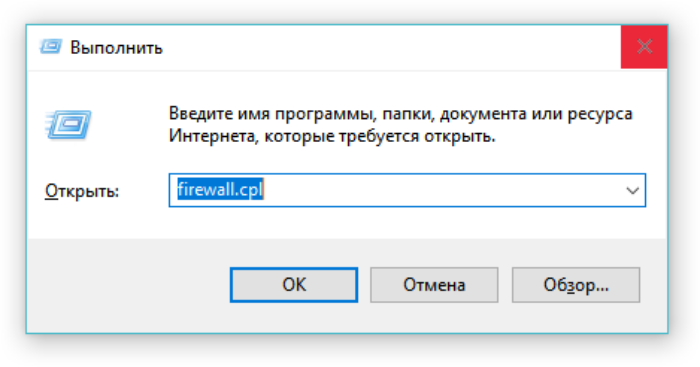
- Должно появиться окно управления брандмауэром.
- На панели слева появится перечень действий, а том числе пункт «Включение/отключение брандмауэра».
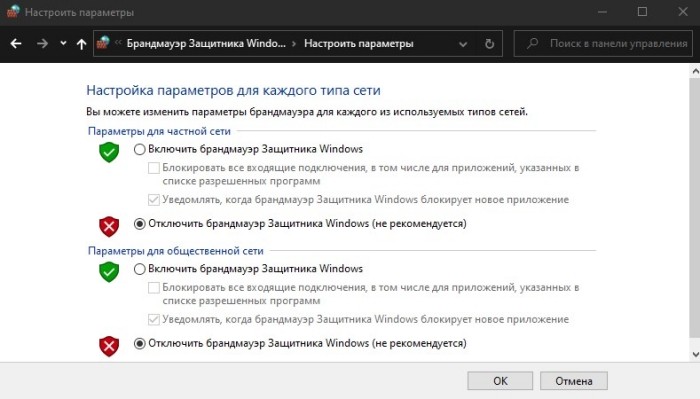
- При нажатии на строку, в новом экране, нужно выбрать отключение защитника.
Делается это для всех сетей (общей, частной). Теперь можно опробовать запустить «Хогвартс Легаси».
Если это удалось, значит, нужно включить игру в перечень исключений. Если нет, придется переустанавливать геймплей.
Удаляем файл из карантина
Прежде чем заниматься удалением, переустановкой геймплея, гораздо проще попробовать восстановить файл, перемещенный в карантин. Это несложно, если следовать таким инструкциям:
- Запустить защитник. Через меню «Пуск», «Панель управления» – как угодно.

- Затем нужно перейти к разделу защиты от вирусов, угроз.
- В этой вкладке следует выбрать «Журнал защиты».

- В нем находим требуемый файл. Возле него будет кнопка восстановления. Нажимаем на нее.
Emp.dll восстановлен. Остается добавить его в исключения. И опять попытаться запустить игру.
Если ничего не помогает, придется заняться переустановкой. Рекомендуется удалять геймплей не вручную, а средствами ОС. То есть в панели «Установка, удаление программ». Чтобы не осталось следов, «хвостиков» программы. Также есть несколько советов по переустановке:
- После полного удаления геймплея отключаем антивирусный агент.
- Начинаем повторную установку «Hogwarts Legacy».

Перед запуском геймплея обязательно добавить его в исключения антивируса. Должно сработать. И ошибка перестанет появляться.
Переносим библиотеку в системную папку
- C:\Windows\System32 (32 битная ОС);
- C:\Windows\SysWOW64 (64 битная ОС).
Также рекомендуется выполнить регистрацию библиотек. Для этого активируем командную строку нажатием сочетания Win+R, затем – cmd. В новом окне следует набрать regsvr32.exe, затем следующее:
- C:\Windows\System32\EMP.dll (32 разрядная ОС);
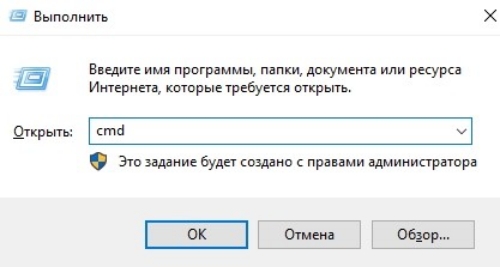
- C:\Windows\SysWOW64\EMP.dll (64 разрядная ОС).

После ввода команды проводится перезагрузка ПК. При повторном запуске «Хогвартс Легаси» проблемы должны исчезнуть.
Не забываем в подобных ситуациях вовремя включать файлы в перечень исключений. Чтобы защитник «не ругался», не бросал требуемые для корректной работы ОС, геймплея в карантин. И пользователю не пришлось потом мучиться с восстановлением, поиском утраченной библиотеки. Какой-то из описанных способов наверняка сработает. А лучше не кормить пиратов. Не скачивать игры с сомнительных ресурсов.
Нашли опечатку? Выделите текст и нажмите Ctrl + Enter

DLL, или Dynamic Link Library, представляет собой файл, включающий код и данные, которые применяются сразу несколькими программами. Иногда люди сталкиваются с ошибками. В частности, им приходит уведомление, что не удается продолжить выполнение кода, поскольку система не обнаружила файл Datachannel. Это значит, что требуемый объект DLL поврежден или вообще отсутствует. Справиться с этой проблемой можно разными способами.
Предназначение библиотеки
Файл datachannel.dll отвечает за функционирование приложения, которое применяет технологию WebRTC – Web Real-Time Communication. Она применяется для передачи информации между браузерами. Процесс проводится в режиме реального времени. Технология WebRTC применяется для решения различных задач. К наиболее востребованным опциям относятся:
- обмен файлами;
- голосовые и видеозвонки;
- аудио- и видеоконференции;
- потоковое вещание, которое осуществляется в режиме реального времени.
При отсутствии или повреждении файла datachannel.dll любое веб-приложение, которое применяет WebRTC, не будет нормально функционировать. Потому важно обеспечить присутствие объекта DLL на ПК. Это поможет предотвратить проблем в функционировании софта, использующего WebRTC.
Как правило, этот файл инсталлируется в систему вместе с использующей его программой. Если по каким-то причинам объект не попал в реестр или повредился во время использования, человек получает ошибку. Обычно эта проблема встречается у людей, которые применяют торрент-клиенты.

Как исправить ошибку
Появление ошибки может быть связано с влиянием различных факторов. При этом устранить ее можно двумя основными способами – путем переустановки софта или ручного добавления DLL.
Переустановка программы
Для устранения проблемы требуется выполнить следующее:
- Перезагрузить ПК и проверить, не возникла ли ошибка.
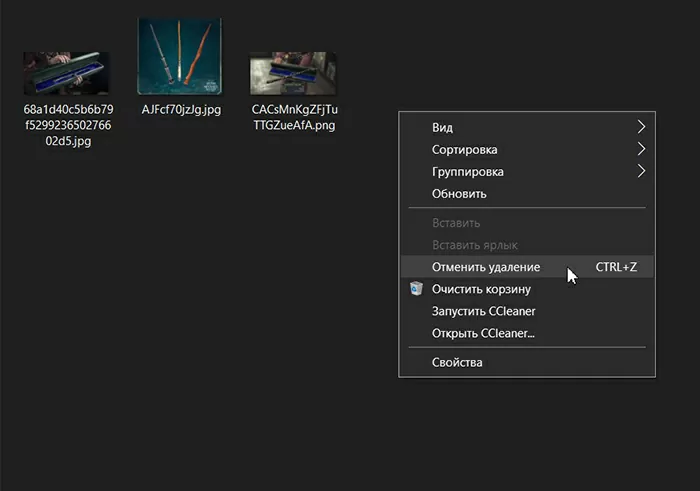
- Проверить корзину системы и выполнить восстановление файла datachannel.dll при его ошибочном удалении.
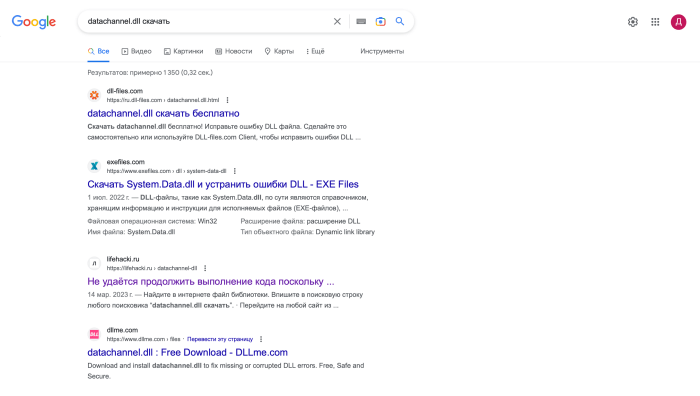
- Попытаться найти объект datachannel.dll в интернете и загрузить его. При этом важно удостовериться в скачивании версии файла, которая является совместимой с используемой операционной системой. Немаловажное значение имеет сочетаемость с софтом, который будет применять этот объект.
- Если объект datachannel.dll все так же отсутствует, попытаться переустановить программу, которая применяет его. Обычно это поможет восстановить объекты DLL, которых не хватает или они были повреждены.
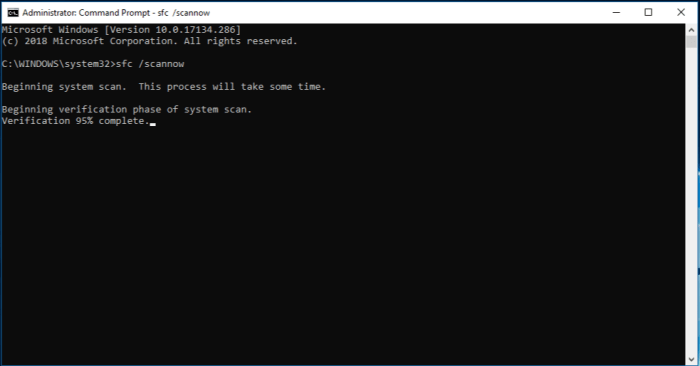
- Использовать специализированный софт для оценки целостности и восстановления поврежденных объектов в системе. Для этого допустимо применять утилиту «sfc/scannow» в командной строке Виндовс.
- При отсутствии результатов попытаться восстановить систему. Это удастся сделать из загрузочного образа операционной системы.
Обычно достаточно добавить файл datachannel.dll в корневой каталог требуемой программы ручным способом или переустановить софт.
Ручное добавление DLL
Чтобы добавить объект вручную, требуется выполнить следующее:
- Найти файл библиотеки в интернете. Для этого в поисковую строчку любой поисковой системы стоит вписать фразу «datachannel.dll скачать». В настоящее время в интернете можно отыскать практически любую dll-библиотеку. Ее можно скачать совершенно бесплатно. При этом можно не переживать, что файл будет содержать вирусы.
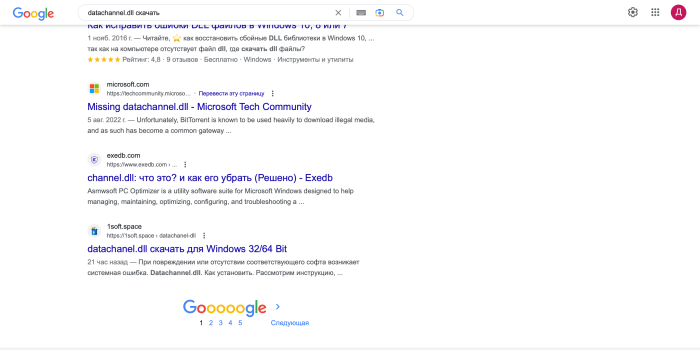
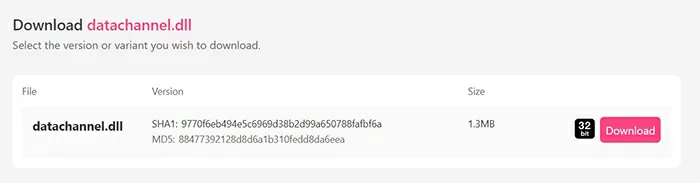
- Перейти на любой портал, который появляется в поисковой выдаче. Там требуется найти кнопку «Скачать» и загрузить объект на свой ПК.
- При скачивании архива распаковать содержимое в корневой каталог программы, которая выдает сообщение об ошибке. При загрузке именно файла его требуется просто переместить в корневой каталог.
- Проверить, начала ли функционировать программа, с которой возникали проблемы.
Соблюдение этих правил в большинстве случаев помогает. При этом эксперты говорят, что вирусов можно не бояться. Сайты, которые располагаются на первых позициях поисковой выдачи, как правило, безопасны.
Если перечисленные действия не дают результатов, рекомендуется совершить следующее:
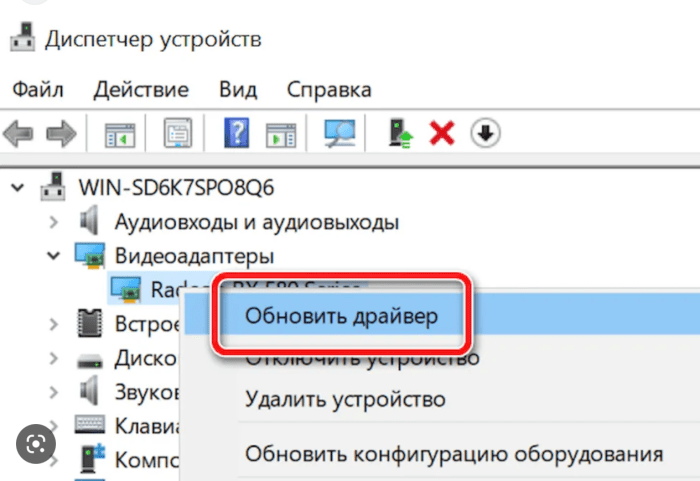
- Обновить драйвера для системы. Ряд ошибок обусловлен устаревшими драйверами. Потому стоит проверять присутствие обновлений и устанавливать их при наличии в доступе.
- Проверить систему на вирусы. Некоторый вредоносный софт может приводить к повреждению или удалению объектов на ПК. Для решения проблемы требуется использовать антивирусные программы. При выявлении вирусов их нужно удалять.
- Установить другое ПО, которое не нуждается в наличии файла datachannel.dll.
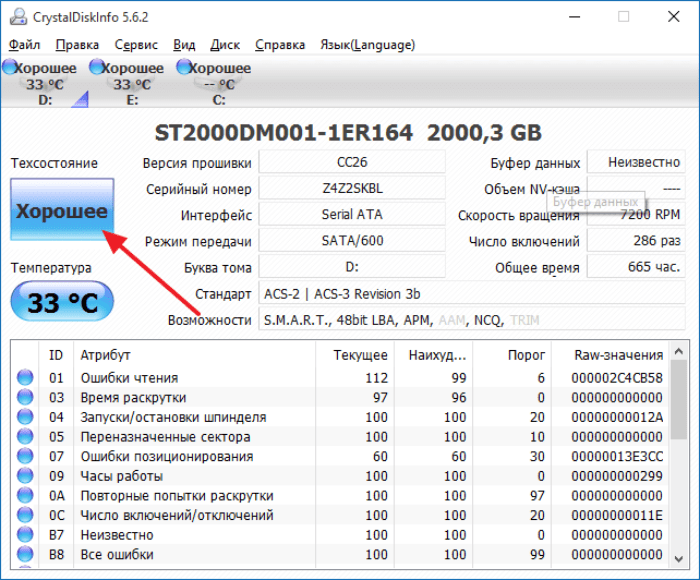
- Проверить жесткий диск на ошибки. Некоторые из них могут стать причиной повреждения файлов. Для устранения сбоев можно воспользоваться специальным сервисом для проверки диска, который доступен в меню свойств.
Решить проблему, связанную с отсутствием файла datachannel.dll, не составляет особого труда. Как правило, следует загрузить компонент, которого не хватает, и переместить его в корневой каталог софта.

Доброго времени суток! Идеей написания данной заметки стал вопрос поступивший через форму обратной связи, некий клич о помощи от Дмитрия, вопрос звучал так: msvcp110.dll что это за ошибка как исправить? Автор письма спрашивает: «Доброго дня, Алексей! Подскажите пожалуйста, у меня на компьютере установлено две игры — Battlefield 4 и Need For Speed Rivals, до сегодняшнего дня все запускалось отлично. Решил поиграть, пытаюсь запустить Battlefield 4, система выдает ошибку, якобы запуск программы не возможен, на Вашем компьютере отсутствует msvcr110.dll. Думаю, хорошо, поиграю в Жажду скорости, пытаюсь запустить игрушку, аналогичная ошибка. Подскажите что делать, как быть в такой ситуации?»

С удовольствием расскажу как побороть проблему самостоятельно. Расскажу два проверенных способа по устранению такой ошибки, а также почему она возникает.
Я уже описал некоторые варианты решения с другими файлами подобного типа, и все они по похожи, по причинам возникновения и по вариантам исправления. Одна из последних моих заметок про схожий файл, про ошибку msvcr110.dll, из той же серии и того же пакета от Майкрософт.
Давайте разбираться, что куда и зачем.
Что за ошибка msvcp110.dll
Msvcp110 это dll файл, входящий в состав разработанного Microsoft пакета Visual C++ 2012, как я уже говорил ранее. Если вы видите на экране текст: «запуск программы невозможен, так как на компьютере отсутствует msvcp110.dll», значит виндовс не смогла найти его и не в состоянии обеспечить нормальную работу установленного ПО.
Преимущественно, ошибка msvcp110 встречается геймерам, но с ней могут столкнуться и другие пользователи. В частности, она может появляться, при запуске 32 bit и 64 bit программ разработки Adobe Systems Inс, после обновления пакета Creative Cloud.
Сам по себе файл msvcp110 принадлежит пакету Visual C++ 2012. Который и является виновником проблемы.

В основном ошибка такого характера появляется если файл или отсутствует на компьютере или поврежден. Иногда пользователь собственноручно удаляет файл, не ведая об этом. А происходит это все потому что, некоторые игры и программы написанные на языке Visual Studio могут как при установке, так и при удалении софта удалить и распространяемый пакет Microsoft Visual C++. Но это не панацея, и это решаемо, как и любая другая ошибка на ПК.
Зная, что это за файл, можем переходить ко второй части вопроса, и разобраться как исправить ошибку msvcr110.dll.
к оглавлению ↑
Как исправить ошибку msvcp110.dll
Есть два пути решения проблемы, если вы получили уведомление, что на компьютере отсутствует файл msvcp100.dll:
- Загрузить и установить пакет Visual C++, в который уже входит библиотека msvcp110.dll;
- Скачать отдельный файл msvcp100.dll и зарегистрировать его в операционной системе.
Рассмотрим оба метода более подробно.
к оглавлению ↑
Устанавливаем Пакет Visual C++ 2012
Сперва стоит убедиться, что пакет действительно не установлен.
Перейдите в Панель Управления > Установка удаление программ. Ищите в списке C++ 2012, если вы найдете его в списке программ, запустите переустановку в режиме исправления. Восстановление первоначального состояния, в ряде случаев полностью решает проблему с msvcp110.

На странице загрузки вы найдете три файла с разными индексами, выбираете согласно вашей разрядности системы:
Чтобы правильно выбрать необходимый — проверьте разрядность установленной у вас Windows. Для 32-битной системы скачивать и устанавливать надо только х86, для 64-битной — оба файла. Кроме разрядности, при установке в составе пакета, для msvcp110 также имеет значения версия операционной системы. Для Windows 7 (с установленным SP1) и для Windows 8 (все редакции) вам подойдет сборка 2012 года. Для Windows 10 необходима сборка 2015 года.
vcredist_arm.exe — Предназначен для мобильных устройств, использующих SoC ARM. Для ПК он не нужен;
Для 32-х битных ОС: vcredist_x86.exe
Для 64-х битных ОС: vcredist_x64.exe
Для удобства, чтобы вам не пришлось искать их на сайте Microsoft, приведу прямые ссылки на загрузку:
- Пакет Visual C++ для Visual Studio 2012 x86 [Размер: 6.6 MiB]
- Пакет Visual C++ для Visual Studio 2012 x64 [Размер: 7.2 MiB]
- Пакет Visual C++ для Visual Studio 2015 x86 [Размер: 13.8 MiB]
- Пакет Visual C++ для Visual Studio 2015 x64 [Размер: 14.6 MiB]
к оглавлению ↑
Скачивание и регистрация msvcp110.dll в ручную
Вы всегда можете найти нужную библиотеку самостоятельно на сайте ru.dll-files.com.
Совет. Не устанавливайте с этого сайта программу по поиску и исправлению проблем с dll файлами. Это у них платная программа. Скачивайте вручную и кидайте в систему.
Размещенные по ним файлы msvcp110.dll можно скачивать для Windows 7/8/8.1/10, они же подойдут для XP и Vista. Внимание стоит обращать только на разрядность. Перед установкой, скачанное dll для Windows необходимо предварительно распаковать из архива, выполнив это штатными средствами операционной системы.
Теперь, когда необходимые файлы у вас под рукой, разберемся как установить и куда кидать msvcp110.dll.
Перейдите в каталог Windows на системном диске и скопируете его, в следующие папки:
C:\Windows\System32\ – для 32-битных ПК;
C\Windows\System32\ и C\Windows\SysWOW64 – для 64-битных, с соблюдением разрядности.
Последнее действие, завершающее проделанную работу — регистрация в системе. Клавиатурной комбинацией «Win+R», вызовите консоль «Выполнить» и введите команду по следующему шаблону:

Или зарегистрируйте файл, старым добрым способом, через командную строку. Запустите командную строку от имени администратора, в ней пишете:
если система 32Bit — regsvr32 C:\windows\system32\msvcp110.dll
если система 64Bit — regsvr32 C:\windows\SysWOW64\msvcp110.dll

Некоторые игры и после этого могут выдавать сообщение «нет файла». Вам придется дополнительно скопировать dll к ним в папку и провести повторную регистрацию. Для этого, в приведенном шаблоне, после имени диска, укажите получившийся путь.
Перезагрузите компьютер и убедитесь, что все работает как положено.
к оглавлению ↑
Как исправить ошибку msvcp110.dll — Подведем итоги
Надеюсь заметка будет полезна Вам. Свои мнения, замечания, можете оставлять в комментариях. Увидимся в следующих статьях на моем сайте. Удачи!

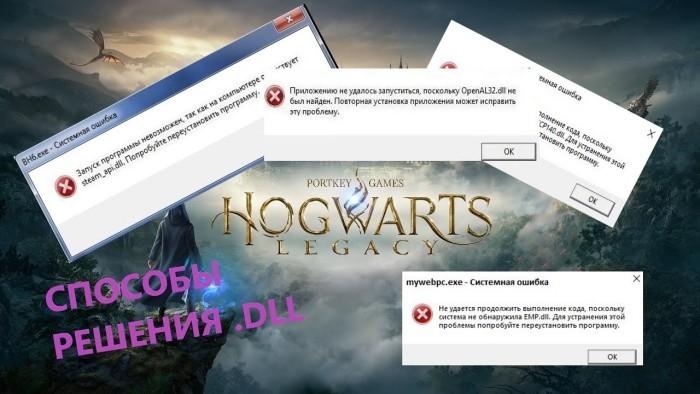
«Hogwarts Legacy» представляет фантазийную игру, которая относится к жанру RPG. Создателем этого софта считается американская студия Avalanche Software. Игра вышла для персональных компьютеров в начале февраля этого года. При этом многие пользователи жалуются на нестабильную работу и регулярное появление ошибок. Так, геймеры часто видят сообщение: «Не удается продолжить выполнение кода, поскольку система не обнаружила emp.dll» в игре «Hogwarts Legacy».
Что это за ошибка
Чаще всего эта неполадка появляется в пиратском варианте «Hogwarts Legacy». Это, прежде всего, касается версии EMPRESS. В таком случае при инсталляции программы антивирусный софт воспринимает файл emp.dll как вредоносный. Чаще всего это делает «Защитник Windows». После чего он удаляет объект из каталога игры и перемещает его в карантин. Если игра пытается обратиться к такому объекту, то сталкивается с его отсутствием. В этом случае и появляется уведомление.
Помимо этого, к основным причинам возникновения ошибки относят следующее:
- Повреждение файла emp.dll. Причиной этой проблемы может быть неправильная установка софта, неполадки в функционировании жесткого диска, воздействие вирусов и прочие факторы.
- Неправильно выполненный взлом игры. В таком случае хакер совершает ошибки при обходе системных защит софта. Это влечет неполадки в функционировании игры. Прежде всего, это касается файла emp.dll.
Описание файла
Emp.dll представляет собой файл динамической библиотеки, который связан с функционированием игрового движка «Empyrean». Он применяется в разных видеоиграх, и «Hogwarts Legacy» не является исключением. В этом файле библиотеки присутствуют разные коды и ресурсы, которые нужны программе для выполнения ряда функций. Файл грузится в память системы при запуске игры и остается в там, пока программа не будет закрыта.

Как исправить ее
Чтобы устранить рассматриваемую ошибку, можно предпринять целый ряд действий. При этом конкретные шаги зависят от причины появления проблем.

Отключение защитника
Для устранения рассматриваемой ошибки в 10 и 11 версиях операционной системы Виндовс рекомендуется на время выключить брандмауэр. Для этой цели стоит выполнить следующие действия:
- Нажать комбинацию клавиш «Win+R» и ввести фразу «firewall.cpl».
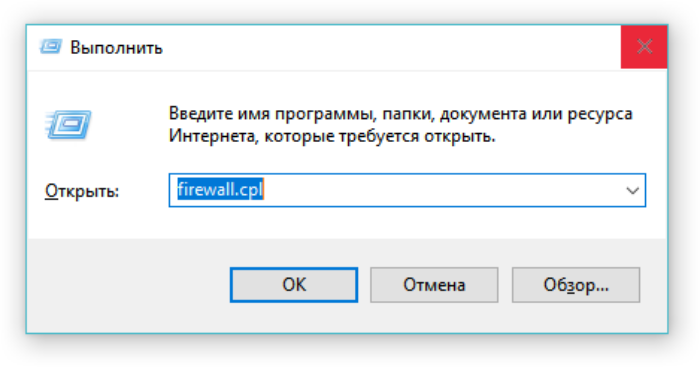
- С левой стороны нажать «Включение» и отключить брандмауэр защитника Виндовс.
- Отключить опцию для общей и частной сетей.

- Попытаться загрузить или переустановить игру.
Также можно добавить директорию игры в исключение антивирусной программы. При этом требуется загрузить объект emp.dll из надежного источника и переместить в каталог с игрой. После этого нужно совершить следующие действия:
- Загрузить Защитник Windows.
- Выбрать меню «Защита от вирусов и угроз».

- Установить раздел «Параметры защиты от вирусов и других угроз». Тут требуется нажать на пункт «Управление настройками».

- На странице, которая откроется, найти раздел «Исключения». Там требуется выбрать «Добавление или удаление исключений».

- В окне, которое откроется, найти каталог «Hogwarts Legacy» и добавить его.
- В настройках Защитника операционной системы выключить опцию «Защита в режиме реального времени».

- Загрузить на компьютер файл emp.dll и переместить его по такому пути: «Папка с игрой\Phoenix\Binaries\Win64».
- После внесения каталога в исключения снова зайти в Защитник Windows и запустить там функцию «Защита в режиме реального времени».
Удаление файла из карантина
Если Защитник Windows переместил объект в карантин, его можно оттуда забрать.
Это поможет восстановить нужный файл в игре. При этом рекомендуется выполнить следующее:
- Запустить Защитник Windows и нажать на кнопку «Пуск».
- В строке поиска ввести фразу «Безопасность Windows» и нажать на найденное совпадение внизу.
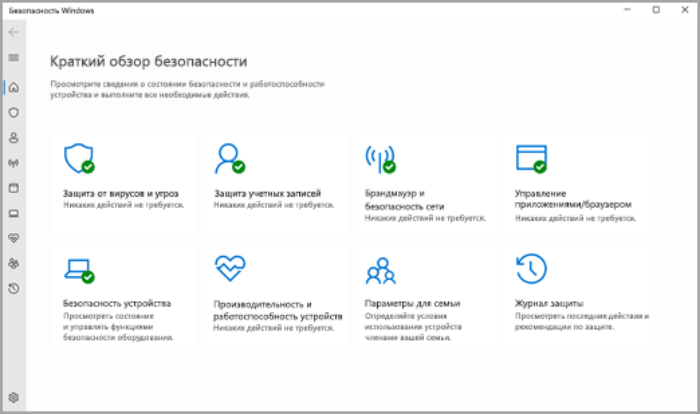
- Выбрать меню «Защита от вирусов и угроз».
- Кликнуть на пункт «Журнал защиты».
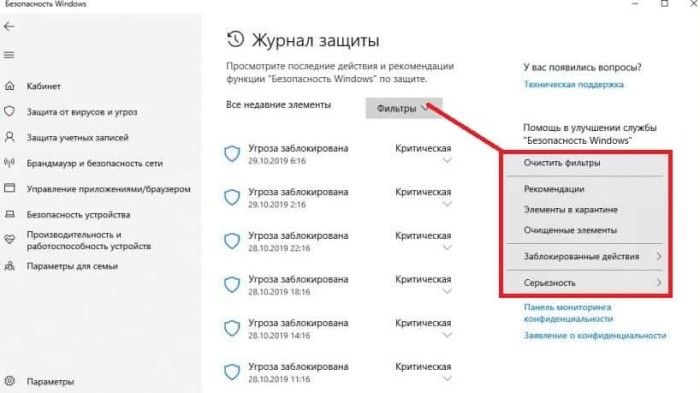
- Выбрать из списка файл emp.dll игры «Hogwarts Legacy» и кликнуть на пункт «Восстановить».
Переустановка игры
Если перечисленные методы не помогают справиться с ошибкой, рекомендуется выполнить переустановку игры. При этом стоит сделать следующее:
- Удалить с компьютера предыдущий вариант игры.
- Отключить антивирусную программу.

- Заново поставить «Hogwarts Legacy».
- Добавить каталог с игрой в исключения антивирусной программы.
- Запустить приложение и насладиться геймплеем.
Перенос библиотеки в системную папку
Иногда справиться с рассматриваемой ошибкой можно при помощи копирования файла emp.dll в системные каталоги System32 и SysWOW64 в ОС Windows. Для этого рекомендуется сделать следующее:
- Определить разрядность ОС Windows. Для этого стоит нажать комбинацию клавиш «Win+Pause» и ознакомиться с информацией в открывшемся окне.
- Зайти на сайт dlltop.ru и скачать оттуда файл emp.dll. При этом требуется принимать во внимание разрядность операционной системы – 32 или 64 бита.

- Распаковать загруженный архив. После чего требуется поместить объект в каталог C:\Windows\System32 для 32-разрядной ОС или в C:\Windows\SysWOW64 для 64-разрядной Windows.

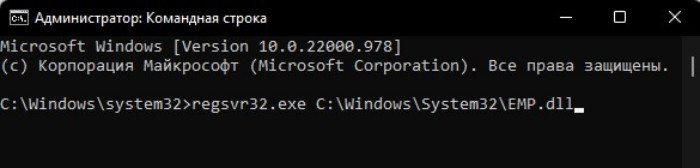
- Зарегистрировать библиотеку в системе. При этом требуется запустить командную строку. Для этого рекомендуется нажать комбинацию клавиш «Win+R» и набрать в появившемся окне «cmd». После этого требуется кликнуть на «Ввод».
- После запуска командной строки требуется набрать «regsvr32.exe C:\Windows\System32\EMP.dll» для 32-битной ОС или «regsvr32.exe C:\Windows\SysWOW64\EMP.dll» для 64-битной ОС.
- Выполнить перезагрузку устройства.
- Запустить игру.

При использовании «Hogwarts Legacy» многие пользователи сталкиваются с различными ошибками. Иногда они касаются сложностей с поиском файла emp.dll. Причиной проблем может быть повреждение объекта или неправильное выполнение взлома игры. Справиться с ошибкой можно разными способами. Для этого стоит отключить Защитник операционной системы, удалить файл из карантина, переустановить игру или перенести библиотеку в системную папку.
Устанавливаем Пакет Visual C++ 2012
Сперва стоит убедиться, что пакет действительно не установлен.
Перейдите в Панель Управления > Установка удаление программ. Ищите в списке C++ 2012, если вы найдете его в списке программ, запустите переустановку в режиме исправления. Восстановление первоначального состояния, в ряде случаев полностью решает проблему с msvcp110.

На странице загрузки вы найдете три файла с разными индексами, выбираете согласно вашей разрядности системы:
Чтобы правильно выбрать необходимый — проверьте разрядность установленной у вас Windows. Для 32-битной системы скачивать и устанавливать надо только х86, для 64-битной — оба файла. Кроме разрядности, при установке в составе пакета, для msvcp110 также имеет значения версия операционной системы. Для Windows 7 (с установленным SP1) и для Windows 8 (все редакции) вам подойдет сборка 2012 года. Для Windows 10 необходима сборка 2015 года.
vcredist_arm.exe — Предназначен для мобильных устройств, использующих SoC ARM. Для ПК он не нужен;
Для 32-х битных ОС: vcredist_x86.exe
Для 64-х битных ОС: vcredist_x64.exe
Для удобства, чтобы вам не пришлось искать их на сайте Microsoft, приведу прямые ссылки на загрузку:
Скачивание и регистрация msvcp110. dll в ручную
Вы всегда можете найти нужную библиотеку самостоятельно на сайте ru.dll-files.com.
Размещенные по ним файлы msvcp110.dll можно скачивать для Windows 7/8/8.1/10, они же подойдут для XP и Vista. Внимание стоит обращать только на разрядность. Перед установкой, скачанное dll для Windows необходимо предварительно распаковать из архива, выполнив это штатными средствами операционной системы.
Теперь, когда необходимые файлы у вас под рукой, разберемся как установить и куда кидать msvcp110.dll.
Перейдите в каталог Windows на системном диске и скопируете его, в следующие папки:
C:\Windows\System32\ – для 32-битных ПК;
C\Windows\System32\ и C\Windows\SysWOW64 – для 64-битных, с соблюдением разрядности.
Последнее действие, завершающее проделанную работу — регистрация в системе. Клавиатурной комбинацией «Win+R», вызовите консоль «Выполнить» и введите команду по следующему шаблону:
Пример: regsvr32 C:\Windows\System32\msvcp110.dll

Или зарегистрируйте файл, старым добрым способом, через командную строку. Запустите командную строку от имени администратора, в ней пишете:
если система 32Bit — regsvr32 C:\windows\system32\msvcp110.dll
если система 64Bit — regsvr32 C:\windows\SysWOW64\msvcp110.dll

Некоторые игры и после этого могут выдавать сообщение «нет файла». Вам придется дополнительно скопировать dll к ним в папку и провести повторную регистрацию. Для этого, в приведенном шаблоне, после имени диска, укажите получившийся путь.
Перезагрузите компьютер и убедитесь, что все работает как положено.
Что делать, если нет файла msvcp140. dll
Как и в других вышеперечисленных случаях, в случае 64-разрядной ОС рекомендую установить на ваш ПК оба файла.
Установка библиотеки DLL, если система не обнаружила нужные файлы
Часто пользователи начинают искать тот файл, который отсутствует в системе по различным сайтам в интернете. И в лучшем случае такие файлы просто не подходят вашим приложения, но иногда файлы динамической библиотеки содержат вирусы. Тем более, что это лучшая их среда распространения, каждый пользователь собственноручно прописывает их в своей системе как полноценную программу (при установке). Таким образом, самым верным способом обновить или получить недостающие ОС файлы для запуска ваших приложений будет – обновление всего компонента DirectX.
 Программа для поиска установки DLL-файлов DLL-Files Fixer
Не удается продолжить выполнение кода поскольку система не обнаружила msvcp100. dll d3dx9. dll
Во время запуска или установки приложений, которые используют 3D графику могут появится проблемы, в виде сообщений «Не удается выполнить код, поскольку не обнаружен msvcp100.dll d3dx9.dll». Ошибки такого рода случаются довольно часто у геймеров и художников, использующие требовательные к системе программы и игры. Но как ее исправить и что в этой ситуации делать, знает не каждый. В этой статье вы узнаете, как избавиться от этой проблемы.
 Система не обнаружила msvcp100.dll
Ошибка при отсутствии файла msvcp100. dll
Возникновение проблем с указанным файлом связано с отсутствием в системе уже ранее упомянутого мной пакета Майкрософт Визуал C++ 2010.
Также в данном случае рекомендуется провести общее сканирование системных файлов на наличие ошибок, для чего запустите командную строку от имени администратора, и там введите:

Программы для поиска установки DLL-файлов
Существуют такие специальные менеджеры динамических библиотек, которые помогают найти недостающий файл компьютеру по проверенным каналам, а также в собственных базах данных на сервере. DLL-Files Fixer – одна из них. Это несложная программа, которая умеет самостоятельно сканировать вашу систему на недостающие файлы DLL и совершать их поиск и скачивании из интернета. Этому продукту можно доверять, так как он не станет предоставлять неисправных или зараженных файлов пользователю и рисковать своей репутацией.
Полная версия без ограничений предоставляется на платной основе, но есть и демо-версия, которую можно использовать для ознакомления с продуктом. Также, вы можете осуществить поиск недостающего файла по базе данных продукта на сайте https://ru.dll-files.com/. На главной странице находится строка поиска, в которую необходимо ввести название файла. На сайте вы также найдете много материалов по установке и регистрации подобных компонентов на своем компьютере.
https://youtube.com/watch?v=L_r8jsg2tbU%3Ffeature%3Doembed
Другие способы устранения неполадок с msvcp100. dll
Нельзя исключать и другие причины возникновения ситуации, когда не удается продолжить исполнение программного кода из-за потери msvcp100.dll. Проверьте все устройства, которые установлены на компьютере на наличие драйверов. Для этого необходимо открыть диспетчер задач.
Ошибка «Не удаётся продолжить выполнение кода, поскольку система не обнаружила VCRUNTIME140. dll, MSVCP140. dll» (РЕШЕНО)
При попытке запустить программу, вы можете столкнуться со следующими ошибками:


То есть программа не может работать, поскольку не обнаружены файлы VCRUNTIME140.dll, VCRUNTIME140_1.dll и MSVCP140.dll.
В этом случае бесполезно следовать подсказкам системы и переустанавливать программу.
Также не в коем случае не надо искать файлы библиотек VCRUNTIME140.dll и MSVCP140.dll по сомнительным сайтам и пытаться добавить их в систему.
Скаченный файл запустите двойным кликом, примите условия лицензии и выполните установку.

Сразу после установки проблема с отсутствующими файлами VCRUNTIME140.dll и MSVCP140.dll должна исчезнуть и программа, которой они требуются, должна работать как положено, без ошибок.
Как исправить ошибку msvcp110. dll
Есть два пути решения проблемы, если вы получили уведомление, что на компьютере отсутствует файл msvcp100.dll:
Рассмотрим оба метода более подробно.
Выполнение кода невозможно без msvcr120. dll
Данная дисфункция «Не удаётся продолжить выполнение кода, поскольку система не обнаружила msvcr120.dll» связана с отсутствием в системе необходимого обновления для Visual C++ 2013 и Visual С++.
Если у вас 64-битная Виндовс, установите соответствующие файлы для обеих версий ОС.
Варианты решения проблемы
- Переустановка программы, по возможности на свежую версию
- Установка Microsoft Visual C++
- Скачать у меня VCRUNTIME140.dll, библиотеку и зарегистрировать ее
Переустановка программы
Приведу пример с программой скайп, когда она мне писала «запуск программы невозможен отсутствует vcruntime140.dll», то я просто как в случае с отсутствующей библиотекой msvcp140.dll скачал новую версию утилиты, только не тонкого клиента, а skype offline installer и установил ее по верх предыдущей версии, что в итоге меня избавило от ошибки. Новая версия уже имела все необходимые компоненты, на счет игр не могу со сто процентной уверенностью сказать, что переустановка свежей версии поможет, для них лучше использовать пакет Microsoft Visual C++ 2015 и выше.
Установка Microsoft Visual C++ 2015 и выше (Официальный метод)
В моем примере это Windows 10 Creators Update (1703) 64-х битная, поэтому я и буду скачивать 64-х битную версию Microsoft Visual C++ Redistributable Package.
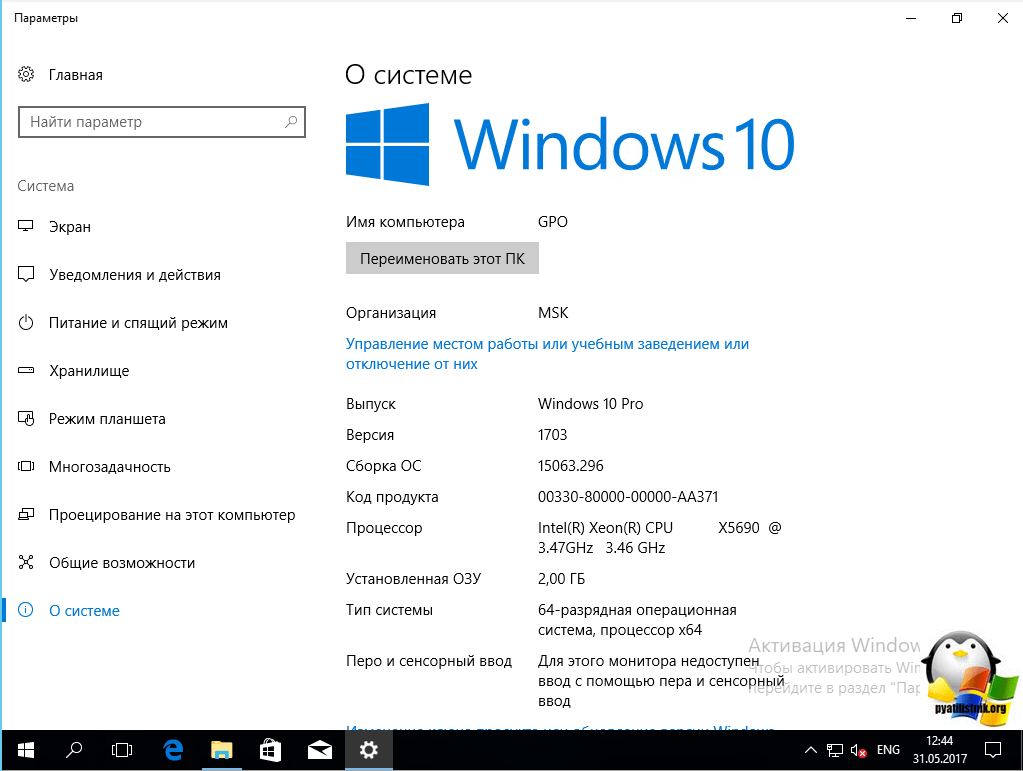
Переходим на официальную страницу утилиты:
Чуть ниже ссылка облако
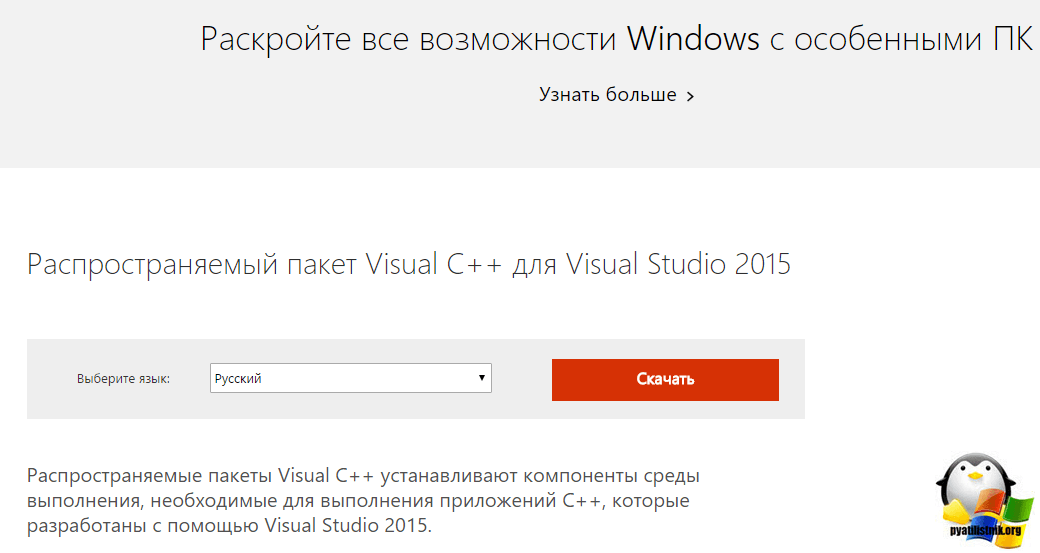
Указываете нужную разрядность утилиты и скачиваете пакет устанавливающий вам библиотеку vcruntime140.dll в систему.
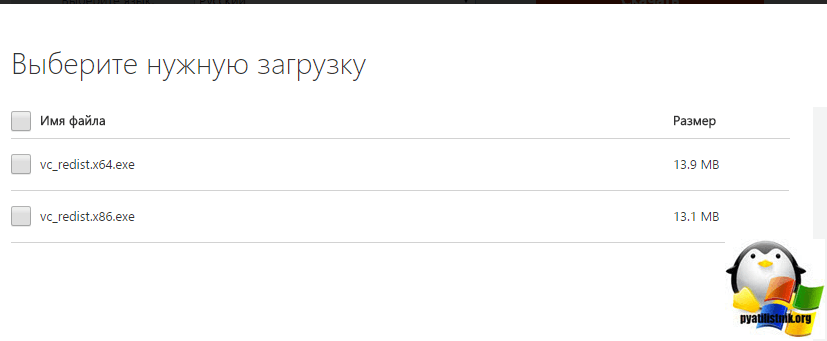
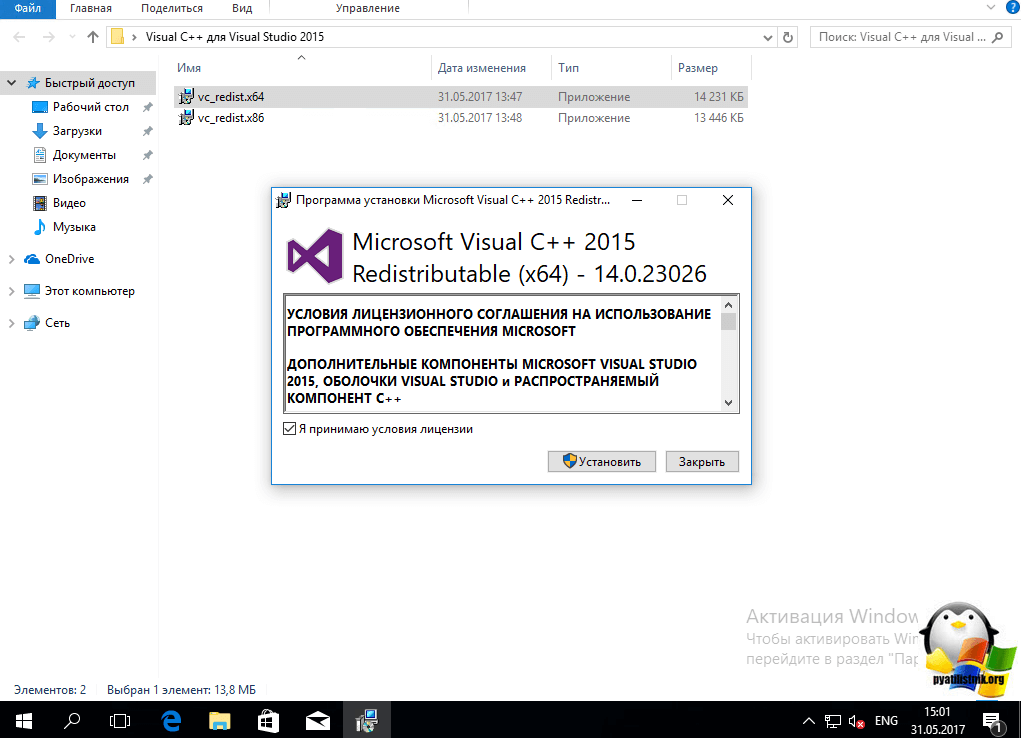
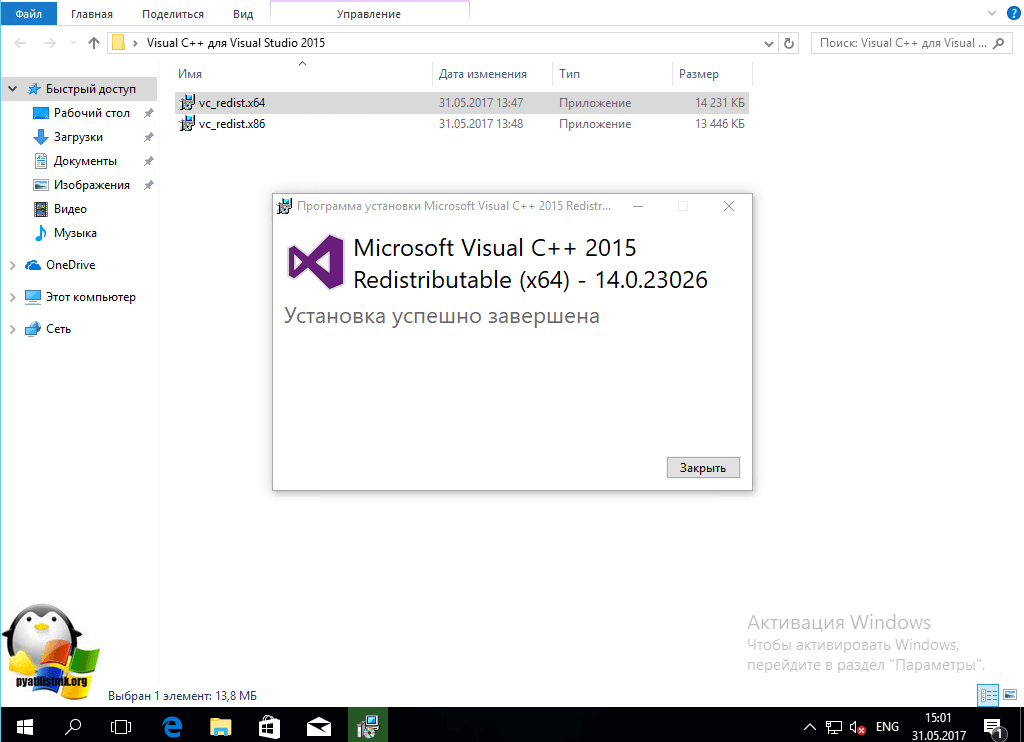
Далее я имею игру «Сибирь 3» и ошибку vcruntime140.dll, попробуем ее исправить, установив vc_redist.x64.exe, в вашем случае это может быть любая другая игра, например, Mafia 3. Принимаем лицензионное соглашение и нажимаем «Установить»
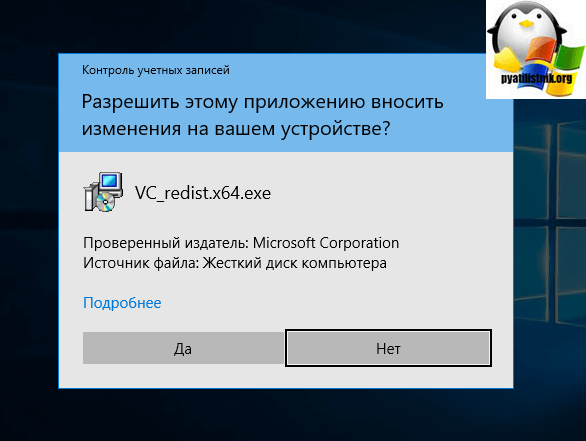
У вас может в Windows 10 или Windows 8.1 выскочить предупреждение, в котором вас попросят разрешить установку, говорим да.
Начнется инсталляция Microsoft Visual C++ 2015
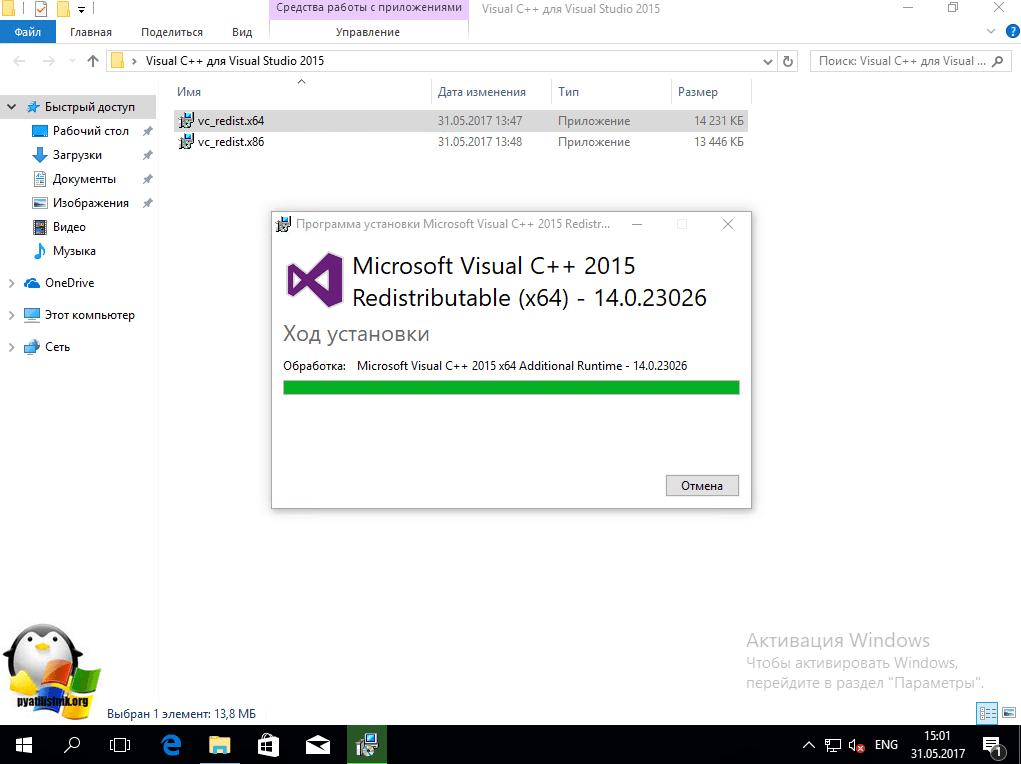
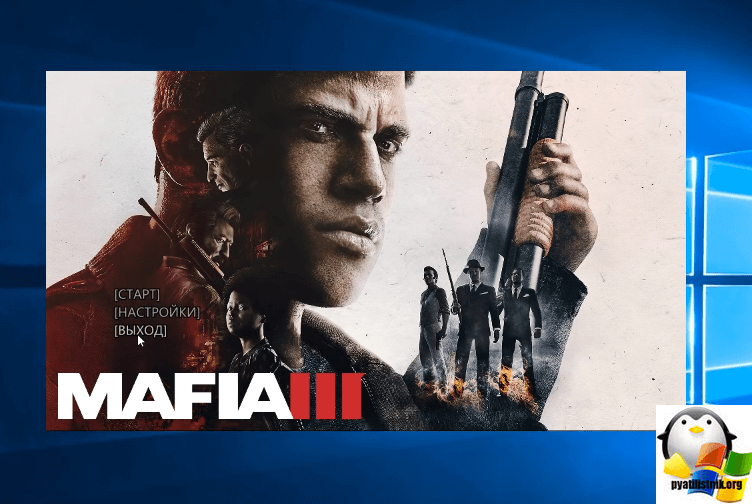
Все теперь у вас на компьютере присутствует vcruntime140.dll и Mafia 3 или Сибирь 3 спокойно запустятся.
Как видите открылось стартовое окно игры.
Регистрация библиотеки
В итоге у вас будет архив, вы его распаковываете и кладете dll вот по таким путям.
- Если ваша система Windows 32-бит, то кидайте с заменой файл в папку:
Компьютер → Локальный диск (C:) → Windows → System32.
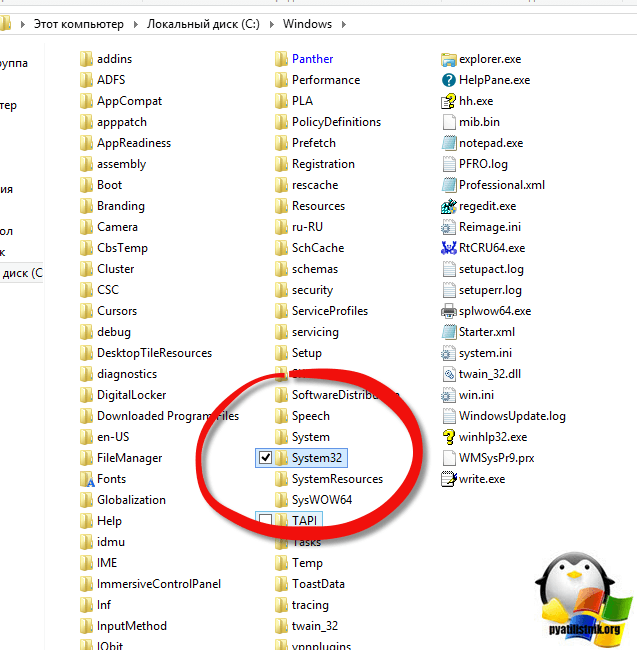
- Если ваша система Windows 64-бит, то кидайте с заменой файл в папку:
Компьютер → Локальный диск (C:) → Windows → SysWOW64.
После чего открываете cmd от имени администратора и вводите команду regsvr32 vcruntime140.dll
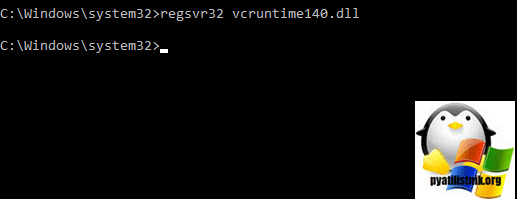
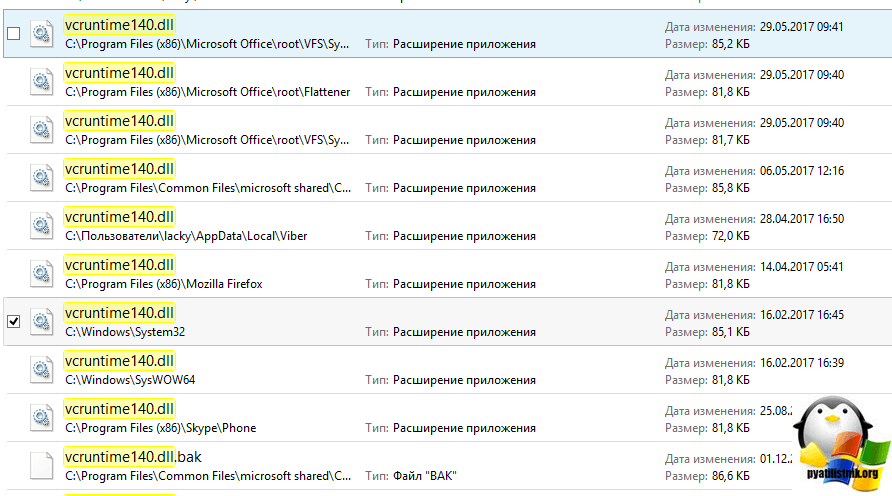
Надеюсь вам помогли мои методы и вы исправили ошибку vcruntime140.dll и спокойно продолжаете использовать свои любимые программы и игры.
Ошибка с отсутствием msvcr110. dll
Обычно ошибка выполнения кода, при отсутствии msvcr110.dll возникает во время запуска (работа) какого-либо приложения от «Adobe Systems», например, популярного «Фотошоп».
При этом если у вас 64-битная ОС, будет оптимальным установить на компьютер как 64-битную так и 32-битную версию файла, так как библиотеки 32-битной версии также пригодятся при работе различных программ.

Если же вы не знаете разрядность вашей ОС, нажмите на комбинацию клавиш Win+Pause.
Как исправить ошибку msvcp140. dll
Существует несколько способов исправления ошибки msvcp140.dll. Ниже мы рассмотрим несколько самых часто используемых вариантов.
Установка распространяемых компонентов Microsoft Visual C++
Самый правильный вариант исправления ошибки msvcp140.dll — это установка распространяемых компонентов Microsoft Visual C++. Для этого выполните следующие действия:
После завершения установки проблема должна быть исправлена.
Переустановка программы, вызывающей ошибку
Как сказано в сообщении об ошибке, для решения проблемы нужно попробовать переустановить программу. И это действительно хороший способ решения проблемы, который во многих случаях срабатывает.
Копирование файла msvcp140.dll в папку с программой
Обратите внимание, для 32-битных программ нужно использовать 32-битную версию msvcp140.dll, а для 64-битных программ, соответственно, 64-битную.
Копирование файла «msvcp140.dll» в папку Windows
Также файл msvcp140.dll можно вручную скопировать в папку Windows 10 или Windows 7. Для этого нужно сделать следующее:
Повторная регистрация файла msvcp140.dll
В завершении можно попробовать повторно зарегистрировать файл msvcp140.dll в системе Windows 10 или Windows 7 при помощи команды « Regsvr32 ».
« Regsvr32 » — это служебная программа для регистрации и отмены регистрации элементов управления OLE, таких как библиотеки DLL и элементы ActiveX, в реестре Windows. Программа «Regsvr32.exe» расположена в папке «%systemroot%\System32 ».

Для повторной регистрации msvcp140.dll нужно сделать следующее:
Не удаётся продолжить выполнение кода без msvcp110. dll
Как и в других случаях, для 64-битной системы рекомендую установить оба файла.
Ошибка с отсутствием vcomp. dll
Как и в других случаях, для 64-разрядной системы необходима установка пакета как для 32-битной (86), так и для 64-битной ОС.
Что за ошибка msvcp110. dll
Msvcp110 это dll файл, входящий в состав разработанного Microsoft пакета Visual C++ 2012, как я уже говорил ранее. Если вы видите на экране текст: «запуск программы невозможен, так как на компьютере отсутствует msvcp110.dll», значит виндовс не смогла найти его и не в состоянии обеспечить нормальную работу установленного ПО.
Преимущественно, ошибка msvcp110 встречается геймерам, но с ней могут столкнуться и другие пользователи. В частности, она может появляться, при запуске 32 bit и 64 bit программ разработки Adobe Systems Inс, после обновления пакета Creative Cloud.
Сам по себе файл msvcp110 принадлежит пакету Visual C++ 2012. Который и является виновником проблемы.

В основном ошибка такого характера появляется если файл или отсутствует на компьютере или поврежден. Иногда пользователь собственноручно удаляет файл, не ведая об этом. А происходит это все потому что, некоторые игры и программы написанные на языке Visual Studio могут как при установке, так и при удалении софта удалить и распространяемый пакет Microsoft Visual C++. Но это не панацея, и это решаемо, как и любая другая ошибка на ПК.
Зная, что это за файл, можем переходить ко второй части вопроса, и разобраться как исправить ошибку msvcr110.dll.
Скачиваем xlive. dll

Установите на ваш ПК «Games for Windows»
Отсутствует msvcp110. dll? Расскажу что за ошибка и как исправить!

Доброго времени суток! Идеей написания данной заметки стал вопрос поступивший через форму обратной связи, некий клич о помощи от Дмитрия, вопрос звучал так: msvcp110.dll что это за ошибка как исправить? Автор письма спрашивает: «Доброго дня, Алексей! Подскажите пожалуйста, у меня на компьютере установлено две игры — Battlefield 4 и Need For Speed Rivals, до сегодняшнего дня все запускалось отлично. Решил поиграть, пытаюсь запустить Battlefield 4, система выдает ошибку, якобы запуск программы не возможен, на Вашем компьютере отсутствует msvcr110.dll. Думаю, хорошо, поиграю в Жажду скорости, пытаюсь запустить игрушку, аналогичная ошибка. Подскажите что делать, как быть в такой ситуации?»

С удовольствием расскажу как побороть проблему самостоятельно. Расскажу два проверенных способа по устранению такой ошибки, а также почему она возникает.
Я уже описал некоторые варианты решения с другими файлами подобного типа, и все они по похожи, по причинам возникновения и по вариантам исправления. Одна из последних моих заметок про схожий файл, про ошибку msvcr110.dll, из той же серии и того же пакета от Майкрософт.
Давайте разбираться, что куда и зачем.
Не удаётся продолжить выполнение кода, поскольку система не обнаружила msvcr110. dll, msvcp100. dll

Рассмотрим типичные варианты таких ошибок, и сразу приведём инструментарий для их решения.
Заключение
Для эффективного решения проблем с ошибкой «Не удаётся продолжить выполнение кода, поскольку система не обнаружила» необходимо установить в систему соответствующий пакет библиотек (обычно это Визуал С++ определённой версии). Если же такой пакет уже имеется на вашем компьютере, тогда необходимо деинсталлировать его стандартным способом, перезагрузить компьютер, а затем вновь установить новую версию пакета на ваш ПК.
Как исправить ошибку msvcp110. dll — Подведем итоги
Надеюсь заметка будет полезна Вам. Свои мнения, замечания, можете оставлять в комментариях. Увидимся в следующих статьях на моем сайте. Удачи!


