
Многие опасаются переходить на смартфон с другой операционной системой, поскольку боятся потерять данные или думают, что этот процесс очень сложный. В реальности же это не так: компания HUAWEI разработала специальное приложение Phone Clone, позволяющее максимально легко «переехать» с iPhone или другого Android-телефона на аппарат китайского бренда.

Для переноса данных с помощью Phone Clone не требуется подключение к интернету по Wi-Fi или мобильным сетям: достаточно отсканировать QR-код или подключиться к точке доступа Wi-Fi, созданной новым смартфоном. Максимальная скорость переноса данных при этом достигает 1 ГБ в минуту, а передача осуществляется по беспроводной зашифрованной сети.
Первым делом необходимо запустить Phone Clone на новом смартфоне и выбрать тип старого гаджета. Приложение сгенерирует QR-код, позволяющий установить Phone Clone на старое устройство.

После установки приложения на оба устройства можно приступать к переносу данных. Для этого нужно отсканировать QR-код или установить соединение между гаджетами.

На следующем этапе необходимо выбрать данные для переноса и дождаться завершения процесса.

Время передачи данных зависит от их объёма. Например, 3,55 ГБ разного контента перенеслось с одного устройства на другое за 14 минут. Ещё около 2 минут требуется на импорт всех элементов на новом смартфоне.
- Как перенести данные с Хонора на Хонор
- Шаг 1 – подготовка нового смартфона к передаче данных
- Шаг 2 – подготовка старого смартфона
- Перенос контактов с другого смартфона через Bluetooth
- Перенос контактов с другого устройства Huawei через Wi-Fi Direct
- Перенос контактов из памяти телефона или SD-карты в список контактов
- Перенос контактов на мобильное устройство Huawei из Google аккаунта
 Как перенести данные с Хонора на Хонор
При покупке нового телефона меньшее, что нам всем хочется – возиться с настройкой и переносом данных со старого мобильного устройства. К счастью, времена, когда это было кропотливым занятием давно ушли и теперь копирование информации между смартфонами (особенно, если они являются представителями одного бренда) можно осуществить всего в несколько кликов. Как же перенести данные с Хонора на Хонор и при этом не потратить свои силы, нервы и драгоценное время?
Шаг 1 – подготовка нового смартфона к передаче данных
Первое, что нужно сделать – запустить на новом смартфоне Honor приложение “Phone Clone” и согласиться с пользовательским соглашением.
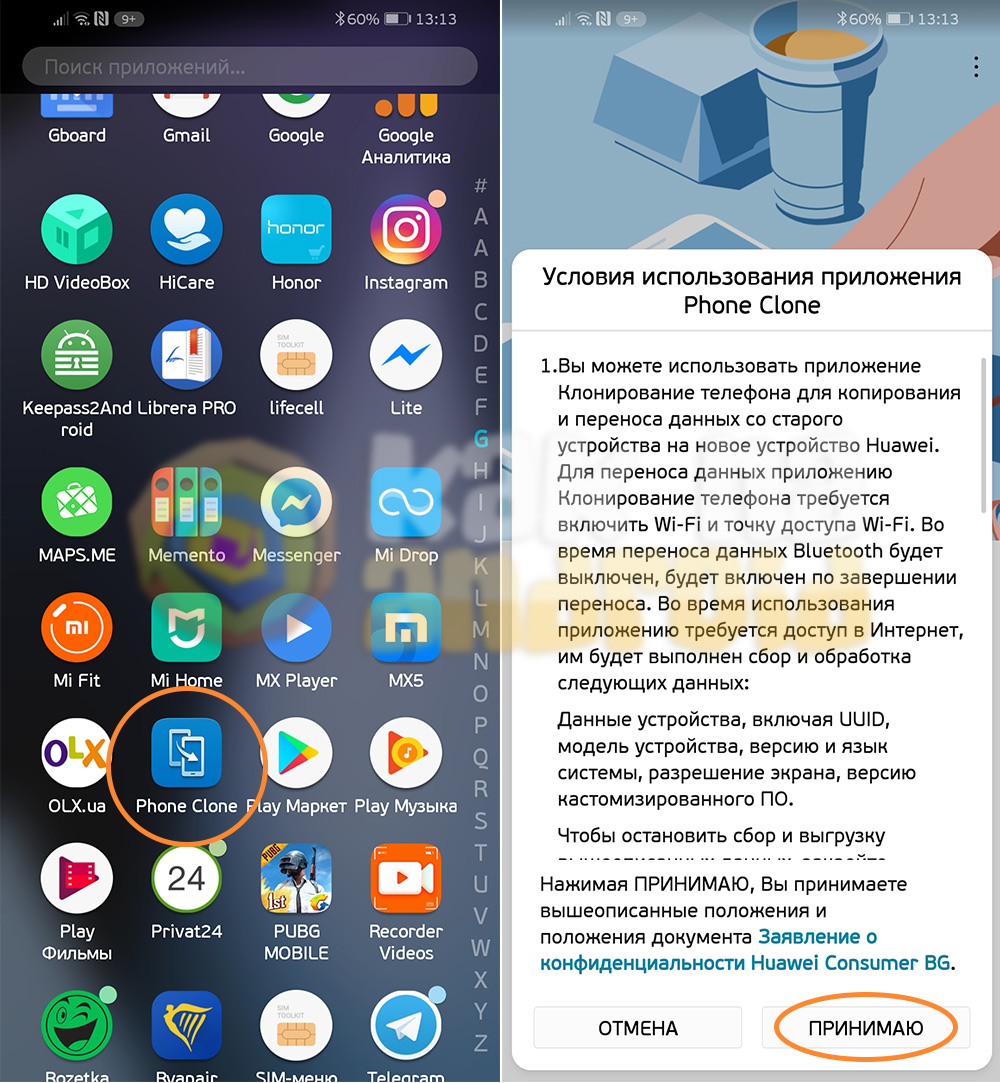
Далее нажимаем на кнопку “Это новый телефон” и разрешаем приложению доступ ко всем необходимым параметрам системы.
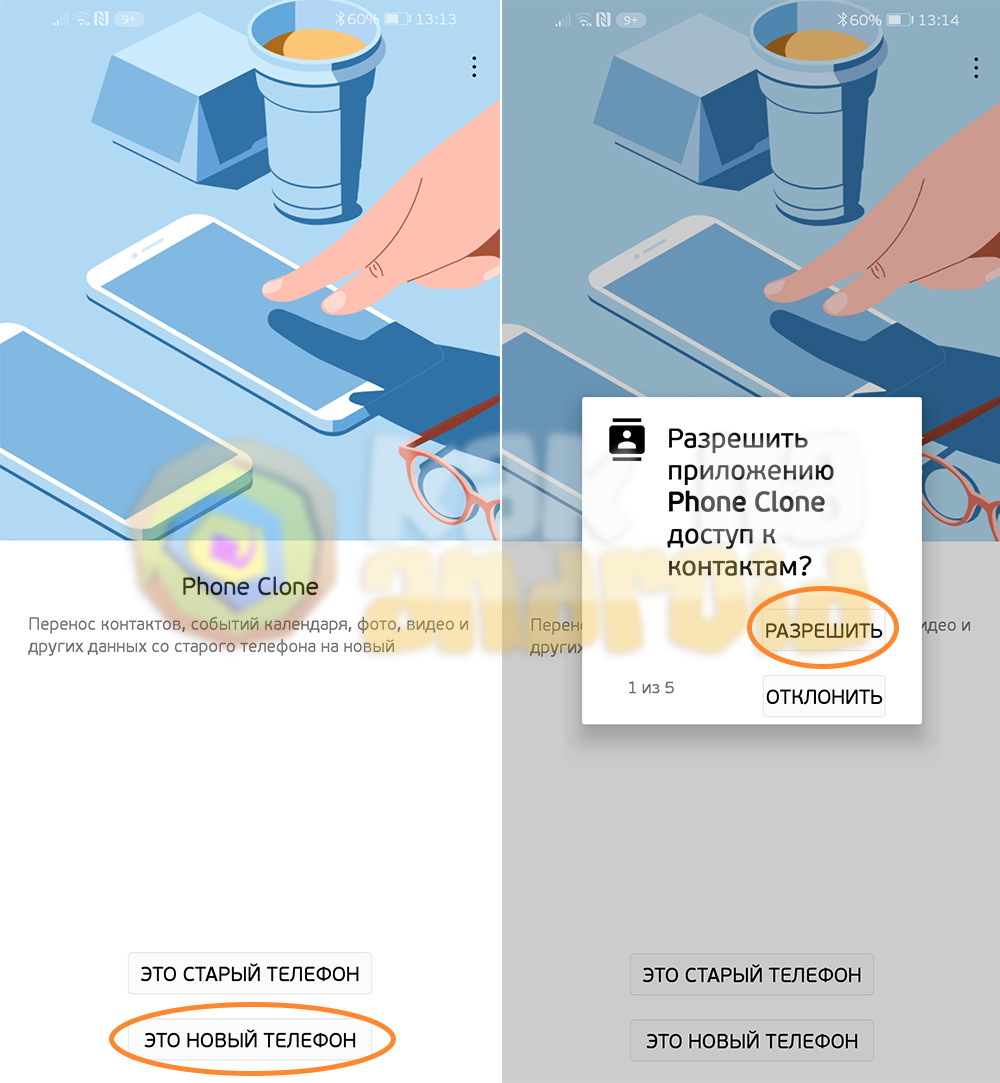
И наконец – выбираем операционную систему, которая установлена на старом смартфоне (в нашем случае – Android).
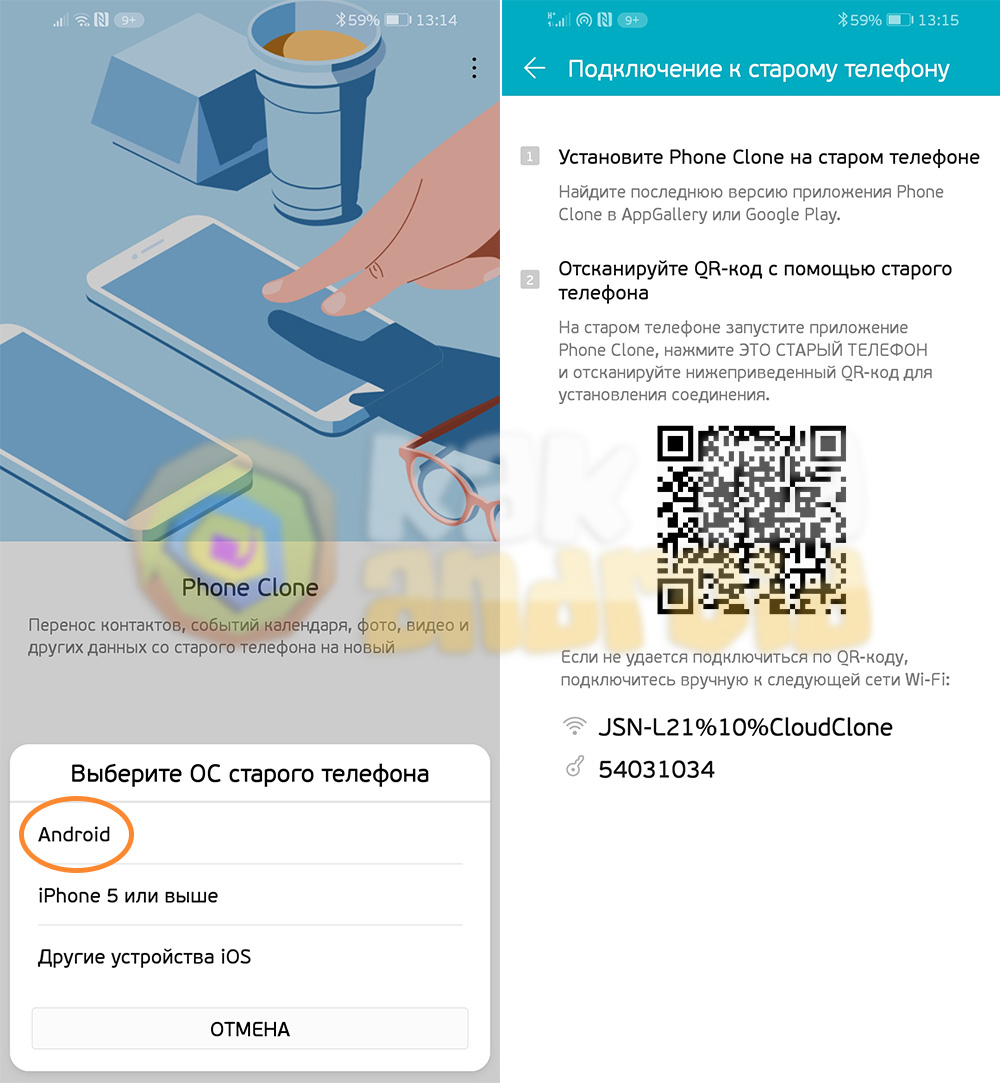
На экране нового смартфона отобразится QR-код, который необходимо просканировать со старого телефона для их сопряжения и последующей передачи данных.
Шаг 2 – подготовка старого смартфона
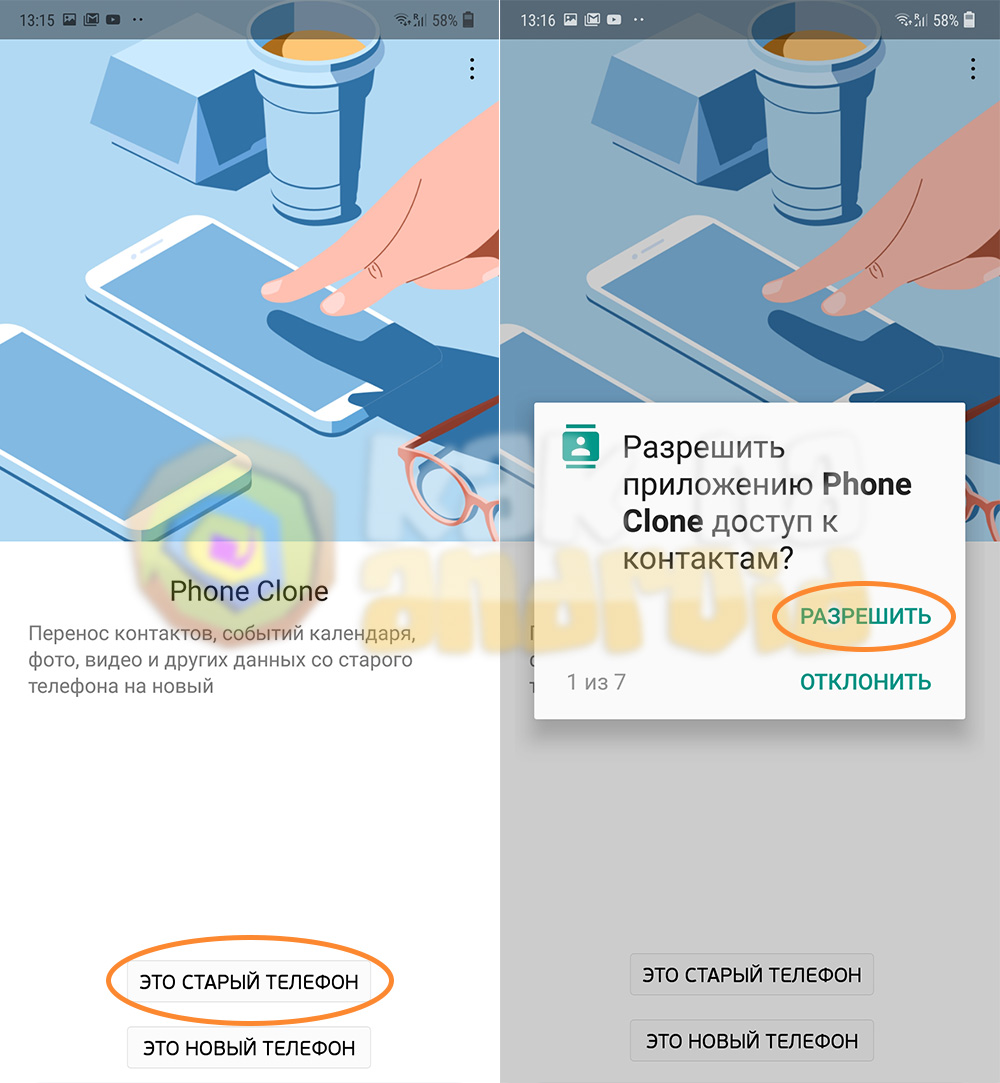
На экране отобразится сканер QR-кода, которым необходимо распознать код с нового мобильного устройства и дождаться, пока произойдет сопряжение между смартфонами.
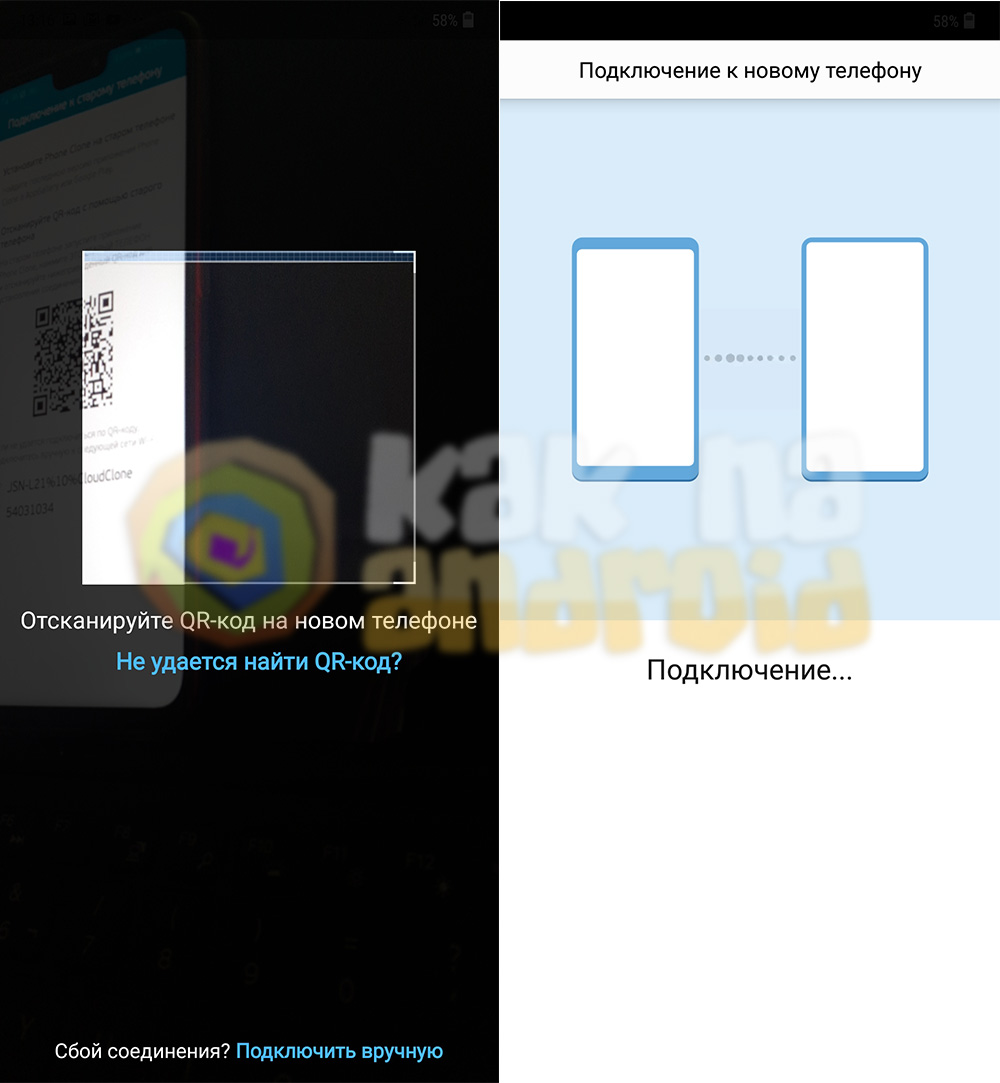
Всё что осталось – отметить те данные, которые необходимо переместить на новое устройство и нажать на кнопку “Перенос”.
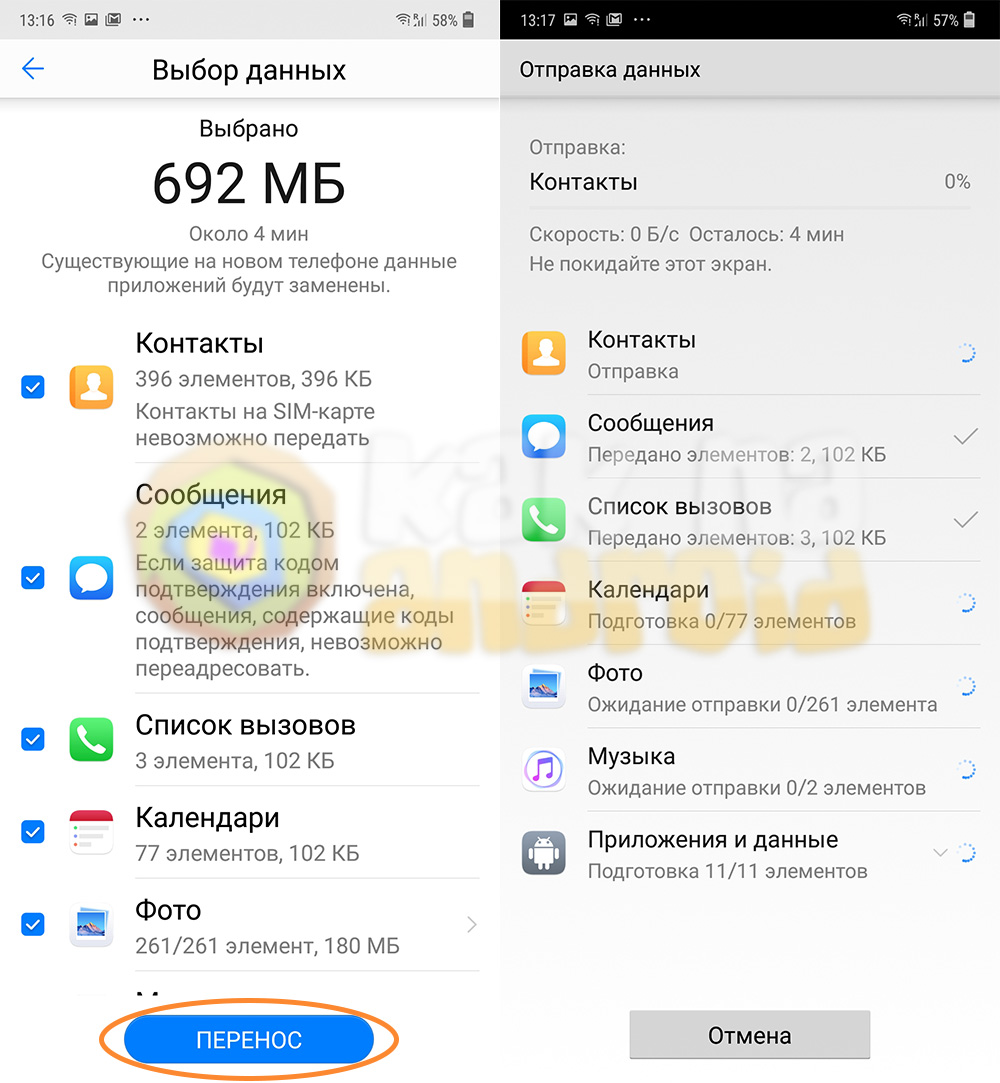
Время передачи зависит от объема передаваемых данных.
Стоит отменить, что данное приложение позволяет перенос данных с Cамсунга на Хонор, а также со смартфонов других брендов, но вот с Хонора на другие смартфоны так сделать через “Phone Clone” не получится.
Как работает программа Phone Clone? Что она может и что не может?
Смартфоны HUAWEI при первом включении предлагают восстановить данные с вашего прошлого устройства. Для этого предустановлена программа Phone Clone, помогающая импортировать важную информацию со старого телефона на новый.
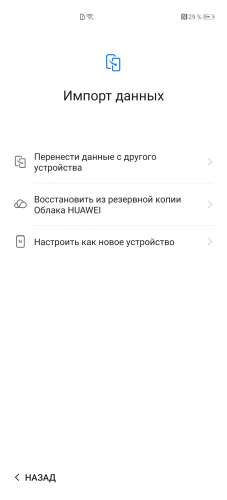
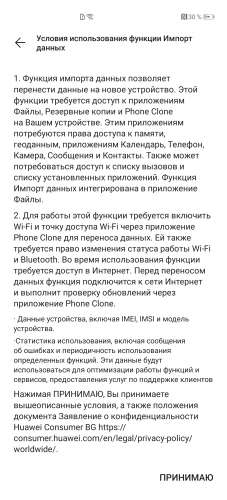
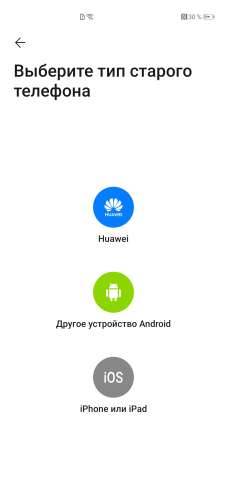
Затем придётся уточнить тип вашего прошлого устройства: другой телефон марки HUAWEI, смартфон на Android или iOS.
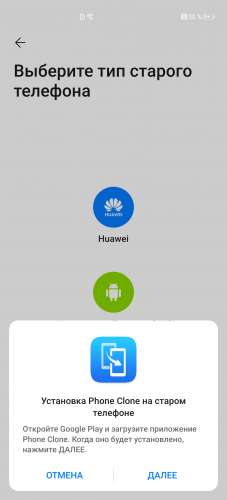
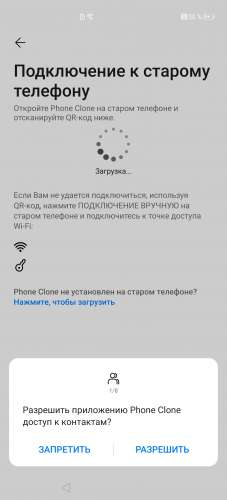
В итоге на экране нового девайса появится QR-код, который надо будет считать в программе на старом смартфоне.
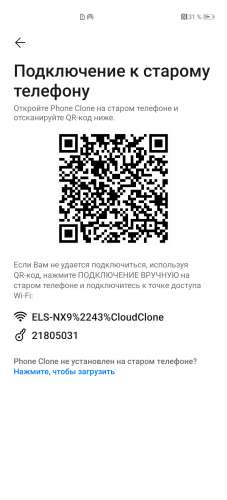
Следующим шагом отключите мобильный интернет — Phone Clone сама создаст точку доступа Wi-Fi и подключит старый телефон к той же сети для передачи информации. Предыдущий девайс может автоматически присоединиться к этой сети. Но на всякий случай программа на дисплее нового HUAWEI отобразит название и пароль для созданной сети.
После этого на старом гаджете потребуется выбрать, какую информацию нужно импортировать на новое устройство.
В предложенном списке самые важные пункты — «Контакты», «Сообщения», «Список вызовов», «Календари», «Приложения». Фото и видео тоже стоит скопировать, но объём этих файлов и время переноса могут быть существенными.
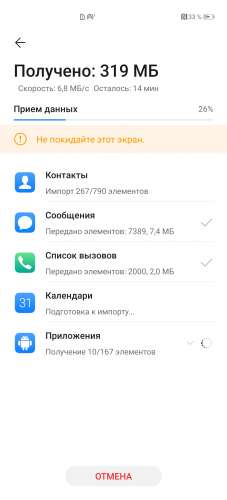
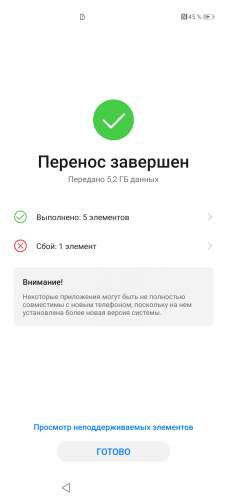
После завершения операции система сообщит, какие элементы импортировались успешно, а какие нет. Да, в моём случае несколько программ не перенеслись. Например, Spot, «Каталог К&Б», Uber и несколько платных приложений, полученных ранее по скидкам.
Что заработало корректно:
Календари, список вызовов, СМС, контакты. Всё скопировалось в полном объёме, включая дополнительные заметки по контактам типа дней рождения, картинок, должностей и прочего.
Что не заработало вообще:
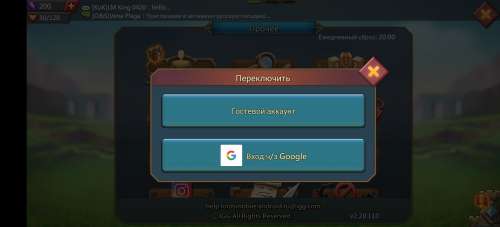
Сервисы Google не скопировались, хотя и не были указаны в «неуспешных». Кроме того, игра Lords Mobile не смогла запуститься в режиме входа через аккаунт Google.

Скопировав данные со старого девайса на новый, получаешь полностью готовый для работы телефон. Конечно, настраивать все ранее установленные программы придется заново и это займёт некоторое время, поэтому не забывайте бэкапить часто используемые программы, чтобы легче восстанавливаться после подобных переходов с одного гаджета на другой.
Как восстановить работоспособность Сервисов Google — Установка сервисов Google на HUAWEI
Поздравляю, с покупкой. Удачи.
После покупки нового смартфона возникает вопрос о переносе контактов и другой информации со старого устройства.
В смартфонах Huawei и Honor доступно несколько способов импорта контактов, благодаря которым вы с легкостью сможете перенести всю вашу телефонную книгу в несколько кликов. Источниками импорта могут быть установленные SIM и SD-карты, другое устройство Huawei или Google аккаунт. Процесс импорта непродолжителен и легко осуществим.
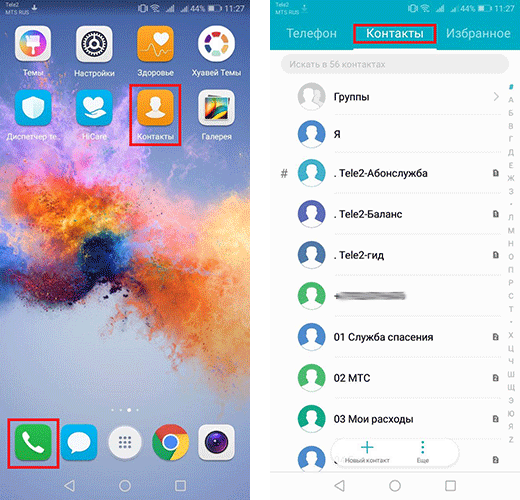
- Откройте список контактов на телефоне с помощью ярлыка на рабочем экране или кнопки перехода в журнал вызовов. При переходе в журнал выберите в верхней части экрана вкладку «Контакты».
- В открытом списке контактов нажмите на кнопку «Еще», а затем выберите «Импорт/экспорт». Далее выберите нужную SIM-карту. Описание определения нужной сим-карты вы можете посмотреть в инструкции Переключение мобильного интернета между SIM-картами на смартфонах Huawei и Honor.
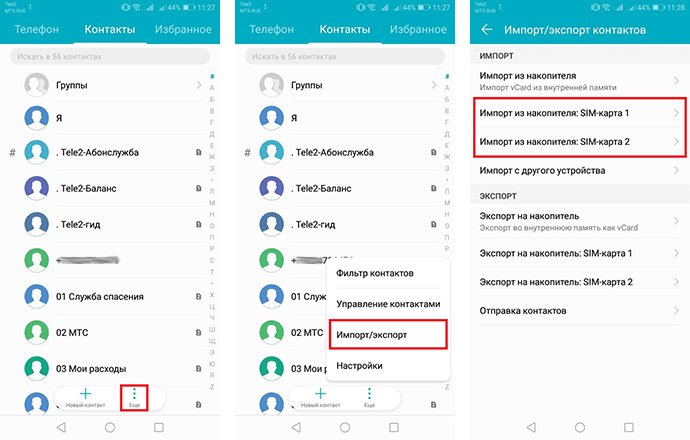
- Выделите контакты. Для выделения всех контактов нажмите «Выбрать все» в нижней части экрана. Затем нажмите «Импорт». Далее выберите место для сохранения.
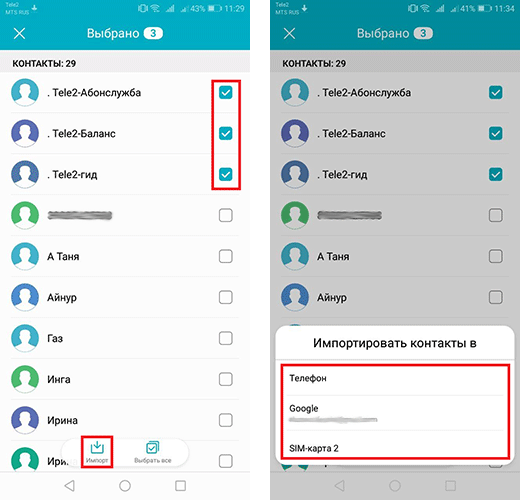
Перенос контактов с другого смартфона через Bluetooth
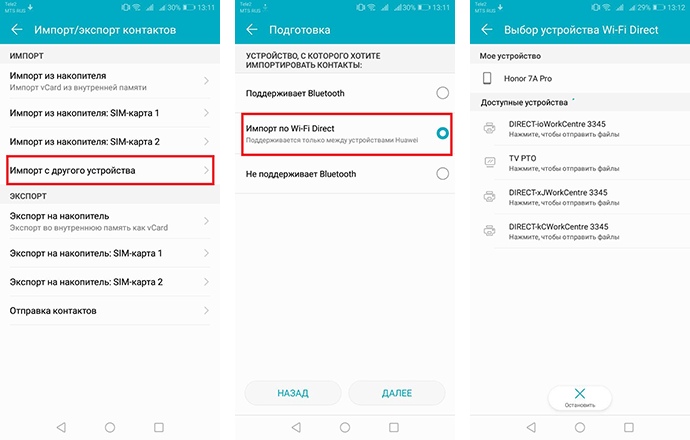
- Выберите в контактах «Еще» > «Импорт/экспорт». Далее «Импорт с другого устройства». Кликните по строке «Поддерживает Bluetooth» и нажмите «Далее». В это время не забудьте включить Bluetooth на передающем устройстве и обязательно включите видимость.
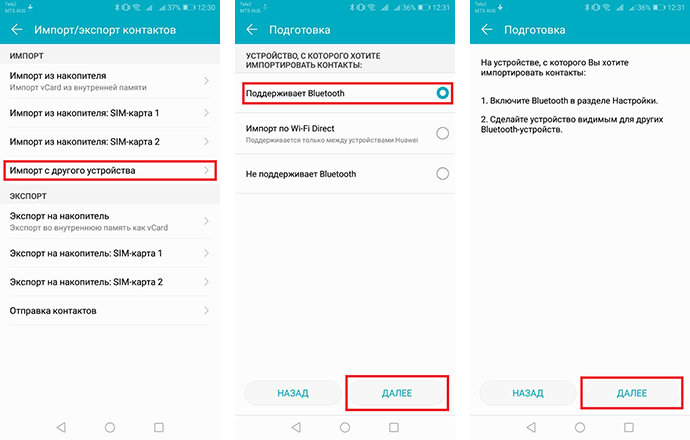
- Затем выберите устройство, с которого будет происходить импорт. На сопряженном устройстве следует подтвердить процесс передачи. Далее «Ок» и выбор места сохранения контактов.
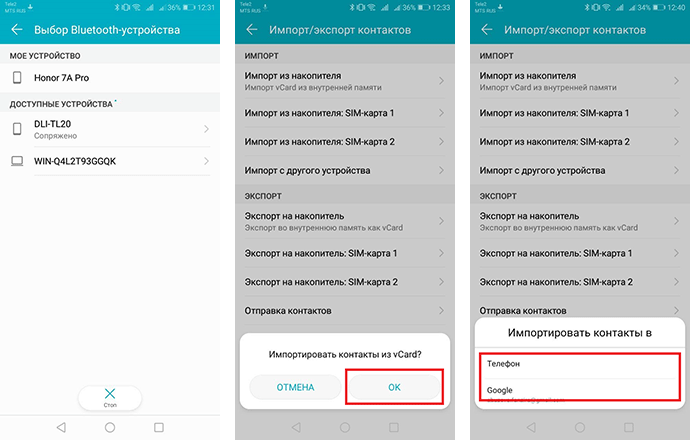
Контакты с подключенного устройства будут взяты из списка контактов, сохраненных в памяти телефона.
Перенос контактов с другого устройства Huawei через Wi-Fi Direct
Процедура переноса контактов через Wi-Fi Direct похожа на процедуру переноса через Bluetooth. Отличие только в том, что передача осуществляется только между устройствами Huawei. При передаче не забудьте активировать модуль Wi-Fi на раздающем устройстве.
Перенос контактов из памяти телефона или SD-карты в список контактов
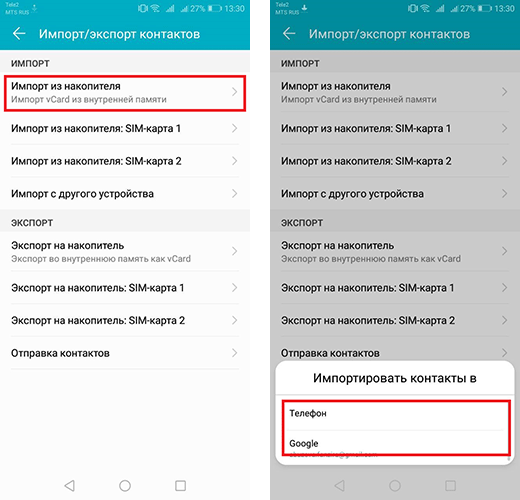
- Предварительно сохраненные контакты в памяти телефона или на SD-карте возможно загрузить при помощи специальной опции. Выберите строку «Импорт из накопителя» и место для сохранения.
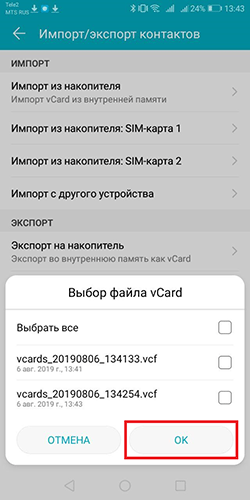
- После непродолжительной загрузки перед вами появятся все доступные варианты. Выберите нужный и нажмите «Ок».
- Предварительно сохраненные контакты в памяти телефона или на SD-карте возможно загрузить при помощи специальной опции. Выберите строку «Импорт из накопителя» и место для сохранения.
Перенос контактов на мобильное устройство Huawei из Google аккаунта
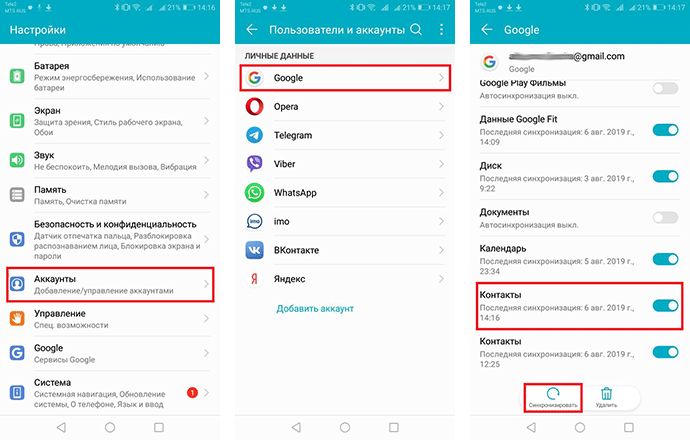
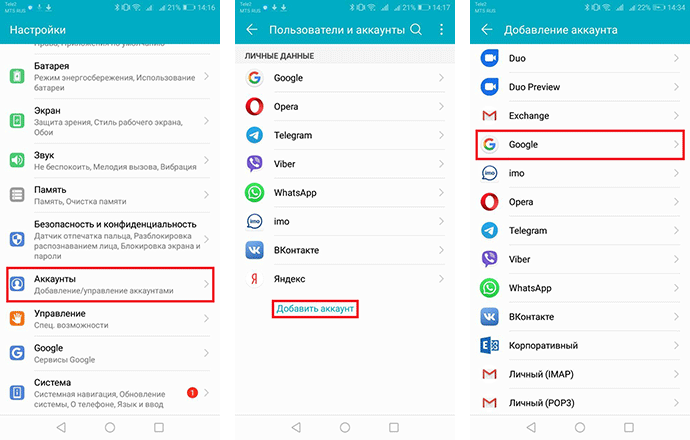
- Активируйте синхронизацию контактов в Гугл аккаунте на передающем мобильном устройстве. Для этого перейдите в приложение настроек смартфона, затем выберите раздел «Аккаунты» и «Google». Активируйте строку «Контакты» для синхронизации и кликните по кнопке «Синхронизировать».
- Теперь подключите этот аккаунт Google на новом устройстве. Для этого перейдите в раздел «Аккаунты» и нажмите кнопку «Добавить аккаунт». Выберите сервис «Google» и добавьте аккаунт, на котором вы синхронизировали контакты. После успешного подключения в настройках синхронизируйте контакты. Список автоматически скопируется в память мобильного устройства.
Если у вас остались вопросы по импорту контактов на смартфонах Huawei и Honor, напишите нам в комментариях.
Все мы сталкиваемся с проблемой настройки нового смартфона, когда нужно максимально просто и быстро перенести как можно больше своих данных. И если с контактами всё просто — они хранятся в аккаунте Google, то с переносом старых приложений, истории вызовов, сообщений и файлов могут возникать проблемы. Да и заново устанавливать все свои любимые программы — довольно утомительное занятие. Однако в смартфонах Honor разработчики позаботились о решении этой проблемы, сделав перенос данных буквально в пару кликов.
Сразу после первого включения, Honor 9 попросит выбрать язык, принять пользовательское соглашение, подключиться к сети Wi-Fi и ввести аккаунт Google. После этих нехитрых манипуляций, смартфон предложит восстановить данные или настроить его как новое устройство.


Восстановить информацию можно из резервной копии, с аккаунта Google или со старого аппарата на Android или iOS.

Мы будем переносить данные с другого смартфона Android (другого производителя), поэтому выбираем первый вариант.
Аппарат предложит перенести данные в одно касание с помощью NFC. Стоит отметить, что не во всех смартфонах присутствует данная технология, поэтому можно восстановить информацию, зайдя в настройки Google на старом аппарате и выбрав пункт «Настроить устройство поблизости». Данная функция позволяет восстановиться из резервной копии, которую вы заранее должны были создать.
Однако если вы не делали резервную копию, то быстрее и проще пропустить перенос от Google и воспользоваться фирменной утилитой «Phone Clone». Это можно сделать сразу при активации Honor 9 или же позже зайти в расширенные настройки и выбрать данную функцию самостоятельно.


С помощью Phone Clone можно восстановить информацию с устройства iOS или Android. Нужно установить на старый гаджет одноименное приложение с Play Market или с сайта — с его помощью нужно отсканировать QR-код на экране Honor 9.

Phone Clone сразу предложит выбрать, какую информацию вам нужно перенести — сообщения, список вызовов, фото, аудио, видео, документы данные системы и приложений. В общем, вытащить можно практически всё, что было на прошлом девайсе.

Пользователю остаётся только нажать кнопку «Перенос» и ждать некоторое время — оно зависит от объема информации на устройстве. К слову, для Phone Clone не требуется интернет, данные выкачиваются через Wi-Fi Direct. Отметим, что эта фирменная утилита выкачивает apk-файлы приложений и устанавливает их на смартфон Honor — благодаря этому процесс восстановления занимает не так много времени.
Но что делать, если ваш старый гаджет — обычная кнопочная звонилка, у которой есть только лишь Bluetooth? И на этот случай разработчики Honor припасли способ переноса данных.
Заходим в контакты, нажимаем на кнопку меню, выбираем «Импорт/экспорт». Здесь есть несколько вариантов переноса данных, в том числе и с карты памяти, однако самым полезным вариантом будет импорт с другого телефона.


Заходим в импорт с другого телефона, выбираем устройство с Bluetooth и подключаемся к своей «звонилке» — контакты тут же переносятся.

Итого перенос данных с помощью фирменной утилиты Phone Clone занял у нас не более 15 минут. При этом на Honor 9 восстановились все фотография, видео и данные весом почти 3 ГБ. Также смартфон выкачал все приложения через Wi-Fi Direct и сразу их установил, не отнимая лишний трафик.
Узнать подробнее о смартфонах Honor


