
В процессе написания обзоров на беспроводные стерео гарнитуры и получения по ним обратной связи от читателей я выявил один насущный вопрос, который интересует очень многих пользователей. Точнее даже два, вытекающих один из другого — как сбросить к заводским настройкам и заново синхронизировать между собой беспроводные (TWS Bluetooth) наушники? Постараюсь сделать как можно более подробную и универсальную инструкцию для Xiaomi, Redmi AirDots, Honor Earbuds, Huawei Freebuds, JBL, Samsung Galaxy Buds, AirPods, Realme, QCY Ailypods и другим.
Пришла очередь очередной инструкции по использованию беспроводных наушников ДжБЛ. Покажу, как подключить Bluetooth гарнитуру JBL к компьютеру или ноутбуку с операционной системой Windows 10 и 11. В качестве «подопытного кролика» будем использовать наушники JBL Tune 225 TWS, которые пользуются огромной популярностью у пользователей. Однако, статья актуальна для любых других моделей JBL — Tune 590BT, Tune 500, T110BT, T460BT, 400BT Live и так далее. Также не имеет значения производитель ноутбука, к которому будет выполняться присоединение наушников JBL — Lenovo, Honor, Huawei, Samsung, HP, Acer, Asus, Xiaomi, MSI и т.д.
В этой инструкции разберемся, как пользоваться беспроводными наушниками JBL на примере Tune 225 TWS. Покажу, как сделать сопряжение модулей между собой, как подключить гарнитуру JBL к телефону на Android или iPhone по Bluetooth, синхронизировать, а также управлять с помощью кнопки воспроизведением музыки и звонками на смартфоне Samsung, Xiaomi, Redmi, Huawei, Honor, Realme и т.д.
Итак, если вы только что распаковали свои JBL Tune 225, то первым делом необходимо зарядить наушники. Ведь они транспортируются отдельно от кейса, а значит заряда скорее всего не хватит и на час использования.
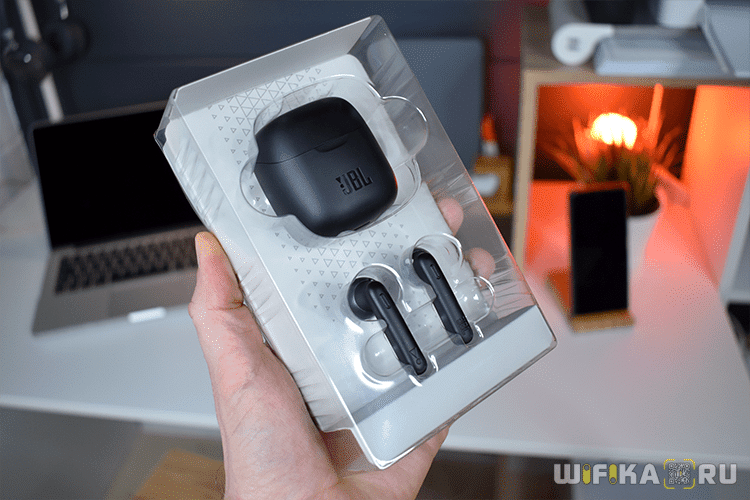
Для этого достаем кейс и беспроводные модули ДжБЛ из своих ячеек, вставляем их в гнезда и подключаем к кабелю USB-C из комплекта. Для зарядки JBL 225 можно воспользоваться проводом и блоком питания от смартфона. Сигналом к тому, что наушники полностью готовы к работе будет 3 горящих белых индикатора под крышкой на футляре.

- Почему не идет звук в наушники JBL на Windows?
- Почему наушники работают по отдельности на одно ухо и что делать?
- JBL Tune 500 BT Руководство пользователя
- Что в коробке
- Легко переключайтесь между устройствами
- сообщение навигации
- Беспроводные наушники JBL WAVE 200 TWS
- ЧТО В КОРОБКЕ
- ПЕРВЫЙ РАЗ ИСПОЛЬЗОВАНИЕ
- поведение под руководством
- Документы / Ресурсы
- сообщение навигации
- Беспроводные накладные наушники JBL Tune 510BT
- Что в коробке
- Включение и подключение
- Документы / Ресурсы
- сообщение навигации
- Полезные инструкции
- Подключение к телефону Android
- Подключение к iPhone и другим устройствам на iOS
- Подключение к компьютеру или ноутбуку
- Сопряжение по моделям
- Возможные проблемы и идеи
- Видео по теме
- Перед первым использованием
- Команды многофункциональной кнопки
- Управление воспроизведением
- Управление вызовами (правый наушник)
- Во время входящего вызова
- Во время разговора
- Зарядка
- Индикация лампочек
- Индикация уровня заряда кейса
- Выключение
- Управление музыкой с помощью кнопки и функции ответа на звонки
- Левый наушник
- Правый наушник
- Как сбросить беспроводные TWS наушники до заводских настроек?
- Подключение наушников JBL к ноутбуку на Windows 11
- Как носить наушники JBL WAVE 100 TWS
- Сброс к заводским настройкам
- Сброс к заводским настройкам
- Видео инструкция
- Индикация правого наушника
- Беспроводные стерео наушники JBL WAVE 100TWS Инструкция пользователя
- Функции и преимущества
- Технология JBL Deep Bass Sound
- Общее время воспроизведения 20 часов
- Любой наушник или сразу оба
- Звонки в режиме «hands-free»
- Удобный дизайн
- Перед первым использованием
- Технические характеристики
- Ручное управление наушниками
- Режим сопряжение по Bluetooth
- Сопряжение наушников JBL WAVE 100 TWS между собой (образование пары)
- Перезагрузка (reset) наушников JBL WAVE 100 TWS
- Комплект поставки
- Автоматическое сопряжение наушников между собой
- Как включить и выключить TWS наушники JBL?
- Индикация
- Уровень заряда кейса
- Уровень заряда наушника во время зарядки в кейсе
- Статус подключения наушника по Bluetooth
- Как подключить наушники JBL к ноутбуку или ПК на Windows 10?
- Как подключить JBL к смартфону Android по блютуз?
- Где взять PIN код от наушников JBL?
- Автоматическое сопряжение наушников между собой
- Сброс настроек и сопряжение наушников JBL
- Ручное управление наушниками
- Режим сопряжение по Bluetooth
- Сопряжение наушников JBL TUNE 120 TWS между собой (образование пары)
- Включение/выключение наушников JBL TUNE 120 TWS
- Пошаговая инструкция по сбросу настроек и спариванию TWS гарнитуры
- Что нужно для подключения JBL к Windows?
- Зарядка
- Включение и сопряжение по Bluetooth
- Включение и сопряжение по Bluetooth
- Выключение
- Моно режим — используем наушники JBl Tune по отдельности
- Комплект поставки
- Команды многофункциональной кнопки
- Управление воспроизведением Левый / Правый наушник
- Управление вызовами Левый / Правый наушник
- Во время входящего вызова
- Во время разговора
- В режиме ожидания
- Беспроводные стерео наушники JBL TUNE 120TWS Инструкция пользователя
- Технические характеристики
- Как носить наушники JBL TUNE 120 TWS
- Настройки гарнитуры JBL
Почему не идет звук в наушники JBL на Windows?
Бывает, что когда вы установили драйверы на блютуз адаптер, подключили наушники согласно данной инструкции, но почему-то звук все равно идет не в JBL, а в штатные динамики или вообще он пропал. В этом случае необходимо опять же зайти с рабочего стола Windows 10 или 11 в меню «Открыть параметры звука», после чего откроется страница с базовыми конфигурациями вывода звука на компьютере или ноутбуке.
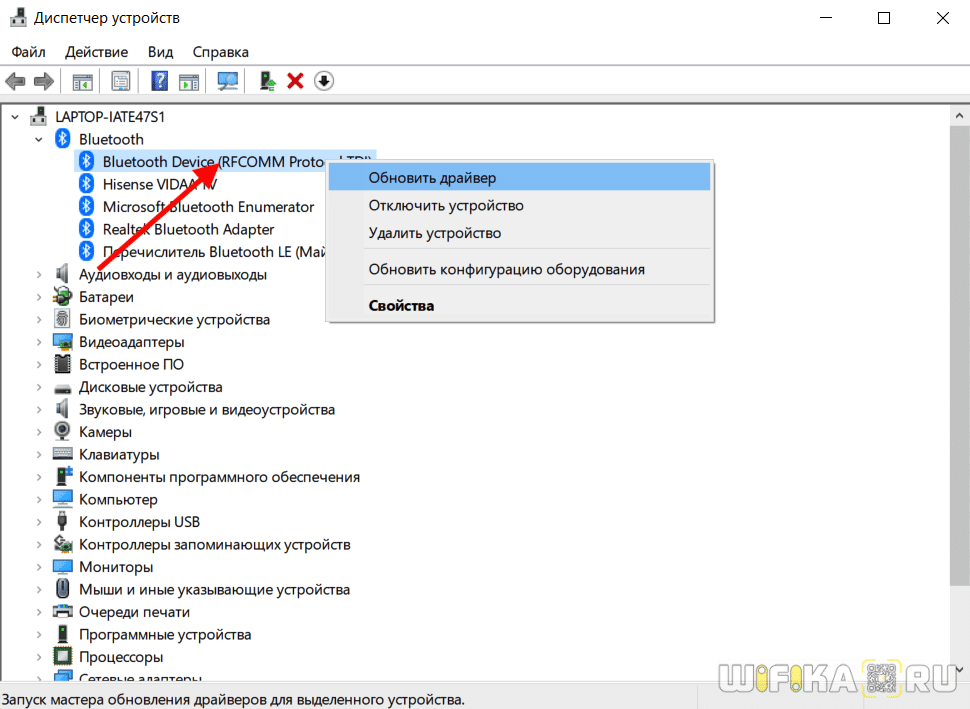
Если этот способ не помогает, то возможно следует обновить драйвер на Bluetooth адаптер в компьютере. Для этого открываем «Диспетчер устройств» Windows (можно через меню «Поиск»)

После чего нажимаем правой кнопкой мыши на название «Bluetooth» адаптера и выбираем «Обновить драйверы»
Иногда при работе с Windows случается ошибка, при которой музыка играет очень тихо и при этом невозможно усилить или уменьшить звук в беспроводных наушниках, подключённых к компьютеру. Также проблемы могут быть связаны с неисправностью динамика в результате попадания жидкости внутрт наушников, например при стирке в машинке. Решению этих вопросов мы посвятили отдельные руководства на wifika.ru
Почему наушники работают по отдельности на одно ухо и что делать?
Для начала стоит сказать, что у многих моделей наушников режим работы по отдельности. То есть когда вы используете не сразу два модуля одновременно, а по одному. Функцию моно на наушниках для подачи звука только на одно ухо можно активировать принудительно. Но потеря связи между ними иногда случается и самопроизвольно.
В тот момент, когда вы достаете из кейса один из наушников и он не находит себе пару, то в некоторых случаях происходит автоматическая рассинхронизация.
То есть они друг друга перестают видеть, не сопрягаются и подключаются к телефону только по отдельности — либо не работает «правое ухо», либо левое. При этом если достать теперь второй наушник, то в списке доступных для подключения по Bluetooth устройств на экране своего смартфона вы увидите два устройства с одинаковым названием.

Иногда бывает, что после имени модели также указана буква «R» или «L», обозначающая левый или правый. Замечу, что случается это как на смартфонах на Android, так и на iPhone.
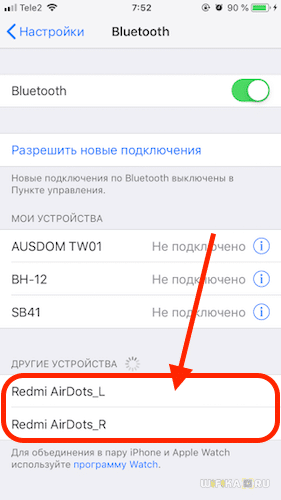
Соответственно, подключить можно либо один наушник, либо другой, но никак не вместе. Что теперь делать?
Сразу отмечу, что данная проблема никак не связана с ситуацией, когда наушники постоянно прерываются или звук в них отстает от видео. Эта ошибка имеет другую причину и исправляется другим способом.
Руководство пользователя JBL Tune 500 BT — это подробное руководство по использованию беспроводных наушников JBL Tune 500 BT. Руководство содержит инструкции по сопряжению наушников с устройствами Bluetooth, а также информацию об элементах управления музыкой, телефонных звонках, голосовых помощниках и поведении светодиодов. В руководстве также указаны характеристики наушников, такие как размер драйвера, частотная характеристика и время автономной работы. Кроме того, в руководстве есть раздел часто задаваемых вопросов, в котором содержатся ответы на распространенные вопросы о наушниках, например, можно ли их использовать для бега и можно ли использовать в качестве проводных наушников. Руководство является ценным ресурсом для всех, кто хочет получить максимальную отдачу от своих наушников JBL Tune 500 BT.

JBL Tune 500 BT Руководство пользователя
 JBL Tune 500 BT Руководство пользователя
Что в коробке
- Кнопки и светодиоды


- Включение / выключение наушников

2) При первом подключении наушники автоматически перейдут в режим сопряжения после включения.
3) Подключитесь к устройству Bluetooth


Легко переключайтесь между устройствами
- Пер и подключите наушники к 1-му устройству. (см. Раздел 3 Подключение Bluetooth)
- Per и подключите наушники к устройству Bluetooth 211

3. Подключитесь к устройству Bluetooth.


а. Максимум 2 устройства могут быть подключены одновременно
б. Чтобы переключить источник музыки, приостановите воспроизведение музыки на текущем устройстве и выберите воспроизведение на устройстве 2rc.
c. Телефонный звонок всегда будет иметь приоритет.
d. Если одно устройство выходит за пределы диапазона Bluetooth или отключается, возможно, вам придется вручную повторно подключить оставшееся устройство. См. Раздел 7, шаг 3.


- Размер драйвера: 32mm
- Частотный диапазон: 20 Гц — 20 кГц
- Мощность передачи Bluetooth: <4 дБм
- Модуляция передачи Bluetooth: GFSK, o / 4 DQPSK, 8DPSK
- Частота Bluetooth: 2.402 — 2.480 ГГц
- Bluetooth Profile: BT 4.1, A2DP v1.2, AVRCP v1.5, HFP v1.6, HSP v1.2
- Тип аккумулятора: литий-ионный полимерный (3.7 В, 300 мАч)
- Время зарядки: 2 hrs
- Время воспроизведения музыки с включенным BT: 16 часов
- Вес: 0.155kg
В чем разница между живым и мелодичным
Имеет встроенную панель управления, улучшенную версию Bluetooth, имеет штекерный разъем 3.5 мм, большую мощность аккумулятора, уровень звукового давления и меньший вес.
Они работают на пелотоне?
Они работают на всех моих устройствах Bluetooth.
Есть ли в них провод для подключения без Bluetooth?
Нет. Просто зарядное устройство
Когда вы используете его с разъемом «папа» 3.5 мм, вам нужно заряжать аккумулятор?
Они беспроводные и не имеют разъема для кабеля наушников.
У него есть Bluetooth, не уверен, что 5.0
Включает ли он батарею?
Аккумулятор уже в наушниках. Это перезаряжаемые наушники. Подключи и заряди.
2 вопроса. Это те самые продаваемые HarmanAudio?? Если да, то почему они на 120 долларов дешевле?
Это то же самое, честно говоря, почему. Они продаются по цене 49.95 долларов США на JBL. webсайт
Могу ли я подключить наушники к двум устройствам одновременно?
Да, ты можешь.
Вы используете их для онлайн-игр на xbox?
Xbox не использует Bluetooth, поэтому по умолчанию они не будут работать в качестве беспроводной гарнитуры с Xbox. Однако их можно подключить к вашему контроллеру с помощью разъема для наушников на нижней стороне, чтобы можно было использовать полубеспроводную связь во время игры. Однако я не уверен, будет ли функция онлайн-чата работать в дополнение к игровому звуку при переходе по этому маршруту.
Почему JBL отправляет с этими наушниками не тот зарядный кабель?
Не знаю, ты дал мне знать, почему
Как мне подключиться к моему Macbook Pro?
Включите наушники 2) Нажмите и удерживайте кнопку питания в течение 7 секунд, пока светодиодный индикатор не начнет мигать синим и красным попеременно 3) Перейдите к настройкам Bluetooth на вашем Macbook Pro 4 ) Выберите «JBL TUNE 500BT» и выполните сопряжение с Macbook Pro 5 ) Выберите «JBL TUNE 500BT» в настройках Bluetooth на Macbook Pro 6 ) Чтобы переключить устройство, приостановить воспроизведение музыки на одном устройстве и воспроизвести его на другом 7 ) Если одно устройство выходит из зоны действия Bluetooth или выключается, может потребоваться повторное подключение оставшихся устройств вручную. устройство.
У них есть Bluetooth 5?
Да, у них есть Bluetooth
Порт зарядки usb-c или micro usb?
Достаточно ли они легки для бега?
Да. Очень легкий и удобный. Подходит для ходьбы/бега.
Беспроводные наушники JBL Wave 200 TWS — это аудиоаксессуар премиум-класса, обеспечивающий захватывающее прослушивание. Находитесь ли вы в дороге или дома, эти наушники обеспечивают кристально чистое качество звука и удобную посадку. Чтобы помочь вам максимально эффективно использовать наушники JBL Wave 200 TWS, это руководство пользователя содержит подробные инструкции по их использованию. В этом руководстве описано все, что вам нужно знать, чтобы сразу начать пользоваться наушниками, от того, как правильно их носить, до подключения к вашему устройству через Bluetooth. Кроме того, руководство содержит технические характеристики и ответы на часто задаваемые вопросы, которые помогут вам устранить любые проблемы, с которыми вы можете столкнуться. Независимо от того, являетесь ли вы опытным аудиолюбителем или впервые пользуетесь беспроводными наушниками, это руководство является важным инструментом для максимального использования JBL Wave 200 TWS.

Беспроводные наушники JBL WAVE 200 TWS

ЧТО В КОРОБКЕ


ПЕРВЫЙ РАЗ ИСПОЛЬЗОВАНИЕ

включить и ПОДКЛЮЧИТЬ


- Стерео режим
- Моно режим


- Подключитесь к новому устройству Bluetooth

- СВЯЗАТЬСЯ ВЛЕВО И ВПРАВО

- сброс к заводским настройкам


поведение под руководством

ДЛЯ ПРОДЛЕНИЯ СРОКА СЛУЖБЫ АККУМУЛЯТОРА, ПОЛНОСТЬЮ ЗАРЯЖАЙТЕ КАЖДЫЙ РАЗ КАЖДЫЕ 3 МЕСЯЦА. СРОК СЛУЖБЫ АККУМУЛЯТОРНОЙ БАТАРЕИ РАЗЛИЧАЕТСЯ ПО ЭКСПЛУАТАЦИИ И НАСТРОЙКАМ.
Словесный знак и логотипы Bluetooth® являются зарегистрированными товарными знаками, принадлежащими Bluetooth SIG, Inc., и любое использование этих знаков HARMAN International Industries, Incorporated осуществляется по лицензии. Другие товарные знаки и торговые наименования принадлежат их соответствующим владельцам.
Совместимы ли наушники JBL TWS с продукцией Apple?
Да, наушники JBL TWS работают с продуктами Apple.
В чем разница между JBL TWS и JBL T450BT?
JBL TWS — это беспроводная гарнитура, а T450BT — беспроводные наушники. TWS имеет встроенный пульт дистанционного управления и микрофон, а T450BT имеет встроенный пульт дистанционного управления и микрофон.
Сколько времени требуется для зарядки наушников TWS?
Полная зарядка наушников TWS занимает около 2 часов.
Как долго наушники TWS работают без подзарядки?
Наушники TWS обеспечивают до 5 часов воспроизведения музыки без подзарядки.
Как включить/выключить наушники TWS?
Чтобы включить/выключить наушники TWS, нажмите и удерживайте любую из кнопок громкости в течение 3 секунд. Индикатор питания загорается при включении и мигает красным при выключении.
Что делать, если наушники не подключаются к моему устройству?
Как подключить наушники TWS JBL?
Начните поиск новых устройств Bluetooth и выберите наушники JBL в раскрывающемся меню (для Android это, скорее всего, будет в доступных устройствах). Теперь ваш наушник должен быть подключен к телефону, и как только вы удалите другой наушник, он автоматически подключится к другому.
Как узнать, что мои наушники JBL полностью заряжены?
Полный заряд: светодиодный индикатор на правом наушнике гаснет. Низкий заряд батареи: только один светодиодный индикатор на зарядном устройстве мигает белым. Зарядка: Два светодиодных индикатора на зарядном устройстве мигают белым цветом. Полный заряд: Все светодиодные индикаторы на зарядном устройстве гаснут.
Как сбросить настройки наушников JBL?
Нажмите и удерживайте кнопки «Громкость +» и «Громкость –», пока светодиодный индикатор не начнет мигать. Это должно быть около 15 секунд. Как только светодиодный индикатор начнет мигать, настройки сопряжения будут сброшены. Теперь снова включите Bluetooth на вашем устройстве.
Почему не работает одна сторона моих наушников JBL?
Когда два наушника начинают соединяться, иногда левая сторона не может автоматически соединиться вместе, в результате чего вы страдаете от одностороннего звука, если не устраните проблему. Выньте правый наушник из зарядного чехла. Он начнет попытки сопряжения, вы можете заметить это по мигающему синему свету.
Почему мой левый беспроводной наушник не работает?
Одна сторона ваших беспроводных наушников может не работать, потому что ваша первая установка наушников могла работать неправильно. Другие причины включают ошибку (которая требует ручного сброса), необходимость повторного подключения к другому устройству с помощью Bluetooth и фактическое повреждение оборудования.
Документы / Ресурсы
Беспроводные наушники-вкладыши JBL Tune 510BT — отличный выбор для любителей музыки, которые хотят наслаждаться любимыми песнями без спутанных проводов. Эти наушники обеспечивают удобную посадку и впечатляющее качество звука, что делает их идеальными для длительных сеансов прослушивания. Руководство JBL Tune 510BT содержит подробные инструкции о том, как использовать эти наушники, в том числе о том, как связать их с устройствами с поддержкой Bluetooth, как их заряжать и как использовать команды кнопок. Руководство также содержит информацию о технических характеристиках наушников, таких как размер драйвера, источник питания, вес и тип батареи. Кроме того, руководство содержит ответы на часто задаваемые вопросы о JBL Tune 510BT, например, есть ли у него микрофон, является ли он водонепроницаемым и сколько времени требуется для зарядки. В целом, руководство JBL Tune 510BT представляет собой всеобъемлющее руководство, которое поможет вам максимально эффективно использовать беспроводные наушники.

Беспроводные накладные наушники JBL Tune 510BT

Что в коробке

Включение и подключение


ДЛЯ ПРОДЛЕНИЯ СРОКА СЛУЖБЫ АККУМУЛЯТОРА, ПОЛНОСТЬЮ ЗАРЯЖАЙТЕ КАЖДЫЕ РАЗ В 3 МЕСЯЦА. СРОК СЛУЖБЫ АККУМУЛЯТОРА РАЗЛИЧАЕТСЯ В зависимости от использования и настроек
Словесный знак и логотипы Bluetooth® являются зарегистрированными товарными знаками, принадлежащими Bluetooth SIG, Inc., и любое использование этих знаков HARMAN International Industries, Incorporated осуществляется по лицензии. Другие товарные знаки и торговые наименования принадлежат их соответствующим владельцам.
В чем разница между JBL TUNE 510BT и JBL TUNE 600BT?
JBL TUNE 510BT и JBL TUNE 600BT одинаковы, за исключением цвета амбушюр. 510BT поставляется в черном цвете, а 600BT — в синем.
Как сбросить настройки JBL TUNE 510BT?
Чтобы перезагрузить JBL TUNE 510BT, нажмите и удерживайте кнопку питания в течение 10 секунд, чтобы выключить его. Затем снова нажмите и удерживайте кнопку питания в течение 10 секунд, чтобы снова включить его.
Как подключить JBL TUNE 510BT к другому устройству Bluetooth?
Нажмите кнопку питания на 5 секунд, пока не увидите мигающий красный индикатор. Затем следуйте инструкциям другого Bluetooth-устройства для сопряжения с JBL TUNE 510BT.
Как обновить прошивку JBL TUNE 510BT?
Посетите http://jbl.com/update-jbl-tune-510bt-wireless-on-ear-headphones/, чтобы загрузить обновление прошивки. file (.zip). Разархивируйте его и следуйте инструкциям в этом документе, чтобы обновить прошивку вашего JBL TUNE 510BT.
Что в ящике?
Наушники Tune 1BT — 510 шт., кабель для зарядки USB-C — 1 шт., гарантия/предупреждение — 1 шт., QSG — 1 шт.
У него есть мыши
Есть встроенный микрофон. Телефонные звонки можно принимать. Я не сталкивался с какой-либо проблемой до сих пор. Резервная батарея тоже хороша.
Это поддержка игр?
да, он поддерживает игры
На наушниках есть кнопка отключения звука?
Нет, в этой модели нет кнопки отключения звука.
Можем ли мы подключить это к моему смарт-ТВ?
Да, вы можете подключиться к своему Smart TV, поскольку JBL Tune 510BT поставляется с Bluetooth версии 5.0.
Можем ли мы использовать это для Microsoft Teams или ноутбука?
Да, JBL Tune 510 BT совместим с Microsoft Teams.
Есть ли в JBL tune 510BT микрофон?
Они имеют до 40 часов автономной работы с 2-часовой зарядкой, а также могут увеличить время прослушивания на 2 часа с 5-минутной быстрой зарядкой. Они содержат встроенный микрофон наряду с элементами управления на наушниках для управления звуком, вызовами и голосовым помощником.
Являются ли наушники JBL Tune 510BT водонепроницаемыми?
Нет, у JBL Tune 510BT нет рейтинга IP, поэтому не считается водостойким.
Что такое чистый бас JBL?
Настоящие беспроводные наушники подарят вам 40 часов исключительного звука JBL Pure Bass, а эргономичный и водостойкий дизайн обеспечит комфорт в течение всего дня в любую погоду. Соединяйте звонки просто и без проблем с помощью 4 микрофонов, которые подавляют окружающие шумы, обеспечивая идеальные звонки в любом месте.
JBL делает хорошие наушники?
В целом, JBL производит многофункциональные наушники, которые обычно имеют хорошо сбалансированный звук, поскольку они, как правило, точно следуют кривой Хармана.. Тем не менее, их дизайн и посадка не всегда могут быть самыми удобными, и, несмотря на их цену, они имеют пластиковую конструкцию, которая может показаться немного дешевой.
Как долго нужно заряжать наушники JBL?
1-2 из 2 ответов. JBL Free может играть до 4 часов при полной зарядке. 2 часа для полной зарядки от пустого. Зарядный чехол обеспечивает 20 часов резервного питания при полной зарядке, то есть всего 10 зарядок.
JBL хороший бренд?
JBL, пожалуй, наиболее известна своими дешевыми и веселыми Bluetooth-колонками., но американский бренд также производит превосходные наушники. Не слышали о JBL? Фирма является частью Harman, чьи другие аудиобренды включают AKG и Mark Levinson, так что можно сказать, что она кое-что знает о качестве звука.
Как долго служат наушники JBL?
Наушники JBL прочные и жесткие. Они нуждаются в надлежащем уходе, чтобы они прослужили долго, а при хорошем уходе они могут прослужить долгие годы. 5-8 лет. Важно использовать защитный чехол и не хранить их в карманах и сумках среди других предметов.
Как заряжать беспроводные наушники без зарядного устройства?
Вы можете использовать блок питания для зарядки беспроводных наушников или используйте ноутбуки или компьютеры для зарядки наушников. Вы можете использовать USB-кабель для подключения наушников и ноутбука.
Как долго работает батарея JBL?
JBL, один из самых популярных производителей Bluetooth-динамиков, часто оснащает свои устройства возможностью работы в течение 20 часа постоянно при полной зарядке.
Документы / Ресурсы
Пламенно приветствую вас в очередной статье сайта WiFiGid! Вы тоже счастливый обладатель беспроводных наушников JBL как и я? Тогда предлагаю вам вместе со мной узнать, как правильно подключить беспроводные наушники JBL к любому своему домашнему оборудования (смартфоны, компьютеры, телевизоры и т.д.) и при этом избежать возможных проблем (уж я то граблей насмотрелся). Кратко и по делу. Начинаем!
Мы очень приветствуем, когда читатели самостоятельно делятся своим опытом в комментариях. Всех возможных проблем и особенностей в одной статье сложно предусмотреть. Бывают случаи ОЧЕНЬ странные. Поэтому призываем вам делиться этим. Там же вполне можно оставить свой вопрос – а мы или кто-то из наших читателей обязательно ответит на него.
Полезные инструкции
Наушники JBL – это лишь частный случай всех беспроводных наушников. То, что я собираюсь описать здесь, во многом повторяет уже созданные материалы ранее. И отличий почти не будет. Но в тех статьях идет разбор по конкретной ситуации, а значит будет и больше деталей. JBL почти ничем не отличается от других производителей, поэтому настоятельно рекомендую ознакомиться именно с этими статьями:
По остальному предлагаю пробежаться очень кратко.
После первого сопряжения для дальнейшего использования наушников обычно нужно их всего лишь включить. После включения они автоматически сопрягаются с включенным в данный момент устройствами. Если их несколько (например, доступны компьютер и телефон), наушники могут подключиться случайно к любому из них – так что может придется где-то предварительно выключить Bluetooth.
Подключение к телефону Android
Самый популярный вариант использования наушников – включаем телефон и радуемся. Но не все так просто, на первое подключение придется немного заморочиться. Представленные скрины будут сделаны на устройстве Xiaomi Redmi Note 9 Pro (Android 10, MIUI 12), но даже на четвертой версии Андроида все было примерно так же. Просто смотрим и ищем аналоги.
Делать это нужно быстро, т.к. период обнаружения на наушниках может закончиться. В случае чего – просто выключаем/включаем наушники заново или активируем на них режим обнаружения (в зависимости от модели).
- Включаем наушники, активируем режим обнаружения. На моих JBL T460BT для этого достаточно их просто включить, а мигающий синий индикатор говорит о том, что устройство готово к сопряжению.
- На телефоне идем в раздел «Настройки – Bluetooth».
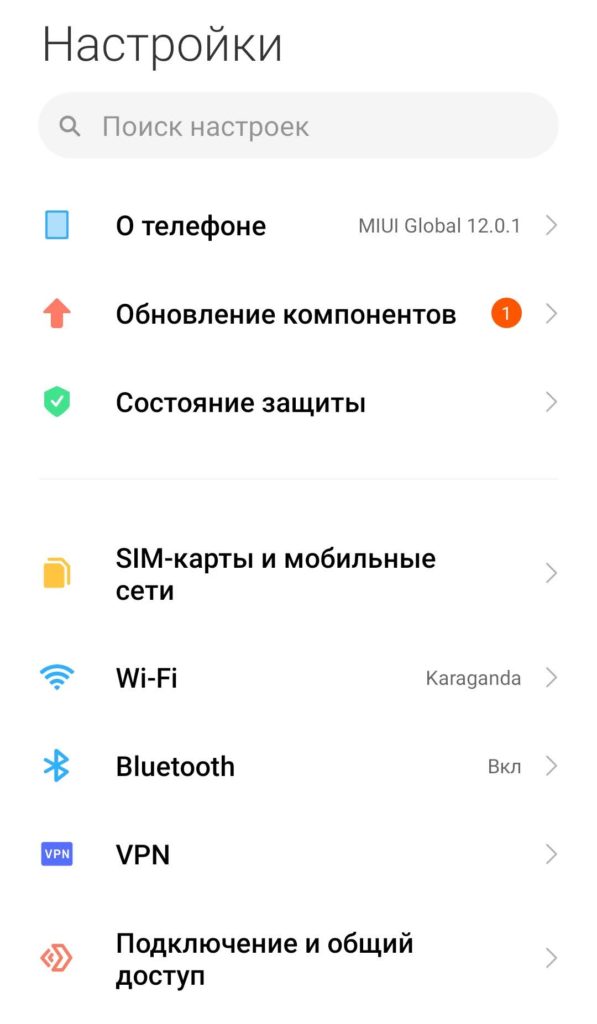
- Смотрим раздел «Доступные устройства» и среди них ищем свои наушники. Если что, не стесняемся обновлять эту страницу.
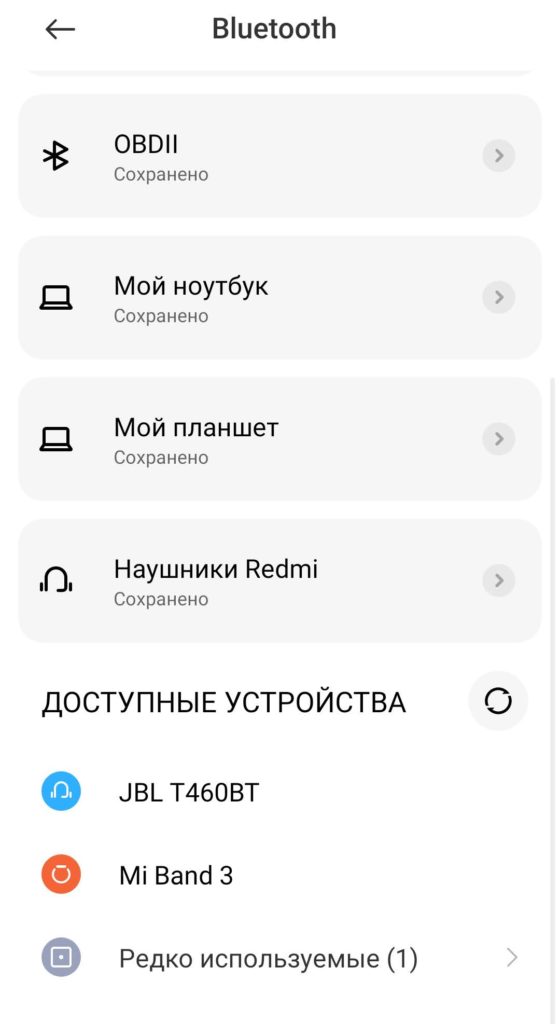
- Выбираем наши наушники. Начинается процедура сопряжения. У вас интерфейс может отличаться, в моем случае нажимаю на кнопку «Принять».
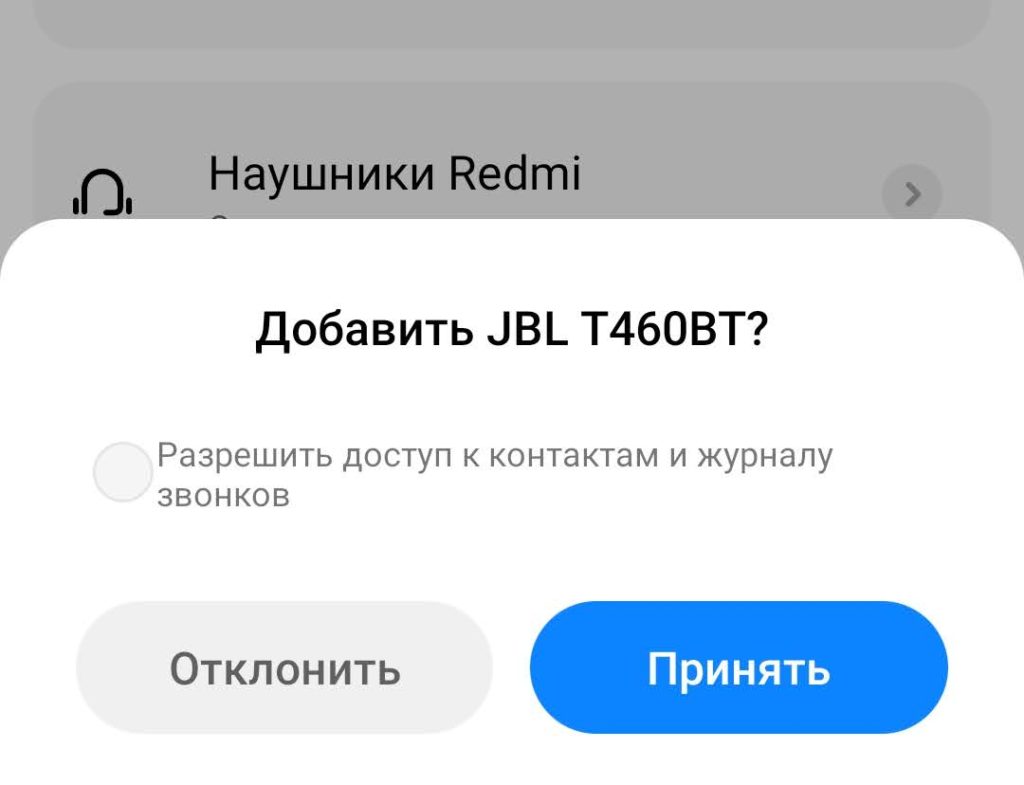
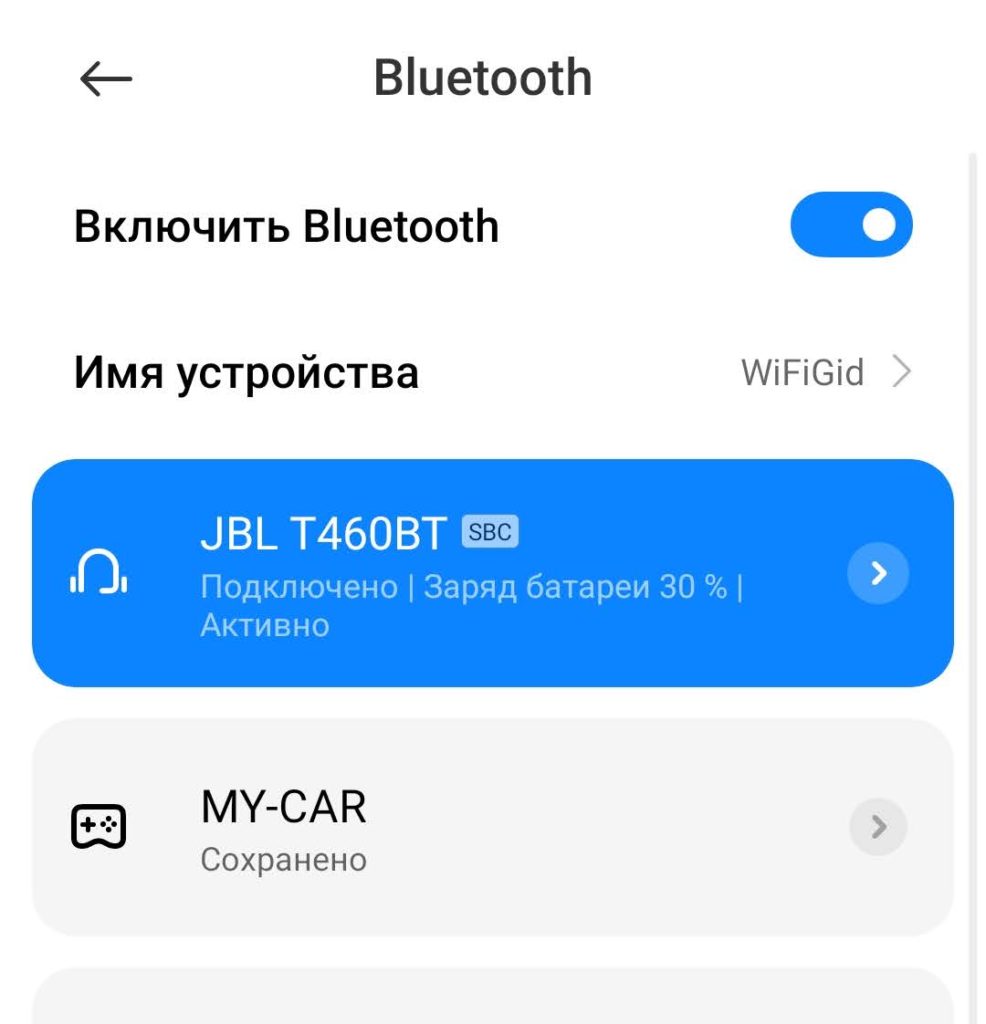
- Наушники подключены, можно пользоваться.
Подключение к iPhone и другим устройствам на iOS
Здесь все делается аналогично.
- Включаем наушники, переводим в режим обнаружения (еще раз – смотрим инструкцию, обычно достаточно их просто включить, а те же TWS просто достать из кейса).
- В настройках выбираем Bluetooth (если блютуз выключен, не забываем его включить).
- В «Другие устройства» ищем свои наушники.
- Выбираем их, идет процесс подключения, все работает.
Подключение к компьютеру или ноутбуку
На примере Windows 10 ибо считаю ее сейчас единственно актуальной операционной системы. Любители «семерки» могут посмотреть ссылку в первом разделе этой статьи. Прочие же поклонники странных систем, а особенно Windows XP, остаются наедине с собой и пытаются настроить свои наушники с использованием шаманских бубнов.
- Включаем обнаружение наших наушников. И снова – в моем случае должна начать мигать синяя лампочка. В вашем случае готовность к сопряжению может быть другой (смотреть инструкцию или поиск по точному названию своей модели).
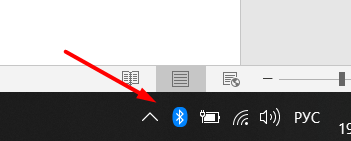
- Включаем Bluetooth на компьютере/ноутбуке. У меня обычно именно он выключен, поэтому выношу отдельным пунктом. В идеале в трее должен появиться вот такой значок:
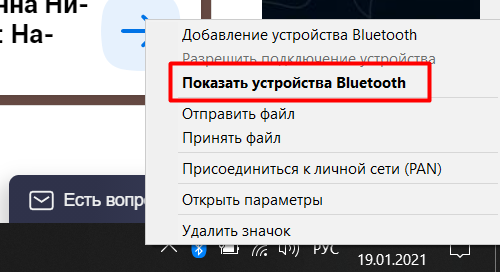
- Щелкаем правой кнопкой по нему и выбираем «Показать устройства Bluetooth». Туда же можно попасть и через стандартное меню «Параметры» или методом поиска по слову Bluetooth. Я лишь показываю один из вариантов:
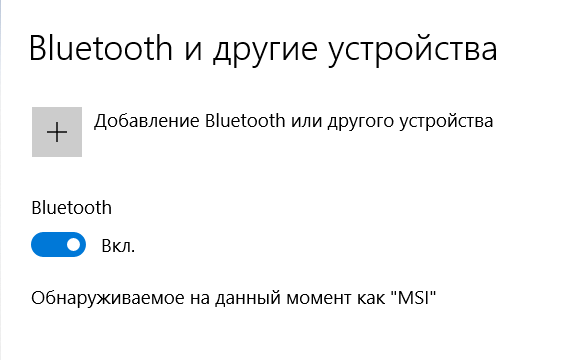
- Убеждаемся, что здесь нет нашего устройства, поэтому переходим в «Добавление Bluetooth или другого устройства»:
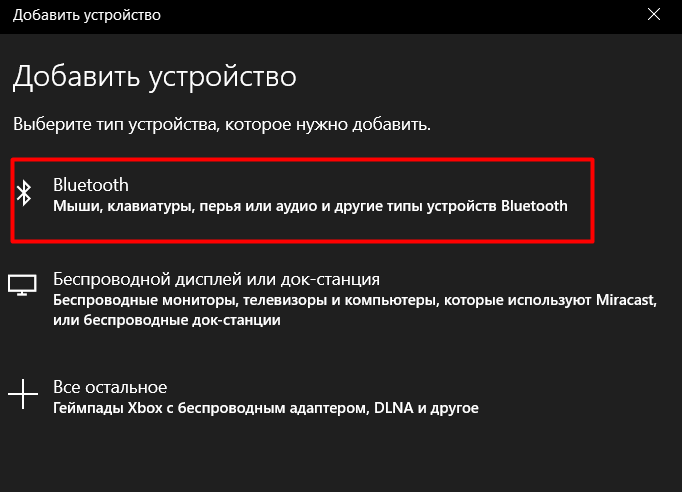
- Bluetooth.
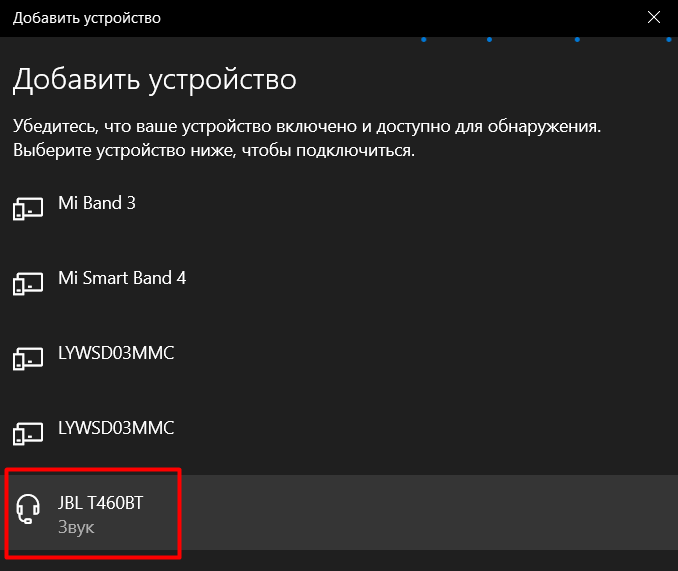
- Выбираем наши наушники.
- Выполняем подключение. В идеальном случае все готово. Оно же будет отображаться в самом первом окне Bluetooth устройств.
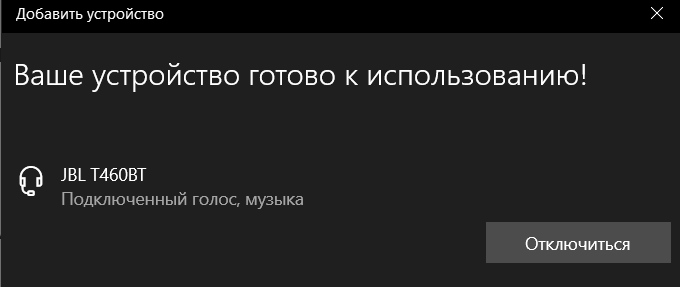
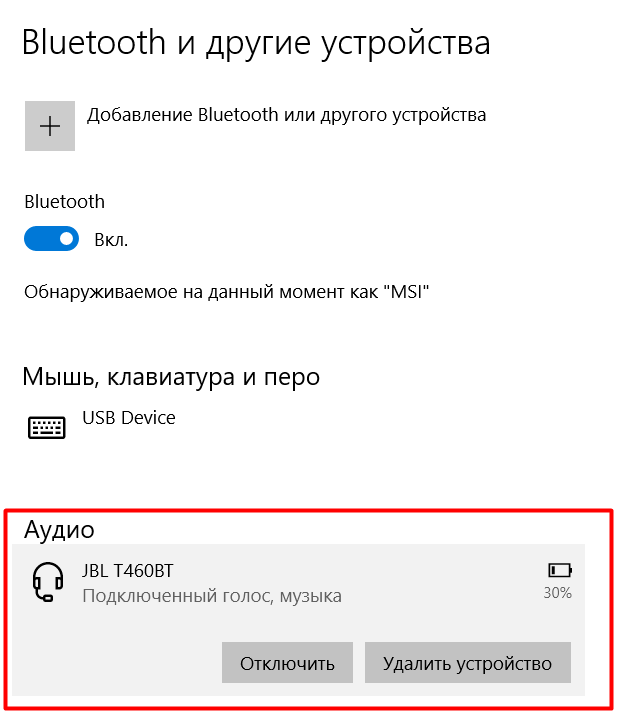
Сопряжение по моделям
Обычно, чтобы подключить наушники JBL, нужно делать одни и те же действия – ведь зачем бренду издеваться над своим клиентом. Здесь я предлагаю записывать особенности сопряжения по каждой модели. Далеко не обязательно включать сюда все, только самое популярное или же с особенностями подключения.
- Наушники JBL TB460BT (T450BT). Кнопка включения расположена отдельно на правом наушнике под кнопками управления громкостью. Зажимаем, наушники включаются. Если горит синим – наушники уже сопряжены. Если мигает – готовы к сопряжению. Горят белым – просто включены, новое сопряжение не сделать, нужно перезагрузить их.
- JBL Harman. Одна из самых популярных гарнитур. Активация тоже происходит после включения как в случае выше.
- Внутриканальные T110BT. И снова никакой разницы, включили и работает.
- JBL Tune T120TWS. TWS наушники, отсюда есть особенности. Достаем оба наушника из кейса в течение 5 секунд – они сопрягаются между собой. Зажимаем на ПРАВОМ наушнике кнопку на 5 секунд – наушники переходят в режим сопряжения. А далее уже как в инструкциях выше.
- JBL Reflect FLOW. Еще одни TWS. Все делается аналогично. Пара находит друг друга автоматически, а для первого сопряжения зажимаем кнопку на 5 секунд.
Возможные проблемы и идеи
В инструкциях по предложенным в первом разделе ссылкам уже было рассмотрение самых популярных проблем с подключением, здесь я рекомендую пробежаться по основным моментам.
- Подключается к другому устройству. Т.е. если ранее вы уже сопрягли наушники JBL со своим телефоном, то вполне возможно, что еще до того, как вы начнете их искать на телевизоре, они уже будут подключены – а отсюда нельзя их обнаружить. Самое простое решение – временно отключить Bluetooth на телефоне (ну или на другом устройстве, которое перехватывает подключение). Сам нередко попадаю на эту проблему.
- Наушников нет в списке обнаружения. И даже если все включено, самая частая проблема – нужно ввести их в режим сопряжения (описано выше). В крайнем случае просто попробуйте запустить процедуру обнаружения заново. Проблема лечится простыми перезагрузками. На версии Bluetooth и совместимости смотреть не нужно – все устройства обратно совместимы, проблема точно не в этом.
- Нет звука. Самое ходовое решение – прибавить звук, без шуток. Дело в том, что громкость звука простого линейного выхода и Bluetooth обычно считается по-разному. Более того некоторые приложения (я больше про Windows) имеют в своих настройках канал вывода звука. Т.е. может быть ситуация, что вы ждете звук в наушниках, а он выводится куда-то еще. Решение – смотреть настройки программы.
- Подключение нескольких устройств к одним наушникам. Сейчас эта технология только зарождается, ждем. Но будущее, когда можно будет на одни наушники выводить звук с ноутбука и одновременно принимать звонок с телефона не за горами.
- Наушники не подключаются к телефону или другому устройству. Речь идет прежде всего о самом моменте подключения, а не о поиске устройства. Обычно такого не бывает. Спасают повторные попытки или перезагрузки. ОЧЕНЬ РЕДКО это проблема драйвера устройства (проверяем драйвера), внутреннего сбоя телефона (сброс на заводские настройки). В некоторых случаях физическая поломка.
В остальных случаях просто пробуем перезагружать наушники/телефон/ноутбук или отключать/включать Bluetooth на них. Все обычно рано или поздно получается таким методом тыка, а далее вы уже будете знать, как правильно делать. Не забываем пробовать наушники с другими устройствами или другие наушники со своим телефоном – так можно выявить виновника.
Видео по теме
Оставляю подборку видео. А вдруг пригодится и будет понятнее.
Перед первым использованием
Перед началом использования стереогарнитуры JBL WAVE 100 необходимо подзарядить наушники. Для этого снимите защитную пленку с контактов наушников и поместите наушники в соответствующие ячейки зарядного кейса. Кейс должен быть заряжен или подключен к зарядному устройству.

Команды многофункциональной кнопки
Управление воспроизведением
Левый наушник
Однократное нажатие на многофункциональную кнопку переключит воспроизведение на следующий трек по списку ⏭
Двухкратное нажатие на многофункциональную кнопку переключит воспроизведение на предыдущий трек по списку ⏮
Правый наушник
Кратковременное нажатие на многофункциональную кнопку остановит восроизведение трека. Повторное нажатие — продолжит воспроизведение трека с места остановки ⏯.
Двухкратное нажатие на многофункциональную кнопку голосовой помошник SIRI® / GOOGLE ASSISTANT / BIXBY
Управление вызовами (правый наушник)
Во время входящего вызова
Кратковременное нажатие на многофункциональную кнопку во время входящего звонка приведет к соединению с абонентом 📞.
Во время разговора
Кратковременное нажатие на многофункциональную кнопку во время разговора приведет к завершению вызова (положить трубку).
Длительное нажатие (более 3 сек) на многофункциональную кнопку во время разговора отключит микрофон.

Зарядка
Для зарядки подсоедините зарядный кейс с помощью зарядного кабеля (идет в комплекте) к USB порту вашего зарядного устройства (в комплект не входит) / ПК / пауэрбанка. Время до полного заряда — 2 часа.

Индикация лампочек
На наушниках, также, как и в боксе, имеются световые индикаторы. Они отображают текущий статус подключения или зарядки.
- — наушник включен
- Мигающий белый и синий — ожидание подключения по Bluetooth
- — установлено соединение с телефоном

Индикация уровня заряда кейса
☼ ● ● — Батарея разряжена
○ ☼ ● — Идет зарядка
● ● ● — Зарядка окончена

Выключение
Для выключения наушников поместите их в зарядный кейс и закройте крышку кейса.

Для выключения наушников без помещения их в кейс:
— выключите Bluetooth на вашем устройстве
— нажмите и удерживайте кнопку 2 сек., а затем повторно нажмите и удерживайте в течение 5 секунд

Управление музыкой с помощью кнопки и функции ответа на звонки
Хотя JBL Tune 225 TWS официально продаются в России, по непонятным причинам в инструкции, которая содержится в коробке, отсутствует русский язык. Поэтому многие не знающие английского задаются вопросом, как использовать кнопку управления на наушниках для работы с аудио треками, видео роликами и ответом на входящие вызовы. При этом функции правого и левого отличаются

Левый наушник
- Одинарное короткое нажатие — переход к следующему треку или принятие входящего вызова
- — к предыдущему в плейлисте
- Задержка на 3 секунды — выключение или включение микрофона
Правый наушник
- Однократное короткое нажатие — постановка на паузу трека или продолжение воспроизведения музыки или видео. Снятие трубки при поступившем звонке
- — вызов голосового ассистента, поддерживаются Siri, Google Assistant, Bixby
- Зажатие на 3 сек — аналогично, микрофон
В моно-режиме, о котором речь пойдет ниже, кнопки на обоих модулях ЖБЛ работают по сценарию правого.
Как сбросить беспроводные TWS наушники до заводских настроек?
Итак, прежде всего нужно сбросить настройки TWS наушников до заводских. Чтобы они забыли, что когда-то работали в одиночном режиме. Вообще, это первое действие, которое я рекомендую делать в случае возникновения любых вопросов. Если помните, сброс помог нам исправить ошибку, когда наушники не отключаются в кейсе или если они быстро разряжаются.
- Для этого удаляем наушники из телефона кнопкой «Забыть устройство»


- После чего одновременно зажимаем на них функциональные кнопки либо задерживаем палец на сенсоре в течение примерно 5 секунд. Наушники сначала загорятся чаще всего красными лампочками, после чего выключатся.
- Далее повторяем действие, но уже зажимаем кнопки на 10-15 секунд. Сначала они с характерным звуком из динамиков включатся. Не отпускаем и продолжаем держать пальцы на сенсоре или зажимать кнопки до того момента, как сработают с небольшим перерывом два двойных звуковых сигнала.

- Далее вся индикация погаснет, и наушники снова выключатся — помещаем их обратно в футляр. Этого достаточно, чтобы настройки стерлись и вернулись к заводским значениям.

Можно также обратить внимание на световую индикацию. Как правило, в этот момент замигают лампочки — красная и синяя или красная + белая или только одного цвета в зависимости от модели.
Теперь, чтобы TWS наушники можно было снова сопрягать с телефоном по Bluetooth не по одному, а вместе, нужно будет их заново синхронизировать. Для этого вынимаем их из кейса и включаем — опять же, будут мигать оба светодиода (синий и красный или белый и красный).
Тут стоит учесть один важный момент. Дело в том, что в TWS наушниках чаще всего один является главным, а другим ведомым. То есть основной подключается к смартфону, а второй уже через него. Поэтому первым нужно доставать из кейса именно тот наушник, который является главным. Если сделать наоборот, то второстепенный может подключиться к телефону раньше основного, и тогда их уже нельзя будет синхронизировать и они смогут работать только по одному по очереди
В каких-то моделях активация происходит автоматически. В других нужно однократно нажать на каждом из них на кнопку или сенсор для включения. По прошествии 5 секунд на одном из них двойная индикация погаснет и останется только на основном, который непосредственно будет подключаться к смартфону.

В случае, если автоматическая синхронизация по Bluetooth не происходит, то повторяем ещё раз все действия по сбросу настроек с самого начала. Бывает, что это приходится делать и по 2, и по 3 раза.

Вот и все — теперь беспроводные наушники снова сопряжены и готовы к работе. Эта инструкция за очень редким исключением одинаково работает для всех моделей и типов — как внутриканальных, так и вкладышей «а-ля AirPods».
Учтите, что если беспроводная гарнитура не заряжается в футляре, то сброс не поможет. Нужно искать другую причину.
Бывают также и более редкие случаи, когда из коробки наушники работают по одному и не видят друг друга. Это также связано с тем, что при первом запуске таких моделей необходимо назначить один из модулей в качестве главного. Мне такие попались в CG Pods от CaseGuru. В них нужно после включения коротким тапом по сенсору назначить ведущий, после чего они соединятся между собой.
Если у вас есть какой-то иной опыт, то делитесь ими в комментариях.
Подключение наушников JBL к ноутбуку на Windows 11
На Windows 11 порядок действий схож, отличается лишь меню навигации к нужным параметрам. Для включения Bluetooth и добавления наушников JBL необходимо нажать на иконку «Пуск» и зайти в «Параметры»

После чего перейти в раздел «Bluetooth и устройства» и активировать беспроводную связь
Далее переводим гарнитуру ЖБЛ в режим сопряжения и нажимаем на большой блок со значком плюса, который расположен рядом с другими уже ранее сохраненными блютуз устройствами

После чего также, как в десятке, находим наши наушники и присоединяемся к ним
Как носить наушники JBL WAVE 100 TWS
Подберите соответствующий вам для комфортного ношения размер амбушюр и выберите тот, что обеспечивает наиболее
удобную и плотную посадку. Средние амбушюры подходят большинству людей, попробуйте их прежде чем решите поменять на другой размер.
Установите амбушуры на наушники.
Расположите наушники в ушных раковинах. Отрегулируйте их положение, как показано на рисунке.

Сброс к заводским настройкам
Для возвращения JBL WAVE 100 TWS к заводским настройкам:
— поместите оба наушника в кейс
— нажмите и удерживайте кнопку на правом наушнике в течение 5 секунд
Индикатор сначала погаснет, а затем снова загорится. После этого все настройки будут сброшены.
Сброс к заводским настройкам
Для возвращения JBL TUNE 120 TWS к заводским настройкам:
— поместите оба наушника в кейс
— нажмите и удерживайте кнопку на правом наушнике в течение 5 секунд
Индикатор сначала погаснет, а затем снова загорится. После этого все настройки будут сброшены.
Видео инструкция
- 10 лет занимается подключением и настройкой беспроводных систем
- Выпускник образовательного центра при МГТУ им. Баумана по специальностям «Сетевые операционные системы Wi-Fi», «Техническое обслуживание компьютеров», «IP-видеонаблюдение»
- Автор видеокурса «Все секреты Wi-Fi»
Индикация правого наушника

Беспроводные стерео наушники JBL WAVE 100TWS
Инструкция пользователя

Перед началом использования ознакомьтесь с инструкцией по эксплуатации и сохраните ее на случай возникновения вопросов по обслуживанию JBL WAVE 100 TWS. Данное изделие оснащено удобными наушниками, выполненными из высококачественного материала, которые обеспечивают отличное звучание. В данном руководстве представлено краткое описание функций или элементов управления гарнитуры. Перед началом использования внимательно прочитайте данное руководство.
Функции и преимущества
Технология JBL Deep Bass Sound
Звучание, как на недавнем концерте, но только для тебя. Наслаждайся глубокими басами, которые возможны благодаря динамикам 8 мм.
Общее время воспроизведения 20 часов
С JBL Wave 100TWS благодаря 5 часам работы наушников и 15 часам заряда от чехла ты сможешь наслаждаться музыкой целый день.
Любой наушник или сразу оба
Левое ухо, правое ухо или сразу оба? Функция Dual Connect позволяет как прослушивать музыку, так и звонить с одного наушника и с обоих. Можно заряжать один наушник, пользуясь при этом другим, и не тратить драгоценное время на зарядку.
Звонки в режиме «hands-free»
Вызовами и звучанием легко управлять с наушников, а также с помощью голосового помощника на твоем устройстве.
Удобный дизайн
Наушники JBL Wave 100TWS имеют эргономичную форму и удобно сидят в ушах даже после нескольких часов использования. Вкладыши трех размеров изолируют внешний шум для дополнительного комфорта и четкости звука.
Перед первым использованием
Перед началом использования стереогарнитуры JBL TUNE 120 необходимо подзарядить наушники. Для этого поместите наушники в соответствующие ячейки зарядного кейса. Кейс должен быть заряжен или подключен к зарядному устройству.

Технические характеристики
! Технические характеристики и комплектации товара могут быть изменены без уведомления со стороны производителя
Ручное управление наушниками
Режим сопряжение по Bluetooth
Для сопряжения наушников с новым устройством:
— включите Bluetooth на вашем устройстве
— включите наушники
— кратковремено нажмите, а затем повторно нажмите и удерживайте в течение 5 секунд кнопку правого / левого наушника
наушники войдут в режим сопряжения по Bluetooth

Сопряжение наушников JBL WAVE 100 TWS между собой (образование пары)
Для сопряжения наушников между собой:
— выключите Bluetooth на смартфоне
— включите наушники
— троекратно нажмите на кнопки левого и правого наушников одновременно
наушники образуют Bluetooth пару

Перезагрузка (reset) наушников JBL WAVE 100 TWS
Для перезагрузки дважды кратковременно нажмите на кнопку, а затем нажмите и удерживайте 5 секунд

Комплект поставки

1 пара наушников JBL Wave 100TWS
1 чехол с функцией зарядки
1 зарядный кабель USB-С
По одной паре амбушюр 2 разных размеров
1 гарантийный талон/предупреждение (W / !)
1 краткое руководство пользователя/паспорт безопасности (S / i)
Автоматическое сопряжение наушников между собой
Извлеките оба наушника из зарядного кейса одновременно. В течение 5 сек произойдет автоматическое сопряжение наушников между собой.

Извлеките один наушник из зарядного кейса для моно-воспроизведения.
Как включить и выключить TWS наушники JBL?
Как вы заметили, JBL Tune 225 не имеет кнопки на корпусе бокса. Для отключения наушников есть 2 способа:
- длительно нажать на кнопку на каждом из TWS модулей
- просто поместить их в кейс

Также для полного удаления наушников JBL из памяти смартфона можно
Для включения можно просто достать их из футляра, после чего они автоматически включатся. Если после деактивации вы не клали наушники в футляр, то также зажимаем функциональную клавишу на каждом из них, чтобы услышать звуковое оповещение о синхронизации.
Индикация
Уровень заряда кейса
Красный — низкий
Оранжевый — средний
Зеленый — высокий
Уровень заряда наушника во время зарядки в кейсе
Не горит — низкий
Моргает белым — средний
Грит белым — высокий
Статус подключения наушника по Bluetooth
Часто моргает синим — режим спаривания
Горит синим — соединен по Bluetooth
Редко моргает синим — не соединен

Как подключить наушники JBL к ноутбуку или ПК на Windows 10?
- На Windows 10 мы заходим в меню панели управления «Пуск — Настройки — Устройства» и >>включаем Bluetooth.

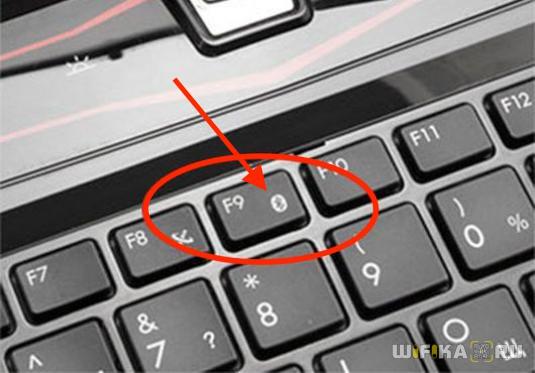
- Если речь идет о ноутбуке, то активировать блютуз можно прямо кнопкой на корпусе или клавиатуре лэптопа.
- После чего нажать на иконку «голубого глаза» и выбрать в меню «Добавить устройство Bluetooth»

- Далее активируем наушники JBL — то есть достаем их из кейса
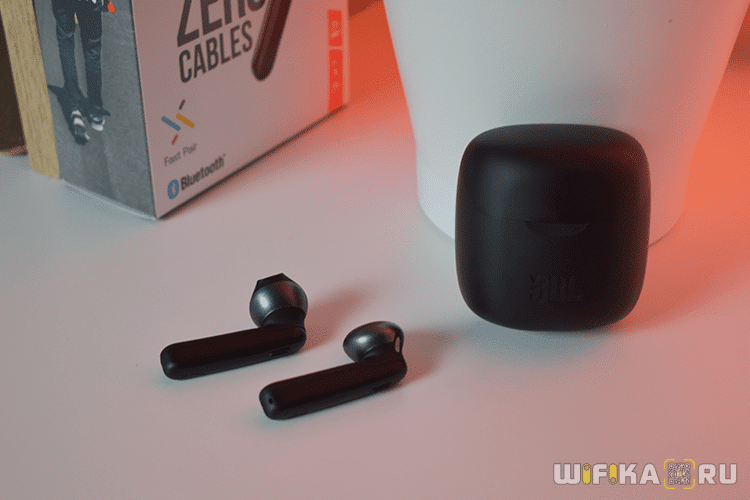
- На компьютере в разделе «Блютуз» переходим по ссылке «Добавить устройство»
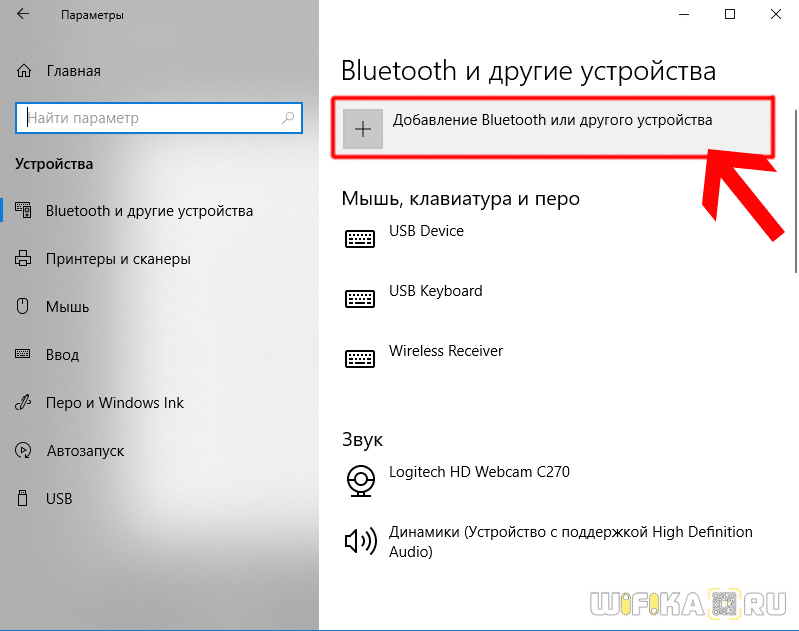
- И выбираем «Bluetooth»

- Далее произойдет поиск беспроводных гаджетов, находящихся поблизости. Находим в нем наушники «JBL» и нажимаем на них

- Ура — успешное подключение

- После чего наша гарнитура ДжБЛ отобразится в качестве активного аудио устройства

В последствии для повторного подключения наушников JBL к компьютеру (ноутбуку) достаточно найти иконку в виде рупора в панели значков Windows (рядом с часами) и нажать на нее, чтобы вызвать меню настроек. И перейти в «Открыть параметры звука»

И нажать в новом окне на ссылку «Bluetooth и другие устройства»

Здесь в списке сопряженных ранее блютуз девайсов найти беспроводные наушники JBL — выбрать их и нажать на «Подключить». Гарнитура при этом, разумеется, должна быть включена

Как подключить JBL к смартфону Android по блютуз?
Теперь можно подключить JBL Tune 225 TWS к смартфону. Для этого необходимо включить Bluetooth на телефоне Android и вынуть гарнитуру из бокса — только по открытию крышки данная модель не активируется. А вот сопряжение наушников между собой происходит автоматически.
Особенностью модели будет появление на экране анимации с приглашением начать пользоваться наушниками ЖБЛ. Если помните, этот же эффект встроен в Apple Airpods и Tecno Hipods 2. Но в этих примерах мультипликация вызывалась только при присоединении наушников к смартфону того же бренда. В случае с JBL Tune 225 TWS вы его увидите вне зависимости от производителя телефона — это может быть Xiaomi, Samsung, Honor, Huawei, Redmi или, как в моем случае, Tecno

Жмем на кнопку «Подключить» и при необходимости вводим один из предложенных на дисплее паролей, если такой запрос поступит. Также ставим галочку на «Разрешить доступ к контактам и журналу звонков»

Где взять PIN код от наушников JBL?
Иногда для подключения наушников JBL к ноутбуку Windows или телефону необходимо ввести PIN-код. По умолчанию в качестве пароля используются значения «0000» или «1234». Вводите один из них и с 99% вероятности он подойдет
После успешной синхронизации со смартфоном в настройках блютуз на Андроиде или айфоне появится название активных наушников «JBL Tune 225TWS» и информация о текущем состоянии батареи

Другой способ подключения беспроводных наушников к телефону — классический, через меню «Bluetooth» в Android. Там в списке доступных устройств будет отображаться «JBL TUNE225TWS».

Жмем на этот текст и ждем соединения. При необходимости также вводим PIN-код для авторизации.
Автоматическое сопряжение наушников между собой
Извлеките оба наушника из зарядного кейса одновременно. В течение 5 сек произойдет автоматическое сопряжение наушников между собой.

Сброс настроек и сопряжение наушников JBL
Иногда в процессе эксплуатации JBL Tune 225 TWS возникают проблемы (например, аккумулятор садятся слишком быстро ), которые можно решить только сбросом к заводским настройкам с последующим повторным сопряжением их друг с другом. Сделать этого очень просто — нужно трижды коротко одновременно нажать на функциональную клавишу на каждом наушнике. После чего они автоматически спарятся.
Подробные инструкции по использованию отдельных моделей можно найти на официальном сайте поддержки устройств JBL.
- 10 лет занимается подключением и настройкой беспроводных систем
- Выпускник образовательного центра при МГТУ им. Баумана по специальностям «Сетевые операционные системы Wi-Fi», «Техническое обслуживание компьютеров», «IP-видеонаблюдение»
- Автор видеокурса «Все секреты Wi-Fi»
Ручное управление наушниками
Режим сопряжение по Bluetooth
Для сопряжения наушников с новым устройством:
— включите Bluetooth на вашем устройстве
— включите наушники
— удерживайте кнопку правого наушника 5 сек
наушники войдут в режим сопряжения по Bluetooth
Сопряжение наушников JBL TUNE 120 TWS между собой (образование пары)
Для сопряжения наушников между собой:
— включите наушники
— троекратно нажмите на кнопки левого и правого наушников одновременно
наушники образуют Bluetooth пару
Включение/выключение наушников JBL TUNE 120 TWS
Для включения наушника удерживайте кнопку 2 сек
Для выключения наушника удерживайте кнопку 5 сек

Пошаговая инструкция по сбросу настроек и спариванию TWS гарнитуры
- Удалить беспроводные наушники из памяти смартфона
- Нажать на каждом из них на кнопку или сенсор и задержать на 5 секунд до того, как загорятся и погаснут красные индикаторы и наушники выключатся
- Еще раз нажать на кнопку и держать уже 10-15 секунд до того, как светодиоды начнут мигать и погаснут. При этом из динамика прозвучат два звуковых сигнала
- Поместить оба модуля в кейс
- Вынуть и при необходимости для включения кратковременно нажать на функциональную клавишу или сенсорную панель
- Дождаться синхронизации TWS наушников
Теперь можно ими пользоваться в паре, переключать с их помощью треки и регулировать громкость музыки.
- 10 лет занимается подключением и настройкой беспроводных систем
- Выпускник образовательного центра при МГТУ им. Баумана по специальностям «Сетевые операционные системы Wi-Fi», «Техническое обслуживание компьютеров», «IP-видеонаблюдение»
- Автор видеокурса «Все секреты Wi-Fi»
Что нужно для подключения JBL к Windows?
Главным условием подключения TWS или обычных беспроводных наушников JBL к ноутбуку или компьютеру является наличие на нем Bluetooth модуля. В случае с ноутбуком он скорее всего уже встроен в систему. Для стационарного ПК нужно приобрести отдельный BT адаптер, один из которых мы уже показывали в одном из обзоров на wifika.ru.
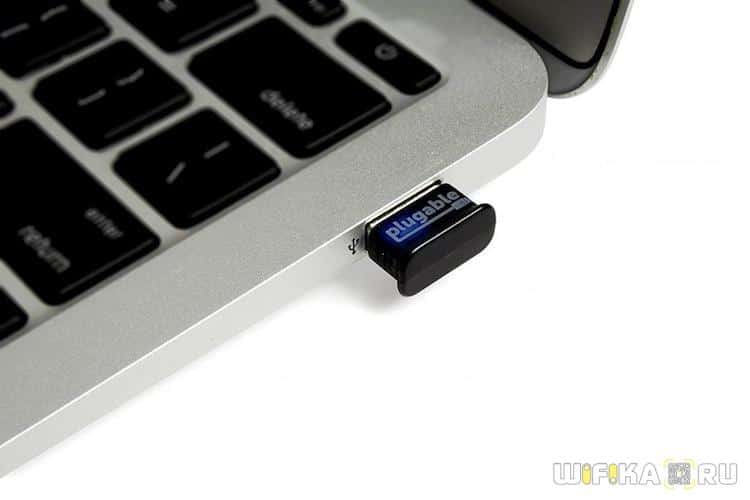
Подобных устройств сегодня на рынке «пруд пруди», и стоят они совершенно недорого. А значит любой желающий может заказать его на том же AliExpress и оснастить свой компьютер беспроводным модулем для подключения наушников JBL. Главное не забыть установить на него драйверы, чтобы устройство обнаружилось в Windows. Для проверки можно открыть «Диспетчер устройств»

И посмотреть, есть ли в списке Bluetooth адаптер
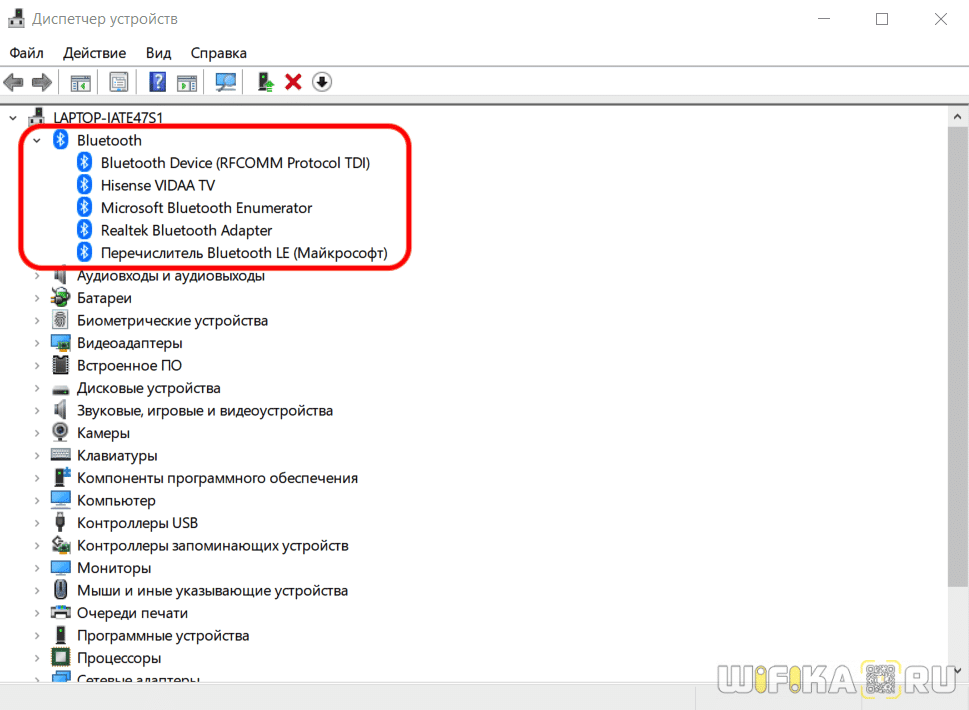
Зарядка
Для зарядки подсоедините зарядный кейс с помощью зарядного кабеля (идет в комплекте) к USB порту вашего зарядного устройства (в комплект не входит) / ПК / пауэрбанка. Время до полного заряда — 2 часа.

Включение и сопряжение по Bluetooth
1. Включите наушники
Для включения наушников JBL TUNE 120 TWS нажмите и удерживайте кнопку включения более 2 сек.
2. Если Bluetooth соединение происходит в первый раз наушники автоматически войдут в режим сопряжения после включения питания.
3. Включите на телефоне поиск устройств по Bluetooth. Выберите из списка предложенных устройств наушники JBL TUNE 120 TWS.

Включение и сопряжение по Bluetooth
1. Включите наушники
Для включения наушников JBL WAVE 100 TWS нажмите и удерживайте кнопку включения более 2 сек.
2. Если Bluetooth соединение происходит в первый раз наушники автоматически войдут в режим сопряжения после включения питания.
3. Включите на телефоне поиск устройств по Bluetooth. Выберите из списка предложенных устройств наушники JBL WAVE 100 TWS.

Выключение
Для выключения наушников поместите их в зарядный кейс и закройте крышку кейса.

Моно режим — используем наушники JBl Tune по отдельности
Для того, чтобы использовать беспроводные наушники JBL Tune 225 TWS по отдельности в так называемом «моно режиме», нет необходимости производить какие-либо дополнительные действия. Достаточно просто достать правый или левый из футляра, и он автоматически подключится к тому смартфону, с которым они были синхронизированы ранее.

При этом, если достать после некоторого времени использования второй наушник, то он тут же спарится с первым, и они начнут работать с телефоном оба одновременно. Рассинхронизации, как во многих других моделях, не происходит, а значить потом не придется сбрасывать настройки TWS к заводским и отдельно подключать друг к другу
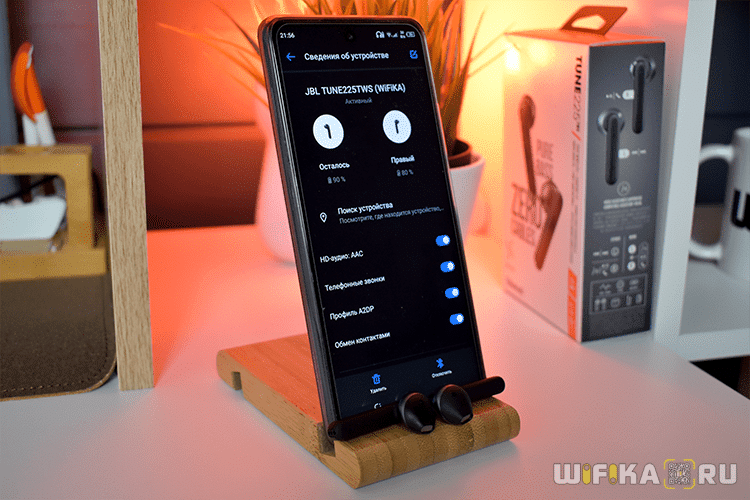
В моно режиме микрофон одинаково будет работать как на правом, так и левом вкладыше.
Комплект поставки

1. Наушники JBL TUNE 120 TWS — 1 шт
2. Зарядный куйс — 1 шт
3. Набор амбушюр — 3 типо-размера: S — малый, M — средний, L — большой
4. Кабель зарядки — 1 шт
5. Гарантийный талон, Карточка предупрежений, Лист безопасности и Инструкция по быстрому старту
Команды многофункциональной кнопки
Управление воспроизведением Левый / Правый наушник
Однократное нажатие на многофункциональную кнопку — воспроизведение / пауза ⏯
Двухкратное нажатие на многофункциональную кнопку переключит воспроизведение на следующий трек по списку ⏭
Треххкратное нажатие на многофункциональную кнопку переключит воспроизведение на предыдущий трек по списку ⏮
Управление вызовами Левый / Правый наушник
Во время входящего вызова
Кратковременное нажатие на многофункциональную кнопку во время входящего звонка приведет к соединению с абонентом 📞.
Во время разговора
Кратковременное нажатие на многофункциональную кнопку во время разговора приведет к завершению вызова (положить трубку).
Длительное нажатие (более 2 сек) на многофункциональную кнопку во время разговора включение/выключение микрофона.
В режиме ожидания
Длительное нажатие (более 2 сек) на многофункциональную кнопку активирует голосового ассистента Siri® / Google Ассистент / Bixby.

В режиме МОНО управление аналогично.

Беспроводные стерео наушники JBL TUNE 120TWS
Инструкция пользователя

Перед началом использования ознакомьтесь с инструкцией по эксплуатации и сохраните ее на случай возникновения вопросов по обслуживанию наушников JBL TUNE 120 TWS. Данное изделие оснащено удобными наушниками, выполненными из высококачественного материала, которые обеспечивают отличное звучание. В данном руководстве представлено краткое описание функций или элементов управления гарнитуры. Перед началом использования внимательно прочитайте данное руководство.
Технические характеристики
• Размер излучателя: 8 мм (динамический излучатель)
• Блок питания: 5 В, 1 А
• Вес Зарядный футляр: 36,1 г
Наушник: 5,1 г/шт (10,2 г суммарно)
Чехол с функцией зарядки: 36,1 г
• Тип аккумулятора гарнитуры: Литий-ионный аккумулятор (45 мАч/3,7 В)
• Тип аккумулятора чехла с функцией зарядки: Литий-ионный аккумулятор (550 мАч/3,7 В)
• Время зарядки: 2 часа из полностью разряженного состояния
• Время воспроизведения музыки с включенным
• Bluetooth: до 5 ч
• Частотная характеристика: 20 Гц – 20 кГц
• Импеданс: 16 Ом
• Чувствительность: УЗД 105,5 дБ при 1 кГц
• Максимальный УЗД: 94 дБ
• Чувствительность микрофона: –11,3 дБВ при 1 кГц/Па
• Версия Bluetooth: 5
• Версия профиля Bluetooth: A2DP V1.3, AVRCP V1.6, HFP V1.7
• Диапазон частот передатчика Bluetooth: 2,4–2,4835 ГГц
• Мощность передатчика Bluetooth: 10 дБм
• Модуляция передатчика Bluetooth: GFSK, φ/4-DQPSK, 8-DPSK
• Максимальная рабочая температура: 45 °C
Как носить наушники JBL TUNE 120 TWS
Подберите соответствующий вам для комфортного ношения размер амбушюр. Средние амбушюры подходят большинству людей, попробуйте их прежде чем решите поменять на другой размер.
Установите амбушуры на наушники.
Расположите наушники в ушных раковинах. Отрегулируйте их положение, как показано на рисунке.

Настройки гарнитуры JBL
Если нажать на значок в виде шестеренки рядом с именем модели, то попадем в некоторые дополнительные настройки JBL Tune 225 TWS.
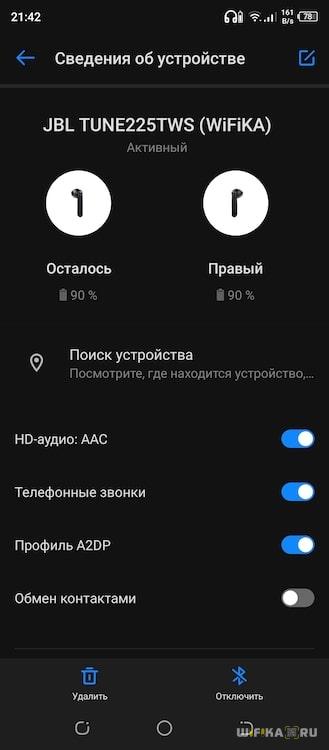
Тут есть возможность:
- Включить кодек AAC
- Принимать телефонные звонки с кнопки на Джибиэль
- Открыть доступ к контактам
Интересной функцией является поиск правого или левого наушника, если вы их потеряли. Работать он будет только при активной синхронизации с телефоном в текущий момент. Для запуска поиска выбираем тот модель, который необходимо найти

И ждем ответа от вкладыша. Здесь же можно посмотреть последнее сохранившееся местоположение гарнитуры.
К сожалению, в фирменном приложении «JBL Headphones» поддержка данной модели отсутствует. А значит детально отрегулировать звучание через эквалайзер или переназначить функции кнопок управления не получится.


