

Если хотите быстро разобраться в функционале и возможностях разных площадок, приходите на бесплатный практикум «Основы SMM» от SMM.school. Видеокурс даст вам необходимые базовые навыки продвижения – вы сможете применить их для развития своего бизнеса или начать осваивать профессию SMM-щика.
Несмотря на появление платной подписки Телеграм Премиум, мессенджер обладает большим количеством настроек и инструментов для удобной работы. К примеру, сообщения можно закрепить вверху чата, чтобы не потерять, но еще больше упрощают взаимодействие с приложением. К примеру, пропустить сообщение вам не удастся даже несмотря на то, что уведомления из Телеграма приходят с задержкой: для этого есть сразу несколько способов, которыми пора начать пользоваться. Сегодня расскажу вам о том, как настроить Телеграм, чтобы не пропускать уведомления от людей и каналов.

Как не пропустить сообщение в Телеге? Вот лучшие способы
✓Количество или число возможных быстрых реакций может не быть одинаковым в зависимости от версии программного обеспечения, обновлений или страны происхождения. Есть версии где реакций 11, было и 14, а в данном случае их 16 изначально на момент написания ответа (апрель ’22).

✓Если вас интересуют именно быстрые реакции в новом созданном вами канале, то эти реакции подключены автоматически (все). Но если нужно уменьшить их число до более функционального и удобного для восприятия, то просто переходим в «Настройки» канала.
✓Настройки канала вызываем кликом или нажатием на название самого канала вверху экрана. «Тапаем» по названию канала в настройках и попадаем в окно где можно поменять само название. Там есть знак «ручки» или «карандаша». Нажимаем на этот знак и выбираем пункт: «Реакции» (смотрим скриншот).


Не стоит сильно ограничивать число реакций, так как многим нравятся крутые анимированные эмодзи, смайлики, стикеры, а это часть сетевой культуры («сетикет»).
В статье собрал интересные фишки для чатов, каналов и общения в Телеграме. Многое вы знаете, но обязательно найдете что-то новое и полезное для себя.
Фишки раскидал по категориям. Деление довольно условное – все они могут пригодиться, чтобы сделать работу удобнее и эффективнее одновременно.
Хотите узнать, как привлекать подписчиков, мотивировать аудиторию реагировать на посты, правильно оформлять профиль и баннеры?
Эксперты Клуба «SMM-качалка» разбирают вопросы продвижения, профили участников, дают уроки по темам на выбор – присоединяйтесь к сообществу специалистов и получите доступ в чат с коллегами, чтобы вместе изучать инструменты соцсетей и осваивать новые фишки.
Не знаете, зачем вам Клуб? Воспользуйтесь 4-дневным бесплатным доступом для новых участников, чтобы оценить пользу «SMM-качалки». Вы сможете посмотреть видеоуроки и пообщаться с экспертами, а потом решить – идти дальше вместе или нет.
Бесплатный доступ в клуб ⇉ здесь ⇇

Реакции в Телеграме появились ещё в прошлом году. Поэтому оценить их уже успели ну практически все. Однако оценка это необязательно должна быть положительной. В конце концов, многим возможность реагировать на сообщения своих собеседников без необходимости отправлять своё собственное. Всего-то и нужно, что выбрать эмодзи, который отражает ваше отношение к написанному. Благо выбрать в Телеграме, в отличие от Ватсапа, есть из чего. Но, возможно, ваше негативное отношение к реакциям связано с тем, что вы просто не разобрались в том, как они работают? Восполняем пробел.

Реакции в Телеграм устроены проще простого, но не все разобрались в их работе
Начнём с пояснения. Реакции нужны для того, чтобы показать, что вы прочли сообщение собеседника, когда это не требует какого-либо ответа с вашей стороны. В конце концов, как ответить на реплики вроде «ОК», «хорошо», «до скорого» или «согласен»? Наверное, можно было бы отправить в чат какой-нибудь прикольный стикер, но они визуально только засоряют чат, не неся в себе никакой смысловой нагрузки. Тут-то нам и пригодятся реакции.
На данный момент сложно представить лучшее место для обмена сообщениями, чем Телеграм. Мессенджер от Павла Дурова полностью перевернул наше представление о социальных сетях и показал ровно то, в чем нуждались все. Новостные каналы — пожалуйста. Чаты с единомышленниками — без проблем. Приватная переписка тет-а-тет — тоже умеет. Лично я уже давно ушел из ВК и WhatsApp в Телеграм, ибо здесь все намного удобнее. Не могут не радовать и регулярные обновления, которые приносят множество разных фишек. На днях Телеграм выпустил крайнее, 12 обновление в этом году, где представил реакции, автоматический перевод сообщений, QR-коды с уникальным оформлением, скрытый текст и много другого.
Вышло обновление Телеграм. Рассказываем, что нового.
Отдельное спасибо хочется сказать команде Телеграм за регулярные апдейты. Ни одно приложение в моем смартфоне не выпускает столько новых фишек с каждым обновлением. Надеемся, что в следующем, 2022 году, Павел Дуров продолжит работу над своим проектом и продолжит радовать нас разными нововведениями.
Проблемы iPhone, которые волнуют всех пользователей.
Бывает, зайдешь в мессенджер, а там пара десятков сообщений от друга, и на все он ждет реакции. Раньше приходилось отвечать на каждое. Теперь для однозначных ответов в Телеграме есть новая опция.

Реакции на посты в Телеграме – новая возможность, с помощью которой аудитория может быстро реагировать на сообщения анимированными лайками и смайликами. Ставить реакцию в Телеграме просто: достаточно нажать на текст поста и выбрать подходящую эмоцию. Она отобразится внизу сообщения, ее увидит ваш собеседник или все подписчики.
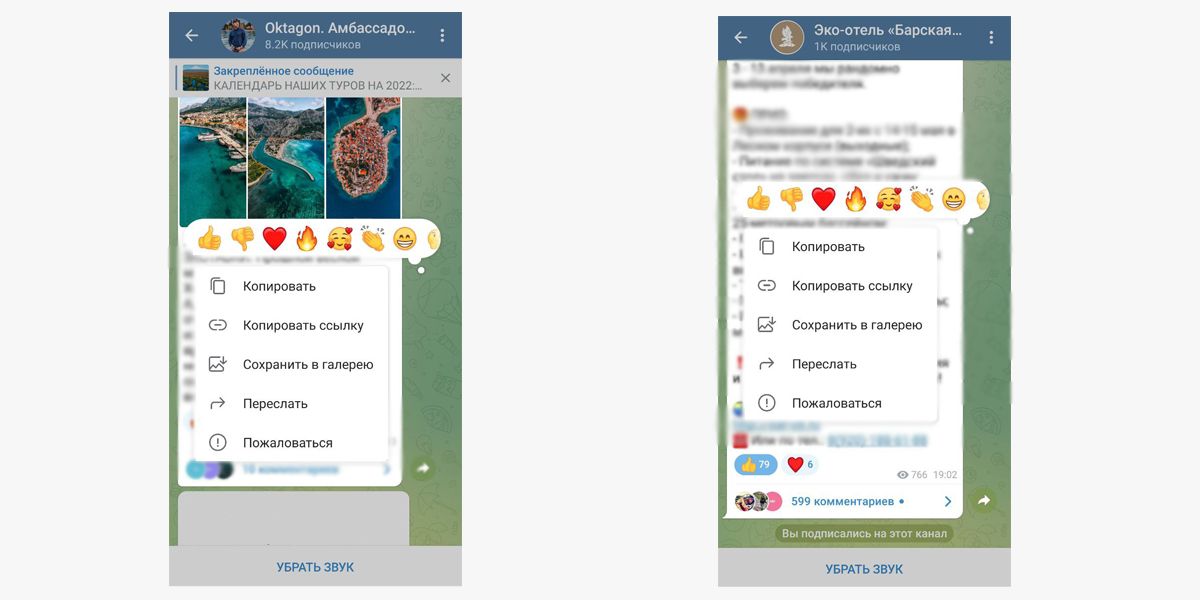
Это не полный набор реакций. Чтобы увидеть больше, проведите пальцем по строке со смайлами и лайками налево.
Когда вы зашли в публичный канал и увидели внизу сообщения уже добавленные реакции, можете не нажимать на само сообщение, а сразу на реакцию, если подходящую кто-то из подписчиков уже поставил. Удалить реакцию в Телеграме, если ошиблись или передумали, можно – нажмите на смайлик еще раз. И реакция в Телеграме отменится.
Если вы планируете развивать каналы или магазины в Телеграме – приходите на курс «Продвижение в Telegram» от SMM.school. Вы узнаете про:
- доступные форматы для коммерческих групп в Телеграме – в чем их отличия и какой выбрать;
- создание, оформление и упаковку продающего канала;
- продвижение и продажи в мессенджере.
Для пользователей, которые используют Телеграм на ПК, также есть возможность отвечать быстрыми реакциями. Наведите курсор на текст сообщения, не нажимая на мышку. В правом нижнем углу сообщения появится первый смайл. Наведите курсор на него, и вам откроется список разрешенных реакций.
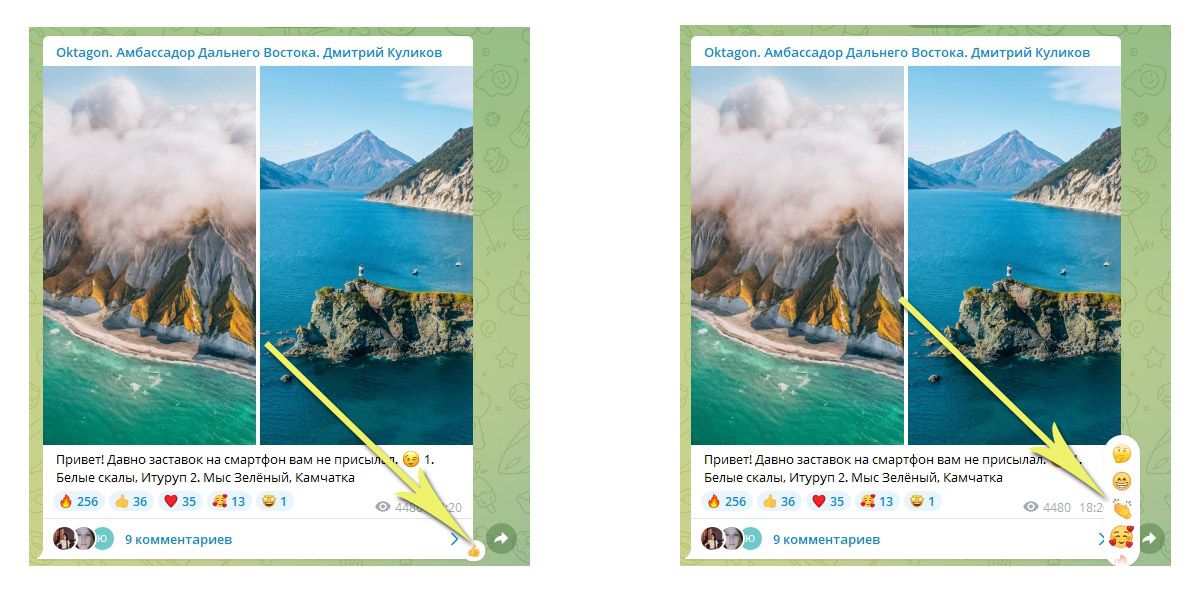
На ПК в Телеграме недоступна одна возможность для пользователей. В мессенджере на смартфоне, если дважды нажать на сообщение, добавляется реакция в виде большого пальца вверх. Это по умолчанию. Реакцию на двойное нажатие можно настраивать. Подробнее об этом, а также о вариантах использования реакций – дальше в статье.
В этой статье вы узнаете:
- Что такое реакции в Телеграм.
- Как настроить реакции для своего профиля.
- Как добавить реакцию к посту или комментарию.
- Как включить реакции на канале или в группе.
- Как отключить реакции в Телеграм.
Содержание (развернуть ↴)
- Что такое реакции в Телеграме: краткое описание функции
- Как настроить реакции для своего профиля в Телеграм
- Как добавить реакцию к посту или комментарию
- Как включить реакции в Телеграм-канале или чате (группе)
- Как отключить реакции: на канале или в группе
- Итоги
- Общие фишки в Телеграме
- Форматирование стиля текста
- Автоматический перевод сообщений
- Удаление сообщений по таймеру
- Публикация отложенных сообщений
- Доставка сообщений без звука
- Отправка анонимных сообщений
- Незаметное чтение сообщений
- Отправка сообщений с геопозицией
- Реакции в Телеграм
- Интересные и секретные фишки Телеграма
- Настройка быстрых реакций
- Просмотр скрытого меню
- Настройка папок в Телеграме
- Закрепление каналов вверху ленты
- Архивация чатов
- Быстрые реакции в Телеграм — как настроить
- Как сделать свой QR-код в Телеграм
- Можно ли узнать, кто оставил реакцию на сообщение
- Как отключить звук в чате Телеграм
- Настройка уведомлений в Telegram Desktop
- Как включить и отключить реакции в Телеграме
- Как включить и настроить быстрые реакции в чатах Телеграма на смартфоне
- Реакции в Телеграме – ценный инструмент?
- Фишки в Телеграме для канала и чата
- Отправка QR-кода вместо ссылки на канал
- Включение медленного режима в чате
- Включение особых уведомлений в чате
- Просмотр календаря чата
- Отправка исчезающих фото
- Закрепить чат в Телеграм
- Управление каналом
- Как подключить готовую группу к обсуждению
- Как создать группу для комментариев в канале
- Как отключить комментарии
- Как настроить модерацию канала
- Как посмотреть реакции в Телеграм
- Как убрать реакцию в Телеграме
- Как скрыть текст в Телеграме
- Как добавить кастомные реакции в сообщениях Телеграма
- Папки в Телеграм
- Как перевести сообщение в Телеграм
- Что делать, если нет такой функции в мессенджере
- Как добавить и настроить быстрые реакции в групповых чатах Телеграма
- Как настроить быстрые реакции в Телеграм-канале
Что такое реакции в Телеграме: краткое описание функции
Реакции — это свежая функция в Телеграм, с помощью которой можно быстро высказать свое мнение о сообщении или посте с использованием анимированных и интерактивных эмодзи.

Опция появилась в 12-м обновлении мессенджера. После того, как вы поставили реакцию сообщению или посту, под ним появится анимированный смайлик.
Вы можете самостоятельно выбрать эмодзи реакции: например, вместо большого пальца вверх, который означает эмоцию «Класс», можно выбрать другой смайлик — огонь, большой палец вниз и т.д.
Как настроить реакции для своего профиля в Телеграм
Настроить реакции можно в настройках своего профиля. Процесс на Android и iOS немного отличается.
- Зайдите в настройки Telegram-аккаунта.
- Перейдите в раздел «Настройки чатов» → «Быстрая реакция».
- Выберите нужный смайлик для быстрой реакции.
- Откройте настройки в приложении Telegram.
- Перейдите в раздел «Стикеры и эмодзи» → «Быстрая реакция».
- Выберите подходящий смайлик для быстрой реакции.
Как добавить реакцию к посту или комментарию
Добавить реакцию к посту, комментарию или сообщению в чате просто: нужно дважды нажать на сообщение или пост. Сначала появится анимированный эмодзи (его мы выбрали в настройках), а после — смайлик отобразится под сообщением.
Но теперь такая возможность есть в мессенджере Telegram. И вместо классических сердец или пальцев вверх, в качестве лайка можно использовать разные эмодзи.
Как включить реакции в Телеграм-канале или чате (группе)
Если у вас есть свой канал или групповой чат, то вы можете включить функцию «Реакции». Благодаря этому пользователи смогут оценивать сообщения и посты — добавлять свои быстрые реакции.
В этом разделе мы покажем, как включить реакции в ТГ-канале или чате на разных устройствах: на Anrdoid и iOS.
Зайдите на свой канал или в группу на Android-устройстве. Откройте раздел с информацией о площадке — для этого нажмите на аватарку.
Нажмите на иконку карандаша в правом верхнем углу, чтобы перейти в меню управления каналом/чатом.
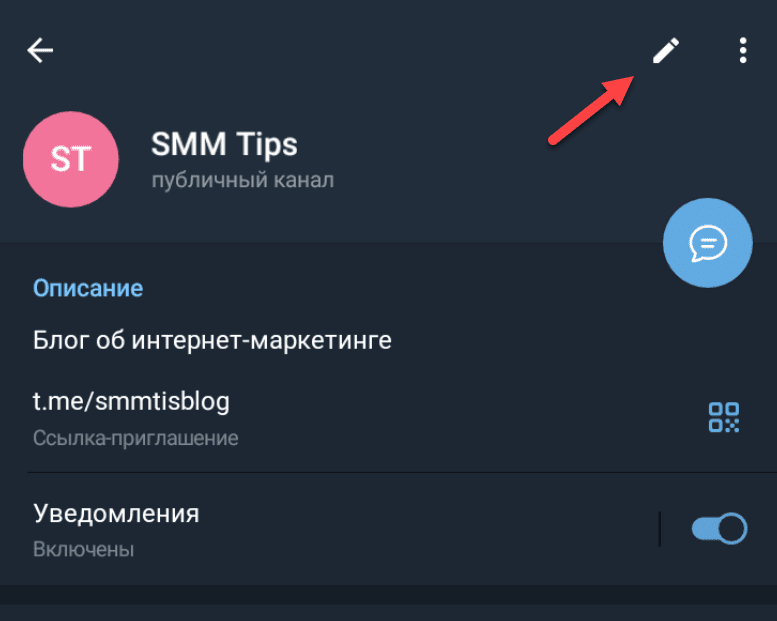
В открывшемся меню зайдите в раздел «Реакции».
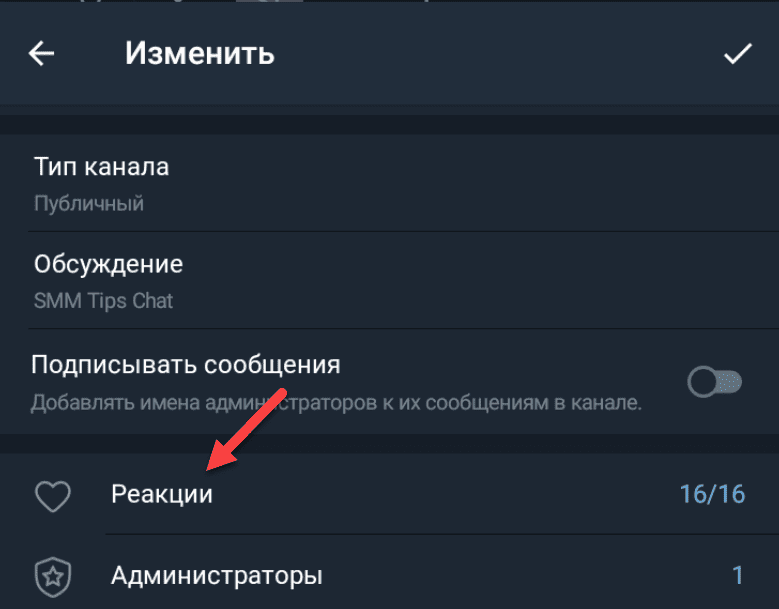
Включите данную функцию.
Чтобы включить реакции, откройте свой групповой чат или канал на iOS-устройстве. Перейдите в раздел с информацией о канале.
В правом верхнем углу нажмите кнопку «Изменить».

В меню перейдите в раздел «Реакции». По умолчанию функция отключена.

Включите опцию. Также вы можете отключить ненужные смайлики.

Теперь пользователи смогут отправлять реакции на ваши публикации и сообщения.
Как отключить реакции: на канале или в группе
Вы в любой момент может отключить реакции на канале или в группе.
Итоги
Краткие итоги статьи:
- Реакции в Телеграм — отличный инструмент, который поможет получить обратную связь от аудитории. Например, если вы владелец канала, то с помощью функции можно понять, какие публикации нравятся подписчикам, а какие — нет.
- Включить реакции на канале или в чате могут только администраторы.
- В личных чатах реакции включены по умолчанию.
Общие фишки в Телеграме
Форматирование стиля текста
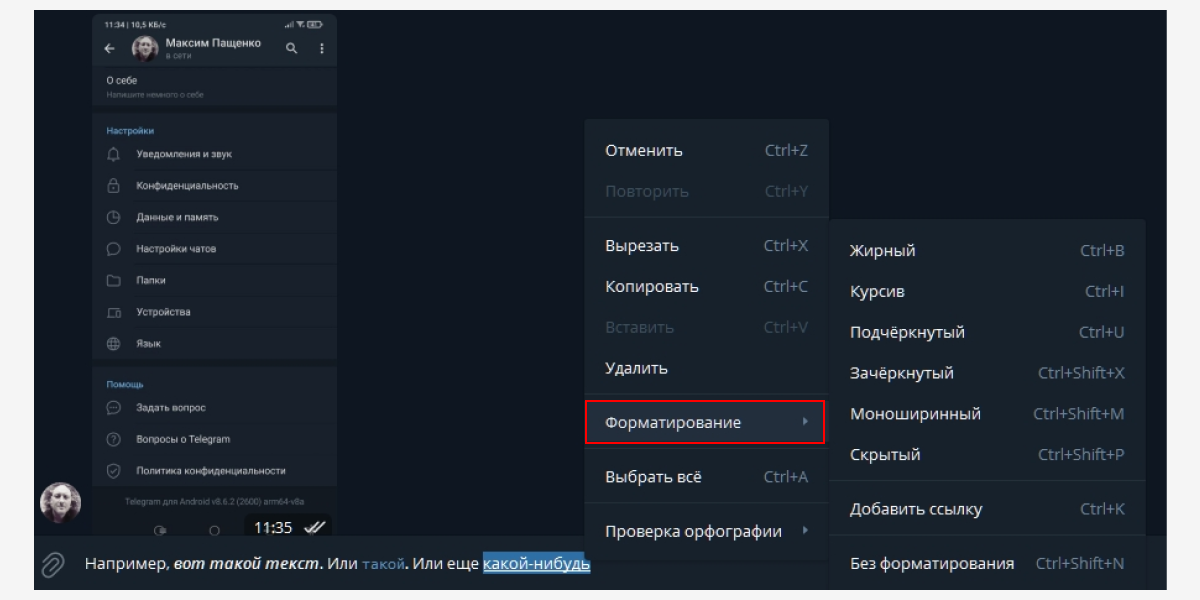
Интересная фишка для текста в Телеграме. Можно добавить различные эффекты в текст сообщения или поста перед отправкой: выделить часть жирным шрифтом или курсивом, добавить ссылку или сделать скрытый текст. Чтобы прочитать скрытый текст, пользователь должен тапнуть по нему.
- выделите нужную часть сообщения;
- кликните на три точки в правом верхнем углу;
- во всплывающем окне выберите нужный стиль.
Большинство настроек работают и в десктопной версии. Например, в версии Телеграма для десктопа нажмите правую кнопку мыши, выберите «Форматирование» и подберите нужный эффект.
Автоматический перевод сообщений
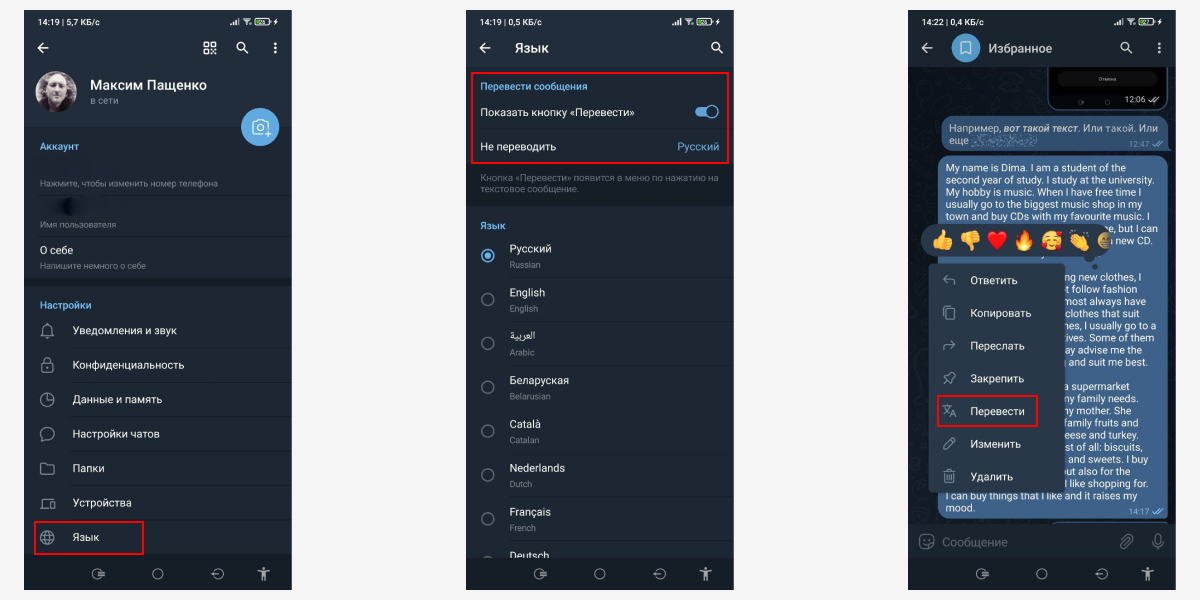
Если кто-то прислал вам сообщение на незнакомом языке, прочитать его поможет встроенный переводчик.
Как сделать. Тапните по сообщению. Если в списке функций нет пункта «Перевести», заходите в настройки. Выберите вкладку «Языки» и переставьте флажок во включенное положение. Теперь пункт появится во всплывающем окне.
Удаление сообщений по таймеру
Автоудаление пригодится администраторам групп, если надо автоматически удалять сообщения через заданное время. Например, в чате-обучалке эта функция организует процесс. Когда пользователь знает, что завтра урок исчезнет, постарается успеть. Впрочем, функция работает и в личных переписках.
- зайдите в профиль чата и нажмите три точки в верхнем правом углу;
- выберите пункт «Автоудаление».
По умолчанию задано значение «Нет», но вы можете изменить его на 24 часа, неделю или месяц. Либо открыть в этом же окне настройки и выбрать от 1 дня до года. На вышедшие посты таймер не влияет, а все сообщения после включения таймера – удаляются автоматически.
Публикация отложенных сообщений
Например, с помощью функции можно поздравить друга с днем рождения – записать поздравление заранее и отложить отправку сообщения. Оно будет доставлено автоматически в нужный день и время.
Можно быть уверенным, что не забудешь за делами о важной дате. Или напомнить коллеге в новостном канале, что пора готовиться в ночную смену, когда сам уже досматриваешь десятый сон.
- введите текст в обычный или групповой диалог и задержите палец на иконке отправки сообщения;
- появится надпись «Задать напоминание», тапните на нее;
- выберите день и время для отправки сообщения.
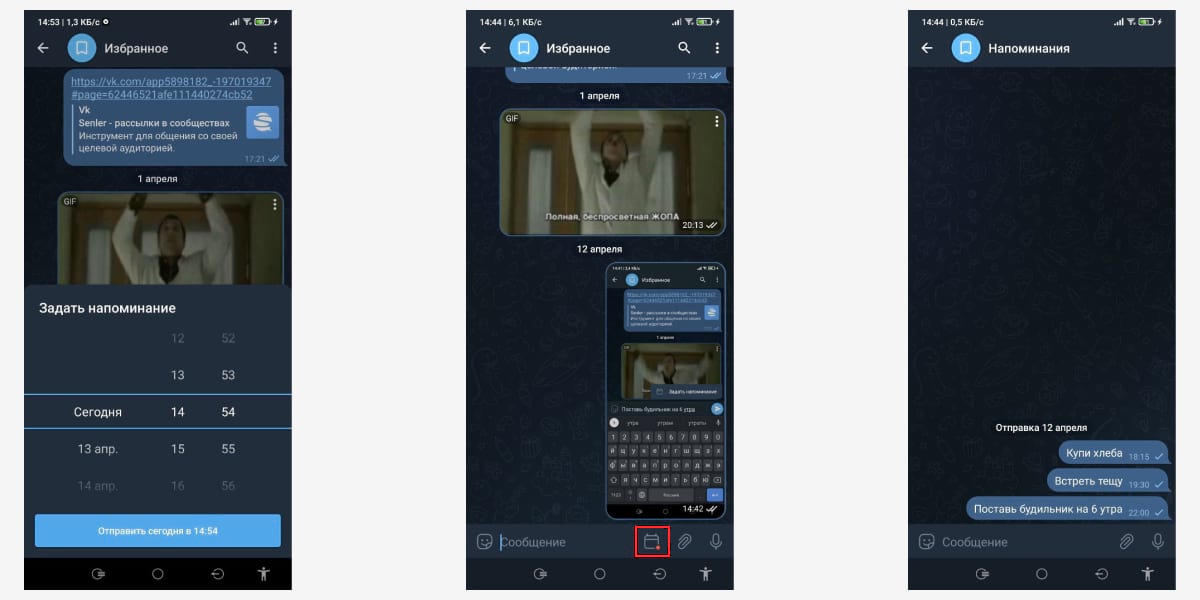
В веб-версии действуйте аналогично: кликните правой кнопкой мыши по иконке отправки сообщения, чтобы открыть настройки. Дальше описывать не буду, так как на десктопе все похоже.
В свой канал удобнее планировать постинг с помощью подходящих сервисов. SMMplanner – такой сервис. В нем множество инструментов SMM-щика: фото- и видеоредакторы, репостер из RSS-ленты сайта, командная работа над проектом и многое другое, что сэкономит немало времени и сделает ваш день более эффективным.
Создавая отложенный пост в Телеграм из SMMplanner, вы можете выбрать стиль текста, закрепить сообщение, установить автоудаление по таймеру, прикрепить опрос и местоположение, добавить кнопку – и все это из одного окна планирования.
Регистрируйтесь по ссылке и тестируйте сервис с профессиональным тарифом «Начальный» 14 дней вместо стандартной недели. Затем можете выбрать один из тарифов или использовать бесплатную версию сервиса. Все зависит от потребностей бизнеса.
Доставка сообщений без звука
Глухой ночью вам срочно понадобилось отправить кому-то сообщение, но вы не хотите будить адресата. Сообщение будет доставлено без уведомления.
Функция работает одинаково и для чата/канала, и в личной переписке.
- напишите пост или сообщение;
- задержите палец на значке отправки;
- во всплывающем окне выберите «Отправить без звука».
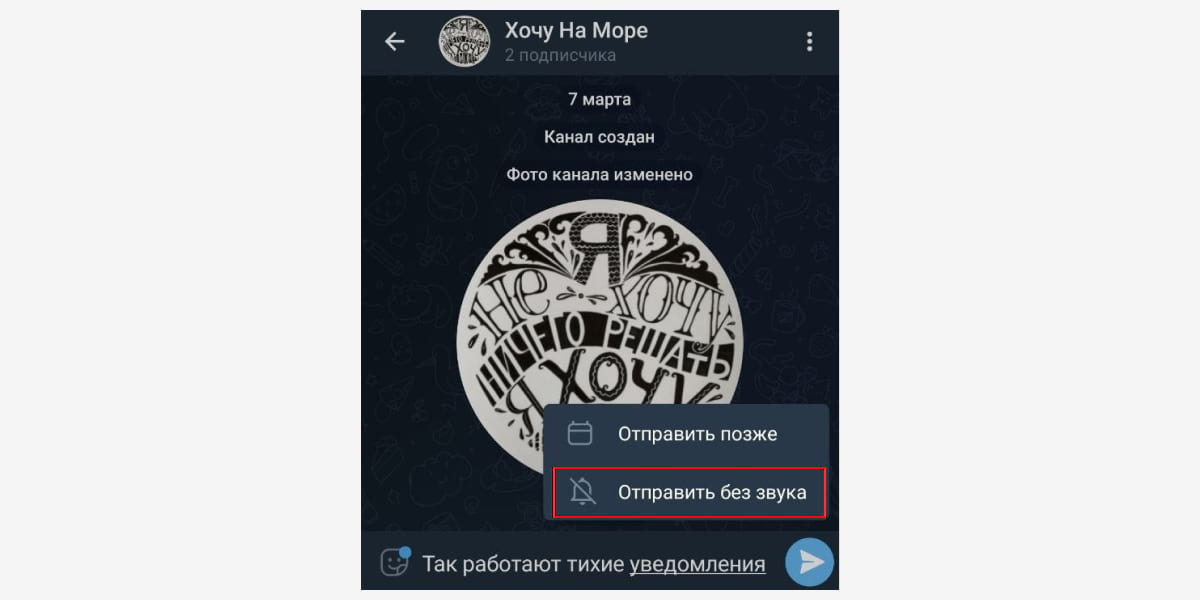
В этом же всплывающем окне можно отложить отправку сообщения.
Отправка анонимных сообщений
Вы можете отправлять сообщения в чате от имени другого своего канала, а не того, где находитесь. Если хотите обратить внимание пользователей в комментариях на другой канал, эта фишка для вас.
- в текстовом поле, слева, когда пишите сообщение, кликните на свой аватар;
- во всплывающем окне выберите, от имени какого канала хотите отправить сообщение;
- отправьте :–)
Незаметное чтение сообщений
Как только вы открываете сообщение в чате, у собеседника появляется отметка, что оно прочитано. Если по каким-то причинам вы этого не хотите, можете просматривать сообщения незаметно для отправителя.
Как сделать. Длительное нажатие на аватарку чата с входящим сообщением откроет окошко, где сообщение можно будет прочитать, пока палец на аватарке. Так сообщение не будет отмечено прочитанным.
Отправка сообщений с геопозицией
Благодаря этой функции можно сообщить о месте встречи, даже если не знаете адрес. Или отправить местоположение офлайн-магазина клиенту.
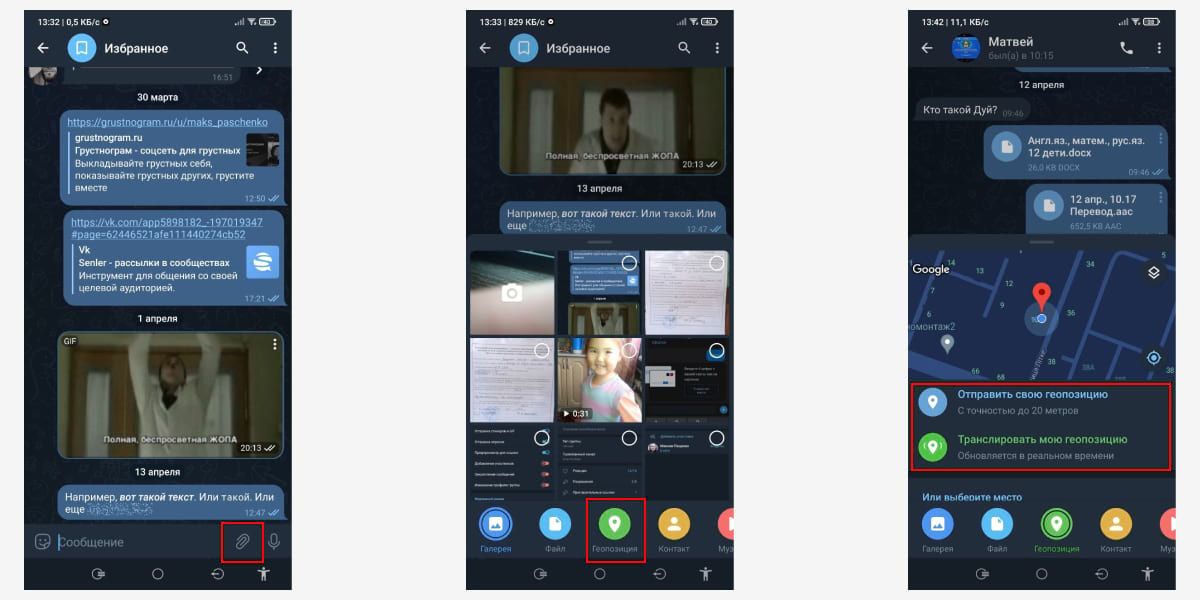
- заходите в переписку и жмите на скрепку в нижней части экрана;
- выбирайте вкладку «Геопозиция».
Теперь вы можете переслать геоточку собеседнику или выбрать трансляцию местоположения. Если выбрали трансляцию, укажите, в течение какого времени собеседник будет видеть ваше актуальное местоположение: 15 минут, час или 8 часов.
Реакции в Телеграм
В Телеграм появились реакции. Они представляют из себя ограниченное количество эмодзи, которые можно прикрепить к конкретному сообщению. С их помощью вы сможете быстро высказать свое мнение без лишних слов.
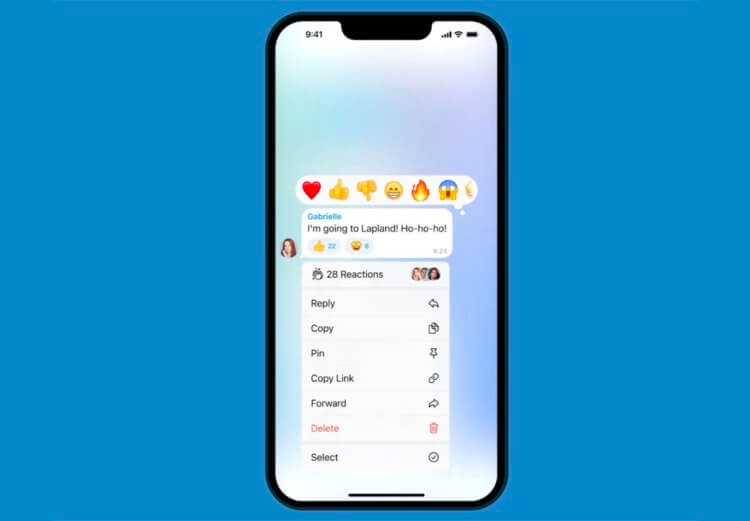
Вот вам и долгожданные реакции в Телеграм.
С одной стороны, это удобно, особенно в рабочей обстановке, когда нет времени написывать по несколько сообщений. Нажал, отреагировал, забыл. С другой, едва ли у Павла Дурова получится приучить нас активно пользоваться данной фишкой. Лично я не думаю, что она обретет большую популярность.
Чтобы отправить эмодзи с пальцем вверх, достаточно дважды тапнуть по сообщению, а для выбора других смайликов надо удержать палец. После этого напротив сообщения высветится специальная плашка с выбором. Плюс, в Настройках можно изменить основную реакцию с «Мне нравится» на что-нибудь другое. Для токсиков из наших чатов подойдет немного другой эмодзи (ну вы понимаете).
По неясной для нас причине количество эмодзи ограничено — их будет всего 11. Вполне вероятно, что это изменится в будущих апдейтах.
Интересные и секретные фишки Телеграма
Настройка быстрых реакций
Если часто пользуетесь одной и той же быстрой реакцией на сообщения, например, палец вверх, можете указать это в настройках и ставить свой лайк двойным тапом по посту.
- зайдите в настройки → «Настройки чатов»;
- скрольте вниз до пункта «Быстрые реакции»;
- заходите и отмечайте нужную реакцию.
Теперь двойным тапом вы можете как поставить, так и убрать реакцию с сообщения.
Просмотр скрытого меню
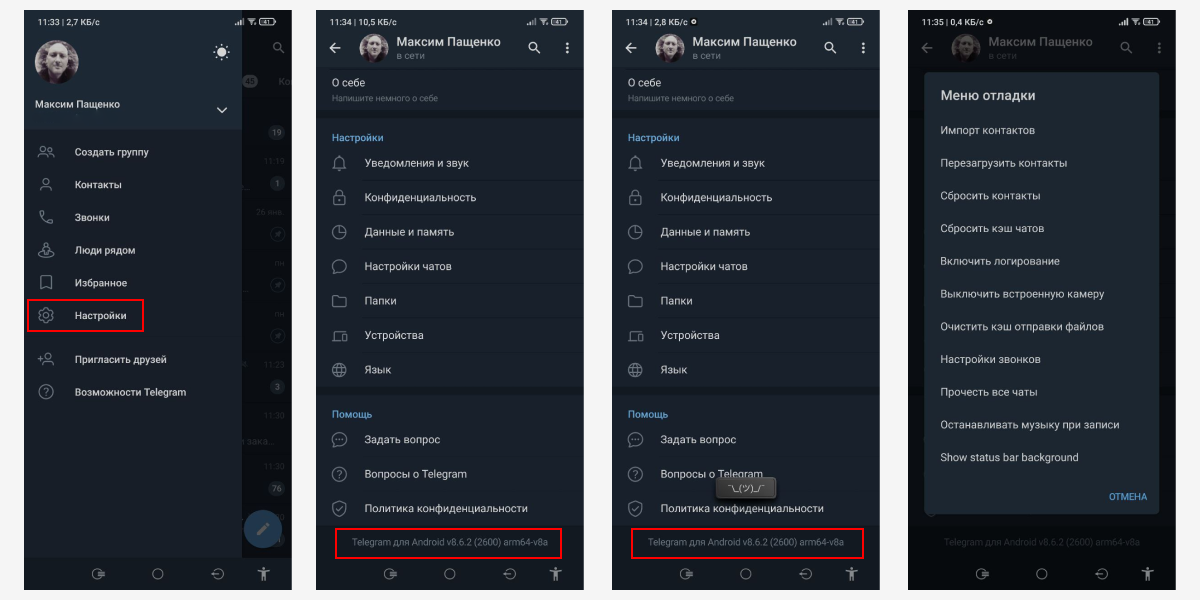
В Телеграме есть скрытое меню для тех, кто знает, что делает. Вы можете включить логирование, сбросить, импортировать или перезагрузить контакты, выключить встроенную камеру, очистить кэш отправки файлов и многое другое.
Как сделать. Меню находится в настройках, в самом низу – под политикой конфиденциальности. Первое долгое нажатие на строку с версией Телеграма покажет человечка, пожимающего плечами, как бы намекая, что вы действуете на свой страх и риск, а второе – откроет меню дополнительных возможностей.
Настройка папок в Телеграме
В Телеграме легко навести порядок и быстро находить нужный канал, а не скролить длинную ленту на главной странице. Вы можете разложить все чаты и каналы по папкам: «Работа», «Личное», «Боты» и так далее.
- на главной странице нажмите значок «гамбургера» – это три горизонтальные полоски в левом верхнем углу;
- зайдите в настройки → раздел «Папки»;
- кликните «Создать новую папку», придумайте название;
- жмите «Добавить чаты» – если захотите убрать чаты из папки, ниже есть функция «Удалить чаты»;
- сохраните чаты, кликнув на «птичку» в нижнем правом углу экрана;
- сохраните настройки, кликнув «Сохранить» в верхнем правом углу экрана.
Закрепление каналов вверху ленты
Тоже помогает быстро находить нужные каналы: в каждой папке вы можете закрепить вверху экрана до 5 самых важных чатов или каналов.
Как сделать. Выберите нужный чат, нажмите на него и держите около секунды, чтобы он стал отмечен «птичкой».
Когда чат отмечен, в правом верхнем углу экрана кликните на три точки – появится окно, выберите «Закрепить». Теперь чат отмечен значком «кнопки-гвоздика» и всегда будет на виду.
Архивация чатов
Когда слишком много каналов и чатов, похожих на тот чемодан без ручки (тащить тяжело, а выбросить жалко), архивируйте. Вы не удалите чат навсегда, но и не будете читать ненужные вам сейчас новости. Зато всегда сможете зайти на канал или в чат из архива, когда он снова вам понадобится.
Как сделать. Выберите чат для добавления в архив. Долгое нажатие откроет вверху экрана строку возможностей – выбирайте значок папки со стрелкой вниз. Чат исчезнет с главной страницы и переместится в архив.
Для просмотра архива потяните главную страницу вниз – архив появится в верхней строке. Он автоматически скроется, когда будете скролить страницу.
При желании вы можете закрепить архив на главном экране. Долгое нажатие на папку с архивом вызовет меню, где вы сможете закрепить его в списке чатов.
Это далеко не все прикольные и полезные фишки Телеграма. О некоторых мы уже рассказывали в блоге – короткой инструкцией тут не обойтись.
О настройках бота-помощника в Телеграме – «Как добавить готового бота в Телеграм: инструкция и настройки».
Как настроить канал для заработка – «Как создать и монетизировать закрытый канал в Телеграме».
Надеюсь, в этой статье вы нашли что-то новое и полезное для себя. Пользуйтесь и работайте с комфортом.

Быстрые реакции в Телеграм — как настроить
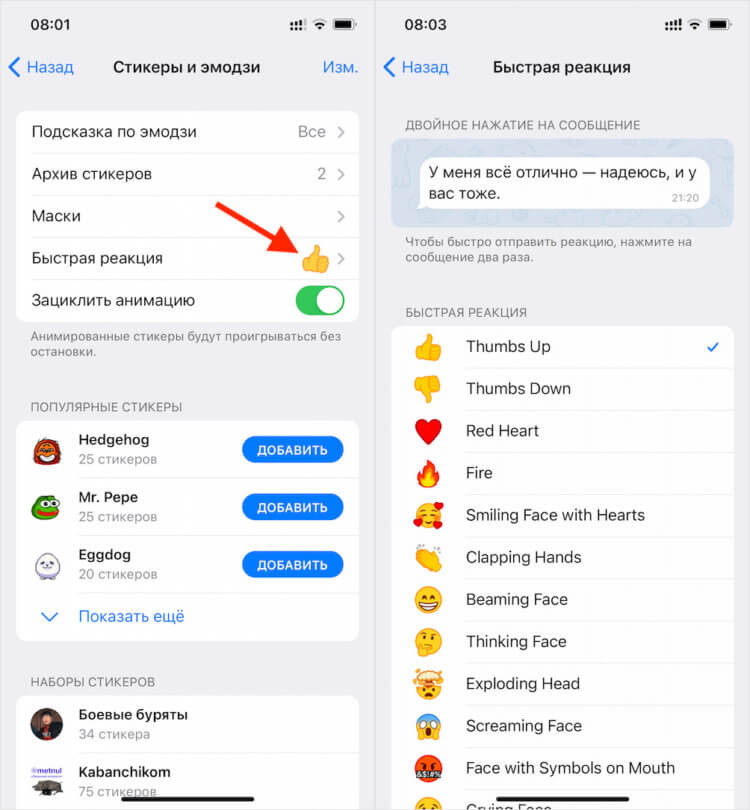
В Телеграм есть возможность отправлять быстрые реакции двойным нажатием на сообщение. Этот механизм позволяет не выбирать какой-то конкретный стикер для реагирования, а автоматически отправляет тот, что установлен по умолчанию. Как правило, если вы ничего не меняли принудительно, это будет большой палец вверх — универсальный символ, указывающий на то, что вы согласны с сообщением своего собеседника. Но при желании его можно и заменить.
- Запустите Телеграм у себя на iPhone;
- Внизу откройте вкладку «Настройки»;
Быстрые реакции удобны, но иногда могут сослужить плохую службу
- Перейдите в раздел «Стикеры и эмодзи»;
- Нажмите «Быстрая реакция» и выберите эмодзи по умолчанию.
❗️Как поделиться экраном в Телеграм на iPhone, iPad и Mac. Здесь все, что нужно знать
К сожалению, отключить механизм быстрой отправки реакций нельзя. Поэтому будьте внимательны и следите за тем, сколько раз вы нажимаете на сообщения своих собеседников. Возможно, что таким образом вы случайно отправите им реакцию, которую отправлять, в сущности, и не хотели бы.
TelegramСоветы по работе с Apple
Как сделать свой QR-код в Телеграм
Думаю, что все видели QR-коды в Инстаграм и ВК. С их помощью предлагается быстро сгенерировать свой личный QR-код, который отсканируют пользователи и в быстром темпе перейдут к вам в профиль. Так вот, Телеграм теперь тоже так умеет.

Создавайте QR-код и делитесь ими с товарищами.
Кроме личных страничек можно генерировать коды на различные Телеграм-каналы (например, на наш) и показывать их знакомым, дабы те быстренько подписались. По поводу удобства достаточно спорно. Опять-таки, люди уже настолько привыкли кидать ссылки, что едва получится что-то изменить. Но если у Паши все выйдет, я буду аплодировать стоя.
Чтобы сделать QR-код, нажмите на иконку напротив публичной ссылки в профиле пользователя или канала и выберите оформление, которое вам нравится. После этого вы можете отправить код товарищам, распечатать, наклеить на дверь офиса или отправить в любое другое место.
Функции клавиатуры в iPhone, которыми вы зря не пользуетесь.
Кроме этих нововведений команда Телеграм немного улучшила навигацию приложения для macOS и добавила сюда анимированные иконки для всех пунктов меню. Не считая функции перевода, мне кажется, что последнее обновление Телеграм немного подкачало. Нет здесь чего-то уникального, понимаете? Напишите, что думаете об этом в нашем Телеграм-чате или в комментариях ниже.
TelegramОбзоры приложений для iOS и MacСоветы по работе с Apple
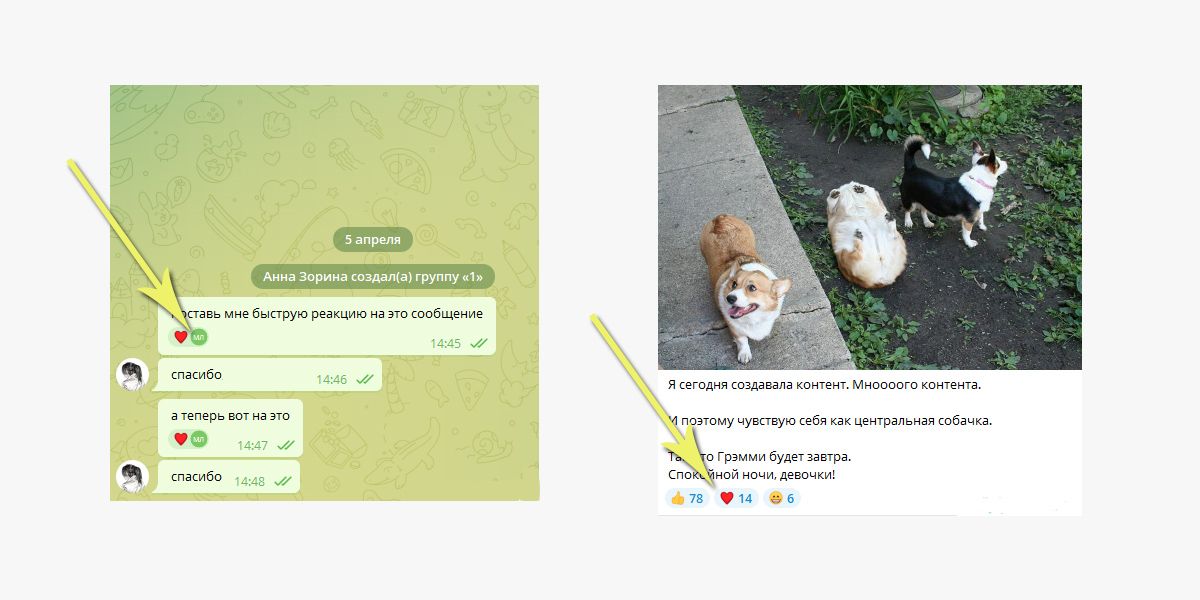
Можно ли узнать, кто оставил реакцию на сообщение
Да – если это группа, нет – если это канал. В группе, в частной и публичной, вы увидите рядом со смайликом аватарку того, кто оставил реакцию.
Как отключить звук в чате Телеграм
Наиболее простой способ отсеять нужную информацию от второстепенной — отключить звук в чатах. Правда, есть один минус: каналы с отключенным звуком отображают количество сообщений на сером фоне и часто оказываются внизу списка, из-за чего упустить важную информацию очень легко.
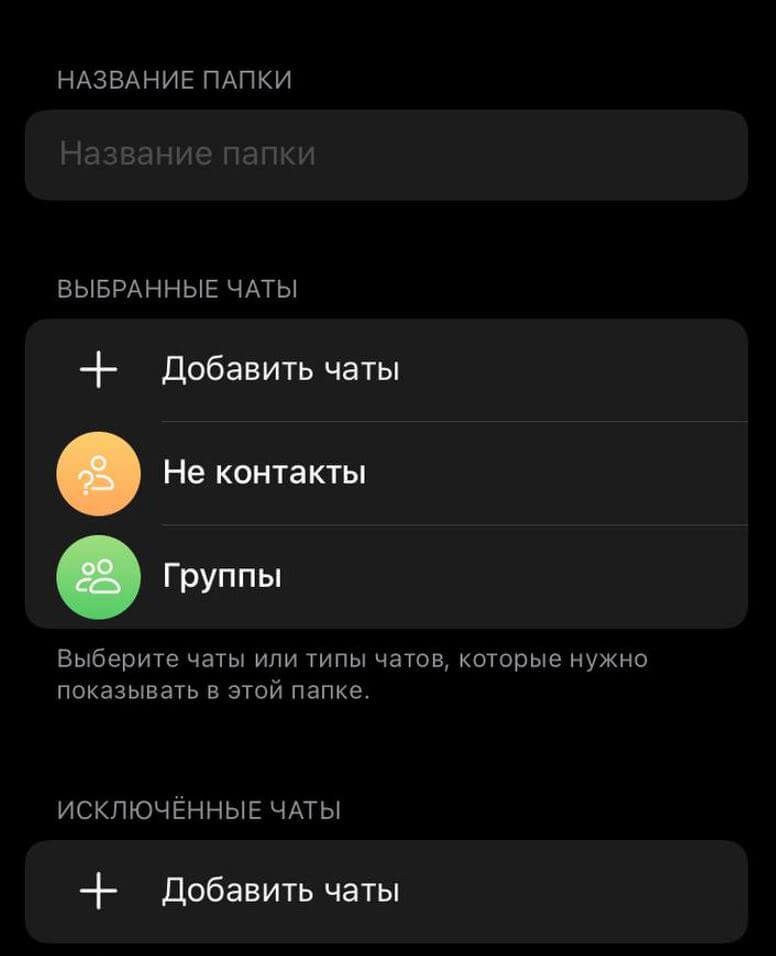
Добавляйте исключения, чтобы было удобнее читать информацию
Чтобы сообщения не отвлекали вас, но и не пропадали из вида, в список исключений, о котором я рассказал выше, добавьте фильтр «Прочитанное» и «Без уведомлений» одновременно. Таким образом, сообщения и новости не будут копиться в «Непрочитанном», поэтому важные каналы всегда будут перед глазами. Чаты внутри будут отображаться единым списком и сортироваться по мере появления сообщений.
Настройка уведомлений в Telegram Desktop
Еще один крутой способ, но уже для Телеграма на компьютере: в настройках можно выставить появление уведомлений из любого удобного угла экрана! Лично я по привычке выбираю правый нижний угол, где время от времени появляются пуши. Не забудьте установить количество уведомлений: на экране будут оставаться до 5 всплывающих пушей.
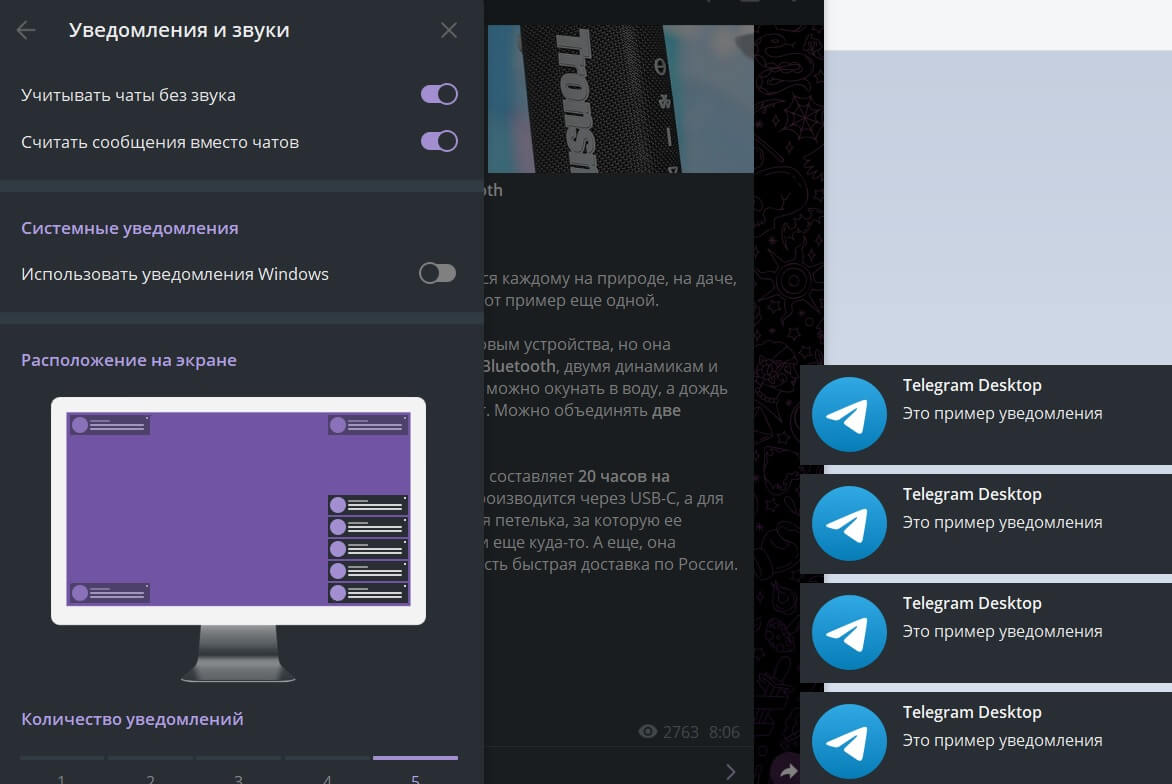
Было бы неплохо настраивать размер уведомлений, но это уже другая история
Да, так они будут занимать целую сторону экрана, зато все сообщения останутся перед глазами — можно читать, но не отвечать. Удобно и то, что они пропадают не сразу и могут задерживаться на экране час и более: при нажатии правой кнопкой мыши будут закрываться последние, поэтому прочесть все сообщения можно не заходя в приложение.
- Нажмите три полоски в левом верхнем углу.
- Нажмите «Настройки», потом — «Уведомления и звуки».
- Внизу списка настройте «Расположение на экране».
Айфон не заряжается до 100%? Узнайте в нашей статье, почему это происходит и как это можно исправить без посещения сервисного центра.
TelegramОфисные приложенияСоветы по работе с Apple
Как включить и отключить реакции в Телеграме
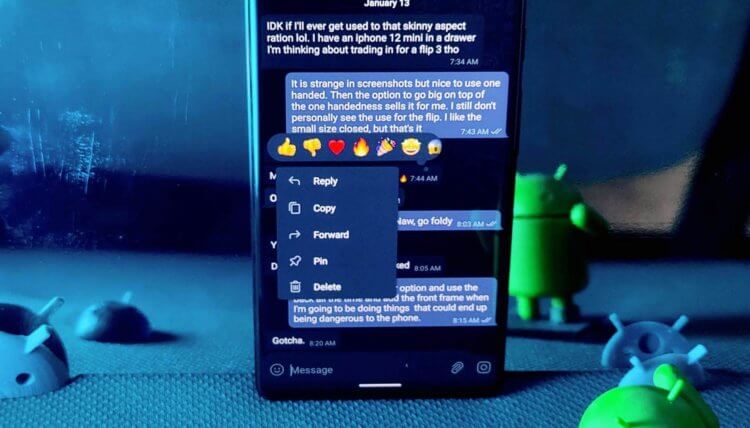
Включать реакции в Телеграме не нужно. Но и отключить их тоже нельзя
Включать механизм реагирования на сообщения принудительно нет никакой нужды. Они активируются по умолчанию после установки обновления. Однако многих интересует, как отключить реакции в Телеграм. Ведь, как оказалось, они лишь сильнее засоряют чат, потому что некоторые повадились реагировать на каждое сообщение, что в свою очередь приводит к отправке уведомления о каждой реакции. Причём касается это как групповых чатов, так и личных.
❗️ПОДПИСЫВАЙСЯ НА НАШ ЧАТИК В ТЕЛЕГРАМ И СПРАШИВАЙ НАШИХ АВТОРОВ ОБО ВСЁМ
Но, к сожалению, отключить сами реакции и даже уведомления о них Telegram не позволяет. Поэтому, хочешь — не хочешь, а видеть оповещения о том, что кто-то отреагировал на ваше сообщение, придётся в любом случае. Исключение предоставляются только администраторам групповых чатов или каналов, которые могут либо отключить реакции вообще, либо разрешить только избранные. Например, оставив только лайк и дизлайк, чтобы сообщения выглядели аккуратнее.
Как включить и настроить быстрые реакции в чатах Телеграма на смартфоне
Для обычных чатов, в которых вы переписываетесь с семьей, друзьями и т. д., быстрые реакции включены по умолчанию. Можно подключить другой смайлик для двойного нажатия по сообщению, т. е. мгновенную реакцию :–)
Посмотреть список доступных и подключить нужную можно через общие настройки мессенджера.
- зайдите в главное меню Телеграма;
- выберите «Настройка чатов»;
- найдите строчку «Быстрая реакция»;
- выберите смайлик, который поставится на сообщении после двойного нажатия у пользователей.
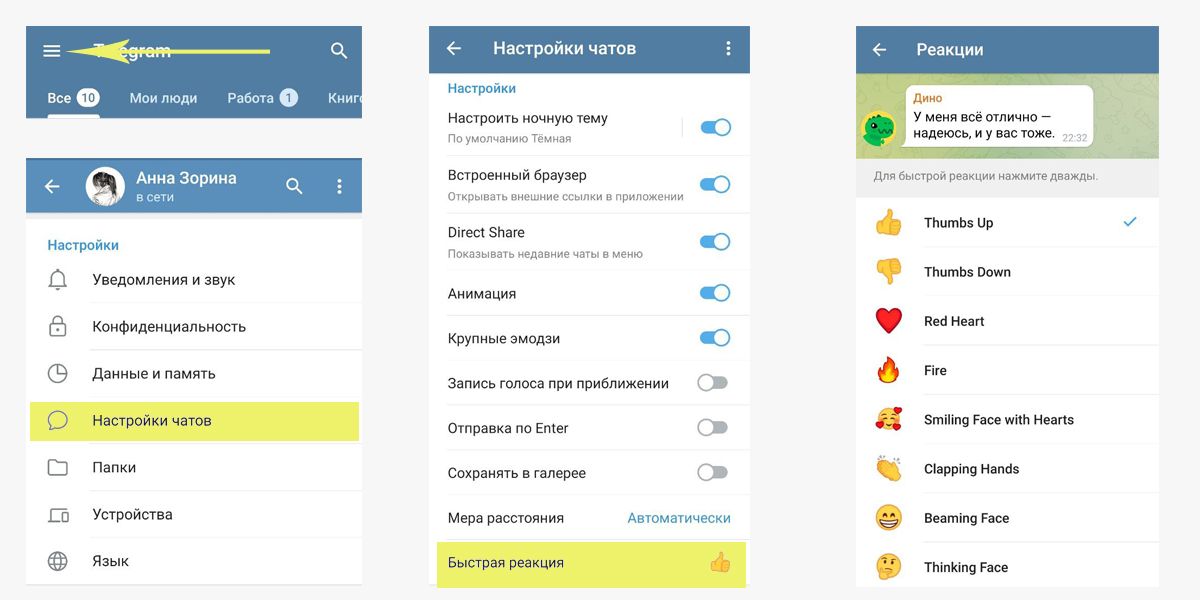
- зайдите в настройки Телеграма;
- выберите пункт «Стикеры и эмодзи»;
- нажмите на пункт «Быстрая реакция»;
- сделайте свой выбор.
Реакции в Телеграме – ценный инструмент?
Конечно! Смотрите сами:
- С помощью быстрых реакций читатель выражает мнение по поводу публикации. Ведь для многих важно, чтобы их мнение, пусть и в таком виде, было услышано.
- Быстрые реакции помогают автору канала узнавать, какие посты нравятся подписчикам, а какие лучше не публиковать.
- Реакции в виде эмодзи помогают другим читателям канала понять, что сообщение интересное и стоит обратить на него внимание.
- Также быстрые реакции помогут и вновь прибывшим читателям. Ведь если они зайдут на канал и увидят под постами кучу «лайков» и иных смайликов, то тоже заинтересуются.
- Инструмент в виде быстрых реакций в Телеграме можно использовать как голосование. Главное – обозначить в тексте сообщения, какой именно смайлик будет означать «да», а какой «нет».
Фишки в Телеграме для канала и чата
Отправка QR-кода вместо ссылки на канал
Администраторы публичных и частных каналов могут делиться QR-кодом вместо ссылки-приглашения по электронной почте, в личных сообщениях или через другие мессенджеры. Возможно, такой способ привлечения новых подписчиков кому-то покажется более интересным, чем переход по ссылке.
Как сделать. Зайдите в чат, где вы – администратор. Кликните по аватарке, напротив ссылки-приглашения найдете иконку QR-кода. Кликните, затем выберите подходящий цвет и жмите «Поделиться». Так это работает для публичных каналов.
В частном канале нужно:
- кликнуть настройки канала – это значок карандаша вверху экрана;
- перейти в пункт «Пригласительные ссылки»;
- в поле со ссылкой-приглашением кликнуть на три точки;
- получить QR-код и поделиться им.
Если планируете вести свой популярный ТГ-канал, рекомендуем сходить на 4-дневный видеокурс «Как привлекать клиентов из Telegram и зарабатывать». Узнайте о возможностях Телеграма для бизнеса и монетизации контента, получите пошаговый план развития канала и инструменты для эффективного продвижения. Переходите на страницу курса из статьи – примите участие бесплатно и получите сертификат о прохождении.
Включение медленного режима в чате
Если какие-то негодяи начинают флудить и спамить в чате, хотя раньше были вполне адекватными малыми, необязательно сразу всех банить. Включите медленный режим, и чатлане не смогут присылать несколько сообщений подряд.
Как сделать. Зайдите в настройки чата и найдите пункт «Разрешения». Внизу экрана можете настроить медленный режим для всех участников чата.
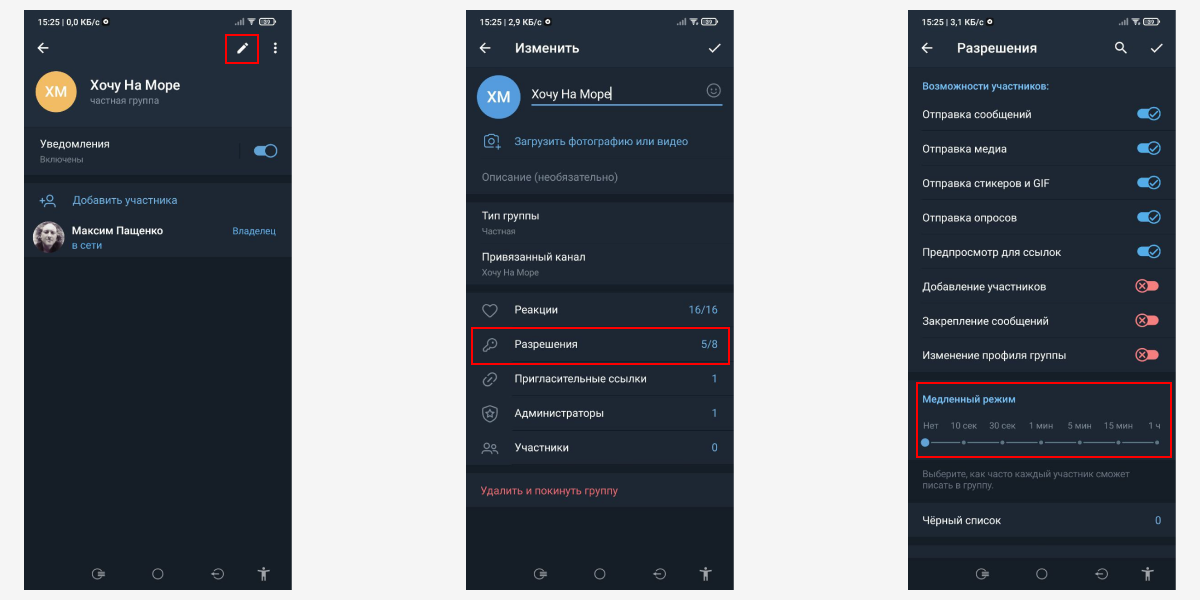
Не забывайте сохранять настройки! Надо кликнуть по «птичке» в правом верхнем углу экрана.
Включение особых уведомлений в чате
Если чат очень активный, а несколько сообщений в минуту слишком отвлекают от дел, можно не отключать уведомления полностью. Есть вариант получше – ограничить уведомления о входящих сообщениях из чата и получать их раз в 10 минут, например.
- отметьте «Включить особые уведомления»;
- выберите настройку «Умные уведомления».
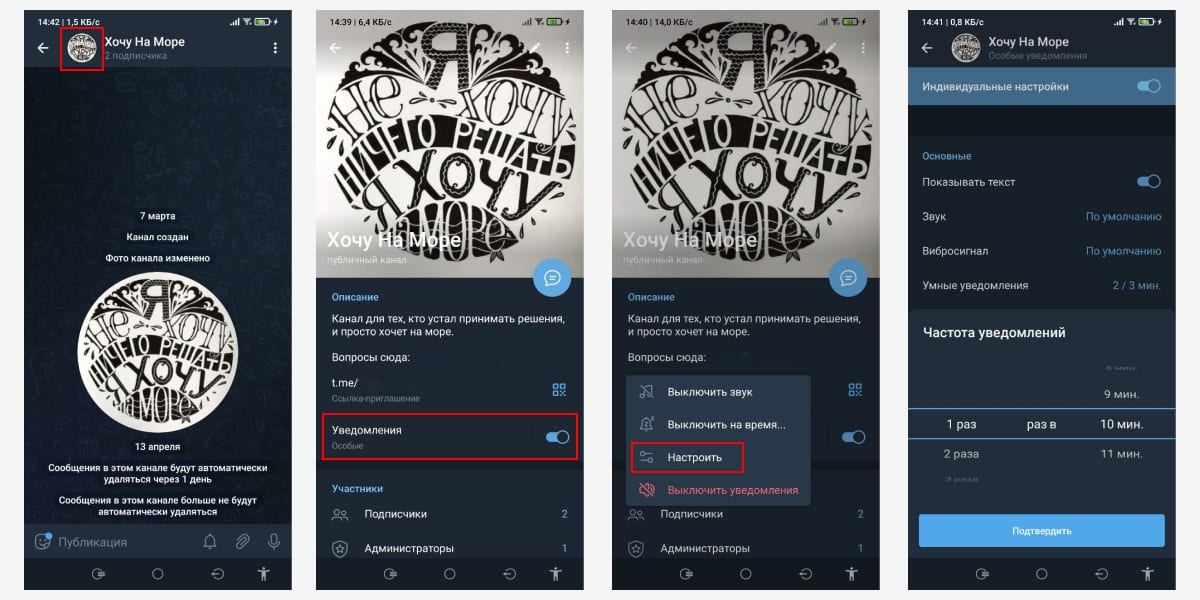
Только в чате есть дополнительная возможность «Умные уведомления», в остальном – точно так же функция работает и для настройки уведомлений в личной переписке.
Просмотр календаря чата
Впрочем, не только чата, но личной переписки. Когда в чате слишком много сообщений, вы можете легко посмотреть, когда сами писали в чат, чтобы не скролить все подряд.
Как сделать. Найдите отметку даты в окне чата и нажмите на нее. Это работает и в общем чате, и в личной переписке. Откроется календарь, в котором кружком отмечены дни, когда вы отправляли сообщения. Выбирайте день и переходите к нужному месту в чате.
В личной переписке у вас есть немного больше возможностей, чем в чате. Появляется вкладка «Отметить дни» – можно удалить историю сообщений, отметив один день или несколько.
Обратите внимание: отметив 2 дня, вы удалите весь диапазон сообщений от первой до второй даты. Неважно – неделя между ними или месяц.
Долгое нажатие на дату в календаре откроет окно с возможностями:
- перейти для просмотра;
- очистить историю сообщений;
- выбрать этот день для дальнейших действий – переслать или удалить сообщения.
Отправка исчезающих фото
Вы можете отправить в чат или личную переписку фото, которое будет доступно определенное время. Удобно, например, для автоудаления рекламных изображений.
Как сделать. Откройте чат, нажмите скрепку внизу экрана и выберите галерею, затем – нужное фото. Кликайте не на кружочек, а на саму фотографию. Она откроется на весь экран, а внизу появится значок будильника. Тап по нему откроет окно с настройками самоуничтожения фотографии.
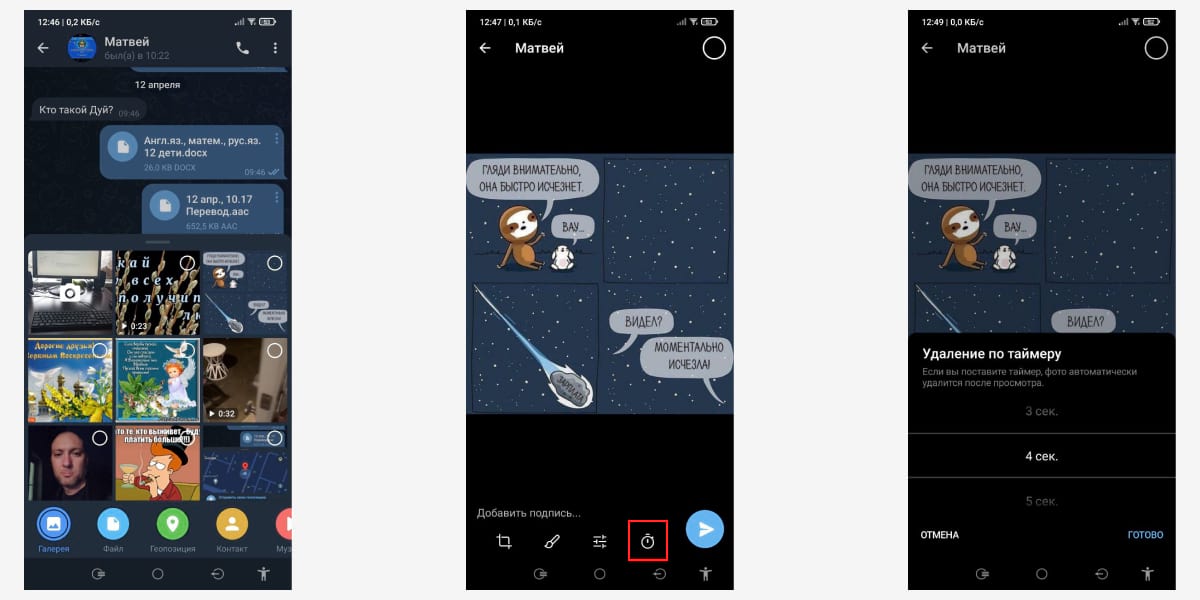
Закрепить чат в Телеграм
Наверное, самый лучший способ не потерять и не пропустить сообщение в Телеграме, даже если звук отключен — это закрепить его. На главном экране можно закрепить до пяти штук, столько же — в папках. В Телеграм Премиум закрепов может быть больше — целых 10, но какой в этом смысл, если те же чаты из списка снова собираются в кучу и все снова превращается в бардак?
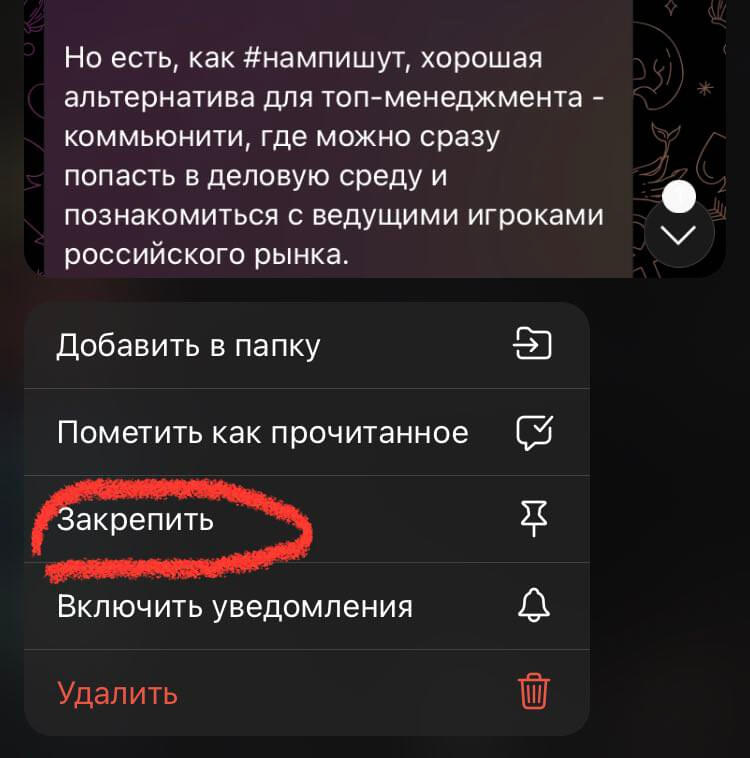
Закрепленные чаты в Телеграме — топ. Все нужное находится вверху
Пять закрепленных чатов — идеальное количество для того, чтобы не потерять из виду важную информацию. В папке «Работа» можно закрепить контакты коллег, с которыми общаешься чаще всего, в папке с новостями — наиболее важные источники. Нравится и то, что даже при отключенных уведомлениях чаты все равно не пропадают и не перемещаются по списку, оставаясь на том же самом месте.
🔥 Приложениями, пропавшими из App Store, можно бесплатно пользоваться в нашем удобном каталоге
Управление каналом
- привязать существующую группу для обсуждений;
- создать новую.
Кстати, публикации в Телеграме, как и в других соцсетях, можно прекрасно делать через сервис отложенного постинга SMMplanner. Удобная штука, и сейчас можно получить 2 недели бесплатного доступа к полному функционалу после регистрации и оценить возможности. Настраиваем бота и подключаем к SMMplanner, пишем посты и публикуем их наряду с ВК. Подробнее об этом – в статье «Автопостинг в Телеграме: боты, сервисы, возможности».
А если нужно научиться подключить ботов, приходите в статью «Гайд: как создать и настроить бота в Телеграме». Там как раз создаем и разбираем ботов в Телеграме и их пользу.
Как подключить готовую группу к обсуждению
Чтобы подписчики канала могли комментировать записи и писать свое мнение, необходимо подключить ранее созданную группу к обсуждению. Зайдите в чат канала и нажмите на три точки, чтобы открыть меню.
Чтобы сделать то же самое для публикации с мобильной версии, в чате кликните на иконку канала и нажмите на карандаш. Далее выберите подходящую группу и «Привязать группу».
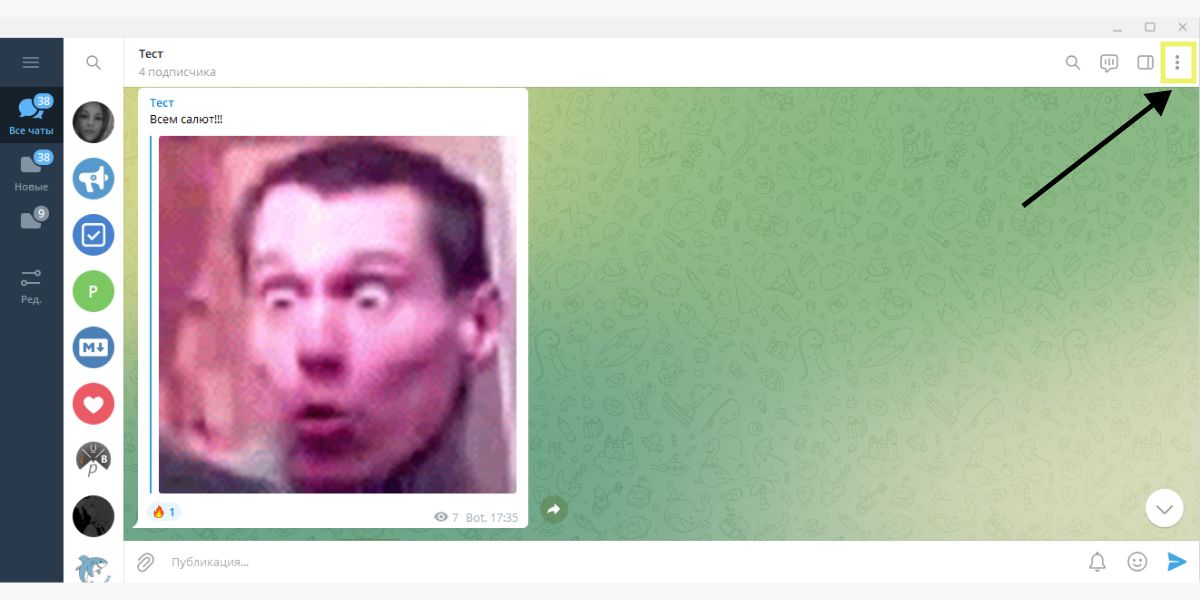
Далее выберите пункт «Управление каналом».
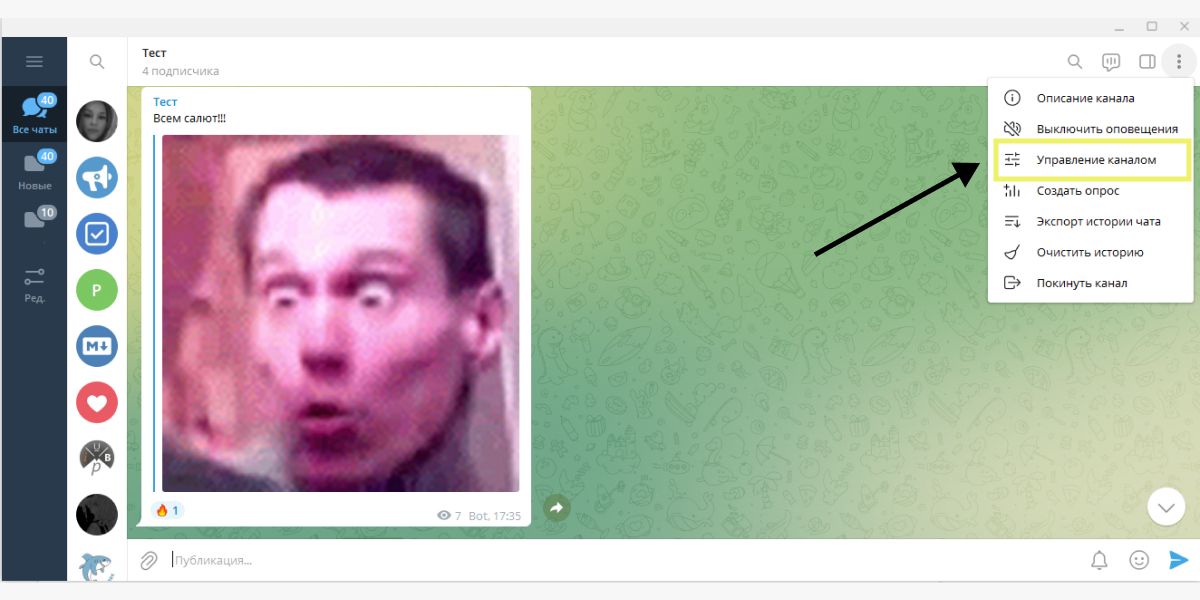
В разделе «Обсуждение» нажмите «Добавить группу».
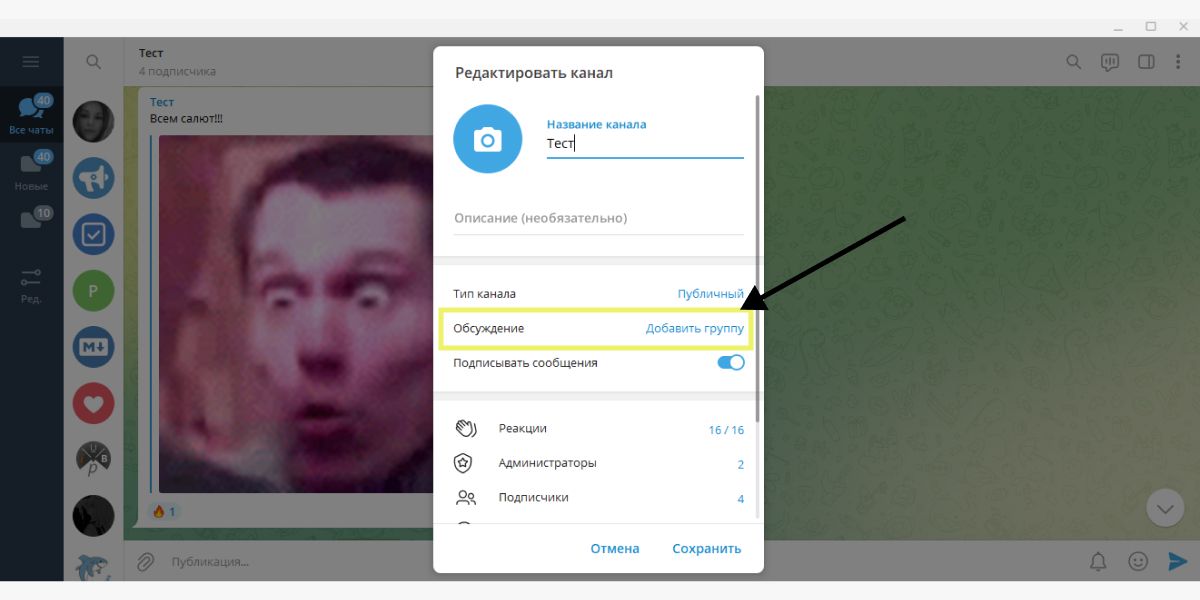
В этом разделе можно привязать любую из созданных ранее групп либо создать новую. Перед выбором группы появится подсказка: «Все, что Вы публикуете в канале, будет автоматически пересылаться в группу».
Например, если вы привяжете туда семейную группу, ее участники невольно окажутся свидетелями или участниками каждого обсуждения. Поэтому выбирайте те группы, пользователи которых связаны с тематикой вашего канала или хотя бы тех, у кого будет нормальная реакция на ваш контент.
После того, как вы определились с группой, нажмите на нее, чтобы подтвердить выбор.
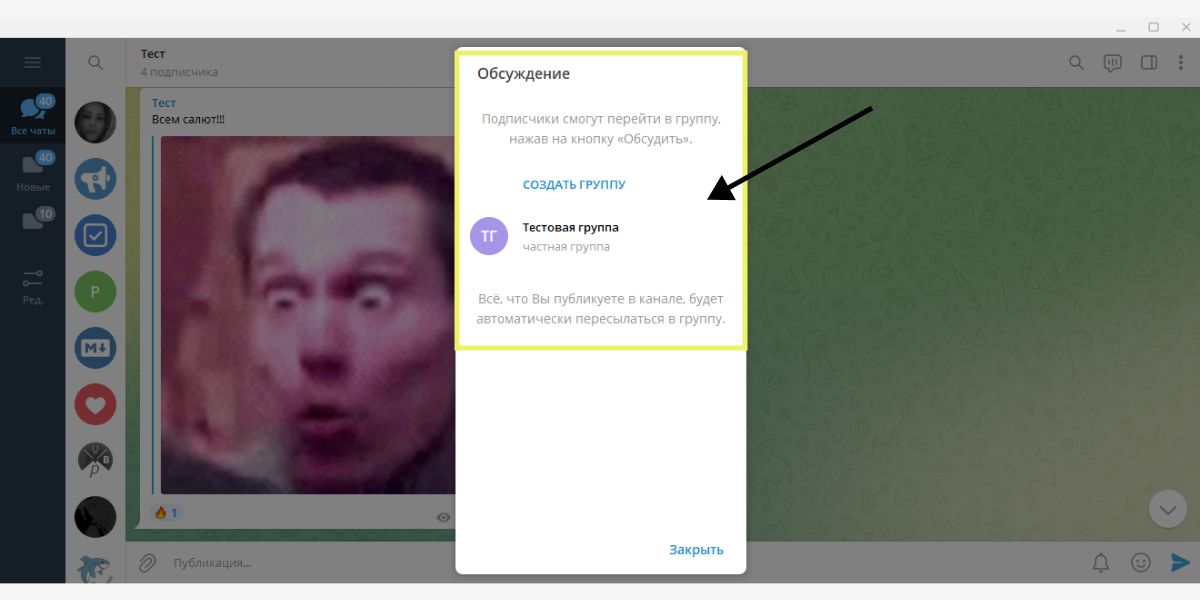
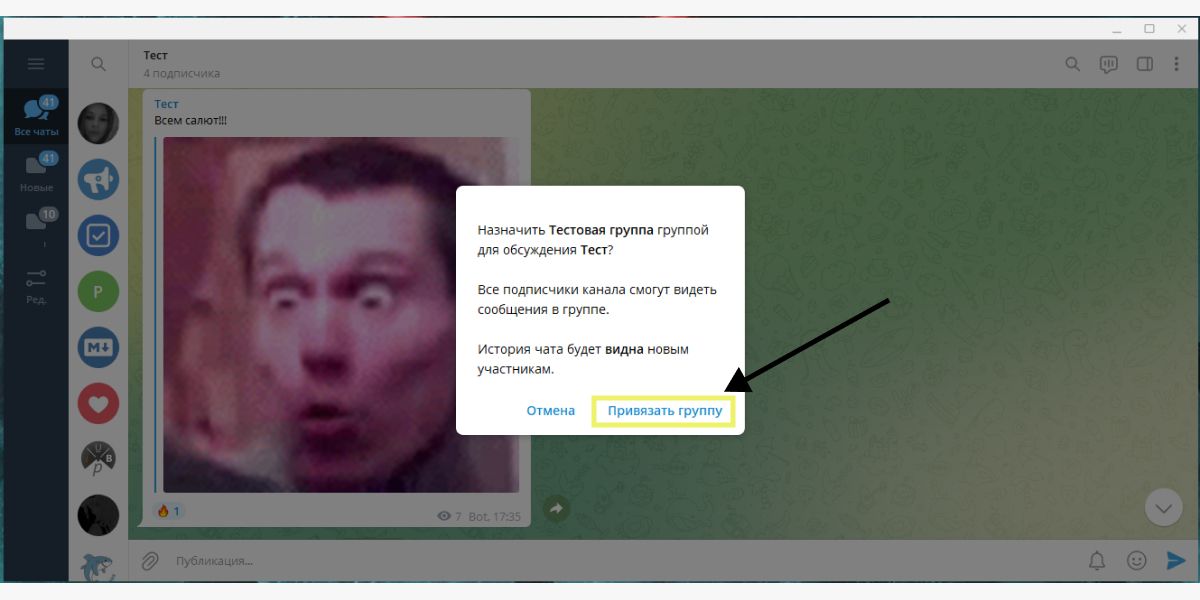
И кликните «Привязать группу». Да, Телеграм у вас переспросит, мало ли, ошиблись. Обратите внимание, что и история чата тоже будет видна новым пользователям.
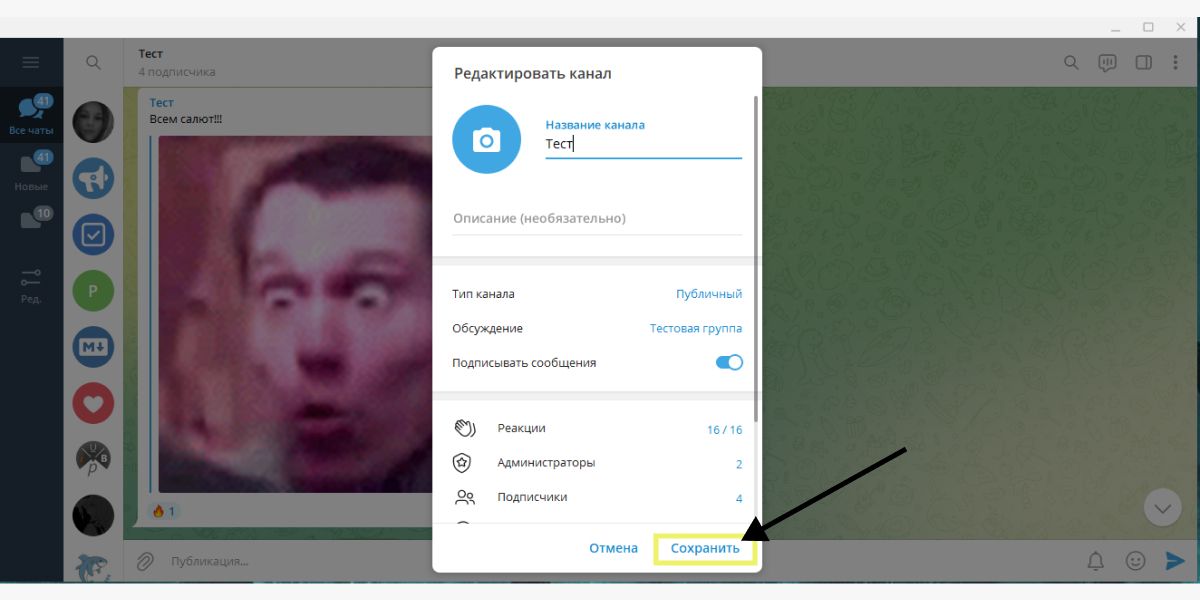
На картинке видно, что в разделе «Обсуждение» появилось название группы, которую мы привязали к каналу. Сохраните внесенные изменения.
Теперь проверяем, что все получилось. В поле сообщения введите текст или нажмите на скрепку, чтобы прикрепить файл.
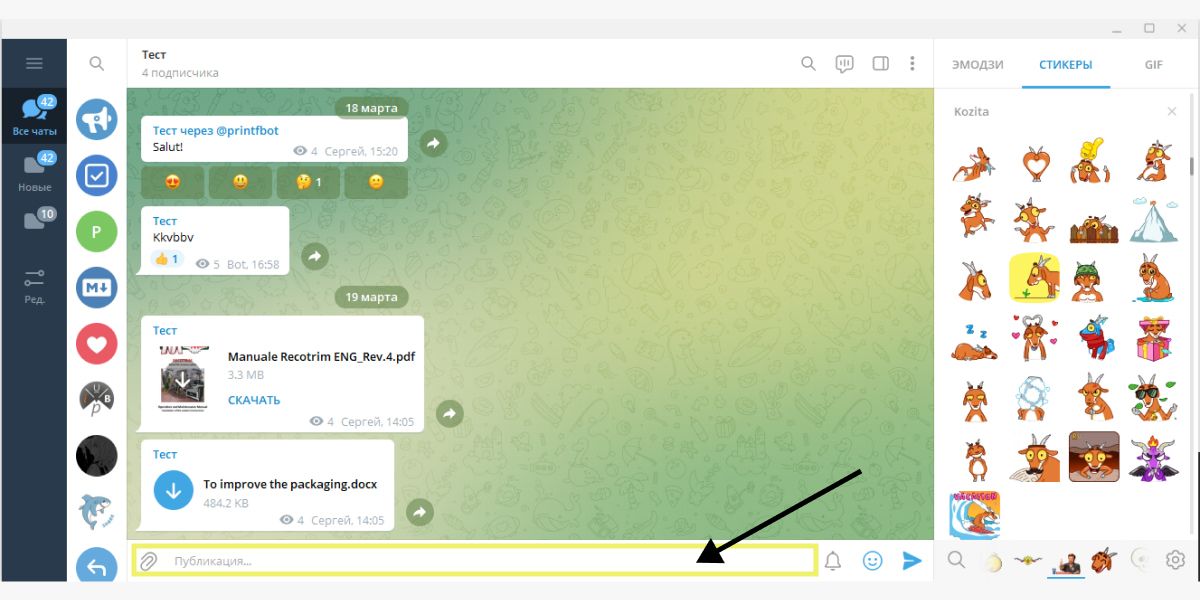
Из памяти вашего устройства выберите файл, по желанию создайте подпись, отредактируйте изображение – как обычно. Когда все будет готово, нажмите «Отправить».
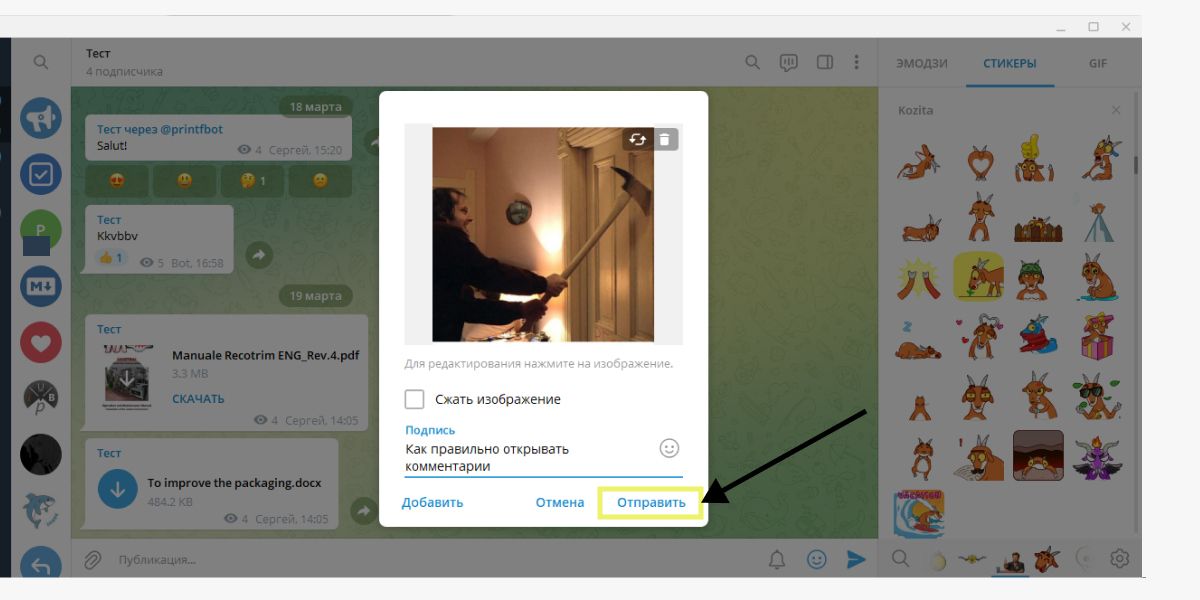
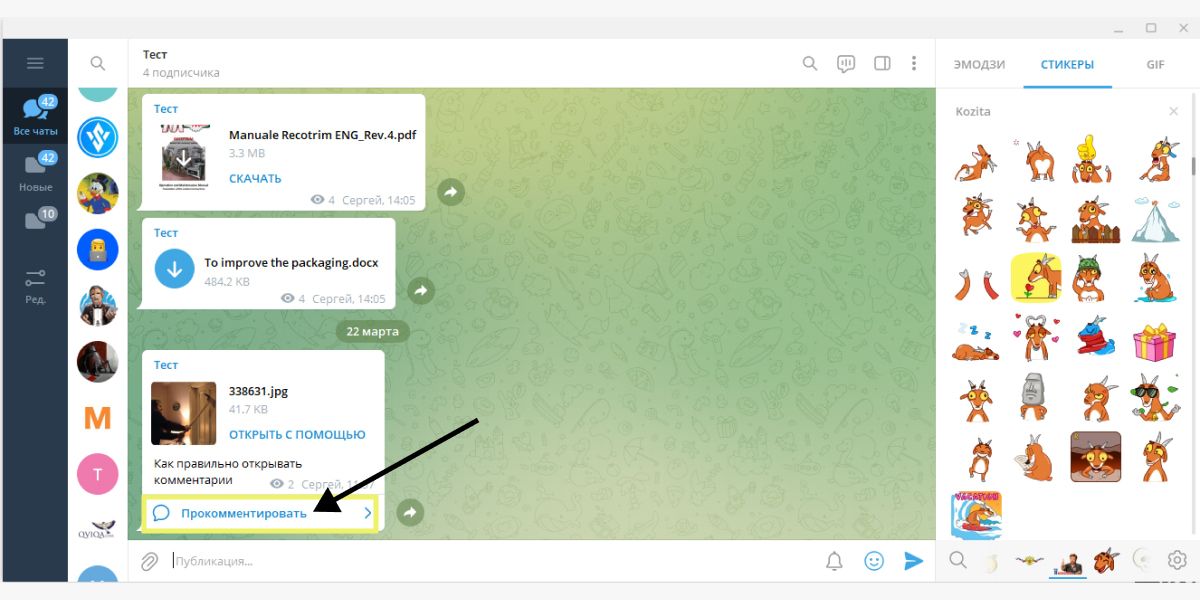
Например, прикрепите забавный стикер, чтобы проверить. Все работает, мы круты.
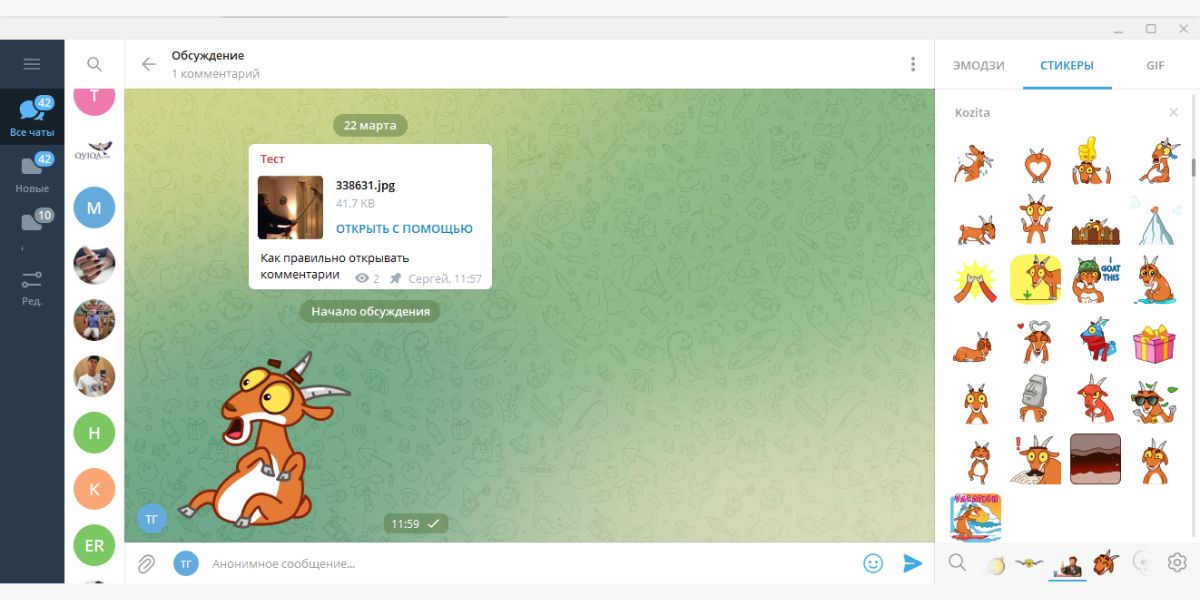
Мы подключили группу и теперь можем читать и комментировать обсуждения под каждым постом. Можно писать все, что хочется, по теме сообщения. Можно еще и ботов подключить, чтобы аудиторию развлекали и помогали, когда администратор в мессенджере занят. Об этом, функциях и полезностях ботов – в статье «Топ-34 полезных бота в Телеграме в 2022 году».
Как создать группу для комментариев в канале
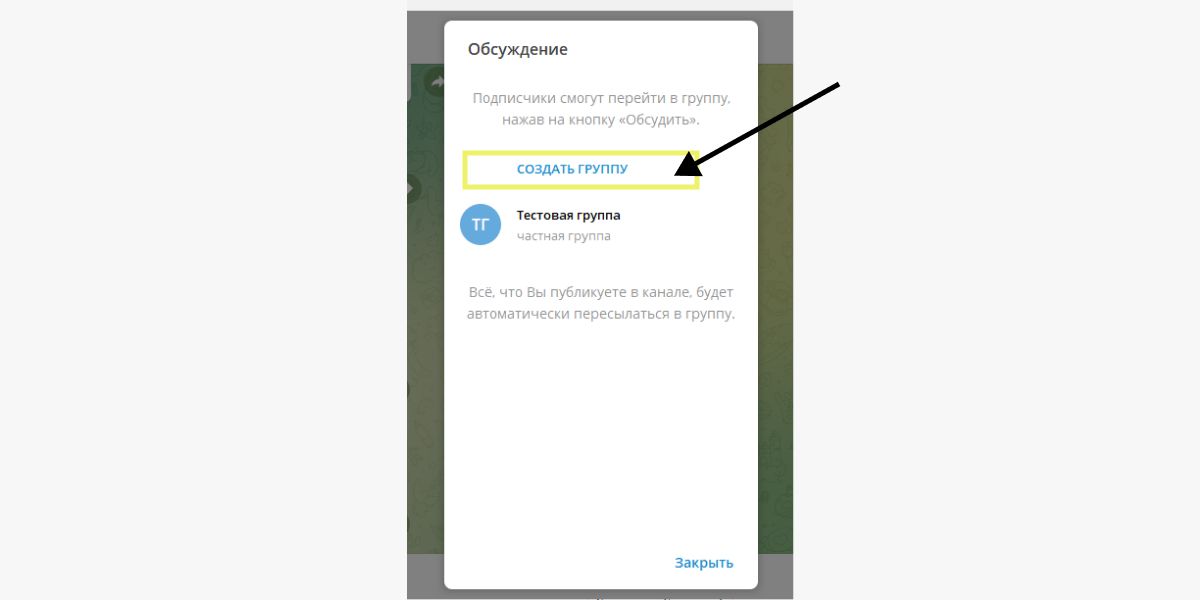
Можно дать ей какое-нибудь произвольное имя либо оставить то, что предлагает Телеграм, и нажать «Создать». Лучше продумать название, чтобы потом не путаться и понимать, какой чат к какой группе мессенджера относится. Ведь если будет 5 тестовых каналов с 5 тестовыми обсуждениями, разбираться с ними администратору придется уже при помощи карт Таро или обращаться в «Жди меня».
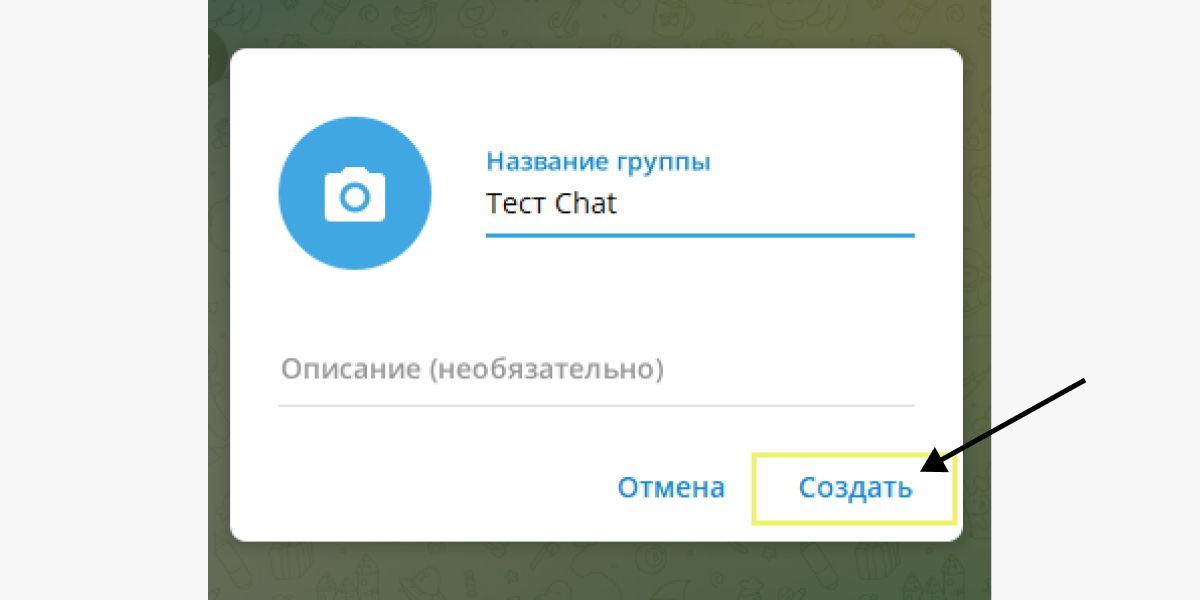
Далее сохранить изменения в мессенджере.
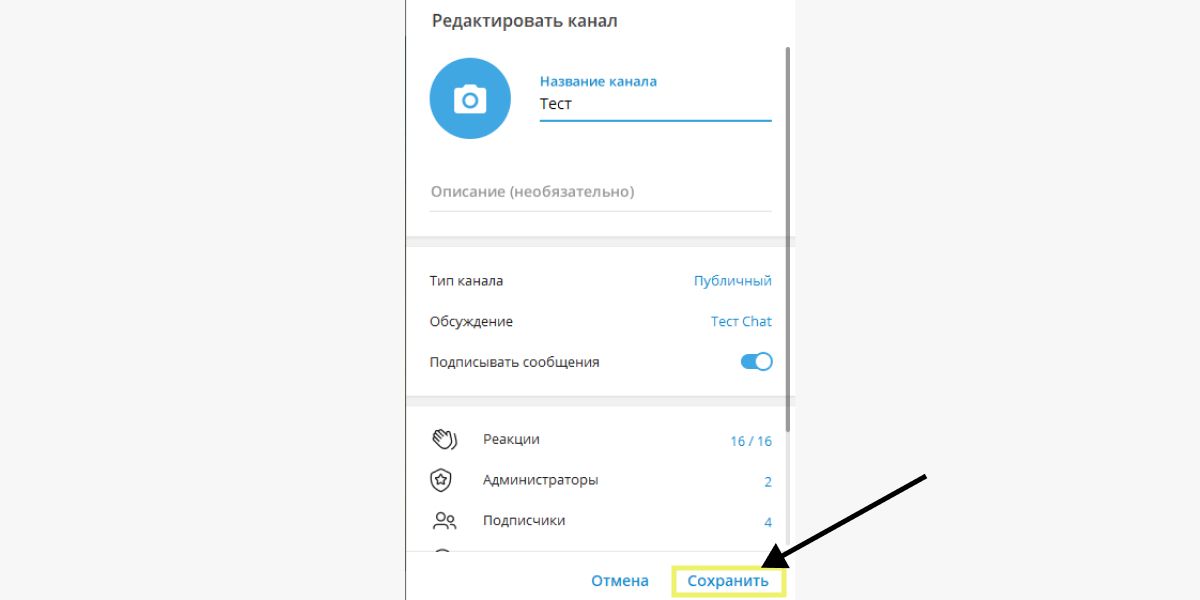
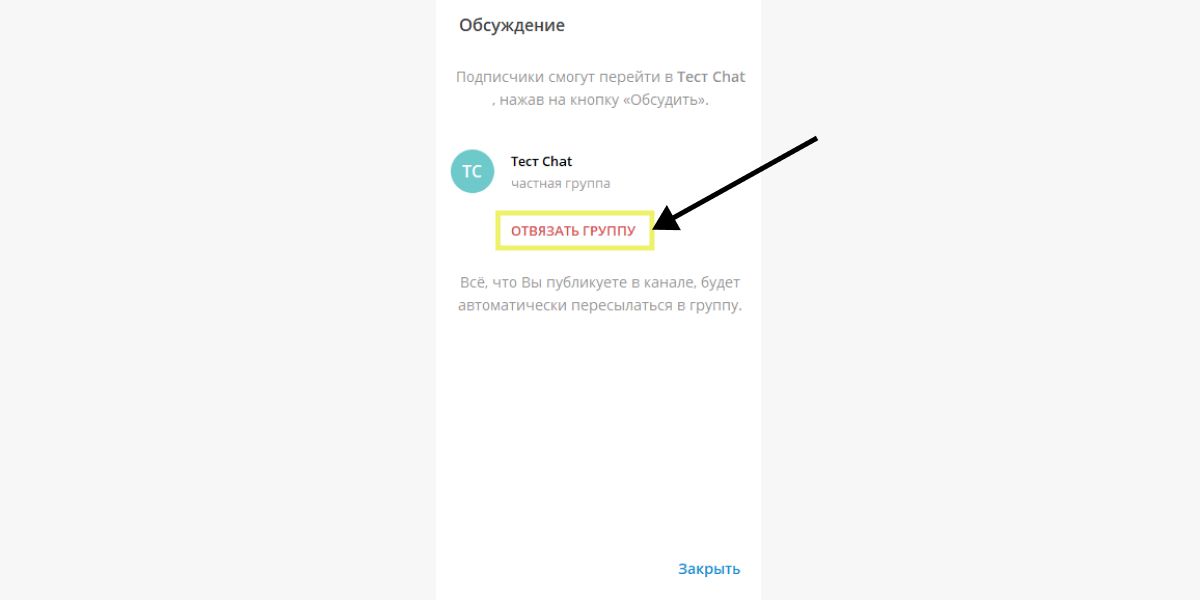
Как отключить комментарии
В разделе «Обсуждение» выберите «Отвязать группу».
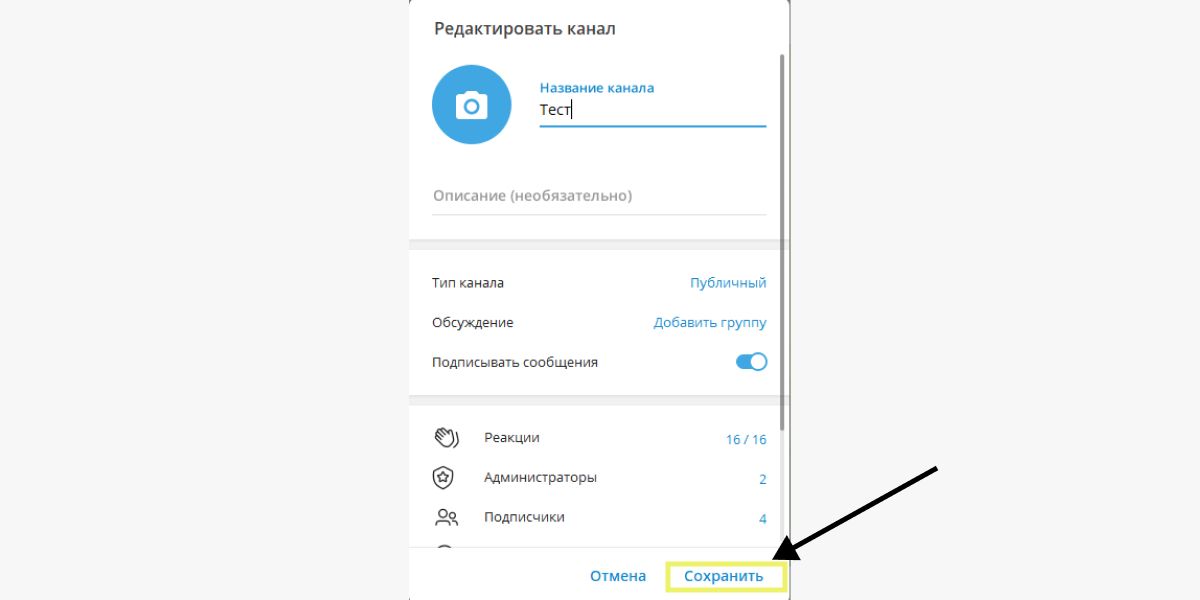
И кнопку «Сохранить», если вы все решили.
Планируете вести свой популярный ТГ-канал? Рекомендуем сходить на 4-дневный видеокурс «Как привлекать клиентов из Telegram и зарабатывать». Узнайте о возможностях Телеграма для бизнеса и монетизации контента, получите пошаговый план развития канала и инструменты для эффективного продвижения. Переходите на страницу курса из статьи – примите участие бесплатно и получите сертификат о прохождении.
Как настроить модерацию канала
Для удаления и ограничения нежелательных комментариев и комментаторов в Телеграме есть несколько способов:
- Настройка разрешений. Вы можете настроить возможности участников канала: отправка стикеров и GIF-файлов, создание опросов, добавление участников, закрепление сообщений и тому подобное. Например, чтобы они не флудили картиночками «с добрым утром», можно запретить им отправлять картинки.
- Ограничение активности. В разделе «Разрешения» есть настройка активности отправки сообщений одним конкретным пользователем. Участник не может отправить больше одного сообщения за период времени, который вы установите. Будьте осторожны с этой настройкой, это не всегда помогает успокоить любителей спама или недовольных.
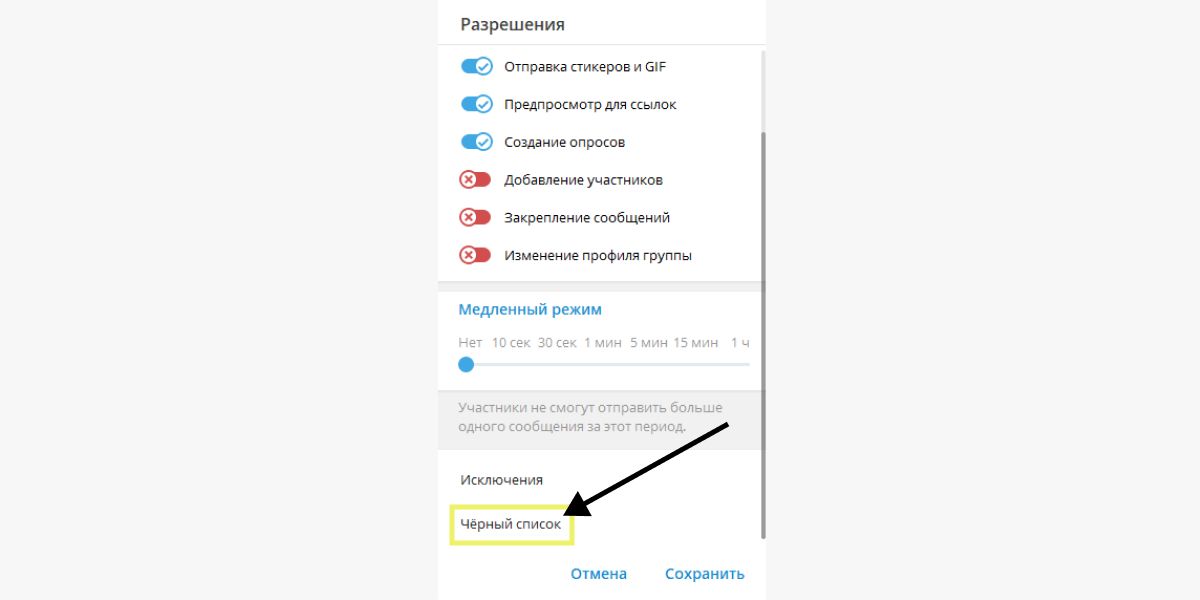
- Черный список. Особо буйных и неугодных комментаторов всегда можно отправить в БАН без неудобств для остальной аудитории – все как в большинстве соцсетей.
Ну а теперь разберемся, как зайти в «Разрешения» и настроить модерацию.
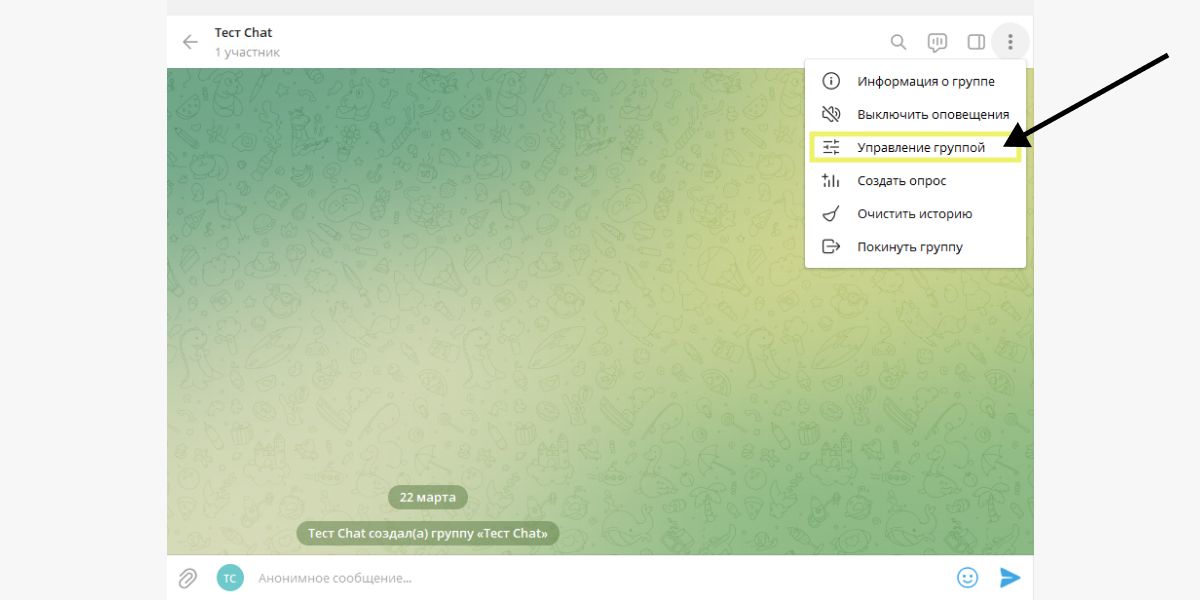
В чате группы нажмите на три точки и выберите «Управление группой». Различий настройки и входа между мобильной и декстоп-версией Телеграма практически нет. С мобильной версии, чтобы зайти в настройки возможностей участников, нажмите в чате на иконку группы, а затем на карандаш.
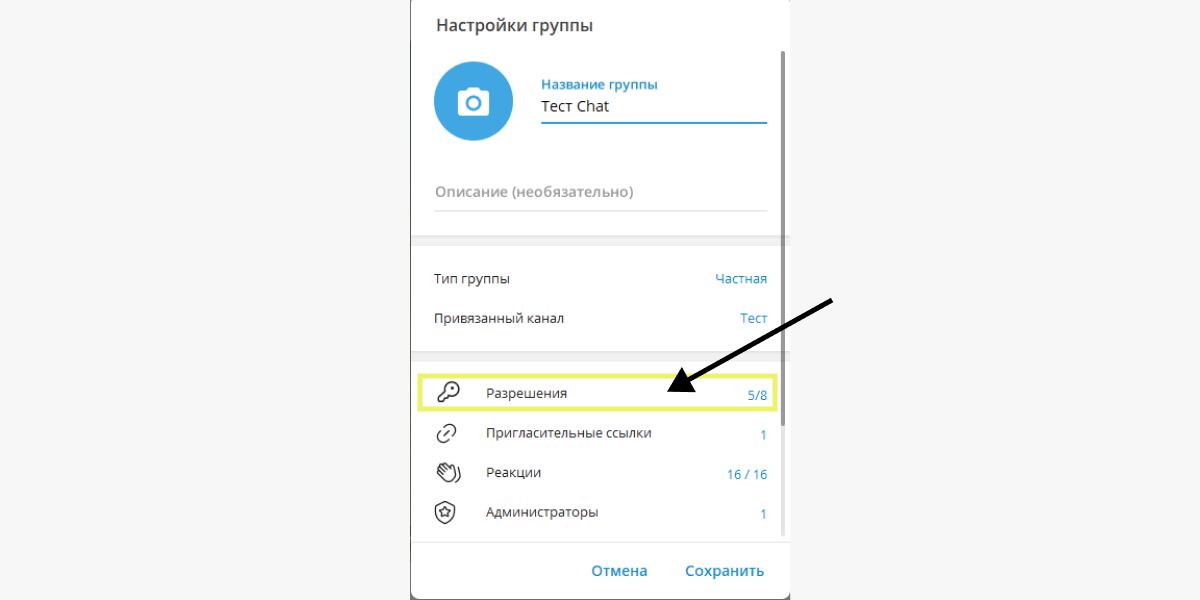
Далее нажмите на раздел «Разрешения». Он первый в настройках после типа и привязанных каналов, так что потеряться будет сложно.
Тут как раз можно настроить возможности и активность участников. А также помним про «Черный список». О нем можно напомнить и некоторым подписчикам в качестве первого предупреждения.
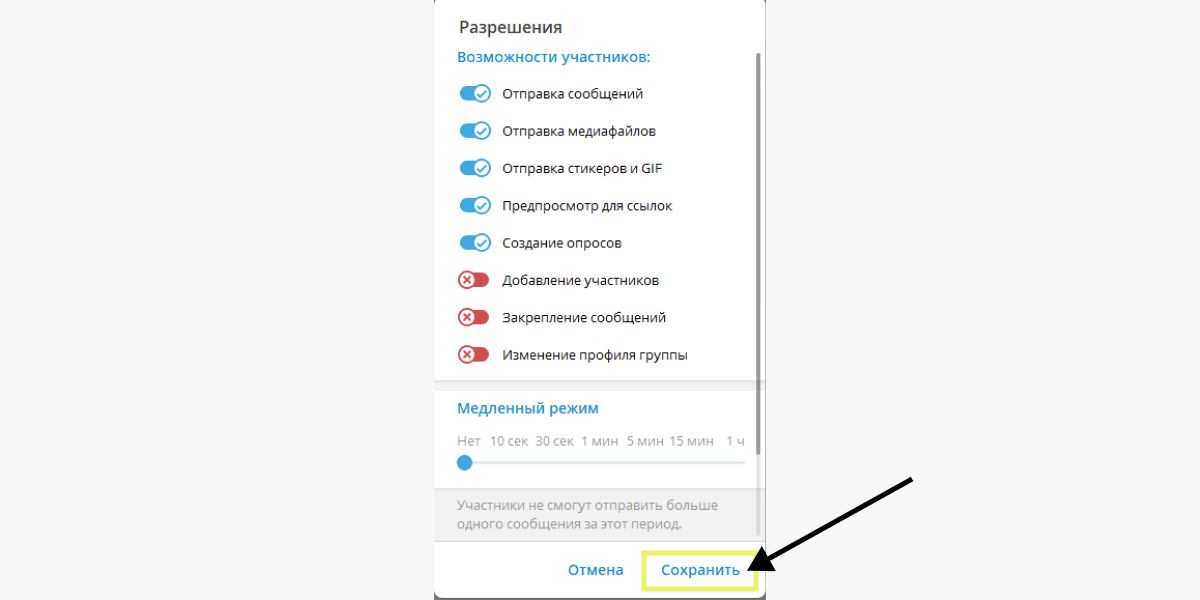
После всех настроек не забудьте «Сохранить» все изменения.
Больше о Телеграме и продвижении бизнеса в нем – в нашем блоге, заглядывайте.
Как посмотреть реакции в Телеграм
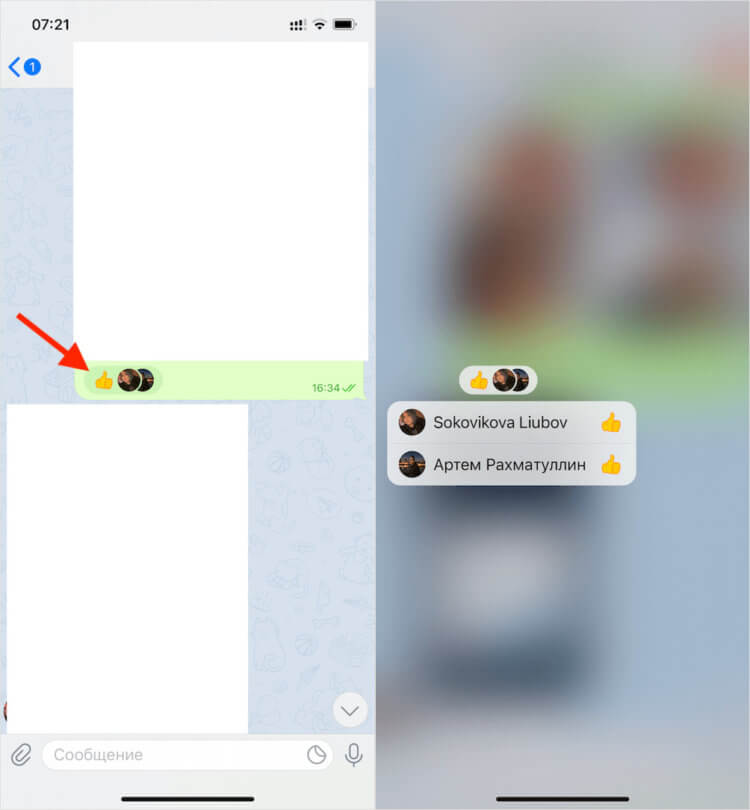
Телеграм позволяет посмотреть только чужие реакции на ваших сообщениях. А историю всех ваших реакций — не хранит
Посмотреть реакции в Телеграме легко и просто. Они появляются под вашими сообщениями, которые вы отправили, с фото отреагировавшего пользователя рядом. Правда, фото отображается только в том случае, если реакций на ваше сообщение — не больше двух. Когда их становится 3 и больше, аватары профилей скрываются, и остаются только сами реакции. Из-за этого многие думают, что реакции в Телеграме можно ставить анонимно.
❗️В ТЕЛЕГРАМ-КАНАЛЕ СУНДУК АЛИБАБЫ ВЫКЛАДЫВАЮТ ТОЛЬКО ЛУЧШИЕ ТОВАРЫ С АЛИЭКСПРЕСС
Как убрать реакцию в Телеграме
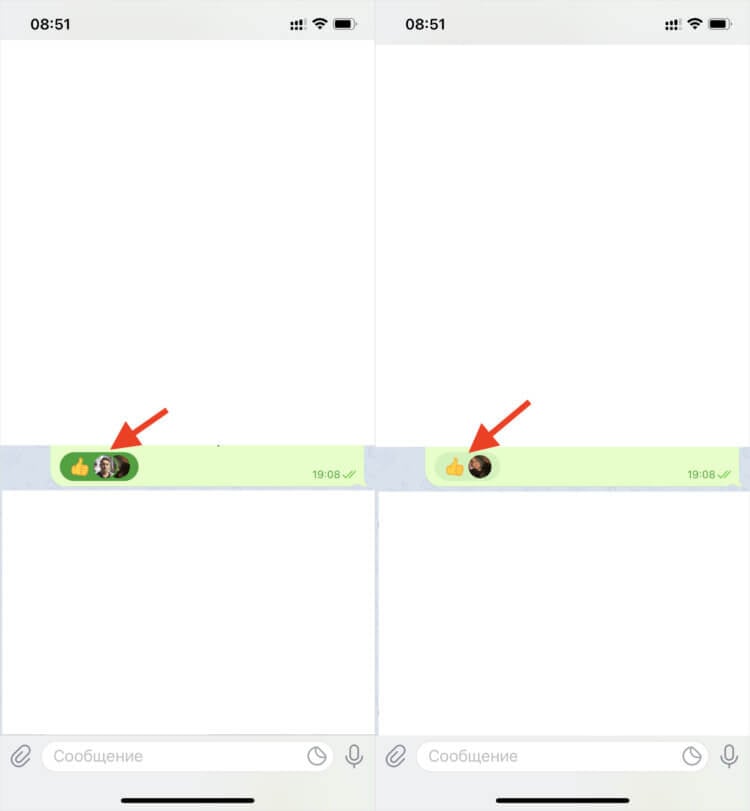
Просто нажмите на свою реакцию и она исчезнет
Если вы случайно поставили реакцию на чьё-то сообщение, это действие всегда можно отменить. Убрать реакцию в Телеграме можно, просто нажав на неё один раз. Вспомните действие по просмотру всех поставленных реакций, которое мы разучили выше, но не удерживайте на них палец, а нажмите на неё и отпустите. В то же мгновение реакция исчезнет. Но учитывайте, что ваш собеседник скорее всего уже знает о том, что вы отреагировали на его сообщение.
❗️Видеостикеры, новые реакции и навигация по чатам. Вышло обновление Telegram
Дело в том, что в Телеграме по умолчанию предусмотрены уведомления о реакциях. Они появляются не только в чате, но и приходят на экран блокировки. Поэтому, даже если вы уберёте свою реакцию, пользователь, на сообщение которого вы отреагировали — пусть даже случайно — узнает об этом в то же мгновение. Ведь даже если реакция пропадёт, пуш в истории уведомлений всё равно останется.
Как скрыть текст в Телеграме
В сообщениях в Телеграме появилась возможность скрывать часть текста внутри каждого сообщения. Для этого необходимо перед отправкой сообщения выделить слова, которые вы хотите скрыть, и нажать на Скрытый. А чтобы прочесть его, нужно всего лишь нажать на скрытую часть.
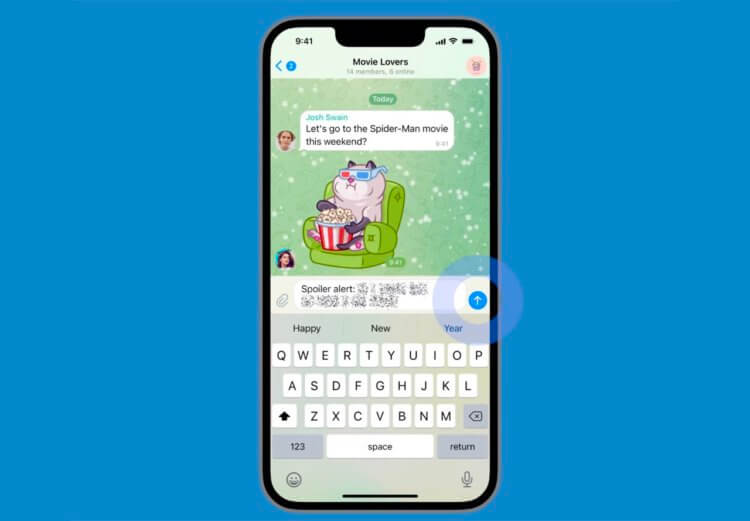
Вот так выглядит скрытый текст в Телеграм.
Павел Дуров заявил, что фишка пригодится тем, кто любит спойлерить новинки кинопроката, при этом сам заспойлерил мне последнего Человека паука. Лично я прикола вообще не оценил.
Круто, что выделенный текст не будет показываться нигде: ни в личке, ни в чатах, ни в оповещениях. Это, конечно, очень интересно. Первое, что хочется сделать — настроить оповещения о сообщениях в AirPods для Siri и посмотреть, как она прочтет замазанный текст.
Кстати, если кто не знал, iMessage подобной функцией владеет уже несколько лет. Ранее о ней рассказывал автор AppleInsider.ru Александр Богданов. Если интересуетесь фишками айфона, к прочтению обязательно.
Как добавить кастомные реакции в сообщениях Телеграма
Сделать набор смайликов может каждый пользователь Телеграма, но добавить и использовать – только подписчики Telegram Premium. Во всяком случае, пока.
Premium-пользователи могут использовать кастомные эмодзи в тексте сообщений, подписях к постам и в качестве реакций.
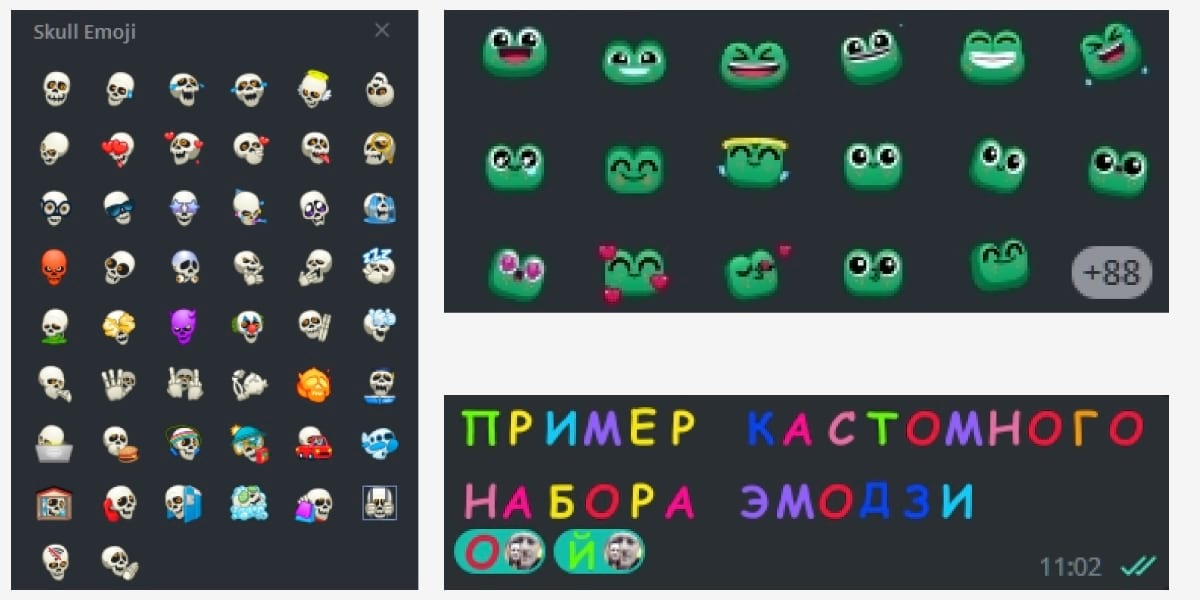
Рассмотрим на примере статических эмодзи. Для создания стикеров и смайликов вам понадобится любой редактор изображений, который умеет конвертировать файлы в форматы WEBP или PNG.
- Для стикеров. Одна сторона изображения должна быть 512 пикселей, другая – 512 пикселей или меньше.
- Для эмодзи. Размер ровно 100 х 100 пикселей.
- Для всех изображений нужен формат WEBP или PNG.
Также Телеграм требует не загружать изображения, защищенные авторским правом и рекомендует использовать белую обводку, тень и прозрачный фон, чтобы сделать изображения более заметными.
Далее по шагам.
Шаг 1. Когда подготовите изображения, запустите бот Stickers в Телеграме и отправьте команду /newemojipack. Телеграм рекомендует использовать десктопную версию для загрузки своего набора эмодзи.
Шаг 2. Откроется окно с выбором: анимированные, видео или статические эмодзи. Выберите нужный вариант и придумайте название для вашего набора.
Шаг 3. Пришлите боту подготовленный файл.
Так можно добавить собственный набор статистических эмодзи. Если хотите добавить видео или анимированные эмодзи, набор требований и пошаговая инструкция есть в самом Телеграме. Ссылка для добавления анимации и ссылка для добавления видеостикеров и эмодзи.
Папки в Телеграм
Согласитесь, пользоваться папками в Телеграм очень удобно: вместо того, чтобы искать в общем списке нужный канал или чат, можно тапнуть по папке вверху экрана и увидеть непрочитанное сообщение. Это лучший способ не потерять сообщение, если пользуетесь Телеграм на нескольких устройствах и, скажем, на iPhone отключаете уведомления, чтобы они не дублировались, но не хотите пропустить что-то важное. Кроме того, это лучший способ разбить все чаты и каналы по тематике: новостные, спорт, блоги и так далее. Обязательно создайте папки и отсортируйте ваши чаты — это очень удобно!
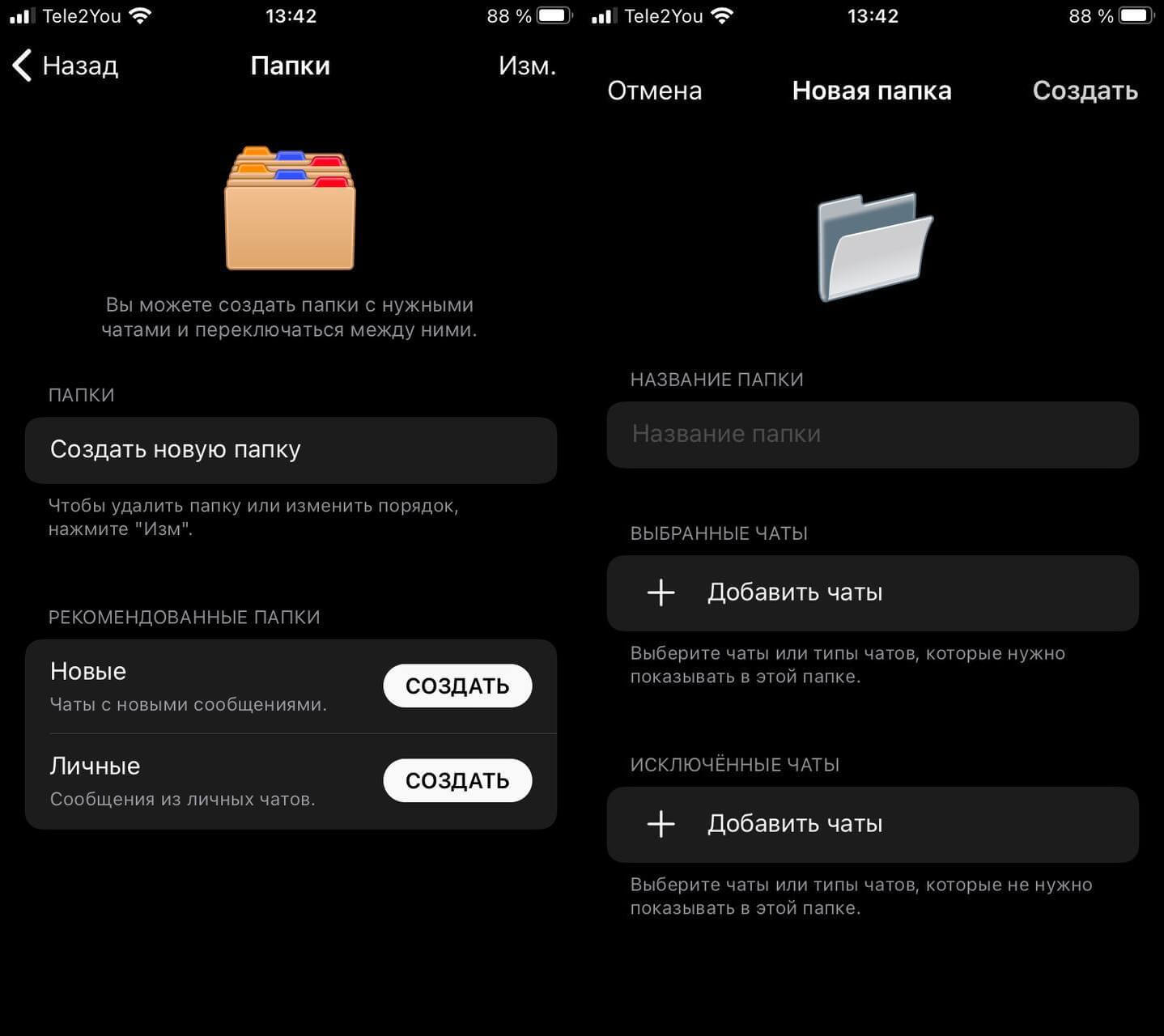
Раскидайте чаты и каналы по папкам, чтобы не терять их в общем списке
- Зайдите в Настройки.
- Выберите «Папки с чатами».
- Нажмите «Создать новую папку».
- Введите название папки и добавьте нужные чаты.
А еще не забудьте использовать удобную фильтрацию чатов Телеграм: нажмите «Добавить» в строке «Исключенные чаты», чтобы отображать в «Личном» не только сообщения от пользователей, но и группы, если они как-то пересекаются по смыслу. Также вы можете добавить архивированные чаты или каналы, чтобы они всегда были на виду и не терялись. Создать можно до 10 папок в бесплатной версии Телеграм и добавить туда не более 100 чатов.
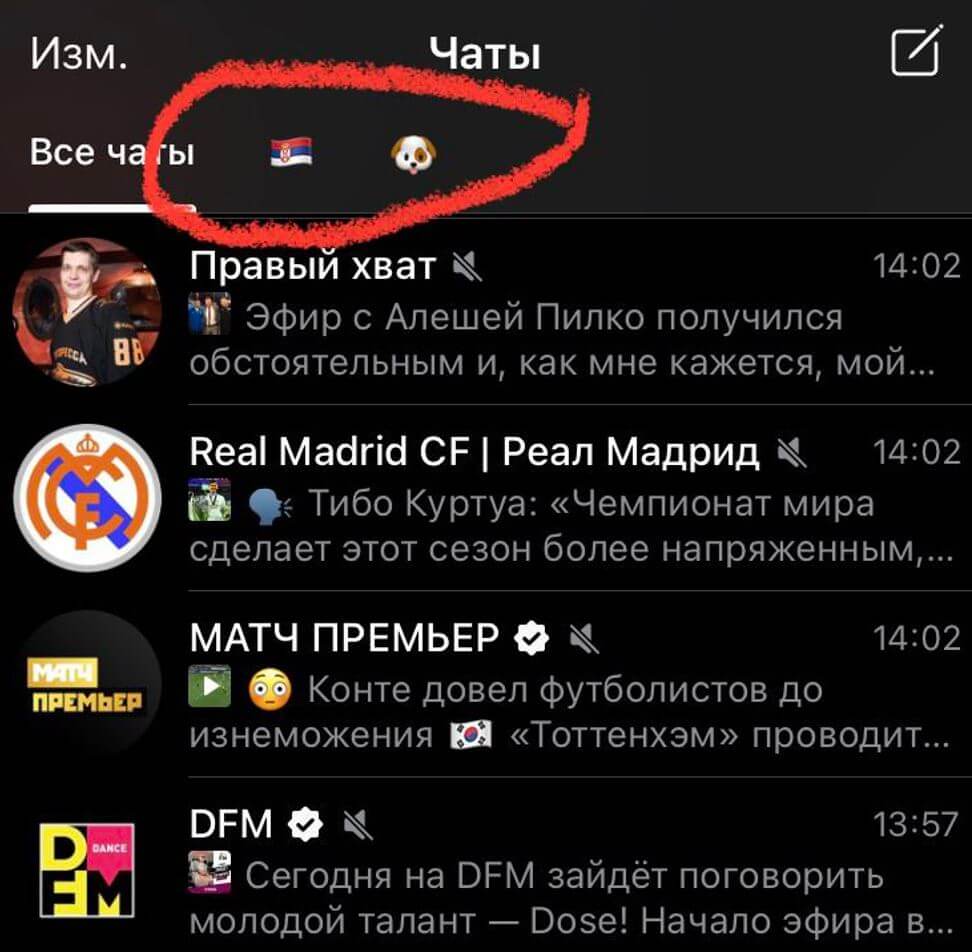
Поставил эмодзи вместо названий — так удобнее ориентироваться
Крутой лайфхак: если не можете с ходу придумать название для папок в Телеграм, просто используйте эмодзи. Они незамысловатые, а в коллекции можно найти значок чуть ли не для любого термина. А еще они занимают меньше места вверху экрана, поэтому при большом количестве папок не придется скроллить их вправо-влево.
Что такое семейный доступ Apple ID и как он работает
Как перевести сообщение в Телеграм
С каждым разом разработчики разных приложений все больше адаптируют свой софт под людей, говорящих на разных языках. Еще каких-то пять-десять лет назад люди покупали себе отдельную книжечку с разговорником, когда летели в другую страну. Нынче все изменилось. Вот и Телеграм подключился к мультиязычной тусовке. Отныне вы можете перевести свое сообщение на любой язык прямо в приложении. Да, вот так просто.
Теперь в Телеграм можно переводить сообщения прямо внутри чата.
Включить настройку можно в разделе Настройки, Язык. Чтобы перевести текст, достаточно зажать его пальцем и выбрать перевести, в открывшемся меню. Плюс, можно отдельно указать отдельные языки, на которые требуется перевести сообщение. В таком случае мессенджер будет воспринимать их как нативные и скроет кнопку Перевести напротив каждого.
Чтобы фишка заработала, пользователям айфонов необходимо обновится до iOS 15. При этом количество языков не разглашается и будет зависеть от обновления iOS. Скорее всего это связано с тем, что Телеграм переводит с помощью родного переводчика от Apple. Если это и правда так, качество перевода будет не на самом высоком уровне.
Что делать, если нет такой функции в мессенджере
Если вы следовали нашим советам, но не нашли, как поставить реакцию в Телеграме, не переживайте – обновите приложение. И все новые функции у вас появятся.
Как добавить и настроить быстрые реакции в групповых чатах Телеграма
В вашем групповом чате, где администратор – вы сами, можно не только подключить или отключить реакции, но и настроить, какие именно реакции смогут оставлять другие пользователи чата.
- зайдите в чат и нажмите на его название;
- откройте параметры чата – карандашик в правом верхнем углу;
- зайдите в «Реакции».
В разделе можно полностью выключить Телеграм-реакции в чате, а также отобрать те, которые вам не нравятся, и тоже отменить.
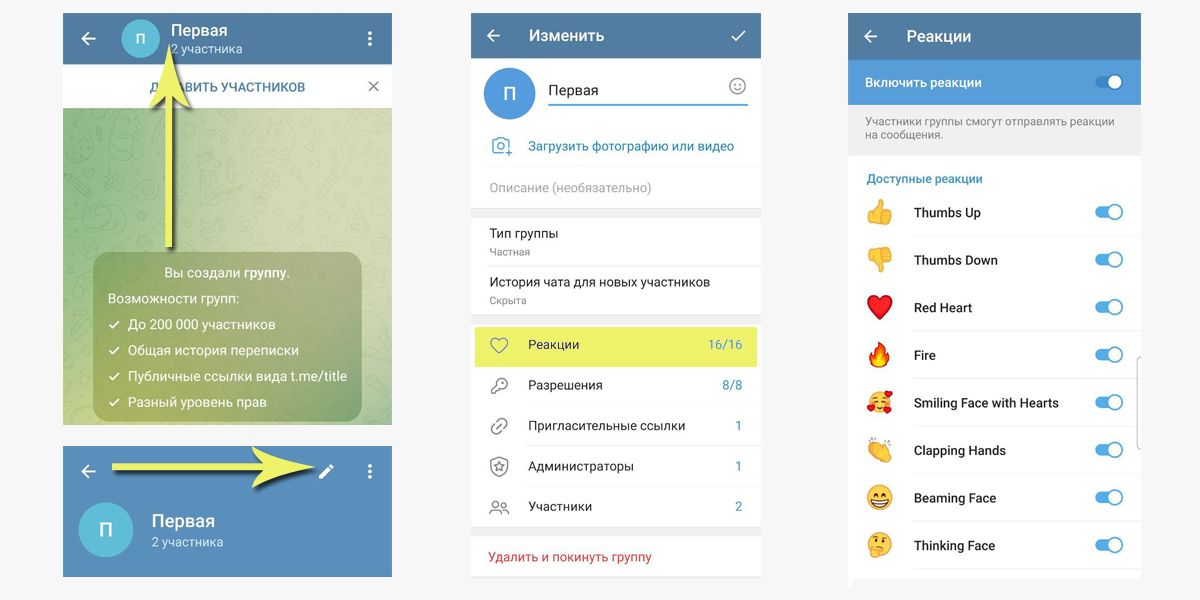
Управлять быстрыми реакциями в чатах можно и с ПК:
- зайдите в нужный чат, администрируемый вами;
- в правом верхнем углу нажмите три точки и выберите пункт «Управление группой»;
- найдите строчку реакций.
Здесь можно настроить и отключить реакции на сообщения в Телеграме.
Если вы всерьез настроены вести канал или публичный чат в Телеграме, изучите наш материал «SMM в Телеграме: что учитывать, чтобы не запороть канал». В нем рассказываем о работающих приемах и правилах.
Как настроить быстрые реакции в Телеграм-канале
Каналы в мессенджере имеют схожие настройки быстрых реакций с групповыми чатами:
- зайдите на канал и нажмите на его название;
- откройте параметры чата – карандашик в правом верхнем углу;
- зайдите в «Реакции».
Аналогично чатам, реакции на канале Телеграма можно как разрешить, так и полностью выключить, а также отобрать те, которые не нравятся, и перевести ползунок в неактивное состояние.
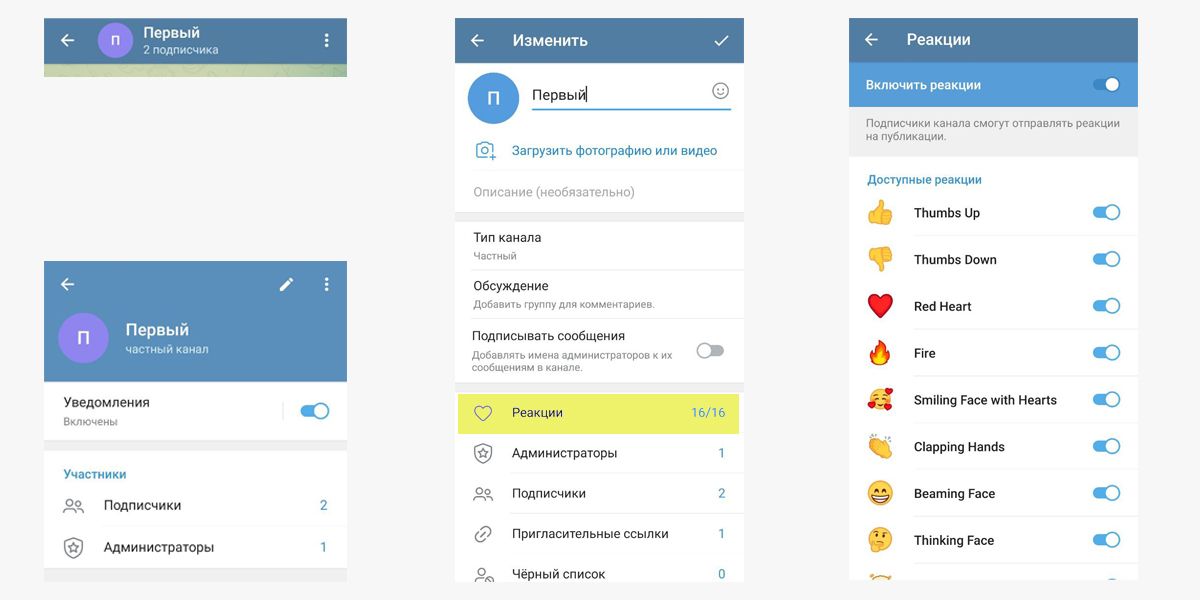
Для удобства ведения публичного канала используйте сервис отложенного постинга SMMplanner. Создавайте и оформляйте сообщения для вашей аудитории сразу на долгий срок, настраивайте автопостинг и наслаждайтесь активностью в комментариях!


