- Дополнительные приложения для Android TV
- ZONA — бесплатная программа для онлайн просмотра и загрузки медиаконтента
- Недостатки ZONA
- Отзывы пользователей
- Заключение
- mavelart, может Зона с каким то приложением конфликтует? Такое же возможно?
- Тип: Новая версия
- Возможности приложения Zona для Android
- Основные возможности Зона
- Инструкция по установке приложения на телевизор Samsung
- Шаг 1: Переход в раздел приложений
- Шаг 2: Выбор и установка приложения
- Шаг 3: Запуск приложения
- Установка приложения на телевизор Samsung
- Телевизор 2021 — 2020 года (A, T-серия)
- Телевизор 2019-2017 годов (R, N, M-серия)
- Телевизор 2016 года (K-серия)
- Как установить сторонние приложения на телевизор Samsung
- Как установить сторонние приложения на Apple TV
- Как установить дополнительные приложения обычным способом
- Как установить сторонние приложения на телевизоры и приставки «Сбер»
- Чем различаются системы смарт-ТВ
- Как установить сторонние приложения на Android TV
- Как установить сторонние приложения на телевизоры Hisense
- Как установить сторонние приложения на телевизор LG
Дополнительные приложения для Android TV
Большинство современных телевизоров могут использовать приложения и показывать фильмы из интернета без дополнительного оборудования. Однако не все устройства имеют доступ к полному набору приложений из-за ограничений разработчиков или региональных ограничений. В этой статье мы расскажем, как установить дополнительные приложения на некоторые устройства.
ZONA — бесплатная программа для онлайн просмотра и загрузки медиаконтента
ZONA является бесплатной программой для Android TV, которая позволяет просматривать и загружать фильмы и сериалы. Приложение использует технологию P2P и предоставляет доступ к большому количеству телеканалов, фильмов и сериалов. Все контент имеет подробное описание, рейтинг, продолжительность и год выпуска.
Приложение ZONA имеет удобную навигационную панель со всеми разделами, а также функцию Избранное, которая позволяет сохранить понравившийся контент. ZONA предлагает новинки кино в хорошем качестве и автоматически подбирает разрешение видео для разных устройств.
Недостатки ZONA
Некоторые пользователи могут столкнуться с проблемой выхода и входа в приложение несколько раз. Возможно, это связано с различными устройствами и их совместимостью. Также оставляют желать лучшего реализация интерфейса и возможности сохранения списков избранного.
Отзывы пользователей
Пользователи выражают разное мнение о ZONA. Некоторые отмечают отличное качество просмотра и широкий выбор контента, в то время как другие испытывают проблемы с функционалом и совместимостью на различных устройствах.
Заключение
ZONA может быть полезным приложением для онлайн просмотра и загрузки контента на Android TV, но возможны некоторые недостатки, которые нужно учитывать. Рекомендуется изучить обзоры и отзывы пользователей перед установкой.
mavelart, может Зона с каким то приложением конфликтует? Такое же возможно?
Товарищи, здравствуйте! Вопрос следующий, у меня смарт ТВ Самсунг, как я понимаю, ос Тайзен, тупит безбожно. Можно перепрошить его на андроид тв или кирпичном станет?
Нет. Подключи тв приставку на андроиде к нему.
Что-то не вижу, а где какой-нибудь премиум? Вроде был же ж. Как поставить этим господам два чая?!
alexbjork, на Винде вроде есть
Доброго времени суток. Народ, подскажите пожалуйста, что можно поставить рабочее(без рекламы) на телек xiaomi(50)? Моды ставлю — не работают(то не прогружаются картинки и не грузит фильмы, то грузится на заставке и дальше не идет. Оригинал работает нормально. Заранее благодарен.
Сообщение отредактировал Seropontij — 15.03.23, 18:03
Seropontij, моды больше не работают , поставь adguard.
Тип: Новая версия
Версия: 2.0.116
Краткое описание: Обновление приложения 17.03.2023
Что нового: Исправления ошибок.
Zona_2.0.116.apk ( 10.78 МБ )
Zona – популярное приложение для бесплатного просмотра фильмов и ТВ каналов на телефонах, планшетах и Андроид медиа приставках. Приложение предоставляет доступ к большому количеству фильмов и телепередач из разных стран и жанров. Есть возможность выбирать звуковую дорожку и субтитры на разных языках.
Все фильмы, мультфильмы и сериалы, представленные в приложении, сопровождаются полезной информацией, такой как постер, описание, страна и год выпуска, актерский состав. При нажатии на фотографию актёра открывается окно со списком фильмов с его участием. На странице выбранного фильма его можно добавить в Избранное или в список просмотренных.
Возможности приложения Zona для Android
Зона имеет простое горизонтальное меню, содержащее все доступные разделы. В разделе Профиль отображаются просмотренные видео, избранные телеканалы, фильмы и сериалы.
Приложение совместимо с ТВ-приставками, телевизорами и мобильными устройствами на платформе Android. Выбор платформы осуществляется в разделе Профиль. Полная поддержка стандартного пульта Андроид ТВ приставки. Требуемая версия Android: 4.2 и выше.
- Что нового: Версия: 2.1.16
- Версия: 2.0.204
( 149 оценок, среднее 4.18 из 5 )
Zona — бесплатный онлайн кинотеатр, содержит каталог с тысячами фильмов и сериалов в хорошем качестве, плюс более 40 ТВ каналов ведущих трансляцию онлайн, так что скучать не придется!
Основные возможности Зона
Приложение имеет собственный проигрыватель и не нуждается в установке сторонних плееров.
Встроенный проигрыватель прост, но достаточен для базовых задач. Кроме набора стандартных функций, таких как перемотка видео, переход к следующему видео, отображения общей длительности фильма, и текущего времени просмотра есть возможность выбрать соотношение сторон экрана, качество видео, вариант озвучки и скорость воспроизведения с коэффициентом от 0,25 до 2.
Главное меню Зоны содержит 3 раздела:
- Пункты Фильмы
- Сериалы
- ТВ каналы
Нижнее меню содержит 4 пункта:
Инструкция по установке приложения на телевизор Samsung
Чтобы установить приложение на телевизор Samsung, выполните следующие шаги:
Шаг 1: Переход в раздел приложений
- Нажмите клавишу Home на пульте Smart Control.
- Выберите пункт Медиа.
- Затем перейдите в пункт Apps.
Шаг 2: Выбор и установка приложения
- В разделе Apps находятся популярные приложения.
- Выберите нужное приложение через категории или воспользуйтесь поиском в правом верхнем углу.
- Выберите приложение и нажмите Установить.
- Дождитесь завершения загрузки.
Шаг 3: Запуск приложения
- После завершения установки, нажмите Открыть.
- Приложение можно будет найти в категории Установленные приложения.
Дата последнего обновления:
Нажмите здесь, если у вас телевизор 2023 — 2022 года (C, B -серия)
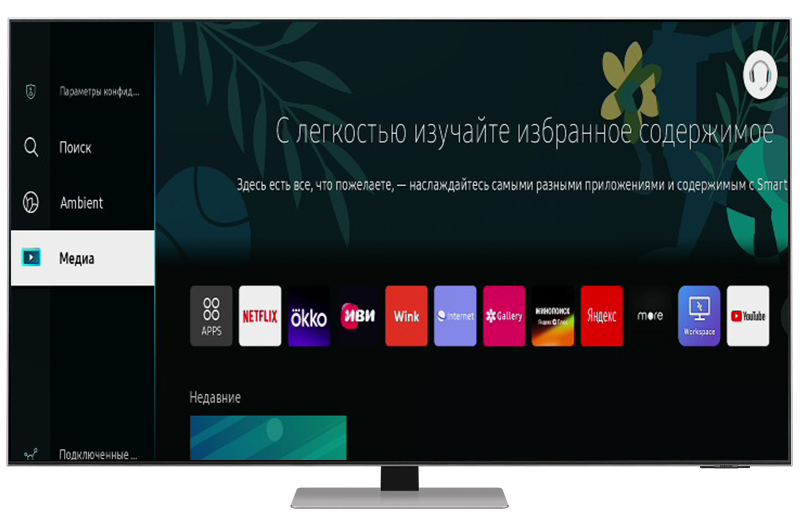
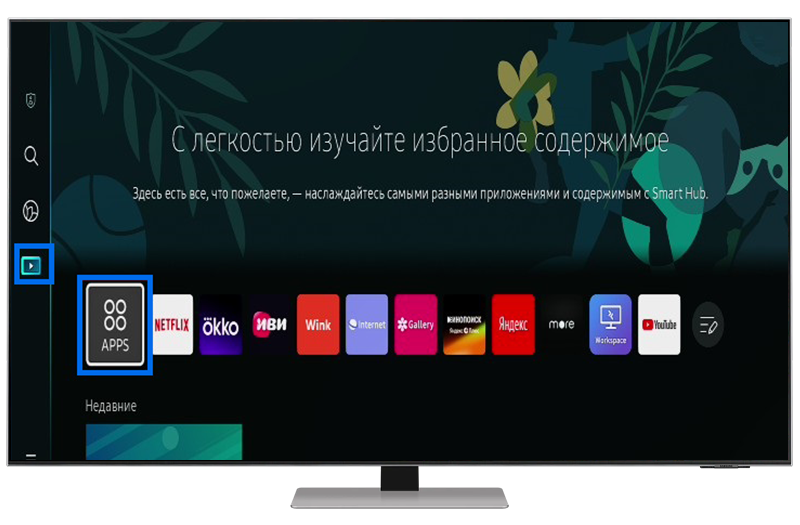
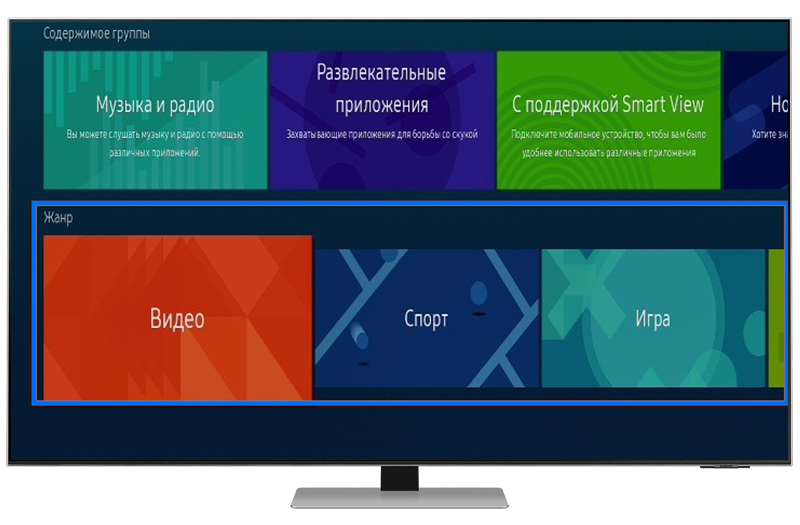
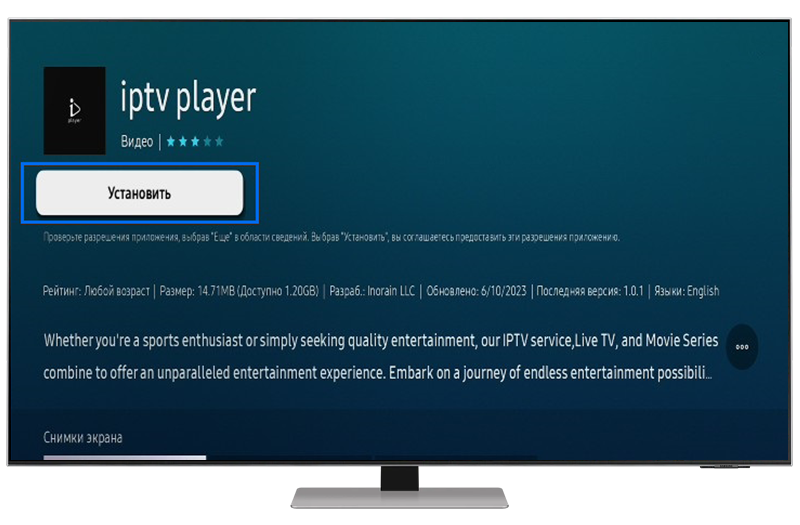
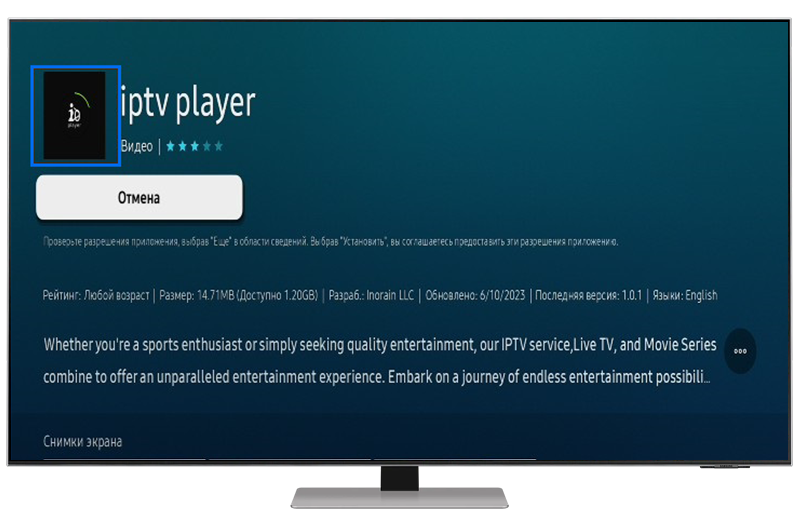
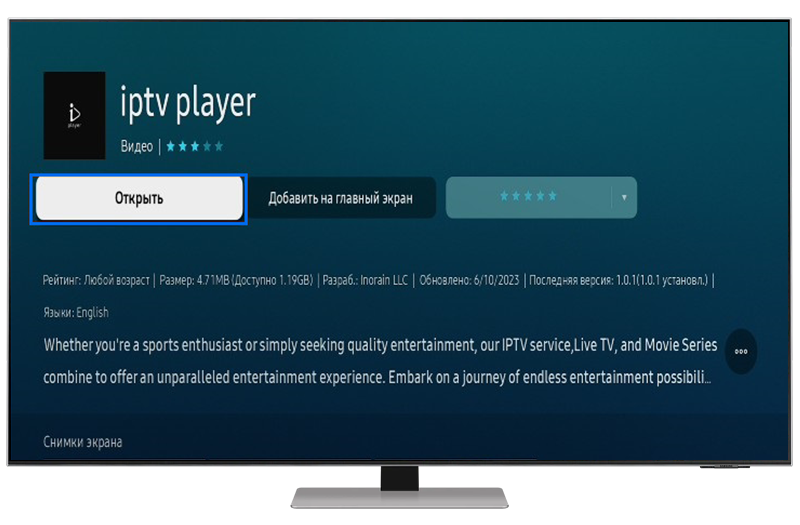
Установка приложения на телевизор Samsung
Телевизор 2021 — 2020 года (A, T-серия)
- Нажмите клавишу Home/ Дом на пульте вашего телевизора.
- Выберите раздел APPS в нижней всплывающей панели.
- Выберите приложение из жанров или воспользуйтесь поиском в правом верхнем углу телевизора.
- Приложение загрузится и отобразится на главном экране Smart Hub.
Телевизор 2019-2017 годов (R, N, M-серия)
- Нажмите клавишу Дом на пульте вашего телевизора.
- Выберите приложение или воспользуйтесь поиском в правом верхнем углу телевизора.
- После установки приложение можно будет найти в категории Установленные приложения.
Телевизор 2016 года (K-серия)
- Запустите Smart Hub.
- Для этого нажмите кнопку Home/ Дом или Smart.
- Выберите раздел APPS или воспользуйтесь поиском в правом верхнем углу телевизора.
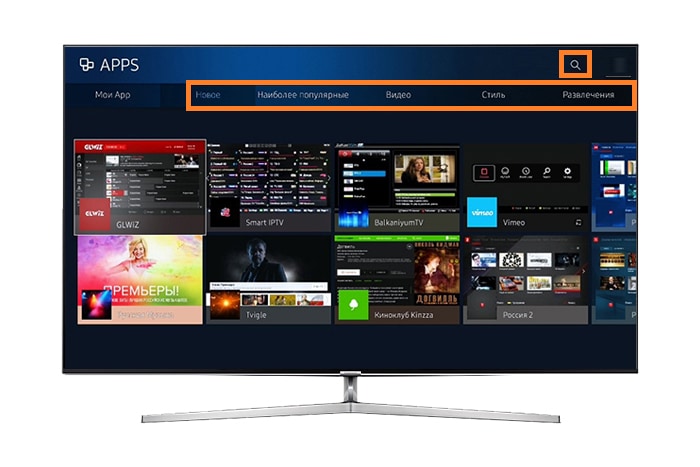
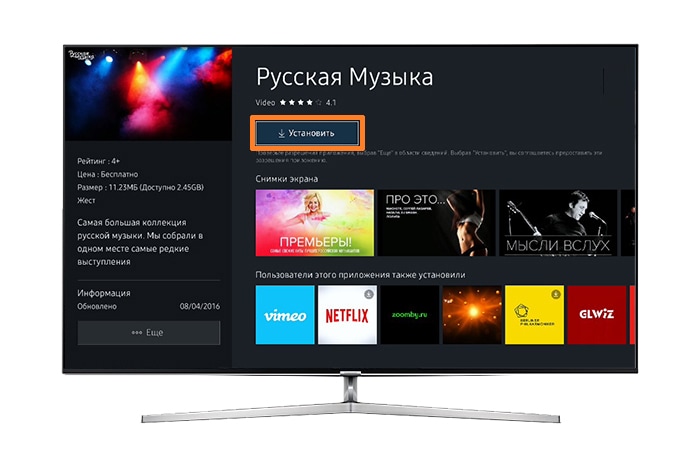
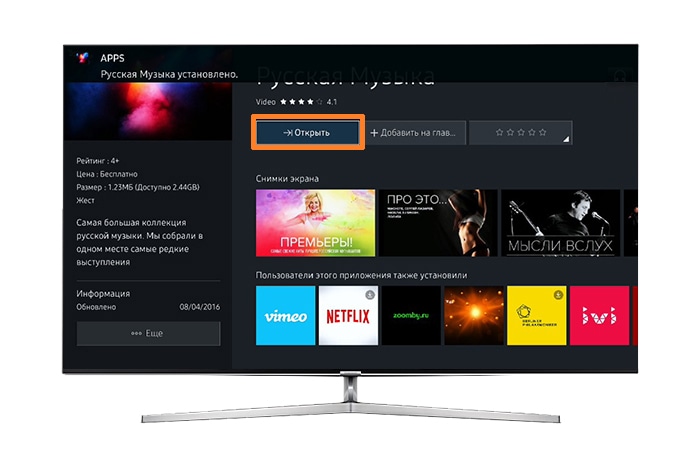
После установки приложение можно будет найти в разделе «APPS».
Нажмите здесь, если у вас телевизор 2015 года (J-серия)
Для этого нажмите разноцветную кнопку Smart
на пульте телевизора.
Выберите раздел Приложения в нижней панели.
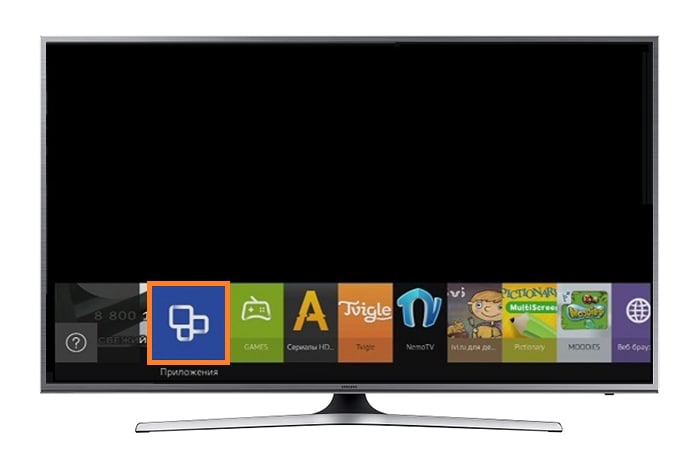
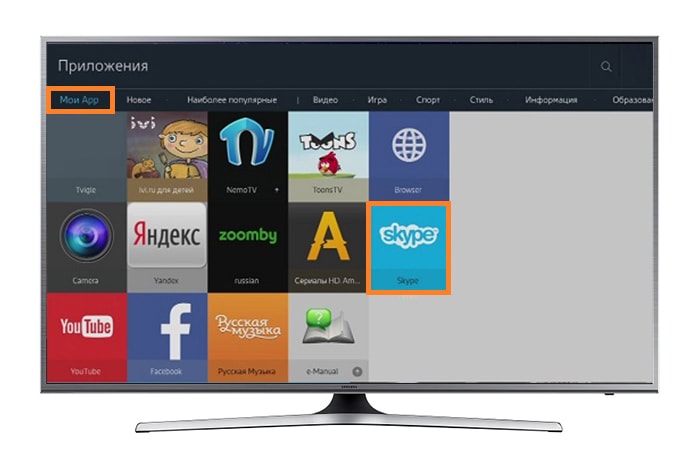
Выберите приложение из предложенных категорий или воспользуйтесь поиском в правом верхнем углу телевизора.
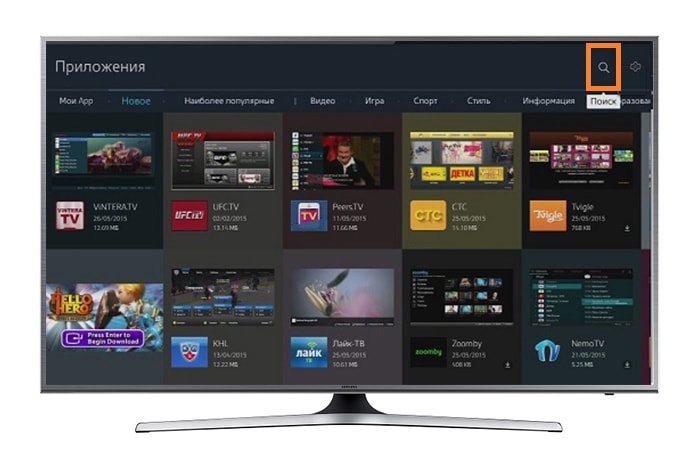
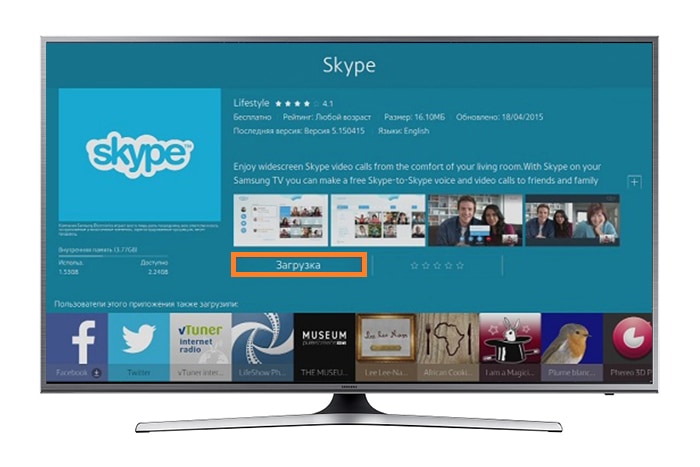
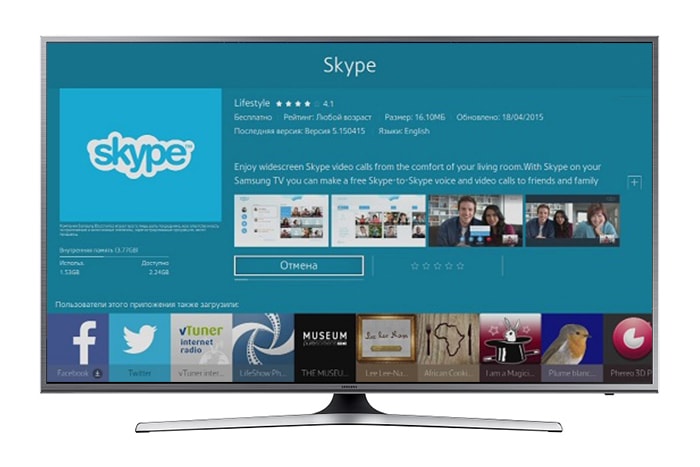
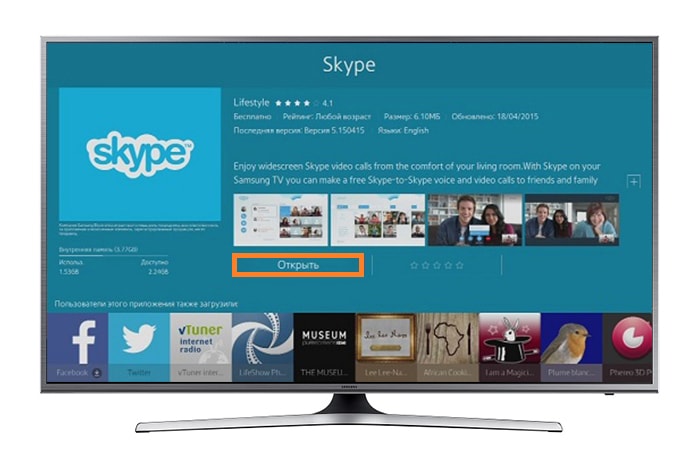
После установки приложение можно будет найти в категории «Мои App».
Нажмите здесь, если у вас телевизор 2014 года (H-серия)
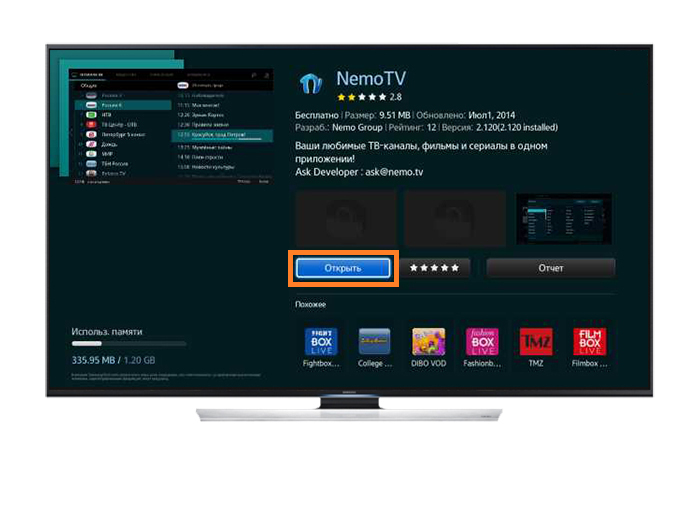
Запустите Smart Hub и выберите в меню Популярные раздел APPS.
Для запуска Smart Hub нажмите кнопку Smart
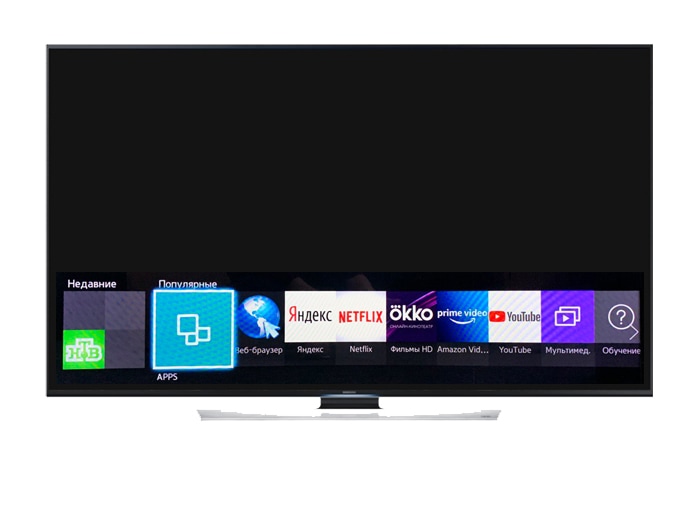
Также для загрузки приложений можно использовать поиск.
Выберите пункт Категории.
Приложение может находится в одной из предложенных категорий: Видео, Игра, Спорт или Стиль.
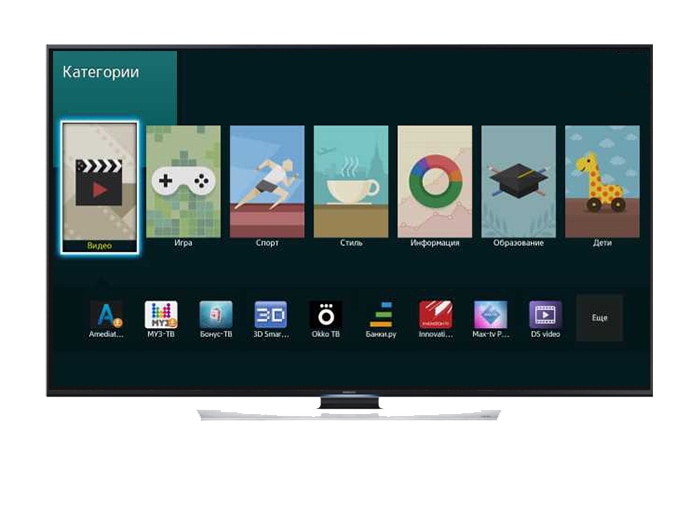
После выбора категории наведите рамку на нужное приложение и нажмите на пульте ОК.
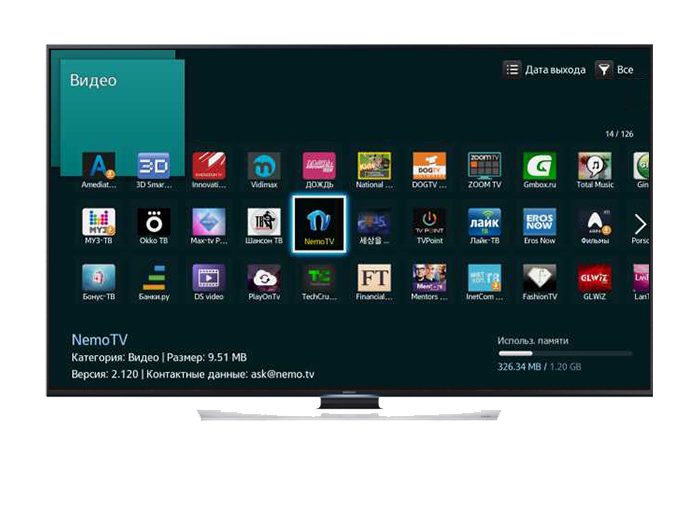
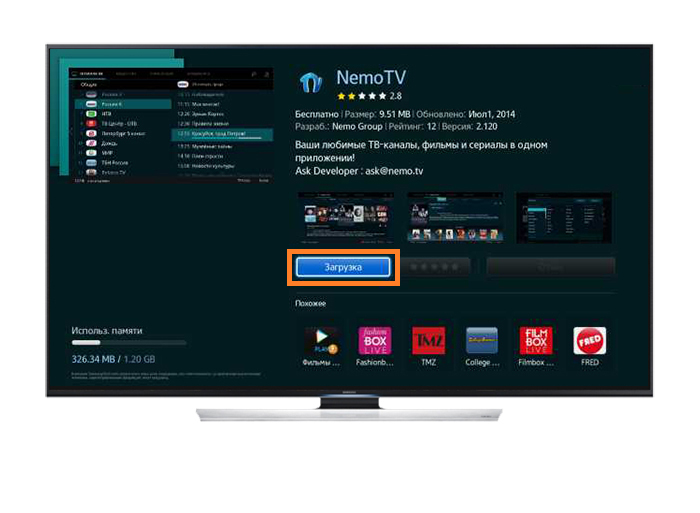
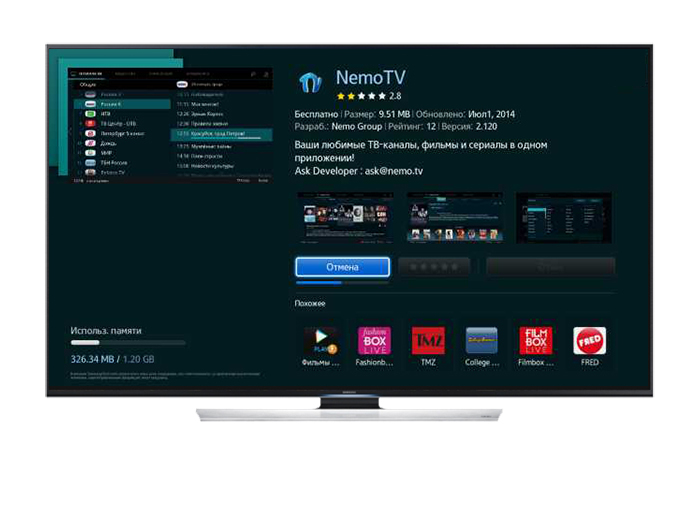
В разделе «Самое популярное» отображаются популярные приложения среди пользователей.
В разделе «Новое» отображаются приложения, недавно добавленные в магазин Samsung Apps.
Нажмите здесь, если у вас телевизор 2013-2012 года (F, E-серия)
Запустите Smart Hub и выберите Samsung Apps.
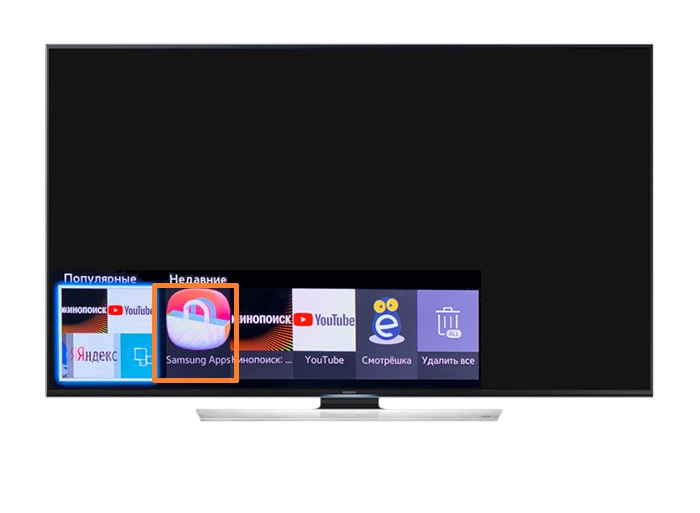
Выберите нужную категорию.
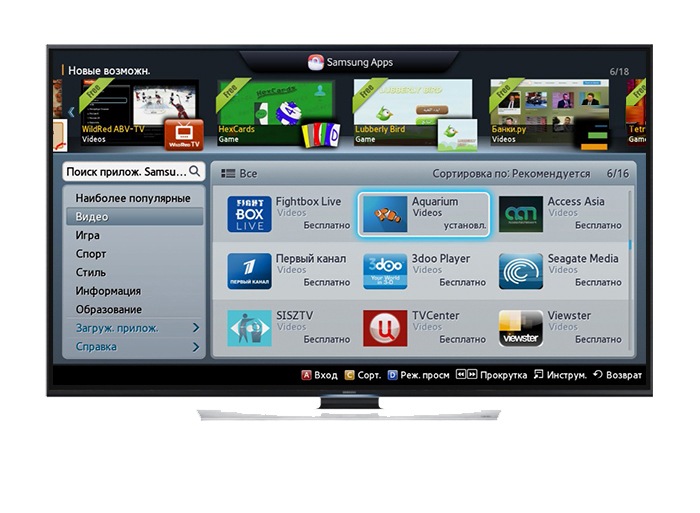
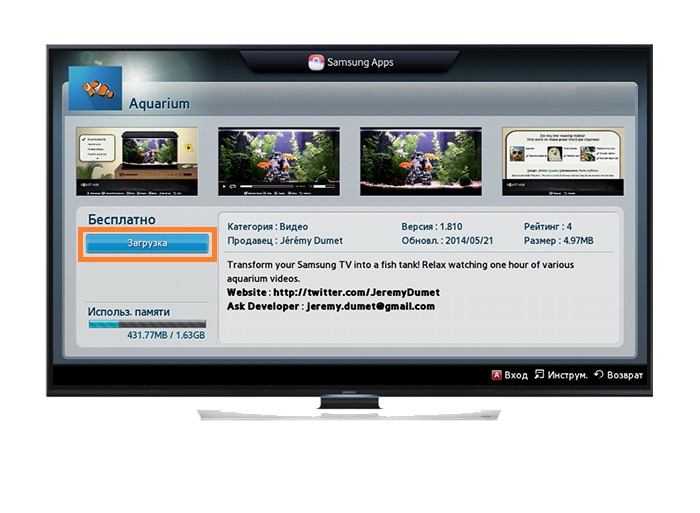
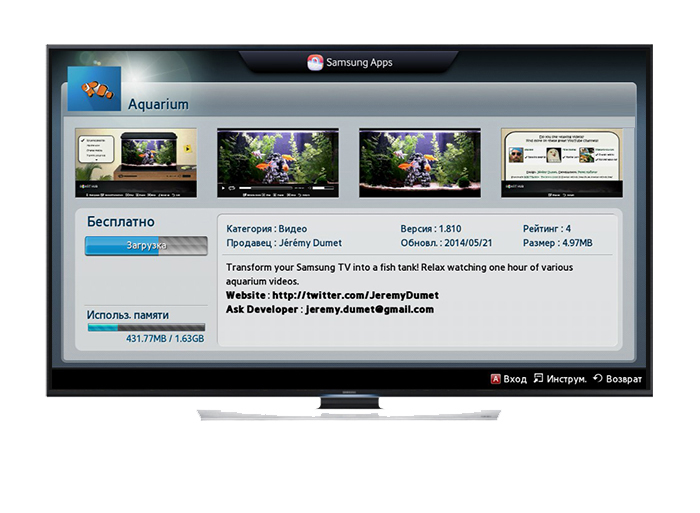
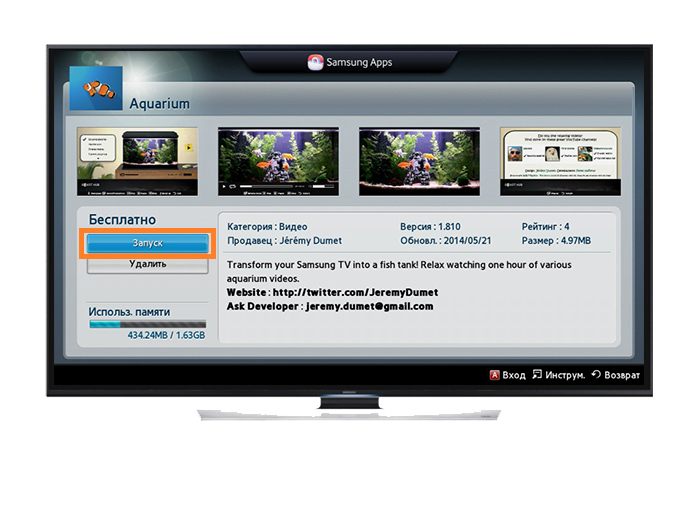
Скриншоты экрана и вид меню могут отличаться в зависимости от модели устройства и версии программного обеспечения.
1. Вставьте Mi TV Stick в HDMI-порт телевизора. Подключите адаптер питания и комплектный кабель micro USB к ТВ-стику и к розетке. Обратите внимание, что если в вашем телевизоре порт USB 3.0, то питание уже поступает к стику даже без подключенного адаптера питания в розетке (в отличие от порта USB 2.0), однако при запитывании от USB 3.0 при каждом отключении/включении телевизора Mi TV Stick будет перезапускаться, в то время как при постоянной работе от розетки он будет постоянно находиться в режиме ожидания. Поэтому при подключении через USB порт телевизора, загрузка стика будет чуть дольше (загрузка логотипа и прочее).
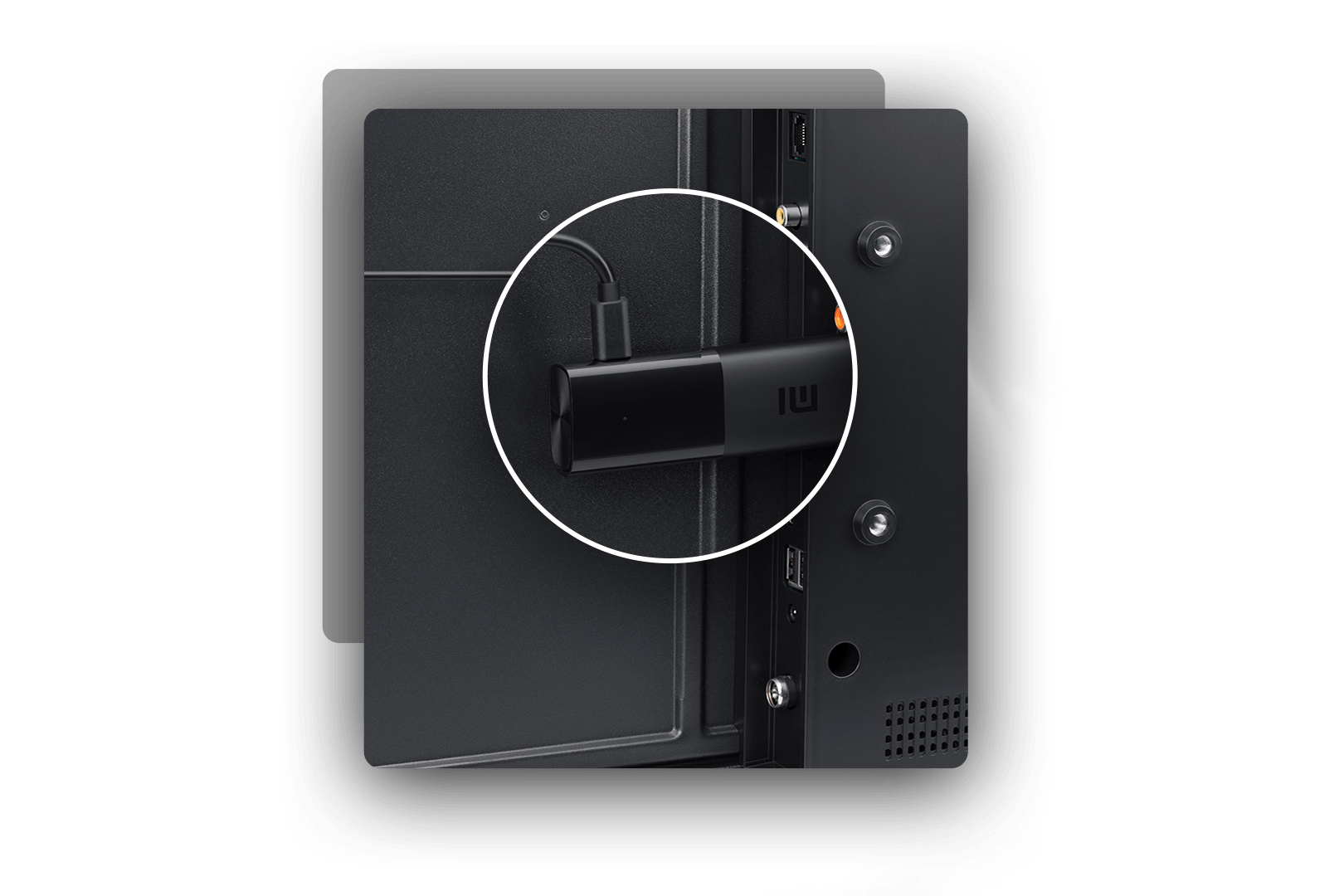
2. Включите телевизор и переключите канал на источник HDMI при помощи пульта телевизора кнопкой Input/Source. Выбираем тот HDMI выход, в который вставлен стик. После этого вы должны увидеть приветственное окно мастера настроек. Вставьте две АА-батарейки в пульт от стика (внимание! в комплекте батареек нет), так как он нужен для дальнейшей настройки устройства.
Настройка Xiaomi Mi TV Stick с пульта
1. Берём пульт от стика и нажимаем две кнопки одновременно «Приложения» и «Домой». Далее следуем шагам, согласно инструкции с экрана телевизора. Вводим данные языка, региона, находим в списке нужный Wi-Fi и подключаем.

Если ТВ-стик не строит список беспроводных сетей, поменяйте регион на Китай / США или зайдите в настройки роутера, откройте раздел беспроводных сетей и для сети 5 ГГц выберите канал, который меньше сорок четвертого.

Здесь ориентируйтесь на свои предпочтения. Можете установить все предложенные приложения, познакомиться с ними и оставить те, которые сочтете полезными. Удаление ненужных программ не займет у вас много времени.

Как настроить Mi TV Stick с помощью телефона
Для настройки ТВ-стика этим способом вам понадобится телефон на Android и приложение Google. Откройте на вашем смартфоне Google и вбейте в строке поиска фразу «настройки устройства» или дайте соответствующую голосовую команду. Дайте сервису запрашиваемые разрешения и дождитесь, пока телефон не найдет ваш ТВ-стик. Найдя стик, приложение отразит на экране проверочный код. Аналогичный код появится и на экране вашего телевизора. Подтвердите, что эти коды совпадают, и согласитесь на копирование аккаунта Google, теперь можно полноценно пользоваться всеми возможностями ТВ-стика.

Чтобы управлять стиком прямо с телефона, установите предлагаемое мобильное приложение: Android TV Remote Control от Google. После его установки ваш телефон превратится в пульт с кнопками, которым вы сможете управлять точно так же, как и пультом стика, идущим в комплекте. Вы сможете с его помощью выбирать видео, изменять громкость и многое другое.

Теперь введите название для вашего Mi TV Stick и установите на стик приложения, которые считаете для себя подходящими. Следуйте инструкции, отображаемой на смартфоне и дождитесь окончания настройки.
Установка приложений на Xiaomi Mi TV Stick
На ТВ-стик можно устанавливать базовые стандартные и сторонние приложения.

Первый вариант установки стандартный для Android-устройств — через Google Play Store. Найдите иконку магазина на экране телевизора, выберите понравившиеся приложения и установите их. Однако если вас не устраивает ограниченный выбор или платные приложения, есть второй способ загрузки приложений в ТВ-стик — найти в интернете приложения с расширением .apk, загрузить и установить их на ТВ-стик.
Для установки apk-файла вам понадобится файловый менеджер, но по умолчанию в ТВ-стик он не установлен, а имеющиеся в Google Play бесплатные варианты ограничены в функционале. Поэтому для решения этой задачи можно установить X-plore File Manager. Найдите это приложение в магазине Google Play телевизора и установите его.

Теперь с компьютера или смартфона загрузите свое приложение, которое планируете установить в ТВ-стик в любое свое облачное хранилище в виде apk-файла (это может быть Яндекс.Диск, OneDrive, Облако mail.ru и другие хранилища).
Запустите в телевизоре ранее установленное приложение X-plore, разрешите ему доступ к фото и файлам и в открывшемся меню кликните по разделу «Облачные диски». Выберите строку «Добавить сервер», выберите свое облачное хранилище, авторизуйтесь. Найдите в хранилище сохраненный apk-файл и кликните по нему. Приложение выдаст предупреждение о том, что в целях безопасности оно блокирует установку из неизвестных источников. В этом сообщении нажмите кнопку «Настройки», затем в открывшемся списке программ переведите переключатель напротив X-plore, иначе процедура установки прервется. Если после установки приложение запросит обновление, согласитесь на него.
Имейте в виду, что Mi TV Stick не относится к числу мощных ТВ-приставок, которые могут потянуть сложные игры, работу с торрентами или обработку множества приложений. Поэтому во избежание подвисаний и ошибок в работе не устанавливайте в память стика много приложений.
Настройки для трансляции с телефона и других устройств
Инструкция настройки Chromecast для Android смартфонов (Android 5.0 и выше):
Инструкция настройки Chromecast для iPhone/iPad (с iOS 11.0 и выше):
ТВ-стик Mi TV Stick не может похвастать высоким разрешением экрана. Тем не менее, в нем можно выставить качество 1080р. Для этого в настройках перейдите в раздел «Настройки устройства» и выберите меню «Экран». В подразделе Screen resolution зайдите в строку Display Mode и выберите подходящий вам режим. А в подразделе Screen position при необходимости отрегулируйте Zoom, если границы картинки не помещаются на экране или занимают не весь экран.


Настройки для управления пультом от телевизора
Существует протокол управления HDMI CEC, позволяющий управлять при помощи одного пульта несколькими устройствами. Если ваш телевизор поддерживает такой протокол, то вы можете настроить управление ТВ-приставкой при помощи пульта телевизора. Для этого перейдите в раздел «Настройки устройства» и выберите строку HDMI CEC.
Mi TV Stick_12.jpg
В строке CEC Switch переведите переключатель вправо. Ниже представлены еще две позиции: One key play и One key power off. При их активации при нажатии кнопки включения или выключения на телевизоре будет одновременно с этим включаться или выключаться приставка. Последняя опция Auto change language позволяет автоматически устанавливать на ТВ-приставке тот язык, который настроен на телевизоре.
Как повысить скорость работы Xiaomi Mi TV Stick

Теперь можно ускорить гаджет при помощи отключения анимации. Для этого нужны права разработчика: в разделе «Настройки устройства» выберите подраздел «Об устройстве», в нем пролистайте список в самый низ, найдите строку «Сборка» и кликайте по ней подряд до тех пор, пока не отобразится фраза «Вы стали разработчиком!». Теперь из раздела «Настройки устройств» перейдите в подраздел «Для разработчиков». Найдите внизу строки «Анимация окон», «Анимация переходов» и «Длительность анимации» и в каждой из них поставьте 0,5х или «Без анимации». В этом же разделе найдите «Лимит фоновых процессов» и установите не более одного.

Не лишним будет очистка главного экрана от лент и списка рекомендаций. Настраивается экран в меню «Настроить каналы».
Как установить сторонние приложения на телевизор Samsung
Телевизоры Samsung работают на собственной операционной системе Tizen, для которой почти не делают сторонние приложения. Поэтому, если встроенные возможности телевизора не устраивают, проще всего докупить приставку на Android — она стоит в разы дешевле телевизора и значительно расширит его возможности.
Во встроенном магазине Samsung Apps доступно все необходимое. Но только если регион правильно настроен. Набор приложений сильно различается в зависимости от страны, для которой был произведен телевизор. Например, в магазине европейского или ближневосточного устройства может не хватать большинства российских кинотеатров.
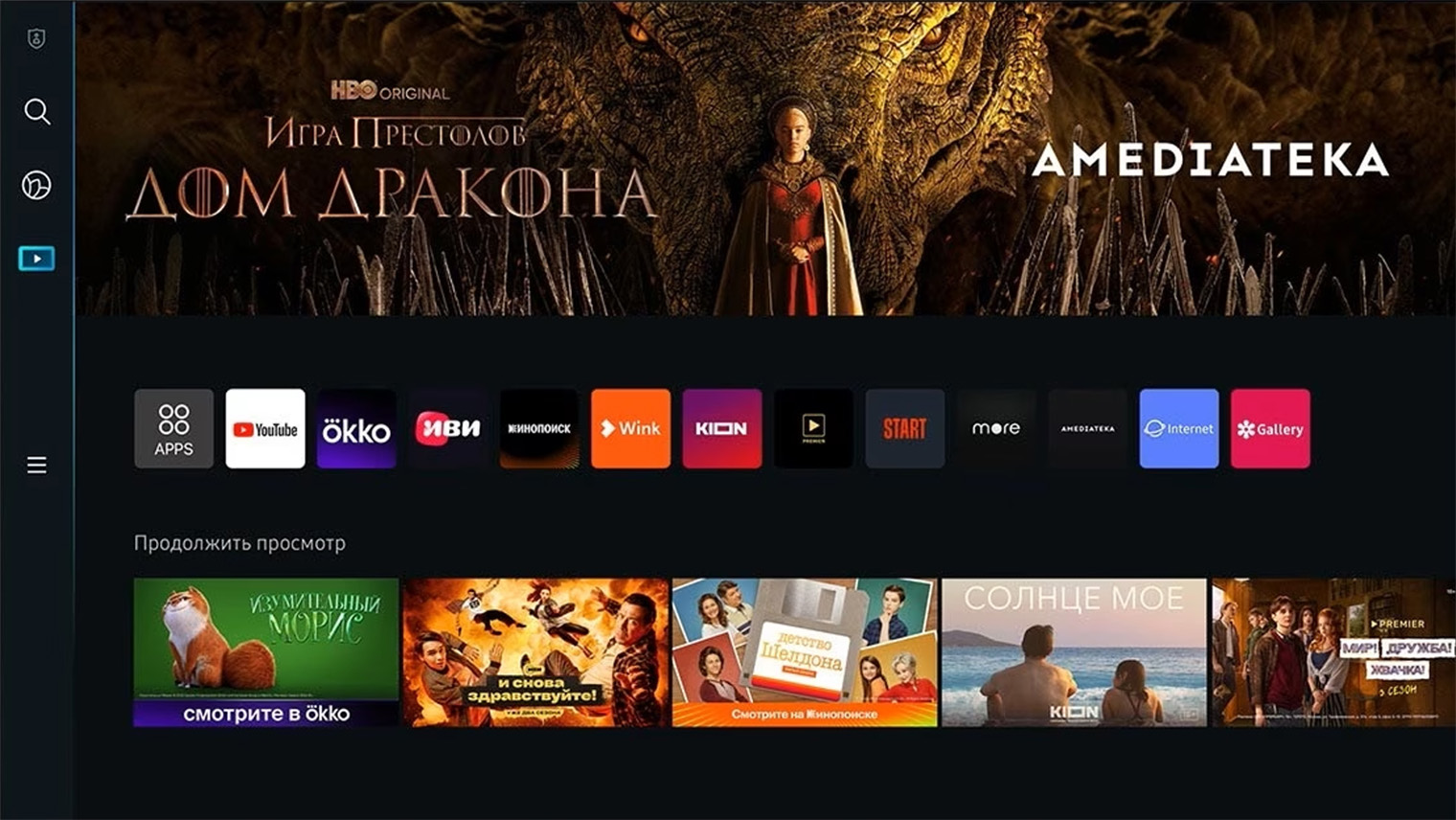
В телевизорах Samsung наглядное главное меню с лентой рекомендованных фильмов на разных стриминговых сервисах. Но в магазине приложений не так уж много полезного
В настройках телевизора можно сменить язык и регион системы, но чаще всего это не поможет — придется лезть в инженерное меню, которое производитель заблокировал не просто так. Мы не приводим инструкцию по смене региона, так как эта операция сопряжена с рисками.
Для просмотра контента, который недоступен в легальных кинотеатрах, можно использовать ForkPlayer. Устанавливается он , как на телевизоры — смотрите инструкцию в пункте выше.
Как установить сторонние приложения на Apple TV
Экосистема Apple считается закрытой, но при желании на приставку Apple TV можно установить множество приложений, которых нет в App Store. Но прежде чем идти по сложному пути, сначала поищите нужное приложение во встроенном магазине — выбор там даже шире, чем в Google Play для Android TV.
Для просмотра экзотического контента, недоступного в легальных российских кинотеатрах и на Apple TV+, можно использовать альтернативный браузер ForkPlayer. Процесс , как на телевизорах и Samsung, — через программу Media Station X в App Store. Подробные инструкции — выше.
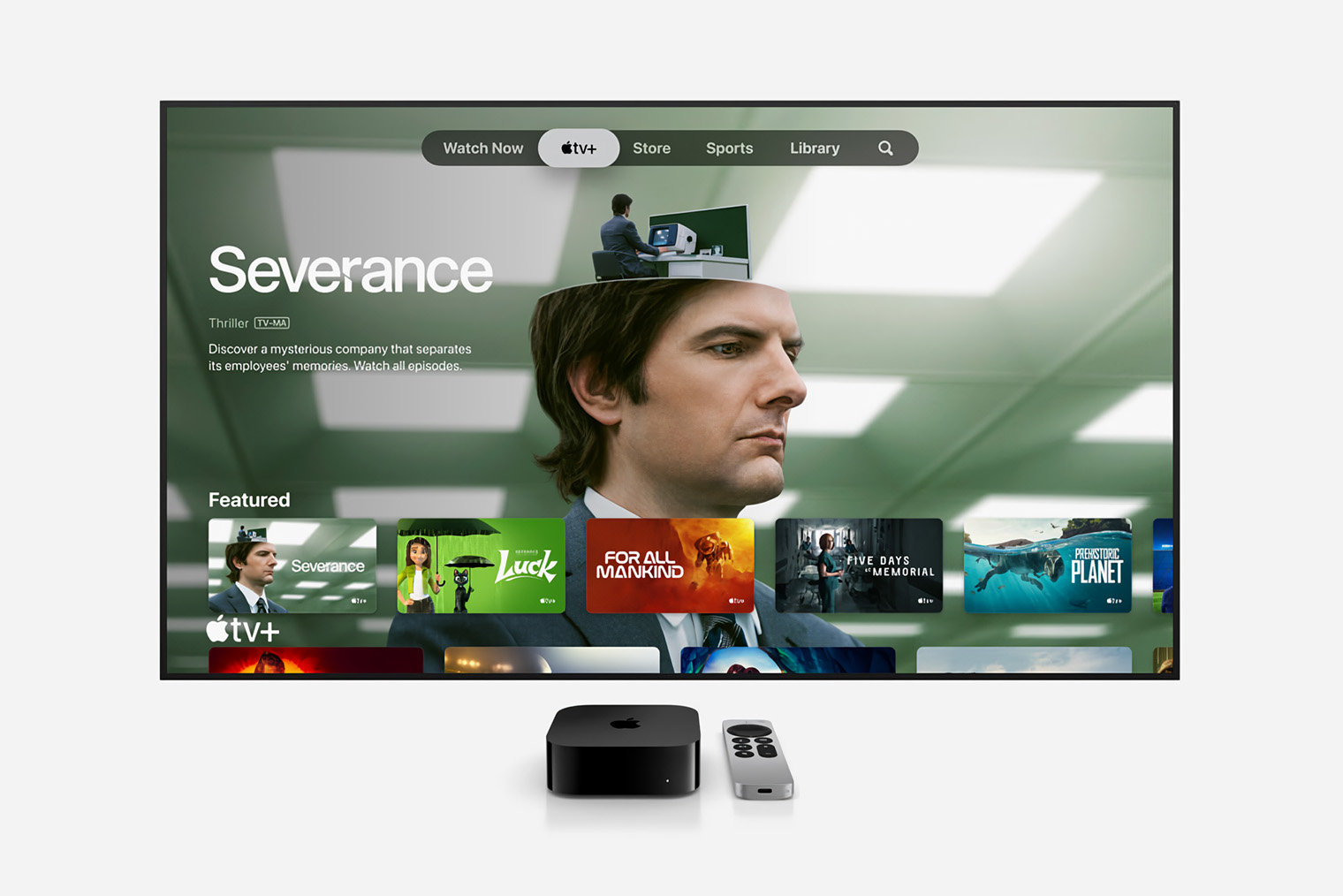
Приставка Apple TV обычно запускается сразу на экране кинотеатра Apple TV+ — но кроме него она поддерживает сотни приложений
Также у некоторых «любительских» российских онлайн-кинотеатров есть собственные приложения для Apple TV. Инструкции по установке ищите на их сайтах — обычно там все расписано достаточно понятно.
Для установки приложений, которых нет в магазине App Store, потребуется притвориться разработчиком. Например, так можно устанавливать на приставку браузеры, эмуляторы ретроигр и другие полезные программы, которые Apple не пропустит в магазин. Вот что для этого понадобится:
Я рекомендую использовать неофициальную утилиту Sideloadly, потому что она бесплатная, самая простая и доступна не только на Mac, но и на Windows. Есть более безопасный способ — через официальную утилиту XCode, но с ней процесс более запутанный. Подробный гайд доступен на сайте проекта и в видео ниже.
Видео на английском — включите русские субтитры на YouTube
Как установить дополнительные приложения обычным способом
На любом телевизоре или приставке есть встроенный магазин с приложениями. Называются они , но суть одна и :
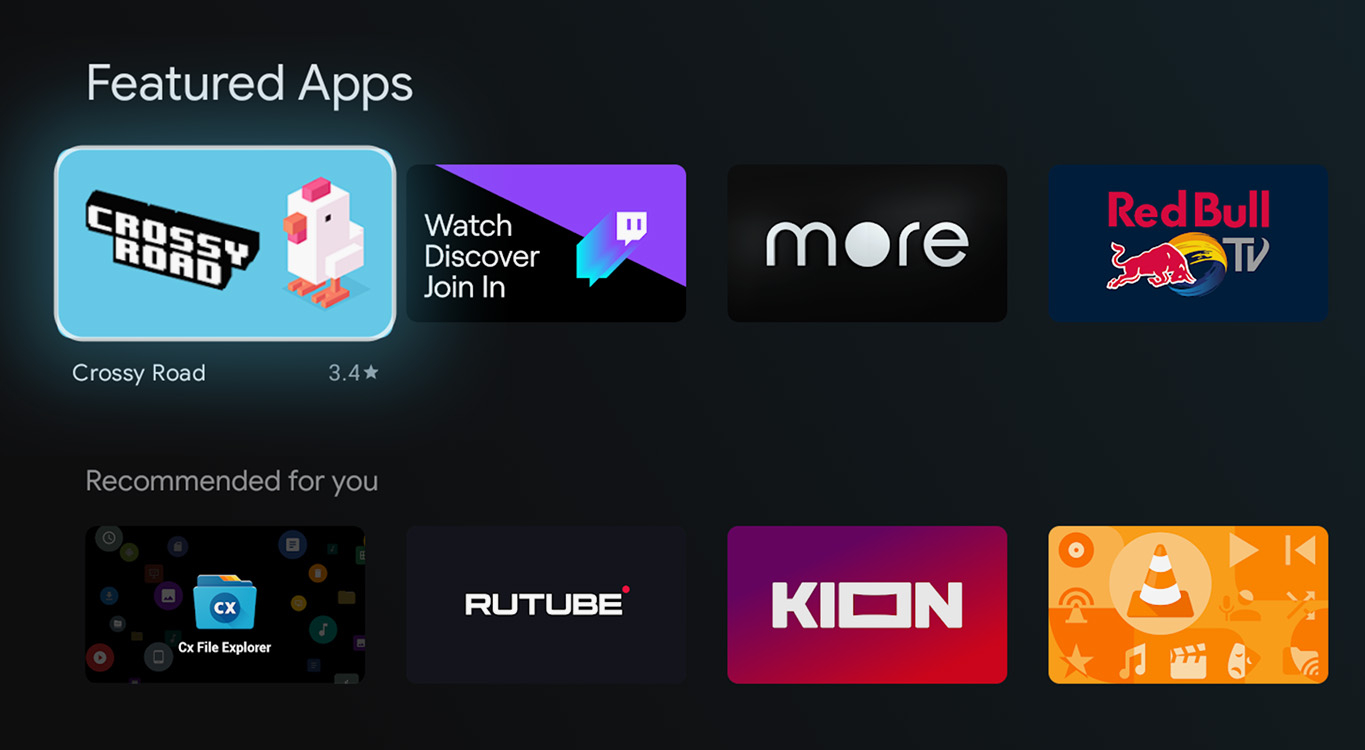
Интерфейс магазина Google Play для телевизоров: здесь доступны игры, видеоплееры, онлайн-кинотеатры и многое другое. Но выбор меньше, чем на смартфонах
На большинстве систем так можно установить все самое необходимое. В России — это YouTube и крупнейшие онлайн-кинотеатры вроде Okko, «Иви», «Кинопоиска».
У «Яндекса» достаточно много устройств, интерфейс которых очень похож. Но функциональность телевизоров и сильно различается:
На колонках с выходом HDMI и компактной можно смотреть только видео с «Кинопоиска», с «Ютуба» и из других открытых источников вроде «Одноклассников». А вот на телевизоры с ОС от «Яндекса» легко установить Android-приложения и смотреть что захочется.
Установка с USB-флешки. Для телевизоров рекомендуется использовать физический носитель. Тем более что в их прошивку уже заложен файловый менеджер. Все даже проще, чем с обычной приставкой на Android:
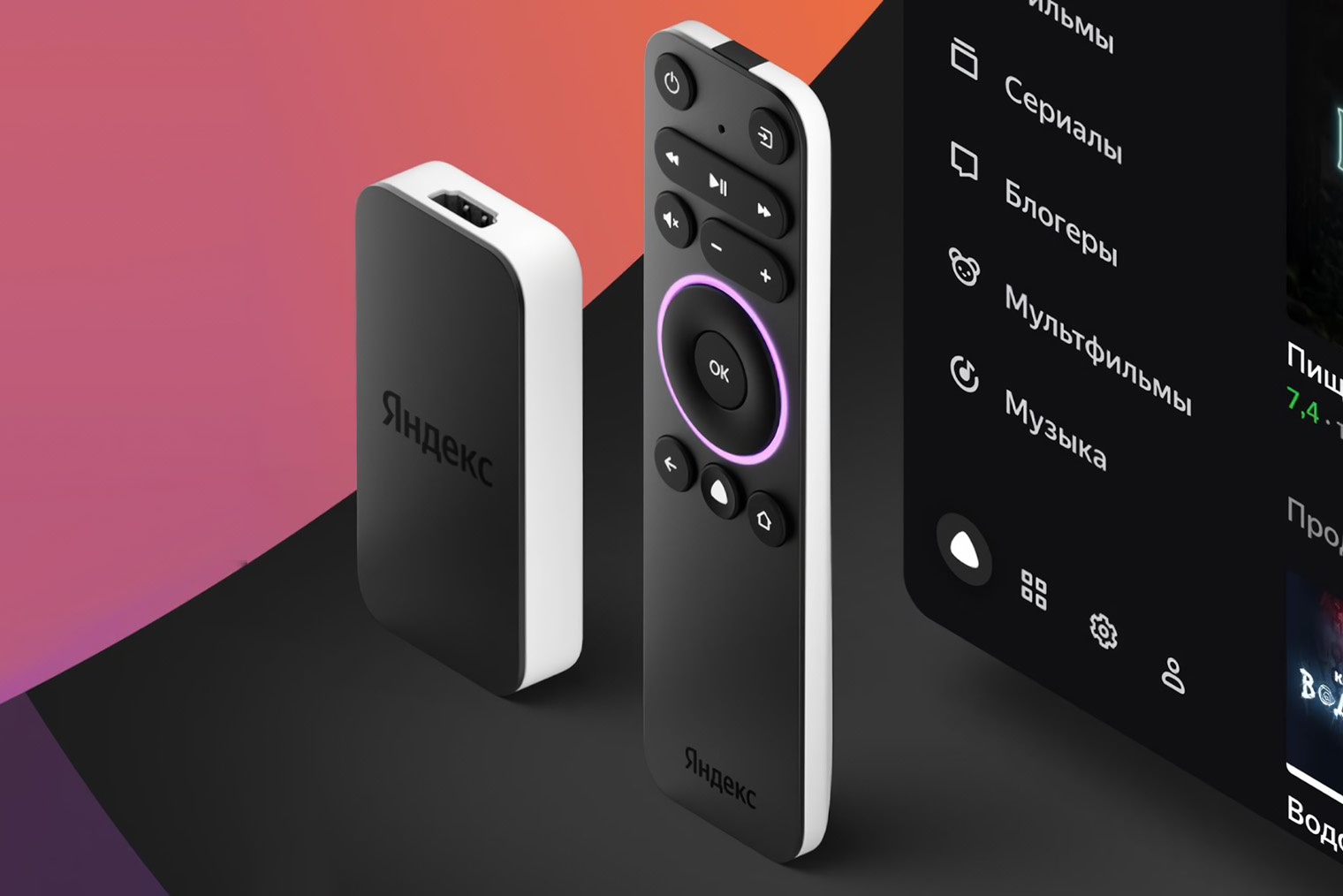
Как установить сторонние приложения на телевизоры и приставки «Сбер»
Устройства «Сбера» работают на Android TV с установленной поверх оболочкой Во встроенном магазине приложений очень ограниченный выбор, но производитель не запрещает устанавливать на устройства сторонние приложения через .
Вот самый простой и быстрый способ:
Также на устройства «Сбера» с новой прошивкой можно устанавливать приложения прямо на самой приставке. Найдите нужное приложение при помощи голосовой команды и выберите приложение среди результатов поиска.
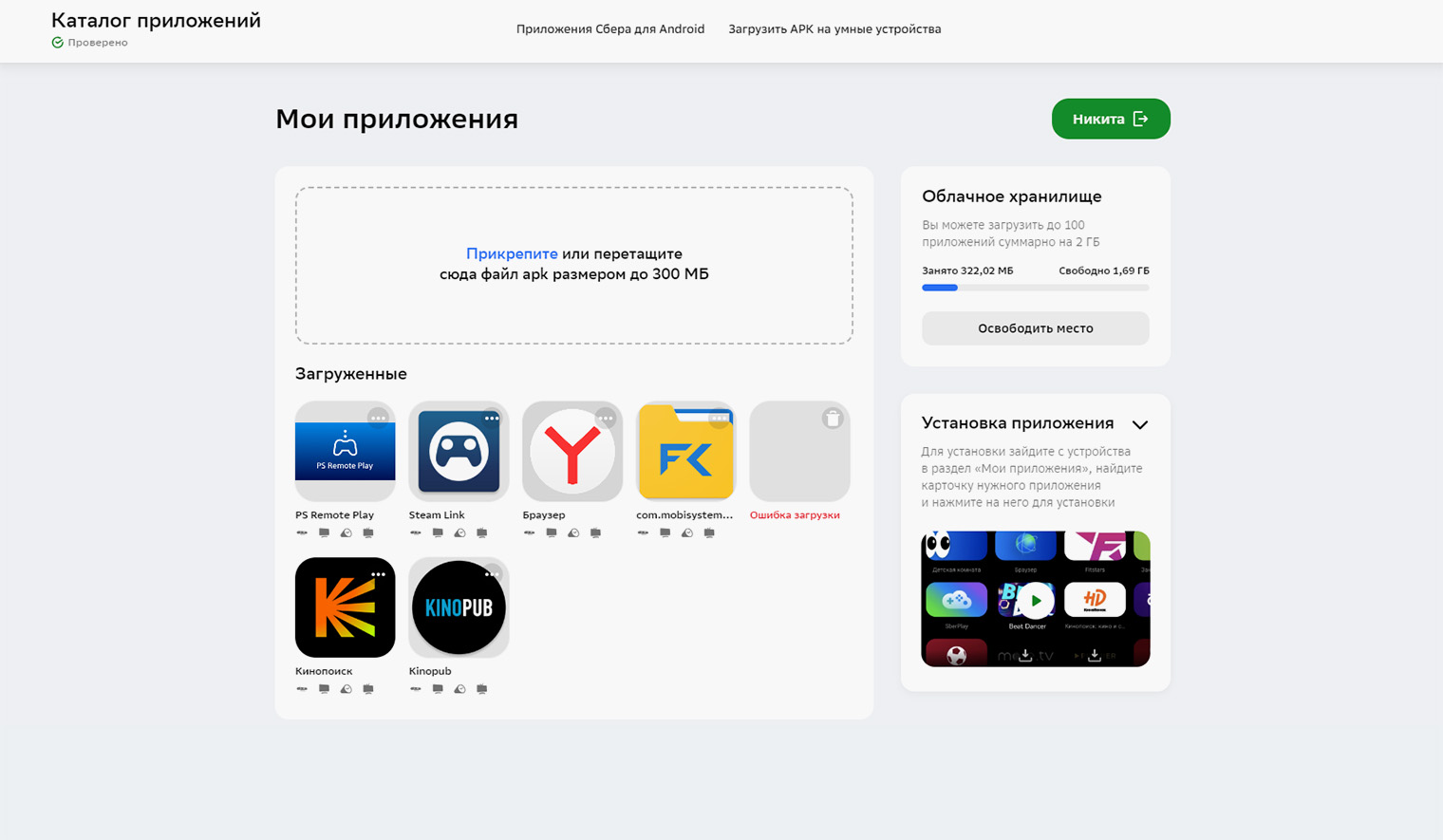
Так выглядит онлайн-кабинет для загрузки приложений на телевизор
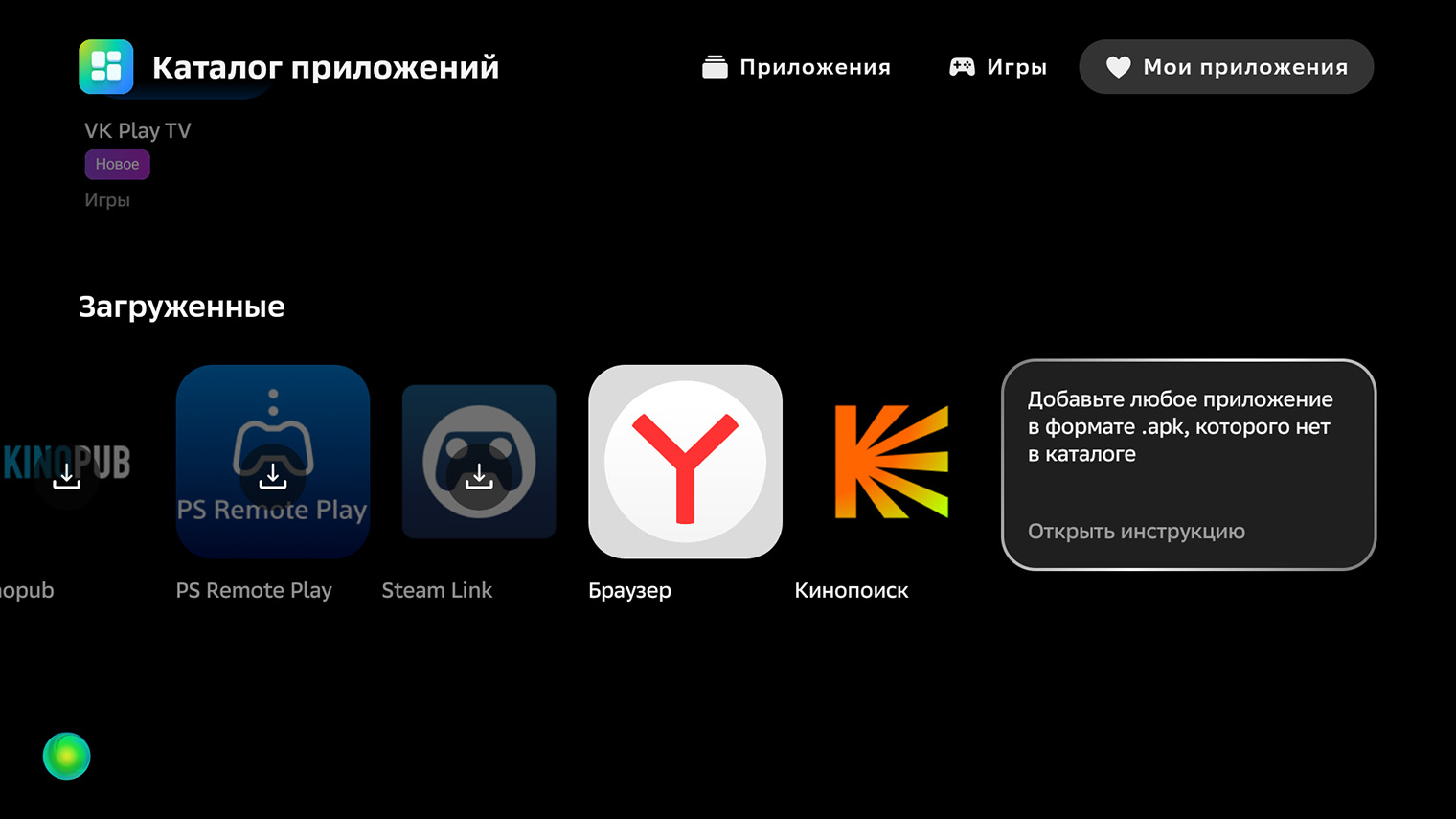
Это экран установки загруженных приложений на «Салют-ТВ»
Чем различаются системы смарт-ТВ
Современные телевизоры работают на разных операционных системах — они различаются внешним видом интерфейса и числом доступных приложений.
Всего их пять основных видов:
Среди устройств на Android больше всего разнообразия, и все устройства разные. Например, большинство телевизоров и приставок работают на специальной Android TV, но в некоторые китайские приставки устанавливают «обычный» Android, как в смартфонах. У них разный интерфейс и набор приложений во встроенном магазине.
Также на Android основаны устройства от «Яндекса», «Сбера», Amazon и других компаний, которым важно удерживать пользователя в своей экосистеме. В них ограничение на доступ к стороннему контенту бывает даже жестче, чем у Samsung и . Но иногда его можно обойти.
Как установить сторонние приложения на Android TV
В этом пункте речь о «чистом» Android TV, без дополнительных надстроек от производителя. Например, если у вас устройство Sony, Xiaomi или TCL. Нестандартные случаи вроде устройств «Яндекса» и Сбера рассмотрим отдельно ниже.
В Google Play — самый широкий выбор приложений. Но на некоторых китайских приставках этого магазина нет, и иногда нужный сервис недоступен в конкретном регионе. Например, Disney Plus или HBO Max невозможно установить из России.
Есть четыре способа установить на Android TV стороннее приложение:
Рассмотрим все по очереди. В этом гайде я не буду приводить инструкции для всех возможных приложений — обозначу лишь основные принципы и приведу примеры.
Установка через облако. самое, что через флешку, — но можно использовать смартфон и, очевидно, не нужен на приставке. Процесс такой:
Установка через специальную программу. Более экзотичный, но сравнительно простой способ. Самое сложное в нем — найти нужное приложение:
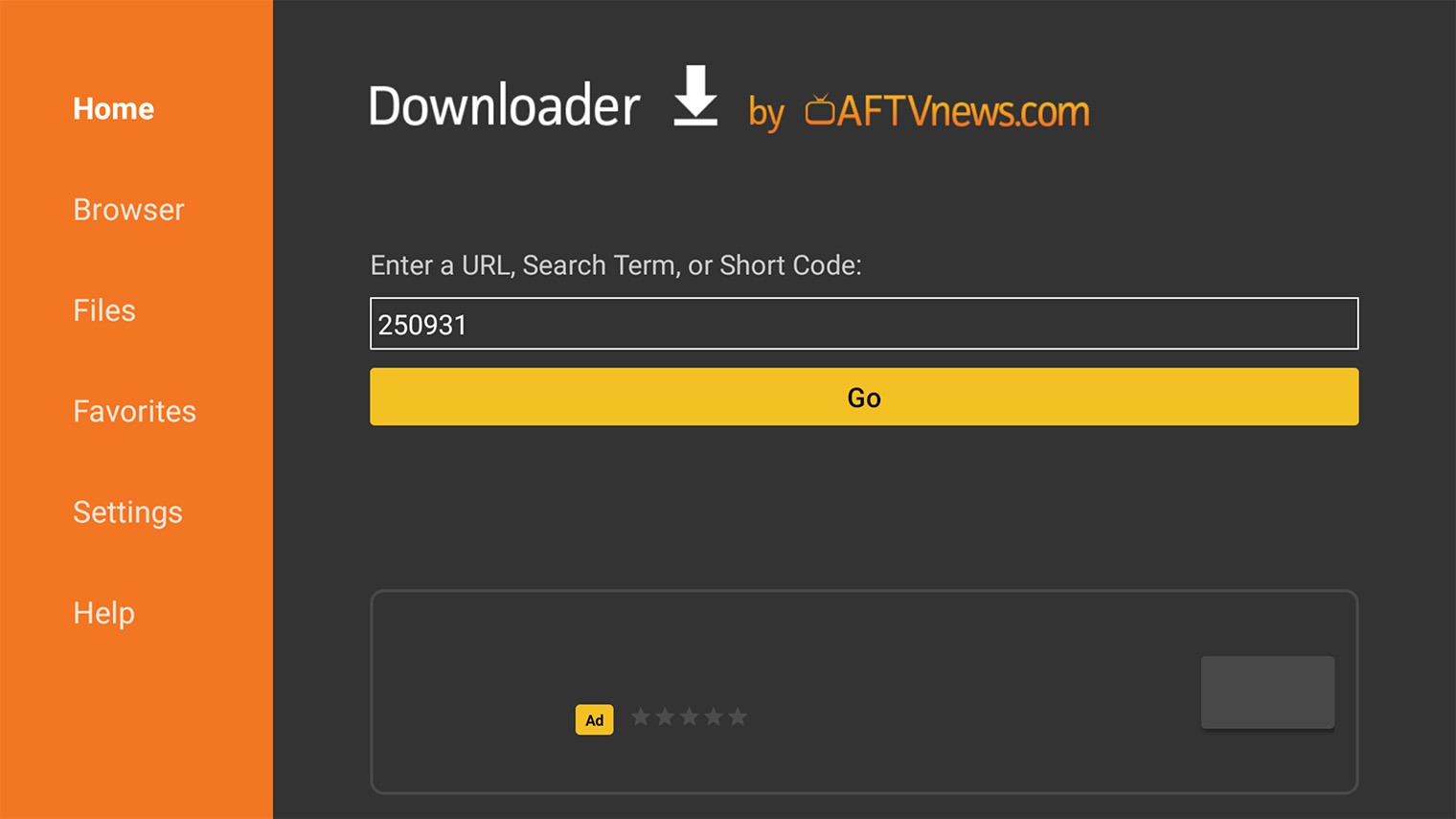
У Downloader очень простой интерфейс, запутаться трудно. Большинство нужных программ доступно по коду 250931
Установка через альтернативный магазин. Сложнее всего найти и установить сам магазин — после этого процесс почти не отличается от Google Play. При этом ассортимент приложений здесь шире, чем в официальном магазине, доступны все онлайн-кинотеатры. Нужно выполнить эти шаги:
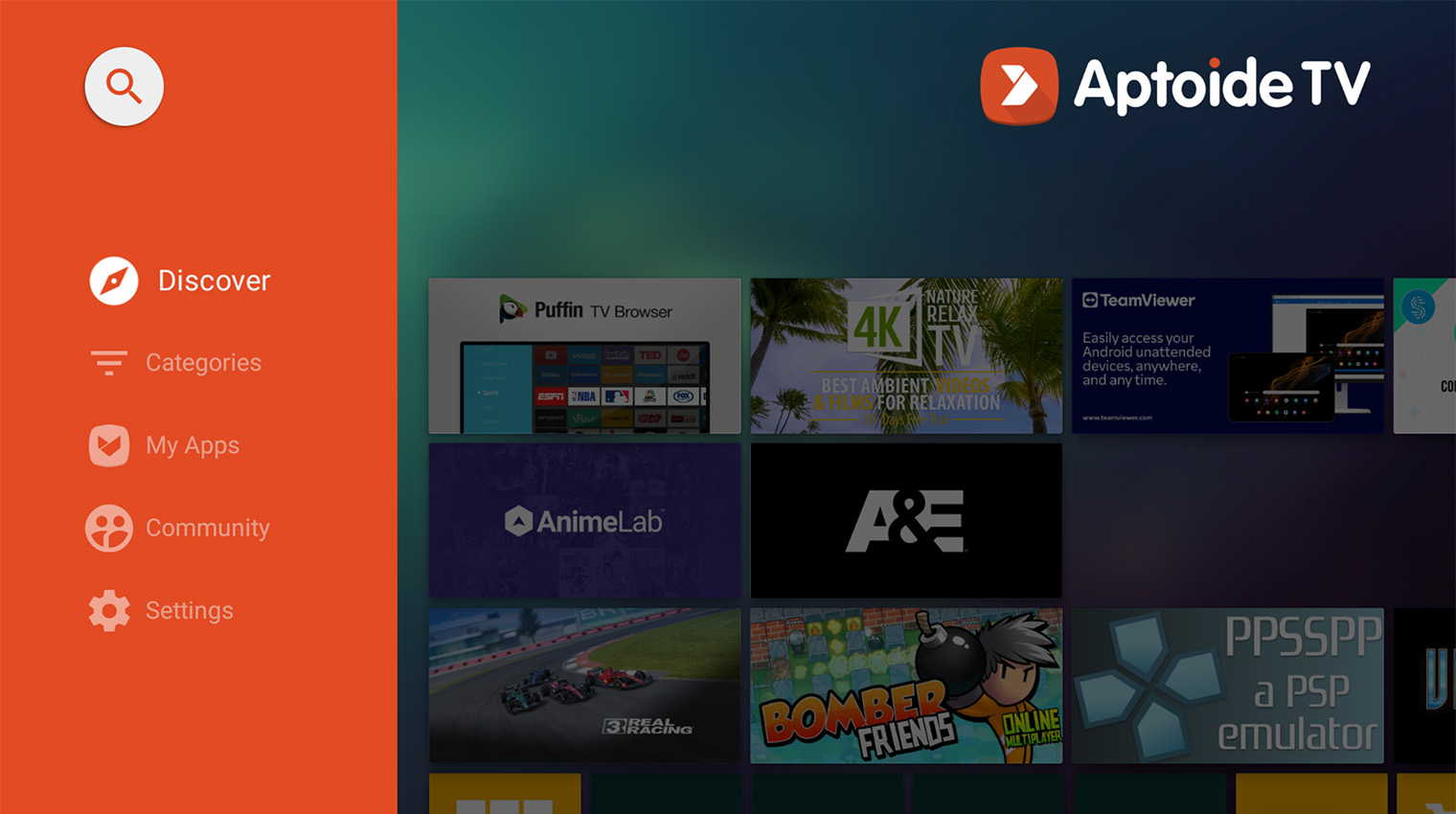
Альтернативный магазин Aptoide TV позволяет устанавливать программы вроде эмуляторов ретроконсолей, которые в Google Play обычно не пропускают
Как установить сторонние приложения на телевизоры Hisense
Китайский производитель Hisense выпускает удачные модели как в начальном, так и в среднем и даже топовом сегменте. Компания даже разработала собственную ОС для телевизоров — Vidaa. По функциональности она примерно сопоставима с WebOS на телевизорах .
Приложения для Android к телевизорам с Vidaa не подходят, но небольшой набор сторонних программ существует. Чтобы их установить, достаточно немного повозиться в настройках телевизора. Вот что нужно сделать:
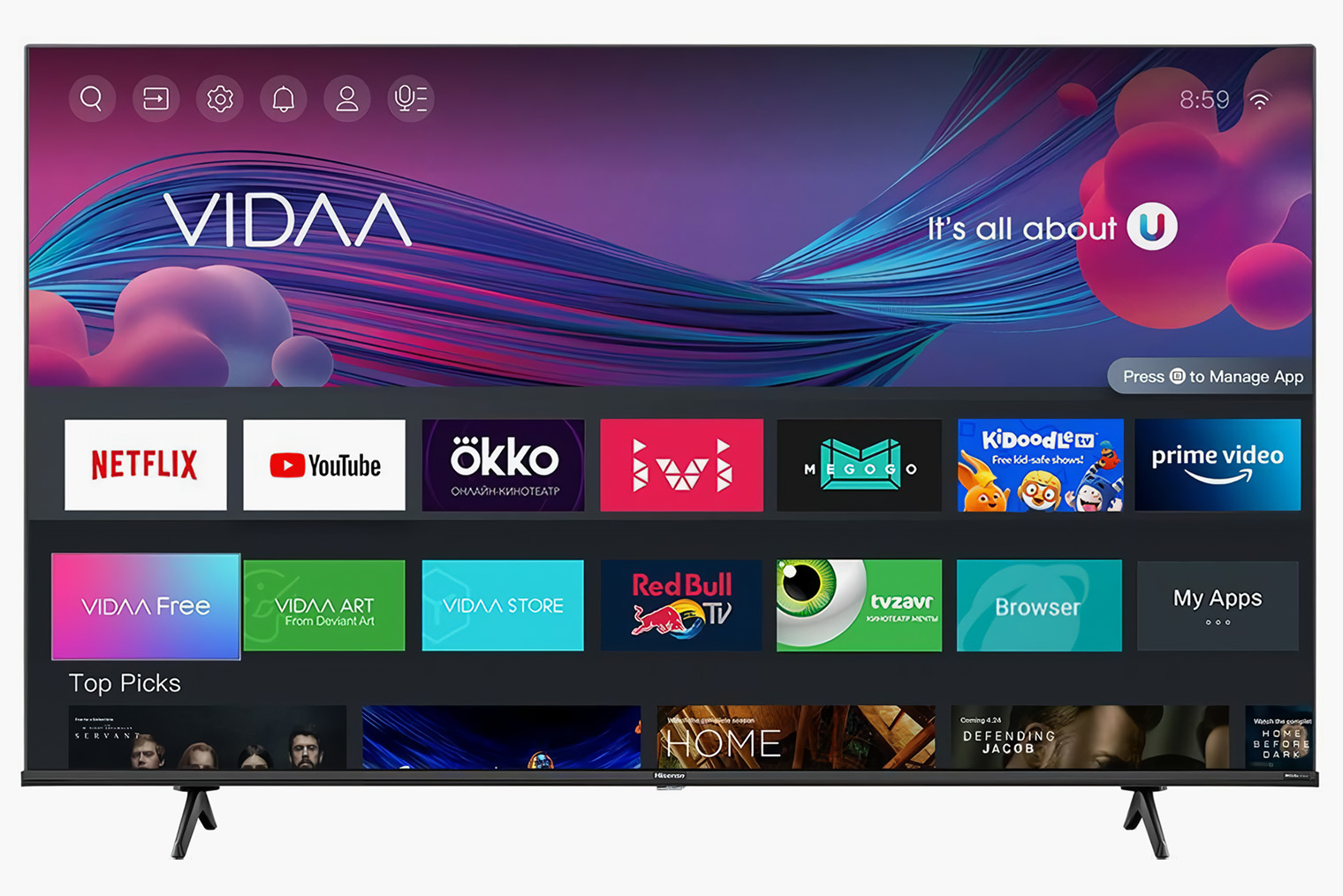
Главное меню телевизора Hisense
Как установить сторонние приложения на телевизор LG
Формально — никак. строго следит за контентом на своих телевизорах и проекторах, а разработчики не создают отдельных версий для этой системы. Приложения для Android сюда не подходят. Но в магазине Content Store доступно почти все необходимое: и российские стриминги, и YouTube, и клиент Plex для трансляции файлов с домашнего ПК.
Если приложений не хватает, то самый простой способ — докупить на Android. Ее интерфейс будет автоматически запускаться при включении телевизора, а управлять всей системой можно будет одним пультом.
Также на телевизорах можно настроить альтернативный браузер ForkPlayer. В нем доступны веб-приложения большинства неофициальных онлайн-кинотеатров. Пиратство мы не поощряем и призываем уважать авторское право. Если фильм или сериал невозможно найти в легальных источниках, например старые зарубежные фильмы, то другого выхода не остается.


