 У телевизоров Самсунг есть одна существенная особенность: производитель ограничил возможность загрузки и установки стороннего контента. Владельцы телевизоров с технологией Смарт ТВ могут свободно использовать два типа приложений: предустановленные и доступные для скачивания в Samsung Apps. Ограничения можно обойти с помощью ПК с ОС Windows. Главное — знать серию, год выпуска телевизора и следовать инструкциям ниже.
- Метод 1. Установка из магазина приложений
- Метод 2. Установка через ПК на Windows
- Метод 3. Установка через флешку
- Метод 4. Установка из встроенного интернет-браузера
- Обновление приложений
- Метод 1. Установка из магазина приложений
- Метод 2. Установка через ПК на Windows
- Cерии B и C
- Cерии М, K, N, R
- Метод 3. Установка через флешку
- Метод 4. Установка из встроенного интернет-браузера
- Media Station X
- Для прослушивания музыки
- Что такое сторонние приложения?
- Как установить приложения сторонних производителей на телевизор Samsung Smart TV
- Что такое сторонние приложения?
- Как установить сторонние приложения на телевизор Samsung Smart TV
- Как установить сторонние приложения на телевизор Samsung с помощью USB или флэш-накопителя
- Как установить сторонние приложения на телевизор Samsung с помощью командной строки
- Установка приложений Samsung (Tizen) Smart TV от 2016 года.
- Установка Tizen Studio на компьютер.
- Подключаем телевизор Sansung к компьютеру.
- Ошибка «JAVA_HOME».
- Tizen Studio. Device Manager работает.
- Установка сертификата на телевизор Samsung.
- Установка приложений Samsung (виджетов).
- 4 комментария
- Установка виджетов Samsung Smart TV с флешки. Самый быстрый способ
- Содержание статьи:
- Установка приложений на Samsung Smart TV A, T, R, N, M, Q, K и J серии под управлением Tizen OS
- Установка и настройка Tizen SDK
- Создание сертификатов автора и дистрибьютора
- Создание сертификатов автора и дистрибьютора. Способ №2
- Создание проекта в Tizen Studio и установка приложений в телевизор
- Как установить приложение на телевизор
- Какие существуют приложения для Смарт ТВ?
- Как скачать и установить приложение на Смарт ТВ?
- На Samsung
- На LG
- На Android TV
- На Sony
- На DEXP
- Как установить приложение с флешки на телевизор?
- Как установить стороннее приложение на телевизор?
- Как загрузить и добавить приложения на Samsung Smart TV
- Как добавить приложения на Samsung Smart TV
- Метод 1. Установите приложения на телевизор Samsung с помощью встроенного магазина приложений.
- Метод 2: установите сторонние приложения на Samsung Smart TV через ПК с Windows
- Включить режим разработчика
- Разрешить установку из неизвестных источников
- Загрузите сторонние приложения на Samsung Smart TV со своего ПК с Windows
- Метод 3: установка приложений на Samsung Smart TV через USB
- Метод 4. Загрузите и установите приложения из встроенного интернет-браузера Samsung.
- Метод 5: потоковая передача приложений через Amazon FireStick
- Заключение
- Установка Tizen Studio на компьютер.
- Подключаем телевизор Sansung к компьютеру.
- Ошибка «JAVA_HOME».
- Tizen Studio. Device Manager работает.
- Установка сертификата на телевизор Samsung.
Метод 1. Установка из магазина приложений
Телевизоры Самсунг работают на одной из двух операционных систем: на устройствах старше 2014 года установлена Orsay, а с 2015 её заменила ОС Tizen. Для большинства моделей, начиная с D-серии (2011 г. в.) доступен Smart Hub — сервис, в котором собраны дополнительные функции, в том числе Samsung Apps.
Здесь вы найдёте массу развлекательного контента: онлайн-кинотеатры, интернет-каналы, социальные сети, игры, медиаплееры, сервисы для отслеживания погоды и курсов валют и т.д.

- Включите телевизор.
- Убедитесь в стабильности Wi-Fi подключения.
- На пульте ДУ нажмите «Home» (Домик).
- Прокрутите меню внизу экрана до пункта «APPS»: так вы попадете в магазин Samsung.
- Введите в поиске название приложения либо воспользуйтесь каталогом.
- Нажмите “Установить”, дождитесь окончания процесса.
- Приложение готово к запуску и использованию.
Вам хватает приложений из Samsung Apps?
Метод 2. Установка через ПК на Windows
Для загрузки бесплатных приложений со сторонних ресурсов установите на ПК одну из программ с “виртуальным сервером”: Sammy Widgets (версия для серий D, а также E, F и H), XSMART Box, TheDark SmartTV Media Center/Server или любое другое подобное. После этого включите телевизор, зайдите в сервис Smart Hub, создайте учетную запись «develop». Это необходимо для синхронизации ПК и Смарт ТВ. Убедитесь, что оба устройства подключены к одной сети интернет.
- На заводской табличке, которую производитель обычно размещает на задней или боковой панели корпуса ТВ, найдите точное название модели.
- Альтернативно, откройте «Меню» → «Поддержка» → «Обращение в Samsung».
- Внимательно рассмотрите “Код модели”: первые две буквы обозначают тип телевизора — QLED, ЖК или плазма, далее идёт обозначение диагонали, и, наконец, следом за двухзначным числом — серия телевизора.
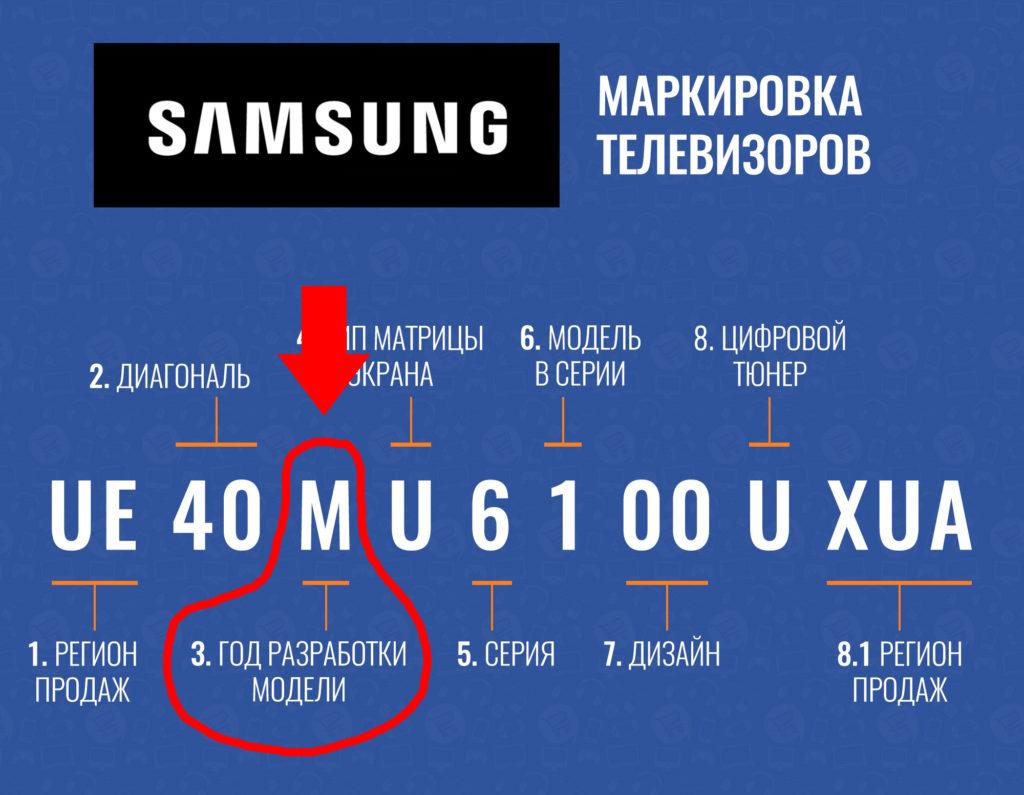
Каждой серии соответствует год выпуска:
- B — 2009;
- C — 2010;
- D — 2011;
- E — 2012;
- F — 2013;
- H — 2014;
- J — 2015;
- K — 2016;
- M — 2017;
- N — 2018;
- R — 2019;
- TU/T/Q*T — 2020;
- AU/Q*A/QN*A — 2021.
Определив серию телевизора, переходите к созданию аккаунта develop, синхронизации ТВ и ПК, установке приложений.
Cерии B и C
Чтобы установить приложение на Смарт ТВ Самсунг серий B и C:
- Перейдите в Смарт-раздел, нажав на пульте ДУ клавишу “Internet@TV”.
- Откройте раздел «Настройки».
- Выберите “ИД входа Internet@TV” и нажмите “Создать”.
- В окне “Создать ИД входа” введите «develop» и кликните “Выбор”.
- Введите и подтвердите 4-значный пароль.
- Кликните “Завершена”. Появится окно “Учетная запись создана”.
- На ПДУ нажмите кнопку “А” — «Вход» и введите пароль.
Аккаунт develop создан. Переходите к загрузке виджета.
Для этого синхронизируйте ПК и телевизор:
- Включите ТВ и откройте “Настройки” → “Разработка”.
- Подтвердите условия лицензионного соглашения.
- Откройте раздел “Настройка IP-адреса”.
- Запустите на ПК предварительно распакованный и установленный “виртуальный (локальный) сервер”, например Sammy Widgets.
- Отключите сетевую защиту (брандмауэр).
- Из списка приложений выберите те, которые установите на ТВ.
- Найдите поле «Server IP», скопируйте IP-адрес компьютера, введите его в разделе “Настройка IP-адреса”.
- Откройте вкладку “Синхронизация приложений” и подтвердите операции.
- Выйдите и СМАРТ-раздела и нажмите “Internet@TV”. Виджеты появятся на экране.
Чтобы добавить программы сторонних разработчиков на телевизоры серии D:
- Откройте Smart Hub.
- Нажмите кнопку «А» на ПДУ — откройте окно «Вход».
- Кликните “Создать учетную запись”.
- В окне “Учетная запись Samsung” введите «develop» и нажмите «ОК».
- Придумайте и введите пароль от 6 до 15 символов.
- В окне “Создать учетную запись” вставьте логин (develop) и пароль.
- Уберите галочку напротив строки “Receive E-mail on Samsung Smart TV”.
- Подтвердите действие.
- Введите данные для авторизации, отметьте галочкой строку “Запомнить пароль”.
- Нажмите “Вход”.
- Значок «develop» в левом нижнем углу экрана говорит об успешном создании аккаунта.
Для загрузки виджетов необходимо синхронизировать ПК и ТВ аналогично с сериями B и C.
На телевизорах E-серии следующий порядок действий:
- Перейдите в Smart TV нажатием кнопки Smart на ПДУ.
- Нажмите кнопку «А» — “Вход”.
- Кликните “Создать учётную запись” и примите условия пользовательского соглашения.
- В окне “Создание учётной записи” в поле “Учетная запись Samsung” введите «develop». Если после этого вы увидели сообщение “Учётная запись develop уже используется”, пропустите предыдущие действия — не нажимайте “Создать учётную запись”, выполните вход под именем «develop» и любым паролем.
- Если аккаунт не используется, придумайте пароль и подтвердите его.
- Нажмите “Далее”, отметьте пункты “Запомнить пароль” и “Автоматический вход”.
- Кликните “Создание учётной записи”.
- Нажмите на пульте ДУ кнопку «А».
- Введите логин “develop” и пароль в соответствующие поля.
- В левом нижнем углу найдите индикатор с надписью “Вы вошли как develop”.
Синхронизация с ПК и установка виджетов происходит через локальный сервер по алгоритму, описанному выше, в инструкции к сериям B и C.
Для телевизоров Самсунг серии F порядок создания аккаунта develop выглядит так:
- На пульте ДУ нажмите кнопку “Меню” и перейдите во вкладку “Функции Смарт”.
- Слева выберите пункт “Учетная запись Самсунг”, справа — “Вход”.
- В окне для входа в строке “Эл.п” введите “develop”, а в поле “пароль”, если оно активно -”sso1029dev!”.
- Поставьте отметку “Запомнить пароль”.
- Выполните вход в учетную запись develop.
Для загрузки сторонних виджетов на телевизорах Самсунг серии H:
- Откройте Smart Hub, нажав соответствующий пункт в «Меню».
- Слева выберите “Учетная запись Samsung”, справа — “Создание учетной записи Samsung”.
- В следующем окне примите “Условия, политика конфиденциальности для учетных записей Samsung”, отметив галочкой соответствующий пункт, и нажмите “Далее”.
- В поле «ID» с помощью экранной клавиатуры введите “develop”, а поле “пароль” оставьте пустым.
- Поставьте галочку напротив “Автоматический вход” и снова жмите “Далее”.
- Войдите в аккаунт develop, нажмите на появившуюся картинку.
- Наведите луч пульта ДУ на любое из установленных приложений, например Youtube, и зажмите центральную кнопку. Должно открыться “Меню синхронизации”.
- Откройте “Настройки IP” и введите IP-адрес локального сервера, предварительно установленного и запущенного на ПК.
- Ещё раз вызовите “Меню синхронизации” центральной кнопкой пульта ДУ и соедините ТВ с веб-сервером.
- Выключите и включите Smart Hub: установленные виджеты появятся на основной странице.
- Откройте Smart Hub нажатием соответствующей кнопки на пульте ДУ.
- В магазине приложений найдите виджет iAN TV.
- Откройте «Меню» → «Состояние сети» → «Настройки сети».
- Установите Fork Store, изменив DNS на 85.17.30.89.
- Перезагрузите телевизор.
- Через Smart Hub запустите магазин приложений Fork Store.
Cерии М, K, N, R
Для серий M, K, N, R алгоритм следующий:
- Установите на ПК Tizen Studio with IDE installer.
- Запустите приложение.
- В приложении найдите «Tizen SK tools» и нажмите «Install».
- Кликните «Extension SDK», найдите «Extras» и ещё раз нажмите «Install».
- Создайте аккаунт на сайте Samsung.
- В настройках ПК найдите IP-адрес.
Для синхронизации ПК с телевизором:
- Откройте Smart Hub → «Приложения», а затем последовательно введите цифры 1,2,3,4,5.
- В открывшемся окне нажмите «On» → «Enter», а затем введите IP-адрес ПК.
- Во время перезагрузки выключите ТВ с помощью пульта ДУ и отключите ТВ от розетки на 1 минуту.
- После запуска в “Приложениях” найдите «Developer Mode».
- Авторизуйтесь с помощью логина и пароля от аккаунта Самсунг.
- Откройте «Меню» → «Сеть» → «Состояние сети» → «Настройки IP» и впишите IP-адрес ПК.
- Запустите на компьютере Tizen Studio и выберите “Подключение ТВ”.
- Кликните “плюс”.
- Введите произвольное имя и IP-адрес ПК. Нажмите «Add».
- Установите бегунок на «Вкл.».
- Нажмите «Tools» → «Certificate Manager», после чего кликните «плюс».
- Выберите «Tizen», введите произвольное имя сертификата и нажмите «Next».
- Укажите любые данные, кликните «Finish» и «OK».
Вы создали сертификаты дистрибьютора и автора, теперь можно переходить непосредственно к установке виджетов на ТВ. Для этого:
- Запустите Tizen Studio.
- Создайте новый проект: в левом верхнем углу кликните по соответствующей иконке, далее нажмите «Template» → «Next» → «Custom» → «TV-samsung v 3.0/TV-samsung v4.0» → «Next» → «Web Application» → «Basic Project».
- Введите любое имя и завершите создание проекта.
- Распакуйте архив с виджетами и переместите файлы в новый проект.
- Нажмите и на имя проекта, затем выберите «Run As» → «Tizen Web Application».
- Виджет будет запущен на ТВ.
Метод 3. Установка через флешку
Официально компания Samsung заблокировала установку приложений с помощью USB-носителя. Обойти ограничение можно только на моделях серии B, C, J с версией прошивки 1412 и ниже.
Чтобы установить приложения с флешки:
- Предварительно отформатируйте USB-накопитель в FAT32.
- В корневой папке создайте каталог «userwidget».
- Скачайте на ПК виджеты, которые хотите установить, а затем скопируйте их в папку на флешке.
- Вставьте накопитель в USB-порт на вашем ТВ.
- Откройте Smart Hub.
- Подтвердите установку приложений со съемного носителя.
- Перезапустите телевизор.
После перезагрузки виджеты появятся в разделе “Мои App”.
Метод 4. Установка из встроенного интернет-браузера
- Откройте браузер.
- Найдите источник с приложением, которое планируете установить.
- Загрузите приложение так, как делаете это на смартфоне или ПК.
- Установите виджет на Samsung Smart TV.
Если приложение установлено из магазина Samsung Apps:
- Зайдите в магазин и проверьте наличие обновленной версии.
- Если таковая появилась, нажмите “Обновить”.
Для сторонних приложений не предусмотрено обновления: при необходимости удалите устаревшую версию и загрузите более свежую.
Помогла статья? Оцените её

С помощью приложений для Samsung Smart TV вы можете превратить телевизор в домашний кинотеатр: смотреть передачи на иностранных языках, старые и новые фильмы, слушать музыку и многое другое. Наша команда протестировала большинство популярных программ для ОС Tizen и Orsay. По итогу мы отобрали самые полезные, удобные, стабильные виджеты и отсортировали их по категориям, исходя из основных запросов.

Intera
есть, постоянный
99 — 299 руб./мес.

Отдельное спасибо за:
- 150+ телеканалов;
- стабильную работу: виджет не тормозит и не зависает;
- возможность управления эфиром с помощью паузы и перемотки назад;
- интуитивно-понятный интерфейс;
- недорогую подписку.
Может не понравиться:
- отключение рекламы только по подписке.

“ЛайфСтрим”
30 дней
от 199 руб./мес.
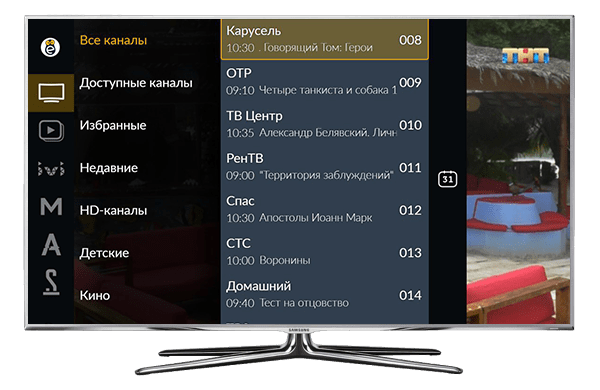
Удобное приложение для просмотра онлайн-ТВ, фильмов и сериалов. Доступно в Samsung Apps для телевизоров 2013 года выпуска и моложе. Не требует дополнительной настройки: сразу после установки вам будут доступны 300+ каналов, включая HD и 4К, и онлайн-кинотеатр.
- доступ к архиву передач до 14 дней;
- возможность управления эфиром;
- регулярные обновления фильмотеки;
- стабильную работу даже в 4G;
- информативный веб-сайт с технической поддержкой и ответами на популярные вопросы.
- небесконечный бесплатный период.
Какие приложения для Samsung Смарт ТВ, на ваш взгляд, наиболее востребованы?

Ottplayer
бессрочный
нет

Универсальный сервис для просмотра IPTV. Главная особенность — управление m3u-плейлистами и всеми привязанными устройствами осуществляется через личный кабинет, поэтому перед использованием плеера необходимо пройти короткую регистрацию на сайте разработчика.
- кроссплатформенность;
- веб-версию, не требующую установки программы;
- интуитивно-понятный интерфейс;
- отсутствие платных подписок и рекламы.
- периодические проблемы на сервере;
- отсутствие приложения в Samsung Apps.
 SS IPTV Team
бессрочный
нет

Ещё один бесплатный IPTV-сервис. Поддерживает воспроизведение плейлистов в формате m3u, m3u8, xspf, asx, pls. В приложение можно добавить один внутренний плейлист по сгенерированному коду и неограниченное количество внешних. Внутренний плейлист добавляется на официальном сайте. Дополнительной регистрации не нужно — достаточно привязать устройство в отдельной вкладке. Внешние плейлисты можно добавлять как через сайт, так и непосредственно в виджете.
- простая установка и настройка;
- интуитивно-понятный интерфейс;
- возможность добавления неограниченного количества внешних плейлистов;
- родительский контроль;
- отсутствие платных подписок и рекламы.
- отсутствие приложения в Samsung Apps;
- отсутствие встроенных плейлистов.
Yandex
есть
от 199 руб./мес.

В Смарт-версии популярного кинотеатра доступны 6000+ российских, зарубежных фильмов и сериалов. Контент отсортирован по жанрам, годам выпуска, актерам, режиссерам и оценке пользователей. Можно приобрести подписку на 1,6 или 12 месяцев, либо заплатить за просмотр выбранного фильма от 50 рублей.
- разнообразную фильмотеку с регулярными обновлениями;
- внимательное отношение к народному рейтингу;
- уведомления о премьерах;
- интеграцию с другими сервисами “Яндекс”;
- гибкую систему скидок.
- короткий тестовый период платной версии — всего 7 дней;
- немного бесплатных фильмов.
“Иви.ру”
есть
от 399 руб./мес.

Крупнейший российский онлайн-кинотеатр: каталог Ivi насчитывает более 100000 фильмов, сериалов и мультфильмов. Доступны все новинки кинопроката, в том числе на иностранных языках, с субтитрами и редкое кино. В приложении много бесплатного контента, но только с рекламой.
- офлайн-просмотр;
- гибкую систему рекомендаций;
- дополнительные 60-ТВ каналов по подписке;
- регулярное обновление фильмотеки.
- доступ к рейтинговым фильмам и новинкам оплачивается отдельно независимо от подписки.
- навязчивая реклама во free-версии.
 Lampa
Lampa
есть
нет

Неофициальный сервис для просмотра торрентов. У Lampa нет собственного сервера — все настройки выполняются через TorrServer. Торренты не нужно загружать в память устройства. Несмотря на то, что Lampa — относительно молодое приложение, для него уже разработан ряд полезных плагинов. В том числе и для просмотра online, без торрентов.
На фоне аналогов отличается:
- доступом к торрентам без загрузки в память устройства;
- удобным, интуитивно-понятным интерфейсом;
- обратной связь разработчиков и сообществом единомышленников в Телеграм;
- отсутствием рекламы.
Может не понравиться:
- настройка чуть сложнее, чем у приложений, работающих с плейлистами.
 GetsApp.ru
бессрочный
от 150 руб./мес.

Видеосервис, разработанный специально для Самсунг Смарт ТВ. Каталог фильмов, сериалов и мультфильмов обновляется практически ежедневно. Доступны 20 ТВ-каналов бесплатно и 500+ в VIP-пакете, в том числе 150+ — в HD-качестве.
Отдельное спасибо за:
- простой интерфейс, понятный даже новичку;
- отзывчивую техподдержку;
- появление новинок в каталоге практически сразу после релиза.
Может не понравиться:
- доступ к официальному сайту только после регистрации и добавления устройства;
- нет 4K без подписки.
 forkplayer (Агишев Александр)
бессрочный
нет
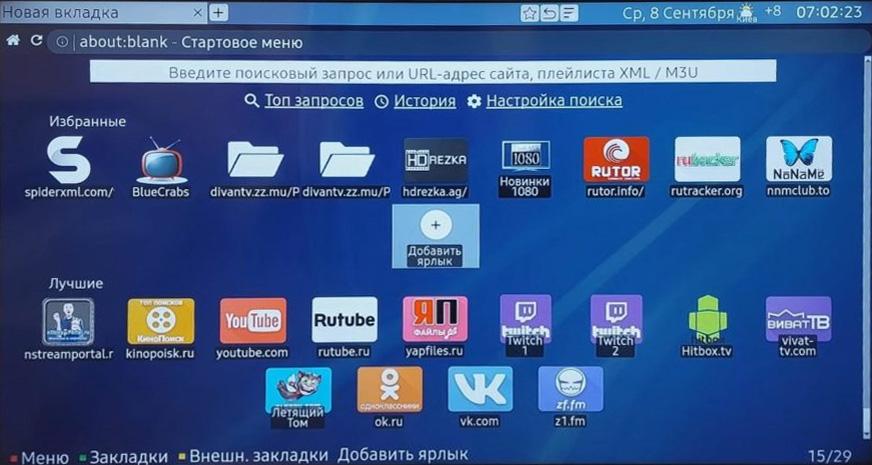
Альтернативный веб-браузер, адаптированный для просмотра видеоконтента. Автоматически декодирует страницы в формат FXML, загружая их без рекламы. Поддерживает воспроизведение IPTV-плейлистов формата m3u,xml,xspf, изображений, аудио, видео.
- простое управление с помощью пульта ДУ;
- гибкая настройку виджета;
- отсутствие рекламы и платных подписок;
- надежность и стабильная работа.
- отсутствует в Samsung Apps.
Рекомендуем к прочтению подробную инструкцию по установке ForkPlayer на Samsung.
Media Station X
 benzac.de (Benjamin Zachey)
бессрочный
нет

Полезный сервис, позволяющий установить на Самсунг Смарт ТВ виджеты, которых нет в официальном магазине: видеохостинги, IPTV-плееры, облачные хранилища и т.п. Приложение доступно в официальном магазине контента Samsung. Для настройки сервиса необходимо ввести всего один стартовый параметр — адрес источника загрузки. Каждая ссылка содержит каталог с одним или несколькими программами.
- доступ через Samsung Apps;
- простая установка и настройка;
- возможность создавать собственные фильмотеки и устанавливать приложения, не загружая память устройства.
- в стартовых настройках можно указать всего один адрес.
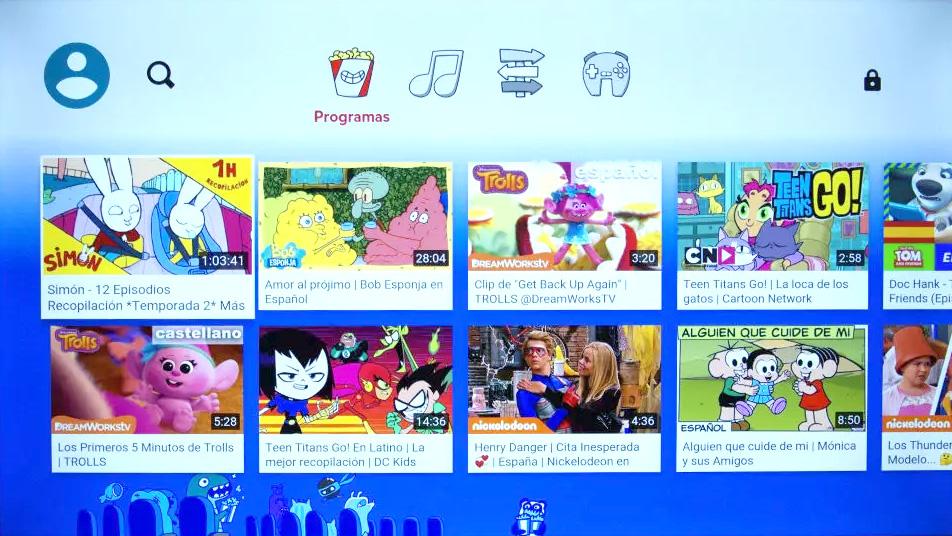
Детская версия популярного видеохостинга с упрощенным интерфейсом и защитой от нежелательного контента. Для детей так же, как и для взрослых, доступны преимущества премиум-версии: отсутствие рекламы, фоновый и офлайн режимы. Приложение YouTube Детям можно найти в Samsung Apps.
- разнообразие развивающего и обучающего детского контента;
- родительский контроль;
- интерфейс, адаптированный под особенности детского зрения.
- изредка проскакивает видео, не предназначенное для детей.
Для прослушивания музыки
 Yandex
есть
200 руб./мес.

Удобный музыкальный сервис доступен не только на ПК и мобильных устройствах, но и на Смарт ТВ. Для доступа к сохраненным подборкам можно синхронизировать аккаунт с уже имеющимся. Сервис по-прежнему ориентирован на российского пользователя: в рекомендациях лидируют русскоязычные композиции. Помимо музыки, в виджете есть просмотр видеоклипов и караоке.
- более 40 миллионов треков;
- удобная навигация и сортировка контента;
- радиостанции с возможностью управления через смартфон.
- нет офлайн-режима;
- много рекламы.
 Spotify
есть
85 руб./мес.

Шведский стриминговый сервис, открывающий доступ к миллионам уникальных треков и подкастов, которых нет в других приложениях. Алгоритм подбирает контент исходя из предпочтений слушателя. Есть функция “Музыка нон-стоп”.
- 3-х месячный пробный период премиум-версии;
- высокое качество звучания;
- разнообразие англоязычной музыки.
Готовы мириться с:
- рекламой во free-версии.
Любой Smart TV поставляется с предустановленными приложениями, которые делают использование Samsung Smart TV удобным. Однако Smart TV — это не только телевизор, но и устройство с дополнительными функциями. Поэтому иногда вам может понадобиться установить дополнительные приложения сторонних производителей, и, что самое важное, вы можете это сделать.
Что такое сторонние приложения?
Все приложения на Samsung TV можно разделить на две категории. Первые приложения разработаны и одобрены Samsung. Сторонние приложения — это приложения, которые можно установить на Samsung TV, но которые не были разработаны или одобрены Samsung TV, но все равно могут быть установлены на телевизоры Tizen OS.
Перед установкой приложений сторонних производителей на Samsung Smart TV необходимо разрешить их установку. Для этого сделайте следующее:
- Открыть меню настроек
- Выберите вкладку Личные
- Открыть подменю «Безопасность
- Найдите строку «Неизвестные источники» и установите для нее значение «Включено».
Теперь вам необходимо активировать режим Разработчик на вашем телевизоре Samsung Smart TV.
Для этого нужно сделать следующее:
- Перейдите в меню Samsung Smart TV Settings (Настройки Smart TV).
- Откройте умный концентратор
- Выберите приложения
- Введите ваш PIN-код Samsung Smart TV
- Если вы не изменили PIN-код, то введите 00000 или 12345.
- Изменить режим разработчика на ВКЛ
- Заполните IP-адрес своего компьютера и выберите ОК.
- Перезапустите свой Samsung Smart TV
Как установить приложения сторонних производителей на телевизор Samsung Smart TV
Теперь все готово, и все, что вам нужно сделать, это установить приложения сторонних производителей. Есть три различных способа, и вы можете использовать тот, который вам больше всего нравится, они равны.
Мой любимый способ установки сторонних приложений — это использование файла apk. Чтобы использовать этот метод, вам просто нужно сделать следующее:
- Откройте браузер на вашем Samsung Smart TV
- Поиск сайта с помощью apk-файла приложения, которое вы хотите установить (используйте только надежные сайты!).
- Нажмите на ссылку для скачивания
- Выберите загруженный файл
- Нажмите на установку
- Подтвердить установку
- Следуйте инструкциям на экране
Однако установка сторонних приложений, использующих apk-файлы, может быть неудобной, так как многим неудобно пользоваться браузером на Samsung Smart TV. В этом случае лучше использовать флешку или USB-накопитель.
- Используйте браузер вашего компьютера, чтобы найти apk-файл на надёжном сайте.
- Скачать apk-файл на ваш компьютер
- Сохраните файл apk на вашем флэш- или USB приводе
- Вставьте флэшку или привод USB к вашему телевизору
- Открыть файлы и папки
- Выберите apk-файл
- Выберите файл apk вашего приложения
- Щелкните установите
- Подтвердить установку
- Следуйте инструкциям на экране
Однако иногда случается, что рядом нет флешки или USB-накопителя, но вы все равно не хотите пользоваться браузером Samsung Smart TV.
В этом случае вы можете использовать командную строку на ПК. Для использования этого метода необходимо сделать следующее:
- Скачать apk-файл на ваш компьютер
- Перейдите на телевизор и откройте меню «Настройки» на Samsung Smart TV.
- Выберите опцию Сеть
- Нажмите на Информацию
- Вы увидите раздел IP-адреса. Вы должны справиться с IP-адресом вашего смарт-телевизора.
- Теперь иди к своему компьютеру
- Откройте командную строку
- Введите adb-соединение и IP-адрес вашего телевизора
- Введите D\and имя вашего apk-файла (с .apk в конце).
- После установки приложения, введите adb отключения и IP-адрес вашего телевизора, чтобы отключить ваш Samsung Smart TV от компьютера
Я рекомендую использовать первый метод, так как он самый простой и понятный. И я не рекомендую третий метод, так как он наиболее напряженный для не продвинутых пользователей.

Любой телевизор Smart TV поставляется с предустановленными приложениями, которые делают использование Samsung Smart TV удобным. Однако Smart TV — это не только телевизор, но и устройство с дополнительными функциями. Поэтому иногда возникает желание установить дополнительные, сторонние приложения, и самое главное, чтобы вы могли это сделать.
Что такое сторонние приложения?
Все приложения на телевизоре Samsung можно разделить на две категории. Первые приложения разработаны и одобрены компанией Samsung. Сторонние приложения — это приложения, которые вы можете установить на телевизор Samsung, но которые не были разработаны или одобрены Samsung TV, но они все равно могут быть установлены на телевизоры с Tizen OS.
Прежде чем устанавливать сторонние приложения на телевизор Samsung Smart TV, необходимо разрешить их установку. Для этого выполните следующие действия:
- Откройте меню Настройки
- Выберите вкладку Личное
- Открыть подменю «Безопасность
- Найдите строку Неизвестные источники и установите ее в положение Включено
Теперь необходимо активировать режим разработчика на телевизоре Samsung Smart TV.
Для этого вам нужно сделать следующее:
- Перейдите в меню настроек Samsung Smart TV
- Откройте концентратор Smart Hub
- Выберите приложения
- Введите PIN-код вашего Samsung Smart TV
- Если вы не меняли PIN-код, введите 00000 или 12345.
- Изменить режим разработчика на ON
- Введите IP-адрес вашего компьютера и выберите OK
- Перезагрузите телевизор Samsung Smart TV
Как установить сторонние приложения на телевизор Samsung Smart TV
Теперь все готово, и вам остается только установить сторонние приложения. Есть три разных способа, и вы можете использовать тот, который вам больше нравится, они равноценны.
Мой любимый способ установки сторонних приложений — это использование apk-файла. Чтобы воспользоваться этим способом, вам нужно сделать следующее:
- Откройте браузер на телевизоре Samsung Smart TV
- Найдите сайт с apk-файлом приложения, которое вы хотите установить (используйте только надежные сайты!).
- Нажмите на ссылку для скачивания
- Выберите загруженный файл
- Нажмите на кнопку установить
- Подтвердите установку
- Следуйте инструкциям на экране
Однако устанавливать сторонние приложения с помощью apk-файлов может быть неудобно, так как многим неудобно пользоваться браузером на Samsung Smart TV. В этом случае лучше использовать метод флешки или USB-накопителя.
Как установить сторонние приложения на телевизор Samsung с помощью USB или флэш-накопителя
- Используйте браузер вашего компьютера, чтобы найти apk-файл на надежном сайте
- Загрузите apk-файл на свой компьютер
- Сохраните apk-файл на флэш-накопителе или USB-накопителе
- Вставьте флэш- или USB-накопитель в телевизор
- Открыть файлы и папки
- Выберите apk-файл
- Нажмите кнопку установить
- Подтвердите установку
- Следуйте инструкциям на экране
Однако иногда случается так, что у вас нет поблизости флешки или USB-накопителя, но вы все равно не хотите использовать браузер Samsung Smart TV.
Как установить сторонние приложения на телевизор Samsung с помощью командной строки
В этом случае можно использовать Командную строку на ПК. Чтобы воспользоваться этим методом, необходимо сделать следующее:
- Загрузите apk-файл на свой компьютер
- Подойдите к телевизору и откройте меню Настройки на телевизоре Samsung Smart TV
- Выберите опцию Сеть
- Нажмите на Информация
- Появится раздел IP-адрес. Вам следует скопировать или запомнить IP-адрес вашего Smart TV.
- Теперь перейдите к своему компьютеру
- Откройте командную строку
- Введите adb connect и IP-адрес вашего телевизора.
- Введите install D/ и имя вашего apk-файла (с .apk в конце).
- После установки приложения введите adb disconnect и IP-адрес вашего телевизора, чтобы отключить Samsung Smart TV от компьютера.
Я рекомендую использовать первый метод, так как он самый простой и понятный. А третий метод я не рекомендую, так как он наиболее прост для непродвинутых пользователей.
Установка приложений Samsung (Tizen) Smart TV от 2016 года.
Установка приложений Samsung состоит из нескольких этапов. Загрузка необходимого софта на компьютер, соединение с телевизором и инсталляция виджетов непосредственно в сам телевизор Samsung (Tizen) Smart TV от 2016 года.
Установка Tizen Studio на компьютер.
Идем на сайт developer.tizen.org и скачиваем приложение для Вашей операционной системы.
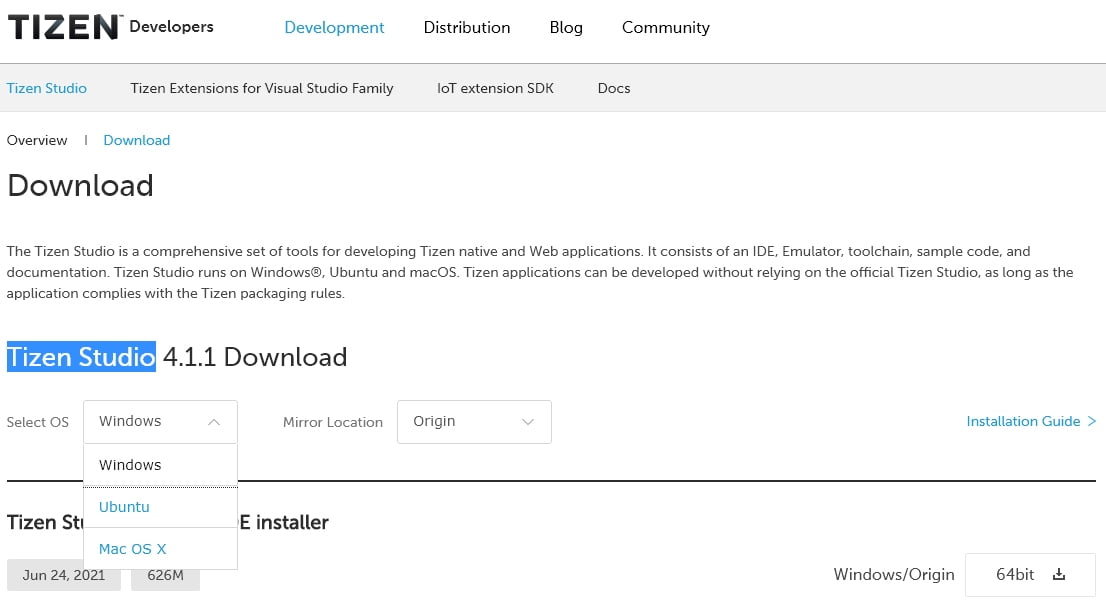
Если Вы не использовали Java, то вам предложат её установить. Соглашаемся.
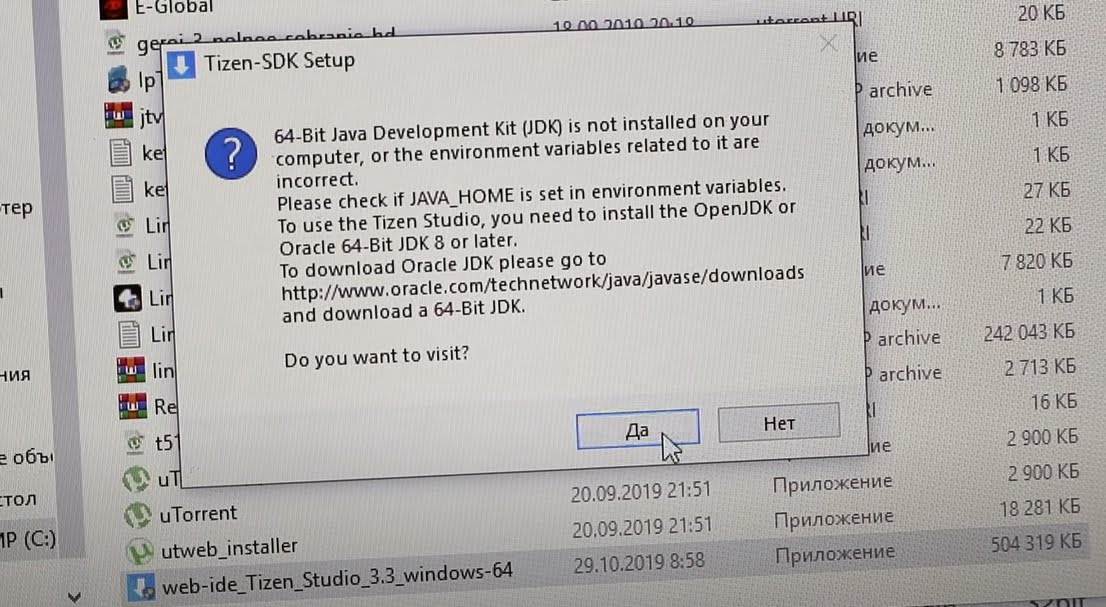
Ставим версию JDK.
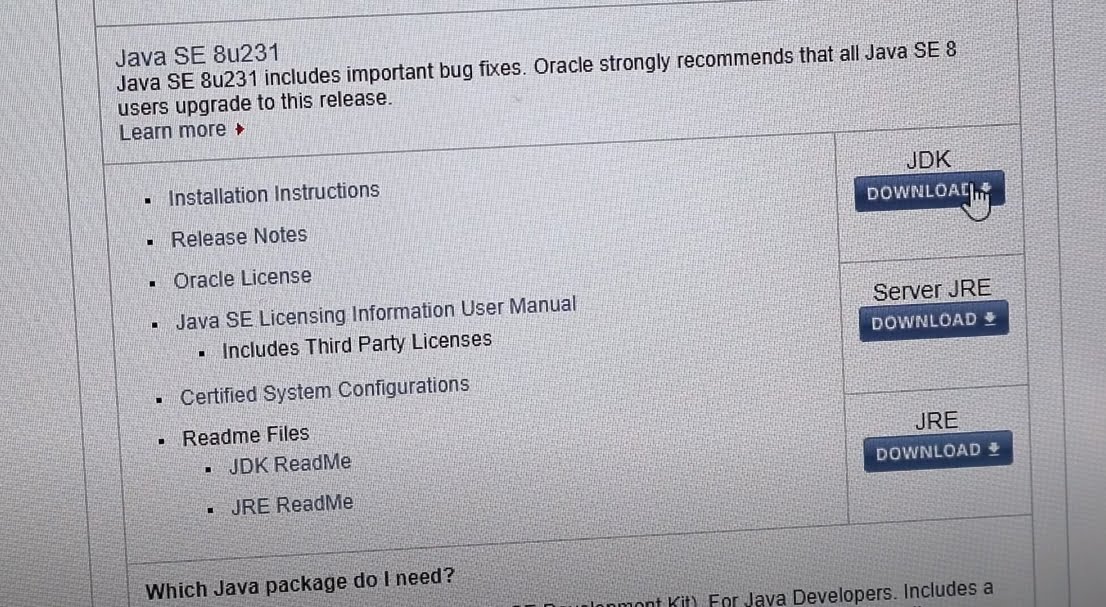
Выбираем версию x64.
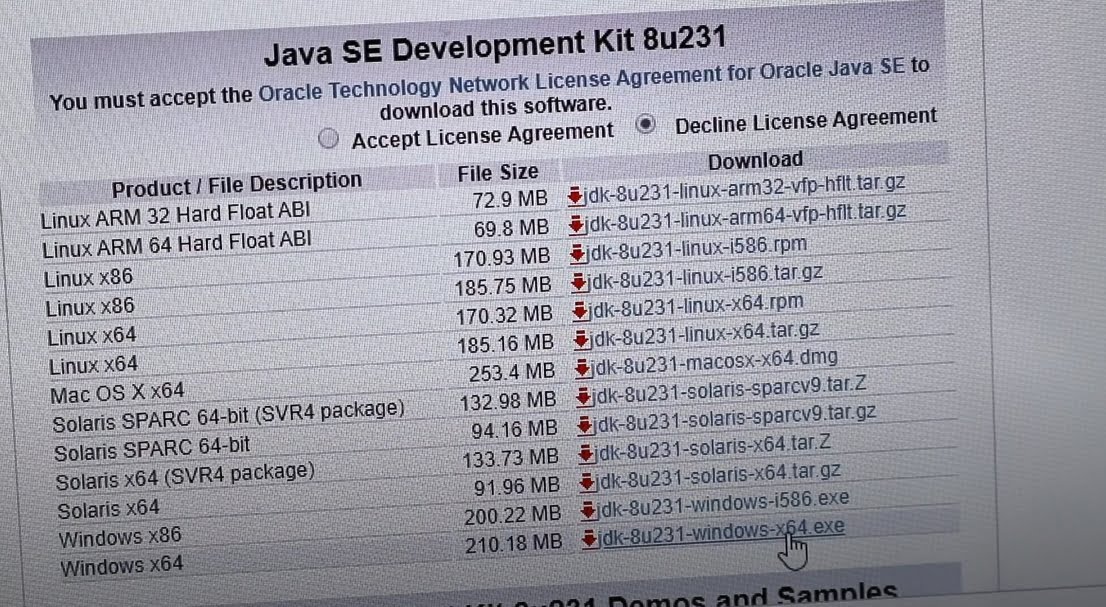
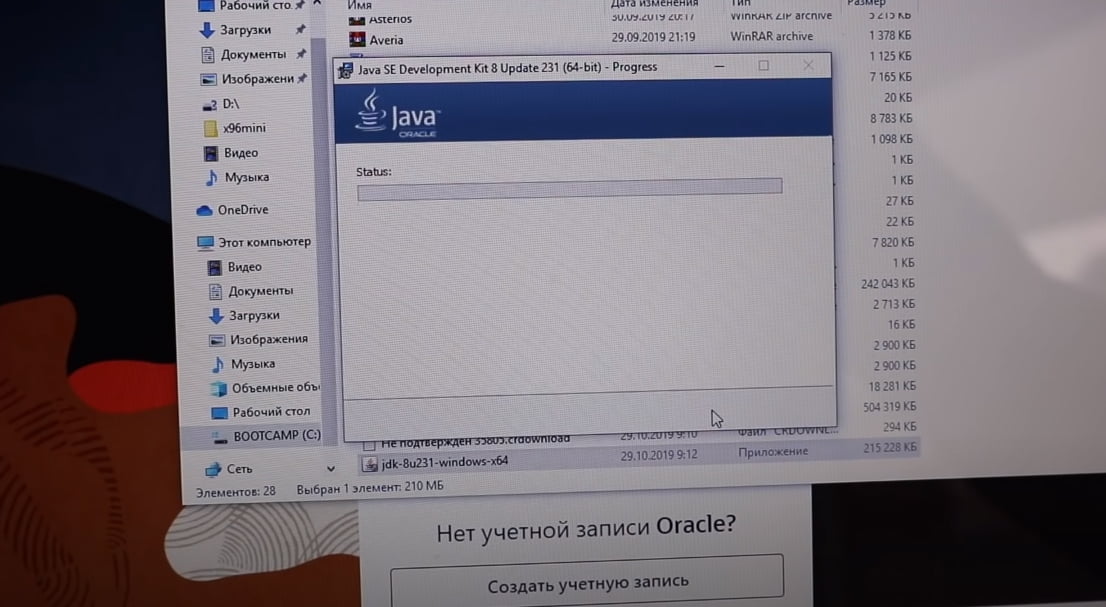
После установки Java ставим Tizen Studio.
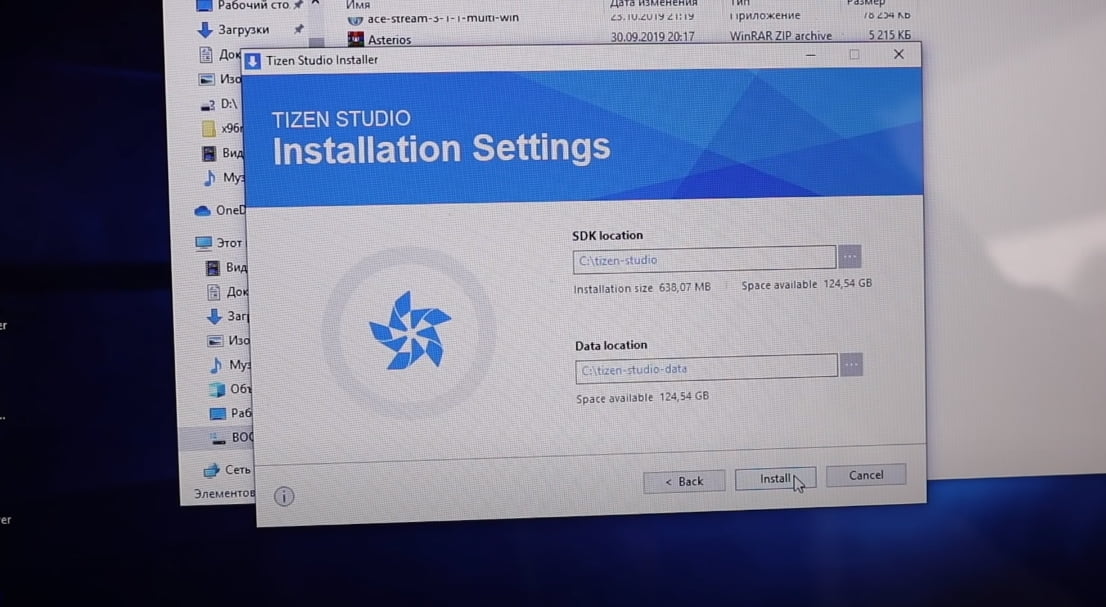
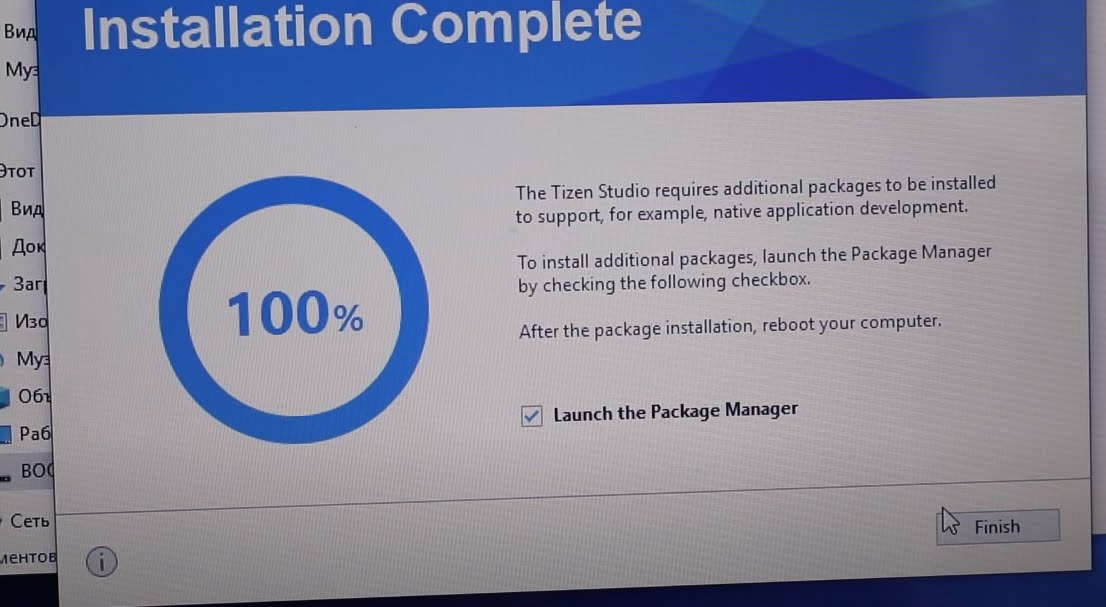
После установки, проверьте галочку, нам нужно запустить Tizen Studio Package Manager.
Обязательно нужно установить Tizen SDK tools.
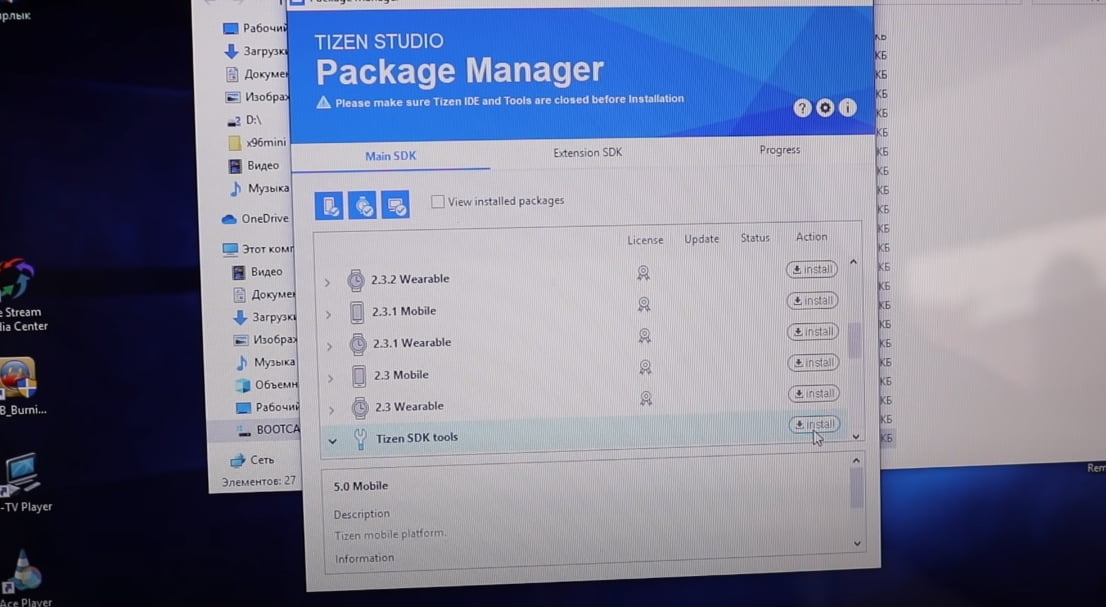
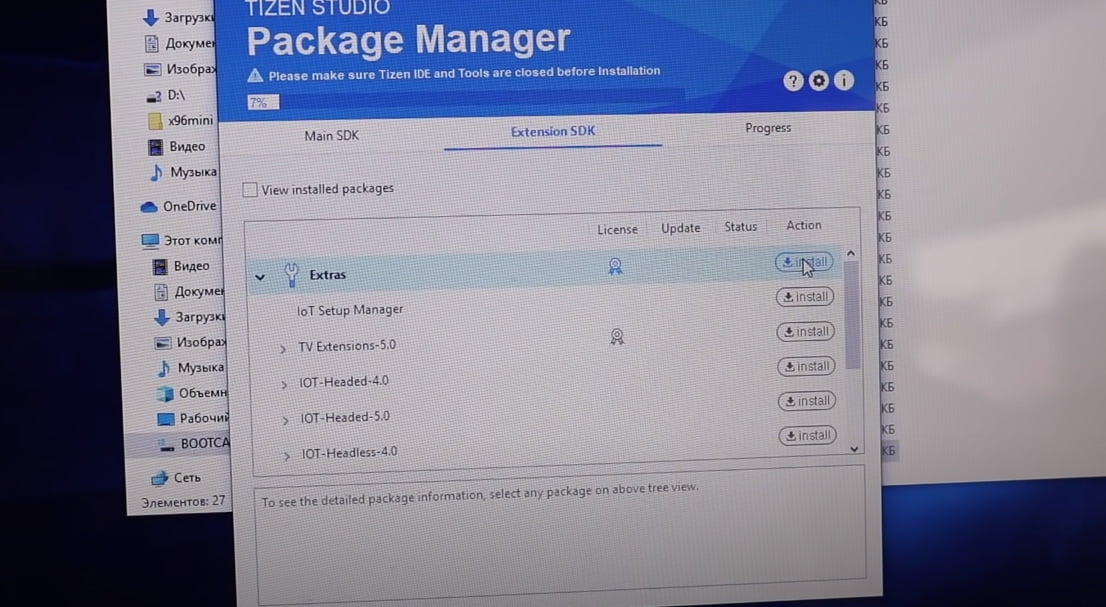
И во вкладке Extension SDK, устанавливаем Extras.
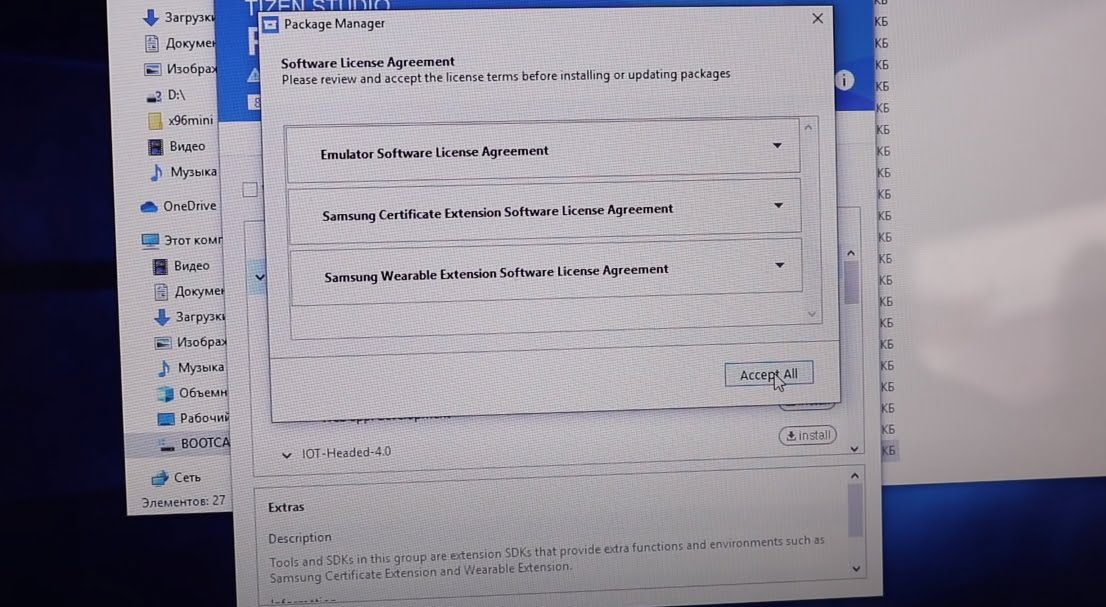
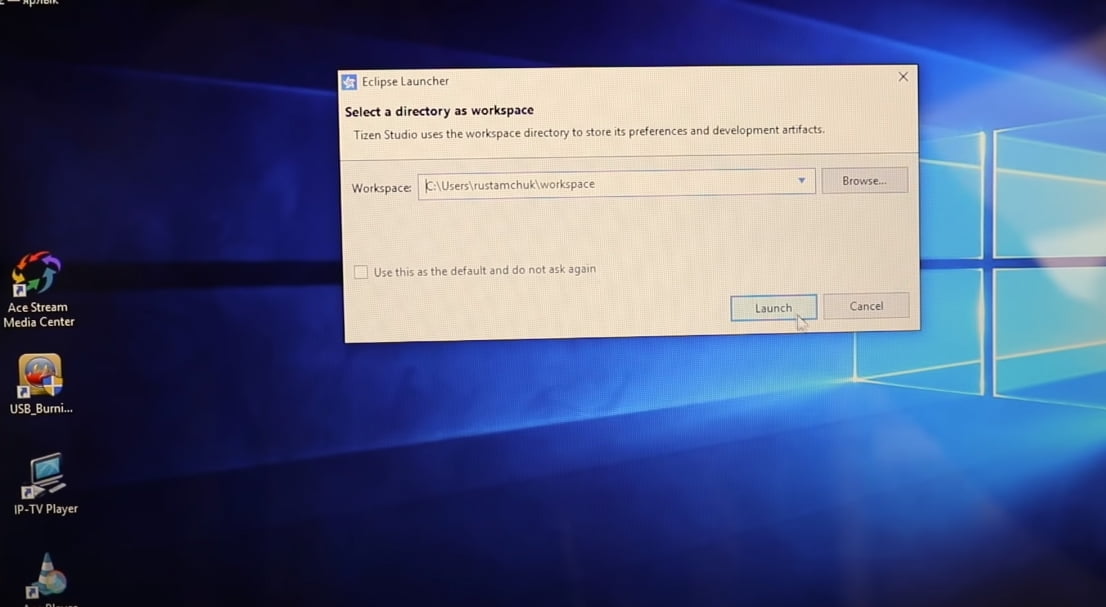
После установки ставим галочку, чтобы сразу запустить Tizen Studio.
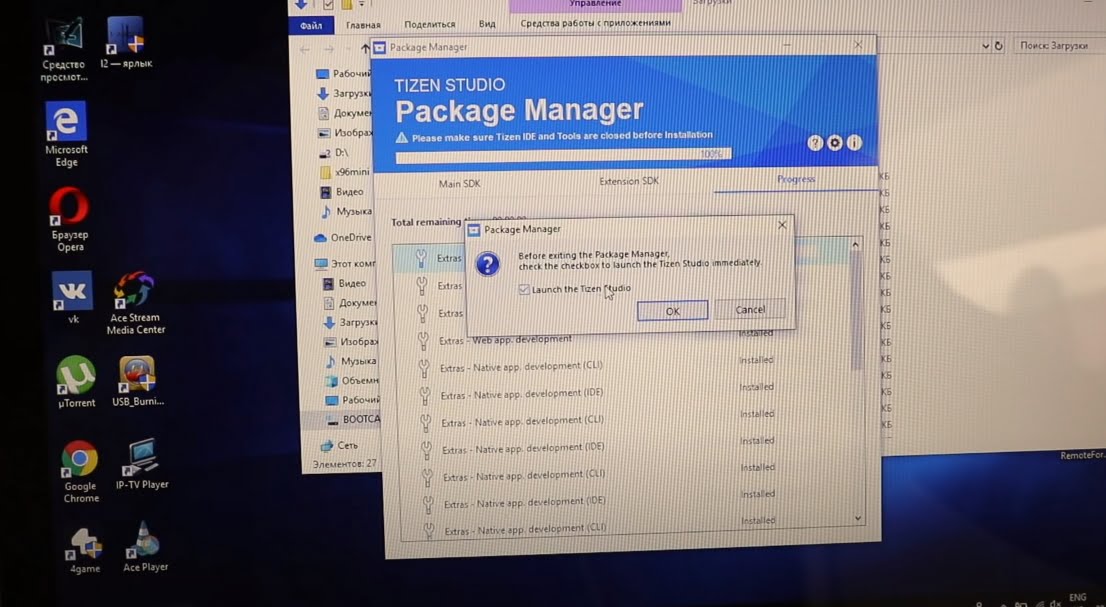
Нажимаем на кнопку Launch.
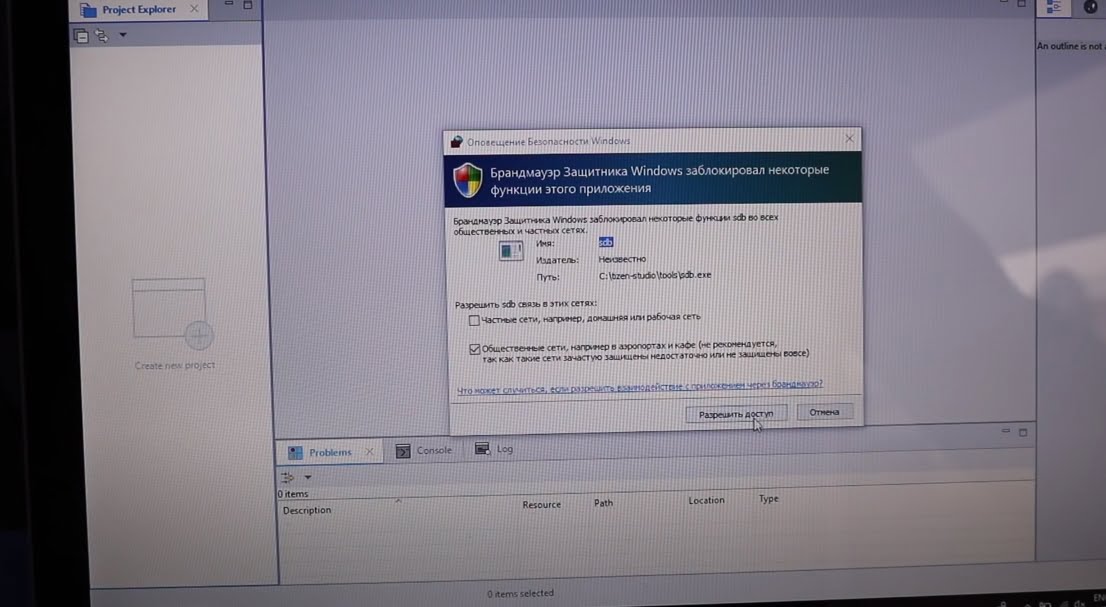
После запуска нажимаем «Разрешить доступ».
Подключаем телевизор Sansung к компьютеру.
Модель телевизора Samsun должна быть не позднее 2016 года. Заходим в режим разработчика. Для этого быстро нажимаем на пульте телевизора кнопки «1,2,3,4,5». Если всё сделали правильно появиться следующее окно.
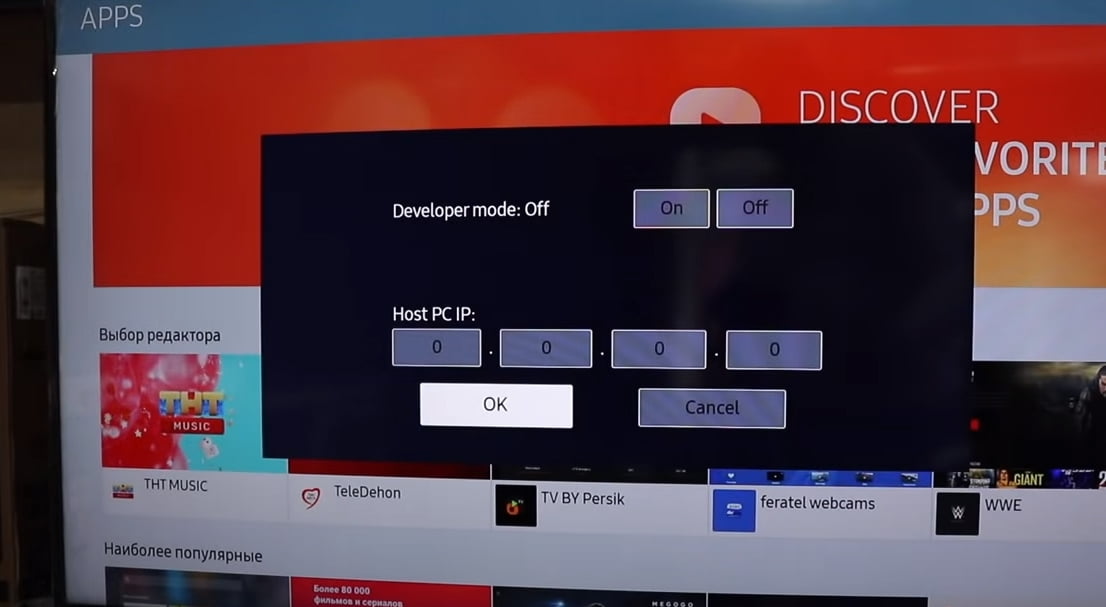
Теперь на телевизоре включаем режим разработчика.
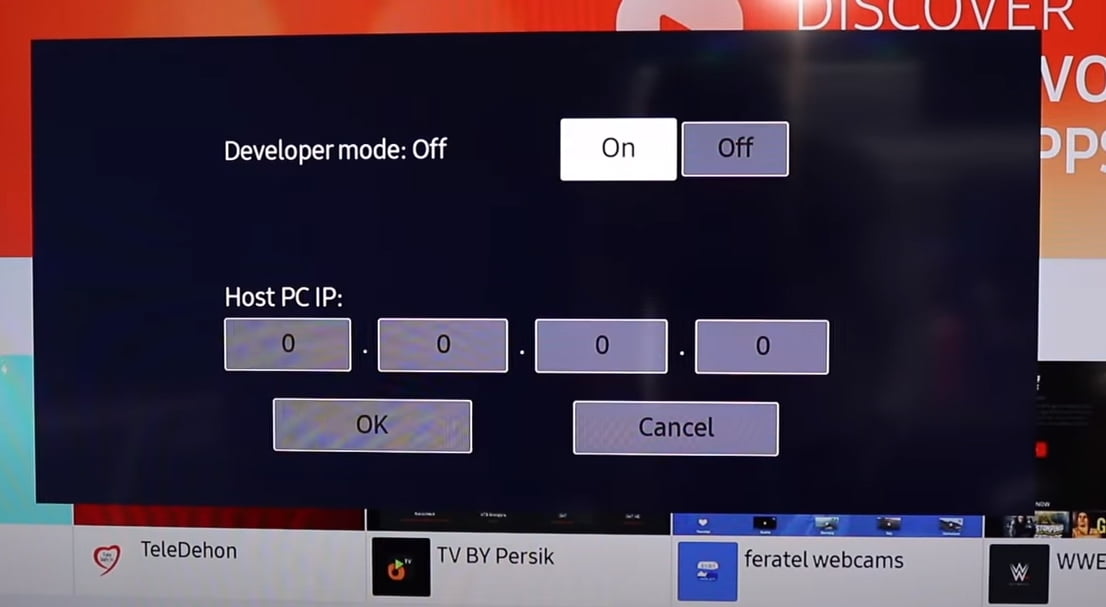
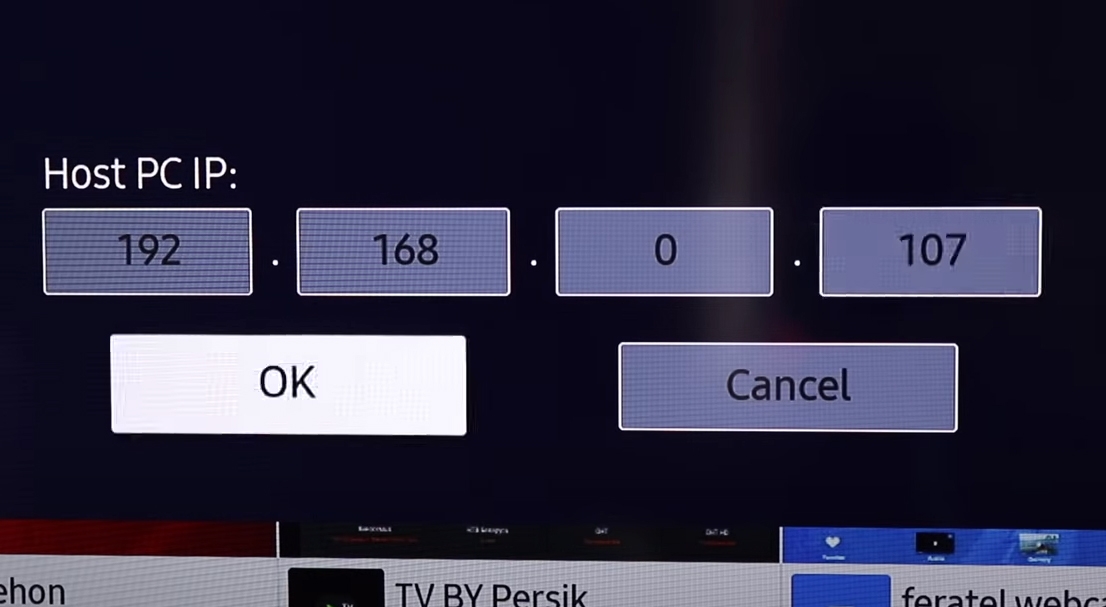
Для того чтобы изменения вступили в силу, нужно на пульте от телевизора нажать красную кнопку «Power» и удерживать её 2 секунды.
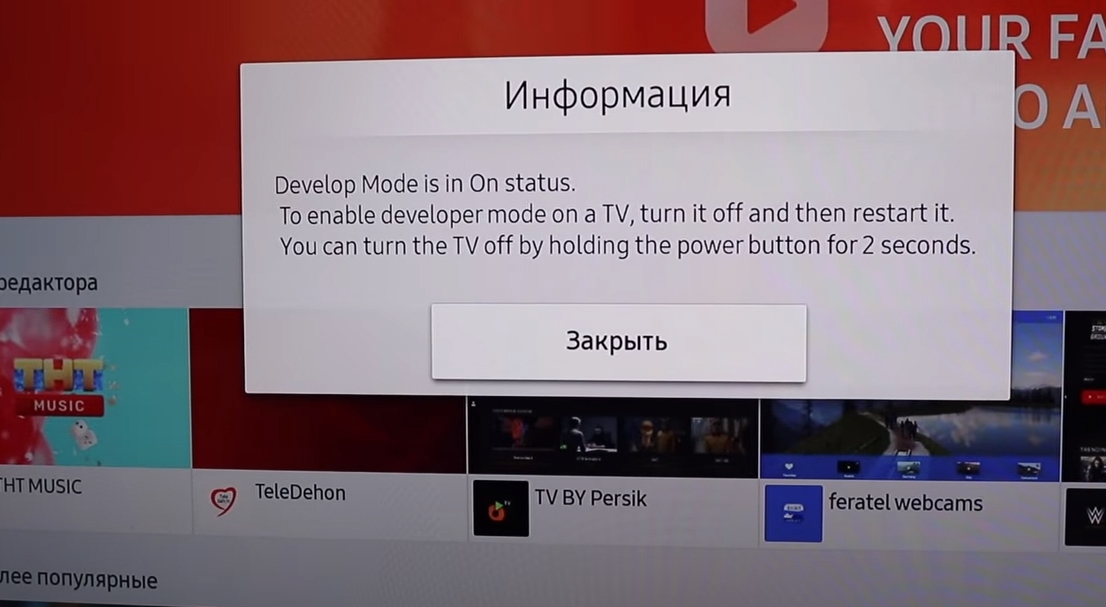
Телевизор перезагрузится. Переходим к компьютеру. В программе Tizen Studio находим иконку Device Manager.
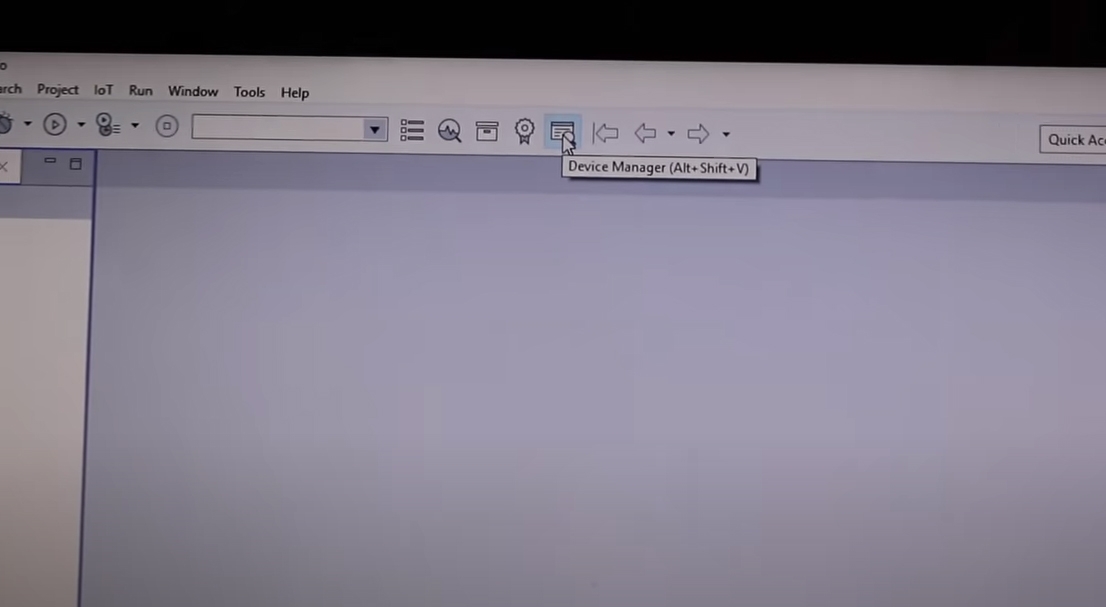
Ошибка «JAVA_HOME».
Может возникнуть следующая ошибка. Если ошибка не появилась, пропускаем этот раздел.
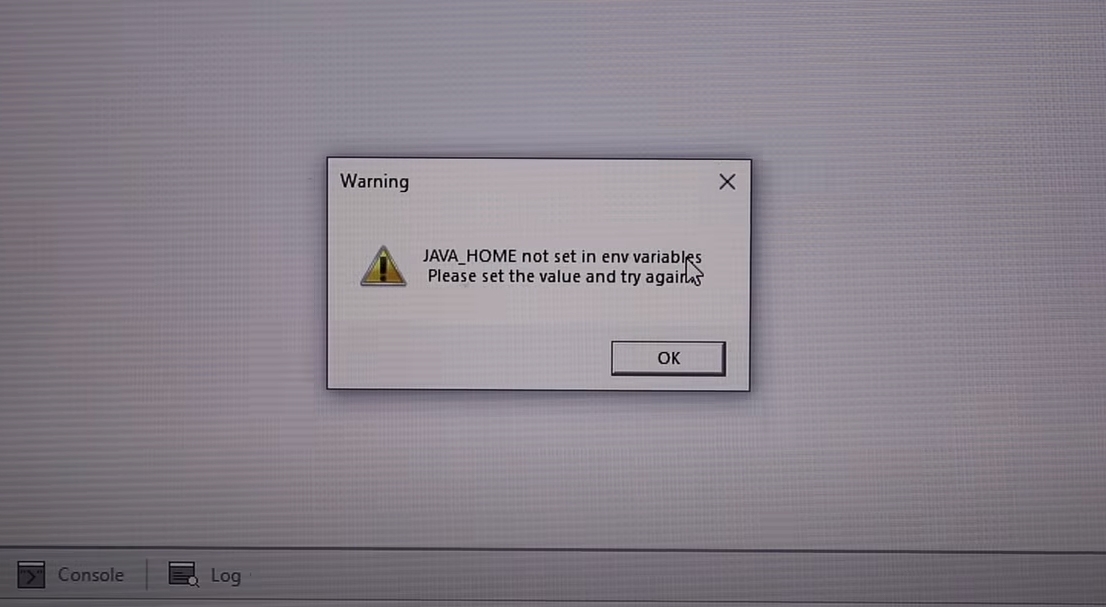
Для устранения ошибки Вам необходимо найти на своем компьютере папку «jre1.8.0_231».
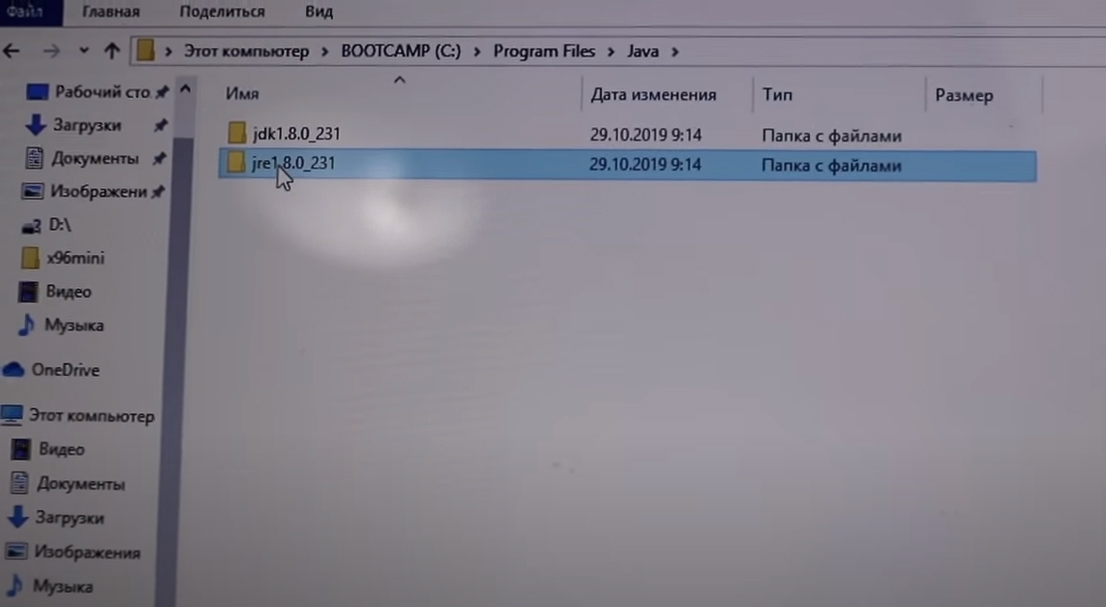
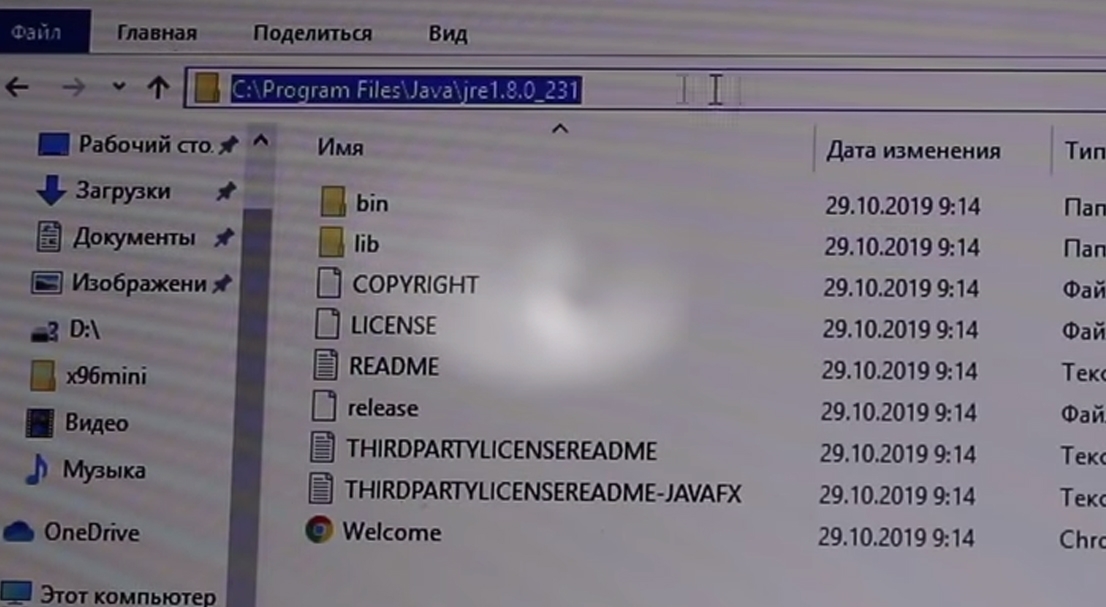
Заходим в папку и копируем в адресной строке её путь.
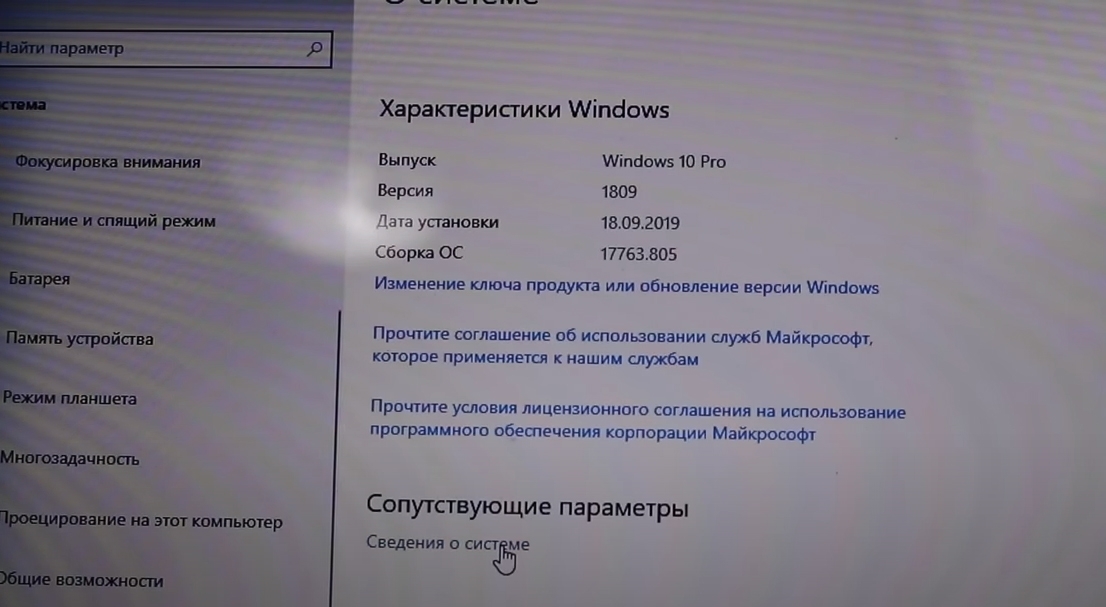
Зайдите в «параметры Windows» и найдите «Сведения о системе».
Выберите «Дополнительные параметры системы».
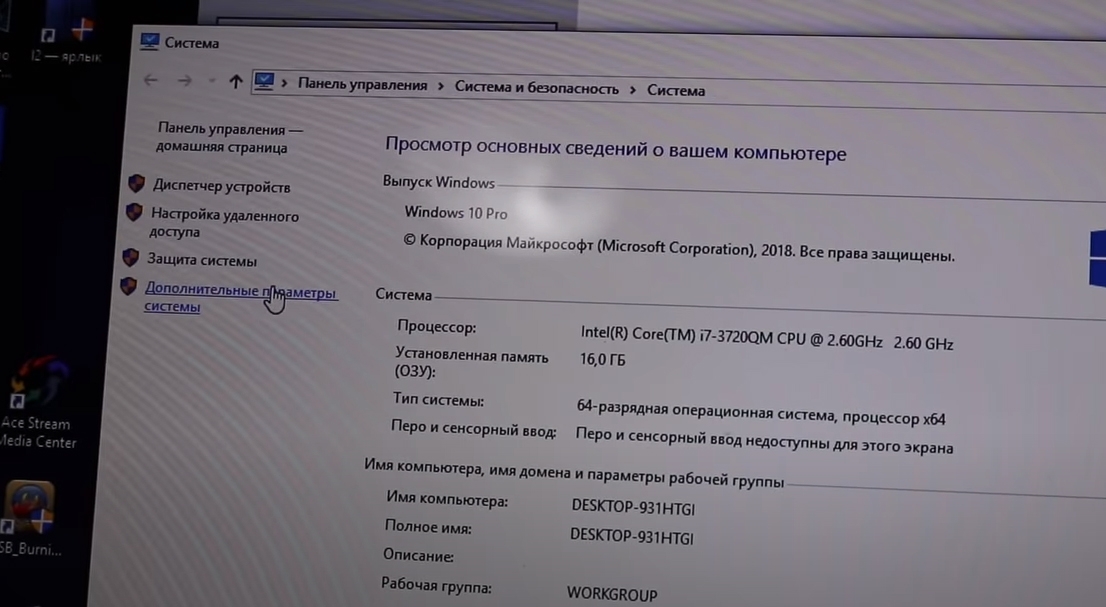
Нажимаем на «Переменные среды».

Под заголовком «Системные переменные» нажимаем «Создать».

В поле «Значение переменной» указываем путь до папки «jre1.8.0_231».
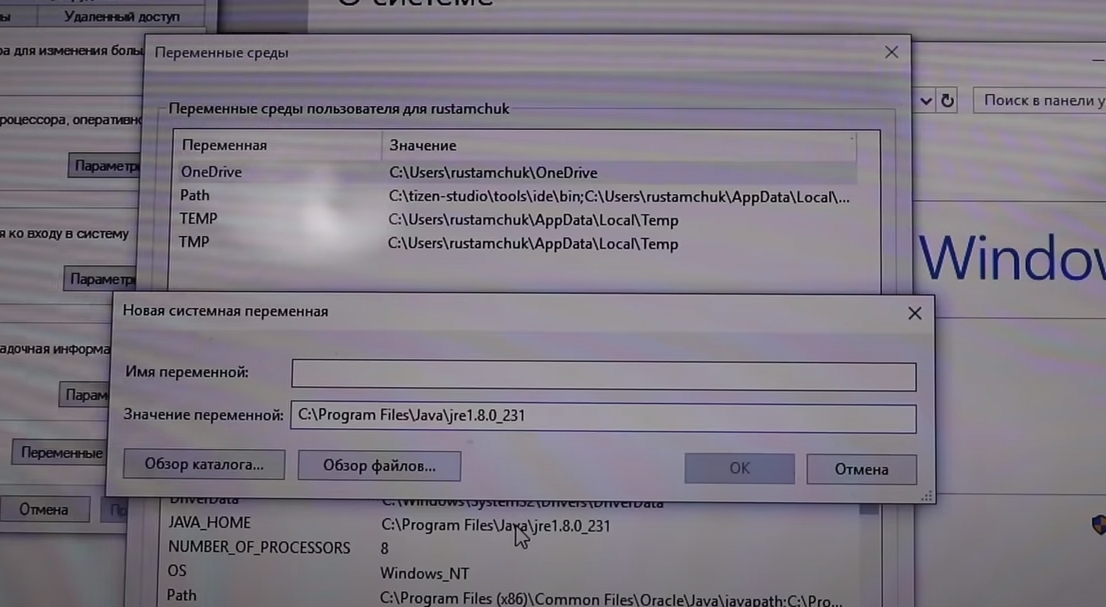
В поле имя переменной пропишите «JAVA_HOME»
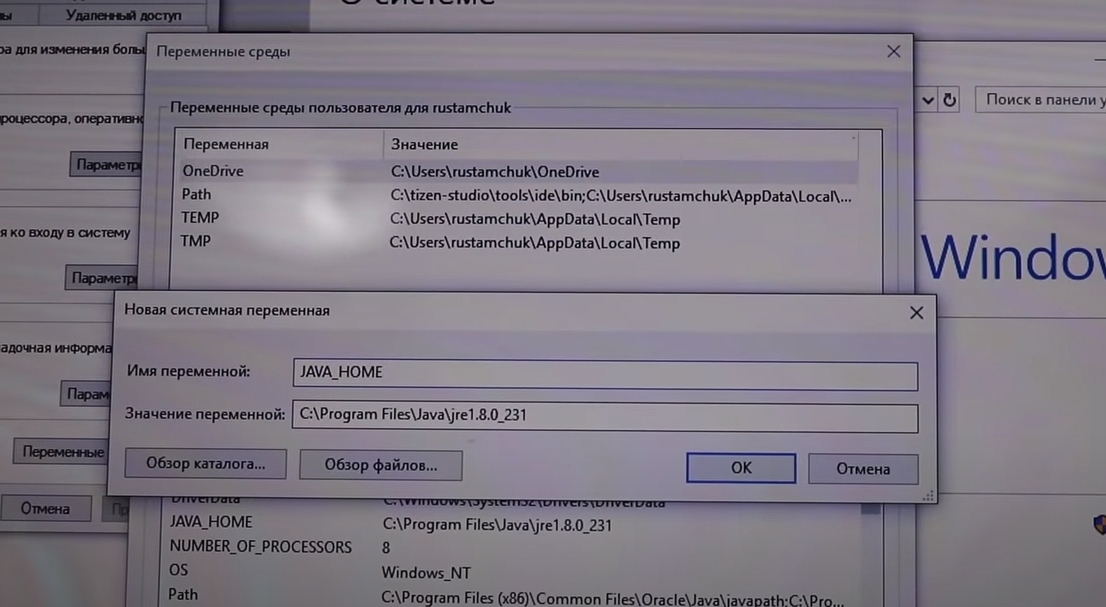
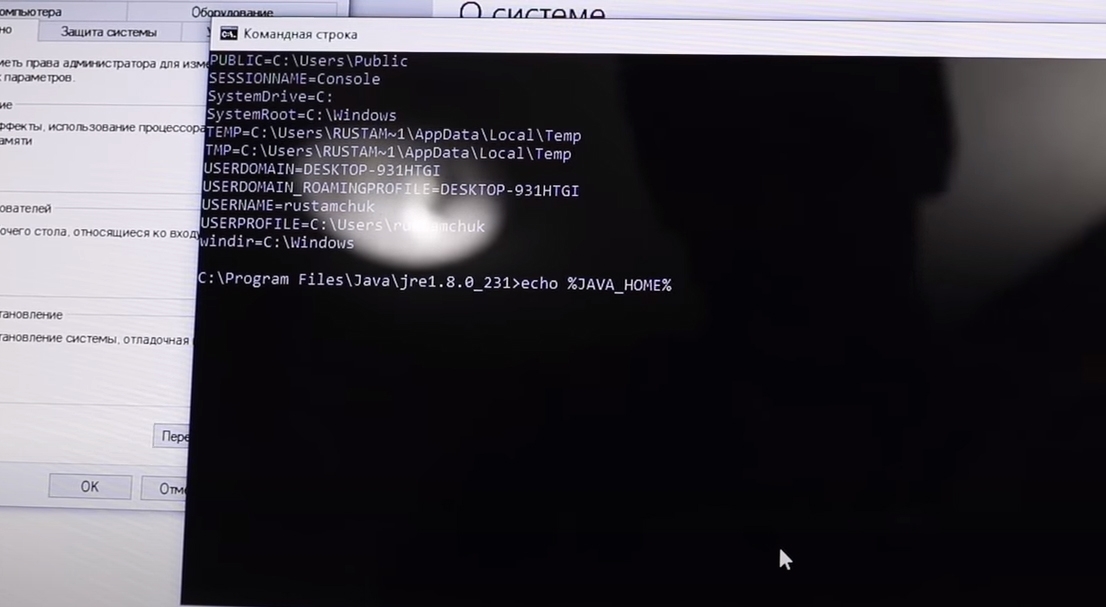
Перезапускаем программу «Tizen Studio» и снова нажимаем на иконку «Device Manager». Если всё сделали правильно, ошибки быть не должно. Мы должны увидеть меню » Device Manager «.
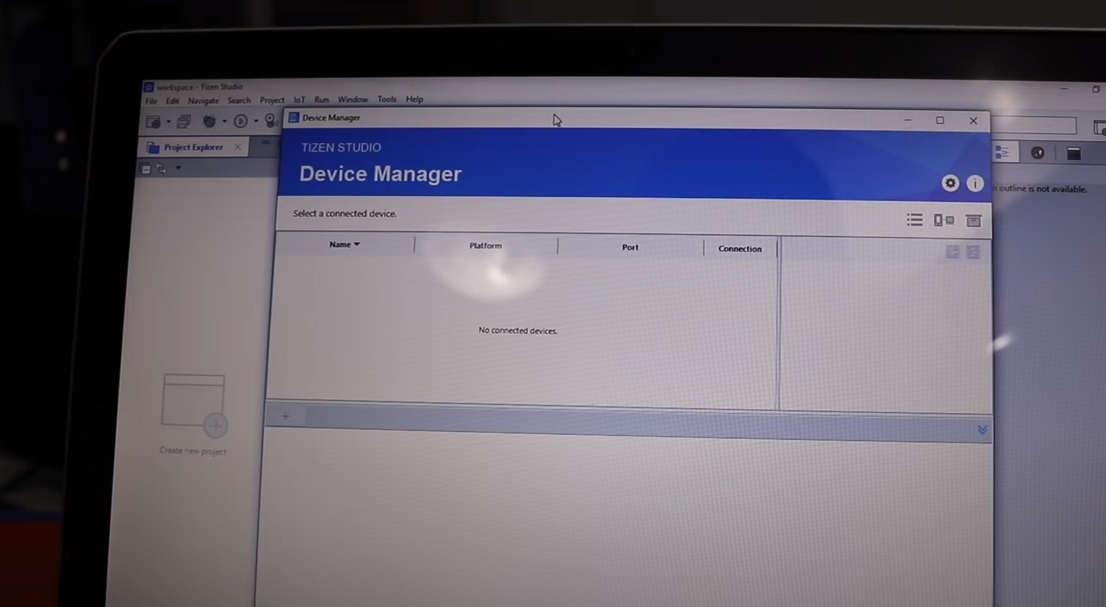
Tizen Studio. Device Manager работает.
Находим иконку «Remote Device Manager» и нажимаем на неё.
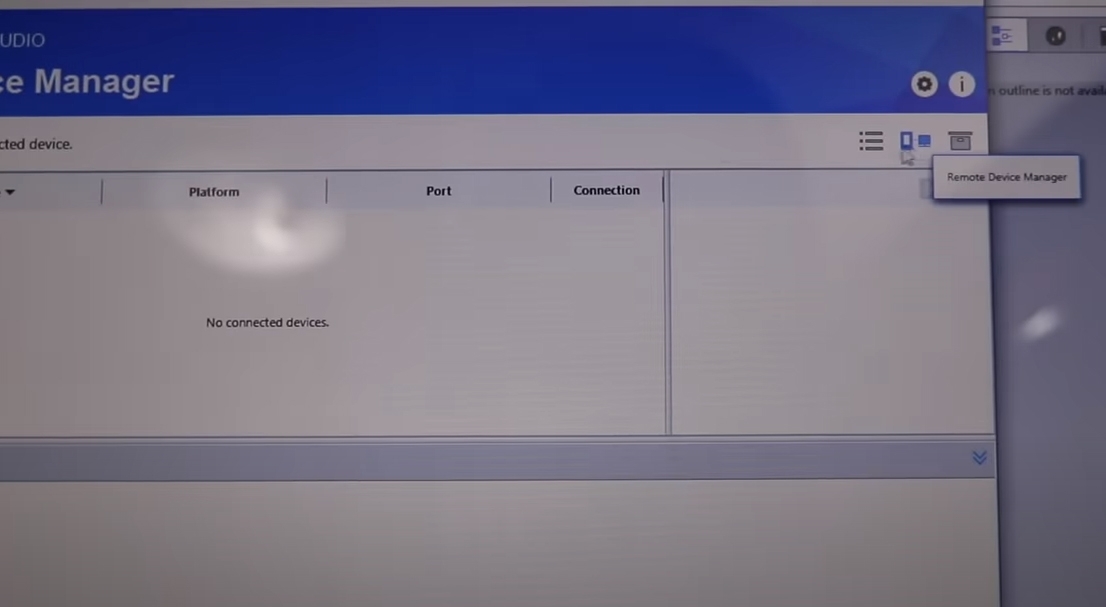
Нажимаем на иконку для сканирования устройств.
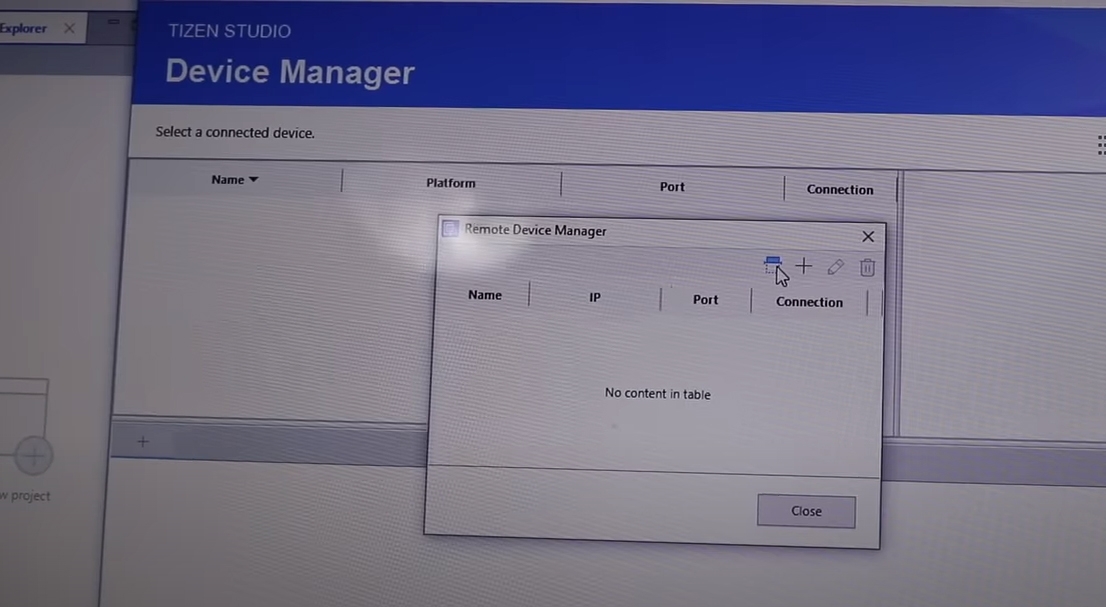
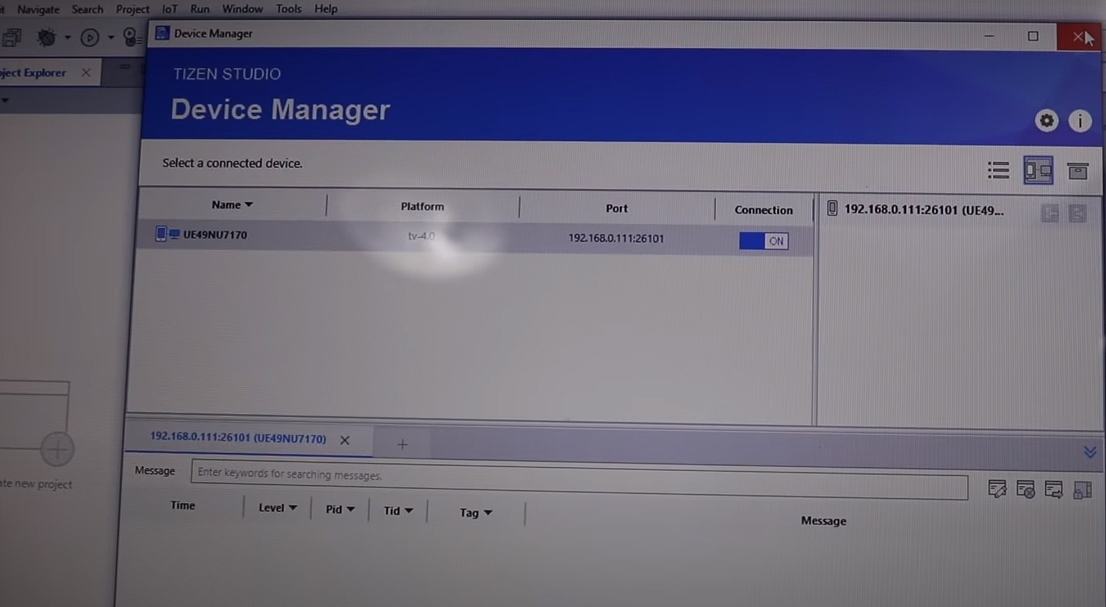
После того, как «Device Manager» найдет ваш телевизор нажимаем «ON».
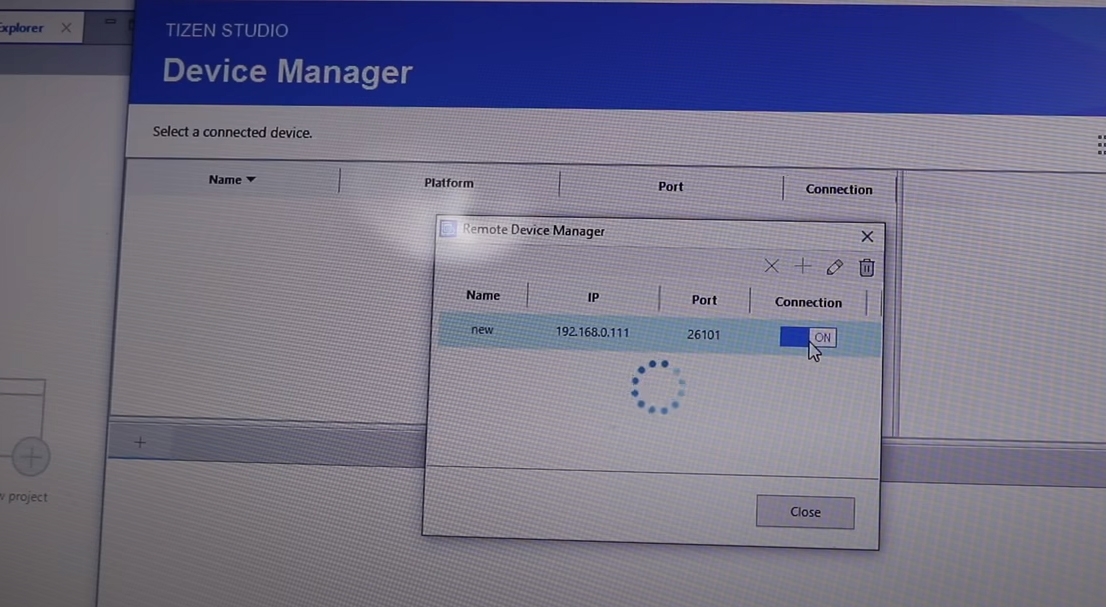
Обычно программа определяет модель вашего телевизора Samsung.
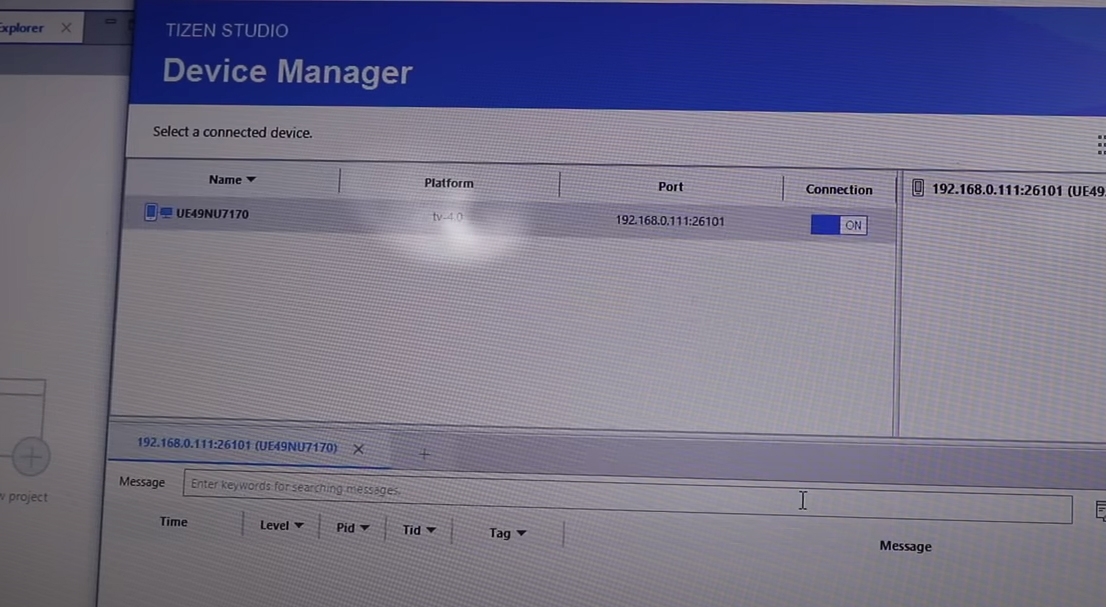
Всё отлично! Теперь можно закрыть окно «Device Manager»
Установка сертификата на телевизор Samsung.
Нажимаем на значок установки сертификатов.
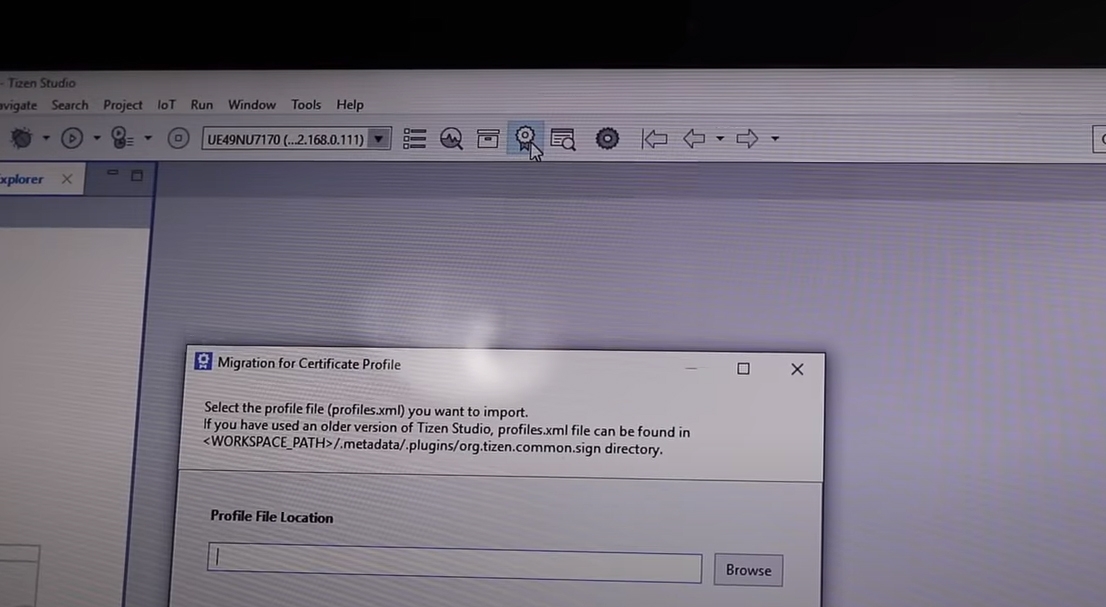
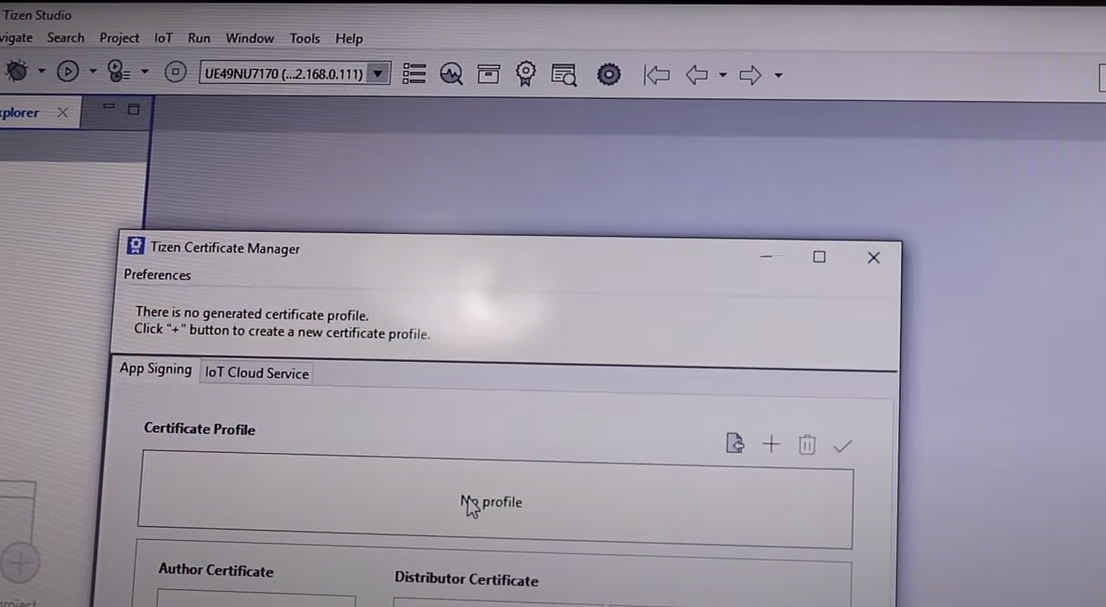
В окне «Migration for Certificate Profile» просто нажимаем «OK». В окне «Tizen Certificate Manager» нажимаем на иконку с плюсиком.
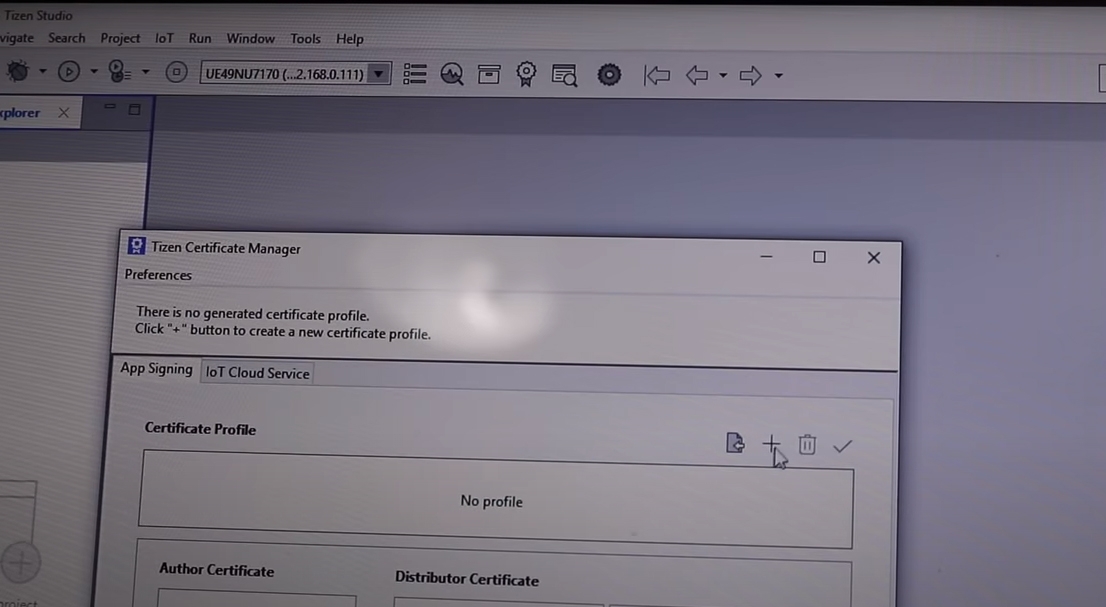
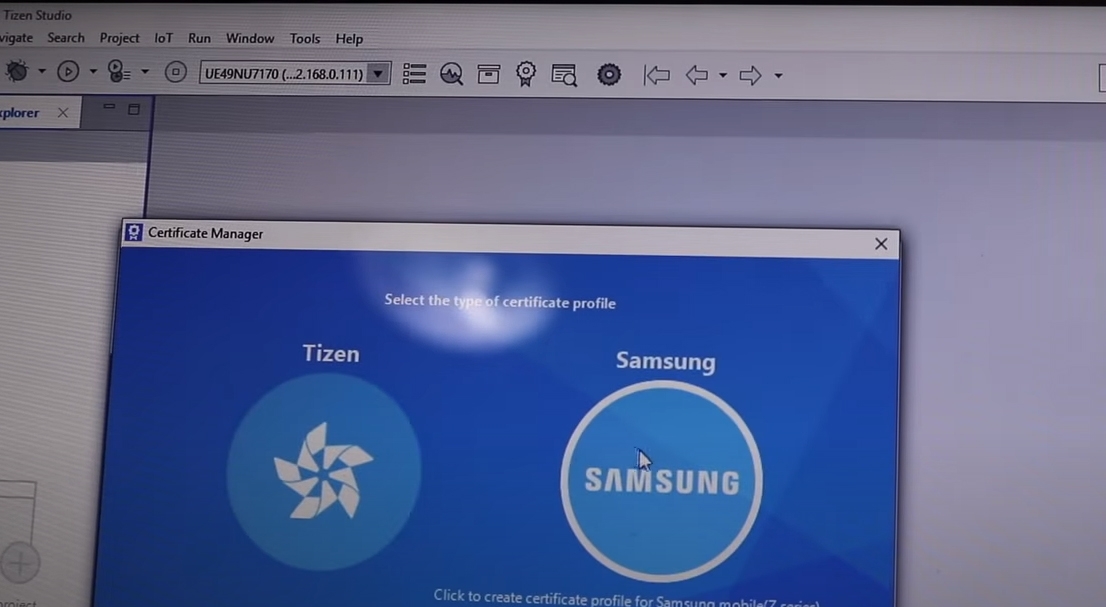
Нажимаем на «No profile».
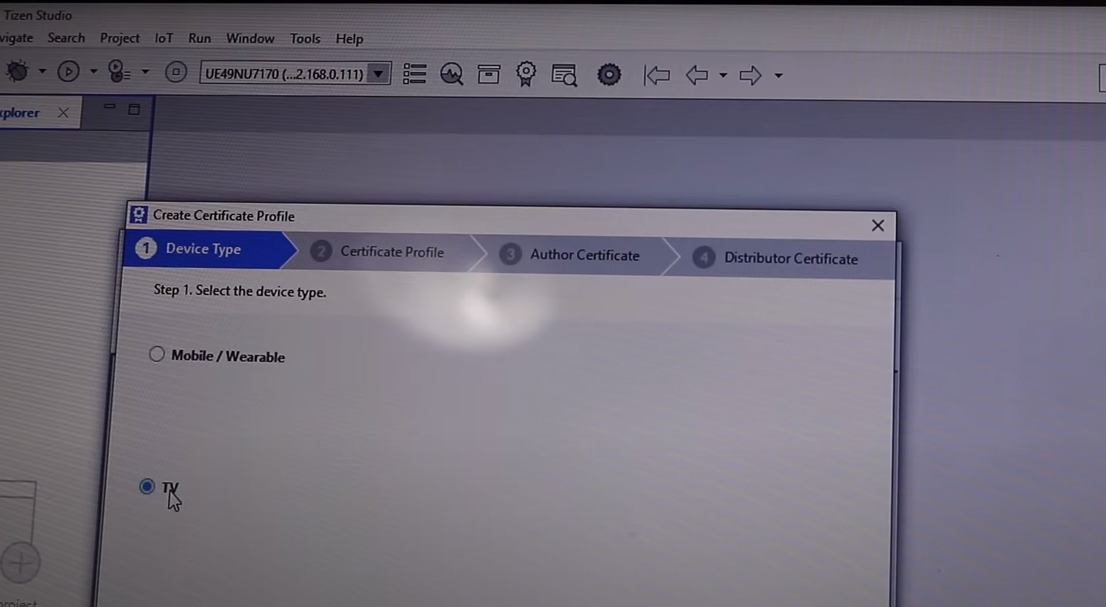
После этого «TV». Затем «Next».
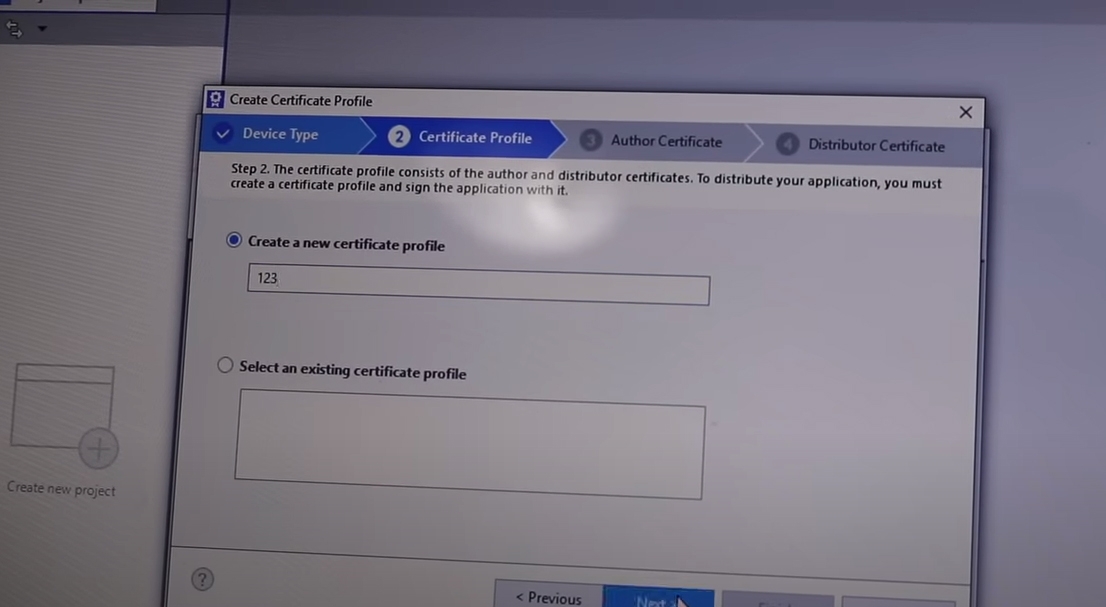
В поле «Create a new certificate profile» дайте сертификату любое имя. После этого нажимаем «Next».
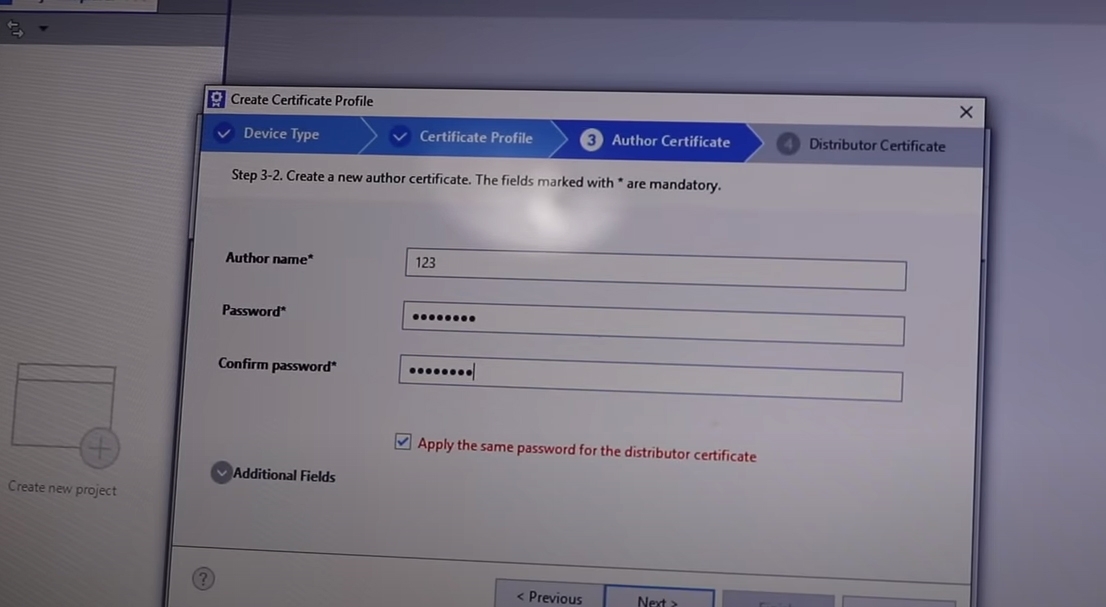
Вписываем любое имя и пароль. Нажимаем «Next». Пароль обязательно запомнить! Он понадобится во время установки приложений (виджетов).
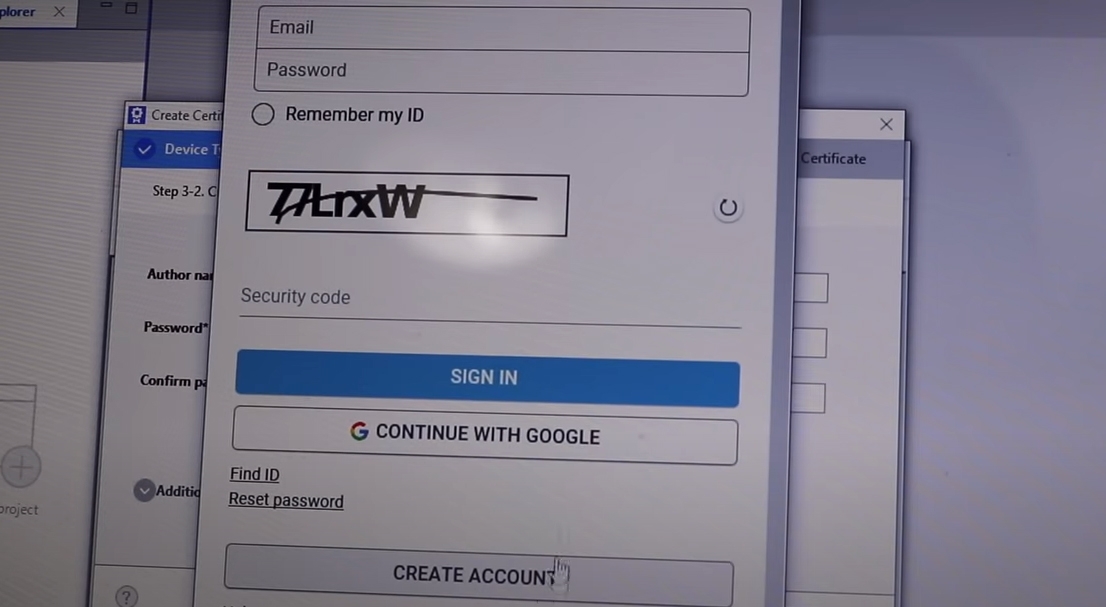
Если у Вас нет аккаунта Samsung, нажимайте «Create Account» после создания вводите свои данные и нажимайте «SIGN IN».
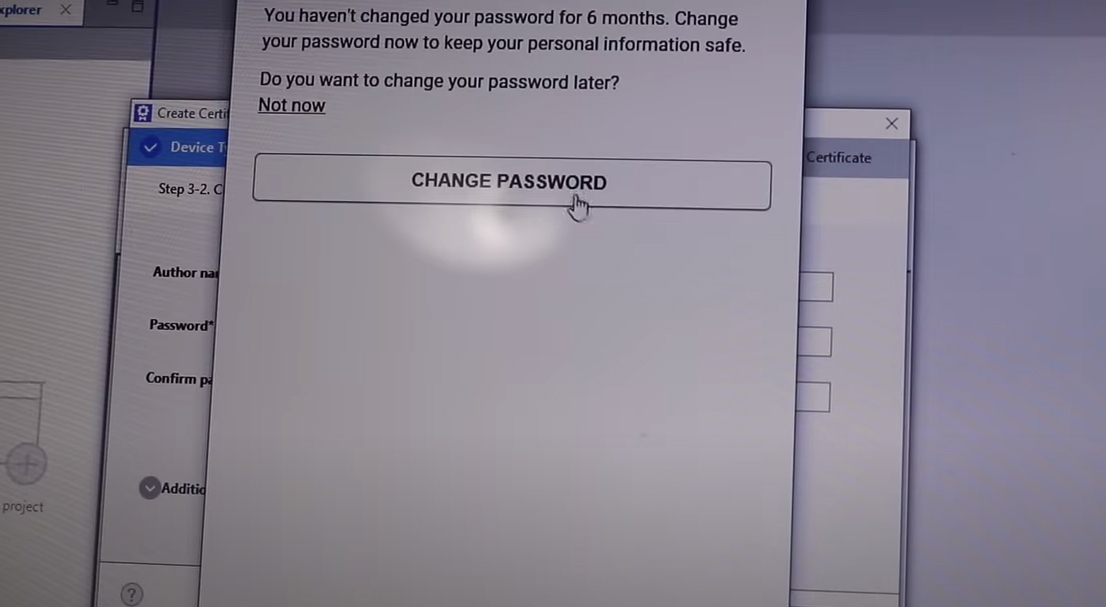
Нажимаем «CHANGE PASSWORD».
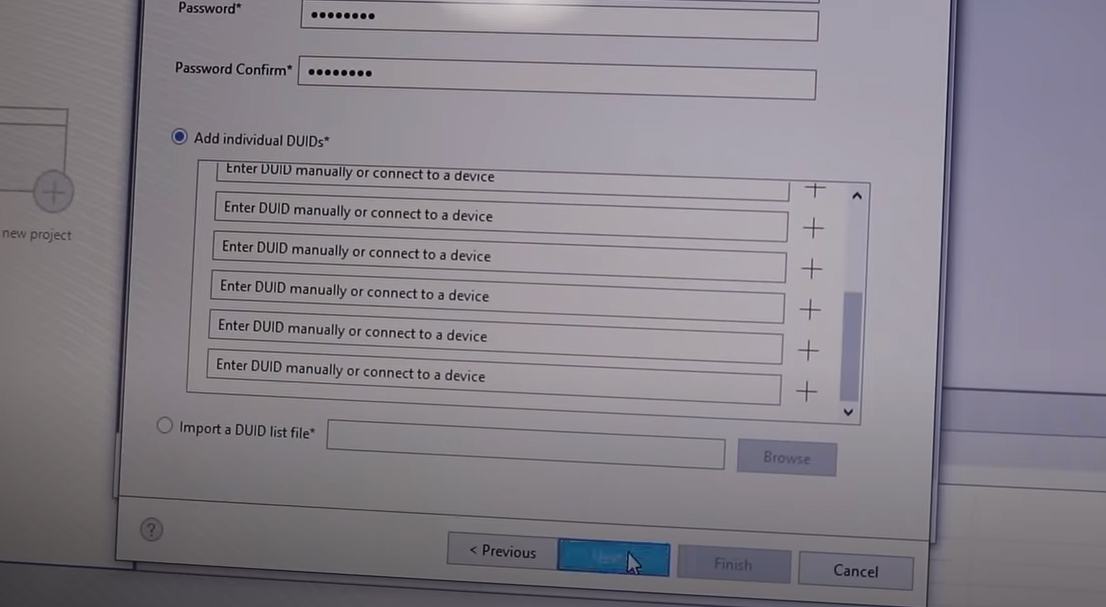
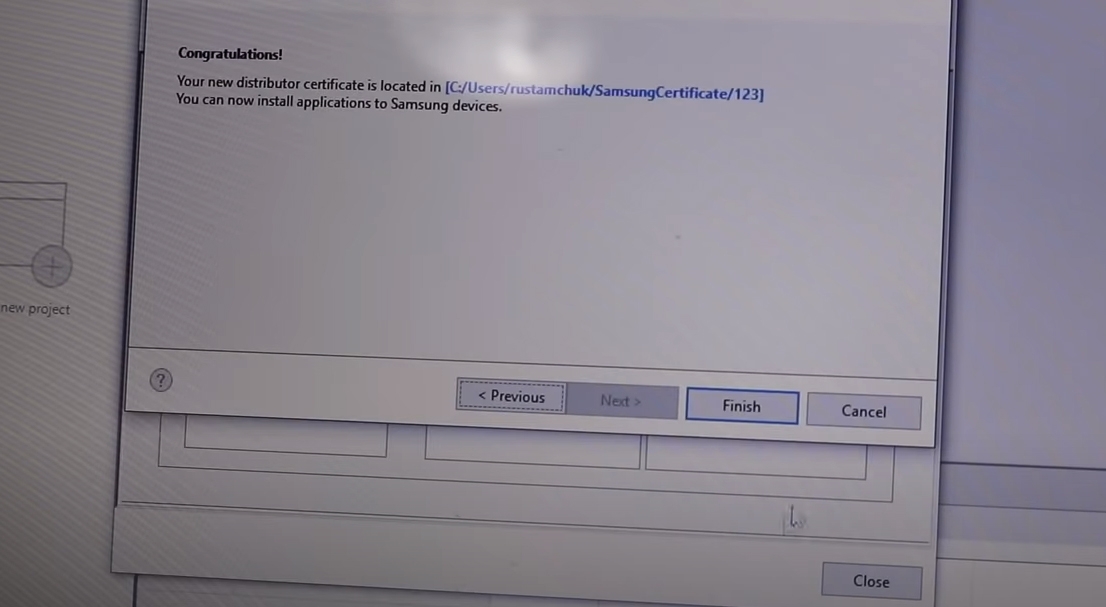
И на конец «Close».
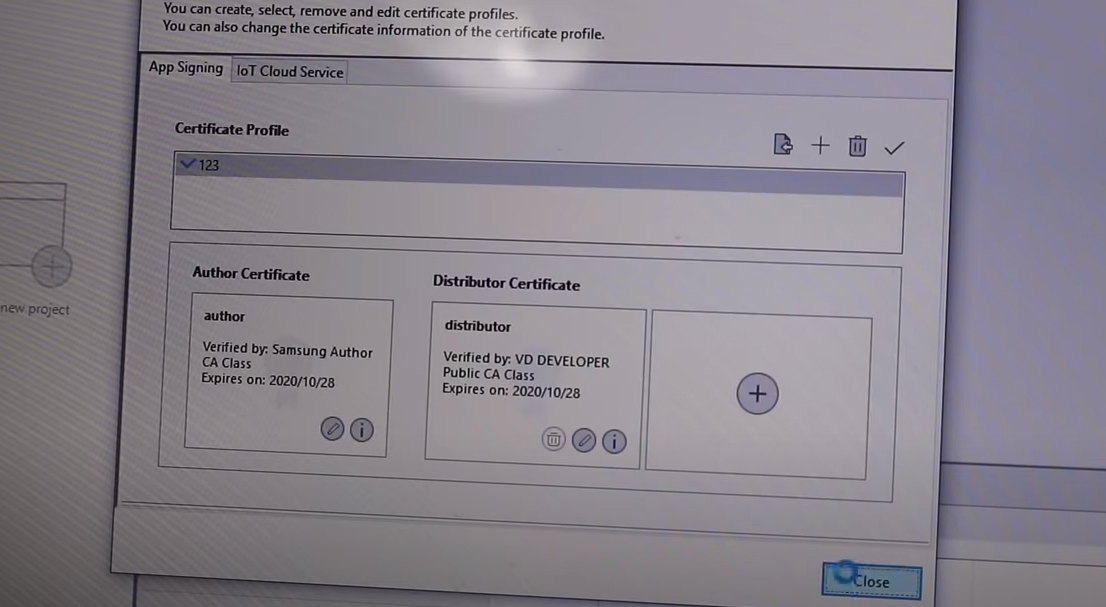
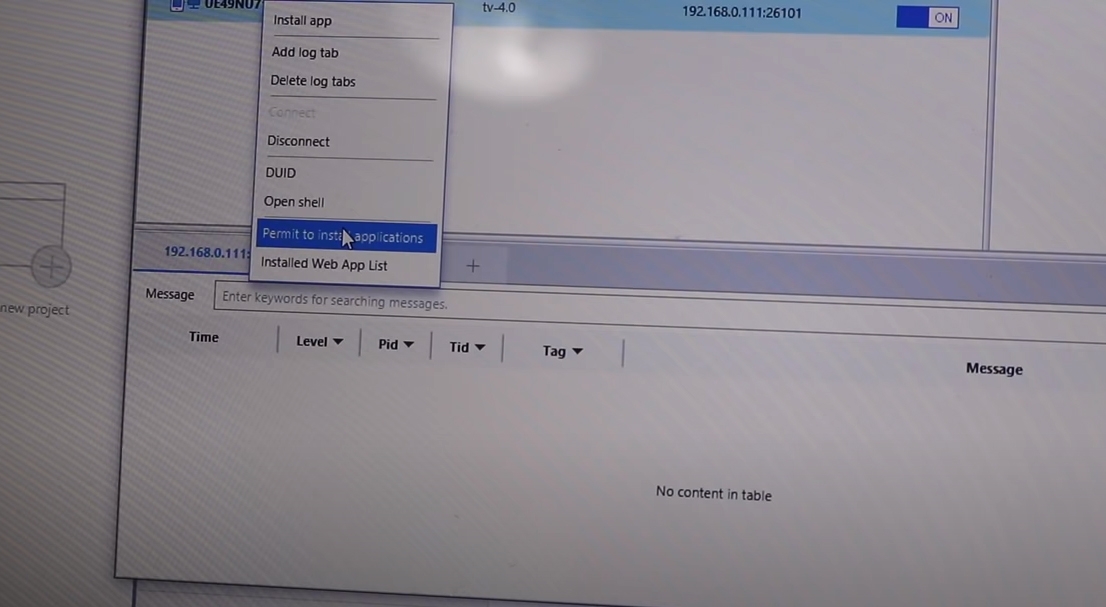
Снова заходим нажав по иконке в » Device Manager». Правой кнопкой кликаем по нашему телевизору и выбираем «Permit to install application».
Если в окне «Message» видим такое сообщение, значит мы сделали всё правильно и сертификат загружен в телевизор.
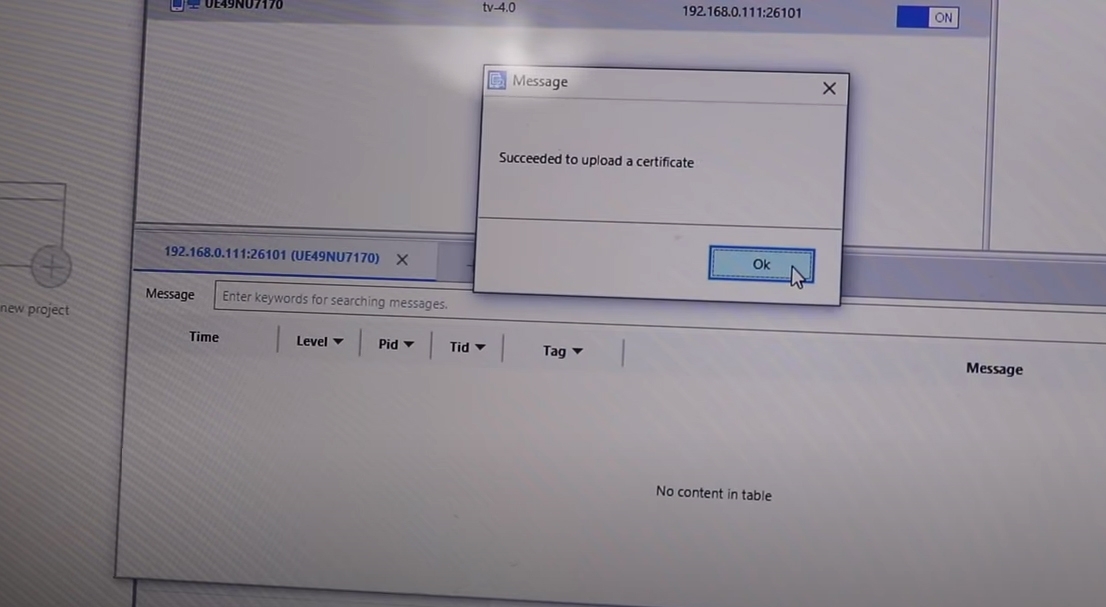
Всё! Теперь можно ставить виджеты.
Установка приложений Samsung (виджетов).
Приложения (виджеты) находятся на сайте smarttvnews.ru
Много виджетов в архиве облако Google
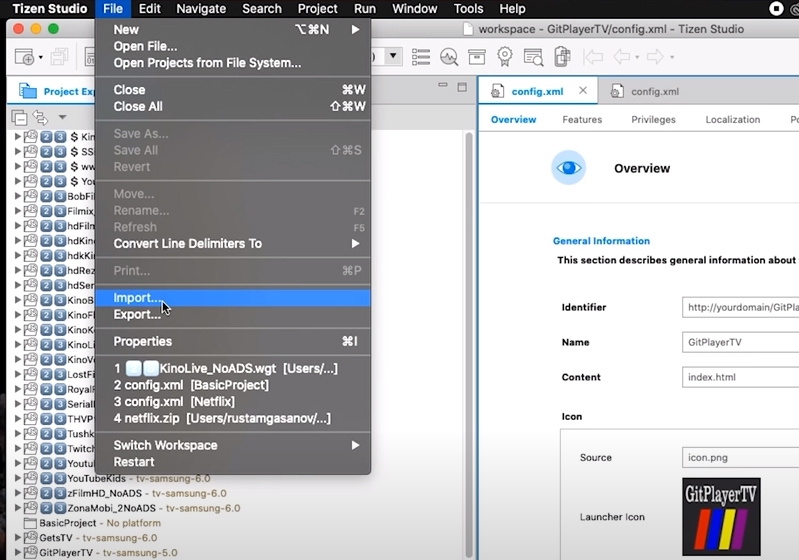
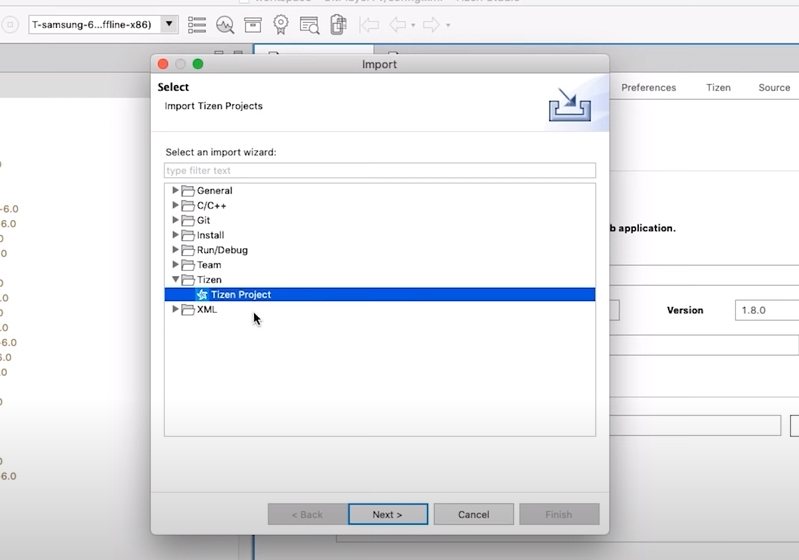
Выбираем «Tixwn Rpoject» и нажимаем «Next».
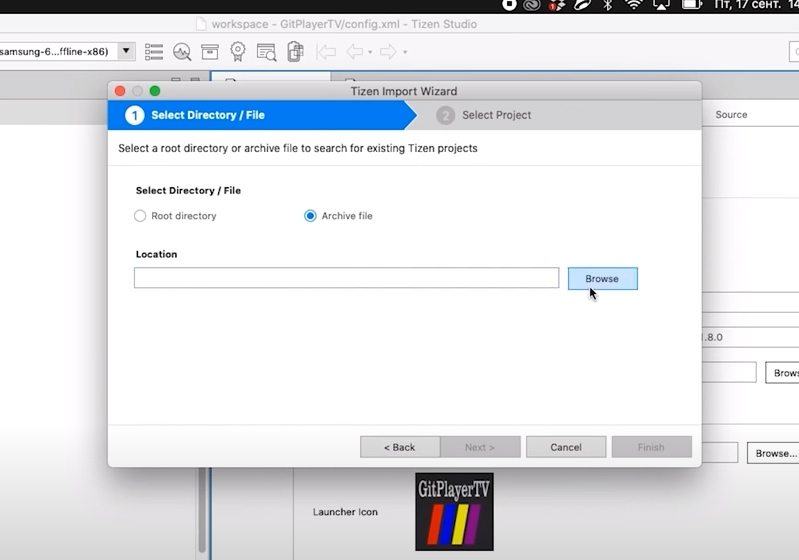
Выбираем «Archive file» и нажимаем «Browse».
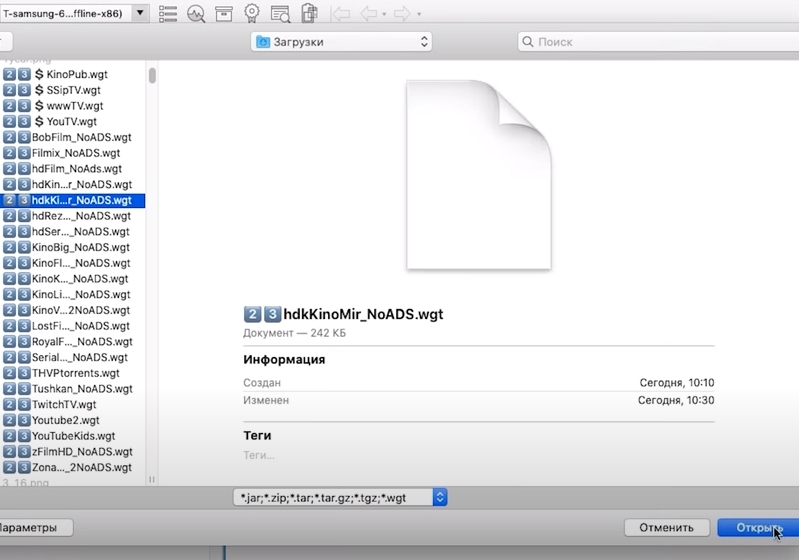
Находим нужный Вам виджет, нажимаем на него. После этого жмём «Открыть».
Проверяем путь до виджета Samsung и нажимаем «Next».
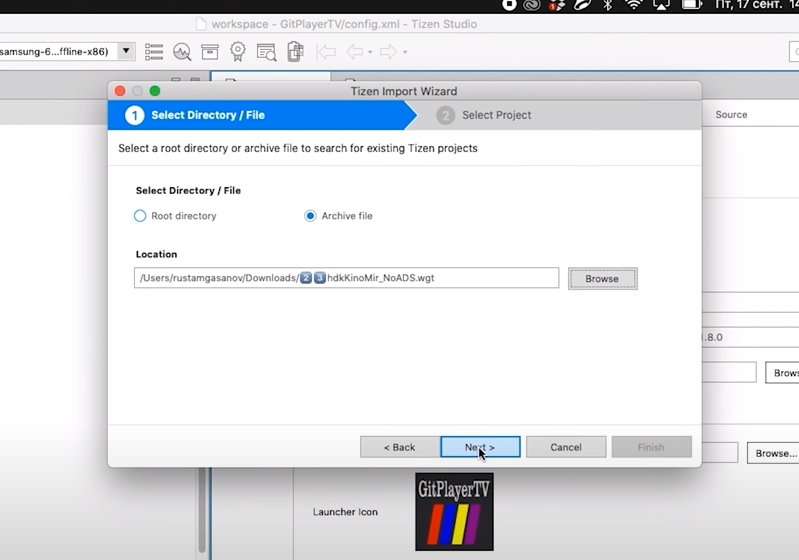
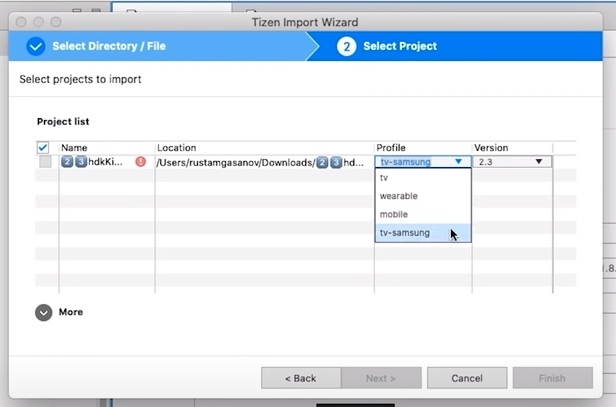
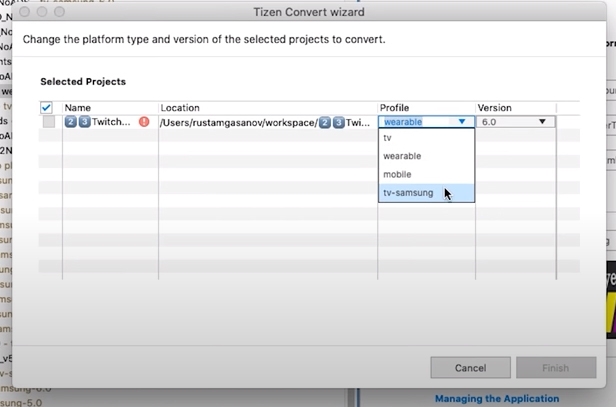
В столбце «Profile» выбираем «tv-samsung». В столбце «Version» значение «2.3» должно поменяться на «6.0». В самом левом столбце, должна стоять галочка напротив вашего виджета. Нажимаем «Finish».
Если справа от названия виджета вместо надписи «tv-samsung» любая другая, то нажимаем на виджет правой кнопкой мыши.
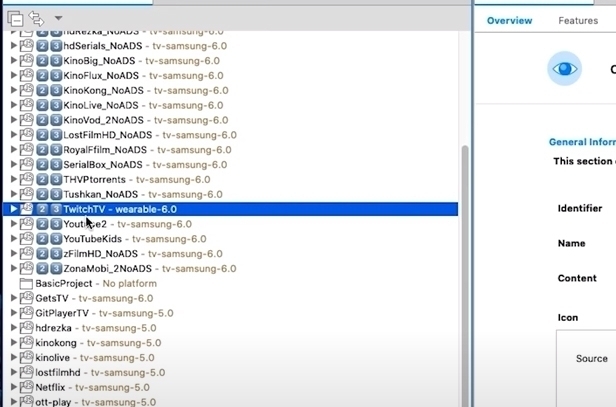
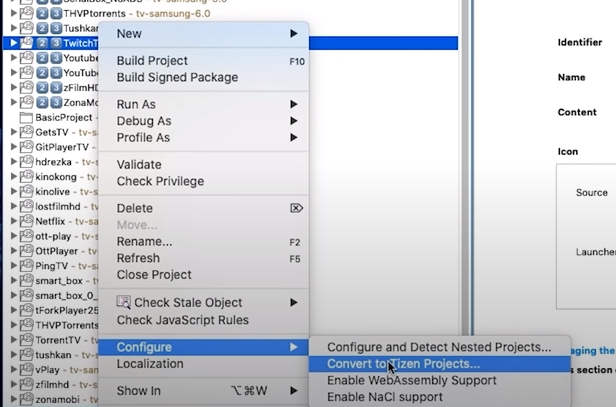
И аналогично выбираем в столбце «Profile» вкладку «tv-samsung». Проверяем, что версия «6.0» и проверяем наличие галочки напротив виджета.
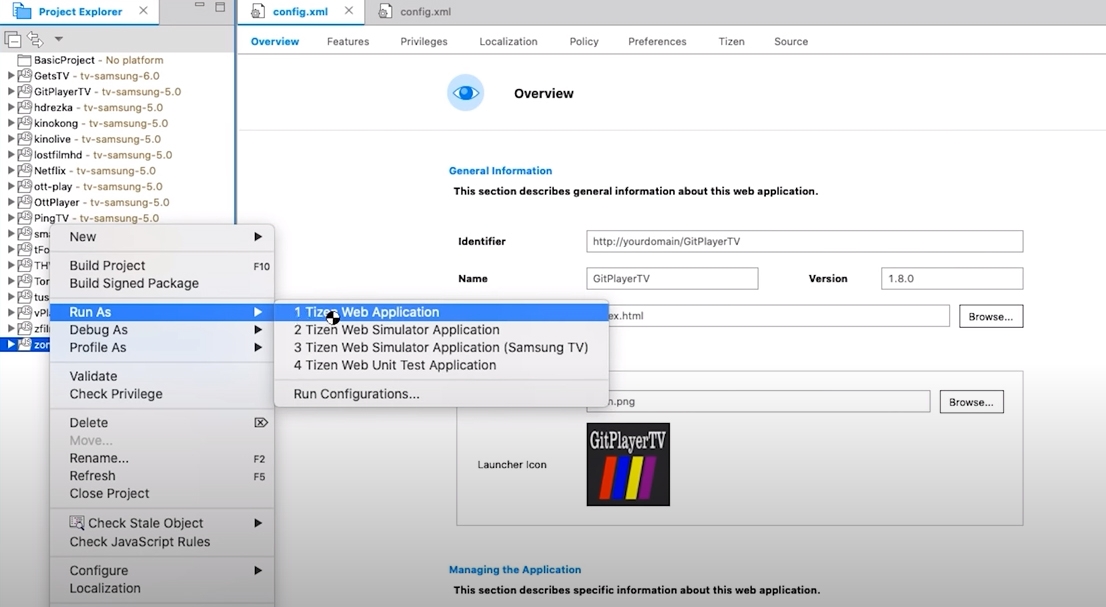
Когда загрузите нужные виджеты в «Tizen Studio», нажимайте на любой правой кнопкой мыши. После чего «Run As» и «Tizen Web Application». Если спросит вводим пароль, который мы придумывали при создании сертификата.
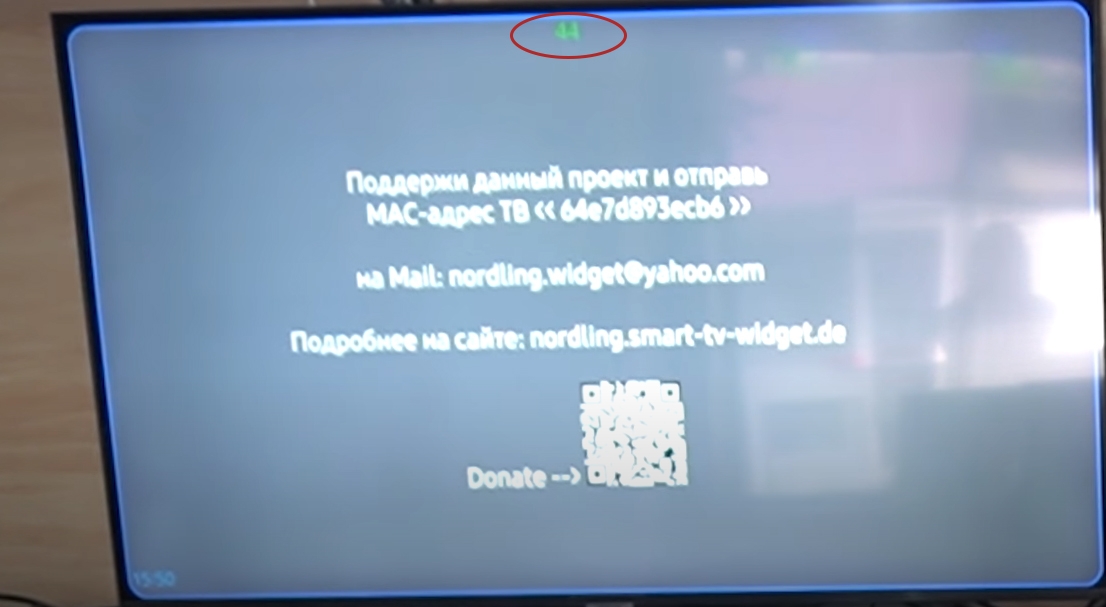
Теперь ждём. Сначала Вы увидите прогресс на компьютере. Затем вы увидите следующее на телевизоре. Обратите внимание на маленькие зеленые цифры обратного отсчета. Ничего не трогаем, ждём.
На свой страх и риск можете устанавливать любые виджеты. Откройте любой поисковик и наберите «samsung wgt». Устанавливайте только те виджеты, которые действительно Вам необходимы. Не нужно ставить всё подряд.
Вся информация дана для ознакомительных целей. Мы не несем ответственности за действия людей, которые читали данную статью. Всё, что Вы делаете — это Ваша ответственность.
Благодарим за помощь в создании материала YouTube-канал Pro100tehnika.
4 комментария
Здравствуйте! А можно установить Tizen Studio себе на компьютер, а установку виджетов производить на телевизоре у другого человека (т. е. телевизор и ПК находятся в разных сетях)? Нужно отцу установить приложение на телевизор, но приехать к нему не могу, а он не справляется с установкой Tizen Studio самостоятельно по этой инструкции.
Можно, но сложно. Для этого нужно настроить сеть так, чтобы Ваш компьютер удаленно видел подсеть Вашего отца и соответственно проходил пинг до его телевизора. Есть много способов. Гугл в помощь.
Почему ни один виджет не устанавливается, в симуляторе черный экран как и на телевизоре, телевизор самсунг смарт, серии К
Возможно не подходит версия прошивки Вашего телевизора.
Установка виджетов Samsung Smart TV с флешки. Самый быстрый способ
Всем привет! Сегодня будет коротенький пост. И поговорим мы в нем о установке виджетов с флешки на наши любимые «умные телевизоры» Samsung. Это очень простой способ, занимает не более минуты.
На самом деле, установка виджетов Samsung Smart TV с USB накопителя, несмотря на свою простоту, имеет одно большое преимущество. При таком способе , не удаляются ранее установленные пользовательские приложения. А это очень удобно.
Содержание статьи:
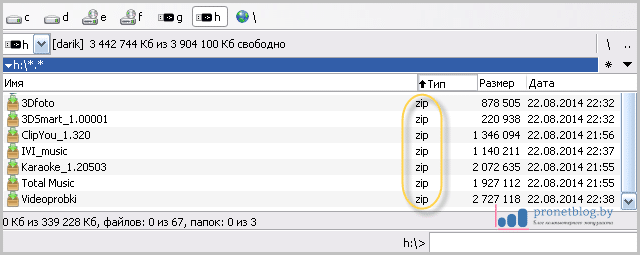
После этого закиньте на флешку архивы виджетов, которые хотите установить. Обращаю еще раз ваше внимание на тот факт, что скидывать нужно именно архивы. То есть делать со скачанными файлами вообще ничего не надо, а это радует:
Теперь идите к телевизору, включите его и вставьте вашу флешку в разъем USB на задней стенке:
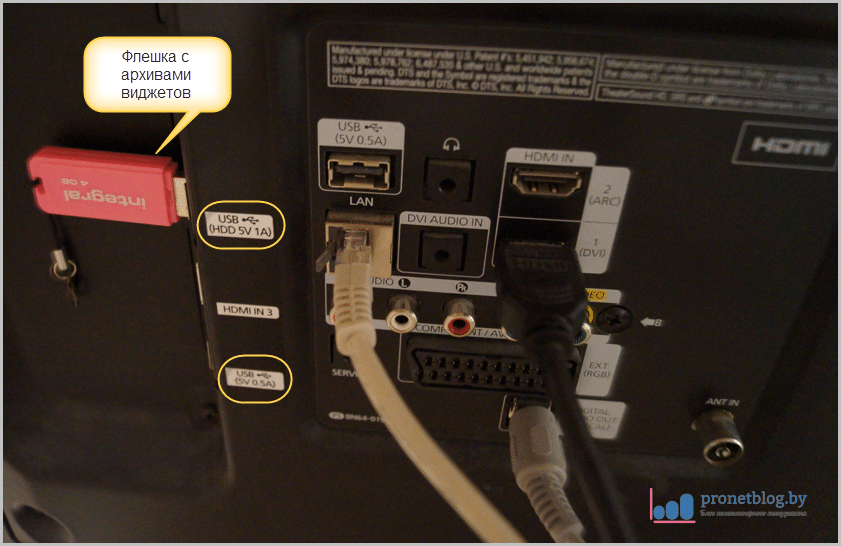
Обратите внимание на маркировку гнезд USB:
- USB (HDD 5V 1A) — служит для подключения флеш-накопителей
- USB (5V 0,5A) — служит для подключения к ТВ клавиатуры и мыши
Имейте это ввиду. Так как если флешку, либо диск типа USB-HDD подключить к разъему USB (5V 0,5A) , то они не определятся в системе.
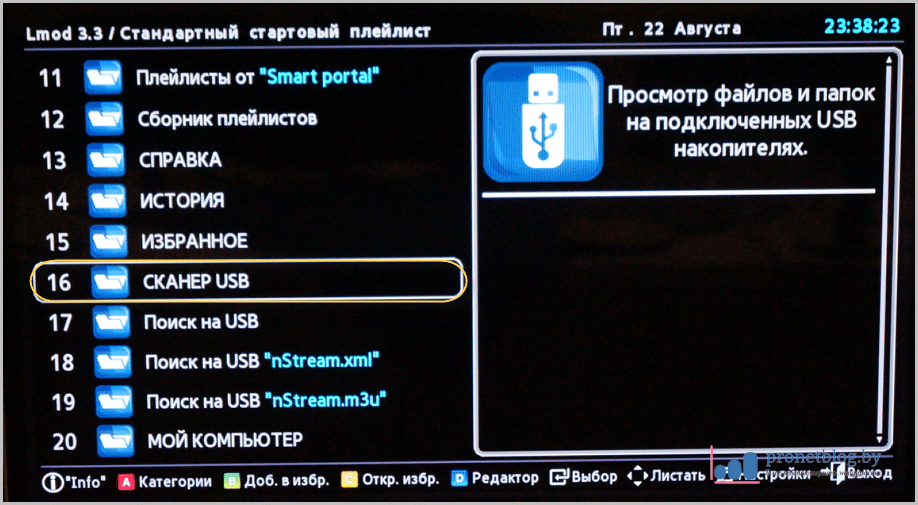
На этом шаге войдите в меню Смарт Хаба и запустите ранее установленный виджет NstreamLmod. В его стартовом листе выберите пункт «Сканер USB»:
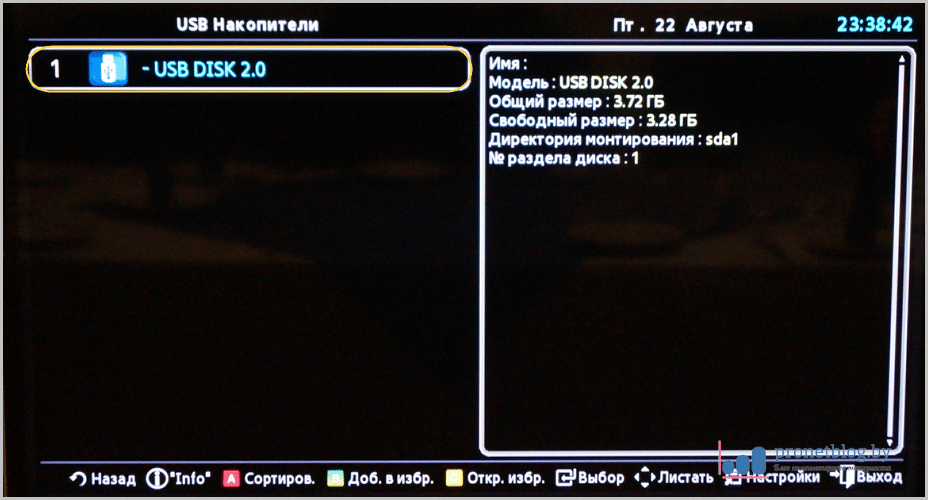
Затем вашу флешку:
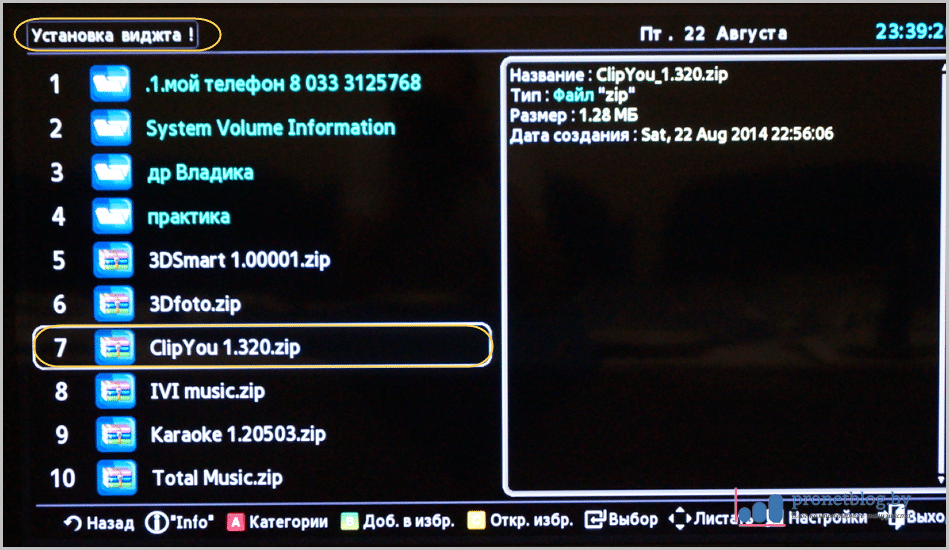
Видим архивы виджетов:

Нажмите на любой из них для начала установки:
Дождитесь завершения процесса:
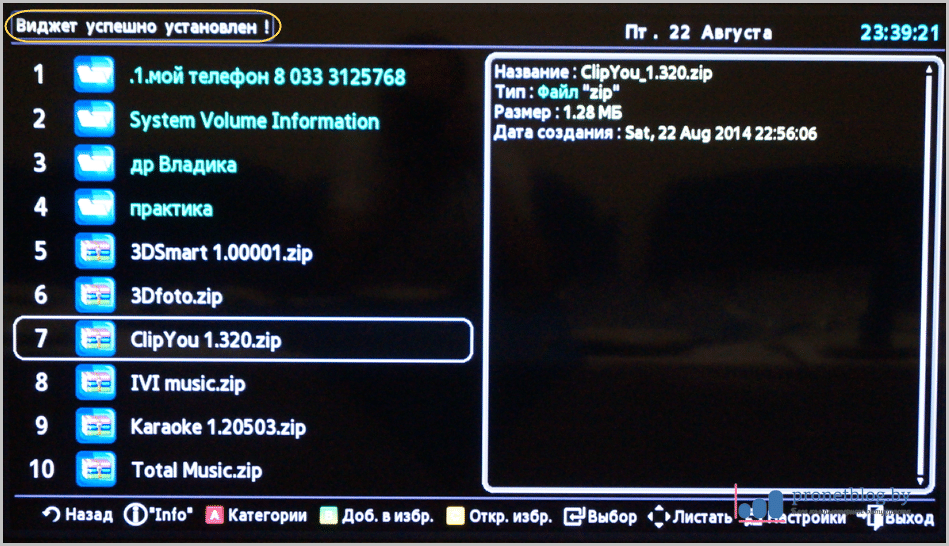
На этом шаге установка виджетов Samsung Smart TV с флешки завершена! Теперь выйдите из меню Смарт Хаба и выключите телевизор.
Затем снова включите телик и войдите в Смарт Хаб. Новые приложения появятся на главной странице, или на вкладке «Дополнительные приложения» в телевизорах 2013 года (F-серия):
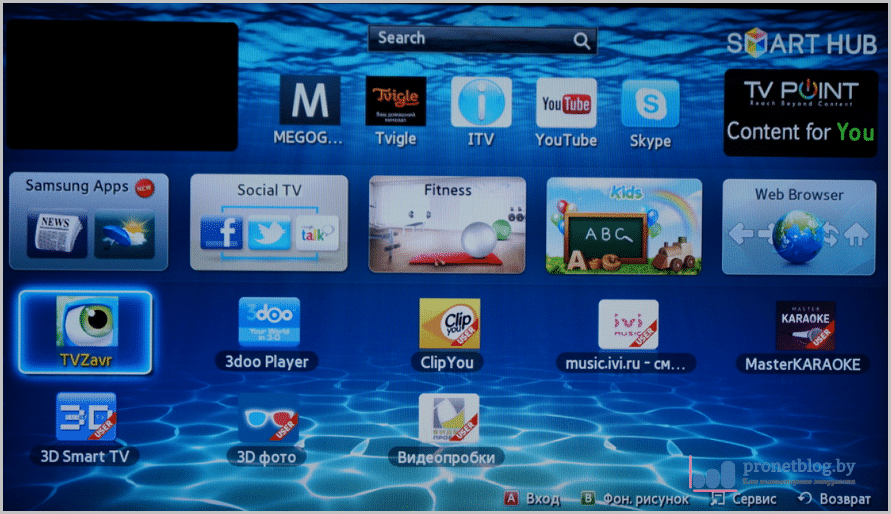
Теперь поговорим о нюансах установки виджетов на ТВ Самсунг с флешки.
Первое. Если у вас установлена ознакомительная версия приложения NstreamLmod и уже закончился бесплатный тестовый период, то вышеописанным методом установить приложения не получится.
Однако выход есть и он очень простой. Для этого запустите Лмод и в стартовом листе выберите плейлист от «Tsnakemana»:
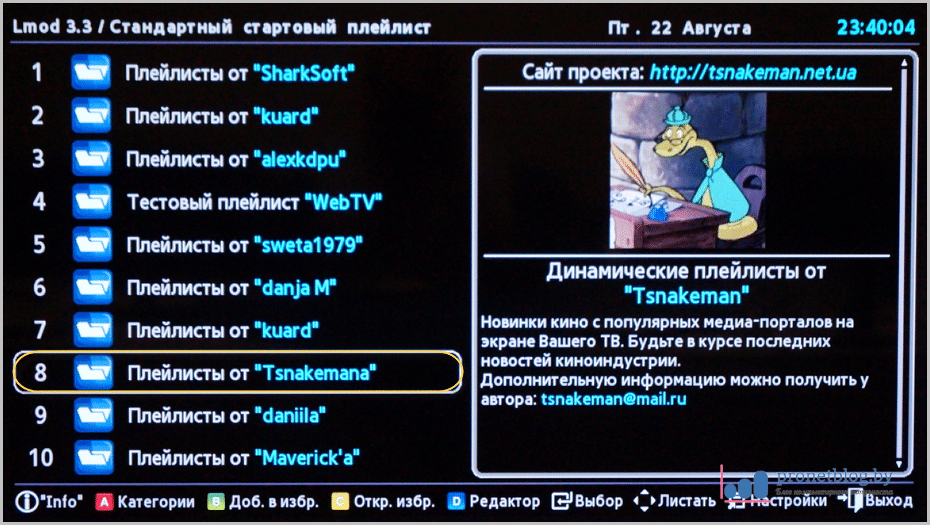
Затем нажимайте на пункт «USB накопитель» и повторяйте всю процедуру описанную выше:
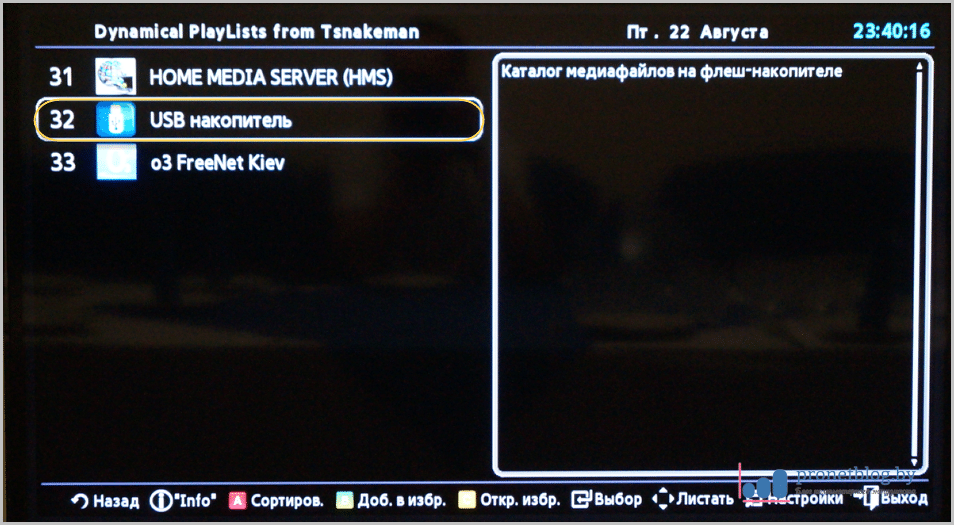
Второе. Иногда при установке виджетов выводится сообщение об ошибке:
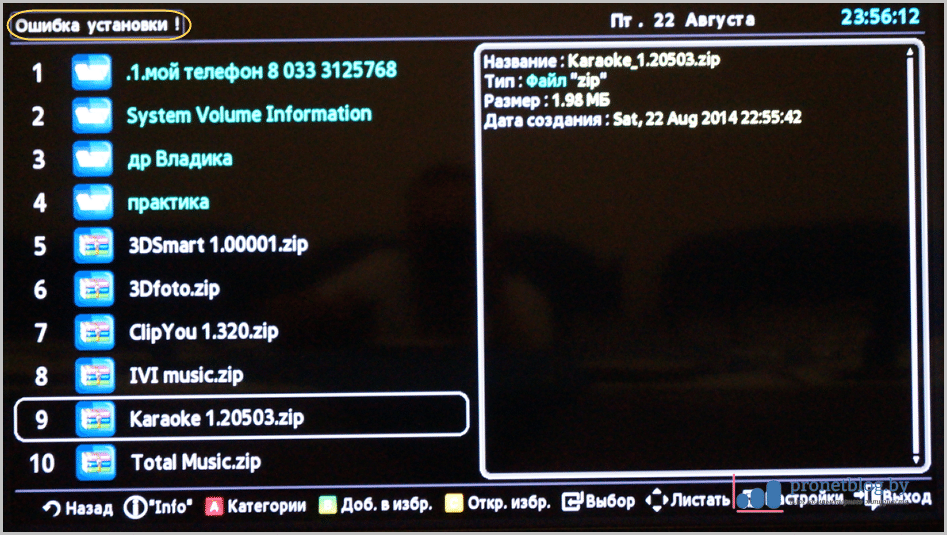
Переживать не стоит, как правило процесс установки все-таки проходит до конца. После повторного включения телика приложение появляется в Смарт Хабе.
Ну что же, с установкой виджетов с флешки мы разобрались.
А теперь давайте посмотрим на примере автора статьи, что же за приложения были установлены и смогут ли они создать конкуренцию плейлистам NstreamLmod`а.
Итак, из архива, ссылка на который была приведена в начале статьи, были скачаны и установлены следующие виджеты:
Первый: музыкальный Clip You:
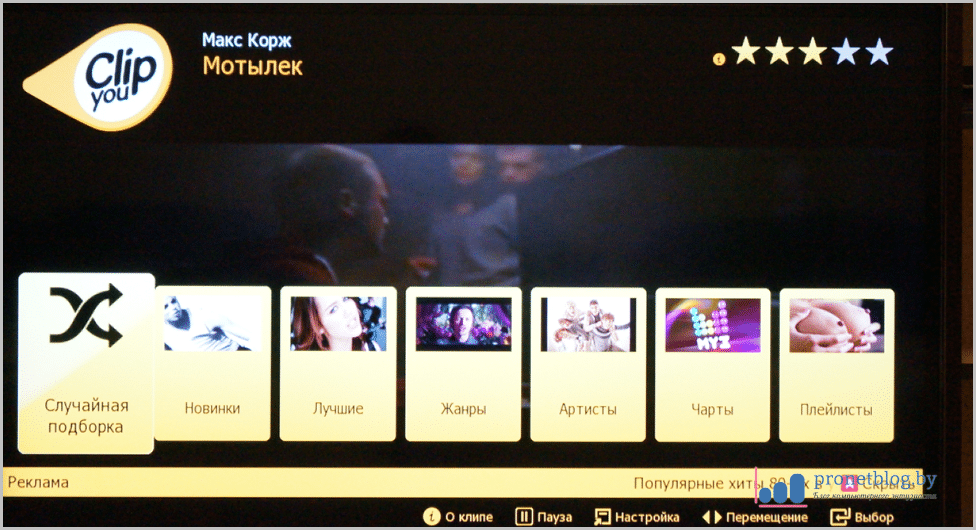
Очень много качественных видео клипов. Все содержимое разбито на категории и разделы, навигация удобная. Хорошее приложение, однозначно.
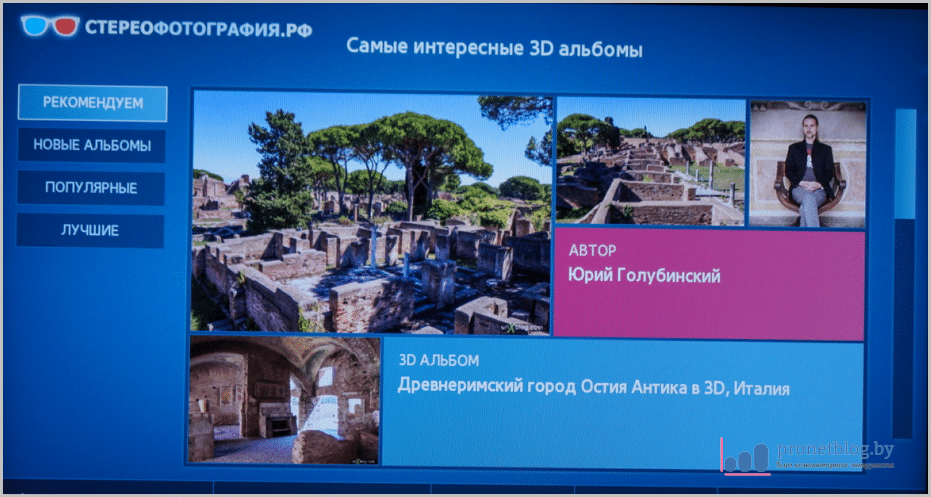
Интересное приложение. Одеваете очки, идущие в комплекте с телевизором и окунаетесь в мир виртуальной реальности. Фотки выложены здесь зачетные.
Третий: Master Karaoke. Название говорит само за себя:
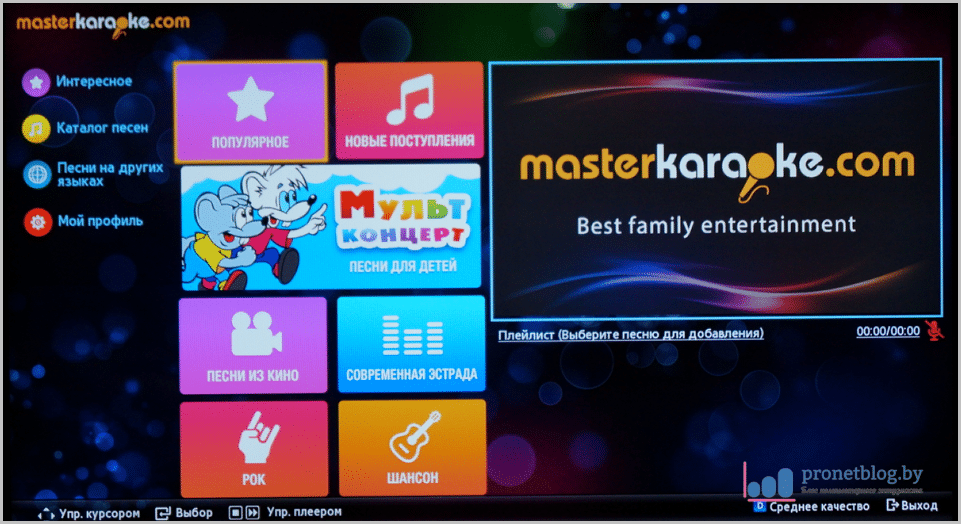
Это уже, как говорится, для души. Довольно богатый выбор, есть что попеть:
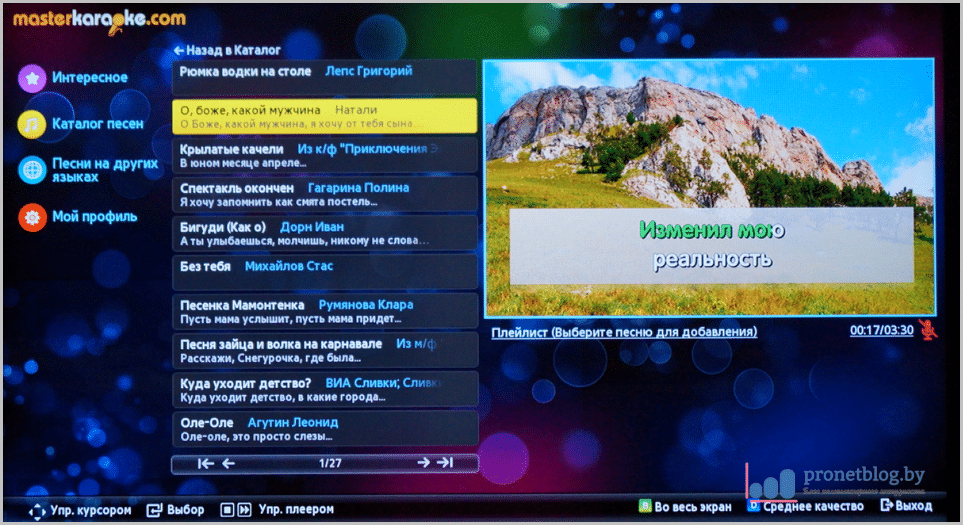
Получается, что к телевизору подключается микрофон и вперед. Правда сам автор пока еще не тестировал в работе данное приложение, но со временем обязательно это сделает.
Надо будет посмотреть как подключается к телику микрофон, пригласить друзей в гости на пивко и вешайтесь соседи. 🙂
А вот вам и технологии будущего в наши дни. Автомобиль паркуется без водителя.
Установка приложений на Samsung Smart TV A, T, R, N, M, Q, K и J серии под управлением Tizen OS
В данной статья рассмотрим установку с помощью новой среды разработки Tizen Studio, предыдущая статья с Tizen SDK устарела, так как её удалили с официального сайта. Данный способ установки подходит для любого устройства с Tizen OS, Samsung Smart TV A/Q(2021), T/Q(2020), R/Q (2019), N/Q (2018), M/Q (2017), K (2016) и J (2015) серий. На J серии по прежнему после перезапуска телевизора приложение удаляется.
Установка и настройка Tizen SDK
В первую очередь скачаем и установим всё нужное на компьютер. Скачиваем и устанавливаем Java , после него скачиваем Tizen Studio with IDE installer . Обязательно скачивайте подходящие по разрядности к вашей Windows, 32 bit — X86 или 64 bit — X64.
Запускаем скаченный установщик Tizen Studio, соглашаемся с лицензией, при необходимости меняем путь установки и нажимаем Istall. После завершения установки нажимаем Finish. Запустится Package Manager, если этого не произошло то заходим в папку которую установили tizen-studio\package-manager и запускаем package-manager.exe или PackageManagerV2.jar.
Нажимаем install напротив Tizen SDK tools.

Далее нажимаем на вкладку Extension SDK и нажимаем install напротив Extras.

Пока скачиваются и устанавливаются пакеты Tizen Studio переходим на сайт Samsung и регистрируемся.
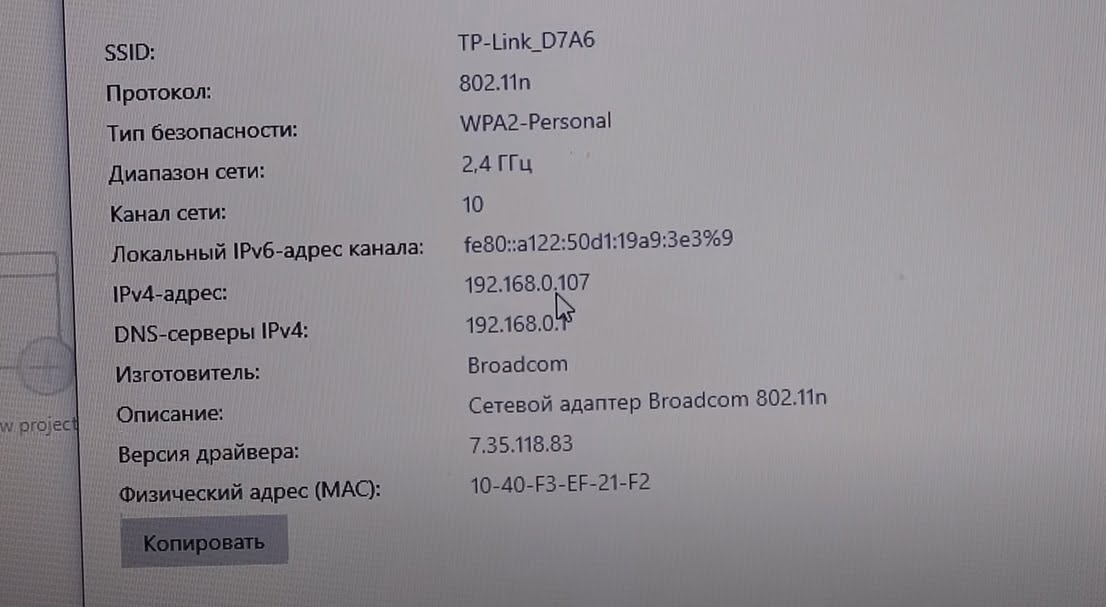
После регистрации узнаем IP адрес компьютера. Заходим в Центр управления сетями и общим доступом — Подключение по локальной сети (либо wi-fi) — Сведения — Ваш адрес будет в строке IPv4.

Переходим к телевизору. Заходим в Smart Hub, далее в раздел Приложения и по очередности нажимаем цифры на пульте 1-2-3-4-5. В появившемся окне выбираем ON и нажимаем Enter, в пустое поле вводим IP адрес компьютера и затем нажимаем на OK.

После этого телевизор попросит перезапустится. Для более точного результата выключите его с пульта и выдерните вилку из розетки на секунд 30.
Включаем его и опять заходим в Приложения, должна появиться надпись Developer Mode.

Входим на телевизоре в свой ранее созданный аккаунт на сайте Самсунг. Нажимаем на значок плюса и вводим свои данные.

Теперь узнаём IP адрес телевизора, нажимаем кнопку Menu и заходим Сеть — Состояние сети, выбираем Настройки IP и видим адрес.

Возвращаемся к компьютеру, ждём пока закончится установка Tizen Studio и запускаем его, находится он в папке в которую вы устанавливали, tizen-studio/ide/TizenStudio.exe.
После его загрузки нажимаем на значок Подключение ТВ, нажимаем на Плюс, вводим произвольное Name, IP телевизора который узнали ранее и нажимаем Add.


Создание сертификатов автора и дистрибьютора
Заходим в Tools — Certificate Manager.

Далее нажимаем на значок Плюса.


Вводим произвольное имя сертификата.

Ничего не меняя нажимаем Next.

Далее вводим произвольные данные.

Ничего не меняя нажимаем Finish и OK.


Создание сертификатов автора и дистрибьютора. Способ №2
Заходим в Tools — Certificate Manager.
Далее нажимаем на значок Плюса.

Ставим галочку на TV и нажимаем Next.

Вводим произвольное название сертификата.


Вводим данные аккаунта, который ранее создали на сайте Samsung.

После удачного входа просто нажимаем Next.

Ещё раз Next.

Далее вводим Password, можно такой же как ранее создавали, всё остальное оставляем как есть.


Создание проекта в Tizen Studio и установка приложений в телевизор
Нажимаем на значок создания проекта, выбираем Template и нажимаем.

В Custom выбираем TV-samsung v3.0 или TV-samsung v4.0, в зависимости от того какой у вас доступен, нажимаем Next.


Вводим произвольное Project name и нажимаем Finish.

Скачиваем и распаковываем приложение для Tizen TV GetsTV или Другие. Открываем архив с файлами приложения и перетаскиваем в проект, соглашаемся со всем.

Далее нажимаем правой кнопкой по названию проекта и выбираем Run As — 1 Tizen Web Application. Если всё сделали правильно приложение запустится на телевизоре.

Как установить приложение на телевизор

Разберём, какие программы бывают, как их установить с официальных источников или через флешку за пару минут.
Какие существуют приложения для Смарт ТВ?
Smart TV — не простые телевизоры, а полноценные устройства с операционной системой и ПО.
На умные телевизоры можно установить любые приложения:
- IPTV-плееры. Для просмотра цифровых ТВ-каналов через интернет. В большинстве программ есть гибкий контроль над эфиром: пауза, архивы за несколько дней, телепрограмма, избранное и родительский контроль. Самые распространённые плееры: OTTPlayer, KODI и Lazy IPTV.
- Просмотр фильмов или роликов. Самые известные приложения: YouTube, Ivi, КиноПоиск и прочие онлайн-кинотеатры.
- Браузеры. Обычно, на умных телевизорах есть стандартные предустановленные браузеры, а из сторонних лидируют Google Chrome, Opera и Mozilla Firefox.
- Клиенты социальных сетей. Их также можно использовать для просмотра видео: ВК, Одноклассники, Тик-Ток.
- Игры. На большом экране любая игра выглядит красочнее! На телевизорах работают наиболее популярные игры: Angry Birds, Plants vs. Zombies и другие. Наибольший выбор на Android TV.
- Медиапроигрыватели. Для большей функциональности можно использовать альтернативные плееры: VLC Player или MX Player.
Как скачать и установить приложение на Смарт ТВ?
На каждой операционной системе на телевизоре есть встроенный магазин приложений, как Google Play Market для Android или AppStore для iOS. Это предпочтительный способ установки, чтобы обезопасить себя от вирусов.
Также большинство Смарт ТВ поддерживает установку приложений с флешки или из сторонних магазинов. Подойдёт в целях экономии, чтобы загрузить взломанные версии платных приложений.
На Samsung
Чтобы установить приложение на умном телевизоре Самсунг с OC Tizen, нужно воспользоваться Samsung Apps.
- Откройте Smart Hub (главное меню), нажав одноимённую кнопку на пульте.
- В центре экрана будут иконки уже установленных сервисов. Сверху расположена подборка рекомендуемых производителем программ.
- Стрелкой на ПУ переместитесь влево до надписи «Apps/Приложения». Нажмите на неё.

- Если среди рекомендаций нет нужного приложения, введите название программы в окне поиска в правом верхнем углу.

- Кликните по значку приложения, которое собираетесь загрузить.
- Нажмите на кнопку «Загрузка», которая появится при выборе программы.
- Скачивание происходит в фоновом режиме, поэтому можно выйти со страницы.
- После установки на странице приложения появится кнопка «Открыть». Также сама программа появится в списке установленных на главном экране Smart Hub.
На LG
На телевизорах LG Smart TV установлена система webOS с официальным маркетом приложений LG Content Store.
Чтобы установить из него приложение:
- Нажмите кнопку «Home» на ПУ.
- Перейдите во вкладку «LG Content Store» ярко-розового цвета.
- Кликните по разделу «Apps/Приложения» сверху справа.
- Выберите нужную категорию или нажмите на значок лупы, чтобы открыть строку поиска.
- Кликните на надпись «Install/Установить» на странице программы.
- После загрузки и установки кнопка поменяется на «Launch/Запустить».
- Приложение готово к использованию. Его можно открыть.
На Android TV
Андроид ТВ установлен на многих современных телевизорах и большинстве ТВ-приставок.
Чтобы установить программу на Android TV, повторите следующие действия:
- Откройте Play Store, авторизуйтесь в своём аккаунте.
- На стартовом экране находятся подборки приложений, а сверху есть строка поиска. Также можно просмотреть категории.
- Кликните на программу, чтобы открыть страницу с описанием.
- Нажмите на кнопку «Установить».
- Когда она поменяется на «Открыть», то кликните и запустите приложение.
На Sony
На телевизорах Sony последних моделей установлена ОС Android TV, поэтому они могут загружать приложения из Google Play Store.
На предыдущих поколениях Смарт ТВ Сони, работающих под управлением Linux, установлена своя фирменная оболочка, в которой магазина приложений нет.
На них предустановлен небольшой набор сервисов для просмотра фильмов и ТВ-каналов. Изначально, в состоянии «из коробки», их нет.
Чтобы они подгрузились, сделайте следующее:
- Нажмите на кнопку «Home», чтобы открыть меню.
- Перейдите в пункт «Установки» — «Системные настройки» — «Настройка» — «Сеть», и нажмите в нём на кнопку «Обновить интернет-содержимое».
- Все доступные сервисы будут загружены с сайта производителя и появятся в списке приложений на телевизоре.
На DEXP
Телевизоры DEXP работают на одной из нескольких операционных систем: Android, Linux или VIDAA. Последняя позиционируется как система на ядре Linux с возможностью запускать Android-приложения.
На большинство устройств DEXP установлена Android (AOSP), которая представляет собой «чистый» Android. На неё нужно установить Google Play Market,а затем скачивать программы через него.
Добавить Google Play Маркет можно только с помощью флешки. Этот способ подробнее описан ниже.
Как установить приложение с флешки на телевизор?
Для установки приложений с помощью флешки отформатируйте её в файловую систему FAT32:
- Откройте «Мой компьютер».
- Нажмите правой кнопкой мыши по иконке флешки.
- Выберите пункт «Форматировать».

- В разделе «Файловая система» укажите FAT32 и кликните «Начать».

В зависимости от операционной системы, файл должен быть определённого формата: например, для Samsung это zip-архивы, для Android TV — .apk.
Затем подключите флешку к телевизору в разъём USB. Если их несколько, выберите тот, на котором есть пометка «HDD».
На Android TV и Android (AOSP) нужно разрешить установку из непроверенных источников. Для этого перейдите в «Настройки» — «Безопасность» — «Установка приложений из неизвестных источников», и включите переключатель для файлового менеджера, в котором будете запускать установочный файл. Затем откройте этот файловый менеджер и нажмите на нужный apk-файл. Подтвердите, что вы действительно хотите установить приложение, и процесс запустится. После завершения новое приложение появится в меню.
На Смарт ТВ фирмы LG распакуйте приложение в корень флешки. После подключения накопителя к телевизору откройте её и нажмите на нужный файл для запуска установки. После этого виджет появится в списке.
Как установить стороннее приложение на телевизор?
Для установки сторонних приложений необходимо сначала получить разрешения в операционной системе и установить файл с помощью флешки:
- На Samsung для этого перейдите в «Настройки» — «Личные» — «Безопасность» — «Неизвестные источники» и включите параметр. Затем активируйте режим разработчика: в настройках Smart Hub выберите «Приложения», введите PIN (по умолчанию 00000 или 12345), установите «Режим разработчика» в значение «Включён». Заполните IP-адрес компьютера и перезагрузите телевизор. Теперь скачайте установочный файл приложения и запустите его.
- На телевизорах LG с webOS это сделать сложнее: зарегистрируйтесь на портале разработчиков webOS, скачайте приложение режима разработчика из официального магазина, установите на компьютер специальные приложения для разработки. После чего добавьте нужные приложения в виде проектов и с помощью синхронизации через Wi-Fi перенесите их с компьютера на телевизор.
- Для Android-систем способ настройки разрешений был описан в предыдущем разделе.
Популярное альтернативное решение — ForkPlayer. Это сервис, в котором можно искать фильмы с десятков кино-сайтов без рекламы и необходимости открывать сами сайты: списки с фильмами открываются в общей вкладке с делением на качество.
Также в нём можно загружать торренты и устанавливать дополнительные виджеты. Инструкция по установке ФоркПлеера для Samsung, Lg и Sony.
Как загрузить и добавить приложения на Samsung Smart TV
Samsung Electronics производит телевизоры довольно давно. От больших старых ЭЛТ до ЖК-дисплеев и светодиодов, а теперь и OLED и QLED, телевизоры Samsung всегда были популярны по двум основным причинам. Ассортимент телевизоров и качество их телевизоров. Смарт-телевизоры Samsung работают на ОС TizenOS, которая отличается от Android-телевизоров. Так вот, у всех один и тот же вопрос, разрешает ли установка приложений или нет? Прочтите, чтобы узнать, как добавлять приложения на Samsung Smart TV.
Приложения действительно играют важную роль в нашей повседневной жизни. Все, что вы хотите сделать, для этого есть приложение. Для отправки текстов, просмотра фильмов, прослушивания песен, проверки погоды или поиска направлений есть приложения для всего. А поскольку телевизоры Samsung становятся умнее с каждым днем, было бы большим разочарованием не устанавливать приложения на смарт-телевизоры Samsung. Есть несколько способов загрузки приложений на смарт-телевизор Samsung, и мы рассмотрим эти методы в этом руководстве.
Как добавить приложения на Samsung Smart TV
TizenOS — эксклюзивная операционная система Samsung для часов и телевизоров Samsung. ОС также была представлена на смартфонах, но ее нельзя сравнивать с ОС Android. В ОС Samsung TV отсутствует поддержка Play Store, что означает, что вам будет сложно устанавливать приложения на Samsung Smart TV. Но ОС Samsung Smart TV значительно улучшилась, и теперь она даже позволяет устанавливать сторонние приложения на Samsung Smart TV. Итак, давайте начнем с первого способа загрузки приложений на Samsung Smart TV.
Метод 1. Установите приложения на телевизор Samsung с помощью встроенного магазина приложений.
Телевизоры Samsung, как и их мобильные устройства, имеют собственный магазин приложений. В то время как на мобильных устройствах он известен как Galaxy Store, на телевизорах он просто называется приложениями. Вы можете напрямую устанавливать приложения на свой смарт-телевизор Samsung из магазина приложений. Ознакомьтесь с инструкциями, чтобы узнать, как добавлять приложения на телевизоры Samsung.
- Включите телевизор Samsung и убедитесь, что он подключен к Wi-Fi.
- На пульте дистанционного управления Samsung TV нажмите кнопку «Домой».
- Теперь появится меню, просто перейдите в ПРИЛОЖЕНИЯ.
- После того, как вы вошли в раздел ПРИЛОЖЕНИЯ, выберите строку поиска.
- Найдите приложение, которое хотите установить, и нажмите кнопку установки, чтобы начать загрузку.
- После загрузки приложения просто нажмите кнопку «Домой» и перейдите к приложению, чтобы начать использовать его на телевизоре Samsung.
И это один из способов добавления приложений на смарт-телевизор Samsung. Теперь, если вы не нашли приложение в магазине приложений Samsung, попробуйте другие методы.
Метод 2: установите сторонние приложения на Samsung Smart TV через ПК с Windows
Чтобы этот метод работал безупречно, вам понадобится ПК с ОС Windows и на смарт-телевизоре Samsung включены функции разработчика. Эти шаги очень просты для выполнения и работают, если вы хотите установить приложения, которые недоступны во встроенном магазине на вашем телевизоре Samsung Smart TV.
Включить режим разработчика
- Откройте меню настроек на телевизоре и перейдите к Samsung SmartHub.
- Оказавшись в SmartHub, перейдите в Приложения.
- Теперь на странице приложений введите PIN-код 12345.
- Теперь откроется окно параметров разработчика, и все, что вам нужно сделать, это ввести IP-адрес вашего ПК с Windows, с которого вы будете устанавливать третье приложение для ТВ.
Разрешить установку из неизвестных источников
Так же, как вы хотели бы устанавливать сторонние приложения с других веб-сайтов, необходимо включить установку приложений из неизвестных источников.
- Откройте меню настроек на телевизоре и перейдите на вкладку «Личные».
- Выберите параметр «Безопасность».
- Теперь найдите параметр «Разрешить установку из неизвестных источников».
- Выберите его, чтобы активировать этот параметр, который теперь позволит вам загружать и устанавливать сторонние приложения для ТВ на свой смарт-телевизор Samsung.
Загрузите сторонние приложения на Samsung Smart TV со своего ПК с Windows
- Прежде всего, убедитесь, что ваш компьютер и смарт-телевизор подключены к одной и той же сети Wi-Fi.
- Теперь в меню настроек вашего телевизора запишите его IP-адрес, который вам понадобится позже.
- Ищите известные сторонние веб-сайты, которые распространяют приложения, предназначенные для работы на телевидении.
- Перейдите к своему ПК с Windows и откройте окно командной строки. Обязательно запускайте его от имени администратора.
- Выполните следующую команду adb connect IPaddress (например, adb connect 192.168.2.18). Если adb не работает, попробуйте использовать sdb.
- Эта команда используется для подключения вашего ПК с Windows к Samsung Smart TV.
- Загрузите ТВ-приложения, которые вы хотите установить, из стороннего источника.
- В командной строке введите эту команду, чтобы установить C \ appname.apk (C \ относится к месту, где находится apk).
- Загруженное приложение будет сразу установлено на ваш смарт-телевизор Samsung.
- Чтобы отключиться от телевизора, просто запустите adb disconnect IPaddress.
Так что это простой способ установить сторонние приложения на Samsung Smart TV. Вы также можете использовать телефоны Android, если у вас есть доступ к терминалу, который возможен после root.
Метод 3: установка приложений на Samsung Smart TV через USB
Это простой и очень легкий метод. Просто загрузите необходимые приложения для Android TV со стороннего веб-сайта и скопируйте их на свой USB-накопитель. Подключите USB-накопитель к телевизору и получите доступ к нему через SmartHub. Просто перейдите к файлу приложения, которое вы хотите установить, и выберите его. Теперь он сразу установит приложения на ваш смарт-телевизор Samsung. Убедитесь, что вы загружаете приложения, предназначенные для работы с телевизором. Все это возможно, поскольку ОС Tizen поддерживает приложения apk или tpk так же, как Android.
Метод 4. Загрузите и установите приложения из встроенного интернет-браузера Samsung.
Если на вашем телевизоре Samsung Smart TV предварительно установлен браузер Samsung, просто откройте его, посетите сторонний источник и загрузите приложения, как обычно, на телефоне или ПК с Windows. Затем установите загруженное приложение на свой Samsung Smart TV.
Метод 5: потоковая передача приложений через Amazon FireStick
Теперь, если вы просто хотите использовать флешку для потокового устройства, такую как Amazon FireStick, вы всегда можете использовать ее для установки или, скорее, потоковой передачи приложений прямо с FireStick.
- Подключите FireStick к порту HDMI телевизора Samsung.
- Убедитесь, что ваш телевизор включен, а также FireStick.
- Самое главное, убедитесь, что ваш телевизор подключен к Интернету.
- На телевизоре переключитесь на входной канал, к которому был подключен FireStick.
- Теперь войдите в свою учетную запись Amazon, чтобы получить доступ к функциям FireStick.
- Просмотрите различные приложения, доступные в Магазине, и сразу же используйте их.
- Вы не сможете скачать приложение, а сразу сможете транслировать его контент.
Заключение
Это 5 методов, которые вы можете использовать для добавления приложений на Samsung Smart TV из Магазина, а также сторонних приложений. Всегда убедитесь, что вы загружаете приложения, поддерживающие телевизоры, и убедитесь, что вы загружаете их из авторитетных источников, которые не содержат вирусов или вредоносных программ, которые могут заразить и повлиять на ваш смарт-телевизор Samsung.
Установка приложений Samsung состоит из нескольких этапов. Загрузка необходимого софта на компьютер, соединение с телевизором и инсталляция виджетов непосредственно в сам телевизор Samsung (Tizen) Smart TV от 2016 года.
Установка Tizen Studio на компьютер.
Идем на сайт developer.tizen.org и скачиваем приложение для Вашей операционной системы.
Если Вы не использовали Java, то вам предложат её установить. Соглашаемся.
Ставим версию JDK.
Выбираем версию x64.
После установки Java ставим Tizen Studio.
После установки, проверьте галочку, нам нужно запустить Tizen Studio Package Manager.
Обязательно нужно установить Tizen SDK tools.
И во вкладке Extension SDK, устанавливаем Extras.
После установки ставим галочку, чтобы сразу запустить Tizen Studio.
Нажимаем на кнопку Launch.
После запуска нажимаем «Разрешить доступ».
Подключаем телевизор Sansung к компьютеру.
Модель телевизора Samsun должна быть не позднее 2016 года. Заходим в режим разработчика. Для этого быстро нажимаем на пульте телевизора кнопки «1,2,3,4,5». Если всё сделали правильно появиться следующее окно.
Теперь на телевизоре включаем режим разработчика.
Для того чтобы изменения вступили в силу, нужно на пульте от телевизора нажать красную кнопку «Power» и удерживать её 2 секунды.
Телевизор перезагрузится. Переходим к компьютеру. В программе Tizen Studio находим иконку Device Manager.
Ошибка «JAVA_HOME».
Может возникнуть следующая ошибка. Если ошибка не появилась, пропускаем этот раздел.
Для устранения ошибки Вам необходимо найти на своем компьютере папку «jre1.8.0_231».
Заходим в папку и копируем в адресной строке её путь.
Зайдите в «параметры Windows» и найдите «Сведения о системе».
Выберите «Дополнительные параметры системы».
Нажимаем на «Переменные среды».
Под заголовком «Системные переменные» нажимаем «Создать».
В поле «Значение переменной» указываем путь до папки «jre1.8.0_231».
В поле имя переменной пропишите «JAVA_HOME»
Перезапускаем программу «Tizen Studio» и снова нажимаем на иконку «Device Manager». Если всё сделали правильно, ошибки быть не должно. Мы должны увидеть меню » Device Manager «.
Tizen Studio. Device Manager работает.
Находим иконку «Remote Device Manager» и нажимаем на неё.
Нажимаем на иконку для сканирования устройств.
После того, как «Device Manager» найдет ваш телевизор нажимаем «ON».
Обычно программа определяет модель вашего телевизора Samsung.
Всё отлично! Теперь можно закрыть окно «Device Manager»
Установка сертификата на телевизор Samsung.
Нажимаем на значок установки сертификатов.
В окне «Migration for Certificate Profile» просто нажимаем «OK». В окне «Tizen Certificate Manager» нажимаем на иконку с плюсиком.
Нажимаем на «No profile».
После этого «TV». Затем «Next».
В поле «Create a new certificate profile» дайте сертификату любое имя. После этого нажимаем «Next».
Вписываем любое имя и пароль. Нажимаем «Next». Пароль обязательно запомнить! Он понадобится во время установки приложений (виджетов).
Если у Вас нет аккаунта Samsung, нажимайте «Create Account» после создания вводите свои данные и нажимайте «SIGN IN».
Нажимаем «CHANGE PASSWORD».
И на конец «Close».
Снова заходим нажав по иконке в » Device Manager». Правой кнопкой кликаем по нашему телевизору и выбираем «Permit to install application».
Если в окне «Message» видим такое сообщение, значит мы сделали всё правильно и сертификат загружен в телевизор.
Всё! Теперь можно ставить виджеты.


