
Zona — онлайн-кинотеатр с разнообразным контентом
Zona — один из самых старых онлайн-кинотеатров рунета, работающий с 2012 года. В медиатеке представлено более 80 000 фильмов и сериалов. Несмотря на свою популярность, Zona, вероятно, не имеет собственных серверов, а все ссылки на контент берутся из разных балансеров. В настоящее время доступен лишь ограниченный вариант качества контента.
Особенности приложения Zona
Приложение Zona содержит более 300 телеканалов, однако, многие из них могут не работать без использования VPN, если пользователь находится за пределами России. Каналы разделены на различные категории: от новостных и познавательных до детских и спортивных. Также в приложении можно ознакомиться с расписанием передач на ближайшее время.
Недостатки Zona
Среди недостатков приложения стоит отметить вшитую в плеер рекламу онлайн-казино и отсутствие каналов для домашнего экрана Android TV. В случае использования приложения в Украине, возможно, потребуется VPN для его работы.
Версия 2.1.16 от 11 мая 2024 года.
Настройка приложения Zona на устройствах Android
Данная инструкция предназначена для телевизоров и устройств на платформе Android. Приложение позволит настроить онлайн-кинотеатр с фильмами, сериалами, мультфильмами и телевидением, доступный как на устройствах Android, так и на ПК через браузер.
Подготовительный этап
- Установите приложение Tinstaller из Google Play Маркет.
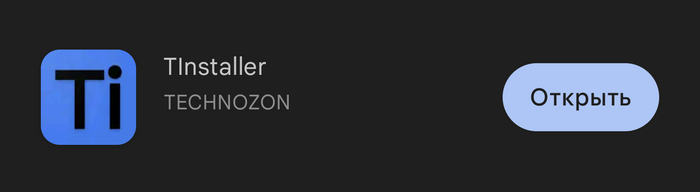
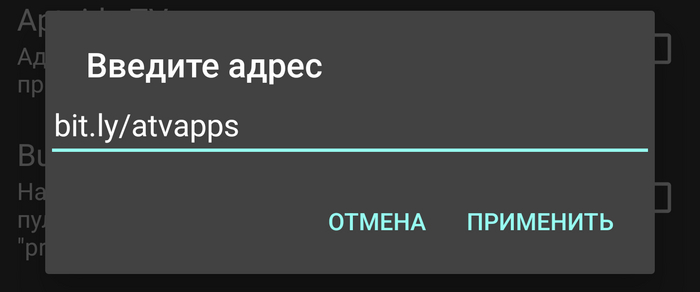
- Откройте приложение Tinstaller и введите адрес, как показано на изображении.
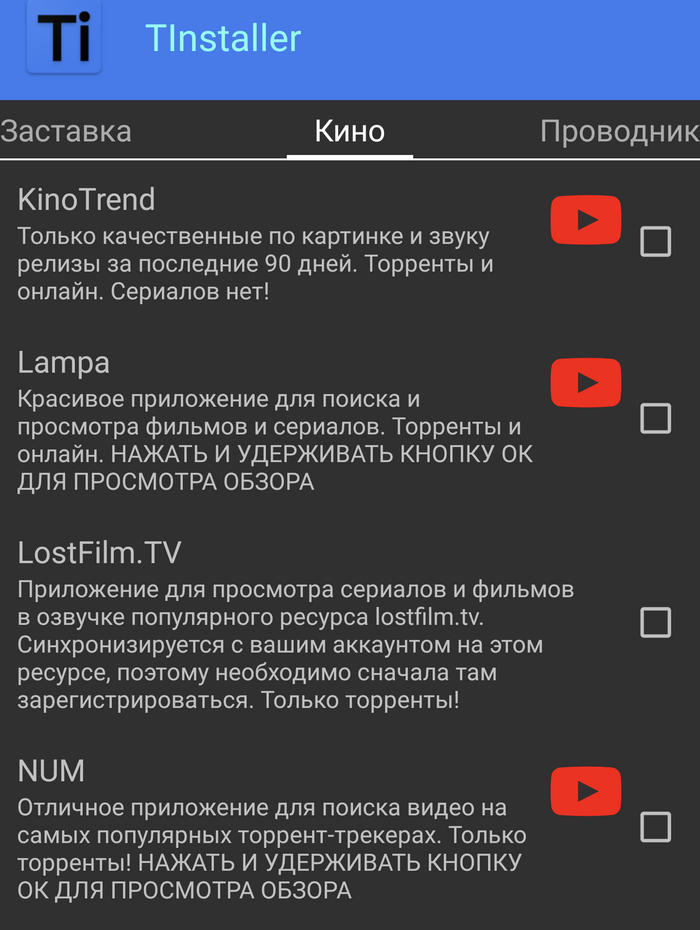
- Выберите и установите приложение Lampa во вкладке Кино.
Также установите MX Player на случай, если встроенный видеоплеер вашего телевизора не будет поддерживаться.
Настройка приложения Lampa
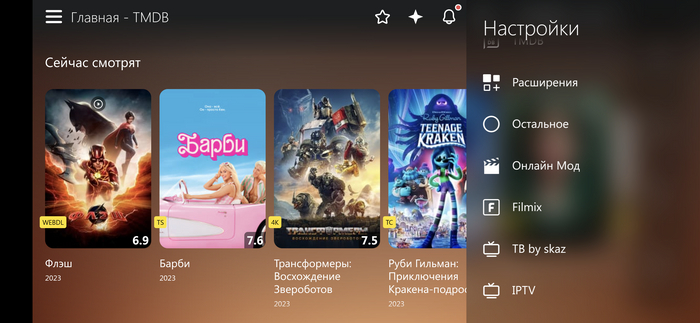
- Откройте приложение Lampa и перейдите в настройки (значок шестерёнки). Выберите раздел Расширения.
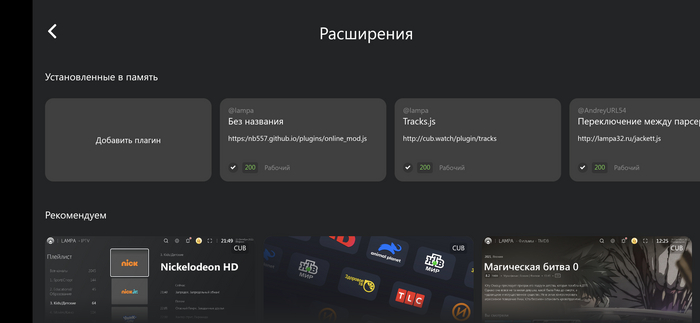
- В разделе Расширения установите следующие плагины: tracks.js, TMDB proxy, переключать между парсерами, ТВ by skaz, IP TV, Рейтинг КиноПоиск и TMDB.
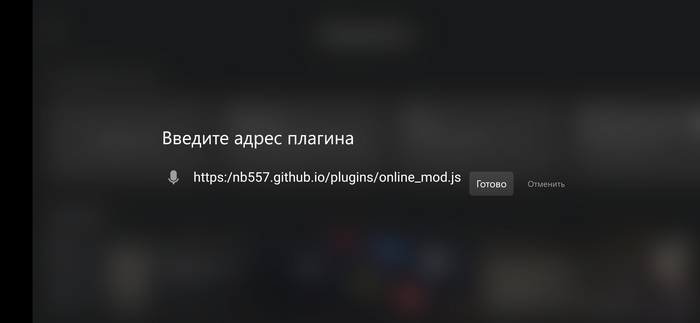
- Во вкладке Расширения добавьте плагин online_mod по следующей ссылке:
https:/nb557.github.io/plugins/online_mod.js.
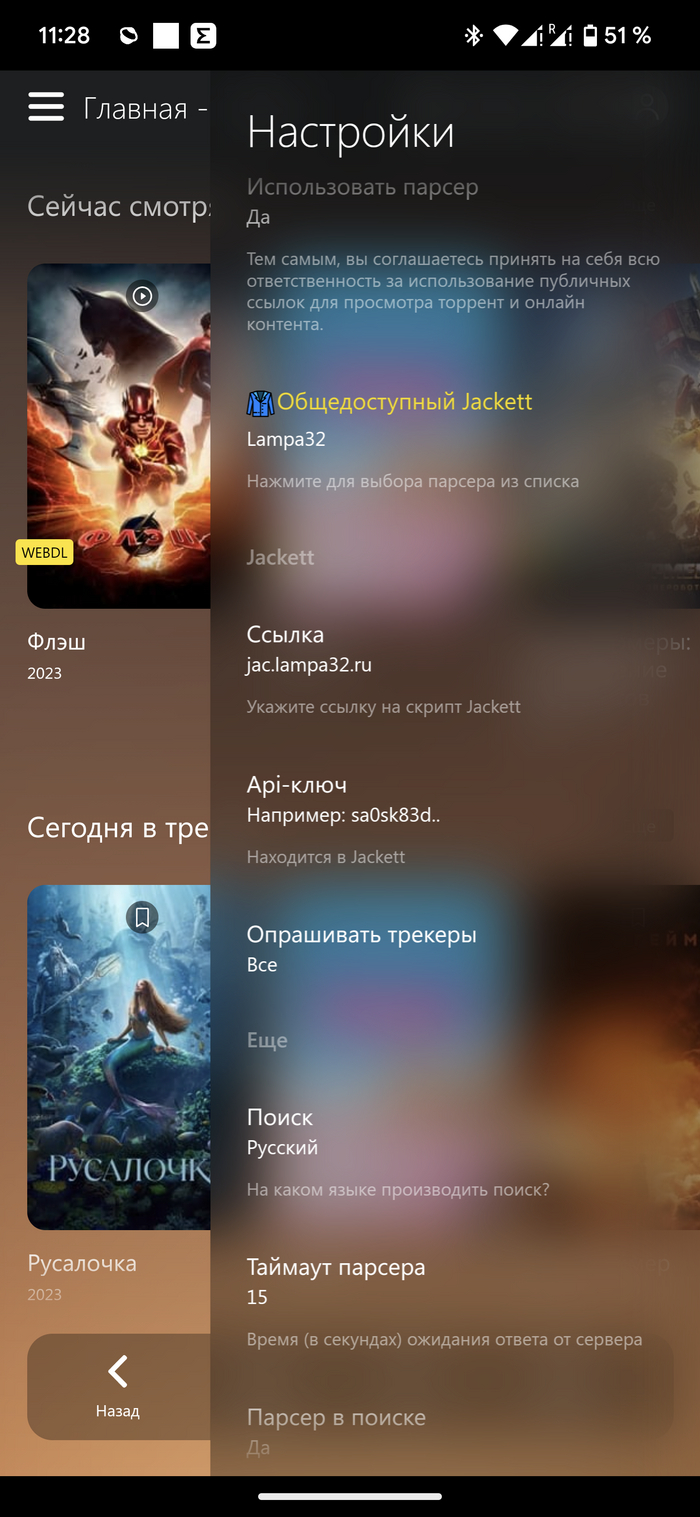
- Перейдите во вкладку Настройки и выберите раздел Парсер. Установите параметр использовать парсер на Да и укажите общедоступный Jackett как lampa32. Выберите парсер в поиске и укажите Да.
- Выберите вкладку onlinemod в настройках и установите ДА для проксирования для источников rezka, rezka2, kinobase, anilibria.
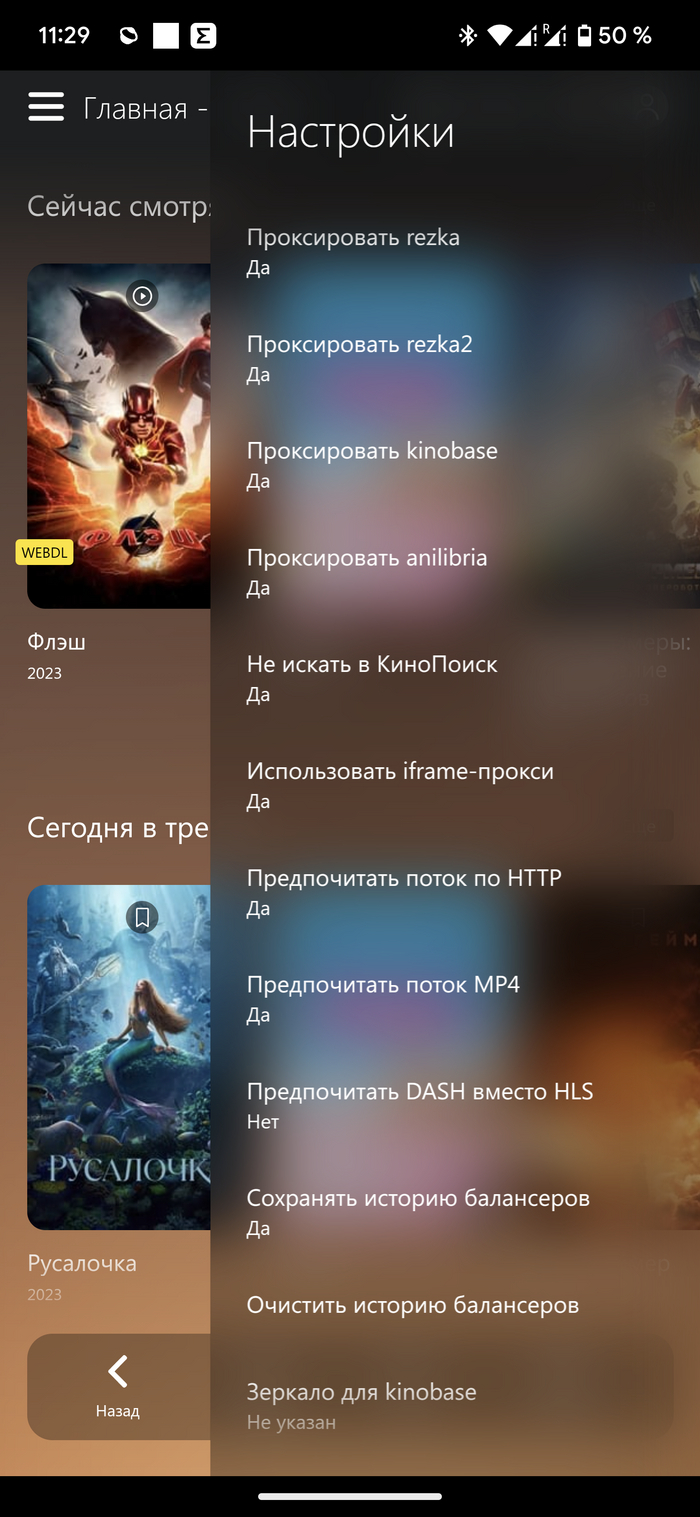
Настройка IPTV
- Перейдите на сайт Cub.watch для дальнейших настроек.
Конец статьи.
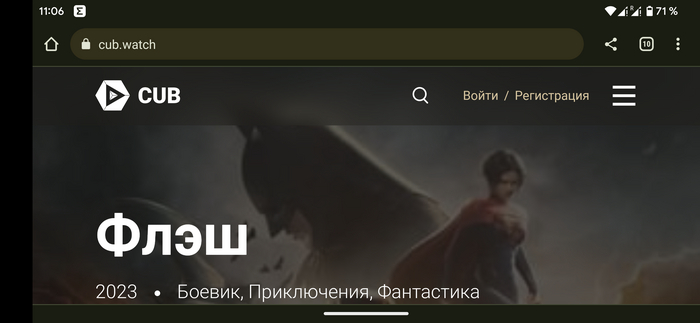
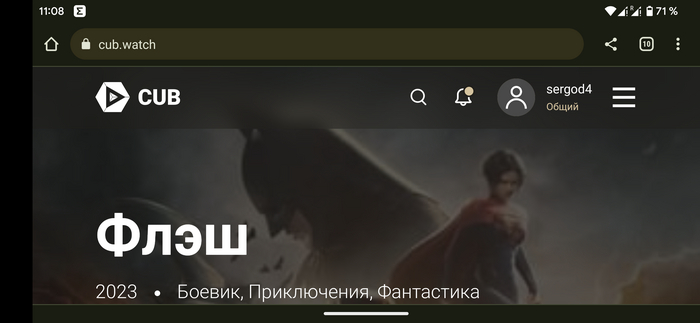
Так как вы уже зарегистрировались и авторизовались, повторно заходить не надо.
2. Нажимаем на общий профиль аккаунта в верхнем правом углу экрана. Из всплывающего списка выбираем IPTV.
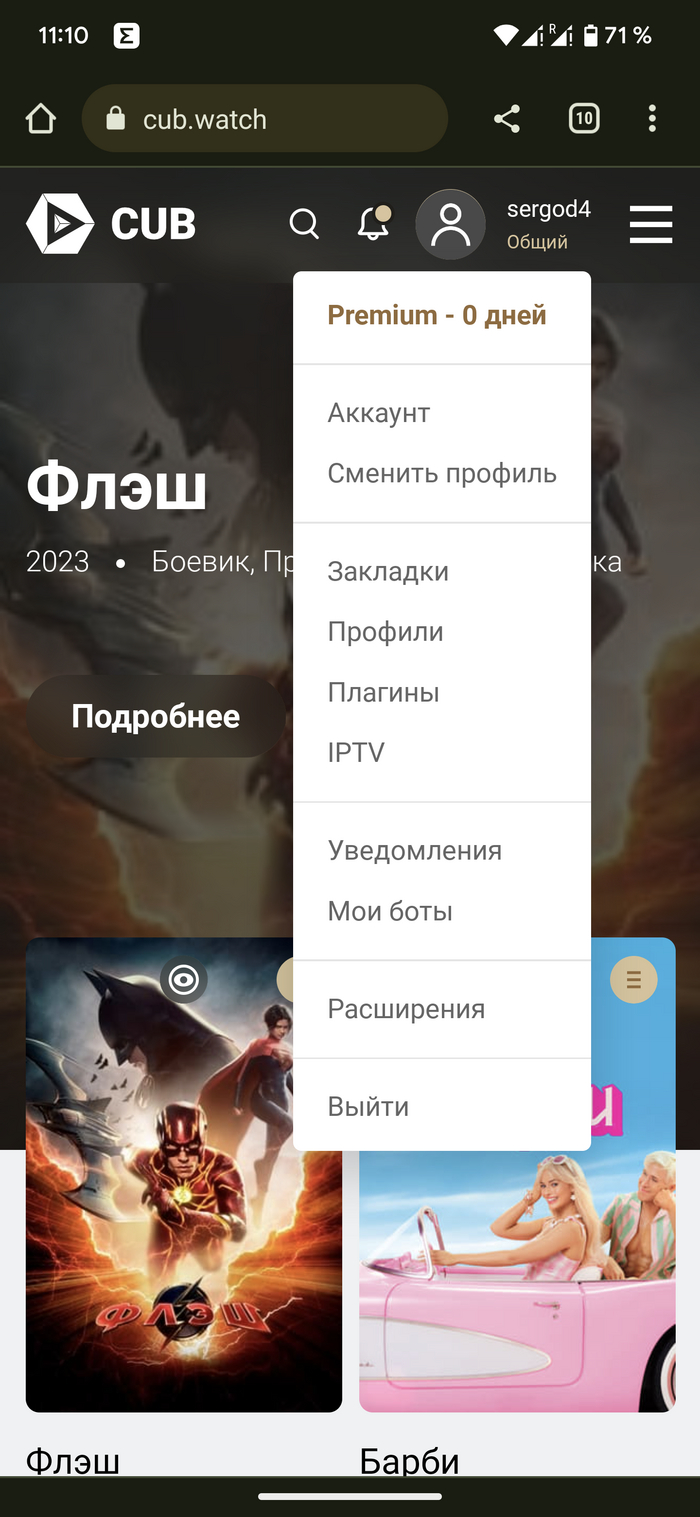
3. Заходим в меню строки IPTV.
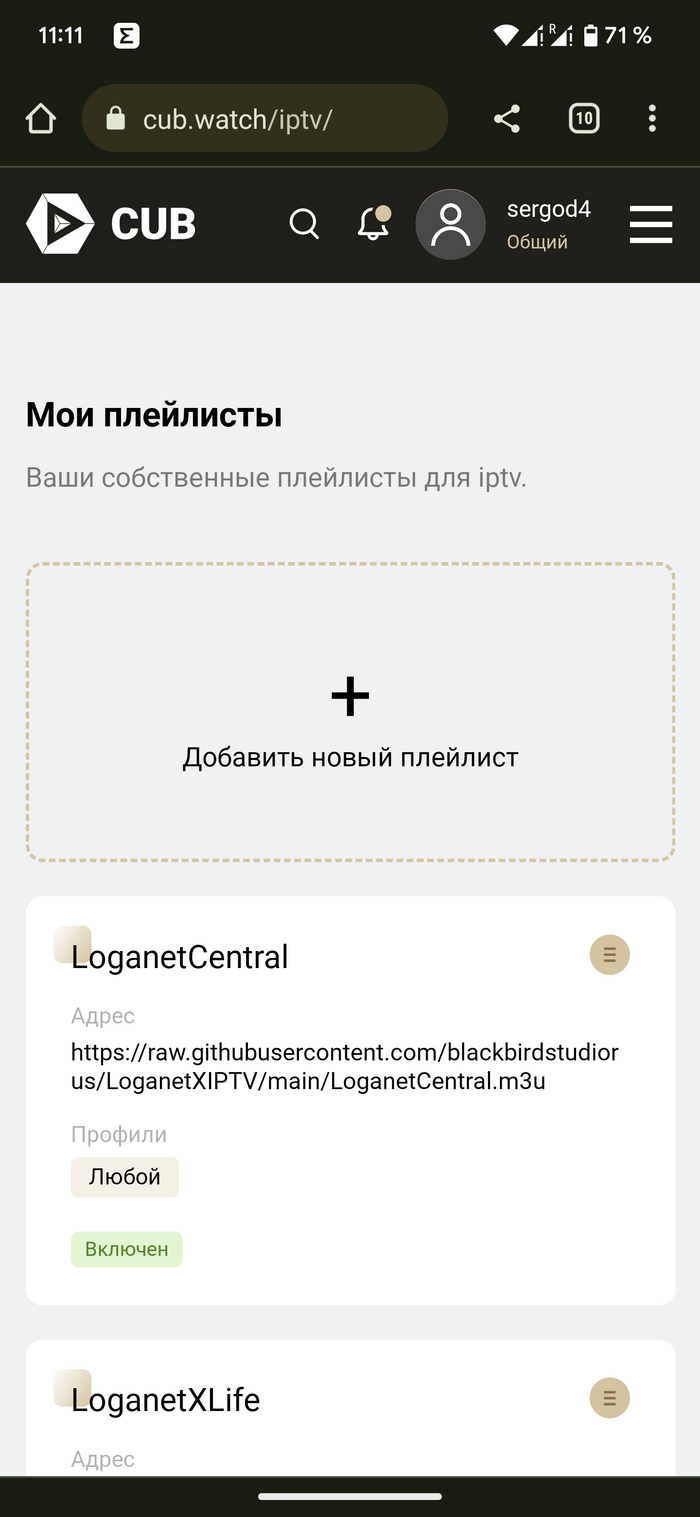
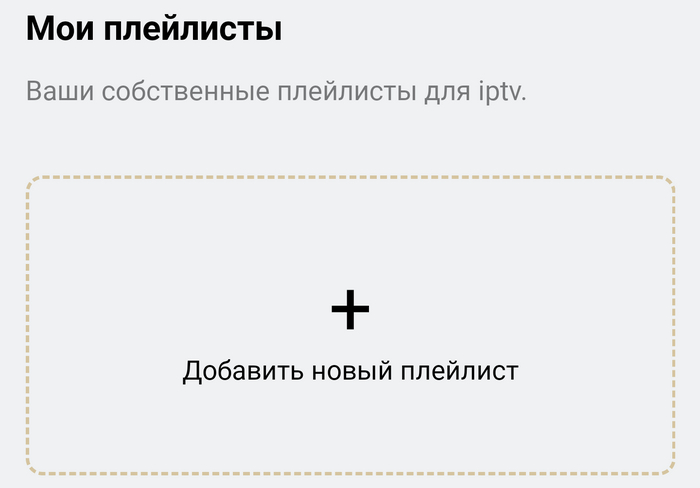
4. Нажимаем на + добавить новый плейлист.
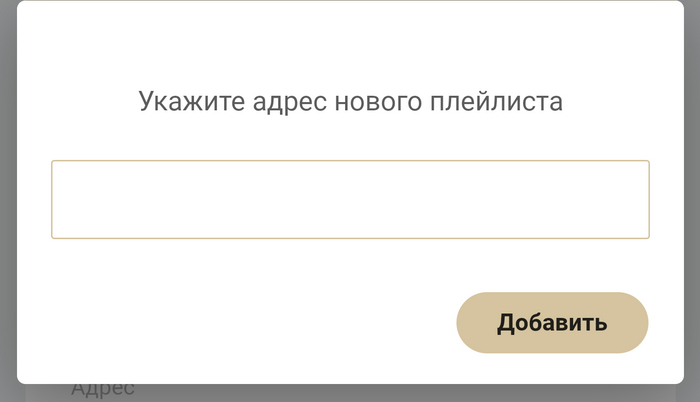
6. Плейлисты можно посмотреть у автора AlexCool333 на Пикабу. За что ему большое спасибо. У него актуальные и постоянно обновляемые плейлисты.
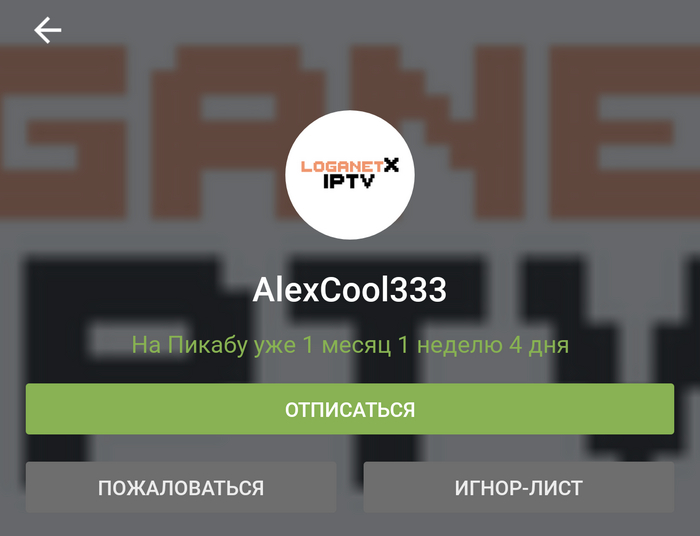
Уточняю, что если вы авторизовались и добавляете плейлисты, они автоматически будут обновляться на всех устройствах. Это очень удобно.
## Управление и выбор контента
Часть 4. Управление и выбор интересующего фильма, сериала и т.д.
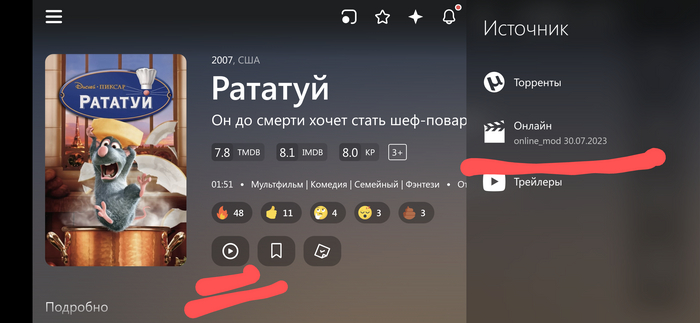
Выбираем контент, который решили посмотреть. Нажимаем на значок ПЛЕЙ, открывается меню, где мы выбираем онлайн режим.
Выбираем балансер, это источник, который предоставит вам просмотр.
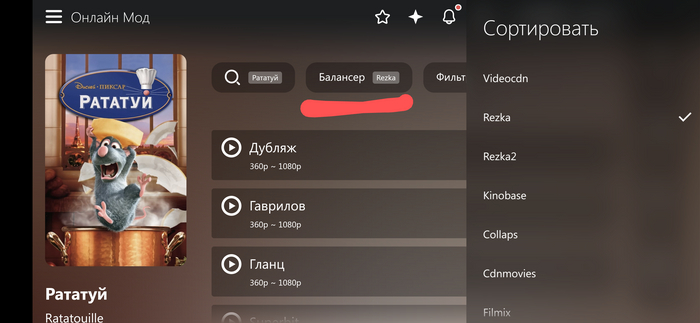
Если в каком-то балансере нет фильма, выбирайте другой, вероятнее всего он там будет. Если ни в одном нет фильма, это значит, что фильм новый и ещё нет его цифровой версии.
P.s Написать данный пост меня побудил спрос на данный сервис просмотра контента среди моих знакомых. Может и людям будет полезно. Дайте обратную связь, если пост оказался полезным.
Для Android программа может не работать на некоторых устройствах, висит постоянная буферизация, хотя на других может вполне нормально работать. С чем это связано, не знаю, так что разработчикам есть над чем трудиться.
Сообщение отредактировал iswar - 22.09.13, 00:44
## Инструкция
Zona - это популярная мультимедийная платформа, позволяющая пользователям просматривать фильмы, телепередачи и видеоролики в потоковом режиме. Хотя Zona доступна в основном для компьютеров, вы можете получить доступ к ее содержимому на Smart TV с помощью альтернативных методов. Ниже приведено пошаговое руководство по установке и использованию Zona на Smart TV.
### Проверьте совместимость
Прежде чем приступить к работе, убедитесь, что ваш Smart TV поддерживает установку приложений сторонних разработчиков. Большинство современных телевизоров Smart TV поддерживают установку и запуск внешних приложений.
Поскольку Zona недоступна в официальных магазинах приложений для Smart TV, необходимо разрешить установку приложений из неизвестных источников. Эта опция обычно находится в настройках телевизора в разделе Безопасность или Конфиденциальность.
### Загрузить Zona APK
На компьютере или мобильном устройстве загрузите последнюю версию APK-файла Zona.

### Перенесите APK на телевизор

Перенесите загруженный файл APK на USB-накопитель. После завершения переноса безопасно извлеките флэш-накопитель из компьютера или мобильного устройства.

### Установите Zona

Вставьте USB-накопитель в свободный USB-порт телевизора Smart TV. С помощью пульта дистанционного управления телевизора перейдите в Диспетчер файлов или аналогичное приложение, позволяющее просматривать внешние устройства. Найдите APK-файл Zona на USB-накопителе и выберите его.

Следуйте инструкциям на экране, чтобы установить Zona на Smart TV. После завершения установки в списке установленных приложений должен появиться значок приложения Zona.

### Запустите Zona

Перейдите к приложению Zona с помощью пульта дистанционного управления телевизора и запустите его. Вы сможете просматривать и искать фильмы, телепередачи и другой контент, доступный на платформе Zona.

## Использование мыши и клавиатуры (дополнительно)

Интерфейс Zona может быть не оптимизирован для экранов телевизоров, поэтому удобнее подключить к Smart TV USB-мышь и клавиатуру. Это облегчит навигацию и поиск контента.

## Заключение

Хотя приложение Zona не является родным для телевизоров Smart TV, вы можете наслаждаться его содержимым, загрузив приложение с помощью APK-файла. Просто внимательно выполните все шаги, включите необходимые настройки и убедитесь в безопасности источников, с которых производится загрузка. Установив Zona на Smart TV, вы получите доступ к широкому спектру мультимедийного контента, не выходя из гостиной.


