
- Кинотеатр Zона
- Контент и качество
- Телеканалы
- Недостатки
- Версия и проблемы
- Вопросы и проблемы
- Импорт избранного
- Решение проблем с клавиатурой
- Перепрошивка смарт ТВ
- Дополнительные вопросы
- Проблема с модами на телек xiaomi
- Обновление приложения
- Zona_2.0.116.apk ( 10.78 МБ )
- Т—Ж не поощряет пиратство
- Чем различаются системы смарт-ТВ
- Как установить дополнительные приложения обычным способом
- Как установить сторонние приложения на Android TV
- Установка сторонних приложений на телевизор
- Установка через Яндекс
- Установка с USB-флешки
- Установка сторонних приложений на телевизоры Samsung
- Установка сторонних приложений на Apple TV
- Установка сторонних приложений на устройства Сбер
- Как установить сторонние приложения на телевизоры Hisense
- Инструкция
- Проверьте совместимость
- Загрузить Zona APK
- Перенесите APK на телевизор
- Установите Zona
- Запустите Zona
- Использование мыши и клавиатуры (дополнительно)
- Заключение
Кинотеатр Zона
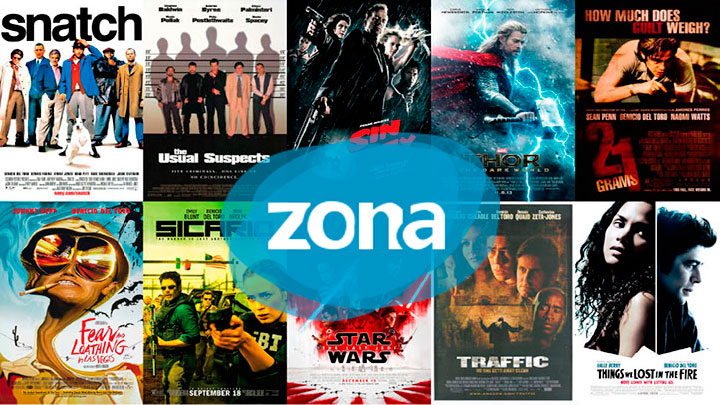
Zona — это один из самых старых онлайн-кинотеатров рунета, работающий с 2012 года. Медиатека из более чем 80.000 фильмов и сериалов.
Контент и качество
На сегодня, бесплатный кинотеатр Zona по всей вероятности не имеет собственных серверов, а все ссылки на контент берутся из разных балансеров. Вместе с тем, стал доступен лишь ограниченный вариант качества.
Телеканалы
В приложении более 300 телеканалов (многие не работают без VPN, если не из России). Все они транслируются в реальном времени и разложены по категориям: от новостных и познавательных до детских и спортивных. Можно ознакомиться и с расписанием передач на ближайшее время.
Недостатки
Из недостатков стоит отметить вшитую в плеер рекламу онлайн-казино и отсутствие каналов для домашнего экрана Android TV. Также, в Украине, вероятно, без VPN работать не будет.
Версия и проблемы
Версия 2.1.16 от 11 мая 2024. Некоторым пользователям может потребоваться выход и повторный вход в приложение несколько раз для стабильной работы.
Вопросы и проблемы
Импорт избранного
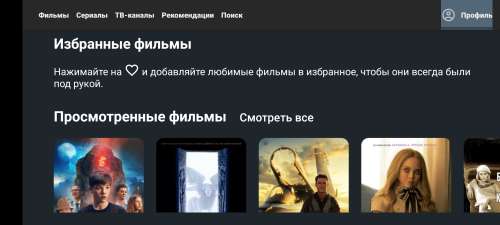
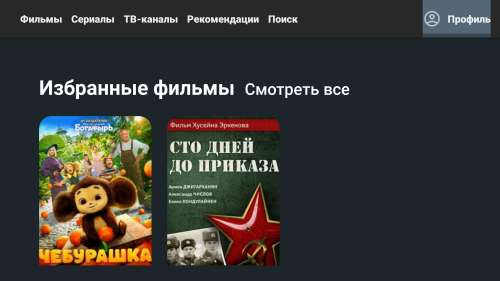
Или речь не о сохранять в Избранное, а об импортировать Избранное откуда-то?
Решение проблем с клавиатурой
maloir, чтобы выбрать из избранного, надо завести профиль на zona.
mavelart, а вы пробовали разные клавиатуры?
Blackjacky, да конечно, сначала все работало, потом вдруг просто перестала появляться клавиатура, в других приложениях все в норме.
Перепрошивка смарт ТВ
Товарищи, здравствуйте! Вопрос следующий, у меня смарт ТВ Самсунг, как я понимаю, ос Тайзен, тупит безбожно. Можно перепрошить его на андроид тв или кирпичным станет?
нет.подключи тв приставку на андроиде к нему.
Дополнительные вопросы
Проблема с модами на телек xiaomi
Доброго времени суток. Народ, подскажите пожалуйста, что можно поставить рабочее (без рекламы) на телек xiaomi(50)? Моды ставлю — не работают (то не прогружаются картинки и не грузит фильмы, то грузится на заставке и дальше не идет. Оригинал работает нормально. Заранее благодарен.
Seropontij, моды больше не работают, поставь adguard.
Обновление приложения
Тип: Новая версия
Версия: 2.0.116
Краткое описание: Обновление приложения 17.03.2023
Что нового: Исправления ошибок.
Zona_2.0.116.apk ( 10.78 МБ )
Большинство современных телевизоров поддерживают приложения и могут показывать фильмы из интернета без дополнительного оборудования.
Однако некоторые устройства имеют ограниченный набор приложений, и даже на устройствах с открытой системой Android некоторые сервисы могут быть недоступны по региональным причинам.
В этой статье мы рассмотрим, как установить дополнительные приложения на различных устройствах.
Т—Ж не поощряет пиратство
Некоторые фильмы или ролики доступны только в интернете, и иногда приходится загружать их с торрент-трекеров или видеоагрегаторов. В таких случаях наша инструкция может пригодиться.
Чем различаются системы смарт-ТВ
Существует пять основных видов операционных систем смарт-ТВ:
- Android TV
- WebOS
- Tizen
- Roku
- MyHomeScreen
Самым распространенным является Android TV, но среди устройств на Android есть различия. Например, многие телевизоры и приставки работают на специальной версии Android TV, в то время как некоторые китайские устройства используют стандартный Android с интерфейсом, аналогичным смартфонам.
Как установить дополнительные приложения обычным способом
На большинстве устройств есть встроенный магазин приложений, такой как Google Play, который позволяет установить самые популярные приложения.
Однако на некоторых устройствах могут быть ограничения по доступу к определенным приложениям, особенно если они не поддерживаются в вашем регионе.
Как установить сторонние приложения на Android TV
Если у вас устройство с чистым Android TV, вы можете столкнуться с ограничениями в установке сторонних приложений. Существует несколько способов, как обойти это ограничение:
- Установка приложений через USB или облачное хранилище.
- Подключение к устройству Android TV через ADB и установка приложений с помощью командной строки.
- Использование альтернативных магазинов приложений для Android TV.
- Установка приложений из APK-файлов с помощью файлового менеджера.
Каждый из этих способов имеет свои особенности и может потребовать определенных навыков. Будьте осторожны при установке сторонних приложений на свое устройство.
Источник
Установка сторонних приложений на телевизор
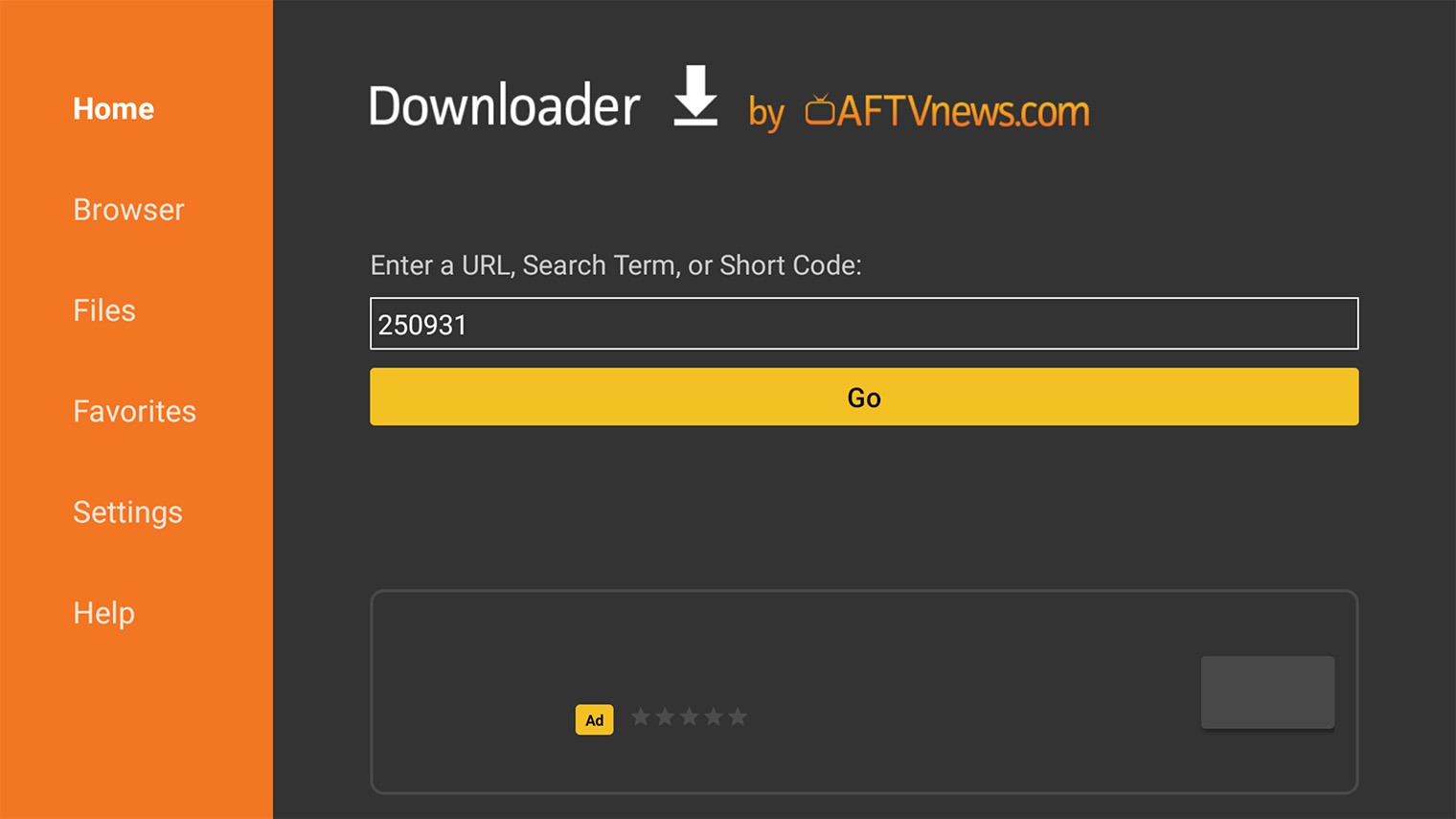
Установка через специальную программу. Более экзотичный, но сравнительно простой способ. Самое сложное в нем — найти нужное приложение:
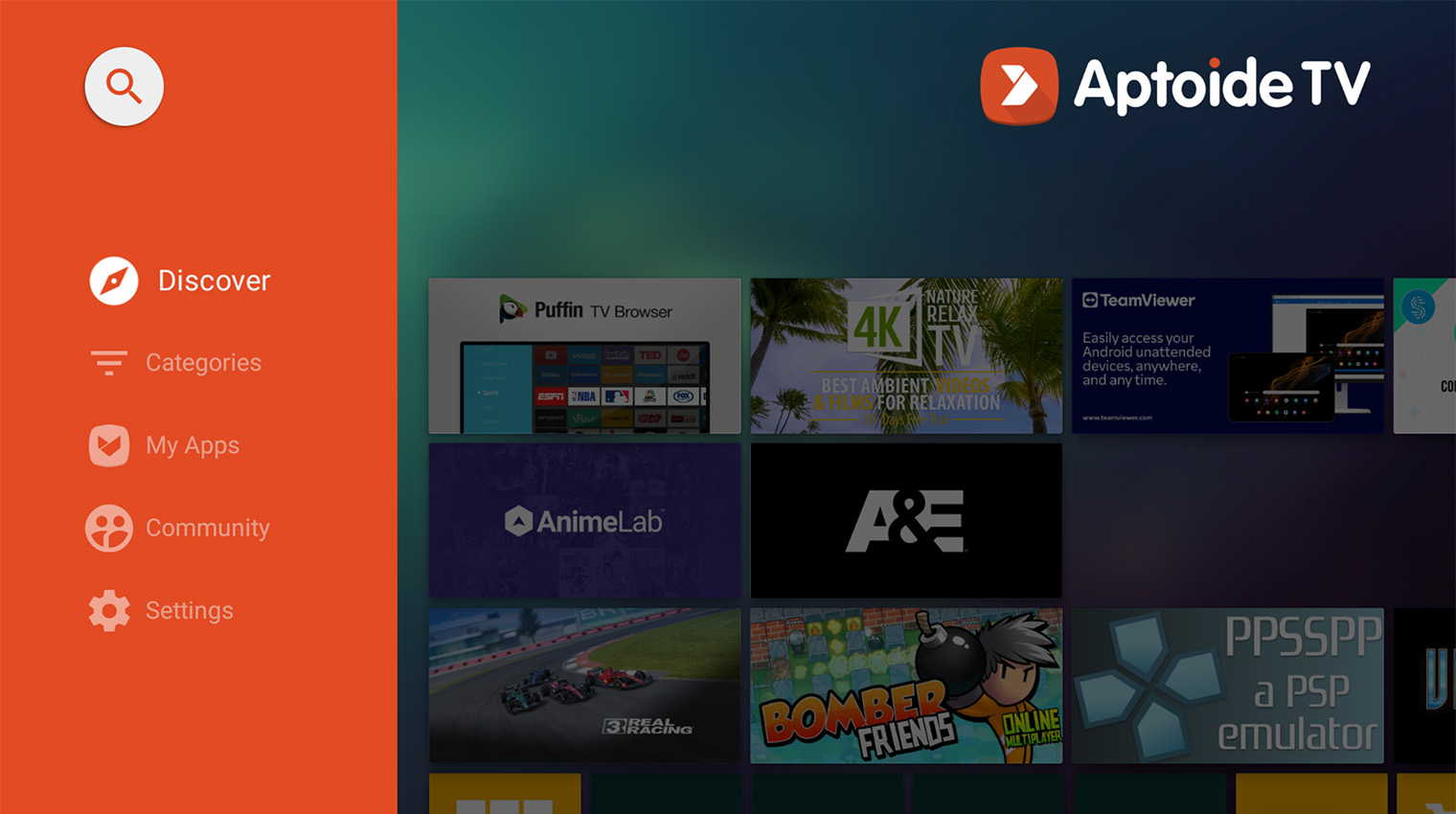
Установка через альтернативный магазин. Сложнее всего найти и установить сам магазин — после этого процесс почти не отличается от Google Play. При этом ассортимент приложений здесь шире, чем в официальном магазине, доступны все онлайн-кинотеатры.
Альтернативный магазин Aptoide TV позволяет устанавливать программы вроде эмуляторов ретроконсолей, которые в Google Play обычно не пропускают.
Установка через Яндекс
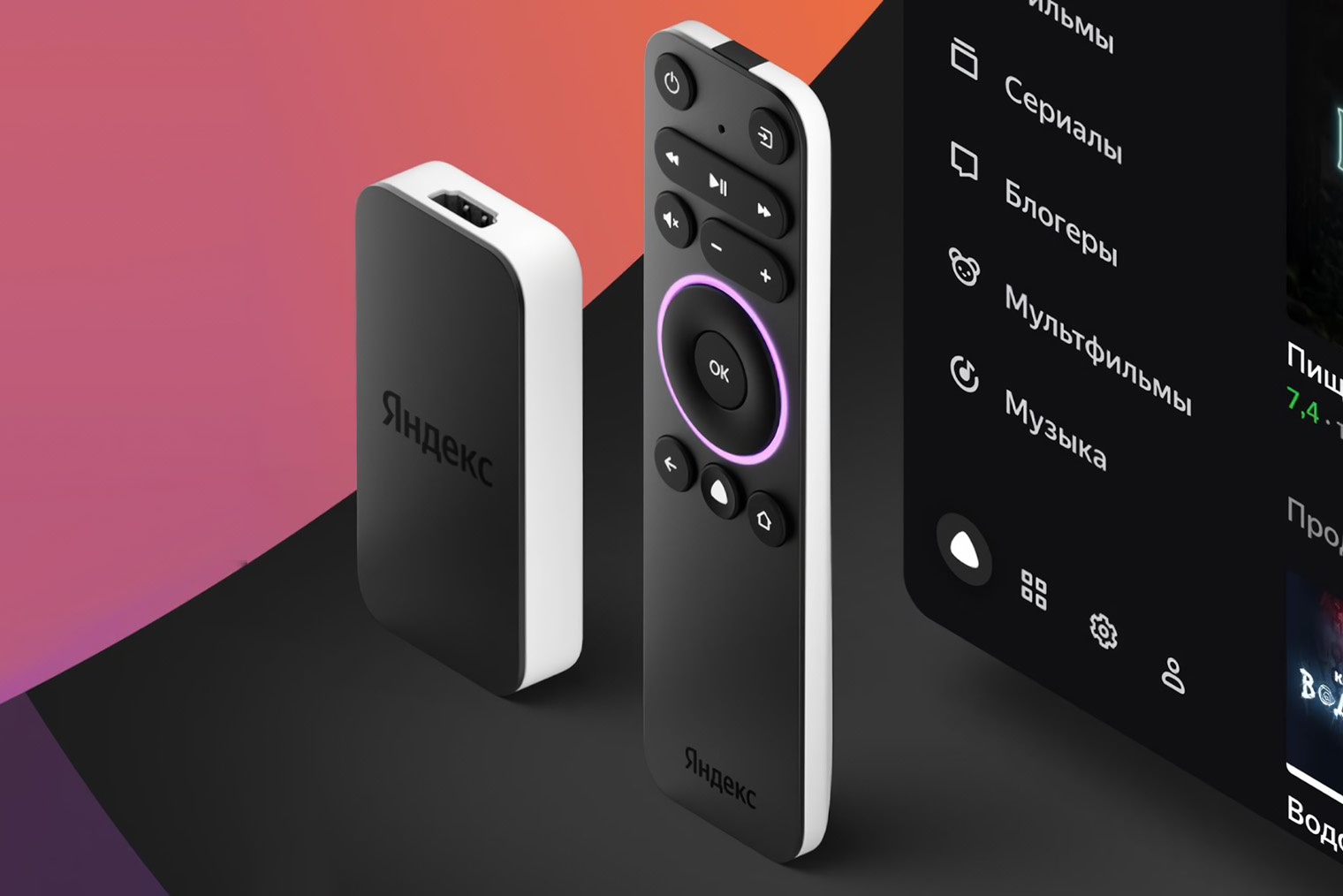
У Яндекса достаточно много устройств, интерфейс которых очень похож. Но функциональность телевизоров и сильно различается:
- На колонках с выходом HDMI и компактной можно смотреть только видео с Кинопоиска, с Ютуба и из других открытых источников вроде Одноклассников.
- На телевизорах с ОС от Яндекса легко установить Android-приложения и смотреть что захочется.
Установка с USB-флешки
Установка сторонних приложений на телевизор LG:
Формально — никак. LG строго следит за контентом на своих телевизорах и проекторах, а разработчики не создают отдельных версий для этой системы. Приложения для Android сюда не подходят.
Но в магазине Content Store доступно почти все необходимое: и российские стриминги, и YouTube, и клиент Plex для трансляции файлов с домашнего ПК.
Если приложений не хватает, то самый простой способ — докупить на Android. Ее интерфейс будет автоматически запускаться при включении телевизора, а управлять всей системой можно будет одним пультом.
Также на телевизорах можно настроить альтернативный браузер ForkPlayer. В нем доступны веб-приложения большинства неофициальных онлайн-кинотеатров. Пиратство мы не поощряем и призываем уважать авторское право. Если фильм или сериал невозможно найти в легальных источниках, например старые зарубежные фильмы, то другого выхода не остается.
Как установить ForkPlayer на телевизор LG:
Установка сторонних приложений на телевизор Samsung:
Телевизоры Samsung работают на собственной операционной системе Tizen, для которой почти не делают сторонние приложения. Поэтому, если встроенные возможности телевизора не устраивают, проще всего докупить приставку на Android — она стоит в разы дешевле телевизора и значительно расширит его возможности.
Установка сторонних приложений на телевизоры Samsung
- Перейдите во встроенный магазин Samsung Apps.
- Убедитесь, что ваш регион настроен правильно.
- Изучите доступные приложения и выберите то, которое вам нужно.
- Если приложение отсутствует, попробуйте установить ForkPlayer для просмотра недоступного контента.
Установка сторонних приложений на Apple TV
- Проверьте наличие нужного приложения во встроенном магазине App Store.
- Если приложение не найдено, установите альтернативный браузер ForkPlayer через Media Station X в App Store.
- Используйте неофициальные утилиты, например, Sideloadly, для установки приложений, которые не доступны в App Store.
Установка сторонних приложений на устройства Сбер
- Устройства Сбера работают на Android TV.
- Позволяют устанавливать сторонние приложения.
- Используйте различные методы для установки нужных приложений, в том числе через встроенный магазин или сторонние утилиты.
Также на устройства «Сбера» с новой прошивкой можно устанавливать приложения прямо на самой приставке. Найдите нужное приложение при помощи голосовой команды и выберите приложение среди результатов поиска.
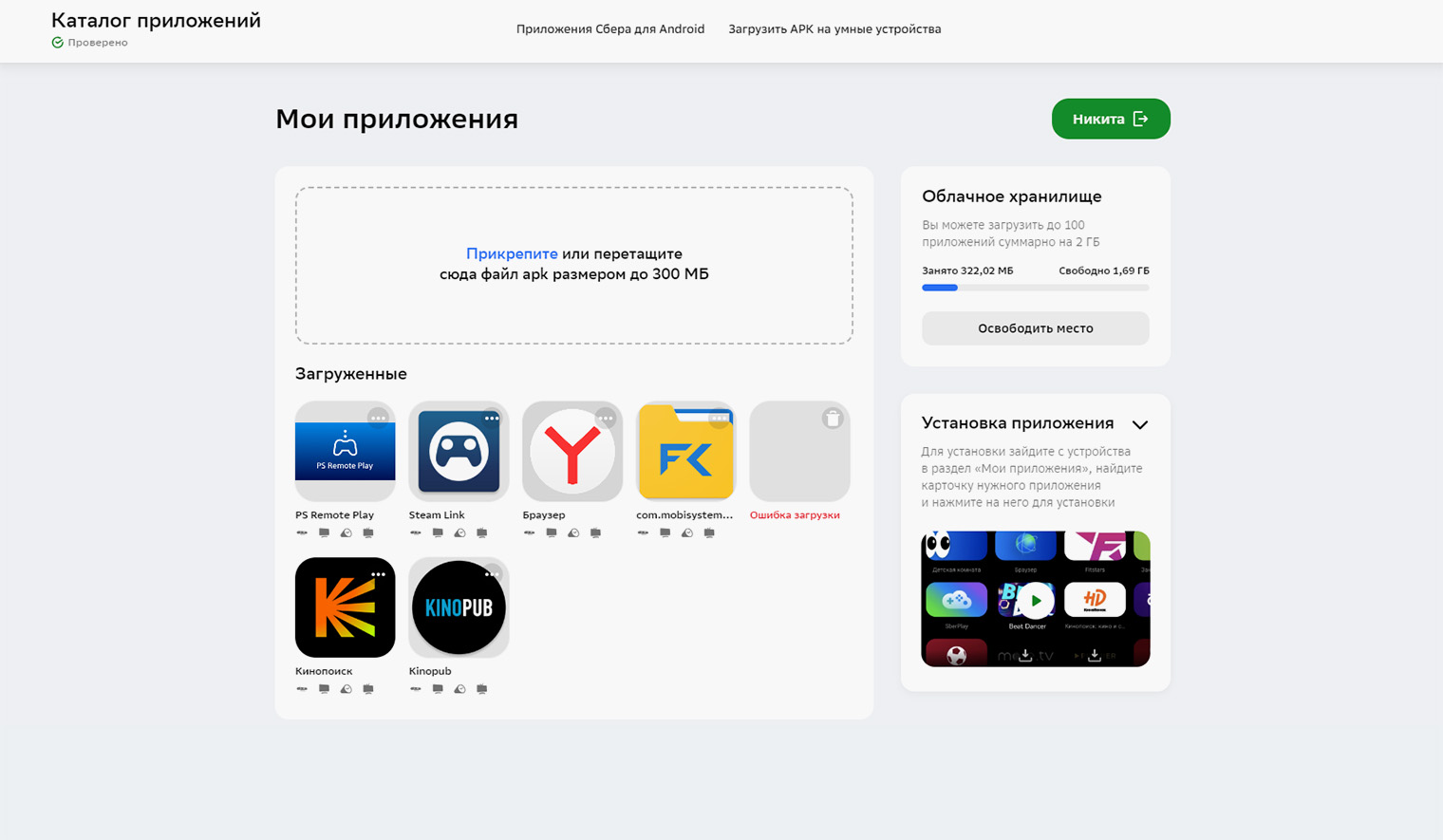
Так выглядит онлайн-кабинет для загрузки приложений на телевизор
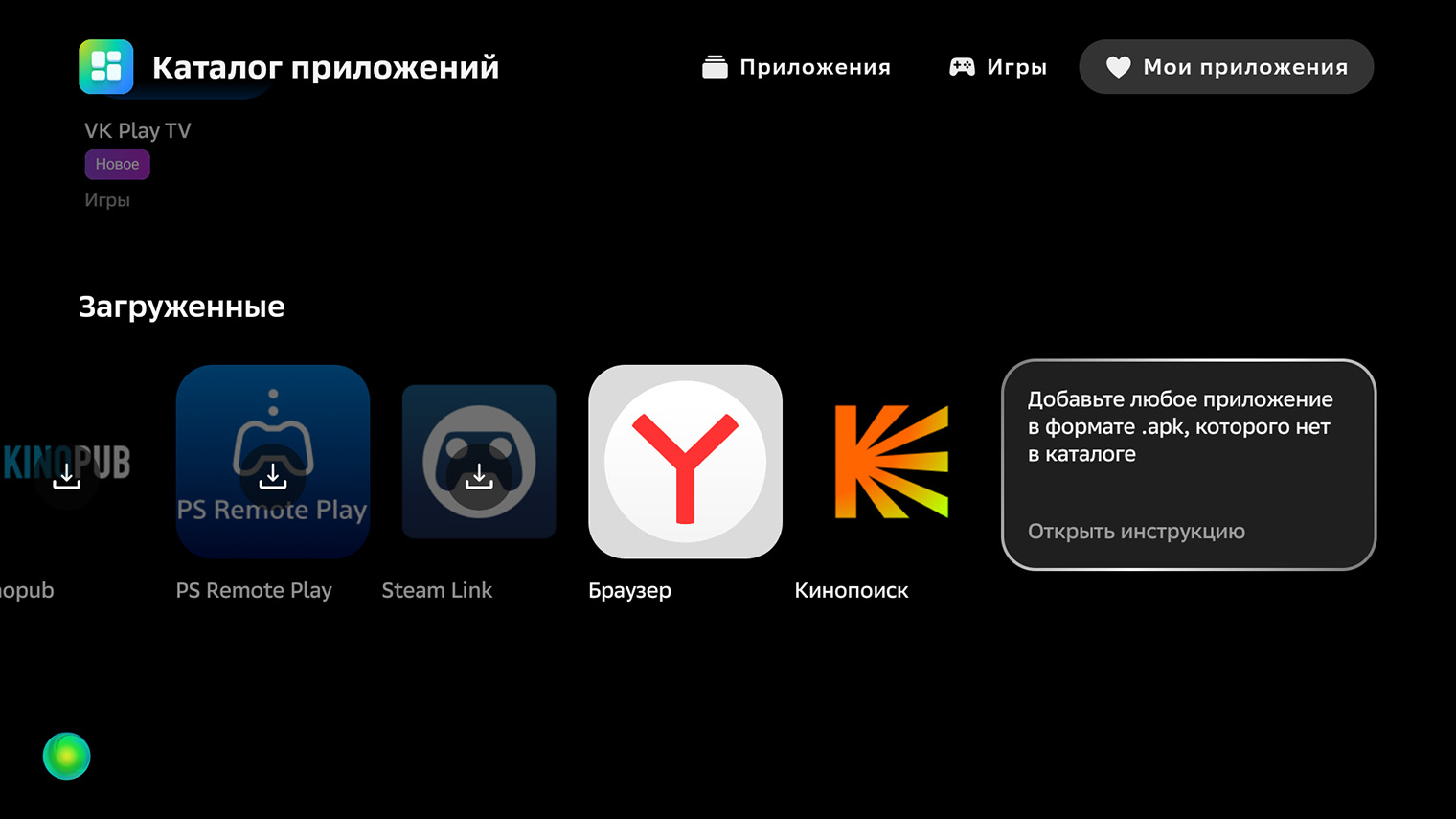
Это экран установки загруженных приложений на «Салют-ТВ»
Как установить сторонние приложения на телевизоры Hisense
Китайский производитель Hisense выпускает удачные модели как в начальном, так и в среднем и даже топовом сегменте. Компания даже разработала собственную ОС для телевизоров — Vidaa. По функциональности она примерно сопоставима с WebOS на телевизорах .
Приложения для Android к телевизорам с Vidaa не подходят, но небольшой набор сторонних программ существует. Чтобы их установить, достаточно немного повозиться в настройках телевизора. Вот что нужно сделать:
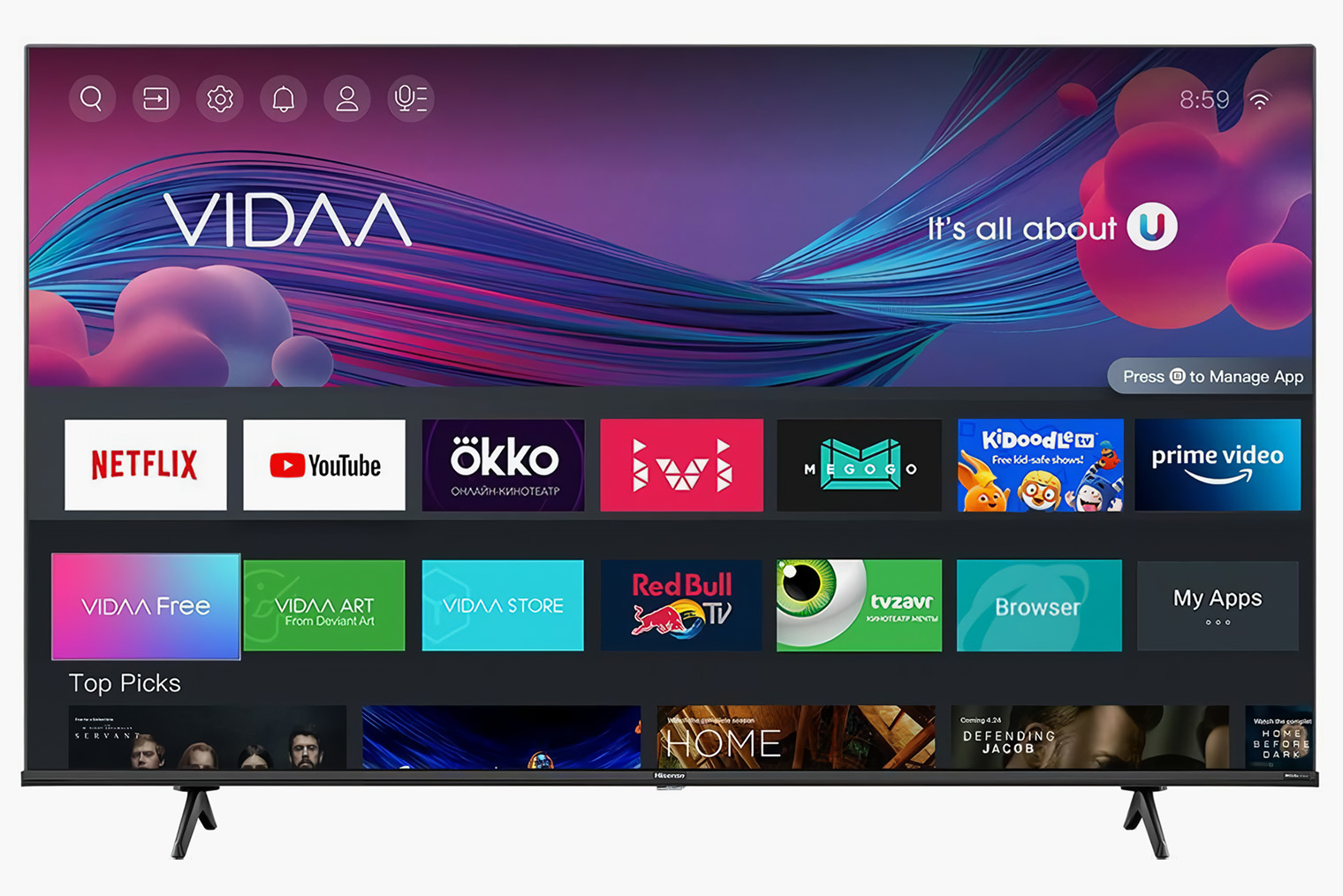
Главное меню телевизора Hisense
Инструкция
Zona — это популярная мультимедийная платформа, позволяющая пользователям просматривать фильмы, телепередачи и видеоролики в потоковом режиме. Хотя Zona доступна в основном для компьютеров, вы можете получить доступ к ее содержимому на Smart TV с помощью альтернативных методов. Ниже приведено пошаговое руководство по установке и использованию Zona на Smart TV:
Проверьте совместимость
Прежде чем приступить к работе, убедитесь, что ваш Smart TV поддерживает установку приложений сторонних разработчиков. Большинство современных телевизоров Smart TV поддерживают установку и запуск внешних приложений.
Поскольку Zona недоступна в официальных магазинах приложений для Smart TV, необходимо разрешить установку приложений из неизвестных источников. Эта опция обычно находится в настройках телевизора в разделе "Безопасность" или "Конфиденциальность".
Загрузить Zona APK
На компьютере или мобильном устройстве загрузите последнюю версию APK-файла Zona.
Перенесите APK на телевизор
Перенесите загруженный файл APK на USB-накопитель. После завершения переноса безопасно извлеките флэш-накопитель из компьютера или мобильного устройства.
Установите Zona
Вставьте USB-накопитель в свободный USB-порт телевизора Smart TV. С помощью пульта дистанционного управления телевизора перейдите в "Диспетчер файлов" или аналогичное приложение, позволяющее просматривать внешние устройства. Найдите APK-файл Zona на USB-накопителе и выберите его.
Следуйте инструкциям на экране, чтобы установить Zona на Smart TV. После завершения установки в списке установленных приложений должен появиться значок приложения Zona.
Запустите Zona
Перейдите к приложению Zona с помощью пульта дистанционного управления телевизора и запустите его. Вы сможете просматривать и искать фильмы, телепередачи и другой контент, доступный на платформе Zona.
Использование мыши и клавиатуры (дополнительно)
Интерфейс Zona может быть не оптимизирован для экранов телевизоров, поэтому удобнее подключить к Smart TV USB-мышь и клавиатуру. Это облегчит навигацию и поиск контента.
Заключение
Хотя приложение Zona не является родным для телевизоров Smart TV, вы можете наслаждаться его содержимым, загрузив приложение с помощью APK-файла. Просто внимательно выполните все шаги, включите необходимые настройки и убедитесь в безопасности источников, с которых производится загрузка. Установив Zona на Smart TV, вы получите доступ к широкому спектру мультимедийного контента, не выходя из гостиной.


