- Установка дополнительных приложений на телевизор
- Установка дополнительных приложений
- Проблемы и решения
- Пиратство и безопасность
- Список рекомендаций
- Обсуждение
- Интересные моменты
- Как установить приложение на телевизор Samsung
- Как установить приложение на телевизор Samsung
- Как установить сторонние приложения на телевизоры и приставки Сбер
- Как установить сторонние приложения на Apple TV
- Использование мыши и клавиатуры (дополнительно)
- Чем различаются системы смарт-ТВ
- Как установить сторонние приложения на телевизоры Hisense
- Как установить сторонние приложения на Android TV
- Как установить сторонние приложения на телевизор Samsung
- Как установить сторонние приложения на телевизор LG
- Инструкция
- Проверьте совместимость
- Загрузить Zona APK
- Перенесите APK на телевизор
- Установите Zona
- Запустите Zona
- Как установить дополнительные приложения обычным способом
- Заключение
Установка дополнительных приложений на телевизор
Большинство современных телевизоров поддерживают приложения и могут показывать фильмы из интернета без дополнительного оборудования. Однако, на некоторых устройствах набор приложений ограничен сильнее, чем на остальных. И даже на моделях с открытой системой Android некоторые сервисы могут оказаться недоступными.
Установка дополнительных приложений
Если вам нужно установить дополнительные приложения на свой телевизор, следуйте инструкции:
- Перейдите в настройки телевизора.
- Найдите раздел Безопасность или Дополнительные приложения.
- Разрешите установку приложений из неизвестных источников.
- Скачайте APK файл приложения на ваш телефон или компьютер.
- Перенесите файл на USB флешку или подключите устройство по сети.
- Загрузите файл на телевизор и установите приложение.
Проблемы и решения
Некоторые пользователи могут столкнуться с проблемами при установке дополнительных приложений. В случае возникновения ошибок или неполадок, рекомендуется обратиться за помощью к специалистам или на форумы поддержки.
Пиратство и безопасность
Помните, что незаконное скачивание контента и использование пиратского софта может нарушать авторские права. Будьте внимательны и следуйте законодательству вашей страны.
Список рекомендаций
- Проверьте совместимость устройства с дополнительными приложениями.
- Обновляйте приложения и операционную систему телевизора.
- Следите за актуальными версиями программ и не устанавливайте устаревшие приложения.
Если у вас возникли вопросы или проблемы, не стесняйтесь обратиться за помощью.
Обсуждение
В комментариях пользователи оставляют свои отзывы и опыт использования дополнительных приложений на телевизорах. Если у вас есть вопросы или идеи, пожалуйста, делитесь ими.
Интересные моменты
- Чтобы выбрать из избранного, вам потребуется завести профиль на соответствующем сервисе.
- Для более удобной работы с приложениями, рекомендуется использовать клавиатуру.
Оставайтесь на связи и следите за обновлениями!
Как установить приложение на телевизор Samsung
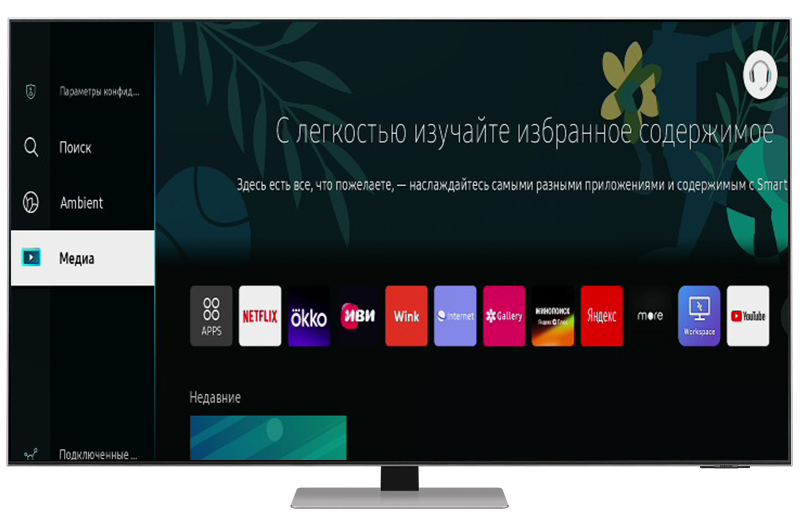
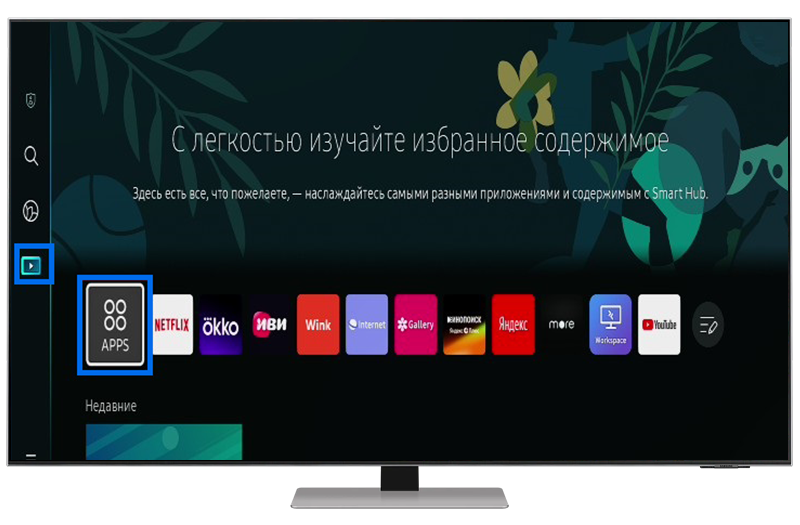
Выберите пункт Медиа, а далее перейдите в пункт Apps.
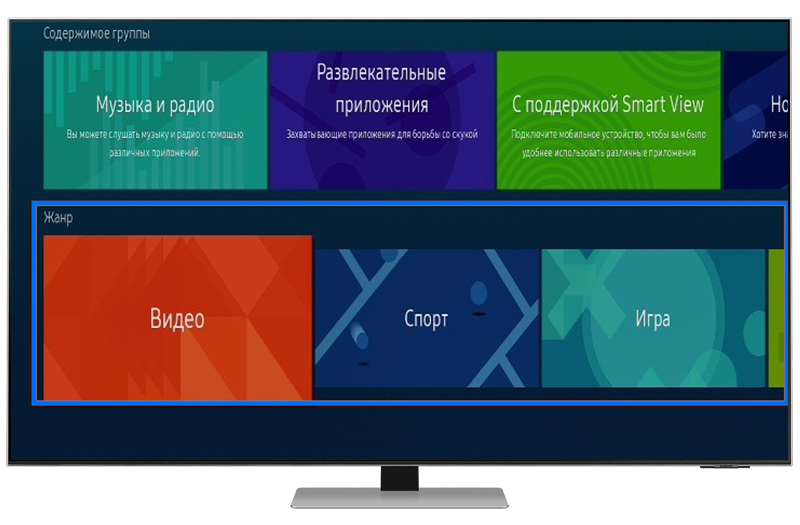
Выберите приложение из предложенных категорий.
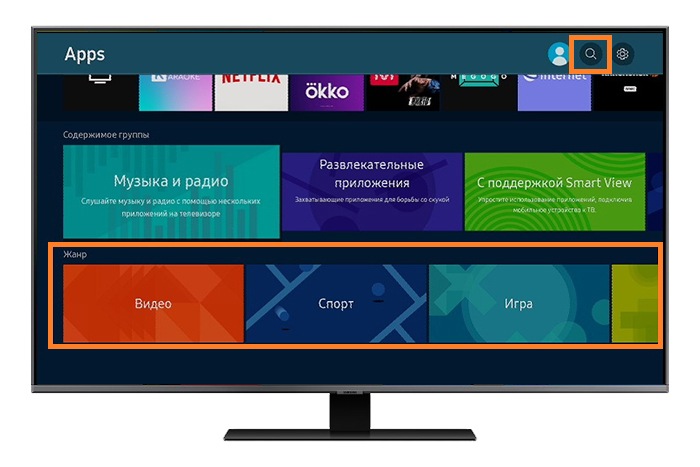
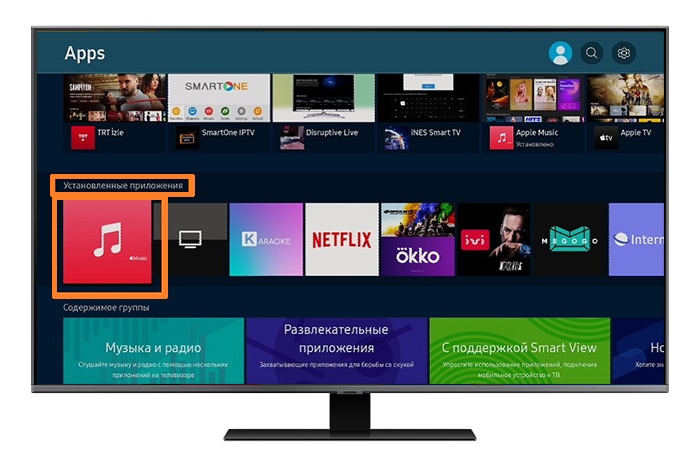
В разделе Apps находятся популярные приложения. Нужное приложение можно найти через категории или воспользоваться поиском в правом верхнем углу.
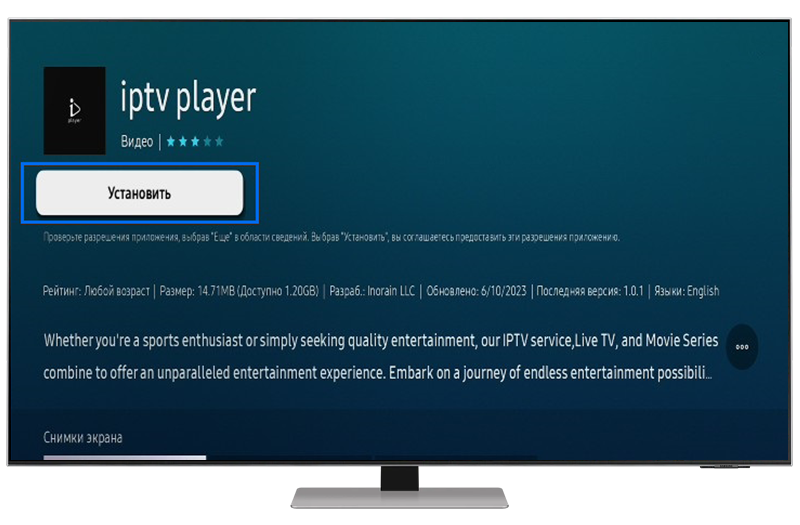
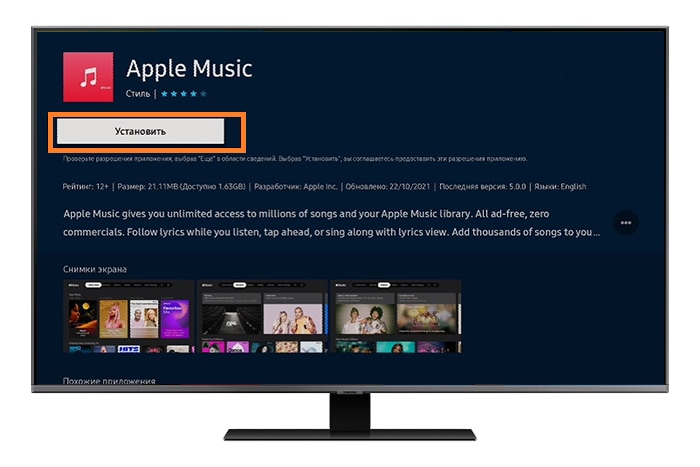
Выберите приложение и нажмите Установить.
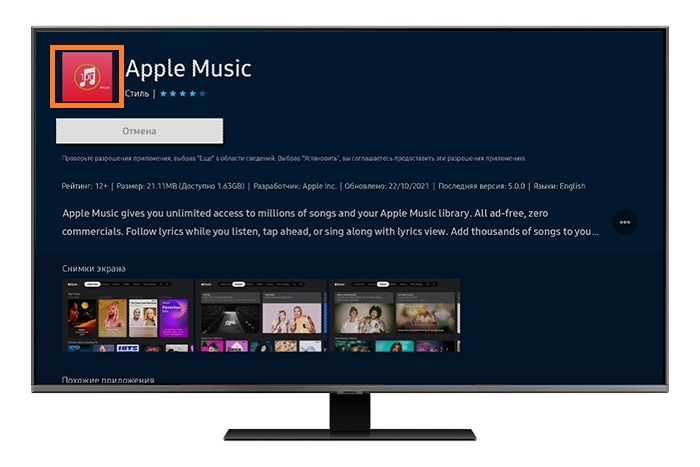
Дождитесь завершения загрузки.
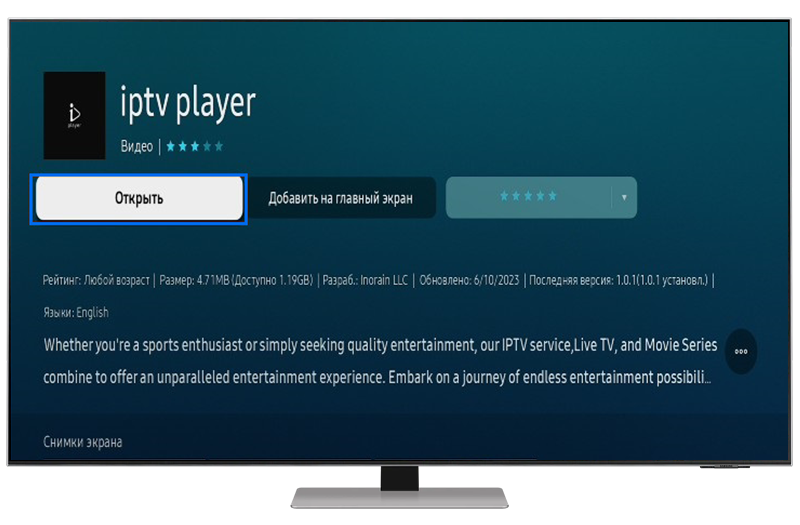
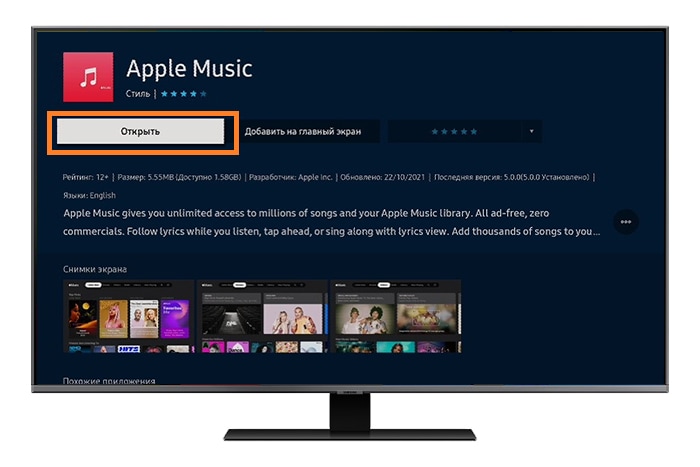
Нажмите Открыть.
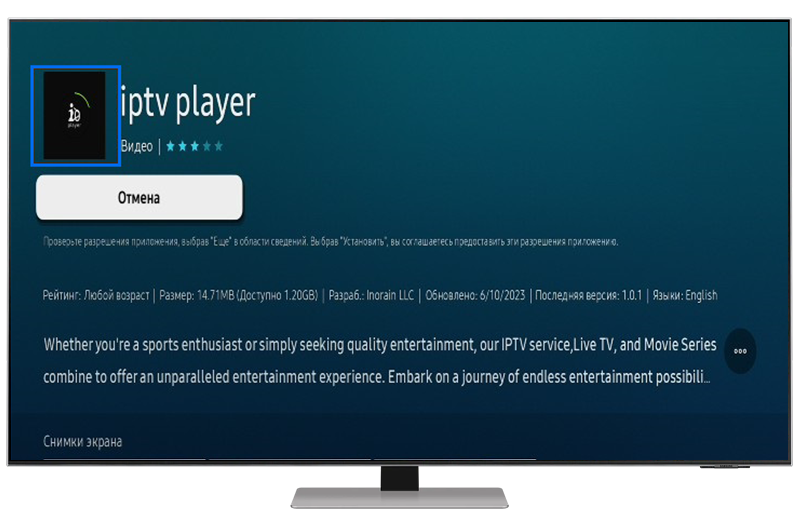
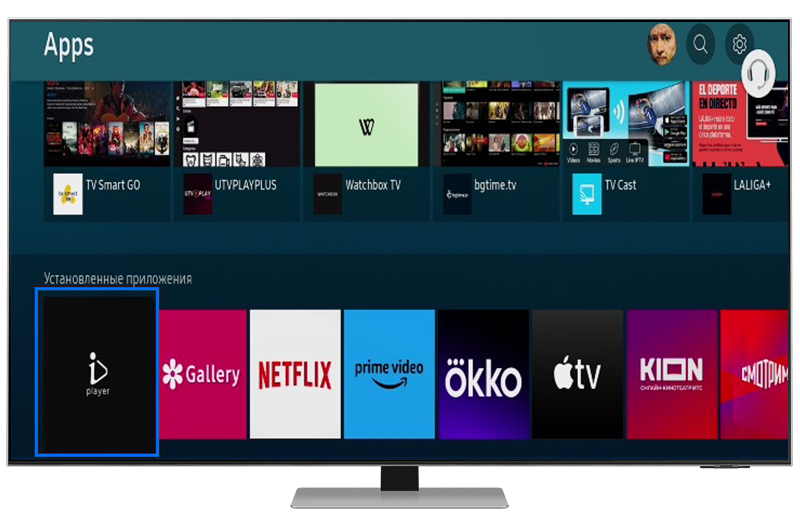
После установки, приложение можно будет найти в категории Установленные приложения.
Нажмите здесь, если у вас телевизор 2021 — 2020 года (A, T-серия).
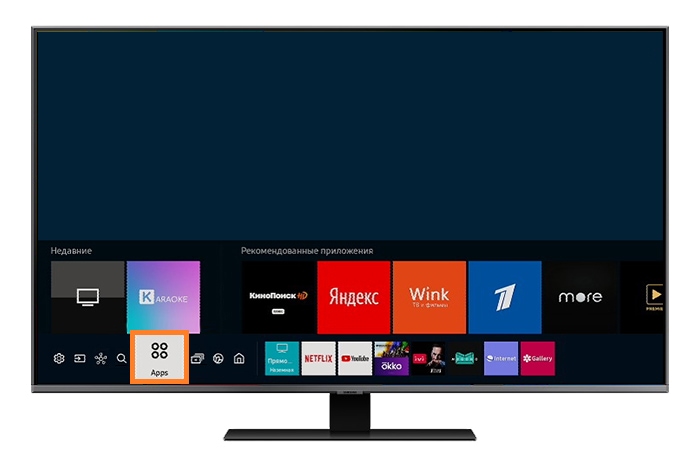
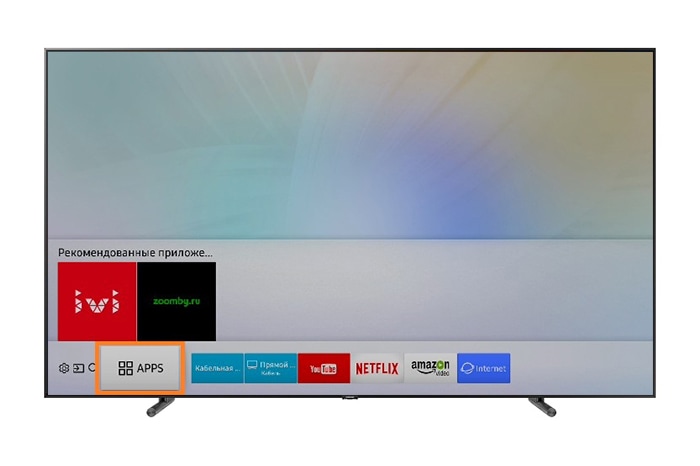
Нажмите клавишу Home/ Дом на пульте вашего телевизора.
Выберите раздел APPS в нижней всплывающей панели.
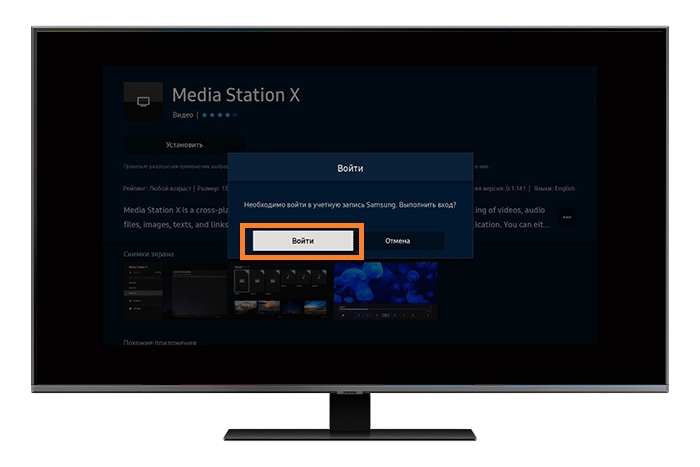
Выберите приложение из жанров или воспользуйтесь поиском в правом верхнем углу телевизора.
Приложение загрузится и отобразится на главном экране Smart Hub.
Нажмите здесь, если у вас телевизор 2019-2017 годов (R, N, M- серия).
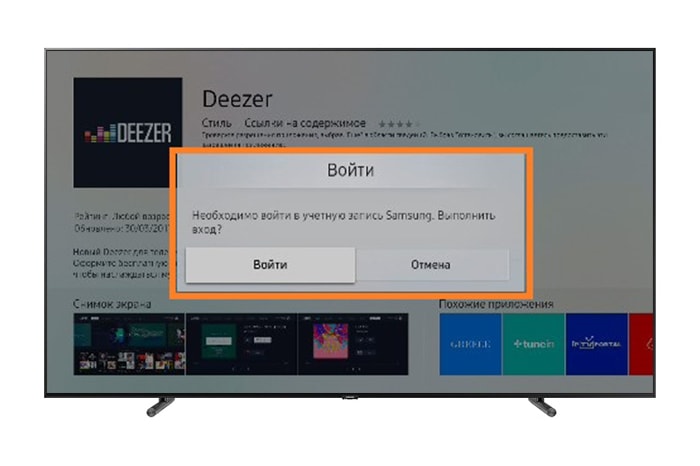
## Установка приложений на телевизор Samsung
Нажмите клавишу **Дом** на пульте вашего телевизора.
Выберите приложение или воспользуйтесь поиском в правом верхнем углу телевизора.
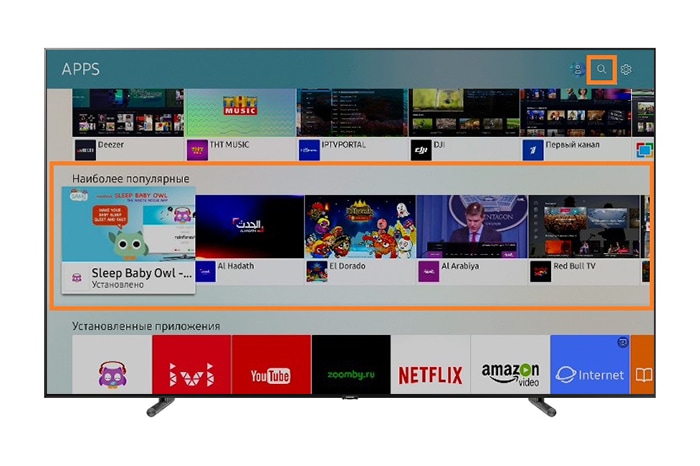
После установки, приложение можно будет найти в категории Установленные приложения.
## Для телевизоров 2016 года (K-серия)
1. Запустите Smart Hub.
2. Нажмите кнопку **Home/ Дом** или Smart.
3. Выберите раздел **APPS** или воспользуйтесь поиском в правом верхнем углу телевизора.
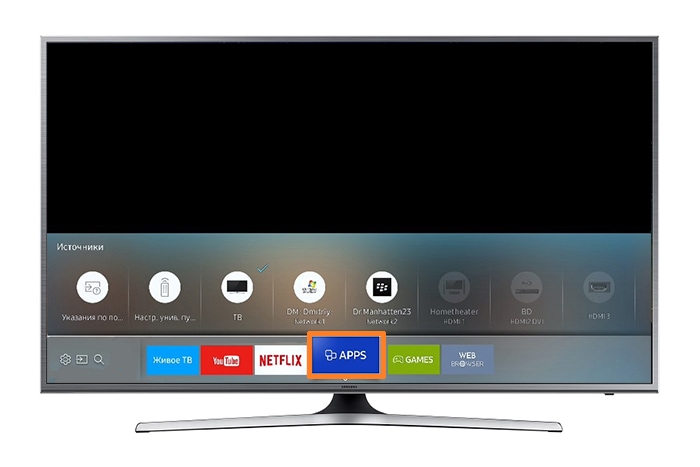
После установки, приложение можно будет найти в разделе APPS.
## Для телевизоров 2015 года (J-серия)
1. Нажмите разноцветную кнопку Smart на пульте телевизора.
2. Выберите раздел **Приложения** в нижней панели.
3. Выберите приложение из предложенных категорий или воспользуйтесь поиском в правом верхнем углу телевизора.
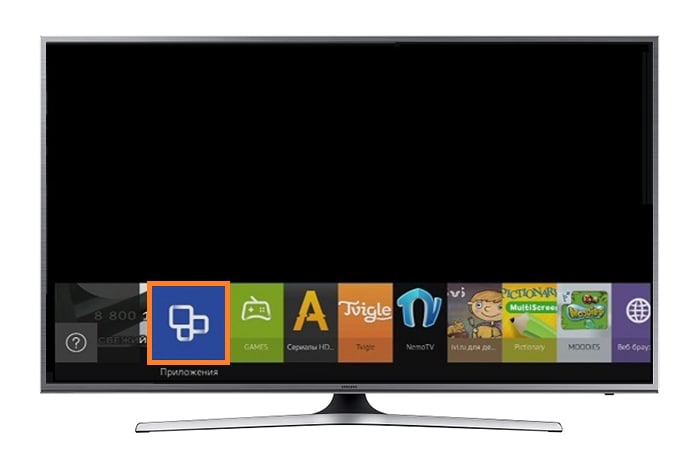
После установки, приложение можно будет найти в категории Мои App.
Как установить приложение на телевизор Samsung
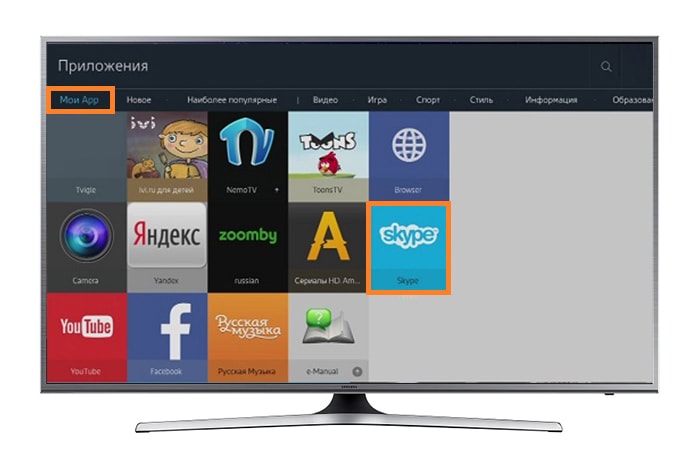
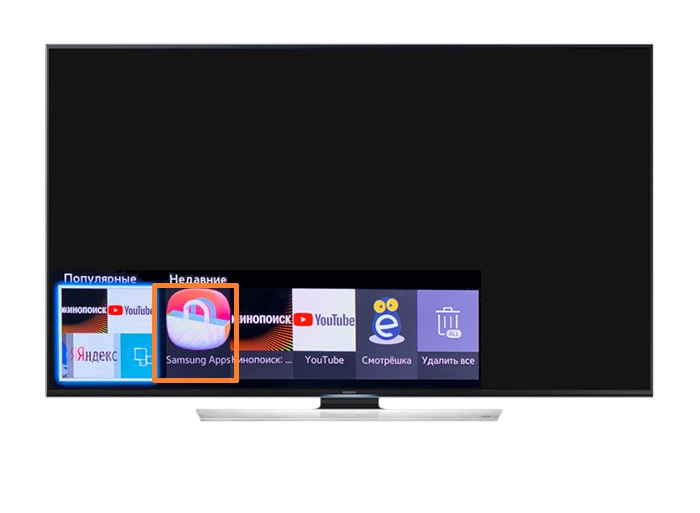
Нажмите здесь, если у вас телевизор 2014 года (H-серия)
- Запустите Smart Hub и выберите в меню Популярные раздел APPS.
- Для запуска Smart Hub нажмите кнопку Smart
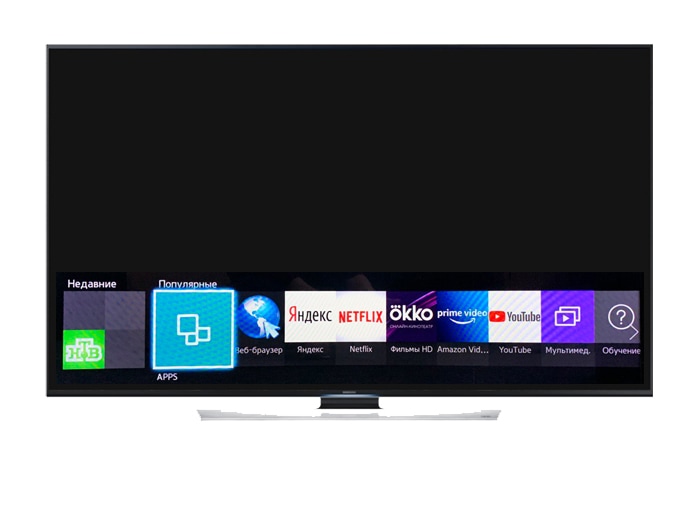
Также для загрузки приложений можно использовать поиск.
- Выберите пункт Категории.
- Приложение может находиться в одной из предложенных категорий: Видео, Игра, Спорт или Стиль.
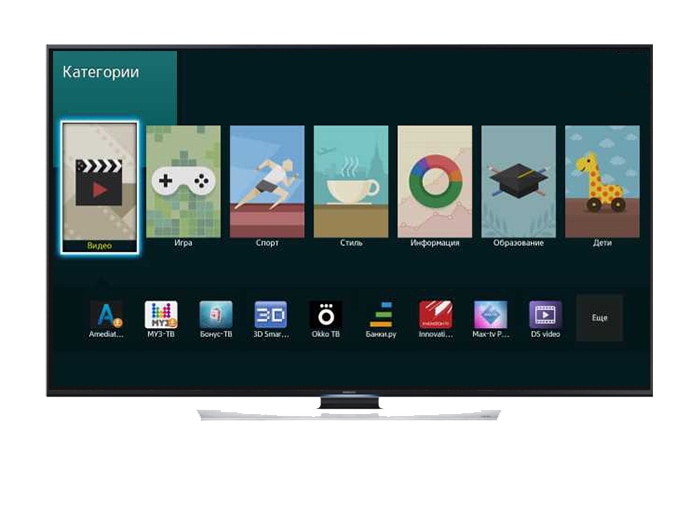
- После выбора категории наведите рамку на нужное приложение и нажмите на пульте ОК.
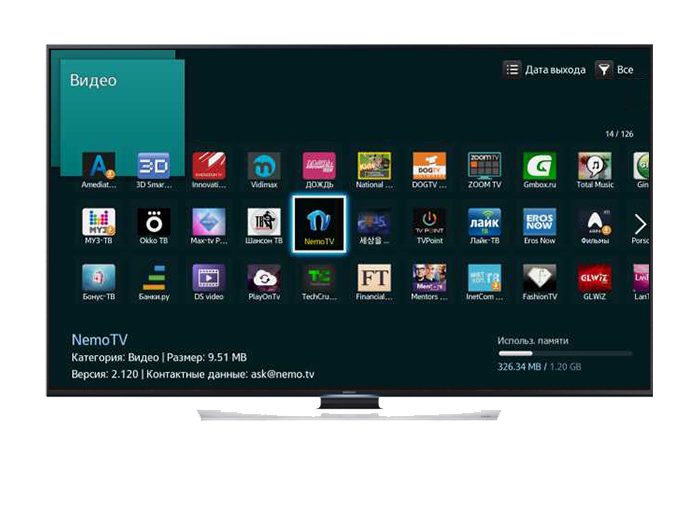
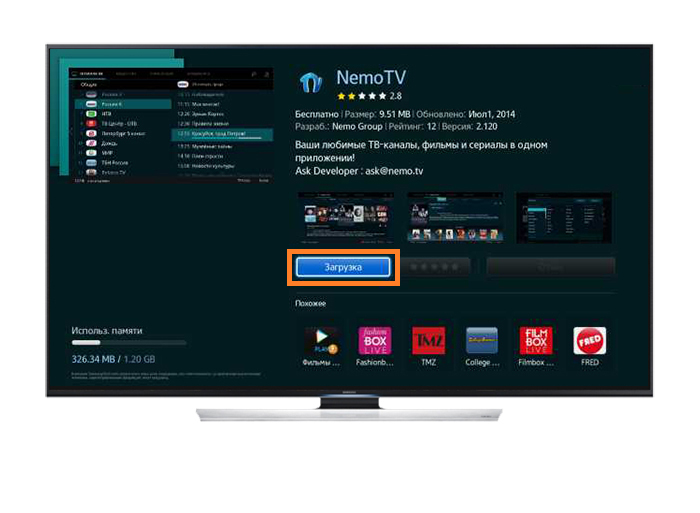
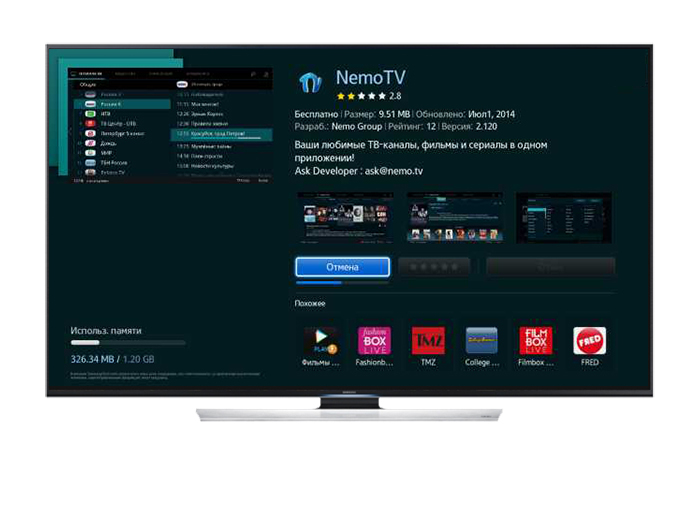
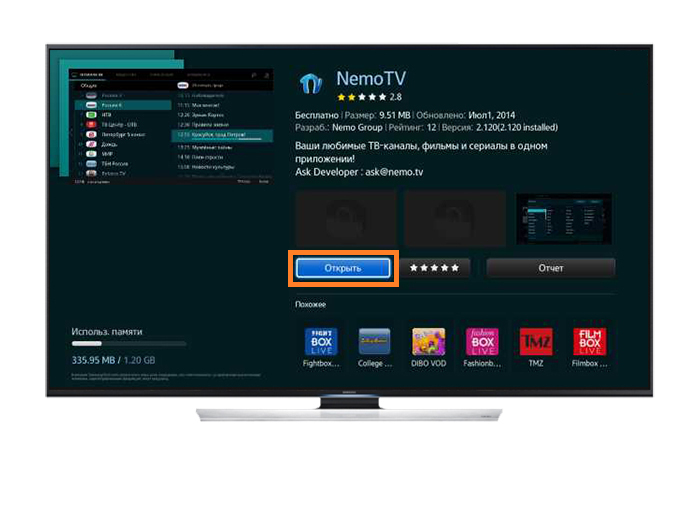
В разделе Самое популярное отображаются популярные приложения среди пользователей.
В разделе Новое отображаются приложения, недавно добавленные в магазин Samsung Apps.
Нажмите здесь, если у вас телевизор 2013-2012 года (F, E-серия)
- Запустите Smart Hub и выберите Samsung Apps.
- Выберите нужную категорию.
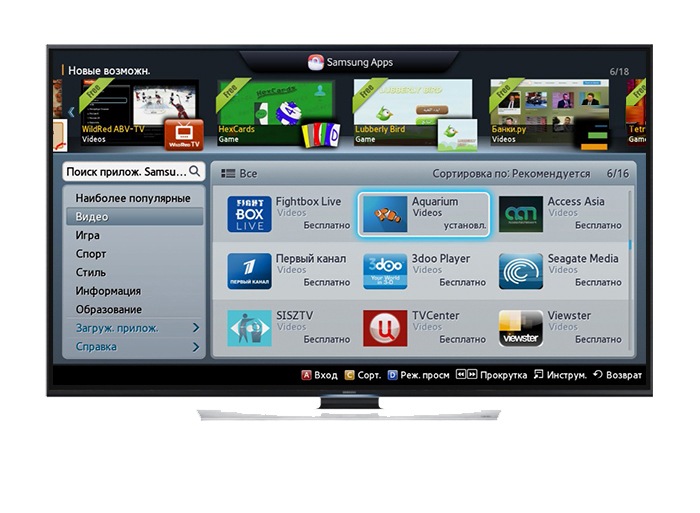
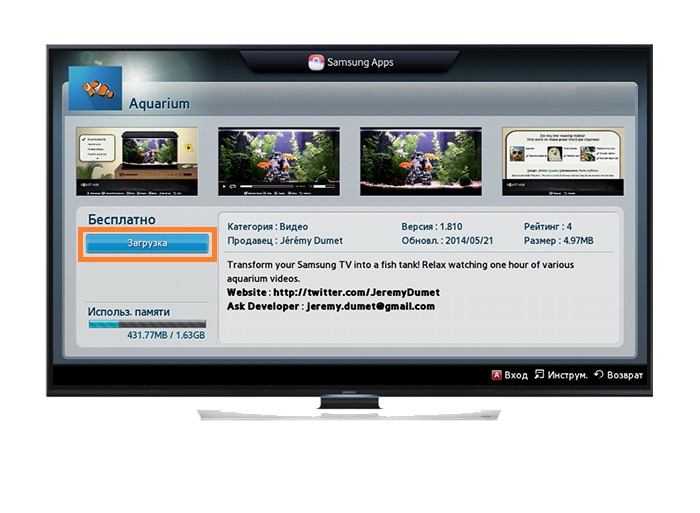
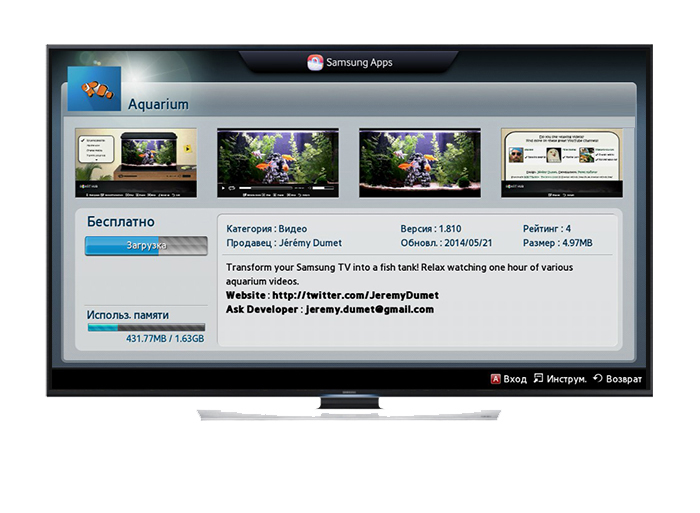
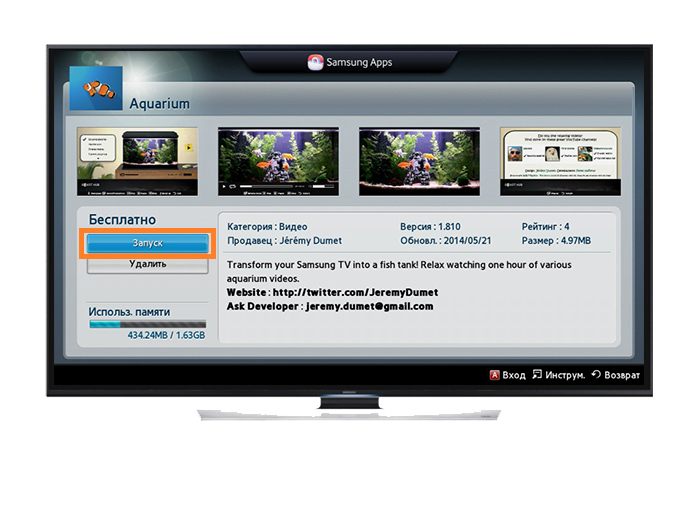
Скриншоты экрана и вид меню могут отличаться в зависимости от модели устройства и версии программного обеспечения.
Как установить сторонние приложения на телевизоры и приставки Сбер
Устройства Сбера работают на Android TV с установленной поверх оболочкой. Во встроенном магазине приложений очень ограниченный выбор, но производитель не запрещает устанавливать на устройства сторонние приложения через.
Вот самый простой и быстрый способ:
Также на устройства «Сбера» с новой прошивкой можно устанавливать приложения прямо на самой приставке. Найдите нужное приложение при помощи голосовой команды и выберите приложение среди результатов поиска.
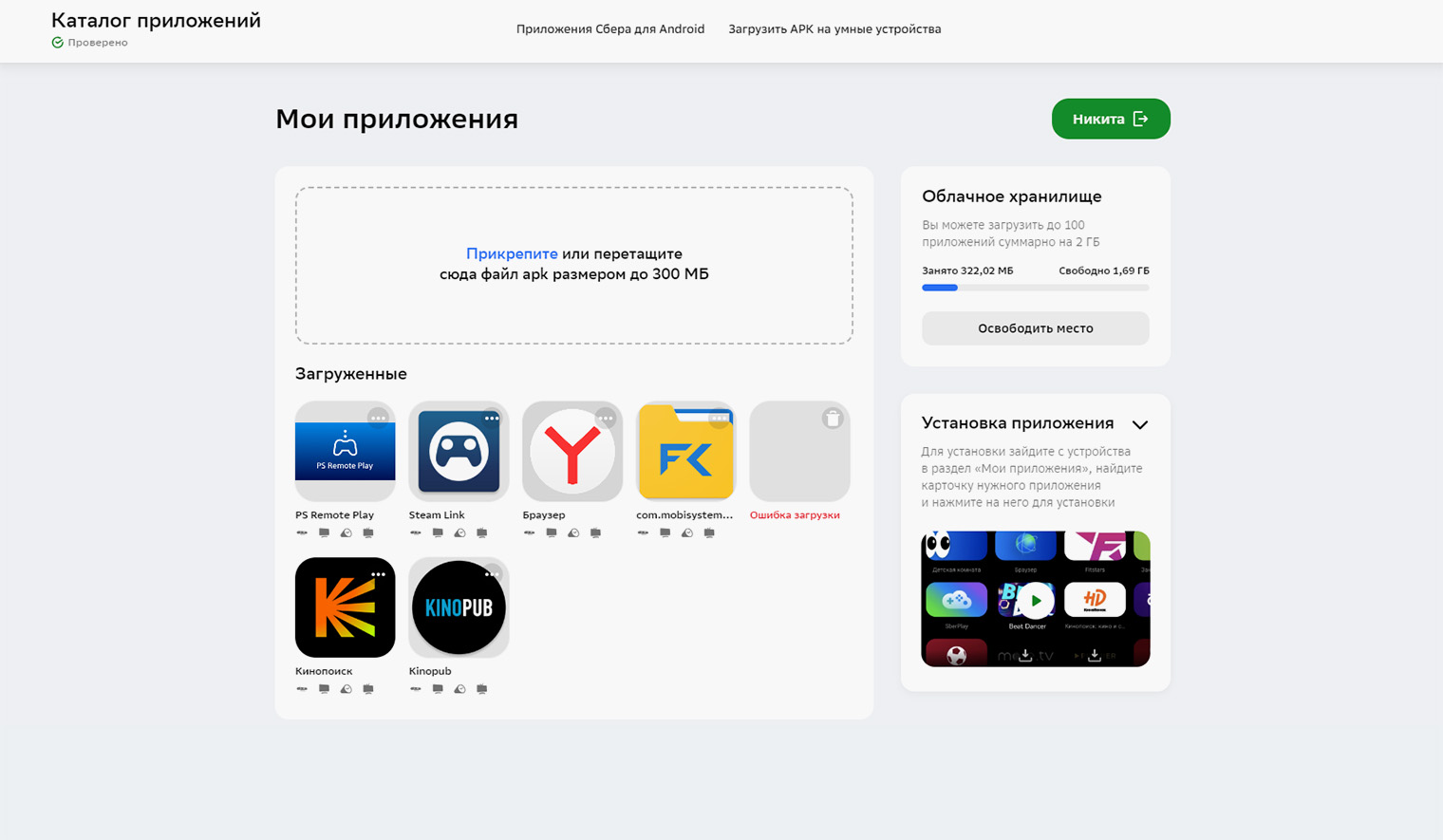
Так выглядит онлайн-кабинет для загрузки приложений на телевизор
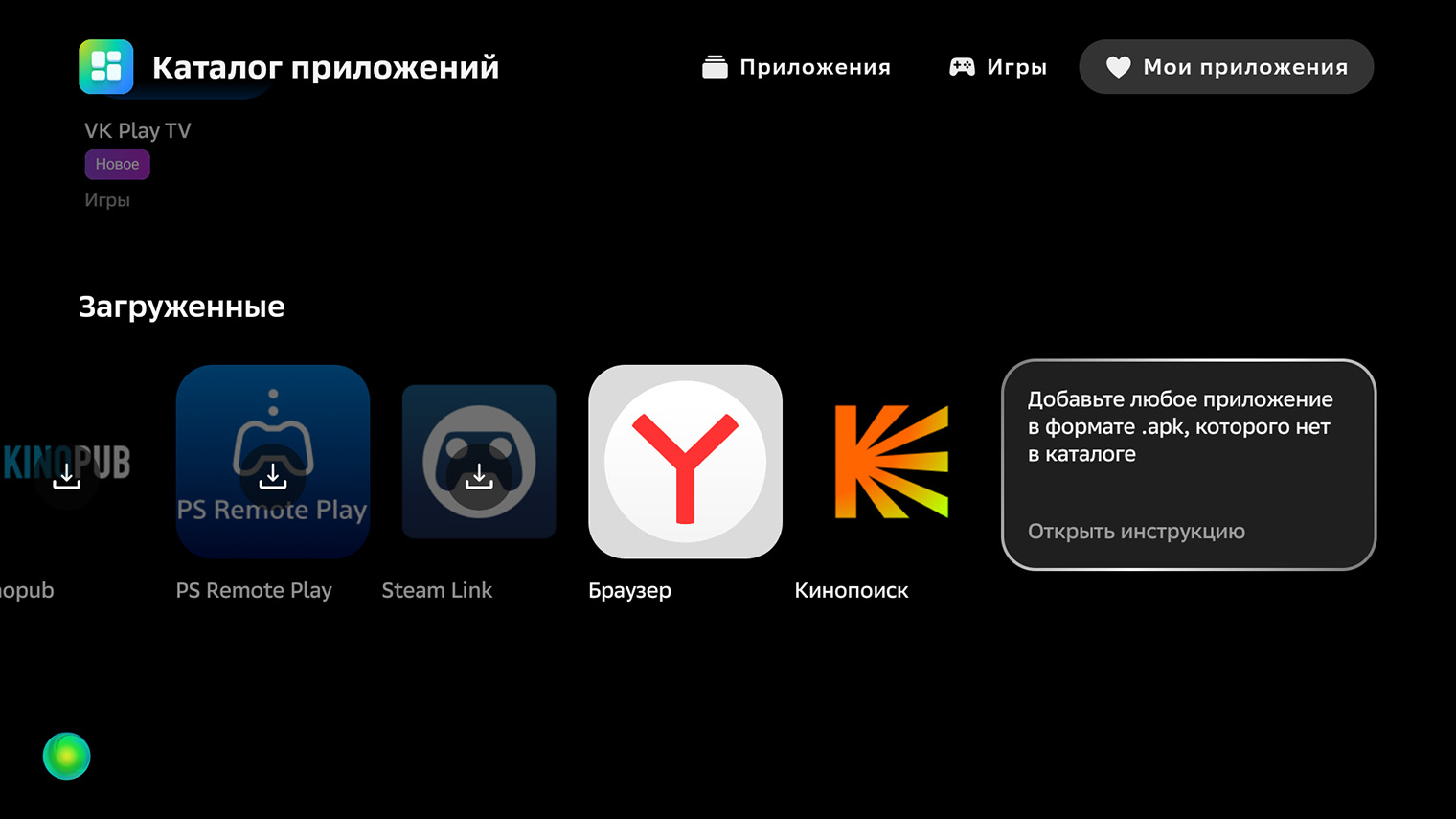
Это экран установки загруженных приложений на «Салют-ТВ»
Как установить сторонние приложения на Apple TV
Экосистема Apple считается закрытой, но при желании на приставку Apple TV можно установить множество приложений, которых нет в App Store. Но прежде чем идти по сложному пути, сначала поищите нужное приложение во встроенном магазине — выбор там даже шире, чем в Google Play для Android TV.
Для просмотра экзотического контента, недоступного в легальных российских кинотеатрах и на Apple TV+, можно использовать альтернативный браузер ForkPlayer. Процесс , как на телевизорах и Samsung, — через программу Media Station X в App Store. Подробные инструкции — выше.
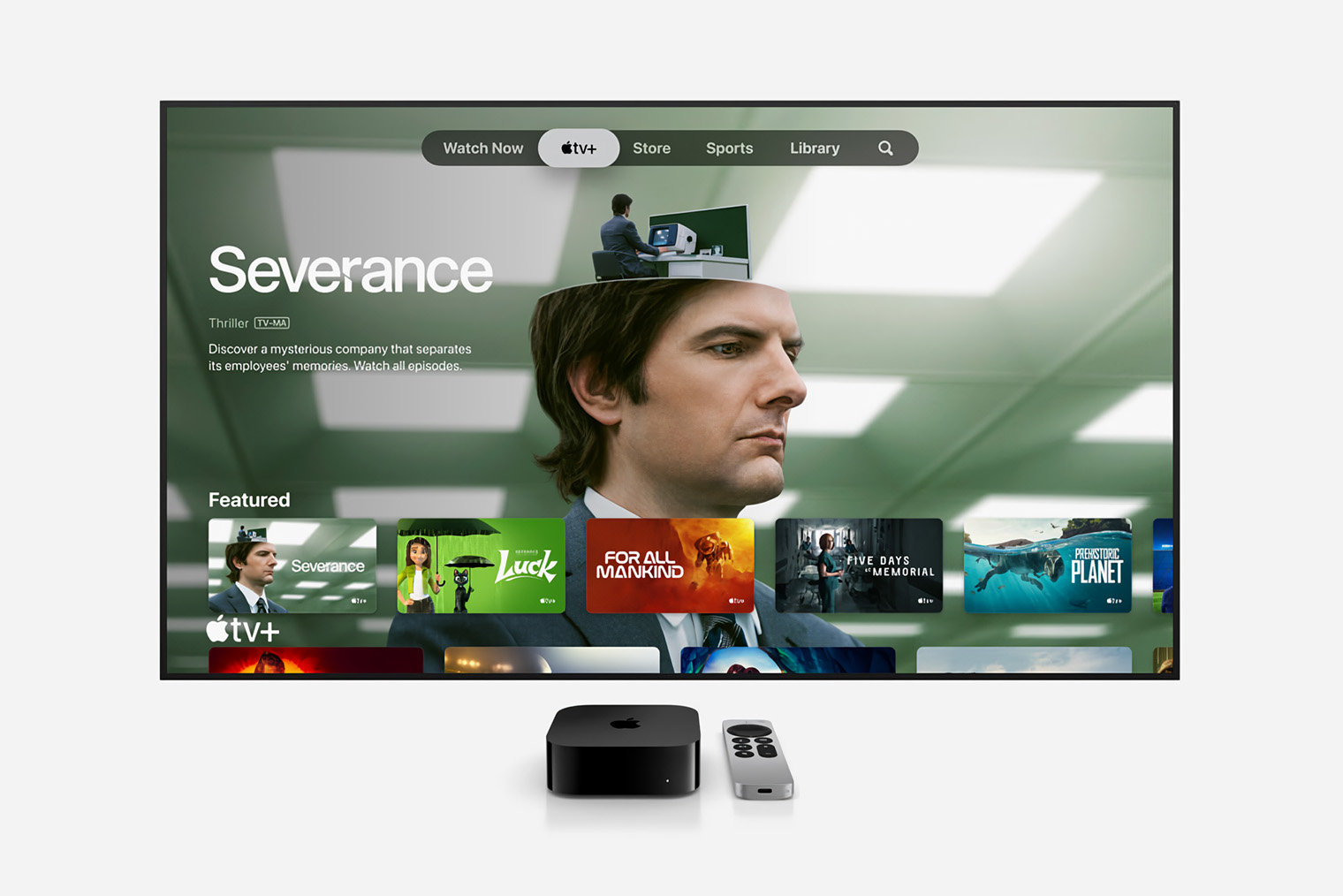
Приставка Apple TV обычно запускается сразу на экране кинотеатра Apple TV+ — но кроме него она поддерживает сотни приложений
Также у некоторых «любительских» российских онлайн-кинотеатров есть собственные приложения для Apple TV. Инструкции по установке ищите на их сайтах — обычно там все расписано достаточно понятно.
Для установки приложений, которых нет в магазине App Store, потребуется притвориться разработчиком. Например, так можно устанавливать на приставку браузеры, эмуляторы ретроигр и другие полезные программы, которые Apple не пропустит в магазин. Вот что для этого понадобится:
Я рекомендую использовать неофициальную утилиту Sideloadly, потому что она бесплатная, самая простая и доступна не только на Mac, но и на Windows. Есть более безопасный способ — через официальную утилиту XCode, но с ней процесс более запутанный. Подробный гайд доступен на сайте проекта и в видео ниже.
Видео на английском — включите русские субтитры на YouTube
Использование мыши и клавиатуры (дополнительно)
Интерфейс Zona может быть не оптимизирован для экранов телевизоров, поэтому удобнее подключить к Smart TV USB-мышь и клавиатуру. Это облегчит навигацию и поиск контента.
Чем различаются системы смарт-ТВ
Современные телевизоры работают на разных операционных системах — они различаются внешним видом интерфейса и числом доступных приложений.
Всего их пять основных видов:
Среди устройств на Android больше всего разнообразия, и все устройства разные. Например, большинство телевизоров и приставок работают на специальной Android TV, но в некоторые китайские приставки устанавливают «обычный» Android, как в смартфонах. У них разный интерфейс и набор приложений во встроенном магазине.
Также на Android основаны устройства от «Яндекса», «Сбера», Amazon и других компаний, которым важно удерживать пользователя в своей экосистеме. В них ограничение на доступ к стороннему контенту бывает даже жестче, чем у Samsung и . Но иногда его можно обойти.
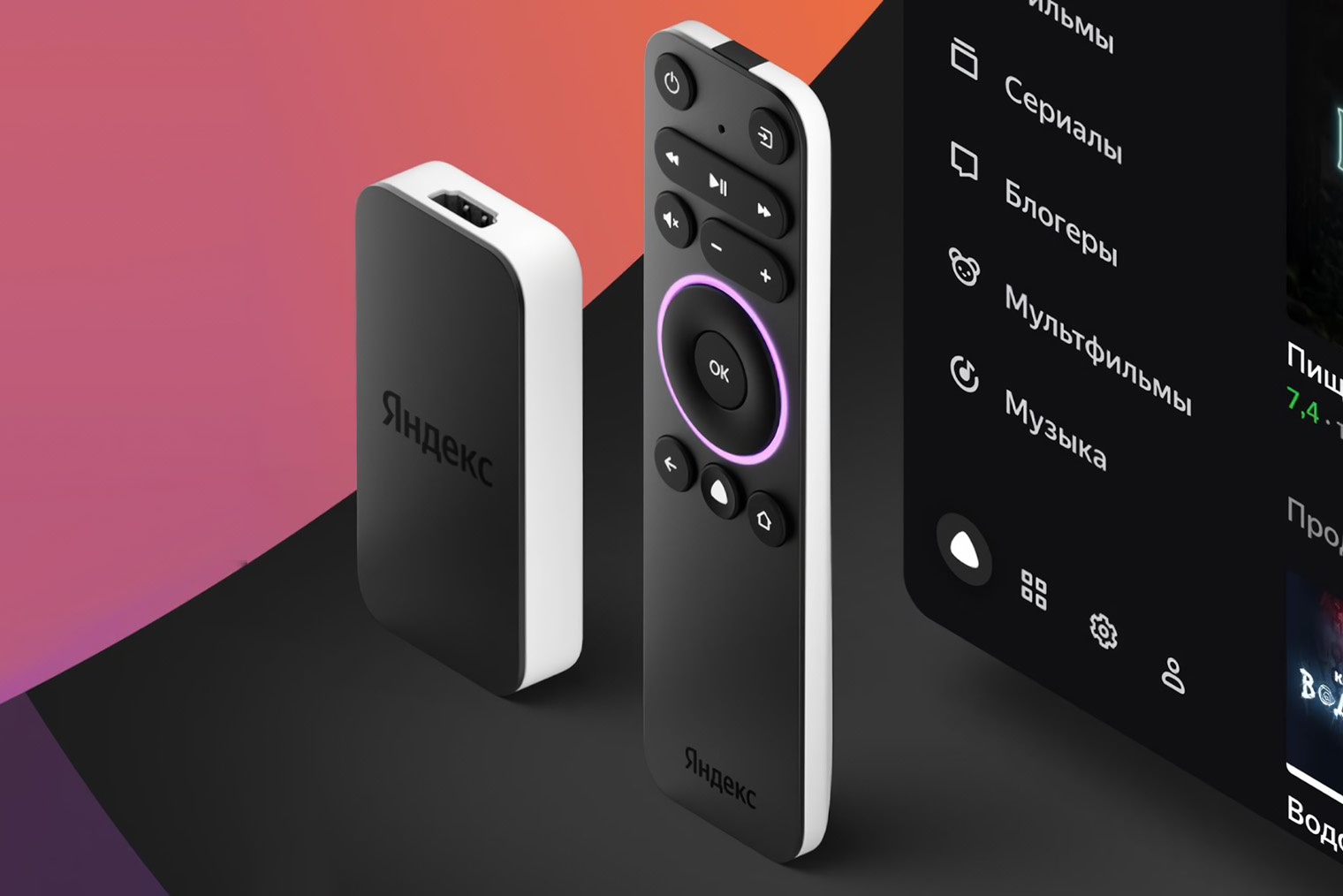
У «Яндекса» достаточно много устройств, интерфейс которых очень похож. Но функциональность телевизоров и сильно различается:
На колонках с выходом HDMI и компактной можно смотреть только видео с «Кинопоиска», с «Ютуба» и из других открытых источников вроде «Одноклассников». А вот на телевизоры с ОС от «Яндекса» легко установить Android-приложения и смотреть что захочется.
Установка с USB-флешки. Для телевизоров рекомендуется использовать физический носитель. Тем более что в их прошивку уже заложен файловый менеджер. Все даже проще, чем с обычной приставкой на Android:
Как установить сторонние приложения на телевизоры Hisense
Китайский производитель Hisense выпускает удачные модели как в начальном, так и в среднем и даже топовом сегменте. Компания даже разработала собственную ОС для телевизоров — Vidaa. По функциональности она примерно сопоставима с WebOS на телевизорах .
Приложения для Android к телевизорам с Vidaa не подходят, но небольшой набор сторонних программ существует. Чтобы их установить, достаточно немного повозиться в настройках телевизора. Вот что нужно сделать:
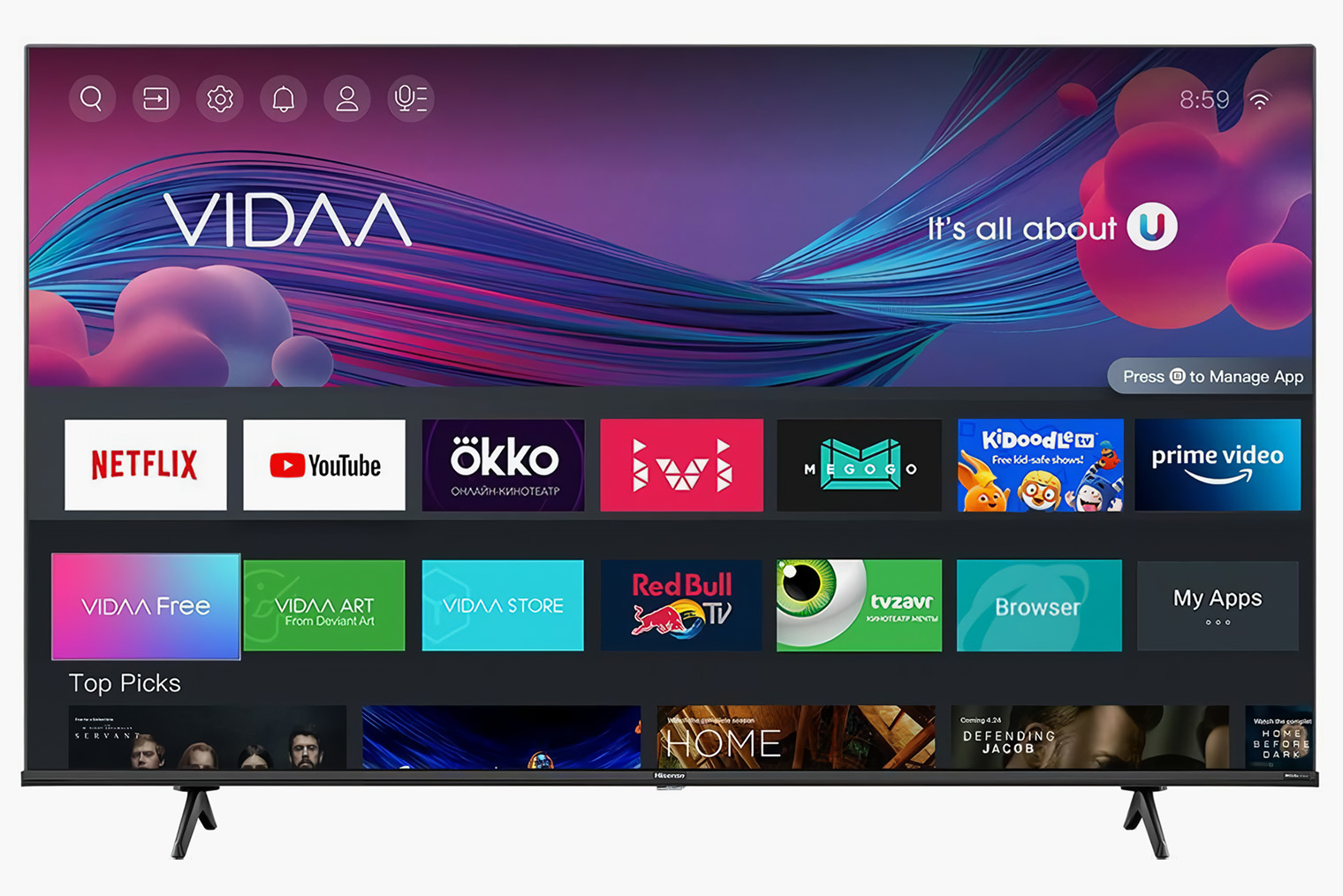
Главное меню телевизора Hisense
Как установить сторонние приложения на Android TV
В этом пункте речь о «чистом» Android TV, без дополнительных надстроек от производителя. Например, если у вас устройство Sony, Xiaomi или TCL. Нестандартные случаи вроде устройств «Яндекса» и Сбера рассмотрим отдельно ниже.
В Google Play — самый широкий выбор приложений. Но на некоторых китайских приставках этого магазина нет, и иногда нужный сервис недоступен в конкретном регионе. Например, Disney Plus или HBO Max невозможно установить из России.
Есть четыре способа установить на Android TV стороннее приложение:
Рассмотрим все по очереди. В этом гайде я не буду приводить инструкции для всех возможных приложений — обозначу лишь основные принципы и приведу примеры.
Установка через облако. самое, что через флешку, — но можно использовать смартфон и, очевидно, не нужен на приставке. Процесс такой:
Установка через специальную программу. Более экзотичный, но сравнительно простой способ. Самое сложное в нем — найти нужное приложение:
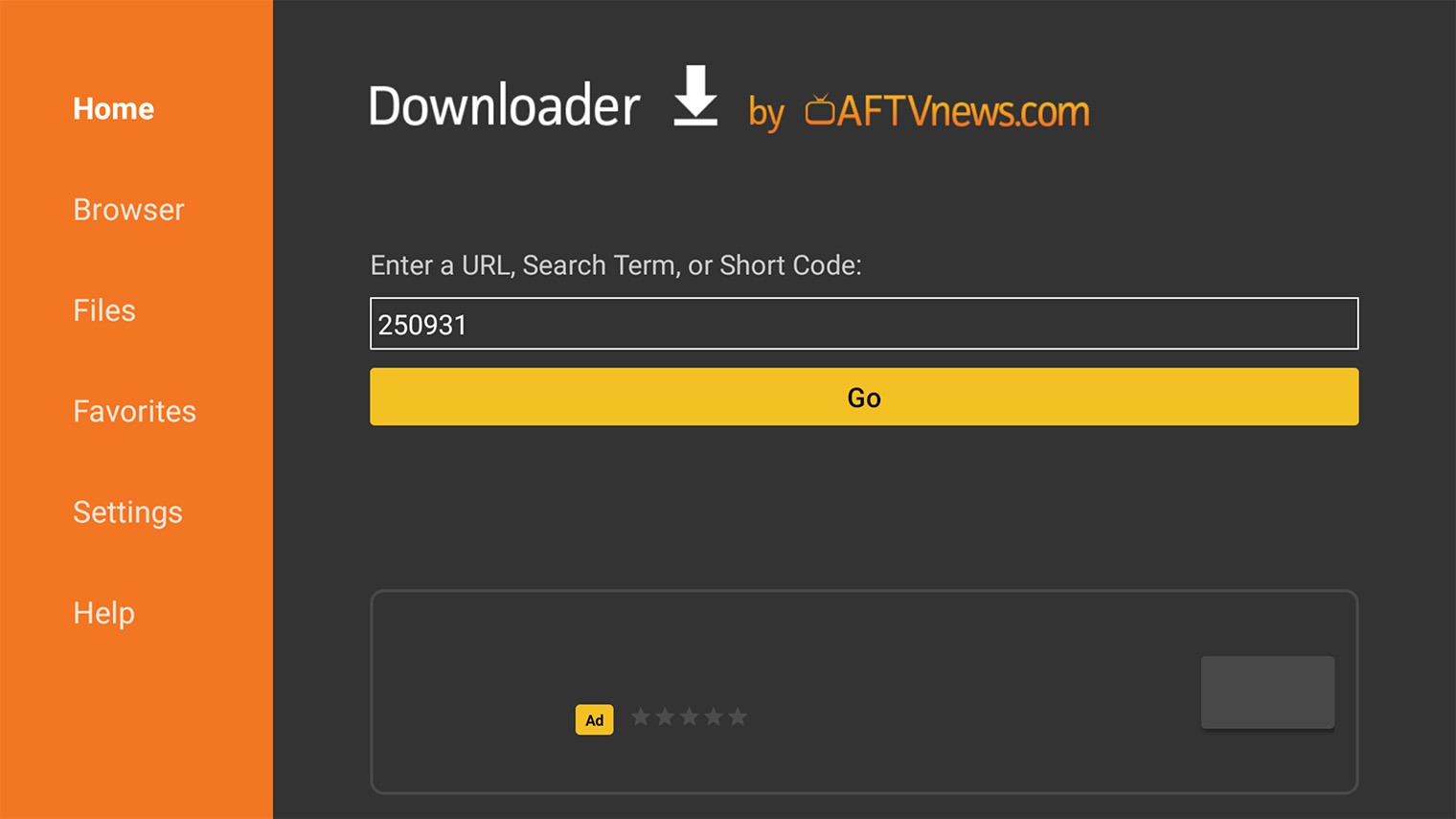
У Downloader очень простой интерфейс, запутаться трудно. Большинство нужных программ доступно по коду 250931
Установка через альтернативный магазин. Сложнее всего найти и установить сам магазин — после этого процесс почти не отличается от Google Play. При этом ассортимент приложений здесь шире, чем в официальном магазине, доступны все онлайн-кинотеатры. Нужно выполнить эти шаги:
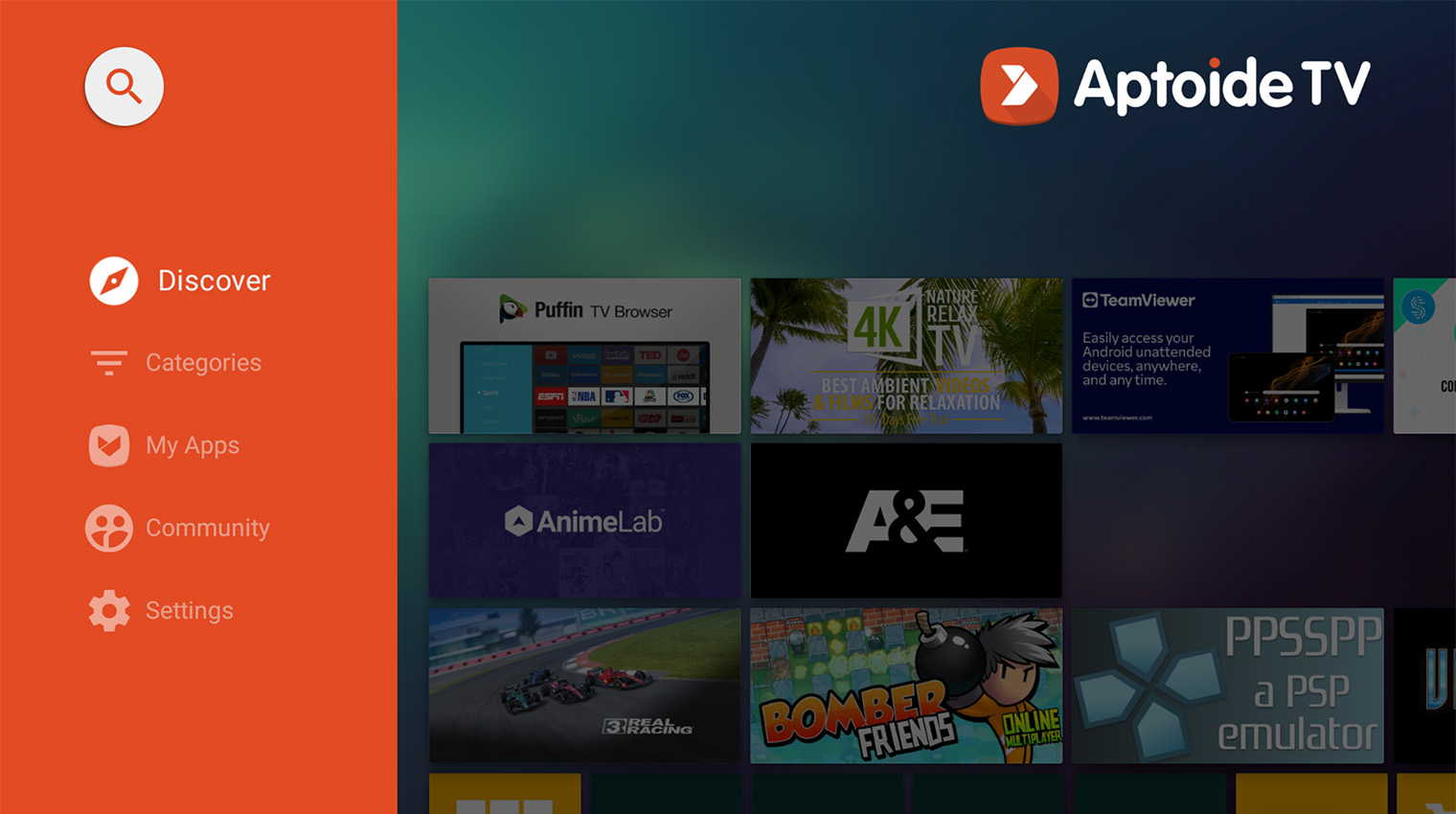
Альтернативный магазин Aptoide TV позволяет устанавливать программы вроде эмуляторов ретроконсолей, которые в Google Play обычно не пропускают
Как установить сторонние приложения на телевизор Samsung
Телевизоры Samsung работают на собственной операционной системе Tizen, для которой почти не делают сторонние приложения. Поэтому, если встроенные возможности телевизора не устраивают, проще всего докупить приставку на Android — она стоит в разы дешевле телевизора и значительно расширит его возможности.
Во встроенном магазине Samsung Apps доступно все необходимое. Но только если регион правильно настроен. Набор приложений сильно различается в зависимости от страны, для которой был произведен телевизор. Например, в магазине европейского или ближневосточного устройства может не хватать большинства российских кинотеатров.
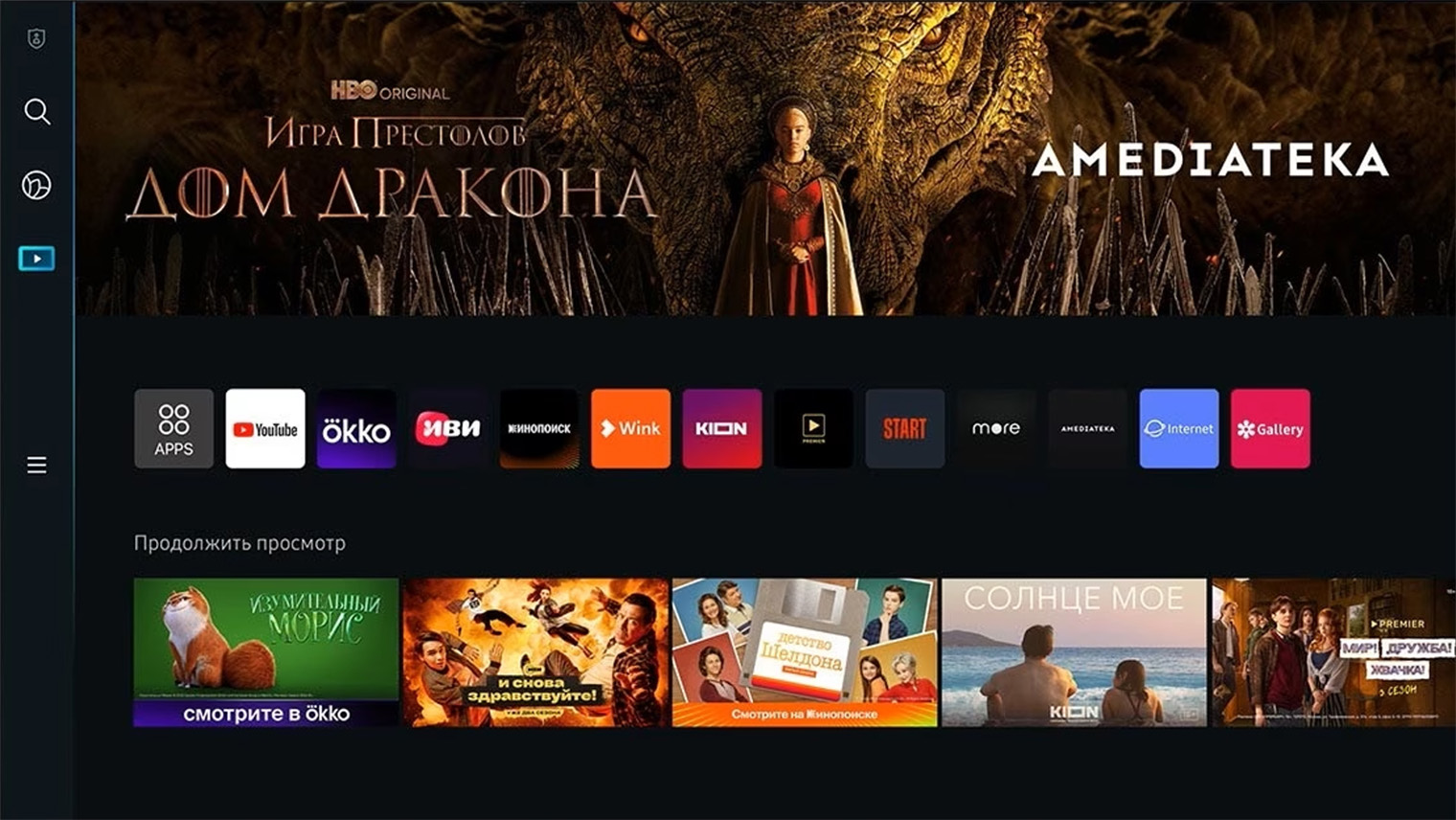
В телевизорах Samsung наглядное главное меню с лентой рекомендованных фильмов на разных стриминговых сервисах. Но в магазине приложений не так уж много полезного
В настройках телевизора можно сменить язык и регион системы, но чаще всего это не поможет — придется лезть в инженерное меню, которое производитель заблокировал не просто так. Мы не приводим инструкцию по смене региона, так как эта операция сопряжена с рисками.
Для просмотра контента, который недоступен в легальных кинотеатрах, можно использовать ForkPlayer. Устанавливается он , как на телевизоры — смотрите инструкцию в пункте выше.
Как установить сторонние приложения на телевизор LG
Формально — никак. строго следит за контентом на своих телевизорах и проекторах, а разработчики не создают отдельных версий для этой системы. Приложения для Android сюда не подходят. Но в магазине Content Store доступно почти все необходимое: и российские стриминги, и YouTube, и клиент Plex для трансляции файлов с домашнего ПК.
Если приложений не хватает, то самый простой способ — докупить на Android. Ее интерфейс будет автоматически запускаться при включении телевизора, а управлять всей системой можно будет одним пультом.
Также на телевизорах можно настроить альтернативный браузер ForkPlayer. В нем доступны веб-приложения большинства неофициальных онлайн-кинотеатров. Пиратство мы не поощряем и призываем уважать авторское право. Если фильм или сериал невозможно найти в легальных источниках, например старые зарубежные фильмы, то другого выхода не остается.
Как установить ForkPlayer на телевизор LG:
Инструкция
Zona — это популярная мультимедийная платформа, позволяющая пользователям просматривать фильмы, телепередачи и видеоролики в потоковом режиме. Хотя Zona доступна в основном для компьютеров, вы можете получить доступ к ее содержимому на Smart TV с помощью альтернативных методов. Ниже приведено пошаговое руководство по установке и использованию Zona на Smart TV:
Проверьте совместимость
Прежде чем приступить к работе, убедитесь, что ваш Smart TV поддерживает установку приложений сторонних разработчиков. Большинство современных телевизоров Smart TV поддерживают установку и запуск внешних приложений.
Поскольку Zona недоступна в официальных магазинах приложений для Smart TV, необходимо разрешить установку приложений из неизвестных источников. Эта опция обычно находится в настройках телевизора в разделе "Безопасность" или "Конфиденциальность".
Загрузить Zona APK
На компьютере или мобильном устройстве загрузите последнюю версию APK-файла Zona.
Перенесите APK на телевизор
Перенесите загруженный файл APK на USB-накопитель. После завершения переноса безопасно извлеките флэш-накопитель из компьютера или мобильного устройства.
Установите Zona
Вставьте USB-накопитель в свободный USB-порт телевизора Smart TV. С помощью пульта дистанционного управления телевизора перейдите в "Диспетчер файлов" или аналогичное приложение, позволяющее просматривать внешние устройства. Найдите APK-файл Zona на USB-накопителе и выберите его.
Следуйте инструкциям на экране, чтобы установить Zona на Smart TV. После завершения установки в списке установленных приложений должен появиться значок приложения Zona.
Запустите Zona
Перейдите к приложению Zona с помощью пульта дистанционного управления телевизора и запустите его. Вы сможете просматривать и искать фильмы, телепередачи и другой контент, доступный на платформе Zona.
Как установить дополнительные приложения обычным способом
На любом телевизоре или приставке есть встроенный магазин с приложениями. Называются они , но суть одна и :
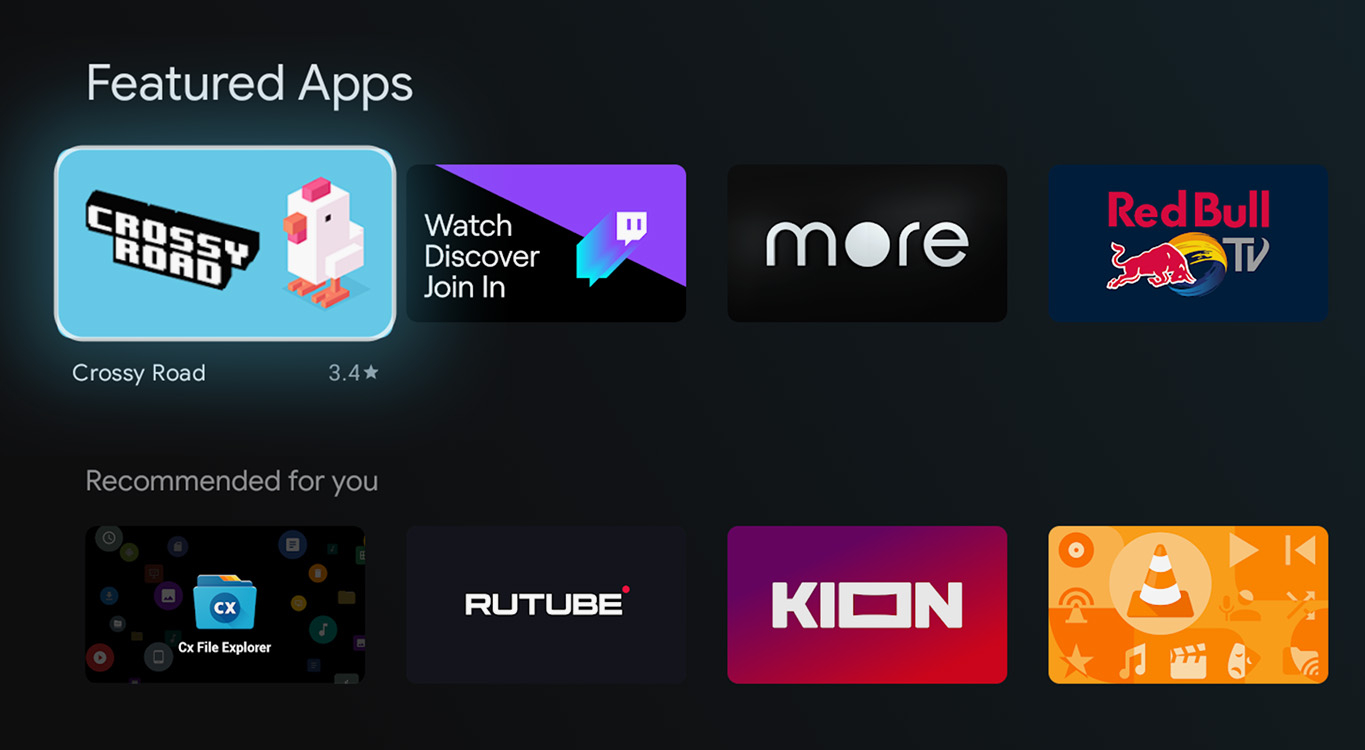
Интерфейс магазина Google Play для телевизоров: здесь доступны игры, видеоплееры, онлайн-кинотеатры и многое другое. Но выбор меньше, чем на смартфонах
На большинстве систем так можно установить все самое необходимое. В России — это YouTube и крупнейшие онлайн-кинотеатры вроде Okko, «Иви», «Кинопоиска».
Заключение
Хотя приложение Zona не является родным для телевизоров Smart TV, вы можете наслаждаться его содержимым, загрузив приложение с помощью APK-файла. Просто внимательно выполните все шаги, включите необходимые настройки и убедитесь в безопасности источников, с которых производится загрузка. Установив Zona на Smart TV, вы получите доступ к широкому спектру мультимедийного контента, не выходя из гостиной.


