Добавление новых контактов в Zoom с компьютера и телефона
Программа Zoom предоставляет для своих пользователей возможность добавлять в личный профиль контакты для личного общения и обмена информацией. Пользователей из «Контактов» можно подключать к беседам, общаться индивидуально, или приглашать в закрытые чаты.
- Зачем добавлять в Zoom пользователя в контакты
- Как добавить контакты в Zoom на компьютере
- Добавление внешнего контакта
- Одобрение внешнего контакта
- Добавление контактов в список избранных
- Как добавить контакты в Zoom с телефона
- Как синхронизировать Zoom с контактами телефона
- Как добавить контакт через электронную почту
- Как общаться в Зуме
- Как включить чат
- Как отключить чат
- Как писать на демонстрации
- Как сохранить переписку время конференции
- Создание конференции и приглашение участников
- Приглашение других участников во время конференции
- Электронная почта
- URL или текст приглашения
- Приглашение других участников на запланированную конференцию
- Скачивание и установка приложения
- Регистрация и авторизация
- Общие настройки и добавление контактов
- Создание новой конференции
- На телефоне
- Создание конференции в Zoom на телефоне
- Как пригласить участников в конференцию в Zoom
- Создание конференции в Zoom на компьютере
- Как найти и добавить человека в Зум
- Зачем это необходимо
- Как в Зуме найти и добавить человека на ПК
- Как в Zoom найти и добавить человека в друзья на телефоне
- Можно ли это вообще сделать?
- Как найти и добавить контакты в Zoom на телефоне
- Как найти и добавить контакты в Zoom на компьютере
- Как в Зуме найти человека
- По электронной почте
- По id
Зачем добавлять в Zoom пользователя в контакты
Функция добавления контактов в программе Zoom предоставляет пользователю общаться с ними с помощью разных инструментов:
Это позволяет функции позволяют пользователям взаимодействовать между собой, создав аналог «Друзей». «Контакты» позволяют иметь доступный список пользователей, с которыми общение происходит чаще всего. Помимо этого, появится возможность добавлять человека из списка в беседу, к которой уже подключен сам пользователь.
Как добавить контакты в Zoom на компьютере
Добавить пользователя в «Контакты» как на компьютере, так и на телефоне.Для того, чтобы добавить контакт в Zoom на компьютере, необходимо выполнить несколько простых действий:
На указанную почту пользователя, будет отправлено электронная ссылка, пройдя по которой, он будет добавлен. После принятия приглашения система уведомит о том, что пользователь появился в списке.
Добавление внешнего контакта
Для того, чтобы добавить контакты в zoom на компьютере, нужно выполнить следующий алгоритм действий:
После этого пользователь должен его принять, и он будет добавлен в «Контакты». После этого с ним можно будет общаться, быстро находя пользователя в списке.
Одобрение внешнего контакта
Перед тем, как приглашать пользователя в конференции и общаться с ним в чате, необходимо, чтобы запрос был одобрен. Для этого нужно:
После этих действий контакт будет добавлен, и его можно будет найти в разделе «Внешние контакты», где он будет находиться у обоих пользователей.
Добавление контактов в список избранных
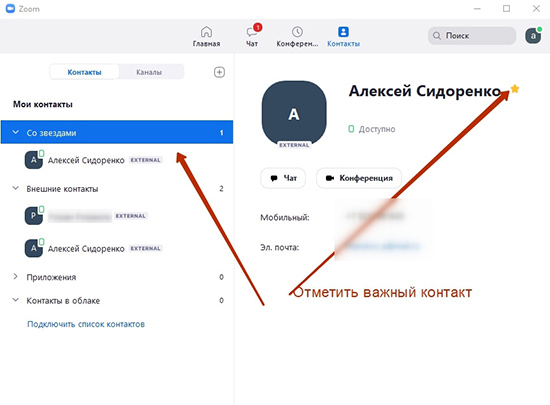
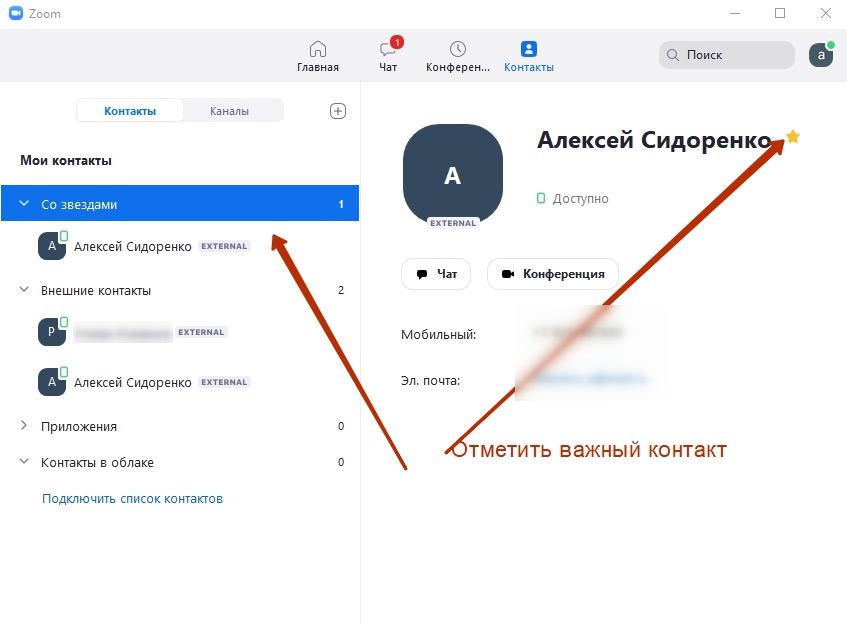
Количество контактов неизбежно будет расти. Для того, чтобы без труда находить те контакты, с которыми пользователь общается больше всего, можно добавить их в избранные и пометить звездочкой. Это позволит быстрее их отыскать в списке.
Для того чтобы добавить контакт в зуме в список избранных нужно:
После этого пользователь будет добавлен в список «Избранных», и найти его можно будет в соответствующем разделе в «Контактах».
Как добавить контакты в Zoom с телефона
Алгоритм добавления пользователей в «Контакты» на телефоне ничем не отличается от аналогичного процесса на пк.
Чтобы добавить пользователей в «Контакты» в Zoom, необходимо выполнить следующий алгоритм:
После этого пользователю будет отправлен запрос в виде ссылки для перехода. Он должен принять приглашение.
Как синхронизировать Zoom с контактами телефона
Для того, чтобы синхронизировать контакты телефона с программой нужно:
Приглашение будет отправлено пользователю. Приняв его, пользователь сможет участвовать в видеоконференциях, писать в чатах и общаться с помощью звонков.
Как добавить контакт через электронную почту
Добавление в контакты в программе Zoom проходит с помощью электронной почты.Чтобы добавить контакт, необходимо знать его электронный адрес.
Для добавления с помощью электронной почты нужно:
https://youtube.com/watch?v=6wZM3Dw37tE%3Ffeature%3Doembed
Приглашение будет отправлено на электронную почту. Перейдя по ссылке в письме, пользователь автоматически отобразиться в разделе контактов. Если же он не принял приглашение, то состояние контакта останется в значении «Приглашение отправлено».
Программа Zoom практически ничем не отличается от социальных сетей. С ее помощью можно общаться с разными людьми, совершать аудио и видео звонки, обмениваться сообщениями в чате. Раздел «Контакты» позволяет добавлять туда тех пользователей, с кем общение наиболее активно, а также есть возможность добавлять в «Избранное» особо важных людей.
Уникальность Зума не только создавать конференции до 1000 человек, но в возможности как и в обычном мессенджере общаться, по рабочим вопросам, не афишируя при этом личные контакты. В приложении можно добавлять в контакты и вовсе не имея номера человека, а только его электронную почту. В этой статье расскажем как общаться через Зум.
Как общаться в Зуме
Первое что нужно — это добавить человека в контакты Зум, как это сделать читайте здесь. Можно переписываться, отправлять файлы, созваниваться по видеосвязи, даже в бесплатной версии нет ограничений по времени для видео звонков 1 на 1, можно вести диалог сколько потребуется.
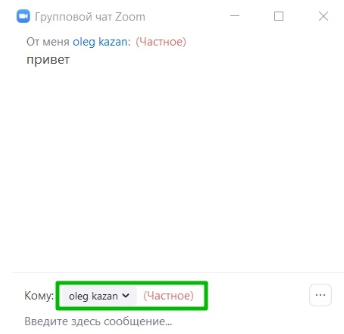
Во время конференций, заходя в мессенджер можно отправлять сообщения не только всем участникам, но и лично.
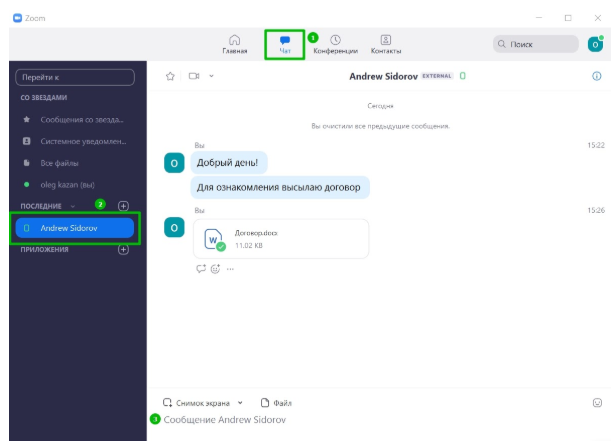
Чтобы написать в мессенджере лично: кликните в приложении на “Чат” найдите среди списка человека, которому хотите написать или отправить документы, далее просто кликните на его имя и пишите.
Как включить чат
Во время семинара или совещания: внизу на панели управления кликните на “Чат”, это на компьютере. На мобильном нажмите на 3 точки, и выберете “Чат”. Можно выбрать кому написать лично или всем посетителям.
Чтобы написать вне онлайн семинара, можно зайди в “Контакты”, выберете кому хотите написать, нажмите на “Чат” или “Конференция”, если хотите позвонить.
Второй вариант написать: это на панели управления выбрать “Чат”, там можно увидеть всю переписку с участниками, отправлять файлы или созваниваться. Зум мессенджер на мобильном можно выбрать с главного экрана человека, или зайти в “Контакты”.
Как отключить чат
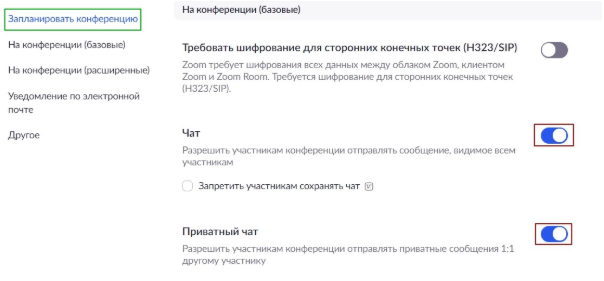
В онлайн совещании, кликните на чат, далее 3 точки нажмите “Никто”, если вы как организатор, хотите отключить всем участникам. Создатель онлайн встречи может контролировать как участники могут писать, лично или для всех.
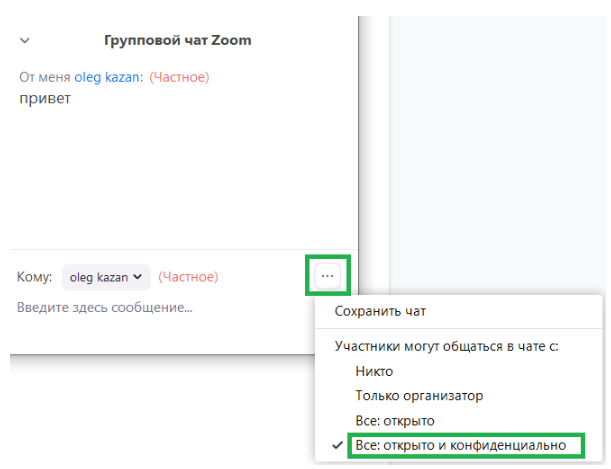
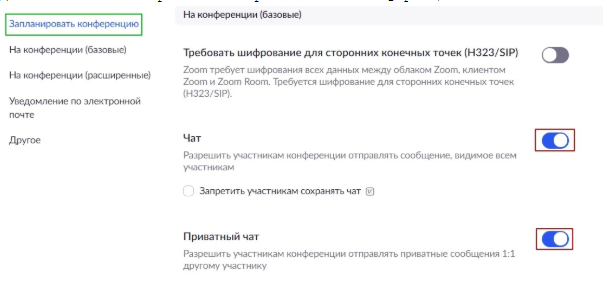
В настройках Zoom, групповой чат можно отключить на сайте, в личном кабинете, для этого зайдите в настройки и отключите возможности переписки. Новые установки будут действовать в новой конференции, если менять во время действующей, участники смогут продолжать писать сообщения. Для обновления завершите и создайте конференцию.
Как писать на демонстрации
Во время показа экрана можно также открывать мессенджер и отправить сообщение в Zoom, задавать вопросы.
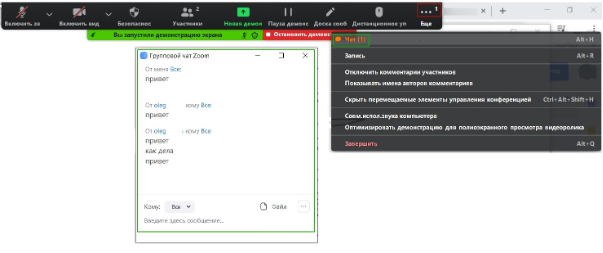
Панель управления демонстрации экрана будет выезжать и подсвечиваться 3 точки, в правом углу, если кликнуть на “Еще” будет видно что в есть новое сообщение. Окошко мессенджера появиться и можно будет ответить не выходя из демонстрации.
Как писать на демонстрации
Панель управления демонстрации экрана будет выезжать и подсвечиваться 3 точки, в правом углу, если нажать на их тогда будет видно что в есть новое сообщение. Окошко мессенджера появиться и можно будет ответить не выходя из демонстрации.
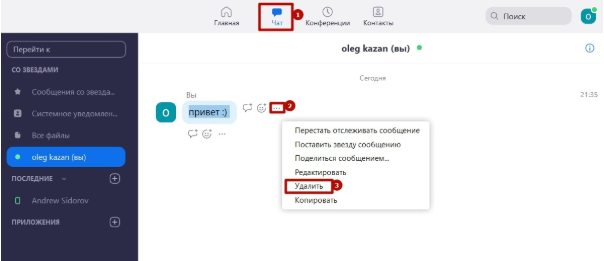
Удалять сообщения можно только в личной переписке, так и полностью очистить историю переписки. Внутри онлайн встречи невозможно удалять сообщения, организатор, если захочет может сохранить переписку, которая была на сессии.
Как сохранить переписку время конференции
Для этого нужно зайти в настройки, на сайте, и включить такую опцию:
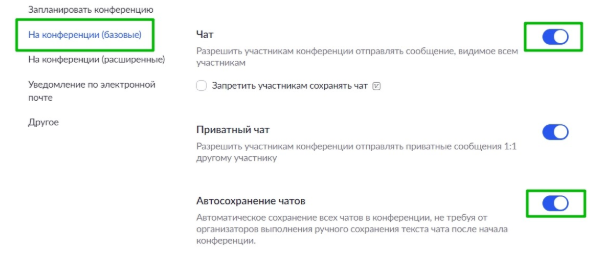
Там же в настройках можно вовсе отключить функцию написания сообщений всем посетителям, это убережет вашу конференцию от возможного спама.
Во время онлайн семинара можно сохранить вот так:
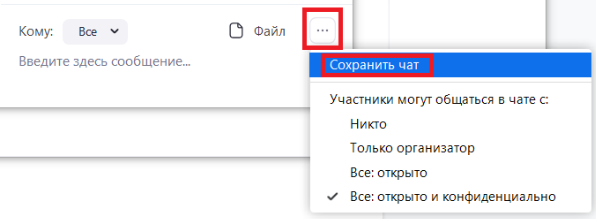
Документ сохранен в папке, она кликабельна как только вы нажмете “Сохранить”. Файл в текстовом документе — блокноте. С указанием времени сообщения, текст и от кто написал.
В зависимости от стиля онлайн сессии, вы как организатор, вправе отключать личную переписку между участниками.
Создание конференции и отправка пригласительной ссылки в Zoom
Конференции в сервисе зум создаются в пару кликов мышкой. Запланировать встречу можно, как с клиента для персональных компьютеров, так и с помощью приложения для смартфонов. В инструкциях указанных ниже содержится информация о создании беседы, и о вариантах приглашения участников. Опция отправки приложения работает и на гаджетах, и на компьютерах.
Создание конференции и приглашение участников
Для того, чтобы создать конференцию в зуме и пригласить участников, необходимо:
Также в нижней панели рядом с включением видео, находится кнопка настройки параметров. Выглядит, как стрелочка смотрящая вверх. Здесь выбирается камера (если к устройству подключены две камеры), формат экрана, замена заднего фона, правка внешности и прочее.
Чтобы пригласить участников в конференцию zoom:
Если нужного пользователя в списке не обнаружено, то необходимо отправить ссылку на конференцию в zoom. В окне с контактами нажимается строка расположенную внизу диалогового окна ‘Копировать приглашение’. Открывается электронная почта, чат в соцсети или другом мессенджере, вставляется текст с ссылкой, и сообщение отправляется нужному человеку.
Приложение для телефонов имеет схожий интерфейс стандартного сервиса зум, и позволяет создавать конференции, даже если рядом нет компьютера. Пошаговая инструкция по созданию видеобеседы на телефоне:
Чтобы пригласить на конференцию в zoom:
Появится окно с доступными способами отправки приглашения. Первый вариант отсылка через: социальные сети, смс-сообщения, почтовые клиенты, мессенджеры (ватсап, вайбер и др). Достаточно скопировать приглашение, и вставить его в сообщение.
Вариант 2 — это приглашение через контакты. При переходе в раздел, добавляется пользователь из существующего списка друзей, они же постоянные участники. После добавления, пользователю придёт оповещение, где он должен нажать пункт ‘Принять’.
Вариант 3 — позволяет создать ссылку в зуме, и называется ‘Копировать URL’. В разделе копируется ссылка на видеоконференцию и пересылается будущему участнику, удобным способом.
Вариант 4 — это использование идентификатора видеобеседы.
Идентификатор вместе с паролем для входа, скидывается другому человеку. И он присоединится к беседе, введя полученные данные.
Приглашение других участников во время конференции
В сервисе реализована функция добавления участников с помощью звонка по номеру телефона. В беседе открывается раздел управления участниками, затем ‘Пригласить’. Переход в раздел с телефоном, ввод имени пользователя, выбор телефонного кода страны, внесение номера и нажатие ‘Пригласить’.
Функция звонка доступна для аккаунта pro и выше, ещё должна быть подписка на дополнение call out.
Электронная почта
Запускается зум-клиент, начинается конференция, и открывается раздел ‘Управление участниками’. Кликается ‘Пригласить’. Открывается подраздел, позволяющий выслать приглашение через э-мейл. Далее, создатель или администратор беседы выбирает сервис для отправки:
Пригласительное письмо создастся программой автоматически. Добавляются адресаты, и подтверждается отправка.
https://youtube.com/watch?v=IhqKa6kU46c%3Ffeature%3Doembed
Выполняется переход в приглашение по списку с контактами. Отмечаются имена пользователей. Выбранные участники будут отображаться сверху в окне. Кликается пункт с приглашением. Выбираются контакты, и нажимается подтверждение.
URL или текст приглашения
Выбирается строка отвечающая за копирование ссылки, расположенная в нижней части окна слева. Организатор копирует ссылку для подключения к видеособранию, и вставляет в сообщение, которое можно отправить любым удобным способом.
Рядом с пунктом копирования ссылки, находится строка ‘Копировать приглашение’. Будут скопированы все сведения из пригласительного сообщения.
Приглашение других участников на запланированную конференцию
Чтобы пригласить людей на видеособрание или детей на онлайн-урок, нужно его запланировать. Для этого:
https://youtube.com/watch?v=w2MkMr1NB4I%3Ffeature%3Doembed
Способы отправки пригласительных писем, такие же как и в пунктах указанных выше.
Применив приведённые инструкции на практике, люди смогут создавать конференции на компьютерах и мобильных телефонах. Добавлять участников разными методами: через ссылку, идентификатор, по телефонному номеру и др.
В 2020 году мнение о видео конференциях очень изменилось. Если раньше ими пользовались немногие компании, то сегодня их эксплуатирую повсеместно. Будь то маленькие фирмы или компании гиганты. А школьники и студенты? Для них видео конференции стали незаменимы для учёбы.
Самым популярным приложением для видео конференций стало ZOOM. Школы, университеты, колледжи, компании гиганты все они пользуются этим приложением.
Даже если у вас нет компьютера, ноутбука, то вы всегда сможете установить это приложение на свой телефон.
В этой статье вы узнаете всё, что потребуется новичку от установки приложения на телефон до создания первой видеоконференции.
Возможности приложения ZOOM:
Сейчас в ZOOM есть несколько тарифных планов (но можно пользоваться и бесплатной версией приложения):
Эти тарифы дают дополнительные функции, которые недоступны в бесплатной версии, например, увеличение продолжительности конференции (в бесплатной версии 40 минут), запись в облако, хранение данных на локальных дисках, а для тарифа ZOOM Business есть возможность единого входа для всей компании.
Скачивание и установка приложения
Пользоваться zoom на телефоне очень просто. Дизайн удобен и понятен в пользовании.
Регистрация и авторизация
Если Вы хотите воспользоваться конференцией Zoom, то можно присоединиться без аккаунта. Но если приложение будет использоваться постоянно и вам хочется использовать все его функции, тогда стоит пройти регистрацию или авторизацию, при наличии аккаунта.
Что даёт регистрация в приложении:
На приложении стоит ограниченный доступ к регистрации по возрасту. Пользователи младше 17-ти лет не могут завести собственный аккаунт.
При заполнении данных учётной записи вас спрашивают «Вы регистрируетесь от имени какой-то школы?», если это так, то нужно указать дополнительные данные. Если «нет», то продолжайте процедуру регистрации.
Общие настройки и добавление контактов
Для того чтобы начать общаться со своими друзьями в Zoom нужно добавить контакты.
Есть 2 пути добавления контактов:
С пользователями, которые добавлены в ваши контакты, можно создавать приватный чат.
А в общих настройках вы можете изменить
Создание новой конференции
Находясь в конференции, вы можете:
Для лучшего качества звука лучшего всего использовать гарнитуру с микрофоном!
Чем хорош Зум, так это тем, что собрать аудиторию для трансляции можно буквально в несколько кликов. О том, как пригласить в конференцию в Zoom (предварительно ее создав), мы и поговорим ниже. Вы найдете здесь самые подробные инструкции по теме.
На телефоне
У Zoom для работы с мобильными устройствами есть специальная программа. Найти ее можно по названию в магазине приложений вашего смартфона — в App Store и в Play Маркет. Также вы можете воспользоваться прямыми ссылками:
Просто жмем на ссылку, а затем на .

Далее все пойдет автоматически. Теперь переходим к инструкциям, как пригласить на конференцию в Zoom участников.
в процессе установки будет запрошено разрешение на доступ к микрофону и камере устройства. Это разрешение нужно дать — без него вас в процессе трансляции никто не увидит и не услышит.
Создание конференции в Zoom на телефоне
Разберемся, как создать конференцию в Зум. Тут все зависит от того, что вы хотите — начать трансляцию прямо сейчас или запланировать ее на будущее время.


*В бесплатной версии длительность конференции ограничивается 40 минутами, а пароль для входа отключить нельзя.
Как пригласить участников в конференцию в Zoom
На самом деле, пригласить людей в Зум на конференцию на телефоне очень просто. Вход в нее возможен по прямой ссылке или по идентификатору (ряд цифр) в Zoom с паролем или без него. И то, и то можно копировать прямо из приложения и распространить среди будущих участников любым удобным способом. Электронная почта, мессенджер, соцсети, смс — как угодно.
Из таблицы ниже видно, как отправить приглашение на конференцию в Зум прямо в приложении и как добыть ссылку — приглашение для распространения вручную. Вам нужно только выбрать подходящий вариант.
*Сообщение для приглашаемого будет содержать основную информацию о предстоящем событии + кто его создатель + данные для входа: идентификатор с паролем и прямую ссылку (вход по ссылке без пароля). При необходимости письмо, чтобы пригласить участников в конференцию Zoom, можно дополнить на свое усмотрение.

При загрузке программы по прямой ссылке будет всё то же самое, но начиная с п. 3. Переходим к теме, как создать событие и пригласить на видеоконференцию в Zoom на компьютер других участников.
Создание конференции в Zoom на компьютере
В том, чтобы пригласить слушателей на видеоконференцию в Zoom на компьютер, ничего сложного нет. Но работаем не через приложение — входим в свою учетную запись в Zoom через браузер. Далее:


*Также как и в случае с телефоном, бесплатной версии программы длительность конференции ограничивается 40 минутами, а пароль для входа отключить нельзя.
В таблице ниже — инструкции, как пригласить в конференцию в Зум на компьютере в разных ситуациях.
*В этом случае скопирована будет не только ссылка для входа, но и основная информация о событии — тема, когда и восколько, кто автор. Далее адресату останется только принять решение, как действовать — принять приглашение в Zoom или отказаться от него.
Как видите, в том, как создать конференцию в Зуме и пригласить в нее участников, нет ничего сложного. Просто попробуйте. Мы уверены, у вас обязательно получится!
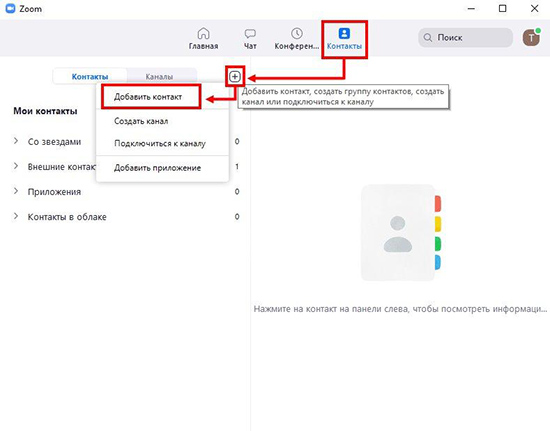
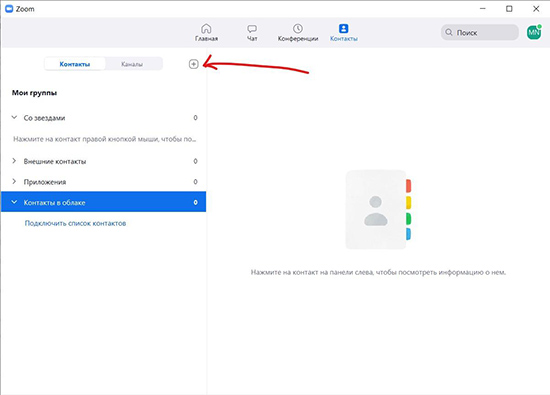
Для добавления контактов в Zoom нужно знать электронную почту собеседника либо сопоставить контакты из телефонной книги. Добавить пользователя в записную книжку можно при регистрации на веб-сайте или после входа в программу. Рассмотрим, как добавить контакт в Zoom на компьютере и телефоне.
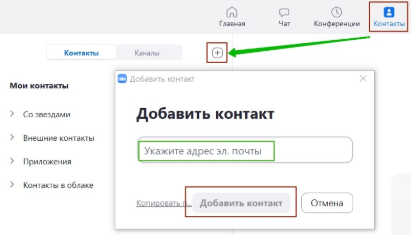
1. Чтобы добавить контакты в Zoom на компьютере, запустите программу, перейдите в раздел «Контакты» и щелкните по иконке с плюсиком.
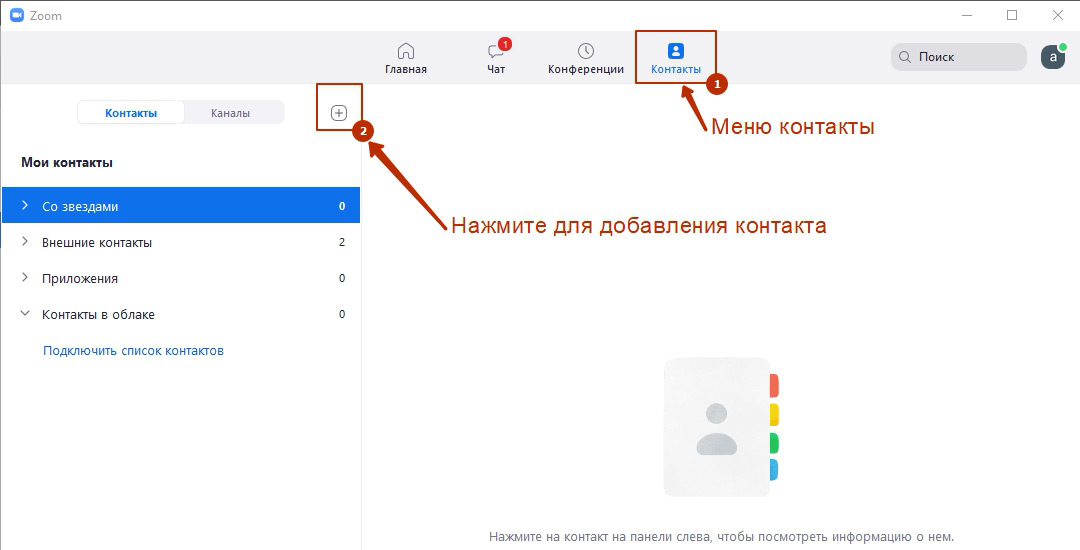
2. В выпадающем меню выберите верхний пункт «Добавить контакт», введи почту и нажмите на голубую кнопку.
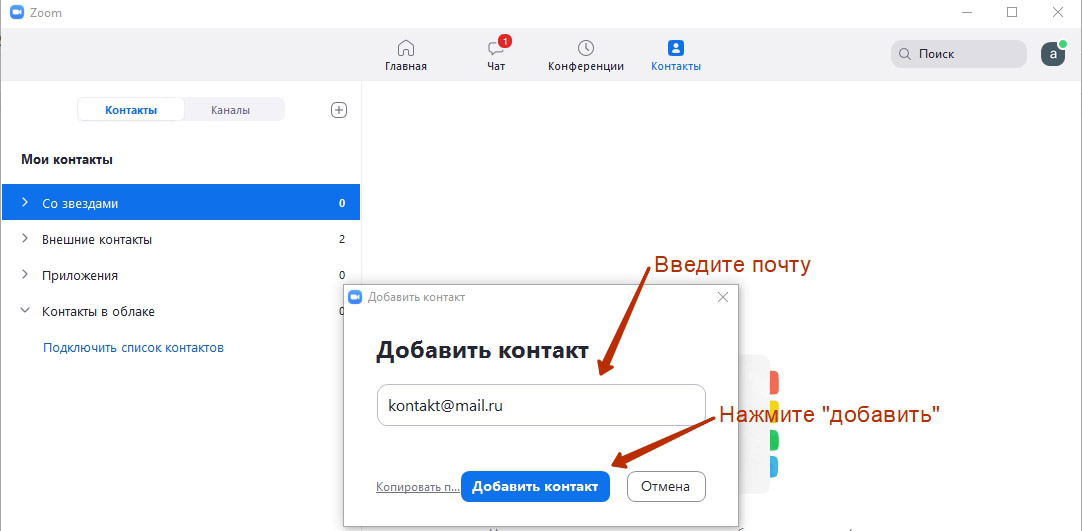
3. Если не знаете почту адресата, скопируйте приглашение и отправьте пользователю в мессенджере.
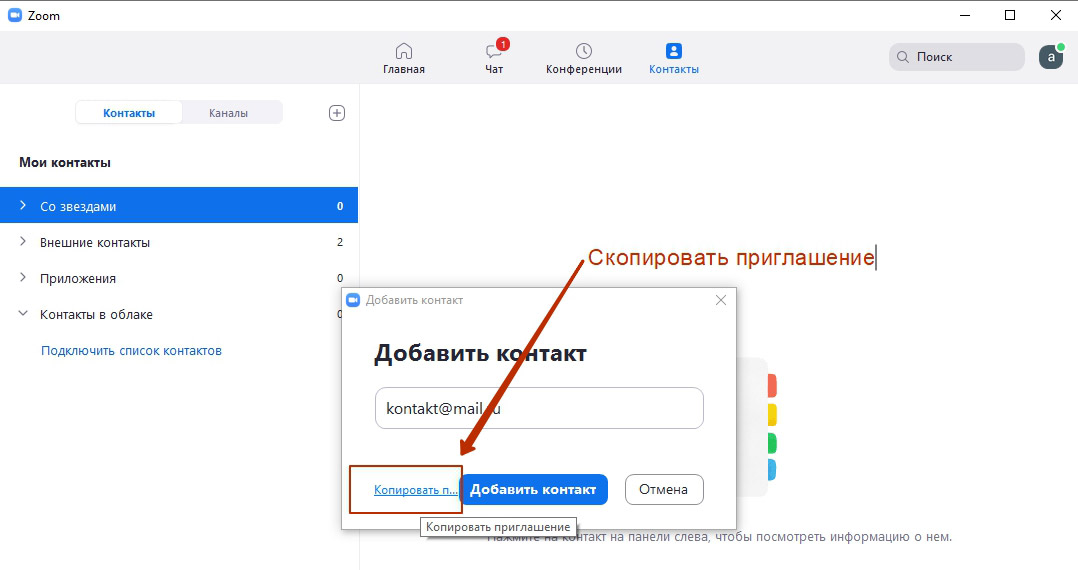
4. После отправки приглашения в мессенджере или по E-mail ждите подтверждения от адресата.
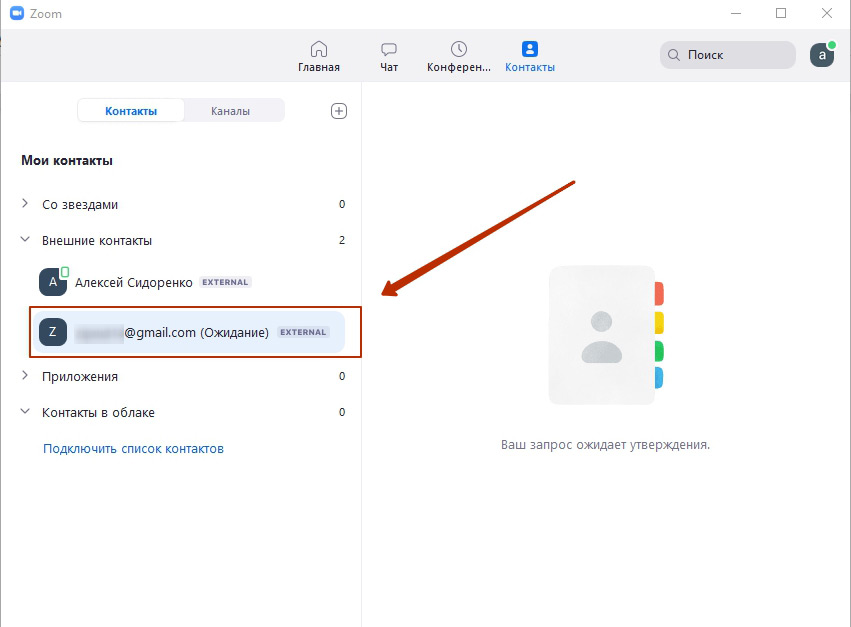
5. Пока подтверждение не получено, адресат отображается в списке внешних контактов с пометкой «Ожидание».
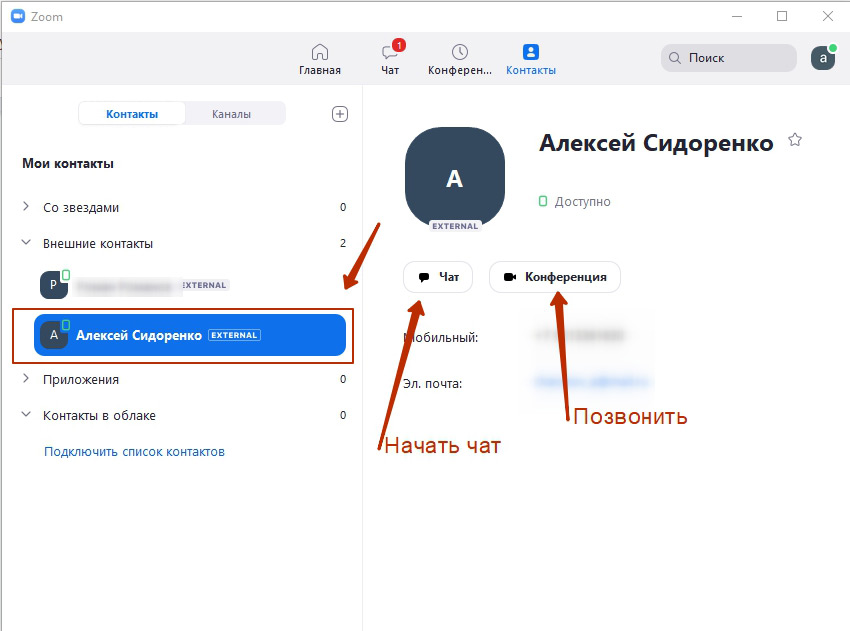
6. После подтверждения пометка «Ожидание» пропадет и вместо электронной почты отобразится имя контакта. Вы можете начать чат или создать конференцию.
В новой версии Zoom для смартфона появилась функция синхронизации контактов по номеру телефона, как в привычных мессенджерах WhatsApp и Viber. Добавляйте контакты разом без мучительного поиска почты адресатов. После синхронизации контакты появятся не только в установленном на телефоне приложении, но и в Zoom на компьютере.
Сопоставление телефонных контактов – оптимальный способ добавить друзей в Zoom. Воспользуйтесь синхронизацией, чтобы разом перенести все контакты из телефонной книги и не добавлять каждого адресата отдельно по E-mail. Приведем пошаговую инструкцию для iOS, пользователи Android выполняют аналогичные действия.
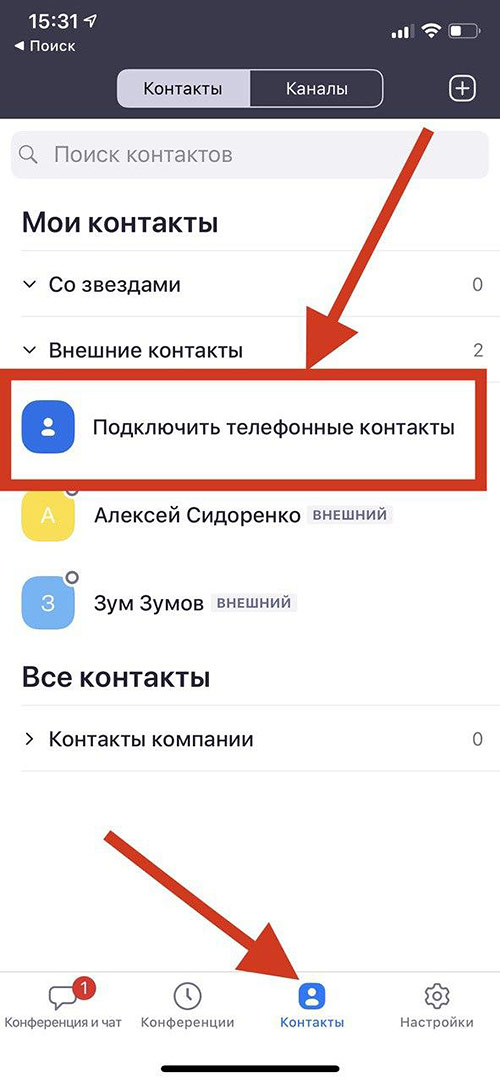
1. Откройте программу на iPhone, перейдите в «Контакты» и нажмите «Подключить телефонные контакты».
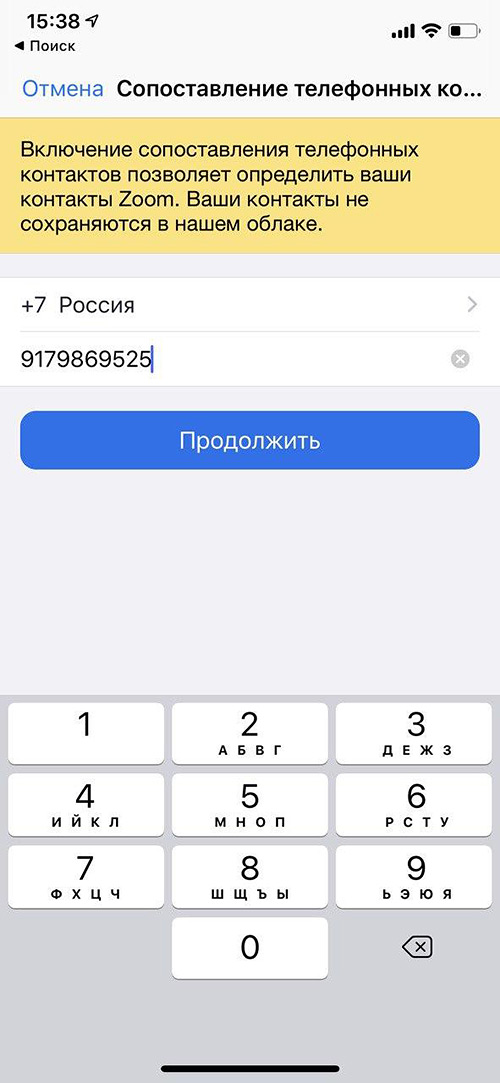
2. Выберите страну, укажите номер телефона для синхронизации контактов и нажмите «Продолжить».
3. Приложение запросит доступ к контактам. Жмите «Разрешить» и переходите к выбору адресатов для добавления в Zoom.
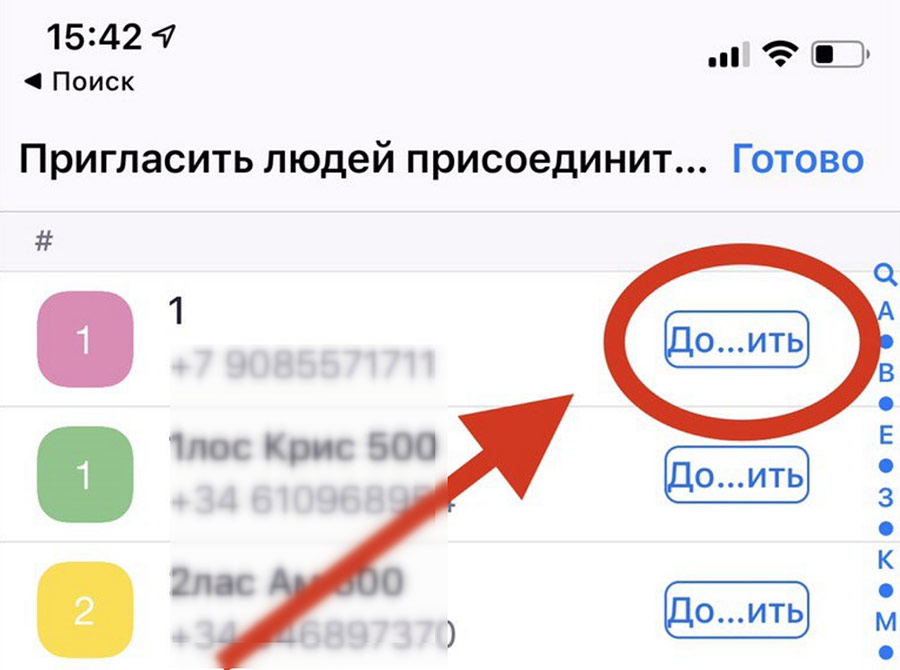
4. Чтобы пригласить человека в Зум на iOS, рядом с интересующим контактом нажмите на кнопку «Добавить». Программа автоматически сгенерирует СМС, вам потребуется только отправить сообщение.
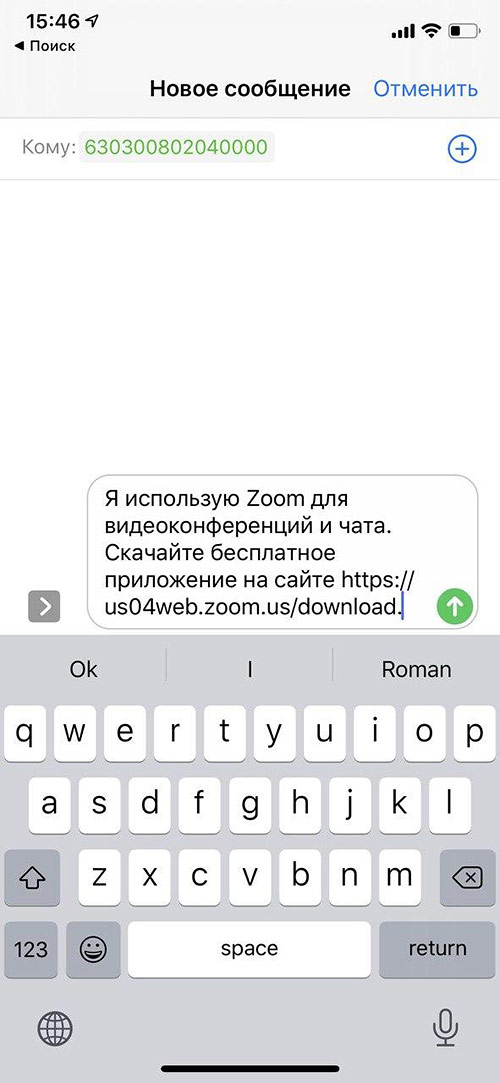
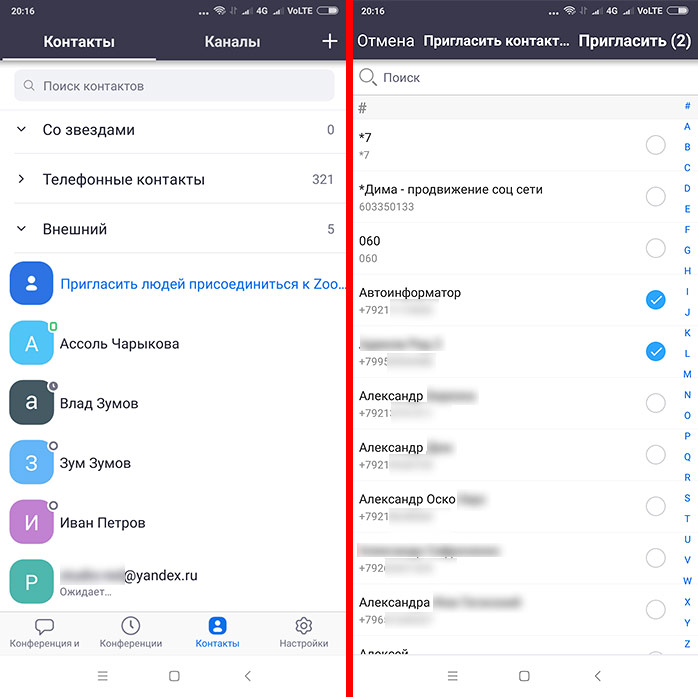
5. После отправки приглашения справа от контакта появится серая надпись «Добавлено».
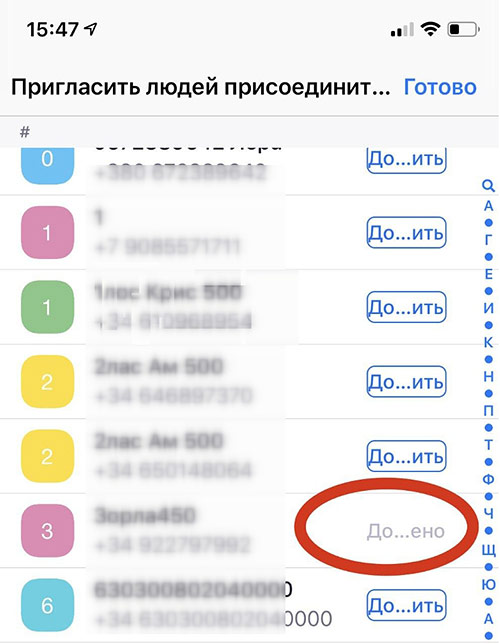
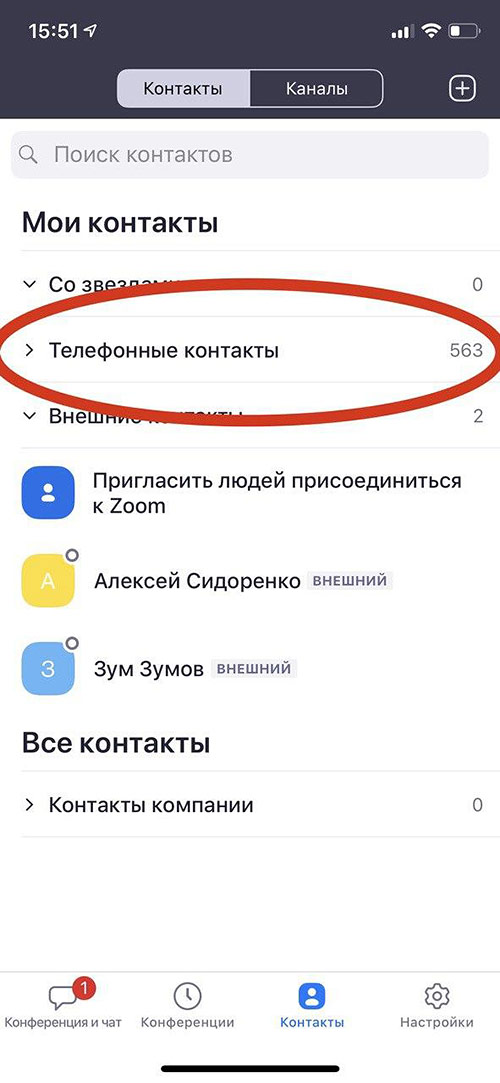
6. Раскройте меню «Телефонные контакты» и выберите интересующего адресата. Вы можете создать конференцию, позвонить или начать переписку в чате.
7. Если человек не зарегистрирован в Zoom или не разрешил доступ к контактам, активна только кнопка вызова. Если пользователь зарегистрировался и разрешил доступ, активны все иконки.
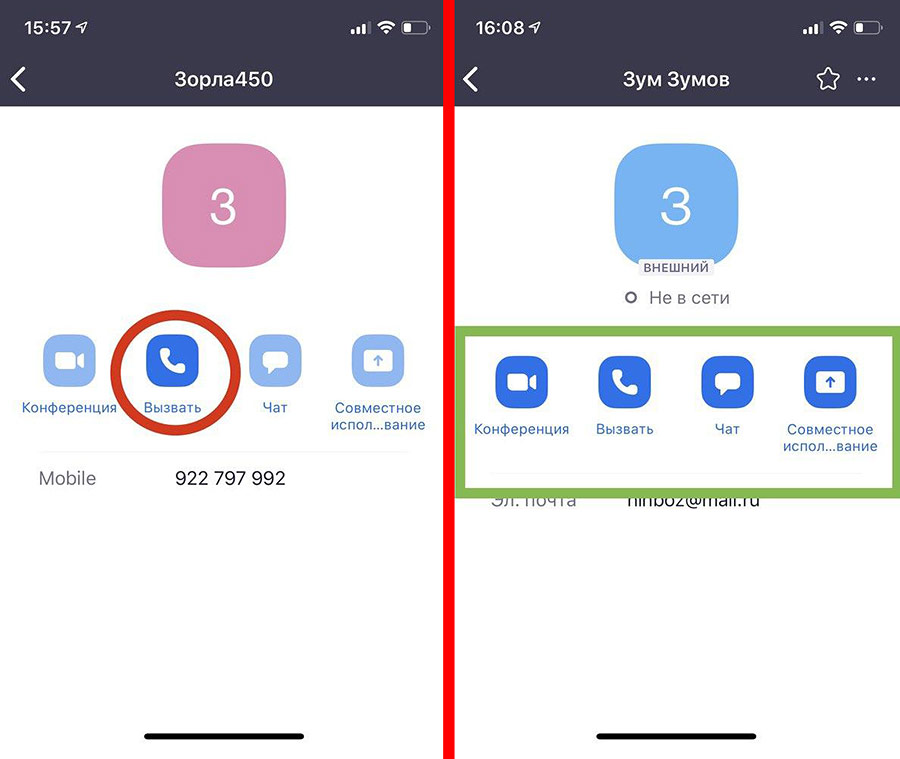
8. Чтобы отправить SMS, щелкните по номеру телефона и выберите «Отправить сообщение».
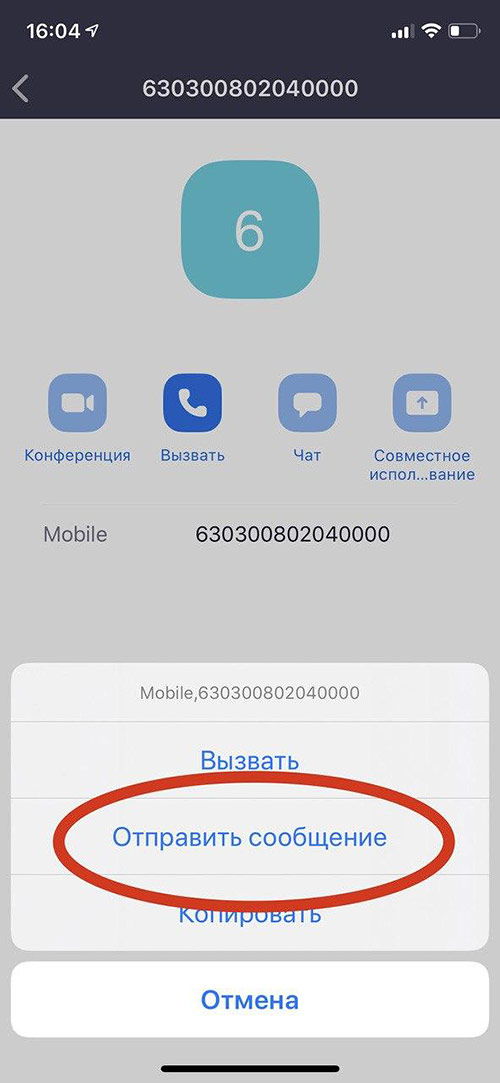
Способ позволяет добавлять контакты по одному через E-mail.
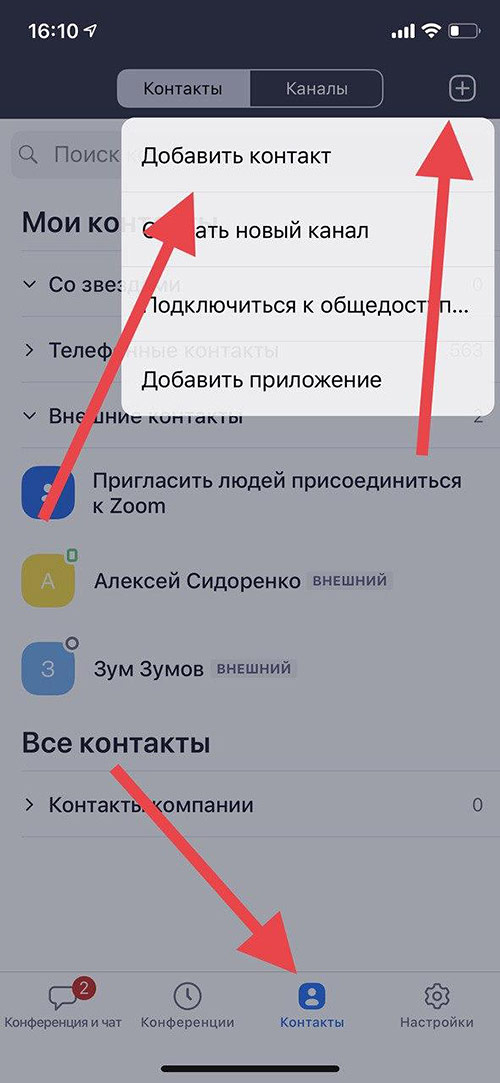
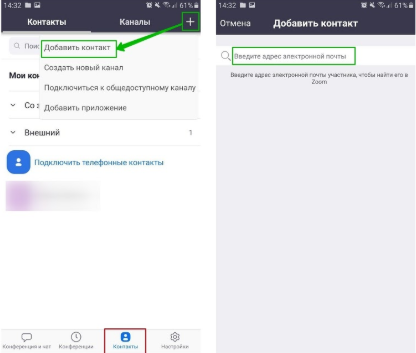
1. Перейдите в «Контакты», нажмите на значок «плюс» в правом верхнем углу экрана и щелкните «Добавить контакт».
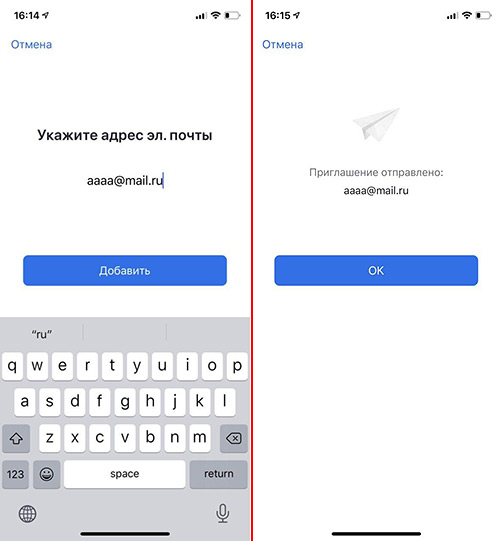
2. Введите адрес электронной почты и нажмите на голубую кнопку «Добавить».
3. Программа оповестит об отправке приглашения.
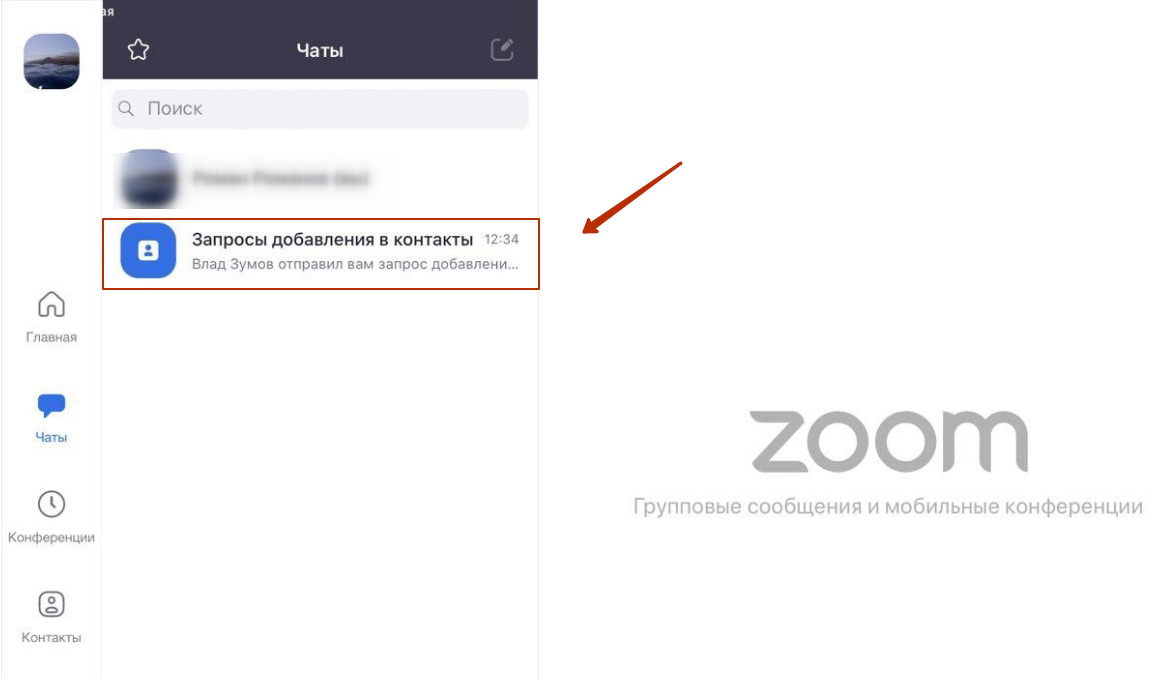
4. Чтобы отслеживать статус запросов на добавление в список контактов на iOS, кликните по левой нижней иконке «Конференции и чаты» и выберите «Запросы добавления в контакты». После подтверждения заявки адресатом справа от имени появляется ссылка «Чат».
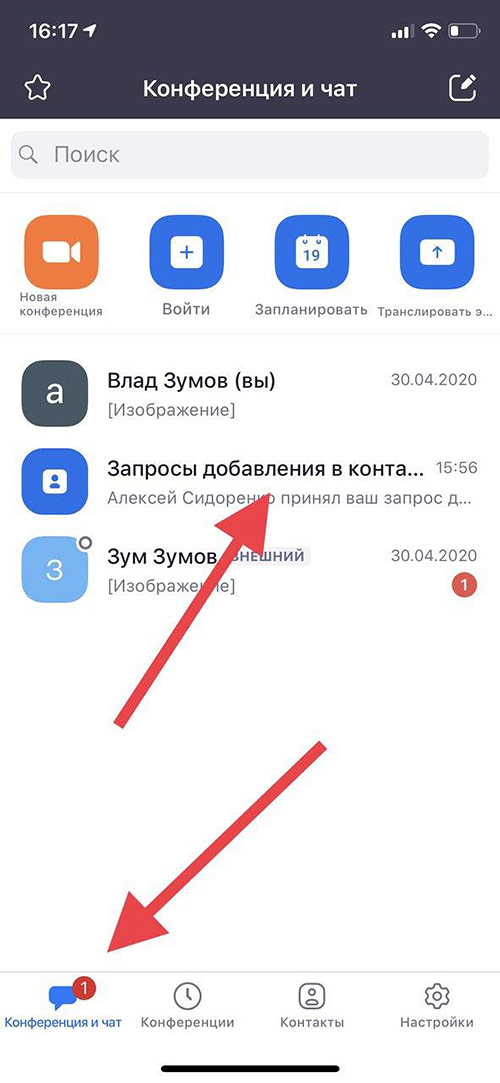
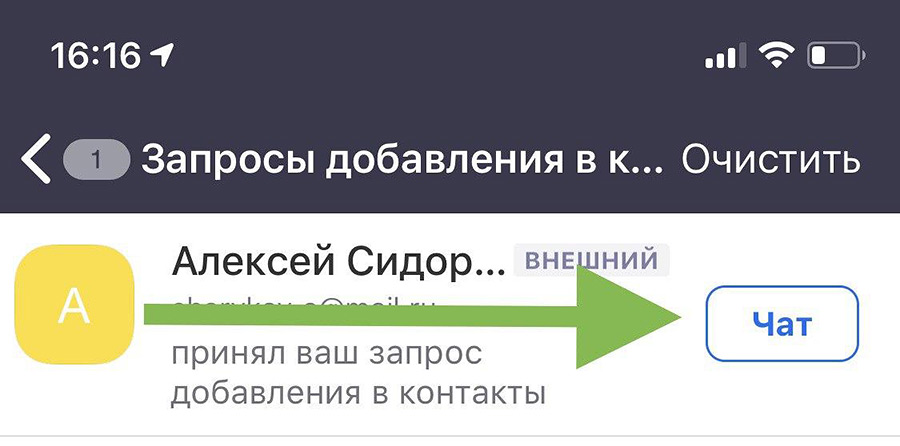
5. Подтвердившие заявки адресаты появятся в подразделе «Внешние контакты» раздела «Контакты».
Как найти и добавить человека в Зум
Пользователи мессенджера часто спрашивают, как в Zoom добавить в друзья, и в чем преимущества такой опции. Ниже рассмотрим главные рекомендации по добавлению и поиску с помощью приложения на компьютере или на мобильном устройстве. Отдельно остановимся на том, для чего это нужно.
Зачем это необходимо
В процессе пользования Zoom многие стараются добавить друзей, чтобы получить дополнительные возможности. Выполнение такой задачи позволяет добиться следующих результатов:

Иными словами, приглашение в друзья позволяет быстро находить интересующих людей и подключать их к общению.
Как в Зуме найти и добавить человека на ПК
Для начала рассмотрим, как пополнить список участников с помощью приложения на компьютере. Сделайте такие шаги:


После получения приглашения пользователь может сразу перейти по ссылке и подключиться к конференции. После этого можно принимать решение о его добавлении в список друзей или трансляцию.
Чтобы добавить пользователя Zoom в друзья, сделайте следующее:


Если необходимо найти контакт Zoom, это можно сделать с помощью других сервисов. Как вариант, зарегистрируйтесь на форуме по интересам или воспользуйтесь возможностями социальной сети. Зная почтовый ящик или контакт, проще его найти и добавить в друзья в Зум.
Как в Zoom найти и добавить человека в друзья на телефоне
Как вариант, поиск и добавление пользователей можно выполнить с помощью смартфона. Сделайте следующие шаги:
После создания списка вы сможете найти человека по почте и добавить его в друзья. Кроме того, приглашение можно разослать не только до создания конференции, но и после ее запуска. В последнем случае войдите в раздел Участники, а там выберите подходящий вариант для рассылки обращений.
В завершение отметим, что поиск пользователей в Zoom ограничен имеющимися контактами и номерами телефонной книги. Если вам недостаточно друзей, их можно искать на внешних ресурсах, к примеру, с помощью социальных сетей, на форумах или сайтах по интересам. Альтернативное решение, как в Зуме найти человека — через приглашения, ведь так человек сразу подключается к конференции, а там уже проще принимать решение, добавлять его в контакты и друзья, или нет.

Можно ли это вообще сделать?
Как найти в Зуме человека? Для начала должен быть сформирован список контактов. Для поиска войдите в приложение Zoom, перейдите в раздел «Контакты» и слева от своего аватара введите в поисковую строку имя искомого пользователя. Если список небольшой, отыщите нужный контакт в имеющемся перечне. Ниже подробно рассмотрим, как сделать работу на ПК и телефоне.
Найти человека в зуме можно только после добавления его в контакты, а чтобы добавить — нужно знать его почту.

Как только список контактов переполнен, возникает вопрос, как найти человека в Зум. Для этого воспользуйтесь следующей инструкцией:


Если список пользователей небольшой, отыскать человека в Зуме можно проще. Сделайте первые два пункта рассмотренной выше инструкции, а после перейдите в раздел . В этом разделе доступен список с именами, поэтому с поиском не возникает трудностей.

Не менее распространенный вопрос — как найти в Зуме человека при работе через смартфон. Здесь принцип действий похож на «компьютерную» версию, но есть ряд особенностей. Сделайте следующие шаги:

Особенность приложения для смартфона в том, что здесь можно найти человека в Зуме по почте. Кроме того, в процессе применения функции система показывает пользователей из телефонной книги, что позволяет быстро с ними связаться при наличии установленной программы Zoom на мобильном устройстве.
Теперь вы знаете, как найти пользователя в Зум, и что для этого необходимо. Выполнение работы на телефоне дает больше возможностей, ведь при наборе имени подтягиваются также данные с телефонной книги. Кроме того, имеется возможность поиска по электронной почте. В комментариях расскажите, каким способом пользуетесь вы, и в чем его особенности.
Вероятно, вы уже знаете, что пригласить людей для участия в конференции можно путем рассылки идентификатора или прямой ссылки на вход в трансляцию. А как добавить контакт в Zoom, чтобы собирать аудиторию еще быстрее, вы знаете? Мы — знаем и спешим поделиться этой важной информацией с вами. Здесь вы найдете инструкции по работе с телефона и с компьютера / ноутбука.
Как найти и добавить контакты в Zoom на телефоне
Здесь можно добавлять контакты по адресам электронной почты и по номеру телефона. Вот подробная инструкция, как добавить контакты в Zoom на телефоне по адресу электронной почты:


Обязательно продолжайте читать, чтобы узнать, как это действие выполнить в компьютерной версии!
Также в Зуме можно добавить пользователя в друзья через телефонную книгу. Делается это так:


Как добавиться в контакты в Zoom, если не нашлось ни одного подходящего номера или тот человек, что вам нужен, еще не пользуется программой:


Не так давно начали пользоваться Зум и пока не знаете, что такое Залы ожидания? Читайте другую статью по ссылке у нас на сайте!
А теперь переходим к инструкциям, как добавить друга в Зуме на компьютере.
Как найти и добавить контакты в Zoom на компьютере
Для начала авторизируйтесь в десктопном приложении этого сервиса. Как в Зуме добавить контакт, вариант первый:


Теперь этот человек отображается в вашем списке контактов, но пока с пометкой “Внешний”. Писать вы ему не сможете до тех пор, пока не будет получен ответ на запрос. Потом вы сможете начать с ним общение, например, пригласить по идентификатору конференции в нужную беседу.
Второй вариант, как в Zoom добавить в друзья другого человека:

Приглашение, чтобы добавить контакт в Zoom на ПК, будет содержать предложение пообщаться через этот сервис,а также ссылку для предоставления своих контактов и присоединения к вашему списку.
Вот такими способами можно в приложении Zoom добавить контакты с телефона и с компьютера. Попробуйте, это очень просто!
Если вы не знали, то групповые звонки также можно выполнять в Дискорде! Для этого нужно пройти регистрацию и создать канал, куда могут присоединиться ваши родственники, друзья или коллеги.
Как добавить данные человека имея только электронную почту. Покажем как добавить другого пользователя Zoom в телефонный список, а также причину почему не получается добавить номер в приложение.
Как в Зуме найти человека
Чтобы найти пользователя Zoom, тот должен быть зарегистрирован в приложении. Найти человека в zoom можно по его электронной почте на мобильном или ПК.
Еще можно найти по номеру, но он будет отображаться в том случае, если вы и другой человек разрешили Zoom считывать телефонную книгу и его данные есть у вас в записной книге.
Третий способ это идентификатор, но в данном варианте будет отображаться комната конференции, подробнее о идентификаторе читайте статью здесь.
На мобильном можно из телефонной книги, там будут отображаться все ваши номера и будут выделены те, кто разрешил использовать Зум на своем устройстве.
Как добавить контакты в Зум на телефоне:
На мобильном можно добавить из телефонной книги, там будут отображаться все ваши номера, и будут выделены те, кто разрешил использовать Zoom на своем устройстве. Как добавить контакты в Зум на мобильном:
Теперь загрузились все номера, вы можете звонить по мобильной связи, тем у кого не подключен Zoom. Телефон будет автоматически переключать на обычный набор, то есть звонки будут согласно вашему тарифу.
На ПК можно подтянуть список номеров из Гугл аккаунта, если они подключены:
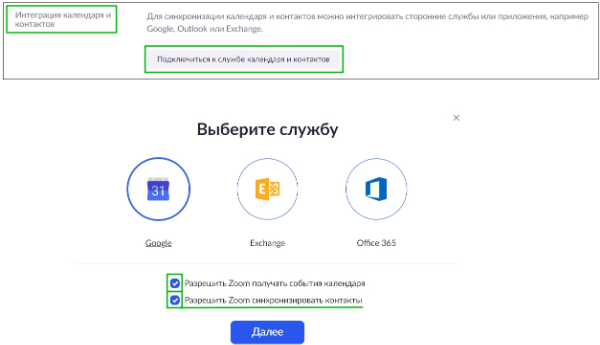
Можно редактировать настройки в приложении компьютера, но потом программа все равно откроет сайт, так как функций по редактированию профиля там больше.
По электронной почте
На компьютере найти человека в zoom можно по электронной почте. Сверху кликните на “Контакты”, затем на “+”, появится окно, туда и напишите почту человека, которого хотите добавить.
Он получит запрос, и после подтверждения вы сможете общаться, вести чат, онлайн встречи, а также делиться документами, различными файлами. У программы нет ограничения по времени, при видео или аудио переговорах, на бесплатном плане, при переговорах 1 на 1.
По id
По идентификатору можно подключиться к конференции, но невозможно сохранить в контакты. Но вы можете подключаться к онлайн переговорам, когда человек подключил конференцию. Без подтверждения вы не сможете подключиться к онлайн кабинету.
Возможно вы не разрешили использовать вашу записную книгу приложению. Можно проверить на телефоне, долгим удержанием на иконку Zoom, затем кликните на “О приложении”, потом на “Разрешения”. Посмотрите, чтобы был доступ к камере, список номеров, микрофону, остальной доступ на ваше усмотрение.
В программе очень легко вести беседу, все интуитивно понятно что куда нажимать. Например, одной из “плюшек” приложения на компьютере — это делать снимок экрана, занимает не более 5 секунд и скриншот уже у вашего партнера или коллеги.