
Если вы используете Zoom для работы или в личных целях, вам может пригодиться знание того, как изменить отображаемое имя и фон. Мы вам рекомендуем, как присвоить вашу учетную запись Zoom новое имя и изменить фон с помощью мобильных приложений Zoom или настольного клиента Zoom.
Хотите ли вы просто переименовать себя в свой профиль Zoom или изменить фоновое изображение, у нас есть пошаговые инструкции для приложений Zoom для мобильных устройств Android и iOS.
Если вы используете Zoom для работы или в личных целях, вам может пригодиться знание того, как изменить отображаемое имя и фон. Мы расскажем вам, как присвоить вашей учетной записи Zoom новое имя и изменить фон с помощью мобильного приложения Zoom или настольного клиента Zoom.
Хотите ли вы просто переименовать себя в своем профиле Zoom или изменить фоновое изображение, у нас есть пошаговые инструкции для приложения Zoom на мобильных устройствах Android и iOS.
В процессе регистрации на онлайн-платформе Зум пользователь указывает свои реальные данные. В дальнейшем другие участники, с которыми вы будете участвовать в видеоконференциях и встречах, будут видеть ваше реальное имя. Не всем комфортно от этого, особенно если дистанционная встреча – это не совещание с коллегами, а какой либо вебинар, или мастер-класс. Рассказываем, как поменять имя в Zoom на компьютере, если по какой-либо причине вы приняли такое решение, и есть ли вообще такая возможность в установленной на ПК программе.
Как известно, создание пользовательского профиля на каком-либо ресурсе часто начинается именно с имени. Имя – важный идентификатор, позволяющий выделить человека из социальной группы, способствовать его узнаваемости, построению различных вариантов коммуникации. В популярном сервисе для создания видеоконференций Zoom вы можете не только установить необходимые вам данные, но и изменить их по своему желанию. Каким же образом поменять своё имя в конференции в Зуме? И какие шаги для этого понадобится осуществить? Расскажем об этом в нашем материале.
Как вы знаете, для создания профиля пользователя любого ресурса требуется имя. Имя — это важный идентификатор, который выделяет человека из социальной группы, способствует его узнаваемости и позволяет нам строить различные варианты коммуникации. В популярном сервисе видеоконференций Zoom вы можете не только установить нужные вам данные, но и изменить их по своему усмотрению. Как же изменить имя в конференции Zoom? И каковы шаги для этого? Мы расскажем вам об этом в документе.
- Варианты изменения своих данных в Зуме
- Замена имени до проведения беседы на телефоне в Зуме
- Каким образом сменить данные во время конференции в Zoom на ПК
- Инструкция по смене имени на мобильном устройстве до вступления в беседу
- Видео-инструкция
- Обыкновенный способ изменения имени пользователя
- На компьютере
- На телефоне
- Как изменить имя в ходе конференции
- С компьютера
- С телефона
- Можно ли изменить чужой никнейм
- Как в личном кабинете поменять свое имя в Zoom на ПК
- Замена имени до проведения беседы на телефоне в Зуме
- Как изменить свое имя в Zoom перед встречей
- Измените свое имя на веб-сайте Zoom
- Измените свое имя в настольном приложении Zoom
- Измените свое имя в мобильном приложении Zoom
- Каким образом сменить данные во время конференции в Zoom на ПК
- Как изменить свое имя в Zoom во время встречи
- Как поменять имя в Zoom до проведения конференции на ПК
- Как изменить свое имя в Zoom во время встречи
- Видео-инструкция
- Как изменить фон Zoom
- Как включить виртуальные фоны
- Как изменить виртуальный фон в настольном клиенте Zoom
- Можно ли поменять имя в Zoom на компьютере?
- Варианты изменения своих данных в Зуме
- Как изменить фон Zoom
- Как включить виртуальные фоны
- Как изменить виртуальный фон в настольном клиенте Zoom
- Инструкция по смене имени на мобильном устройстве до вступления в беседу
- Как изменить свое имя в Zoom перед встречей
- Заменить свое имя на веб-сайте Zoom
- Изменить свое имя в настольном приложении Zoom
- Изменить свое имя в приложении Zoom
Варианты изменения своих данных в Зуме
Функция Zoom, популярного в США сервиса, позволяет менять имя пользователя как до, так и во время встречи. Смена имени доступна как на ПК, так и на мобильных устройствах и позволяет выбрать желаемое имя.
С другой стороны, Zoom не делает выбранное пользователем имя абсолютно уникальным. Вы можете выбрать любое имя, которое вам нравится, даже если оно уже было выбрано несколькими пользователями.
Имена пользователей не ограничиваются латинским алфавитом. Вы можете указать любое имя на кириллице, и оно будет прекрасно видно другим участникам встречи.
Давайте рассмотрим, как можно изменить свое имя в Zoom на компьютере или мобильном устройстве.
Если вы используете клиент Zoom на своем компьютере, вам необходимо изменить имя на сайте zoom.us. Если вы попытаетесь изменить имя в клиенте, вы будете перенаправлены на веб-сайт. Поэтому лучше всего переименовывать на сайте.
Сама процедура выглядит следующим образом
- Перейти на сайт zoom.jp.
- Оттуда нажмите на «Моя учетная запись».
- Зайдя в свой профиль, нажмите «Редактировать» справа от своего имени.

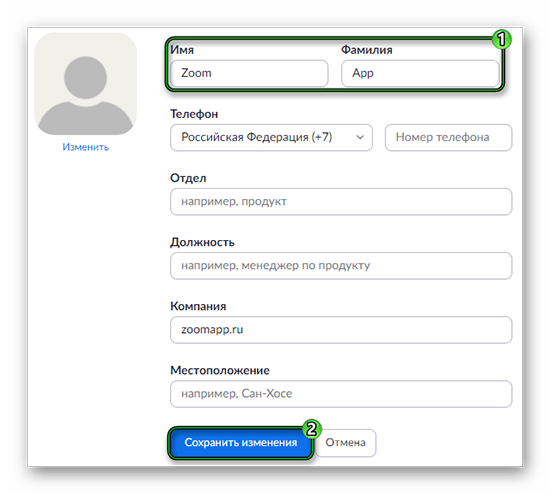
- Измените имя и фамилию на правильные и нажмите «Сохранить изменения» внизу.

Замена имени до проведения беседы на телефоне в Зуме
В приложении Zoom на смартфоне изменить имя пользователя еще проще.
Пожалуйста, выполните следующие действия
- Запустите мобильное приложение Zoom.
- Нажмите «Настройки» в нижней части.

- Нажмите имя своего профиля в верхней части.

- В следующем открывшемся окне выберите «Отображаемое имя».

- Введите вариант вашего нового имени и нажмите «OK».

Введенное вами имя будет сохранено и будет отображаться обновленным для сторонних пользователей.
Примечание: Как включить звук на собраниях Zoom.
Каким образом сменить данные во время конференции в Zoom на ПК
Если вы уже присоединились к рабочему собранию Zoom, вот как изменить свое имя в собрании
- Находясь на собрании, нажмите кнопку «Участники» внизу.

- Найдите свое имя в списке участников справа, наведите на него курсор и нажмите «Еще» в появившемся меню.

- Затем выберите «Переименовать».

- Введите свое новое имя и нажмите «OK».

Инструкция по смене имени на мобильном устройстве до вступления в беседу
Если вы уже присоединились к одной из конференций Zoom на своем мобильном телефоне, вы можете изменить имя, выполнив следующие действия
- Во время собрания нажмите «Участники» внизу.

- Найдите свое имя в списке участников и нажмите на стрелку справа от него.

- В открывшемся окне нажмите «Изменить имя».

- Введите свое новое имя и нажмите «OK». Ваши данные в собрании будут переименованы. Вы также будете отображаться с вашим новым статусом для других участников видеоконференции.
Это может быть полезно: Обои для конференций Zoom.
Видео-инструкция
Мы приложили два видеоролика с четкими инструкциями о том, как изменить имя пользователя и фамилию в Zoom на настольном компьютере и мобильном телефоне.
Изменение имени доступно для каждого пользователя сервиса зум. Переименовать себя, пользователь может, как через мобильный клиент, так и через десктопную версию на компьютере или в ноутбуке. Для этого не нужно получение разрешения от создателя конференции или человека исполняющего его обязанности. Сменить имя получится до начала беседы и во время конференции.
Обыкновенный способ изменения имени пользователя
Коррекция никнейма, пригодится если нужно сделать так, чтобы участники смогли узнать своего собеседника и при допущенной опечатке в тексте. Важной особенностью настроек сервиса является возможность указания любого ника. Программа не будет выдавать сообщение, что данное имя уже занято другим пользователем. Текст можно вводить использую, как латиницей, так и кириллицей. После внесения новой информации, нет нужды в перезагрузке браузера.
Если встреча происходит с незнакомыми участниками, необходимо заранее, в настройках платформы, поставить отметку в строке ‘Отображать имя участника’.
На компьютере
- Выполнить вход в десктопную версию программы. Указать данные для входа в личный кабинет.
- Кликнуть на значок шестерёнки, расположенный в верхней части окна по-правой стороне. Пользователь будет перенаправлен в меню настроек личного кабинета.
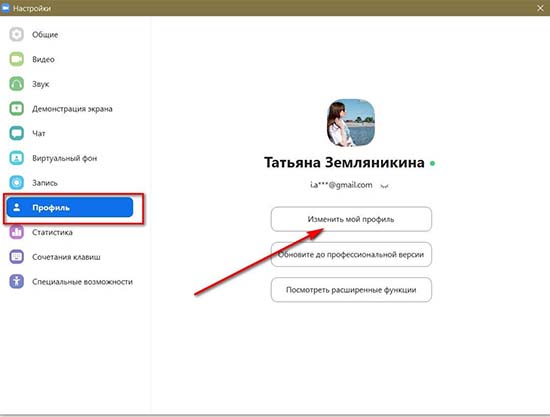
- Перейти в раздел ‘Профиль’, и войти в подраздел с надписью изменение профиля.
- В новом окне с левой стороны, напротив имени пользователя, будет строка ‘Редактировать’.
- Откроется окно с полями для редакции. В верхних полях меняется имя и фамилия.
- Нажимается кнопка синего цвета, находящаяся в самом низу раздела ‘Сохранить изменения’.
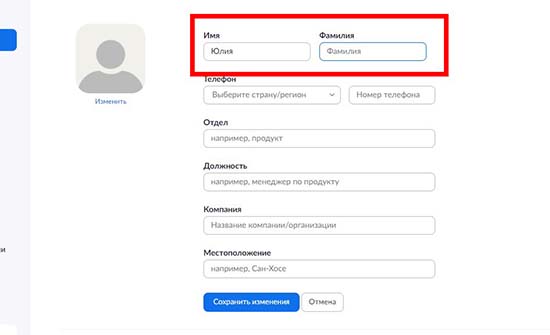
Вход в подраздел отвечающий за изменение личных данных, можно выполнить через аватарку: кликнуть на фото, во всплывшем контекстном меню выбрать изменение изображения. Пользователь будет перенаправлен в учётную запись. Затем, путём указанным выше, выполняется вход в окно редактирования данных.
В настройках профиля, также можно вносить изменения о телефонном номере, должности, отделе, компании и местоположении.
На телефоне
Смена имени через приложение имеет некоторые отличия, по сравнению с компьютерной программой. Для изменения ника пользователя:
- Запускается мобильное приложение.
- Тапается пункт перехода в настройки. Имеет вид шестерёнки, и располагается в левой нижней части дисплея.
- В новом разделе, необходимо тапнуть в верхней строке с именем пользователя.
- В появившемся списке, нажимается строчка под названием ‘Отображаемое имя’.
- В возникшем окошке, вносятся новые сведения об имени и фамилии. И нажимается кнопка ‘Ок’.
Теперь, новое имя будет видно остальным пользователям сервиса зум.
Как изменить имя в ходе конференции
Иногда, возникает необходимость в разовом изменении имени во время конференции. Это бывает если человек присоединяется к чужой конференции, для разового ознакомления с информацией. И ему необходимо указать настоящее имя для входа или наоборот скрыть свои данные и ввести постороннюю фамилию.
С компьютера
Чтобы изменить имя в zoom на компьютере:
- Открывается программа, и выполняется вход в видеобеседу.
- Кликается пункт ‘Участники’, расположенный в нижней панели (пиктограмма двух человечков).
- В открывшемся списке, отыскивается личное изображение. И кликается кнопка ‘Ещё’, расположенная напротив аватара пользователя.
- Выбирается строчка, где написано ‘Переименовать’.
- В поле для ввода текста, вносятся изменения, и нажимается кнопка подтверждения. Участники будут видеть, вместо старого ника, изменённое имя.
С телефона
Для изменения пользовательского ника в ходе конференции на телефоне, необходимо:
- Запустить приложение, и перейти в видеоконференцию.
- Тапнуть по пункту с участниками , который находится в нижней панели экрана.
- Появится список участников, напротив собственного имени, нужно нажать стрелочку смотрящую в правую сторону.
- Во всплывшем окошке, тапнуть на пункт ‘Переименовать’. Вписать новый ник, и сохранить изменения нажав на ‘Ок’.
https://youtube.com/watch?v=heHRmEBHoHk%3Ffeature%3Doembed
Имя изменится только для этой видеобеседы, в основном профиле никаких изменений не произойдёт.
Можно ли изменить чужой никнейм
Настройки существующие в сервисе позволяют вносить изменения в имена всех его пользователей, с которыми поддерживается связь. Это нужно для удобства запоминания или если собеседники пользуются выдуманными никнеймами, и их нужно как-то распознавать. Инструкция по внесению изменений подходит для компьютерной и мобильной версии зум.
Сначала, пользователю необходимо перейти в видеоконференцию и тапнуть по пункту ‘Участники’, который расположен в нижней части дисплея.
Когда откроется список с участниками видеобеседы, отыскивается человек чьё имя будет изменено. Рядом с ником пользователя расположена кнопка ‘Ещё’, которую необходимо нажать.
https://youtube.com/watch?v=vq49PgF62iw%3Ffeature%3Doembed
Откроется контекстное меню, в нём выбирается опция ‘Переименовать’, и вносятся новые данные. Нажимается кнопка сохранения внесённого текста.
Опция переименования доступна только через конференцию, и человек должен находиться в списке участников беседы. Переименовывать людей сможет создатель беседы или её администратор.
Внесение изменений в личные данные происходит через настройки профиля, и имеет схожий алгоритм действий. Для изменения ников пользователей, человек должен быть наделён правами администратора в видеособрании.
Как в личном кабинете поменять свое имя в Zoom на ПК
Если у вас установлена программа клиента, то она в вашей ситуации не поможет. Но можно перейти на веб-сайт и выполнить настройки через него. В личном кабинете на официальном сайте кнопка редактирования данных присутствует у всех пользователей. Но следует перейти на сайт программы, а изменения в дальнейшем отобразятся и в приложении. Последовательность действий следующая:
- Откройте официальную страницу по адресу: https://zoom.us/.
- Тапните на кнопку в правой верхней части страницы «Войти в систему».
- Введите адрес электронной почты, а также пароль для входа в учетную запись.
- Нажмите кнопку «Войти в систему».
- В правом верхнем углу нажмите на аватарку своего профиля.
- Нажмите мышкой по своему имени.
- Справа располагается гиперссылка «Редактировать», нажмите на нее.
- Введите новые имя и фамилию в соответствующие графы.
- Когда корректировки будут внесены, их следует запомнить системе. Для этого нажмите кнопку «Сохранить изменения».
После внесения изменений на веб-сайте, закройте страницу. Зайдите в программу, установленную на ПК, и проверьте – изменились ли в ней данные имени.
Замена имени до проведения беседы на телефоне в Зуме
В приложении Зум на смартфоне поменять имя пользователя ещё проще.
Выполните следующие действия:
- Запустите мобильное приложение Zoom;
- Нажмите внизу на опцию «»;
Выберите опцию «Настройки» в нижнем меню - Сверху нажмите на имя вашего профиля;
Тапните вверху на название вашего профиля - В следующем открывшемся окне выберите опцию «»;
Выберите опцию «Отображаемое имя» - Введите вариант нового имени, после чего нажмите на «».
Введённое вами имя будет сохранено, и будет отображаться уже в обновлённом состоянии для сторонних пользователей.
Это может быть полезным: Как включить звук в Зум конференции.
Как изменить свое имя в Zoom перед встречей
Измените свое имя на веб-сайте Zoom
- Перейдите в Zoom и войдите, используя свой адрес электронной почты и пароль.
- На левой боковой панели выберите Профиль.

- Выберите ссылку « Изменить », которая находится справа от вашего имени.
- Здесь вы можете изменить отображаемое имя. Ваше отображаемое имя — это то, что другие участники собрания могут видеть в окне собрания, так что это то имя, которое вы хотите изменить.

- Пока вы находитесь на странице своего профиля, вы также можете поделиться своими местоимениями. (Примечание: этот параметр доступен, только если у вас установлена версия 5.7.0 или более поздняя.) Введите свои местоимения и выберите, когда вы хотите поделиться ими. Возможные варианты: Всегда делиться на собраниях и вебинарах, Спрашивать меня каждый раз после присоединения к собраниям и вебинарам и Не делиться на собраниях и вебинарах.

- Когда вы закончите, прокрутите вниз и нажмите кнопку Сохранить.
При желании вы можете добавить дополнительную информацию в свой профиль на этой странице, например название должности, компанию или местонахождение.
Измените свое имя в настольном приложении Zoom
Если на вашем Mac или ПК установлен клиент Zoom, вы можете изменить свое отображаемое имя перед присоединением к собранию.
- Запустите приложение Zoom на своем компьютере и при необходимости войдите в свою учетную запись.
- В правом верхнем углу окна выберите изображение своего профиля, а затем выберите «Мой профиль » в раскрывающемся меню.

- Откроется окно браузера, и вы будете перенаправлены на страницу своего профиля на веб-сайте Zoom. Нажмите « Изменить» рядом с изображением вашего профиля.
- Введите новое отображаемое имя и нажмите кнопку Сохранить.
Опять же, на странице вашего профиля вы можете настроить другую информацию, например местоимения или должность.
Измените свое имя в мобильном приложении Zoom
Эти инструкции должны работать для iPhone и Android.
- Откройте приложение Zoom и войдите в систему, если это необходимо.

- В правом нижнем углу выберите Настройки.
- Выберите баннер вверху с вашим именем и адресом электронной почты.

- Коснитесь Отображаемое имя.

- Введите новое отображаемое имя, а затем нажмите « Сохранить» в правом верхнем углу.
Независимо от того, на что вы измените отображаемое имя, другие участники собрания увидят его на экране собрания.
Каким образом сменить данные во время конференции в Zoom на ПК
Если вы уже находитесь в рабочей конференции Zoom, тогда изменение имени в конференции выглядит следующим образом:
- Находясь в конференции нажмите внизу на кнопку «»;
В открывшемся ниже меню выберите «Участники» - Справа в перечне участников найдите своё имя, наведите на него курсор, и в появившемся меню нажмите на «»;
В появившемся меню выберите «Ещё» - Далее выберите «»;
Нажмите на «Переименовать» - Введите новое имя, после чего нажмите на «».
Введите новое имя пользователя
Как изменить свое имя в Zoom во время встречи
Чтобы изменить отображаемое имя во время собрания Zoom, выполните следующие действия.
- В нижней части окна выберите Участники на панели инструментов.

- На панели участников, которая появляется справа, наведите указатель мыши на свое имя. Нажмите кнопку « Дополнительно », а затем выберите ссылку « Переименовать ».

- Во всплывающем окне введите новое имя экрана и нажмите OK.

Другие участники собрания теперь увидят ваше новое отображаемое имя.
Как поменять имя в Zoom до проведения конференции на ПК
Если вы пользуетесь клиентом Зум на ПК, тогда для изменения имени вам понадобится воспользоваться веб-сайтом по адресу zoom.us. При попытке изменения имени в клиенте он перебросит вас на веб-сайт. Потому замену данных лучше проводить именно на веб-ресурсе.
Сама процедура состоит в следующем:
- Перейдите на zoom.us;
- Там нажмите на «Моя учётная запись»;
- Войдя в ваш личный профиль справа от вашего имени нажмите на «»;
Перейдя в профиль пользователя, нажмите справа на надпись «Редактировать» - Измените поля «» и «» на нужные, после чего нажмите внизу на «»;
Введите новое имя, после чего нажмите внизу на кнопку «Сохранить изменения»
Как изменить свое имя в Zoom во время встречи
Чтобы изменить отображаемое имя во время сбора Zoom, можно изменить действие.
- В нижней части окна выберите Экспоненты на панели инструментов.
- На панели участников, которая указывает на свое имя. Нажмите кнопку « Дополнительно », затем выберите ссылку « Переименовать».
- Восстановившееся окно: введите новое имя экрана и нажмите OK.
Другие участники собрания теперь увидят новое отображаемое имя.
Видео-инструкция
В размещённом нами ниже двух роликах наглядно продемонстрировано, каким образом можно поменять фамилию и имя пользователя в Зуме на ПК и мобильном телефоне.
Как изменить фон Zoom
Возможно, вы используете отобразить изображение или видео в качестве фона Zoom, чтобы люди не могли видеть комнату, в которой вы находитесь, или просто потому, что вы хотите создать более профессиональное изображение. Проанализируйте особенности владельцев о том, как сделать собственный фон Zoom.
Как включить виртуальные фоны
Чтобы включить функцию присутствия фонарей для пользователей, учетная запись Zoom, возможность действия.
- Войдите на веб-портал Zoom с учетными данными администратора учетной записи.
- В меню слева выберите « Управление бухгалтерскую записью» > « Настройки учетной записи».

- В разделе « На собрании (дополнительно) » накладка « Собрание » прокрутитевниз до « Виртуальный фон » и уверен, что он включен. Если он отключен, використовуйте тумблер, чтобы включить его.

Если вы хотите включить виртуальные фоны только для собственного использования (а не для всех пользователей учетная запись), возможное действие:
- Войдите на сайт Zoom.
- Узнать больше Настройки » в меню навигации.
- Накладка « Собрание » прокрутите вниз до раздела « Виртуальный фон » и уверен, что виртуальный фон включен. Если функция отключена, выберите переключатель состояния, чтобы включить ее. Прибытие пакета Разрешить использование видео в качестве окружающего фонаря.

После включения фонов вы можете использовать виртуальный фон во время собрания.
Как изменить виртуальный фон в настольном клиенте Zoom
Чтобы изменить свой виртуальный фон в настольном клиенте Zoom, запустите клиент и войдите в систему, если это необходимо. Затем возможно действие.
- Выберите изображение своего профиля, а затем выберите Настройки.
- Выбирать Фоны и фильтры.

- Если у вас зеленый экран, установите пакет у меня зеленый экран.
- Выберите изображение или видео, которое будет вашим виртуальным фоном. Если вы хотите загрузить изображение или видео, щелкните значок плюс и выберите « Добавить изображение » или » Добавить видео».
Примечание. Вам может быть предложено «Загрузить интеллектуальный виртуальный фоновый пакет», если вы вводите эту функцию. В этом случае нажмите кнопку « Загрузить », и пакет будет установлен автоматически.
Как изменить свой виртуальный фон в приложении Zoom
В приложении Zoom для Android или iOS вы можете легко изменить свой виртуальный фон.
- Во время встречи нажмите кнопку « да .

- Нажмите « Фон и фильтры».
- Выберите предполагаемый фон и коснитесь X, чтобы закрыть и вернуться к полному экрану собрания.

Вы также можете настроить параметры « Применить ко всем встречам »И «Отразить мое видео» в это время.
Можно ли поменять имя в Zoom на компьютере?
Часть функции проще всего реализовать в мобильной версии приложения для Android и iOS. В их числе и редактирование личных данных профиля. Программа, установленная на ПК имеет несколько ограниченный функционал, но и в этом случае есть выход из ситуации. Для изменения данных используйте веб-версию сайта zoom.us.

В клиенте Зум такая опция есть только в самой конференции. Изменить свое, и даже чужое имя выйдет и в ходе онлайн-встречи. Для этого используйте следующую инструкцию:
- Подключитесь к онлайн-беседе.
- На нижней панели экрана нажмите на кнопку «Управление участниками».
- Отыщите графу со своим именем в открывшемся списке.
- Нажмите на кнопку «Еще».
- Выберите в открывшемся меню опцию «Переименовать участника конференции».
- Внесите новые данные, и нажмите для подтверждения кнопку «ОК».
- Закройте эту вкладку, и продолжите общение с новым именем.
Обратите внимание! Такой вариант изменения имени в ходе конференции доступен только администратору встречи.

Варианты изменения своих данных в Зуме
Функционал популярного американского сервиса Zoom позволяет изменить имя пользователя как перед проведением конференции, так и уже непосредственно во время конференции. Изменение имени доступно на ПК и мобильных устройствах, и вы можете выбрать себе то имя, которое пожелаете.
При этом Zoom не требует от выбираемого пользователем имени абсолютной уникальности. Вы можете выбрать любое понравившееся имя, даже если оно выбрано множеством пользователей.
При этом требование к имени не ограничено сугубо латиницей. Вы можете указать любое имя в кириллице, и оно будет отлично отображаться для других участников вашей конференции.
Давайте разберём способы, которые помогут сменить имя в Zoom на ПК и мобильных устройствах.
Как изменить фон Zoom
Возможно, вы захотите отобразить изображение или видео в качестве фона Zoom, чтобы люди не могли видеть комнату, в которой вы находитесь, или просто потому, что вы хотите создать более профессиональное изображение. Следуйте нашему руководству о том, как сделать собственный фон Zoom.
Как включить виртуальные фоны
Чтобы включить функцию виртуального фона для пользователей вашей учетной записи Zoom, выполните следующие действия.
- Войдите на веб-портал Zoom с учетными данными администратора учетной записи.
- В меню слева выберите « Управление учетной записью» > « Настройки учетной записи».
- В разделе « На собрании (дополнительно) » на вкладке « Собрание » прокрутите вниз до « Виртуальный фон » и убедитесь, что он включен. Если он отключен, используйте тумблер, чтобы включить его.
Если вы хотите включить виртуальные фоны только для собственного использования (а не для всех пользователей учетной записи), выполните следующие действия:
- Войдите на сайт Zoom.
- Выберите « Настройки » в меню навигации.
- На вкладке « Собрание » прокрутите вниз до раздела « Виртуальный фон » и убедитесь, что виртуальный фон включен. Если функция отключена, выберите переключатель состояния, чтобы включить ее. При желании установите флажок Разрешить использование видео в качестве виртуального фона.
После включения виртуальных фонов вы можете применять виртуальный фон во время собрания.
Как изменить виртуальный фон в настольном клиенте Zoom
Чтобы изменить свой виртуальный фон в настольном клиенте Zoom, запустите клиент и войдите в систему, если это необходимо. Затем выполните следующие действия.
- Выберите изображение своего профиля, а затем выберите Настройки.
- Выберите Фоны и фильтры.
- Если у вас зеленый экран, установите флажок у меня зеленый экран.
- Выберите изображение или видео, которое будет вашим виртуальным фоном. Если вы хотите загрузить изображение или видео, щелкните значок плюса и выберите « Добавить изображение » или « Добавить видео».
Примечание. Вам может быть предложено «Загрузить интеллектуальный виртуальный фоновый пакет», если вы впервые используете эту функцию. В этом случае нажмите кнопку « Загрузить », и пакет будет установлен автоматически.
Как изменить свой виртуальный фон в мобильном приложении Zoom
В мобильном приложении Zoom для Android или iOS вы можете легко изменить свой виртуальный фон.
- Во время встречи нажмите кнопку « Еще ».
- Нажмите « Фон и фильтры».
- Выберите предпочитаемый фон и коснитесь X, чтобы закрыть и вернуться к полному экрану собрания.
При желании вы также можете настроить параметры « Применить ко всем встречам » и «Отразить мое видео» в это время.
Инструкция по смене имени на мобильном устройстве до вступления в беседу
Если вы уже являетесь участником какой-либо конференции Зум на телефоне, тогда поменять ваше имя можно следующим образом:
- Находясь в конференции нажмите внизу на опцию «»;
Нажмите внизу на «Участники» - В перечне участников найдите ваше имя и тапните на стрелку справа от него;
Нажмите справа на стрелку от вашего имени - В открывшемся окне нажмите на «»;
В открывшемся меню нажмите на «Переименовать» - Введите новое имя и нажмите на «». Ваши данные в конференции будут переименованы. И будут отображаться для других участников видеоконференции уже в новом статусе
Это может пригодится: обои для конференции в Zoom.
Как изменить свое имя в Zoom перед встречей
Заменить свое имя на веб-сайте Zoom
- Перейдите в Zoom и войдите, используя свой адрес электронной почты и пароль.
- На левой боковой панели выберите Профиль.
- Выберите посилання « Изменить », которая находится рядом с вашим именем.
- Здесь вы можете изменить отображаемое имя. Ваше отображаемое имя — это то, что другие участники собрания могут видеть в собрании, так что это то имя, которое вы хотите изменить.
- Пока вы находитесь на странице своего профиля, вы также можете поделиться своими именами. (Примечание: этот параметр доступен, только если у вас установлена версия 5.7.0 или более поздняя.) Введите свое местоимения и выберите, когда вы хотите поделиться изображением. Возможные варианты: Всегда собираются на собраниях и вебинарах, Спрашивать меня каждый раз после объединения к собраниям и вебинарам и Не собираются на собраниях и вебинарах.
- Когда закончите, прокрутите вниз и нажмите кнопку Сохранить.
При появлении вы можете добавить дополнительную информацию в свой профиль на этой странице, например название должности, компании или местонахождения.
Изменить свое имя в настольном приложении Zoom
Если на компьютере Mac или ПК установлен клиент Zoom, вы можете изменить свое отображаемое имя перед присоединением к собранному.
- Запустите приложение Zoom на своем компьютере и при необходимости войдите в свою учетную запись.
- В правом верхнем углу выберите изображение своего профиля, затем выберите «Мой профиль » раскрывающееся меню.
- Откроется окно браузера, и вы будете перенаправлены на страницу своего профиля на веб-сайте Zoom. Нажмите « Изменить» рядом с изображением вашего профиля.
- Введите новое отображаемое имя и нажмите кнопку Сохранить.
Опять же, на странице вашего профиля вы можете настроить другую информацию, например местоимение или должность.
Изменить свое имя в приложении Zoom
Эти инструкции должны работать на iPhone и Android.
- Откройте приложение Zoom и войдите в систему, если это необходимо.
- В правом углу выбора Настройки.
- Выберите баннер вверху с именем и адресом электронной почты.
- Коснитесь Отображаемое имя.
- Введите новое отображаемое имя, а затем нажмите « Сохранить» с правом доступа.
Независимо от того, что вы извлекаете отображаемое имя, другие участники собрания увидят его на экране собрания.


