
Важные настройки для любого игрока.
CS:GO не всегда работает так, как нужно игроку. Именно поэтому любому пользователю нужно знать, как именно работают параметры запуска в КС:ГО. В этом гайде мы объясним, как улучшить FPS с помощью параметров запуска, какие фишки можно использовать в этих настройках и расскажем о существующих командах в параметрах запуска CS:GO.
Смотри киберспортивные матчи онлайн и в записи здесь!
Делай прогнозы на The International и выигрывай крутые призы: арканы, деньги и даже Dragonclaw Hook
FPS (количество кадров в секунду) является основным показателем, который показывает, насколько плавно и реалистично сменяется картинка в игре. Чем выше значение, тем лучше будет картинка и, следовательно, приятнее игровой процесс. Также при помощи FPS обычно определяют, насколько крут ваш персональный компьютер.
В CS:GO количество кадров в секунду также играет немаловажную роль, поскольку высокий FPS обеспечивает плавность игрового процесса и, по некоторым данным, сберегает нервы. В общем, этот показатель важен для любой соревновательной игры, в которой основной упор сделан на скорость реакции и сосредоточенность.
В этом материале мы хотим поговорить о консольных командах и параметрах запуска CS:GO, которые помогут повысить FPS и насладиться игровым процессом. Также не забывайте знакомиться с нашими предыдущими материалами: лучшие консольные команды CS:GO в 2023 году и главные параметры запуска CS:GO для комфортной игры в 2023 году.
- Начнём с того, что же такое FPS и почему он так важен?
- FPS value in Counter-Strike
- How many FPS do you need for comfortable play?
- How to view FPS
- Настройки параметров игры
- 10 способов поднять фпс
- Убрать фризы со 100+ FPS до 25-40 из-за перегрева видеокарты или процессора
- Оптимизируй операционную систему
- Правильная настройка в самом CS
- Как открыть параметры запуска?
- Как посмотреть ФПС в КС ГО
- Консольная команда для включения счётчика ФПС в КС ГО
- 6 багов, которые портили про-игры в CS
- Консольные команды CS
- Команды для поднятия фпс
- Убираем визуальные эффекты Windows
- Консольная команда в самой игре
- Переустановка CS
- Сторонние программы для поднятия FPS в контре
- Разгон видеокарты
- Лучшие параметры запуска для слабых компьютеров
- Как использовать опции запуска
- Самые популярные команды в параметрах запуска
- Параметры запуска CS
- Расшифровка параметров запуска
- Еще один способ как показать ФПС в КС ГО
- Другие способы
- Как повысить фпс в кс го
- Как поднять ФПС в КС ГО
- Как убрать показатель ФПС в CS
- Сколько FPS достаточно для игры в CS
- Как увеличить ФПС в КС ГО
- Консольные команды КС ГО для повышения ФПС
- Список остальных важных параметров запуска
- Список параметров запуска для повышения FPS
Начнём с того, что же такое FPS и почему он так важен?
FPS (Frames Per Second) — показатель, как можно уже понять с названия, отображающий количество кадров в секунду, которое отдаёт игра. Чем больше этот показатель, тем более плавной становится игра и проще играть. Чаще всего из-за слабой производительности компьютера или из-за большого количество деталей на экране (скины, молотов, смок, стрельба в землю, много моделей персонажей в одном месте) FPS проседает.
Чтобы избегать проседания, нужно следить за ним. Для включения отображения показателя FPS нужно зайти в консоль и прописать специальную команду «», которая добавит в интерфейс игры специальное окошко с важной информацией (FPS/ потеря пакетов/тикрейт/пинг и др).
Большинство из нас сталкивались с проблемой низкого FPS на слабых компьютерах в Counter-Strike: Global Offensive. В интернете можно найти тьму различных гайдов и конфигураций, которые утверждают, что именно их подборка опций повысит FPS, но это заблуждение. Из-за разных сборок наших компьютеров нет 100% рабочего набора опций. Выход один – индивидуальная подборка настроек, ниже представлен список параметров, которые влияют на FPS.
Bali Major 2023. 05:02. Завершен






Bali Major 2023. 07:15. Завершен


Bali Major 2023. 07:23. Завершен


Bali Major 2023. 07:27. Завершен


Bali Major 2023. 07:48. Завершен


Bali Major 2023. 10:40. Идёт

Fireleague Argentina 2023. 01:30. Завершен


16 апреля 2022, 23:50
40 секунд назадZywOo стал лучшим мульти-фрагером первой половины 2023 года. iM – 2-й, S1mple – 5-й
25 минут назадiM получил новую форму NAVI: «Выглядит потрясающе, правда?»
55 минут назадRuFire: «ОверДрайв обосрался. После анонса Spirit Academy мне начали сливать инфу о 322 от двух игроков»
сегодня, 07:00BetBoom впервые в текущем составе сыграет в плей-офф мейджора, Illidan и Koma стали стримерами Spirit, пиковый онлайн CS:GO в июне снизился и другие новости утра
вчера, 22:38Инсайдер Harumi: «Анонс нового состава Spirit будет 3-4 июля!»
вчера, 22:20M0nesy нашел баг в CS:GO на Анубисе, позволяющий видеть сквозь текстуры
вчера, 20:42Krimz провел 9 лет во Fnatic: «Впереди еще много лет совместной и успешной работы 🧡🖤»
вчера, 20:22jL: «Я готов говорить в NAVI на русском, для меня это не проблема. Моя роль в команде? Дропать AWP»
вчера, 19:49Команду Маркелова дисквалифицировали с турнира по CS:GO из-за ставки стендина на победу соперника
вчера, 16:53Игроки Cloud9 подарили Нафане на день рождения Apple Watch
Counter-Strike: Global Offensive — требовательная игра, где может побеждать далеко не каждый пользователь. Чтобы получить новое звание, как минимум, придется обзавестись хорошим компьютером и стабильным подключением к интернету. Такие возможности, к сожалению, есть не у каждого читателя данной статьи. В таком случае они вынуждены «искусственно» повышать FPS, который отвечает за количество кадров, воспроизведенных за секунду.
Для того, чтобы повысить свои результаты в соревновательном режиме или напарниках, можно использовать консольные команды для повышения фпс в кс го. Их не так много, да и вводить их придется в консоль. Если же у пользователя она не активна, то это обязательно нужно исправить. О том, как это делается, всегда можно почитать тут. Сделав эти простые действия, можно разобрать необходимые значения.
Все консольные команды для повышения фпс в кс го:
Если активировать каждую команду, предложенную в списке, в среднем, можно получить 20-60 кадров в секунду. Для получения большего прироста, к сожалению, ничего, кроме как обновления компьютера, предложить невозможно.
The number of frames per second is like the arrow of a gas tank: the closer to zero, the worse the situation is. Today, CS.MONEY Blog is looking into why 60 FPS isn’t enough for CS:GO and how you can increase the sacred number.
High FPS brings more pleasure. But there’s another pretty enjoying thing about CS:GO: skins. An easy way to trade and buy skins is CS.MONEY Trade with prices lower than Steam Market.
FPS value in Counter-Strike
Any video, movie, or game is basically a sequence of frames, which replace each other at a certain pace. We got used to watch movies at 24 FPS and match streams at 60. The habit is so strong that “The Hobbit” with its 48 FPS feels like a cheap Indian series!
Things work differently in games. There’s no clear value, only the lower bar. If it’s fewer than 30 FPS, playing becomes impossible. The opposite is also true: the higher the FPS value, the more enjoyable it is to look at the screen. But with online games, even 30 FPS isn’t enough. And even 60 isn’t either! So how many do you need?
How many FPS do you need for comfortable play?
To answer this question, you can use a simple mnemonic rule: the refresh rate of the monitor multiplied by 2. This rule is easy to remember and use.
At this point, you might ask: why do I need 120 FPS? My monitor can’t do more than 60! This is a great question, as it emphasizes the convenience of the rule. By doubling the refresh rate, you can immediately “insert” a bunch of factors in the average FPS value, such as drops due to effects.
Another note. It doesn’t make sense for lucky owners of monitors with a refresh rate of 240 or even 300 Hz to chase after doubling the FPS value. Fact is, with a stable 300 FPS, the drops won’t matter at all. So here comes the final answer to the question “How many FPS do I need for a comfortable game?”: 300 is great, but you can make do with fewer.
https://youtube.com/watch?v=5lLdySkO7zs%3Ffeature%3Doembed
How to view FPS
First of all, you need to learn your number of frames per second. There are several ways to do this.
You can also use net_graph for the same purpose. This command will display not only the number of frames per second, but also the ping and a couple of other parameters.
There are three ways to increase the frames per second. The first and easiest is to lower the game resolution. Switching down from 1920×1080 to 1280×720 can not only bring a couple of frames per second, but turn the matches from an unstable freeze show into a quite enjoyable pastime.


An error has occurred! Please check the details and try again later
Would you rather get another spam or some informative news about CS
Subscribe to our Blog! Give your mailbox a chance.

If you want to increase FPS without resorting to this drastic method, you might want to play around with the video settings. First and foremost, you should pay attention to: quality of shadows, quality of effects, and quality of shaders. These settings can be set to the very minimum. In addition, it makes sense to disable MSAA. This feature really devours a lot of FPS yet barely improves the quality of the picture.
Finally, we can proceed with fine tuning of the image using console commands:
The number of frames per second greatly affects the gameplay. The higher the FPS and the more stable its average value is, the smoother the gameplay. Even if you don’t intend to be a competitive player, take some time and tune up the game. Play with comfort.
Getting more FPS always affects how good you can see your skins. Thus, if you have already made the game work as fast as you wanted, we advise visiting CS.MONEY Market, an easy way to style up your game!
Настройки параметров игры
Не менее важными являются внутри игровые настройки CS:GO, рекомендуем выставить все возможные показатели на минимум, что также позитивно скажется на вашем фпс.
10 способов поднять фпс
Для этого требуется зайти в «Стим» и открыть там вкладку «Библиотека».
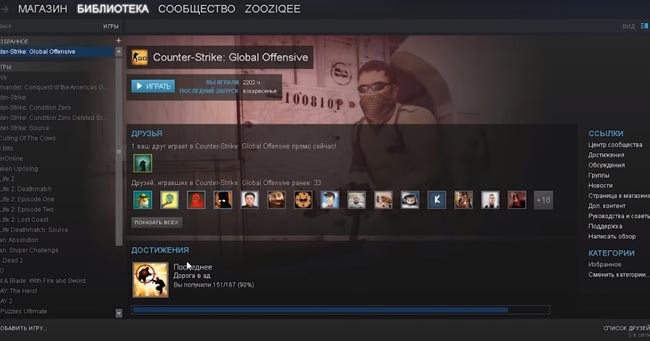
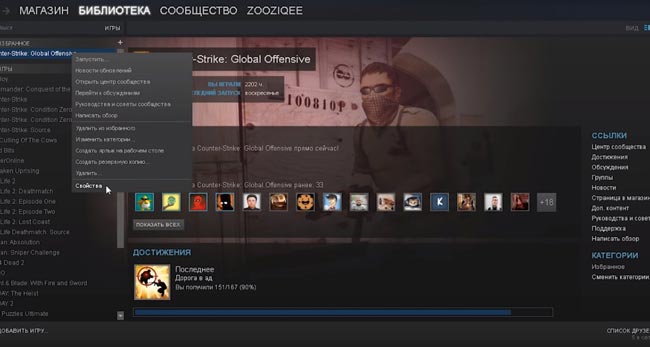
Находим там Counter-Strike: Global Offensive в левом столбце, жмём правой кнопкой и открываем «свойства»
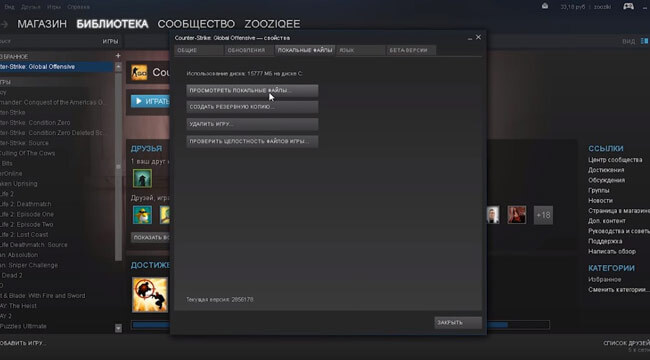
Мы оказываемся в папке с игрой CSGO. Заходим в папочку maps, а затем уже в workshop. Там выбираем все папки и удаляем их.
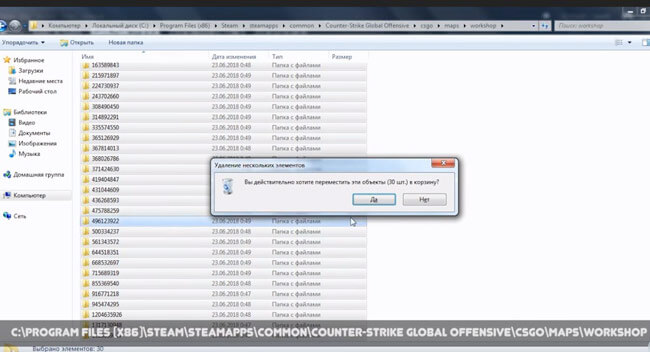
Потом переходим обратно в папку maps. Находим там подпапку graphs, а после workshop. Здесь также удаляются все видимые папки.
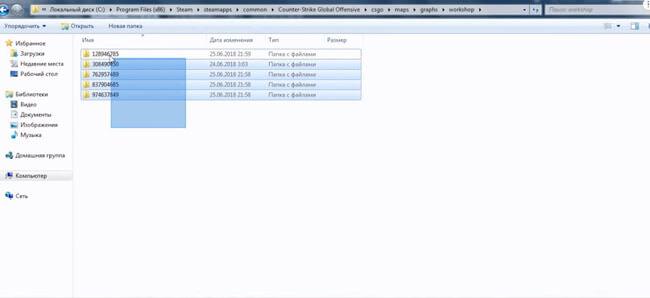
Далее следует зайти в Steam. Перейти в раздел «сообщество» и далее в «мастерскую». Жмем справа на подписки и отписываемся от всех карт, которые вас уже не интересуют.
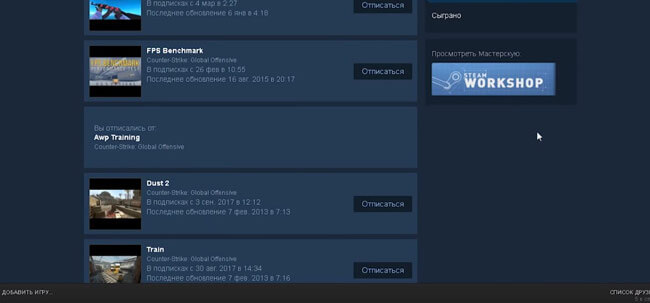
После всех ухищрений. Восстановятся только те «мапы», от которых вы решили не отписываться. Это позволяют увеличить прирост производительности на некоторых системах на 15-20 процентов по кадрам в секунду.
Убрать фризы со 100+ FPS до 25-40 из-за перегрева видеокарты или процессора
Данный вариант уже подойдет всем, у кого дома установлены неплохие системы бюджетного, среднего и даже премиального классов. Постоянный FPS в игре составляет на уровне 120 кадров в секунду и выше, но случаются редкие перепады до 25-40 фпс — так называемые фризы. Такие секундные поползновения раздражают даже самого спокойного геймера. Злости не хватает, когда это происходит в самых неожиданных моментах.
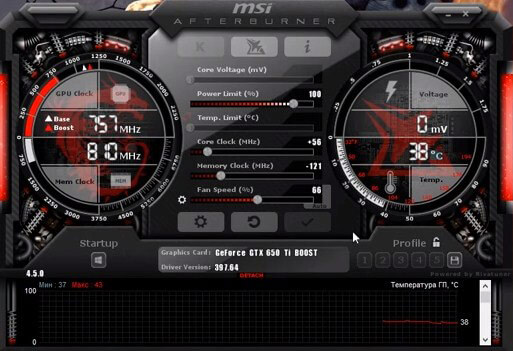
Этот недостаток происходит из-за перегрева комплектующих «системника». Чаще всего вина лежит на видеокарте. Чуть реже виноват в неисправностях процессор. Им приходится сбрасывать резко частотные показатели. В это время и «фризит» в «контре». Возможно, что уже термопласта на ядре высохла или вентилятор плохо крутится. Если вы не обнаружили виновника торможений, то надо поставить известную и проверенную программу MSI Afterburner по следующей ссылке: https://ru.msi.com/page/afterburner. Она проверит вашу видеокарту. Устанавливаем на компьютер и открываем данную «прогу».
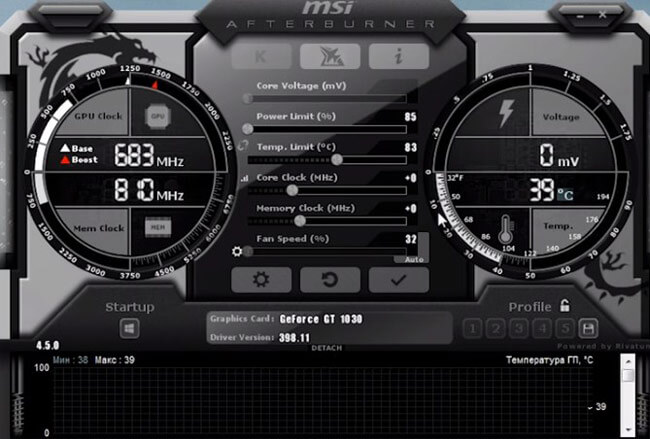
Там видимо 5 параметров. Выбираем «Power limit», который установлен на 100%, и двигаем ползунок целенаправленно влево до предела, чтобы появилась отметка в 85%.В параметре «Fan Speed» снимаем отметку Auto. Теперь можно им управлять вручную. Лучше всего установить его от 80 до 95%.
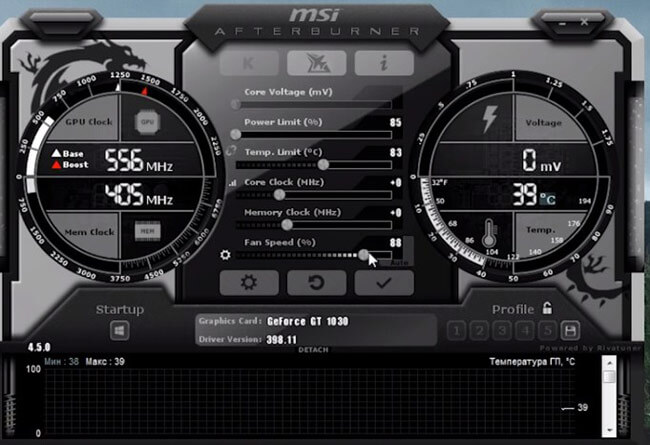
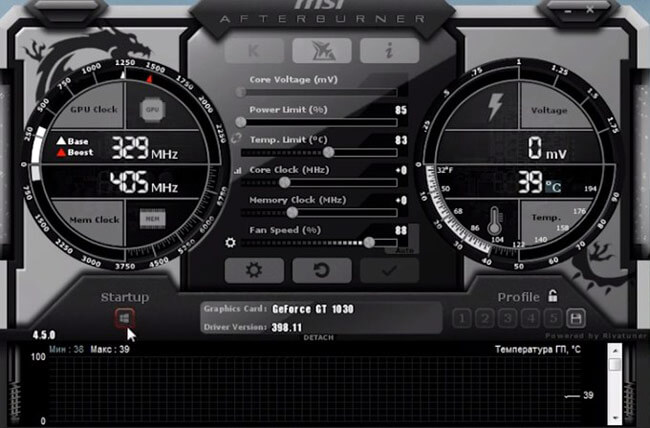
После чего обязательно щелкаете на Startup, чтобы все значения ваше назначались сразу после перезагрузки операционной системы Windows.
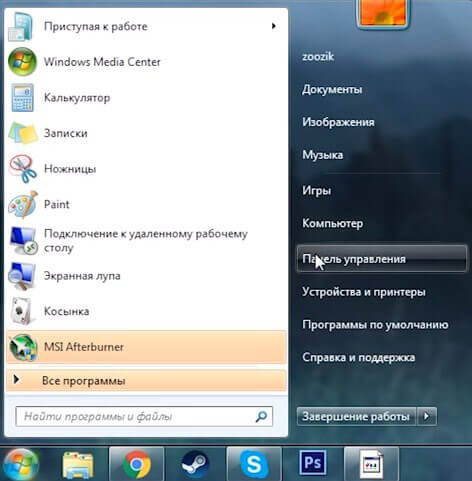
Если же явная проблема с «процем», то надо перейти в Панель Управления.
Выбираем там параметр «Электропитание» и сбалансированный рекомендованный тип. После этого жмем на «Настройка плана электропитания».
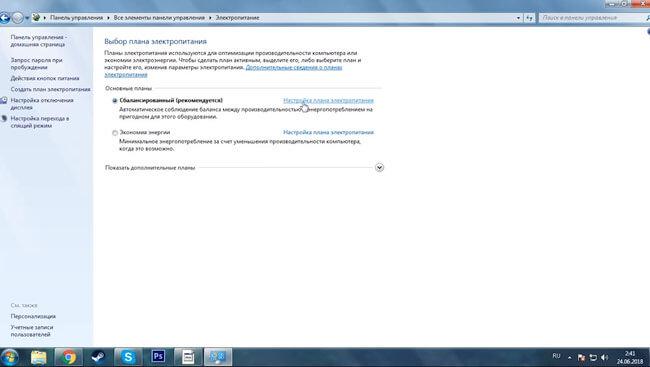
Жмем «Изменить дополнительные параметры питания». После чего вылезает окно с дополнительные параметрами.
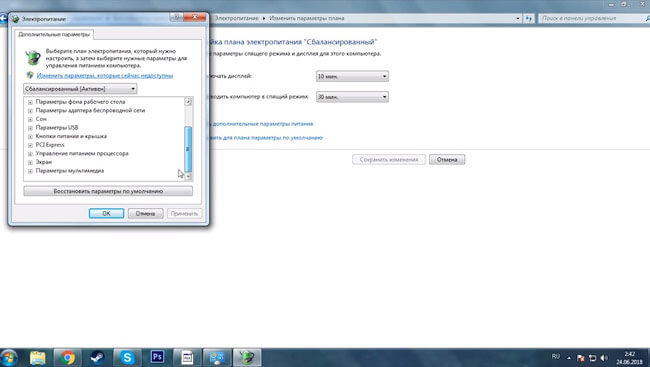
Находим там подпункт «Управление питанием процессора», а потом «Максимальное состояние процессора». Будет указано — Настройка: 100%.
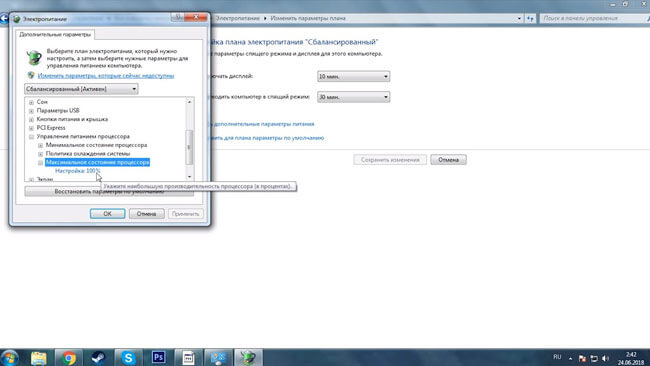
Смело ставим там состояние 90%. А также меняем в подпункте «политика охлаждения системы» значение с пассивного на активный. После этого жмем внизу применить и выходим из настроек.
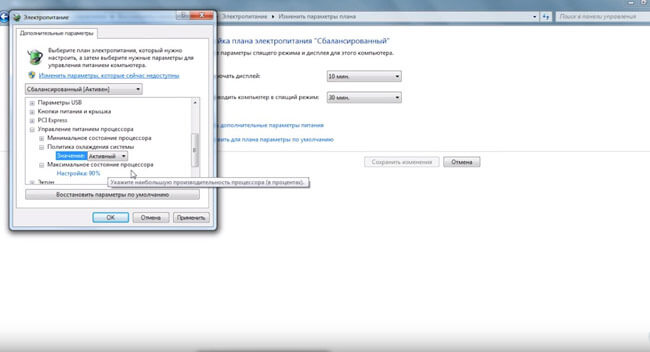
Если всё правильно сделали, то количество фризов полностью пропадут или снизятся в разы.
Оптимизируй операционную систему
Обязательно произведите дефрагментацию жесткого диска. Для этого лучше всего установить самую распространенную программу в таких случаях Auslogics Disk Defrag. Загрузить, установить и открыть её.
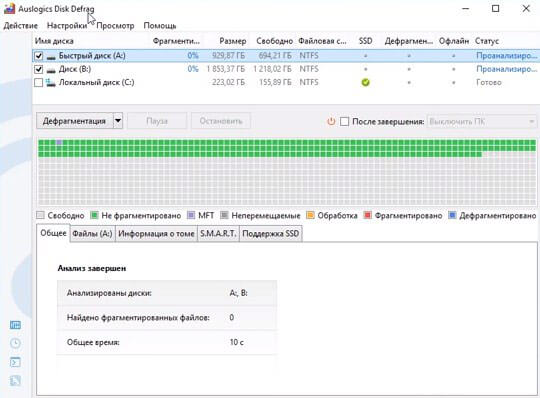
Перед запуском самой программы лучше всего ещё удалить все ненужные файлы с жестких дисков. Проверьте, может у вас есть какие-то установленные неиспользуемые программы, игры, скачанные сериалы, музыка, фильмы или фотографии. Больше свободного места — быстрее сможете дефрагментировать систему. Выделяйте все жесткие диски и жмите «дефрагментация». Там всё понятно и без картинок. Правда, придется очень долго ждать, пока процесс завершится.
Правильная настройка в самом CS
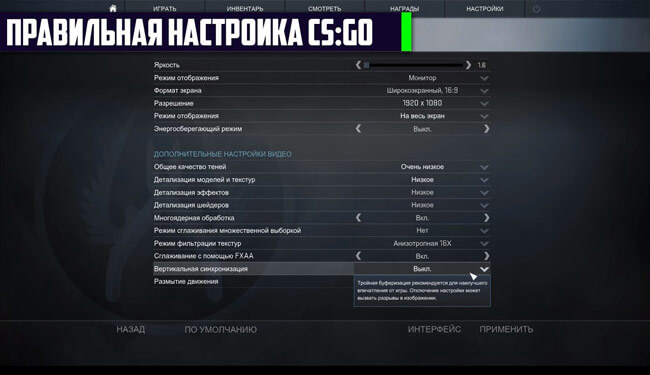
Надо зайти непосредственно в игру CS:GO, а там уже выбрать вкладку «Настройки».
Тут нет определенной схемы поведения. Всю индивидуально. Например, можно формат экрана поставить не 16:9, а 4:3. Разрешение экрана тоже можно сделать поменьше, тогда FPS на 100% немного возрастает на всех системах.
Всегда отображайте игру на весь экран, а не в окошке. Выключите режим энергосбережения. Если в вашем процессоре несколько ядер, то включите многоядерную обработку. Также стоит отключить режим сглаживания множественной выборки. Этот параметр слишком много «жрет» ресурсов. Фильтрацию текстур можно не сильно понижать. Это не самый важный пункт при оптимизации кадров в секунду. Сгладить картинку FXAA влияет также на фпс в КС ГО незначительно. Строго рекомендуется выключать вертикальную синхронизацию, как и размытость движения. Должно получить как-то так.
Как открыть параметры запуска?
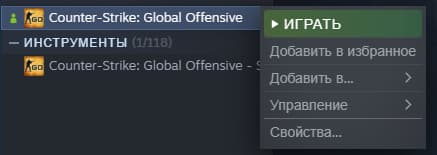
Для начала разберемся, как открыть параметры запуска КС:ГО. Необходимо зайти в Steam и нажать правой кнопкой мыши на CS:GO в библиотеке Стим. После этого нужно выбрать пункт «Свойства». Он расположен в самом конце, как показано на скриншоте.

Как посмотреть ФПС в КС ГО
Просмотр фактической частоты кадров очень помогает при настройке игры на лучшую производительность — вы должны увидеть, есть ли проблема.


Это самый простой способ в Steam показать FPS для каждой игры. Смотрите данные в процессе игры онлайн.
Консольная команда для включения счётчика ФПС в КС ГО
Для этого добавьте следующий код в файл autoexec.cfg:
Изменяйте — и + с помощью ваших кнопок на клавиатуре. Изучите, что такое файл autoexec.cfg.
Это самый простой способ включить FPS в CS:GO или посмотреть используя консоль разработчика.
6 багов, которые портили про-игры в CS
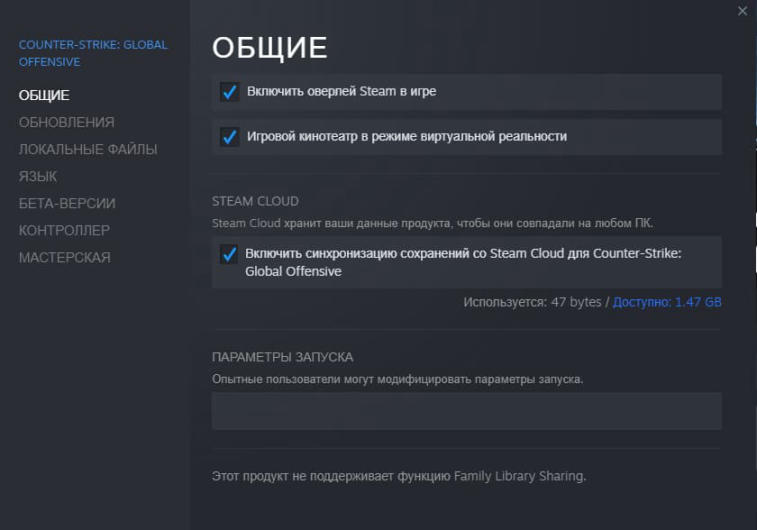
После перехода в свойства необходимо остаться на вкладке «Общие», которая автоматически открывается после открытия свойств. Нажимаем по кнопке «Установить параметры запуска».

Появляется окно параметров запуска CS:GO. В нем мы и прописываем все необходимые команды, после чего сохраняем их, нажав на «ОК». Обратите внимание, что прописывать большинство команд нужно с черточкой в начале и без знаков препинания между ними. Между несколькими параметрами должен быть только пробел.

Консольные команды CS
Ниже приведен список консольных команд с пояснением, которые помогут повысить количество кадров в CS:GO.
Команды для поднятия фпс
Выполнение этой задачи уже не такое простое, как все предыдущие, но игроки должны справиться. Мы поможем в пошаговой инструкции по поднятию FPS при помощи консольных команд.
Для этого находим опять в «Стиме» раздел «Библиотека». Там в левом столбце щелкаем правой кнопкой мыши на Counter-Strike: Global Offensive. Открываем свойства.
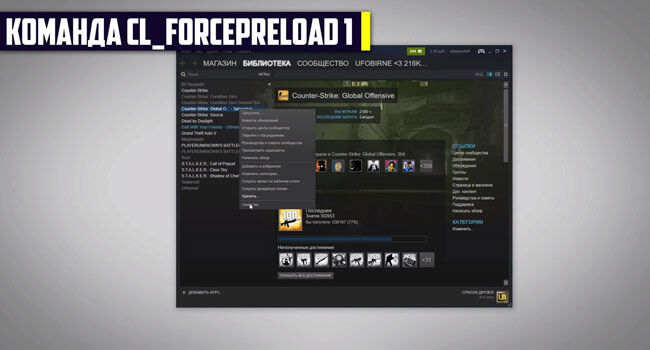
Очень помогает команда +cl_ forcepreload 1
Она запрещает подгружать файлы во время старта игры. Поэтому никаких подлагов при загрузке матчмейкинга не будет. Правда, если у вас оперативка до 8 гигов, то лучше команду не прописывать.
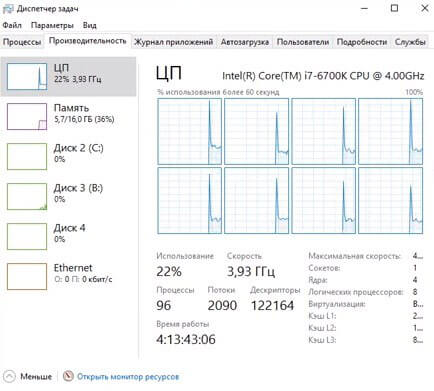
Далее вписываем команду туда же -threads 8. Цифра в конце вписывается в зависимости от количества потоков.
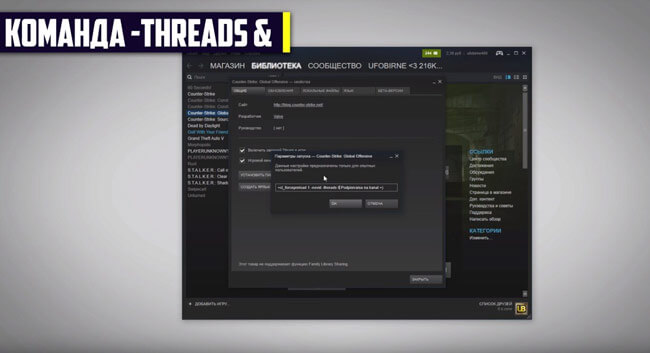
Проверить потоки можно, открыв «Диспетчер задач»
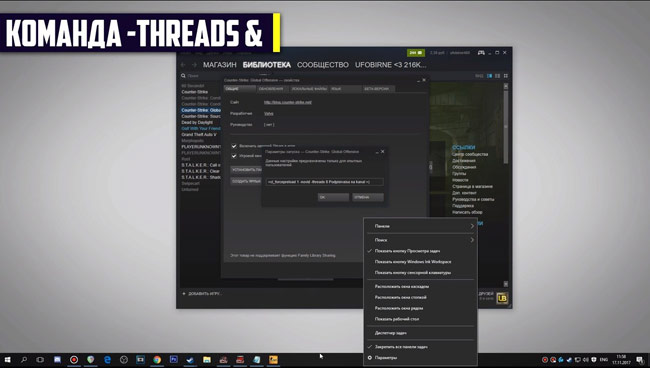
Заходим там во вкладку «производительность». И если там 8 окон с графиками, то значит 8. Но бывает и 4 часто.
Убираем визуальные эффекты Windows
Заходим на мой или этот компьютер.
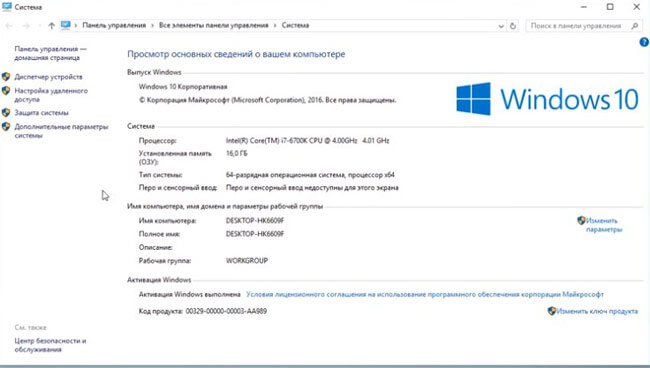
Жмем там дополнительные параметры системы. Открывается новое окно.
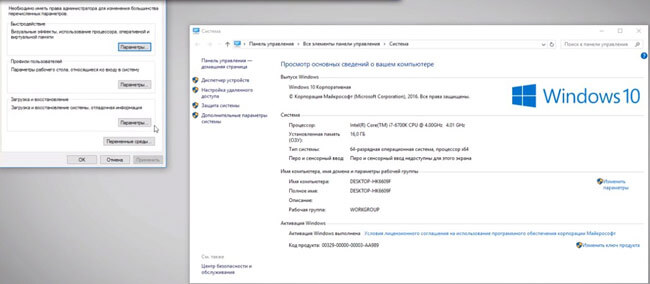
Там в Быстродействии выбираем «параметры..». Появляется ещё одно окошко.
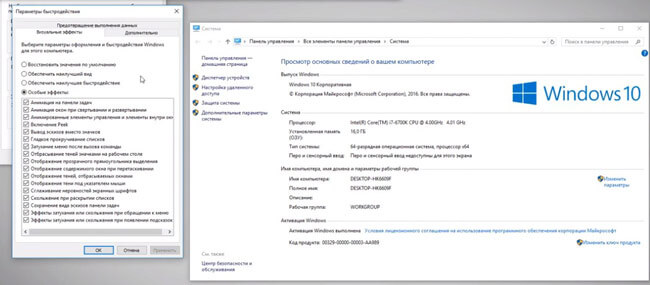
На вкладке «визуальные эффекты» выбираем «обеспечить наилучшее быстродействие» и жмете Применить.
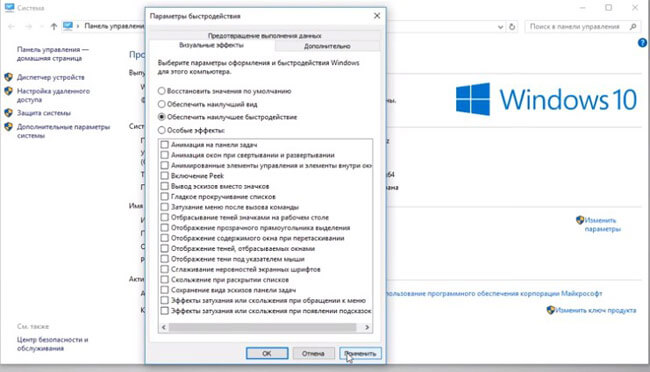
Картинка в самой операционке станет в разы хуже, но зато в фпс тормозов чуть-чуть поубавиться.
Консольная команда в самой игре
Открываете консоль прямо во время игры
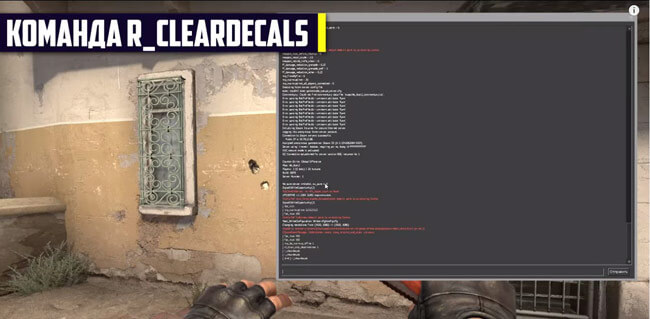
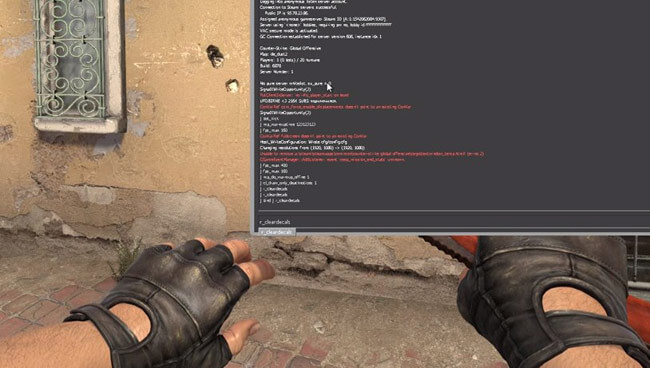
Пишем там r_cleardecals и жмем Enter.
Переустановка CS
Это помогает тем, у кого уже «КСка» стоит больше года на компьютере или около того. Либо вы играете в неё каждый день.
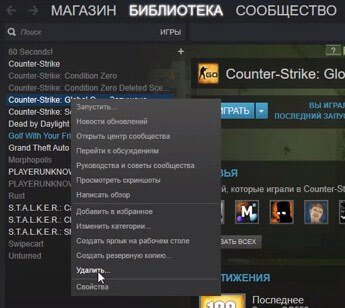
Если папка с игрой всё ещё остается, то и её нужно удалять. Для этого пройдите в папку, куда вы установили Steam. Войдите в подпапку steamapps, потом common. Там должна находится папочка Counter-Strike: Global Offensive. Сотрите её. Возможно, что будет прибавка на 5-10 кадров в секунду.
Сторонние программы для поднятия FPS в контре
Запустите её перед запуском CS:GO. Когда вы включите игру, то высветится следующее окошко с надписью Activate Hialgo Boost? Отвечаете на это — Yes, Please
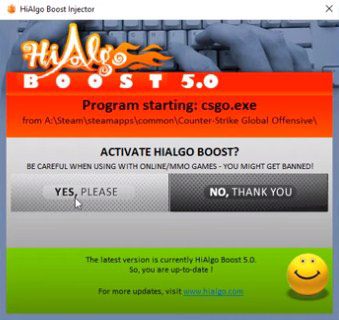
После этого картинка разительно изменится. Текстуры станут размытыми и слегка квадратными, но FPS точно повысится.
Разгон видеокарты
В той же программе MSI Afterburner, что и во 2 способе можно ещё и разгонять частоты ядра и памяти вашей видеокарты.
Для этого нужно слегка повысить параметры Core Clock и Memory Clock, а потом смотреть за тем, не будет ли артефактов у на экране — ряби, подергиваний, полос и другого.
Лучшие параметры запуска для слабых компьютеров
Для слабых ПК есть особый список параметров запуска, которые помогут улучшить производительность и поднимут ФПС. Если у вас старый компьютер, то попробуйте скопировать в параметры запуска следующие команды:
–novid -console -d3d9ex -threads 4 -tickrate 128 -noforcemparms -refresh 120 -high +cl_updaterate 128 +cl_cmdrate 128 +ex_interpratio 1 +rate 128000.
Эти команды должны улучшить ваш игровой опыт от CS:GO.
Все консольные команды Кс Го – смена рук, настройки графики, сервера и другие полезности
Параметры запуска КС:ГО помогут вам получить необходимый буст по FPS и дадут возможность максимально настроить игру под себя. Не забывайте, что большую роль в производительности игры также влияют внутриигровые настройки графики. О них мы поговорим в отдельном посте.
Как использовать опции запуска
В Steam в разделе библиотеке найдите Counter-Strike: Global Offensive, правой клавишей мышки нажмите (Свойства), в разделе (Параметры запуска) вписывайте все нужные опции.
Самые популярные команды в параметрах запуска
В КС:ГО есть множество различных параметров запуска, но сейчас мы остановимся на самых главных. Именно их в основном используют киберспортсмены.
–novid – выключает вступительное видео в CS:GO.
–d3d9ex – позволяет игроку быстро сворачивать и разворачивать игру. Снижает нагрузку на процессор на 40%.
–high – запускает КС:ГО с высоким приоритетом.
–console – включает в CS:GO внутриигровую консоль.
–freq «число» – устанавливает частоту обновления экрана. Вместо «число» нужно указать параметр.
+fps_max 0 – убирает ограничение кадров в секунду.
+rate 124000 – устанавливает максимальное количество данных, которое может принять хост.

Параметры запуска CS
Дальше мы предложим список параметров запуска, которые также помогут повысить количество кадров в секунду в CS:GO.
Попробуйте поэкспериментировать с различными параметрами. Как минимум, далеко не каждое значение помогает заметно повысить количество кадров в CS:GO. Кроме того, некоторые параметры запуска оказывают положительный эффект на различные типы видеокарт, что также важно учитывать при поиске оптимального сочетания.
Расшифровка параметров запуска
· -tickrate 128 изменяет тикрейт на серверах не являющимися серверами Valve (вы не сможете использовать его в соревновательных и ранговых играх), лучший пример работоспособности этой опции вы сможете проверить FACEIT.
· +fps_max 0 консольная команда, она избавляет от предела частоты кадров (он включен по умолчанию).
· -novid отключает стартовый ролик от Valve при запуске игры, что позволяет сберечь производительность.
· -nojoy отключает поддержку геймпада это позволяет сэкономить малое количество поглощаемой оперативной памяти.
· -high назначает процессу CS:GO высокий приоритет, так что ваш компьютер будет выделять большинство своих мощностей на обработку игры. Эта функция, которая не предназначена для всех пользователей гайда, по сколько может навредить вашей системе, ее всегда можно отключить, если что-то пойдет не так.
· -fullscreen хоть у большинства игроков игра по умолчанию выставлена в полноэкранном режиме, но упомянуть ее лишним не будет. Если игра находится в окне, систем приходится обрабатывать не только ее, а и интерфейс вашего программного обеспечения, что сильно снизит ваши фпс.
· +mat_disable_fancy_blending 1 повышает фпс в ущерб графике текстур.
· +cl_forcepreload 1 консольная команда, запускает предварительную подгрузку звуковых и графических эффектов и остальных файлов при загрузке игры. Фреймрейт станет выше, а игра плавная, но это скажется на загрузке карты.
· -limitvsconst повышает производительность за счет ограничения максимального количества шейдеров до 256.
· -forcenovsync отключает вертикальную синхронизацию, обычно она отключена по умолчанию, но у некоторым игрокам может пригодится, иногда искажает изображение, если такова проблема возникнет, всегда можно отключить.
· +r_dynamic 0 опять же консольная команда которая отключает освящение.
· +mat_queue_mode 2 переключает очередь системы материалов в асинхронный режим. Это может как как улучшить, так и ухудшить производительность, так что проверяйте перед началом игры.
· -r_emulate_g включает эмуляцию OpenGL, что может повысить производительность некоторым игрокам.
· -softparticlesdefaultoff выключает эффект мягких частиц, снижает графику, но повышает фпс.
· -threads 0 функция отвечает за использования определенного количества ядер. Рекомендуется выставить значение, соответствующее характеристике вашего игрового устройства, указываем свое количество вместо “0”.
· cl_disable_ragdolls 1 отключает в игре Ragdoll-физику. Функция отвечает за анимацию смерти, ее выключение может позитивно сказаться на производительности игрового процесса.
· r_drawparticles 0 выключает практически всю анимацию.
· mat_disable_bloom 1 выключить bloom-эффект. Функция очень специфическая, во время игры вы не будете видеть анимацию взрыва световой, осколочной гранат что будет дезориентировать вас.
· dsp_slow_cpu 1 ухудшает качество звука, но может дать хороший прирсот. Рекомендуется лишь игрокам с крайне слабым игровым устройством, ведь звук оказывает немалое влияние на игровой процесс CS:GO.
· Func_break_max_pieces 0 убирает на карте такие объекты как бутылки, коробки, ящики, бабочки.
· R_eyegloss 0 – выключает у персонажей блик глаз, не нужная функция которая съедает часть нашей производительности.
Еще один способ как показать ФПС в КС ГО
Если у вас видеокарта от NVIDIA установите программное обеспечение GeForce Experience. Далее выполните следующие действия:


Другие способы
Есть вероятность, что это всё тоже не поможет или даст незначительные результаты. Айтишники советуют тщательно чистить системный блок при помощи пылесоса, кисточек и других сподручных средств в выключенном состоянии. Проделайте это со всеми вентиляторам и другими областями, которые быстро засоряются. Обязательно меняйте термопасту раз в полгода на видеокарте и процессоре. Всё это дают некоторый прирост ФПС в КС:ГО.
Воспользуйтесь любой программой по очистке компьютера от ненужной информации. Обычно после установки подобных приложений надо лишь нажать кнопку «Очистить» и ждать, пока система сама не оптимизируется, удалив все излишки из своего организма.
Возможно, для улучшения производительности потребуется отключать антивирус во время игровой сессии.
Всегда вовремя обновляйте драйвера. Особенно это касается «видюхи». Прирост случается.
Ещё реже это вообще не зависит от системы, а проблема вся в устройстве ввода, то есть компьютерной мыши или клавиатуре.
Есть рекомендованные мышки для игры. Чего стоит только легендарная Microsoft IME 3.0, вот только достать её уже ни в одном магазине невозможно. Там же можно дополнительно настроить герцовку и DPI для более удачной стрельбы, но это уже другая статья. Пока довольствуйтесь данным списком. Он постоянно обновляется, ведь время не стоит на месте, как и CS:GO.
Как повысить фпс в кс го
В этой статье мы постараемся написать все известные способы, которые помогают хоть немного поднимать ФПС в CS:GO. Это тема интересует всех пользователей не только слабых и старых ноутбуков и компьютеров, но и вполне себе мощных современных систем. Иногда проблема кроется даже не в железе, но обо всё по порядку. Возможно, что какой-то из следующих подпунктов вам поможет насладиться более плавной и шустрой игрой в любимый Counter-Strike: Global Offensive
Как поднять ФПС в КС ГО
В этом гайде мы дадим ответ на вопрос как поднять ФПС в КС ГО. Предоставим необходимые параметры запуска для повышения ФПС. И обязательно дадим все нужные команды которые позволят увеличить FPS в CS:GO. Все советы актуальны как на 2018, так и на 2019 год. Применять изложенные ниже рекомендации можно как на Windows 7 так и Windows 10 на слабом ПК и на ноутбуке.
FPS – это частота кадров, которая является важной характеристикой для видеоигр, особенно для динамичных многопользовательских приключений. Характеристика «Кадры в секунду» в точности соответствует звучанию – это сколько кадров (или изображений) будет отображать ваш монитор каждую секунду.
Повышение ФПС в КС ГО создает более красивую картинку. Чтобы почувствовать разницу, вы можете смотреть видео или играть со стандартным качеством 30 FPS, а затем с увеличенным 60 FPS.
Многие игры о красивых виртуальных мирах. Например, когда вы исследуете CS:GO, было бы неплохо увидеть глубину цветов и форм на изображениях различных карт. Для многопользовательских игр FPS является важной характеристикой. Что-то может произойти за доли секунды, поэтому игроки должны реагировать немедленно. Чтобы узнать ФПС в КС ГО на вашем компьютере или ноутбуке проделайте шаги изложение ниже.
Как убрать показатель ФПС в CS
Проделайте обратные действия в Steam или NVIDIA GeForce Experience, как указано ниже:


Сколько FPS достаточно для игры в CS
Давайте не будем говорить о древних устройствах, на которых игра в CS:GO скорее напоминает слайд-шоу. Компьютеры высокого уровня правильно запускают CS:GO, поэтому их счастливые владельцы могут забыть о FPS и наслаждаться игрой.
Изучите системные требования CS:GO, насколько параметры вашего ПК соответсвуют данной игре. Было бы неплохо проверить частоту кадров CS:GO, если у вас есть компьютер среднего класса, как у большинства игроков;
Если вы хотите улучшить свой ранг CS:GO, убедитесь, что ваш компьютер способен на что-то большее, чем 30 кадров в секунду. Играть в CS:GO с низким FPS может быть сложно, и ваши результаты могут не соответствовать вашим реальным навыкам.
Используя инструкции от команды SkinKeen вы очень быстро включите или выключите счетчик кадров ФПС в КС ГО. Главное тут то, что эта цифра может только отвлекать вас от матча. Мы же рекомендуем сосредоточится именно на игре с крутыми скинамии CS:GO, а не на цифрах в углу экрана.
Как увеличить ФПС в КС ГО
Низкий FPS в CS:GO является результатом слабости компьютера. Лучшим решением для увеличения частоты кадров в игре может быть покупка лучшего ПК, но это не всегда возможно.
Вы можете настроить игру в соответствии с реальными возможностями вашего устройства, снизив качество видео, что повысит однозначно ФПС.
Консольные команды КС ГО для повышения ФПС
Помните, что одержимость FPS может отвлечь вас от самой сути CS:GO — веселья в игре. Возможно, было бы лучше приложить все необходимые усилия для улучшения производительности, а затем убрать индикатор FPS и наслаждаться процессом игры.
Список остальных важных параметров запуска
+exec «имя файла» – устанавливает заранее сохраненную конфигурацию.
–low – запускает CS:GO с низким приоритетом.
–full/-windowed/-noborder – запускает КС:ГО в полноэкранном/оконном/рамочном режиме.
+cl_cmdrate 128 – устанавливает максимальное количество пакетов, которые отправляются на сервер в секунду.
+cl_updaterate 128 – устанавливает максимальное количество пакетов с обновлениями, которые отправляет сервер в секунду.
–tickrate 128 – устанавливает частоту обновлений от сервера.
+ex_interpratio 1 – сетевой параметр.
–threads «число» – вместо число нужно указать количество задействуемых ядер процессора.
–noforcemaccel – отключает все виды акселерации мыши.
+cl_forcepreload 1 – загружает информацию о текстурах и моделях уже в начале карты.
–noforcemparms – использует настройки кнопок мыши из Windows.
Список параметров запуска для повышения FPS
-tickrate 128 +fps_max 0 –novid –nojoy –high –fullscreen +mat_disable_fancy_blending 1 +cl_forcepreload 1 –limitvsconst –forcenovsync +r_dynamic 0 +mat_queue_mode 2 -disable_d3d9ex -r_emulate_g -softparticlesdefaultoff -threads и так далее


