![Локальная подсистема печати не выполняется windows 10 – решения проблемы [2019]](https://zonainfo.ru/wp-content/uploads/2023/01/perezapusk-sluzhbyi-pechati-v-windows-01.png "Локальная подсистема печати не выполняется windows 10 – решения проблемы [2019]")
- Почему с ним возникают проблемы (отключается, не запускается и другие)
- Что делать, если «спулер» сильно грузит процессор
- Включение нужных компонентов windows
- Все ответы
- Добавление локального принтера
- Запустить диагностику и устранить неполадку
- Используйте автоматическое восстановление
- Исправление средствами виндовс
- Как перезапустить службы печати windows через оснастку службы
- Локальный
- Методы очистки spool папки
- Настройка и запуск нужных служб
- Нет службы печати в списке служб
- Обновление драйверов контроллеров usb
- Ответы
- Очистка папки spool
- Перезапуск службы печати в windows
- Причины возникновения неполадки
- Проверка на наличие вирусов
- Решение 3 – перестройте службу диспетчера очереди печати и включите ее в реестр
- Решение 5 – обновите драйверы принтера
- Решение 7 – сброс настроек интернета
- Решение 8. отключите опцию «разрешить сервису взаимодействовать с рабочим столом»
- Решение проблемы «локальная подсистема печати не выполняется» в windows 10
- Способ 1: включение службы «диспетчер печати»
- Способ 3: очистка очереди печати
- Способ 4: проверка компьютера на вирусы
- Способ 5: восстановление системных файлов
- Установка принтера через локальный порт
- Чистка очереди печати
Почему с ним возникают проблемы (отключается, не запускается и другие)
Со временем с этой службой могут возникнуть следующие проблемы: он перестанет запускаться, начнёт самостоятельно отключаться, зависать или грузить процессор. Причины для проявления подобных ошибок:
- Компьютер заражен вирусами, направленными на блокировку сервисов или служб.
- Файлы системы, так или иначе относящиеся к печати, были повреждены пользователем или вирусом.
- Драйвера к вашему принтеру или сканеру устарели или были повреждены, поэтому он может не замечать устройства или работать с ними некорректно.
- Служба, отвечающая за работу печати, была отключена пользователем или конфликтующими службами. Это приводит к тому, что он может пропасть из панели управления или перестать отвечать на запросы.
Что делать, если «спулер» сильно грузит процессор
Многие пользователи разных версий «Виндовс» часто жалуются на то, что процесс «spooler» сильно грузит процессор. Проблема станет более острой, когда загрузка начинает доходить за отметку в 80 процентов. Это действительно нетипичная ситуация и такой загрузки быть не должно. Рассмотрим возможные причины и их быстрое самостоятельное решение.
- Большая очередь из заданий на печать или файлы очень большого размера. Просто очищаем список заданий и разбиваем большой файл на несколько частей соответственно.
- В перечне принтеров много моделей, которые вообще или очень редко используются. Их лучше удалить, так как службе печати приходится постоянно их «мониторить», что вызывает дополнительную нагрузку.
- Устаревший или «битый» драйвер сам может негативно воздействовать и потреблять много ресурсов. В такой случае переустановка неизбежна.
Переустановка всей службы отдельно от операционной системы невозможна. Для возобновления ее корректной работы Вы можете только попытаться выполнить выше перечисленные действия.
Какая причина была у Вас?
- Непонятно*63%, 37 голосов
37 голосов 63%37 голосов — 63% из всех голосов
- Просто была остановлена служба 29%, 17 голосов
17 голосов 29%
17 голосов — 29% из всех голосов
- Драйвера 3%, 2 голоса
2 голоса 3%
2 голоса — 3% из всех голосов
- Много заданий в очереди печати 3%, 2 голоса
2 голоса 3%
2 голоса — 3% из всех голосов
- Вирусы 2%, 1 голос
1 голос 2%
1 голос — 2% из всех голосов
Включение нужных компонентов windows
- Через панель управления зайдите в раздел «Программы и компоненты».
- В списке слева выберите ярлык «Включение и отключение компонентов Windows».
- В небольшом окошке дождитесь загрузки всего «дерева».
- В перечне найдите пункт «Службы печати и документов» и отметьте галочкой все, что там есть.
![Локальная подсистема печати не выполняется windows 10 – решения проблемы [2019]](https://speedcamupdates.ru/wp-content/uploads/5c207-clip-129kb-7.jpg)
- Дождитесь завершения процесса установки, а после этого перезагрузите компьютер.
Все ответы
- Принтер случаем не HP с подключением по USB?
Попробуйте в свойствах принтера отключить галку Двунаправленный обмен и/или Расширенные возможности печати.
21 июля 2021 г. 16:40 Ответить | Цитировать
- принтеры разные, в том числе и HP, но с подключением по сети или wi-fi. Проблема не в конкретном принтере, а именно а Диспетчере печати, который постоянно отключается. Из-за чего это может быть и как можно исправить?26 июля 2021 г. 14:29 Ответить | Цитировать
- Здравствуйте,
Если у вас несколько принтеров скорее всего у вас разница в отправлении задач печати.
1. начните пробовать с какой именно верисии ОС у вас не получается распечатать.
Если Вам помог чей-либо ответ, пожалуйста, не забывайте жать на кнопку «Предложить как ответ» или «Проголосовать за полезное сообщение» Мнения, высказанные здесь, являются отражение моих личных взглядов, а не позиции корпорации Microsoft. Вся информация предоставляется «как есть» без каких-либо гарантий.
27 июля 2021 г. 7:34 Ответить | Цитировать
- в первом сообщении я написал, что проблема появилась после обновления до версии 1703. Проблема в том, что задания НЕ отправляются на печать, т.к. диспетчер печати отключается. Поэтому как я могу определить разницу в отправлении задания? я даже не до конца понимаю, что Вы имеете в виду. Проблема довольно четко описана мною. 1 августа 2021 г. 14:52 Ответить | Цитировать
- На компьютере, где падает Диспетчер печати, зайдите в настройки и отключите расширенные возможности печати.1 августа 2021 г. 17:24 Ответить | Цитировать
- отключить расширенные возможности печати невозможно, т.к. галочка стоит серая (неактивная). Но это опять настройки конкретного принтера, а проблема не с конкретным принтером, а с Диспетчером печати в целом! Что насчет вкладки «вход в систему» в диспетчере печати? Там сейча стоит «с системной учетной запись». Пробовал вручную вводить учетную запись «администратор» или свое имя пользователя, но не запускается служба все равно… Какие тут варианты могут быть? может теперь windows требует, чтобы вход осуществлялся с учетной записью microsoft, а не с локальной учетной записью? как-то можно войти под microsoft?2 августа 2021 г. 13:12 Ответить | Цитировать
- Попробуйте
Так же попробуйте на чистой системе добавлять по одному принтеру до момента когда начнет падать spooler
Тут проблема может быть или в кривом взаимодействии службы и драйвера (тогда нужно искать проблемный и обновлятьискоренять) или в кривой ОС (вероятнее первый вариант, но если таки второй то дисм должен или помочь или указать на проблему)
The opinion expressed by me is not an official position of Microsoft
- Изменено2 августа 2021 г. 13:38
Помечено в качестве ответа11 августа 2021 г. 11:34
2 августа 2021 г. 13:34 Ответить | Цитировать
Владельцы принтеров поймут как это, когда ты постоянно вынужден «бороться» с печатью: то краска засохнет или закончиться, то бумагу зажует, а то и, что намного хуже, возникнут непредвиденные проблемы с программным обеспечением. Конечно, всё это случается не сразу, ведь некоторое время всё работает как надо, но согласитесь, что когда после нескольких сотен удачных печатей вдруг начинает отключаться сам по себе диспетчер печати – всё становится очень грустно.
Добавление локального принтера
- Откройте классическую панель управления выполнив команду control panel в окне Win R.
- Дальше переходим в раздел Оборудование и звук >Устройства и принтеры, где нажимаем кнопку Добавление принтера.
- В открывшемся окне нажимаем кнопку Необходимый принтер отсутствует в списке и выбираем пункт Добавить локальный или сетевой принтер с параметрами, заданными вручную.

- После чего выбираем пункт Создать новый порт и указываем тип порта Local Port и нажимаем Далее.

- Теперь необходимо ввести Имя порта в открывшемся окне в формате \Имя_Вашего_ПК_в_свойствахНазвание_Вашего_принтера.
- Последним шагом выберите драйвер устройства указав Изготовителя принтера и Принтер.
Добавление принтера таким образом обычно убирает ошибку, при которой Windows не удалось подключиться к принтеру, а локальная подсистема не выполняется.
Запустить диагностику и устранить неполадку
Обновленный мастер устранения неполадок действительно работает лучше чем ранее, после нескольких обращений проблема всегда решалась. Средство устранения неполадок позволяет выполнить поиск и устранение проблем с печатью.
- Откройте Пуск > Параметры > Обновление и безопасность > Устранение неполадок.
- В текущем расположении выделите Принтер и нажмите Запустить средство устранения неполадок.

После чего пользователю остается только следовать шагам мастера устранения неполадок. Есть большая вероятность того что Windows 10 самостоятельно исправит возникшую проблему.
Используйте автоматическое восстановление
https://www.youtube.com/watch?v=8odFi8Vv5Ew
Существует ряд бесплатных программ для восстановления, которые могут решить эту проблему. Мы рекомендуем использовать Advanced System Repair, которая отлично справляется с исправлением подобных ошибок. Используя точные алгоритмы, она сканирует ваше устройство на наличие уязвимостей, которые могут спровоцировать эту проблему, и автоматически исправляет их.
Исправление средствами виндовс
Как еще один простой и быстрый вариант можно рассматривать исправление ситуации встроенными средствами самой операционной системы. Для этого через панель управления заходим в раздел «Устранения неполадок», а в нем выбираем «Оборудование и звук». В открывшемся списке находим ярлык «Принтер».
Если у Вас используется несколько устройств печати, то система предложит выбрать проблемный. Дальше следуем указаниям мастера и подсказкам утилиты. Несложные проблемы будут исправлены без Вашего прямого участия. Но не всегда автоматических исправлений может быть достаточно для положительного результата.
Как перезапустить службы печати windows через оснастку службы
Перезапуск службы печати в Windows -02
Перезапуск службы печати в Windows -03
Перезапуск службы печати в Windows -04
либо нажимаем win R и пишем services.msc и жмем enter. У вас откроется оснастка Службы.
Перезапуск службы печати в Windows -05
Находим нашу с вами службу, а именно Диспетчер печати, видим, что статус у нее сейчас Выполняется.
Перезапуск службы печати в Windows -06
Щелкаем правым кликом и из контекстного меню выбираем Перезапустить.
Перезапуск службы печати в Windows -07
Служба быстро перезапустится и ваш принтер начнет снова печатать.
Перезапуск службы печати в Windows -08
Локальный
- Удалим старое устройство печати из системы.
- Отключаем принтер от компьютера или ноутбука.
- Заходим через панель управления в раздел с принтерами и удаляем наш аппарат оттуда.
- В диспетчере устройств делаем то же самое.
- В окне сервера печати (Windows R, а затем вводим «printerui /s») находим соответствующий пакет драйверов и удаляем их.
- Перезагружаем ПК.
- Подключаем устройство печати и ждем автоматической установки и копирования новых файлов его программного обеспечения в систему.
- Если принтер не появился в списке, то производим установку вручную.
Удаление драйвера и принтера из операционной системыДетальная инструкция действий с описанием каждого шага.

Ручная установка локального принтера на ПКПодробная инструкция по подключению и настройке печати.
Методы очистки spool папки
Я уже много раз рассказывал, что при отправке вашего задания на печать, он попадает в папку spool.
C:WindowsSystem32spoolPRINTERS
В папке PRINTERS вы найдете список файлов в формате SHD и TMP, которые вы просто так не удалите, так как они заблокированны процессом Spooler. Логично, что нужно его остановить, все удалить и запустить. Есть два метода очистки:
Скачиваем скрипт по очистке спулера печати. Кладем его в нужное вам место. Запускаем командную строку от имени администратора и переходим в папку с вашим скриптом, через команду:
Команда dir покажет содержимое вашей папки. У меня тут лежит Clean_spooler.bat. Запускаем его, и он сможет очистить spooler печати, буквально за минуту. Как видите он останавливает “Диспетчер печати”, удаляет все содержимое папки “C:WindowsSystem32spoolPRINTERS” и запускает обратно “Диспетчер печати”. Все спулер очищен.
Содержимое скрипта:
Настройка и запуск нужных служб
- Зайдите в оснастку «Службы» используя ее инициализацию через окно запуска программ (кнопка «Виндовс» и клавиша R одновременно) и команды «services.msc».
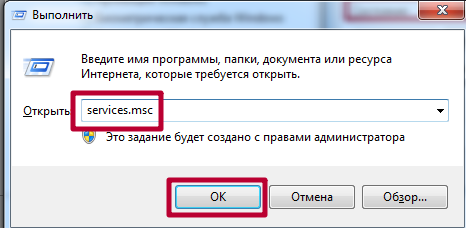
- В списке отыщите «Диспетчер печати» и зайдите в его свойства двойным нажатием левой клавиши мыши.
- Настройте службу согласно рисунка ниже, а при необходимости запустите ее.
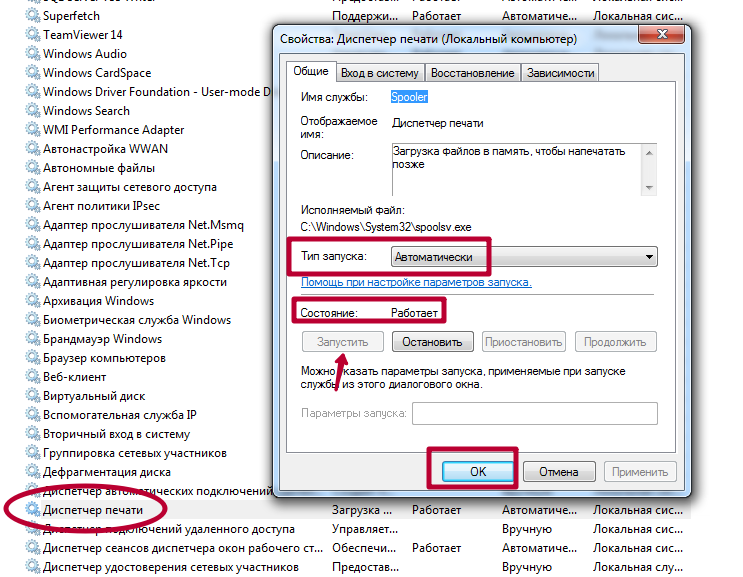
В целях профилактики можно попробовать остановить, потом повторно сразу запустить службу.
Нет службы печати в списке служб
Бывают случаи, когда можно не найти в длинном списке нужную нам службу печати. Тогда можно поискать по имении «Printers Spooler», если используется английский интерфейс ОС Windows. Если даже и так ничего не находится, то ситуация довольно проблемная.
Это означает, что пользователь (Вы или кто-то другой) случайно или не зная об этом удалили важные файлы в системных папках на диске с «Виндой». Еще одной причиной пропадания диспетчера печати может быть наличие вредоносного ПО, а попросту вирусов, на ПК. Решение могут быть такие:
Обновление драйверов контроллеров usb
Если принтер работает на другом компьютере, то проблема в драйверах USB. Чтобы их обновить выполните следующие шаги:
Откройте Диспетчер устройств с помощью системного поиска или командой devmgmt.msc, запущенной из окна «Выполнить» (Win R).
Затем разверните вкладку Контроллеры USB и щелкните правой кнопкой мыши на устройствах и с именем чипсета или корневого концентратора, и выберите «Обновить».
На следующем экране выберите автоматический поиск и подождите завершения процесса.
Если этот способ не сработал, попробуйте удалить эти драйвера, а затем на вкладке Действие нажмите на «Обновить конфигурацию оборудования», чтобы система при обнаружении устройств смогла их переустановить.
Также последнюю версию программного обеспечения можно загрузить из сайта производителя материнской платы.
Ответы
- Попробуйте
Так же попробуйте на чистой системе добавлять по одному принтеру до момента когда начнет падать spooler
Тут проблема может быть или в кривом взаимодействии службы и драйвера (тогда нужно искать проблемный и обновлятьискоренять) или в кривой ОС (вероятнее первый вариант, но если таки второй то дисм должен или помочь или указать на проблему)
The opinion expressed by me is not an official position of Microsoft
- Изменено2 августа 2021 г. 13:38
Помечено в качестве ответа11 августа 2021 г. 11:34
2 августа 2021 г. 13:34 Ответить | Цитировать
Очистка папки spool
Если же принтер работал нормально, но после некоторого времени использования обнаружилась проблема с подключением к принтеру можно попробовать очистить папку Spool на системном диске.
Программа Spooler сохраняет отправленные пользователем документы, и по очереди отправляет их на принтер для печати.
Для очистки папки Spool необходимо загрузить безопасный режим в Windows 10. Дальше достаточно перейти в C: Windows System32 Spool.
- C: Windows System32 spool prtprocs w32x86 – удаляем все содержимое, кроме файла winprint.dll (в x64 версиях операционной системы папка называется соответственно).
- C: Windows System32 Spool Printers – удаляем все данные об установленных принтерах.
- C: Windows System32 Spool Drivers w32x86 – чистим папку от все файлов ранее установленных драйверов (в операционных системах x64 путь Drivers x64).
После полной очистки всех данных относящихся к принтерам пользователю придется заново установить последние драйвера принтера.
Заключение
Ошибка подключения к принтеру: Windows не удалось подключиться к принтеру. Локальная подсистема печати не выполняется. Перезапустите подсистему или перезагрузите компьютер появляется не только на операционной системе Windows 10, но и на предыдущих версиях. А способы решения за всё это время почти не изменились.
В этой статье мы подробно разберем ситуацию, когда не удалось открыть мастер добавления принтеров и на весь экран монитора «красуется» сообщение «Локальная подсистема печати не выполняется» или это же уведомление «вылетает» при попытке в Windows подключится к уже настроенному устройству.
Перезапуск службы печати в windows
перезапуск службы печатиДобрый день уважаемые читатели блога pyatilistnik.org, сегодня хочется рассказать о том как выполнить Перезапуск службы печати в Windows 7 — 10, а также в Windows Server 2008R2 — 2023R2, на английский манер данная служба называется print spooler.
Для чего вам может потребоваться выполнить перезапуск службы печати, бывает та, что в какой-то момент принтер перестает печатать и его очередь печати просто забивается ли может такое возникнуть если клиент заходит на сервер терминалов, пытается печатать и чем-то тоже забивает спуллер, в данном случае и нужно произвести перезапуск службы. Ниже представлен рисунок изображающий диспетчер очереди печати, и в нем как вы может обратить внимание ошибка.
Перезапуск службы печати в Windows -01
Есть два способа перезапуска графический и через командную строку.
Причины возникновения неполадки
Если подсистема печати недоступна и принтер практически не работает, то вам нужно найти причину данной неполадки и путём её устранения исправить девайс, после чего запустить его и сделать тестовую распечатку. Для этого вам предстоит покопаться в настройках своего персонального компьютера, т.к. причины того, что служба печати windows 7 начала сама по себе останавливаться являются программными.
- Одна из самых распространённых причин описанной неисправности – это вирусные программы, которые благополучно и надёжно осели в операционной системе ПК, нарушив нормальную работоспособность принтера, подключенного к нему.
- Применение нелицензионной версии операционной системы Windows 7 также может стать причиной того, что нормально работающий на других ПК девайс вдруг перестал выполнять свою функцию из-за проблем со службой печати виндоус.
- Некорректно установленные, несовместимые и просто устаревшие драйверы принтера также могут послужить причиной для появления вышеназванной неполадки.
- Ещё один источник неполадки заключается в общей перегрузке памяти ПК разными ненужными файлами, т.е. своего рода «мусором». Их наличие может привести к тому, что выполняемые в ОС процессы существенно замедлят свой ход.
Проверка на наличие вирусов
Вирусные программы и файлы могут оказаться «глубоко» в системе самыми разными способами. Что избавится от них, следует запустить проверку и удаление их в своем штатном антивирусе. Обязательно он должен быть последней версии, а его базы обновлены. Если такого программного обеспечения нет среди установленного на ПК, то, как вариант, можно воспользоваться одноразовой утилитой от компании «Доктор Веб». Речь идет о «Cureit». Ее скачивание и работа не составит проблем даже неопытному пользователю.
Чистку жестких дисков от вирусов рекомендовано проводить в безопасном режиме загрузки ПК. В такой режим некоторые антивирусы переводят компьютер сами, но лучше сделать это вручную. При загрузке системы нажмите клавишу F8 на клавиатуре. Далее из списка выберите пункт «Безопасный режим».
Решение 3 – перестройте службу диспетчера очереди печати и включите ее в реестр
Если ничего не помогло, попробуйте перестроить службу диспетчера очереди печати и снова включить ее в свой реестр.
Но будьте осторожны, потому что некоторые ошибки реестра могут привести к серьезным повреждениям, поэтому перед выполнением этого решения сделайте резервную копию реестра, на всякий случай.
Вот что вам нужно сделать, чтобы перестроить службу диспетчера очереди печати:
- Открыть блокнот
- Вставьте следующий текст в Блокнот:
- Редактор реестра Windows, версия 5.00 [HKEY_LOCAL_MACHINESYSTEMCurrentControlSetServicesSpooler] ”DisplayName” = ”@% systemroot% system32spoolsv.exe, -1 ″” ErrorControl ”= dword: 00000001 ″ Group» = «SpoolerGroup» »ImagePath» = hex 2: 2:) , 53,00,79,00,73,00,74,00,65,00,6d, 00,52,00,6f, 00,6f, 00,74,00,25,00,5c, 00,53 , 00,79,00,73,00,74,00,65,00,6d, 00,33,00,32,00,5c, 00,73,0,70,00,6f, 00,6f, 00 , 6в, 00,73,00,76,00,2e, 00,65,00,78,00,65,00,00,00 “Start» = DWORD: 00000002 “Тип» = DWORD: 00000110 “Описание» = «@% SystemRoot% system32spoolsv.EXE, -2 “» DependOnService»= гекс (7): 52,00,50,00,43,00,53,00,53,00,00,00,68,00,74,00,74,00, 70,00,00,00,00,00 “имя_объекта» =»LocalSystem»»ServiceSidType» = DWORD: 00000001 “RequiredPrivileges» = гекс (7): 53,00,65,00,54,00,63,00, 62,00,50,00,72,00,69,00,76,0,69,00,6c, 00,65,00,67,00,65,00,00,00,53,00,65, 00,49,00,6d, 00,70,00,65,00,72,00,73,00,6f, 00,6e, 00,61,00,74,00,65,00,50,00, 72,00,69,00,76,00,69,00,6c, 0,65,00,67,00,65,00,00,00,53,00,65,00,41,00,75, 00,64,00,69,00,74,00,50,00,72,00,69,00,76,00,69,00,6c, 00,65,00,67,00,65,00, 00,00,53,00,65,00,43,00,68,0,61,00,6e, 00,67,00,65,00,4e, 00,6f, 00,74,00,69, 00,66,00,79,00,50,00,72,00,69,00,76,00,69,00,6c, 00,65,00,67,00,65,00,00,00, 53,00,65,00,41,00,73,00,73,00,69,00,67,00,6e, 00,50,00,72,00,69,00,6d, 00,61, 00,72,00,79,00,54,00,6f, 00,
6b, 00,65,00,6e, 00,50,00,72,00,69,00,76,00,69,00,6c, 00,65,00,67,00,65,00,00,
00,53,00,65,00,4c, 00,6f, 00,61,00,64,00,44,00,72,00,69,00,76,00,65,00,72,00,
50,00,72,00,69,00,76,00,69,00,6c, 00,65,00,67,00,65,00,00,00,00,00
«FailureActions» = шестигранные: 10,0e, 00,00,00,00,00,00,00,00,00,00,03,00,00,00,14,00,00,
00,01,00,00,00,88,13,00,00,01,00,00,00,88,13,00,00,00,00,00,00,00,00,00,00
[HKEY_LOCAL_MACHINESYSTEMCurrentControlSetServicesSpoolerPerformance]
«Закрыть» =»PerfClose»
«Тайм-аут сбора» = dword: 000007d0
«Список объектов» = «1450»
«Открыть» =»PerfOpen»
«Collect» =»PerfCollect»
«Открытый тайм-аут» = dword: 00000fa0
«Библиотека» =»C: WindowsSystem32winspool.drv»
[HKEY_LOCAL_MACHINESYSTEMCurrentControlSetServicesSpoolerSecurity]
«Безопасность» = шестигранной: 01,00,14,80,78,00,00,00,84,00,00,00,14,00,00,00,30,00,00,00,02,
00,1c, 00,01,00,00,00,02,80,14,00, далее, 01,0f, 00,01,01,00,00,00,00,00,01,00,00,
00,00,02,00,48,00,03,00,00,00,00,00,14,00,8d, 01,02,00,01,01,00,00,00,00,00,
05,0b, 00,00,00,00,00,18,00, и далее, 01,0f, 00,01,02,00,00,00,00,00,05,20,00,00,00,
20,02,00,00,00,00,14,00 Ф.Д., 01,02,00,01,01,00,00,00,00,00,05,12,00,00,00,01,
01,00,00,00,00,00,05,12,00,00,00,01,01,00,00,00,00,00,05,12,00,00,00
- Редактор реестра Windows, версия 5.00 [HKEY_LOCAL_MACHINESYSTEMCurrentControlSetServicesSpooler] ”DisplayName” = ”@% systemroot% system32spoolsv.exe, -1 ″” ErrorControl ”= dword: 00000001 ″ Group» = «SpoolerGroup» »ImagePath» = hex 2: 2:) , 53,00,79,00,73,00,74,00,65,00,6d, 00,52,00,6f, 00,6f, 00,74,00,25,00,5c, 00,53 , 00,79,00,73,00,74,00,65,00,6d, 00,33,00,32,00,5c, 00,73,0,70,00,6f, 00,6f, 00 , 6в, 00,73,00,76,00,2e, 00,65,00,78,00,65,00,00,00 “Start» = DWORD: 00000002 “Тип» = DWORD: 00000110 “Описание» = «@% SystemRoot% system32spoolsv.EXE, -2 “» DependOnService»= гекс (7): 52,00,50,00,43,00,53,00,53,00,00,00,68,00,74,00,74,00, 70,00,00,00,00,00 “имя_объекта» =»LocalSystem»»ServiceSidType» = DWORD: 00000001 “RequiredPrivileges» = гекс (7): 53,00,65,00,54,00,63,00, 62,00,50,00,72,00,69,00,76,0,69,00,6c, 00,65,00,67,00,65,00,00,00,53,00,65, 00,49,00,6d, 00,70,00,65,00,72,00,73,00,6f, 00,6e, 00,61,00,74,00,65,00,50,00, 72,00,69,00,76,00,69,00,6c, 0,65,00,67,00,65,00,00,00,53,00,65,00,41,00,75, 00,64,00,69,00,74,00,50,00,72,00,69,00,76,00,69,00,6c, 00,65,00,67,00,65,00, 00,00,53,00,65,00,43,00,68,0,61,00,6e, 00,67,00,65,00,4e, 00,6f, 00,74,00,69, 00,66,00,79,00,50,00,72,00,69,00,76,00,69,00,6c, 00,65,00,67,00,65,00,00,00, 53,00,65,00,41,00,73,00,73,00,69,00,67,00,6e, 00,50,00,72,00,69,00,6d, 00,61, 00,72,00,79,00,54,00,6f, 00,
- Теперь перейдите в File> Save и сохраните этот документ Блокнота как .reg
- Перейдите в папку, в которой вы, щелкните правой кнопкой мыши и выберите «Запуск от имени администратора».
- Нажмите Да, чтобы включить его в свой реестр
Не можете получить доступ к редактору реестра? Все не так страшно, как кажется. Ознакомьтесь с этим руководством и быстро решите проблему.
Решение 5 – обновите драйверы принтера
Если ваши драйверы принтера устарели, есть большая вероятность, что вы столкнетесь с некоторыми ошибками при попытке печати документов.
Чтобы исключить эту возможность из уравнения, мы собираемся обновить драйвер принтера и установить последнюю версию программного обеспечения.
Вот как это сделать:
- Перейдите в Поиск, введите devicemngr и откройте Диспетчер устройств.
- Найдите принтер, который хотите удалить, щелкните его правой кнопкой мыши и перейдите на страницу Обновить драйвер .
- Пусть мастер поищет новые драйверы.
- Следуйте дальнейшим инструкциям на экране.
- Перезагрузите компьютер.
Ознакомьтесь с нашим руководством по улучшению вашей игры и обновите драйверы как профессионал!
Обновлять драйверы автоматически
Этот инструмент одобрен Microsoft и Norton Antivirus. После нескольких испытаний наша команда пришла к выводу, что это лучшее автоматизированное решение. Ниже вы можете найти краткое руководство, как это сделать.
- Загрузите и установите средство обновления драйверов TweakBit
![Локальная подсистема печати не выполняется windows 10 – решения проблемы [2019]](https://generd.ru/images01/img_22763.jpg) После установки программа автоматически начнет сканирование вашего компьютера на наличие устаревших драйверов. Driver Updater проверит установленные вами версии драйверов по своей облачной базе данных последних версий и порекомендует правильные обновления. Все, что вам нужно сделать, это дождаться завершения сканирования.
После установки программа автоматически начнет сканирование вашего компьютера на наличие устаревших драйверов. Driver Updater проверит установленные вами версии драйверов по своей облачной базе данных последних версий и порекомендует правильные обновления. Все, что вам нужно сделать, это дождаться завершения сканирования.![Локальная подсистема печати не выполняется windows 10 – решения проблемы [2019]](https://generd.ru/images01/img_22770.jpg) По завершении сканирования вы получите отчет обо всех проблемных драйверах, найденных на вашем ПК. Просмотрите список и посмотрите, хотите ли вы обновить каждый драйвер по отдельности или все сразу.Чтобы обновить один драйвер за раз, нажмите ссылку «Обновить драйвер» рядом с именем драйвера. Или просто нажмите кнопку «Обновить все» внизу, чтобы автоматически установить все рекомендуемые обновления.
По завершении сканирования вы получите отчет обо всех проблемных драйверах, найденных на вашем ПК. Просмотрите список и посмотрите, хотите ли вы обновить каждый драйвер по отдельности или все сразу.Чтобы обновить один драйвер за раз, нажмите ссылку «Обновить драйвер» рядом с именем драйвера. Или просто нажмите кнопку «Обновить все» внизу, чтобы автоматически установить все рекомендуемые обновления. ![Локальная подсистема печати не выполняется windows 10 – решения проблемы [2019]](https://generd.ru/images01/img_22780.jpg)
Примечание. Некоторые драйверы необходимо установить в несколько этапов, поэтому вам придется нажмите кнопку «Обновить» несколько раз, пока все его компоненты не будут установлены.
Решение 7 – сброс настроек интернета
Следующее, что мы собираемся сделать, это сбросить настройки Интернета. Вот как это сделать:
- Перейдите в Поиск и введите Свойства обозревателя. Выберите Свойства обозревателя в меню.
- Перейдите на вкладку Дополнительно и нажмите Сброс.
![Локальная подсистема печати не выполняется windows 10 – решения проблемы [2019]](https://generd.ru/images01/img_22796.png)
- Снова нажмите кнопку Сбросить , чтобы подтвердить.
Решение 8. отключите опцию «разрешить сервису взаимодействовать с рабочим столом»
И наконец, если вашему Диспетчеру очереди печати «разрешено взаимодействовать с рабочим столом», вы можете столкнуться с некоторыми проблемами. Итак, мы собираемся отключить эту опцию. Вот как:
- Перейдите в Поиск и введите services.msc.
- Откройте окно Службы и найдите службу Диспетчер очереди печати . Нажмите его правой кнопкой мыши и перейдите в Свойства .
- Когда откроется окно Свойства , перейдите на вкладку Вход .
- Найдите Разрешить службе взаимодействовать с рабочим столом и отключите ее.
![Локальная подсистема печати не выполняется windows 10 – решения проблемы [2019]](https://generd.ru/images01/img_22802.png)
- Нажмите Применить и ОК , чтобы сохранить изменения.
Решение проблемы «локальная подсистема печати не выполняется» в windows 10
В операционной системе Windows 10 была введена специальная функция, позволяющая пользоваться принтером сразу же после его подключения, без предварительного скачивания и инсталляции драйверов. Процедуру добавления файлов берет на себя сама ОС. Благодаря этому юзеры стали реже сталкиваться с различными проблемами печати, однако полностью они не исчезли.
Способ 1: включение службы «диспетчер печати»
Локальная подсистема печати вмещает в себе ряд служб, в список которых входит «Диспетчер печати». Если он не работает, соответственно, никакие документы не будут передаваться на принтер. Проверить и в случае надобности запустить этот инструмент можно следующим образом:
- Откройте «Пуск» и найдите там классическое приложение «Панель управления».
Перейдите в раздел «Администрирование».</li>
Отыщите и запустите инструмент «Службы».</li>
Опуститесь немного вниз, чтобы найти «Диспетчер печати». Сделайте двойной клик левой кнопкой мыши, чтобы перейти в окно «Свойства».</li>
Установите тип запуска на значение «Автоматически» и убедитесь в том, что активное состояние «Работает», в противном случае запустите службу вручную. После чего не забудьте применить изменения.</li>
По завершении всех действий перезагрузите компьютер, подключите принтер и проверьте, печатает ли он документы сейчас. Если «Диспетчер печати» снова отключен, потребуется проверить связанную с ним службу, которая может мешать запуску. Для этого нужно заглянуть в редактор реестра.
- Откройте утилиту «Выполнить», зажав комбинацию клавиш Win R. Напишите в строке
regeditи щелкните на «ОК».
Способ 3: очистка очереди печати
Как известно, когда вы отправляете документы в печать, они помещаются в очередь, которая автоматически очищается только после удачной распечатки. Иногда случаются сбои с используемым оборудованием или системой, вследствие чего появляются ошибки с локальной подсистемой печати.
Способ 4: проверка компьютера на вирусы
Кроме всего вышесказанного, повлиять на работу могут и различные вирусы. В таких случаях требуется сканировать компьютер с помощью специального программного обеспечения или утилит. Они должны выявить зараженные объекты, исправить их и обеспечить корректную работу периферийного оборудования.
Чтобы ей воспользоваться, нужно всего лишь открыть программу и нажать на кнопку «Просканировать компьютер».
Сканирование компьютера в среднем занимает от одного до трех часов
Способ 5: восстановление системных файлов
Если приведенные выше методы не принесли никакого результата, стоит задуматься о целостности системных файлов операционной системы. Чаще всего повреждаются они из-за мелких сбоев в работе ОС, необдуманных действий пользователей или вреда от вирусов. Поэтому рекомендуется воспользоваться одним из трех доступных вариантов восстановления данных, чтобы наладить работу локальной подсистемы печати. Развернутое руководство по проведению этой процедуры вы найдете по ссылке ниже.
Установка принтера через локальный порт
В некоторых случаях помогает при проблемах с диспетчером печати установка печатающей техники через локальный. Попробуйте это сделать следуя таким шагам:
- Откройте через панель управления раздел с принтерами.
- Там вверху в меню выберите «Установка».
- В окне нажмите по первому варианту «Добавить локальный».
- Далее «Создать новый порт» и в списке выбрать «Local Port».
- Укажите любое значение порта.
- Далее следуйте инструкциям мастера установки.
Чистка очереди печати
- Откройте панель управления, а в ней раздел с принтерами.
- Найдите свою модель по названию.
- Мышкой через контекстное меню активируйте пункт «Просмотр очереди печати».
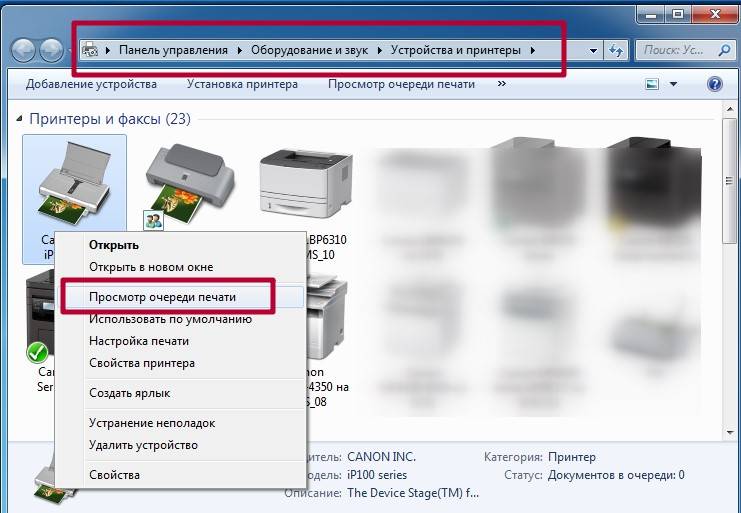
- Используя закладку «Принтер» произведите чистку списка заданий.
Другие способы чистки очереди печатиВоспользуйтесь, если вариант выше не сработал или не подходит в вашей ситуации.


