
- Welke positie heeft uw PC?
- TOP 1000 inzendingen
- Social Media — My Personal Ranking
- Виды оценки быстродействия ПК
- Как оценить скорость компьютера «на лету»
- Проверка быстродействия онлайн
- CPU Expert
- SilverBench
- BrowserBench. org
- Speed-Battle
- Лучшие приложения для проверки производительности ПК
- Многоплановая оценка параметров и стабильности системы
- Maxon Cinebench – комплексная проверка работы процессора
- CrystalDiskMark – популярный бенчмарк для оценки скорости накопителей
- I want to stress test my
- I want to benchmark my
- Running stress test
- CPU benchmark results
- What is this tool useful for?
- Does the stress test have any limitations?
- What about the benchmarking tool?
- Where do I send my suggestions / requests / bug reports?
- Зачем нужен тест производительности компьютера онлайн?
- Тестируем производительность компьютера
- Программное обеспечение PC Benchmark Software
- Графический процессор
- Память
- Хранение
- Быстро и точно определяем возможности вашего ПК
- Запуск с USB
- Проверка производительности системы для Mac
- Проверьте память на компьютере Mac
- Особенности тестов производительности ПК
- Программы для тестирования мощности компьютера
- WEB 3. 0 BASEMARK – софт для проверки PC онлайн
- Тестирование производительности вашего компьютера в MAXON CINEBENCH R15
Welke positie heeft uw PC?
Details met klik
1. 8.063.965 Punten
2. 7.856.086 Punten
3. 7.845.295 Punten
4. 7.819.322 Punten
5. 7.763.612 Punten
6. 7.726.737 Punten
7. 7.671.591 Punten
8. 7.650.687 Punten
9. 7.597.526 Punten
10. 7.573.202 Punten
11. 7.553.639 Punten
12. 7.553.114 Punten
13. 7.531.625 Punten
14. 7.515.728 Punten
15. 7.405.488 Punten
16. 7.401.780 Punten
17. 7.363.399 Punten
18. 7.358.540 Punten
19. 7.334.832 Punten
20. 7.320.601 Punten
1.137.779. 2.300 Punten
1.137.780. 2.189 Punten
1.137.781. 2.179 Punten
1.137.782. 2.089 Punten
1.137.783. 2.037 Punten
1.137.784. 1.948 Punten
1.137.785. 1.794 Punten
1.137.786. 1.781 Punten
1.137.787. 1.682 Punten
1.137.788. 1.618 Punten
1.137.789. 1.363 Punten
1.137.790. 1.360 Punten
1.137.791. 1.327 Punten
1.137.792. 948 Punten
1.137.793. 792 Punten
1.137.794. 728 Punten
1.137.795. 683 Punten
1.137.796. 673 Punten
1.137.797. 669 Punten
1.137.798. 550 Punten
TOP 1000 inzendingen
♥ Made by Matthew-x83 — Official Website
🔥 Online CPU Stress Test: Online CPU & Browser Benchmark Test 🔥
un semplice test per valutare la potenza di calcolo della CPU in javascript
a simple test to evaluate the CPU performance in javascript
📊 Per visualizzare direttamente la sezione Classifica senza eseguire il test, clicca qui
📊 To view the Ranking section directly without running the test, click here
🔥 CPU Benchmark:
185.237.165.90dataora
md5ipid Select your test:
Old/slow CPU — Low Load Test
Mid-Range CPU — Medium Load Test
High-End CPU — High-end Load Test
Session ID:
idtest
📊 Reference Table:
❓Come eseguire un Benchmark della CPU?
❓How to perform a CPU Benchmark?
Lo scopo di un Benchmark del processore è quello di determinare la potenza di calcolo della propria CPU facendo eseguire degli algoritmi complessi e valutando il tempo impiegato. 1) Per prima cosa dovrei chiudere tutte le applicazioni aperte nel proprio computer per assegnare tutta la potenza di calcolo al Browser. 2) E’ utile conoscere all’incirca l’età o la qualità del proprio dispositivo/computer. ✔Se il dispositivo è molto vecchio o poco potente come ad esempio un dispositivo all in one compatto, o smartphone non di fascia premium, va selezionata l’opzione «Old/slow CPU — Low Load Test». ✔ Se invece il disposivo è recente (non più vecchio di 4 anni) e non è considerato di fascia di prezzo costosa è consigliato il test predefinito «Mid-Range CPU — Medium Load Test». ✔ Infine se si pensa di avere un dispositivo con grande capacità di elaborazione andrebbe selezionato il test «High-End CPU — High-end Load Test». Per ulteriori informazioni si può consultare «Test dettagliato».✔ Cliccare il tasto «Start Test» per iniziare il test ed aspettare alcuni minuti. Se si è scelto il test adeguato alla potenza del proprio elaboratore il test dovrebbe durare pochi minuti. Su dispositivi obsoleti potrebbero essere necessari oltre 10 minuti e il browser potrebbe andare in crash.
❓Perché il mio computer si è spento durante il test?
❓Why did my computer shut down during the benchmark test?
La causa più probabile è che il tuo dispositivo si spegne per proteggere il suo hardware dalla temperatura🌡 troppo alta raggiunta, che può sicuramente danneggiarlo se la temperatura non si abbassa o/e il dispositivo non viene spento immediatamente. Questo è il motivo per cui il tuo dispositivo si spegne improvvisamente senza alcun preavviso o possa riavviarsi improvvisamente.
E’ facile che il sistema di raffreddamento non funziona correttamente (ad esempio flusso d’aria insufficiente o pasta termica secca).
Un altra causa potrebbe essere la cattiva gestione delle tensioni dell’alimentatore. Mettendo il computer sotto stress l’alimentatore eroga più energia di quella che viene erogata con il normale utilizzo di ufficio.
Se invece il dispositivo si riavvia o si crasha potrebbe essere un problema di poca memoria di sistema o che il tuo dispositivo non è progettato per sopportare carichi pesanti.
In ogni caso, devi scoprire la causa e risolverla prima di eseguire altri stress test.
The most likely cause is that your device shuts down to protect its hardware from being too hot, which can definitely damage it if the temperature🌡 does not drop or/and the device is not shut down immediately. This is why your device suddenly shuts down without any warning or it may reboot suddenly.
It is easy for the cooling system to malfunction (example insufficient airflow or dry thermal paste).
Another cause could be poor management of the power supply voltages. By putting the computer under stress, the power supply delivers more energy than is delivered with normal office use.
However, if your device restarts or crashes it could be a problem with low system memory or that your device is not designed to withstand heavy loads.
Either way, you need to find out the cause and fix it before running any other stress tests.
❓Quali sono i requisiti di sistema minimi per eseguire il benchmark della CPU?
❓What are the minimum system requirements to run the CPU Benchmark test?
L’ Online CPU Benchmark Test viene eseguito da una pagina web usando il linguaggio di programmazione javascript, in generale è possibile eseguirlo quasi ovunque, ad esempio:
► Browser (Google Chrome, Firefox, Edge, Safari).
► Sistemi operativi (Windows, Linux, macOS, Android, iOS).
► Dispositivi (desktop, notebook, smartphone, tablet).
The Online CPU Benchmark Test is performed from a web page using the javascript programming language, in general it is possible to run it almost anywhere, for example:
► Browser (Google Chrome, Firefox, Edge, Safari).
► OS (Windows, Linux, macOS, Android, iOS).
► Devices (desktop, notebook, smartphone, tablet).
⚠ Attenzione: per dispositivi mobile è molto facile che il test possa impiegare moltissimo tempo e non concludersi causa crash. Lo standby automatico dello schermo e la potenza molto limitata della CPU su dispositivi non costosi o vecchi (solo anche di pochi anni) è la norma.
⚠ Warning: for mobile devices it is very easy for the test to take a very long time and not be completed due to a crash. Automatic screen standby and very limited CPU power on inexpensive or old devices (only even a few years old) is the norm.
❓FAQ — per utenti avanzati
1) Perchè non viene rilevato automaticamente il mio processore? Perchè il browser non consente la rilevazione automatica del modello del processore per una questione di sicurezza e privacy. 2) Perchè non fare un test unico per tutti i dispositivi? Collegandomi al punto 1) non potendo rilevare il modello del processore si possono fare solo test generici e non test calibrati a sfruttare ogni più piccola risorsa di calcolo della propria CPU. Inotre il browser ed il linguaggio di programmazione javascript pone altre limitazioni alla memoria ed all’utilizzo delle risorse. Non si può garantire automaticamente uno scenario di test perfetto per ogni CPU. Ad esempio nel 2022 una CPU desktop molto apprezzata è l’intel i7-12700K che ha 12 core, un’altra è l’AMD Ryzen 9 5950X con 16 core. Infine ad esempio l’Apple M1 pro con 10 core. A logica per poter sfruttare al 100% la CPU devo MINIMO assegnare un Thread per ogni core per poterla mettere in una condizione di carico completo. In realtà le CPU moderne hanno funzionalità avanzate come hyperthreading,core ad alte prestazioni, core a basse prestazioni ecc ecc. Pertanto il calcolo è ancora più complesso ed esistono famosi programmi installabili come PassMark Software , Geekbench, CPU-Z che possono fare test rigosi e precisi. Lo scopo di questo test è quello di avere un test veloce e lanciabile su quasi la totalità dei dispositivi moderni. D’altro canto, se i programmi di bechmark quindi tentano di calcolare la massima potenza ottenibile con situazioni limiti, con questo test si è orientati su un vero test sul campo. 3) Perchè se eseguo il Test con lo stesso dispositivo ma con browser diversi ottengo risultati diversi? Proprio perchè vado ad usare più algoritmi e funzioni javascript, queste vengono gestite diversamente dal singolo browser e dalla versione in uso in modo più o meno efficiente e per questo motivo, questo test può essere considerato un browser benchmark per quanto riguarda le funzioni di interazione (il javascript è il linguaggio di riferimento per l’interazione degli oggetti nelle pagine web). 4) L’ «Old/slow CPU — Low Load Test» quanti Thread esegue? 6 Thread. 5) Il «Mid-Range CPU — Medium Load Test» quanti Thread esegue? 12 Thread. 5) L’ «High-End CPU — High-end Load Test» quanti Thread esegue? 24 Thread. 6) Sono visualizzabili questi algoritmi? In javascript i file sono scaricabili e visibili in chiaro e si possono trovare i riferimenti e gli autori per le funzioni come ad esempio l’implementazione MD5.
1) Why is my processor not automatically detected? Because the browser does not allow automatic detection of the processor model for a security and privacy issue. 2) Why not make a single test for all devices? Connecting to point 1) not being able to detect the processor model you can only do generic tests and not calibrated tests to exploit every smallest computing resource of your CPU. In addition, the browser and the javascript programming language places other limitations on memory and the use of resources. We cannot automatically guarantee a perfect test scenario for every CPU. For example, in 2022, a very popular desktop CPU is the Intel i7-12700K which has 12 cores, another is the AMD Ryzen 9 5950X with 16 cores. Finally, for example, the Apple M1 pro with 10 cores. A logic to be able to exploit the CPU to 100% I have to MINIMUM assign a Thread for each core to be able to put it in a condition of full load. Actually modern CPUs have advanced features like hyperthreading, high performance cores, low performance cores etc etc. Therefore the calculation is even more complex and there are famous installable programs such as PassMark Software , Geekbench , CPU-Z which can do rigorous and precise tests. The purpose of this test is to have a fast and launchable test on almost all modern devices. On the other hand, if the bechmark programs then try to calculate the maximum power obtainable with limited situations, with this test we are oriented towards a real test in the field. 3) Why do I get different results if I run the Test with the same device but with different browsers? Precisely because I go to use more algorithms and javascript functions, these are managed differently by the single browser (and release version) in a more or less efficient way and for for this reason, this test can be considered a browser benchmark as regards the interaction functions (javascript is the reference language for the interaction of objects in web pages). 4) The «Old / slow CPU — Low Load Test» how many Threads does it run? 6 Threads. 5) How many Threads does the «Mid-Range CPU — Medium Load Test» run? 12 Threads. 5) The «High-End CPU — High-end Load Test» How many Threads does it run? 24 Threads. 6) Are these algorithms viewable? In javascript the files are downloadable and visible in clear text and you can find references and authors for functions such as the MD5 implementation.
Social Media — My Personal Ranking

🔥 Online CPU Stress Test — Online CPU Test 🔥
un semplice e veloce test per caricare la CPU in javascript
a quick and easy test to stress the CPU in javascript
«Online CPU Stress Test» o più semplicemente «CPU Load Test» è un test gratuito della stabilità del processore del tuo computer verificata tramite l’esecuzione di algoritmi in parallelo. Quando il test viene avviato il consumo di CPU aumenta per elaborare gli algoritmi e se vengono aperte sufficienti copie di questa pagina l’utilizzo della CPU arriverà a toccare il 100%. Lasciando elaborare per almeno 10 minuti con il 100% di utilizzo si possono verificare crash di windows e/o spegnimento improvviso del computer. Se si verifica, il computer ha dei problemi come ad esempio il surriscaldamento🌡 o di 🔌 alimentazione ( puoi visitare questa sezione per ulteriori informazioni ).
Successivamente puoi provare gli altri test online: 🔥 CPU Benchmark Test, 🖌 GPU Stress Test, ⚡ GPU Benchmark Test, 📹 Webcam Test,🔊 Test Altoparlanti,🎙 Microphone Test ed il 🅱 Browser Testo puoi provare lo strumento di Codifica/Decodifica 🔐 AES GUI come test offiline oneroso di risorse. Infine se sei un utente avanzato puoi usare 🕷 SysCrawler per estrarre tutte le infomazioni necessarie dal Sistema Operativo Windows.
❓Come eseguire un Test di stabilità e stress della CPU?
❓How to perform a CPU stability and stress test?
Lo scopo di un test di stabilità del processore tramite uno stress test è quello di determinare la reattività del funzionamento della CPU, anche se sottoposta a un carico elevato. Per eseguire correttamente un test di stabilità della CPU devi:
1) aprire il task manager: a seconda del tuo sistema operativo la procedura è diversa.
► Su Microsoft Windows si può premere contemporaneamente ctr+alt+canc.
► Su Linux si può aprire il terminale o shell e eseguire il comando top.
► Su Macos entrando nella cartella «Utility», scegliendo «Applicazioni» ed infine «Monitoraggio Attività».
The purpose of a processor stability test using a stress test is to determine the responsiveness of the CPU operation, even under high load. To successfully perform a CPU stability test you need to:
1) open the task manager: the procedure is different depending on your operating system.
► On Microsoft Windows you can press ctr + alt + delete at the same time
► On Linux you can open the terminal or shell and run the top command.
► On Macos by entering the «Utilities» folder, choosing «Applications» and finally «Activity Monitor».
2) Start the CPU Stress Test, wait about 10 seconds and check the percentage of CPU in use. Repeat this step by opening copies of this page until you get 100% CPU in use.
3) At maximum load wait about 60 seconds to verify that the use is stable.
4) Minimize the Browser window (the program you are using to open this site), taking care not to close it, switch to other applications on your computer or try to reopen on another tab of the Browser streaming platforms such as Youtube.
5) Make sure that everything is running smoothly and that this stressful situation does not interfere with your normal activities: try to use your computer normally for at least 10 minutes. ⚠WARNING❗: If the power of the computer is very limited, the browser may crash after a few minutes.
❓Perché il mio computer si è spento durante lo stress test?
❓Why did my computer shut down during the stress test?
La causa più probabile è che il tuo dispositivo si spegne per proteggere il suo hardware dalla temperatura🌡 troppo alta raggiunta, che può sicuramente danneggiarlo se la temperatura non si abbassa o/e il dispositivo non viene spento immediatamente. Questo è il motivo per cui il tuo dispositivo si spegne improvvisamente senza alcun preavviso o possa riavviarsi improvvisamente.
E’ facile che il sistema di raffreddamento non funziona correttamente (ad esempio flusso d’aria insufficiente o pasta termica secca).
Un altra causa potrebbe essere la cattiva gestione delle tensioni dell’alimentatore. Mettendo il computer sotto stress l’alimentatore eroga più energia di quella che viene erogata con il normale utilizzo di ufficio.
Se invece Windows si riavvia o si crasha potrebbe essere un problema di poca memoria di sistema o che il tuo dispositivo non è progettato per sopportare carichi pesanti.
In ogni caso, devi scoprire la causa e risolverla prima di eseguire altri stress test.
The most likely cause is that your device shuts down to protect its hardware from being too hot, which can definitely damage it if the temperature🌡 does not drop or/and the device is not shut down immediately. This is why your device suddenly shuts down without any warning or it may reboot suddenly.
It is easy for the cooling system to malfunction (example insufficient airflow or dry thermal paste).
Another cause could be poor management of the power supply voltages. By putting the computer under stress, the power supply delivers more energy than is delivered with normal office use.
However, if Windows restarts or crashes it could be a problem with low system memory or that your device is not designed to withstand heavy loads.
Either way, you need to find out the cause and fix it before running any other stress tests.
❓Quali sono i requisiti di sistema minimi per eseguire lo stress test della CPU?
❓What are the minimum system requirements to run the CPU stress test?
L’ Online CPU Stress Test viene eseguito da una pagina web usando il linguaggio di programmazione javascript, in generale è possibile eseguirlo quasi ovunque, ad esempio:
The Online CPU Stress Test is performed from a web page using the javascript programming language, in general it is possible to run it almost anywhere, for example:
Di seguito ☟ il filmato per un aiuto passo passo e guidato.
Below ☟ the video for step-by-step and guided help.
Производительность (быстродействие) ПК – понятие многоплановое и относительное. Чтобы помочь нам разобраться, достаточна ли она, придумано множество тестов и оценок. Но окончательные выводы может сделать только человек — пользователь.
Виды оценки быстродействия ПК
Чтобы проверить производительность компьютера и дать ей субъективную оценку, руководствуйтесь, прежде всего, собственными ощущениями.
Ваш ПК или ноутбук достаточно производителен, если:
Невыполнение хотя бы одного из этих условий указывает на недостаточную мощность компьютера для конкретных задач. Но это не всегда означает, что аппарат слабый. В сравнении с другими он может быть гораздо мощнее и быстрее.
Производительность компьютерной техники оценивают двумя различными подходами:
Оценка производительности может проводиться как для отдельных устройств, например, только процессоров или жестких дисков, так и комплексно для всей системы. При комплексной оценке уровнем быстродействия ПК принято считать средний показатель всех его комплектующих, а в некоторых случаях — самого слабого звена.
Как оценить скорость компьютера «на лету»
В эпоху Windows 7 узнать, насколько производителен аппарат, стоящий перед вами на столе или прилавке магазина, было проще простого. Достаточно было открыть его Панель Управления, перейти в раздел «Свойства системы» – и вот они, заветные цифры.

В Windows 10 такой функции нет, но есть сторонние приложения, которые успешно ее заменяют. Это бесплатные WSAT и Winaero WEI Tool.

Обе утилиты работают без установки на компьютер и выдают одинаковые результаты. Чтобы узнать индекс производительности по расчетам Windows, достаточно просто их запустить.
Проверка быстродействия онлайн
Чтобы протестировать скорость работы ПК и отдельных его комплектующих с помощью следующих инструментов, вам не понадобится ничего, кроме браузера и доступа в Интернет.
Во время проверки рекомендуется завершить все программы и закрыть вкладки браузера, кроме рабочей, которую следует развернуть во весь экран. Это позволит получить максимально достоверные показатели.
CPU Expert

Сервис CPU Expert предназначен для измерения скорости процессоров десктопных систем, серверов, ноутбуков и мобильных гаджетов в режиме онлайн. В его набор входит два теста: CPU Benchmark и CPU Stress.
SilverBench

SilverBench – еще один бесплатный онлайн-сервис, позволяющий определить и сравнить производительность процессора вашего ПК с эталонными. В его состав входит 3 набора тестов:
Ниже на странице выводятся результаты последних проверок и лучшие показатели, полученные у разных пользователей.
BrowserBench. org

Сервис BrowserBench.org предназначен для оценки общего быстродействия компьютеров и мобильных устройств по скорости выполнения определенных операций в браузере.
В составе BrowserBench также 3 набора тестов:
Speed-Battle
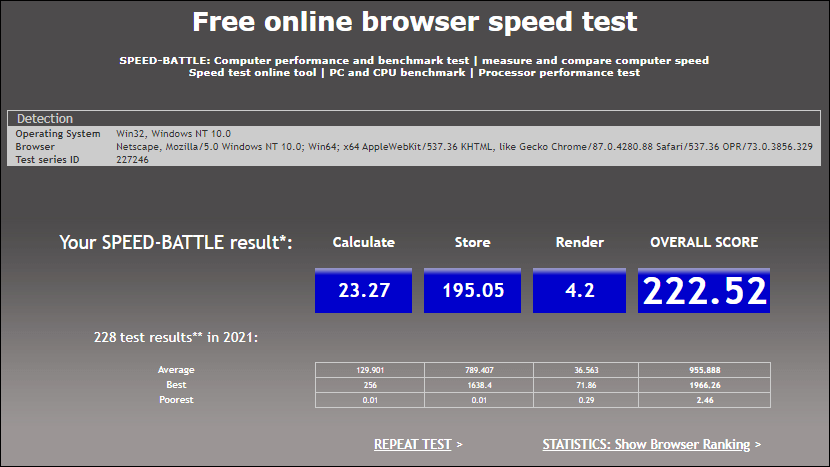
Speed-Battle — другой популярный онлайн-инструмент для оценивания производительности ПК по работе браузера. С его помощью можно определить:
Набор тестов здесь всего один. Его результат отображается без особой детализации в небольшой сводной таблице. Под ней приведены средний, максимальный и минимальный показатели среди всех пользователей сервиса.
Лучшие приложения для проверки производительности ПК
Проверка с помощью онлайн-сервисов удобна тем, что проста и не требуют дополнительных действий по скачиванию, инсталляции и т. п. Однако, по утверждениям бывалых, она не особенно точна и сильно ограничена в наборе инструментов.
Специализированные программы, которые устанавливаются на диск или запускаются с флешки, позволяют проводить точное узконаправленное тестирование отдельных подсистем и устройств компьютера. Помимо измерения производительности, они дают возможность получать сведения о характеристиках железа, его состоянии, работоспособности, исправности и даже выявлять некоторые неполадки.
Многоплановая оценка параметров и стабильности системы
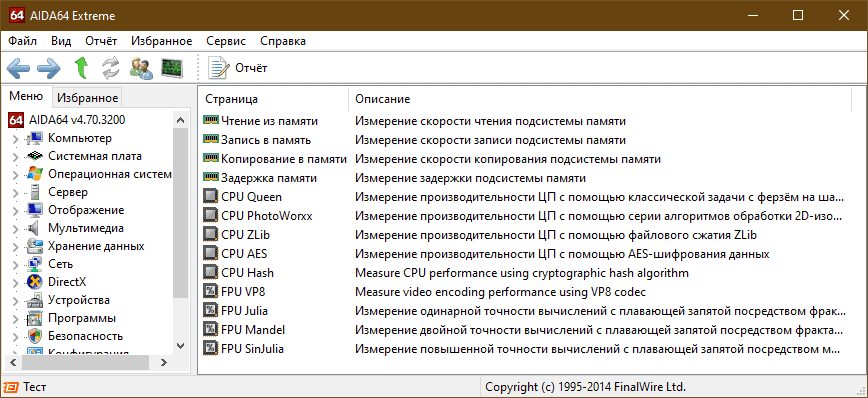
Aida64 – пожалуй, одна из самых, если не самая популярная программа сбора сведений об аппаратном обеспечении ПК с функциями тестирования (бенчмаркинг, стабильность). Она выпускается в нескольких платных редакциях, две из которых – Engineer и Extreme, содержат интересующий нас функционал.
В набор тестов Aida64 входят:
Maxon Cinebench – комплексная проверка работы процессора

Maxon Cinebench – бесплатный бенчмарк для оценки производительности процессоров последних поколений (с поддержкой SSE3). В отличие от аналогов, эта программа дает возможность протестировать полный функционал ЦП в процессе рендеринга трехмерных сцен, сгенерированных движком Cinema 4D. Для сравнения: основная масса бенчмарков использует абстрактные синтетические тесты, которые позволяют оценить лишь отдельные функции процессора.
Актуальная версия бенчмарка — Cinebench R23, тестирует производительность как всех, так и одного ядра. Минимальную продолжительность теста можно установить вручную в настройках программы.
Maxon Cinebench имеет англоязычный, но довольно простой интерфейс: для запуска проверки достаточно нажать кнопку «Start», для остановки – «Stop». Поскольку рендеринг 3D-изображений создает значительную нагрузку на процессор, рекомендуется контролировать его нагрев.
Чтобы максимально снизить влияние фоновых процессов на результаты теста, разработчики бенчмарка советуют запускать его в режиме командной строки. Параметры запуска приведены на официальной странице продукта.
Несмотря на то, что в тестировании используется графическая сцена, Maxon Cinebench не оценивает производительность видеокарт. Для этого существуют другие, не менее достойные бенчмарки — 3D Mark, Furmark и т. д. Что это за программы и как с их помощью оценить работу видео, рассказано в статье о тесте видеокарты на стабильность и производительность.
CrystalDiskMark – популярный бенчмарк для оценки скорости накопителей

Быстродействие компьютера зависит от слаженной работы всей системы. Даже самый быстрый процессор и новейшая видеокарта не раскроют свой потенциал, если в системе установлен медленный жесткий диск. Для выявления подобных казусов существуют приложения-бенчмарки запоминающих устройств, такие, как CrystalDiskMark.
Однооконная мультиязычная утилита CrystalDiskMark позволяет оценивать скорость чтения и записи жестких дисков (HDD), SSD, USB-флешек и карт памяти. В ее наборе 4 разновидности тестов:
Результат определяется по величине полученных значений: чем они больше, тем быстрее работает накопитель. Особенно информативны показатели RND4k Q32T1 и RND4k Q1T1, так как более 80% дискового времени приходится на рандомные процессы считывания и записи.
Настройки тестирования, которым отведено верхнее поле CrystalDiskMark, довольно просты:
Кнопка «All» в правой колонке запускает поочередно все тесты. Остальные кнопки запускают только выбранный.
Самое нижнее поле окна в виде пустой строки предназначено для вписывания названия накопителя.
Результат тестирования можно сохранить в файл через одноименный раздел меню в виде текста и картинки.
Please choose whether you want to stress test or benchmark your GPU (or CPU):
Warning: Your browser doesn’t support running GPU code in the background. Stopping / cancelling the «GPU» and «CPU & GPU (simultaneously)» stress tests may require you to close your browser window (
and not just this tab
I want to stress test my
(warning: your computer, browser and other applications may lag, freeze or crash during the stress test. Make sure to save any important work before proceeding)
Warning: Your browser doesn’t support running GPU code in the background. Running the GPU benchmark may freeze your browser until the benchmark has finished.
I want to benchmark my
(note: your computer may lag or freeze while the benchmark is running)
Running stress test
(please close down all other applications and keep this tab focused for accurate results)
CPU benchmark results
(calculations / µs)
«Stress My GPU» is a free online GPU (and CPU) stress testing and benchmarking tool. It’s web-based (using JavaScript and WebGL), meaning there’s no installation or downloading needed. I made this since I couldn’t find any GPU stress testing software that ran in the browser, without any plugins or executables.
What is this tool useful for?
The stress testing tool can be useful for checking whether an overclocked GPU is running stable over a longer period of time (a.k.a. without crashing / blue screening your operating system) and to see how your GPU, CPU and PC handle thermal loads (as in their ability to cool themselves while running at peak performance). If you really want to test your computer’s fans (or just use your PC as a really expensive heater), you can even stress test the GPU and CPU at the same time.
The benchmarking tool can be used to measure a GPU’s (and CPU’s) performance relative to other devices as well as for detecting performance degradation due to inadequate cooling or hardware malfunctions. Since the benchmark measures your GPU’s or CPU’s ability to do highly parallelizable math calculations, it could be useful for quickly comparing the performance of running similar workloads (e.g. GPU-based cryptocurrency mining) between different devices.
Does the stress test have any limitations?
Since «Stress My GPU» is web-based, it’s restricted to what the browser you’re using thinks is OK for a regular website to do. So while the stress test can indeed max out your GPU’s processing utilization, it has limited ability in pushing every single part of your GPU to its maximum limit all throughout the stress test. Due to the aforementioned restrictions, testing multiple devices would require you to run «Stress My GPU» on multiple browsers, each of them using a different GPU (or CPU).
What about the benchmarking tool?
The benchmarking tool faces the same restrictions imposed by browsers that the stress testing tool does. In addition, different browsers may be better or worse at running the benchmark’s code and as such yield higher or lower scores with the same GPU (or CPU). Furthermore, the tool is focused at measuring the performance of a very specific highly parallelizable math computation. Said computation workload is also synthetic (meaning it’s not necessarily indicative of real world workloads). So if you’re serious about measuring the performance of your devices, this application shouldn’t be treated as the be-all-end-all source of truth but as a quick indicator used as part of a larger benchmarking effort.
Where do I send my suggestions / requests / bug reports?
Тесты производительности ПК позволяют измерить скорость процессора, объем памяти и проверить установленные драйверы. Тест производительности компьютера онлайн дает вам представление о том, какие изменения можно внести в ваш компьютер, чтобы обеспечить реализацию его наилучших возможностей.
В некоторых случаях вы даже можете сравнить показатели производительности своего компьютера с рекомендуемыми значениями. Вероятно, вам потребуется загрузить дополнение или плагин для запуска онлайн-теста производительности, но вы можете получить свои результаты через несколько минут.

Зачем нужен тест производительности компьютера онлайн?
Когда программа используется для доведения производительности вашего ноутбука до предела, более вероятно, что может быть обнаружено неисправное или нестабильное оборудование.
Только проведя тестирование программного, так и аппаратного обеспечения устройства с интенсивной рабочей нагрузкой, вы сможете увидеть наихудший сценарий для вашего ноутбука.
Точно так же, как вставание с постели по утрам не слишком обременительно для организма большинства людей, работа с простыми электронными таблицами или текстовыми редакторами не является слишком сложной задачей для компьютера.
Попробовать произвести обработку HD-видео, редактирование фотографий или запускать игры – все равно что пробежать скоростную дистанцию, которая создает наибольшую нагрузку на систему.
Нестабильные системы, скорее всего, выйдут из строя, что приведет к сгоранию процессора, взрыву источника питания, расплавлению PCI-карт или отказу двигателей жесткого диска.
Если какой-либо компонент вашего ноутбука выходит из строя, зависает или выходит из строя при тестировании, есть все шансы, что он может оказаться ненадежным при выполнении тяжелой повседневной задачи.

Тестируем производительность компьютера
Далее рассмотрим лучшие виды программного обеспечения для тестирования ПК и сравним их функции, чтобы найти лучшее из них для тестирования ноутбука:
Программное обеспечение PC Benchmark Software
Это приложение может измерять производительность рабочего стола и помогает в диагностике проблем, связанных с аппаратными компонентами. Вы можете запустить тест производительности компьютера онлайн, чтобы просто сравнить свое оборудование с другими. Оно также проверяет, работает ли новое оборудование в соответствии с рекламой и выдерживает ли часть оборудования определенную нагрузку.
Программное обеспечение для сравнительного анализа ПК в конечном итоге поможет вам получить скорость, производительность и экономичность набора микросхем центрального процессора. Кроме того, оно будет проверять аппаратные компоненты.
Будут проверены: цикл графического процессора, оперативная память, процессор и т. д. Все, что вам нужно, это убедиться, что все различные сегменты работают так, как должны, и именно для этого вам нужно лучшее приложение.

Многочисленные тесты позволят данному алгоритму оценить приблизительную производительность вашего компьютера. Используя алгоритм глубокого обучения, который анализирует все результаты других пользователей, можно сгенерировать значимый рейтинг. Бросаем вызов браузеру разными загадками. В этом случае каждый браузер ведет себя по-разному.
В учетной записи ваш результат будет сравниваться только с другими результатами, полученными с помощью браузера того же типа и на той же операционной системе. Это обеспечивает содержательную оценку нагруженных компонентов вашего ноутбука.

Для того чтобы бросить вызов вашему процессору, необходимо вычислить первые 10 000 существующих простых чисел. Просто подсчитав их и не сохранив во флэш-памяти, этот тест увеличит только потребление процессора браузером.

Графический процессор
Для тестирования вашего графического процессора 500 000 2D-частиц с прикладной физикой должны быть отрисованы с помощью WebGL. Время, необходимое браузеру для обработки первых 50 кадров, будет приниматься за сопоставимое значение. Этот тест будет стимулировать графический процессор к обеспечению максимальной производительности.

Память
Генерирация переменной путем добавления байтов к ее значению до тех пор, пока она не достигнет размера 50 МБ, сильно поглощает память, поскольку ей приходится буферизировать все во временном хранилище. Самое главное в этом тесте – это скорость оперативной памяти.


Хранение
Запись 30 раз по 50 МБ ненужных файлов в IndexedDB вашего браузера увеличит скорость передачи данных с вашего жесткого диска / SSD до максимальной на короткий период. Это покажет, насколько эффективна передача данных из вашего хранилища.

Быстро и точно определяем возможности вашего ПК
PassMark собрала базовые тесты для более чем миллиона компьютеров и сделала их доступными в сети признанных в отрасли сайтов тестирования, таких как pcbenchmarks.net, cpubenchmark.net, videocardbenchmark.net, harddrivebenchmark.net и многое другое.

Запуск с USB
Вы можете запустить тест производительности непосредственно с USB-накопителя. Подключение к сети не требуется. Идеально подходит для ИТ-администраторов, техников и компьютерных энтузиастов на ходу.

Проверка производительности системы для Mac
Самый простой способ проверить производительность системы на Mac – это использовать Activity Monitor, встроенное приложение, которое дает вам оперативный обзор использования жесткого диска, оперативной памяти, процессора и сети вашего Mac.
Вы можете отсортировать панель процессора по различным столбцам, чтобы увидеть, какая часть процессора используется каждым приложением. Эта информация может помочь определить процессы, влияющие на производительность.
График загрузки процессора показывает процент используемых в данный момент возможностей. Если загрузка процессора постоянно превышает 60%, возможно, вам захочется проверить наличие скрытых и фоновых процессов, которые используют много процессорного пространства. Закройте или удалите их, если это возможно.

Проверьте память на компьютере Mac
Панель памяти показывает, как используется память. График нагрузки на память иллюстрирует доступность памяти. Если на графике много желтого и красного, возможно, пришло время увеличить объем оперативной памяти на вашем компьютере.

Инструменты меню помогут вам проверить эффективность вашего компьютера, но вы хотите выбрать только лучшее, именно поэтому существует этот список. Вы откроете для себя только лучшее программное обеспечение для тестирования ПК, но прежде чем мы перейдем к списку, давайте сначала разберемся с основами.
Сравнительный анализ был неотъемлемой частью производительности любого ПК, поскольку он дает четкое представление о возможностях системы. Независимо от того, хотите ли вы прочитать отзывы о результатах производительности нового ПК или провести тест на своем собственном устройстве, бенчмаркинг играет в этом огромную роль.

Особенности тестов производительности ПК
Тестирование процессора выполняется для проверки производительности процессора после его запуска на полной скорости полностью до максимальной температуры. Когда будет выполнено тестирование процессора, будут задействованы все уголки многоядерной системы. Процессор будет протестирован с совместимой и оправданной рабочей нагрузкой.
Тестирование графического процессора выполняется для проверки его пределов за счет использования полной вычислительной мощности.
Тестирование aRAMis – это первое, что вам следует выполнить, если вы столкнулись с какой-либо из проблем, таких как синий экран или перезагрузка системы. Различные инструменты используют разные методы для проверки производительности системы. Например, некоторые инструменты используют 3D-сцену, а некоторые – простые числа.

Программы для тестирования мощности компьютера
Различные варианты программного обеспечения применяются также для проверки блока питания вашего ПК. Некоторые из этих программных средств доступны бесплатно, в то время как другие являются платными инструментами.
Важно отметить, что существуют ручные методы, такие как использование мультиметра для проверки блока питания. Использование программного обеспечения более удобно и отнимает меньше времени.
Вот некоторые из лучших вариантов:

WEB 3. 0 BASEMARK – софт для проверки PC онлайн
Компания Basemark выпустила Basemark Web 3.0, который включает тесты WebGL 2.0 для поддержки браузеров. Пока ни один браузер не поддерживает стандарт по умолчанию, хотя его можно включить в Firefox и Chrome с помощью флага командной строки.
WebGL 1.0 стал повсеместным, но он основан на довольно старой версии OpenGL. OpenGL ES 2.0 был полностью определен еще в марте 2007 года. Хотя это упростило разработку, имеется довольно много ограничений. OpenGL ES 3.0 исправил многие из них, например, разрешил несколько целей рендеринга и сжатие текстур.
В OpenGL ES 3.1 добавлены вычислительные шейдеры. Фактически, Vulkan нацелен на аппаратное обеспечение OpenGL ES 3.1 (если поставщик оборудования предоставит драйвер). Maxon Cinebench – комплексная проверка работы процессора.

Вот уже много лет существует способ оценить производительность системы с помощью утилиты Cinebench.
Cinebench частично работает с использованием кода, который является частью программного обеспечения Maxon 4D для рендеринга трехмерной сцены на вашем компьютере с использованием передовых алгоритмов. Это они используются для оценки эффективности ваших настроек OpenGL и CPU.
Результаты отображаются с использованием собственной системы подсчета очков Cinebench. В этом руководстве вы узнаете о том, как запускать базовые и расширенные тесты.
Это отличный способ убедиться, что новое оборудование соответствует заявлениям производителя.

Тестирование производительности вашего компьютера в MAXON CINEBENCH R15
Cinebench r15 – это потрясающая бесплатная тестовая программа для тестирования и сравнения производительности процессоров и видеокарт. Приложение предлагает два расширенных теста, ориентированных на максимальную нагрузку центрального процессора и графического процессора. Пользователи все еще ищут более старую версию Cinebench r15, поэтому мы предоставляем возможность загрузки.

CPU benchmark использует всю мощность процессора для создания фотореалистичной 3D-сцены. Тестовая сцена, упакованная в R15, менее сложна, чем та, что доступна в Cinebench R21. Для ее рендеринга требуется примерно в 8 раз больше вычислительной мощности. Следовательно, результаты R15 и R21 нельзя сравнивать.


