
- Вы считаете, что вашим аккаунтом пользуется кто-то ещё
- Что такое и почему возникает ошибка «разрешение хоста»
- Почему возникает сообщение «не удалось связаться с серверами google, повторите попытку позже»
- Почему происходит разрешение хоста?
- «не удается установить надежное соединение с сервером google»
- Вариант 1 — перейти на общедоступный dns
- Вариант 2 — очистка кеша dns в google chrome
- Вариант 4 — отключение прогнозирования или предварительной выборки dns
- Вариант 5 — изменение настроек lan
- Вариант 6 — изменение файла hosts
- Вариант 7 — отключить прокси и vpn
- Вариант 8 — конфликт ip
- Вариант 9 — обратитесь к своему интернет-провайдеру
- Временная ошибка страницы
- Все приложения в одном месте – в play market
- Второй
- Выполняем сброс настроек аккаунта google
- Другие возможные причины этого сбоя
- Запуск / перезапуск службы dns-клиент
- Зачем изменять файл hosts windows?
- Из-за чего возникает ошибка
- Исправление и настройка системного файла hosts
- Исправляемые проблемы
- Как должен выглядеть файл hosts windows
- Как избежать возникновения проблем
- Как исправить ошибку разрешения хоста в windows
- Как исправить проблему с хостом в google chrome?
- Как открыть файл hosts.txt windows
- Как переустановить плэй маркет
- Кеш приложения
- На tv android не получается войти в аккаунт google
- Настройки смартфона
- Не работает плей маркет на андроиде — очищаем кэш
- Неверные настройки даты
- Необратимые ошибки системы
- Обнуление лицензий drm
- Общий кеш
- Откат приложения
- Отключение двухфакторной идентификации в google
- Очистите кеш dns вашего браузера
- Очистка кэша и данных приложений
- Ошибка кода авторизации
- Ошибка может возникать из-за установленного антивируса
- Ошибка устаревшей страницы
- Перезагружаем устройство.
- Повторная синхронизация аккаунта google для свяки с серверами
- Проверьте настройки
- Редкие причины
- Сбой синхронизации
- Сброс настроек до заводских
- Смена dns-серверов может решить эту проблему.
- Соединение с глобальной сетью
- Способ 1: удаление учетной записи
- Способ 4. удаление сторонних приложений
- Третий
- Удаление данных и очистка кеша
- Удаляем профиль гугл
- Через удаление учетной записи google на устройстве
- Шаг 1: настройка ящика
- Шаг 2: настройка microsoft outlook
Вы считаете, что вашим аккаунтом пользуется кто-то ещё
Подозреваете, что кто-то другой пользуется вашим профилем? Поменяйте пароль. Пройдите процедуру восстановления и сбросьте пароль, придумав новый, который ранее не использовался при авторизации. Дополнительно следует позаботиться о защите профиля. Для этого загляните в настройки во вкладку «Безопасность».
Как восстановить контакты на Huawei и Honor после удаления — пошаговое руководство
В пункте «Вход в аккаунт» обязательно привяжите резервную почту и номер мобильного. Там же можно активировать двухэтапную аутентификацию – при каждом новом входе система будет запрашивать одноразовый код.
Что такое и почему возникает ошибка «разрешение хоста»
Когда мы запрашиваем веб-страницу, наш браузер использует DNS серверы для разрешения домена, который мы поместили в адресную строку. Этот DNS-сервер будет использовать распределенную и иерархическую базу данных, в которой будет храниться информация, связанная с этими доменными именами в Интернете.
Короче говоря, эти серверы переводят это доменное имя и превращают его в IP-адрес, чтобы мы могли получить доступ к этому ресурсу. Этот процесс выполняется потому, что легче запомнить имя, чем набор чисел. Например, если мы поместим IP 216.58.210.163 в адресную строку, это будет эквивалентно помещению www.google.es
Однако при загрузке веб-сайта сначала может показаться, что он запускается плавно, но у вас может быть, например, что-то вроде рекламного баннера, указывающего на неправильный или неработающий домен. В этом случае, поскольку DNS-сервер не может разрешить домен, наш браузер возвращает сообщение об ошибке » Разрешение принимающей стороны ”И остается заблокированным без возможности загрузки остальных элементов.
Короче говоря, когда этот процесс загрузки занимает больше времени, чем следует, возникает эта ошибка. Также следует отметить, что браузеры, сама Windows и некоторые программы кэшируют записи DNS, чтобы ускорить фазу поиска соединения. Это нормально, но при внесении изменений мы столкнемся с такими ошибками, как ошибка «Разрешение хоста».
Однако это можно легко решить, выполнив серию процедур, которые решат эти проблемы, вызванные падением хостов, и, наконец, после их выполнения они позволят нам без проблем загрузить остальные веб-элементы.
Почему возникает сообщение «не удалось связаться с серверами google, повторите попытку позже»
Рассматриваемая ошибка имеет довольно долгую историю, и фиксируется примерно с 2022 года по сей день.
Её причины могут быть следующими:
- Наблюдаются проблемы с сетевым интернет-подключением (в частности, из-за роутера, некорректной работы ДНС-серверов и др.);
- На мобильном устройстве некорректно выставлены дата и время;
- Некорректно работают приложения «Google Play Маркет», «Google Services Framework», а также «Сервисы Google Play». В частности, ошибка может быть вызваны устаревшими версиями указанных приложений;
- На телефоне модифицирован системный файл hosts;
- Задействована двухфакторная идентификация при подключении к аккаунту Гугл;
- Некорректно удалены (установлены) ряд мобильных приложений, уровня известного «Freedom».
В редких случаях причиной ошибки также может стать рутированная версия операционной системы Android.
Почему происходит разрешение хоста?
Чтобы открыть веб-сайт, URL-адрес сайта, введенный в адресной строке браузера, должен быть преобразован в числовой IP-адрес. Это разрешение происходит через систему доменных имен, известную как DNS. Техническая причина решения проблемы с хостом заключается в том, что DNS-серверам, настроенным вашим интернет-провайдером (ISP), требуется много времени, чтобы найти сопоставленный IP-адрес для введенного вами URL.
Вероятно, это связано с изменением интернет-провайдера или изменением настроек DNS вашим интернет-провайдером. Иногда кеш DNS, хранящийся на вашем локальном компьютере или в браузере Chrome, также может вызывать задержку в нахождении правильного IP-адреса сайта.
Разрешение хост-процесса
«не удается установить надежное соединение с сервером google»
Полное сообщение об ошибке выглядит следующим образом: «Не удалось войти. Невозможно установить надежное соединение с сервером. Возможно это временная проблема или в устройстве Андроид не предусмотрено службы передачи данных. Если проблема не исчезнет, свяжитесь со службой поддержки.»
Если необходимо войти в аккаунт google
, проблема решается также очень просто. Не будем долго расписывать, а просто разместим еще одно небольшое видео, голос парня не внушает доверия:) Но решение действительно рабочее:
Вариант 1 — перейти на общедоступный dns
Изменение DNS-серверов в настройках вашей сети — это прямой способ решить эту проблему. Вы можете использовать любой из публичных DNS-серверов, доступных в сети. Поскольку все ваши действия в Интернете будут маршрутизироваться через DNS-серверы для разрешения доменов, используйте только известный и надежный адрес сервера и избегайте использования неизвестных данных бесплатного сервера по соображениям безопасности.
Здесь мы использовали IP-адреса Публичные DNS-серверы Google для Предпочтительного DNS-сервера как 8.8.8.8 и Альтернативного DNS-сервера как 8.8.4.4 для TCP / IPv4, как показано на рисунке ниже.
После изменения DNS-серверов закройте все окна браузера и снова откройте браузер. Теперь попробуйте открыть свой веб-сайт, который должен открываться быстро, без отображения сообщения «Разрешенный хост» в строке состояния. Все сайты должны загружаться сравнительно быстрее, чем раньше, и вы также можете правильно открывать сайты в Firefox, Safari, Edge и Internet Explorer.
Вариант 2 — очистка кеша dns в google chrome
Chrome использует кеширование DNS, чтобы облегчить быструю загрузку сайтов путем сопоставления IP-адресов из кеша при многократном открытии одного и того же домена. Если IP-адрес сайта изменяется, кеширование DNS в Chrome может вызвать задержку загрузки сайта из-за разницы в IP-адресах.
Если вы используете очень старую версию браузера Chrome, вы также можете попробовать отключить флаг «Встроенный асинхронный DNS», следуя приведенным ниже инструкциям. (Эта опция недоступна в последней версии Chrome).
Вариант 4 — отключение прогнозирования или предварительной выборки dns
Если проблема не решена после перехода на общедоступные DNS-серверы или очистки кеша, как описано выше, попробуйте следующий вариант. Откройте окно браузера Chrome и щелкните значок «Настройка и управление Google Chrome», показанный в верхнем правом углу (он должен быть похож на три точки по вертикали). Выберите опцию «Настройки», как показано на рисунке ниже.
Откройте настройки Chrome
Примечание. Вы можете открыть настройки Chrome, используя URL-адрес «chrome: // settings» в адресной строке.
Затем нажмите «Дополнительно».
Расширенные настройки Chrome
Перейдите в раздел «Конфиденциальность и безопасность» и снимите флажок «Использовать службу прогнозирования для более быстрой загрузки страниц», как показано на рисунке ниже. Перезагрузите браузер и убедитесь, что сайт загружается правильно.
Отключить предварительную выборку DNS в Google Chrome
Обычно Chrome пытается разрешить все IP-адреса ссылок на веб-странице. Хотя это предназначено для повышения скорости загрузки при чтении содержимого на этой странице, это может отрицательно повлиять на количество и типы ссылок. Обратите внимание, что этот параметр может отличаться в разных версиях Chrome, например «Прогнозирование сетевых действий для повышения производительности загрузки страницы» или аналогичный.
Вариант 5 — изменение настроек lan
Если вы видите сообщение «Разрешение прокси» в строке состояния, это может быть связано с настройками вашей локальной сети. Как объяснено в варианте 4, откройте настройки Chrome и нажмите ссылку «Показать дополнительные настройки…». Перейдите в раздел «Сеть» и нажмите кнопку «Изменить настройки прокси…».
Перейдите на вкладку «Подключения» и нажмите кнопку «Настройки LAN», как показано на рисунке ниже.
Изменение настроек LAN
Снимите флажок «Автоматически определять настройки», если он уже установлен, и перезапустите браузер.
Вариант 6 — изменение файла hosts
Файл Hosts находится на локальном ПК или Mac и управляет преобразованием доменного имени в IP-адрес до того, как произойдет какое-либо другое разрешение DNS. Добавление IP-адреса и соответствующих записей доменного имени в файл hosts помогает решить проблему с хостом, поскольку IP-адрес будет напрямую получен из файла hosts без дополнительных поисков.
На рисунке ниже показаны записи файла hosts в окне 8. Ознакомьтесь со статьей о том, как изменить записи файла hosts в Windows 7, 8 и 10.
Добавление IP и домена в файл Hosts в Windows 8
На рисунке ниже показаны записи файла hosts на Mac. Ознакомьтесь со статьей о том, как изменить записи файла hosts в Mac OS X.
Добавление записей в файл Hosts на Mac
Вариант 7 — отключить прокси и vpn
Использование прокси-сервера или VPN помогает скрыть вашу личность и просматривать веб-страницы анонимно. Это также помогает получить доступ к веб-сайтам, заблокированным правительством, организациями и школами. К сожалению, многие люди используют эти услуги для незаконной деятельности.
В Интернете есть службы мониторинга мошенничества, которые обновляют IP-адреса, с которых происходит мошенничество. Такие компании, как Google и другие веб-разработчики, используют эту базу данных служб мониторинга мошенничества для фильтрации нежелательной сети.
Скорее всего, все эти бесплатные сервисы будут заблокированы, поскольку прокси и VPN-компании используют одни и те же данные о сервере с большим количеством пользователей. Вы также увидите, что я не тестирую капчу для роботов в поиске Google по подобным причинам.
Поэтому убедитесь, что не используете бесплатные прокси-серверы и службы VPN, и попытайтесь получить дополнительные услуги, такие как VyprVPN или ExpressVPN, чтобы не видеть разрешающее сообщение хоста.
Связанный: Вставьте 600 символов в Windows с помощью клавиши alt.
Вариант 8 — конфликт ip
Последний вариант — перезагрузить компьютер или перезапустить Интернет-соединение, отключив питание модема и снова подключив его. В настоящее время это обычная ситуация в доме, где есть ноутбук, iPhone или iPad, и все они подключены к одному маршрутизатору.
Ошибка конфликта IP-адресов в Windows
И ошибка конфликта IP-адресов на Mac будет отображаться, как показано ниже:
Ошибка конфликта IP-адресов на Mac
Хотя это может не вызвать решения проблемы с хостом, оно прервет ваше интернет-соединение и задержит загрузку сайтов. Перезагрузка модема или компьютера решит проблему конфликта IP-адресов.
Вариант 9 — обратитесь к своему интернет-провайдеру
Обратитесь к своему интернет-провайдеру, если ни одно из вышеперечисленных решений на уровне браузера, компьютера или маршрутизатора не работает для вас. Обсудите проблему со своим поставщиком Интернет-услуг (ISP) вместе с URL-адресами сайтов, к которым вы пытаетесь получить доступ.
Временная ошибка страницы
Временная ошибка обычно устраняется сама собой. Повторите попытку немного позже. Встречаются следующие ошибки:
| Сообщение об ошибке | Решение |
| Не удалось загрузить настройки синхронизации. | Обновите страницу. |
| Не удалось загрузить предварительные настройки синхронизации. | Обновите страницу. |
| Не удалось загрузить статус синхронизации. | Обновите страницу. |
| Не удалось активировать синхронизацию. | Повторите попытку. |
| Не удалось удалить настройки синхронизации. | Повторите попытку. |
| Не удалось создать настройку синхронизации. | Повторите попытку и сохраните изменения. |
| Не удалось обновить настройку синхронизации. | Повторите попытку и сохраните изменения. |
| Не удалось загрузить настраиваемые атрибуты. | Повторите попытку. |
| Не удалось обновить сопоставление атрибутов. | Повторите попытку. |
| Не удалось обновить настройки группы для автосинхронизации. | Повторите попытку. |
| Не удалось обновить конфигурацию отключения. | Повторите попытку. |
| Конфигурация удалена, но запретить доступ клиента API не удалось. | При удалении конфигурации отменяются разрешения, которые позволяют приложению обращаться к вашим данным в сервисах Google. Эту ошибку можно устранить вручную: нажмите Управлять доступом клиента API в разделе Безопасность. Если вы планируете позже восстановить конфигурацию, ничего не делайте. |
| Не удалось обновить настройки синхронизации. | Обновите страницу. |
| Ошибка аутентификации | Учетные данные для аутентификации (например, токен владельца) указаны неверно. Задайте правильные учетные данные. |
| Введенный вами URL конечной точки системы кросс-доменного управления учетными данными (SCIM) недействителен. | URL конечной точки недействителен. Введите правильный URL. |
| Не удалось включить синхронизацию. | Нажмите Разрешить синхронизацию. |
| Не удалось удалить настройки синхронизации. | Нажмите Удалить синхронизацию. |
| Не удалось загрузить атрибуты целевого поставщика услуг. | Обновите страницу Сопоставление атрибутов. |
| Не удалось загрузить набор атрибутов целевого ресурса. | Проверьте конечную точку SCIM в процессе настройки синхронизации и повторите сопоставление атрибутов облачного каталога с атрибутами целевого приложения. |
Все приложения в одном месте – в play market
Любые устройства с операционной системой на Android поддерживают массу приложений, начиная с навигатора и заканчивая различными «сканерами» и программами по записи музыки. В общем, наш смартфон – это идеальное место для экспериментов, но чтобы они сложились удачно и никаким образом не повредили систему техники, следует учитывать лишь один момент – источник, откуда скачивается выбранное приложение или игра.
Проверенным, надежным и бесплатным (также имеется платный контент), является сервис Play Market – здесь можно найти все для технического средства на Android. Единственная проблема, которая может возникнуть перед пользователем, это то, что не удается зайти в «Плей Маркет». Причин этому может быть масса, и каждая из них имеет свой путь решения данной проблемы.
Причиной может стать вредоносное ПО на вашем Android устройстве. Для того чтобы обезопасить себя от кражи ваших личных данных мы рекомендуем использовать безопасные браузеры.
Мы рекомендуем сменить стандартный браузер после
Второй
Этот вариант используется при отсутствии выхода в интернет или невозможности открыть меню настроек телефона каким-либо способом.
Вставьте сим-карту в телефон, который необходимо освободить от Google аккаунта. Включите, затем позвоните с другого номера на заблокированный смартфон, примите вызов, вызовите дополнительное меню и добавьте ещё один вызов. Введите произвольный набор цифр и добавьте эту комбинацию в контакты. Привяжите номер к аккаунту Google, при необходимости, создав новый, перезагрузите устройство.
Выполняем сброс настроек аккаунта google
Чтобы сбросить настройки аккаунта, необходимо:
- Вставьте в смартфон сим-карту, запустите устройство и зайдите в настройки.
- Зайдите в учётные записи, найдите аккаунт Google.
- Позвоните на заблокированный телефон с другого, примите звонок и зажмите центральную клавишу.
- Дождитесь возникновения поисковой строки и с её помощью перейдите в настройки. Завершите принятый ранее вызов.
- Сбросьте данные в гугл аккаунте.
- Нажмите клавишу возвращения, перейдите в раздел восстановления и сброса.
- Снимите все галочки и проведите сброс настроек Google.
- Сделайте полный сброс данных на устройстве.
После перезагрузки смартфон должен заработать. Этот вариант может не сработать на некоторых устройствах.
Другие возможные причины этого сбоя
Решением ошибки Resolving Host может быть изменение файла «hosts» Windows. Он находится по следующему пути:
Мы откроем этот файл, чтобы отредактировать его в блокноте с правами администратора. Это может устранить сбой, если DNS-сервер использует старый IP-адрес или вообще не использует его, если нам известен правильный IP-адрес.
Наконец, чтобы устранить ошибку Resolving Host, мы можем проверить конфигурацию прокси или VPN, если мы их используем. Если вы не используете прокси или VPN, вам нужно будет открыть анализатор пакетов, такой как WireShark, и подробно проанализировать, какие коммуникации делает наша команда, чтобы определить, есть ли какие-либо проблемы со связью и разрешением DNS.
Источник
Запуск / перезапуск службы dns-клиент
Возможно, что отключение и переустановка антивируса не принесли никаких результатов, а ошибка «Не удается найти DNS-адрес сервера» по прежнему появляется. В этом случае необходимо убедиться, работает ли служба преобразования DNS-адресов Windows (кратко DNS-клиент). Для этого:
- Откройте панель управления. Если установлен вид «категории», то измените вид на «иконки»;
- Найдите «администрирование» и перейдите в «службы»;
- В списке служб найдите DNS-клиент, если он не запущен запустите его, а если запущен нажмите на «перезапустить»;
- После этого выполните перезагрузку компьютера и вновь попробуйте зайти в интернет.
Возможно, что после перезапуска DNS-клиента, сайты по прежнему не загружаются. В таком случае придется сбросить весь DNS кэш. Чтобы это сделать, нужно:
- Открыть окошко «выполнить» через меню пуск или вызвав его горячими клавишами Win R (на клавише Win логотип Windows);
- Ввести команду «ipconfig/flushdns» и Ok.
Придется очередной раз выполнить перезагрузку компьютера.
Зачем изменять файл hosts windows?
Изменять файл hosts Windows нужно в случае если:
Давайте разберём пример зачем нужно изменять файл hosts.
На компьютер или ноутбук может проскользнуть вирус, который может внести изменения в содержимое файла hosts, например, подменить адрес любого сайта, например, ВК. Пользователь попадает на страничку, которая в точности повторяет дизайн ВКонтакте, за исключением того, что вместо стандартной страницы авторизации вы видите сообщение о заморозке страницы.
Правильное использование файла hosts поможет решить эту проблему и не попадаться на удочки мошенников, ведь ВК никогда не просит отправить СМС, за которое взимается плата.
Из-за чего возникает ошибка
Причины, по которым подключение к серверу осуществляется нестабильно, могут быть разными:
- антивирус блокирует доступ к серверу, по ошибке считая его потенциально опасным или вредоносным;
- служба, отвечающая за работу с DNS, зависла или поломалась;
- выставлены некорректные параметры DNS;
- возникли проблемы на стороне провайдера.
О проблемах с DNS будет уведомлять ошибка «Windows не удаётся связаться с устройством или ресурсом (основной DNS-сервер)», увидеть которую можно в окне браузера после неудачной попытки перехода на сайт.
Браузер выдает ошибку «Windows не удается связаться с устройством или ресурсом (основной DNS-сервер)»
Исправление и настройка системного файла hosts
Если вы определили, что именно Freedom является причиной сбоев, то нужно в этом случае правильно настроить работу файла hosts, для этих действий вам потребуются root-права.
Как правило, файл hosts с неправильным содержимым, которое прописывает Freedom, выглядит вот так:
А должен содержать следующую информацию:
Для удаления всего мусора из файла hosts необходимо проделать следующие шаги:
- Напоминаем, что на устройстве должны быть получены права суперпользователя (ROOT).
- Используя какой-то файловый менеджер, на нашем примере это ES Проводник, необходимо перейти в корень системы Андроид.
- В появившемся окне открыть папку «etc».
- Именно в ней расположен нужный нам файл.
- Откройте его в текстовом редакторе и удалите весь мусор, оставив содержимое, которое представлено выше на скриншоте с правильным содержимым.
Опять ничего не получилось? Тогда переходим к другому действию.
Исправляемые проблемы
Простейшим способом устранения системных ошибок можно назвать перезагрузку устройства. Для этого потребуется:
- Зажать кнопку «Блокировка».
- Выбрать пункт «Перезагрузка», кликнув по нему.

- Проверить наличие ошибки.
Зачастую это действие исправляет незначительные системные сбои. В более критических ситуациях потребуются крайние меры.
Как должен выглядеть файл hosts windows
Файл host состоит из текста на английском языке. Основная задача файла состоит в предоставлении данных о IP-адресе тех или иных доменов. Кроме этого, с помощью редактирования содержимого файла можно ограничить доступ к определённым ресурсам. Значение для системы имеют только строки, которые не начинаются со знака #. Но как должен выглядеть файл hosts в не зараженном компьютере?
Как выглядит файл hosts Windows в последних строчках:
Как должен выглядеть файл hosts Windows 10 (образец):
Как избежать возникновения проблем
Чтобы избежать возникновения неисправности, можно воспользоваться способом, придуманным разработчиками операционной системы. Для этого зайдите в раздел учётных записей в настройках телефона. Найдите Google и откройте его. Вызовите меню специальной клавишей, нажав на три точки в углу.
Выберите функцию удаления аккаунта, в некоторых случаях требуется просто долго держать зажатой строку с учётной записью. Переведите телефон в режим разработчика, начав отладку по USB. Сделайте разблокировку OEM.
Как исправить ошибку разрешения хоста в windows
Сегодня использование Интернета стало необходимым как дома, так и на работе. Мы можем использовать его для просмотра, загрузки, работы с общими файлами в облаке, игры в сети и удаленной работы. Несомненно, одним из основных видов использования и которым мы пользуемся чаще всего, является просмотр веб-страниц, поскольку он служит ссылкой для прямого доступа к таким службам, как e-mail, социальные сети и многое другое.
Независимо от того, наша ли эта неудача или нет, надо признать, что это довольно неприятно. Эффект, который обычно возникает, заключается в том, что многие элементы веб-сайта могут не загружаться должным образом, даже возможно, что веб-сайт, который мы запросили, не загружается напрямую. Затем мы увидим, почему возникает ошибка «Разрешение хоста», а позже, в других разделах, мы предложим ряд решений.
Как исправить проблему с хостом в google chrome?
Иногда вы можете столкнуться с очень медленной загрузкой определенных сайтов в вашем браузере Google Chrome. Если вы заметили сообщение «Resolving Host», отображаемое в строке состояния браузера, то это могло быть основной причиной задержки. Это решение проблемы хоста также приводит к загрузке сайта в зашифрованном виде без правильных ссылок.
Решение проблемы с хостом в Chrome
Как открыть файл hosts.txt windows
Все поправки файла hosts нужно совершать обдуманно, ведь пользователь ПК не сможет посетить веб-сайт, адрес которого прописан в hosts. Редактирование hosts можно провести в текстовом редакторе, например, в блокноте или в программе Notepad , для этого необходимо открыть файл hosts в одном из текстовых редакторов.
Первый способ открытия файла hosts.txt:
Как открыть файл hosts.txt от имени администратора:
Открыть hosts можно, используя командную строку:
При использовании Windows 7, введите в командную строку код:
Для Windows 8, 10 измените путь расположения файла hosts и вставьте в командную строку.
Как переустановить плэй маркет
- Перенесите файл на проблемный девайс и запустите установку (коснитесь его пальцем).
- Если ничего не произойдет или вы снова увидите сообщение об ошибке Play Market, откройте каталог dataapp и поместите файл туда.
Кстати, для удаления сбойной копии Маркета и повторной установки можете использовать тот же MyPhoneExplorer. После синхронизации телефона с программой зайдите в раздел «Файлы» — «Приложения», кликните выделенную на скриншоте строку и нажмите кнопку «Удалить».
Следом кликните на верхней панели значок «Загрузить приложение» и укажите путь к файлу.apk.
Кеш приложения
Действие более сложное. Сопряжено с удалением информации об учётных записях Google. Поэтому будет не лишним в первую очередь проверить, помните ли вы пароль от учётной записи. Действия же просты:
- Открыть «Настройки».
- Перейти в раздел «Приложения».

- Найти «Сервисыgoogle» и открыть их.

- Найти кнопку «Очистить кэш».

- Подтвердить удаление.
- Повторно войти в учётную запись.
Если на этапе входа, после очистки ошибка снова проявляет себя, то потребуется прибегать к более сложным решениям.
На tv android не получается войти в аккаунт google
После сброса ТВ до заводских настроек не получается войти в аккаунт Google,ошибка авторизации, не удалось войти в систему!
Не могу авторизоваться,войти в аккаунт Google после сброса TV до заводских настроек ввожу учëтные данные,логин и пароль, система выдаëт ошибку авторизации,
В настоящее время проблема имеет место быть на телевизорах «Philips» Android TV,возможно ещë на каких-то устройствах,в этой статье попробуем решить эту проблему с помощью функции «Двухэтапная аутентификация«,активация данной опции поможет решить проблему описанную выше,а также пригодится и всем остальным чтобы защитить свой аккаунт от взлома злоумышленниками,подключить данную функцию можно по ссылке,нажав,кликнув на текстовое поле выделенное синим,если что-то не получается более подробно посмотрим как это сделать в статье чуть ниже,
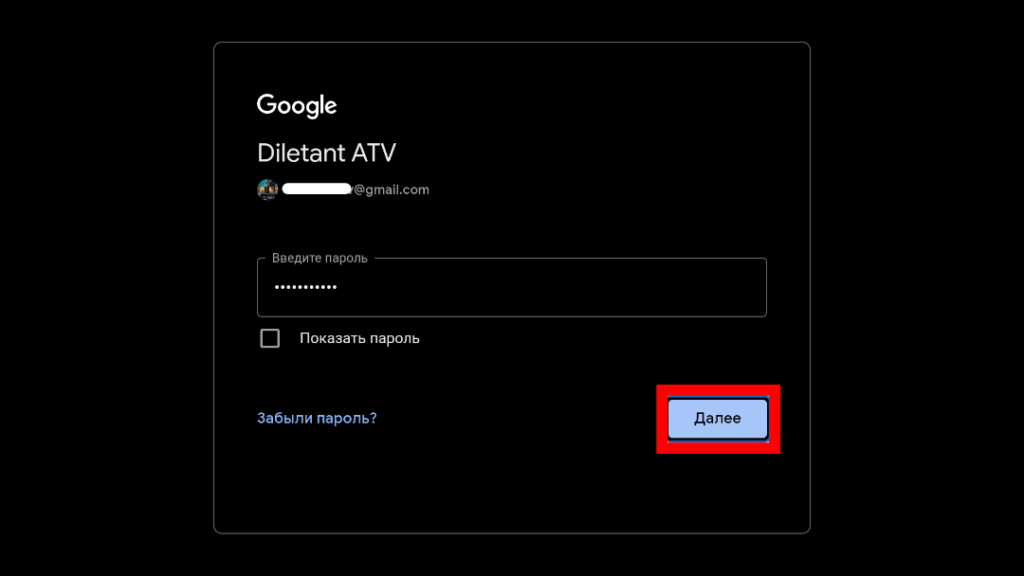
Ввели «Логин«,ввели «Пароль«,нажали «Далее» и система выдаëт «Ошибку авторизации«,далее берëм смартфон или используем другое устройство с доступом в интернет,
В поиске набираем «Аккаунты Google«,если используем браузер «Google Chrome«,в правом вехнем углу аватарка,в том случае когда на устройстве несколько аккаунтов,по ней можно определить в каком из них мы авторизованы в браузере,при необходимости нажав на неë можно выбрать или добавить другой аккаунт Гугл который будем использовать на устройстве Android TV,открываем «Вход-Google Аккаунты«,
«Безопасность«,убедитесь что находитесь в аккаунте который будете использовать для входа на устройстве Android TV,при необходимости смените или добавьте новый аккаунт нажав на «Аватарку» в верхнем,правом углу,если к аккаунту не привязан номер телефона,добавьте его,далее открываем пункт «Двухэтапная аутентификация«,
Нажимаем «Начать«,
Вводим пароль,нажимаем «Далее«,
Если в перечне нет необходимого устройства,добавьте его или выберете другой способ подтверждения,далее нажимаем «Продолжить«
При необходимости можно изменить номер телефона,нажимаем «Отправить«,
На телефон придëт СМС сообщение с кодом подтверждения,вводим его и нажимаем «Далее«,
Далее нажимаем «Включить«,
Всë прошло успешно,на почту придëт письмо об активации функции,также в разделе «Безопасность«,в уведомлениях можно будет убедиться что опция активна,
Далее переходим к устройству Android TV,
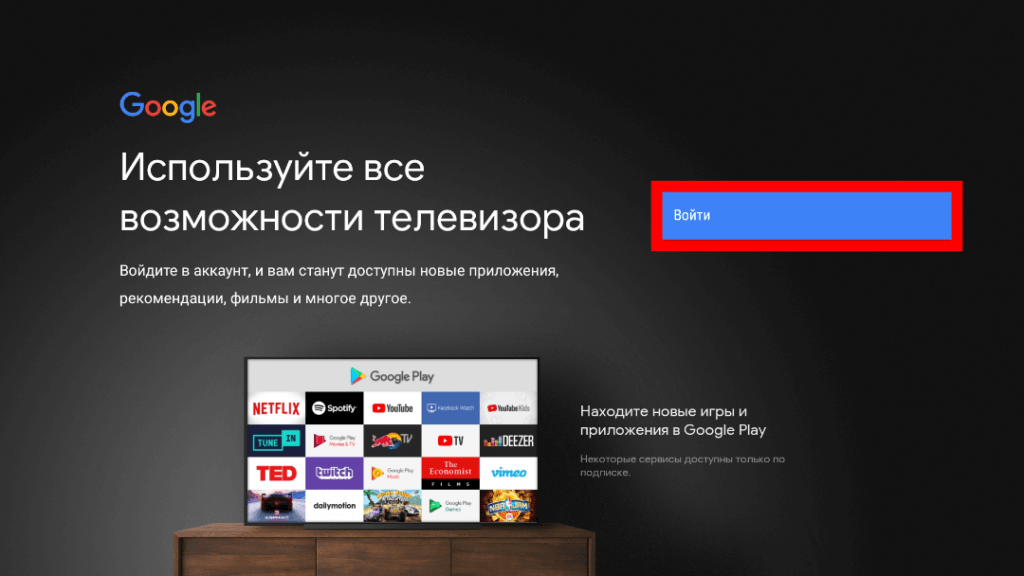
«Войти«,
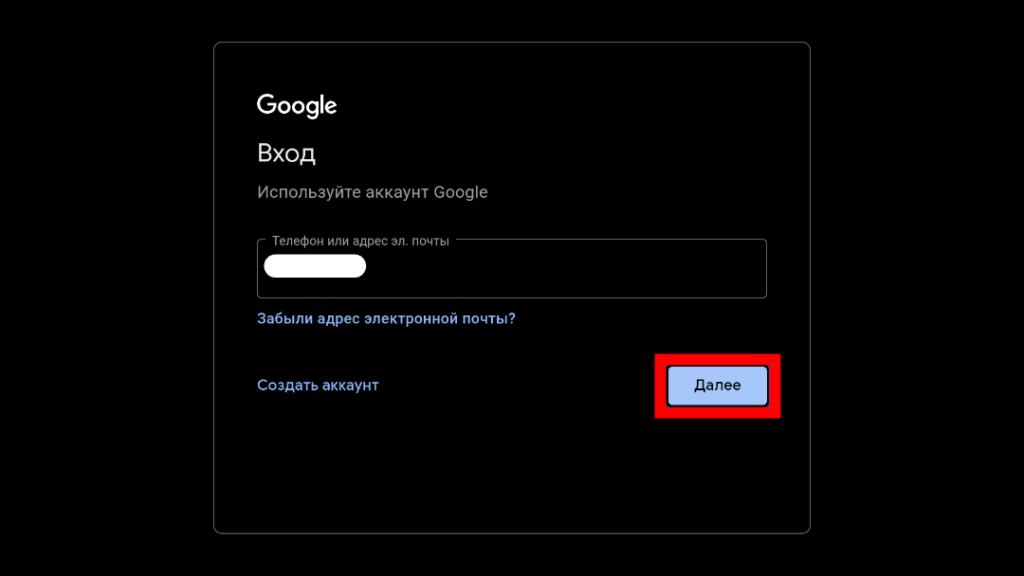
«Логин«,
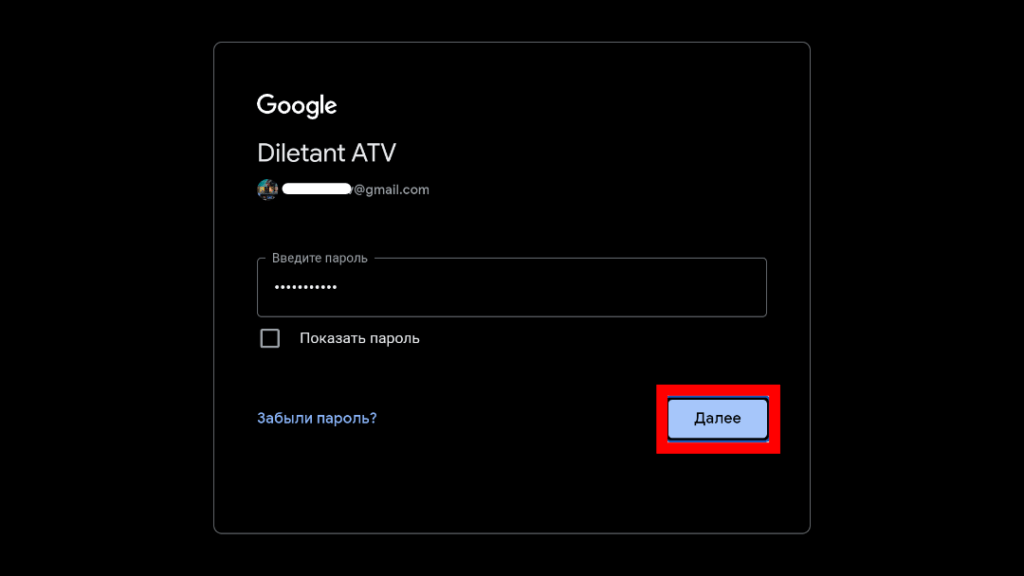
«Пароль«,
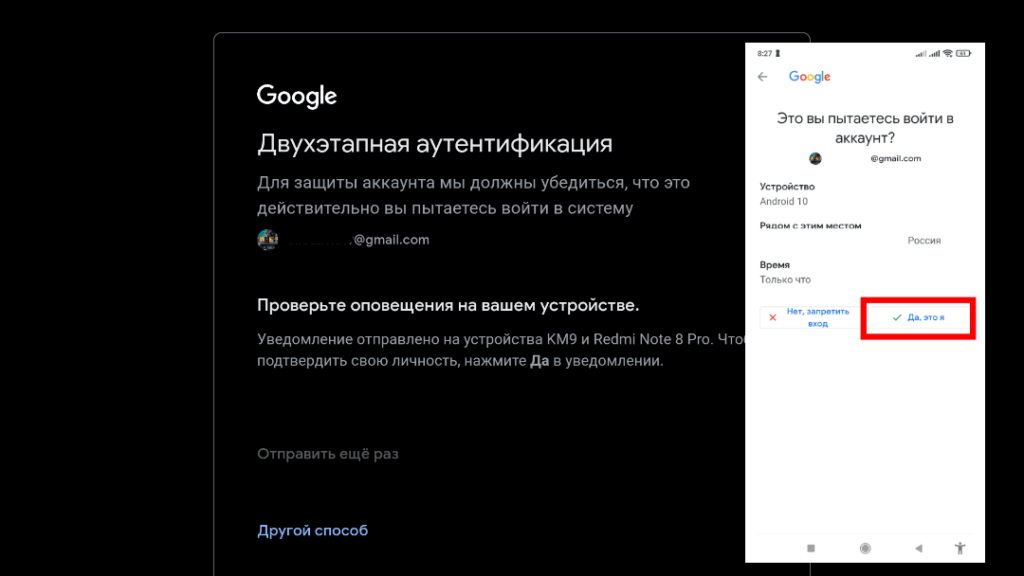
Подтверждаем вход на смартфоне «Да это я» и пользуемся!
Настройки смартфона
После того как учетная запись восстановится и снова активируется на мобильном устройстве в системном приложении «Настройки» должен будет отобразиться аккаунт с возможностью отключения. Выполните данную задачу по одной из представленных ниже инструкций и по желанию привяжите новый основной профиль.
Подробнее: Как выйти из аккаунта Google на телефоне Выход из учетной записи Google на Xiaomi
Отдельно обратите внимание на то, что в качестве альтернативы, например, если аккаунт не отображается в разделе «Google» на смартфоне, можно воспользоваться параметрами учетной записи и принудительно выполнить отключение. При определенных обстоятельствах такой подход может быть недоступен, но попробовать все равно стоит.
Подробнее: Удаление устройства из аккаунта Google
Не работает плей маркет на андроиде — очищаем кэш
Связи с магазином нет, но интернет на телефоне функционирует отлично, и дата поставлена точно. В этом случае первым делом очищаем кэш программ Google Play. Чтобы это сделать нужно войти в настройки ОС и в команде «Устройство» выбрать вкладку «Приложения». Ищем Google Play и с последовательностью жмём:
- Остановка;
- стираем данные;
- очищаем кэш;
- удаляем обновления
Тот же алгоритм действий нужно провести для сервисов Гугл Плей.
Необходимо перезагрузить гаджет и попробовать войти в Google Play. Если связь с платформой также отсутствует и её не удаётся восстановить, сделаем следующее.
Неверные настройки даты
Стоит отметить, что указанное действие является простейшим в списке. Но, в связи с редкостью возникновения сбоя по этой причине, находится в списке на одной из последних позиций. Если на телефоне неверно установлено время, то при попытке подключиться к любому сайту или сервису будет подаваться соответствующая информация. Решение таково:
- Открыть «Настройки».
- Перейти в «Дата и время».
- Отключить/включить синхронизацию и/или выставить корректную конфигурацию.

Несколько способов устранить страницу «Опаньки» в Google Chrome
Таким образом информация от аппарата будет подаваться в актуальный момент и сертификаты на подключение будут поданы в корректном виде (соответствуя сроку действия).
Необратимые ошибки системы
Крайней мерой является сброс телефона до заводских настроек. Чтобы сделать это потребуется:
- Открыть «Настройки» (расположение зависит от модели смартфона и версии ОС).

- Перейти в раздел «Резервное копирование».
- Выбрать пункт «Сброс до заводских настроек».

Важно помнить, что при этом с устройства удаляется абсолютно вся информацию: учётные записи, фотографии, аудио материалы. Потому такой способ и считается крайним.
Обнуление лицензий drm
Это более мощный способ решения проблемы с заблокированным смартфоном. Для сброса DRM:
- Подключитесь к сети Wi-FI.
- В течение проверки вернитесь к списку доступных сетей.
- Выберите любую другую сеть и введите в поле пароля любые данные. Скопируйте введённый пароль, откройте дополнительное меню и включите подсказки.
- Зайдите в настройки телефона, в категорию восстановления и сброса.
- Сбросьте лицензии DRM.
- Вернитесь к сетевым подключениям, введите новый аккаунт.
На этом сброс лицензий и привязка другой учётной записи закончена.
Общий кеш
Вычищает сохранённые данные из всех приложений. Может не стереть информацию из повреждённых системных программ. Потому и нужно проверять каждый этап последовательно:
- Открыть «Настройки».
- Перейти в раздел «Память».

- Нажать на «Данные кеша».

- Подтвердить удаление.

О чем пищит биос – звуковые сигналы и расшифровка
Откат приложения
Повторяет описанные ранее действия и служит для той же цели. Только теперь, нужно найти приложение PlayMarket, которое полностью сотрётся и заново установится. После чего будет обновлено. Такие агрессивные действия могут исправить возникшую ошибку. Повторяются действия по удалению кэша приложения, кроме шага 4. Войдя в свойства программы требуется:
- Нажать «Отключить». Или, в случае если кнопка доступна, нажать «удалить обновления».

- Подтвердить действие.

- Нажать «Ок».

Отключение двухфакторной идентификации в google
Запустите любой стационарный браузер ПК, и перейдите в ваш аккаунт (Гугл – Аккаунт Гугл). Здесь выберите «Безопасность и вход», находим опцию «Двухфакторная аутентификация» и отключаем её.

Отключите двухфакторную идентификацию
Это может быть полезным: Как добавить закладки в Google Chrome?
Очистите кеш dns вашего браузера
Другой распространенной причиной ошибки «Разрешение хоста» является то, что кеш DNS браузера содержит устаревшую информацию, вызывающую проблемы. Хотя в большинстве случаев он ускоряет соединения, в редких случаях он может быть источником конфликтов, и просто очистив кеш DNS, мы можем это исправить.
Затем появится такой экран и нажмите на Очистить кеш хоста кнопку.
In Firefox мы могли бы сделать то же самое, и также в адресной строке нам нужно было бы ввести это:
Очистка кэша и данных приложений
Если ошибка «Не удалось связаться с серверами Google повторите попытку позже» не пропадает, можно попробовать этот способ:
- Перейдите в настройки вашего гаджета, выберите там «Приложения» (Диспетчер приложений) и найдите в перечне приложений «Google Play Маркет», «Google Services Framework», а также «Сервисы Google Play».
- Тапните на каждое из этих приложений, и войдя в их настройки нажмите там на «Стереть данные» и «Очистить кэш».
- После выполнения данной операции с каждым из упомянутых приложений перезагрузите ваш девайс.

Выполните данную процедуру для всех перечисленных приложений
Если это не помогло, попробуйте обновить указанные приложения с Play Market при наличии обновлений. Некоторым пользователям это помогло устранить ошибку с серверами Google на их устройствах.
Ошибка кода авторизации
Такая ошибка может появиться, если код авторизации не удалось заменить на токен обновления. Причиной может послужить неправильный код авторизации или длительный промежуток времени с момента авторизации до нажатия кнопки Сохранить изменения. Чтобы устранить эту ошибку, повторите авторизацию и сохраните изменения.
| Сообщение об ошибке | Решение |
| Не удалось сгенерировать токен авторизации. | Повторите попытку и сохраните изменения. |
Ошибка может возникать из-за установленного антивируса
Однажды такая проблема возникла и у меня. Вся загвоздка заключалась в антивирусе, который был тогда установлен на моем ноутбуке. Для исправления этой ошибки мне пришлось его удалить, а вместо него поставить антивирус от другого разработчика. После этого у меня все заработало нормально.
Поэтому, если у вас появляется ошибка «Не удается найти DNS-адрес сервера», то первым делом отключите (а лучше удалите) на некоторое время ваш антивирус, обязательно перезагрузите ваш компьютер и после этого проверьте, получается ли зайти в интернет или нет. Если все заработало, стоит поискать замену вашему антивирусу. Не лишним будет попробовать отключить брандмауэр.
Ошибка устаревшей страницы
Эта ошибка возникает, если страница браузера не обновлялась, в то время как настройки были изменены в другом окне браузера или другим пользователем. При этом появляются следующие сообщения:
| Сообщение об ошибке | Решение |
| Данные на странице устарели. Конфигурация синхронизации настроена. | Чтобы переопределить существующие настройки, обновите страницу. |
| Данные на странице устарели. Конфигурация синхронизации отсутствует. | Чтобы переопределить существующие настройки, обновите страницу. |
| Данные на странице устарели. Активировать ненастроенную конфигурацию синхронизации нельзя. | Чтобы переопределить существующие настройки, обновите страницу. |
| Данные на странице устарели. Удалить ненастроенную конфигурацию синхронизации нельзя. | Чтобы переопределить существующие настройки, обновите страницу. |
Перезагружаем устройство.
Самый простой способ разобраться с проблемой это перезагрузить устройство. В большом количестве случаев это позволяет разобраться с всяческими неприятностями в работе системы в виде её сбоев, зависаний и так далее. Нажмите и удерживайте несколько секунд кнопку включения-выключения устройства, выберите в появившемся меню «рестарт» и перезагрузитесь.
Повторная синхронизация аккаунта google для свяки с серверами
Порядок действий:
- Перейдите в настройки вашего гаджета.
- Выберите там «Учётные записи» (аккаунты), найдите там Гугл и тапните на него.
- Установите все переключатели в положение «Выкл», а потом верните их обратно в «Вкл», это может помочь решить ошибку связи с серверами Google.

Произведите повторную синхронизацию
Проверьте настройки
Типичная ситуация: телефон разрядился полностью, после включения появились ошибки и рекомендация сбросить настройки до заводских. После сброса и обновления прошивки не получается зайти в личный аккаунт.Решение:
- войдите в Настройки устройства;
- проверьте и установите дату и время;
- войдите в пункт меню Аккаунты;
- выберите Google;
- проверьте наличие учетной записи.
Если таких аккаунтов несколько, удалите все, кроме одного. Если ни одного нет, создайте новый. В некоторых версиях прошивок имеется возможность включать и отключать аккаунты, включите нужный.

настройки телефона
Редкие причины
Самым редким случаем является повреждение настроек вследствие действий вируса. Если быть точным, то повреждение настроек браузера, что и сказывается на работе аппарата. В попытке переписать недоступный hosts вирус правит то, что может. Обнаружить проблему можно из-за постоянного открытия дополнительных вкладок в браузере. Исправляется следующим образом:
- Открыть браузер.
- Перейти в настройки.
- Найти строку «Содержимое».
- Проверить наличие вкладки «переадресация».
- При наличии вкладки удалить всё лишнее.
Сбой синхронизации
Также причиной может послужить какой-то сбой в синхронизированных данных. Например, на смартфоне есть информация, которой нет в его «облачной копии». В таком случае потребуется повторить синхронизацию данных. Сбой в этом случае связан с тем, что передаются несовпадающие данные и сервер сбрасывает соединение с целью защиты информации самого пользователя:
- Открыть настройки.
- Найти «учётная запись» и выбрать «Google».
- Открыть нужный аккаунт.

- Нажать «синхронизировать» в выпадающем меню.
Обновление актуальной информации позволит серверу признать аппарат корректным и допустит его к дальнейшей работе с сервисами.
Сброс настроек до заводских
Если ничего из перечисленного не помогло, то можно воспользоваться кардинальным сбросом настроек гаджета до заводских значений. К примеру, на некоторых девайсах это делается переходом в «Настройки», далее «Резервное копирование», и выбор «Сброс данных».
При этом помните, что все пользовательские файлы в памяти телефона при выполнении данного сброса будут удалены.
Рекомендуем к прочтению: В настоящее время ваш браузер не распознает ни один из видеоформатов.
Смена dns-серверов может решить эту проблему.
Типичный пример с точки зрения программ: возможно, мы используем медленный VPN и что у нас иногда бывают проблемы такого типа. Обычно основные интернет-провайдеры или провайдеры в свои маршрутизаторы устанавливают собственные DNS. Это не всегда лучшие, и, кроме того, наш интернет-провайдер легко и быстро узнает нашу историю просмотров.
Помните, что с этим вы должны быть очень осторожны, потому что это повлияет на все устройства, как подключенные кабелем Ethernet, так и Wi-Fi, за исключением тех, которые имеют ручную настройку.
Тогда мы увидим такой экран:
Здесь мы должны установить предпочтительный и альтернативный DNS. Это будет пример использования DNS-серверов Google.
Также для выбора нашего DNS мы могли бы использовать такую программу, как DNS Jumper что позволяет нам проверить его работу и выбрать наиболее интересный.
Соединение с глобальной сетью
Первой и самой очевидной причиной появления ошибки «не удалось подключиться к серверам Гугл Плей Сервис» является отсутствие интернета. Он может быть, как отключён на устройстве, так и на роутере. Поэтому следует провести быструю проверку одним из следующих способов:
- Запустить браузер и проверить доступность любого сайта.
- Опустить шторку и посмотреть включен лиWi-Fi на аппарате. Если используется мобильный интернет, то проверить «Мобильные данные».

- Проверить доступность любого сайта на других устройствах подключенных к текущей сети.
Плохой звук на Windows 10 – как исправить
Если доступ к Интернету отсутствует на других устройствах, то это уже проблема роутера или провайдера. Если интернет отсутствует только на нужном смартфоне, то его достаточно включить обратно и попробовать снова. В ситуации, когда с доступом к глобальной сети проблем нет, нужно проверять остальные решения.
Способ 1: удаление учетной записи
Чаще всего ошибка «Требуется действие с аккаунтом» от Google возникает на Android-устройствах из-за полного удаления учетной записи, которая, в свою очередь, была привязана к смартфону. Это связано с тем, что деактивация профиля хоть и завершается успешно, приложения на телефоне и, в частности, Сервисы Гугл продолжают безуспешные попытки синхронизации, зачастую блокируя привязку новых аккаунтов и многие другие возможности платформы. Для устранения проблемы будет достаточно произвести процедуру восстановления и последующего правильного удаления.
Способ 4. удаление сторонних приложений
На телефон могут быть установлены приложения, меняющие настройки, что и приводит к отсутствию связи с серверами Гугл. Одно из таких приложений – Freedom. Для решения проблемы необходимо удалить приложение с вашего смартфона, однако делать это лучше через специальные программы, например, «Clean Master», «History Eraser» и другие.
Лучшие приложения для удаления других программ
Если приложение ранее устанавливали и удалили, можно повторить установку. Если после этого все равно не удалось выполнить вход в Google, удаляем Freedom и перезагружаем телефон.
Третий
Повторите начало предыдущего способа: позвоните на заблокированный телефон и добавьте новый вызов. Когда появится клавиатура, введите команду: *#*#4636#*#*. После ввода крайней правой звёздочки система переведёт пользователя в окно с расширенными настройками. Оттуда легко перейти в обычные, нажав на стрелочку в левом углу экрана.
Если у Вас остались вопросы – сообщите нам Задать вопрос
Далее, достаточно зайти в меню восстановления и сброса, отключить автоматическое восстановление и резервное копирование и сделать полный сброс настроек. По окончании процесса нужно подключиться к Wi-Fi и авторизоваться в новой учётной записи Google.
Удаление данных и очистка кеша
- Зайдите в настройки своего телефона и проследуйте в раздел «Приложения и уведомления».
- В новом окне выберите «Приложения». Прокрутите список вниз, пока не найдёте «Google Play Маркет» (не путать с “Сервисы Google Play”).
- Тапните по программе, выберите «Память» или «Хранилище» (пункт может отличаться в зависимости от модели телефона).
- Нажмите «Очистить кэш». Здесь же выберите «Стереть данные» или «Сброс». Зайдите в «Настройки» > Приложения, выберите Google Play Маркет;
- Нажмите «Выключить». Появится сообщение следующего содержания: «Отключение встроенной службы может нарушить работу других приложений». Выберите «Отключить приложение» несмотря на предупреждение; Перейдите в настройки телефона (приложение выглядит как шестеренка) и выберите «Аккаунты» (в Samsung Galaxy – “Учетные записи и архивация”);
- В открывшемся списке учетных записей найдите «Google»;
- Кликните по значку «Корзина» внизу экрана и дождитесь удаления аккаунта.
Далее выполните следующие действия: - Введите свои имя и фамилию, нажмите «Далее»;
- Выберите адрес электронного ящика из предложенных системой. Если ни один не нравится – поставьте метку напротив пункта «Создать другой адрес Gmail»;
- Придумайте пароль, введите его дважды. Он должен состоять не менее чем из 8 символов;
- Прочитайте соглашение от компании, в котором указана информация о сборе данных о вас и цель этого. Если хотите что-то изменить, выберите «Другие варианты». Нажмите «Принимаю».
- Нажмите «Далее» и дождитесь автоматической авторизации.
Укажите дату рождения и пол;
После этого вновь зайдите в «Гугл Плей» и повторите загрузку или обновление. В процессе заполнения полей. Вводите настоящую информацию, чтобы не возникало проблем при восстановлении.
После произведенных изменений вход в аккаунт Google Play и дальнейшее скачивание нужных файлов должно пройти без проблем.
Удаляем профиль гугл
Данный метод иногда помогает в части ситуациях и, если вы к профилю не привязали различные программы с играми, стоит его испытать. Вполне возможно, сервер начнёт работать. Для удаления аккаунта, поступим следующим образом:
- Нужно войти в «Настройки»;

- Затем в «Учетные записи»;

- Тапнем по электронному адресу;

- Затем, нужно вызвать ниспадающее меню кнопочкой, расположенной спереди смартфона (она находится не далеко от кнопок «Назад и Домой»). В части устройств подобное меню можно вызвать, тапнув по кнопке с 3 точками, которое находится в углу справа дисплея;
- Затем нужно деинсталлировать профиль.
Затем, нужно перезагрузить смартфон и вновь войти в «Настройки». Далее, создать другой профиль Google. Email с паролем разрешено применить прежние. Попытаемся войти в Гугл Плей.
Через удаление учетной записи google на устройстве
Обратите внимание! Во время этого действия вы можете потерять нужную информацию, и чтобы этого не случилось, вначале сделайте резервную копию или синхронизируйте все данные со службой Account Google. Для удаления перейдите в меню системных настроек, выберете пункт учетных записей, и задействуйте удаление через контекстное меню
Перегрузите устройство, а во время нового входа введите данные своей учетной записи вновь. Это частенько помогает вернуть работоспособность магазина
Для удаления перейдите в меню системных настроек, выберете пункт учетных записей, и задействуйте удаление через контекстное меню. Перегрузите устройство, а во время нового входа введите данные своей учетной записи вновь. Это частенько помогает вернуть работоспособность магазина.
Шаг 1: настройка ящика
Откройте почтовый ящик Gmail через браузер (см. выше). Нажмите на значок шестеренки в правом углу и выберите «Настройки».
Нажмите на пункт «Пересылка и POP/IMAP» и поставьте галочку на «Включить IMAP». Нажмите «Сохранить изменения».
Нажмите на свою иконку в правом верхнем углу и выберите пункт «Аккаунт Google».
Перейдите в панель «Безопасность». Прокрутите ползунок вниз до пункта «Ненадежные приложения, у которых есть доступ к аккаунту». Нажмите на кнопку «Открыть доступ (не рекомендуется)».
Подвиньте ползунок в пункте «Небезопасные приложения разрешены». Закройте ящик.
Шаг 2: настройка microsoft outlook
Запустите приложение Microsoft Outlook. Откроется приветственное окно, нажмите «Далее».
На вопрос «Настроить Outlook для подключения к учетной записи электронной почты» выберите «Нет» и «Далее». Затем поставьте галочку «Использовать без учетной записи электронной почты» и нажмите «Готово».
Произойдет запуск приложения.
Щелкните по «Файл», выберите «Настройка учетных записей».
Во вкладке «Электронная почта» нажмите на кнопку «Создать».
Поставьте галочку на пункте «Ручная настройка или дополнительные типы серверов». Нажмите «Далее».
Поставьте галочку на «Протокол Pop или Imap». Нажмите «Далее».
Откроется страница настройки параметров электронной почты. Заполните анкету:
Поставьте галочку на «Запомнить пароль», чтобы не вводить его каждый раз при подключении.
Затем нажмите на кнопку «Другие настройки».
Перейдите на вкладку «Сервер исходящей почты» и поставьте птичку на «SMTP-серверу требуется проверка подлинности».
Перейдите на вкладку «Дополнительно»:
- В IMAP-сервер введите 993.
- В поле «Использовать следующий тип шифрованного подключения» переключите на SSL.
- В SMTP-сервер введите 465.
- В поле «Использовать следующий тип шифрованного подключения» переключите на SSL
Нажмите «ОК» и «Далее».
Проверьте правильность ввода имя пользователя и пароля, поставьте галочку «Сохранить пароль в списке паролей».
Приложение Microsoft Outlook начнет загружать сообщения с почтового ящика Gmail.


