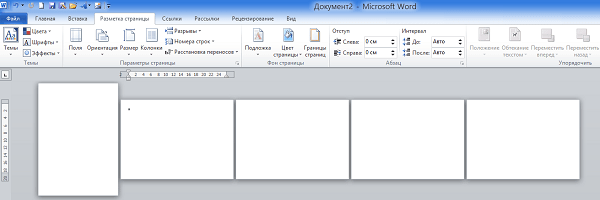
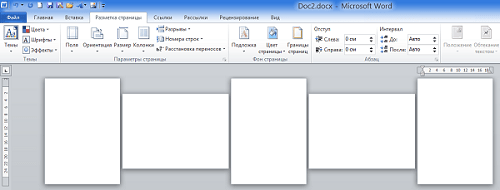
При создании многостраничных документов в текстовом редакторе Ворд ряд пользователей может столкнуться с необходимостью представить ряд страниц документа в книжной ориентации, а другой ряд – в альбомной (особенно, если это касается материалов, включающих различные диаграммы, графики и так далее). При этом попытка смены ориентации нужной страницы тотально меняет ориентацию всех страниц в документе, что пользователю совсем не нужно. В этой статье я поведаю, как cоздать в редакторе Ворд одну страницу книжной, а вторую — альбомной, с детальным описанием алгоритма реализации.

У вас есть мечта, которая, как вам казалось, несбыточна?Моя мечта была моей 20 дней.
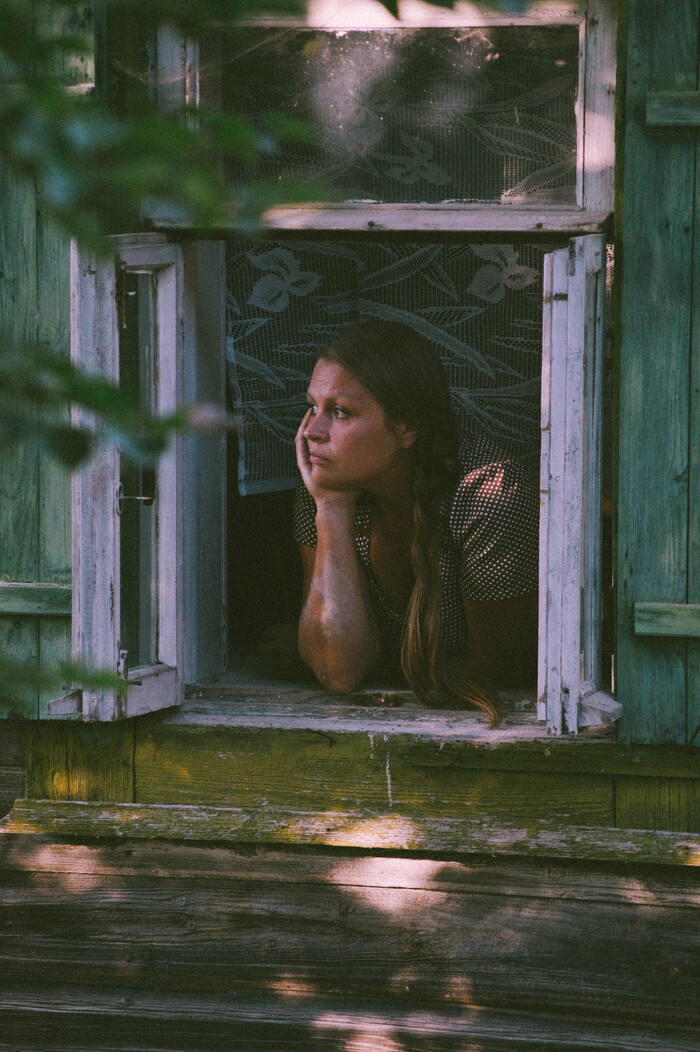
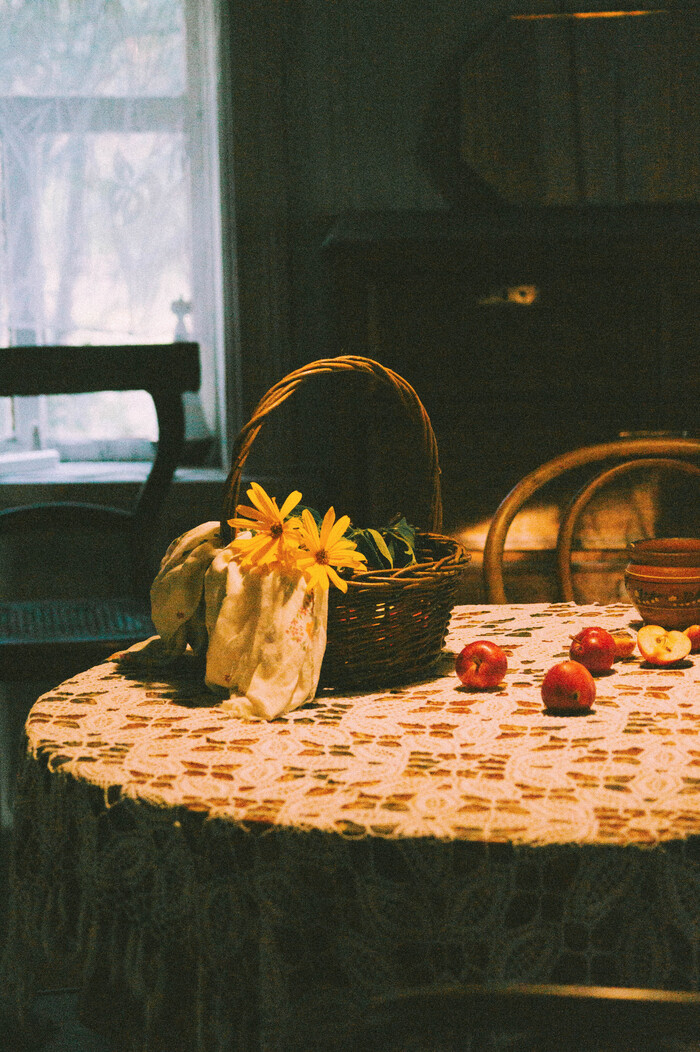
Знакомьтесь, это МОЙ дом. Место, в котором время замерло. Старые полы в полбревна, протертые за век дубовые пороги. Потертые буфеты и кружевные скатерти. Обои, прибитые гвоздями. Чердак с сокровищами. Иконы в красном углу и фотографии первых владельцев за окладом.
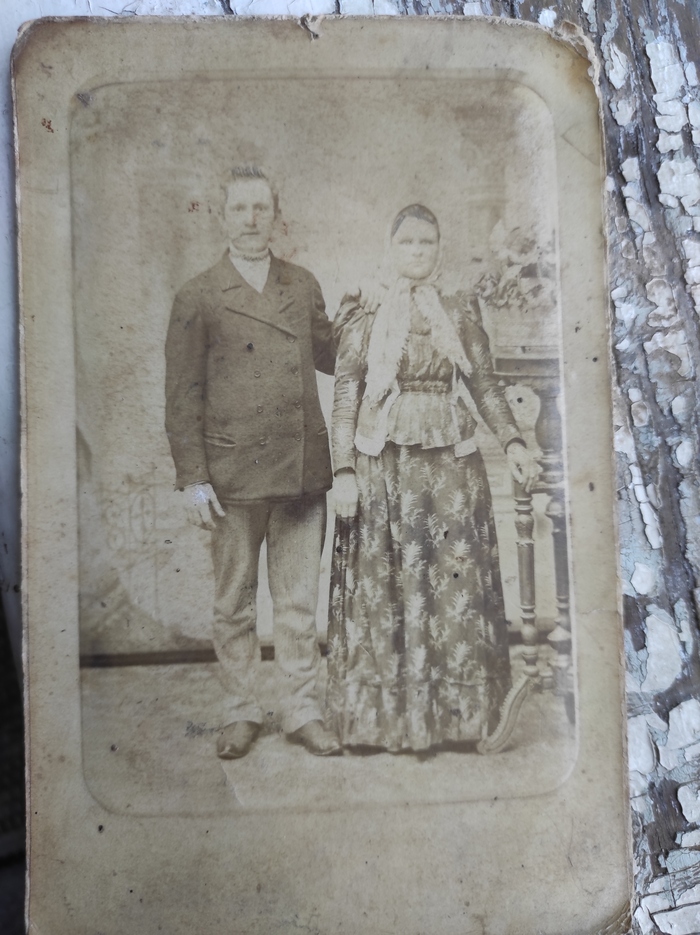
Дому было почти 135 лет.
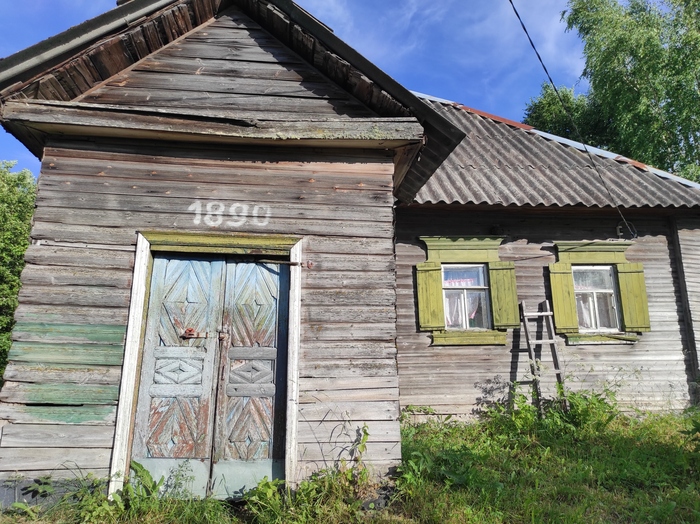
Я дружила с хозяйкой- тетей Лидой и дружу с ее сыном Сережей. Он мой Друг с большой буквы. Скорее, даже брат. Он меня так и называет- сестренка. Мы катались на озеро на велосипеде, ходили в лес. Сидели на лавке у икон, играли в эрудит, лепили пельмени со всеми детьми деревни.
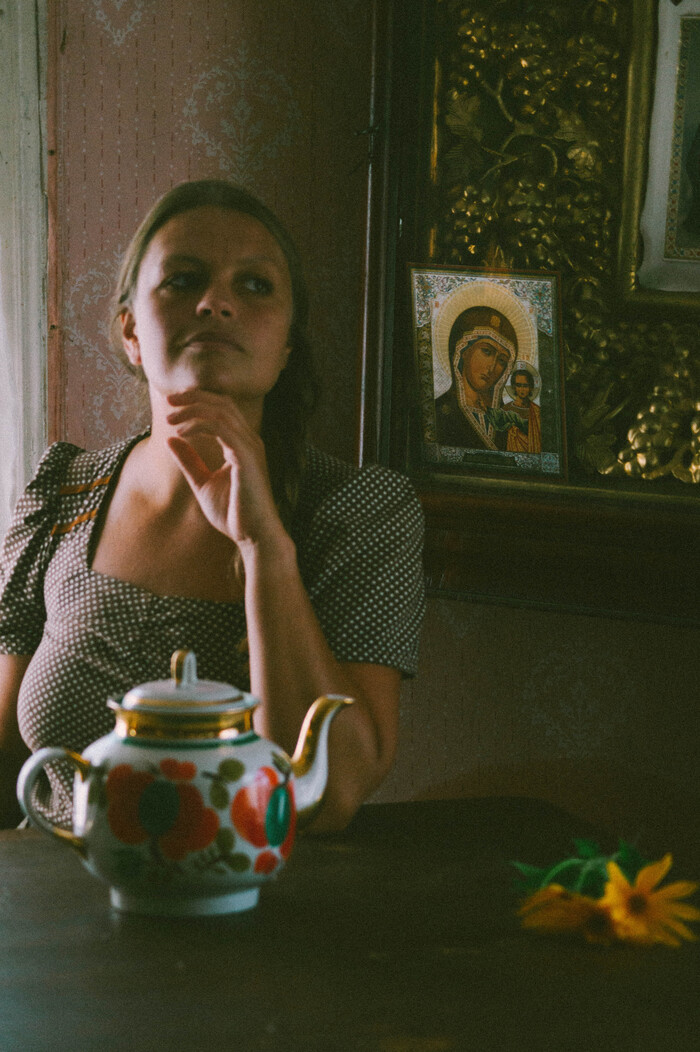
Я очень любила кормить кошку, когда все уезжали по делам в город. Открывать шершавую синюю дверь, нагретую солнцем, и входить на крыльцо. Подниматься наверх по протертым ступеням, вдыхать запах этого дома — запах сена, русской печки и лета. Запах детства в деревне.
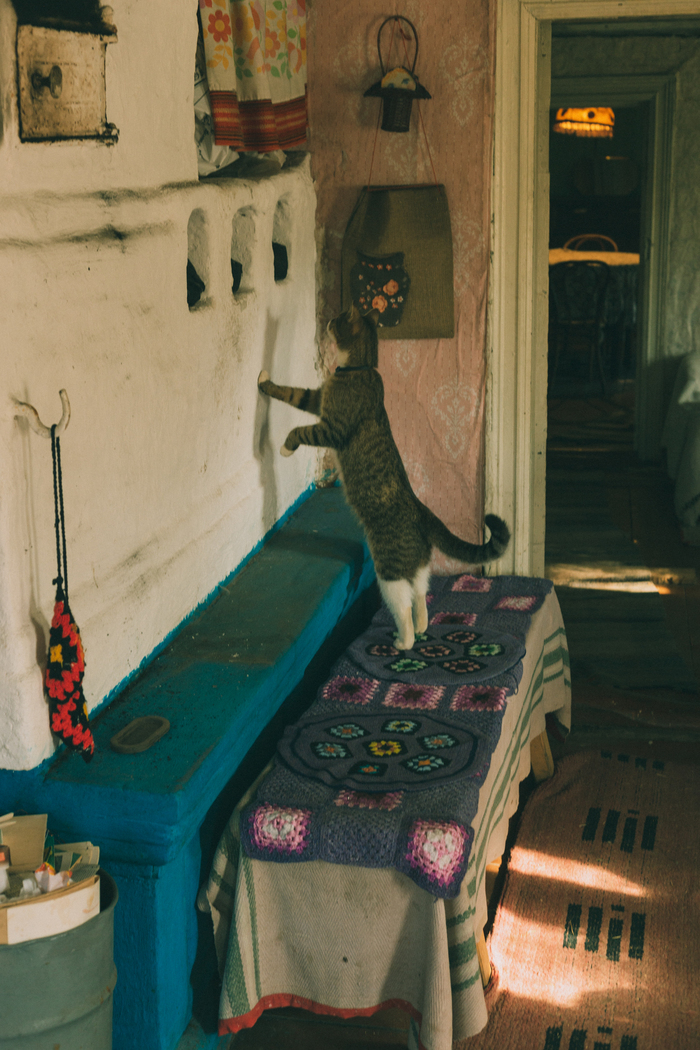
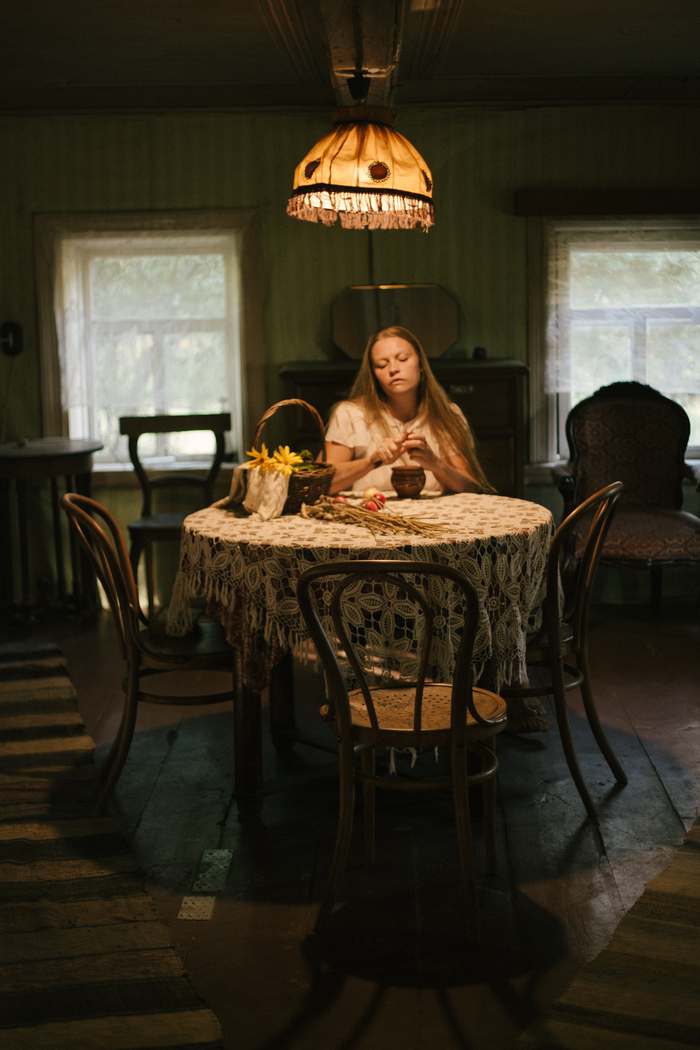
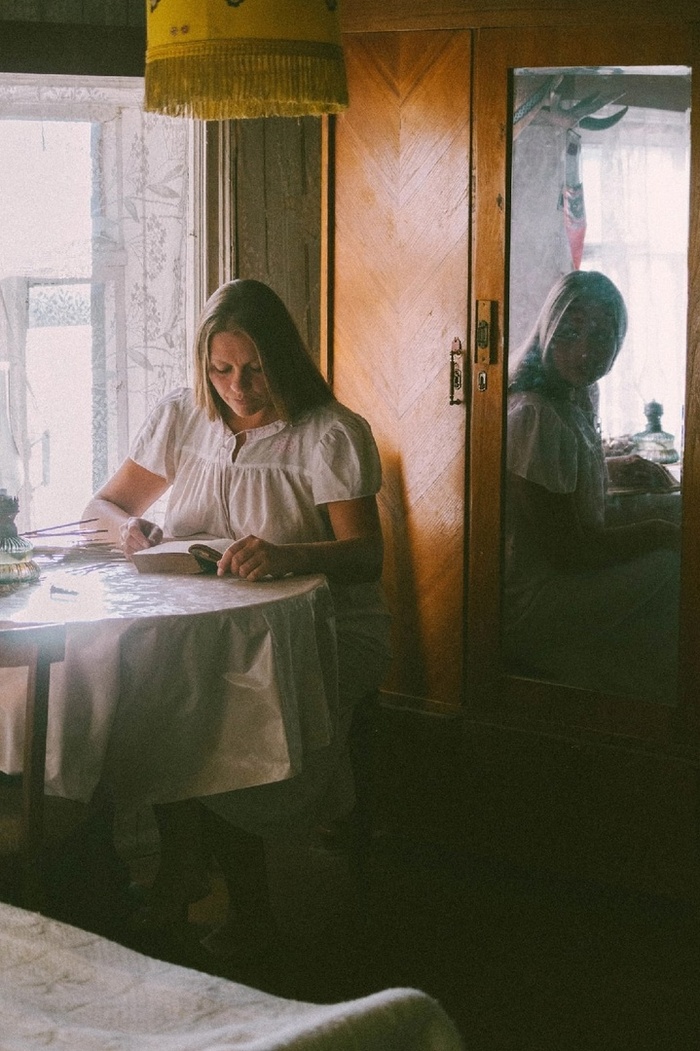
Все лето я отмывала дом, разгребала комнаты, делала уют. Гости, приезжавшие на выходные отдохнуть на природе жили в доме 7. Сама я днем приходила посидеть в прохладных комнатах и не верила своему счастью.Ходила по саду, гладила яблони и сливы.
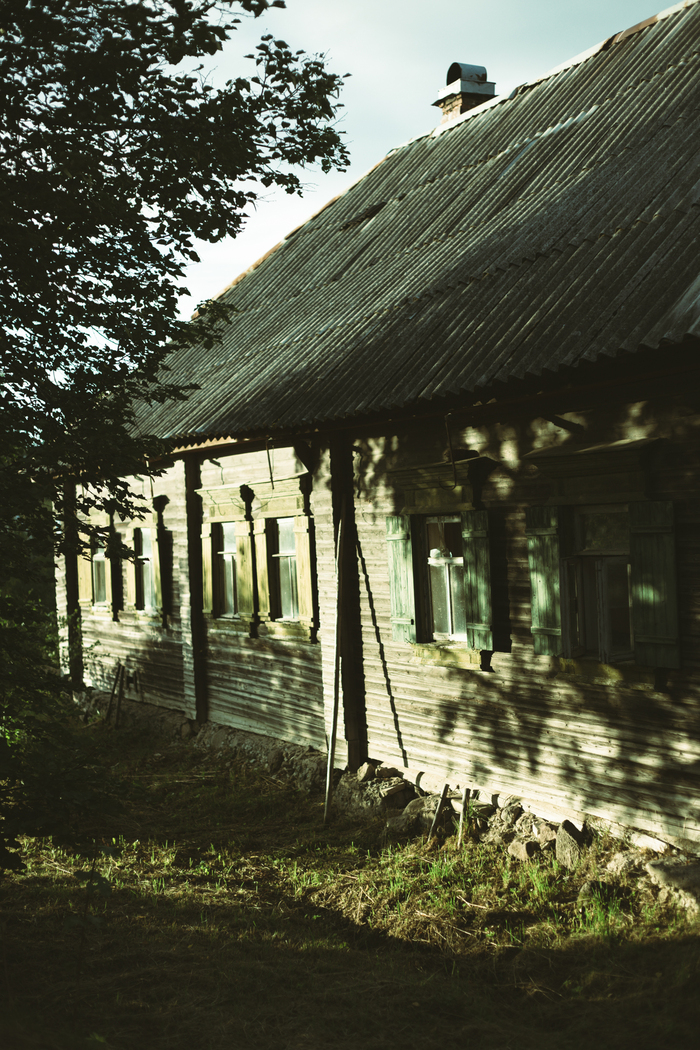
Очень хотелось прилечь в тени терна на шезлонг и томно сказать:- Захаааааар, захааааар! Вынеси роялю в сад, я на ней рюмку коньяку забыла!
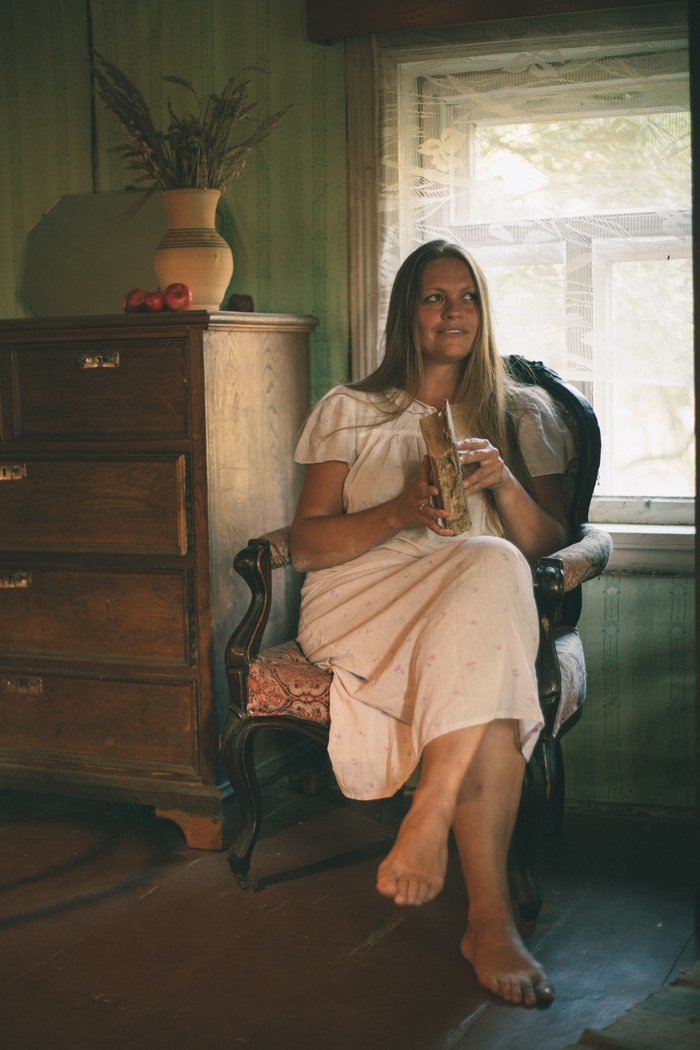
Муж чесал в затылке и думал, как это все поднимать. Дом был старый. Нет, ОЧЕНЬ старый. Работы было так много, что было не ясно, с чего начинать. А поднимать хотелось. Уехать сюда на пенсии. Завести огромную собаку, кучу котов и внуков. Сидеть вечером вместе на лавочке. Из моего мужа получится шикарный дед.

Я разбирала старые шкафы и не могла поверить своему счастью. Представьте- открываешь дверь и путешествуешь во времени.

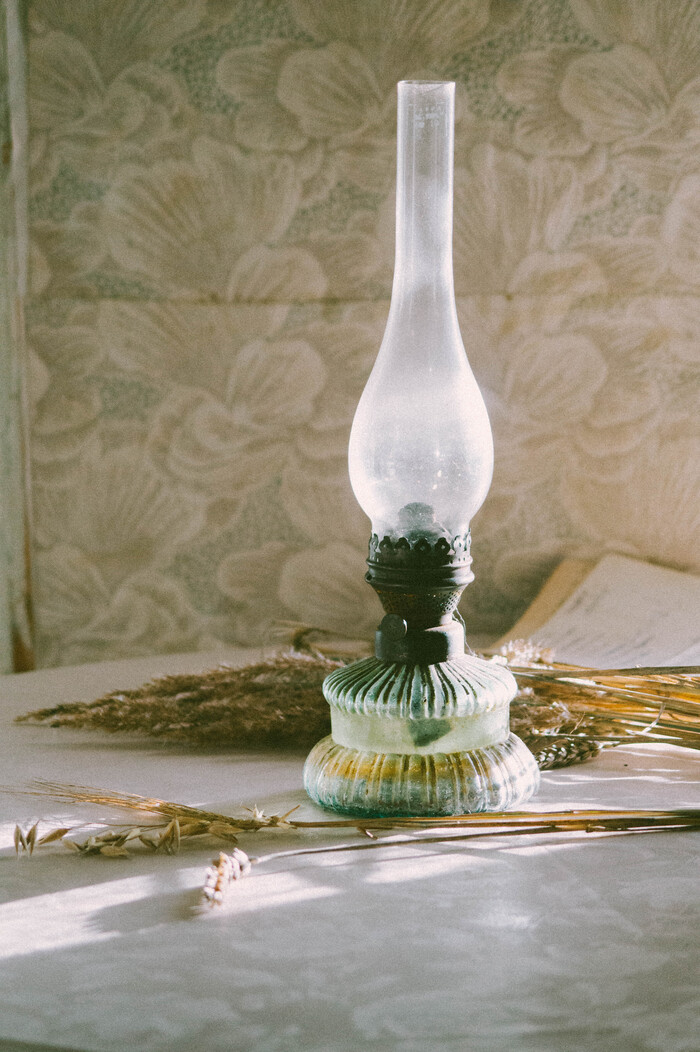
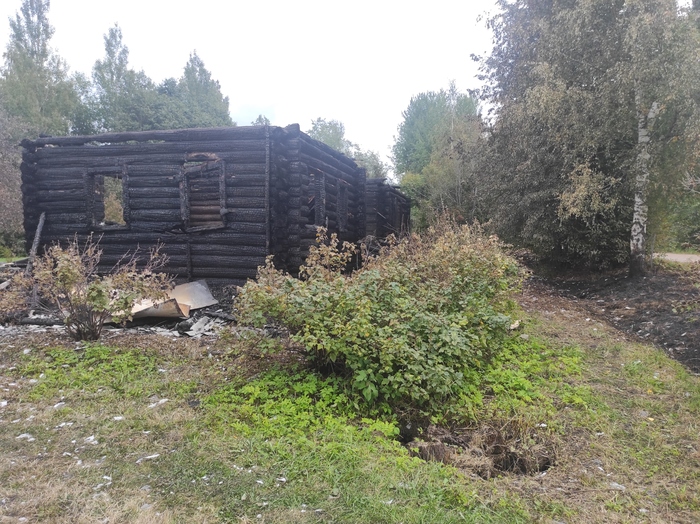
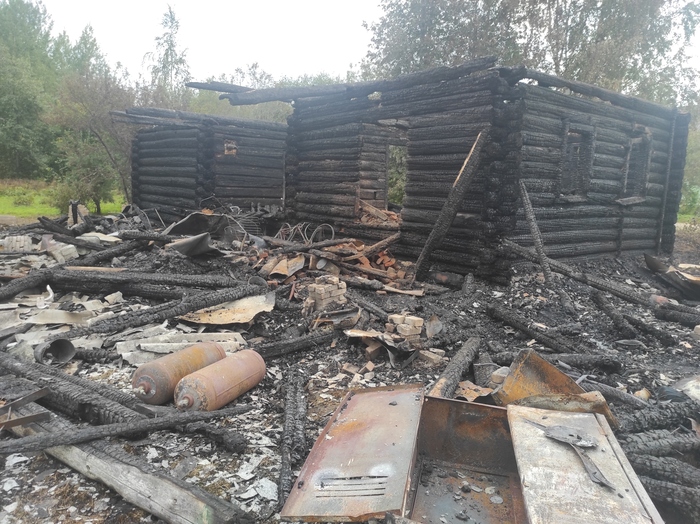
11 сентября 2022 года дома не стало. Он сам так решил. И никого с собой не забрал.Знаете, за колько дотла сгорает дом 15х9? За 20 минут.Пожарные приехали через 40 минут и заливали угли.
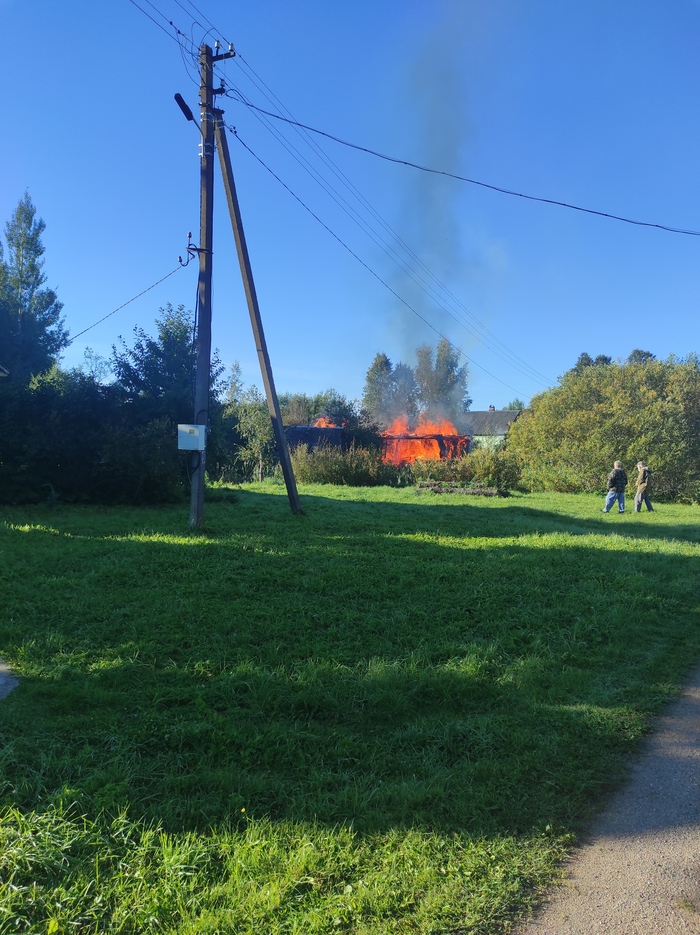
Нам сказочно повезло, и из 6 человек, которые там ночевали, 5 отделались нелегким испугом, 1 пытался потушить- и оказался заперт в сенях, поэтому вылетел через окно. Порезы, ссадины и надышался дымом.Еще одна фобия в копилку- виновником пожара оказался холодильник, загруженный едой для отпуска. Никто не виноват, так получилось.Мне правда сложно об этом писать, поэтому я опущу все подробности. Возможно, когда-то я созрею на отдельный пост. На этот я зрела почти год. Слишком тяжело было смотреть фото при жизни. Дом до сих пор мне снится.Самое страшное было сидеть со страховым агентом и смотреть как он много-много раз пишет «уничтожено огнем 100%».
Все привыкли пользоваться книжной ориентацией страницы, есть еще и второй вариант — это альбомная ориентация страницы. Как сделать так, чтобы получилась в Ворде одна страница — альбомная, другая — книжная?
Ниже наглядно показано, что такое книжная и альбомная страницы, как они выглядят.
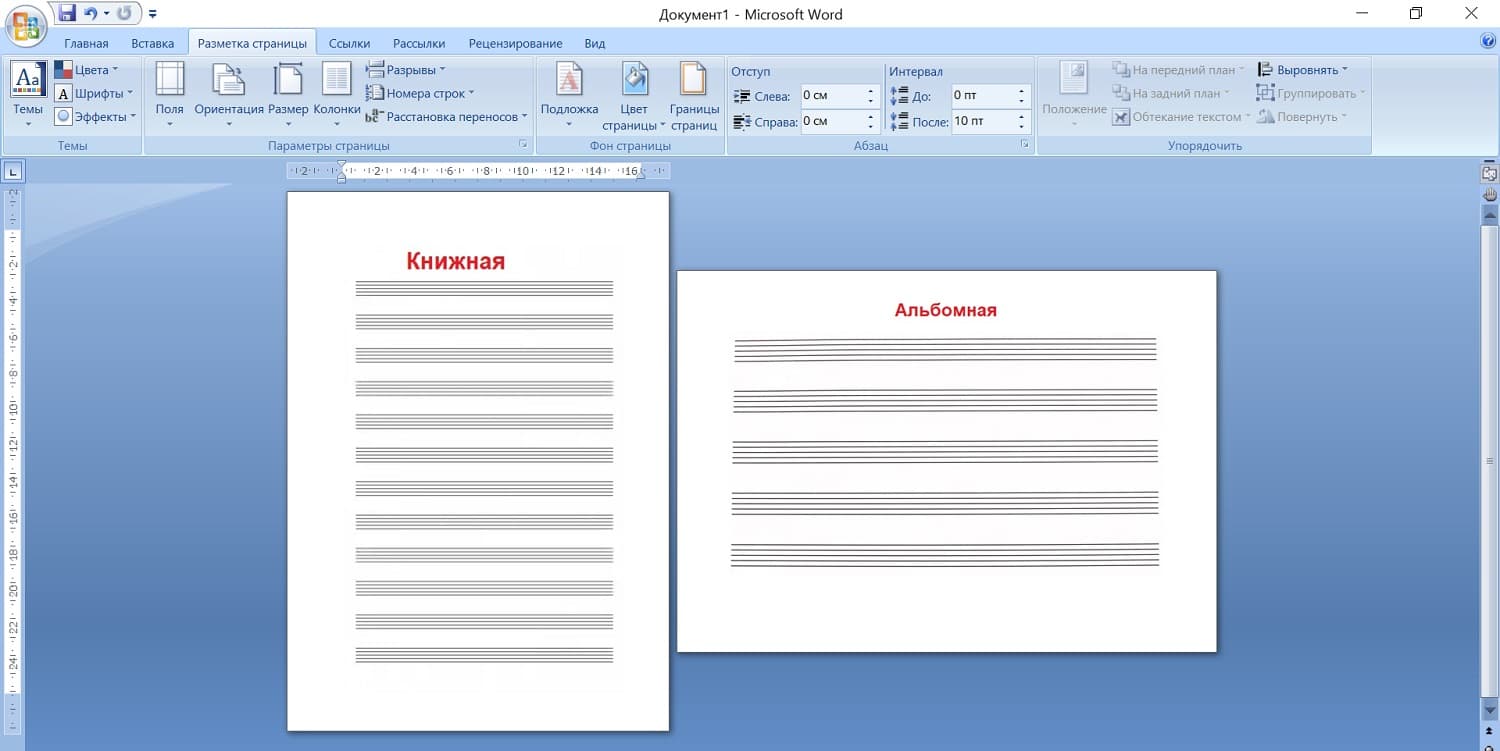
В Ворде одна страница — альбомная, другая — книжная.
Начнем с простого варианта, когда в редакторе Word есть только одна страница. На этой странице есть текст, возможно, есть картинки.
- Как из книжной сделать альбомную страницу
- Одна страница — альбомная, другая — книжная
- Альбомная страница в Ворде и Как сделать, чтобы одна страница была альбомная, другая — книжная
- Как в Ворде сделать разные ориентации страницы
- Как в Word сделать одну страницу альбомной, а другую книжной
- Как сделать одну страницу альбомной с помощью разрывов разделов
- Как сделать одну страницу альбомной через параметры страницы
- Использование альбомной и книжной ориентации в одном документе
- Смена ориентации страницы с выделением текста
- Полная разметка многостраничного документа
- Как сделать в Ворде одну страницу книжную другую альбомную
- Способы сделать в Ворд одну страницу книжной, а другую — альбомной
- Способ 1. Выделяем нужный текст
- Способ 2. Постраничная разметка
- Как в документе Ворд сделать одну страницу альбомной другую книжной [видео]
- Как сделать альбомные и книжные страницы в Word (в т. чтобы в одном документе одна страница была альбомная, а другие книжные)
- Как сделать одну страницу альбомной, а другую книжной в Word 2003, 2007, 2010, 2013 и 2016
Как из книжной сделать альбомную страницу
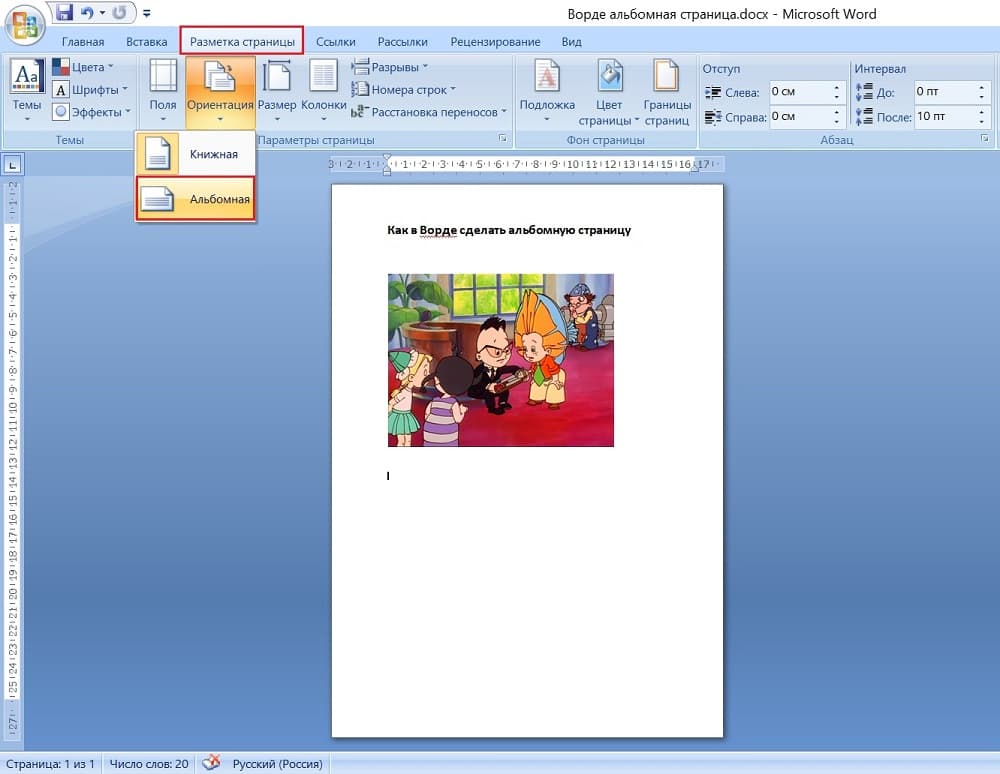
Рис. 1. Как из книжной сделать альбомную страницу.
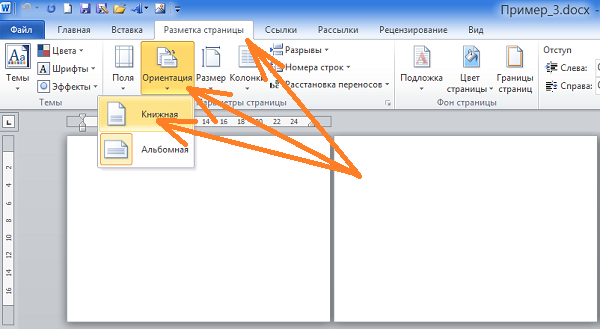
Чтобы вместо книжной получить альбомную страницу, нужно в верхнем меню нажать «Разметка страницы». Появится «Ориентация», где нужно нажать «Альбомная». Все, таким образом можно из книжной сделать альбомную страницу.
Если вы передумали, вам не нужна альбомная страница, можно из альбомной снова сделать книжный вид. Просто открываете документ, нажимаете «Ориентация», потом — «Книжная». Либо можно нажать на стрелку «Отменить» в левом верхнем углу редактора Ворд, если вы меняли ориентацию только что.
Таким образом, с одной страницей все просто. Когда большой документ, в котором находится несколько страниц, то здесь могут возникнуть некоторые проблемы.
Одна страница — альбомная, другая — книжная
Как некоторые страницы оставить книжными, а другие сделать альбомными? Есть страницы с графиками или таблицами, которые не помещаются в книжном формате. Такие страницы лучше разместить в альбомном варианте. Как это сделать?
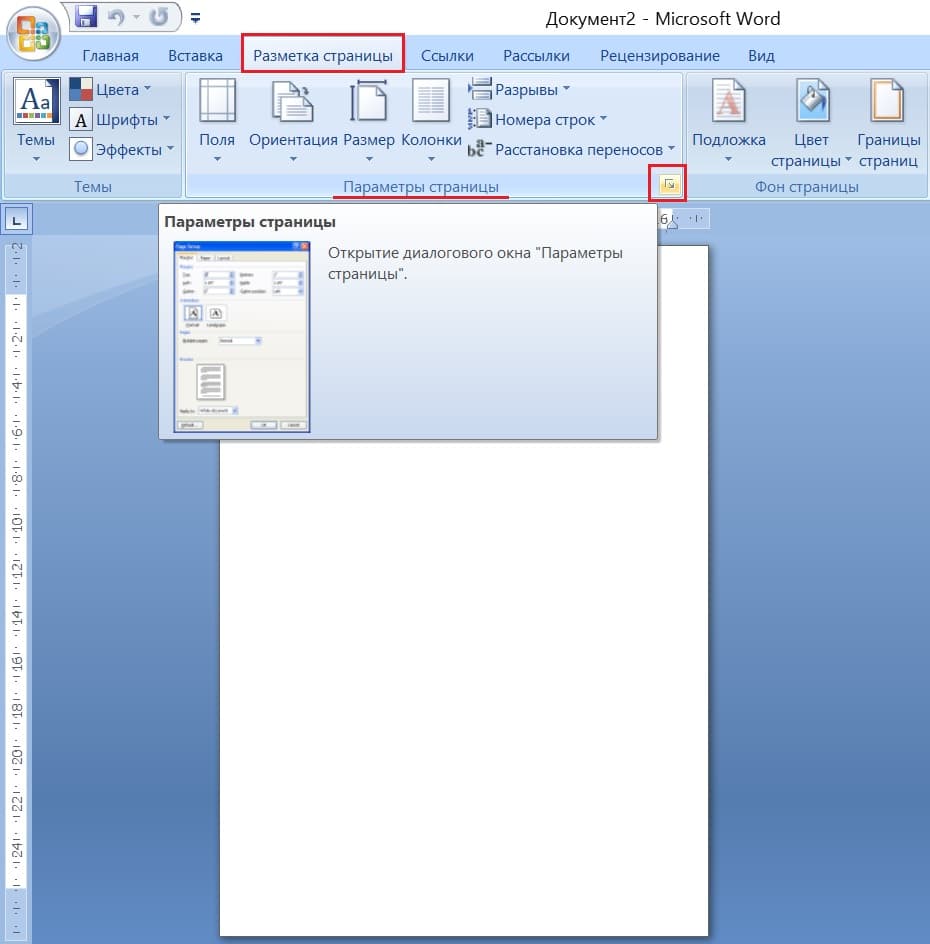
Рис. 2. Параметры страницы Ворд.
Выделим ту страницу, которую нужно сделать альбомном или хотя бы поставим курсор туда. В Верхнем меню Ворда там, где «Разметка страницы», есть «Параметры страницы». Эти параметры можно применить к той странице, которая будет выделена или где стоит курсор.
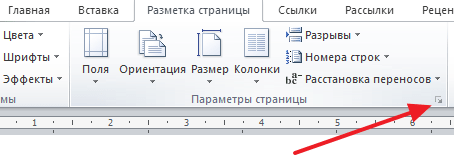
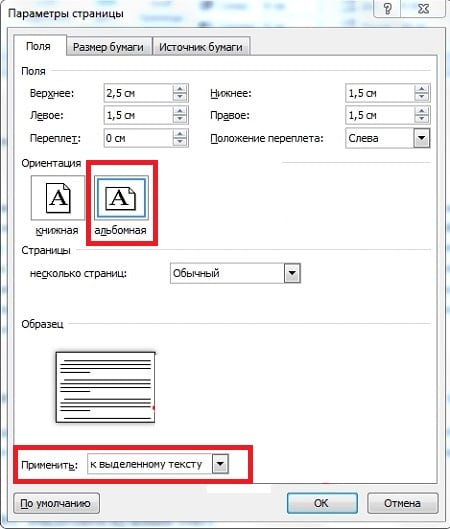
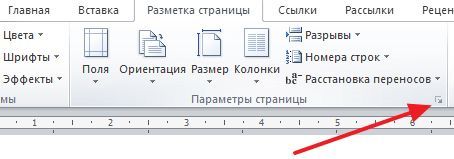
Чтобы открыть параметры, нужно нажать на маленький треугольничек (рис. 2), который находится рядом с надписью «Параметры страницы». Откроется диалоговое окно «Параметры страницы» (рис. 3). В этом окне есть различные «Поля», «Размер бумаги» и «Источник бумаги».
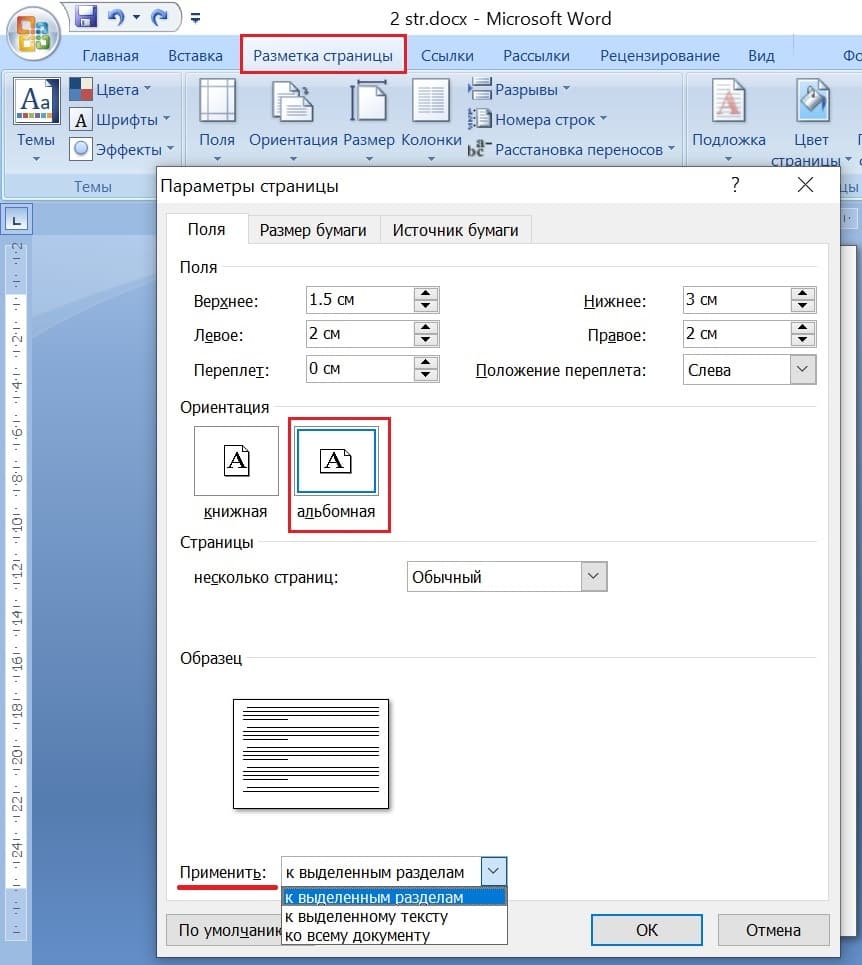
Рис. 3. Применить параметры страницы.
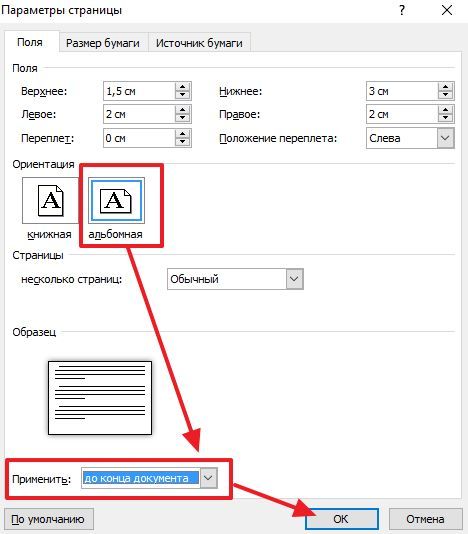
Надо выбрать «Альбомная ориентация» для этой страницы (рис. 3). Есть очень важный раздел — «Применить», в котором имеется выпадающее меню. Альбомная ориентация будет применена к тому варианту, который будет выбран. Например, можно применить альбомную ориентацию либо ко всему документу сразу, то есть, все страницы будут альбомными. Либо применить к выделенным разделам, используем именно этот вариант, нажимаем «ОК».
Альбомная страница в Ворде и Как сделать, чтобы одна страница была альбомная, другая — книжная
В видео показываю, как получилось в документе две книжных страницы — это первая и третья страница и две альбомных страницы — вторая и четвертая.
Чтобы еще одну страницу тоже сделать альбомной, нужно выделить страницу полностью. Дальше нажать «Разметка страницы», появятся меню «Параметры страницы». Нажимаем на малозаметную стрелочку в конце заголовка «Параметры страницы».
Дальше выбираем «Альбомная», затем можно применить «К выделенному тексту», «Ко всему документу» или «К выделенным разделам». Выбираем последний вариант — применить к выделенным разделам, жмем «ОК».
https://youtube.com/watch?v=4xPYd7M3VWA%3Ffeature%3Doembed
Таким образом можно менять книжную ориентацию на альбомную и приводить документ в тот вид, который будет вам удобен для прочтения, для работы. Спасибо за внимание!
1. Обтекание картинки в Ворде: как ее вставить в текст, изменить размер и расположить рядом с текстом
2. Как открыть два окна в Ворд одновременно
3. Можно убрать рамку вокруг текста и все остальное форматирование
4. Как в Ворде написать текст вертикально
Получайте новые статьи по компьютерной грамотности на ваш почтовый ящик
Необходимо подтвердить подписку в своей почте. Спасибо!
В одном файле все листы книжные, а один лист в середине нужно сделать альбомным.Трудного в этом ничего нет. Достаточно пару раз это сделать по подсказке, потом запомните. Итак:Вы находитесь на листе, который нужно развернуть. Выберите меню Вставка, далее выберите Разрыв. Выберите пункт На текущей странице. Нажмите ОК.Выберите меню Файл —> Параметры страницы. Выберите Альбомную ориентацию и чуть ниже в разделе Образец выберите Применить к текущему разделу. Нажмите ОК.Вот, собственно, и готово!модератор выбрал этот ответ лучшим8 лет назад
Сделать один лист в Word альбомным можно очень просто. Нажмите в Ворде на предварительный просмотр страницы (кнопочка лупа на чистом листке слева вверху) и выберите в параметрах страницы «Ориентация» — «Альбомная». Если вам нужно сделать только один лист альбомным, то нужно сделать разрыв между страницами. Установите курсор на нужной странице, зайдите в раздел «Вставка», выберите «Разрыв страницы». Теперь все предыдущие страницы будут иметь книжную ориентацию, а выбранная — альбомную. Только в этом случае нужно вначале сделать «разрыв страницы», а потом уже выбрать в параметрах «альбомную» ориентацию.7 лет назад
Если вы хотите, чтобы у вас весь документ имел альбомные листы, то делаем следующее: нажимаем на предварительный просмотр, (значок «лупа»),там в графе «Ориентация» выбираем «Альбомная».Если вам нужен только один альбомный лист в документе, то необходимо сделать разрыв между страницами.Для этого устанавливаем курсор на этой странице, выбираем «вставка».Там будет пункт «Разрыв страницы». Затем выбираем «альбомную ориентацию» в параметрах.Необходимо сделать разрыв страницы. Для этого есть 2 способа: 1)Выбираете вкладку «вставка» и далее «разрыв страницы». 2) Более простой — применяете «горячие клавиши» ctrl+enter.Вызываете окно «параметры страницы» из вкладки «разметка страницы» либо щелкнув два раза по линейке. Выбираете альбомную ориентацию и применяете к текущему разделу.Самый простой вариант. Не требует создания разрывов. Выделяете текст на странице (целиком), открываете «параметры страницы» и применяете альбомную ориентацию к выделенному тексту. Программа сама создаст нужные разделы.7 лет назад
Word является многофункциональным и универсальным инструментом, благодаря которому можно создавать разнообразные документы, рисунки, презентации и т.д.Порой возникает необходимость в какой-либо документ вставить таблицу, которая становится не читабельной при книжной ориентации. Таким образом, возникает вопрос, как в ворде сделать одну страницу альбомной, а другую книжной.Чтобы было всё максимально понятно предлагаю ознакомиться с двумя обучающими видео-роликами, которые предлагают два разных способа решения данной проблемы.http://www.youtube.com/embed/hPQnm7P6Xjs?enablejsapi=1http://www.youtube.com/embed/PZbZ7jOF0jU?enablejsapi=1Заходите в Параметры страницы. Там есть два варианта — книжный и альбомный. Ниже из списка выбираете «Текущая страница» или номер страницы или выделяете текст, а в списке выбираете «Выделенный текст». Дальше нажимаете на «Альбомный формат». То есть альбомный формат будет распространяться на тот вариант, который Вы выберете из списка.Тоже когда-то сталкивался с подобной проблемой, но она весьма просто решается. Для ее решения необходимо зайти в Word и при чистом рабочем столе нажать на вкладку «Файл», потом » Параметры страницы», после нужно выбрать » Альбомная» и нажать «Ок».Вот видео как в ворде сделать страницу альбомной http://www.youtube.com/embed/DVO_nDed4g0?enablejsapi=18 лет назад
Мне часто надо было сделать другую ориентацию в середине документа. Но вот незадача, если меняешь ориентацию, то с этой страницы все последующие страницы будут с этой ориентацией. Как же решить проблему. А все оказалось довольно просто, надо сделать разрыв страницы.Должен быть еще способ, но я его не помню. Вспоминается в памяти предложение — применить относительно только данной страницы. Как то можно еще так делать.8 лет назад
Для того чтобы сделать один из листов в программе microsoft Word нужно выполнить следующие действия:Перейти во вкладку «Разметка страницы»Выбрать там «Разрывы»Нажать текущая страницаЗатем во вкладке «Разметка страницы»Нажать «Ориентация»-«Альбомная»7 лет назад
Если вы хотите сделать вашу страницы в ворд альбомной, то для этого вам нужно зайти в раздел разметка страницы, выбрать там пункт разрывы и выбрать текущую страницу. И дальше остается нажать альбомная в ориентации.В конце документа я знаю как. А вот в середине документа?Чтобы в Word добавить альбомную страницу среди книжных, мы сначала выделим текст на той странице, на которой нам требуется альбомная ориентация : После этого необходимо зайти в «Разметка страницы» Если мы изменим ориентацию страницы обычным способом, во вкладке «Ориентация», то выбранная нами ориентация автоматически применится ко всем страницам документа. Чтобы применить ориентацию только к одной странице, нужно кликнуть на диалоговое окно «Параметры страницы».Далее мы выбираем нужную нам ориентацию, затем кликаем на «применить к выделенному тексту». После этого выбранная нам ориентация применится только к одной, нужной нам, странице.система выбрала этот ответ лучшим6 лет назад
Для начала в фале Word выделяем текст, которых мы хотели бы расположить на странице с альбомной ориентацией.Далее в верхней части Ворда в меню открываем вкладку «Разметка страницы». В разделе «Параметры страницы» справа от названия данного раздела нажимаем на маленький квадратик со стрелочкой. В открывшимся окне на вкладке «Поля» в блоке «Ориентация» нажимаем на «альбомная». Затем в блоке «Применить:» отмечаем «к выделенному тексту». И в завершение, нажимаем «ОК».6 лет назад
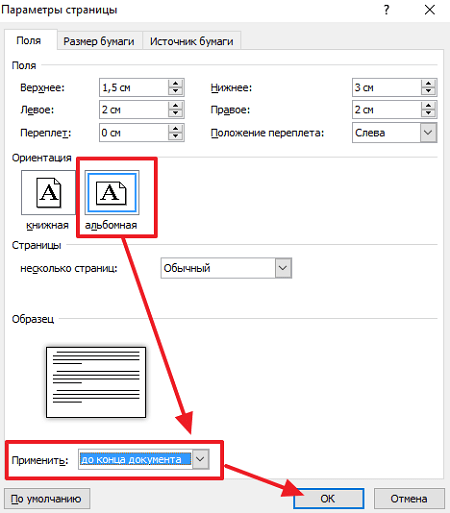
Если вам нужно изменить среди всех книжных страниц одну на альбомную, вам нужно выделить текст на странице, вверху главной панели Word выбрать «Разметка страницы», выбрать «Параметры страницы» и в открытом окошке указать «Альбомная» и «Применить к выделенному тексту».Научилась) Если кому пригодится, смотрите, делаем так: выделяем текст, который должен быть помещен на альбомной страничке (это может быть просто текст, или таблица, или рисунок — что угодно, главное выделить). Далее идем Разметка страницы (у меня ворд 2007 года) -> Параметры страницы (смотрим фото, что выделено краснымИ смотрим 2-ой рисунок: указываем альбомная и применить к выделенному документу.В меню программы Ворд «Ориентация» во вкладочке «Разметка страницы» одну страницу альбомной среди прочих сделать не выйдет т.к параметры подойдут ко всему документу. Но способ для того чтобы именно одну страницу альбомную создать есть. Для этого нужно разместить курсор мыши на странице которую делаем альбомной, потом заходим в «параметры страницы» выбираем «альбомная» и применить.Это если с первой страницы начинаем. Теперь устанавливаем курсор на второй странице в самом начале. Только выбираем уже не альбомную, а книжную ориентацию. Применяем до «конца документа». И так получается что одна страница альбомная, а другая книжная. Аналогично поступаем и в вашем варианте.6 лет назад
Доброго времени суток.Сделать это довольно таки легко. Что для этого нужно? Вам нужно зайти в раздел, который называется «Параметры страницы». Здесь (в параметрах) имеется два варианта — книжный или альбомный. Чуть ниже (ниже образца) имеется пункт «Применить» > нажимаем на выбор варианта: есть применение ко всему документу, а есть применение к выделенному фрагменту. В нашем случае нужен второй вариант. В ориентации нажимаете на альбомную и нажимаете на ок. 6 лет назад
Все очень просто для того что-бы вставить альбомную страницу среди книжных в программе Word нужно просто закончить предыдущую страницу и перейти в раздел «Разметка страницы» он находится в левом верхнем углу панели управления, далее следует выделить текст который вы хотите написать на альбомной странице, а затем перейдя в раздел параметры страницы выбрать альбомную ориентацию и применить действие к выделенному тексту.7 лет назад
Это решается путём проведения парочки нехитрых манипуляций.Первая манипуляция это вставка разрыва на той странице, которую вы хотите развернуть. Вставка — Разрыв — На текущей странице — Ок.Вторая манипуляция это непосредственно поворот нужной страницы, т.е. смена ориентации. Файл — Параметры страницы — Альбомная ориентация — В разделе Образец применить к текущему разделу — Ок.6 лет назад
Для того чтобы в Word добавить альбомную страницу среди книжных, нужно выполнить следующие действия. Вам нужно выделить нужный вам текст, далее зайти во вкладку ‘Параметры страницы’, увидите две вкладки с названием ‘книжный’ и ‘альбомный’. Выбираем альбомный и нажимаем кнопку ‘применить к выделенному фрагменту’. Вот и все готово.6 лет назад
Первым делом от вас потребуется выделить текст, именно тот текст, который необходимо располагать на альбомном листе.После этого вам нужно перейти в пункт под названием «Разметка страницы» и здесь уже в «Параметрах страницы» указывайте альбомная ориентация и выберите «применить к выделенному».Word
Когда мы приступаем к созданию нового документа, используя опцию «Создать», и это документ по мере работы с ним «набирает в весе» с каждой новой страницей, то каждая страница этого документа копирует форму первого листа и его положение в пространстве рабочего окна.
Такое положение в рабочем пространстве окна, о котором мы только что говорили, называют «Ориентация». Если говорить очень просто и разговорным языком, то можно сказать, что когда лист стоит — это «Книжная» ориентация:

А вот когда лист принял положение лёжа, то тогда, это уже «Альбомная» ориентация:

Самое малое усилие мы приложим тогда, когда документ состоит лишь из одной страницы, а также в том случае, когда все страницы документа должны быть одной и той же ориентации, то есть «Книжной» или же «Альбомной».
Это наше малое усилие определяется всего тремя щелчками мышью. Убедимся в этом. Установим курсор в начале первой строки первой страницы (листа). Помогаем себе клавишей «Home». Затем развернём вкладку верхнего меню «Разметка страницы», сделав первый по счёту щелчок, и наведём курсор на значок опции «Ориентация»:
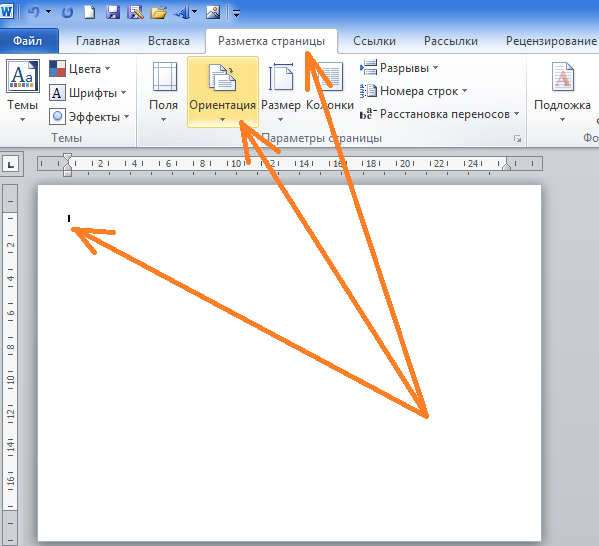
Теперь, вторым по счёту щелчком, откроем содержание опции «Ориентация»:
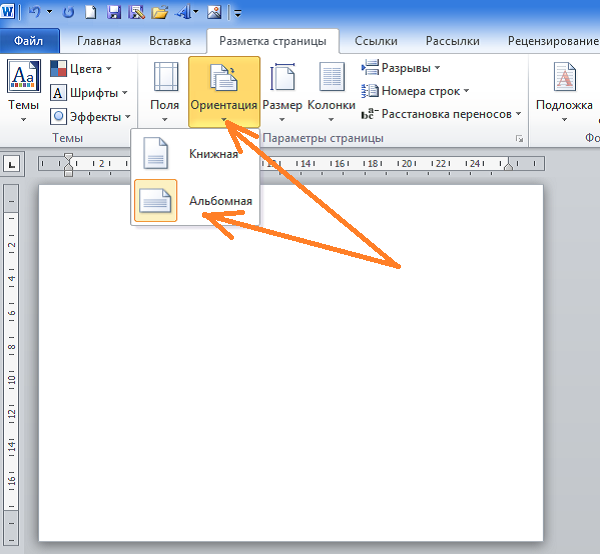
Нам открылся список, содержащий два варианта ориентации — «Книжная» и «Альбомная». Значок альбомной ориентации выделен жёлтым цветом. Такое выделение есть сообщение нам о том, что та страница, на которой установлен курсор, имеет ориентацию «Альбомная». Что так оно и есть. Ведь первая страница документа нашего примера действительно альбомной ориентации.
Если предположить, что документ состоит из нескольких страниц, то мы увидим, что при переходе на каждую новую страницу, эта каждая новая страница будет иметь ту же самую ориентацию, что и самая первая (начальная) страница:
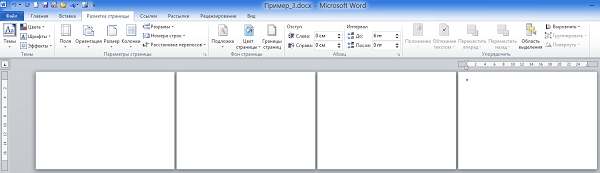
Ну как здесь не подумать о крепкой взаимосвязи страниц между собой.
Ну а сейчас, установив курсор на любой из страниц, а затем, повторив то небольшое количество уже знакомых действий, мы откроем короткий список вариантов ориентации, в котором выберем, теперь уже, ориентацию «Книжная»:
И мы увидим, что все страницы документа послушно изменят своё положение, то есть поменяют альбомную ориентацию на книжную ориентацию:
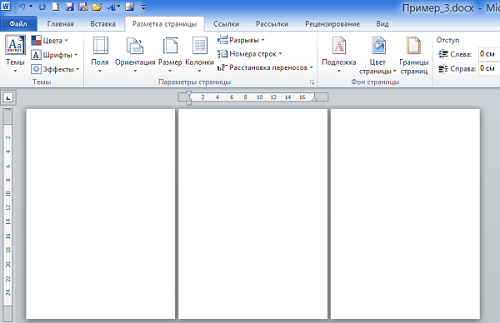
Мы также видим, что на замену четырём страницам альбомной ориентации пришли три страницы книжной ориентации. Так и должно быть, потому что, тому содержанию, которое могло бы наполнить четыре страницы альбомной ориентации достаточно пространства (места) на трёх страницах книжной ориентации и наоборот.
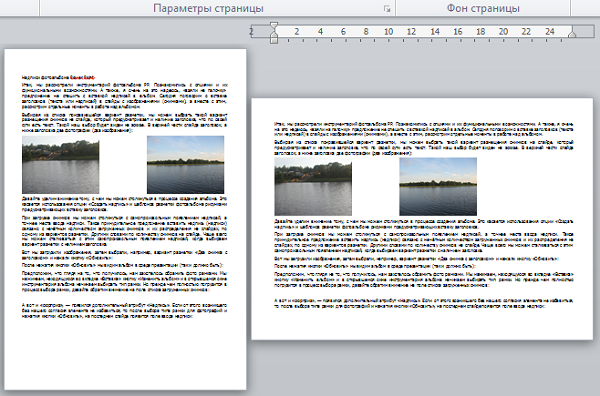
Совсем не обязательно то, что такая необходимость форматирования содержания будет присутствовать всегда, но к её появлению мы должны быть готовы. Поэтому, думается мне, сориентировать страницы до начала процесса их наполнения, будет правильнее. Не будет ошибкой, заранее позаботится и о нумерации страниц, так как появление номера на странице «отбирает» некоторое пространство и также может повлечь перераспределение текста и других объектов на страницах. Но всё делаем по желанию и собственных предпочтений.
Итак, мы рассмотрели вопрос, как сделать одну страницу книжной, или альбомной, в тех случаях, кода документ состоит лишь из одной страницы, а также тогда, когда все страницы многостраничного документа должны быть однотипной ориентации. А вот многостраничный документ, содержащий одновременно страницы различной ориентации, — совсем другое дело. Давайте о такой смешанной ориентации и поговорим.
Отвечая самим себе на вопрос, как сделать одну страницу книжной, а другую альбомной не в различных документах, а в одном документе, мы в поисках ответа пойдём по другому пути. И поможет нам в этом всё тоже мысленное представление того, будто мы имеем дело с одностраничным документом.
Предположим, что мы предпочли предварительно подготовить страницы, а уже затем наполнить их содержанием. Допустим, документ состоит из пяти страниц, где три страницы книжной ориентации, а две страницы альбомной ориентации. Приступив к созданию нового документа, программа выдаст нам одну начальную страницу:
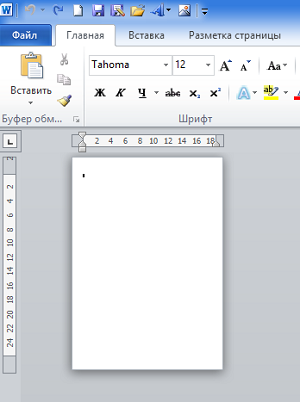
В нашем предполагаемом документе пять страниц, то есть нужно добавит четыре страницы. Сделаем это.
Направим курсор мыши в верхнее меню и развернём вкладку «Вставка», а затем щёлкнем четыре (добавляем 4 страницы) раза по значку «Пустая страница»:
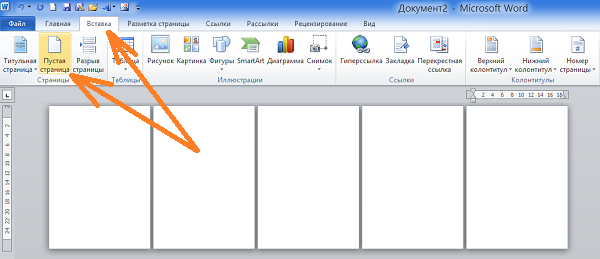
Представим себе, что 2-я и 4-я по счёту страницы данного документа должны иметь альбомную ориентацию.
Теперь установим курсор на второй странице вначале первой невидимой строки, помогая себе клавишей «Home». Затем, обратимся к опциям вкладки «Разметка страницы» развернув эту самую вкладку. В разделе этой вкладки с названием «Параметры страницы» в нижнем правом углу щёлкнем мышью по маленькой стрелочке:
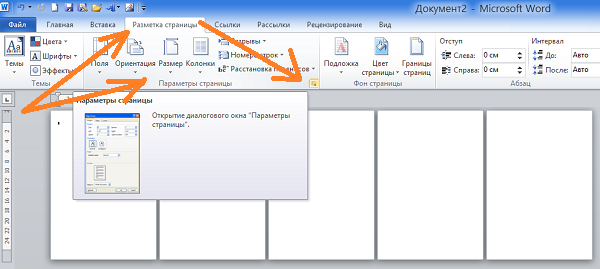
Нам открылось окошко, в котором мы и сделаем нужные настройки:
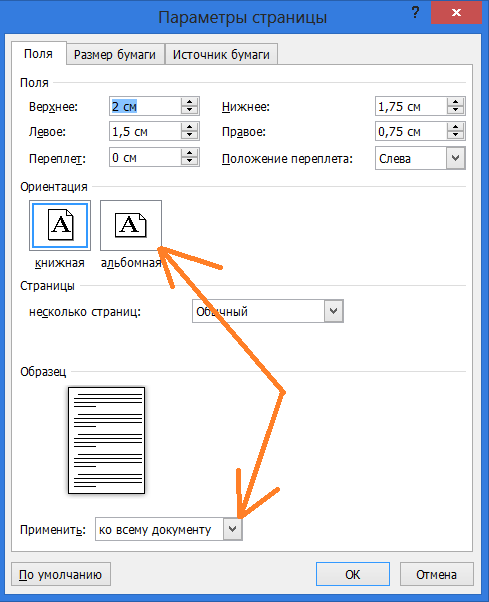
Итак, курсор установлен на второй странице, а она, как мы помним, в нашем примере должная иметь альбомную ориентацию. Сейчас мы эту самую альбомную ориентацию и установим, после чего изменим параметр в строке «Применить».
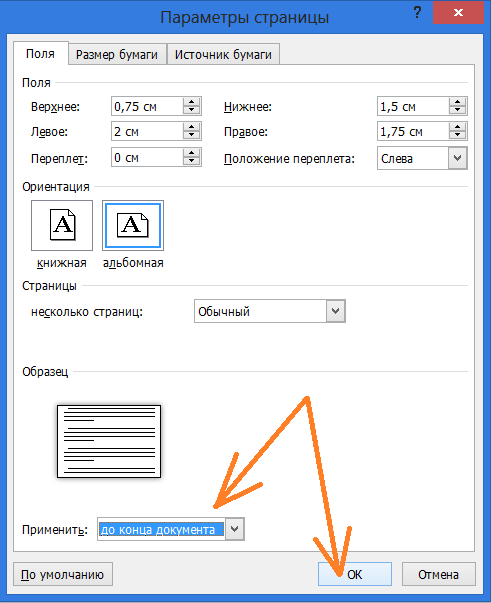
Щёлкнем мышью по значку «Альбомная», а затем раскроем содержание строки «Применить»:
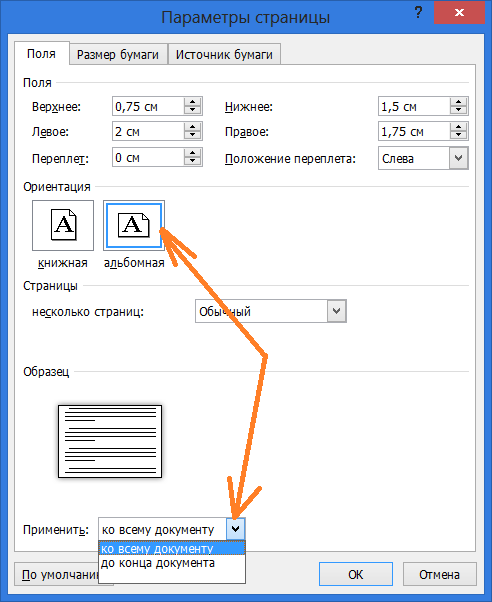
А теперь, нам поможет всё то же мысленное представление того, что эта вторая страница является самостоятельным одностраничным документом. И эта единственная страница от начала до конца должна иметь альбомную ориентацию. Продолжая представлять это, в строке «Применить» выберем вариант «До конца документа» после чего нажмём кнопку «Ок»:
И посмотрим на результат:
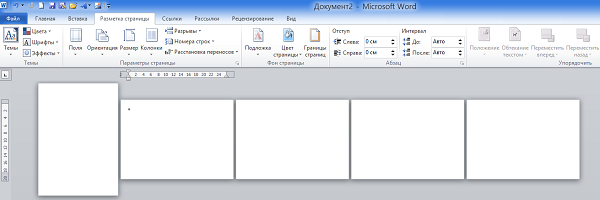
Мы видим, что вторая и четвёртая страницы, как мы и хотели, имеют альбомную ориентацию, но произошло и нежелательное изменение ориентации третьей и пятой страниц, которые должны были сохранить свою книжную ориентацию. Сказалась взаимосвязь всех страниц документа, которая была нами нарушена, начиная со второй по счёту страницы, отделив все следующие страницы от первой.
Продолжая мысленно представлять, что каждая страница является самостоятельным документом, вернём третьей и пятой страницам их первоначальную книжную ориентацию. Вся процедура возврата страницам первоначальной ориентации сводится к повторению тех же действий, которые были применены нами ко второй странице.
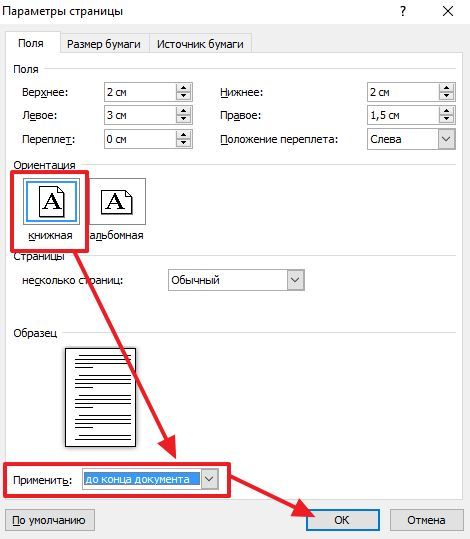
Установив курсор вначале первой строки на третьей странице, мы в уже знакомом окошке выбираем книжную ориентацию, а затем в строке «Применить» устанавливаем область применения «До конца документа». И вот результат на этот раз:
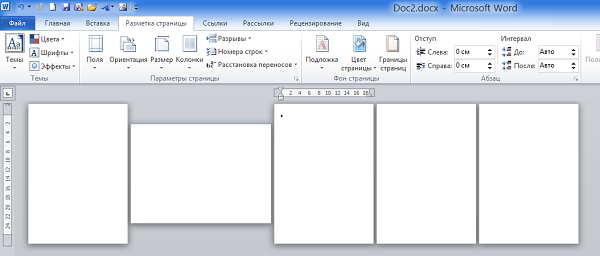
И вновь сказалась взаимосвязь страниц. Четвёртая страница поменяла ориентацию. Вернём ей альбомную ориентацию, повторив все те же действия, а затем проделаем всё то же самое в отношении последней пятой страницы, вернув её книжную ориентацию:
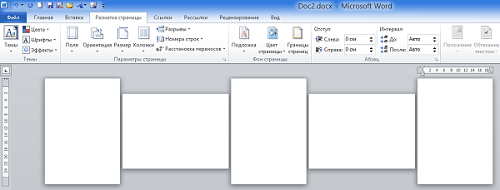
В документе со смешанной ориентацией страниц, все наши действия сводятся к индивидуальной настройке ориентации для каждой страницы. При этом не нужно обращать внимание на то, что взаимосвязь страниц периодически меняет ориентацию следующих страниц.
Примечание: Мы стараемся как можно оперативнее обеспечивать вас актуальными справочными материалами на вашем языке. Эта страница переведена автоматически, поэтому ее текст может содержать неточности и грамматические ошибки. Для нас важно, чтобы эта статья была вам полезна. Просим вас уделить пару секунд и сообщить, помогла ли она вам, с помощью кнопок внизу страницы. Для удобства также приводим ссылку на оригинал (на английском языке).
Узнайте, как использовать страницы в альбомной и книжной ориентации в одном документе.
Использование разной ориентации страниц в одном документе
В некоторых случаях нужно, чтобы ориентация отдельных страниц или целых разделов документа отличалась от ориентации остальных страниц. Обратите внимание, что в Word выделенный текст помещается на отдельной странице, а окружающий текст — на других.
Выделите страницы, ориентацию которых нужно изменить, или абзацы для помещения на страницы с измененной ориентацией.
В диалоговом окне Параметры страницы в группе Ориентация нажмите Книжная или Альбомная.
Щелкните поле Применить и выберите выделенный текст.
Примечание: Word автоматически вставляет разрывы раздела до и после текста с новой ориентации страницы. Если документ уже разбит на разделы, вы можете щелкните раздел (или выделите несколько разделов) и нажмите Изменить ориентацию для разделов, которые можно выбрать. Узнайте о том, как узнать, где находятся разрывы разделов в документах.
Как определить, где находятся разрывы разделов в документе
При добавлении разрывов разделов в документе, проще увидеть, где они начинаются и end является отобразить знаки форматирования.
Разрывы разделов, которые были добавлены начала и окончания с Разрыв раздела (непрерывная). Есть другие типы разрывов разделов и будет называться таким образом.
Как в Ворде сделать разные ориентации страницы
Иногда необходимо, чтобы в одном документе страницы располагались, и в книжной ориентации, и в альбомной. Например, графики и диаграммы лучше размещать на альбомных страницах, а сам текс, как в книге. Как это сделать в текстовом редакторе ворд 2010 и 2007, я сейчас расскажу. Если кто-то из вас до сих пор пользуется старой версией word 2003, то смотрите статью Как сделать страницу альбомной в середине документа.

Итак, открываем текстовый редактор ворд, или уже готовый документ, созданный в этом редакторе и переходим на вкладку Разметка страницы. Устанавливаем курсор вначале страницы, которую мы хотим сделать альбомной, и в блоке Параметры страницы жмем слева внизу маленькую еле заметную стрелочку.
Если курсор установить вначале текста страницы, то будет изменена ориентация этой же страницы.
А если курсор установить в конце текста страницы, то изменится ориентация следующей страницы.
У нас откроется окно Параметры страницы, в котором необходимо сначала выбрать альбомную ориентацию листа, а затем ниже, напротив надписи Применить, открыть с помощью маленькой черной стрелочки справа список, и выбрать в нем запись До конца документа.
Таким образом, мы сделали все страницы после выделенной нами в альбомной ориентации.
Для того, чтобы оставить только одну страницу в альбомной, необходимо опять установить курсор вначале следующей страницы, открыть окно Параметры страницы, и установить в нем Книжную ориентацию, и в свойстве Применить задать значение До конца документа.
Все это можно проделывать столько раз, сколько вам необходимо.
Если же вам надо изменить ориентацию всего документа сразу, то лучше выбрать кнопку Ориентация.
Если вы воспринимаете видео лучше, чем текст, то посмотрите ниже видеоролик Как в Ворде сделать разные ориентации страницы:
Как в Word сделать одну страницу альбомной, а другую книжной
В текстовом редакторе Word можно менять ориентацию страниц с книжной на альбомную и наоборот. Но, кнопка, которая отвечает за смену ориентации меняет ориентацию сразу для всего документа. Поэтому если возникает необходимость изменить ориентацию только для одной страницы, то приходится прибегать к разным хитростям. В этом материале мы рассмотрим сразу два способа, как в Word сделать одну страницу альбомной, а другую книжной.
Инструкция написана на примере Word 2010, но она будет актуальна и для Word 2007, 2013 и 2016. А при должном умении, информацию из статьи можно применить и в Word 2003.
Как сделать одну страницу альбомной с помощью разрывов разделов
Пожалуй, самый простой способ, сделать одну страницу альбомной, а другую книжной, это воспользоваться разрывами разделов. Для этого нужно отделить страницу, которую вы хотите сделать альбомной, двумя разрывами разделов. Один разрыв раздела должен быть перед этой страницей (в конце предыдущей) и один разрыв после этой страницы (в конце страницы, которая должна быть альбомной).
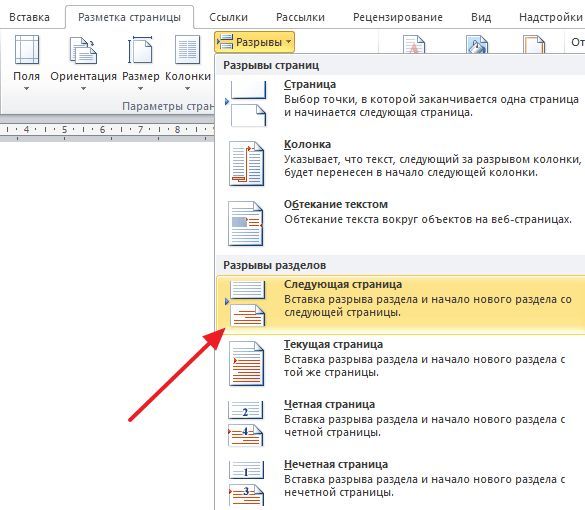
Итак, предположим у вас есть текстовый документ. И вам нужно сделать одну из его страниц альбомной, при этом остальные страницы документа должны остаться книжными. Для этого установите курсор в конце предыдущей страницы, перейдите на вкладку «Разметка страницы», нажмите на кнопку «Разрывы» и выберите вариант «Следующая страницы». После этого установите курсор в конце той страницы, которую вы хотите сделать альбомной и еще раз нажмите «Разрывы – Следующая страница». Если у вас Word 2003, то для вставки разрыва воспользуйтесь меню «Вставка — Разрыв».

Таким образом вы отделите нужную страницу от остального документа с помощью двух разрывов. Для того чтобы убедиться, что разрывы разделов стоят на нужных местах, перейдите на вкладку «Главная» и включите функцию «Отобразить все знаки».

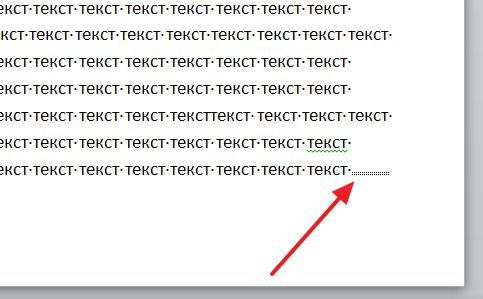
После этого вы сможете увидеть, где установлены разрывы разделов. Они должны находится сразу над альбомной страницей и в ее конце. Если разрывы размещены неправильно, то вы можете отредактировать страницы таким образом, чтобы разрывы встали как нужно. На скриншоте внизу можно увидеть, как должен выглядеть разрыв в конце страницы.

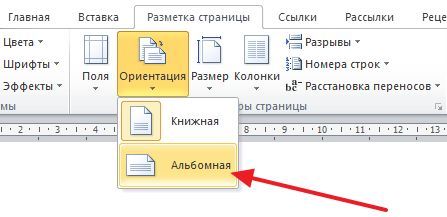
После того как разрывы разделов установлены в нужные позиции, нужно установить курсор на страницу, которая должна быть альбомной, перейти на вкладку «Разметка страницы», нажать на кнопку «Ориентация» и выбрать вариант «Альбомная».

Если все было сделано правильно, то у вас получится одна страница альбомная, а остальные книжные. Если что-то не получается, то, скорее всего, проблема в размещении разрывов.
Как сделать одну страницу альбомной через параметры страницы
Также есть и другой способ сделать одну страницу альбомной, а другую книжной. Он чуть более запутанный, чем вышеописанный, но его также можно использовать.
Для того чтобы воспользоваться данным способом вам нужно установить курсор на страницу, которая идет перед той, которая должна быть альбомной. После этого вам нужно перейти на вкладку «Разметка страницы» и с помощью небольшой кнопки открыть окно «Параметры страницы». Если у вас Word 2003, то для того чтобы открыть окно «Параметры страницы» воспользуйтесь меню «Файл — Параметры страницы».

После этого вам нужно выбрать ориентацию «Альбомная» и применить эту настройку «До конца документа».

После сохранения настроек с помощью кнопки «Ok» все страницы, которые будут ниже выбранной, перейдут в альбомную ориентацию. Теперь вам нужно установить курсор на ту страницу, которую вы хотите сделать альбомной, и снова открыть окно «Параметры страницы». В этот раз вам нужно выбрать книжную ориентацию и применить ее до конца документа.

После сохранения настроек с помощью кнопки «Ok» вы получите одну страницу, а альбомной ориентации, а остальные в книжной.
Создатель сайта comp-security.net, автор более 2000 статей о ремонте компьютеров, работе с программами, настройке операционных систем.
шикарно, второй способ сразу понятен и получился)
Благодарю! Доступно и понятно! Очень вручили)
замечательно, очень доступно и понятно. огромное спасибо
Второй способ более приемлим
супер!! понятно и наглядно!
Огромное спасибо! Получилось с первого раза, даже дочитывать статью не пришлось) Еще раз спасибо!
Огромное спасибо! Легко и доступно
Ребята, можно сделать гораздо проще, используя вкладку параметры страницы, а не делать кучу махинаций. Во вкладке параметры страницы выбираете вид — альбомная и жмете применить ко всему документу, а потом проделываете туже операцию в обратном порядке и вуаля все получилось.
Спасибо за совет, но я не понял, что именно нужно делать. Что значит в обратном порядке? 🙂
По вашему отзыву я поняла, как делать.
очень, ОЧЕНЬ БОЛЬШОЕ спасибо.
Сразу сработало при разрыве страницы, спасибо большое!
Спасибо тебе, автор! Даже блондинке все понятно 🙂
Использование альбомной и книжной ориентации в одном документе

Сделать в Word одну страницу альбомной, а другую книжной, можно двумя способами. Первый способ подойдет, если необходимо разместить определенный текст на странице с ориентацией, отличной от ориентации страниц во всем документе. Второй способ подойдет, если нужно заранее сделать разную ориентацию страниц во всем документе.
Смена ориентации страницы с выделением текста
Чтобы в документе среди страниц книжной ориентации сделать одну страницу с текстом в альбомной ориентации, необходимо выполнить следующие действия:
Полная разметка многостраничного документа
Чтобы сделать различную ориентацию страниц во всем документе, необходимо:
Например, если из восьми страниц документа, у третьей была изменена ориентация с книжной на альбомную, то все страницы с 3 по 8 будут иметь альбомную ориентацию. Если из восьми страниц, альбомная ориентация должна быть только у третьей и седьмой страницы, то необходимо вернуть книжную ориентацию страницам с 4 по 6, а также 8.
Для этого вновь нужно установить курсор на нужную страницу, в данном случае это страница 4. Затем открыть окно «Параметры страницы» и установить там книжную ориентацию и «До конца документа». После нажатия на кнопку «OK», страницы с 4 по 8 будут иметь книжную ориентацию.
Затем таким же образом, выбирав страницу 7 при помощи курсора, через окно «Параметры страницы» нужно сменить ориентацию с книжной на альбомную. После этого аналогично необходимо вернуть странице 8 книжную ориентацию, выбрав соответствующие настройки в «Параметры страницы».
Таким образом, восьмистраничный документ будет иметь книжную ориентацию у страниц 1,2, 4, 5, 6 и 8, и альбомную ориентацию у страниц 3 и 7.При необходимости этим способом можно сделать чередование страниц с разной ориентацией.
Как сделать в Ворде одну страницу книжную другую альбомную

Способы сделать в Ворд одну страницу книжной, а другую — альбомной
Если вам нужно создать в Ворде одну страничку книжную, а другую альбомную, тогда рекомендую воспользоваться рядом способов, которые я изложу чуть ниже. При этом замечу, что эти способы работают с версиями MS Word 2007 и выше, а если у кого-то стоят более старые версии текстового редактора, то рекомендую отказаться от программ-мастодонтов и установить более современный вариант MS Word. Итак, перейдём к перечислению нужных инструментов.

Способ 1. Выделяем нужный текст
Так как сделать альбомную ориентацию на одну страницу в Ворд? Если у вас имеется несколько страниц документа в книжной ориентации, но вы хотите представить какой-либо текст из данного документа в альбомной форме, тогда выполните следующий ряд действий:
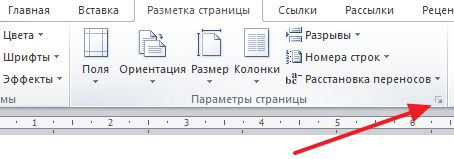
Выберите альбомную ориентацию в Параметрах страницы
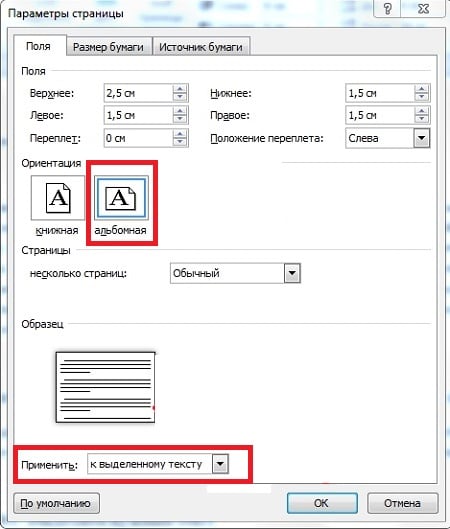
Нужный текст будет перенесён на отдельную страницу в альбомном формате, и вы получите наглядный образец создания одной страницы книжной, а другой страницы альбомной в Ворде. Если вам нужно уменьшить шрифт на компьютере, инструкция была описана мной здесь.
Способ 2. Постраничная разметка
Альтернативой к первому способу является постраничная разметка нужного вам документа. Итак, если у вас не вышло сделать в ворде одну страницу альбомную, а другую книжную первым способом, то выполните следующее.
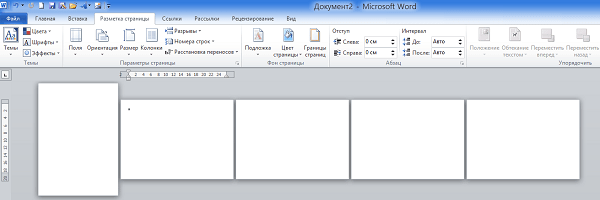
Допустим, у вас есть текст пяти страниц в книжной разметке, и вам нужно сделать сделать второй и четвёртый лист альбомной формы. Действуйте следующим образом:
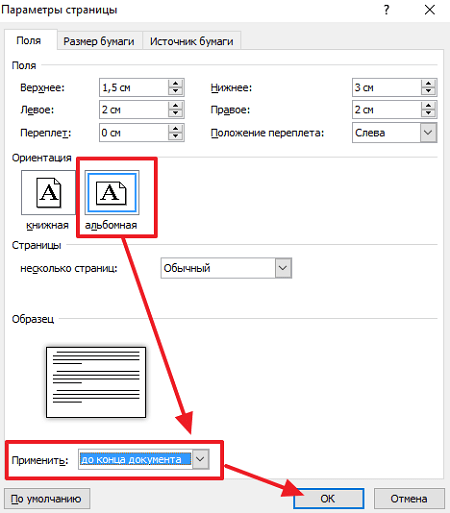
Начиная со второй страницы все страницы стали альбомные.
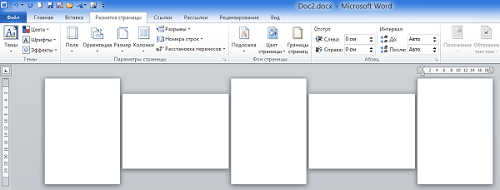
Как в документе Ворд сделать одну страницу альбомной другую книжной [видео]
Как визуально выглядят эти способы можно посмотреть в ролике ниже.
Перечисленные мной способы помогут читателю с ответом, как создать одну страницу в Ворд книжную, а вторую — альбомную. В большинстве случаев хватает и первого способа, который эффективно размещает нужный вам текст на странице нужной вам ориентации. Если же вы хотите разметить ваш документ заранее, тогда заранее создайте нужное количество страниц (вкладка «Вставка» — «Пустая страница»), а потом воспользуйтесь способом №2, и ваша задумка будет эффективно осуществлена.


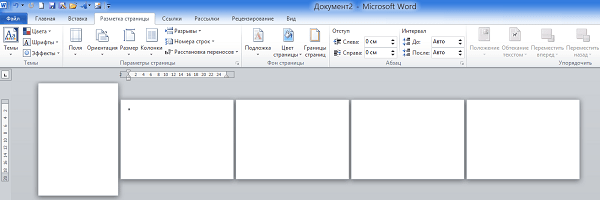
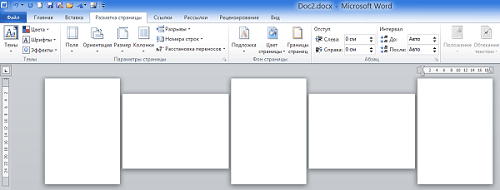
Как сделать альбомные и книжные страницы в Word (в т. чтобы в одном документе одна страница была альбомная, а другие книжные)
При работе с документами нередко требуется некоторые страницы оформлять в книжной ориентации (т.е. вертикально), а некоторые в альбомной (т.е. горизонтально). И, как я замечаю, у ряда пользователей с этим возникают небольшие затруднения (особенно, когда документ большой и в нем нужно совместить оба этих формата.
В этой статье покажу как это можно выполнить несколькими способами (в расчет беру только новые версии Word).
В помощь! Если у вас установленная на диск версия Word «глючит» и выдает различные ошибки, попробуйте поработать с онлайн-офисом. Подробнее об этом здесь: https://ocomp.info/servisyi-word-online.html
Меняем ориентацию страницы альбомную на книжную (и наоборот)
Актуально для версий Word 2010, 2013, 2016, 2019
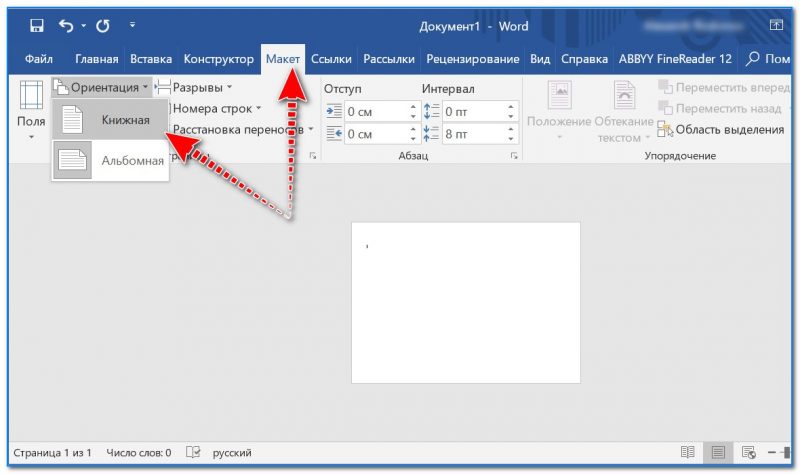
Макет — ориентация / кликабельно
как видно из примера, наша страница поменяла ориентацию на книжную;
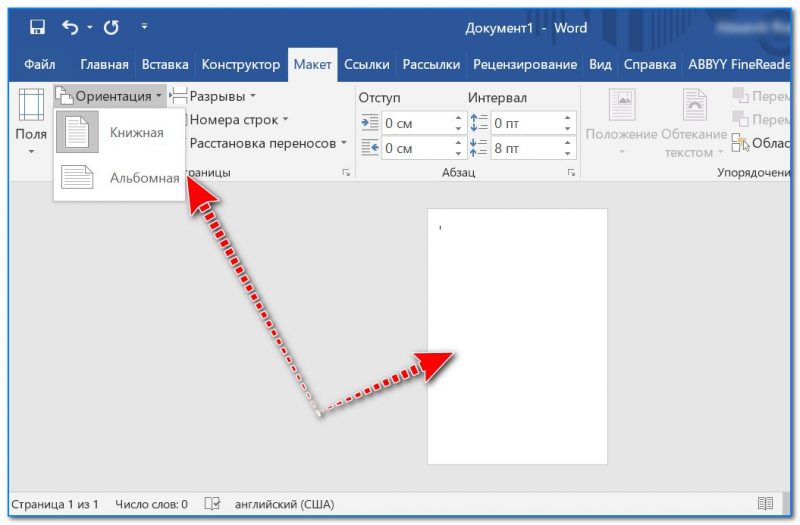
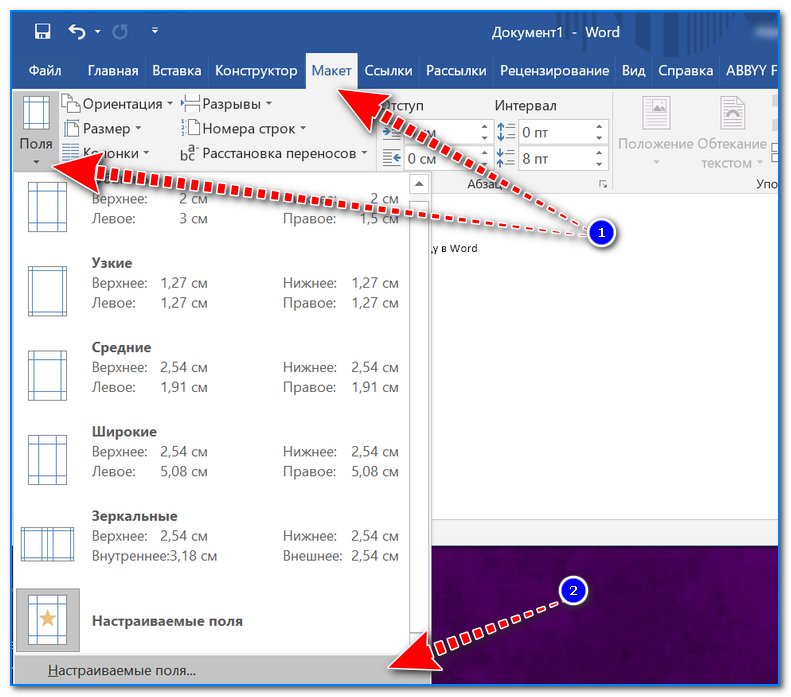
Макет — поля — настраиваемые поля
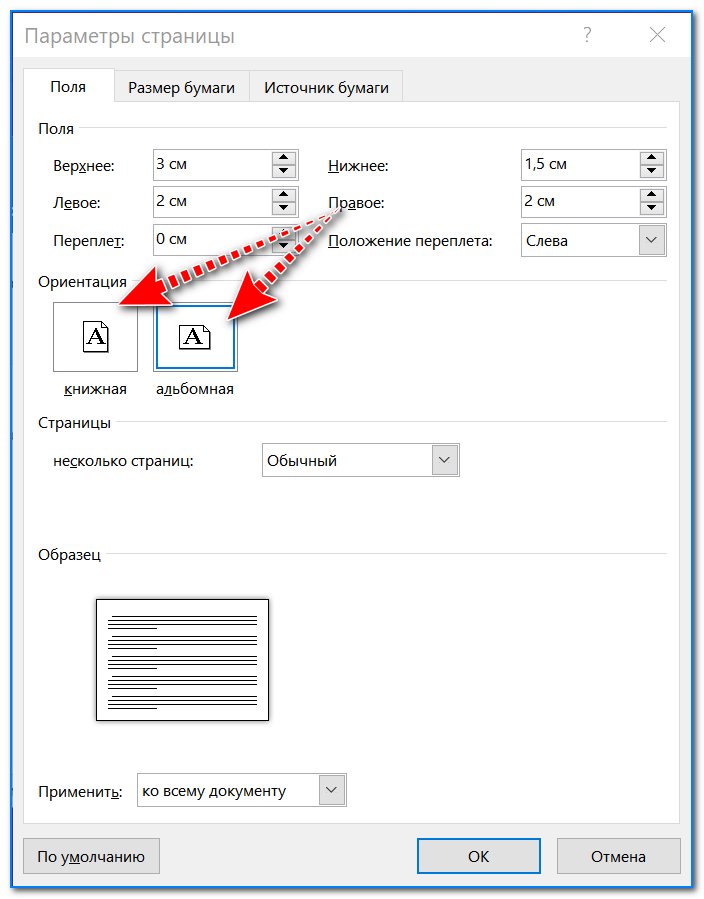
в свойствах этого окна можно будет не только задать отступы, но и указать ориентацию документа.
Как в одном документе сделать страницы с разной ориентацией
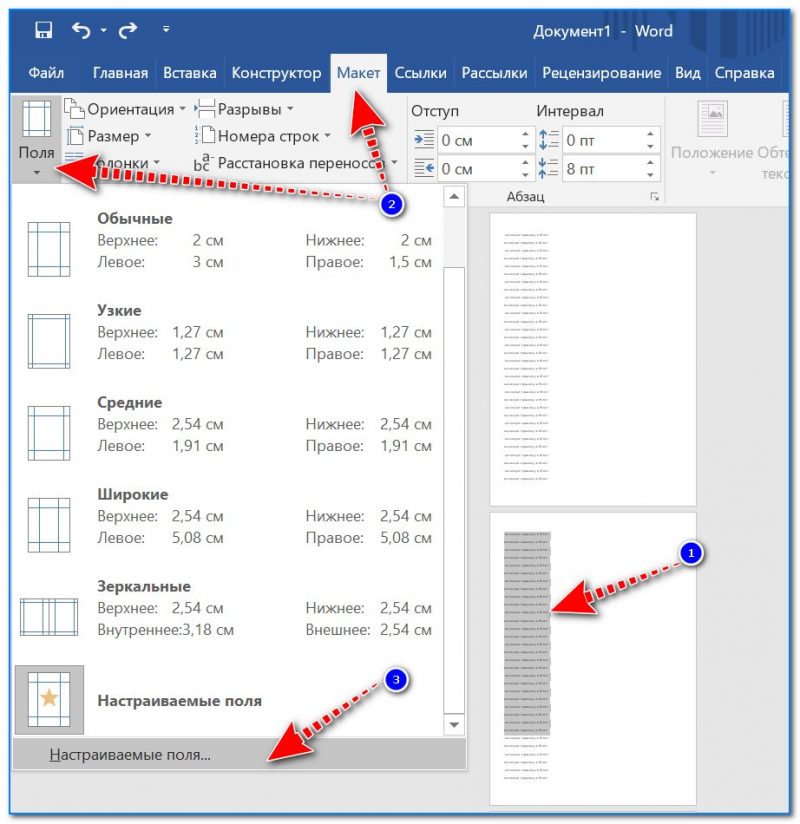
Выделяем текст и открываем настраиваемые поля / Кликабельно
далее выберите ориентацию листа и укажите, что применить ее нужно только для выделенного участка;
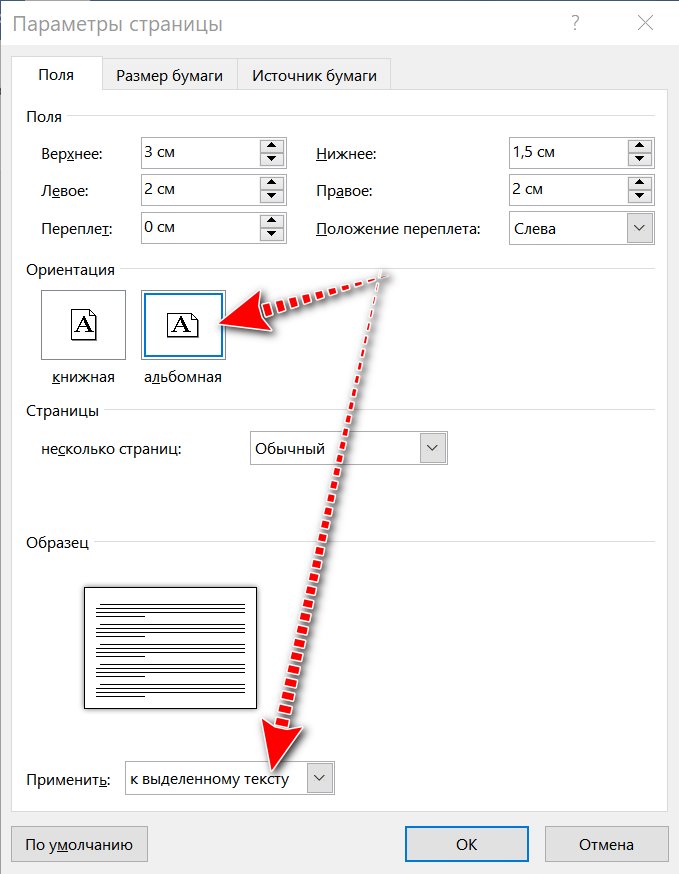
альбомная ориентация к выделенному тексту
после этого выделенный участок окажется на «другом» листе (например, на альбомной ориентации, как в примере ниже).
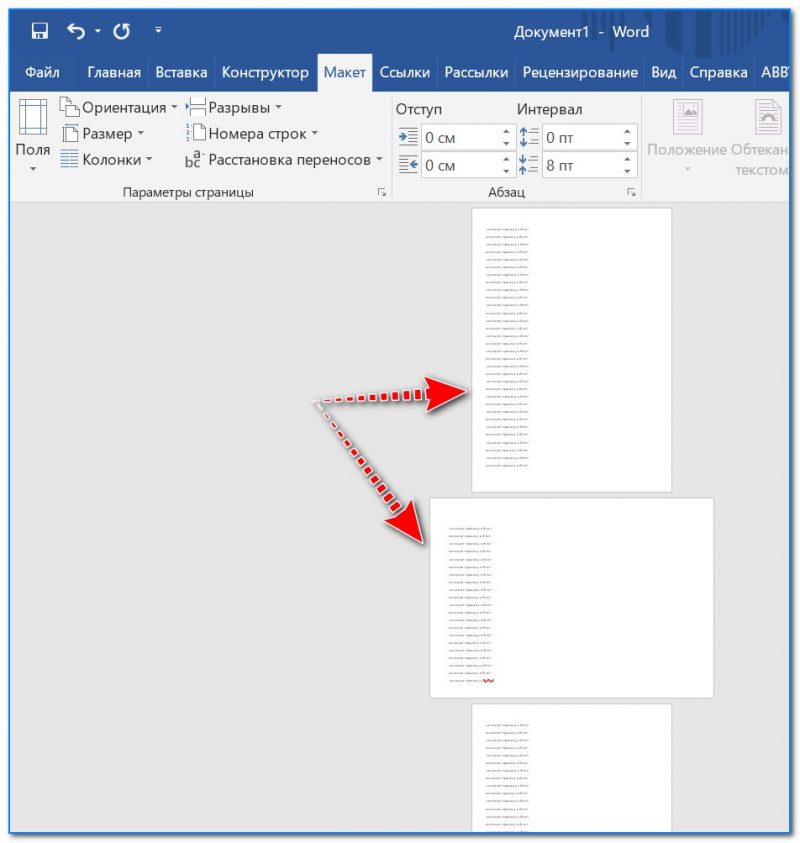
что получилось в итоге

Включаем отображение непечатаемых символов
далее важный момент: если вы хотите, например, вторую страницу сделать альбомной — то поставьте курсор в последнюю строку на первой странице, и с помощью инструмента «Разрывы» поставьте разрыв со следующей страницы;

Разрыв раздела — следующая страница
обратите внимание, что в конце первой страницы будет отображаться «Разрыв раздела со сл. страницы» (примечание: когда вы отключите отображение непечатаемых символов — это не будет видно) . В общем-то, теперь переставьте курсор на вторую страницу и с помощью инструмента «Ориентация» задайте положение страницы.
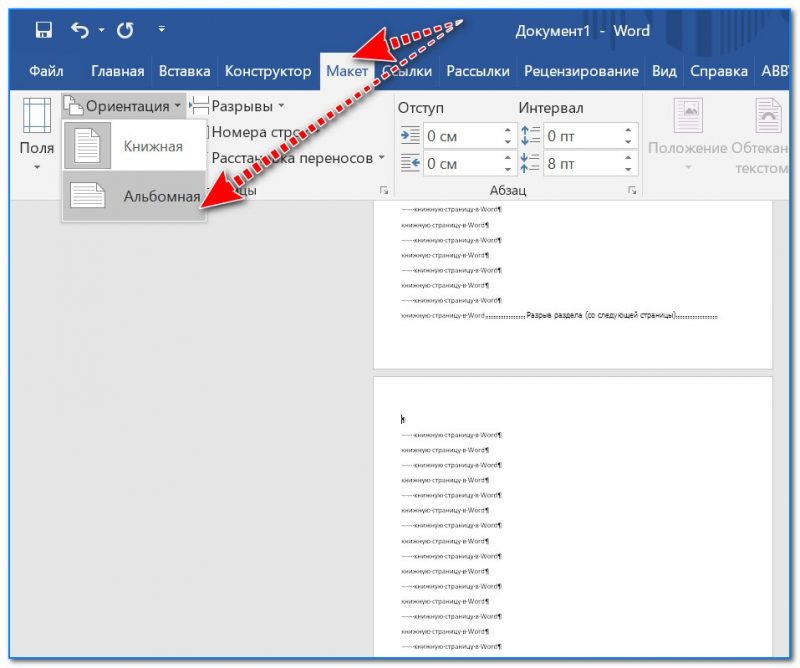
Ориентация страницы, выбор
как видно из примера ниже — первая страница осталась вертикальной, остальные стали горизонтальными (т.е. альбомными);
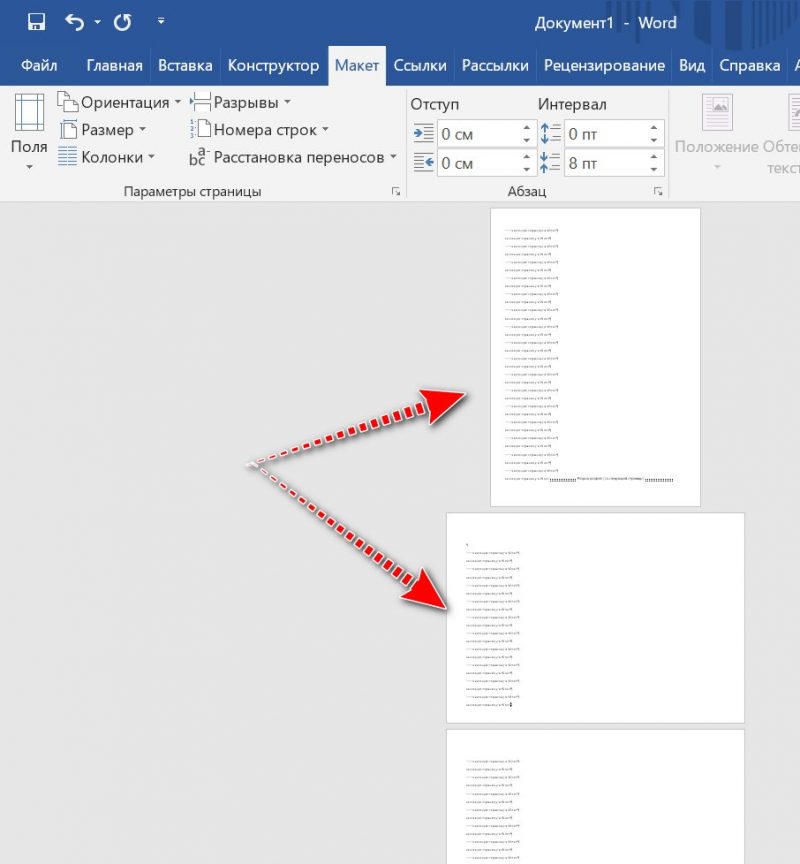
если вам нужно с третьей страницы сделать листы снова вертикальными (т.е. книжными) — то поставьте разрыв раздела в конце второго листа, а затем передвиньте курсор на третий лист и задайте нужную ориентацию (пример ниже);
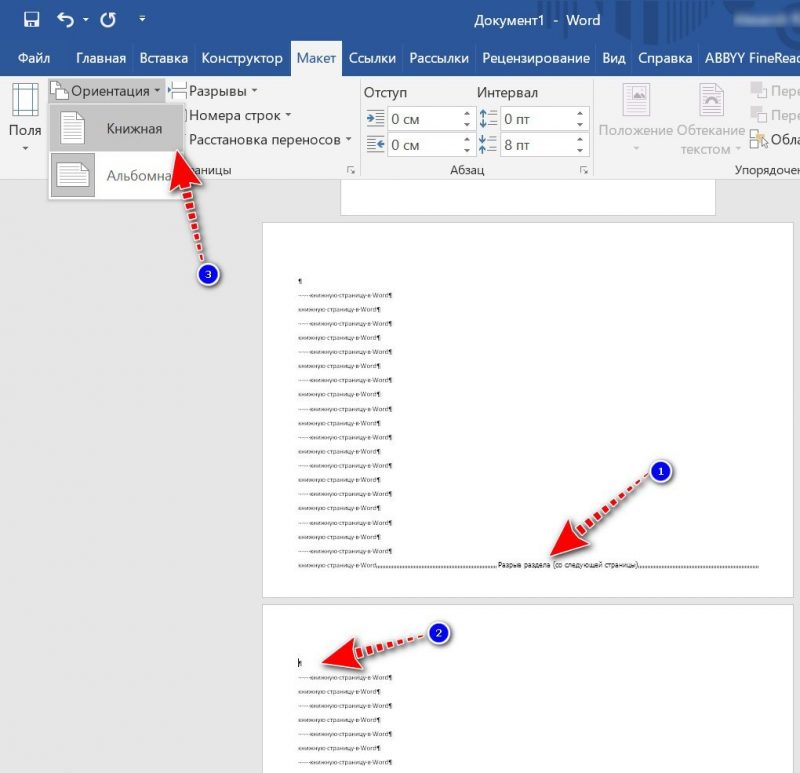
Ставим раздел страницы, передвигаем курсор и выбираем др. ориентацию
в итоге у нас получились все листы книжные, а один (второй) с альбомной ориентацией. Т.о. инструмент «Разрывы» позволяет оформить каждую страницу в своем собственном ключе, что очень удобно!
Как сделать одну страницу альбомной, а другую книжной в Word 2003, 2007, 2010, 2013 и 2016

Пожалуй, самый простой способ, сделать одну страницу альбомной, а другую книжной, это воспользоваться разрывами разделов. Для этого необходимо отделить страницу, которую вы хотите сделать альбомной, двумя разрывами разделов. Один разрыв раздела должен быть перед этой страницей (в конце предыдущей) и один разрыв после этой страницы (в конце страницы, которая должна быть альбомной).
Итак, предположим у вас есть текстовый документ. И вам необходимо сделать одну из его страниц альбомной, при этом остальные страницы документа должны остаться книжными. Для этого установите курсор в конце предыдущей страницы, перейдите на вкладку «Разметка страницы», нажмите на кнопку «Разрывы» и выберите вариант «Следующая страницы». После этого установите курсор в конце той страницы, которую вы хотите сделать альбомной и еще раз нажмите «Разрывы – Следующая страница». Если у вас Word 2003, то для вставки разрыва воспользуйтесь меню «Вставка — Разрыв».
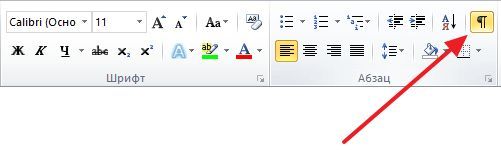
После этого вы сможете увидеть, где установлены разрывы разделов. Они должны находится сразу над альбомной страницей и в ее конце. Если разрывы размещены неправильно, то вы можете отредактировать страницы таким образом, чтобы разрывы встали как необходимо. На скриншоте внизу можно увидеть, как должен выглядеть разрыв в конце страницы.
После того как разрывы разделов установлены в нужные позиции, необходимо установить курсор на страницу, которая должна быть альбомной, перейти на вкладку «Разметка страницы», нажать на кнопку «Ориентация» и выбрать вариант «Альбомная».
Для того чтобы воспользоваться данным способом вам необходимо установить курсор на страницу, которая идет перед той, которая должна быть альбомной. После этого вам необходимо перейти на вкладку «Разметка страницы» и с помощью небольшой кнопки открыть окно «Параметры страницы». Если у вас Word 2003, то для того чтобы открыть окно «Параметры страницы» воспользуйтесь меню «Файл — Параметры страницы».
После этого вам необходимо выбрать ориентацию «Альбомная» и применить эту настройку «До конца документа».
После сохранения настроек с помощью кнопки «Ok» все страницы, которые будут ниже выбранной, перейдут в альбомную ориентацию. Теперь вам необходимо установить курсор на ту страницу, которую вы хотите сделать альбомной, и снова открыть окно «Параметры страницы». В этот раз вам необходимо выбрать книжную ориентацию и применить ее до конца документа.
https://youtube.com/watch?v=PZbZ7jOF0jU%3Ffeature%3Doembed