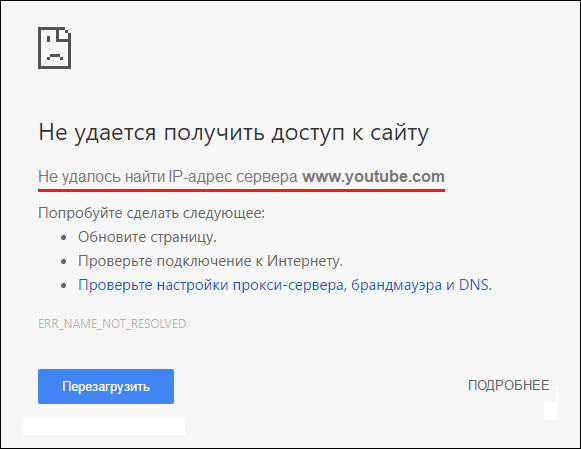
- Не удалось найти IP-адрес сервера — что это значит
- Не удается найти DNS-адрес сайта
- Причины ошибки «Не удалось найти IP-адрес сервера сайта»
- Причины появления ошибки «Не удалось найти IP-адрес сервера сайта»
- Что значит эта ошибка и почему же IP-адрес недоступен?
- Почему появляется ошибка
- Что такое IP-адрес сервера
- Не удается найти DNS-адрес сервера в Windows 10
- Изменение настроек DNS в Windows 10
- Используйте шифрование WPA2-PSK
- Отключение антивируса и файервола
- Изменить свои настройки сервера DNS
- Использование адреса публичных ДНС-серверов от компании Google
- Сбросьте данные
- Проверка PC на наличие зловредов при ошибке об отсутствии IP-адреса сервера
- Использование другого браузере для исправления ошибки
- Назначьте статический IP-адрес
- IT-новости
- Очистите кеш сервисов Google Play
- Обновление IP-адреса
- Не удалось найти IP-адрес сервера сайта — как решить ошибку
- Включите и выключите «Режим полета»
- Перезапуск маршрутизатора
- Обновление и очистка кеша DNS
- Очистить папку etc
- Проверьте MAC-фильтр
- Перезапустите Google Chrome
- Очистите кеш браузера Chrome
- Способы для мобильного устройства
- Забыть сеть
- Переименование устройства
- Активировать режим полета
- Переход на тип шифрования WPA2-PSK
- Установка статического IP-адреса
- Очистка сервисов Google Play
- Сброс данных
- Очистка кэш и куки веб-навигатора
- Исправление 6. Обновите службу DNS-клиента.
- Перезагрузите компьютер и роутер
- Как исправить ошибку «Не удалось получить IP-адрес»?
- Укажите альтернативные DNS от Google
- Отключение дополнения (расширения) для браузера
- Что означает ошибка нахождения IP-адрес сервера
- Что делать, если Android не удаётся получить IP-адрес сервера для доступа в интернет
- Выполните сброс параметров TCP/IP
- Проверьте работу службы DNS-клиент
- Удаление файлов в папке etc.
- Что означает эта ошибка
- Отключение расширений
- Используйте сетевую диагностику Windows
- Проверьте настройки роутера
- Обновите драйверы
- Обновление драйвера вручную
- Отключение фаервола
- Перезапустите роутер
- Использование VPN, если IP-адрес сервера сайта не найден
- Отключите антивирус
- Отключение расширений для вашего навигатора
- Переименуйте ваше Android-устройство
- Суть появления ошибки
- Сброс браузерных настроек
- Проверка работы ДНС и сброс настроек
- Временное отключение антивируса и файервола
- Использование VPN для перехода на нужный IP-адрес
- Проверка настройки интернет-подключения и правильность ввода адреса
- Исправление ошибки
- Проверка статуса службы DNS
- Сброс кэша
- Установка альтернативных DNS
- Проблемы с антивирусом
- Неисправности маршрутизатора
- Проверка файла hosts
- Другие способы решения проблемы
- Что делать, если не удается найти IP-адрес сервера
- Первым делом проверяем
- Проверьте стабильность Интернета
- Отключите VPN
- Что означает эта ошибка?
- Очистка кэша и куки браузера
- Очистите данные просмотра
- Проверка работоспособности ресурса с других устройств
- Что делать, если не удалось найти IP-адрес сервера?
- Автоматическая диагностика неполадок
- Что делать с ошибкой «DNS-сервер не отвечает»
- Проверка ПК на наличие зловредов
- Что с этим делать?
- Проверьте настройки прокси-сервера
- Заключение
- Выводы
- Сброс настроек браузера как решение проблемы
- Не удалось найти IP-адрес сервера сайта — Решение
Не удалось найти IP-адрес сервера — что это значит

Не удается найти DNS-адрес сайта
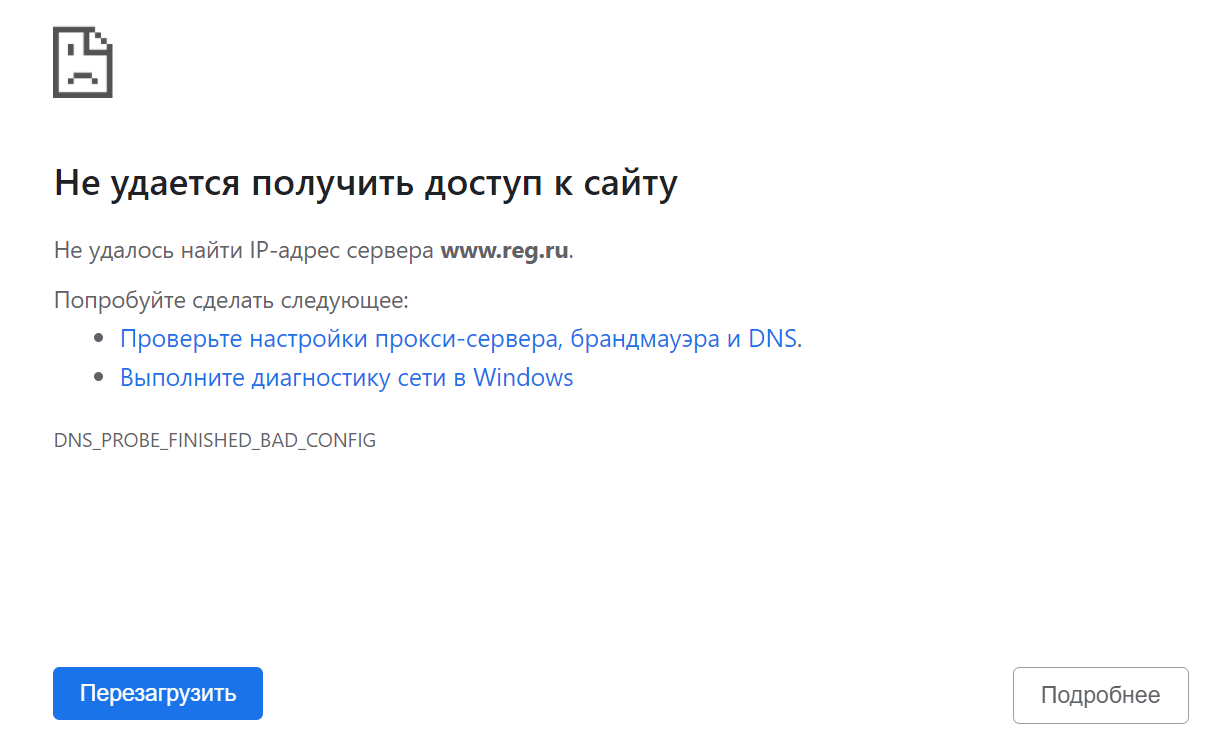
Причины ошибки «Не удалось найти IP-адрес сервера сайта»
Проблема может быть вызвана следующими причинами:

Ошибка «Не удается найти DNS адрес сервера – возможно сервер недоступен» встречается достаточно часто и многие пользователи сталкивались с ней не один раз. Причины её возникновения могут быть самые разные, но для начала нужно разобраться что это за ошибка.
Сперва стоит понять, что такое DNS адрес сервера.
Причины появления ошибки «Не удалось найти IP-адрес сервера сайта»

Причины ошибок могут быть разными, для каждой требуется свое решение.
Подобное уведомление чаще всего появляется при невозможности открытия страницы пользовательским веб-обозревателем. При вводе адреса и нажатии клавиши Enter программа вместо нужного сайта выводит сообщение о невозможности определения адреса. Причинами возникновения ошибки становятся:
Что значит эта ошибка и почему же IP-адрес недоступен?
При посещении веб-сайта первое, что происходит в системе, — браузер напрямую работает с DNS-сервером. Иногда этот поиск DNS может завершиться неудачей, что приводит к неприятному сообщению об ошибке.
Далее мы рассмотрим несколько наиболее распространенных способов устранения проблемы, так что сообщение о том, что сервис не найден, исчезнет и вы сможете снова получить доступ к нужному веб-сайту яндекс (yandex), ютуб (youtube), гугл (google) и др.
Начнем с более простых вариантов.
Далее мы рассмотрим несколько наиболее распространенных способов устранения проблемы, так что сообщение о том, что сервис не найден, исчезнет и вы сможете снова получить доступ к нужному веб-сайту яндекс (yandex), ютуб (youtube), гугл (google) и др.
Вопрос от пользователя
У меня пропал интернет (горит желтый восклицательный значок в трее Windows), и в браузере при попытке открыть любую страничку пишется ошибка «Не удается найти DNS-адрес». Не знаю, что делать, как исправить ошибку и вернуть интернет.
Заранее спасибо, Андрей.
доброго времени суток!
Надо сказать, что подобная ошибка довольно популярна, и причиной ее возникновения могут быть, как не корректные настройки Windows, так и проблемы вашего Интернет-провайдера.
В этой статье разберу всё самое основное, из-за чего появляется оная ошибка и дам рекомендации к их устранению. 👌
В операционной системе Windows при подключении к интернету можно столкнуться с проблемой «Не удается найти DNS-адрес сервера». С помощью DNS браузер узнаёт адрес сервера, на котором находится сайт. Если от DNS-сервера не будет получен ответ, сайт не откроется и возникнет ошибка.
К такой ошибке могут привести проблемы со стороны интернет-провайдера или неверные настройки локальной сети. В статье мы расскажем, что делать в первую очередь, если вы столкнулись с ошибкой, и как исправить проблему отсутствия подключения. Инструкции в статье были созданы под Windows 10, но подойдут и для других версий операционной системы от Microsoft.
Почему появляется ошибка
Источник проблемы может находиться как на стороне сервера (провайдера), так и на стороне браузера (пользователя). Причины неполадок могут быть следующими:
Чтобы точно определить источник, в первую очередь продиагностируйте локальное устройство. Внесите корректировки в настройки с помощью инструкций ниже, а затем повторите подключение. Если это не поможет, значит проблема возникла на стороне провайдера.
Что такое IP-адрес сервера
Интернет чем-то похож на обычную почтовую систему. Когда вы открываете какой-то сайт, ваш ПК и сервер сайта (тоже компьютер, но уже специальный, более мощный) начинают обмениваться данными: сервер передаёт пакеты данных сетевой карте вашего ПК. И у отправителя (сервера сайта), и у получателя (вашего ПК) есть свой адрес — IP. Иначе ваш компьютер не смог бы найти этот сервер и сайт, а сам сервер не смог отправить данные на ПК.
То, что вы вводите в адресную строку сайта — буквенный вариант адреса сайта. При переходе на него специальный DNS-сервер преобразует его в числовой вариант, например, в http://123.45.67.89.
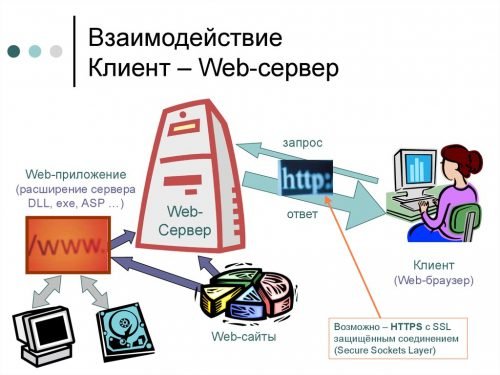
Веб-сайты хранятся на специальных серверах
К сожалению, не всегда связь бывает бесперебойной. Иногда компьютеру не удаётся найти адрес сервера сайта. Причин может быть много: от проблем на самом сайте до сбоев в вашем браузере или ПК.
Не удается найти DNS-адрес сервера в Windows 10
Закройте командную строку и перезагрузите систему.
Если проблема осталась, следующий способ может помочь вам.
Изменение настроек DNS в Windows 10
1. Нажмите Win + R, чтобы открыть окно команды Выполнить, введите ncpa.cpl и нажмите Ок.
2. В окне «Сетевые подключения» выберите основной сетевой адаптер, кликните на нем правой кнопкой мыши, выберите «Свойства».
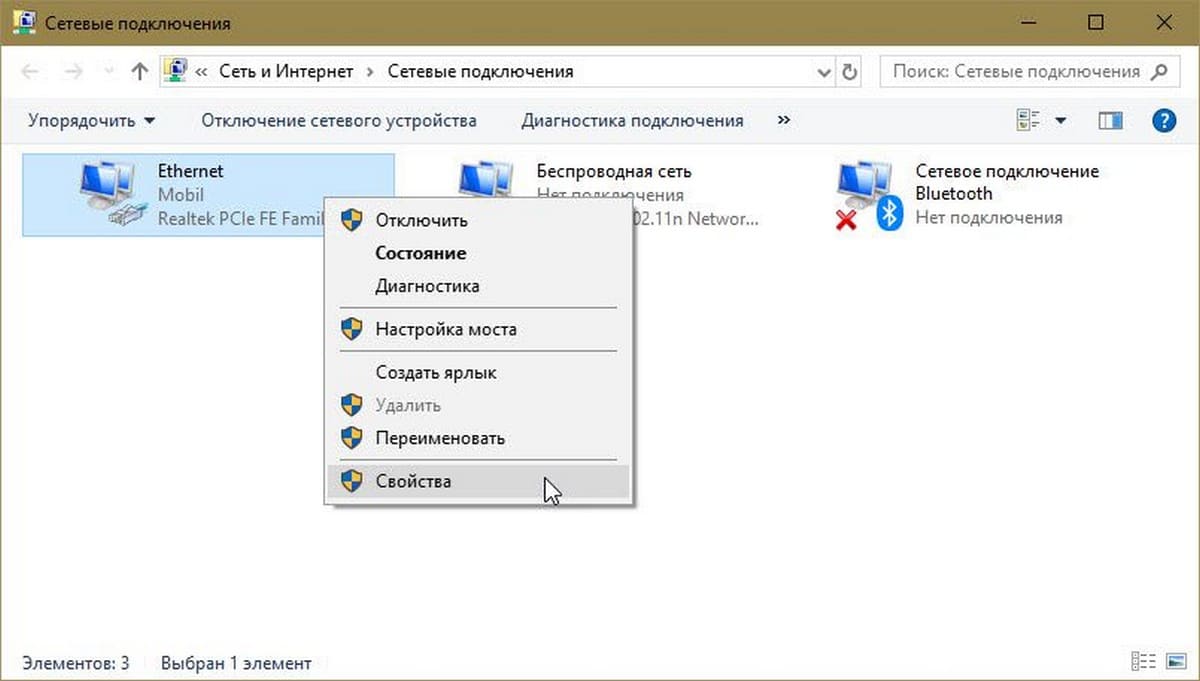
3. Затем на странице свойств выберите «Протокол версии 4 (TCP / IPv4)» и нажмите «Свойства».
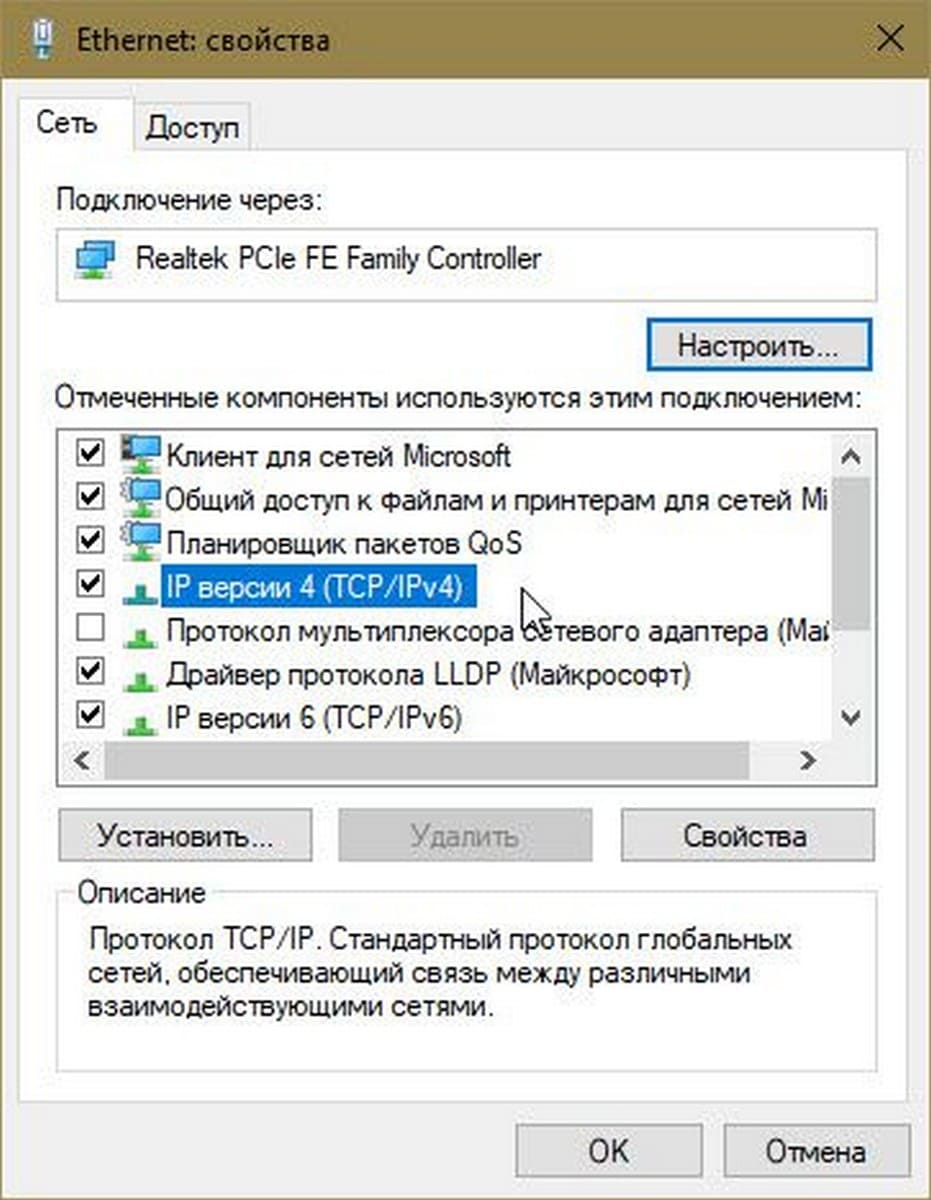
4. Наконец, на странице свойств протокола IP версии 4 (TCP / IPv4) — выберите «Использовать следующие адреса DNS-серверов» и введите
«Предпочитаемый DNS-сервер» как 8.8.8.8
«Альтернативный DNS-сервер» как 8.8.4.4
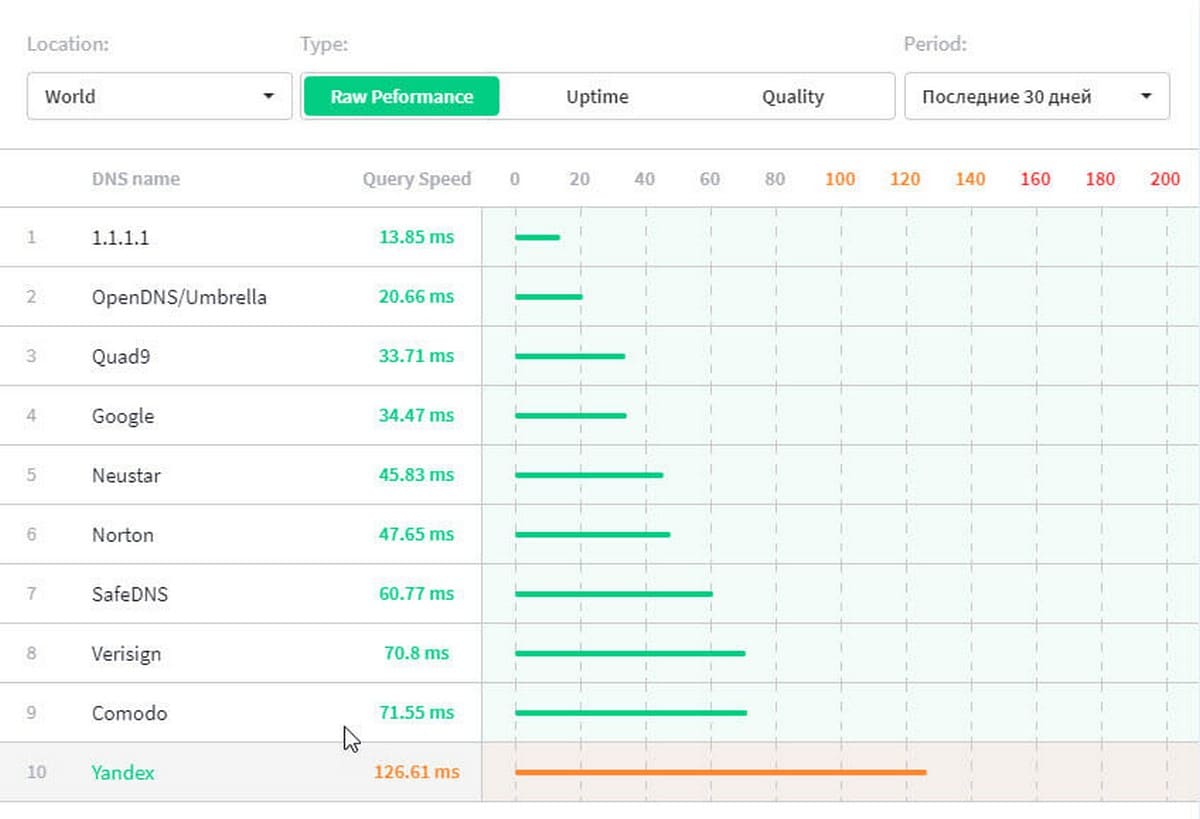
Эти значения DNS-сервера Google. Вместо DNS-сервера Google, вы можете использовать адрес сервера OpenDNS.
Для этого используйте соответствующие значения для предпочтительного DNS-сервера как 208.67.222.222 и альтернативный DNS-сервер как 208.67.220.220.
Нажмите «ОК», и настройки будут сохранены. Таким образом, проблема с сетью, с которой вы столкнулись, должна быть решена.
Надеюсь это поможет!
Рекомендуем: Сеть и подключение к Интернет — проблемы в Windows 10, 8/7
Используйте шифрование WPA2-PSK
Некоторые устройства не очень хорошо работают с определенными типами шифрования, включая AES и TKIP. Зайдите в настройки вашего роутера и переключитесь на WPA2-PSK.
Отключение антивируса и файервола
При возникновении ошибки стоит убедиться, что защитные программы не блокируют доступ к интернет-ресурсам. Для этого временно отключают брандмауэр или антивирус. Если доступ восстанавливается, сайт вносят в список исключений. Файервол деактивируют так:
При правильном выполнении процедуры появится сообщение об отключении защитного ПО.
Изменить свои настройки сервера DNS
Ошибка могла произойти из-за твоих фактических серверов DNS, точнее из-за того, как они настроены. Чтобы проверить, что они на самом деле настроены правильно, нужно зажать на клавиатуре логотип Windows (кнопка «Пуск») и R одновременно, чтобы вызвать строку «Выполнить».
Затем, введя «Панель управления» в текстовом окне, нажав OK, сразу переключаем вид на «Маленькие иконки». Так будет проще найти «Центр управления сетями и общим доступом» — открываем его. Затем нажмите «Изменить настройки адаптера» в левой части окна, найдите значок Wireless Network Connection (Беспроводное сетевое соединение) или Local Area (Локальная сеть) и в контекстном меню откройте его свойства.
Теперь можно увидеть список элементов, используемых подключением. Нажмите Интернет Протокол версии 4 (TCP/IPv4). После выбора нажмите кнопку «Свойства». Появится вкладка «Общие». Если параметр «Получить адрес DNS-сервера автоматически» не выбран, выберите его и нажмите кнопку ОК. Если он уже выбран, выберите «Использовать следующий адрес DNS-сервера» и нажмите кнопку ОК.
Предпочтительный DNS-сервер должен прописываться как:
а альтернативный DNS-сервер:
Это альтернативные DNS от Google.

Теперь проверьте, решилась ли проблема.
Использование адреса публичных ДНС-серверов от компании Google
Наиболее эффективным методом избавиться от проблемы отсутствия АйПи-адреса сервера является использование адресов публичных серверов, любезно предложенных компанией Гугл.
Рекомендуем выполнить следующее:
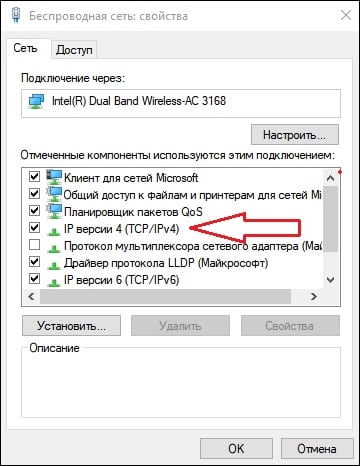
Дважды кликните на указанном компоненте
Сбросьте данные
Если ничего не помогает, и проблема сохраняется в течение длительного периода времени, вы можете рассмотреть возможность сброса устройства до заводских настроек. Это удалит все данные на вашем смартфоне и вернет его к его заводскому состоянию. Обязательно сделайте резервную копию любых важных файлов, прежде чем продолжить.
Один из этих способов наверняка должен помочь вам подключиться к сети либо сразу, либо через некоторое время. Знаете какие-нибудь другие способы решения этой проблемы? Дайте нам знать о них в комментариях.
Делитесь своим мнением в комментариях под этим материалом и в нашем Telegram-чате.
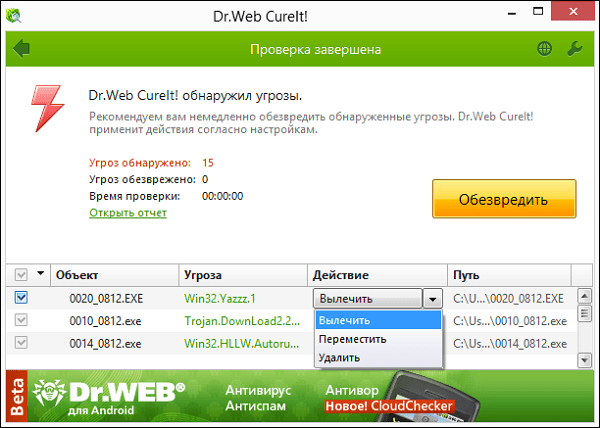
Проверка PC на наличие зловредов при ошибке об отсутствии IP-адреса сервера
Поскольку вирусы могут препятствовать доступу на нужный IP-сервер, рекомендуем избавиться от них. Помогут программы уровня «AdwCleaner» и «ДокторВеб Кюрейт», зарекомендовавшие себя в борьбе со зловредами, рекламными программами, шпионами и прочими аналогами.

Использование другого браузере для исправления ошибки
Довольно частой причиной проблемы является какой-либо конкретный браузер (например, Google Chrome). Очистите куки и кэш в данном браузере, а также сбросьте его настройки по умолчанию.
Если это не помогло, попробуйте также другой браузер. Возможно, на нём нужная страница запустится без каких-либо неполадок.
Назначьте статический IP-адрес
IT-новости
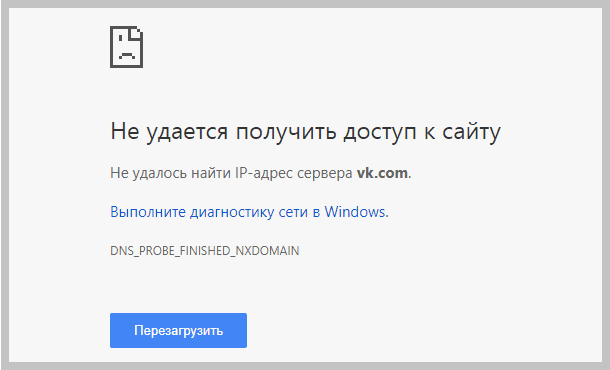
Сбой может выскакивать на популярных ресурсах, типа vk.com, youtube.ru, ok.ru и др. Что делать в таких ситуациях и как бороться с ошибкой подключения? Методы подойдут для Виндовз 10, 8.1, и 7.
Очистите кеш сервисов Google Play
Этот метод, кажется, используется во всех руководствах по устранению любых багов на Android, и это потому, что сервисов Google Play представляют собой большую часть софтверного наполнения вашего устройства. Перезапуск приложения с нуля может решить множество проблем.
Обновление IP-адреса

В свойствах можно детально посмотреть действующие параметры и сделать необходимые изменения.
Изменение адреса в большинстве случаев помогает устранить ошибку.
Не удалось найти IP-адрес сервера сайта — как решить ошибку

Включите и выключите «Режим полета»

Это заставляет роутер перенастроить ваше соединение. Просто ненадолго включите Режим полета, а затем выключите его и попытайтесь снова подключиться к сети.
Перезапуск маршрутизатора
Проблемы с сайтами иногда можно решить путем перезапуска сервера в роутере. Большинство роутеров имеют отдельную кнопку питания специально для этой цели. Если это не даст каких-либо результатов, то, похоже, стоит прибегнуть к полной перезагрузке — это делается простым выдергиванием вилки питания. Перед повторным запуском устройства подождите около 30 секунд, пока все электрические компоненты полностью отключатся. Если после выполнения первых двух шагов Хром все равно пишет, что не находит ИП-адрес, то остается только выбрать альтернативный DNS-сервер.
Обновление и очистка кеша DNS
Первым делом снова открываем строку «Выполнить», зажав те самые две клавиши, и в появившейся строке напечатать cmd и активировать с помощью Enter. Теперь откроется командная строка администратора.
Все, что в ней нужно напечатать:
И активировать. Далее печатаем:
Активируем нажатием Enter. И вводим последнюю строку:
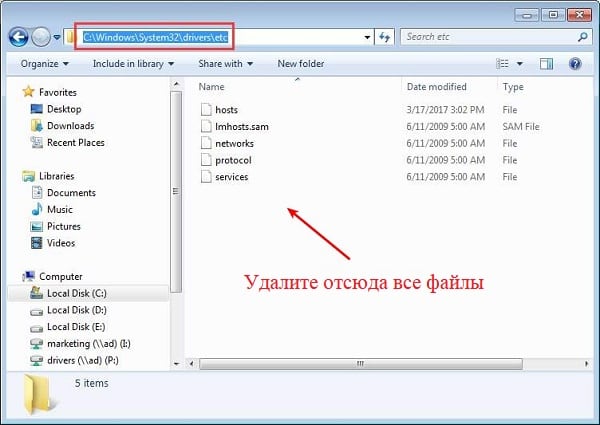
Очистить папку etc
Это еще одно легкое решение. Нужно зайти в папку etc, которую можно найти по адресу: C:WindowsSystem32driversetc.
Найдя эту папку, выделите и очистите с нее все файлы клавишей Delete. Обязательно закройте браузер, а затем снова откройте и попытайтесь зайти на веб-сайт, чтобы узнать, решит ли это проблему.
Проверьте MAC-фильтр
При настройке Wi-Fi MAC-адреса часто используют для внесения в белый или черный список устройств, находящихся в сети. Это означает, что если ваше устройство отсутствует в белом или черном списке, оно не сможет подключиться. Решением будет либо отключить MAC-фильтр вашего роутера, либо удалить устройство из черного списка, либо добавить его в белый список.
Перезапустите Google Chrome
Перезапуск браузера, особенно Chrome, может творить чудеса при устранении большинства проблем в Chrome. После этого Chrome восстанавливает все подключения вашего браузера и позволяет вам подключаться к сайтам.
Очистите кеш браузера Chrome
Иногда кеш Chrome может стать либо слишком переполненным, либо даже поврежденным, что может заблокировать доступ к некоторым веб-сайтам. Это еще одна очень распространенная причина появления сообщения об ошибке, которое вы видите, и, к счастью, его легко исправить.
Первое, что вам нужно сделать, это открыть Chrome и ввести это в адресную строку: chrome://net-internals/#dns. Нажмите Enter. Вы увидите данные сервера вашей сети.
Затем нажмите кнопку «Очистить кеш-память хоста» или в английском варианте — Clear host cache. После этого обновите страницу и проверьте, не сохраняется ли проблема. Если все еще не работает — продолжайте читать дополнительные советы по поиску и устранению данной ошибки.

Способы для мобильного устройства
Сообщение об ошибке может появляться и при использовании смартфона. Методы устранения отличаются от применяемых на компьютере.
Забыть сеть
Нужно попробовать убрать используемое подключение из списка, после чего вновь попытаться использовать его. Для этого выполняют следующие действия:
Иногда проблема заключается не в смартфоне, а в роутере. В таком случае нужно перезагрузить устройство и вновь попробовать подсоединиться к сети. Для перезапуска используется клавиша сброса.
Переименование устройства
Некоторые пользователи считают, что такой способ помогает устранить ошибку. Переименование устройства выполняют так:
Активировать режим полета
Такой способ помогает перенастроить беспроводное соединение. Нужно активировать режим полета через верхнюю шторку уведомлений или меню настроек. После этого пробуют повторно подключиться к сети и перейти по адресу сервера.
Переход на тип шифрования WPA2-PSK
Некоторые устройства некорректно работают при использовании устаревших алгоритмов кодирования, например TKIP или AES. Для изменения типа шифрования нужно перейти в раздел настроек, выбрать пункт «Сети», поменять параметр WPA2-PSK.
Установка статического IP-адреса

В настройках телефона можно добавить и настроить любую сеть в ручную.
Процедуру выполняют так:
Очистка сервисов Google Play
Универсальный метод используется для устранения любых ошибок, возникающих на смартфонах Android. Это связано с тем, что данная система поддерживает работу большинства мобильных приложений. Перезапуск клиента Google Play выполняют так:
Сброс данных
Если ни один способ не помогает избавиться от ошибки, можно восстановить заводские настройки смартфона. Это приведет к удалению всех данных и установленных пользователем настроек. Перед началом работы нужно скопировать важные файлы. После этого в меню настроек находят пункты «Система», «Дополнительные». Активируют опции «Стереть данные», «Сбросить телефон».
Очистка кэш и куки веб-навигатора
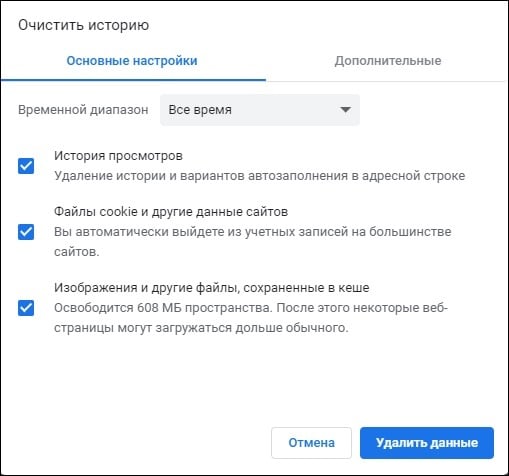
Для выполнения данной операции перейдите в настройки вашего браузера, найдите там соответствующую опцию и выполните очистку кэша и куков. К примеру, в Хром это делается переходом в «Настройки», затем в«Дополнительные инструменты», и выбором опции «Удаление данных о просмотренных страницах».
Исправление 6. Обновите службу DNS-клиента.
Обновление службы DNS-клиента также помогает устранить возникшую ошибку. Для этого рассмотрите приведенные ниже шаги.
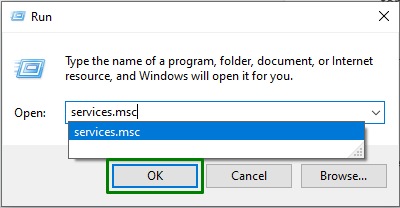
Шаг 1. Перейдите к службам.
Откройте «Службы», введя «services.msc» в поле «Выполнить»:
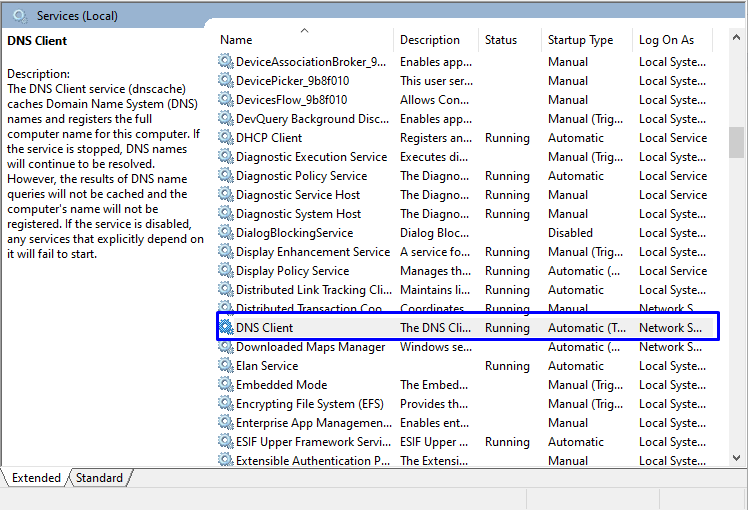
Шаг 2. Найдите и обновите службу DNS-клиента
Теперь найдите «DNS-клиент» в открытых службах. Щелкните его правой кнопкой мыши и нажмите кнопку «Обновить»:
Перезагрузите компьютер и роутер
Перезагрузите ваш компьютер и роутер. В некоторых случаях это поможет. Чтобы выключить роутер, нажмите на соответствующую кнопку на задней панели. Не перепутайте с кнопкой сброса настроек, так как сбрасывать настройки до заводских не нужно. Если кнопка питания отсутствует, обесточьте роутер на 30-60 секунд, а затем снова включите.
Подключитесь к той же сети при помощи другого устройства и проверьте работу интернета. Если на нём тоже нет связи с ДНС сервером, значит проблема в настройках роутера или вовсе у интернет-провайдера.
Если интернет не работает только на одном устройстве из вашей сети, значит проблема не связана с провайдером или настройками роутера.
Как исправить ошибку «Не удалось получить IP-адрес»?
Трудно сказать точно, почему эта ошибка возникает, но вот вам несколько хитростей, чтобы попытаться заставить ваше интернет-соединение работать снова.
Укажите альтернативные DNS от Google

Для первоначальной диагностики можно использовать другие гаджеты подключенные к сети Интернет.
При выявлении причин возникновения ошибки нужно узнать, сохраняется ли она в случае работы на других компьютерах или телефонах. Нужно использовать второе устройство или попросить друзей открыть выбранную страницу. Если сообщение об ошибке появляется и у них, проблема кроется в неисправности сервера. Устранить неполадку своими силами не получится. Если страница открывается сразу, причину стоит искать в своем ПК.
Отключение дополнения (расширения) для браузера
Если вы недавно устанавливали какие-либо расширения или дополнения для вашего браузера, рекомендует временно их деактивировать (удалить). Какое-либо из таких расширений вследствие особенностей своего функционала может мешать корректному подключению к нужному сайту.
Что означает ошибка нахождения IP-адрес сервера
Обычно указанное сообщение появляется в ситуации, когда пользовательский браузер не может открыть страницу нужного веб-сайта. При вводе адреса веб-ресурса в адресной строке навигатора и нажатии на Enter вместо нужной страницы навигатор выводит сообщение о том, что невозможно определить адрес.
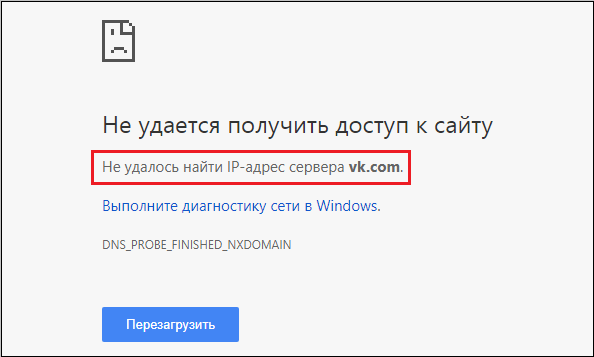
Причинами появления данного сообщения может быть следующее:
Что делать, если Android не удаётся получить IP-адрес сервера для доступа в интернет

Выполните сброс параметров TCP/IP
В Windows 10 версии 1607 и выше появилась простая функция сброса настроек сети. При помощи одной кнопки можно переустановить все сетевые адаптеры и восстановить параметры по умолчанию для всех сетевых компонентов. Для этого:
Готово, сброс займёт несколько минут, после чего компьютер будет перезагружен.
Сбросьте настройки сети (кэш)
Кэш DNS хранит адреса сайтов, которые пользователь уже посещал. Он нужен для того, чтобы сайты загружались быстрее. Если у доменного имени сайта были изменения DNS-записей, содержимое кэша может повлиять на доступность сайта. Попробуйте его сбросить по инструкции:
Готово, вы сбросили кэш. На экране вы увидите сообщение:
Проверьте работу службы DNS-клиент
Проверьте работу службы DNS-клиент — она должна быть запущена:
Удаление файлов в папке etc.
Другим способом исправить ошибку отсутствия подключения к серверу является удаление папки etc. на жёстком диске. Данная папка расположена по пути:

Что означает эта ошибка
Интересный факт: очень часто такое случалось у пользователей, только что удаливших Avast или Nod 32.
Отключение расширений
Некоторые плагины конфликтуют друг с другом, что негативно влияет на работу веб-обозревателя. Рекомендуется временно заблокировать или удалить установленные недавно расширения. После этого соединение с нужным сервером должно восстановиться. Для отключения расширений необходимо:
Используйте сетевую диагностику Windows
Google Chrome не может работать должным образом, если сеть настроена неправильно. Инструмент устранения неполадок Windows находит и устраняет проблемы, связанные с конфигурацией. Чтобы оптимизировать сеть, ознакомьтесь с предложенными инструкциями.
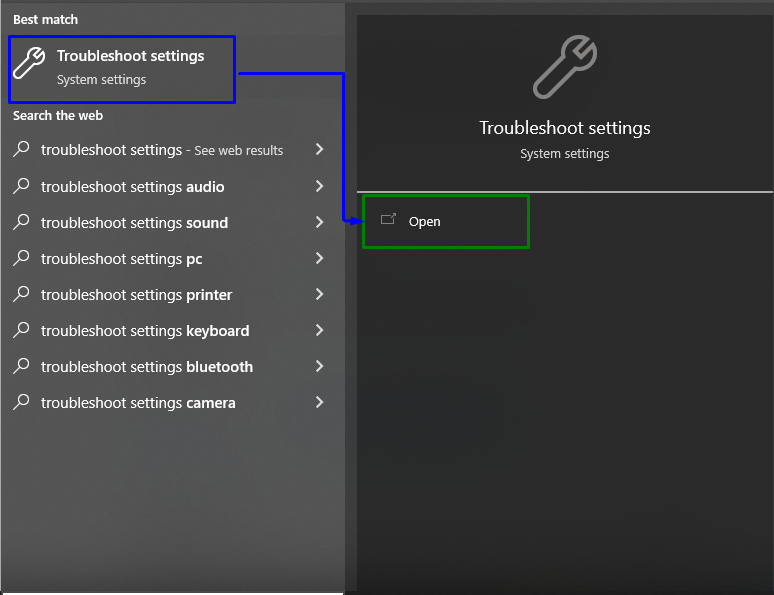
Шаг 1. Откройте «Настройки устранения неполадок
» В меню «Автозагрузка» откройте «Настройки устранения неполадок»:
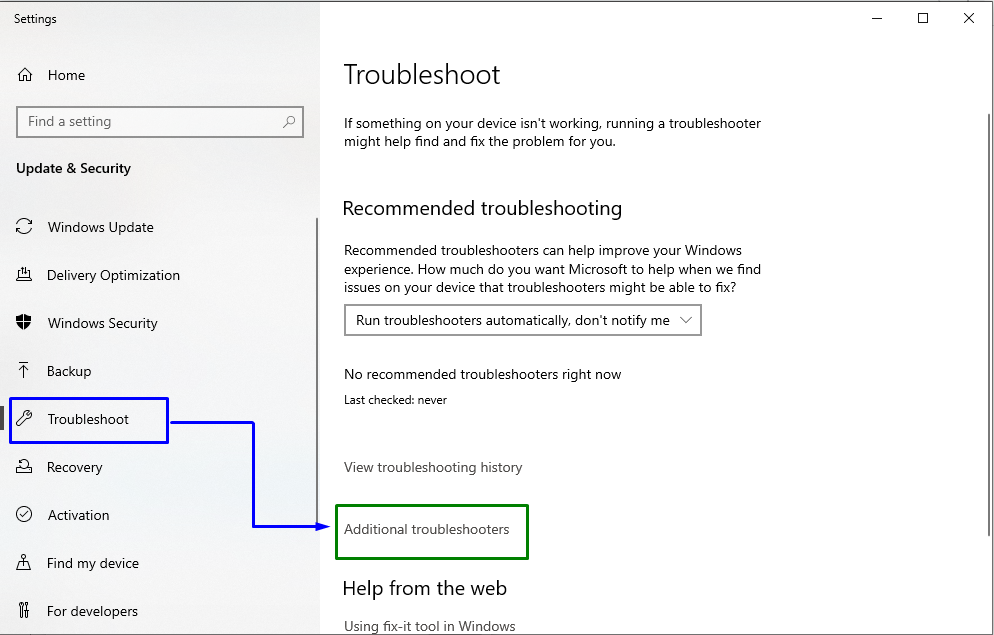
Теперь в следующем окне нажмите «Дополнительные средства устранения неполадок» в настройках «Устранение неполадок»:
Шаг 3: Запустите средство устранения неполадок
Наконец, появится указанное ниже окно. Здесь нажмите кнопку «Запустить средство устранения неполадок» в блоке «Подключения к Интернету» следующим образом:
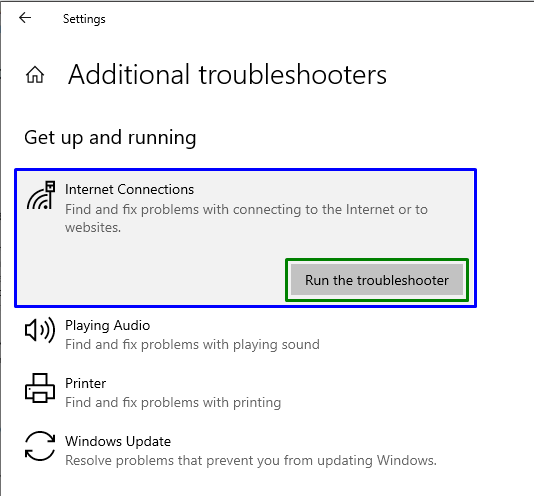
После этого наблюдайте, решена ли заявленная проблема или нет.
Проверьте настройки роутера
В настройках найдите раздел Интернет или WAN и сверьте настройки подключения с теми, которые предоставил провайдер. Если эти настройки вам неизвестны, позвоните на горячую линию интернет-провайдера и попросите помощи с настройкой роутера.
Если вам помогли альтернативные DNS, а у вас несколько устройств, пропишите эти DNS в настройках роутера:
Все устройства, которые к нему подключены, будут автоматически использовать альтернативные серверы.
Обновите драйверы
Возможно, ошибка со стороны DNS-адреса сервера, которая выглядит как «не удалось найти ip адрес сайта», вызвана неправильным, поврежденным или устаревшим сетевым драйвером. Можно проверить драйвер вручную или автоматически.
Обновление драйвера вручную
Загрузите и установите любой автоматический установщик драйверов, к примеру — Driver Easy. Он отсканирует компьютер и сообщит, какие драйверы отсутствуют или устарели, а затем предложит обновить их самостоятельно. Просто нажмите кнопку «Обновить все», чтобы загрузить и автоматически установить все драйверы.
Это, безусловно, лучший вариант для пользователей, менее подкованных в технологической части, — он в значительной степени делает всю работу за вас. Плюс, большинство таких программ бесплатны.
Отключение фаервола
Следующим шагом можно отключить брандмауэр Windows. Откройте панель управления и временно отключите брандмауэр, предварительно проверив его конфигурацию. Если ошибка сохранится даже после деактивации брандмауэра, то именно DNS-сервер может оказаться причиной проблемы.
Перезапустите роутер
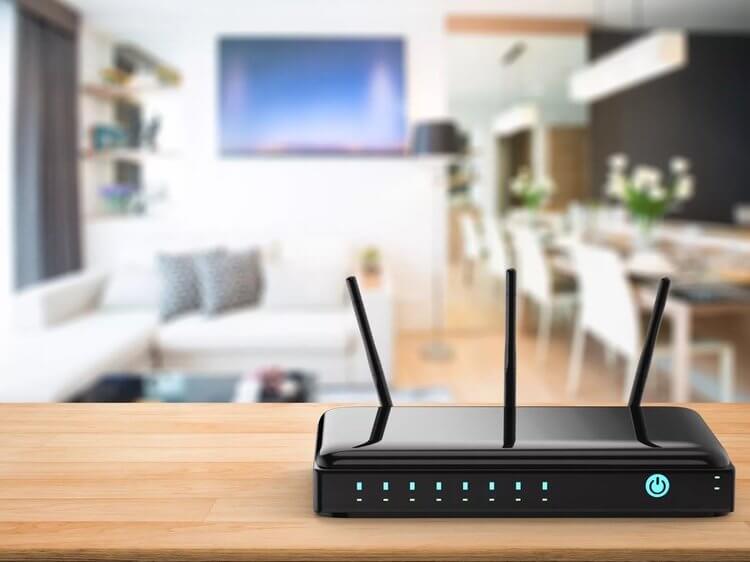
Если проблема не в смартфоне, она может быть связана с роутером. Попробуйте перезапустить его и посмотреть, исправит ли это проблему. У большинства роутеров есть кнопка сброса, но вы также можете отключить его от сети и подключить обратно.
Использование VPN, если IP-адрес сервера сайта не найден

Отключите антивирус
Иногда ошибка может возникать из-за настроек антивируса. Он может ограничивать доступ к сайтам или DNS-серверам, которым не доверяет. Приостановите работу антивируса на некоторое время. В панели задач правой кнопкой мыши кликните на значок антивируса и отключите его. Или найдите этот пункт во внутренних настройках программы.
Если вы уверены, что проблема подключения возникает из-за антивируса, проверьте его настройки. Во многих программах есть управление межсетевым экраном. В Avast это Брандмауэр, а в Kaspersky – Веб-контроль. Попробуйте отключить межсетевой экран или включить стандартные настройки доступа. Если у вас возникают сложности, найдите инструкцию на сайте вашего разработчика или на тематических форумах.
Если вы решите удалить антивирус, найдите ему замену. Не оставляйте компьютер без защиты.
Отключение расширений для вашего навигатора
В некоторых случаях установленные на веб-навигатор расширения могут препятствовать корректной работе программы. Рекомендуем временно отключить (или вовсе удалить) данные расширения. К примеру, в браузера Mozilla они находятся по пути «Настройки» — «Дополнения».
Переименуйте ваше Android-устройство
Мы не знаем знаем, почему это помогает, но многие пользователи утверждают, что это решает проблему. Процесс тоже прост, так что пробуйте.
Суть появления ошибки
Итак, основная суть появления ошибки — ваш компьютер не получает ответ от сервера сайта и не может обнаружить его IP. Источников же сбоя может быть множество. Блокировать доступ могут сбитые настройки на ПК или роутере. На связь сильно влияют службы ОС, системный или сетевой мусор, выраженный в кэше ваших DNS-экранов. Отдельно стоит сказать про вирусную активность, которая может вмешиваться в передачу данных и блокировать их.

Есть момент, когда ошибка возникает со стороны самого ресурса, в таком случае нужно проверить как работают другие ресурсы. Если блокируется только один сайт, то следует немного подождать. Конечно, на крупных ресурсах такие баги редкое явление, но как пример — сайт Вконтакте, который сбоит очень часто.
Сброс браузерных настроек
.jpg)
Страницы быстрого доступа, вкладки и расширения будут удалены системой.
Если все рассмотренные способы не дали результата, рекомендуется восстановить параметры веб-обозревателя до заводских. При использовании Google Chrome для этого нужно:
Если такой способ не помогает, нужно удалить браузер привычным способом. После этого перезагружают компьютер, устанавливают новую версию веб-обозревателя.
Проверка работы ДНС и сброс настроек
Запустите командную строку от админа. В ней последовательно наберите нижеизложенные команды:
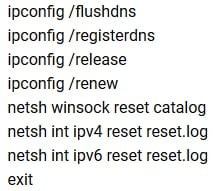
Перезагрузите ваш PC.
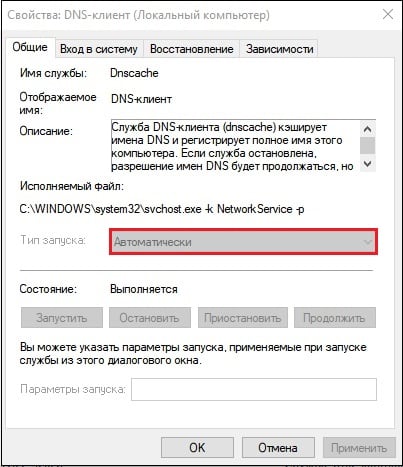
Если это не помогло, рекомендуем также проверить работоспособность службы, отвечающей за работу с ДНС. Нажмите на Win+R, в появившемся окне введите services.msc и нажмите Enter. В перечне служб найдите «DNS-клиент», щёлкните ПКМ, после чего выберите «Перезапустить». Также дважды кликните на данной службе, и убедитесь, что тип её запуска установлен на «Автоматически».
Временное отключение антивируса и файервола
С целью убедиться, что ваше защитное ПО не блокирует доступ к нужному ресурсу, рекомендуем временно деактивировать его. Если полноценный доступ после этого будет восстановлен, тогда стоит внести нужный ресурс в исключения указанных защитных инструментов.
Использование VPN для перехода на нужный IP-адрес
Проверка настройки интернет-подключения и правильность ввода адреса
Первым делом рекомендуем убедиться, что с вашим сетевым подключением нет никаких проблем. Рекомендуем перейти на ряд популярных сайтов, и убедиться, что они загружаются исправно. Также стоит перезагрузить имеющийся у вас роутер, для чего выключите его на пару минут, после чего включите обратно.
Также убедитесь, что вы правильно ввели адрес нужной страницы. Ошибка даже на один символ может привести к возникновению проблемы подобно рассматриваемой в статье.
Исправление ошибки
Первое что нужно сделать — перезагрузить ПК и проверить, открываются ли другие сайты, если проблема присутствует только на одном, то скорее всего там технические работы и через какое-то время он заработает.
Проверка статуса службы DNS
Система Windows стабильна, но и в ней случаются сбои в различных службах. Такой сбой может произойти и в службах DNS. Для восстановления работы необходимо:
Сброс кэша
У службы ДНС как и у многих других есть кэш. Он со временем заполняется и может стать проблемой для стабильной работы интернета. Очистить его можно следующим образом:
Установка альтернативных DNS
Для исправления ошибки «Не удается найти DNS адрес сервера» можно попробовать установить альтернативные DNS сервера. Сделать это можно открыв «Сетевые подключения» через «Панель задач» или нажать клавиши Win+R и ввести там ncpa.cpl:
Проблемы с антивирусом
https://youtube.com/watch?v=gyu-F6nRkj0%3Ffeature%3Doembed
Неисправности маршрутизатора
У роутера есть свои настройки, которые по ряду причин могут блокировать доступ на сайт. Простым вариантом решения подобной проблемы будет сброс роутера до заводских настроек. После чего его следует настроить согласно требованиям провайдера.
Сбросить настройки на роутере можно с помощью кнопки «Reset», которая находится на задней панели маршрутизатора. Её нужно зажать на 30 сек затем отпустить и дать роутеру перезагрузится. Зачастую кнопка находится в углублении и для ее нажатия придётся воспользоваться чем-то тонким, сделано это для того, чтобы случайно не сбросить настройки.
Проверка файла hosts
Вредоносное ПО может навредить компьютеру изменив параметры файла hosts. Для устранения неисправности нужно перейти по пути C:WindowsSystem32driversetc открыть файл hosts любым текстовым редактором от имени Администратора (удобнее всего использовать «Блокнот») и удалить все записи, которые не начинаются с решетки, кроме 127.0.0.1 localhost. После этого сохранить изменения и проверить исчезла ли проблема.

Другие способы решения проблемы
Причинами того, что ДНС сервер работает с ошибками, могут стать расширения браузеров, поэтому следует удалить все расширения, которые были установлены недавно.
Вирусы могут изменять не только файл hosts и блокировать доступ в Интернет но и настройки протокола TCP/IP. Чтобы их сбросить нужно открыть командную строку (Win+R в открывшейся строке вписать cmd) и последовательно ввести следующие команды:
netsh winsock reset
netsh int ip reset
ipconfig /release
ipconfig /renew
ipconfig /flushDNS
Затем перезагрузить компьютер.
Банальным решением проблемы может стать обычная перезагрузка роутера, просто отключите его от сети на 30-40 секунд, затем заново включите.
Что делать, если не удается найти IP-адрес сервера
Первым делом, чтобы разобраться в причине сбоя, попробуйте зайти на него с помощью другого устройства (телефона, планшета). Если ситуация не изменится, скорее всего, дело в вашем интернет-провайдере. Рекомендуем не торопиться, а подождать. Возможно, существуют неполадки по адресу и админ уже их устраняет. Если с другого девайса все в порядке, значит нужно отыскать брешь в системе ПК и сразу же ее устранить.
Первым делом проверяем
Если ошибка возникает на телефоне системы Android, рекомендуем попробовать запуститься от безопасного режима. Если ничего не изменилось, виной всему вируса. Вспомните, может вы устанавливали недавно приложение. Очистите девайс от нежелательного. Это может быть абсолютно любое приложение, даже защитное ПО. Чистите софт поочередно, чтобы не ошибиться и случайно не убрать ничего важного.
Отдельно стоит сказать про использование VPN-программ, которые могут также помочь обойти такой баг. Все дело в том, что некоторые провайдеры могут блокировать определенные IP-зоны, что вызывает такой баг. Вот видео-инструкция:
Проверьте стабильность Интернета
Одной из причин возникшей ошибки может быть медленное или нестабильное интернет-соединение, вызывающее сбои при открытии сайтов. Стабильность Интернета можно проверить, запустив другое приложение или открыв веб-сайт.
Отключите VPN
VPN обычно приводят к различным проблемам с сетью. Если вы используете VPN на своем ПК, отключите службу VPN и посмотрите, решит ли это проблему.
Что означает эта ошибка?
Для начала, прежде, чем принимать меры для решения этой проблемы, надо понять сам механизм возникновения проблемы. Это проблема возникает, когда происходит сбой подключения. Как правило, это происходит в связи с ошибками, возникающими или со стороны пользователя, или на сервере самого сайта (на его хостинге).

Кстати, последнее возникает у пользователей, которые только что удалили антивирус Avast или Nod 32.

Очистка кэша и куки браузера
Довольно эффективным средством решения возникшей проблемы является использование адресов публичных ДНС-серверов от Гугл.
Очистите данные просмотра
Очистка данных просмотра также может помочь избавиться от старых файлов cookie и других кэшированных данных, которые могут повлиять на работу в Интернете. Для этого нажмите на три точки в правом верхнем углу браузера, как указано:


После подтверждения ваш браузер удалит выбранные данные.
Проверка работоспособности ресурса с других устройств
Если нужная страница сайта не открывается, рекомендуем проверить работоспособность интернет-ресурса с других устройств. Попросите ваших друзей запустить нужную страницу. И если у них будет наблюдаться аналогичная ситуация, то вполне возможно, что имеется проблема с самим запрашиваемым ресурсом. В этом случае неплохим вариантом будет письмо веб-мастеру (службе поддержки) с изложением возникшей проблемы.
Также в этом случае не исключено наличие сетевых проблем у вашего ISP (провайдера).
Что делать, если не удалось найти IP-адрес сервера?
В любом случае, определить источник проблемы можно только путем общей проверки/очистки сетевых узлов компьютера и вашего Wi-Fi. Даже если некоторые варианты вам не помогут — лишними они точно не будут.
Мы сразу обойдем стандартный набор — перезагрузка браузера и перезапуск страницы через CTRL+F5, потому как вы это уже должны были выполнить. Также напомню — все решения и команды актуальны для Windows 7, 8 и 10.
Обновляем настройки DNS экранов
Первым делом вам потребуется перезапуск служб, отвечающих за связь на устройствах — это могут быть компьютер, телефон, роутер, модем и др. Сделайте следующее:

Обязательно перезапустите указанные службы

Быстрый сброс кэша DNS в Windows 10

Команды для сброса стека TCP/IP на компьютере
Меняем предустановленные ДНС
Если ничего не помогает и доступ к ресурсу остается заблокированным — нужно проверить вариант с подменой стандартных DNS на публичные от «его величества» Google:

Внесите гугловские DNS адреса
Проверка браузера и ПК


Пример нестабильного подключение на ПК
Если вы видите, что сеть нестабильна и пакеты теряются очень часто — прозвоните своему провайдеру, возможно проблема с его стороны.
Автоматическая диагностика неполадок
Для начала запустите диагностику неполадок. Для этого в панели задач кликните правой кнопкой мыши на значок Сеть и нажмите на Диагностика неполадок. Windows попытается исправить ошибки автоматически. На экране вы увидите результат диагностики:
Обнаруженные проблемы при диагностике
Если Windows не исправил ошибку автоматически, попробуйте действия ниже.
Что делать с ошибкой «DNS-сервер не отвечает»
ШАГ 1: перезагрузка роутера и компьютера. Запуск диагностики неполадок сети
Как бы банален совет не был, и всё-таки первое, что порекомендую — перезагрузить ноутбук/компьютер и роутер (если он у вас есть (многие провайдеры сейчас при подключении ставят его «автоматически»)).
Чтобы выключить ноутбук -зажмите кнопку питания на 10-15 сек.
📌 Примечание: чтобы перезагрузить Wi-Fi роутер — достаточно отключить его от сети питания на 15-20 сек. Так же для этого дела на корпусе устройства есть спец. кнопка.
После перезагрузки рекомендую запустить диагностику неполадок сетей (часто она решает многие проблемы с доступом к интернету).
👉 Для запуска диагностики — нажмите правой кнопкой мышки по значку интернета в трее
Диагностика неполадок сети // Windows 10
Диагностика сети в Windows / снова ошибка!
ШАГ 2: подключите еще какое-нибудь устройство
Если вы используете роутер (маршрутизатор), попробуйте подключить к Wi-Fi сети другое устройство (например, ноутбук, телефон и пр.).
Важно проверить — будет ли на этом устройстве интернет, нет ли ошибок, связанных с DNS-сервером. Если проблема с конкретным ПК/ноутбуком — то на остальных устройствах сеть будет функционировать в обычном режиме.
Для проверки, кстати, можно подключить к Wi-Fi сети (скажем) даже обычный телефон. Также можно попробовать отключить маршрутизатор и подключить интернет-кабель напрямую к сетевой карте компьютера.
Настройки и параметры, которые нужно задать для работы интернета — см. в договоре с вашим Интернет-провайдером. Там должна быть вся исчерпывающая информация.
В этом случае, вам скорее всего, нужно будет создать PPPoE-подключение (* зависит от того, как построена сеть вашего Интернет-провайдера). О том, как создать PPPoE-подключение — можете узнать 👉 в одной из моих статей.
ШАГ 3: корректные ли настройки сети. Автоматическое получение DNS
Переходим к главному!
Чаще всего, проблемы и ошибки, связанные с DNS, возникают из-за неверных (сбившихся) настроек сетевого подключения. Поэтому, предлагаю проверить их в первую очередь!
Чтобы увидеть все сетевые подключения, нажмите , введите в строку команду и нажмите Enter (как на скрине ниже).

ncpa.cpl — просмотр всех сетевых подключений
Далее нужно открыть свойства того подключения, через которое Вы выходите в сеть интернет.
Чаще всего это либо «Беспроводное сетевое соединение» (если установлен роутер и создано Wi-Fi соединение, чаще на ноутбуках), либо «Подключение по локальной сети» (Ethernet) — если ПК подключен к интернету сетевым кабелем.
Далее необходимо выбрать строку «Протокол Интернета версии 4 (TCP/IPv4)» и открыть ее . См. скрин ниже.
Свойства протокола интернета версии 4
Получить автоматически адреса DNS-серверов
ШАГ 4: попробуйте установить DNS Google
Бывает такое, что у Интернет-провайдеров (чаще всего небольших) глючат DNS-сервера (что не есть хорошо). Понятно, что DNS-сервера от Google быстрее, они бесплатны и намного стабильнее.
Поэтому, прописав их в настройках подключения — нередко можно быстро восстановить нормальную работу Интернета. Прописывать их нужно в свойствах сетевого подключения (как открыть эти свойства — рассказано в предыдущем шаге ☝).
📌 В помощь!
сменить DNS в Windows, и как выбрать наиболее быстрый публичный DNS-сервер.
Если у вас установлен Wi-Fi роутер — то правильнее будет написать так:
DNS-серверы от Google
ШАГ 5: попытка очистить кэш DNS (и др. параметры) в командной строке
Нередко избавить от ошибки, связанной с DNS, помогает чистка кэша (либо полный сброс сетевых настроек). Сделать это можно из 👉 командной строки, открытой от имени администратора.
Чтобы открыть командную строку с администраторскими правами, нужно:

CMD от имени администратора
Далее необходимо поочередно выполнить следующие команды (после каждой из них нужно нажимать на Enter):
CMD — вводим поочередно 4 команды
После выполнения этих 4-х команд, перезагрузите компьютер/ноутбук.
ШАГ 6: проверьте службу DNS-клиент — работает ли она в Windows
Чтобы это сделать, нажмите сочетание кнопок , и введите команду , нажмите Enter.

Открываем службы — services.msc (универсальный способ)
Далее должно появиться окно со службами в Windows — найдите службу «DNS-клиент» 👇. Ее необходимо открыть (примечание: просто щелкните по ней два раза левой кнопкой мышки).
Далее в свойствах службы поставьте автоматический тип запуска, и в строке состояния убедитесь, что служба работает (если нет — запустите ее!). См. скриншот ниже.
Запускаем службу, ставим автоматический запуск
После чего перезагрузите ПК.
ШАГ 6: нет драйверов на сетевую карту
Чтобы узнать, есть ли у вас драйвера на сетевую карту, откройте 👉 диспетчер устройств. Для этого нажмите , и введите команду .

Запуск диспетчера устройств — devmgmt.msc
Далее посмотрите, нет ли у вас устройств напротив которых горит желтый восклицательный знак (чаще всего, они находятся в разделе «Другие устройства»). Если такие устройства есть — необходимо обновить для них драйвера.
Диспетчер задач — нет драйверов на Ethernet-контроллер (то бишь на сетевую карту)
Вообще, тема обновления драйверов — достаточно обширная, поэтому здесь предлагаю вам ознакомиться с моими предыдущими статьями, там все расписано! Ссылки ниже.

для обновления драйверов — лучшие: ТОП 20/рейтинг!
2) Как правильно установить драйвера на компьютер, ноутбук.
3) Как найти и установить драйвер для неизвестного устройства.
ШАГ 7: правильно ли настроены антивирус и брандмауэр
Нередко появление ошибки о том, что DNS-серверы перестали отвечать, происходит после установки/переустановки антивирусных и защитных программ.
Также подобное может наблюдаться при включении максимально-возможного уровня защиты в некоторых антивирусных продуктах.

Отключение антивируса Avast на 1 час
ШАГ 7: обратитесь в поддержку Интернет-провайдера

Мем про провайдера
Если Интернет-провайдер говорит, что на его стороне все «OK», как вариант, попробуйте (если есть контрольные точки, на ту дату, когда всё работало).
О том, как узнать какие точки есть, и как запустить восстановление, можете 👉 узнать в этой статье (статья актуальная для Windows 7/8/10/11).
Если у кого есть альтернативное решение подобной ошибки — чиркните в комментариях пару строк. Заранее благодарю.

Проверка ПК на наличие зловредов
Что с этим делать?
Сначала нужно проверить доступность ресурса для других пользователей. Можете попросить знакомых попробовать зайти на сайт и узнать, испытывают ли они похожие проблемы, или у них все происходит. В этом случае проблема однозначно на вашей стороне.
Так же можно попробовать зайти на сайт при помощи мобильного телефона или другого компьютера. Если не получается, то, возможно, проблема у вашего интернет-провайдера. Не торопитесь и подождите какое-то время, после чего повторите попытку подключения.

Если при подключении с другого устройства все работает исправно, значит проблема в самом ПК.
Что делать, если проблема в самом ПК?
Еще варианты, но теперь более сложные:

Если ничего из перечисленных пунктов не помогло, вероятнее всего, ваш компьютер заражен вирусом. Попробуйте воспользоваться разными антивирусами, запустив сканирование. Если они ничего не найдут, это еще не повод отчаиваться. Дело в том, что антивирусные программы не всегда видят вирусы, попробуйте сторонние утилиты, нацеленные на поиск вирусного ПО. После нахождения вируса удалите его и перезагрузите ПК.
В случае, если похожая проблема возникла на девайсе с операционной системой Android, попробуйте запустить систему в безопасном режиме. Скорее всего причиной возникновения проблемы является последнее установленное приложение. Для решения возникшей проблемы очистите технику от вредоносной программы и перезагрузите девайс.
Проверьте настройки прокси-сервера
Шаг 1. Перейдите к разделу «Сеть и Интернет
». Сначала откройте «Настройки» в меню «Автозагрузка»:

Теперь перейдите к опции «Сеть и Интернет»:
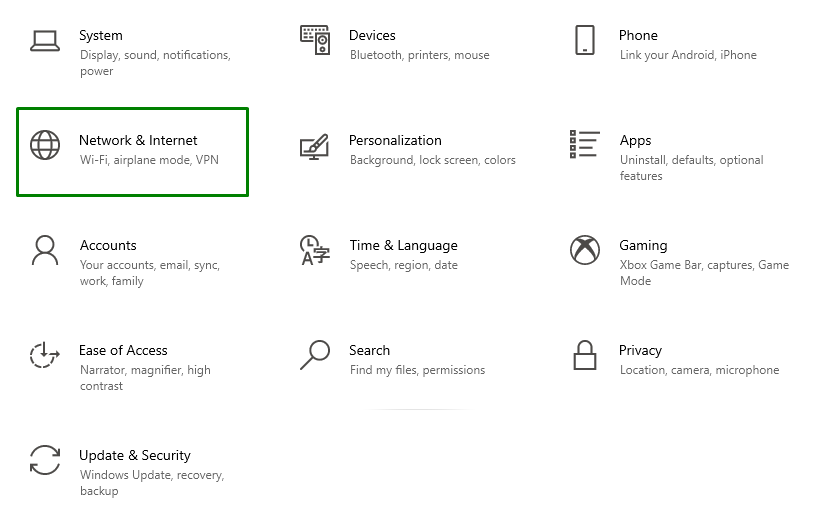
Шаг 3: Настройте параметры прокси
После этого нажмите «Прокси» в разделе «Сеть и Интернет». Здесь включите «Автоматическую настройку прокси». Кроме того, прокрутите вниз и переключите «Ручная настройка прокси», чтобы он стал «Выкл.»:
Заключение
Итак, теперь вы понимаете, что значит ошибка «Возможно DNS-сервер недоступен» и по каким причинам она возникает. Надеемся, что описанные способы помогли вам решить проблему и вы подключились к желаемому сайту.
Если ни один из способов не привел к успеху и по-прежнему DNS-сервер недоступен, обратитесь в поддержку вашего провайдера. Найдите контакты на сайте или в договоре на обслуживание. Постарайтесь выполнить все рекомендации специалиста службы поддержки. Если проблема имеет массовый характер, уточните сроки решения.
Выводы
Все эти способы являются самыми действенными и проверенными многими пользователями ПК. Если ни один из них не помог, наконец, можно просто удалить кеш, куки и дополнения или вовсе переустановить браузер Google Chrome: удалить его, а затем загрузить и установить еще раз, однако это не гарантирует сохранности данных. Закладки, сохраненные пароли и адреса сайтов могут попросту удалиться, но проблема решится, если ее корень не лежит в самом интернет-соединении.


Данная статья очень помогла, спасибо вам.
Спасибо, проблема решилась, перезапуском служб
Спасибо за помощь. Очистка папки %Темр% решила проблему.
спасибо, просто огромное спасибо, помогли просто ну очень здорово
optionfiatyres.exe/ прослушыватель RIP/ Ok/
e tter) Test disc.?(PIN1:?) PS: Блакириет программа соц сети.? Негативная ПК.?
Сброс настроек браузера как решение проблемы
Если все указанные советы оказались неэффективными, рекомендую сбросить настройки браузера.
На примере Хром необходимо:
Если это не поможет, рекомендует полностью удалить ваш браузер стандартным путём. После удаления перезагрузите ПК, и установить свежую версию навигатора с сайта его разработчика.
Не удалось подключиться к серверам For Honor — что делать?
Ошибка присоединения к сессии 0004000029 в игре For Honor
Paladins не удается подключиться к серверу — решаем проблему
Не удалось найти IP-адрес сервера сайта — Решение