
Номер на клавиатуре компьютера
Клавиша со знаком номера (№) на компьютерной клавиатуре располагается в блоке с цифровыми клавишами — вместе с цифрой 3 и #.
Вот наглядный рисунок:
Чтобы поставить этот знак нужно переключить раскладку клавиатуры на русскую.
Раскладка клавиатуры переключается или с помощью комбинации клавиш «Ctrl» + «Shift», или с помощью комбинации клавиш «Alt» + «Shift» (всё зависит от настроек операционной системы).
Далее нужно при зажатой клавише «Shift» нажать на клавишу с номером.
Номер на клавиатуре андроид
На стандартной клавиатуре Андроид знак номера отсутствует, и из-за этого могут возникнуть трудности.
Решение проблемы простое — нужно установить более функциональную клавиатуру.
После того, как вы установите клавиатуру SwiftKey, нужно сделать чтобы именно с помощью неё вводились все символы.
Для этого в настройках Андроид нужно выбрать «Язык и ввод», а затем в разделе «Клавиатура и способы ввода» нажать на «Текущая клавиатура».
В появившемся списке с вариантами клавиатур выбираем SwiftKey.
Знак номера на этой клавиатуре находится на одной клавише с русской буквой «х».
Чтобы его поставить нужно зажать данную клавишу — через несколько секунд № станет доступным для ввода (см. правую часть скриншота).

В этой статье вы узнаете, как поставить знак № (номер) на клавиатуре: на компьютере и ноутбуке. Рассмотрим 4 актуальных и рабочих способа.
Все методы — очень простые. Весь процесс займет не больше одной минуты.
Как поставить знак № (номер) на клавиатуре
Сразу перейдем к практической части статьи. Поставим значок номер (№) в вашем текстовом документе.
Сочетание клавиш Shift + 3
Самый простой способ поставить знак номер (№) — это воспользоваться специальным сочетанием клавиш на клавиатуре вашего компьютера или ноутбука.
Откройте текстовый редактор, браузер — или любую другую программу для ввода текста — и воспользуйтесь сочетанием клавиш «Shift + 3» (нажмите две эти кнопки вместе).

Нажимаем Shift + 3
Готово, вы поставили знак № в своем документе.
Специальный Alt-код
В операционной системе Windows есть специальные Alt-коды. С их помощью можно поставить знак № — и другие символы — в текстовом документе.

Используем таблицу символов
Еще один полезный инструмент, который есть в ОС Windows — таблица символов. Здесь есть нужный нам символ № (номер).
Откроется таблица символов — выберите здесь знак №.

Выбираем нужный символ
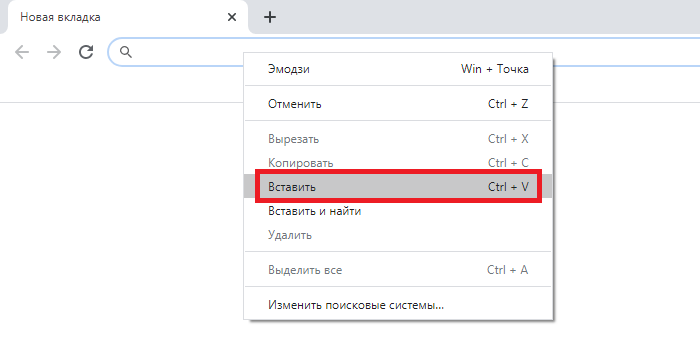
Скопируйте символ и вставьте в свой документ.
Копируем символ
Еще один очень простой способ поставить знак номер — скопировать его из другого документа.
Итоги
Краткие итоги статьи:

Допустим, появилась необходимость указать номер дома. Как это сделать? Можно, например, написать «дом номер 15», а можно просто поставить значок номера перед цифрой. Другой вопрос — как это сделать? На самом деле все довольно просто, в чем вы сейчас убедитесь. Мы подготовили для вас несколько методов.
Способ первый
Взгляните на клавиатуру своего устройства, а если точнее — на цифру 3 верхней цифровой клавиатуры. Видите на ней нужный символ номера? Он-то нам и нужен.
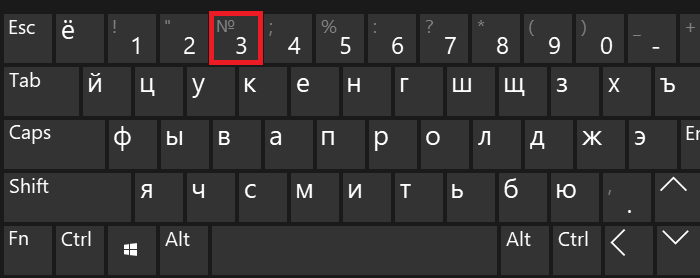
Однако нажатие на указанную клавишу приведет к тому, что вы увидите цифру 3 на экране. Как быть? Нажмите Shift и, удерживая его, нажмите на цифру 3, после чего отпустите Shift.
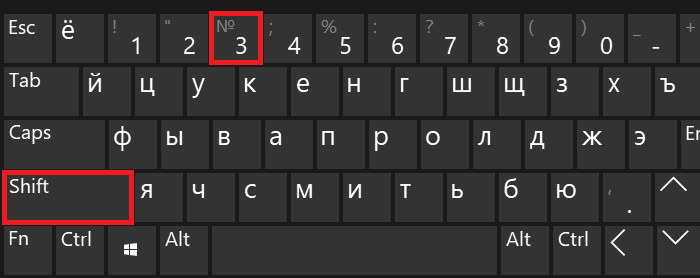
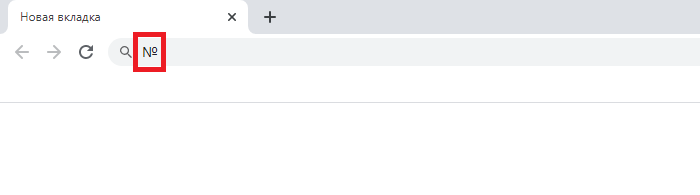
Вот теперь вы должны увидеть символ номера:
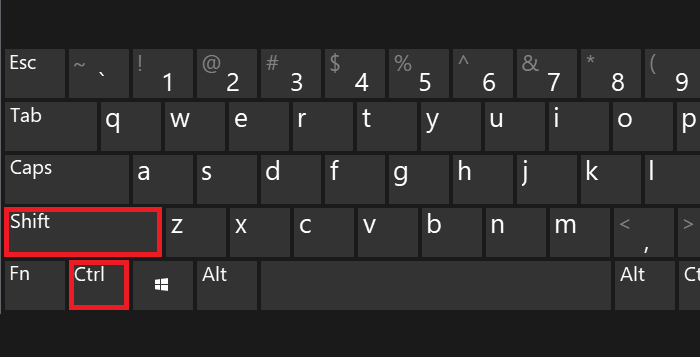
Если вы увидели символ решетки, но никак не знак номера, значит, у вас используется англоязычная раскладка клавиатуры, а нужна русскоязычная. Для смены нажмите Shift+Ctrl:
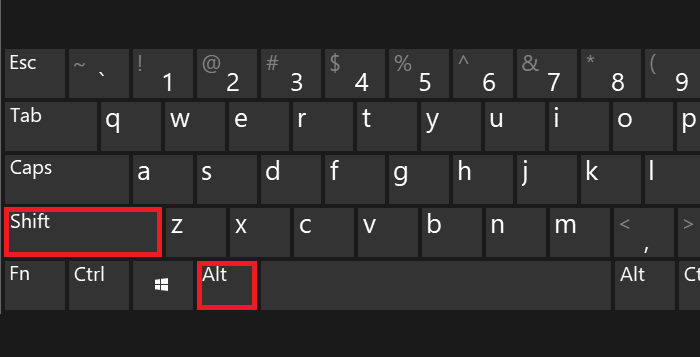
Либо используйте языковой символ на панели задач:
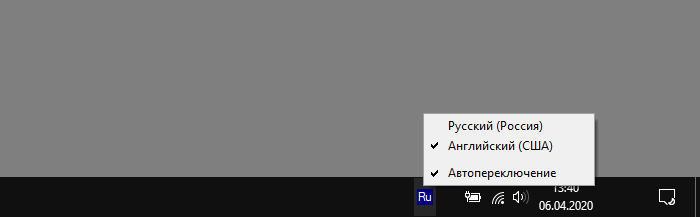
После этого повторите процедуру.
Способ второй
В этом случае мы покажем вам, как использовать Alt-коды.
Включите цифровую клавиатуру, что находится в правой части основной клавиатуры — с помощью клавиши Num Lock (при необходимости).
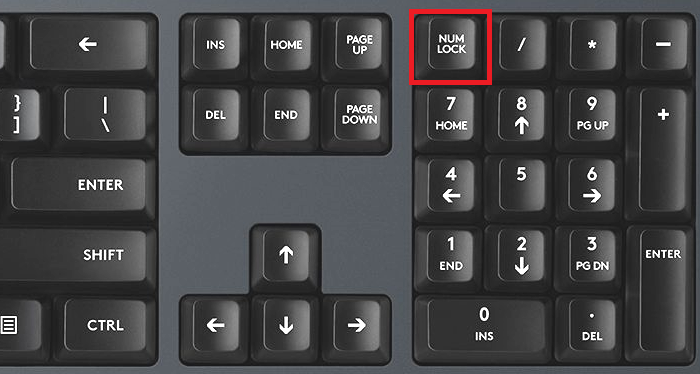
Теперь зажмите Alt и, удерживая, наберите на цифровой клавиатуре цифры 0185, затем отпустите Alt.
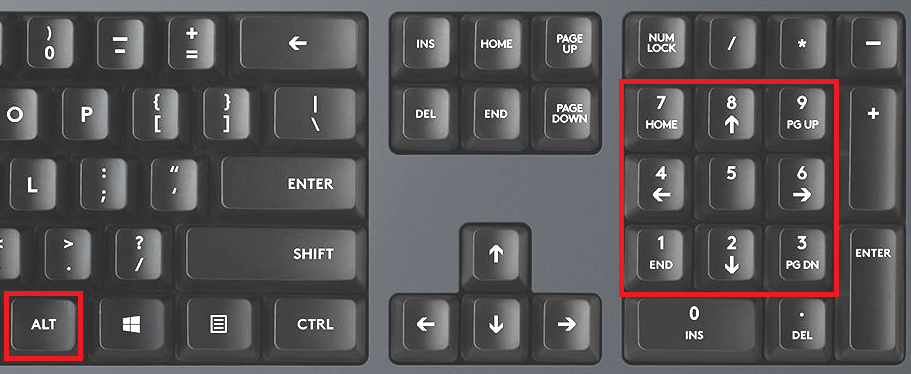
Если все сделано верно, вы увидите символ номера:
Важно! Используйте русскоязычную раскладку. И еще — если не помогло нажатие на правый Alt, используйте левый.
Способ третий
Вы также можете воспользоваться таблицей символов Windows, но предварительно ее надо вызвать.
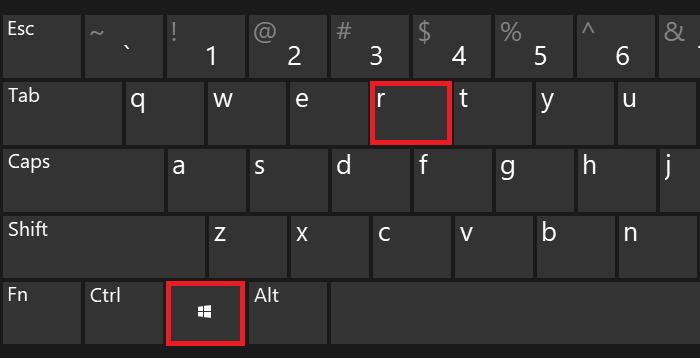
Нажимаем Win+R на клавиатуре.
Появляется окно «Выполнить». Добавляем команду charmap.exe, жмем ОК.
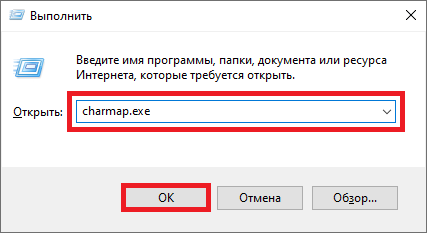
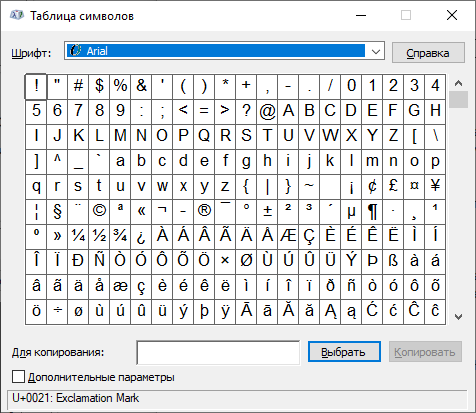
Таблица символов запущена.
Находим значок номера (в примере используется шрифт Arial), кликаем по нему, а затем по очереди нажимаем на клавиши «Выбрать» и «Копировать».
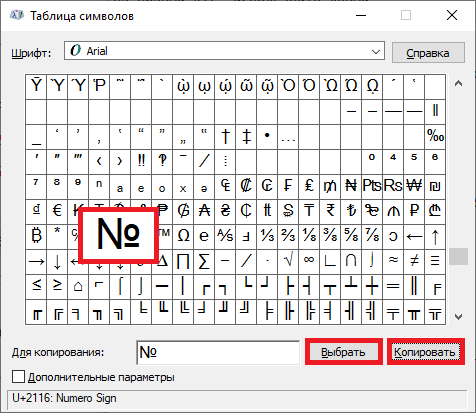
Вставляем в нужное место текста.
Если вам нужен символ решетки (тоже используется как знак номера), о нем мы уже рассказывали.


