
- Hp print spooler error 0x000006ba fix?
- Вариант 1: servicetool
- Включить брандмауэр windows
- Как исправить ошибку 0x000006ba в windows 10
- Локальное решение
- Метод 1: запуск средства устранения неполадок принтера
- Метод 2: перезапустите службу диспетчера очереди печати
- Метод 5: включить общий доступ к принтеру
- Принудительная очистка
- Причины ошибки 0x000006ba в windows 10
- Проверка на наличие вирусов
- Проверяем «диспетчер печати»
- Решение проблемы «срок службы впитывающей чернила подкладки принтера заканчивается»
- Сетевое решение
- Способ 1: «диспетчер компонентов»
- Способ 1: используем средство устранения неполадок
- Способ 3: восстановление системных файлов
- Способ 3: чистка очереди печати
- Способ 4: проверка на вирусное заражение
- Суть проблемы
- Шаг 1: вход в сервисное меню
Hp print spooler error 0x000006ba fix?
§
Вариант 1: servicetool
ServiceTool — самое популярное сервисное программное обеспечение для взаимодействия с принтерами и многофункциональными устройствами от разных производителей. Главный его недостаток — отсутствие официального сайта и прекращение поддержки разработчиком.
Дополнительно предлагаем воспользоваться онлайн-сервисом VirusTotal, который поможет проверить файл непосредственно перед загрузкой, чтобы убедиться в его безопасности. Сделать это можно, перейдя по следующей ссылке.
Существует огромное количество версий ServiceTool, которые подходят только для определенных моделей устройств, поэтому учитывайте это перед скачиванием, обращая внимание на описания на сайтах. После загрузки инсталляция не требуется, просто запустите файл и выполните следующие действия:
- Сейчас принтер уже находится в сервисном режиме, а значит, ServiceTool его корректно обнаружит и все кнопки будут активными. Однако потребуется еще раз убедиться в этом, щелкнув по кнопке «Test Print».
Далее найдите строку «Counter Value», которая находится в разделе «Ink Absorber Counter». Она позволяет определить, на сколько процентов сейчас заполнен памперс по программным подсчетам.
От вас требуется сбросить это значение. В разделе «Clear Ink Counter» выберите значение всплывающего списка «Absorber», заменив стандартную строку на «Main», а затем проверьте изменения строки «Counter Value». После таких действий состояние счетчика должно быть сброшенным.
В случае нерезультативности этого метода выберите значение «Platen» вместо описанного выше и снова проверьте состояние заполненности памперса.
Если после всех этих настроек желаемого результата удалось достичь, сразу же переходите к следующему этапу, чтобы выйти из сервисного меню и начать нормальное взаимодействие с принтером. В противном случае переходите к следующему варианту.
Включить брандмауэр windows
Windows XP. Идем по следующему пути “Пуск” -> “Панель управления” -> “Центр обеспечения безопасности”. В открытом окне жмем на кнопку “Брандмауэр Windows” и во вкладке “Общие” ставим флажок в месте “Включить (рекомендуется)” затем “Ок”.
Windows Vista/7. Идем по следующему пути “Пуск” -> “Панель управления” -> “Брандмауэр Windows” в открывшемся окне слева нажимаем на “Включение и отключение брандмауэра Windows”, далее в появившемся окне включаем брандмауэр в обоих случаях сети, и далее жмем “Ок”.
Windows 8/8.1/10. Идем по следующему пути “Пуск” -> “Параметры” -> “Сеть и интернет” в новом окне выбираем вкладку слева ”Состояние” прокручиваем вниз и жмем на кнопку “Брандмауэр Windows”. В открывшемся окне слева нажимаем на “Включение и отключение брандмауэра Windows”, далее в появившемся окне включаем брандмауэр в обоих случаях сети, и далее жмем “Ок”.
После включения брандмауэра рекомендуется объединить все компьютеры сети в одну сетевую группу.
Все эти ошибки можно избежать если своевременно обновлять драйвер оборудования и соблюдать безопасность в своем сетевом окружении, не отключать брандмауэр, а также иметь актуальное антивирусное ПО.
Источник
Как исправить ошибку 0x000006ba в windows 10
Некоторые Windows 10 сталкиваются с кодом ошибки 0x000006BA при попытке распечатать новые документы в Windows 10. Другие пользователи испытывают этот код ошибки при попытке подключить принтер к своему компьютеру с помощью функции добавления принтера, включенной в Windows 10.
Программы для Windows, мобильные приложения, игры — ВСЁ БЕСПЛАТНО, в нашем закрытом телеграмм канале — Подписывайтесь:)
Как оказалось, есть несколько разных причин, которые могут быть причиной этого кода ошибки. Вот список потенциальных виновников, которые могут нести ответственность за эту ошибку:
- Распространенная несогласованность принтера. В Windows 10 существует несколько довольно распространенных причин, из-за которых ранее подключенный принтер не может вернуться в рабочее состояние. К счастью, большинство этих проблем можно решить, запустив средство устранения неполадок принтера и применив рекомендуемое исправление.
- Несогласованная служба диспетчера очереди печати. Служба диспетчера очереди печати, застрявшая в неопределенном состоянии, не является редкостью в Windows 10. К счастью, случаи этого случая можно легко решить, перезагрузив службу диспетчера очереди печати с экрана «Службы» и изменив тип запуска, если необходимо.
- Поврежденные данные в папке PRINTERS. Если у вас ранее были другие принтеры, подключенные к этому компьютеру с Windows 10, скорее всего, они оставили после себя остаточные данные, которые ваш новый принтер безуспешно пытается использовать. В этом случае вы сможете решить проблему, открыв папку PRINTERS внутри папки System32 и очистив старые файлы, чтобы добавить новости к новым.
- Повреждение системного файла — при определенных обстоятельствах вы можете ожидать увидеть эту проблему в тех случаях, когда ваш компьютер имеет дело с некоторым типом повреждения базового системного файла, которое нельзя исправить обычным способом. В этом случае запуск таких утилит, как SFC и DISM, для обнаружения потенциально поврежденных системных файлов и замены их исправными эквивалентами должен позволить вам исправить ошибку и подключить принтер в обычном режиме.
- Общий доступ к принтеру не включен. Если вы столкнулись с этой проблемой при попытке использовать принтер, подключенный к локальной сети (но размещенный на другом ПК), скорее всего, это связано с тем, что функция общего доступа к принтеру отключена. Чтобы решить эту проблему в этом случае, вам необходимо включить общий доступ к принтеру в настройках вашего принтера и в меню дополнительных настроек общего доступа.
Теперь, когда вы знаете всех потенциальных виновников и наиболее распространенные основные причины, которые могут вызвать ошибку 0x000006BA, вот список подтвержденных исправлений, которые успешно использовали другие затронутые пользователи:
Локальное решение
Неполадки такого типа при установке устройства возникают крайне редко.
Способ устранения проблемы, приведенный ниже, поможет и в тех случаях, когда после применения предыдущего метода к сетевому, проблема не решилась.
При подключении устройства проблема выглядит, обычно, несколько иначе. Сначала он запускается нормально, может даже сделать несколько страниц или часть его.
Но затем, через несколько секунд, отключается и появляется сообщение об ошибке.
В этом случае необходимо чистить реестр Диспетчера . Сделать это можно следующим образом:
- Вызовите окно реестра – для этого введите regedit в поле Выполнить ;
- В реестре перейдите по пути HKEY_LOCAL_MACHINE àSYSTEMàCurrentControlSetàServicesàSpooler (сделать это можно с помощью папок в меню слева);
- Найдите параметр DependOnService и дважды кликните на него;
- В поле ввода в открывшемся окне введите параметр RPCSS и нажмите ОК ;
- Перейдите по пути HKEY_LOCAL_MACHINEàSystemàCurrentControlSetàControlàPrintàPrinters;
- Здесь находится список всех существующих;
- Удалите их все с помощью кнопки Del ;
- Перейдите по пути HKEY_LOCAL_MACHINEàSystemàCurrentControlSetàControlàPrintàEnvironmentsàWindowsNTx86àDriversàVersion-3;
- Здесь находится список всех драйверов – удалите их все;
- Перейдите по пути HKEY_LOCAL_MACHINEàSYSTEMàCurrentControlSetàControlàPrintàMonitors и удалите из открывшейся папки все, кроме BJ Language Monitor, Local Port, PJL Language Monitor, Standard TCP/IP Port и USB Monitor.
Теперь перезагрузите компьютер и переустановите его.
Источник
Метод 1: запуск средства устранения неполадок принтера
Если у вас возникла эта проблема в Windows 10 и вы еще не начали устранение неполадок, идеальный способ начать — запустить встроенное средство устранения неполадок принтера, включенное в Windows 10, и применить рекомендованное исправление.
Имейте в виду, что Microsoft регулярно обновляет эти средства устранения неполадок, добавляя новые автоматические исправления для решения наиболее распространенных проблем. Так что, если Microsoft уже знает об этой проблеме, скорее всего, вы уже можете использовать средство устранения неполадок принтера, чтобы устранить проблему автоматически.
Если вы не совсем уверены, как запустить средство устранения неполадок принтера, следуйте пошаговым инструкциям ниже:
- Нажмите клавишу Windows R, чтобы открыть диалоговое окно «Выполнить». В текстовом поле введите «ms-settings: Troubleshoot» и нажмите Enter, чтобы открыть вкладку «Устранение неполадок» в приложении «Настройки» в Windows 10.
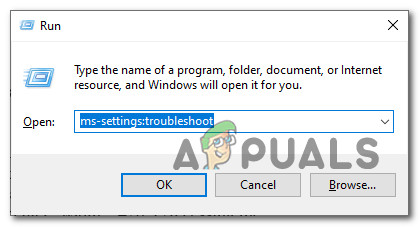 Открытие вкладки Устранение неполадок в Windows 10
 - Зайдя на вкладку «Устранение неполадок», прокрутите вниз до правой стороны и щелкните значок принтера (в разделе «Начало работы»).
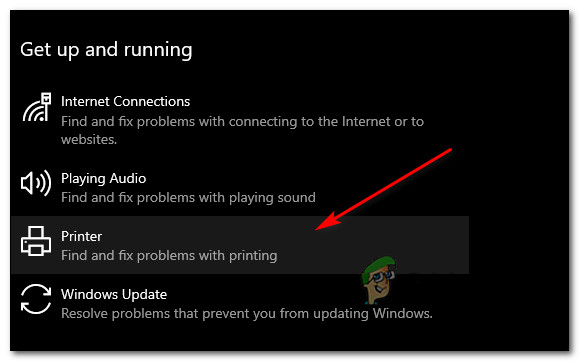 Доступ к утилите устранения неполадок печати
 - В только что появившемся контекстном меню нажмите «Запустить средство устранения неполадок».
- После открытия утилиты начните с выбора вашего принтера из списка опций, затем дождитесь завершения начального сканирования. Если определена жизнеспособная стратегия восстановления, нажмите «Применить это исправление», чтобы автоматически развернуть исправление.
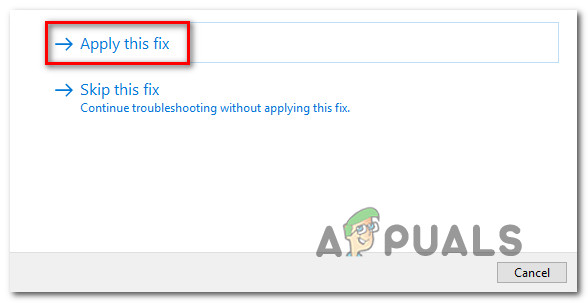 Применение рекомендованного исправления
Примечание. В зависимости от проблемы, с которой вы имеете дело, вам может потребоваться выполнить некоторые дополнительные действия.
Если та же проблема все еще возникает, перейдите к следующему потенциальному исправлению ниже.
Метод 2: перезапустите службу диспетчера очереди печати
Если средство устранения неполадок принтера не смогло определить проблему, которая вызывает ошибку принтера 0x000006BA на вашем компьютере, следующее, что вам следует сделать, это реализовать универсальное исправление, которое, как известно, устраняет эти типы сценариев: перезапуск службы диспетчера очереди печати с экрана служб .
Эффективность этого исправления была подтверждена многими затронутыми пользователями, которые ранее не могли печатать документы.
Если вы оказались в подобном сценарии, следуйте приведенным ниже инструкциям, чтобы перезапустить службу диспетчера очереди печати через экран «Службы»:
- Нажмите клавишу Windows R, чтобы открыть диалоговое окно «Выполнить». В поле «Выполнить» введите services.msc и нажмите Enter, чтобы открыть экран «Службы». При появлении запроса UAC (Контроль учетных записей пользователей) нажмите Да, чтобы предоставить доступ администратора.
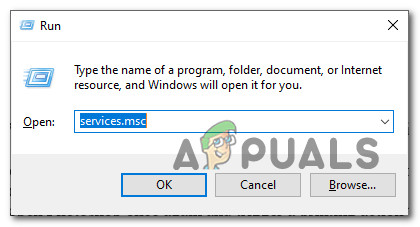 Доступ к экрану служб
 - Как только вы окажетесь на экране «Службы», перейдите в правую часть и прокрутите список служб вниз, пока не найдете службу пула печати. После того, как вы найдете его, щелкните его правой кнопкой мыши и выберите «Свойства» в контекстном меню.
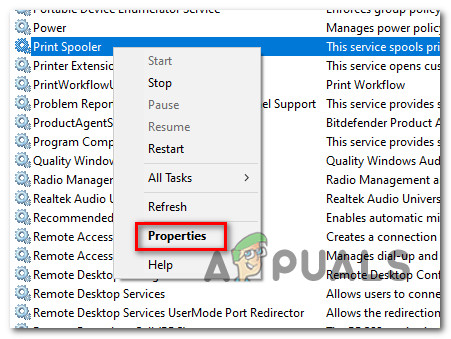 Доступ к экрану свойств службы диспетчера очереди печати
 - На экране «Свойства» службы диспетчера очереди печати перейдите на вкладку «Общие» вверху, затем измените тип запуска на «Автоматический» и нажмите «Применить», чтобы сохранить изменения.
- Наконец, если статус службы отображается как «Остановлена», нажмите «Пуск» и дождитесь успешного запуска службы.
- Как только вам удастся перезапустить службу диспетчера очереди печати, повторите действие, которое вызывало ошибку, и посмотрите, устранена ли проблема.
Если вы все еще получаете ту же ошибку 0x000006BA даже после выполнения приведенных выше инструкций, перейдите к следующему потенциальному исправлению ниже, поскольку вы, скорее всего, имеете дело с каким-либо типом повреждения.
Метод 5: включить общий доступ к принтеру
Если вы столкнулись с этой проблемой при попытке использовать принтер в локальной сети, возможно, появится ошибка 0x000006ba из-за того, что функция совместного использования принтера не включена на компьютере с Windows, который выступает в качестве хоста.
Несколько затронутых пользователей сообщили, что им удалось решить эту конкретную проблему, используя интерфейс «Принтеры и сканеры» на уязвимом компьютере, чтобы включить функцию совместного использования принтера на вашем компьютере.
Но имейте в виду, что это нужно делать на главном ПК, а не на ПК, который пытается использовать принтер в вашей локальной сети.
Чтобы решить эту проблему, следуйте приведенным ниже инструкциям, чтобы использовать интерфейс классической панели управления для включения функции совместного использования принтера на главном компьютере:
- На главном компьютере нажмите клавиши Windows R, чтобы открыть диалоговое окно «Выполнить». В текстовом поле введите ms-settings: printers и нажмите Enter, чтобы открыть интерфейс «Принтеры и сканеры» приложения «Настройки».
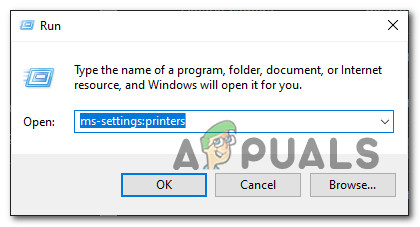 Доступ к приложениям печати
 - Как только вы окажетесь в окне «Принтеры и сканеры», перейдите в меню с правой стороны, щелкните по принтеру, к которому вы хотите предоставить общий доступ, и нажмите «Управление» в контекстном меню.
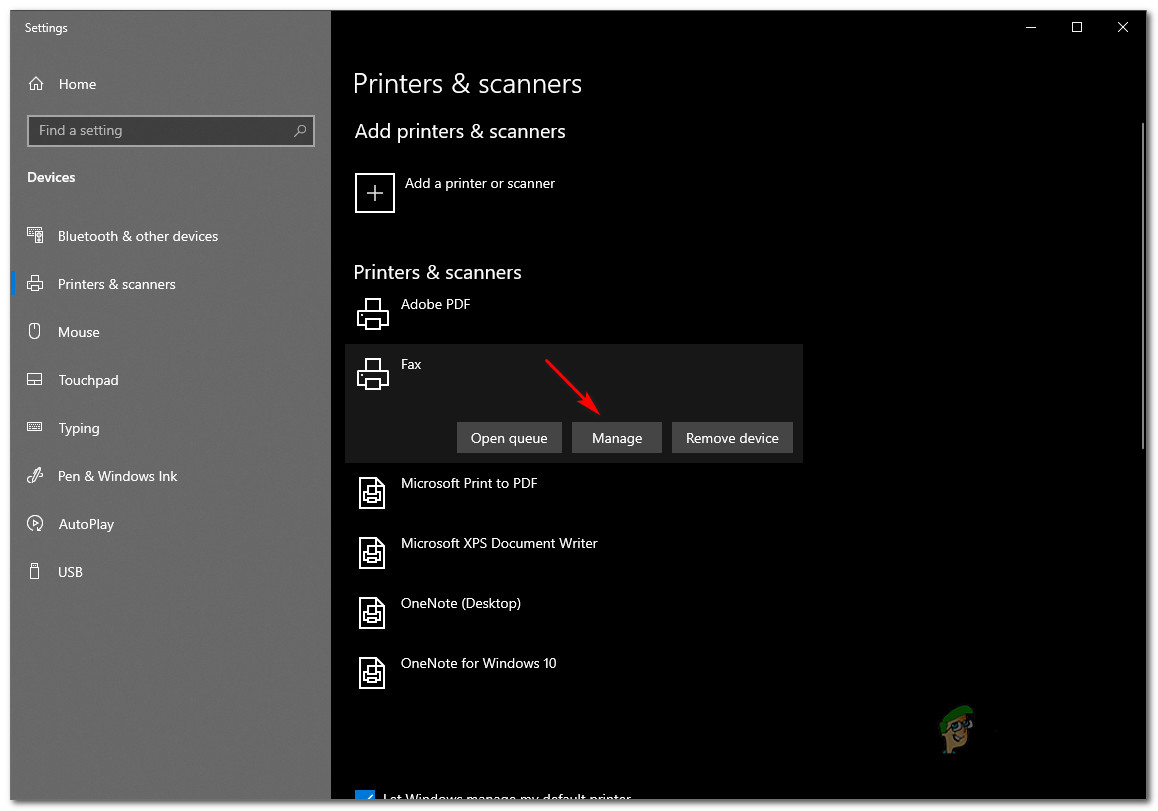 Доступ к меню управления принтера, к которому вы хотите предоставить общий доступ
 - В следующем меню щелкните гиперссылку «Свойства принтера».
- Находясь на экране свойств принтера, перейдите на вкладку «Общий доступ» и выберите «Совместное использование этого принтера».
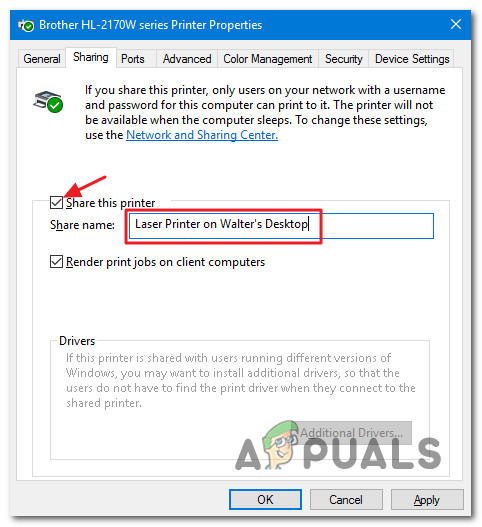 Поделиться этим принтером
 - Нажмите «Применить», чтобы сохранить изменения, затем нажмите клавиши Windows R, чтобы открыть команду «Выполнить». В текстовом поле введите control.exe / name Microsoft.NetworkAndSharingCenter и нажмите Enter, чтобы открыть Центр управления сетями и общим доступом.
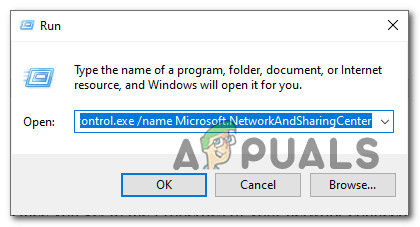 Открытие вкладки сетевого доступа
 - Как только вы окажетесь в Центре управления сетями и общим доступом, нажмите на меню гиперссылки «Изменить дополнительные параметры общего доступа» в левом меню.
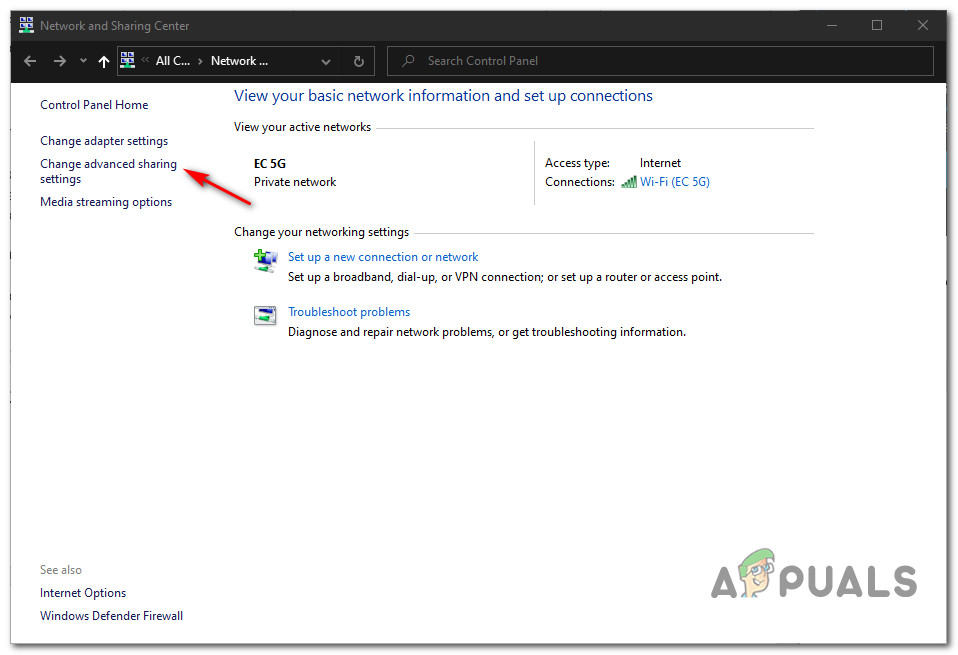 Доступ к расширенным настройкам общего доступа
 - Зайдя в меню расширенных настроек общего доступа, прокрутите вниз до раздела «Общий доступ к файлам и принтерам» и установите соответствующий переключатель в положение «Включить общий доступ к файлам и принтерам».
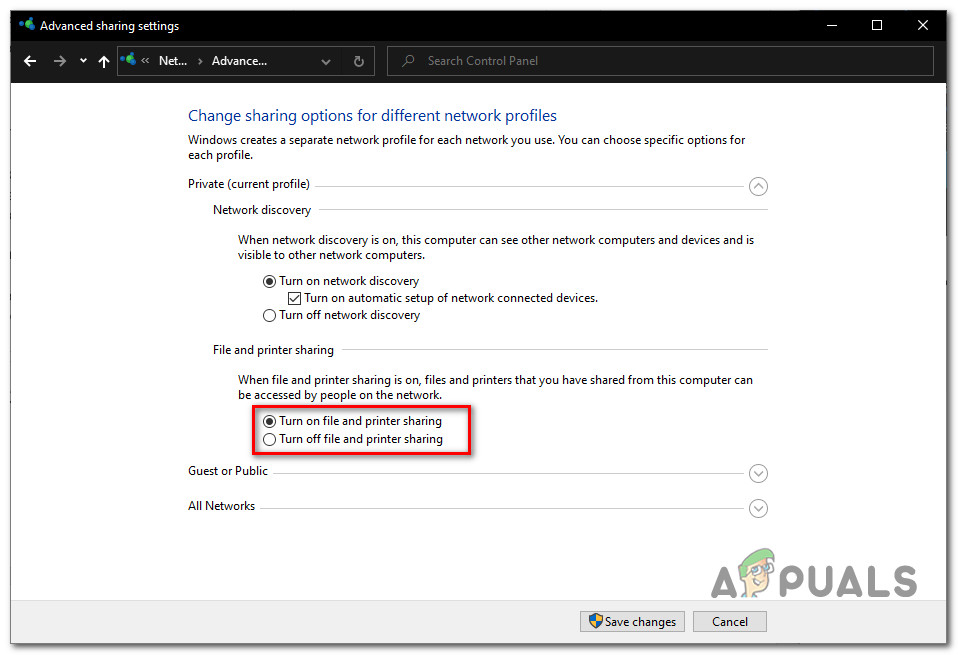 Включите общий доступ к принтеру
 - Наконец, нажмите «Сохранить изменения» и нажмите «Да» в ответ на запрос UAC (Контроль учетных записей пользователей) перед окончательной перезагрузкой компьютера.
- Повторите действие, которое ранее вызывало ошибку 0x000006BA, и посмотрите, устранена ли проблема.
Программы для Windows, мобильные приложения, игры — ВСЁ БЕСПЛАТНО, в нашем закрытом телеграмм канале — Подписывайтесь:)
Принудительная очистка
Если в ответ на попытку очистить реестр печати появляется сообщение о невозможности выполнить операцию, придется прибегнуть к другому способу.
- Снова найдите принтер в списке устройств, щелкните по названию основной кнопкой мыши и вверху отыщите вкладку «Свойства сервера печати» — «Дополнительные параметры» — «Папка очереди печати».

- В строке должен быть указан путь: Cwindowssystem32spoolPrinters. Если поле пустует, кликните «Изменить дополнительные параметры» и впишите значение.
- Теперь закройте «Панель управления», нажмите Win R.
- В строку «Выполнить» пишем: cmd и жмем «Энтер».
- После открытия командной строки (окно с черным полем) задайте для выполнения: net stop spooler.
- Затем по очереди:
- del %systemroot%system32spoolprinters*.shd /F /S /Q
- del %systemroot%system32spoolprinters*.spl /F /S /Q
- net start spooler.
Перезагрузите компьютер и попробуйте распечатать какой-нибудь документ, чтобы убедиться, что все работает нормально.
Причины ошибки 0x000006ba в windows 10
Может быть довольно много поломок, которые приводят к ошибке 0x000006BA, среди них:
- Сбой настроек принтера. Он просто не может синхронизироваться с компьютером, не возвращается в рабочее состояние. В этом случае часто помогает инструмент устранения неполадок принтера.
- Проблема в службе «Диспетчер очереди печати». Она есть во всех операционных системах и в случае зависания провоцирует появление подобной ошибки. Кстати, это бывает довольно часто. Перезагрузка службы должна помочь.
- Поврежденные данных в каталоге PRINTERS. Чаще всего те, кто столкнулся с этой неполадкой, ранее подключали к компьютеру другие устройства печати. Они оставляют после себя различные остаточные файлы, которые могут мешать работать новому аппарату. Очистка старых данных должна помочь.
- Неисправность системного файла. Различные файлы Windows 10 принимают участие в печати документов и в случае их повреждения, по любой причине, может появиться сообщение с кодом 0x000006BA. Стандартная утилита исправления подобных проблем часто помогает.
- Деактивирован общий доступ к принтеру. Подобное может произойти у тех, кто пытается подключиться к принтеру, подключенному по локальной сети. Чаще всего дело в том, что выключена функций общего доступа к МФУ. Ее включение должно помочь.
Проверка на наличие вирусов
Вирусные программы и файлы могут оказаться «глубоко» в системе самыми разными способами. Что избавится от них, следует запустить проверку и удаление их в своем штатном антивирусе. Обязательно он должен быть последней версии, а его базы обновлены. Если такого программного обеспечения нет среди установленного на ПК, то, как вариант, можно воспользоваться одноразовой утилитой от компании «Доктор Веб». Речь идет о «Cureit». Ее скачивание и работа не составит проблем даже неопытному пользователю.
Чистку жестких дисков от вирусов рекомендовано проводить в безопасном режиме загрузки ПК. В такой режим некоторые антивирусы переводят компьютер сами, но лучше сделать это вручную. При загрузке системы нажмите клавишу F8 на клавиатуре. Далее из списка выберите пункт «Безопасный режим».
Проверяем «диспетчер печати»
- Следуем пути: «Пуск» – «Панель управления» – «Система и безопасность».

- Меняем тип просмотра на «Крупные значки» и переходим в пункт «Администрирование» – «Службы».

- Теперь перед нами длинный список различных компонентов, среди которых нам нужно отыскать «Диспетчер печати».

- Напротив него должно быть написано «Работает». Если нет, дважды щелкните по наименованию службы и укажите автоматический тип запуска.
- Закройте окошко и в левой колонке кликните «Запустить».

- Подождите, пока компонент заработает, и вернитесь к печати.
Обычно для Windows 10 этих мер достаточно, чтобы нормализовать процесс выведения данных на бумагу.
Решение проблемы «срок службы впитывающей чернила подкладки принтера заканчивается»
Проблема печати принтера с уведомлением «Срок службы впитывающей чернила подкладки принтера заканчивается» сообщает о том, что по предварительным программным подсчетам пора заменять комплектующее, отвечающее за впитывание лишней краски, которая образовывается при печати.
Дело в том, что часто это уведомление не является достоверным, ведь для завершения срока службы прокладки должно пройти несколько лет активного использования принтера. Если такой срок устройство действительно проработало, лучше обратиться к специалистам для замены составляющего, чтобы самостоятельно не нанести непоправимый вред девайсу.
Сетевое решение
Универсальным решением является метод подключения по локальному порту. При таком способе вы вручную прописываете путь, с которым должна работать система.
Для того, чтобы сделать это, следуйте инструкции:
- Перейдите в Панель управления одним из способов, описанных в предыдущем методе решения проблемы;
- Перейдите в раздел Принтеры и устройства (или Оборудование и Звук , а оттуда – Добавление устройства , в случае, если у вас на ПК установлена Windows 10);
- Нажмите на кнопку Установка в верхней части открывшегося окна;
- Открывается окно, в котором перечислены возможные варианты устройств – нажимайте на раздел Добавить принтер ;
- В открывшемся окне найдите поле Создать новый порт и установите маркер в окошко напротив надписи;
- Ниже в выпадающем списке раздела Тип порта укажите Local Port ;
- Нажмите на кнопку Далее внизу окна;
- Откроется небольшое окно, в котором необходимо прописать путь к нему (хотя оно и называется Имя порта ), необходимо учитывать пробелы, регистр и т. д.;
- Нажимаем ОК ;
- В следующем окне выбираем необходимый драйвер для нормальной работы устройства (скаченный или загруженный с карты памяти или диска);
- Снова нажимаем Далее ;
- Затем еще несколько раз нажимаем на кнопку Далее , соглашаясь с тем, что предлагает Мастер создания порта , до тех пор, пока окно не закроется.
После этого перезагрузите компьютер. Теперь он должен работать исправно. Если же этого не случилось, то проверьте правильность написания пути еще раз.
Способ 1: «диспетчер компонентов»
Одним из способов запустить нужную службу является её активация через «Диспетчер компонентов».
- Щелкните «Пуск». Зайдите в «Панель управления».
Далее жмите «Программы и компоненты».
В левой части открывшейся оболочки щелкайте «Включение или отключение компонентов Windows».
Запускается «Диспетчер компонентов». Возможно, вам придется подождать непродолжительное время, пока будет выстроен список элементов. Найдите среди них наименование «Служба печати и документов». Щелкните по плюсику, который расположен слева от вышеуказанной папки.
Затем снова щелкните по названному чекбоксу. Теперь напротив него должен быть установлен флажок. Такую же пометку установите около всех элементов, входящих в указанную выше папку, где она не установлена. Далее жмите «OK».
После этого будет выполнена процедура изменения функций в Виндовс.
После перезапуска ПК изучаемая нами ошибка должна исчезнуть.
Способ 1: используем средство устранения неполадок
Глупо игнорировать комплексный инструмент исправления сбоев с принтером, который присутствует в Windows 10. Он не только эффективный, но и прост в использовании. Большинство банальных проблем отпадут сами собой, тем более, разработчики обновляют этот инструмент и своевременно реагируют на новые неполадки.
Как устранить сбой с кодом 0x000006BA в Windows 10:
- Клавишами Win R вызываем окно «Выполнить», вставляем туда ms-settings:troubleshoot и жмем кнопку Ок.
- На странице «Устранение неполадок» выбираем пункт «Принтер». Кстати, если у вас не сработала команда, данный раздел можно найти в «Панели управления».
- Активируем элемент «Запустить средство устранения неполадок».
- После процесса диагностики и выбора режима решения проблемы, жмем на кнопку «Применить это исправление».
- Перезагружаем компьютер и ждем загрузки.
В некоторых случаях могут потребоваться дополнительные действия, но обычно в мастере устранения неполадок есть инструкция, что и как нужно сделать.
Способ 3: восстановление системных файлов
Изучаемая нами ошибка может также являться следствием нарушения структуры системных файлов. Чтобы исключить подобную вероятность или, наоборот, исправить ситуацию, следует совершить проверку компьютера утилитой «SFC» с последующей процедурой восстановления элементов ОС при необходимости.
- Нажмите «Пуск» и войдите во «Все программы».
Перемещайтесь в папку «Стандартные».
Отыщите «Командная строка». Кликните по этому элементу правой кнопкой мыши. Нажмите «Запуск от имени администратора».
Активирована «Командная строка». Выполните в неё ввод такого выражения:
Начнется процедура проверки системы на целостность её файлов. Этот процесс займет определенное время, так что приготовьтесь подождать. При этом ни в коем случае не закрывайте «Командную строку», но при необходимости можете свернуть её на «Панель задач». Если будут выявлены какие-то несоответствия в структуре ОС, то они тут же будут исправлены.
Способ 3: чистка очереди печати
Когда вы отправляете документы в печать, они автоматически помещаются в очередь, которая очищается после удачной распечатки документов. Поэтому при малейших сбоях с используемым оборудованием или системой появляются ошибки с локальной подсистемой печати. В таких случаях необходимо вручную произвести очистку очереди через свойства принтера или командную строку.
Чтобы это сделать, воспользуемся инструкцией:
- Открываем «Пуск» и вводим запрос «Панель управления», а затем переходим по первому результату.
Открываем панель управления
Открываем список доступных принтеров
Смотрим очередь печати принтера
Очищаем очередь печати
Если после попытки очистить очередь печати появится сообщение о невозможности выполнить операцию, то стоит прибегнуть к другому способу:
- Снова открываем меню «Устройства и принтеры» и выбираем свой принтер. В верхнем меню выбираем «Свойства сервера печати» и переходим в раздел «Дополнительные параметры». В нем смотрим на путь, указанный после строки «Папка очереди печати».
Указанная строка показывает, где расположена папка печати
Вписываем указанный путь
del %systemroot%system32spoolprinters*.shd /F /S /Q
del %systemroot%system32spoolprinters*.spl /F /S /Q
net start spooler.
Запускаем указанные команды
По окончании выполнения инструкции перезагрузите компьютер и попробуйте распечатать какой-нибудь документ, чтобы убедиться в нормальном функционировании службы.
Способ 4: проверка на вирусное заражение
Одной из первопричин появления изучаемой проблемы может быть вирусное заражение компьютера. При подобных подозрениях требуется произвести проверку ПК одной из антивирусных утилит. Делать это необходимо с другого компьютера, с LiveCD/USB или же зайдя в свой ПК в «Безопасном режиме».
При выявлении утилитой вирусного заражения компьютера действуйте согласно тем рекомендациям, которые она дает. Но даже после выполнения процедуры лечения велика вероятность, что вредоносный код успел изменить настройки системы, поэтому для устранения ошибки локальной подсистемы печати необходимо будет произвести перенастройку ПК по тем алгоритмам, которые описаны в предыдущих способах.
Как видим, в Виндовс 7 существует несколько способов устранения ошибки «Локальная подсистема печати не выполняется». Но их не так уж и много в сравнении с вариантами решения других проблем с компьютером. Поэтому не составит особого труда для ликвидации неисправности в случае необходимости перепробовать все указанные методы. Но, в любом случае, рекомендуем произвести проверку ПК на наличие вирусов.
Суть проблемы
При попытке копировки какого-либо документа или изображение, на мониторе, поверх всех окон, появляется уведомление от Диспетчера печати , сообщающее о том, что система не может подключиться к нему, а подсистему невозможно выполнить.
Такое явление возникает во время подключения устройства, чаще все, при первой попытке, так как связана именно с настройками устройства и его взаимодействием с ПК.
Крайне редко такую ошибку может выдать тот, который исправно работал ранее.
Что же означает такое уведомление? Оно сообщает пользователю о том, что существует ошибка в Диспетчере , которая мешает ему выполнить задачу или соединиться с ним.
Именно невозможность соединения зачастую, является причиной такой неполадки.
| Суть | Тип |
|---|---|
| Служба не работает при подключении по сети | Сетевой |
| Засорен реестр Диспетчера печати | Локальный |
| Отключена служба Диспетчера печати | Сетевой, локальный |
Но иногда имеется и другая причина. Это накопление большого количества «мусора» в папке реестра компьютера, формирующей очередь.
Такой «мусор» накапливается в результате установки ненужного и разнообразного программного обеспечения для устройства, драйверов и т. п.
Шаг 1: вход в сервисное меню
Это самый сложный этап для обычного пользователя, поскольку по этому поводу мы не можем предоставить всей необходимой информации. Вход в сервисное меню на разных моделях от разных компаний производится по уникальному алгоритму, а в некоторых из них этого вообще не получится сделать, и тогда нет никаких гарантий, что получится реализовать следующие шаги.
- Для начала подключите печатающее устройство к сети и к компьютеру, но не запускайте его. Если соединение уже произведено, просто выключите оборудование, нажав по кнопке питания.
- В случае с рассматриваемой моделью MG2440 от компании Canon потребуется зажать оранжевую кнопку «Отмена», которая выполнена в виде треугольника в круге.
- Далее зажимается кнопка включения, не отпуская при этом уже зажатую «Отмена».
Теперь лампочка должна гореть статично зеленым цветом, что и будет означать корректную работу устройства в сервисном режиме. Что касается других моделей принтеров от Canon, часто разработчики встраивают в них такой же алгоритм, меняя только количество нажатий кнопки «Отмена» до восьми или девяти. Обладателям других моделей все-таки придется самостоятельно выяснять эту информацию в открытых источниках.


